

10 meilleurs outils de collaboration documentaire : avis 2026

Sélection des meilleurs outils de collaboration documentaire


Choisir le bon outil de collaboration documentaire peut s'avérer difficile face au grand nombre d'options disponibles. Vous souhaitez rationaliser le flux de travail de votre équipe et améliorer sa productivité, mais vous devez déterminer quel outil convient le mieux. Je suis là pour vous aider ! Dans cet article, je m'appuie sur ma vaste expérience de travail avec divers outils de collaboration au sein de différentes équipes et sur divers projets pour vous présenter les meilleures options.
Les outils de collaboration documentaire permettent à plusieurs utilisateurs de travailler simultanément sur des documents, garantissant des mises à jour en temps réel et une collaboration fluide. Ils résolvent des problèmes clés tels que le contrôle des versions, les lacunes en matière de communication et les flux de travail inefficaces.
Pourquoi faire confiance à nos recommandations de logiciels
Notre équipe teste et évalue des logiciels depuis 2012. En tant que chefs de projet nous-mêmes, nous savons à quel point il est difficile — et important — de choisir le bon logiciel.
Pour ce guide, nous avons évalué les outils grâce à des tests pratiques et une recherche indépendante, en notant les outils selon nos critères de sélection. Nous nous appuyons également sur les enseignements de leaders d’opinion du secteur et de professionnels de la gestion de projet en activité.
Nos avis reflètent notre jugement éditorial humain, et non un argumentaire de vente.
Réviseurs experts:
Tableau comparatif des outils de collaboration documentaire
| Tool | Best For | Trial Info | Price | ||
|---|---|---|---|---|---|
| 1 | Idéal pour la gestion des connaissances assistée par l'IA | Essai gratuit de 14 jours + démo gratuite disponible | À partir de $8/utilisateur/mois (facturé annuellement) | Website | |
| 2 | Idéal pour combiner documents et applications sur une seule plateforme | Offre gratuite disponible | À partir de $10/utilisateur/mois (facturé annuellement) | Website | |
| 3 | Idéal pour la gestion de projet tout-en-un | Formule gratuite + démo gratuite disponible | À partir de $7/utilisateur/mois (facturé annuellement) | Website | |
| 4 | Idéal pour les outils de productivité alimentés par l’IA | Essai gratuit de 14 jours disponible | À partir de 7 $/utilisateur/mois (facturation annuelle) | Website | |
| 5 | Idéal pour une intégration complète de la suite bureautique | Essai gratuit de 30 jours disponible | À partir de $6/utilisateur/mois (facturé annuellement) | Website | |
| 6 | Idéal pour l’intégration à Dropbox | Version gratuite de Dropbox disponible | À partir de 9,99 $/personne/mois (facturation annuelle) | Website | |
| 7 | Idéal pour l'intégration Salesforce | Non disponible | À partir de $10/utilisateur/mois (facturé annuellement) | Website | |
| 8 | Idéal pour le stockage sécurisé de fichiers en équipe | Essai gratuit de 15 jours + démo gratuite disponible | À partir de $2.50/utilisateur/mois (facturé annuellement) | Website | |
| 9 | Idéal pour la collaboration d'équipes à distance | Essai gratuit + forfait gratuit disponible | À partir de 5,42 $/utilisateur/mois | Website | |
| 10 | Idéal pour la collaboration et la création de rapports en temps réel | Essai gratuit de 14 jours | À partir de $10/utilisateur/mois (facturé annuellement) | Website |

Avis sur les meilleurs outils de collaboration documentaire
Cette section propose une analyse approfondie et une présentation de divers outils de collaboration documentaire. Nous examinerons leurs avantages et leurs inconvénients, leurs fonctionnalités et leurs meilleures utilisations.

Slite
Idéal pour la gestion des connaissances assistée par l'IA
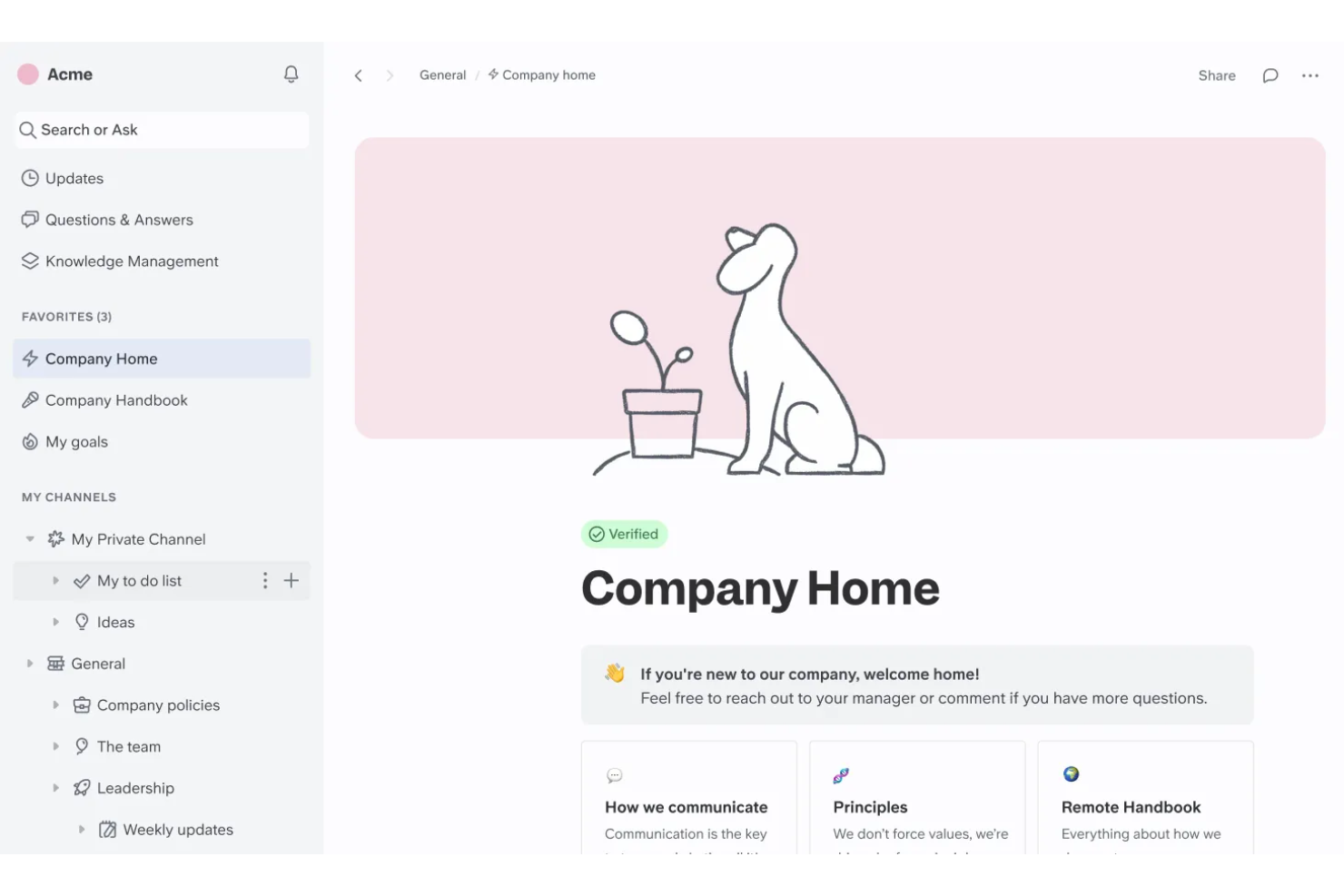
J'ai choisi Slite pour cette liste parce que c'est l'un des rares outils qui transforme la gestion des connaissances grâce à l'IA tout en restant intuitif pour la collaboration documentaire au quotidien. Les équipes avec lesquelles je travaille se tournent vers Slite lorsque la documentation commence à s'éparpiller et qu'il devient difficile de trouver des informations à jour.
Ce que j'apprécie le plus chez Slite, c'est sa capacité à utiliser l'IA pour mettre en avant les contenus pertinents, automatiser la synthèse, et même générer de la documentation à partir des conversations d'équipe. Je me suis appuyé sur la recherche et les suggestions intelligentes de Slite pour aider les équipes à retrouver facilement des connaissances enfouies et à réduire les questions répétitives.
Slite : Idéal pour
- Les équipes produit, ingénierie et support qui ont besoin d'une base de connaissances et de documentation assistées par l'IA
- Les équipes distribuées qui peinent à garder une information structurée et facile à retrouver
Slite : Limites
- Les équipes qui nécessitent des options poussées de mise en forme de documents ou des contrôles avancés de publication
- Les organisations avec des exigences strictes de conformité ou des besoins complexes en gestion de dossiers
Ce qui distingue Slite
Ce qui me frappe chez Slite, c'est sa façon d'aborder la documentation comme un processus axé d'abord sur la conversation, enrichi par l'IA, plutôt qu'une archive figée. Au lieu de simplement stocker des documents, le design de Slite brouille la frontière entre le chat, le questions-réponses et la documentation longue — surtout comparé à des outils plus traditionnels comme Confluence qui séparent la gestion des connaissances du dialogue quotidien de l'équipe.
Quand je vois des équipes échanger sur Slite, j'ai l'impression que l'on passe d'un wiki statique à un flux de connaissances où les réponses et explications émergent de façon dynamique au fil du travail.
Compromis avec Slite
Slite privilégie la collaboration rapide et la découverte automatisée par l'IA plutôt qu'une organisation stricte ou des contrôles de publication poussés. Cela permet aux équipes d'obtenir des réponses rapidement, mais cela peut compliquer la gestion des versions détaillée, la gouvernance documentaire ou la validation formelle à mesure que la quantité de contenu augmente.
Pros and Cons
Pros:
- Base de connaissances intégrée
- Suggestions de contenu assistées par l'IA
- Organisation intelligente des documents
Cons:
- Intégrations tierces limitées
- Options de personnalisation limitées pour l'interface utilisateur et la mise en page des documents
Coda
Idéal pour combiner documents et applications sur une seule plateforme

Coda n’est pas simplement un autre outil de collaboration – il se distingue par la façon dont il combine documentation et fonctionnalités d’application personnalisée au sein du même espace de travail. Je recommande souvent Coda lorsque les équipes commencent à se frustrer de l'écart entre des documents statiques et des flux de travail réels qui ont besoin d’éléments interactifs.
Ce que j’apprécie le plus, c’est que vous pouvez intégrer des tableaux, des boutons et des automatisations directement à côté de vos notes de réunion ou de vos spécifications de projet, de sorte que vos documents suscitent réellement des actions. Les équipes ont tendance à utiliser Coda lorsque les documents traditionnels ne suffisent plus et qu’elles ont besoin de documents vivants qui fonctionnent davantage comme des applications que comme de simples fichiers.
Idéal pour
- Équipes qui souhaitent créer des documents interactifs servant aussi de petites applications internes
- Groupes qui ont besoin de workflows flexibles et modulaires pour les projets ou le partage de connaissances
Moins adapté pour
- Équipes qui recherchent simplement l’édition de documents statiques sans éléments interactifs
- Organisations aux contrôles stricts de versionnage ou avec des chaînes d’approbation complexes
Ce qui distingue Coda
Coda renverse le modèle habituel de gestion documentaire en permettant aux équipes de mélanger texte, données et éléments interactifs sur une même page. Là où Google Docs, par exemple, sépare les documents des applications, Coda encourage les équipes à concevoir des workflows inclus dans les documents eux-mêmes en intégrant tableaux, boutons et automatisations au premier plan.
Plutôt que de dissocier documentation et processus, il a été pensé pour les groupes qui veulent des documents vivants capables de piloter une partie de leurs opérations, comme des outils internes légers. Cette approche encourage à rassembler spécifications, suivi et collaboration projet sans jamais quitter le document.
Compromis de Coda
Coda privilégie la flexibilité et la fusion entre applications et documents, mais cela signifie qu’il n’impose pas de structure comme les outils documentaires traditionnels. Les équipes peuvent se retrouver avec des espaces de travail tentaculaires ou incohérents si personne ne fixe de normes ou de lignes directrices claires.
Pros and Cons
Pros:
- Manipulation de données interactive
- Automatisation dans les documents
- Édition de formules en temps réel
Cons:
- Pas d’outils préremplis de gestion de projet
- Accès API limité

ClickUp
Idéal pour la gestion de projet tout-en-un

ClickUp figure dans ma sélection car il réunit tous les niveaux de collaboration—tâches, documents, wikis et discussions—au sein d’un espace de travail unique. Je trouve que cette approche tout-en-un aide les équipes à éviter la dispersion des documents puisque tout, y compris les notes de réunion et les plans de projet, reste dans le contexte.
Mon équipe utilise les Docs de ClickUp pour co-éditer des spécifications en lien direct avec les tâches, grâce aux commentaires, à l’historique des versions et à l’édition en temps réel pour assurer l’alignement de tous. J’apprécie la façon dont les références, les intégrations et les tâches reliées réduisent les doublons désordonnés et rendent les passages de relais plus clairs.
ClickUp est idéal pour
- Les équipes produit, marketing ou agence qui ont besoin de tâches, de documents et de bases de connaissances sur une même plateforme
- Les chefs de projet souhaitant une collaboration documentaire en direct connectée aux flux de travail des projets
ClickUp n’est pas recommandé pour
- Les équipes ayant seulement besoin de partage simple de documents, sans intégration de projet ou de tâches
- Les groupes recherchant des outils documentaires adaptés à la gestion de contenus juridiques ou fortement réglementés
Ce qui distingue ClickUp
ClickUp aborde la collaboration en fusionnant les documents, les tâches et les conversations dans un canvas unique et flexible. Au lieu de traiter les documents et le travail de projet comme deux choses séparées, tout gravite dans le même espace — c’est presque l’opposé de la philosophie de Google Workspace ou Confluence, qui cloisonnent les documents des actions et du contexte des tâches.
Là où des plateformes comme Notion mettent l’accent sur la création de wikis et l’élégance documentaire, ClickUp attend des équipes qu’elles travaillent sur les documents et les plans de projet tout en restant au cœur des flux de travail actifs, ce qui maintient liens et discussions connectés.
Compromis avec ClickUp
ClickUp mise beaucoup sur la flexibilité et l’unification des flux de travail, mais ce mélange peut devenir chaotique si une équipe a besoin de séparation claire entre les documents et les tâches. En général, la conséquence c’est que la documentation finit enterrée à mesure que les projets s’agrandissent et que de nouveaux utilisateurs ajoutent des détails à trop d’endroits.
Pros and Cons
Pros:
- Intégration de tâches et de médias enrichis dans les documents
- Hiérarchies de documents personnalisables
- Fonction de recherche globale dans les documents et les tâches
Cons:
- Gestion complexe des autorisations sur les documents
- Absence de fonctions avancées d’édition

Idéal pour les outils de productivité alimentés par l’IA
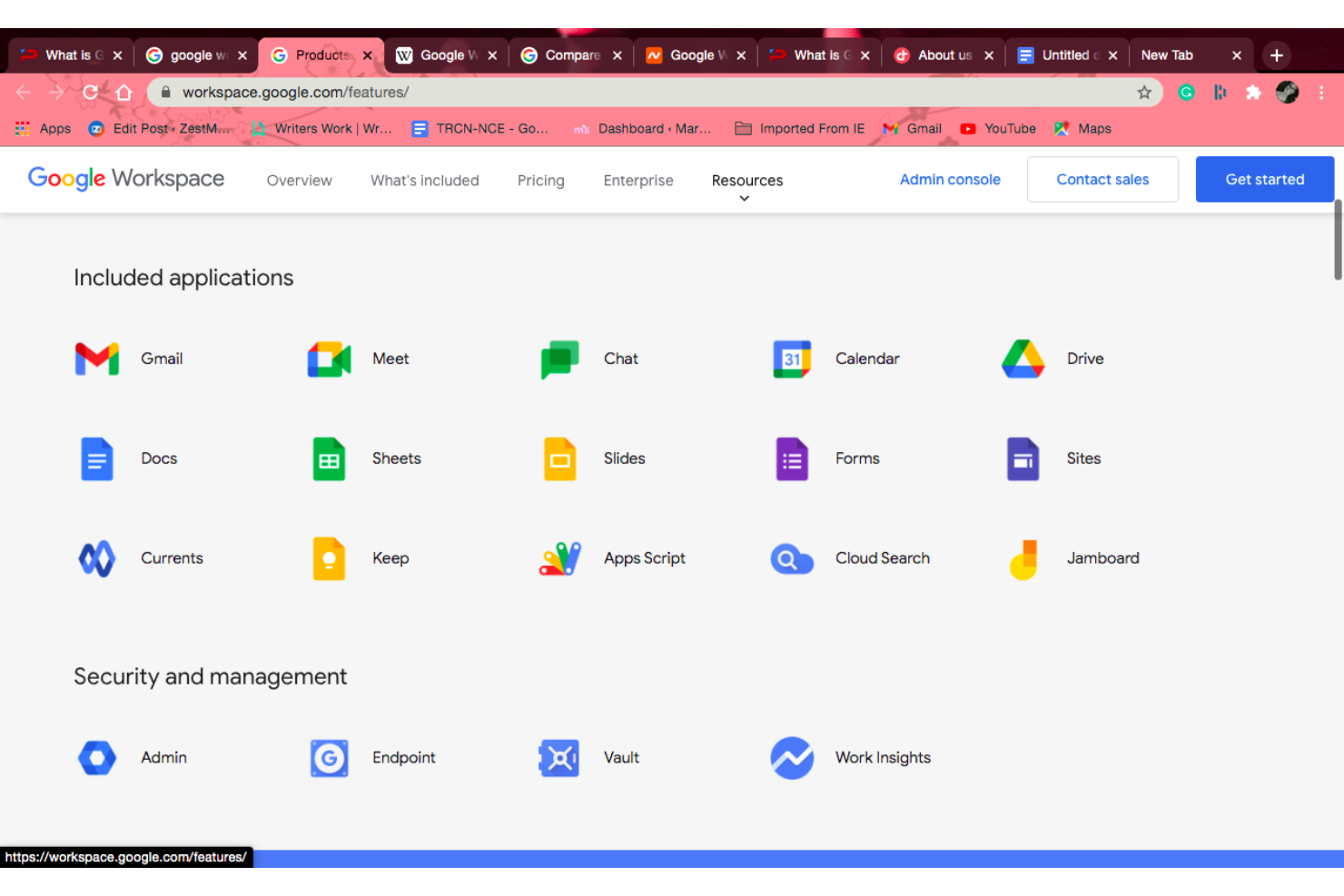
Ce qui ressort, c’est à quel point il est simple et rapide de travailler ensemble dans le même document.
À qui Google Workspace convient le mieux
- Équipes ayant besoin d’une collaboration et d’une co-rédaction rapides et en temps réel sur des documents
Organisations reposant fortement sur le partage de documents pour la communication, les retours et le partage des connaissances
Google Workspace n’est pas idéal pour
- Les équipes ayant besoin de mises en page complexes ou d’une structure de document hautement personnalisée
Organisations qui exigent un contrôle strict des données, des workflows totalement hors ligne, ou des environnements non cloud
Ce qui distingue Google Workspace
Ce qui me marque, c’est la façon naturelle dont il permet aux équipes de travailler ensemble sur un même document. Au lieu de s’échanger des fichiers, tout se passe dans un espace partagé unique : édition, commentaires et itérations en temps réel.
Comparé à des outils comme Confluence, davantage axés sur la structuration et la documentation, Google Workspace est conçu pour la collaboration continue et l’itération rapide. Les fonctionnalités d’IA viennent en complément, mais le véritable atout reste la facilité et la fluidité de la collaboration.
Compromis avec Google Workspace
Parce qu’il est optimisé pour la collaboration en temps réel, cela peut vite devenir confus quand plusieurs personnes éditent en même temps. L’historique des versions aide, mais les équipes doivent souvent mettre en place des processus légers pour garder les documents organisés et éviter la confusion.
Pros and Cons
Pros:
- Recherche intégrée alimentée par l'intelligence artificielle
- Détection et traduction automatique des langues
- Édition hors ligne avec synchronisation automatique
Cons:
- Défis d’intégration avec des produits et services non-Google
- Options de personnalisation et de mise en forme limitées

Idéal pour une intégration complète de la suite bureautique

Microsoft 365 est mon choix de prédilection lorsque les équipes sont déjà investies dans l'écosystème Microsoft et ont besoin d'une collaboration documentaire profondément intégrée au travail quotidien. J'estime qu'il apporte une réelle valeur ajoutée en réunissant Word, Excel, PowerPoint et OneDrive pour l'édition synchrone et asynchrone, sans avoir à passer constamment d'une application à l'autre.
Là où il brille particulièrement selon moi, c'est dans la possibilité de co-créer, de suivre l'historique des versions et de commenter directement dans le document sans friction. Je vois régulièrement des équipes inter-départementales utiliser les applications web pour reprendre rapidement un document là où quelqu'un d'autre s'est arrêté, rendant même les relectures volumineuses et complexes plus gérables et organisées.
Microsoft 365 est idéal pour
- Les entreprises déjà investies dans l'écosystème Microsoft qui souhaitent une intégration poussée entre documents, feuilles de calcul et présentations
- Les équipes transverses qui nécessitent une co-édition en temps réel, des commentaires et un contrôle de version au sein d'applications Office familières
Microsoft 365 n'est pas recommandé pour
- Les équipes qui ont besoin d'expériences collaboratives très visuelles, créatives ou de type kanban au-delà des documents classiques
- Les groupes privilégiant des outils légers, conçus d'abord pour le cloud, sans la complexité des licences, de l'administration ou des mises à jour Microsoft
Ce qui distingue Microsoft 365
Ce que je constate avec Microsoft 365, c'est qu'il traite les documents comme la base du travail d'équipe, et non comme de simples supports. Plutôt que d'adopter de nouveaux modes de collaboration comme Notion ou Airtable, il s'attend à ce que les équipes travaillent autour des fichiers traditionnels — Word, Excel et PowerPoint — où chacun peut intervenir, relire, modifier et commenter en temps réel ou en différé.
Comparé à Google Workspace, l'accent est davantage mis sur le contrôle de version, la fidélité des documents et l'alignement sur les exigences des entreprises. Microsoft 365 part du principe que vous souhaitez un ensemble d'outils riche et standardisé, offrant la même apparence et le même comportement sur tous les appareils et dans toutes les organisations.
Compromis avec Microsoft 365
Microsoft 365 privilégie la complétude et la compatibilité totale avec les processus existants, mais cela peut ralentir la collaboration simple. Vous serez amené à gérer des paramètres de partage complexes et parfois une confusion quant à l'application ou la version utilisée.
Pros and Cons
Pros:
- Gestion des tâches intégrée
- Intégrations automatisées des flux de travail
- Outils de travail avancés et personnalisés
Cons:
- Structures de licences complexes
- Collaboration en temps réel limitée dans certaines applications

Idéal pour l’intégration à Dropbox

J'inclus Dropbox Paper dans cette liste car c’est le seul outil de collaboration documentaire qui s’intègre véritablement au flux de travail Dropbox pour les entreprises déjà investies dans cet écosystème. Je constate que les équipes en tirent le meilleur parti lorsqu’elles travaillent avec de nombreux fichiers intégrés et ont besoin que chaque document se synchronise automatiquement avec leur contenu Dropbox.
Là où Dropbox Paper excelle, c’est dans l’ajout de liens, l’aperçu et les commentaires sur les fichiers – surtout pour suivre les retours dans un large ensemble de documents croisés. J’apprécie la possibilité de commenter une section spécifique ou un élément média afin que les discussions restent ancrées et visibles exactement là où vous le souhaitez.
Meilleur usage de Dropbox Paper
- Équipes qui stockent et gèrent déjà leurs fichiers dans Dropbox et souhaitent intégrer les documents à ce flux
- Projets créatifs où les documents, images et retours sur fichiers doivent rester étroitement liés
Dropbox Paper moins adapté pour
- Les équipes ayant besoin d’autorisations granulaires ou de mises en forme avancée
- Organisations recherchant une automatisation complexe des flux de travail ou des intégrations poussées en dehors de Dropbox
Ce qui distingue Dropbox Paper
Dropbox Paper aborde la collaboration documentaire comme une extension de la gestion de fichiers, plutôt que comme un espace autonome tel que Google Docs ou Notion. Il traite les documents comme faisant partie d’un écosystème de contenu vivant, rendant les retours, images et intégrations de fichiers naturels plutôt qu’ajoutés après coup.
Contrairement aux outils qui cloisonnent les documents hors de votre stockage de fichiers, Paper suppose que votre flux de travail est déjà organisé dans des dossiers Dropbox et y superpose simplement l’édition en temps réel. Je constate rarement qu’il pousse les équipes à adopter de nouvelles habitudes : on s’attend à ce que vous travailliez déjà dans Dropbox, et Paper ajoute une couche supplémentaire pour collaborer.
Compromis avec Dropbox Paper
Dropbox Paper privilégie la simplicité et l’intégration au modèle centré sur le fichier de Dropbox, mais cela signifie que les équipes ayant besoin d’une gestion documentaire plus structurée, de permissions avancées ou d’intégrations poussées atteindront vite ses limites. D’après mon expérience, la frustration survient dès que l’on souhaite concevoir des flux de travail complexes — ce qui fonctionne bien dans Notion ou Confluence devient maladroit ici.
Pros and Cons
Pros:
- Outils basiques de gestion des tâches intégrés
- Listes de tâches automatiques
Cons:
- Contenu web intégrable
- Options de mise en forme limitées
- Intégrations limitées avec des services hors Dropbox

Quip
Idéal pour l'intégration Salesforce

Quip mérite sa place sur ma liste grâce à la manière dont il relie de façon native la collaboration documentaire aux workflows Salesforce. J'utilise souvent Quip lorsque des équipes évoluent dans Salesforce et ont besoin de documents, feuilles de calcul et listes de tâches directement connectés aux données en temps réel et aux enregistrements CRM.
Là où Quip se démarque pour moi, c'est par la possibilité d'intégrer des rapports Salesforce et des données structurées directement dans les documents. Cela permet de réaliser des revues d'affaires ou des plans client qui affichent toujours des chiffres en temps réel—ce que je n'ai vu géré d'aussi fluide nulle part ailleurs.
Le point fort de Quip
- Les équipes ayant besoin de collaboration documentaire en direct intégrée directement aux données Salesforce
- Les équipes commerciales, de réussite client et de gestion de comptes travaillant dans Salesforce
Ce que Quip fait moins bien
- Les équipes qui n'utilisent pas Salesforce comme partie essentielle de leur flux de travail
- Les personnes ayant besoin de fonctionnalités avancées de mise en forme ou de publication de documents
Ce qui distingue Quip
L'approche de Quip consiste à intégrer documents, feuilles de calcul et conversations là où s'effectue le travail dans Salesforce. Contrairement à Google Docs ou Microsoft 365, Quip prévoit que les discussions de votre équipe, vos plans de projet et vos notes collaboratives cohabitent avec des données CRM en temps réel, non en dehors d'elles. Toute la configuration part du principe que vous vivez dans Salesforce et souhaitez que vos documents se mettent à jour automatiquement avec les dernières informations du pipeline ou du client.
Comparé à des outils comme Notion, qui privilégient la flexibilité de la base de connaissances, Quip donne la priorité à l'intégration en temps réel plutôt qu'à la structure des documents ou à la personnalisation poussée. Tout dans Quip semble pensé pour réduire les coûts de transition entre documentation et activités courantes de vente ou de support.
Compromis avec Quip
Quip est optimisé pour l'intégration Salesforce, ce qui signifie que l'expérience d'édition de documents est plus simple et axée sur la synchronisation avec des données métier en direct. Ce qui se passe généralement, c'est que les équipes ayant besoin de mises en page avancées ou d'un rendu professionnel atteignent vite des limites, car Quip privilégie les mises à jour instantanées et la fonctionnalité plutôt qu'une mise en forme élaborée.
Pros and Cons
Pros:
- Intégration de données Salesforce en direct
- Collaboration en temps réel avec chat intégré
- Organisation de documents à plusieurs niveaux
Cons:
- Options limitées de mise en forme des documents
- Dépendance à l'intégration Salesforce

Idéal pour le stockage sécurisé de fichiers en équipe

Zoho WorkDrive figure dans ma sélection d’outils de collaboration documentaire parce qu’il met clairement l’accent sur le stockage sécurisé des fichiers d’équipe, sans pour autant sacrifier les workflows en temps réel. J’ai travaillé avec des équipes distribuées qui dépendent de contrôles d’accès granulaires et de pistes d’audit, en particulier lors de phases sensibles de projet.
Ce que j’apprécie avec Zoho WorkDrive, ce sont ses Dossiers d’Équipe, qui nous permettent de centraliser les fichiers par projet tout en maintenant des frontières de sécurité strictes. Le tableau de bord d’administration offre un aperçu clair de l’activité des fichiers et des partages, ce qui s’avère utile lorsque la conformité ou la confidentialité sont en jeu.
Zoho WorkDrive convient particulièrement
- Aux équipes distribuées ayant besoin d’un espace de stockage de fichiers centralisé et sécurisé avec des contrôles d’accès détaillés
- Aux organisations soumises à des exigences de conformité où les pistes d’audit et la gestion des autorisations sont essentielles
Zoho WorkDrive est moins adapté
- Aux équipes qui recherchent la coédition avancée en temps réel avec commentaires approfondis dans l’application
- Aux groupes créatifs s’appuyant sur des aperçus visuels ou des fonctionnalités de collaboration multimédia
Ce qui distingue Zoho WorkDrive
Ce qui me frappe chez Zoho WorkDrive, c’est la façon dont il place la sécurité du stockage et la structure organisationnelle au centre de la collaboration. Au lieu de traiter les documents comme de simples fichiers épars dans un espace partagé, il incite les équipes à créer des Dossiers d’Équipe avec des autorisations et des contrôles de visibilité hiérarchisés—semblable à un classeur numérique plutôt qu’à un espace de partage informel. Comparé à Google Drive, qui privilégie le partage large et l’accès rapide, Zoho WorkDrive est axé sur une gestion rigoureuse et une supervision centralisée.
Cette logique fonctionne surtout lorsque les équipes doivent savoir précisément qui contrôle chaque document et souhaitent que tout soit tracé—particulièrement dans les environnements où l’accès à l’information est sensible ou réglementé.
Les compromis avec Zoho WorkDrive
Parce que Zoho WorkDrive privilégie la sécurité et la structure, il est plus difficile pour les équipes d’avancer aussi rapidement ou de façon informelle qu’avec des outils comme Google Drive. Cette conception rend le partage ponctuel ou transversal un peu plus lourd, surtout pour les groupes habitués à une collaboration ouverte et peu structurée.
Pros and Cons
Pros:
- Personnalisation des dossiers d’équipe
- Gestion avancée des liens
- Accès hors ligne avec options de synchronisation
Cons:
- Édition documentaire avancée limitée
- Quota de stockage par utilisateur
Idéal pour la collaboration d'équipes à distance

Confluence figure toujours sur ma liste restreinte lorsque des équipes à distance ont besoin d'une base de connaissances vivante qui évolue avec elles. Je l'ai choisi parce que les espaces, les pages et les commentaires en ligne rendent la collaboration asynchrone naturelle, même lorsque personne n'est dans la même pièce.
Mon équipe utilise Confluence lorsque nous devons gérer la documentation de projets distribués, organiser des séances de réflexion avec des modèles partagés et prendre des notes de réunion auxquelles tout le monde peut réagir en temps réel. Ce que j'apprécie, c'est la façon dont il garde le contenu bien organisé à mesure que les équipes grandissent et que les projets se multiplient, ce qui représente un vrai défi avec la plupart des outils de gestion des connaissances.
Idéal pour Confluence
- Équipes produit, design ou ingénierie distribuées ayant besoin d'un hub central et vivant de connaissances
- Organisations où l'idéation asynchrone, les retours et la documentation doivent être étroitement liés
Moins adapté pour Confluence
- Équipes axées sur des documents de courte durée ou sur le partage léger plutôt que sur la gestion des connaissances à long terme
- Groupes recherchant une mise en forme poussée des documents, un contrôle avancé de la publication ou un éditeur WYSIWYG comme Google Docs
Ce qui distingue Confluence
Confluence se démarque pour moi par sa conception axée sur le partage de connaissances ouvert et asynchrone, au lieu de l'édition traditionnelle de documents. Il s'agit bien moins de créer des documents finalisés, et bien plus d'offrir aux équipes la possibilité de créer des pages vivantes, de commenter dans leur contexte et de construire ensemble des espaces de connaissances évolutifs.
Comparé à Google Docs, par exemple, qui est optimisé pour le traitement de texte et le stockage de fichiers séparés, Confluence attend des équipes qu'elles structurent la connaissance sous forme de pages dynamiques et interconnectées. C'est pourquoi je le vois surtout utilisé là où il y a un fort besoin de documentation de type wiki, de discussions et d'historique des pages.
Points à considérer avec Confluence
Confluence met l'accent sur la gestion collaborative des connaissances et l'édition ouverte, mais dans des équipes plus grandes ou très réglementées, il peut être difficile de maîtriser la prolifération des pages et de garantir une bonne gouvernance du contenu. Ce qui se passe en général, c'est que les contenus anciens deviennent obsolètes et que l'organisation exige davantage de discipline—ce que tout le monde n'est pas capable d'assurer.
Pros and Cons
Pros:
- Planificateur de feuille de route intégré
- Modèles de pages flexibles
- Hiérarchies de pages pour l'organisation
Cons:
- Interface encombrée avec de nombreux contenus
- Options limitées de mise en forme des documents
Wrike
Idéal pour la collaboration et la création de rapports en temps réel
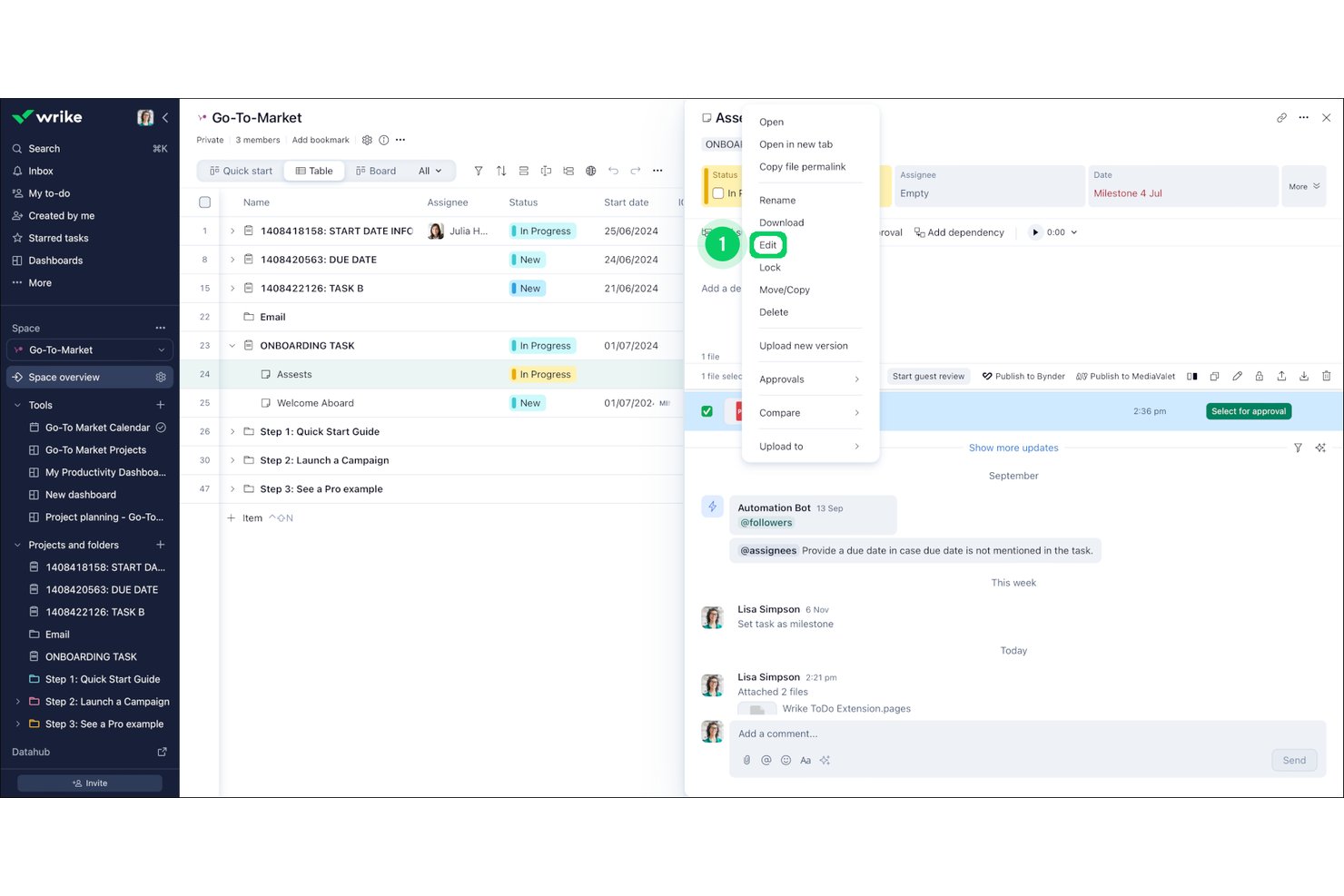
Wrike est une plateforme de gestion de projets avec collaboration documentaire intégrée directement aux tâches, offrant la coédition en temps réel, la vérification et l’annotation des fichiers, l’historique des versions et les flux de travail d’approbation, ainsi que des diagrammes de Gantt, des tableaux de bord et plus de 400 intégrations.
À qui Wrike convient-il le mieux ?
Wrike convient particulièrement aux chefs de projet et aux responsables d’équipes interfonctionnelles qui ont besoin de fonctionnalités de collaboration documentaire, de vérification et d’approbation intégrées directement à leurs flux de travail de projet.
Pourquoi j’ai choisi Wrike
J’ai choisi Wrike comme l’un des meilleurs outils, car ses fonctionnalités de collaboration et de création de rapports en temps réel sont intégrées directement aux tâches, plutôt qu’ajoutées séparément sous forme d’outils distincts. Wrike Live permet à mon équipe de modifier simultanément des cahiers des charges de projet et des comptes rendus de réunion, tandis que la vérification ajoute des annotations précises à l’image près sur les vidéos, les PDF et les fichiers Office, sans quitter la plateforme. Les tableaux de bord dynamiques extraient les données des projets dans des rapports partageables qui se mettent à jour en temps réel, afin que les parties prenantes disposent toujours d’un état actuel.
Fonctionnalités clés de Wrike
- Espaces : Organisez vos projets, dossiers et ressources dans des espaces dédiés à chaque équipe, avec des structures imbriquées et une recherche par mots-clés.
- Vérification : Annotez directement les images, vidéos, PDF et fichiers Office à l’aide de commentaires avec marqueurs et effectuez une vérification vidéo précise à l’image près.
- Historique des versions : Restaurez les états précédents de la description des tâches à l’aide d’une chronologie des révisions et suivez les itérations des fichiers grâce aux importations de pièces jointes versionnées.
- Génération de contenu par IA : Utilisez Wrike AI pour rédiger et modifier les descriptions de tâches, les cahiers des charges et les commentaires directement dans la plateforme.
Intégrations de Wrike
Wrike propose plus de 400 intégrations prêtes à l’emploi, notamment avec Jira, GitHub, Google Drive, Microsoft Teams, Slack, Salesforce et Adobe Creative Cloud. Sa synchronisation bidirectionnelle payante prend en charge plus de 22 systèmes, dont Jira et GitHub, grâce à un générateur d’intégrations et d’automatisations sans code.
Pros and Cons
Pros:
- La vérification ajoute des annotations de fichiers précises à l’image près
- Les modifications des tâches conservent un historique des révisions restaurable
- Les tableaux de bord relient les documents aux rapports de projet
Cons:
- La vérification exclut plusieurs sources de stockage en nuage
- La complexité de l’interface ralentit l’adoption initiale par l’équipe
New Product Updates from Wrike

Wrike Adds Quick Search to Table View
Wrike adds Quick Search to Table View with full-table search across titles, descriptions, and fields, plus highlighted matches. This helps users find tasks faster in large tables. For more information, visit Wrike’s official site.
Autres outils de collaboration documentaire
Voici une liste de logiciels de collaboration documentaire supplémentaires que nous avons présélectionnés, mais qui ne figurent pas dans la liste principale. Ils méritent d’être examinés.


Comment j’évalue les outils de collaboration sur documents
J’examine ces outils selon deux axes : leurs capacités essentielles — co-édition, historique des versions, gestion des permissions — puis les éléments différenciateurs qui déterminent le bon choix pour une équipe de chefs de projet.
Fonctionnalités principales (critères de base pour cette liste)
Lorsque je sélectionne des outils pour cette liste, j’attribue à chacun une note de 0 (fonctionnalité absente) à 5 (excellente dans ce domaine) pour chaque fonctionnalité de base listée ci-dessous. Ensuite, je convertis le score total de l’outil en pourcentage. Chaque outil doit obtenir un score minimal total de 65% pour être inclus.
- Co-édition en temps réel : Je vérifie si plusieurs membres de l’équipe peuvent travailler simultanément sur un même document — par exemple, lors de la mise à jour d’un brief projet pendant une réunion de lancement —, avec des curseurs visibles en direct et une synchronisation instantanée.
- Commentaires & annotations : Les commentaires en ligne avec @mentions et discussions filées sont essentiels, notamment pour les cycles de relecture asynchrones de cahiers des charges ou de rapports d’avancement entre différents fuseaux horaires.
- Gestion des versions et historique : J’évalue la façon dont l’outil trace les modifications et la possibilité d’annuler les changements, ce qui est indispensable lorsque le périmètre d’une livraison évolue en cours de sprint.
- Partage granulaire & permissions : Chaque outil doit permettre de définir des droits de lecture, commentaire ou modification au niveau du document ou du dossier, y compris des contrôles pour le partage externe avec des clients ou prestataires.
- Stockage centralisé des documents : Je recherche un espace organisé et facilement consultable — espaces de travail, dossiers, balises — pour éviter que les documents projet ne se dispersent dans des fils Slack ou des chaînes d’e-mails.
- Intégrations au flux de travail projet : L’outil doit pouvoir se connecter à des plateformes de gestion de projet comme Jira, Asana ou monday.com pour que la documentation reste liée aux tâches et plannings correspondants.
Une fois ma liste d’outils répondant à ces critères constituée, j’examine ce qui distingue chaque plateforme.
Facteurs différenciants (ce qui distingue les éditeurs)
Voici comment je compare et différencie les différents fournisseurs :
Fonctionnalités remarquables
Je privilégie les fonctionnalités d’écriture assistée par l’IA, capables de rédiger des comptes rendus ou des mises à jour d’état, permettant ainsi aux chefs de projet de gagner du temps sur la production documentaire répétitive. L’intégration de données en direct est aussi un facteur différenciant : afficher un diagramme de Gantt ou un tableau de tâches inséré directement dans un brief projet permet de garder le contexte sans changer d’onglet. L’existence de bibliothèques de modèles est également importante ; des chartes projet, bilans de rétrospective et matrices RACI préconfigurées facilitent la standardisation des documents sur tous les chantiers. J’évalue aussi les capacités wiki afin de transformer les documents projet en base de connaissances consultable et reliée.
Au-delà des fonctionnalités
Les certifications en matière de sécurité et conformité, comme SOC 2 ou la conformité RGPD, méritent d’être vérifiées en amont, surtout si votre PMO traite des données client sensibles. La structure tarifaire compte également : j’évalue si l’accès invité ou en lecture seule est abordable, car les chefs de projet partagent souvent des documents avec des intervenants externes n’ayant pas besoin de licence complète. La profondeur d’intégration au sein de l’écosystème applicatif global est un autre critère essentiel. Un outil qui se synchronise avec Slack, Google Drive et votre plateforme de gestion de projet réduit le changement de contexte pour des équipes distribuées.
Comment choisir des outils de collaboration documentaire
Au cours de votre processus de sélection de logiciels, qui vous est propre, gardez les points suivants à l'esprit :
- Facilité d'utilisation et interface utilisateur : l'outil doit être intuitif et facile à utiliser pour tous les membres de l'équipe, quel que soit leur niveau d'expertise technique. Une interface conviviale peut réduire considérablement la courbe d'apprentissage et augmenter les taux d'adoption.
- Collaboration en temps réel : collaborer en temps réel est essentiel pour permettre aux équipes de travailler simultanément sur des documents. Cette fonctionnalité élimine les échanges incessants d'e-mails et garantit que tout le monde dispose des mêmes informations.
- Intégration avec d'autres outils : l'outil de collaboration documentaire doit s'intégrer de manière fluide aux autres logiciels et outils que votre équipe utilise déjà. Cela peut rationaliser les flux de travail et améliorer la productivité.
- Sécurité et contrôle des accès : la protection des informations sensibles est importante. L'outil doit proposer des fonctionnalités de sécurité robustes, notamment un contrôle des accès et des autorisations, afin de garantir que seuls les utilisateurs autorisés peuvent consulter ou modifier les documents.
- Contrôle des versions et enregistrement automatique : la possibilité de suivre les modifications et de revenir aux versions précédentes d'un document est essentielle pour préserver son intégrité. Les fonctionnalités d'enregistrement automatique garantissent qu'aucun travail ne sera perdu en raison d'événements imprévus tels qu'une panne de courant.
Tendances des outils de collaboration documentaire
Les outils de collaboration en ligne évoluent rapidement à mesure que le travail à distance devient la norme. Voici quelques tendances clés à surveiller.
- Assistance IA en temps réel : L’IA est intégrée pour fournir une assistance en temps réel. Cela facilite la correction grammaticale, les suggestions de contenu et même la traduction, rendant la collaboration plus efficace.
- La blockchain pour la sécurité : La technologie blockchain est utilisée pour renforcer la sécurité des documents. Elle garantit que les documents sont infalsifiables et vérifiables, ce qui est essentiel pour les informations sensibles.
- Collaboration par conversion de la voix en texte : Les fonctionnalités de conversion de la voix en texte sont de plus en plus courantes. Elles permettent aux utilisateurs de dicter des documents et de collaborer à l’aide de commandes vocales. Cela est particulièrement utile pour une utilisation mains libres.
- Intégration multiplateforme : Les outils prennent de plus en plus en charge l’intégration multiplateforme. Cela signifie que les documents peuvent être consultés et modifiés depuis n’importe quel appareil, ce qui améliore l’accessibilité et la flexibilité.
- Contrôle avancé des versions : Des fonctionnalités avancées de contrôle des versions sont mises en œuvre. Elles permettent aux utilisateurs de suivre les modifications et de revenir facilement aux versions précédentes. Cela est important pour préserver l’intégrité des documents.
Que sont les outils de collaboration documentaire ?
Les outils de collaboration documentaire sont des systèmes ou des logiciels qui permettent à plusieurs personnes de travailler ensemble sur un même document ou fichier afin d’aboutir à une version finale. Ces outils permettent aux équipes de travailler simultanément sur un document depuis différents terminaux informatiques ou appareils mobiles, souvent en utilisant une approche reposant sur Internet ou sur le « cloud ».
Les utilisateurs courants sont notamment les équipes professionnelles, les établissements d’enseignement et les travailleurs à distance qui doivent rédiger des documents à plusieurs, partager des commentaires et assurer le contrôle des versions. Ces outils sont essentiels pour améliorer la productivité, garantir l’intégrité des documents et faciliter la collaboration en temps réel.
Les outils de collaboration documentaire incluent généralement des fonctionnalités telles que les commentaires en temps réel et la messagerie instantanée, les indicateurs de présence, les autorisations, les fils d’activité personnels, la collaboration avec des utilisateurs extérieurs au pare-feu de l’entreprise, les cadres de sécurité et de conformité, le suivi de l’historique des modifications, la capacité à gérer des fichiers volumineux et les flux de travail d’approbation.
Fonctionnalités des outils de collaboration documentaire
Alors que les modèles de travail à distance et hybrides continuent de transformer le monde professionnel moderne, la demande en outils en ligne avancés facilitant un travail d’équipe productif a connu une croissance exponentielle.
- Communication unifiée : Regroupe les e-mails, les discussions, les documents et les événements du calendrier sur une seule plateforme, éliminant l’utilisation de plusieurs applications.
- Collaboration en temps réel : Permet aux membres de l’équipe de partager des mises à jour et de fournir des commentaires instantanés, améliorant ainsi la productivité et la coordination de l’équipe.
- Intégration du calendrier : Relie les événements du calendrier à des contextes de communication plus larges, aidant les utilisateurs à rester concentrés sur les activités, les échéances et les réunions.
- Appels vocaux et partage d’écran : Facilite les interactions engageantes et en face à face au sein des équipes distribuées, améliorant la qualité des discussions d’équipe et des processus décisionnels.
- Sécurité et confidentialité : Met en œuvre des mesures de sécurité strictes pour protéger les données sensibles et garantir la confidentialité, ce qui est essentiel pour préserver l’intégrité et la confidentialité des données des utilisateurs.
- Intégration avec des applications tierces : Améliore les logiciels de collaboration en les intégrant à des applications populaires telles que les outils de gestion de projet, les plateformes de stockage de fichiers et les applications de productivité, permettant ainsi aux utilisateurs de rationaliser leur flux de travail.
- Personnalisation et adaptation : Permet aux utilisateurs de personnaliser leur expérience de collaboration en choisissant des thèmes, en définissant des préférences et en organisant leur espace de travail.
- Interface conviviale : Offre une interface claire et intuitive, permettant aux utilisateurs de trouver rapidement ce dont ils ont besoin et d’améliorer l’expérience utilisateur globale.
- Indicateurs de présence et de statut : Affiche la disponibilité et le statut des membres de l’équipe, en indiquant qui est en ligne, occupé ou absent, éliminant ainsi les délais inutiles et garantissant une communication efficace.
- Commentaires et mises à jour en direct : Permet une itération et une communication rapides en donnant aux participants la possibilité de commenter et de voir les mises à jour en temps réel.
- Synchronisation des fichiers : Les outils de synchronisation des fichiers mettent automatiquement à jour les fichiers sur plusieurs appareils ou emplacements afin que chaque copie reste à jour et identique.
Avantages des outils de collaboration documentaire
Les outils de collaboration documentaire sont devenus essentiels pour les entreprises et les équipes qui évoluent dans un environnement de travail flexible ou à distance. Voici cinq avantages principaux des outils de collaboration documentaire pour les utilisateurs et les organisations.
- Coordination améliorée de l'équipe : les outils de collaboration documentaire aident à définir les rôles, les responsabilités et les tâches individuelles de chaque membre de l'équipe, garantissant ainsi une meilleure organisation et une meilleure compréhension au sein de l'équipe.
- Productivité accrue : les outils de collaboration permettent aux membres de l'équipe de travailler ensemble en temps réel, rendant le processus de documentation plus efficace et réduisant le temps nécessaire à l'accomplissement des tâches.
- Qualité du travail améliorée : en tirant parti de l'expertise et des points de vue variés de l'équipe, la collaboration documentaire permet de créer des ressources complètes et de haute qualité, adaptées aux besoins de chaque utilisateur.
- Processus de modification plus rapide : les fonctionnalités de modification collaborative permettent aux membres de l'équipe de modifier simultanément les documents, réduisant le temps consacré aux échanges d'e-mails et garantissant que chacun travaille sur la dernière version.
- Rassembler les équipes réparties : les outils de collaboration documentaire fournissent un espace en ligne partagé pour les équipes réparties, favorisant la communication, le partage d'idées et le renforcement des liens au sein de l'équipe, même lorsque ses membres ne se trouvent pas au même endroit.
Les outils de collaboration documentaire offrent de nombreux avantages qui peuvent améliorer considérablement l'efficacité et les performances de votre équipe. Investir dans un outil de collaboration documentaire fiable peut aider votre équipe à travailler de manière cohérente et à obtenir de meilleurs résultats.
Coûts et tarifs des outils de collaboration documentaire
Cette section fournit une estimation des forfaits et des coûts moyens des outils de collaboration documentaire.
Tableau comparatif des forfaits des outils de collaboration documentaire
| Type de forfait | Prix moyen | Fonctionnalités courantes |
|---|---|---|
| Forfait gratuit | $0 | Gestion basique des tâches, stockage limité, partage de fichiers, collaboration en temps réel |
| Forfait personnel | $5 - $10 par utilisateur/mois | Stockage amélioré, gestion avancée des tâches, intégrations basiques, contrôle des versions |
| Forfait professionnel | $10 - $20 par utilisateur/mois | Stockage illimité, intégrations avancées, fonctionnalités de sécurité, collaboration en équipe |
| Forfait entreprise | $20+ par utilisateur/mois | Fonctionnalités personnalisables, sécurité avancée, outils de conformité, assistance dédiée |
FAQ sur les outils de collaboration documentaire
Comment puis-je garantir la sécurité des documents partagés sur les outils de collaboration ?
Garantir la sécurité des documents partagés sur les outils de collaboration implique plusieurs bonnes pratiques. Tout d’abord, choisissez un outil de collaboration offrant des fonctionnalités de sécurité avancées, telles que le chiffrement de bout en bout, l’authentification multifacteur et la conformité aux normes du secteur comme le RGPD ou la loi HIPAA.
Mettez régulièrement à jour vos mots de passe et utilisez des mots de passe forts et uniques pour chaque compte. Mettez en place des contrôles d’accès afin de limiter l’accès aux documents aux seules personnes qui en ont besoin, et vérifiez et mettez régulièrement à jour ces autorisations. Enfin, sensibilisez votre équipe à la reconnaissance des tentatives d’hameçonnage et autres menaces de sécurité afin d’empêcher tout accès non autorisé. Consultez notre liste d’outils de collaboration conformes à la loi HIPAA.
Quelles sont les bonnes pratiques de contrôle des versions dans les outils de collaboration documentaire ?
Un contrôle efficace des versions est essentiel pour préserver l’intégrité des documents dans un environnement collaboratif. Utilisez un outil qui suit automatiquement les modifications et conserve un historique des versions des documents, encouragez les membres de l’équipe à utiliser des conventions de nommage claires et cohérentes pour les versions des documents, et examinez et nettoyez régulièrement les anciennes versions afin d’éviter l’encombrement et la confusion.
Comment puis-je gérer efficacement les autorisations des utilisateurs dans les outils de collaboration documentaire ?
Gérer efficacement les autorisations des utilisateurs nécessite de bien comprendre le rôle de chaque membre de l’équipe et le niveau d’accès dont il a besoin. Utilisez un outil de collaboration qui permet de définir des autorisations détaillées, afin d’attribuer des niveaux d’accès spécifiques à différents utilisateurs.
Examinez et mettez régulièrement à jour les autorisations pour tenir compte des changements de rôles au sein de l’équipe ou des exigences du projet, et appliquez le principe du moindre privilège en accordant aux utilisateurs le niveau d’accès minimal nécessaire à l’exécution de leurs tâches.
Quelles stratégies puis-je utiliser pour améliorer la collaboration et la communication au sein des outils de collaboration documentaire ?
Établissez des directives et des protocoles clairs pour l’utilisation de l’outil de collaboration. Encouragez les membres de l’équipe à utiliser les fonctionnalités de communication intégrées, telles que les commentaires et la discussion instantanée, et à échanger au sujet des modifications et des mises à jour des documents.
Planifiez des points de suivi réguliers ou des réunions virtuelles pour examiner les progrès et résoudre les éventuels problèmes. Utilisez les fonctionnalités de gestion des tâches pour attribuer et suivre les responsabilités, afin que chacun connaisse ses tâches et ses échéances.
Comment puis-je intégrer les outils de collaboration documentaire à d'autres logiciels et plateformes ?
De nombreux outils de collaboration documentaire proposent des intégrations avec d’autres logiciels et plateformes afin de fluidifier les flux de travail. Identifiez les outils et plateformes que votre équipe utilise fréquemment, tels que les logiciels de gestion de projet, les systèmes de gestion de la relation client (CRM) ou les services de stockage en ligne.
Recherchez des outils de collaboration proposant des intégrations natives ou prenant en charge des services d’intégration tiers. Configurez ces intégrations afin d’automatiser le transfert de données et de réduire le travail manuel. Examinez et mettez régulièrement à jour les intégrations pour vous assurer qu’elles continuent de répondre aux besoins de votre équipe et d’améliorer son efficacité.
Quels sont les défis courants liés à l'utilisation des outils de collaboration documentaire et comment y répondre ?
Les défis courants comprennent les problèmes de contrôle des versions, les préoccupations en matière de sécurité et les difficultés liées à la gestion des autorisations des utilisateurs. Pour y répondre, appliquez les bonnes pratiques de contrôle des versions, notamment en utilisant des conventions de nommage claires et en conservant un historique des versions. Assurez-vous que des mesures de sécurité strictes sont en place, notamment le chiffrement et les contrôles d’accès, et examinez et mettez régulièrement à jour les autorisations des utilisateurs afin de tenir compte des changements de rôles au sein de l’équipe.
Comment puis-je mesurer l'efficacité d'un outil de collaboration documentaire ?
Pour mesurer l’efficacité d’un outil de collaboration documentaire, suivez des indicateurs clés de performance (KPI) tels que les taux d’adoption par les utilisateurs, la fréquence de collaboration et les délais de traitement des documents. Recueillez les commentaires des membres de l’équipe afin d’identifier les difficultés ou les points à améliorer.
Analysez l’impact de l’outil sur la productivité globale et les résultats des projets. Surveillez également les performances et la fiabilité de l’outil, notamment sa disponibilité et ses temps de réponse. Utilisez ces données pour prendre des décisions éclairées concernant l’optimisation ou le remplacement éventuel des outils de collaboration.
Quelles sont les meilleures façons d'intégrer de nouveaux membres à un outil de collaboration documentaire ?
Une intégration efficace consiste à fournir une formation et des ressources complètes afin d’aider les nouveaux membres de l’équipe à maîtriser rapidement l’outil de collaboration. Créez un guide d’intégration détaillé couvrant les fonctionnalités de l’outil, les bonnes pratiques et les protocoles propres à l’entreprise.
Proposez des sessions de formation pratiques, donnez accès à des tutoriels et à de la documentation, et échangez régulièrement avec les nouveaux membres de l’équipe afin de vous assurer qu’ils utilisent l’outil aisément et de résoudre rapidement les éventuels problèmes.