

Revisión de las 10 mejores herramientas de colaboración documental de 2026

Mejores herramientas de colaboración documental: selección


Elegir la herramienta de colaboración documental adecuada puede ser difícil debido a la gran cantidad de opciones disponibles. Quieres optimizar el flujo de trabajo de tu equipo y mejorar la productividad, pero necesitas determinar qué herramienta se adapta mejor. ¡Yo te ayudo! En este artículo, aprovecho mi amplia experiencia trabajando con diversas herramientas de colaboración en distintos equipos y proyectos para ofrecerte las mejores opciones.
Las herramientas de colaboración documental permiten que varios usuarios trabajen simultáneamente en documentos, garantizando actualizaciones en tiempo real y una colaboración fluida. Resuelven problemas clave como el control de versiones, las deficiencias de comunicación y los flujos de trabajo ineficientes.
Por qué confiar en nuestras recomendaciones de software
Nuestro equipo lleva probando y evaluando software desde 2012. Como gestores de proyectos, sabemos lo difícil —y lo importante— que es elegir el software adecuado.
Para esta guía, evaluamos las herramientas mediante pruebas prácticas e investigación independiente, puntuando las herramientas según nuestros criterios de selección. También nos basamos en la experiencia de líderes de opinión del sector y de profesionales en activo de la gestión de proyectos.
Nuestras reseñas reflejan nuestro criterio editorial humano, no un discurso de ventas.
Revisores expertos:
Tabla comparativa de herramientas de colaboración documental
| Tool | Best For | Trial Info | Price | ||
|---|---|---|---|---|---|
| 1 | Ideal para la gestión del conocimiento potenciada por IA | Prueba gratuita de 14 días + demo gratuita disponible | Desde $8/usuario/mes (facturado anualmente) | Website | |
| 2 | Ideal para combinar documentos y aplicaciones en una sola plataforma | Plan gratuito disponible | Desde $10/usuario/mes (facturado anualmente) | Website | |
| 3 | Ideal para gestión de proyectos todo en uno | Plan gratuito + demo gratuita disponible | Desde $7/usuario/mes (facturación anual) | Website | |
| 4 | Ideal para herramientas de productividad potenciadas por IA | Prueba gratuita de 14 días disponible | Desde $7/usuario/mes (facturado anualmente) | Website | |
| 5 | Ideal para integración completa de la suite ofimática | Prueba gratuita de 30 días disponible | Desde $6/usuario/mes (facturación anual) | Website | |
| 6 | La mejor integración con Dropbox | Plan gratuito de Dropbox disponible | Desde $9.99/persona/mes (cobrado anualmente) | Website | |
| 7 | Mejor integración con Salesforce | No disponible | Desde $10/usuario/mes (facturado anualmente) | Website | |
| 8 | Ideal para almacenamiento seguro de archivos en equipo | Prueba gratuita de 15 días + demo gratis disponible | Desde $2.50/usuario/mes (facturación anual) | Website | |
| 9 | Ideal para la colaboración de equipos remotos | Prueba gratis + plan gratuito disponible | Desde $5.42/usuario/mes | Website | |
| 10 | La mejor opción para la colaboración y los informes en tiempo real | Prueba gratuita de 14 días | Desde $10/usuario/mes (facturado anualmente) | Website |

Reseñas de las mejores herramientas de colaboración documental
Esta sección ofrece un análisis detallado y una descripción general de diversas herramientas de colaboración documental. Analizaremos sus ventajas y desventajas, funciones y casos de uso más adecuados.

Slite
Ideal para la gestión del conocimiento potenciada por IA
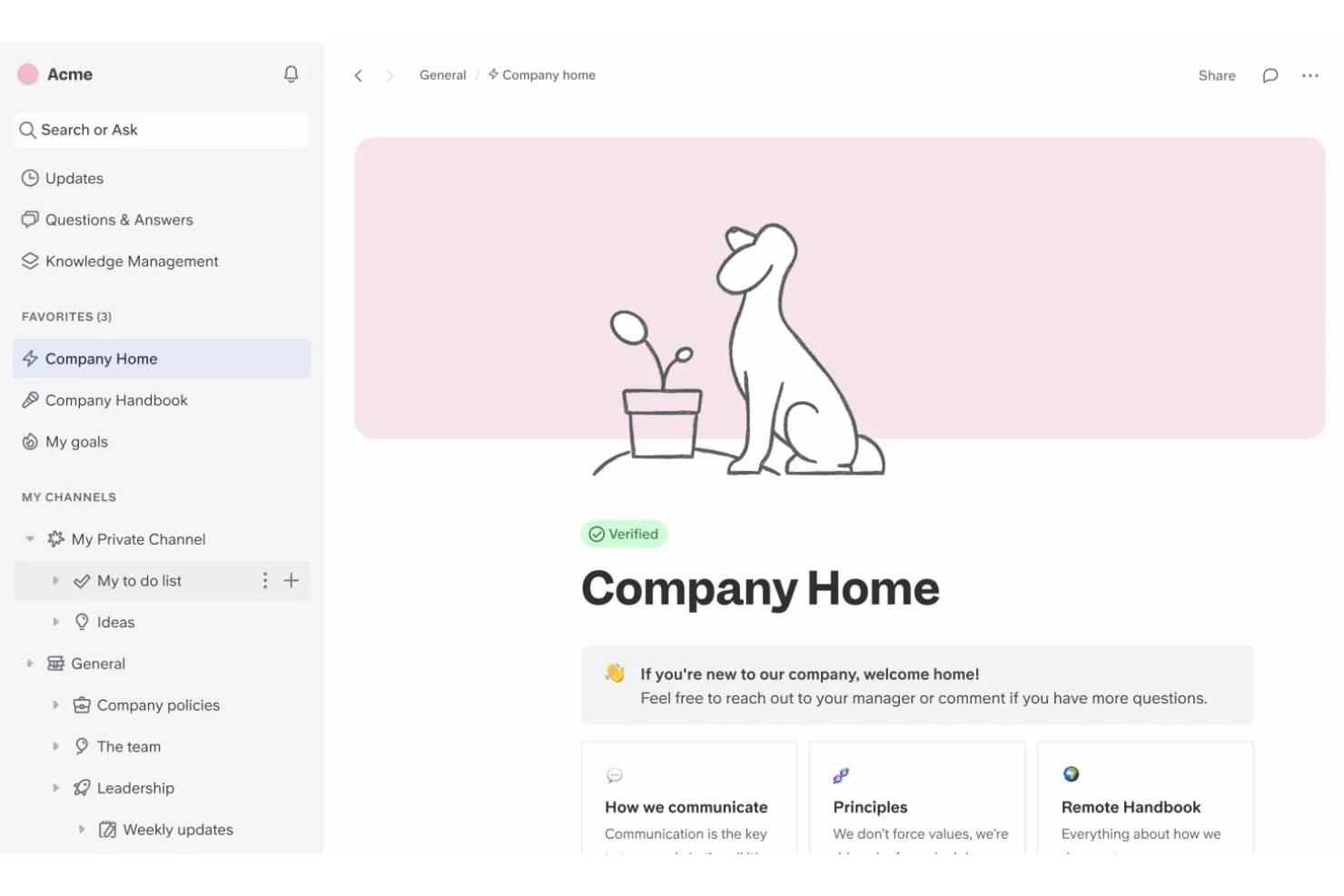
Elegí Slite para esta lista porque es una de las pocas herramientas que transforma la gestión del conocimiento con IA, manteniéndose intuitiva para la colaboración diaria en documentos. Los equipos con los que trabajo recurren a Slite cuando la documentación comienza a desbordarse y encontrar respuestas actualizadas se vuelve complicado.
Lo que más valoro de Slite es cómo utiliza la IA para mostrar contenido relevante, automatizar resúmenes e incluso generar documentación a partir de conversaciones del equipo. He confiado en la búsqueda y las sugerencias inteligentes de Slite para ayudar a los equipos a redescubrir fácilmente conocimientos enterrados y reducir preguntas repetitivas.
Para quién es mejor Slite
- Equipos de producto, ingeniería y soporte que necesitan una base de conocimientos y documentación impulsadas por IA
- Equipos distribuidos que tienen dificultades para mantener la información organizada y fácil de encontrar
Para quién no es recomendable Slite
- Equipos que necesitan formatos de documento avanzados o controles sofisticados de publicación
- Organizaciones con requisitos estrictos de cumplimiento o de gestión compleja de registros
Qué diferencia a Slite
Lo que me llama la atención de Slite es que aborda la documentación como un proceso orientado primero a la conversación, reforzado por IA, en lugar de un archivo estático. En vez de simplemente almacenar documentos, el diseño de Slite difumina la línea entre chat, preguntas y respuestas, y documentación extensa, especialmente en comparación con herramientas más tradicionales como Confluence, que separan la gestión del conocimiento del diálogo diario del equipo.
Cuando veo a los equipos discutir el trabajo en Slite, se siente más como pasar de una wiki estática a un flujo de conocimiento donde las respuestas y explicaciones surgen dinámicamente a medida que avanza el trabajo.
Compensaciones de usar Slite
Slite prioriza la colaboración y el descubrimiento ágiles impulsados por IA sobre la organización estricta o los controles de publicación. Esto significa que los equipos obtienen respuestas rápidas, pero puede dificultar el control detallado de versiones, la gobernanza de la documentación o las aprobaciones formales a medida que crece el contenido.
Pros and Cons
Pros:
- Base de conocimientos integrada
- Sugerencias de contenido con IA
- Organización inteligente de documentos
Cons:
- Integraciones limitadas con terceros
- Opciones de personalización limitadas para la interfaz de usuario y disposición de documentos
Coda
Ideal para combinar documentos y aplicaciones en una sola plataforma
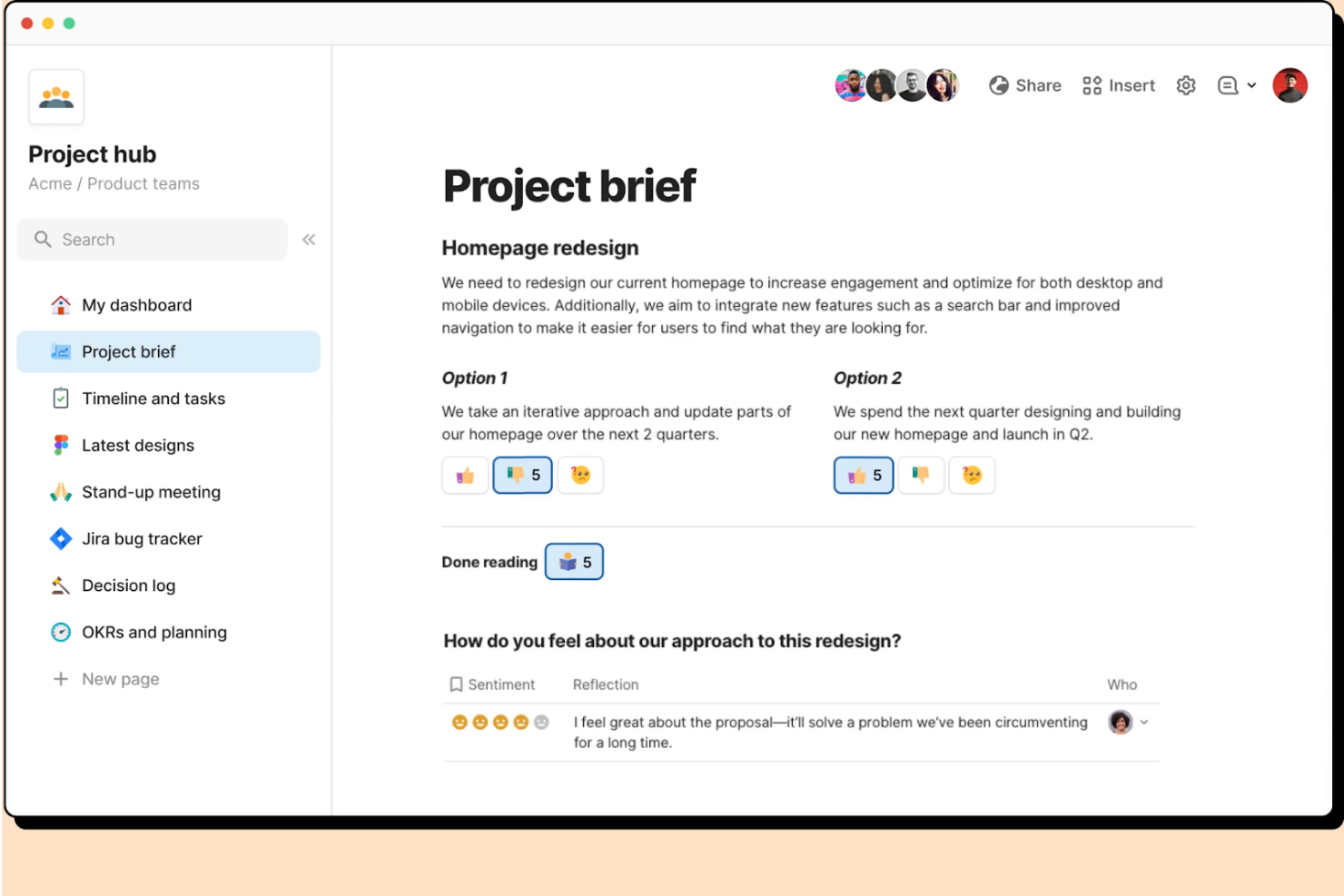
Coda no es solo otra herramienta de colaboración: destaca por cómo combina documentación y funcionalidad de aplicaciones personalizadas dentro del mismo espacio de trabajo. Suelo recomendar Coda cuando los equipos empiezan a frustrarse por la brecha entre los documentos estáticos y los flujos de trabajo reales de los proyectos que necesitan elementos interactivos.
Lo que más aprecio es que puedes incrustar tablas, botones y automatizaciones justo al lado de tus notas de reuniones o especificaciones de proyectos, de modo que tus documentos realmente impulsan la acción. Los equipos tienden a utilizar Coda cuando los documentos tradicionales no son suficientes y necesitan documentos vivos que funcionen más como aplicaciones que como archivos.
Para quién es mejor Coda
- Equipos que quieren crear documentos interactivos que también funcionen como aplicaciones internas ligeras
- Grupos que necesitan flujos de trabajo flexibles y combinables para proyectos o para compartir conocimiento
Para quién NO es ideal Coda
- Equipos que solo necesitan edición de documentos estáticos sin elementos interactivos
- Organizaciones con control estricto de versiones de documentos o cadenas de aprobación complejas
Qué diferencia a Coda
Coda invierte el modelo habitual de herramienta documental al permitir que los equipos mezclen texto, datos y elementos interactivos dentro de un solo lienzo. Mientras que herramientas como Google Docs mantienen los documentos separados de las aplicaciones, Coda espera que los equipos construyan flujos de trabajo que vivan dentro de sus documentos—integrando tablas, botones y automatizaciones como elementos de primer nivel.
En vez de tratar la documentación y los procesos como cosas separadas, está diseñado para grupos que quieren documentos vivos que realmente ejecuten partes de sus operaciones, como herramientas internas ligeras. Esta mentalidad impulsa a las personas a combinar especificaciones, seguimiento y colaboración en proyectos sin salir del documento.
Desventajas de Coda
Coda prioriza la flexibilidad y la fusión de aplicaciones con documentos, pero eso significa que no impone una estructura como lo hacen las herramientas documentales tradicionales. Los equipos pueden terminar con espacios de trabajo desordenados e incoherentes si nadie establece estándares o directrices claras.
Pros and Cons
Pros:
- Manipulación interactiva de datos
- Automatización dentro de los documentos
- Edición de fórmulas en tiempo real
Cons:
- No incluye herramientas predefinidas de gestión de proyectos
- Acceso limitado a la API

ClickUp
Ideal para gestión de proyectos todo en uno
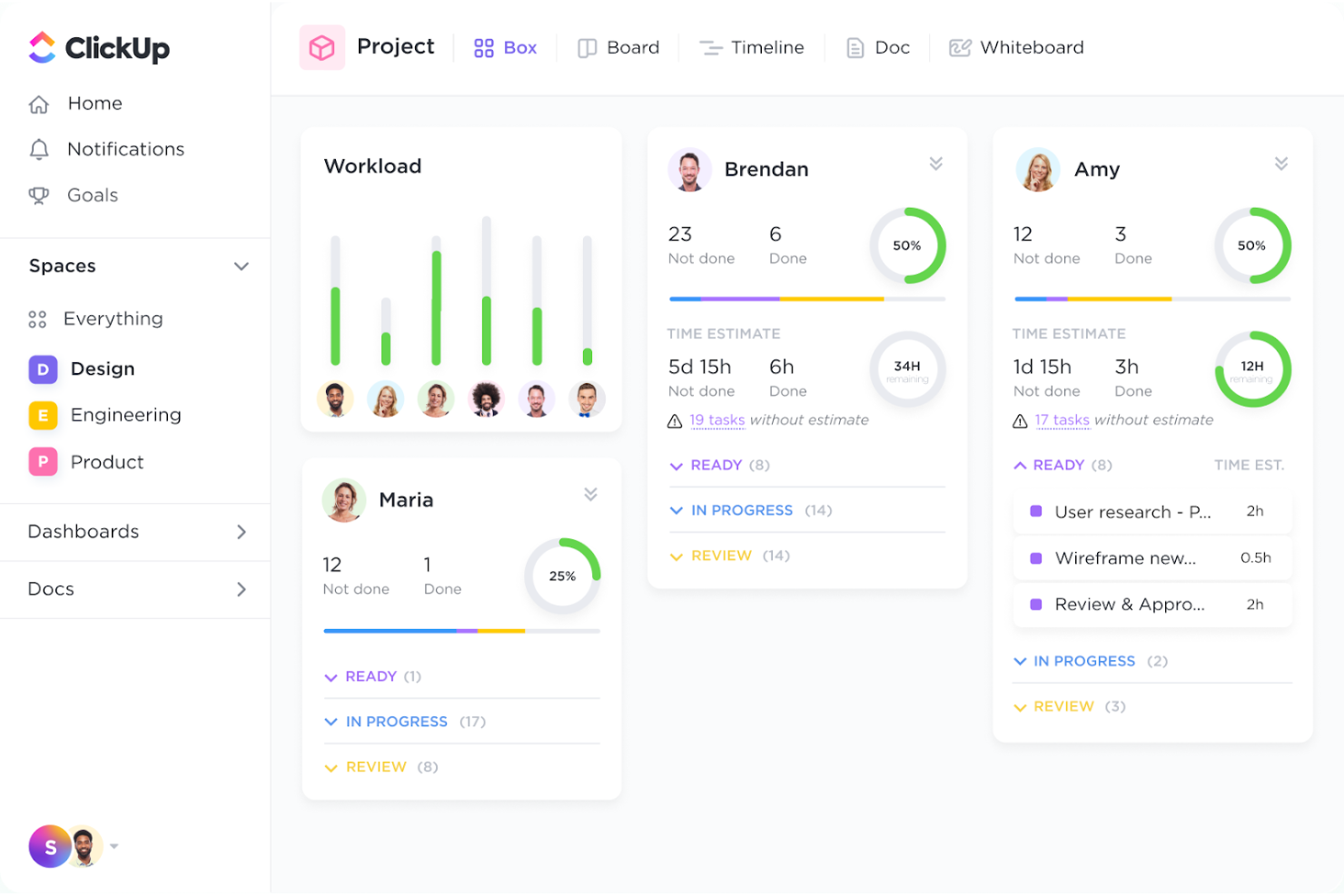
ClickUp está en mi lista porque reúne todas las capas de colaboración: tareas, documentos, wikis y discusiones en un solo espacio de trabajo. Encuentro que este enfoque todo en uno ayuda a los equipos a evitar la dispersión de documentos, ya que todo, incluidas las notas de reuniones y planes de proyectos, vive en contexto.
Mi equipo utiliza los Documentos de ClickUp para coeditar especificaciones junto con tareas, usando comentarios, historial de versiones y edición en tiempo real para mantener a todos alineados. Me gusta cómo las referencias, incrustaciones y tareas conectadas reducen las duplicaciones desordenadas y aclaran los puntos de entrega.
Mejor para
- Equipos de producto, marketing y agencias que necesitan tareas, documentos y bases de conocimiento en una sola plataforma
- Líderes de proyecto que desean colaboración en documentos en vivo vinculada directamente a los flujos de trabajo del proyecto
No es ideal para
- Equipos que solo necesitan compartir documentos de forma sencilla sin integración con proyectos o tareas
- Grupos que buscan herramientas de documentos adaptadas para la gestión de contenido legal o regulado
¿Qué distingue a ClickUp?
ClickUp aborda la colaboración fusionando documentos, tareas y conversaciones en un solo lienzo flexible. En lugar de tratar los documentos y el trabajo de proyectos como elementos separados, todo gira en torno al mismo espacio; un enfoque prácticamente opuesto al de Google Workspace o Confluence, que mantienen los documentos aislados de las tareas y su contexto.
Mientras que plataformas como Notion enfatizan la creación de wikis y la elegancia de los documentos, ClickUp espera que los equipos trabajen con documentos y planes de proyectos junto a los flujos de trabajo en vivo, manteniendo conectadas las entregas y las discusiones.
Desventajas de ClickUp
ClickUp pone mucho énfasis en la flexibilidad y la unificación de flujos de trabajo, pero esa mezcla puede volverse caótica si los equipos necesitan una separación clara entre documentos y tareas. Lo que suele suceder es que la documentación se pierde a medida que los proyectos crecen y los nuevos usuarios agregan detalles en demasiados lugares.
Pros and Cons
Pros:
- Incrustación de tareas y contenido multimedia en los documentos
- Jerarquías de documentos personalizables
- Función de búsqueda global entre documentos y tareas
Cons:
- Gestión compleja de permisos de documentos
- Falta de funciones avanzadas de edición

Ideal para herramientas de productividad potenciadas por IA
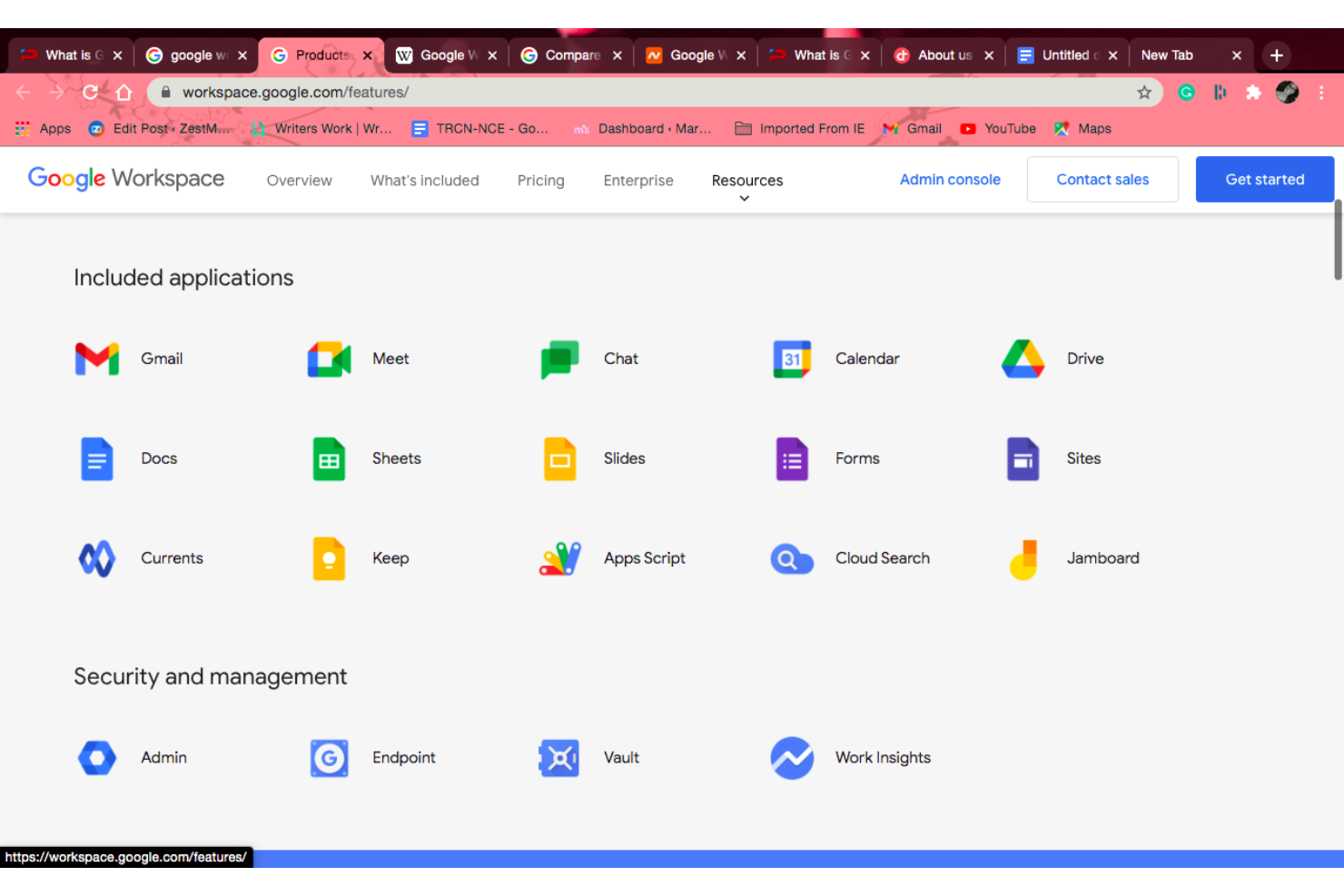
Lo que destaca es lo simple y rápido que es trabajar juntos en el mismo documento.
Ideal para Google Workspace
- Equipos que necesitan colaboración y coautoría de documentos rápida y en tiempo real
Organizaciones que dependen en gran medida de documentos compartidos para comunicación, retroalimentación e intercambio de conocimientos
No es lo mejor para Google Workspace
- Equipos que necesitan formatos complejos o estructuras de documentos altamente personalizadas
Organizaciones que requieren control estricto de datos, flujos de trabajo completamente offline o entornos fuera de la nube
Qué distingue a Google Workspace
Lo que me llama la atención es lo naturalmente que permite a los equipos trabajar juntos en el mismo documento. En lugar de enviar archivos de un lado a otro, todo sucede en un espacio compartido: edición, comentarios e iteraciones en tiempo real.
Comparado con herramientas como Confluence, que son más estructuradas y orientadas a la documentación, Google Workspace está construido para la colaboración continua y la iteración rápida. Las funciones de IA se integran, pero la verdadera ventaja es la facilidad para colaborar sin fricciones.
Compensaciones de Google Workspace
Debido a que está optimizado para la colaboración en tiempo real, las cosas pueden desordenarse cuando muchas personas están editando al mismo tiempo. El historial de versiones ayuda, pero los equipos suelen necesitar procesos ligeros para mantener los documentos organizados y evitar confusiones.
Pros and Cons
Pros:
- Investigación integrada potenciada por IA
- Detección y traducción automática de idioma
- Edición offline con sincronización automática
Cons:
- Desafíos de integración con productos y servicios que no son de Google
- Opciones limitadas de personalización y formato

Ideal para integración completa de la suite ofimática
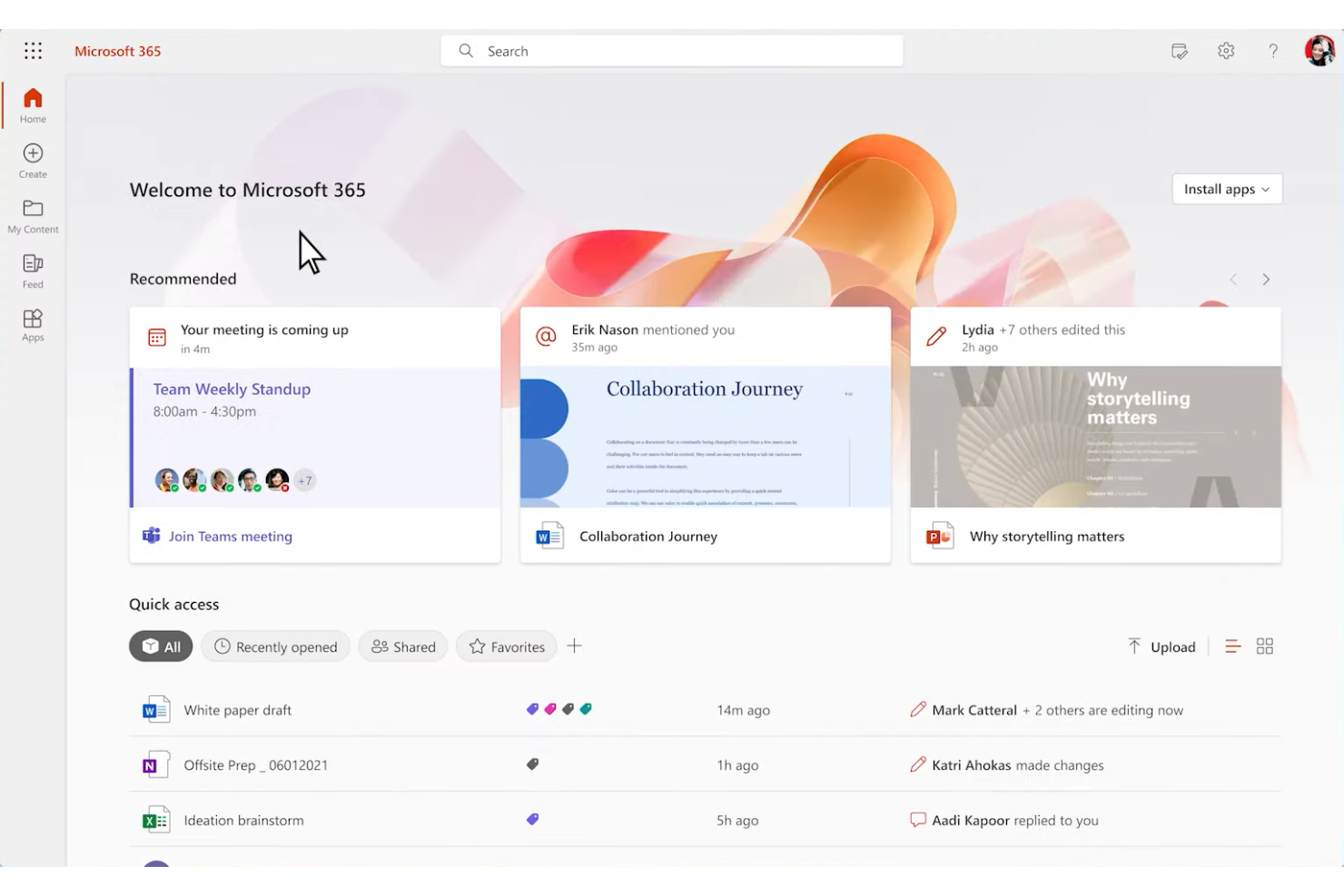
Microsoft 365 es mi elección principal cuando los equipos ya están invertidos en el ecosistema de Microsoft y necesitan colaboración en documentos profundamente integrada en el trabajo diario. Encuentro que aporta un valor real al reunir Word, Excel, PowerPoint y OneDrive para la edición tanto síncrona como asíncrona, sin tener que saltar constantemente entre aplicaciones.
Donde realmente destaca para mí es en la capacidad de coautoría, seguimiento del historial de versiones y comentarios en línea sin fricciones. Reiteradamente veo a equipos interdepartamentales usar las aplicaciones web para retomar rápidamente un documento donde otro lo dejó, haciendo que incluso revisiones grandes y complejas resulten manejables y organizadas.
Lo mejor de Microsoft 365
- Empresas que ya utilizan el ecosistema de Microsoft y desean una integración estrecha entre documentos, hojas de cálculo y presentaciones
- Equipos multifuncionales que necesitan coautoría en tiempo real, comentarios y control de versiones dentro de las aplicaciones familiares de Office
No es ideal para
- Equipos que necesitan experiencias colaborativas muy visuales, tipo kanban o creativas más allá de los documentos tradicionales
- Grupos que priorizan herramientas ligeras, orientadas a la nube, sin la carga de licencias, administración o actualizaciones de Microsoft
Lo que diferencia a Microsoft 365
Lo que noto con Microsoft 365 es que trata los documentos como la base del trabajo en equipo, no solo como archivos de apoyo. En lugar de adoptar nuevos enfoques de colaboración como Notion o Airtable, espera que los equipos trabajen en torno a archivos tradicionales—Word, Excel y PowerPoint—donde todos pueden integrarse, revisar, editar y comentar en tiempo real o de forma asíncrona.
En comparación con Google Workspace, hay un enfoque más profundo en el control de versiones, la fidelidad de los documentos y en satisfacer los requisitos empresariales. Microsoft 365 asume que se desea un conjunto de herramientas completo y estandarizado que luce y funciona igual en todos los dispositivos y organizaciones.
Compromisos con Microsoft 365
Microsoft 365 prioriza la exhaustividad y plena compatibilidad con flujos de trabajo heredados, pero eso puede complicar la colaboración sencilla. Empiezas a tener que lidiar con configuraciones de uso compartido complejas y confusiones ocasionales sobre si estás usando la aplicación o la versión correcta.
Pros and Cons
Pros:
- Gestión de tareas integrada
- Integraciones automatizadas de flujo de trabajo
- Herramientas de trabajo avanzadas y personalizadas
Cons:
- Estructuras de licencias complejas
- Colaboración en tiempo real limitada en algunas aplicaciones

La mejor integración con Dropbox
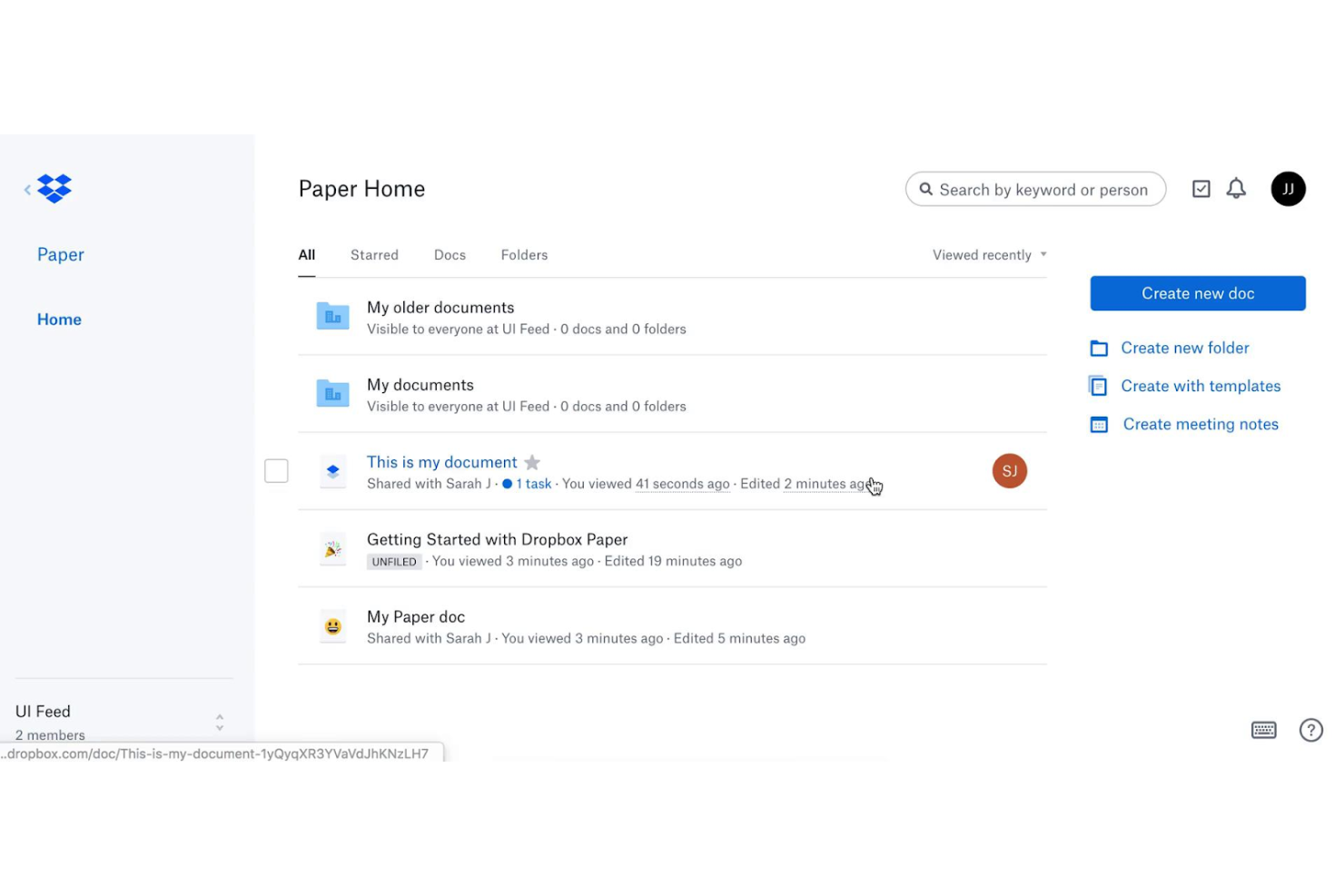
Incluyo Dropbox Paper en esta lista porque es la única herramienta de colaboración de documentos que realmente se integra sin esfuerzo en el flujo de trabajo de Dropbox para las empresas que ya están invertidas en ese ecosistema. Veo que los equipos le sacan el mayor provecho cuando trabajan con muchos archivos incrustados y necesitan que cada documento se sincronice automáticamente junto con su contenido de Dropbox.
Donde destaca Dropbox Paper es en el enlace, la vista previa y la anotación de archivos, especialmente al rastrear comentarios en un gran conjunto de documentos interrelacionados. Me gusta cómo puedes comentar sobre una sección o elemento multimedia específico, para que las conversaciones permanezcan ancladas y visibles justo donde las necesitas.
Dropbox Paper es ideal para
- Equipos que ya almacenan y gestionan archivos en Dropbox y quieren que los documentos formen parte de ese flujo de trabajo
- Proyectos creativos donde documentos, imágenes y comentarios sobre archivos necesitan permanecer estrechamente vinculados
Dropbox Paper no es adecuado para
- Equipos que necesitan permisos granulares sobre documentos o formatos avanzados
- Organizaciones que buscan automatizaciones de flujo de trabajo complejas o integraciones profundas fuera de Dropbox
Lo que distingue a Dropbox Paper
Dropbox Paper aborda la colaboración en documentos como una extensión de la gestión de archivos, en lugar de un espacio de trabajo independiente como Google Docs o Notion. Trata a los documentos como parte de un ecosistema de contenido vivo, haciendo que los comentarios, imágenes y archivos incrustados se sientan nativos en lugar de añadidos.
A diferencia de las herramientas que aíslan los documentos de tu almacenamiento de archivos, Paper asume que tu flujo de trabajo ya está organizado en carpetas de Dropbox y simplemente aporta la edición en tiempo real sobre eso. Rara vez veo que empuje a los equipos a adoptar nuevos hábitos: la expectativa es que ya trabajas en Dropbox, y Paper añade una nueva capa para colaborar.
Compromisos con Dropbox Paper
Dropbox Paper prioriza la simplicidad y adaptarse al modelo principal centrado en archivos de Dropbox, pero eso significa que los equipos que necesitan una gestión documental más estructurada, permisos avanzados o integraciones se toparán con limitaciones. En mi experiencia, la fricción aparece cuando buscas diseñar flujos de trabajo complejos: cosas que funcionan muy bien en Notion o Confluence aquí empiezan a sentirse torpes.
Pros and Cons
Pros:
- Herramientas básicas de gestión de tareas integradas
- Listas de tareas automáticas
Cons:
- Contenido web incrustable
- Opciones de formato limitadas
- Integraciones limitadas con servicios fuera de Dropbox

Quip
Mejor integración con Salesforce
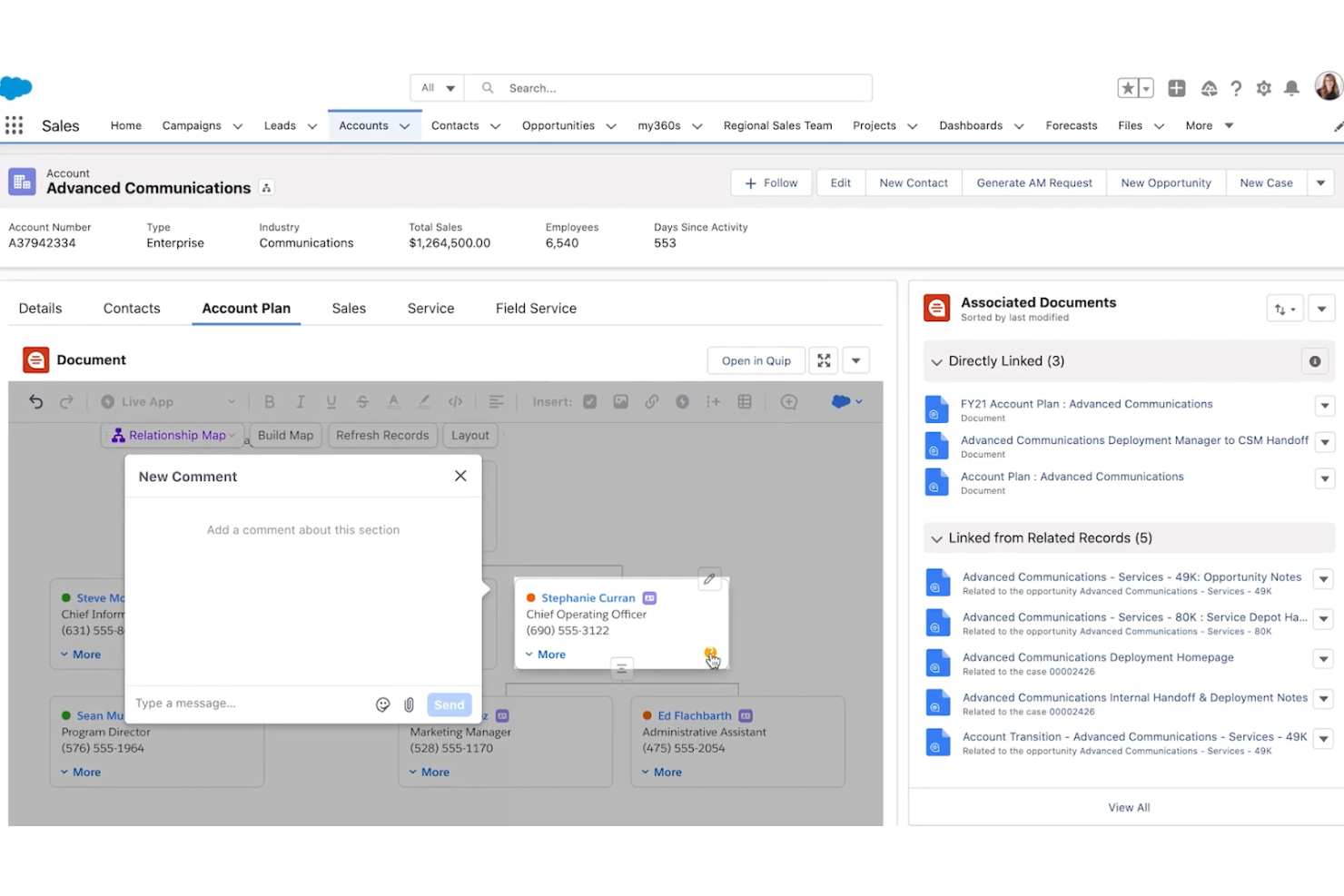
Quip se gana un lugar en mi lista por la forma en que conecta de manera nativa la colaboración en documentos con los flujos de trabajo de Salesforce. A menudo recurro a Quip cuando los equipos trabajan en Salesforce y necesitan documentos, hojas de cálculo y listas de tareas integradas profundamente con datos en vivo y registros de CRM.
Donde Quip realmente destaca para mí es en cómo permite insertar informes de Salesforce y datos estructurados directamente en los documentos. Esto hace posible realizar revisiones de negociaciones o documentos de planificación de clientes que siempre muestran cifras en tiempo real—algo que no he visto manejarse tan fluidamente en ningún otro lugar.
Lo mejor de Quip para
- Equipos que necesitan colaboración en documentos en tiempo real integrada directamente con los datos de Salesforce
- Equipos de ventas, éxito del cliente y gestión de cuentas que trabajan dentro de Salesforce
Quip no es ideal para
- Equipos que no usan Salesforce como parte central de su flujo de trabajo
- Personas que necesitan capacidades avanzadas de formato o publicación de documentos
Lo que distingue a Quip
El enfoque de Quip es entrelazar documentos, hojas de cálculo y conversaciones directamente donde ocurre el trabajo en Salesforce. A diferencia de Google Docs o Microsoft 365, Quip espera que las conversaciones, planes de proyectos y notas colaborativas de tu equipo se ubiquen junto a los datos en tiempo real del CRM, y no fuera de él. Toda la configuración asume que estás viviendo en Salesforce y quieres que tus documentos se actualicen automáticamente con los detalles más recientes del pipeline o la información del cliente.
En comparación con herramientas como Notion, que se enfocan en bases de conocimiento flexibles, Quip prioriza la integración en tiempo real por encima de la estructura del documento o la personalización avanzada. Todo en Quip parece diseñado para reducir los costos de cambio entre la documentación y los flujos de trabajo diarios de ventas o soporte.
Consideraciones con Quip
Quip está optimizado en torno a la integración con Salesforce, lo que significa que la experiencia de edición de documentos es más simple y está más enfocada en la sincronización con datos empresariales en vivo. Lo que suele suceder es que los equipos que necesitan diseños avanzados o un nivel de pulido editorial encuentran ciertos límites, ya que Quip prioriza las actualizaciones en tiempo real y la utilidad más que el estilo elaborado.
Pros and Cons
Pros:
- Inserción de datos en vivo de Salesforce
- Colaboración en tiempo real con chat integrado
- Organización de documentos en múltiples capas
Cons:
- Opciones limitadas de formato de documentos
- Dependencia de la integración con Salesforce

Ideal para almacenamiento seguro de archivos en equipo
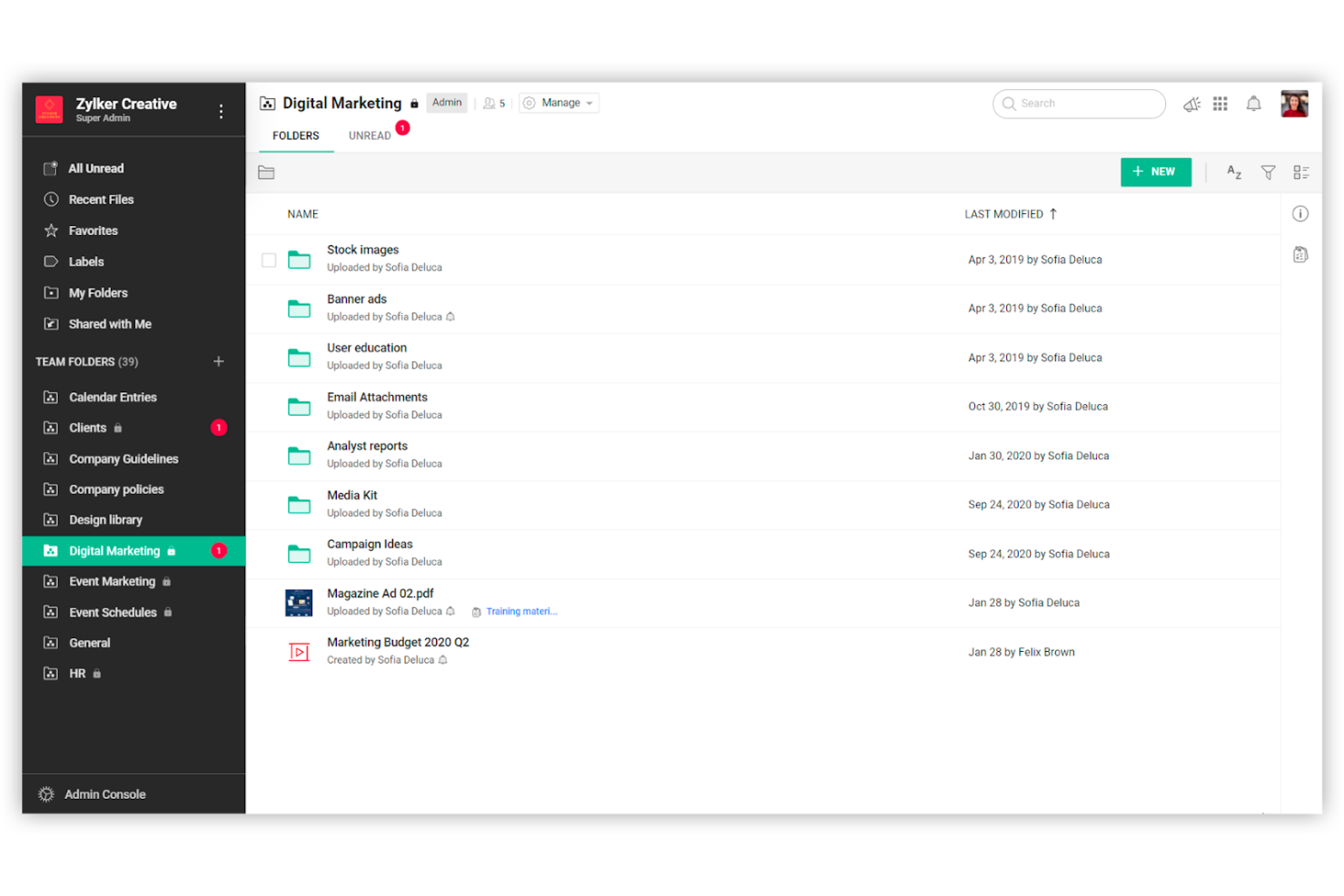
Zoho WorkDrive está en mi lista de herramientas de colaboración de documentos porque prioriza profundamente el almacenamiento seguro de archivos para equipos sin sacrificar los flujos de trabajo en tiempo real. He trabajado con equipos distribuidos que dependen de controles de acceso granulares y registros de auditoría, especialmente durante fases sensibles de los proyectos.
Lo que me gusta de Zoho WorkDrive son sus Carpetas de Equipo, que nos permiten centralizar archivos por proyecto manteniendo límites de seguridad estrictos. El panel de administración ofrece una supervisión clara de la actividad y el compartido de archivos, lo cual es útil cuando la confidencialidad o el cumplimiento normativo es importante.
Para quién es mejor Zoho WorkDrive
- Equipos distribuidos que requieren almacenamiento seguro y centralizado de archivos con controles de acceso detallados
- Organizaciones con necesidades de cumplimiento donde los registros de auditoría y la gestión de permisos son cruciales
Para quién no es ideal Zoho WorkDrive
- Equipos que buscan coedición avanzada de documentos en tiempo real con funciones profundas de comentarios en la aplicación
- Grupos creativos que dependen de vistas previas visuales de archivos o funciones de colaboración multimedia
Lo que diferencia a Zoho WorkDrive
Lo que me llama la atención de Zoho WorkDrive es cómo pone el almacenamiento seguro y la estructura organizativa en el centro de la colaboración. En lugar de tratar los documentos como archivos sueltos en una unidad compartida, espera que los equipos construyan Carpetas de Equipo con permisos por niveles y controles de visibilidad; es más parecido a un archivador digital que a un espacio de compartición informal. En comparación con Google Drive, que enfatiza la difusión y el acceso rápido, Zoho WorkDrive está diseñado en torno a una gobernanza más estricta y supervisión centralizada.
Este enfoque funciona mejor cuando los equipos necesitan saber exactamente quién controla cada documento y quieren que todo quede registrado, especialmente en entornos donde el acceso a la información es sensible o está regulado.
Compromisos con Zoho WorkDrive
Debido a que Zoho WorkDrive enfatiza la seguridad y la estructura, es más difícil para los equipos moverse de forma tan rápida o informal como lo harían en una herramienta como Google Drive. Ese diseño hace que el compartido ad-hoc puntual o entre áreas resulte algo engorroso, especialmente para grupos acostumbrados a una colaboración abierta y flexible.
Pros and Cons
Pros:
- Personalización de carpetas de equipo
- Gestión avanzada de enlaces
- Acceso sin conexión con opciones de sincronización
Cons:
- Edición avanzada de documentos limitada
- Cuotas de almacenamiento por usuario
Ideal para la colaboración de equipos remotos
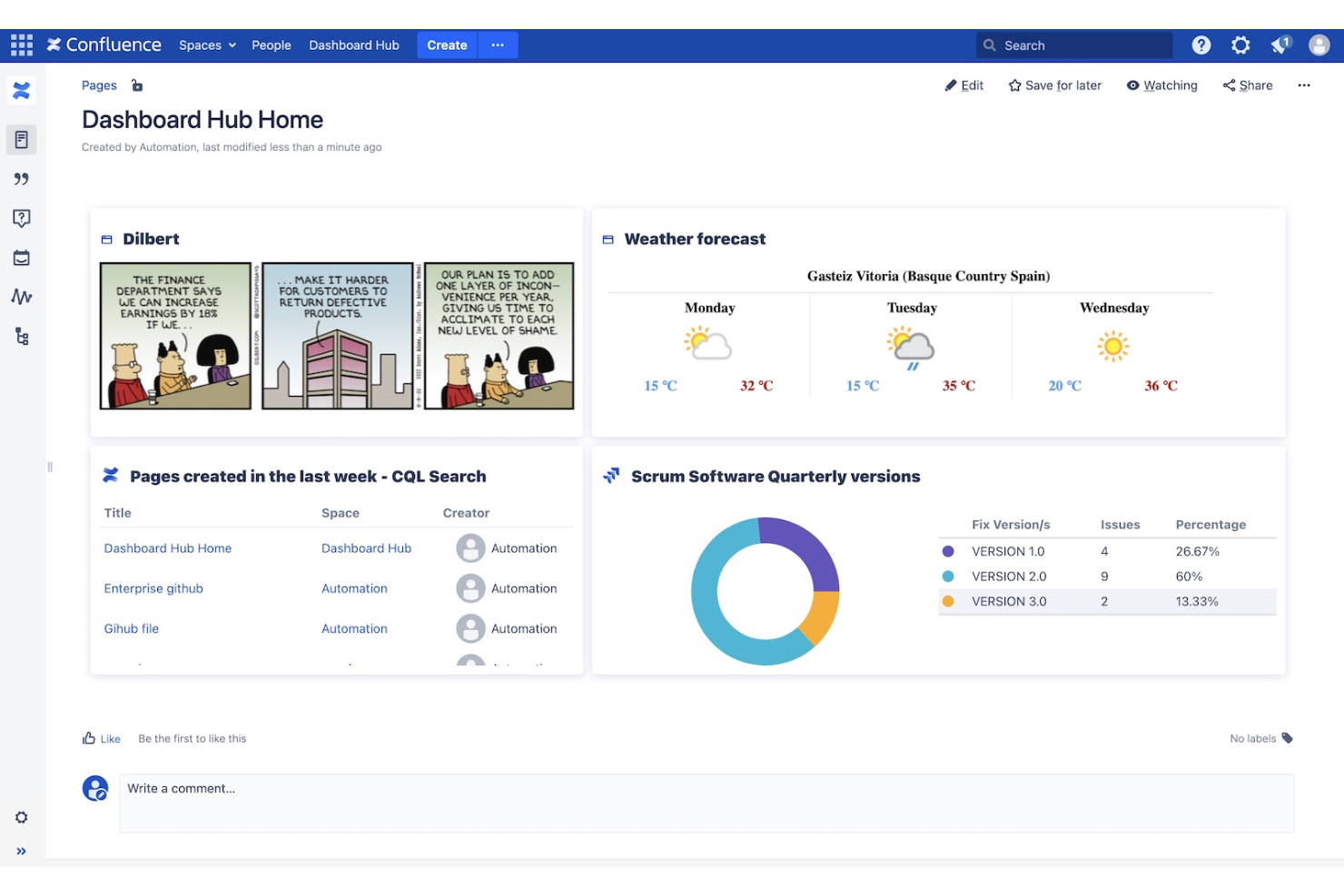
Confluence siempre está en mi lista corta cuando los equipos remotos necesitan una base de conocimientos viva que crezca con ellos. Lo elegí porque los espacios, las páginas y los comentarios en línea hacen que la colaboración asíncrona se sienta natural, incluso cuando nadie está en la misma sala.
Mi equipo usa Confluence cuando necesitamos gestionar documentación de proyectos distribuidos, hacer lluvias de ideas con plantillas compartidas y registrar notas de reuniones a las que todos pueden reaccionar en tiempo real. Lo que valoro es cómo mantiene el contenido organizado a medida que los equipos crecen y los proyectos se multiplican, lo cual es un verdadero desafío con la mayoría de las herramientas de conocimiento.
Lo Mejor de Confluence
- Equipos de producto, diseño o ingeniería distribuidos que necesitan un centro de conocimientos central y vivo
- Organizaciones donde la lluvia de ideas, la retroalimentación y la documentación asíncronas deben estar estrechamente conectadas
Lo No Tan Bueno de Confluence
- Equipos enfocados en documentos de corta duración o en compartir contenido ligero en vez de gestionar conocimiento a largo plazo
- Grupos que buscan formato de documentos avanzado, control editorial profundo o edición WYSIWYG al estilo de Google Docs
Qué Hace Único a Confluence
Confluence destaca para mí por estar profundamente diseñado para compartir conocimientos de manera abierta y asíncrona, en vez de centrarse en la edición tradicional de documentos. Se trata mucho menos de crear documentos acabados y mucho más de permitir a los equipos crear páginas vivas, comentar en contexto y construir espacios de conocimiento en evolución de forma colaborativa.
Comparado con herramientas como Google Docs, que están optimizadas para procesamiento de textos y almacenamiento de archivos, Confluence espera que los equipos organicen el conocimiento como páginas dinámicas e interconectadas. Por eso lo veo usarse más donde existe una clara necesidad de documentación tipo wiki, discusión e histórico de páginas.
Compromisos de Confluence
Confluence pone el foco en la gestión colaborativa del conocimiento y la edición abierta, pero en equipos grandes o sujetos a regulaciones puede ser difícil controlar la dispersión de páginas y garantizar la gobernanza del contenido. Lo que suele pasar es que el contenido antiguo se queda obsoleto y la organización requiere disciplina adicional—no todos están preparados para eso.
Pros and Cons
Pros:
- Planificador de hojas de ruta integrado
- Plantillas de página flexibles
- Jerarquía de páginas para organización
Cons:
- Interfaz sobrecargada con contenido extenso
- Opciones de formato de documentos limitadas
Wrike
La mejor opción para la colaboración y los informes en tiempo real
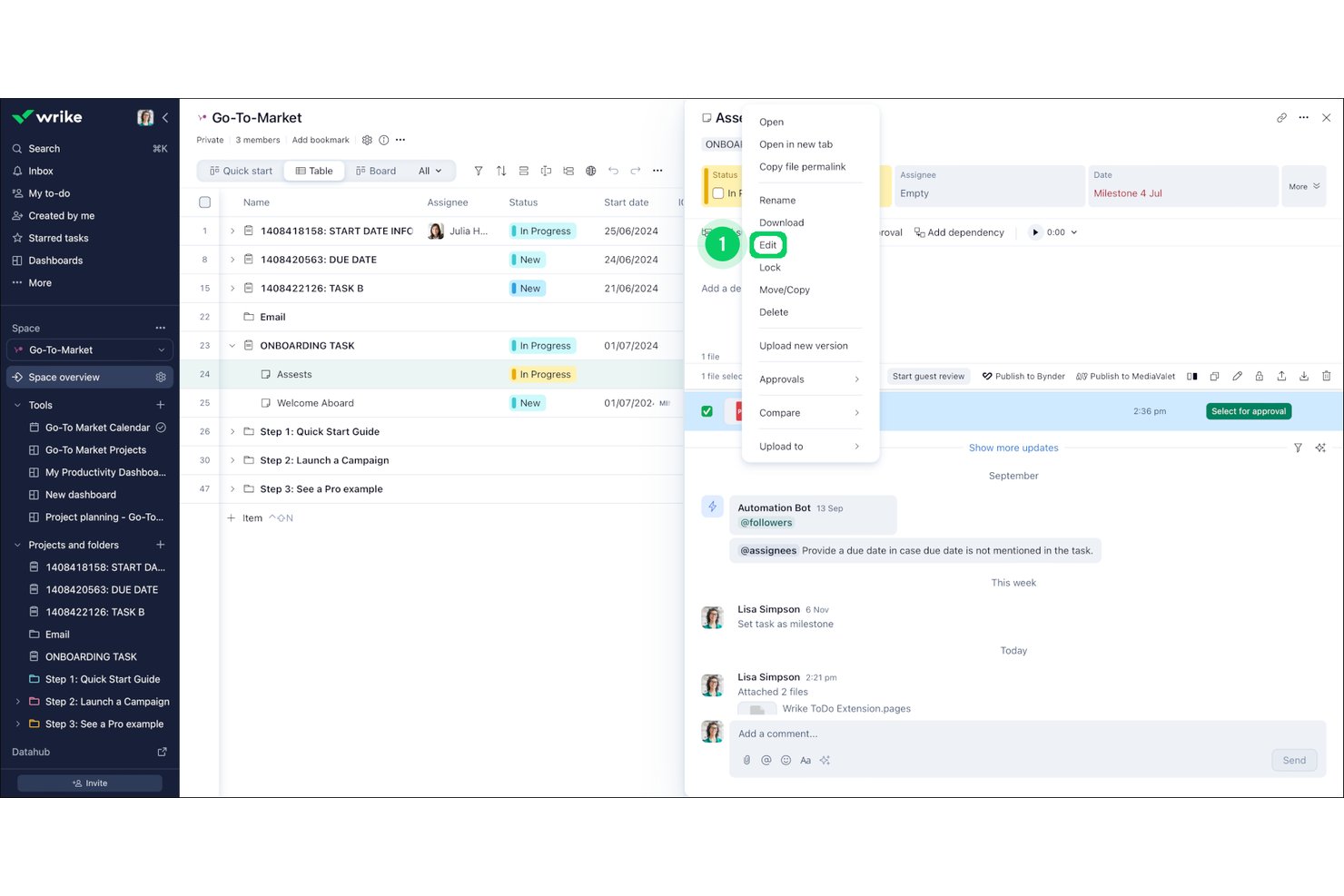
Wrike es una plataforma de gestión de proyectos con colaboración documental integrada directamente en las tareas, que ofrece coedición en tiempo real, revisión y anotación de archivos, historial de versiones y flujos de trabajo de aprobación, junto con diagramas de Gantt, paneles y más de 400 integraciones.
¿Para quién es más adecuado Wrike?
Wrike es una opción excelente para gestores de proyectos y responsables de equipos multifuncionales que necesitan colaboración documental, revisión y aprobaciones integradas directamente en sus flujos de trabajo de proyectos.
Por qué elegí Wrike
Elegí Wrike como una de las mejores opciones porque sus funciones de colaboración y generación de informes en tiempo real están integradas directamente en las tareas, en lugar de añadirse como herramientas independientes. Wrike Live permite que mi equipo edite simultáneamente documentos de proyectos y notas de reuniones, mientras que la revisión añade anotaciones precisas por fotograma en vídeos, archivos PDF y archivos de Office sin salir de la plataforma. Los paneles en tiempo real recopilan los datos de los proyectos en informes que se pueden compartir y que se actualizan en tiempo real, por lo que las partes interesadas siempre ven el estado actual.
Funciones principales de Wrike
- Espacios: Organiza tus proyectos, carpetas y recursos en centros específicos para cada equipo, con estructuras anidadas y búsqueda por palabras clave.
- Revisión: Anota imágenes, vídeos, archivos PDF y archivos de Office directamente con comentarios marcados y revisión de vídeos precisa por fotograma.
- Historial de versiones: Restaura estados anteriores de las descripciones de las tareas mediante una línea de tiempo de revisiones y realiza un seguimiento de las iteraciones de los archivos mediante cargas de adjuntos con versiones.
- Generación de contenido mediante IA: Usa Wrike AI para redactar y editar descripciones de tareas, documentos breves y comentarios directamente dentro de la plataforma.
Integraciones de Wrike
Wrike ofrece más de 400 integraciones prediseñadas, incluidas Jira, GitHub, Google Drive, Microsoft Teams, Slack, Salesforce y Adobe Creative Cloud. Su sincronización bidireccional de pago es compatible con más de 22 sistemas, incluidos Jira y GitHub, mediante un creador de integraciones y automatizaciones sin código.
Pros and Cons
Pros:
- La revisión añade anotaciones de archivos precisas por fotograma
- Las ediciones de tareas conservan un historial de revisiones que se puede restaurar
- Los paneles conectan los documentos con los informes de proyectos
Cons:
- La revisión excluye varias fuentes de almacenamiento en la nube
- La complejidad de la interfaz ralentiza la adopción inicial por parte del equipo
New Product Updates from Wrike

Wrike Adds Quick Search to Table View
Wrike adds Quick Search to Table View with full-table search across titles, descriptions, and fields, plus highlighted matches. This helps users find tasks faster in large tables. For more information, visit Wrike’s official site.
Otras herramientas de colaboración documental
A continuación se incluye una lista de programas adicionales de colaboración documental que preseleccionamos, pero que no llegaron a la lista principal. Merece la pena echarles un vistazo.


Cómo evalúo las herramientas de colaboración en documentos
Analizo estas herramientas en dos capas: las capacidades esenciales que toda opción debe tener—edición colaborativa, historial de versiones, permisos—y los diferenciadores que determinan el ajuste perfecto para un equipo de gestión de proyectos.
Funcionalidad principal (Requisitos esenciales para esta lista)
Cuando selecciono herramientas para mi lista, califico cada una en una escala de 0 (no ofrece la funcionalidad) a 5 (destaca en esta área) para cada funcionalidad principal mencionada a continuación. Luego, calculo la puntuación total de la herramienta en porcentaje. Cada herramienta debe alcanzar un puntaje mínimo total del 65% para ser considerada para su inclusión.
- Edición colaborativa en tiempo real: Verifico si varios miembros del equipo pueden trabajar en el mismo documento al mismo tiempo, como actualizar un resumen de proyecto durante una reunión inicial, con cursores en vivo y sincronización instantánea.
- Comentarios y anotaciones: Los comentarios en línea con @menciones y respuestas en hilos son fundamentales aquí, especialmente para ciclos de revisión asíncronos en SOAs o reportes de estado entre diferentes husos horarios.
- Control e historial de versiones: Evalúo cómo la herramienta administra las revisiones y si permite revertir cambios, lo cual es esencial cuando el alcance de una entrega cambia a mitad de un sprint.
- Compartición granular y permisos: Cada herramienta debe permitir configurar el acceso de visualización, comentarios y edición tanto a nivel de documento como de carpeta, incluyendo controles para compartir externamente con clientes o proveedores.
- Almacenamiento centralizado de documentos: Busco un repositorio organizado y fácil de buscar—espacios de trabajo, carpetas, etiquetas—para que los documentos del proyecto no queden dispersos entre hilos de Slack y cadenas de correos.
- Integraciones con flujos de trabajo de proyecto: La herramienta debe conectarse con plataformas de gestión de proyectos como Jira, Asana o monday.com para que la documentación siga vinculada a las tareas y los plazos correspondientes.
Una vez que tengo una lista de herramientas que cumplen con estos criterios, considero qué diferencia a cada plataforma.
Factores diferenciadores (Qué distingue a los proveedores)
Así es como comparo y contrasto distintos proveedores:
Funciones destacadas
Busco funciones de redacción con IA que puedan generar resúmenes de reuniones o actualizaciones de estado, ahorrando tiempo a los PMs en documentación repetitiva. Otra diferencia clave es la posibilidad de insertar datos en vivo—integrar directamente un diagrama de Gantt o un tablero de tareas en un resumen de proyecto mantiene el contexto sin tener que cambiar de pestaña. También son útiles las bibliotecas de plantillas, ya que documentos prediseñados como actas de proyecto, retrospectivas y matrices RACI ayudan a estandarizar la documentación en los distintos flujos de trabajo. Además, evalúo las capacidades de wiki para convertir los documentos del proyecto en una base de conocimiento enlazada y navegable.
Más allá de las funciones
Las certificaciones de seguridad y cumplimiento como SOC 2 y preparación para RGPD vale la pena revisarlas desde el principio, especialmente si tu oficina de gestión de proyectos maneja datos confidenciales de clientes. La estructura de precios también es relevante: verifico si el acceso para invitados o visualizadores es asequible, ya que los PMs suelen compartir documentos con partes externas que no necesitan licencias completas. La profundidad de las integraciones en todo el entorno tecnológico es otro factor clave. Una herramienta que se sincronice con Slack, Google Drive y tu plataforma de gestión de proyectos reduce el cambio de contexto para equipos distribuidos.
Cómo elegir herramientas de colaboración documental
Mientras avanzas en tu proceso específico de selección de software, ten en cuenta los siguientes aspectos:
- Facilidad de uso e interfaz de usuario: La herramienta debe ser intuitiva y fácil de usar para todos los miembros del equipo, independientemente de sus conocimientos técnicos. Una interfaz fácil de usar puede reducir significativamente la curva de aprendizaje y aumentar las tasas de adopción.
- Colaboración en tiempo real: Colaborar en tiempo real es fundamental para que los equipos trabajen simultáneamente en documentos. Esta función elimina la necesidad de intercambiar correos electrónicos y garantiza que todos estén al tanto.
- Integración con otras herramientas: La herramienta de colaboración documental debe integrarse sin problemas con los demás programas y herramientas que tu equipo ya utiliza. Esto puede optimizar los flujos de trabajo y mejorar la productividad.
- Seguridad y control de acceso: Es importante proteger la información confidencial. La herramienta debe ofrecer sólidas funciones de seguridad, incluidos controles de acceso y permisos, para garantizar que solo los usuarios autorizados puedan ver o editar los documentos.
- Control de versiones y guardado automático: La capacidad de realizar un seguimiento de los cambios y volver a versiones anteriores de un documento es esencial para mantener su integridad. Las funciones de guardado automático garantizan que no se pierda ningún trabajo debido a acontecimientos inesperados, como cortes de suministro eléctrico.
Tendencias en las herramientas de colaboración documental
Las herramientas de colaboración en línea evolucionan rápidamente a medida que el trabajo remoto se convierte en la norma. Estas son algunas tendencias clave que conviene seguir.
- Asistencia de IA en tiempo real: La IA se está integrando para proporcionar asistencia en tiempo real. Esto ayuda con la corrección gramatical, las sugerencias de contenido e incluso la traducción, haciendo que la colaboración sea más eficiente.
- Cadena de bloques para la seguridad: La tecnología de cadena de bloques se está utilizando para mejorar la seguridad de los documentos. Garantiza que los documentos sean a prueba de manipulaciones y verificables, algo crucial para la información sensible.
- Colaboración mediante voz a texto: Las funciones de voz a texto son cada vez más habituales. Permiten a los usuarios dictar documentos y colaborar mediante comandos de voz. Esto resulta especialmente útil para trabajar con las manos libres.
- Integración entre plataformas: Las herramientas admiten cada vez más la integración entre plataformas. Esto significa que se puede acceder a los documentos y editarlos desde cualquier dispositivo, lo que mejora la accesibilidad y la flexibilidad.
- Control de versiones avanzado: Se están implementando funciones avanzadas de control de versiones. Permiten a los usuarios realizar un seguimiento de los cambios y volver fácilmente a versiones anteriores. Esto es importante para mantener la integridad de los documentos.
¿Qué son las herramientas de colaboración documental?
Las herramientas de colaboración documental son sistemas o programas que permiten a varias personas trabajar juntas en un mismo documento o archivo para lograr una versión final. Estas herramientas permiten a los equipos trabajar simultáneamente en un documento desde distintos terminales informáticos o dispositivos móviles, normalmente mediante un enfoque basado en Internet o en la «nube».
Entre los usuarios habituales se incluyen equipos empresariales, instituciones educativas y trabajadores remotos que necesitan crear documentos conjuntamente, compartir comentarios y mantener el control de versiones. Estas herramientas son esenciales para mejorar la productividad, garantizar la integridad de los documentos y facilitar la colaboración en tiempo real.
Las herramientas de colaboración documental suelen incluir funciones como comentarios en tiempo real y mensajería instantánea, indicadores de presencia, permisos, fuentes de actividad personales, colaboración con usuarios ajenos al cortafuegos de la empresa, marcos de seguridad y cumplimiento normativo, seguimiento del historial de cambios, capacidad para gestionar archivos grandes y flujos de trabajo de aprobación.
Funciones de las herramientas de colaboración documental
A medida que los modelos de trabajo remoto e híbrido siguen transformando el entorno laboral moderno, la demanda de herramientas en línea avanzadas que faciliten un trabajo en equipo productivo ha crecido exponencialmente.
- Comunicación unificada: Consolida correos electrónicos, chats, documentos y eventos del calendario en una única plataforma, eliminando la necesidad de utilizar varias aplicaciones.
- Colaboración en tiempo real: Permite a los miembros del equipo compartir actualizaciones y proporcionar comentarios instantáneos, mejorando la productividad y la coordinación del equipo.
- Integración del calendario: Conecta los eventos del calendario con contextos de comunicación más amplios, ayudando a los usuarios a mantenerse al día con las actividades, los plazos y las reuniones.
- Llamadas de voz y uso compartido de pantalla: Facilita interacciones cercanas y personales dentro de equipos distribuidos, elevando la calidad de los debates del equipo y de los procesos de toma de decisiones.
- Seguridad y privacidad: Implementa medidas de seguridad sólidas para proteger los datos sensibles y garantizar la privacidad, algo crucial para mantener la integridad y confidencialidad de los datos de los usuarios.
- Integración con aplicaciones de terceros: Mejora el software de colaboración mediante la integración con aplicaciones populares, como herramientas de gestión de proyectos, plataformas de almacenamiento de archivos y aplicaciones de productividad, permitiendo a los usuarios optimizar su flujo de trabajo.
- Personalización y adaptación: Permite a los usuarios personalizar su experiencia de colaboración eligiendo temas, estableciendo preferencias y organizando su espacio de trabajo.
- Interfaz fácil de usar: Ofrece una interfaz limpia e intuitiva, garantizando que los usuarios puedan encontrar rápidamente lo que necesitan y mejorar la experiencia general de usuario.
- Indicadores de presencia y estado: Muestra la disponibilidad y el estado de los miembros del equipo, indicando quién está conectado, ocupado o ausente, eliminando retrasos innecesarios y garantizando una comunicación eficaz.
- Comentarios y actualizaciones en directo: Permite una iteración y comunicación rápidas al permitir que los participantes comenten y vean las actualizaciones en tiempo real.
- Sincronización de archivos: Las herramientas de sincronización de archivos actualizan automáticamente los archivos en varios dispositivos o ubicaciones para que cada copia se mantenga actualizada e idéntica.
Beneficios de las herramientas de colaboración documental
Las herramientas de colaboración documental se han vuelto esenciales para las empresas y los equipos con un entorno de trabajo flexible o remoto. A continuación se presentan cinco beneficios principales de las herramientas de colaboración documental para los usuarios y las organizaciones.
- Mejora de la coordinación del equipo: Las herramientas de colaboración en documentos ayudan a definir los roles, las responsabilidades y las tareas individuales de cada miembro del equipo, garantizando una mejor organización y comprensión dentro del equipo.
- Mayor productividad: Las herramientas de colaboración permiten a los miembros del equipo trabajar juntos en tiempo real, haciendo que el proceso de documentación sea más eficiente y reduciendo el tiempo necesario para completar las tareas.
- Mayor calidad del trabajo: Al aprovechar la experiencia y las perspectivas diversas del equipo, la colaboración en documentos da como resultado recursos completos y de alta calidad que satisfacen las necesidades de todos los usuarios.
- Proceso de edición más rápido: Las funciones de edición colaborativa permiten a los miembros del equipo editar documentos simultáneamente, reduciendo el tiempo dedicado a los correos electrónicos de ida y vuelta y garantizando que todos trabajen con la versión más reciente.
- Unión de equipos distribuidos: Las herramientas de colaboración en documentos proporcionan un espacio compartido en línea para los equipos distribuidos, fomentando la comunicación, el intercambio de ideas y unos vínculos más sólidos entre los miembros del equipo, incluso cuando no se encuentran físicamente juntos.
Las herramientas de colaboración en documentos ofrecen numerosas ventajas que pueden mejorar significativamente la eficiencia y la eficacia de tu equipo. Invertir en una herramienta fiable de colaboración en documentos puede ayudar a tu equipo a trabajar de forma cohesionada y a lograr mejores resultados.
Costes y precios de las herramientas de colaboración en documentos
Esta sección proporciona una estimación de los planes y costes medios de las herramientas de colaboración en documentos.
Tabla comparativa de planes de las herramientas de colaboración en documentos
| Tipo de plan | Precio medio | Funciones habituales |
|---|---|---|
| Plan gratuito | $0 | Gestión básica de tareas, almacenamiento limitado, uso compartido de archivos, colaboración en tiempo real |
| Plan personal | $5 - $10 por usuario/mes | Mayor capacidad de almacenamiento, gestión avanzada de tareas, integraciones básicas, control de versiones |
| Plan empresarial | $10 - $20 por usuario/mes | Almacenamiento ilimitado, integraciones avanzadas, funciones de seguridad, colaboración en equipo |
| Plan corporativo | $20+ por usuario/mes | Funciones personalizables, seguridad avanzada, herramientas de cumplimiento normativo, asistencia exclusiva |
Preguntas frecuentes sobre herramientas de colaboración de documentos
¿Cómo puedo garantizar la seguridad de los documentos compartidos en herramientas de colaboración?
Garantizar la seguridad de los documentos compartidos en herramientas de colaboración implica aplicar varias prácticas recomendadas. En primer lugar, elige una herramienta de colaboración que ofrezca potentes funciones de seguridad, como cifrado de extremo a extremo, autenticación multifactor y cumplimiento de estándares del sector como GDPR o HIPAA.
Actualiza las contraseñas periódicamente y utiliza contraseñas seguras y únicas para cada cuenta. Implementa controles de acceso para restringir el acceso a los documentos únicamente a quienes lo necesiten y revisa y actualiza estos permisos con regularidad. Por último, enseña a tu equipo a reconocer intentos de suplantación de identidad y otras amenazas de seguridad para evitar accesos no autorizados. Consulta nuestra lista de \u003ca href=\u0022https://thedigitalprojectmanager.com/tools/best-asynchronous-collaboration-tools/\u0022\u003eherramientas de colaboración compatibles con HIPAA\u003c/a\u003e.
¿Cuáles son las prácticas recomendadas para el control de versiones en las herramientas de colaboración de documentos?
Un control de versiones eficaz es fundamental para mantener la integridad de los documentos en un entorno colaborativo. Utiliza una herramienta que realice un seguimiento automático de los cambios y mantenga un historial de las versiones de los documentos, anima a los miembros del equipo a utilizar convenciones de nomenclatura claras y coherentes para las versiones de los documentos, y revisa y elimina periódicamente las versiones antiguas para evitar el desorden y la confusión.
¿Cómo puedo gestionar eficazmente los permisos de los usuarios en las herramientas de colaboración de documentos?
Gestionar eficazmente los permisos de los usuarios requiere comprender claramente la función de cada miembro del equipo y el nivel de acceso que necesita. Utiliza una herramienta de colaboración que permita configurar permisos detallados, de modo que puedas asignar niveles de acceso específicos a distintos usuarios.
Revisa y actualiza periódicamente los permisos para reflejar los cambios en las funciones del equipo o en los requisitos del proyecto, y aplica el principio de privilegio mínimo, concediendo a los usuarios el nivel mínimo de acceso necesario para realizar sus tareas.
¿Qué estrategias puedo utilizar para mejorar la colaboración y la comunicación dentro de las herramientas de colaboración de documentos?
Establece directrices y protocolos claros para utilizar la herramienta de colaboración. Anima a los miembros del equipo a utilizar las funciones de comunicación integradas, como los comentarios y el chat, y a debatir los cambios y las actualizaciones de los documentos.
Programa reuniones periódicas de seguimiento o reuniones virtuales para revisar el progreso y abordar cualquier problema. Utiliza las funciones de gestión de tareas para asignar y hacer un seguimiento de las responsabilidades, asegurándote de que todos conozcan sus tareas y plazos.
¿Cómo puedo integrar las herramientas de colaboración de documentos con otros programas y plataformas?
Muchas herramientas de colaboración de documentos ofrecen integraciones con otros programas y plataformas para agilizar los flujos de trabajo. Identifica las herramientas y plataformas que utiliza tu equipo con frecuencia, como programas de gestión de proyectos, sistemas CRM o servicios de almacenamiento en la nube.
Busca herramientas de colaboración que ofrezcan integraciones nativas o sean compatibles con servicios de integración de terceros. Configura estas integraciones para automatizar la transferencia de datos y reducir el trabajo manual. Revisa y actualiza periódicamente las integraciones para asegurarte de que siguen satisfaciendo las necesidades de tu equipo y mejorando la eficiencia.
¿Cuáles son los desafíos habituales al utilizar herramientas de colaboración de documentos y cómo se pueden solucionar?
Entre los desafíos habituales se incluyen los problemas de control de versiones, las preocupaciones relacionadas con la seguridad y las dificultades para gestionar los permisos de los usuarios. Para abordarlos, aplica prácticas recomendadas para el control de versiones, como utilizar convenciones de nomenclatura claras y mantener un historial de versiones. Asegúrate de contar con estrictas medidas de seguridad, incluidos el cifrado y los controles de acceso, y revisa y actualiza periódicamente los permisos de los usuarios para reflejar los cambios en las funciones del equipo.
¿Cómo puedo medir la eficacia de una herramienta de colaboración de documentos?
Para medir la eficacia de una herramienta de colaboración de documentos, realiza un seguimiento de indicadores clave de rendimiento (KPI), como las tasas de adopción por parte de los usuarios, la frecuencia de colaboración y los tiempos de tramitación de los documentos. Recopila comentarios de los miembros del equipo para identificar posibles dificultades o áreas de mejora.
Analiza el impacto de la herramienta en la productividad general y en los resultados de los proyectos. Además, supervisa el rendimiento y la fiabilidad de la herramienta, incluidos el tiempo de actividad y los tiempos de respuesta. Utiliza estos datos para tomar decisiones fundamentadas sobre la optimización o un posible cambio de las herramientas de colaboración.
¿Cuáles son las mejores formas de incorporar a nuevos miembros del equipo a una herramienta de colaboración de documentos?
Una incorporación eficaz implica proporcionar formación y recursos completos para ayudar a los nuevos miembros del equipo a familiarizarse rápidamente con la herramienta de colaboración. Crea una guía detallada de incorporación que abarque las funciones de la herramienta, las prácticas recomendadas y los protocolos específicos de la empresa.
Ofrece sesiones de formación práctica, proporciona acceso a tutoriales y documentación, y realiza comprobaciones periódicas con los nuevos miembros del equipo para asegurarte de que se sienten cómodos utilizando la herramienta y abordar cualquier problema con rapidez.