

10 beste Mindmapping-Software für Mac im Jahr 2026

Auswahlliste der besten Mindmapping-Software für Mac


Mindmapping-Software für Mac bietet Ihnen digitale Werkzeuge, mit denen Sie neue Ideen visuell organisieren, komplexe Projekte bewältigen und auf Ihrem Apple-Gerät übersichtlicher brainstormen können. Wenn Sie Ihre Gedanken strukturieren, mit Ihrem Team zusammenarbeiten oder verstreute Notizen in konkrete Maßnahmen umwandeln möchten, ist die Wahl der richtigen App entscheidend.
In diesem Leitfaden finden Sie eine sorgfältig zusammengestellte Liste der besten Mindmapping-Tools für Mac. Sie erfahren, wie die einzelnen Lösungen zu verschiedenen Arbeitsabläufen passen, damit Sie die Lösung auswählen können, die Ihren kreativen Prozess voranbringt und dafür sorgt, dass Ihr Team auf dem gleichen Stand bleibt.
Warum Sie unseren Software-Empfehlungen vertrauen können
Unser Team testet und bewertet Software seit 2012. Als Projektmanager wissen wir selbst, wie schwierig – und wichtig – es ist, die richtige Software auszuwählen.
Für diesen Leitfaden haben wir Tools mithilfe von praktischen Tests und unabhängiger Recherche bewertet und dabei unsere Bewertungskriterien angewendet. Zudem greifen wir auf Erkenntnisse von Branchenvordenkern und praktizierenden Projektmanagement-Experten zurück.
Unsere Bewertungen spiegeln unser menschliches redaktionelles Urteilsvermögen wider, keine Verkaufsstrategie.
Expertenprüfer:
Vergleichstabelle für Mindmapping-Software für Mac
Diese Vergleichstabelle fasst die Preise meiner Auswahl der besten Mindmapping-Software für Mac zusammen:
| Tool | Best For | Trial Info | Price | ||
|---|---|---|---|---|---|
| 1 | Am besten geeignet für Live-Teambesprechungen und Brainstorming | Kostenloser Plan + kostenlose Demo verfügbar | Ab $6,50/Nutzer/Monat | Website | |
| 2 | Am besten für schnelles, visuelles Co-Editing geeignet | Kostenloser Tarif verfügbar | Ab $10/Nutzer/Monat (jährlich abgerechnet) | Website | |
| 3 | Am besten für eine unendliche kreative Arbeitsfläche | Kostenloser Plan verfügbar | Ab $5/Monat (jährliche Abrechnung) | Website | |
| 4 | Am besten für integrierte Notiz-Layouts | Kostenloser Plan verfügbar | Ab $69/Monat (jährliche Abrechnung) | Website | |
| 5 | Am besten für vielseitige Diagrammerstellung | Nicht verfügbar | Ab $9.95/Nutzer/Monat (jährliche Abrechnung) | Website | |
| 6 | Am besten für KI-gestützte Mindmap-Generierung | Kostenloser Tarif verfügbar | Ab $4,92/Monat | Website | |
| 7 | Am besten für die Integration ins Apple-Ökosystem | Kostenloser Plan verfügbar | Ab $2.99/Monat | Website | |
| 8 | Am besten für detaillierte Projektplanung | Kostenlose Testversion verfügbar | Ab $99/Jahr | Website | |
| 9 | Am besten für lokalen Datenschutz | Kostenloser Plan + kostenlose Testversion verfügbar | Ab $29.99/Benutzer (Einmalzahlung) | Website | |
| 10 | Am besten geeignet zur Verfolgung von Projektaufgaben | Kostenloser Plan verfügbar | Ab $199/Lizenz | Website |
Bewertungen der besten Mindmapping-Software für Mac
Im Folgenden finden Sie meine ausführlichen Zusammenfassungen der besten Mindmapping-Software für Mac, die es auf meine Auswahlliste geschafft hat. Meine Bewertungen bieten einen detaillierten Überblick über die Funktionen, die besten Einsatzmöglichkeiten und die Integrationen der einzelnen Tools, damit Sie die beste Lösung für Ihre Anforderungen finden.

Am besten geeignet für Live-Teambesprechungen und Brainstorming
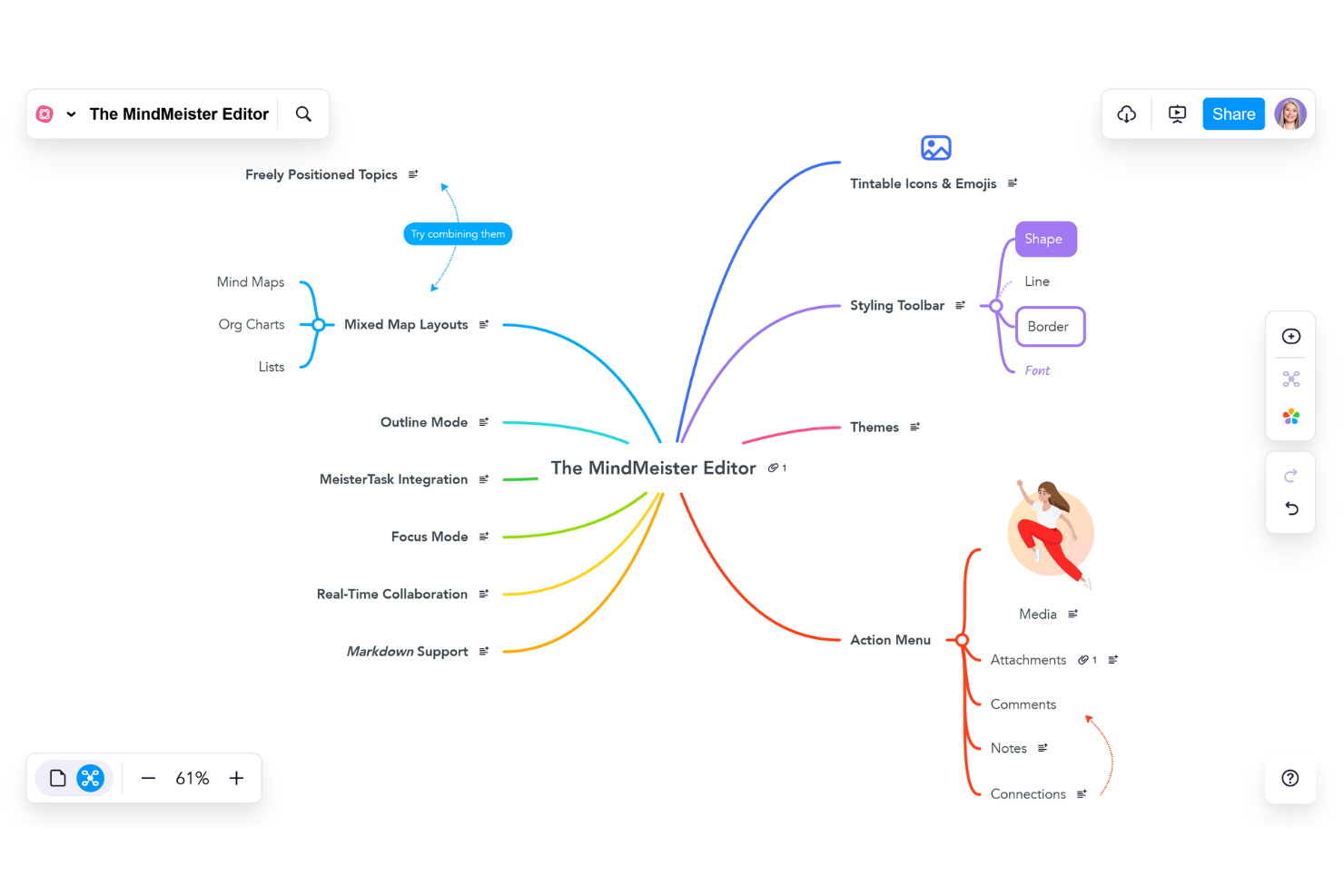
MindMeister ist eine browserbasierte Mindmapping-Software, die Echtzeit-Zusammenarbeit, integrierten Chat, anpassbare Vorlagen und einfache Exportoptionen für die visuelle Organisation von Ideen auf dem Mac bietet.
Für wen ist MindMeister am besten geeignet?
MindMeister ist ideal für verteilte Teams, Agenturen und Organisationen, die gemeinsam Ideen entwickeln, planen und in Echtzeit visuell zusammenarbeiten möchten.
Warum ich MindMeister ausgewählt habe
Ich habe MindMeister als eines der besten Tools ausgewählt, da ich Live-Mapping-Sitzungen mit verteilten Teams durchführe, die Echtzeit-Zusammenarbeit, einfaches Teilen und Gruppenbearbeitung benötigen – alles direkt im Browser auf dem Mac.
MindMeister Hauptfunktionen
- Anpassbare Vorlagen: Starten Sie neue Mindmaps schnell mit einer Vielzahl vorgefertigter Vorlagen.
- Unterstützung für Anhänge: Fügen Sie jedem Knoten Bilder, Links und Notizen hinzu.
- Integration von Aufgaben-Widgets: Aufgaben einzelnen Map-Themen zuweisen und deren Fortschritt verfolgen.
MindMeister Integrationen
MindMeister bietet native Integrationen mit MeisterTask, Google Drive und Microsoft Teams. Es ist eine API für individuelle Integrationen verfügbar.
Pros and Cons
Pros:
- Echtzeit-Zusammenarbeit für Gruppen-Brainstorming
- Präsentationsmodus zum Teilen von Mindmaps
- Einfache Verknüpfung von Maps mit MeisterTask-Aufgaben
Cons:
- Kostenlose Version erlaubt nur drei Maps
- Keine Offline-Bearbeitung in der Browserversion möglich

Am besten für schnelles, visuelles Co-Editing geeignet
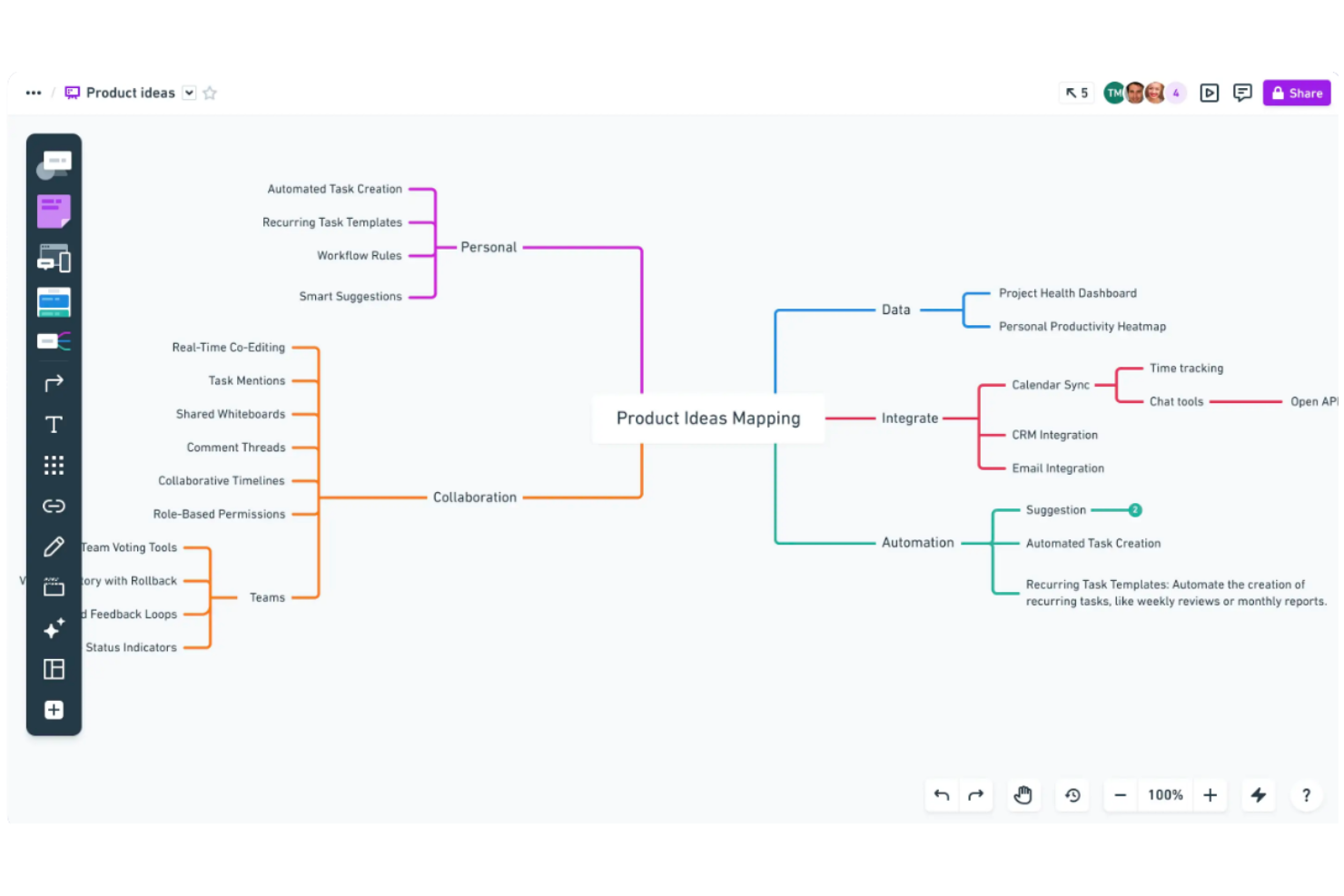
Whimsical ist ein webbasiertes Visualisierungs- und Kollaborationstool für Mac-Nutzer, das Mindmaps, Flussdiagramme, Wireframes und Haftnotizen in einem intuitiven Online-Arbeitsbereich vereint.
Für wen eignet sich Whimsical am besten?
Whimsical eignet sich für schnell arbeitende Produkt-, Design- und Remote-Teams, die eine standortübergreifende, visuelle Zusammenarbeit in Echtzeit für Brainstorming-Projekte benötigen.
Warum ich Whimsical gewählt habe
Ich habe Whimsical gewählt, weil mein Team sofort gemeinsam Mindmaps bearbeiten, Haftnotizen anlegen und farblich gekennzeichnete Zweige direkt im Browser gestalten kann. Wir können gemeinsam Ideen entwickeln und visuelle Strukturen gemeinsam bearbeiten – ohne Wartezeit oder Tool-Wechsel.
Wichtige Funktionen von Whimsical
- Unbegrenzte Boards pro Arbeitsbereich: Erstellen Sie beliebig viele Mindmaps, Flussdiagramme und Wireframes – ganz nach Projektbedarf.
- Kommentare und Erwähnungen: Kommentieren Sie Diagramme und markieren Sie Kollegen direkt für Feedback oder Rückfragen.
- Versionsverlauf: Verfolgen Sie Änderungen an jedem Board und stellen Sie bei Bedarf frühere Versionen wieder her.
Whimsical-Integrationen
Whimsical bietet native Integrationen mit Slack, Jira, Notion, Linear, Cursor, GitHub, Figma und Google Drive. Eine API ist für individuelle Integrationen verfügbar.
Pros and Cons
Pros:
- Superschnelle Mehrnutzer-Mindmap-Bearbeitung
- Drag-and-Drop-Wireframes und Haftnotizen
- Echtzeit-Kommentare auf geteilten Boards
Cons:
- Kostenlose Stufe begrenzt die Gesamtzahl der Elemente im Arbeitsbereich
- Sehr große Arbeitsbereiche verursachen deutliche Performance-Probleme

Creately
Am besten für eine unendliche kreative Arbeitsfläche
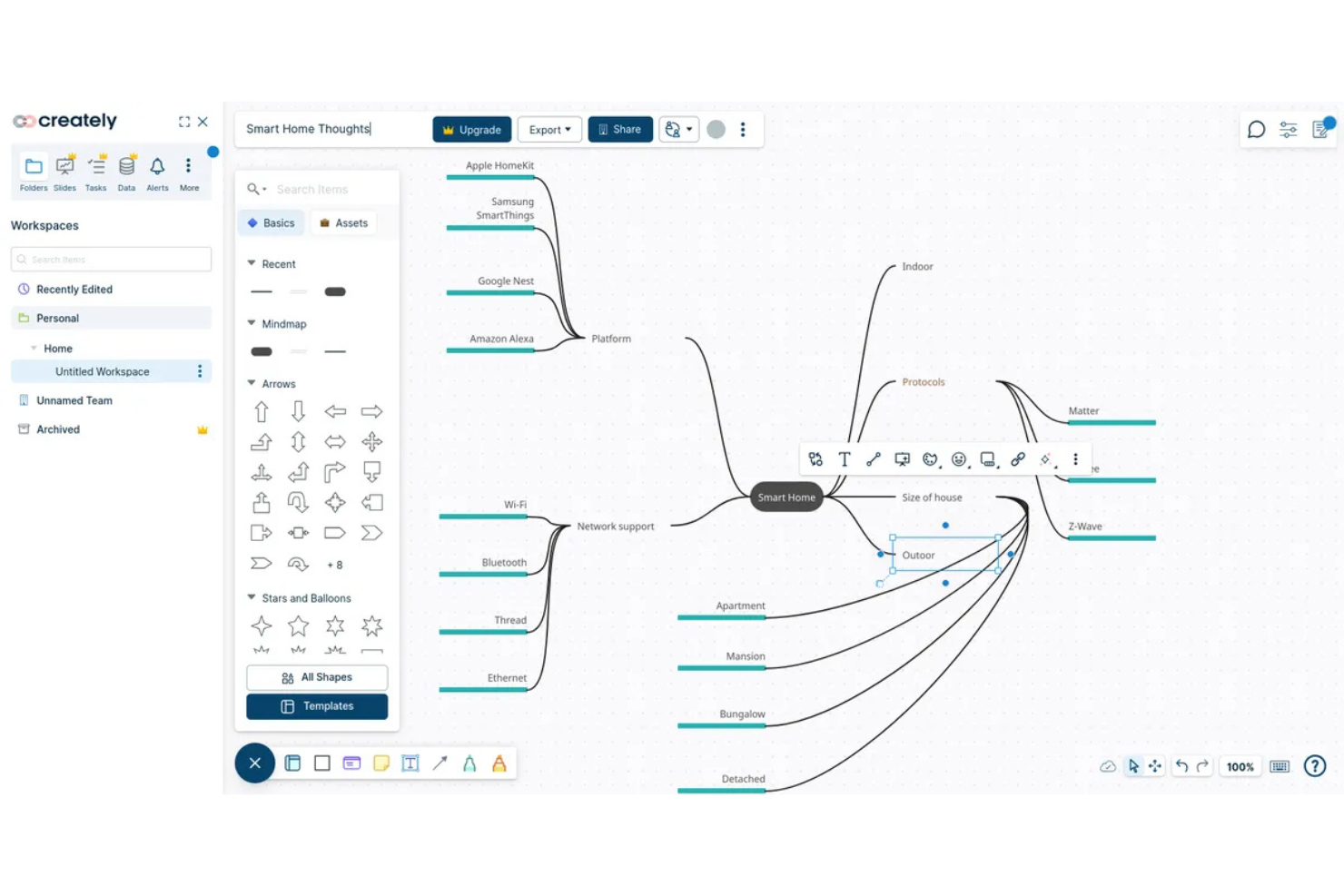
Creately ist eine visuelle Kollaborations- und Mindmapping-Software für Mac, die Diagrammerstellung, Concept Mapping, intelligente Formen und Workspace-Verwaltung in einem Online-Tool vereint.
Für wen ist Creately am besten geeignet?
Creately passt zu Teams aus den Bereichen Design, Produktmanagement oder Bildung, die eine visuelle Plattform benötigen, um Ideen, Arbeitsabläufe und Prozesse gemeinsam zu strukturieren.
Warum habe ich Creately gewählt?
Ich habe mich für Creately entschieden, weil mein Team die unendliche Arbeitsfläche nutzt, um riesige Mindmaps zu erstellen, die mit visuellen Dokumenten, Aufgaben und Datenformen verbunden sind. Mir gefällt, dass ich Objekte verlinken, Vorlagen einfügen und herauszoomen kann, um alles auf einen Blick zu erfassen.
Creately Hauptfunktionen
- Drag-and-Drop-Diagrammerstellung: Elemente und Zweige können jederzeit beliebig verschoben werden.
- Zusammenarbeit mit mehreren Nutzern: Lade andere ein, Diagramme in Echtzeit gemeinsam zu bearbeiten.
- Datenbasierte Formen: Füge strukturierte Felder und visuelle Tags direkt zu Map-Elementen hinzu.
Creately Integrationen
Creately bietet native Integrationen mit Google Workspace, Slack, GitHub, Confluence und Microsoft Teams. Zudem steht eine API für eigene Integrationen zur Verfügung.
Pros and Cons
Pros:
- Unendliche Arbeitsfläche zur Organisation komplexer Strukturen
- Visuelle Datenbank zur Verknüpfung von Mindmap-Daten
- Gemeinsames Bearbeiten und Kommentieren in Echtzeit
Cons:
- Große Diagramme verursachen erhebliche Verzögerungen auf der Arbeitsfläche
- Kostenlose Version beschränkt die Anzahl der Arbeitsbereichselemente stark

Am besten für integrierte Notiz-Layouts
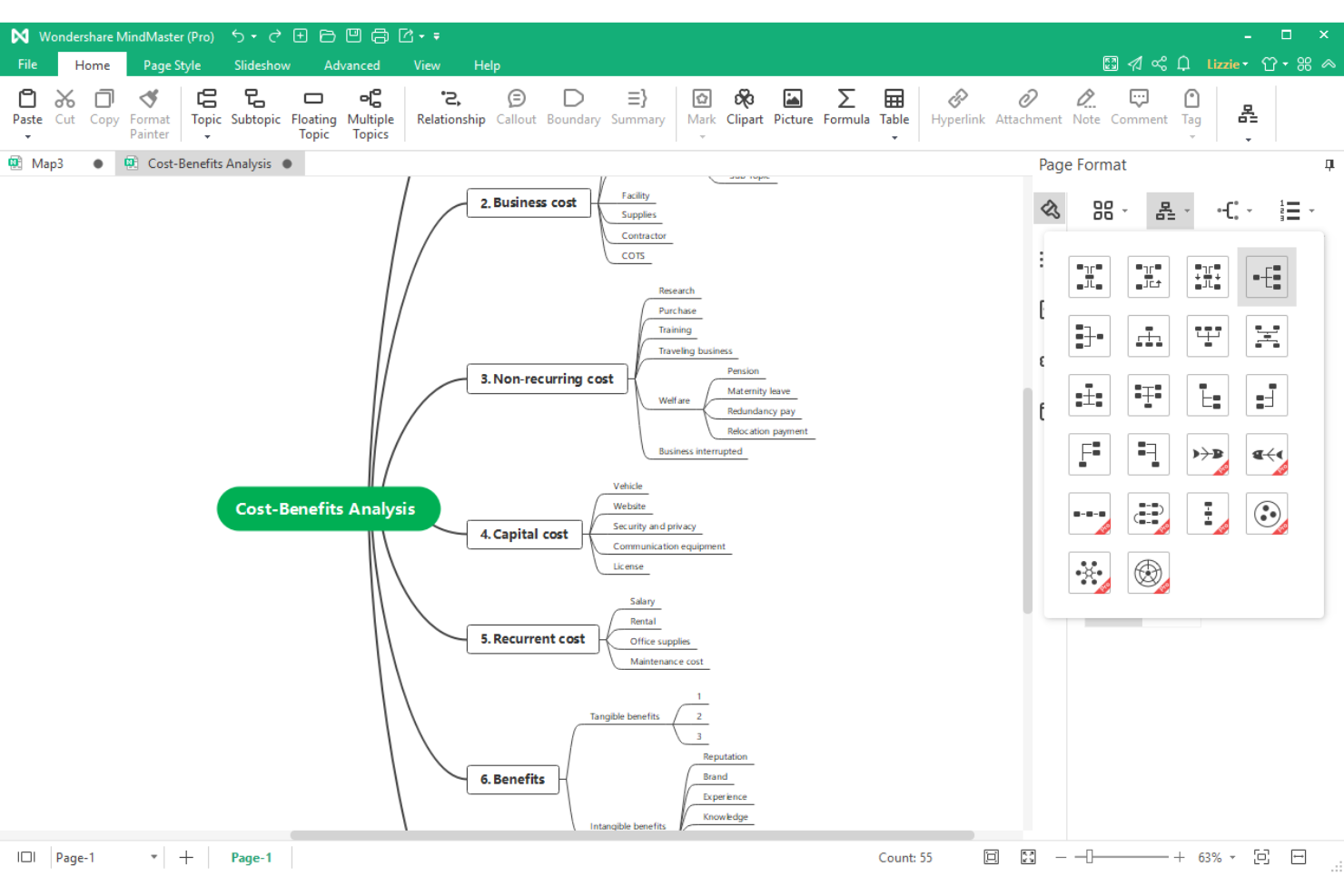
EdrawMind ist eine Desktop- und browserbasierte Mindmap-Software für Mac, die Ideenkarten, Umriss- und Präsentationsmodi sowie integrierte Notizstrukturierungstools für visuelle Denker und Projektteams vereint.
Für wen ist EdrawMind am besten geeignet?
EdrawMind ist eine starke Wahl für Lehrkräfte, Studierende und Berufstätige, die reichhaltige visuelle Notizen und strukturiertes Brainstorming in akademischen oder inhaltsorientierten Umgebungen benötigen.
Warum ich EdrawMind ausgewählt habe
Ich habe EdrawMind ausgewählt, weil ich mich auf die integrierten Umriss- und Notizmodi verlasse, um Besprechungsnotizen und Recherchen parallel zu meinen Mindmaps zu strukturieren. Mir gefällt es, einen Arbeitsbereich zu haben, in dem ich zwischen Brainstorming, linearen Notizen und Diagrammlayouts wechseln kann, ohne den Kontext zu verlieren.
EdrawMind Hauptfunktionen
- Brainstorming-Modus: Ermöglicht es Ihnen, Ideen visuell in dynamischen, freien Mindmaps zu organisieren.
- Verschiedene Kartenstrukturen: Wechseln Sie zwischen radialen, Baum-, Fischgräten-, Zeitstrahl- und Organigramm-Layouts.
- Cloud-Synchronisierung: Greifen Sie auf Ihre Mindmaps auf Mac und anderen Geräten zu und bearbeiten Sie diese.
EdrawMind-Integrationen
EdrawMind-Integrationen sind nicht öffentlich aufgelistet.
Pros and Cons
Pros:
- Integrierte Umriss- und Mindmap-Ansichten
- Präsentationsmodus zum Teilen visueller Pläne
- Unterstützt gemischte Diagramm- und Notiz-Layouts
Cons:
- Cloud-Autospeicherung funktioniert bei schwacher Verbindung nicht
- Kostenlose Version mit restriktiven Bezahlschranken

Am besten für vielseitige Diagrammerstellung
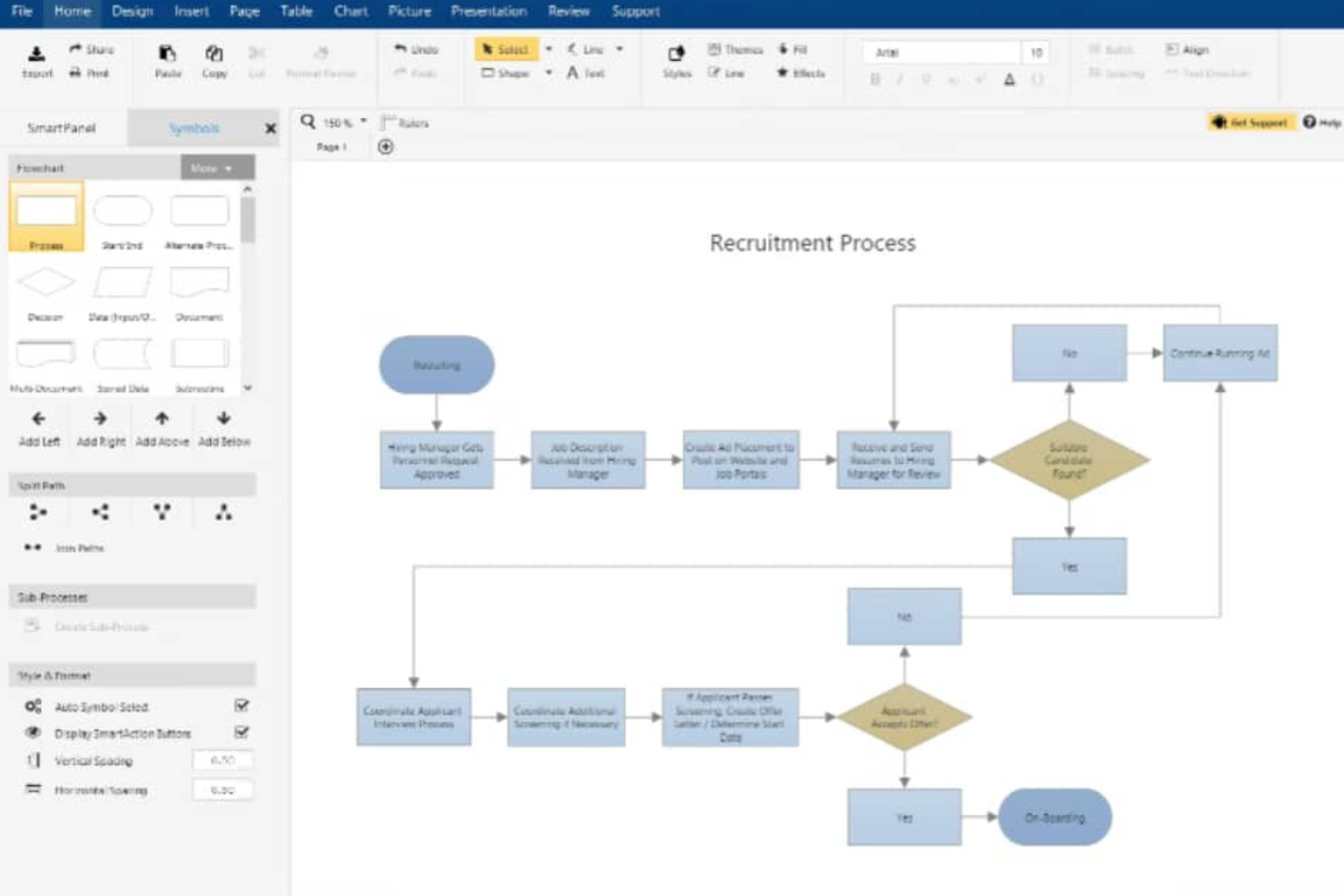
SmartDraw ist eine vielseitige Plattform für Diagrammerstellung und Mind Mapping für Mac, die Konzeptkarten, Organigramme, Prozessabläufe, technische Diagramme und Grundrisse abdeckt.
Für wen ist SmartDraw am besten geeignet?
SmartDraw eignet sich für Mac-basierte Betriebs-, IT- und Ingenieurteams, die schnelle Diagrammerstellung für Flussdiagramme, Mind Maps oder technische Layouts benötigen.
Warum ich SmartDraw gewählt habe
Ich habe SmartDraw ausgewählt, weil ich für teamübergreifende Projekte auf dem Mac alles von Mindmaps bis zu Netzwerktopologien zeichne. Ich nutze die umfangreiche Vorlagenbibliothek und das automatische Formatieren, um mit nur wenigen Klicks zwischen Diagrammtypen zu wechseln.
SmartDraw Hauptfunktionen
- Zusammenarbeitstools: Diagramme teilen und andere einladen, in Echtzeit zu kommentieren oder zu bearbeiten.
- Intelligente Formatierungs-Engine: Passt beim Erstellen von Diagrammen automatisch den Abstand und die Ausrichtung an.
- Cloud-Storage-Integration: Diagramme in Google Drive, OneDrive und Dropbox speichern und darauf zugreifen.
SmartDraw-Integrationen
SmartDraw bietet native Integrationen mit Microsoft 365, Google Workspace, Atlassian Confluence, Jira, Trello, Dropbox, Box und OneDrive. Eine API steht für individuelle Integrationen zur Verfügung.
Pros and Cons
Pros:
- Mindmaps können in verschiedene Diagrammtypen exportiert werden
- Mac-App entspricht weitgehend der Web-Version
- Automatische Diagrammformatierung spart Einrichtungszeit
Cons:
- Weniger integrierte Mindmap-Vorlagen als bei anderen Anbietern
- Komplexe Diagramme führen zu Verzögerungen in der Benutzeroberfläche

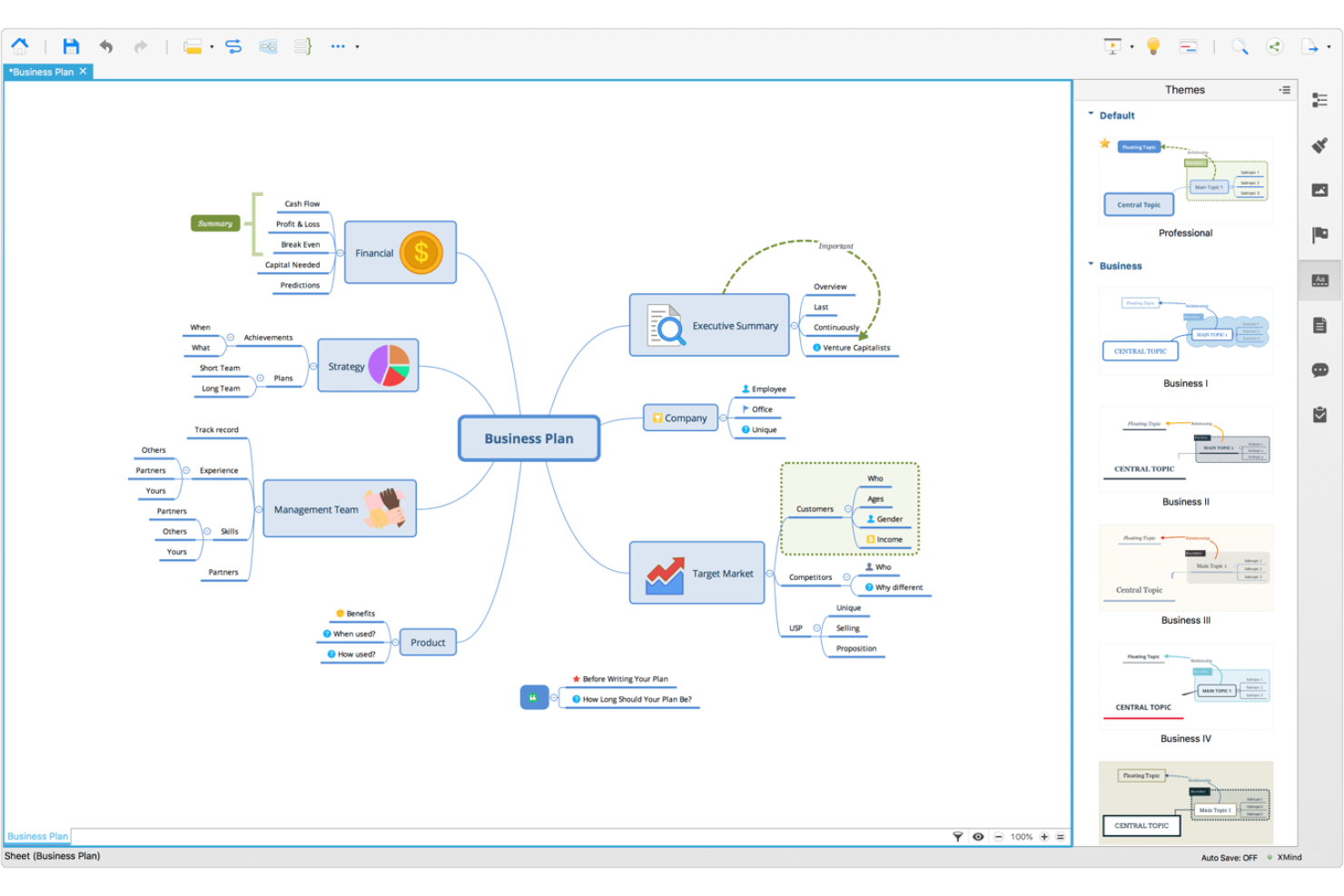
Xmind ist eine mit Mac kompatible Mindmapping-Software, die visuelle Diagramme, anpassbare Kartenstile und erweiterte Strukturierungsoptionen bietet – jetzt auch mit integrierten KI-basierten neuen Funktionen.
Für wen ist Xmind am besten geeignet?
Xmind eignet sich für Mac-Nutzer in Bildung, Forschung oder kreativen Berufen, die fortschrittliche visuelle Mindmaps und KI-gestützte Brainstorming-Tools benötigen.
Warum ich Xmind ausgewählt habe
Ich habe Xmind als eines der besten Tools ausgewählt, weil KI-Funktionen Bulletpoints blitzschnell in vollständige Mindmaps und Diagrammstrukturen verwandeln. Außerdem gefallen mir die integrierten Logik- und Baumdiagramme, mit denen sich komplexe Ideen einfach strukturieren lassen.
Xmind Hauptfunktionen
- Zen-Modus: Konzentriert Ihren Arbeitsbereich mit einer ablenkungsfreien Vollbildumgebung.
- Vorlagenbibliothek: Bietet eine Vielzahl professionell gestalteter Vorlagen, die Sie für verschiedene Mapping-Bedürfnisse anpassen können.
- Themenlink-Unterstützung: Ermöglicht das Hinzufügen von Verknüpfungen zwischen Themen, um Beziehungen auf der Karte darzustellen.
Xmind Integrationen
Xmind bietet native Integrationen mit Slack, Zoom, Notion, Dropbox, Google Drive, OneDrive und mehr. Zusätzlich steht eine API für individuelle Integrationen zur Verfügung.
Pros and Cons
Pros:
- KI verwandelt Notizen sofort in Mindmaps
- Bietet eine große Auswahl an Kartenvorlagen
- Synchronisiert Projekte zwischen Mac, Windows und Mobilgeräten
Cons:
- Kostenlose Version exportiert mit großem Wasserzeichen
- Große Mindmaps führen zu erheblicher Verzögerung

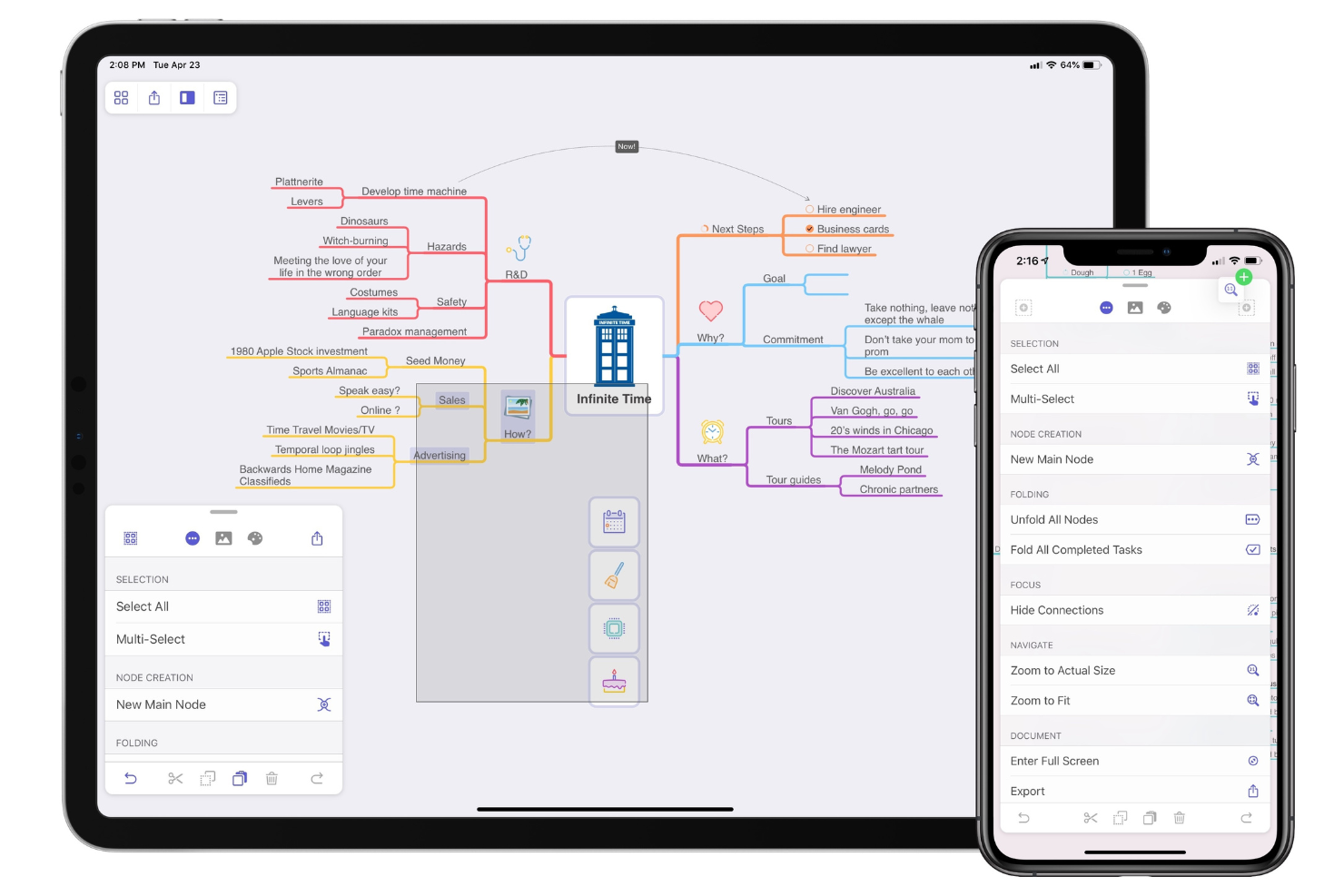
MindNode ist eine Mindmapping-Software für macOS und iOS, die visuelle Ideenorganisation, Gliederungs- und Fokus-Modi, Quick Entry-Erfassung sowie eine tiefe Integration mit nativen Apple-Frameworks bietet.
Für wen ist MindNode am besten geeignet?
MindNode ist ideal für Apple-Nutzer, darunter Studierende, Designer und Kreativprofis, die eine eng mit macOS und iOS integrierte Mindmapping-Lösung suchen.
Warum habe ich MindNode ausgewählt?
Ich habe MindNode als eines der besten ausgewählt, weil die Synchronisation nahtlos über Mac, iPhone, iPad und Apple Watch funktioniert. Ich nutze iCloud Drive für Echtzeit-Updates und schätze die tiefe Integration mit Apple-Kurzbefehlen und Siri für die schnelle Erfassung.
MindNode Hauptfunktionen
- Fokus-Modus: Blendet alles außer einem einzelnen Ast aus, um Ablenkungen beim Brainstorming zu reduzieren.
- Gliederungsansicht: Zeigt Ihre Mindmap als einklappbare, bearbeitbare Gliederung an.
- Quick Entry: Erfasst Ideen sofort von jedem Bildschirm, ohne die vollständige App zu öffnen.
MindNode Integrationen
MindNode bietet eine native Integration in das Apple-Ökosystem, Ulysses, Bear, Things und OmniFocus. Eine offene API ist nicht verfügbar.
Pros and Cons
Pros:
- Synchronisiert sofort zwischen Mac, iPhone und iPad
- Unterstützt systemweite Erfassung mit Quick Entry
- Bietet visuelle Tags, Markdown und Gliederungsansicht
Cons:
- Versteckter Dateispeicher schränkt die Ordnerorganisation ein
- Erweiterte Funktionen sind in der Pro-Version gesperrt

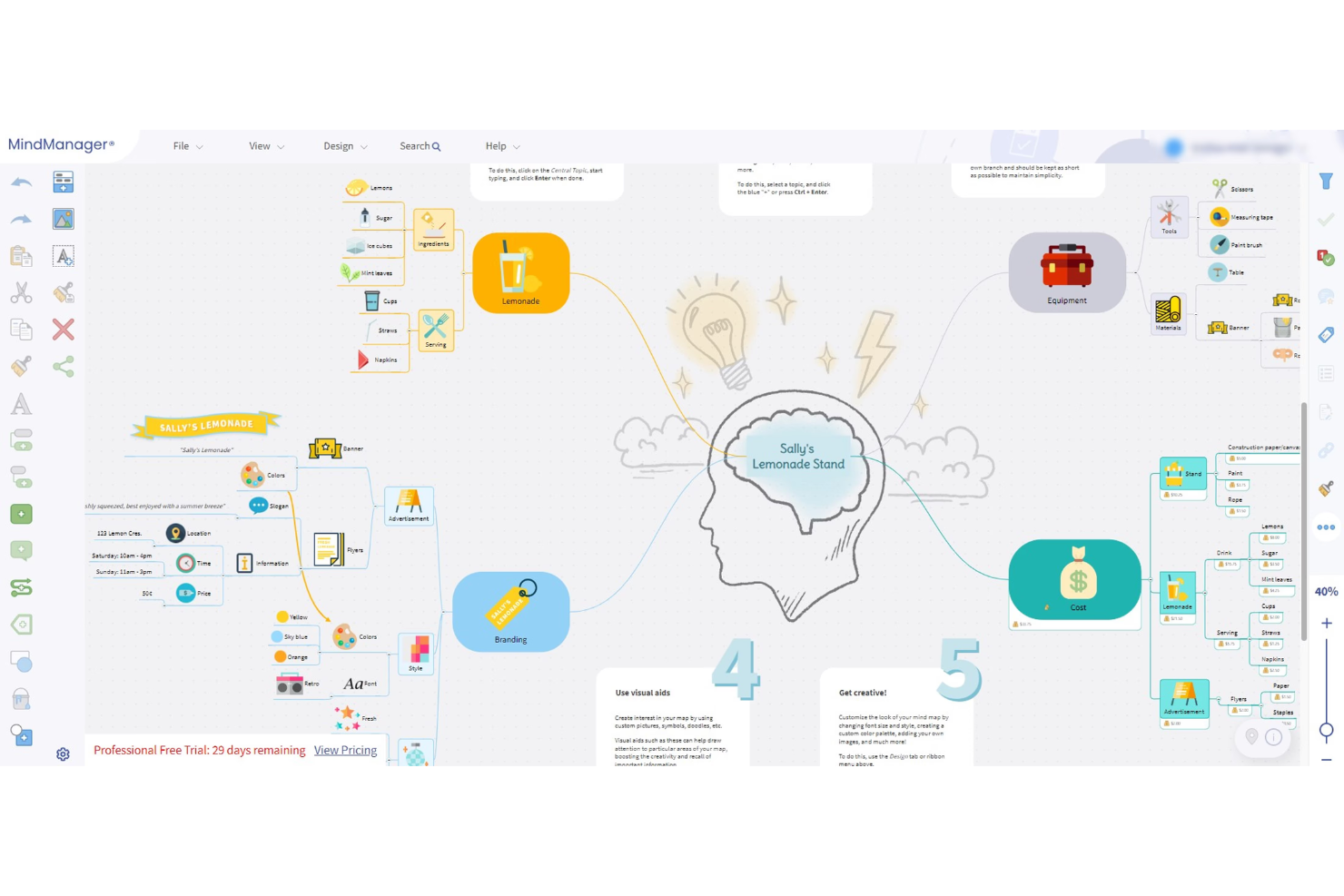
MindManager ist eine vielseitige Mindmapping- und Projektmanagement-Plattform für Mac, die fortschrittliche Diagrammfunktionen, Gantt-Diagramme, Datenverknüpfung und Aufgaben-Zuweisungstools für eine strukturierte visuelle Planung bietet.
Für wen eignet sich MindManager am besten?
Projektmanager und Verantwortliche in mittelständischen oder größeren Unternehmen, die detaillierte, mehrschichtige Projektabbildungen und visuelle Arbeitsabläufe benötigen.
Warum ich MindManager gewählt habe
Ich habe MindManager gewählt, weil ich damit komplexe, mehrstufige Mindmaps mit Aufgabenverantwortung, Abhängigkeiten und integrierten Gantt-Diagrammen erstellen kann – Funktionen, auf die ich beim Management von teamübergreifenden Projektplänen auf dem Mac angewiesen bin. Besonders praktisch finde ich die Drag-and-Drop Ressourcen-Zuweisung für eine präzise Überwachung.
MindManager Schlüsselfunktionen
- SmartRules-Automatisierung: Erlaubt das Festlegen von Regeln, um auf Basis von Map-Daten visuelle Änderungen oder Aktionen auszulösen.
- Berechnungstools für Themen: Werte und Summen werden automatisch innerhalb von Map-Ästen berechnet.
- Exportoptionen für Maps: Export von Maps als PDF, Word, Bild oder im Microsoft Project-Format.
MindManager Integrationen
MindManager bietet native Integrationen mit Microsoft 365, Microsoft Teams, SharePoint, Outlook, OneDrive, Google Drive, Box, Slack und Zapier. Eine API steht für individuelle Integrationen zur Verfügung.
Pros and Cons
Pros:
- Gliederungs- und Mindmap-Ansichten sind verknüpft
- Präsentationsmodus für das Teilen von Plänen in Echtzeit
- Diagramme, Aufgaben und Notizen in einer Arbeitsumgebung kombinierbar
Cons:
- Übersichtliche, aber komplexe Benutzeroberfläche mit hoher Lernkurve
- Erweiterte Projektwerkzeuge nur als Desktop-Version

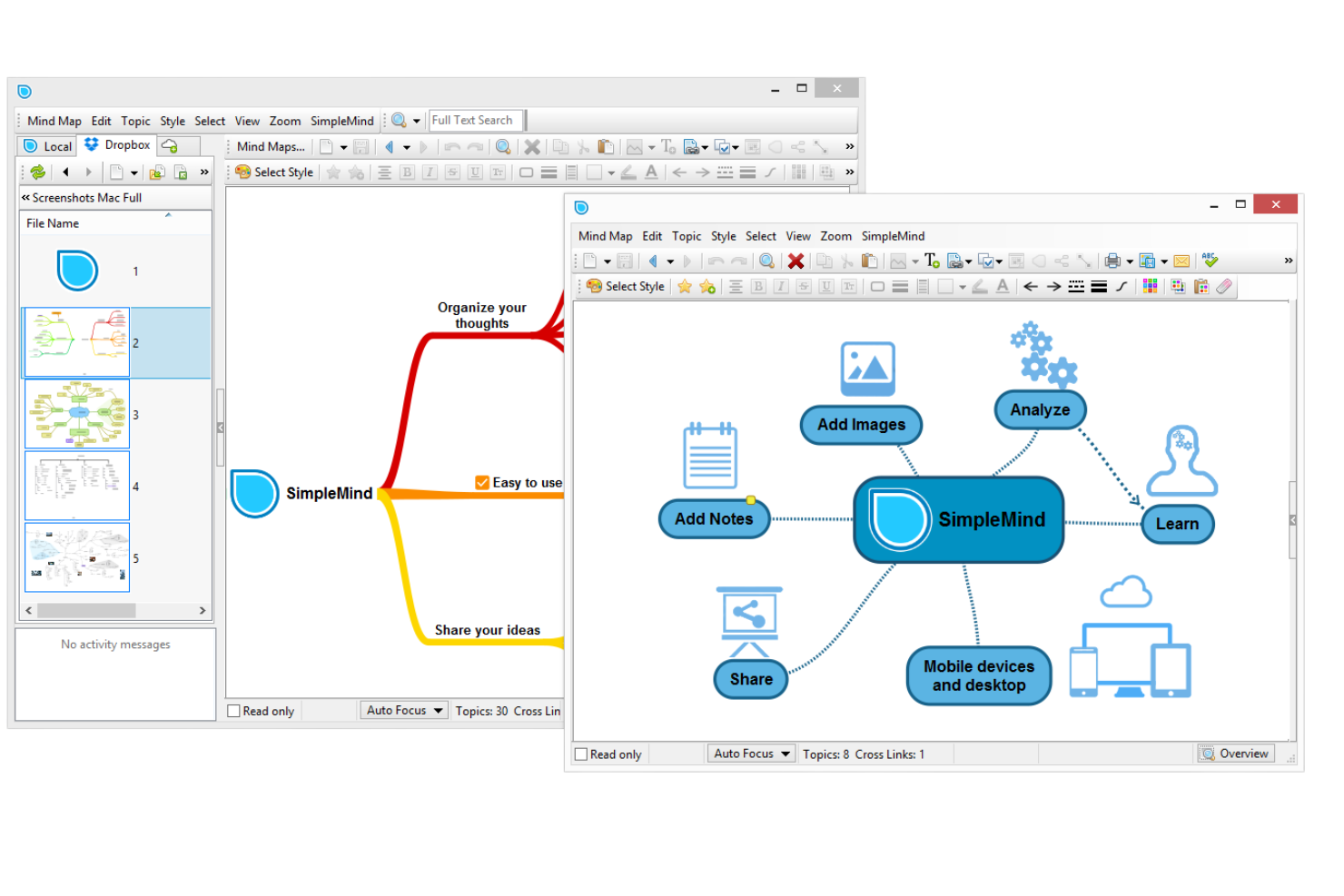
SimpleMind ist eine plattformübergreifende Mindmapping-Software für Mac, die flexible Kartenlayouts, benutzerdefinierte Designs, Multimedia-Anhänge und Offline-Bearbeitung mit lokal gespeicherten Dateien bietet.
Für wen eignet sich SimpleMind am besten?
SimpleMind ist ideal für Einzelanwender und datenschutzbewusste Teams in regulierten Branchen, die Mindmapping auf dem Mac ohne Cloud-Speicheranforderungen benötigen.
Warum habe ich SimpleMind gewählt?
Ich habe SimpleMind gewählt, weil ich möchte, dass meine Mac-Mindmaps lokal und sicher bleiben – es gibt keine erzwungene Cloud-Synchronisation oder externe Speicherung. Ich nutze Passwortschutz und Offline-Zugriff, um die vollständige Kontrolle über meine Brainstorming-Daten zu behalten.
Wichtige Funktionen von SimpleMind
- Mehrere Kartenlayouts: Erstellen Sie Karten in freier Form, horizontalen, vertikalen und Top-Down-Strukturen.
- Multimedia-Anhänge: Fügen Sie Bilder, Videos, Notizen und Links direkt zu Mindmaps hinzu.
- Beziehungslinien zwischen Themen: Verbinden Sie Themen visuell mit anpassbaren Linien, um Abhängigkeiten darzustellen.
SimpleMind Integrationen
Native Integrationen sind nicht öffentlich gelistet. Es steht eine API für den Aufbau benutzerdefinierter Integrationen zur Verfügung.
Pros and Cons
Pros:
- Alle Mindmap-Dateien bleiben lokal
- Erweiterte Multimedia-Unterstützung in Kartenelementen
- Freiform- und automatische Layoutoptionen für Karten
Cons:
- Keine integrierte Echtzeit-Zusammenarbeit
- Begrenzte Integrationen von Drittanbietern

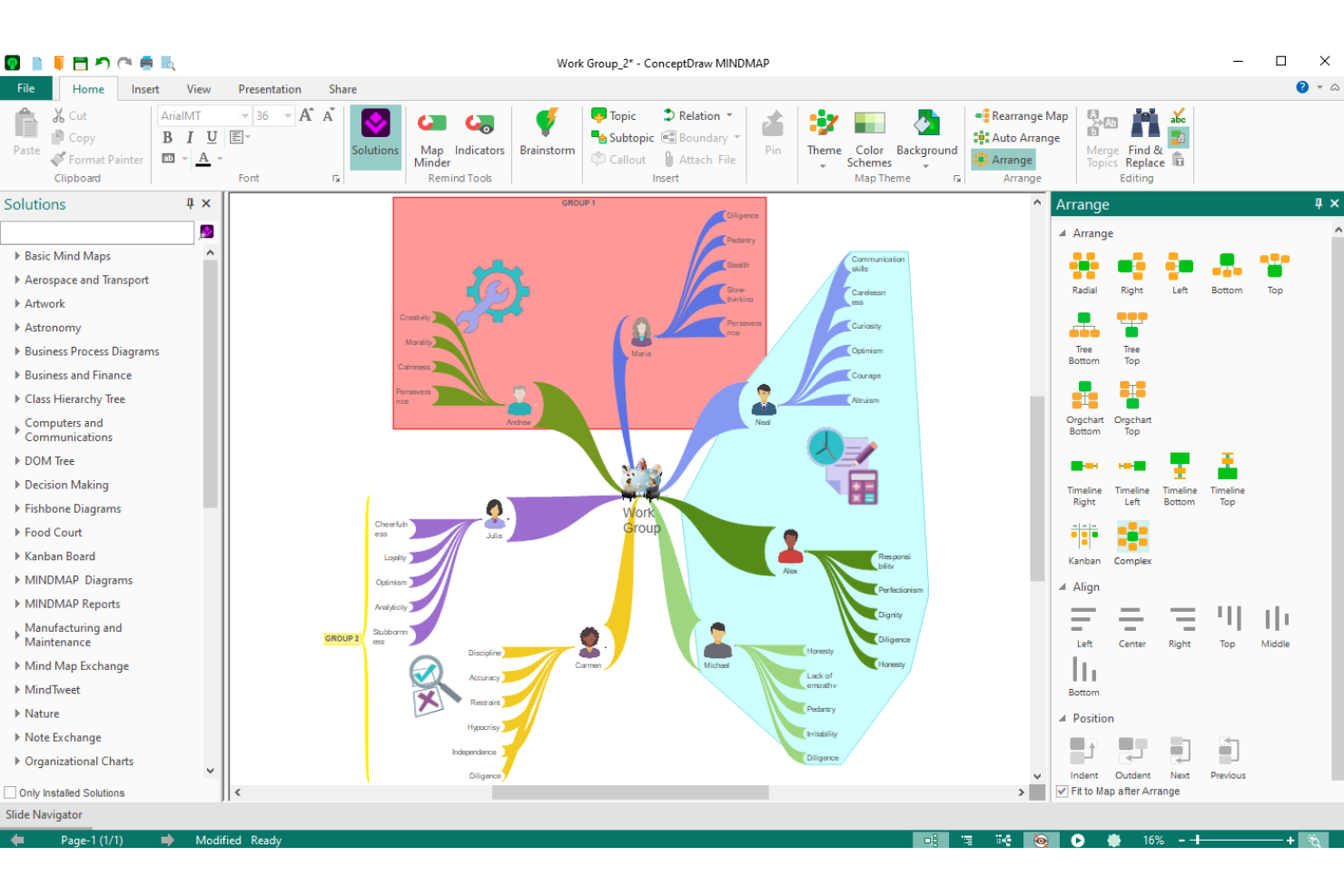
ConceptDraw MINDMAP ist eine Desktop-Mindmapping-Software für Mac, die sich auf visuelles Brainstorming, gliederungsbasierte Mindmaps, Projekt-Dashboards und die Integration mit der ConceptDraw-Suite für Business-Produktivität konzentriert.
Für wen ist ConceptDraw MINDMAP am besten geeignet?
ConceptDraw MINDMAP eignet sich für Projektmanager und Fachleute, die Mindmapping zusammen mit Projektverfolgung und Visualisierungstools für Unternehmen auf dem Mac benötigen.
Warum habe ich ConceptDraw MINDMAP ausgewählt?
Ich habe ConceptDraw MINDMAP ausgewählt, weil ich seine aufgabenorientierten Mindmaps verwende, um Projektergebnisse herunterzubrechen, Prioritäten zu setzen und Verantwortlichkeiten direkt im Mindmap-Arbeitsbereich mit Statussymbolen und Fristverfolgung zuzuweisen.
Hauptfunktionen von ConceptDraw MINDMAP
- Mindmap-Präsentationsmodus: Jede Mindmap kann direkt in der App in eine interaktive Präsentation verwandelt werden.
- Export zu MS Office-Dateien: Mindmaps können direkt in Word-, PowerPoint- und Project-Dateiformate exportiert werden.
- Individuelle Themenformatierung: Stile, Bilder und Symbole können verwendet werden, um die Äste und Themen übersichtlich zu kennzeichnen.
Integrationen von ConceptDraw MINDMAP
ConceptDraw MINDMAP bietet native Integrationen mit Microsoft Office-Anwendungen, ConceptDraw PROJECT und Mindjet MindManager. Für eigene Integrationen steht eine API zur Verfügung.
Pros and Cons
Pros:
- Exportiert Mindmaps nach Word und PowerPoint
- Integrierte Brainstorming- und Präsentationsmodi
- Funktioniert offline mit Mac Desktop-Installation
Cons:
- Oberfläche wirkt im Vergleich zur Konkurrenz veraltet
- Begrenzte Möglichkeiten für Echtzeit-Kollaboration in der Cloud
Weitere Mindmapping-Software für Mac
Hier finden Sie einige weitere Optionen für Mindmapping-Software für Mac, die es nicht auf meine Auswahlliste geschafft haben, die sich aber dennoch anzusehen lohnen:
- Miro
Am besten für die Zusammenarbeit von Remote-Teams geeignet
- MindView
Am besten geeignet für interaktive Gantt-Diagramm-Ansichten
- MarginNote
Am besten für die Recherche akademischer Dokumente geeignet


Wie ich Mind-Mapping-Software für Mac bewerte
Ich unterteile meine Bewertung in grundlegende Kriterien – wie native Mac-Kompatibilität und Qualität der Mindmap-Canvas – sowie Unterscheidungsmerkmale wie KI-Ideengenerierung, Gantt-Konvertierung und PM-Integrationen.
Kernfunktionen (Grundvoraussetzungen für diese Liste)
Wenn ich Tools für meine Liste auswähle, bewerte ich jedes auf einer Skala von 0 (bietet die Funktionalität nicht) bis 5 (überzeugt in diesem Bereich) für jede der unten aufgeführten Kernfunktionen. Anschließend berechne ich die Gesamtpunktzahl des Tools als Prozentsatz. Jedes Tool muss eine Mindestpunktzahl von 65 % erreichen, um in die Auswahl einbezogen zu werden.
- Native Mac-Kompatibilität: Ich prüfe, ob eine eigene macOS-App mit Apple Silicon Unterstützung, Trackpad-Gesten und Retina-Darstellung geboten wird, anstelle einer eingebetteten Web-Ansicht.
- Mindmap-Erstellung: Die zentrale Mapping-Canvas ist besonders wichtig – ich schaue auf das Verknüpfen von Knoten, die Gestaltung der Zweige und wie intuitiv sich radiale oder hierarchische Maps erstellen lassen.
- Integration mit PM-Tools: Projektmanager benötigen Maps, die sich mit Arbeitsplattformen verbinden lassen; deshalb bewerte ich Integrationen mit Plattformen wie Jira, Asana und Trello.
- Echtzeit-Kollaboration: Für verteilte Teams bei Remote-Brainstormings oder Sprint-Planungen achte ich auf Live-Co-Editing mit sichtbaren Cursorn und Inline-Kommentaren.
- Export- & Dateikompatibilität: Ich prüfe, ob der Export in Formate wie PDF, PNG, OPML und DOCX möglich ist und ob beim Plattformwechsel der Import von Maps aus Konkurrenzprodukten gelingt.
- Vorlagen & Strukturansichten: Gute PM-Vorlagen, etwa für WBS oder Sprint-Planung, sparen Zeit beim Einrichten; alternative Ansichten wie Gliederungen, Zeitachsen oder Gantt-Diagramme sorgen für zusätzliche Flexibilität.
Habe ich eine Liste qualifizierter Tools, prüfe ich, was jede Plattform einzigartig macht.
Unterscheidungsmerkmale (Was Anbieter unterscheidet)
So vergleiche ich unterschiedliche Anbieter:
Herausragende Funktionen
Die Gantt-Diagramm-Konvertierung ist ein wichtiger Unterschiedsfaktor – ich suche nach Tools, die eine Mindmap direkt in eine Gantt-Ansicht mit Abhängigkeiten umwandeln, wodurch beim Sprint Planning Stunden an Neuanlage gespart werden. Der Präsentationsmodus ist ebenfalls relevant, wenn man Stakeholder durch den Projektumfang führen möchte, ohne eine separate Präsentation zu exportieren. Auch KI-basierte Ideengenerierung bewerte ich, besonders bei Brainstorming-Sessions, in denen automatisch generierte Zweige neue Denkanstöße liefern können.
Über die Funktionen hinaus
Geräteübergreifende Synchronisation ist für Mac-Nutzer zentral – ich prüfe, ob ein Tool begleitende iOS- und iPadOS-Apps mit Apple Pencil-Unterstützung bietet, da viele PMs erste Skizzen auf dem iPad machen, bevor sie diese auf dem MacBook verfeinern. Die Preisgestaltung in diesem Bereich variiert stark, von Einmallizenzen bis zu Sitzplatz-Abonnements; daher kontrolliere ich, ob das Preismodell für wachsende Teams geeignet ist, ohne unerwartete Kostensteigerungen zu verursachen. Für Unternehmens-PMOs mit sensiblen Projektdaten schaue ich zudem auf SSO-Unterstützung, Verschlüsselungsstandards und Compliance-Zertifikate wie SOC 2 und GDPR.
So wählen Sie Mindmapping-Software für Mac aus
Bei langen Funktionslisten und komplexen Preisstrukturen verliert man leicht den Überblick. Damit Sie sich bei der Auswahl der für Sie passenden Software auf das Wesentliche konzentrieren können, finden Sie hier eine Checkliste mit den wichtigsten Faktoren:
| Faktor | Zu berücksichtigen |
|---|---|
| Skalierbarkeit | Kann die Software größere und komplexere Mindmaps bewältigen, wenn Ihre Projekte wachsen? Berücksichtigen Sie Beschränkungen bei der Größe der Mindmap, der Anzahl der Knoten oder der Benutzerplätze. |
| Integrationen | Verbindet sich das Tool nativ mit Ihren Aufgabenverwaltungen, Dateifreigabeplattformen oder Projektsystemen? Fehlende Integrationen könnten manuelle Umgehungslösungen erforderlich machen. |
| Anpassbarkeit | Können Sie Mindmap-Vorlagen, Farben und Layouts anpassen, um Ihre bevorzugten Arbeitsabläufe und Anforderungen an die Markenidentität zu unterstützen? |
| Benutzerfreundlichkeit | Wie schnell können Sie und Ihr Team das Tool nutzen? Achten Sie auf mögliche Hürden beim Hinzufügen von Knoten, bei der Navigation oder beim Wechsel zwischen Geräten. |
| Implementierung und Einführung | Welche Ressourcen für die Einführung stehen zur Verfügung? Achten Sie auf Importoptionen, Schulungsmaterialien oder Produkttouren für neue Benutzer. |
| Kosten | Sind die Preisstufen klar und vorhersehbar? Berücksichtigen Sie zusätzliche Kosten wie Lizenzen pro Benutzerplatz, jährlichen Support oder erforderliche Zusatzmodule. |
| Sicherheitsvorkehrungen | Schützt die Software die Daten Ihrer Organisation durch Verschlüsselung, Benutzerberechtigungen und sichere Speicherung, die auf macOS-Umgebungen zugeschnitten sind? |
| Verfügbarkeit des Supports | Ist der Live-Support leicht erreichbar? Prüfen Sie die Antwortzeiten, die regionale Abdeckung und ob Hilfe per Chat, Telefon oder E-Mail angeboten wird. |
Was ist Mindmapping-Software für Mac?
Mindmapping-Software für Mac ist ein digitales Werkzeug zum Brainstorming, Organisieren von Ideen und Visualisieren von Projekten, das speziell für macOS-Geräte optimiert ist. Mit diesen Plattformen können Sie mithilfe von Ziehen-und-Ablegen-Knoten, anpassbaren Layouts und Exportoptionen Mindmaps erstellen, bearbeiten und teilen. So können Sie Konzepte klären, Informationen strukturieren und die Projektplanung auf Ihrem Mac verbessern.
Funktionen
Bei der Auswahl einer Mindmapping-Software für Mac sollten Sie auf die folgenden wichtigen Funktionen achten:
- Bearbeitung per Drag-and-drop: Ordnen Sie Knoten, Zweige und Ideen ganz einfach neu an, indem Sie Elemente in Ihrer Mindmap verschieben, um sie schnell zu organisieren und neu zu strukturieren.
- Anpassbare Vorlagen: Wählen Sie aus vorgefertigten Mindmap-Layouts, um die Erstellung von Mindmaps zu beschleunigen und sie an Ihren bevorzugten Brainstorming-Stil oder Ihr Projektformat anzupassen.
- Export in mehreren Formaten: Speichern und teilen Sie Ihre Mindmaps in Formaten wie PDF, PNG oder als Textgliederung. So ermöglichen Sie Zusammenarbeit und Präsentationen über die ursprüngliche App hinaus.
- Cloud-Synchronisierung: Greifen Sie über integrierten Cloud-Speicher von mehreren Mac-Geräten auf Ihre Mindmaps zu und stellen Sie sicher, dass Ihre neuesten Arbeiten überall verfügbar sind.
- Offline-Zugriff: Arbeiten Sie ohne Internetverbindung an Ihren Mindmaps – besonders nützlich auf Reisen oder in Umgebungen mit eingeschränkter Konnektivität.
- Tastenkürzel: Führen Sie häufige Aktionen aus und navigieren Sie mithilfe von Tastenkürzeln schneller bei der Erstellung, Bearbeitung und Verwaltung Ihrer Mindmaps auf dem Mac.
- Integration der Aufgabenverwaltung: Verknüpfen Sie Knoten mit Aufgaben, Fristen oder Projektstatus, um Ihr Brainstorming in umsetzbare Pläne zu verwandeln.
- Bild- und Dateianhänge: Betten Sie Bilder, Dokumente oder Links direkt in Mindmap-Knoten ein, um alle relevanten Informationen in einem visuellen Arbeitsbereich zu zentralisieren.
- Präsentationsmodus: Wandeln Sie Ihre Mindmap innerhalb der App in eine Diashow um und führen Sie Teams oder Ihr Publikum Schritt für Schritt durch Ihre Ideen, ohne die Plattform zu verlassen.
Vorteile
Der Einsatz einer Mindmapping-Software für Mac bietet Ihrem Team und Ihrem Unternehmen mehrere Vorteile. Hier sind einige, auf die Sie sich freuen können:
- Bessere Organisation von Ideen: Strukturieren und verknüpfen Sie Gedanken mithilfe flexibler Mindmaps visuell. So lassen sich Prioritäten und Beziehungen zwischen Konzepten leichter klären.
- Schnellere Projektplanung: Nutzen Sie die Bearbeitung per Drag-and-drop und Vorlagen, um Brainstorming-Sitzungen schnell in umsetzbare Diagramme und Arbeitsabläufe zu verwandeln.
- Native macOS-Erfahrung: Profitieren Sie von reibungsloser Leistung, optimierten Benutzeroberflächen und nahtloser Integration mit anderen Mac-Tools und Systemfunktionen.
- Einfache Teamzusammenarbeit: Teilen Sie Mindmaps und Aktualisierungen über Mac-Geräte und die Cloud und halten Sie alle Beteiligten über sich entwickelnde Ideen und Projektänderungen auf dem Laufenden.
- Bessere Konzentration und Kreativität: Präsentieren und verfeinern Sie Ideen in einem ablenkungsfreien Arbeitsbereich, der eine intensivere Auseinandersetzung und originellere Beiträge unterstützt.
- Vereinfachter Wissensaustausch: Exportieren Sie Mindmaps in mehreren Formaten und präsentieren Sie sie direkt. So lassen sich komplexe Ideen einfach an Teammitglieder oder Beteiligte weitergeben.
- Zentralisierte Ressourcenverwaltung: Fügen Sie Dateien, Notizen, Links und Bilder zu Knoten hinzu, damit alle relevanten Informationen eines Projekts in einem organisierten visuellen Arbeitsbereich enthalten sind.
Kosten und Preise
Bei der Auswahl einer Mindmapping-Software für Mac ist es wichtig, die verschiedenen verfügbaren Preismodelle und Tarife zu verstehen. Die Kosten variieren je nach Funktionen, Teamgröße, Zusatzoptionen und weiteren Faktoren. Die folgende Tabelle fasst gängige Tarife, deren durchschnittliche Preise und typische Funktionen von Mindmapping-Softwarelösungen für Mac zusammen:
Vergleichstabelle der Tarife für Mindmapping-Software für Mac
| Tarifart | Durchschnittlicher Preis | Übliche Funktionen |
|---|---|---|
| Kostenloser Tarif | $0 | Grundlegende Mindmap-Erstellung, begrenzte Vorlagen, grundlegende Exportformate und individueller Offline-Zugriff. |
| Persönlicher Tarif | $5–$10/Benutzer/Monat | Unbegrenzte Mindmaps, erweiterte Vorlagen, Bildanhänge, standardmäßige Exportoptionen und Cloud-Synchronisierung über mehrere Geräte hinweg. |
| Geschäftstarif | $10–$20/Benutzer/Monat | Teamzusammenarbeit, Bearbeitung in Echtzeit, erweiterte Aufgabenverknüpfung, Präsentationsmodi und zentrale Verwaltung. |
| Unternehmenstarif | $20–$40/Benutzer/Monat | SSO/Sicherheitskontrollen, bevorzugter Support, individuelle Einführung, API-Zugriff, Compliance-Tools und dedizierte Schulungen. |
Mindmapping-Software für Mac – häufig gestellte Fragen
Hier finden Sie Antworten auf häufige Fragen zur Mindmapping-Software für Mac:
Kann ich Mindmaps auf dem Mac in andere Dateiformate exportieren?
Ja, mit den meisten Mindmapping-Programmen für Mac können Sie Mindmaps als PDF, Bilddateien, Textgliederungen oder sogar Microsoft-Office-Dokumente exportieren. Dadurch lassen sich Ihre Ideen leichter mit Kollegen teilen, die andere Plattformen verwenden, oder in der Projektdokumentation einbinden.
Unterstützt Mindmapping-Software für Mac die Zusammenarbeit in Echtzeit?
Ja, viele Optionen unterstützen die Bearbeitung in Echtzeit und die Zusammenarbeit im Team. Sie und Ihre Teammitglieder können gleichzeitig an derselben Mindmap arbeiten, Kommentare hinzufügen und Änderungen nachverfolgen. Das ist besonders für Remote-Teams oder geografisch verteilte Teams nützlich.
Gibt es Mindmapping-Tools, die speziell für Mac-Nutzer entwickelt wurden?
Ja, mehrere Mindmapping-Tools sind speziell für macOS optimiert. Sie bieten in der Regel native Mac-Oberflächen, Unterstützung für Systemkurzbefehle und Gesten sowie die Integration mit anderen Mac-Apps oder -Diensten für eine reibungslosere Benutzererfahrung.
Ist der Offline-Zugriff in Mindmapping-Software für Mac verfügbar?
Ja, die meisten Mindmapping-Apps für Mac bieten Offline-Zugriff. Sie können ohne WLAN an Ihren Mindmaps arbeiten und die Änderungen synchronisieren, sobald Sie wieder online sind. Das ist beim Pendeln oder auf Reisen besonders praktisch.
Auf welche Sicherheitsfunktionen sollte ich bei Mindmapping-Software für Mac achten?
Achten Sie auf Software, die Ihre Daten verschlüsselt, Benutzerzugriffskontrollen bietet und sicheren Cloud-Speicher bereitstellt. Unternehmenslösungen bieten möglicherweise auch Optionen wie SSO (einmalige Anmeldung) und Compliance-Zertifizierungen, um die Unternehmensrichtlinien zu erfüllen.