

10 Microsoft-Whiteboard-Alternativen, die man 2026 ausprobieren sollte

Auswahlliste der Microsoft-Whiteboard-Alternativen


Eine überzeugende Alternative zu Microsoft Whiteboard bietet Ihrem Team ein flexibles virtuelles Whiteboard, eine leistungsstarke Kollaborationsplattform und Integrationen, die zu Ihrem Arbeitsablauf passen – unabhängig davon, ob Sie Windows oder macOS verwenden. Wenn Sie nach einem Online-Whiteboard wie Conceptboard oder einem anderen Whiteboard-Tool suchen, benötigen Sie wahrscheinlich erweiterte Whiteboard-Funktionen, integriertes Aufgabenmanagement oder eine moderne Benutzeroberfläche mit einer geringen Lernkurve. Diese Liste hilft Ihnen dabei, die besten Whiteboard-Programme für 2026 zu vergleichen, damit Sie eine benutzerfreundliche Lösung finden, die zum Stil Ihres Teams passt, wichtige Entscheidungen unterstützt und sich an Ihre Arbeitsweise anpasst.
Was ist Microsoft Whiteboard?
Microsoft Whiteboard ist eine frei gestaltete Whiteboard-Plattform von Microsoft, die über eine kostenlose Version leicht zugänglich ist. Einzelpersonen und Remote-Teams können damit in Echtzeit zeichnen, schreiben, Haftnotizen hinzufügen und Ideen teilen, wodurch die Visualisierung für Planung oder Retrospektiven nahtlos möglich wird. Microsoft Whiteboard lässt sich direkt in Microsoft-365-Apps integrieren und gewährleistet eine hohe Benutzerfreundlichkeit zusammen mit Teams und OneNote. Die Plattform wurde für Brainstorming, Planung und visuelle Zusammenarbeit auf verschiedenen Geräten entwickelt.
Vergleichstabelle der Microsoft-Whiteboard-Alternativen
Die folgende Tabelle vergleicht die Preisinformationen meiner besten Alternativen zu Microsoft Whiteboard.
Score legend (out of 5)
- Excellent 4.5–5
- Good 4–4.4
- Average 3–3.9
- Below average 2–2.9
- Poor 1–1.9
| Tool | Starting Price | Website | |||||||
|---|---|---|---|---|---|---|---|---|---|
| Am besten für Arbeitsabläufe vom Design zum Whiteboard | 4.3 out of 5 | 3 | 5 | 4 | 4 | 5 | 5 | $3/Nutzer/Monat Kostenloser Tarif verfügbar | Website |
| Am besten für DSGVO-konformes Whiteboarding mit Hosting in der EU geeignet | 3.5 out of 5 | 2 | 4 | 3 | 4 | 4 | 4 | €5/Nutzer/Monat Kostenloser Tarif + kostenlose Testversion verfügbar | Website |
| Am besten geeignet, um Meetings in strukturierte Ergebnisse zu überführen | 4.0 out of 5 | 4 | 3 | 4 | 4 | 4 | 5 | Preise auf Anfrage Kostenloser Tarif + 30-tägige Testversion + kostenlose Demo verfügbar | Website |
| Am besten für das Teilen von Multimedia-Inhalten im Unterricht | 3.8 out of 5 | 4 | 4 | 4 | 4 | 4 | 3 | $11.61/Monat Kostenloser Tarif verfügbar | Website |
| Am besten für Steuerungsmöglichkeiten bei der Workshop-Moderation | 4.0 out of 5 | 3 | 4 | 4 | 4 | 4 | 5 | $9.99/Nutzer/Monat Kostenloser Tarif verfügbar | Website |
| Am besten für die DSGVO-konforme Durchführung von Workshops geeignet | 3.5 out of 5 | 2 | 3 | 4 | 4 | 4 | 4 | Preis auf Anfrage Kostenloser Tarif verfügbar; 30-tägige kostenlose Testversion | Website |
| Am besten für die Erstellung von Wireframes und die UI-Planung | 3.5 out of 5 | 2 | 4 | 4 | 4 | 4 | 3 | $9/Nutzer/Monat Kostenloser Tarif verfügbar | Website |
| Am besten für sichere visuelle Zusammenarbeit auf Verteidigungsniveau | 3.8 out of 5 | 2 | 4 | 4 | 4 | 4 | 5 | Preise auf Anfrage Kostenlose Demo verfügbar | Website |
| Am besten für Brainstorming mit verfügbaren Design-Assets | 3.5 out of 5 | 3 | 4 | 3 | 3 | 4 | 4 | Kostenloser Tarif verfügbar Kostenloser Tarif verfügbar | Website |
| Am besten für die Zusammenarbeit großer Teams geeignet | 4.2 out of 5 | 4 | 4 | 4 | 4 | 4 | 5 | Ab 8 $/Benutzer/Monat Kostenloser Tarif + 14-tägige kostenlose Testversion + kostenlose Demo verfügbar | Website |

Warum Sie unseren Software-Empfehlungen vertrauen können
Unser Team testet und bewertet Software seit 2012. Als Projektmanager wissen wir selbst, wie schwierig – und wichtig – es ist, die richtige Software auszuwählen.
Für diesen Leitfaden haben wir Tools mithilfe von praktischen Tests und unabhängiger Recherche bewertet und dabei unsere Bewertungskriterien angewendet. Zudem greifen wir auf Erkenntnisse von Branchenvordenkern und praktizierenden Projektmanagement-Experten zurück.
Unsere Bewertungen spiegeln unser menschliches redaktionelles Urteilsvermögen wider, keine Verkaufsstrategie.
Expertenprüfer:
Bewertungen der Microsoft-Whiteboard-Alternativen
Nachfolgend finden Sie meine ausführlichen Zusammenfassungen der besten Alternativen zu Microsoft Whiteboard, die es auf meine Auswahlliste geschafft haben. Meine Bewertungen bieten einen detaillierten Überblick über die Funktionen, besten Anwendungsfälle und Integrationen jeder Plattform und helfen Ihnen dabei, die beste Lösung für Ihre Anforderungen zu finden.

FigJam
Am besten für Arbeitsabläufe vom Design zum Whiteboard
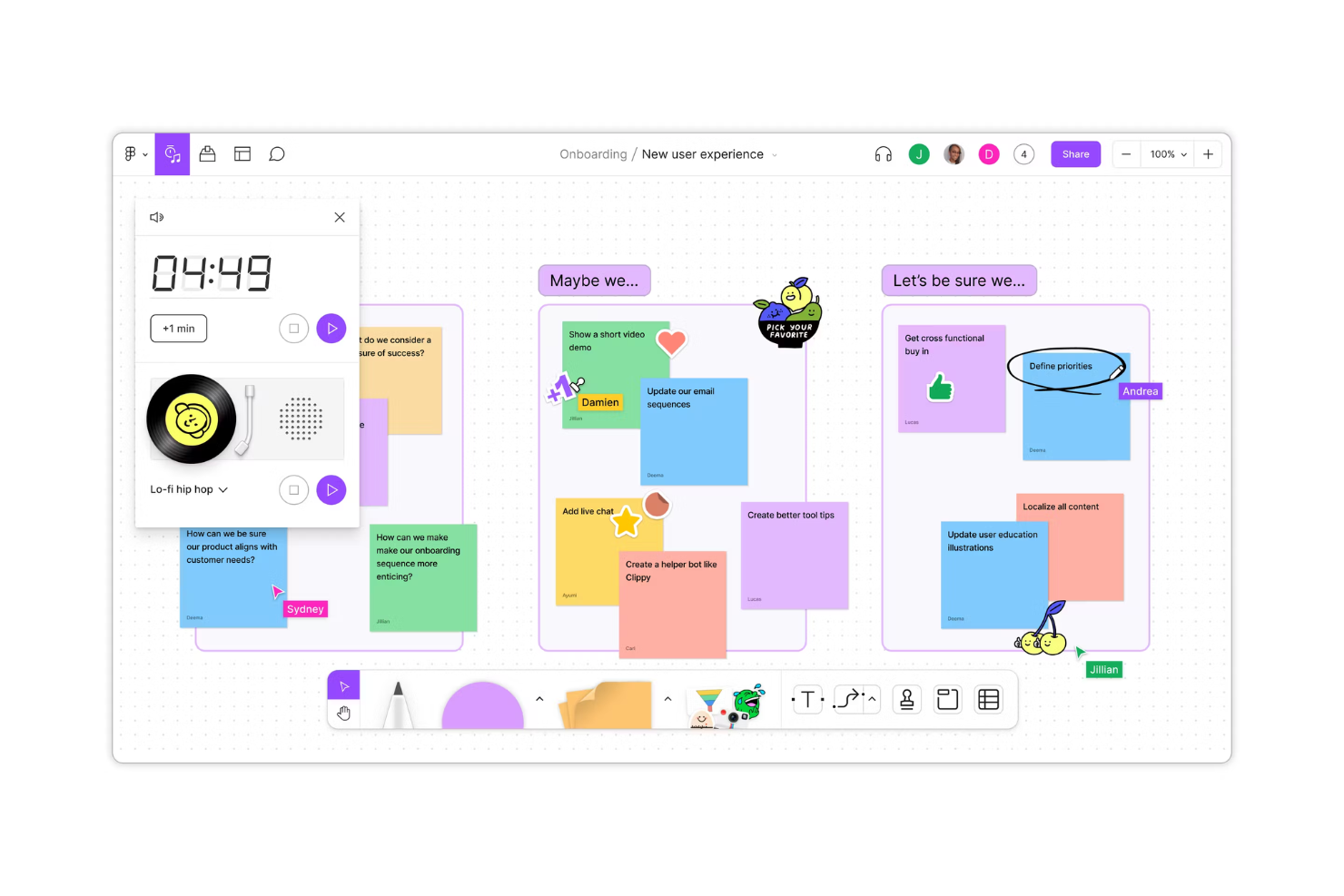
FigJam ist das kollaborative Whiteboard von Figma für Produkt- und Designteams, die Ideen sammeln, Entscheidungen abbilden und die funktionsübergreifende Arbeit aufeinander abstimmen müssen.
Für wen ist FigJam am besten geeignet?
FigJam eignet sich für UX- und Produktteams, die von der Designarbeit zu kollaborativen Workshops und zur Planung übergehen möchten.
Warum ich FigJam ausgewählt habe
Ich habe FigJam ausgewählt, weil es sich als „Am besten für Arbeitsabläufe vom Design zum Whiteboard“ eignet. Ich kann Figma-Frames in ein Board übertragen und dann Haftnotizen und Verbindungslinien verwenden, um Feedback zu bestimmten Bildschirmen zu sammeln. Mein Team kann diese Diskussion in einen priorisierten Ablauf umwandeln und dabei den Designkontext sichtbar halten.
Die wichtigsten Funktionen von FigJam
- Abstimmungen: Führen Sie zeitlich begrenzte Abstimmungen mit festgelegten Limits pro Teilnehmer durch.
- Timer: Fügen Sie einen Countdown-Timer hinzu, damit die Workshop-Aktivitäten im Zeitplan bleiben.
- Audio-Chat: Sprechen Sie direkt über das Board mit Ihren Mitwirkenden.
- Vorlagen: Beginnen Sie mit fertigen Layouts für Aktivitäten wie Retrospektiven und Planung.
FigJam-Integrationen
FigJam bietet Integrationen mit Jira, Asana und GitHub; mit dem Jira-Widget können Sie Haftnotizen auf dem Board in Vorgänge umwandeln. Figma unterstützt außerdem Slack, Zapier und eine API für benutzerdefinierte Integrationen.
Pros and Cons
Pros:
- Figma-Designs direkt in Workshops einbringen
- Feedback neben bestimmten Designbildschirmen sammeln
- Zeitlich begrenzte Abstimmungen und Workshop-Aktivitäten durchführen
Cons:
- Die erweiterten Möglichkeiten zur Diagrammerstellung bleiben begrenzt
- Große Boards können unübersichtlich oder langsam werden

Am besten für DSGVO-konformes Whiteboarding mit Hosting in der EU geeignet
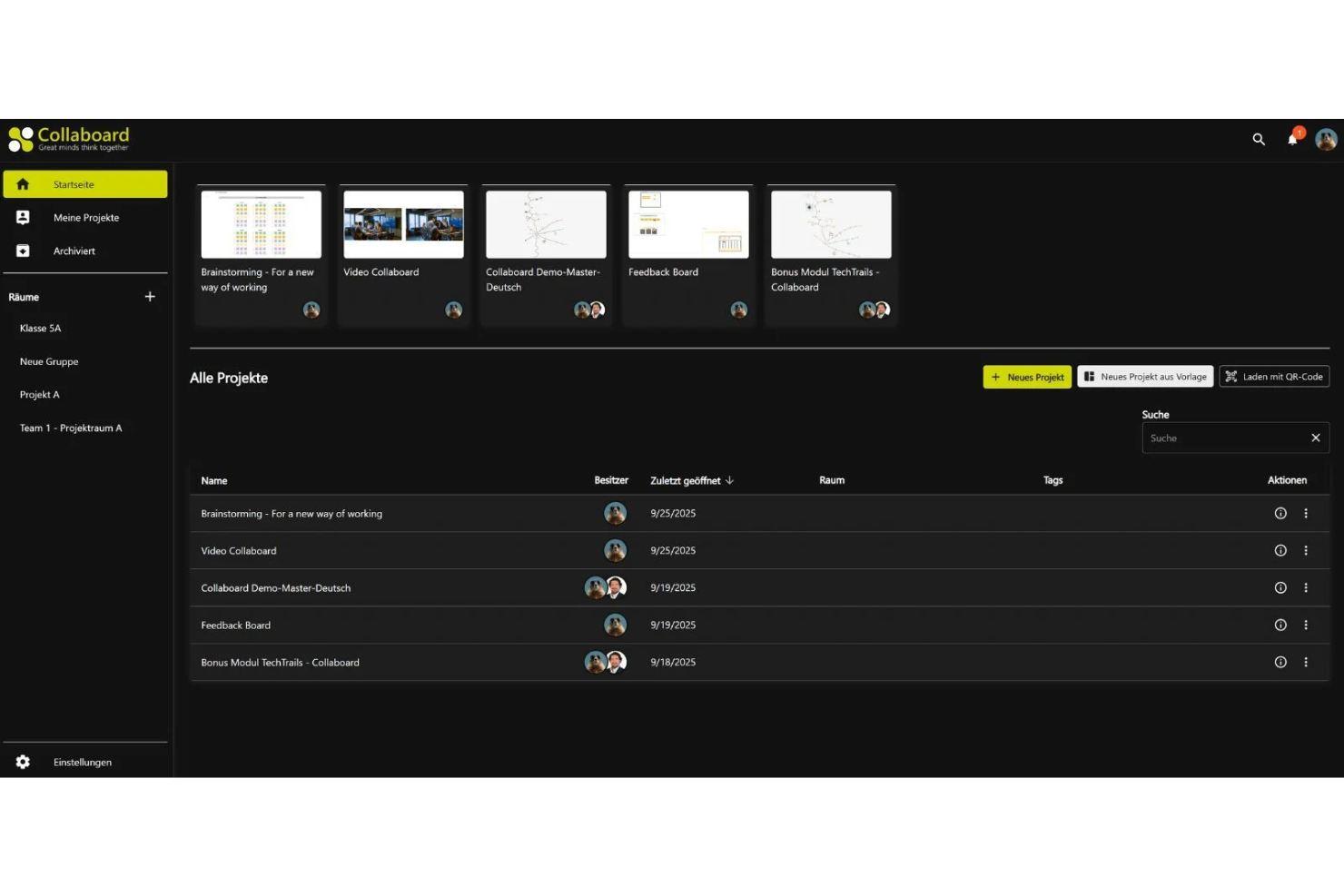
Für Produkt- und Projektteams, die mehr als eine leere Arbeitsfläche benötigen, ist Collaboard ein Online-Whiteboard zum Brainstorming, zur Abbildung von Arbeitsabläufen und zur Abstimmung gemeinsamer Pläne.
Für wen ist Collaboard am besten geeignet?
Collaboard eignet sich für Teams, die ein kollaboratives Whiteboard mit Hosting in der EU und auf die DSGVO ausgerichtetem Datenschutz benötigen.
Warum ich mich für Collaboard entschieden habe
Ich habe mich für Collaboard entschieden, weil es DSGVO-konformes Whiteboarding mit Hosting in der EU bietet, darunter Hosting-Optionen in Deutschland und den Niederlanden. Ich schätze die TLS-Verschlüsselung bei der Übertragung und die AES-256-Verschlüsselung im Ruhezustand. Rollenbasierte Berechtigungen und passwortgeschützte Boards helfen mir, den Zugriff auf Projektpläne und Workshop-Notizen zu kontrollieren.
Wichtige Funktionen von Collaboard
- Unbegrenzte Arbeitsfläche: Vergrößern und verkleinern Sie die Ansicht und fügen Sie Haftnotizen, Formen, Zeichnungen und Mindmaps hinzu.
- Vorlagen: Wählen Sie aus mehr als 150 Vorlagen von Collaboard und der Community.
- Anonyme Abstimmungen: Sammeln Sie Stimmen und Bewertungen direkt auf einem Board.
- Jira-Integration: Importieren Sie Vorgänge, um Projekte, Workshops und Retrospektiven zu planen.
Integrationen von Collaboard
Collaboard dokumentiert Integrationen mit Jira, Pexip, Microsoft Teams, Nextcloud, Cisco Webex und Rocket.Chat. Außerdem bietet es eine öffentliche API für benutzerdefinierte Integrationen.
Pros and Cons
Pros:
- Boards mit Hosting in der EU unterstützen Anforderungen an die Datensouveränität
- Anonyme Abstimmungen und Timer unterstützen Workshops
- Bearbeitbare Importe helfen dabei, vorhandene Board-Inhalte zu bewahren
Cons:
- Einige Rezensenten beschreiben die Benutzeroberfläche als veraltet
- Handschriftfunktionen und Mindmapping müssen verbessert werden

Am besten geeignet, um Meetings in strukturierte Ergebnisse zu überführen
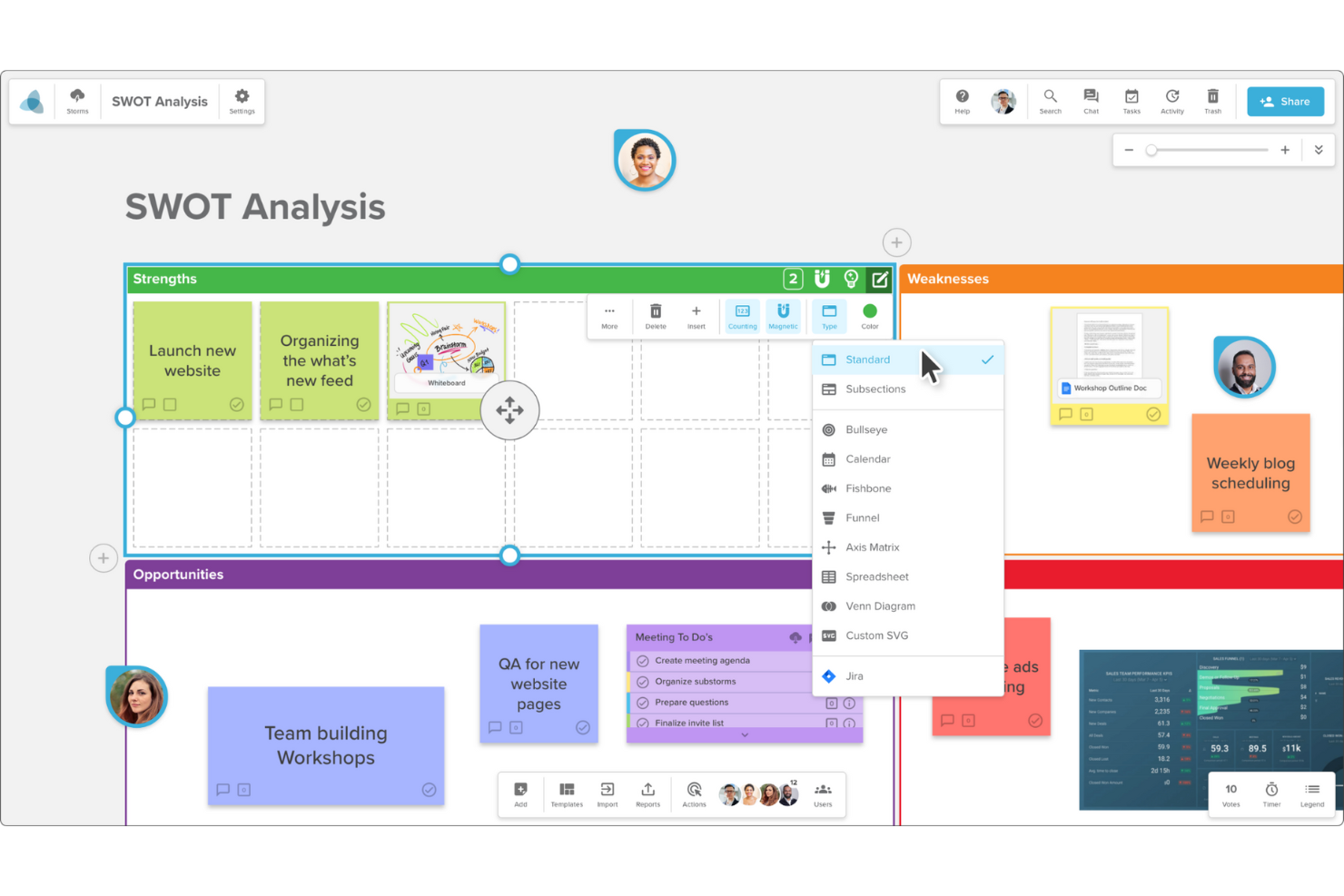
Stormboard ist ein Online-Whiteboard für Projekt- und Produktteams, die Ideen organisieren, Arbeitsabläufe abbilden und Workshop-Diskussionen in Projektarbeit überführen möchten.
Für wen ist Stormboard am besten geeignet?
Stormboard eignet sich für Projektmanager, die funktionsübergreifende Planungssitzungen leiten und Entscheidungen sowie Folgeaufgaben in einem gemeinsamen Arbeitsbereich festhalten müssen.
Warum ich Stormboard ausgewählt habe
Ich habe Stormboard als „Am besten geeignet, um Meetings in strukturierte Ergebnisse zu überführen“ ausgewählt. Die Berichte wandeln Board-Inhalte in bearbeitbare Sitzungsprotokolle oder Präsentationen um, während Aufgabenexporte Zuständige, Fälligkeitsdaten und Status erfassen. Mir gefällt, wie diese Exporte Entscheidungen aus einer Alternative zu Microsoft Whiteboard auf klare Weise in Folgeaufgaben überführen.
Die wichtigsten Funktionen von Stormboard
- Anpassbare Vorlagen: Wählen Sie aus Vorlagen für Brainstorming, Projektplanung, agile Arbeitsabläufe und Meetings.
- Unbegrenzte Arbeitsfläche: Fügen Sie Vorlagenbereiche hinzu und ändern Sie ihre Größe, anschließend können Sie deren Farben, Hintergründe, Titel und Typen anpassen.
- Kommentare und Chat: Besprechen Sie Ideen in Kommentaren oder schreiben Sie Teammitgliedern innerhalb eines Storms.
- Punktabstimmung: Stimmen Sie mit Punkten über Ideen ab, um Optionen zu priorisieren.
Stormboard-Integrationen
Stormboard bietet Integrationen mit Microsoft Teams, Google Drive, Jira, Rally, Azure DevOps, Webex, Zoom, Slack, Dropbox und Box und lässt sich mit Zapier verbinden. Außerdem steht eine REST-API für benutzerdefinierte Integrationen zur Verfügung.
Pros and Cons
Pros:
- Bearbeitbare Berichte wandeln Diskussionen in Protokolle um
- Aufgabenexporte behalten Zuständige und Fälligkeitsdaten bei
- Punktabstimmungen helfen bei der Priorisierung von Workshop-Ideen
Cons:
- Große Boards können bei vielen Benutzern verzögert reagieren
- Das Auffinden von Elementen in verschiedenen Storms ist schwierig
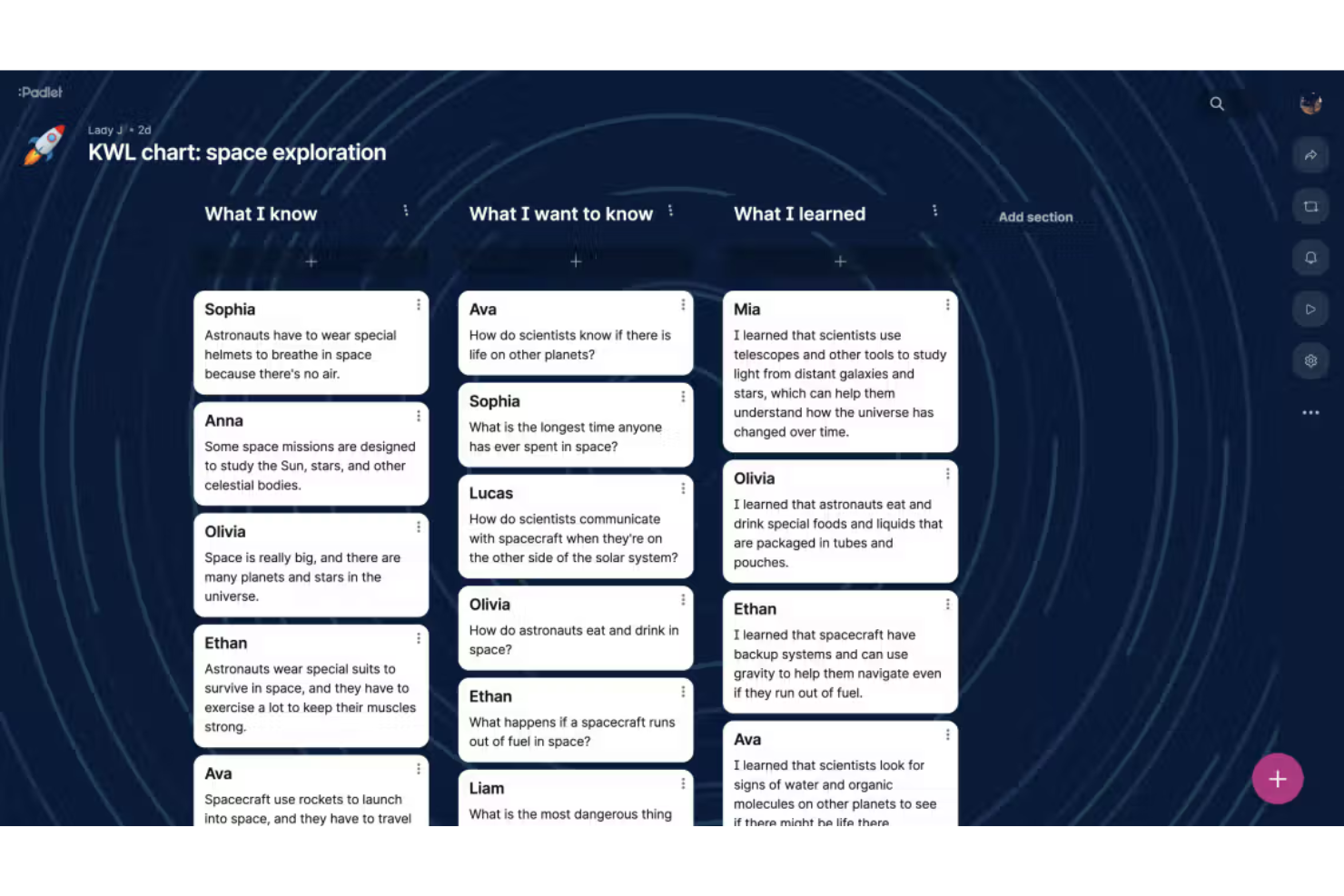
Padlet ist eine visuelle Kollaborationsplattform für Lehrkräfte und Projektteams, die eine flexible Alternative zu Microsoft Whiteboard benötigen, um Ideen zu sammeln und gemeinsame Arbeit zu organisieren.
Für wen eignet sich Padlet am besten?
Padlet eignet sich gut für Lehrer und Dozenten, die möchten, dass ihre Schüler Ideen, Medien und Projektarbeiten auf einer gemeinsamen Klassenpinnwand teilen.
Warum ich Padlet ausgewählt habe
Ich habe Padlet ausgewählt, weil es sich am besten für das Teilen von Multimedia-Inhalten im Unterricht eignet. Schüler können Bilder, Videos, Audiodateien und Links zu einer gemeinsamen Pinnwand hinzufügen und anschließend mit Kommentaren und Reaktionen auf die Beiträge ihrer Mitschüler antworten. Ich halte es für eine gute Alternative zu Microsoft Whiteboard, wenn Schüler im Rahmen einer Unterrichtsstunde oder eines Projekts Medien sammeln und diskutieren sollen und nicht nur Ideen skizzieren.
Die wichtigsten Funktionen von Padlet
- Pinnwand-Layouts: Beiträge in Formaten wie einem Raster, Spalten oder einer Arbeitsfläche anordnen.
- Berechtigungen für Besucher: Zugriffsebenen festlegen, von Nur-Lesen bis zur Beitragsfreigabe.
- Einbetten von Pinnwänden: Eine Pinnwand auf einer anderen Website einbetten oder per QR-Code teilen.
- Exportoptionen: Pinnwandinhalte als Bild, PDF, CSV-Datei oder Excel-Tabelle speichern.
Padlet-Integrationen
Padlet unterstützt LTI-1.3-Integrationen mit Moodle, Canvas, Blackboard, Brightspace, Schoology, itslearning, Google Classroom und Microsoft Teams; LMS-Integrationen erfordern ein School-Abonnement. Außerdem lässt es sich mit Zapier verbinden und bietet eine öffentliche API für benutzerdefinierte Integrationen.
Pros and Cons
Pros:
- Schüler können Videos, Audiodateien und Bilder veröffentlichen
- Anonyme Antworten fördern eine breitere Beteiligung
- Kommentare und Reaktionen unterstützen Feedback unter Mitschülern
Cons:
- Dicht gefüllte Pinnwände lassen sich nur schwer überblicken
- Begrenzungen der Pinnwände erschweren die Nutzung in mehreren Klassen

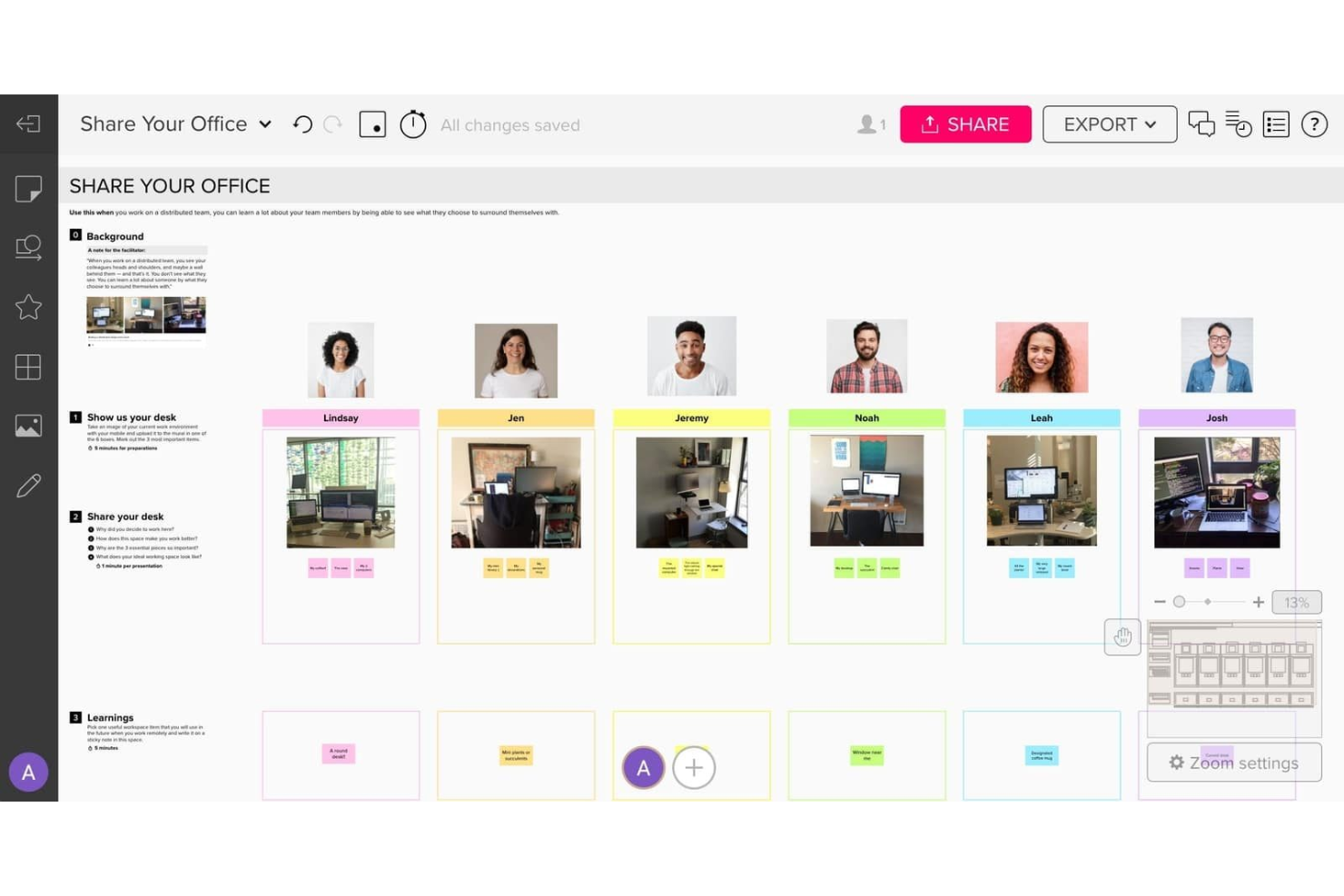
Für Produkt-, Design- und Bereitstellungsteams, die mehr Struktur benötigen als Microsoft Whiteboard bietet, ist Mural ein Online-Whiteboard zum Kartieren von Ideen, Planen von Arbeit und Abstimmen von Beteiligten über Projekte hinweg.
Für wen eignet sich Mural am besten?
Mural eignet sich für Projektmanager und Workshop-Moderatoren, die strukturierte Steuerungsmöglichkeiten benötigen, um gemeinsames Planen und Entscheidungsfindung in Sitzungen zu leiten.
Warum ich Mural ausgewählt habe
Ich habe Mural als „Am besten für Steuerungsmöglichkeiten bei der Workshop-Moderation“ ausgewählt, weil es mir Möglichkeiten bietet, Live-Sitzungen über eine leere Arbeitsfläche hinaus zu leiten. Ich verwende den privaten Modus, um Ideen zu sammeln, bevor ich sie sichtbar mache, und anschließend die Abstimmung, damit eine Gruppe Optionen priorisieren kann. Ein Timer sorgt dafür, dass Aktivitäten in Kleingruppen im Zeitplan bleiben.
Die wichtigsten Funktionen von Mural
- Vorlagen: Beginnen Sie mit vorgefertigten Boards für Planung, Kartierung und Retrospektiven.
- Haftnotizen: Fügen Sie Textnotizen auf der Arbeitsfläche hinzu und ordnen Sie sie an.
- Verbindungselemente: Verknüpfen Sie Formen und Notizen, um Beziehungen zwischen Ideen darzustellen.
- Kommentare: Fügen Sie bestimmten Bereichen eines Murals Kommentare für asynchrone Diskussionen hinzu.
Integrationen von Mural
Zu den dokumentierten Integrationen von Mural gehören Microsoft Teams, Jira, Asana, Azure DevOps, Slack, Confluence, Figma, GitHub und Linear; außerdem lässt es sich mit Zapier verbinden. Mural bietet auch eine API für benutzerdefinierte Integrationen.
Pros and Cons
Pros:
- Der private Modus verhindert Gruppendenken während der Ideenfindung
- Timer und Abstimmungen halten Workshops fokussiert
- Vorlagen strukturieren die Planung über leere Arbeitsflächen hinaus
Cons:
- Große Boards können bei der Zusammenarbeit mit mehreren Personen verzögert reagieren
- Tabellen und Diagramme bleiben hinter den Möglichkeiten von Miro zurück

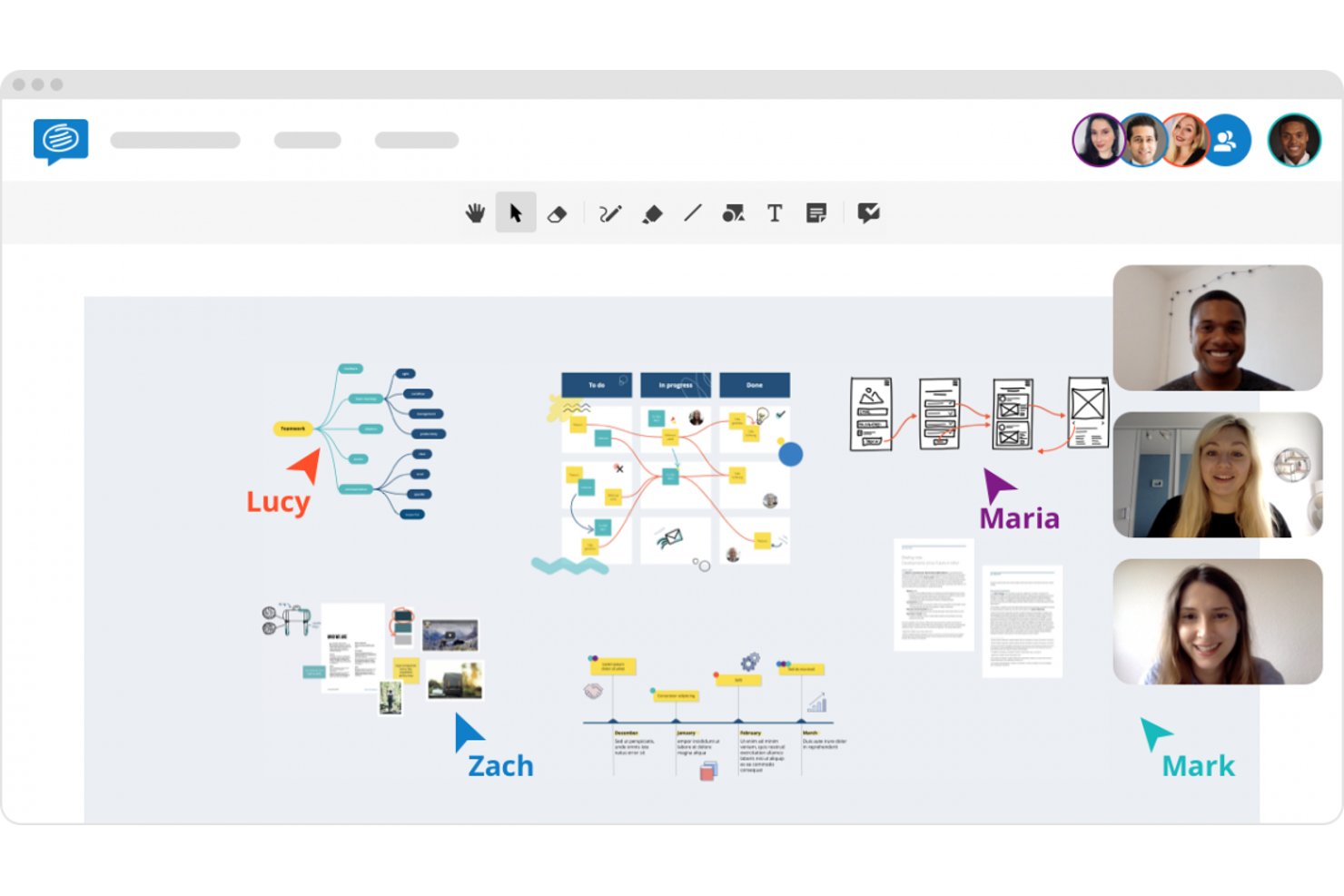
Für Produkt- und Projektteams, die nach einer Alternative zu Microsoft Whiteboard suchen, ist Conceptboard ein Online-Whiteboard zum Zuordnen von Ideen, Planen von Arbeit und Koordinieren verteilter Zusammenarbeit auf gemeinsam genutzten visuellen Boards.
Für wen eignet sich Conceptboard am besten?
Projektmanager und Moderatoren, die verteilte Workshops durchführen und einen DSGVO-konformen Raum für visuelle Zusammenarbeit benötigen.
Warum ich Conceptboard ausgewählt habe
Ich habe Conceptboard als Alternative zu Microsoft Whiteboard ausgewählt, weil es sich am besten für die DSGVO-konforme Durchführung von Workshops eignet. Das Hosting in Deutschland und die Berechtigungen auf Board-Ebene unterstützen vertrauliche Workshops. Ich kann Stakeholder als Prüfer einladen, während der Sitzung Bearbeitungszugriff gewähren und ihn anschließend wieder entziehen.
Die wichtigsten Funktionen von Conceptboard
- Workshop-Vorlagen: Beginnen Sie Sitzungen mit Vorlagen für Retrospektiven, Brainstorming und Prozessabbildungen.
- Board-Aufgaben: Wandeln Sie Board-Inhalte in Aufgaben mit Verantwortlichen, Fristen und Tags um.
- Live-Kommentare: Fügen Sie während gemeinsamer Sitzungen Kommentare direkt zu Board-Inhalten hinzu.
- Abstimmungen: Lassen Sie Teilnehmer direkt auf dem Board über Ideen und Optionen abstimmen.
Integrationen von Conceptboard
Conceptboard dokumentiert Integrationen mit Microsoft Teams, Jira, Azure, Confluence, Webex, Google Drive, OneDrive und Dropbox. Diese Verbindungen ermöglichen es Teams, Boards in Tools für die Zusammenarbeit einzubetten und Tickets oder Dateien in ihre visuellen Arbeitsabläufe zu integrieren.
Pros and Cons
Pros:
- Berechtigungen auf Board-Ebene schützen vertrauliche Workshops
- Workshop-Vorlagen strukturieren moderierte Sitzungen
- Board-Aufgaben bewahren Ideen mit Verantwortlichen
Cons:
- Große Boards können langsam geladen werden
- Haftnotizen können einrasten oder Fehler aufweisen
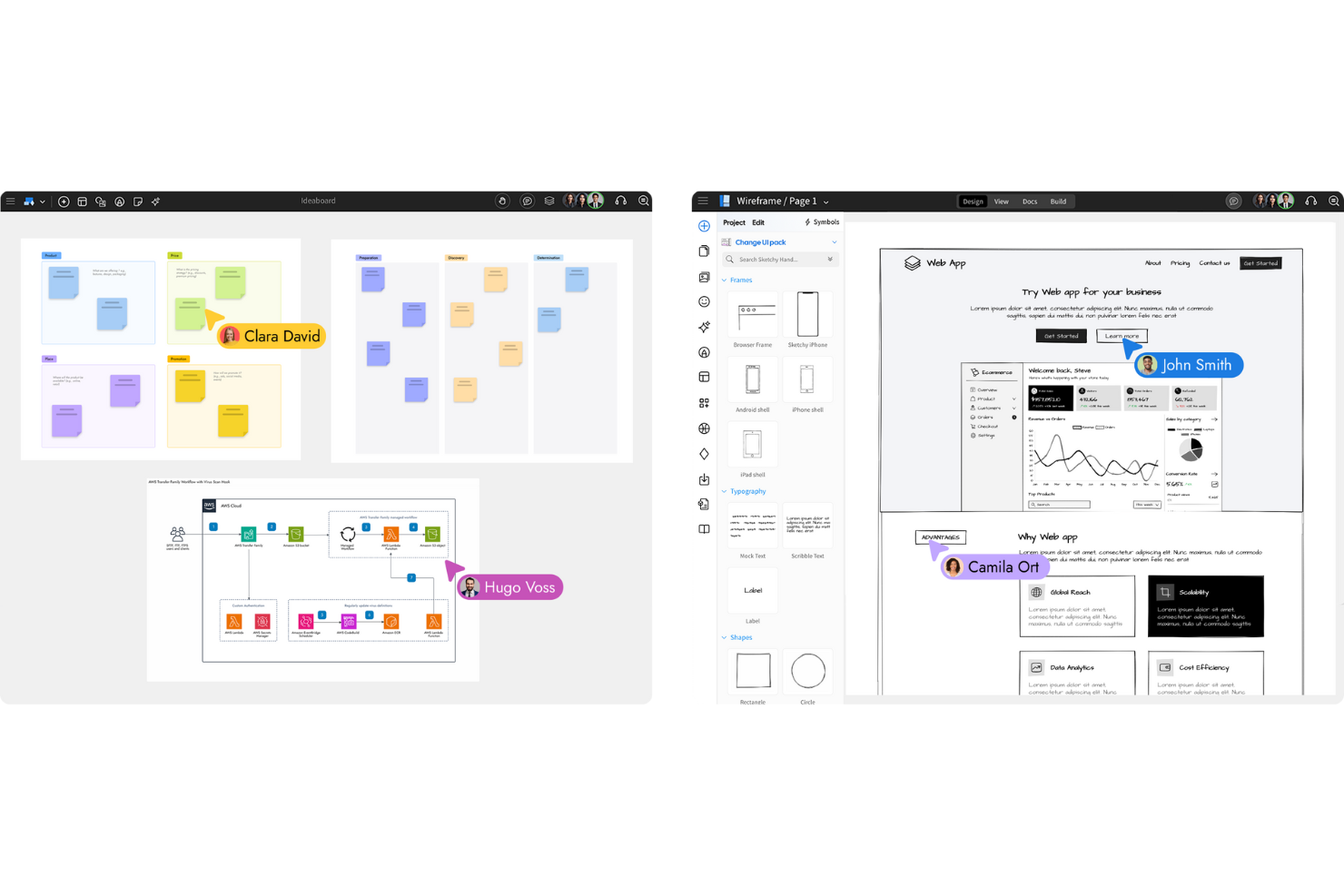
MockFlow bietet Produkt- und Designteams einen visuellen Online-Arbeitsbereich, in dem sie frühe Ideen organisieren, Stakeholder abstimmen und Projektentscheidungen als Alternative zu Microsoft Whiteboard klären können.
Für wen ist MockFlow am besten geeignet?
Produktmanager und UX-Designer in Teams für digitale Produkte können MockFlow nutzen, um Benutzeroberflächen zu skizzieren und sich vor der Entwicklung auf UI-Pläne zu einigen.
Warum ich MockFlow ausgewählt habe
Ich habe MockFlow als Alternative zu Microsoft Whiteboard ausgewählt, weil der Wireframe-Editor eine UI-Widget-Bibliothek und wiederverwendbare UI-Pakete mit einer gemeinsamen Zeichenfläche kombiniert. Mir gefällt, dass Teams Onboarding-Bildschirme zu einem klickbaren Prototyp verknüpfen und den Ablauf vor Beginn der Entwicklung im Vollbildmodus oder auf einem Smartphone in der Vorschau anzeigen können.
Die wichtigsten Funktionen von MockFlow
- Whiteboard-Komponenten: Füge Haftnotizen, Mindmaps, Kanban-Boards, Diagramme und Umfragen zu einem Whiteboard hinzu.
- KI-gestützte Whiteboard-Erstellung: Erstelle Whiteboards aus Eingabeaufforderungen, Besprechungsnotizen, Transkripten oder Produktanforderungsdokumenten.
- Whiteboard-Besprechungen: Führe Audio- oder Videoanrufe durch und präsentiere live von einem Whiteboard aus.
- Angeheftete Kommentare: Füge Text-, Audio- oder Videokommentare an bestimmten Stellen des Whiteboards an.
MockFlow-Integrationen
MockFlow bietet Whiteboard-Integrationen mit Microsoft Teams, Google Meet, Confluence, Jira, Trello und Slack sowie Konnektoren für Live-Daten aus Notion, GitHub und Google Drive. Eine Boards API und Webhooks sind für benutzerdefinierte Integrationen verfügbar.
Pros and Cons
Pros:
- Schnelle Wireframes mit geringer Detailtreue verdeutlichen die Bildschirmstruktur
- Whiteboards und UI-Planung nutzen einen gemeinsamen Arbeitsbereich
- Klickbare Prototypen zeigen Abläufe auf Mobiltelefonen in der Vorschau
Cons:
- Einige UI-Elemente wirken veraltet oder unvollständig
- Prototyp-Steuerelemente simulieren Interaktionen nicht realistisch

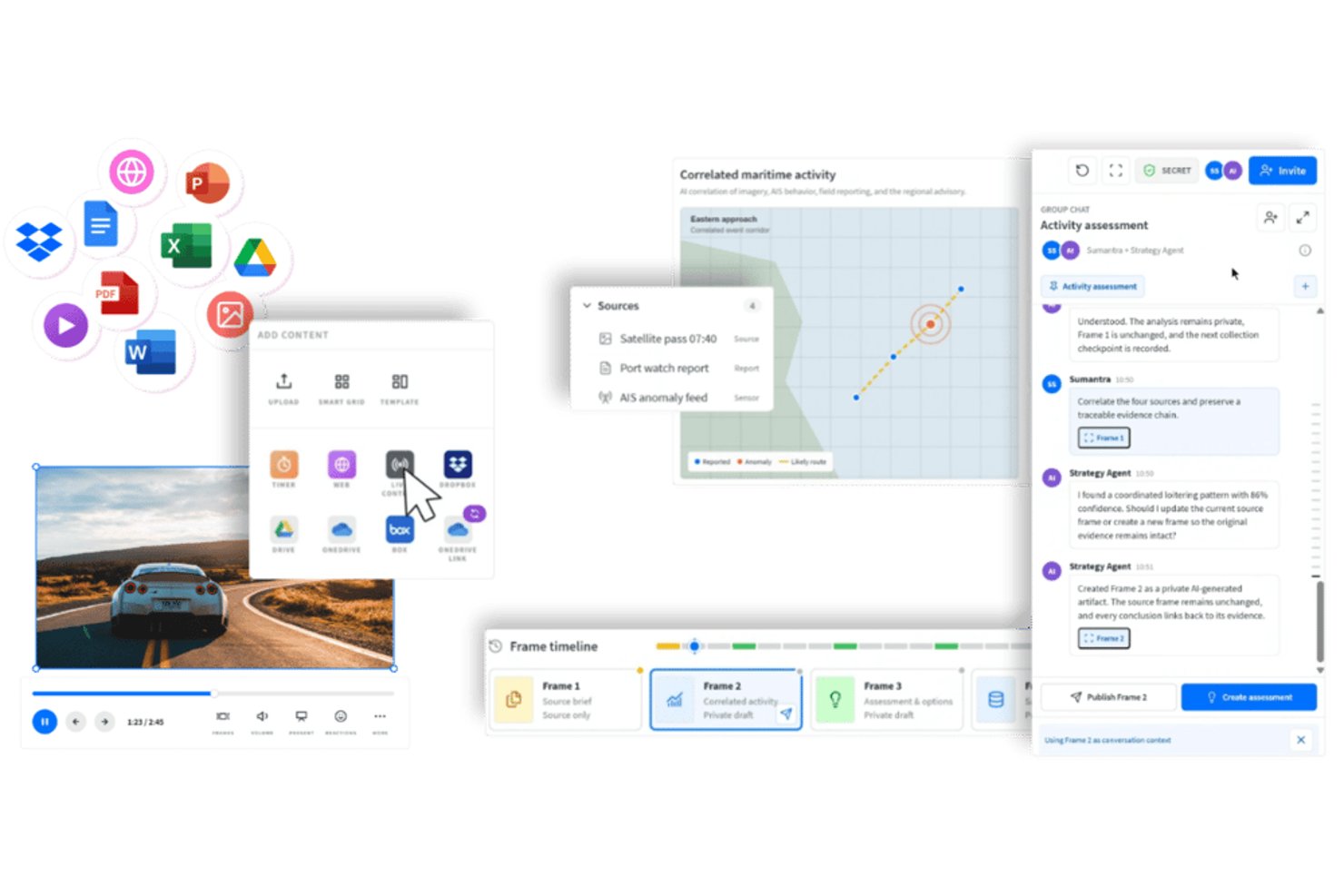
Bluescape ist ein Online-Arbeitsbereich für visuelle Zusammenarbeit für Produkt-, Engineering- und Designteams, die Projektmaterialien organisieren, Arbeitsabläufe abbilden und Stakeholder auf gemeinsamen Arbeitsflächen abstimmen müssen.
Für wen ist Bluescape am besten geeignet?
Bluescape eignet sich gut für Verteidigungs- und Regierungsteams, die sichere visuelle Zusammenarbeit benötigen, um Pläne zu koordinieren und Stakeholder abzustimmen.
Warum ich Bluescape ausgewählt habe
Ich habe Bluescape als Alternative zu Microsoft Whiteboard ausgewählt, weil sein Alleinstellungsmerkmal „Am besten für sichere visuelle Zusammenarbeit auf Verteidigungsniveau“ lautet. Mir gefällt, dass Teams die Lösung vor Ort oder in einer privaten Cloud bereitstellen, den Zugriff rollen-, attribut- oder richtlinienbasiert festlegen und Dokumente sowie Live-Datenströme für die operative Planung auf eine dauerhafte Arbeitsfläche bringen können.
Die wichtigsten Funktionen von Bluescape
- Synchronisierte Videowiedergabe: Laden Sie Videos hoch, überprüfen Sie sie Bild für Bild und halten Sie die Wiedergabe für alle synchron.
- Dokumentanmerkungen: Zeigen Sie Dokumente an und versehen Sie sie mit Anmerkungen – mit Vollbildansicht, Zoom und Seitenextraktion.
- Arbeitsflächen-Karussells: Präsentieren Sie ausgewählte Arbeitsflächen automatisch in konfigurierten Intervallen.
- Export mehrseitiger PDFs: Organisieren Sie ausgewählte Arbeitsflächen und exportieren Sie sie als mehrseitige PDF-Datei.
Integrationen von Bluescape
Bluescape verfügt über eine native Integration mit n8n sowie über Integrationen mit Microsoft Teams, OneDrive, Microsoft 365, Webex by Cisco, Box, Autodesk Flow Production Tracking und Slack. Die REST-API unterstützt benutzerdefinierte Integrationen mit externen Systemen.
Pros and Cons
Pros:
- Die sichere Bereitstellung vor Ort unterstützt sensible Planungen
- Die bildsynchronisierte Videoprüfung ist der Bildschirmfreigabe überlegen
- Die dauerhafte Arbeitsfläche hält Projektdateien und Entscheidungen zusammen
Cons:
- Große Arbeitsbereiche können verzögert reagieren oder umständlich wirken
- Kommentare lassen sich nicht ohne Weiteres in nachverfolgbare Aufgaben übersetzen

Canva Whiteboard bietet Produkt-, Design- und Marketingteams einen gemeinsamen Online-Bereich, um Ideen zu strukturieren, Arbeitsabläufe zu besprechen und die visuelle Zusammenarbeit mit ihrer umfassenderen Canva-Arbeit zu verknüpfen.
Für wen eignet sich Canva Whiteboard am besten?
Canva Whiteboard eignet sich für Produkt- und UX-Teams, die frühe Ideen gemeinsam mit Canva-Vorlagen, Fotos und anderen Design-Assets entwickeln möchten.
Warum ich Canva Whiteboard ausgewählt habe
Ich habe Canva Whiteboard als Alternative zu Microsoft Whiteboard ausgewählt, weil es sich am besten für Brainstorming mit verfügbaren Design-Assets eignet. Ich nutze das gemeinsame Board gerne, um frühe Ideen und Arbeitsabläufe gemeinsam mit Canva-Vorlagen, Fotos und anderen Design-Assets zu strukturieren. Beispielsweise kann ich ein Produktkonzept skizzieren und gleichzeitig relevante visuelle Referenzen auf dem Board behalten.
Wichtige Funktionen von Canva Whiteboard
- Timer: Füge einen Timer hinzu, damit Gruppenaktivitäten im Zeitplan bleiben.
- Kommentare: Hinterlasse Kommentare direkt auf dem Whiteboard.
- Reaktionen auf Haftnotizen: Füge Haftnotizen Reaktionen hinzu.
- Skizzierwerkzeuge: Zeichne und kommentiere Ideen auf der Arbeitsfläche.
Integrationen von Canva Whiteboard
Canva führt Integrationen mit Slack, Google Drive, Mailchimp und HubSpot auf. Canva AI unterstützt außerdem schreibgeschützte Verbindungen zu Notion, Asana, Gmail und Zoom.
Pros and Cons
Pros:
- Canva Designbibliothek bietet visuelle Referenzen
- Vorlagen decken Mindmaps und Projektpläne ab
- Präsentationsfolien können zu Whiteboards erweitert werden
Cons:
- Komplexe Boards können die Bearbeitung verlangsamen
- Stiftstriche können beim Schreiben verzögert erscheinen
Miro
Am besten für die Zusammenarbeit großer Teams geeignet
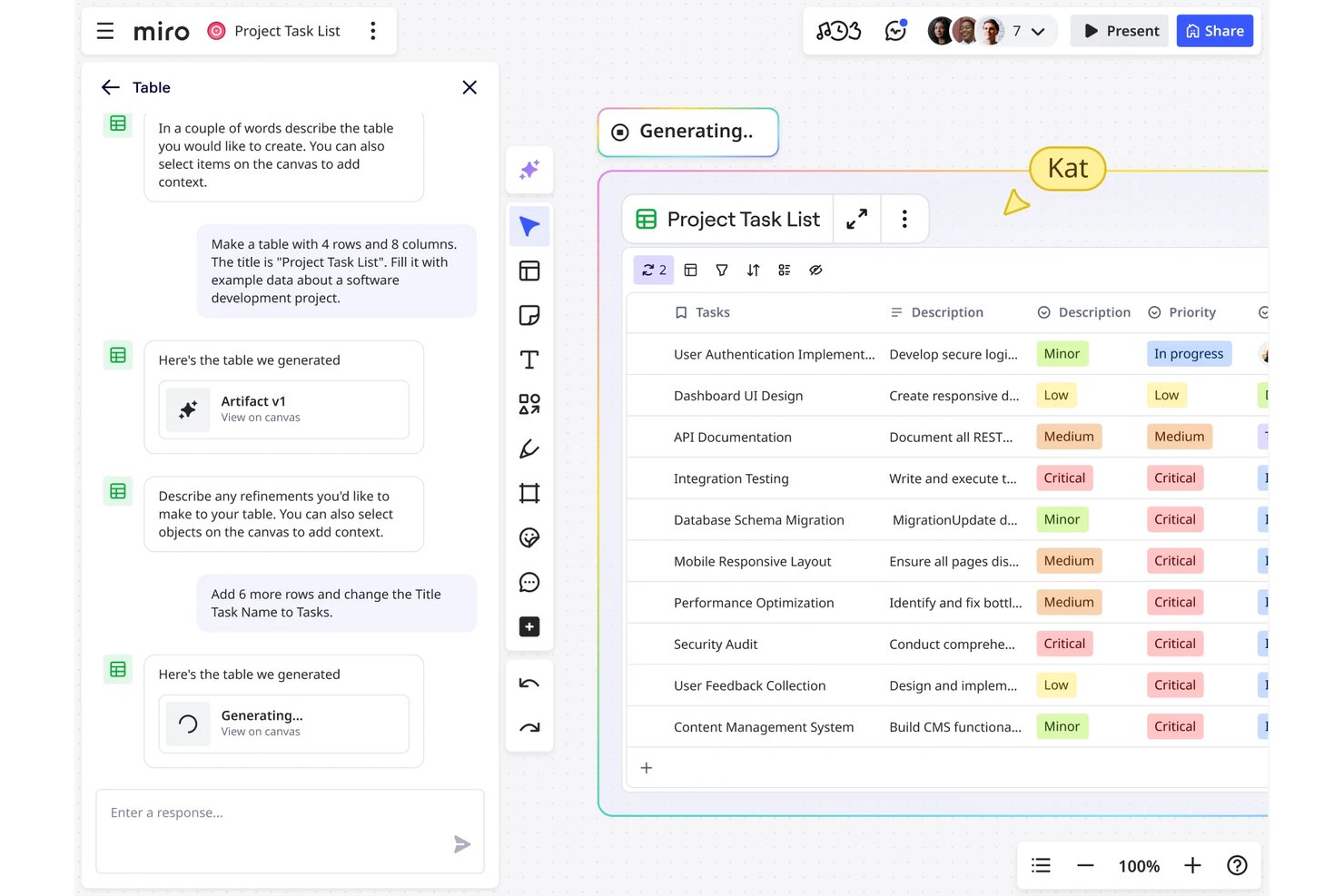
Miro ist ein Online-Whiteboard für Produkt-, Design- und Projektteams, die Ideen abbilden, Arbeitsabläufe planen und verteilte Beteiligte über die einfache Arbeitsfläche von Microsoft Whiteboard hinaus aufeinander abstimmen müssen.
Für wen eignet sich Miro am besten?
Miro eignet sich für Projekt- und Produktteams in wachsenden oder großen Organisationen, die einen gemeinsamen visuellen Arbeitsbereich für die abteilungsübergreifende Planung benötigen.
Warum ich Miro ausgewählt habe
Ich habe Miro aufgrund seiner angepriesenen Stärke als Alternative zu Microsoft Whiteboard ausgewählt: „Am besten für die Zusammenarbeit großer Teams geeignet.“ Die unbegrenzte Arbeitsfläche und die Rahmen ermöglichen es Produkt-, Design- und Entwicklungsteams, Arbeitsabläufe und Abhängigkeiten auf einem Board abzubilden. Ich nutze gerne die integrierte Abstimmung, um einem großen Workshop dabei zu helfen, Ideen zu priorisieren, während der Diskussionskontext sichtbar bleibt.
Wichtige Funktionen von Miro
- Vorlagenbibliothek: Beginnen Sie Workshops mit Vorlagen für Storyboarding, Design Thinking und Brainstorming.
- Gruppierung von Haftnotizen: Gruppieren Sie Notizen nach Tag, Farbe, Autor oder Auswahl.
- Board-Timer: Stellen Sie einen Timer ein, um Aktivitäten während Besprechungen und Workshops zeitlich zu steuern.
- Dateiunterstützung: Fügen Sie Bilder, GIFs, Dokumente, Tabellen und PDFs zu einem Board hinzu.
Miro-Integrationen
Der Marktplatz von Miro umfasst mehr als 250 Apps, Integrationen und KI-Tools, darunter Jira Cards, Azure Cards, Google Drive, Miro für Microsoft Teams, Slack und Miro für Google Meet, mit Verbindungen zu Microsoft 365, Google Workspace und Atlassian. Miro lässt sich außerdem mit Zapier verbinden und bietet APIs und SDKs für benutzerdefinierte Integrationen.
Pros and Cons
Pros:
- Eingaben in Echtzeit unterstützen verteilte Workshops
- Abstimmungen und Timer unterstützen die Priorisierung in Gruppen
- Vorlagen unterstützen das Abbilden, Storyboarding und Planen
Cons:
- Große Boards können während der Zusammenarbeit langsamer werden
- Auf überfüllten Boards ist die Navigation schwierig
New Product Updates from Miro
Miro Adds Japan Data Residency for Enterprise Customers
Miro has introduced Japan data residency for enterprise customers, offering in-region storage for production data, backups, and metadata, plus in-region compute infrastructure. For more information, visit Miro's official site.
Weitere Alternativen zu Microsoft Whiteboard
Hier sind einige zusätzliche Alternativen zu Microsoft Whiteboard, die es zwar nicht auf meine Auswahlliste geschafft haben, die sich aber dennoch anzusehen lohnen:
- Klaxoon
Am besten für die spielerische Workshop-Moderation
- Lucidspark
Am besten mit visuellen Ideenfindungswerkzeugen
- Creately
Am besten für diagrammorientierte Projektabläufe
- Whimsical
Am besten für Diagramme und Drahtmodelle auf einer einzigen Arbeitsfläche
- Weje
Am besten für die kostenlose Organisation von Boards ohne Einschränkungen
- Explain Everything
Am besten geeignet zum Aufzeichnen von Whiteboard-Videoerklärungen
- Milanote
Ideal für kreative Moodboards und visuelle Planung
- Boardmix
Am besten für KI-gestützte Flussdiagramm- und Diagrammerstellung
- tldraw
Am besten zum Erstellen benutzerdefinierter Canvas-Apps geeignet


Auswahlkriterien für Microsoft-Whiteboard-Alternativen
Bei der Auswahl der besten Alternativen zu Microsoft Whiteboard für diese Liste habe ich gängige Anforderungen und Problempunkte von Käufern im Zusammenhang mit frei‑formbaren digitalen Arbeitsflächen und Kollaborationssoftware berücksichtigt, etwa die Unterstützung strukturierter Drahtmodelle und die Ermöglichung der Zusammenarbeit von Teams in Echtzeit. Außerdem habe ich den folgenden Rahmen verwendet, um meine Bewertung strukturiert und fair zu halten:
Grundlegende Funktionen (25 % der Gesamtpunktzahl)
Um in diese Liste aufgenommen zu werden, musste jede Lösung die folgenden gängigen Anwendungsfälle abdecken:
- Digitale Whiteboards erstellen und bearbeiten
- Mit mehreren Benutzern in Echtzeit zusammenarbeiten
- Haftnotizen, Formen und Verbindungslinien hinzufügen
- Whiteboards mit Teammitgliedern oder Gästen teilen
- Whiteboards in gängige Dateiformate exportieren
Weitere herausragende Funktionen (25 % der Gesamtpunktzahl)
Um die Auswahl weiter einzugrenzen, habe ich außerdem nach einzigartigen Funktionen gesucht, etwa:
- Integrierte Werkzeuge für Drahtmodelle und die Prototyperstellung
- Funktionen zur Verwaltung von Designsystemen
- Erweiterte Berechtigungs- und Zugriffskontrollen
- Integration mit Projektmanagement-Plattformen
- KI-gestützte Vorschläge für Diagramme oder Inhalte
Benutzerfreundlichkeit (10 % der Gesamtbewertung)
Um einen Eindruck von der Benutzerfreundlichkeit jedes Systems zu erhalten, habe ich Folgendes berücksichtigt:
- Übersichtliches und intuitives Interface-Design
- Minimale Anzahl an Klicks für den Zugriff auf Kernfunktionen
- Reaktionsschnelle Leistung bei großen Boards
- Anpassbare Arbeitsbereichlayouts
- Barrierefreiheit für Nutzer mit Behinderungen
Einführung (10 % der Gesamtbewertung)
Um die Einführungserfahrung für jede Plattform zu bewerten, habe ich Folgendes berücksichtigt:
- Verfügbarkeit schrittweiser Produkttouren
- Zugriff auf Schulungsvideos und Dokumentation
- Vorgefertigte Vorlagen für gängige Anwendungsfälle
- Chatbots innerhalb der App oder geführte Hilfe
- Webinare oder Live-Einführungssitzungen
Kundensupport (10 % der Gesamtbewertung)
Um die Kundensupportleistungen jedes Softwareanbieters zu bewerten, habe ich Folgendes berücksichtigt:
- Mehrere Supportkanäle (Chat, E-Mail, Telefon)
- Schnelle Reaktionszeiten auf Anfragen
- Zugriff auf eine durchsuchbare Wissensdatenbank
- Community-Foren oder Nutzergruppen
- Verfügbarkeit eigener Kundenbetreuer
Preis-Leistungs-Verhältnis (10 % der Gesamtbewertung)
Um das Preis-Leistungs-Verhältnis jeder Plattform zu bewerten, habe ich Folgendes berücksichtigt:
- Transparente und flexible Preispläne
- In Tarifen der unteren Stufen enthaltene Funktionen
- Verfügbarkeit eines kostenlosen Tarifs oder einer Testversion
- Rabatte für jährliche Abrechnung oder gemeinnützige Organisationen
- Keine versteckten Gebühren oder unerwarteten Zusatzkosten
Kundenbewertungen (10 % der Gesamtbewertung)
Um einen Eindruck von der allgemeinen Kundenzufriedenheit zu erhalten, habe ich beim Lesen von Kundenbewertungen Folgendes berücksichtigt:
- Positives Feedback zu den Funktionen für die Zusammenarbeit
- Berichte über zuverlässige Verfügbarkeit und Leistung
- Kommentare zur einfachen Einführung in Teams
- Kritik an fehlenden Funktionen oder Einschränkungen
- Allgemeine Bewertungen zu Preis-Leistungs-Verhältnis und Zufriedenheit
Warum nach einer Alternative zu Microsoft Whiteboard suchen?
Microsoft Whiteboard kann außerhalb Ihres Unternehmens nur während einer Teams-Besprechung mit anderen Personen geteilt werden, und manche Teams finden die Werkzeuge für die Durchführung von Workshops zu einfach. In den folgenden Fällen könnte ein anderes Tool besser geeignet sein:
- Sie arbeiten mit Kunden oder Partnern außerhalb Ihres Unternehmens zusammen. Die Apps von Whiteboard unterstützen das Teilen von Boards mit externen Nutzern nicht, und Gäste können nur während einer Teams-Besprechung an einem Board arbeiten. Plattformen wie Padlet ermöglichen es Ihnen, Boards per Link oder QR-Code zu teilen und Besucherberechtigungen festzulegen.
- Sie führen strukturierte Workshops und Retrospektiven durch. Manche Nutzer finden die Zeichen- und Notizwerkzeuge von Whiteboard zu einfach und bemängeln die begrenzten Anpassungsmöglichkeiten. Tools wie Mural bieten Abstimmungen, Timer und einen privaten Modus, während FigJam zeitlich begrenzte Abstimmungen und Vorlagen für Retrospektiven bereitstellt.
- Sie führen große Sitzungen mit vielen Personen auf einem Board durch. Einige Nutzer berichten von Verzögerungen und gelegentlichen Abstürzen, insbesondere bei größeren Gruppen. Auch mehrere Tools in dieser Liste werden bei überfüllten Boards langsamer. Testen Sie daher während einer kostenlosen Testphase Ihr größtes Board mit einer vollständigen Gruppe.
Microsoft Whiteboard ist weiterhin die richtige Wahl, wenn Sie eine in Teams-Besprechungen integrierte Freihandfläche mit Stiftbedienung, Haftnotizen und Boards wünschen, die Sie über den Besprechungschat erneut öffnen können. Für Teams, die die meisten Besprechungen in Teams durchführen, kann dies die eingeschränkten Möglichkeiten zum Teilen mit externen Personen und die grundlegenden Workshop-Werkzeuge aufwiegen.
Die wichtigsten Funktionen von Microsoft Whiteboard
Hier sind einige der wichtigsten Funktionen von Microsoft Whiteboard, damit Sie die Angebote alternativer Lösungen gegenüberstellen und vergleichen können:
- Echtzeit-Zusammenarbeit mehrerer Nutzer auf gemeinsam genutzten Boards
- Integration mit Microsoft Teams und Office 365
- Haftnotizen, Text, Formen und Zeichenwerkzeuge
- Unendliche Arbeitsfläche für freies Brainstorming
- Vorlagen für gängige Besprechungs- und Workshopszenarien
- Unterstützung für das Hochladen von Bildern und Dokumenten
- Stiftbedienung und Erkennung handschriftlicher Eingaben
- Teilen von Boards mit internen und externen Nutzern
- Versionsverlauf und Optionen zur Wiederherstellung von Boards
- Verfügbarkeit von Web-, Windows-, iOS- und Android-Apps