

19 beste kostenlose Software zur Dokumentversionskontrolle im Jahr 2026

Auswahl der besten kostenlosen Software zur Dokumentversionskontrolle


Kostenlose Software zur Dokumentversionskontrolle ermöglicht es Ihnen, Änderungen an Ihren Dokumenten zu verfolgen, zu verwalten und zu organisieren, ohne für eine Lizenz oder ein Abonnement zu bezahlen. Wenn Sie nach Möglichkeiten suchen, den Versionsverlauf übersichtlich zu halten, an Dateien zusammenzuarbeiten und kostspieliges Überschreiben zu verhindern, ohne Ihr Budget zu überlasten, ist es entscheidend zu wissen, welche Programme einen tatsächlich kostenlosen Tarif oder eine Testversion anbieten.
In diesem Leitfaden finden Sie meine Einschätzung zu herausragenden Optionen, damit Sie Funktionen vergleichen, beurteilen können, was für Ihr Team funktioniert, und eine Lösung auswählen, die tatsächlich zu Ihrem täglichen Arbeitsablauf passt.
Warum Sie unseren Software-Empfehlungen vertrauen können
Unser Team testet und bewertet Software seit 2012. Als Projektmanager wissen wir selbst, wie schwierig – und wichtig – es ist, die richtige Software auszuwählen.
Für diesen Leitfaden haben wir Tools mithilfe von praktischen Tests und unabhängiger Recherche bewertet und dabei unsere Bewertungskriterien angewendet. Zudem greifen wir auf Erkenntnisse von Branchenvordenkern und praktizierenden Projektmanagement-Experten zurück.
Unsere Bewertungen spiegeln unser menschliches redaktionelles Urteilsvermögen wider, keine Verkaufsstrategie.
Expertenprüfer:
Vergleichstabelle für kostenlose Software zur Dokumentversionskontrolle
Diese Vergleichstabelle hebt die Preisdetails meiner Auswahl der besten kostenlosen Software zur Dokumentversionskontrolle hervor.
| Tool | Best For | Trial Info | Price | ||
|---|---|---|---|---|---|
| 1 | Am besten für die Bearbeitung von Dokumenten in Echtzeit | Kostenloser Tarif + Testversion verfügbar | Ab $7/Nutzer/Monat (jährlich abgerechnet) | Website | |
| 2 | Am besten geeignet für integrierte Dokumenten-Ko-Bearbeitungsfunktionen | Kostenloser Tarif verfügbar | Preise auf Anfrage | Website | |
| 3 | Am besten geeignet zur Nachverfolgung von PDF-Versionen | Kostenloser Tarif verfügbar | Ab $14.99/Monat (jährliche Abrechnung) | Website | |
| 4 | Am besten für Aufgabenmanagement-Integration | 15-tägige kostenlose Testphase + kostenloser Tarif + kostenlose Demo verfügbar | Ab $49/Organisation/Monat (jährliche Abrechnung) | Website | |
| 5 | Am besten geeignet für vertraute Bearbeitungsoberfläche | Kostenloser Plan verfügbar | Ab $99.99/Jahr | Website | |
| 6 | Am besten für skalierbare Open-Source-Bereitstellungen | Kostenlose Nutzung | Kostenlose Nutzung | Website | |
| 7 | Am besten geeignet für API-gesteuerte Dokumentenautomatisierung | Kostenloser Plan + kostenlose Demo verfügbar | Ab $1250/Monat | Website | |
| 8 | Am besten für granulare Dokumentenzugriffssteuerungen | 14-tägige kostenlose Testphase + kostenloser Plan + kostenlose Demo verfügbar | Ab $5/Nutzer/Monat (jährliche Abrechnung) | Website | |
| 9 | Am besten zum Zusammenführen von Dokumenten mit Team-Wikis | Kostenloser Tarif verfügbar | Ab 10 $/Benutzer/Monat (jährlich abgerechnet) | Website | |
| 10 | Am besten geeignet für die Verwaltung mehrerer Dokumentversionen | Not available | Website |
Bewertungen kostenloser Software zur Dokumentversionskontrolle
Nachfolgend finden Sie meine ausführlichen Zusammenfassungen der kostenlosen Software zur Dokumentversionskontrolle, die es in meine Auswahl geschafft hat. Meine Bewertungen bieten einen detaillierten Einblick in die Funktionen, die besten Anwendungsfälle und Integrationen jeder Plattform, damit Sie die beste Lösung für Ihre Anforderungen finden.

Am besten für die Bearbeitung von Dokumenten in Echtzeit
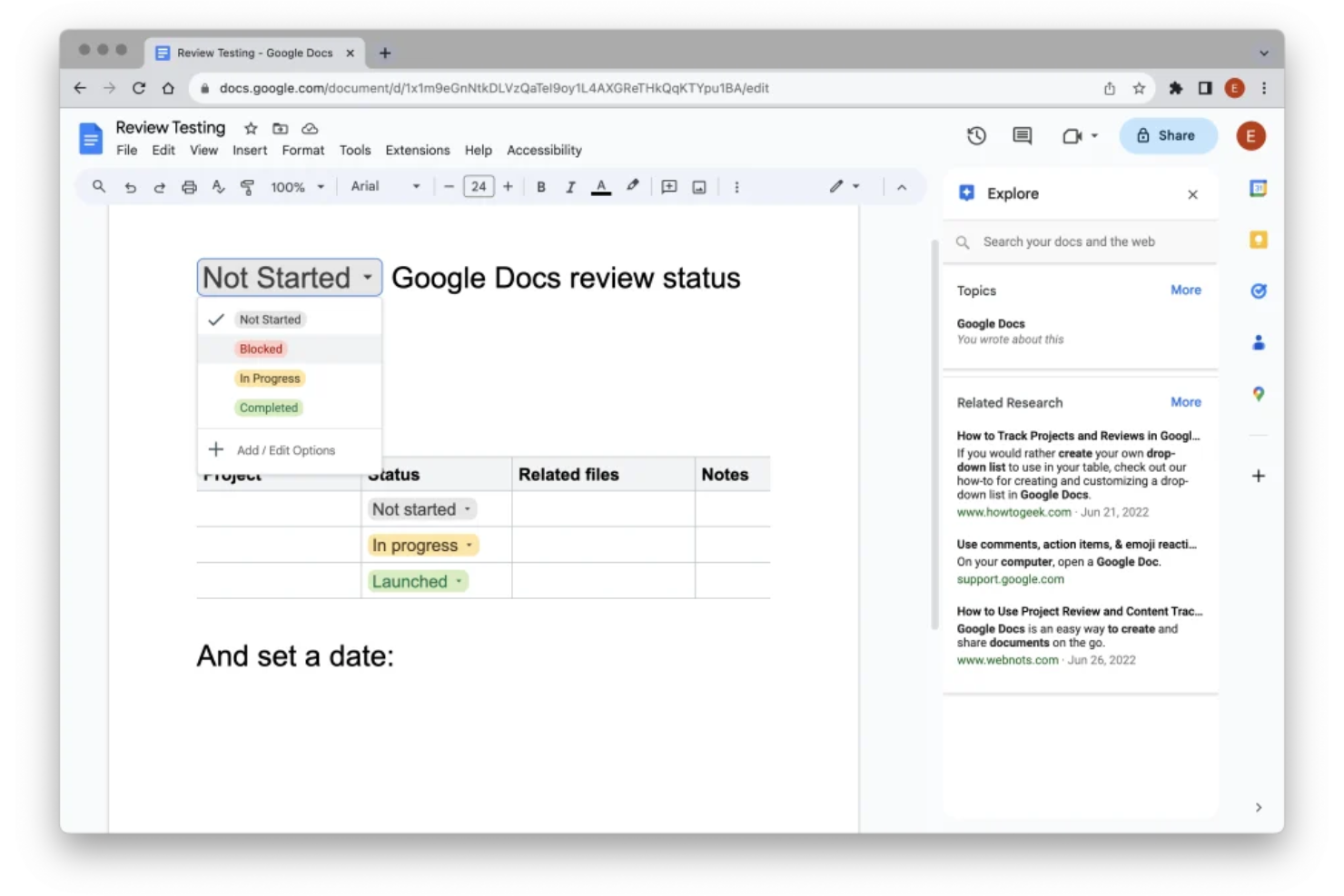
Google Docs ist eine cloudbasierte Plattform zur Dokumentenbearbeitung und Zusammenarbeit, die es Einzelpersonen und Teams ermöglicht, Dokumente in Echtzeit zu erstellen, zu teilen, zu kommentieren und Versionshistorien zu verwalten.
Für wen ist Google Docs am besten geeignet?
Google Docs eignet sich besonders für verteilte Teams und kleine Unternehmen, die ortsunabhängig online an Dokumenten zusammenarbeiten müssen.
Warum ich Google Docs ausgewählt habe
Ich habe Google Docs als eines der besten Tools ausgewählt, weil ich mich auf das gleichzeitige Bearbeiten in Echtzeit und die Zusammenarbeit mehrerer Nutzer verlasse – jeder kann gleichzeitig Beiträge leisten und Kommentare hinterlassen. Die Versionshistorie ermöglicht es meinem Team, Änderungen zu verfolgen und frühere Versionen problemlos wiederherzustellen.
Wichtige Funktionen von Google Docs
- Offline-Bearbeitung: An Dokumenten ohne Internetverbindung arbeiten und Änderungen später synchronisieren.
- Kommentarthreads: Unterhaltungen zu bestimmten Textteilen hinzufügen, abwickeln und verfolgen.
- Zugriffsrechte steuern: Begrenzen, wer eine Datei ansehen, bearbeiten oder kommentieren kann.
- Datei-Exportoptionen: Dokumente als PDF, Word oder andere Formate herunterladen, um sie außerhalb von Google Docs zu teilen.
Google Docs Integrationen
Google Docs bietet native Integrationen mit Google Drive, Google Sheets, Google Slides, Google Forms und Gmail und kann über den Google Workspace Marketplace mit Drittanbieter-Apps verbunden werden. Eine API steht ebenfalls für individuelle Integrationen zur Verfügung.
Was ist kostenlos?
Google Docs bietet einen dauerhaft kostenlosen Tarif für alle mit einem Google-Konto. Einige erweiterte Funktionen, wie das Teilnehmen an einem Meet-Anruf direkt aus Docs heraus, erfordern einen kostenpflichtigen Google Workspace-Tarif.
Pros and Cons
Pros:
- Zusammenarbeit in Echtzeit für unbegrenzt viele Nutzer
- Automatische Versionshistorie und Änderungsverfolgung
- Cloudbasiert mit einfachem Zugriff von jedem Gerät
Cons:
- Formatierungsprobleme beim Import aus Word
- Eingeschränkte Funktionalität bei der Offline-Bearbeitung

Am besten geeignet für integrierte Dokumenten-Ko-Bearbeitungsfunktionen
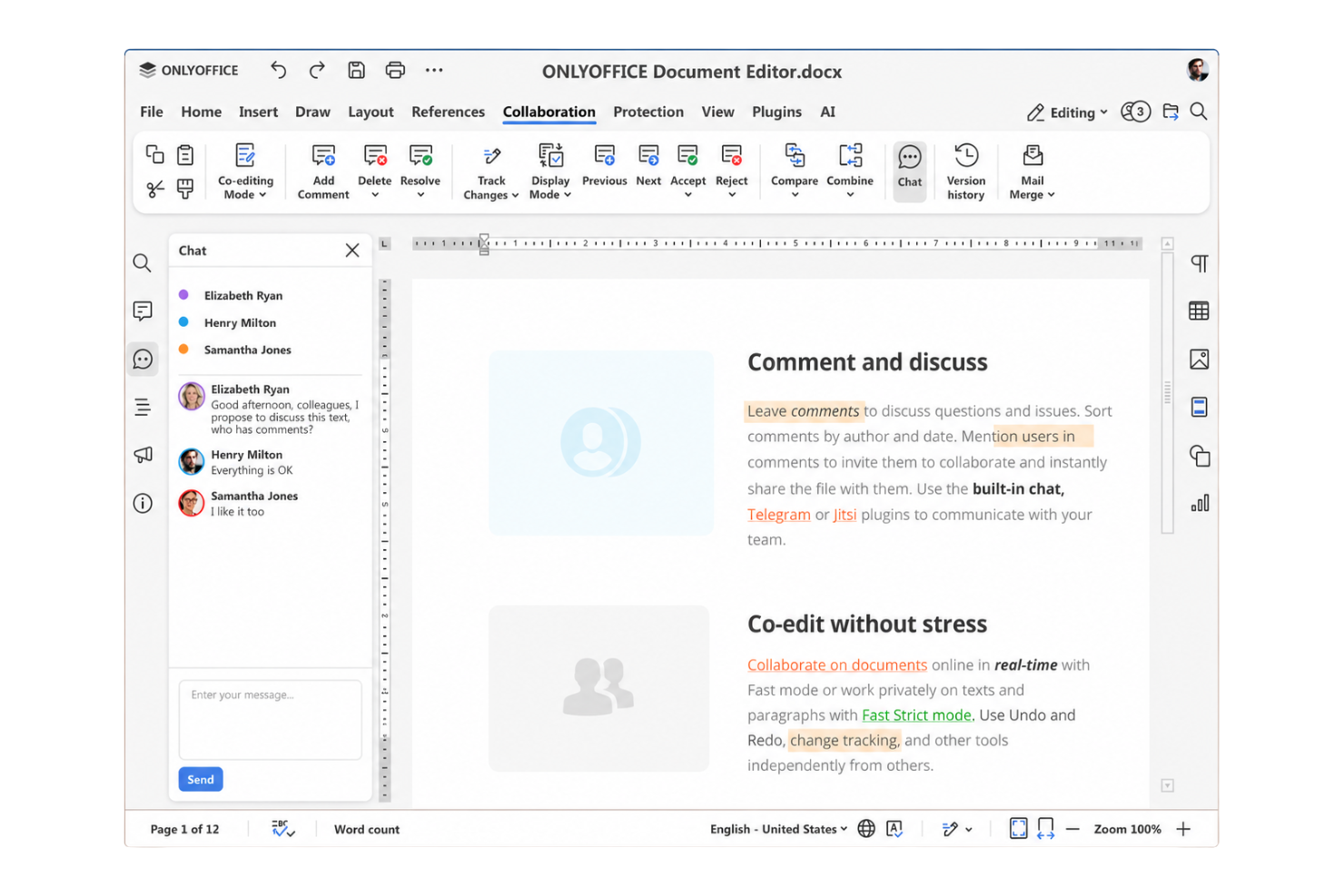
ONLYOFFICE Docs ist eine Dokumentenmanagement-Software und Bearbeitungsplattform, die Teams integrierte Textverarbeitung, Tabellenkalkulation und Präsentations-Tools bietet sowie erweiterte Berechtigungskontrollen und Funktionen zur gleichzeitigen Bearbeitung in Echtzeit für die Zusammenarbeit mehrerer Nutzer an Dokumenten.
Für wen ist ONLYOFFICE Docs am besten geeignet?
ONLYOFFICE Docs ist eine solide Wahl für verteilte Teams und Organisationen, die kollaboratives Bearbeiten und Dokumentenkontrolle über Büros oder Remote-Umgebungen hinweg benötigen.
Warum habe ich mich für ONLYOFFICE Docs entschieden?
Ich habe ONLYOFFICE Docs ausgewählt, weil mein Team Dokumente gemeinsam in Echtzeit mit schnellen und strikten Ko-Bearbeitungsmodi bearbeiten kann, die Dokumentversionen nachverfolgt und benutzerdefinierte Freigabeberechtigungen innerhalb desselben Arbeitsbereichs setzen kann. Die integrierten Editoren fühlen sich besser an als die meisten Alternativen.
Wichtige Funktionen von ONLYOFFICE Docs
- Inhaltskontrolle: Verhindert das Kopieren, Drucken oder Anfertigen von Screenshots in sensiblen Dokumenten.
- Multi-Format-Unterstützung: Bearbeitet und verwaltet DOCX-, XLSX-, PPTX- und andere Dateitypen.
- Dokumentenvergleich: Hebt Unterschiede zwischen Dateiversionen hervor und zeigt diese an.
- Integration mit Speicherplattformen: Verbindet sich mit Google Drive, Dropbox, Nextcloud und anderen.
ONLYOFFICE Docs Integrationen
ONLYOFFICE Docs bietet native Integrationen mit Nextcloud, ownCloud, Seafile, Alfresco, Confluence, SharePoint, Moodle, Redmine und Jira. Für benutzerdefinierte Integrationen steht eine API zur Verfügung.
Was ist kostenlos?
ONLYOFFICE Docs bietet eine kostenlose Desktop-Version für Windows, Linux und macOS sowie eine kostenlose Community-Server-Version für das Self-Hosting. Kostenlose Pläne können im Vergleich zu den Enterprise-Versionen einige Einschränkungen haben.
Pros and Cons
Pros:
- Echtzeit-Kollaborationstools für die Dokumentenbearbeitung
- Starke Versionshistorie und Berechtigungskontrollen
- Unterstützung von Dokumenten in mehreren Formaten
Cons:
- Benutzeroberfläche kann für einige veraltet wirken
- Server-Einrichtung erfordert technisches Wissen

Am besten geeignet zur Nachverfolgung von PDF-Versionen

Adobe Acrobat ist eine Dokumentenmanagement-Lösung zum Erstellen, Bearbeiten und Organisieren von PDF-Dateien. Die integrierten Werkzeuge für Dateivergleich, Kommentierung und Workflow-Management sind auf Teams zugeschnitten, die PDF-basierte Versionskontrolle benötigen.
Für wen ist Adobe Acrobat am besten geeignet?
Adobe Acrobat ist eine ausgezeichnete Wahl für Rechts-, Finanz- und Compliance-Teams, die mehrere Versionen sensibler PDF-Dokumente verwalten.
Warum ich Adobe Acrobat ausgewählt habe
Ich habe Adobe Acrobat als eines der besten ausgewählt, weil ich mich auf die detaillierte Nachverfolgung von PDF-Versionen und Prüfprotokolle verlasse. Besonders schätze ich das Werkzeug zum Vergleichen von Dateien, mit dem ich schnell alle Änderungen zwischen Dokumentversionen erkennen kann. Die Kommentierungs- und Kooperationsfunktionen sorgen dafür, dass mein Team stets auf dem gleichen Stand bleibt.
Schlüsselfunktionen von Adobe Acrobat
- E-Signatur-Workflows: Unterschriften und Genehmigungen können direkt innerhalb von PDF-Dokumenten eingeholt werden.
- Passwortschutz: Zugriff auf PDFs kann mit Passwort-Sicherheitsoptionen eingeschränkt werden.
- Schwärzungswerkzeuge: Sensible Informationen lassen sich dauerhaft aus Dateien entfernen, bevor diese weitergegeben werden.
- Massenkonvertierung von Dateien: Mehrere Formate lassen sich im selben Arbeitsablauf in PDF umwandeln.
Adobe Acrobat Integrationen
Adobe Acrobat bietet native Integrationen mit Microsoft 365, Google Drive, Box und Dropbox, sodass Anwender mit Dateien auf diesen Plattformen arbeiten können. Eine API für individuelle Integrationen ist ebenfalls verfügbar.
Was ist kostenlos?
Die kostenlose Version von Adobe heißt Adobe Acrobat Reader (für Desktop und Mobilgeräte) sowie Acrobat Web (über den Browser). Mit dem Gratis-Tarif können PDFs betrachtet, kommentiert, ausgefüllt und unterschrieben werden; zudem gibt es 2 GB Cloud-Speicher. Erweiterte Funktionen wie die Bearbeitung von Text, das Zusammenführen von Dateien und das Umwandeln von Formaten erfordern ein kostenpflichtiges Acrobat-Abonnement.
Pros and Cons
Pros:
- Erkennt sämtliche Änderungen zwischen PDF-Versionen
- Unterstützt gestaffelte Kommentare und Annotationen
- Erweiterte Schwärzung für vertrauliche Dokumente
Cons:
- Verfolgt Versionshistorie nur für PDFs
- Begrenzte Zusammenarbeit

Bitrix24
Am besten für Aufgabenmanagement-Integration
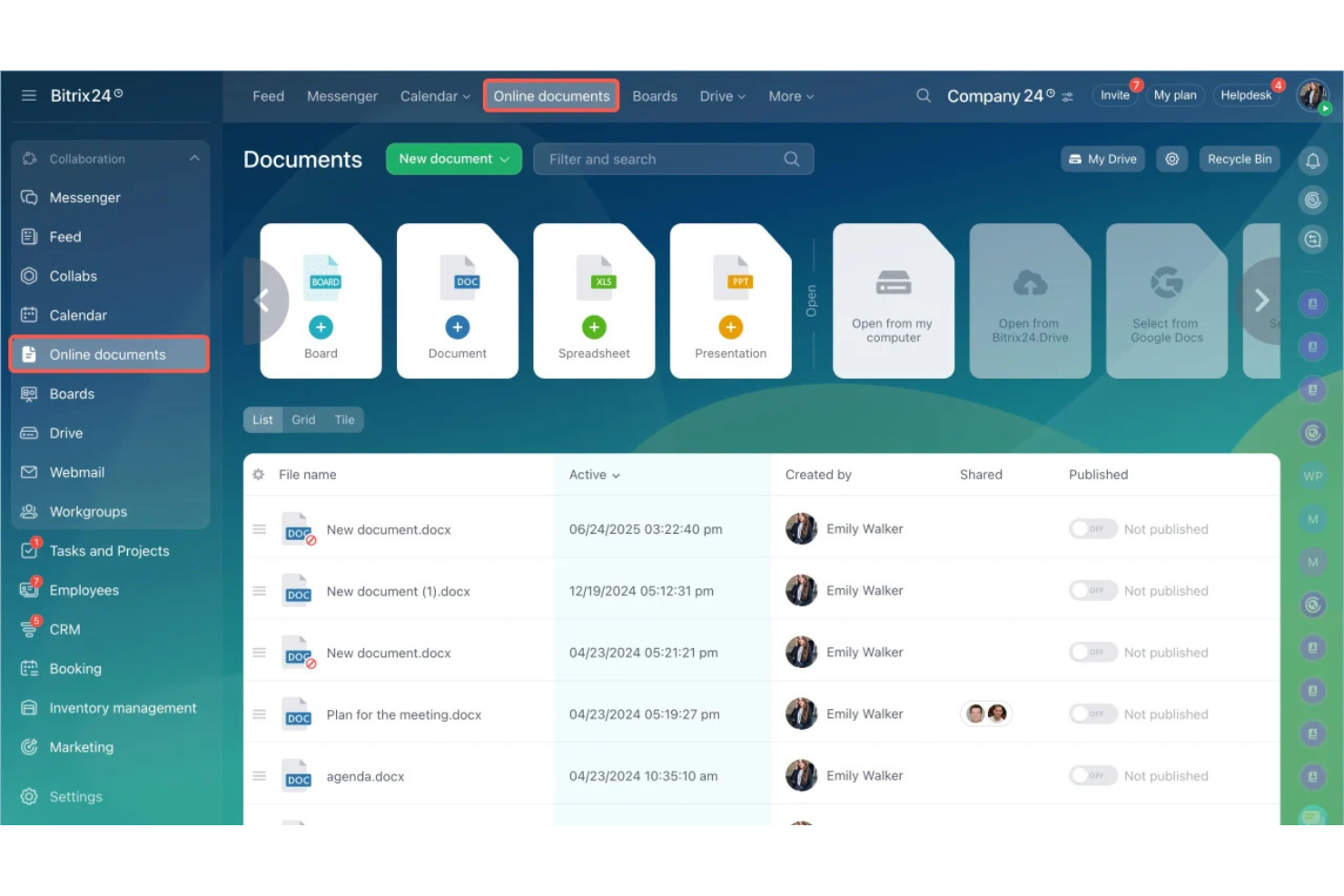
Bitrix24 ist eine Projektmanagement-Plattform, die Dokumentenspeicherung, -bearbeitung, -freigabe und automatische Versionskontrolle für Teams bietet, die ein kostenloses Dokumentenmanagement zusammen mit Kollaborations- und Workflow-Tools benötigen.
Für wen ist Bitrix24 am besten geeignet?
Bitrix24 ist eine starke Wahl für kleine bis mittelgroße Teams, die integrierte Dokumentenverwaltung mit Projekt- und Aufgabenmanagement in einem einzigen Arbeitsbereich benötigen.
Warum habe ich Bitrix24 ausgewählt?
Ich habe Bitrix24 gewählt, weil die Versionskontrolle der Dokumente eng mit der Aufgabenverfolgung verbunden ist, sodass mein Team Dateien mit bestimmten Aufgaben verknüpfen und Aktualisierungen im Kontext verfolgen kann. Mir gefallen auch die integrierte Änderungshistorie und die Funktionen zur gemeinsamen Bearbeitung.
Bitrix24 Hauptfunktionen
- Dokumentensperre: Verhindert, dass mehrere Benutzer ein Dokument gleichzeitig bearbeiten.
- Zugriffsrechte: Sie können detaillierte Lese- oder Bearbeitungsrechte für Dokumente vergeben.
- Prüfpfade: Führt ein genaues Aktivitätenprotokoll für jedes Dokument.
- Cloud-Speicherintegration: Verbindet Dokumente mit Google Drive, Dropbox und OneDrive.
Bitrix24 Integrationen
Bitrix24 bietet native Integrationen mit Google Drive, Dropbox, Microsoft 365, OneDrive, Mailchimp, Xero und Facebook und stellt eine API für individuelle Integrationen zur Verfügung.
Was ist kostenlos?
Bitrix24 bietet einen dauerhaft kostenlosen Tarif für unbegrenzt viele Nutzer. Der kostenlose Tarif enthält grundlegendes Dokumentenmanagement, Aufgabenmanagement sowie Kollaborations-Tools, beschränkt jedoch Speicherplatz und erweiterte Funktionen.
Pros and Cons
Pros:
- Unterstützt mehrere Team-Kollaborateure
- Dokumentenbearbeitung ist mit Aufgaben verknüpft
- Fein granulare Zugriffsrechte für Dokumentenordner
Cons:
- Strenges Speicherlimit von fünf Gigabyte
- Das Hochladen großer Dateien kann langsam sein

Microsoft Word ist eine Plattform zur Erstellung und Bearbeitung von Dokumenten, die Teams eine integrierte Versionshistorie, Echtzeit-Zusammenarbeit, Kommentarfunktionen und einfachen Zugriff auf Dateien über verschiedene Geräte hinweg über Microsoft 365 oder die kostenlose Online-Version bietet.
Für wen eignet sich Microsoft Word am besten?
Microsoft Word eignet sich für Einzelpersonen und Teams in jeder Branche, die ein weit verbreitetes Tool zur Dokumentenbearbeitung und Versionskontrolle benötigen.
Warum habe ich Microsoft Word ausgewählt?
Ich habe Microsoft Word als eines der besten ausgewählt, weil die vertraute Bearbeitungsoberfläche mein Team dabei unterstützt, effizient an Dokumenten zusammenzuarbeiten, die jeder bereits kennt. Ich verlasse mich auf die gleichzeitige Bearbeitung in Echtzeit, die Nachverfolgung von Änderungen und die umfangreiche Versionshistorie zur Dokumentenkontrolle.
Schlüsselfunktionen von Microsoft Word
- Vorlagen-Galerie: Wählen Sie aus einer Vielzahl vorgefertigter Vorlagen für Unternehmen, Bildungseinrichtungen oder Berichte.
- Passwortschutz: Sichern Sie Dateien mit Dokumentenverschlüsselung und Zugriffskontrollen.
- Kommentare und Anmerkungen: Hinterlassen Sie direkt im Dokument Feedback oder Notizen in Threads.
- Automatisches Speichern mit OneDrive: Dateien werden automatisch gespeichert, wenn sie in OneDrive abgelegt werden, was das Risiko von Datenverlust verringert.
Integrationen von Microsoft Word
Microsoft Word verfügt über native Integrationen im gesamten Microsoft-Ökosystem, einschließlich Microsoft 365 und Azure. Eine API steht für individuelle Integrationen zur Verfügung.
Was ist kostenlos?
Microsoft Word bietet eine kostenlose Online-Version mit grundlegenden Bearbeitungsfunktionen und Echtzeit-Zusammenarbeit für Nutzer mit einem Microsoft-Konto. Erweiterte Funktionen und Offline-Zugriff sind mit einem kostenpflichtigen Microsoft 365-Abonnement möglich.
Pros and Cons
Pros:
- Echtzeit-Zusammenarbeit an Dokumenten für Teams
- Zuverlässige Versionshistorie mit einfacher Wiederherstellung
- Bietet umfangreiche Vorlagenauswahl
Cons:
- Begrenzte Optionen für Genehmigungs-Workflows
- Zusammenarbeit erfordert Microsoft-Konto


Hyland Alfresco ist eine Enterprise-Content-Management-Plattform, die Versionskontrolle von Dokumenten, Workflow-Automatisierung, Kollaborationsfunktionen und umfassende Unterstützung für groß angelegte Open-Source-Einsätze bietet.
Für wen ist Hyland Alfresco Community Edition am besten geeignet?
Hyland Alfresco ist eine starke Wahl für IT-Teams in großen Unternehmen und Behörden, die ein Open-Source-Dokumentenmanagement mit komplexen Workflow-Anforderungen suchen.
Warum habe ich Hyland Alfresco Community Edition ausgewählt?
Ich habe Hyland Alfresco als eine der besten Lösungen ausgewählt, weil ich es durch Open-Source-Komponenten im großen Maßstab einsetzen und komplexe Geschäftsprozesse automatisieren kann. Ich nutze die detaillierte Versionskontrolle und die Workflow-Tools, um Unternehmensdokumente sicher über große Teams hinweg zu verwalten.
Schlüsselfunktionen von Hyland Alfresco Community Edition
- Inhaltsrepository: Dokumente in einem zentralen System speichern, organisieren und abrufen.
- Metadatenverwaltung: Dokumente mit benutzerdefinierten Metadaten für eine einfache Suche versehen.
- Dokumentenvorschau: Dokumente im Browser anzeigen, ohne Dateien herunterzuladen.
- Berechtigungsverwaltung: Zugriffsebenen nach Benutzer, Gruppe oder Rolle definieren.
Hyland Alfresco Community Edition Integrationen
Hyland Alfresco bietet eine API für individuelle Integrationen.
Was ist kostenlos?
Hyland Alfresco bietet eine kostenlose Open-Source-Community Edition mit grundlegender Dokumentenverwaltung, Workflow-Automatisierung und offenen APIs für die selbst gehostete Bereitstellung. Hochverfügbarkeits-Cluster, kommerzielle Datenbankunterstützung, offizielle technische Patches und dedizierter Unternehmenssupport erfordern eine kostenpflichtige Enterprise-Lizenz.
Pros and Cons
Pros:
- Open-Source-Bereitstellungsoptionen für Unternehmen
- Unterstützt benutzerdefinierte Metadaten und intelligente Ordner
- Skalierbare Architektur für hochvolumige Umgebungen
Cons:
- Die Konfiguration erfordert erhebliche technische Fachkenntnisse
- Community-Support ist weniger reaktionsschnell als bei kostenpflichtigen Plänen


FormKiQ ist eine API-First-Plattform für Dokumentenversionierung, die die Automatisierung des Dateilebenszyklus ermöglicht, Speicherlösungen mit individuellen Workflows integriert und Dokumente programmatisch über Cloud-native Infrastruktur steuert.
Für wen ist FormKiQ am besten geeignet?
FormKiQ eignet sich für Entwickler und technische Teams in mittelgroßen bis großen Unternehmen, die eine detaillierte, programmatische Kontrolle über die Dokumentenspeicherung und Workflow-Automatisierung benötigen.
Warum habe ich FormKiQ ausgewählt?
Ich habe FormKiQ als eine der besten Lösungen ausgewählt, weil ich mithilfe der API-gesteuerten Dokumentenautomatisierung individuelle Inhalts-Workflows aufbauen, Aufbewahrungsrichtlinien automatisieren und Metadaten-Tags direkt über die Infrastruktur meines Unternehmens verwalten kann.
Wichtige Funktionen von FormKiQ
- Versionierungs-Engine: Verfolgt Änderungen an Dokumenten und bewahrt historische Versionen jeder Datei.
- Zugriffskontrollen für Dokumente: Ermöglicht die Vergabe von Benutzer- und Gruppenberechtigungen für Dokumente.
- Webhook-Unterstützung: Sendet in Echtzeit Benachrichtigungen über Dokumentereignisse per Webhook.
- Audit-Logging: Zeichnet alle Aktionen an Dokumenten zur Einhaltung von Vorschriften und Nachvollziehbarkeit auf.
FormKiQ Integrationen
FormKiQ bietet eine API für individuelle Integrationen und unterstützt Bereitstellungen auf AWS-Diensten, aber native Integrationen mit bestimmten Drittanbieter-Apps sind nicht eindeutig dokumentiert.
Was ist kostenlos?
FormKiQ bietet eine Open-Source Community Edition, die kostenlos genutzt werden kann. Diese Version beinhaltet grundlegende Funktionen für das Dokumentenmanagement, enthält jedoch keine erweiterten Module oder Support.
Pros and Cons
Pros:
- Vollständig API-gesteuertes Dokumentenmanagement
- Cloud-native Bereitstellung unterstützt AWS-Ökosystem
- Feingranulare Zugriffs- und Versionskontrolle
Cons:
- Erfordert technisches Fachwissen für die Implementierung
- Begrenzte Benutzeroberfläche für Nicht-Entwickler

Box
Am besten für granulare Dokumentenzugriffssteuerungen

Notion
Am besten zum Zusammenführen von Dokumenten mit Team-Wikis

Am besten geeignet für die Verwaltung mehrerer Dokumentversionen
Weitere kostenlose Software zur Dokumentversionskontrolle
Hier finden Sie einige weitere kostenlose Optionen für die Dokumentversionskontrolle, die es nicht in meine Auswahl geschafft haben, aber dennoch einen Blick wert sind:
- Git
Am besten geeignet für verteilte Dateiversionierung
- Collabora Online
Am besten für die Bearbeitung vor Ort geeignet
- Mayan EDMS
Am besten für selbstgehostete Dokumentenarchivierung
- Paperless-ngx
Am besten für automatisierten Dokumentenimport und -tagging


Wie ich kostenlose Software zur Dokumentenversionierung bewerte
Zuerst definiere ich was als kostenlos gilt. Für Software zur Dokumentenversionierung – bei der Projektmanager über Monate hinweg Spezifikationsänderungen verfolgen – bedeutet das einen dauerhaft kostenlosen Tarif, keine Testversion. Dann bewerte ich zwei Ebenen: die grundlegende Funktionalität, die ein Tool für die Aufnahme in die Liste haben muss, und die Alleinstellungsmerkmale, die Anbieter voneinander unterscheiden.
Kernfunktionen (Grundvoraussetzungen für diese Liste)
Zusätzlich zu meinen Anforderungen an die kostenlose Nutzung verwende ich auch ein Bewertungssystem, um Tools für meine Liste auszuwählen. So funktioniert es:
Ich bewerte jedes Tool auf einer Skala von 0 (Funktion fehlt) bis 5 (hervorragend in diesem Bereich) für jede unten aufgeführte Kernfunktionalität. Anschließend berechne ich die Gesamtpunktzahl des Tools als Prozentwert. Jedes Tool muss eine Mindestgesamtwertung von 65 % erreichen, um berücksichtigt zu werden.
- Versionsverlauf verfolgen: Ich prüfe, ob das Tool jede gespeicherte Überarbeitung automatisch mit Autorennamen und Zeitstempeln protokolliert, sodass ein Projektkoordinator nachvollziehen kann, wer wann einen Vertragsentwurf bearbeitet hat.
- Wiederherstellung & Zurücksetzen von Versionen: Ein gutes Rollback ermöglicht es, ein Richtliniendokument auf die Version vom letzten Dienstag zurückzusetzen, ohne den heutigen Entwurf zu verlieren – gesucht wird die Ein-Klick-Wiederherstellung, die den aktuellen Stand als neuen Eintrag sichert.
- Vergleich von Änderungen (Diff-Ansicht): Ich beurteile, wie anschaulich das Tool Änderungen zwischen zwei Versionen hervorhebt, besonders bei textlastigen Dateien wie Leistungsbeschreibungen oder Compliance-Vorgaben, bei denen das Löschen einer einzigen Klausel das Risiko verändert.
- Verfügbarkeit eines kostenlosen Tarifs: Der Gratis-Tarif muss die Funktionen zur Versionierung tatsächlich für eine sinnvolle Anzahl von Nutzern und Dokumenten enthalten – ich gehe über reine Testmodelle hinaus und prüfe, was wirklich kostenfrei nutzbar ist.
- Zugriffsrechte & Berechtigungen: Ich achte auf rollenbasierte Einstellungen, mit denen zum Beispiel ein Betriebsleiter externen Prüfern nur Lesezugriff geben kann, während Bearbeitungsrechte nur internen Teammitgliedern auf Dokumenten- oder Ordnerebene vorbehalten bleiben.
- Check-in/Check-out oder Bearbeitungssperre: Wenn mehrere Personen am selben Dokument arbeiten, zerstören kollidierende Speicherungen die Arbeit. Ich prüfe, ob das Tool Dateisperrungen, strukturierte Check-out-Workflows oder Echtzeit-Mitarbeit mit Konfliktlösung bietet.
- Audit-Trail & Aktivitätsprotokoll: Compliance-Verantwortliche müssen wissen, wer eine Datei angesehen, heruntergeladen oder wiederhergestellt hat. Ich erwarte durchsuchbare Aktivitätsprotokolle, die über das einfache Nachverfolgen von Bearbeitungen hinaus die komplette Dokumenteninteraktion abdecken.
- Unterstützung mehrerer Dateiformate: Die meisten Teams arbeiten nicht mit nur einem Dateityp. Ich prüfe daher, ob Versionskontrolle für Word-Dokumente, Tabellen, PDFs und Google-Workspace-Dateien – und nicht nur für eigene Formate – angeboten wird.
Sobald ich eine Auswahl geeigneter Tools habe, untersuche ich die Unterscheidungsmerkmale der einzelnen Plattformen.
Unterscheidungsmerkmale (Was Anbieter unterscheidet)
So vergleiche ich verschiedene Anbieter:
Herausragende Funktionen
Genehmigungsworkflows sind besonders wichtig, wenn Teams eine formelle Freigabe vor dem Übergang eines Dokuments vom Entwurf zum fertigen Stand benötigen – zum Beispiel bei Compliance-Richtlinien oder kundenorientierten Angeboten. Ich achte auch auf automatisierte Versionsnummerierung, bei der das Tool Bezeichnungen wie v1.0 oder v2.1 an Meilensteinen der Freigabe vergibt, statt eine manuelle Umbenennung zu fordern. Ebenso ist Echtzeit-Kollaboration ein Unterscheidungsmerkmal, da verteilte Teams so ohne Wartezeiten auf Dateisperren zusammenarbeiten können.
Über die Funktionen hinaus
Die Einschränkungen des Gratis-Tarifs prüfe ich genau – ich stelle fest, wie viele Nutzer und wie viel Speicherplatz tatsächlich inbegriffen sind, denn ein Fünf-Personen-Limit reicht nicht, wenn zwölf Leute in einem Projektteam die Ergebnisse überprüfen. Auch Integrationen sind entscheidend. Ich prüfe, ob das Tool mit PM-Plattformen wie Jira oder Asana und mit Dateiumgebungen wie Google Workspace oder Microsoft 365 verbunden werden kann, denn Versionsverwaltung fernab des Arbeitsalltags wird nicht genutzt. Schließlich betrachte ich den Wechsel in kostenpflichtige Tarife – Teams sollen problemlos upgraden können, ohne Versionshistorie zu verlieren oder Dateien migrieren zu müssen.
So wählen Sie kostenlose Software zur Dokumentversionskontrolle aus
Bei langen Funktionslisten und komplexen Preisstrukturen verliert man leicht den Überblick. Damit Sie sich bei der individuellen Auswahl Ihrer Software auf das Wesentliche konzentrieren können, finden Sie hier eine Checkliste mit Faktoren, die Sie berücksichtigen sollten:
| Faktor | Was Sie berücksichtigen sollten |
|---|---|
| Skalierbarkeit | Kann die Lösung eine steigende Zahl von Benutzern oder gespeicherten Dokumenten bewältigen, wenn Ihr Team oder Ihre Organisation wächst? Berücksichtigen Sie bekannte Einschränkungen bei Benutzern, Speicherplatz oder Dokumenttypen. |
| Integrationen | Funktioniert die Software mit den wichtigsten Programmen Ihres Teams (E-Mail, Produktivitätssuiten, Anwendungen für Arbeitsabläufe)? Achten Sie auf begrenzte Verbindungsmöglichkeiten oder zusätzliche Einrichtungsschritte. |
| Anpassbarkeit | Können Sie Arbeitsabläufe, Berechtigungen und Dokumenttypen an Ihre Prozesse anpassen? Bei einigen kostenlosen Lösungen ist der Zugriff der Benutzer auf Anpassungsmöglichkeiten eingeschränkt. |
| Benutzerfreundlichkeit | Ist die Benutzeroberfläche für alle Teammitglieder übersichtlich und intuitiv? Testen Sie das Hochladen, die Versionierung und die Wiederherstellung von Dokumenten, um unnötige Komplexität zu erkennen. |
| Implementierung und Einarbeitung | Wie schnell kann Ihr Team loslegen? Achten Sie auf Import-/Exportoptionen, Anleitungen zur Einarbeitung und Unterstützung bei der Datenmigration älterer Dokumente. |
| Kosten | Gibt es später versteckte Kosten für Upgrades oder Speicherplatz? Informieren Sie sich über Speicher- oder Benutzerlimits, die zukünftige Käufe erforderlich machen können. |
| Sicherheitsmaßnahmen | Welche Maßnahmen gibt es für Zugriffskontrolle, Verschlüsselung oder Prüfprotokolle? Beurteilen Sie, ob die Sicherheitsfunktionen den Anforderungen Ihres Teams an den Datenschutz entsprechen. |
| Verfügbarkeit des Supports | Welche Hilfekanäle gibt es, wenn Sie nicht weiterkommen – Foren, Chat oder E-Mail? Bei kostenlosen Programmen ist die Unterstützung möglicherweise langsamer oder gemeinschaftsbasiert und erfolgt nicht über eigene Servicestellen. |
Was ist kostenlose Software zur Dokumentversionskontrolle?
Kostenlose Software zur Dokumentversionskontrolle ist ein Programm, mit dem Sie verschiedene Versionen Ihrer digitalen Dokumente speichern, verfolgen und verwalten können, ohne Abonnementgebühren zu zahlen.
Diese Plattformen helfen Einzelpersonen und Teams dabei, Dokumentrevisionen zu organisieren, darauf zuzugreifen und sie wiederherzustellen. Gleichzeitig lässt sich steuern, wer Dateien anzeigen oder ändern kann. Dieser Ansatz verhindert Datenverluste und verbessert die Zusammenarbeit.
Funktionen
Sehen wir uns die Funktionen an, die häufig in Software zur Versionskontrolle von Dokumenten zu finden sind, und welche davon normalerweise in kostenlosen bzw. kostenpflichtigen Tarifen enthalten sind.
Typische Funktionen kostenloser Software zur Versionskontrolle von Dokumenten
- Versionsverlauf: Bietet ein Archiv früherer Dateiversionen, sodass Benutzer Änderungen nachverfolgen und frühere Entwürfe schnell abrufen können.
- Einchecken und Auschecken: Ermöglicht es Benutzern, Dokumente zur Bearbeitung zu sperren, sodass niemand Änderungen überschreibt, bis aktualisierte Dateien wieder eingecheckt wurden.
- Benutzerberechtigungen: Ermöglicht grundlegende Zugriffskontrollen, sodass Sie festlegen können, wer bestimmte Dokumente in Ihrem Dateisystem anzeigen oder ändern darf.
- Dateisuche: Bietet eine einfache Suchleiste, mit der Dokumente anhand ihres Namens, ihrer Metadaten oder ihrer Upload-Details im System gefunden werden können.
- Dokumentvorschau: Ermöglicht es Benutzern, unterstützte Dateitypen innerhalb der Plattform anzuzeigen, ohne sie separat herunterzuladen.
- Grundlegendes Prüfprotokoll: Zeichnet einfache Aktionen wie Uploads, Downloads oder Bearbeitungen auf und erstellt so eine sichtbare Dokumentation zur Überwachung von Dokumenten.
- Ordnerorganisation: Ermöglicht es Ihnen, Verzeichnisse oder verschachtelte Ordner zu erstellen, damit Dateien für die Nutzung durch Teams oder Einzelpersonen richtig kategorisiert bleiben.
Typische Funktionen kostenpflichtiger Software zur Versionskontrolle von Dokumenten
- Workflow-Automatisierung: Ermöglicht die automatisierte Weiterleitung von Dokumenten, Genehmigungsabläufe und Benachrichtigungen, um wiederkehrende Prüfungs- oder Veröffentlichungsprozesse zu vereinfachen.
- Erweiterte Sicherheitskontrollen: Ergänzt detaillierte Berechtigungssätze, Inhaltsverschlüsselung, Mehrfaktor-Authentifizierung und strengere Zugriffskontrollen für sensible Inhalte.
- Integration elektronischer Signaturen: Unterstützt das Einholen elektronischer Signaturen innerhalb der Plattform für Verträge oder Genehmigungen, die eine rechtliche Verifizierung erfordern.
- Volltext- und OCR-Suche: Ermöglicht es Benutzern, dank optischer Zeichenerkennung und Suchindizierung in gescannten PDFs oder Bilddateien zu suchen.
- Richtlinien zur Dokumentaufbewahrung: Automatisiert die Festlegung von Regeln für die Verwaltung des Dokumentlebenszyklus, etwa für die automatische Archivierung, Löschung oder rechtliche Aufbewahrung.
- Benutzerdefinierte Metadaten-Tags: Ermöglicht es Benutzern, angepasste Tags oder Attribute für eine erweiterte Kategorisierung, Sortierung und Berichterstellung zu gespeicherten Inhalten hinzuzufügen.
- Zugriff über mobile Apps: Bietet spezielle mobile Anwendungen zur Verwaltung, Freigabe und Nachverfolgung von Dokumentänderungen unterwegs.
- API und erweiterte Integrationen: Ermöglicht die Verbindung mit anderen Unternehmenssystemen, einschließlich CRM-, ERP- oder Workflow-Tools, für einen einfacheren Datenaustausch.
- Erweiterungen für große Dateien oder mehr Speicherplatz: Bietet eine größere Speicherkapazität und Unterstützung für größere Dateien über die Grenzen kostenloser Tarife hinaus.
- Priorisierter oder dedizierter Support: Umfasst schnellere Hilfe, dedizierte Kundenbetreuer oder Schulungen für zahlende Kunden, die erweiterte Unterstützung benötigen.
Vorteile
Die Implementierung kostenloser Software zur Versionskontrolle von Dokumenten bietet Ihrem Team und Ihrem Unternehmen mehrere Vorteile. Hier sind einige davon:
- Geringeres Risiko von Datenverlusten: Durch das Speichern früherer Versionen und das Führen von Prüfprotokollen können versehentliche Löschungen oder Bearbeitungen jederzeit wiederhergestellt werden.
- Verbesserte Zusammenarbeit: Mehrere Personen können vertrauensvoll an Dokumenten arbeiten, da ihre Änderungen nachverfolgt und wiederhergestellt werden können.
- Kosteneinsparungen: Mit kostenlosen Tarifen können Teams die Dokumentkontrolle verwalten, ohne Lizenz- oder Abonnementgebühren zu zahlen.
- Bessere Transparenz von Prozessen: Zugriffskontrollen, Versionierung und Prüfpfade erleichtern die Nachverfolgung, wer was getan hat, und sorgen für Verantwortlichkeit.
- Schnelleres Auffinden von Dokumenten: Suchwerkzeuge, Ordner und Metadaten helfen Benutzern, schnell das benötigte Dokument oder die benötigte Version zu finden.
- Einfachere Einarbeitung: Die meisten kostenlosen Lösungen bieten eine schnelle Einrichtung, intuitive Workflows sowie Unterstützung durch die Community oder Dokumentation für neue Benutzer.
- Skalierbarkeit für wachsende Teams: Viele kostenlose Tools unterstützen unbegrenzt viele Benutzer oder Dokumente, sodass Sie die Nutzung an Ihre veränderten Anforderungen anpassen können.
Kosten und Preise
Mir ist bewusst, dass Sie zu diesem Artikel gekommen sind, um die besten kostenlos verfügbaren Optionen für Software zur Dokumentversionskontrolle zu finden. Da kostenlose Tarife jedoch nur eingeschränkte Funktionen bieten, ist es sehr wahrscheinlich, dass Sie Ihren Tarif in Zukunft erweitern müssen.
Die folgende Tabelle fasst gängige Tarife, ihre durchschnittlichen Preise und typische Funktionen zusammen, die in Software zur Dokumentversionskontrolle enthalten sind:
Vergleichstabelle der Tarife für Software zur Dokumentversionskontrolle
| Tarifart | Durchschnittlicher Preis | Übliche Funktionen |
|---|---|---|
| Kostenloser Tarif | $0 | Grundlegende Versionsverfolgung, Benutzerberechtigungen, Suche, Dokumentvorschau, Ordnerorganisation und begrenzter Speicherplatz. |
| Persönlicher Tarif | $5–$10/Benutzer/Monat | Mehr Speicherplatz, Dokumentfreigabe, Zugriff über mobile Apps, erweiterte Suche und bevorzugter E-Mail-Support. |
| Geschäftstarif | $15–$25/Benutzer/Monat | Workflow-Automatisierung, erweiterte Sicherheitskontrollen, Werkzeuge für die Zusammenarbeit, Prüfprotokolle und Integrationsoptionen. |
| Unternehmenstarif | $30–$50/Benutzer/Monat | Benutzerdefinierte Metadaten, SSO, API-Zugriff, Compliance-Werkzeuge, unbegrenzter Speicherplatz und dedizierter Kundensupport. |
Häufig gestellte Fragen zu kostenloser Software zur Dokumentversionskontrolle
Hier finden Sie Antworten auf häufige Fragen zu kostenloser Software zur Dokumentversionskontrolle:
Was ist der Unterschied zwischen kostenloser und kostenpflichtiger Software zur Dokumentversionskontrolle?
Kostenlose Versionen enthalten normalerweise grundlegende Funktionen wie Versionsverfolgung und einfache Berechtigungen, schränken jedoch häufig den Speicherplatz, Integrationen und Automatisierungsfunktionen ein. Kostenpflichtige Tarife bieten erweiterte Sicherheit, mehr Integrationen, Automatisierung, Supportoptionen und Speicherplatz für größere oder wachsende Teams, um den zunehmenden geschäftlichen Anforderungen gerecht zu werden.
Können Sie kostenlose Software zur Dokumentversionskontrolle für sensible oder vertrauliche Dokumente verwenden?
Ja, aber Sie sollten die Sicherheitsvorkehrungen, Zugriffskontrollen und Compliance-Funktionen sorgfältig prüfen, bevor Sie sensible Informationen speichern. Die meisten kostenlosen DMS (Dokumentenmanagementsysteme) schränken erweiterte Sicherheitsfunktionen und Genehmigungsprozesse ein und entsprechen möglicherweise nicht den strengen gesetzlichen Anforderungen.
Wie migrieren Sie Dokumente in ein kostenloses Versionskontrollsystem?
In der Regel laden Sie Dateien manuell hoch oder verwenden integrierte Importwerkzeuge, sofern diese verfügbar sind. Einige Plattformen ermöglichen den Import von Ordnern, Quellcode oder einer großen Anzahl von Dokumenten, um Dateien freizugeben. Unterstützung bei komplexen Migrationen oder Integrationen erfordert jedoch häufig einen kostenpflichtigen Tarif.
Sind kostenlose Systeme zur Dokumentversionskontrolle für große Teams geeignet?
Kostenlose Werkzeuge können für große Teams geeignet sein, wenn die Plattform unbegrenzt viele Benutzer und Dokumente zulässt. Einschränkungen bei erweiterten Berechtigungskontrollen und Funktionen für die Zusammenarbeit können jedoch mit dem Wachstum der Teams zum Problem werden.
Was passiert, wenn Sie das Speicherlimit eines kostenlosen Tarifs erreichen?
Die meisten Softwarelösungen beschränken dann weitere Uploads, fordern Sie zum Upgrade auf oder blockieren vorübergehend einige Funktionen. Möglicherweise müssen Sie Dateien archivieren oder löschen oder zusätzlichen Speicherplatz erwerben, um weiterhin neue Dokumente zu verfolgen.