

Die 10 besten KI-Dokumentenmanagement-Softwares im Test 2026

Auswahl der besten KI-Dokumentenmanagementsoftware


KI-Dokumentenmanagementsoftware hilft Projektmanagern dabei, Dateien effizienter zu organisieren, zu speichern und abzurufen, indem sie Versionskontrolle, Verschlagwortung, Berechtigungen und Suche automatisiert. Anstatt Zeit mit der Suche nach Dokumenten oder der manuellen Verwaltung von Zugriffen zu verschwenden, nutzen diese Tools künstliche Intelligenz, um den Umgang von Teams mit Dateien während des gesamten Projektlebenszyklus zu optimieren.
Ich habe führende KI-gestützte Dokumentenmanagementtools getestet und bewertet, um herauszufinden, welche davon den Arbeitsalltag vielbeschäftigter Projektteams tatsächlich erleichtern. Von automatischer Verschlagwortung und OCR bis hin zu intelligenter Suche und Workflow-Automatisierung bietet jedes Tool wertvolle Funktionen, die Reibungsverluste reduzieren und die Produktivität steigern.
Warum Sie unseren Software-Empfehlungen vertrauen können
Unser Team testet und bewertet Software seit 2012. Als Projektmanager wissen wir selbst, wie schwierig – und wichtig – es ist, die richtige Software auszuwählen.
Für diesen Leitfaden haben wir Tools mithilfe von praktischen Tests und unabhängiger Recherche bewertet und dabei unsere Bewertungskriterien angewendet. Zudem greifen wir auf Erkenntnisse von Branchenvordenkern und praktizierenden Projektmanagement-Experten zurück.
Unsere Bewertungen spiegeln unser menschliches redaktionelles Urteilsvermögen wider, keine Verkaufsstrategie.
Expertenprüfer:
Vergleichstabelle für KI-Dokumentenmanagementsoftware
Diese Vergleichstabelle fasst die Preisinformationen meiner Auswahl der besten KI-Dokumentenmanagementsoftware zusammen:
| Tool | Best For | Trial Info | Price | ||
|---|---|---|---|---|---|
| 1 | Am besten für mehrsprachige Dokumentenverarbeitung geeignet | Kostenlose Demo verfügbar | Preise auf Anfrage | Website | |
| 2 | Am besten für KI-unterstützte Dokumentenzusammenarbeit | 7-tägige kostenlose Testversion verfügbar | Ab CAD $19.99/Monat (jährliche Abrechnung) | Website | |
| 3 | Am besten geeignet für sichere Dateifreigabe | 14-tägige kostenlose Testphase + kostenloser Plan + kostenlose Demo verfügbar | Ab $5/Nutzer/Monat (jährlich abgerechnet) | Website | |
| 4 | Am besten für metadatenbasierte Organisation | 30-tägige kostenlose Testphase + kostenlose Demo verfügbar | Ab $65/Monat/Sitz | Website | |
| 5 | Am besten geeignet für hybride Cloud-Lösungen | 15-tägige kostenlose Testversion + kostenlose Demo verfügbar | Ab $22/Nutzer/Monat (jährliche Abrechnung) | Website | |
| 6 | Am besten geeignet für KI-basierte Dokumentenverarbeitung | Kostenlose Testversion verfügbar | Preis auf Anfrage | Website | |
| 7 | Am besten geeignet für cloudbasierte Dokumentenanalyse | Kostenlose Demo verfügbar | Ab $30 pro 1.000 Seiten | Website | |
| 8 | Am besten geeignet für die Verwaltung von Unternehmensinhalten | Kostenlose Beratung verfügbar | Preise auf Anfrage | Website | |
| 9 | Am besten für OCR-Technologie | Kostenlose Demo verfügbar | Preise auf Anfrage | Website | |
| 10 | Am besten für Rechnungsdatenerfassung | Kostenlose Demo verfügbar | Preis auf Anfrage | Website |
Bewertungen der besten KI-Dokumentenmanagementsoftware
Nachfolgend finden Sie meine ausführlichen Zusammenfassungen der besten KI-Dokumentenmanagementsoftware, die es in meine Auswahl geschafft hat. Meine Bewertungen bieten einen detaillierten Überblick über die wichtigsten Funktionen, Vor- & Nachteile, Integrationen und idealen Anwendungsfälle jedes Tools, damit Sie das für Sie beste Tool finden.

Doxis
Am besten für mehrsprachige Dokumentenverarbeitung geeignet

Speziell für Unternehmen entwickelt, ist Doxis eine KI-gestützte Dokumentenmanagement-Plattform, die mithilfe intelligenter Inhaltsautomatisierung Dokumente erfasst, klassifiziert, verarbeitet und mit Versionsverwaltung sowie Lebenszyklussteuerung archiviert.
Für wen ist Doxis am besten geeignet?
Doxis ist ideal für große Organisationen mit Aktenmanagement- oder Rechtsabteilungen, die einen klaren, nachvollziehbaren Nachweis über jede Dokumentenaktivität benötigen.
Warum habe ich Doxis ausgewählt?
Ich habe Doxis in meine Top-Auswahl aufgenommen, weil seine KI-gestützte Dokumentenverarbeitungs-Engine über 100 Sprachen nativ behandelt – das ist auf diesem Genauigkeitsniveau selten. Mir gefällt, dass Doxis AI.dp nicht nur mehrsprachige Dokumente speichert, sondern diese auch aktiv liest, klassifiziert und strukturierte Metadaten unabhängig von der Sprache extrahiert. In der Praxis bedeutet das, dass mein Team eine deutsche Rechnung und einen französischen Vertrag durch denselben automatisierten Workflow leiten kann, ohne eine manuelle Vorsortierung. Die Unternehmenssuche ermöglicht außerdem das Filtern von Ergebnissen nach Sprache – eine echte Zeitersparnis bei einem großen, mehrsprachigen Archiv.
Wichtige Funktionen von Doxis
- Intelligenter Inhaltsassistent: Doxi, der integrierte KI-Assistent von Doxis, liefert kontextbezogene Antworten und zeigt relevante Dokumente direkt im Arbeitsbereich an.
- No-Code-App-Builder: Mit Doxis Business Studio können Benutzer maßgeschneiderte Inhalts-Apps und Dokumentenprozesse ganz ohne Programmierkenntnisse erstellen.
- Automatisiertes Aufbewahrungsmanagement: Die Plattform setzt dokumentenspezifische Aufbewahrungsfristen anhand konfigurierbarer Regeln automatisch um und durch.
- Revisionssichere Archivierung: Abgeschlossene Dokumente werden am Ende jedes Workflows in einen unveränderlichen, nur lesbaren Zustand versetzt.
Doxis Integrationen
Doxis bietet zertifizierte native Integrationen mit SAP, Salesforce und dem Microsoft-Ökosystem, einschließlich Microsoft 365, Microsoft Teams, Microsoft Outlook, Microsoft SharePoint und Microsoft Dynamics 365. Es kommen herstellerunabhängige Konnektoren für ERP, CRM, HR, CAD und E-Mail/Groupware-Systeme zum Einsatz, zudem ein Event-Condition-Action (ECA)-Framework für automatisierte systemübergreifende Prozesse. Für individuelle Integrationen steht eine API zur Verfügung. Zapier-Unterstützung ist nicht dokumentiert.
Pros and Cons
Pros:
- Vereint Dokumentenmanagement, Workflows und Automatisierung auf einer Plattform
- Flexibles Produkt, das sich an Organisationen anpasst
- KI-basierte automatische Ablage und Metadatenerfassung
Cons:
- Komplexere Anpassungen erfordern häufig Abstimmung mit dem Support
- Vertriebsteam neigt dazu, im Auswahlprozess zu viel zu versprechen

Am besten für KI-unterstützte Dokumentenzusammenarbeit
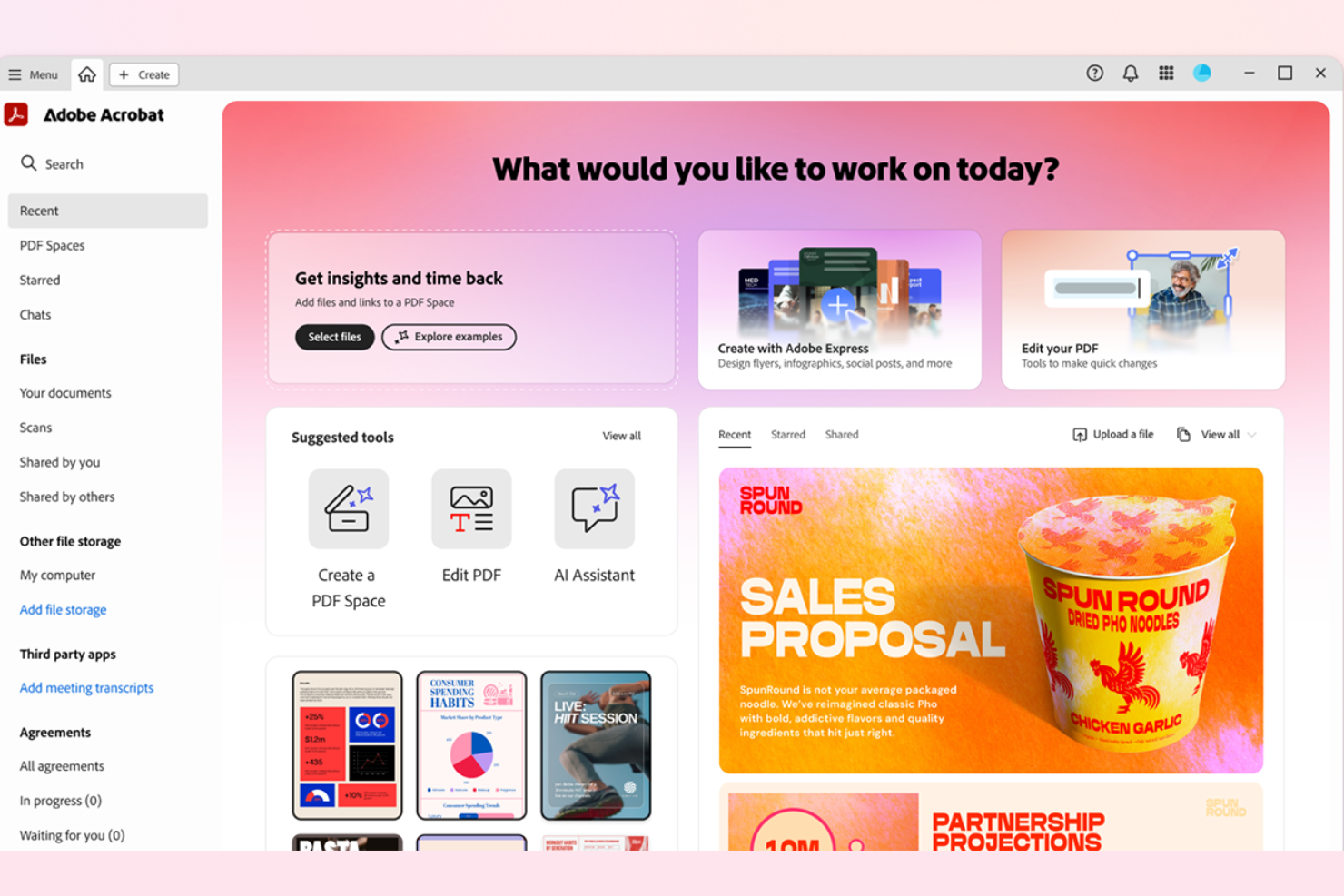
Adobe Acrobat ist eine KI-Dokumentenmanagement-Plattform, die für Teams entwickelt wurde, die Geschäftsunterlagen an einem Ort organisieren, bearbeiten, teilen und absichern müssen. Sie kombiniert KI-gestützte Dokumenteneinblicke mit PDF-Bearbeitung, E-Signaturen und Workflow-Tools, um manuelle Arbeit zu reduzieren und Dateien effizient in Bewegung zu halten. Sie ist besonders geeignet für Unternehmen, die auf eine hochvolumige Zusammenarbeit an Dokumenten mit gängigen Produktivitätstools angewiesen sind.
Für wen ist Adobe Acrobat am besten geeignet?
Adobe Acrobat eignet sich für Teams in mittelgroßen bis großen Unternehmen, die ein sicheres, KI-gestütztes Dokumentenmanagement und Zusammenarbeit benötigen.
Warum ich Adobe Acrobat ausgewählt habe
Ich habe Adobe Acrobat gewählt, weil es sich gut für KI-unterstützte Dokumentenzusammenarbeit eignet – besonders wenn Teams gemeinsam Dateien prüfen und bearbeiten müssen. Sie können Dokumente teilen, Kommentare hinterlassen und die Versionshistorie verfolgen, sodass alle Änderungen nachvollziehbar bleiben und der Kontext erhalten bleibt. Mir gefällt auch, dass der KI-Assistent dabei hilft, Dokumente schneller zusammenzufassen und wichtige Punkte während der Überprüfung herauszufiltern. Für Teams an verschiedenen Standorten erleichtern diese Funktionen das Diskutieren, Überarbeiten und Verwalten von Dokumenten an einem zentralen Ort.
Hauptfunktionen von Adobe Acrobat
Weitere Funktionen in Adobe Acrobat unterstützen das Dokumentenmanagement und Team-Workflows:
- KI-gestützte Dokumentensuche: Mit natürlichsprachlichen Eingaben Informationen in Dokumenten schneller finden.
- Automatisiertes Workflow-Routing: Genehmigungs- und E-Signatur-Workflows mit anpassbaren Weiterleitungsschritten erstellen.
- Zentrale Vorlagenbibliothek: Dokumentvorlagen speichern und wiederverwenden, um einheitliche Formatierungen zu gewährleisten.
- Erweiterte PDF-Bearbeitungswerkzeuge: Text, Bilder und Layouts direkt in PDF-Dokumenten bearbeiten.
Adobe Acrobat Integrationen
Zu den Integrationen gehören Microsoft 365, Microsoft Teams, SharePoint, OneDrive, Google Drive, Dropbox, Box und Google Workspace.
Pros and Cons
Pros:
- KI-gestützte Dokumentensuche und Zusammenfassung
- Erweiterte Werkzeuge zur Schwärzung und zum Schutz sensibler Daten
- Zentrale Verwaltung von Vorlagen- und Dokumentenbibliotheken
Cons:
- Gelegentliche Verzögerungen bei großen oder komplexen PDFs
- Einige Limits für E-Signatur-Transaktionen abhängig vom Tarif

Box
Am besten geeignet für sichere Dateifreigabe
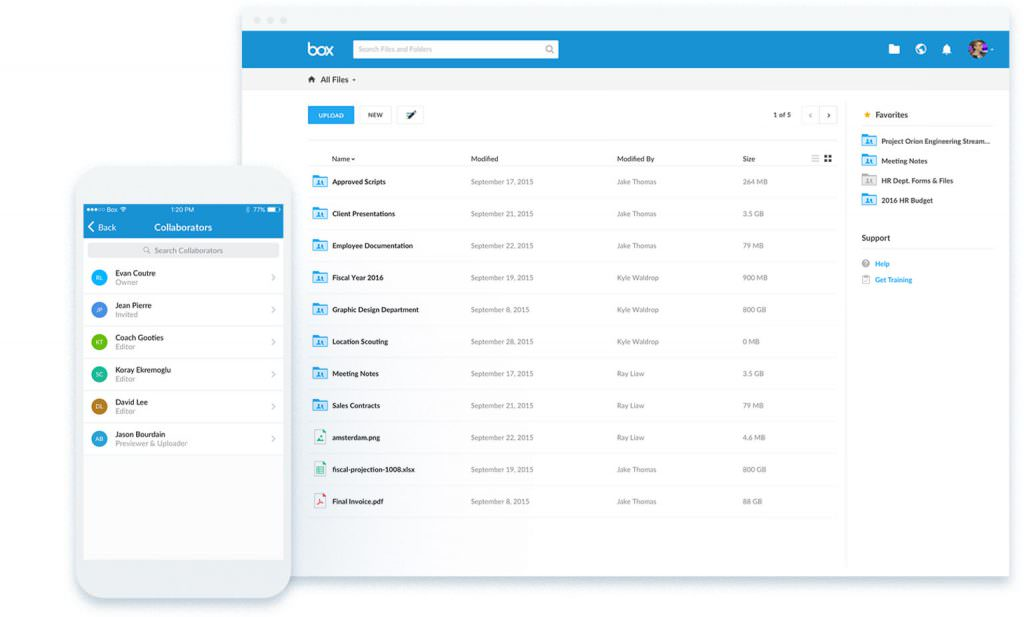
Box verdient einen Platz auf dieser Liste, weil es eines der wenigen Tools ist, dem ich vertraue, wenn es um den Umgang mit Dokumenten geht, die in Cloud-Umgebungen eine lückenlose Sicherheit benötigen. Wenn ich sehe, dass Organisationen sensible Verträge, Finanzunterlagen oder Forschungsdaten in die Cloud verschieben, fallen die granularen Zugriffskontrollen, Dokumenten-Wasserzeichen und individuellen Aufbewahrungsrichtlinien von Box besonders auf.
Was ich hier schätze, ist die Möglichkeit, Berechtigungen auf Dateiebene und Compliance-Optionen für Teams mit strengen Datenanforderungen festzulegen.
Box eignet sich am besten für
- Organisationen, die mit vertraulichen Dateien oder regulierten Daten arbeiten
- Teams, die detaillierte Zugriffskontrollen und Aufbewahrungsrichtlinien benötigen
Box ist weniger geeignet für
- Teams, die Dokumente innerhalb der App erstellen oder bearbeiten möchten
- Kleine Gruppen, die selten sensible Informationen austauschen
Was Box besonders macht
Box ist für Organisationen konzipiert, die Dokumentenspeicherung und -freigabe als sicherheitsorientierten Prozess und nicht als einfache Cloud-Dateiablage betrachten. Im Gegensatz zu Google Drive, das schnellen Austausch und Kollaboration priorisiert, erwartet Box von Ihnen, dass Sie genau planen, wer Zugriff hat und wie mit den Dateien umgegangen wird. In der Praxis ist es damit eine starke Lösung für Branchen mit Compliance-Fokus, in denen strenge Vorgaben entscheidend sind.
Abwägungen bei Box
Box optimiert für Sicherheit und Kontrolle, das bedeutet aber, dass Kollaborations- und Bearbeitungstools in der App begrenzt sind. Für die Live-Bearbeitung von Dokumenten sind zusätzliche Apps erforderlich.
Pros and Cons
Pros:
- Starke Sicherheitsmaßnahmen
- Anpassbare Workflow-Optionen
- Große Auswahl an Integrationen
Cons:
- Komplexität bei der Ersteinrichtung
- Setzt Internetzugang voraus

M-Files
Am besten für metadatenbasierte Organisation
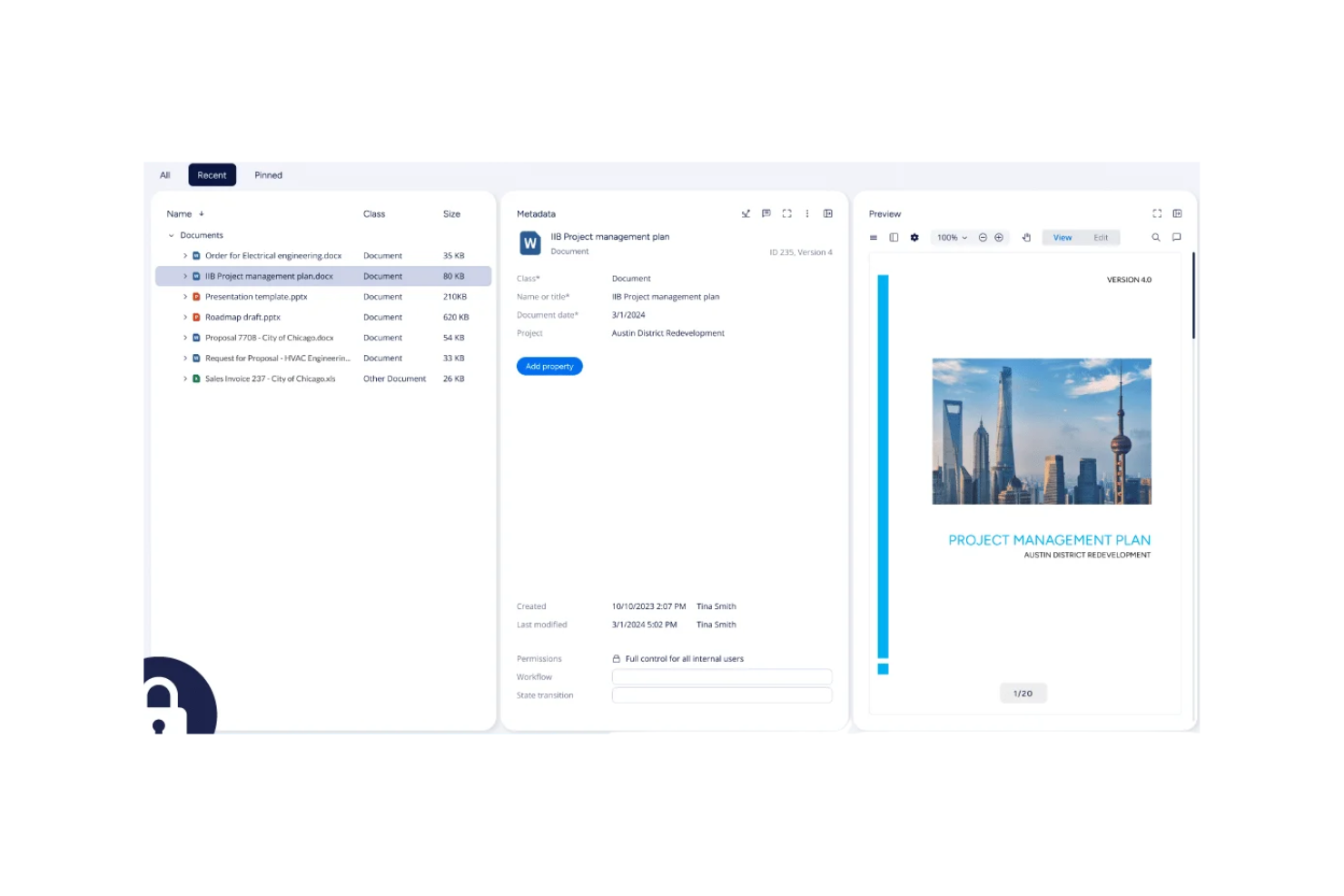
M-Files steht auf dieser Liste, weil der metadatenbasierte Ansatz die Art und Weise, wie Sie Informationen organisieren und wiederfinden, grundlegend verändert. Anstatt sich auf Ordner zu verlassen, taggen Sie Dokumente danach, was sie sind, wodurch sich Inhalte in jedem beliebigen Kontext anzeigen lassen.
Mir gefällt, wie KI-unterstützte Metadaten-Vorschläge helfen, das Tagging konsistent und präzise zu halten, besonders für Teams, die mit chaotischen, komplexen Dokumentenbibliotheken arbeiten. Dies funktioniert am besten, wenn Sie regulierte Dateien verwalten oder strenge Prüfanforderungen erfüllen müssen.
Am besten geeignet für
- Teams, die regulierte Dokumente unter strengen Prüfanforderungen verwalten
- Organisationen, die eine kontextbasierte, metadatengetriebene Suche und Klassifizierung benötigen
Nicht optimal für
- Teams, die eine einfache, ordnerbasierte Organisation bevorzugen
- Kleine Unternehmen mit minimalen Anforderungen an Compliance oder Metadaten
Was M-Files besonders macht
M-Files verlagert den Fokus von der Organisation nach Speicherorten hin zur Organisation danach, was jedes Dokument ist und bedeutet. Anders als bei Google Drive oder Dropbox navigieren Sie nicht durch verschachtelte Ordner. Sie fügen stattdessen Metadaten hinzu, die Dokumente beschreiben, und suchen oder filtern dann nach Zweck, Status oder Projekt. Das eignet sich besonders gut, wenn Dinge schnell gehen müssen und Dateien in verschiedenen Workflow-Kontexten bereitstehen sollen – nicht nur an einem Ort.
Abwägungen bei M-Files
M-Files optimiert für Struktur und Konsistenz, doch das bedeutet, dass Einrichtung und Wartung zusätzlichen Aufwand bedeuten – vor allem, wenn man Dokumente einfach nur in einen Ordner werfen und weitermachen möchte.
Pros and Cons
Pros:
- Metadatenbasierte Suche
- Flexible Bereitstellungsoptionen
- Starke Compliance-Funktionen
Cons:
- Komplexität bei der Ersteinrichtung
- Benötigt Benutzerschulung

Egnyte
Am besten geeignet für hybride Cloud-Lösungen

Egnyte steht auf meiner Liste, weil es meine erste Wahl ist, wenn eine hybride Cloud für die Dokumentenverwaltung unverzichtbar ist. Ich sehe Teams, die sowohl sensible interne Inhalte verwalten als auch externe Zusammenarbeit benötigen, sich zu Egnyte hingezogen fühlen, weil sie damit klare Kontrollen darüber festlegen können, wo Dateien gespeichert werden und wer darauf zugreifen darf.
Mir gefällt besonders, wie Egnytes Automatisierung des Dateilebenszyklus und die fein abgestuften Berechtigungen die Einhaltung von Vorschriften erheblich vereinfachen – insbesondere für Organisationen mit regulatorischen Anforderungen oder geteilter Infrastruktur.
Egnyte ist am besten geeignet für
- Organisationen mit hybriden IT-Umgebungen oder strengen Compliance-Anforderungen
- Teams, die externe Freigaben sowie interne, berechtigungsbasierte Inhalte verwalten
Egnyte ist weniger geeignet für
- Unternehmen, die nur eine öffentliche Cloud-Speicherung wollen
- Kleine Teams mit einfachen, wenig sicherheitsrelevanten Dokumentenanforderungen
Was Egnyte besonders macht
Egnyte ist darauf ausgelegt, dass Ihre Dateien zwischen Cloud und On-Premise wechseln – alles unter fein gesteuerter Zugriffskontrolle. Im Vergleich zu Google Workspace geht Egnyte nicht davon aus, dass alle Ihre Inhalte sicher in der öffentlichen Cloud gespeichert werden können. Dieses Tool setzt auf hybride Speicherung und ermöglicht es Ihnen, regulierte Daten im eigenen Haus zu behalten, während Sie standortübergreifend zusammenarbeiten.
In der Praxis sehe ich die besten Ergebnisse, wenn Compliance und geteilte Infrastruktur keine Option, sondern ein Muss sind.
Abwägungen mit Egnyte
Egnyte ist für hybride Bereitstellung und ausführliche Compliance optimiert. Diese zusätzliche Kontrolle bedeutet jedoch, dass Einrichtung und laufende Administration aufwendiger sind, insbesondere für Teams, die hoffen, sich nicht um Speicherregeln kümmern zu müssen.
Pros and Cons
Pros:
- Flexible Speicheroptionen
- Starke Compliance-Funktionen
- Kommt gut mit großen Dateien zurecht
Cons:
- Stabile Internetverbindung erforderlich
- Anfangs gibt es eine Lernkurve

Am besten geeignet für KI-basierte Dokumentenverarbeitung
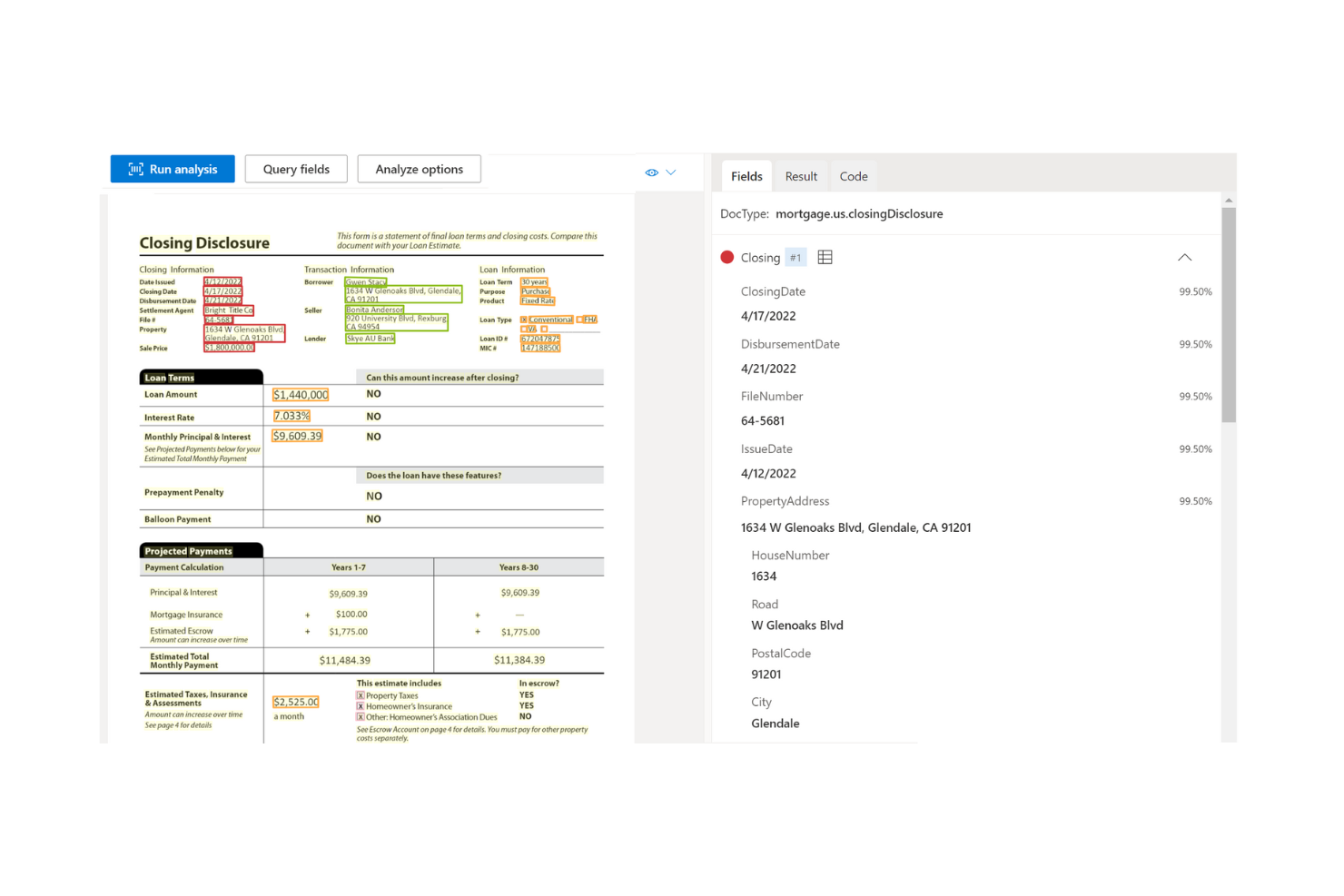
Azure AI Document Intelligence steht auf dieser Liste, weil es die Klassifizierung und Datenerfassung aus komplexen Dokumenten durch trainierbare KI-Modelle automatisiert. Als ich es mit umfangreichen Verträgen und mehrseitigen Rechnungen getestet habe, bewältigten die vorgefertigten und benutzerdefinierten Modelle knifflige Layouts deutlich besser als gewöhnliche OCR-Tools.
Mir gefällt, dass die Extraktion sowohl aus strukturierten als auch unstrukturierten Dateien unterstützt wird. Das macht es Teams leicht, die mit unterschiedlichen Dokumenttypen arbeiten, alle Unterlagen in ein durchsuchbares, verwaltbares System zu bringen.
Azure AI Document Intelligence eignet sich am besten für
- Teams, die die Extraktion aus Verträgen, Formularen und Rechnungen automatisieren wollen
- Organisationen, die große Mengen verschiedenartiger Dokumententypen verarbeiten
Dafür ist Azure AI Document Intelligence weniger geeignet
- Kleine Teams mit ausschließlich grundlegenden OCR-Anforderungen
- Unternehmen, die integrierte Dokumentbearbeitungs- oder Kollaborationsfunktionen benötigen
Was Azure AI Document Intelligence besonders macht
Azure AI Document Intelligence verfolgt einen modellbasierten Ansatz beim Parsen und Interpretieren von Dokumenten. Anstatt wie herkömmliche Tools auf manuelles Tagging oder regelbasierte Extraktion zu setzen, werden trainierte KI-Modelle zur Klassifizierung und Inhaltsgewinnung genutzt. Ich sehe es vor allem bei Organisationen, die große Mengen an Rechnungen und Verträgen verarbeiten, wo Vorlagen und einfache OCR nicht ausreichen.
Im Gegensatz zu grundsätzlich einfachen Tools wie Adobe Acrobat richtet sich Azure an Szenarien mit variabler Struktur, wo manuelle Dokumentvorbereitung nicht skalierbar ist.
Abwägungen bei Azure AI Document Intelligence
Es ist auf skalierbare Automatisierung optimiert, gestaltet jedoch die manuelle Bearbeitung oder kollaborative Durchsicht der Dokumente weniger flexibel.
Pros and Cons
Pros:
- Flexible Modellanpassung
- Skalierbare Cloud-Infrastruktur
- Für verschiedene Branchen geeignet
Cons:
- Komplexität der Ersteinrichtung
- Technisches Fachwissen erforderlich

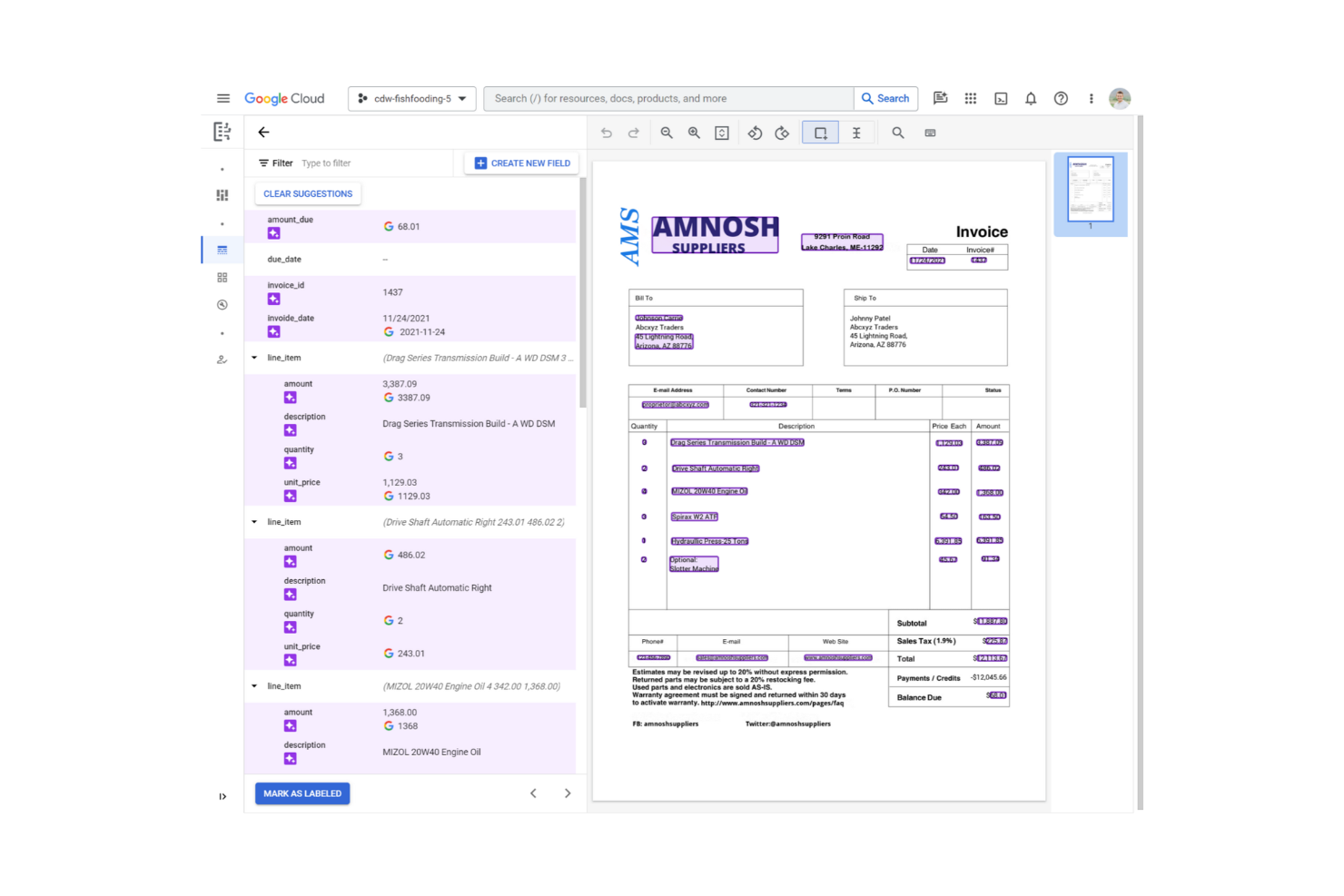
Google Document AI zeichnet sich durch cloudbasierte Dokumentenanalyse aus, besonders wenn Sie mit großen Dokumentenmengen arbeiten, die automatisiert extrahiert werden müssen. Mir gefällt, wie zuverlässig komplexe Dateitypen (Rechnungen, Verträge, unstrukturierte PDFs) verarbeitet und strukturierte Daten mithilfe individuell trainierter Modelle herausgezogen werden. Teams, die eine skalierbare OCR, Formularerkennung und benutzerdefinierte Dokumenten-Workflows benötigen, profitieren besonders, wenn Genauigkeit und Geschwindigkeit entscheidend sind.
Ideal für Google Document AI
- Organisationen, die große Mengen an unstrukturierten oder gescannten Dokumenten verarbeiten
- Teams, die automatisierte Datenauslesung aus unterschiedlichen Dokumentenarten benötigen
Weniger geeignet für Google Document AI
- Kleinere Teams mit einfachem Dokumentenspeicherbedarf
- Situationen, in denen umfangreiche manuelle Prüfung oder Bearbeitung erforderlich ist
Was Google Document AI besonders macht
Google Document AI geht das Dokumentenmanagement anders an als traditionelle DMS-Lösungen wie SharePoint. Es geht davon aus, dass Sie Datenerfassung und Klassifizierung automatisieren möchten, anstatt lediglich Dateien zu speichern und zu organisieren. In der Praxis funktioniert das am besten, wenn Sie viele Rechnungen, Verträge oder Formulare bearbeiten und zwingend auf genaue, skalierbare Extraktion angewiesen sind – besonders, wenn ein cloudnativer Workflow gewünscht ist.
Kompromisse bei Google Document AI
Das System ist auf Automatisierung und fortschrittliche Extraktion optimiert, dafür verzichten Sie aber auf einfache, manuelle Dokumentenbearbeitung und die ordnerbasierte Kontrolle, wie sie in Standard-Repositorien üblich ist. Wenn Sie ein intensives, manuelles Dokumentenmanagement benötigen, kann es zu Schwierigkeiten kommen.
Pros and Cons
Pros:
- Effizient für die Verarbeitung großer Datenmengen
- Vorgefertigte Modelle verfügbar
- Cloud-basierte Zugänglichkeit
Cons:
- Erfordert Internetverbindung
- Könnte technisches Know-how erfordern

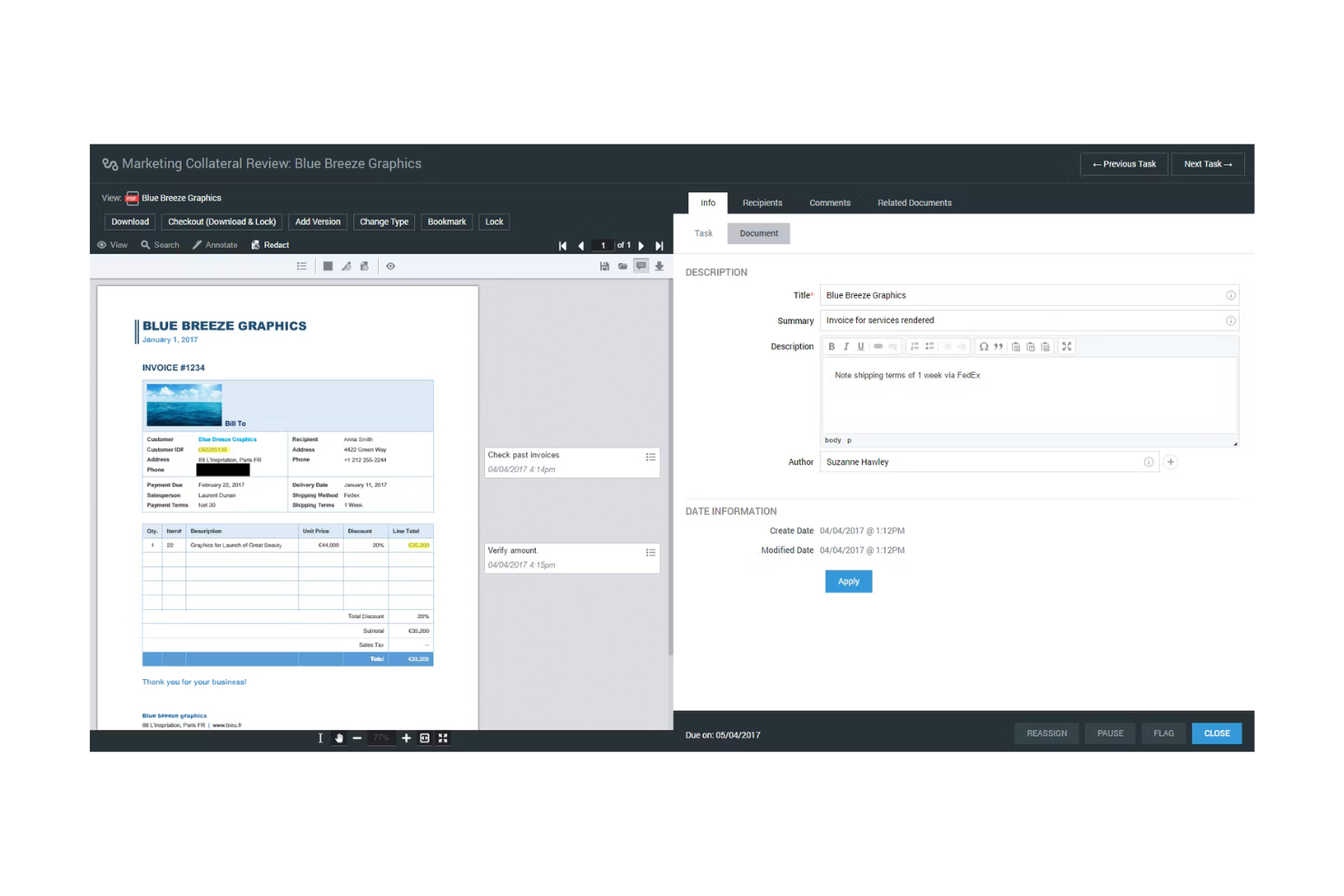
Xerox DocuShare steht auf dieser Liste, weil seine Funktionen zur Inhaltsverwaltung anspruchsvolle Anforderungen an Dokumentenkontrolle, Indexierung und Workflow-Automatisierung im großen Maßstab bewältigen können. Meiner Meinung nach eignet es sich am besten für Organisationen mit komplexen Governance- und Sicherheitsanforderungen, die Millionen von Dateien über verschiedene Teams oder Geschäftsbereiche hinweg verwalten müssen.
Was ich an DocuShare schätze, sind die Automatisierungsfunktionen, die eine Erfassung großer Datenmengen, intelligente Kategorisierung und Aufbewahrungsrichtlinien unterstützen. Das passt gut zu Teams, die Compliance und Informationszugänglichkeit ohne viel manuelle Überwachung in Einklang bringen müssen.
Am besten geeignet für DocuShare
- Unternehmen mit komplexen Dokumenten-Compliance- und Governance-Anforderungen
- Organisationen, die ein volumenstarkes, abteilungsübergreifendes Content Management betreiben
Nicht ideal für DocuShare
- Kleine Teams mit einfachen Anforderungen an die Dokumentenspeicherung
- Jeden, der eine einfache, leichtgewichtige Dateifreigabe oder Zusammenarbeit benötigt
Was DocuShare besonders macht
DocuShare wurde mit Blick auf Governance-Anforderungen im Unternehmen entwickelt, bei denen das Management des Dokumentenlebenszyklus und strenge Compliance im Vordergrund stehen.
Im Gegensatz zu Google Workspace, das auf alltägliche Zusammenarbeit ausgelegt ist, ist DocuShare für regulierte Umgebungen gebaut, die formale Prozesse zur Erfassung, Verarbeitung und Aufbewahrung von Dokumenten brauchen. Praktisch funktioniert diese Plattform am besten, wenn eine feingliedrige Steuerung, zentrale Richtlinien und Automatisierung rund um den sicheren Umgang mit Dokumenten erforderlich sind.
Abwägungen bei DocuShare
DocuShare fokussiert sich auf Compliance und Kontrolle großer Datenmengen, was jedoch zu mehr Komplexität führen kann und die einfache Zusammenarbeit sowie das schnelle Teilen innerhalb kleinerer Teams verlangsamen kann.
Pros and Cons
Pros:
- Starke Compliance-Funktionen
- Skalierbar für große Unternehmen
- Anpassbare Benutzerberechtigungen
Cons:
- Erfordert zu Beginn eine Einrichtung
- Benötigt ggf. Benutzerschulung

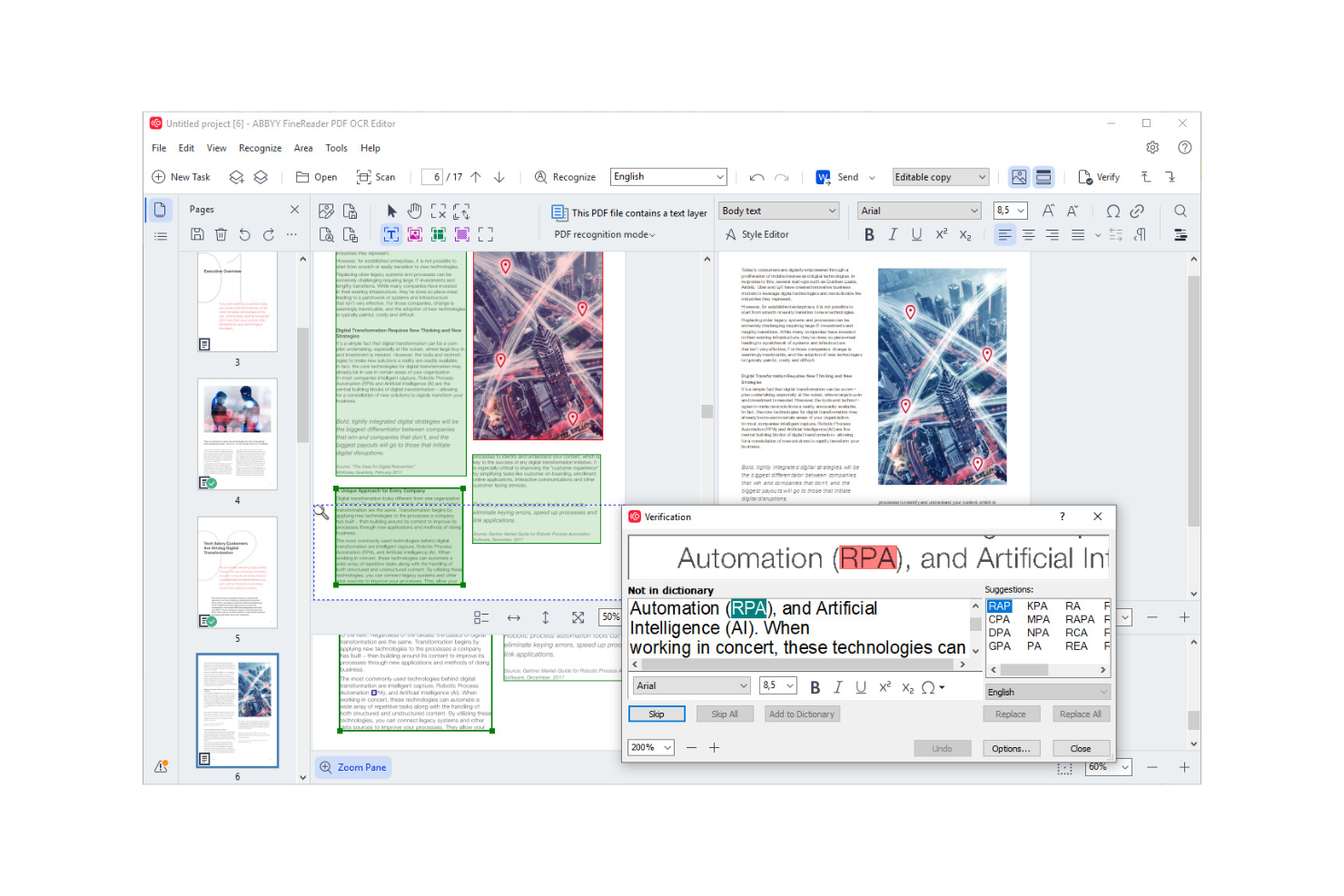
ABBYY schafft es auf die Liste, weil seine OCR-Technologie im Bereich des Dokumentenmanagements im großen Maßstab ihresgleichen sucht. Wer große Mengen eingescannter Papier- oder bildbasierter Dateien verarbeitet, erhält mit ABBYY strukturierte Daten und Metadaten präziser extrahiert als mit jeder anderen Plattform, die ich getestet habe. Mir gefällt, dass Sie die mehrsprachige Dokumentenerfassung und -erkennung automatisieren können – das ist auf diesem Niveau selten.
ABBYY eignet sich am besten für
- Organisationen, die große Mengen an eingescannten Dokumenten verarbeiten
- Teams, die fortschrittliche, mehrsprachige OCR und Datenerfassung benötigen
ABBYY ist weniger geeignet für
- Einfaches Dokumentenmanagement ohne OCR-Anforderungen
- Kleine Teams mit überwiegend digitalen, textbasierten Dateien
Was ABBYY besonders macht
ABBYY ist für Unternehmen konzipiert, die darauf angewiesen sind, Text und strukturierte Informationen aus Papier- oder bildbasierten Dateien im großen Umfang zu extrahieren. Während Google Workspace und Microsoft SharePoint den Schwerpunkt auf das digitale Dateimanagement legen, erwartet ABBYY, dass Sie mit physischen Dokumenten, Belegen oder PDFs starten, die nicht nativ durchsuchbar sind. In der Praxis funktioniert das am besten, wenn Dokumentenerfassung und Datenextraktion ein zentraler Bestandteil Ihres Workflows sind – und keine Nebensache.
Kompromisse bei ABBYY
ABBYY setzt auf höchste Genauigkeit und fortschrittliche OCR – das bedeutet jedoch, dass Sie auf einfache Zusammenarbeitstools und integrierte Bearbeitungsfunktionen verzichten, wie sie bei umfassenderen Dokumentenplattformen üblich sind.
Pros and Cons
Pros:
- Hohe Genauigkeit bei der Datenerfassung
- Unterstützt mehrere Sprachen
- Verarbeitet unterschiedliche Dokumenttypen
Cons:
- Komplexität bei der Ersteinrichtung
- Erfordert eine Schulung für optimale Nutzung

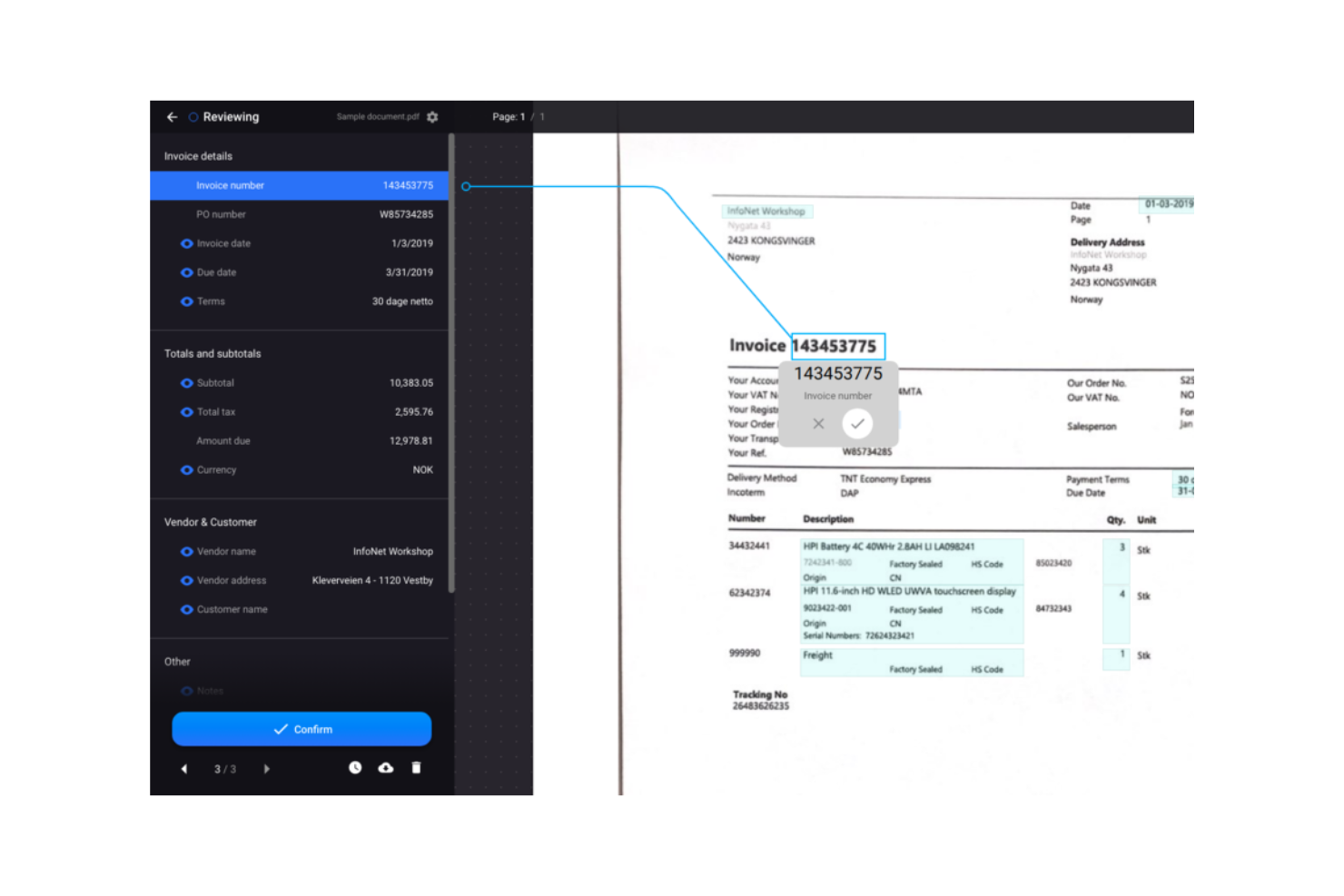
Rossum.ai steht auf meiner Liste, weil die KI-gesteuerte Rechnungsdatenerfassung eine Komplexität bei Dokumenten bewältigt, an der die meisten Tools scheitern. Ich sehe, wie Finanzteams Rossum.ai einsetzen, wenn sie beim manuellen Erfassen von Daten aus ständig unterschiedlich aussehenden Rechnungen nicht mehr weiterkommen.
Was ich schätze, ist, dass Rossum.ai aus Korrekturen lernt, sodass sich die Extraktion im Laufe der Zeit stetig verbessert. Wenn Sie große Mengen an Lieferantenrechnungen oder ständig wechselnde Formate verarbeiten, hilft dies, übersehene Details zu vermeiden.
Rossum.ai eignet sich am besten für
- Finanzteams, die große Mengen an Lieferantenrechnungen verarbeiten
- Organisationen, die eine KI-basierte Extraktion aus unstrukturierten Rechnungsformaten benötigen
Rossum.ai ist weniger geeignet für
- Kleine Unternehmen mit geringem Rechnungsvolumen
- Teams, die Wert auf Dokumentenmanagement über die reine Rechnungserfassung hinaus legen
Was Rossum.ai besonders macht
Rossum.ai geht die Dokumentenverarbeitung so an, dass Teams hochvolumige Rechnungsprozesse mit KI-Modellen automatisieren, die aus jeder Korrektur lernen. Anders als Tools wie Google Workspace oder herkömmliche OCR-Lösungen verarbeitet Rossum.ai ständig wechselnde, nicht standardisierte Rechnungsformate, ohne sich auf feste Vorlagen zu stützen. Ich sehe die besten Ergebnisse, wenn Rechnungen in verschiedensten Formen und aus unterschiedlichsten Quellen kommen, und manuelle Eingabe mühsam und fehleranfällig wird.
Abwägungen bei Rossum.ai
Rossum.ai ist auf eine hochautomatisierte Rechnungsextraktion optimiert, aber dieser Fokus bedeutet, dass Sie auf umfangreichere Dokumentenmanagement-Funktionen und die Flexibilität für andere Dokumentarten verzichten.
Pros and Cons
Pros:
- Schneller Einrichtungsprozess
- Hohe Extraktionsgenauigkeit
- Anpassbare Workflow-Optionen
Cons:
- Beschränkt auf Rechnungsdaten
- Erfordert Internetzugang
Weitere KI-Dokumentenmanagementsoftware
Hier sind einige zusätzliche Optionen für KI-Dokumentenmanagementsoftware, die es nicht in meine Auswahl geschafft haben, aber dennoch einen Blick wert sind:
- Document360
Am besten geeignet für Wissensdatenbank-Erstellung
- Trupeer
Am besten für automatisierte Skript-Optimierung geeignet
- OpenText
Am besten geeignet für Content Management auf Unternehmensebene
- Affinda
Am besten geeignet für Lebenslauf-Analyse und ‑auslesung


So bewerte ich KI-Dokumentenmanagement-Software
Jedes Tool auf dieser Liste muss echten KI-Mehrwert bieten – nicht einfach nur einen Chatbot auf ein einfaches Dateirepository setzen und es intelligent nennen. Ich teile meine Bewertung in zwei Ebenen auf: die Kernfunktionen, die ein Tool haben muss, um qualifiziert zu sein (wie KI-Klassifizierung, intelligente Suche und Extraktion), und die Unterscheidungsmerkmale, die gute von großartigen Optionen für Projektteams trennen.
Kernfunktionen (Grundvoraussetzungen für diese Liste)
Wenn ich Tools für meine Liste auswähle, bewerte ich jedes einzelne auf einer Skala von 0 (bietet die Funktion nicht an) bis 5 (hervorragend in diesem Bereich) hinsichtlich jeder der unten aufgeführten Kernfunktionen. Anschließend berechne ich die Gesamtpunktzahl des Tools in Prozent. Jedes Tool muss mindestens eine Gesamtwertung von 65 % erreichen, um für die Aufnahme in Frage zu kommen.
- KI-Dokumentenklassifizierung: Ich achte auf Tools, die Uploads automatisch markieren und kategorisieren – etwa indem eingehende SOWs, Änderungsaufträge und Besprechungsnotizen ohne manuellen Aufwand in die richtigen Projektordner einsortiert werden.
- Intelligente Suche & Wiederauffindung: Ein Projektmanager, der eine bestimmte Klausel in einem 90-seitigen Vertrag sucht, sollte in Alltagssprache eine Frage stellen und eine präzise Antwort erhalten, nicht hunderte von Schlüsselworttreffern.
- KI-Zusammenfassung & -Extraktion: Ich prüfe, ob das Tool automatisch Fristen, Ergebnisse und Maßnahmen aus Dokumenten wie Projektbriefings oder Lieferantenverträgen herausziehen kann.
- Zentralisiertes Dokumentenarchiv: Die Plattform benötigt eine strukturierte, berechtigungsbasierte Ablage, in der Projektteams Dateien nach Arbeitsbereich, Phase oder Arbeitspaket mit klaren Zugriffskontrollen organisieren können.
- Versionsverwaltung & Workflow-Automatisierung: Ich prüfe auf automatisierte Versionierung und konfigurierbare Freigabeworkflows – zum Beispiel die Weiterleitung eines überarbeiteten Projektplans zur sequentiellen Unterschrift, bevor er finalisiert wird.
- Projektmanagement-Integrationen: Tools, die sich mit Plattformen wie Jira, Asana oder Monday verbinden lassen, ermöglichen es Teams, Dokumente direkt mit Aufgaben und Meilensteinen zu verknüpfen. Das halte ich für essenziell, damit die Lösung wirklich angenommen wird.
Sobald ich eine Liste von Tools habe, die diese Kriterien erfüllen, achte ich darauf, was jede Plattform besonders macht.
Unterscheidungsmerkmale (Wodurch sich Anbieter unterscheiden)
So vergleiche und bewerte ich die verschiedenen Anbieter:
Herausragende Funktionen
Ein integrierter Generative-KI-Assistent bringt echten Mehrwert, wenn Projektmanager Fragen an die gesamte Dokumentenbibliothek stellen können, anstatt Dateien einzeln zu öffnen. Ich achte außerdem auf funktionsübergreifende KI-Einblicke – KI, die Abhängigkeiten zwischen verknüpften SOWs, Änderungsaufträgen und Zeitplänen erkennt, spart stundenlange manuelle Querabgleiche. Automatisierte Risikoerkennung ist ein weiteres Unterscheidungsmerkmal, insbesondere bei Tools, die fehlende Klauseln oder Versionskonflikte in Verträgen kennzeichnen, bevor sie zu späteren Problemen werden.
Über die Funktionen hinaus
Sicherheit und Richtlinien zur Handhabung von KI-Daten sind hier besonders wichtig – ich prüfe, ob Anbieter Modelle mit Kundendaten trainieren und ob sie private Bereitstellungsmöglichkeiten anbieten. Für Projektteams, die über mehrere Portfolios skalieren, schaue ich mir auch an, wie flexibel das Lizenzmodell ist, da nutzerbasierte Preise für große PMOs schnell teuer werden können. Auch der Implementierungssupport ist ein Aspekt, den ich bewerte. Tools, die Unterstützung bei der Migration und beim Dokumentenimport bieten, machen den Umstieg deutlich leichter als Plattformen, die einen damit allein lassen.
So wählen Sie KI-Dokumentenmanagementsoftware aus
Es ist leicht, sich in langen Funktionslisten und komplexen Preisstrukturen zu verlieren. Damit Sie sich während Ihres individuellen Auswahlprozesses auf das Wesentliche konzentrieren können, finden Sie hier eine Checkliste mit wichtigen Faktoren:
| Faktor | Was Sie beachten sollten |
|---|---|
| Skalierbarkeit | Kann die Software mit Ihrem Unternehmen wachsen? Berücksichtigen Sie die maximale Anzahl an Nutzern und das Dokumentenvolumen, die sie unterstützt. Entstehen beim Skalieren zusätzliche Kosten? |
| Integrationen | Funktioniert sie mit den Tools, die Sie bereits verwenden? Prüfen Sie die Kompatibilität mit Ihrer bestehenden Software wie CRM-, ERP- oder E-Mail-Systemen, um künftige Probleme zu vermeiden. |
| Anpassbarkeit | Können Sie die Software an Ihre Arbeitsabläufe anpassen? Achten Sie auf Optionen zur Anpassung von Dashboards, Berichten und Dokumentvorlagen an die Prozesse Ihres Teams. |
| Benutzerfreundlichkeit | Ist die Software für Ihr Team intuitiv bedienbar? Eine steile Lernkurve kann die Einführung verlangsamen. Achten Sie auf benutzerfreundliche Oberflächen und lesen Sie Nutzerbewertungen, um weitere Erkenntnisse zu gewinnen. |
| Implementierung und Einarbeitung | Wie lange dauert es, bis die Software einsatzbereit ist? Berücksichtigen Sie die Verfügbarkeit von Schulungsressourcen, den Support während der Einrichtung und die Komplexität der Migration bestehender Dokumente. |
| Kosten | Passt die Preisgestaltung zu Ihrem Budget? Achten Sie auf versteckte Gebühren und berücksichtigen Sie die Gesamtbetriebskosten im Laufe der Zeit, einschließlich zusätzlicher Funktionen oder Upgrades. |
| Sicherheitsmaßnahmen | Wie schützt die Software Ihre Daten? Prüfen Sie Verschlüsselungsstandards, Zugriffskontrollen und die Einhaltung von Datenschutzbestimmungen, um die Sicherheit zu gewährleisten. |
Was ist KI-Dokumentenmanagementsoftware?
Software zur KI-Dokumentenverwaltung ist ein Tool, das künstliche Intelligenz nutzt, um die Organisation, Speicherung und den Abruf digitaler Dokumente zu automatisieren. Diese Tools werden häufig von Fachleuten in Branchen wie dem Finanzwesen, dem Gesundheitswesen und dem Rechtswesen eingesetzt und bieten einen Mehrwert, indem sie die Effizienz steigern und die manuelle Dateneingabe reduzieren.
Funktionen wie Datenextraktion, automatisierte Workflows und sicherer Zugriff helfen bei der Verwaltung großer Dokumentenmengen und der Einhaltung von Vorschriften. Insgesamt vereinfachen diese Tools die Dokumentenverwaltung und steigern die Produktivität.
Funktionen von Software zur KI-Dokumentenverwaltung
Achten Sie bei der Auswahl einer Software zur KI-Dokumentenverwaltung auf die folgenden wichtigen Funktionen:
- Datenextraktion: Ruft relevante Daten automatisch aus Dokumenten ab und reduziert dadurch manuelle Eingaben und Fehler.
- Automatisierte Workflows: Optimiert die Dokumentenverarbeitung, indem Aufgaben an die richtigen Personen oder Systeme weitergeleitet werden.
- Sicherer Zugriff: Stellt sicher, dass nur autorisierte Benutzer Dokumente anzeigen oder bearbeiten können, und schützt so vertrauliche Informationen.
- Versionskontrolle: Verfolgt Änderungen und bewahrt frühere Versionen auf, sodass einfach auf die Dokumentenhistorie zugegriffen werden kann.
- Anpassbare Vorlagen: Ermöglicht das Erstellen von Dokumentformaten, die auf Ihre spezifischen Geschäftsanforderungen zugeschnitten sind.
- Integrationsmöglichkeiten: Verbindet sich mit anderen Tools und Softwarelösungen und steigert dadurch die Gesamtproduktivität.
- Skalierbarkeit: Unterstützt wachsende Dokumentenmengen und Benutzerzahlen, wenn Ihr Unternehmen expandiert.
- Mehrsprachige Unterstützung: Verarbeitet Dokumente in mehreren Sprachen, was für globale Teams nützlich ist.
- Analysetools: Liefert Einblicke in die Nutzung und Leistung von Dokumenten und hilft dabei, Prozesse zu verbessern.
- Cloudbasierter Speicher: Bietet einfachen Zugriff auf Dokumente von überall und erleichtert so die Arbeit im Homeoffice.
Vorteile von Software zur KI-Dokumentenverwaltung
Die Implementierung einer Software zur KI-Dokumentenverwaltung bietet Ihrem Team und Ihrem Unternehmen mehrere Vorteile. Hier sind einige Vorteile, auf die Sie sich freuen können:
- Höhere Effizienz: Automatisiert wiederkehrende Aufgaben wie Datenextraktion und Dokumentenweiterleitung und spart Ihrem Team Zeit.
- Verbesserte Genauigkeit: Reduziert Fehler bei der manuellen Dateneingabe durch Funktionen zur automatisierten Datenverarbeitung.
- Erhöhte Sicherheit: Schützt vertrauliche Informationen durch sichere Zugriffskontrollen und Verschlüsselung.
- Bessere Zusammenarbeit: Ermöglicht mehreren Benutzern, gleichzeitig auf Dokumente zuzugreifen und sie zu bearbeiten, und unterstützt so die Teamarbeit.
- Skalierbarkeit: Wächst mit Ihrem Unternehmen und kann bei Bedarf mehr Dokumente und Benutzer aufnehmen.
- Kosteneinsparungen: Reduziert den Bedarf an physischem Speicherplatz und manueller Arbeit und senkt dadurch die Betriebskosten.
- Fundierte Entscheidungsfindung: Liefert Analysen und Einblicke in die Dokumentennutzung und hilft dabei, Geschäftsstrategien auszurichten.
Kosten und Preise von Software zur KI-Dokumentenverwaltung
Die Auswahl einer Software zur KI-Dokumentenverwaltung erfordert ein Verständnis der verschiedenen verfügbaren Preismodelle und Tarife. Die Kosten variieren je nach Funktionen, Teamgröße, Zusatzoptionen und weiteren Faktoren. Die folgende Tabelle fasst gängige Tarife, ihre Durchschnittspreise und typische enthaltene Funktionen von Lösungen zur KI-Dokumentenverwaltung zusammen:
Vergleichstabelle der Tarife für Software zur KI-Dokumentenverwaltung
| Tarifart | Durchschnittlicher Preis | Übliche Funktionen |
|---|---|---|
| Kostenloser Tarif | $0 | Grundlegender Dokumentenspeicher, eingeschränkte Datenextraktion und einfache Tools zur Zusammenarbeit. |
| Persönlicher Tarif | $5-$25/Benutzer/Monat | Erweiterte Datenverarbeitung, sichere Zugriffskontrollen und Nachverfolgung des Versionsverlaufs. |
| Geschäftstarif | $25-$50/Benutzer/Monat | Workflow-Automatisierung, erweiterte Sicherheitsfunktionen und anpassbare Vorlagen. |
| Unternehmenstarif | $50-$100+/Benutzer/Monat | Skalierbare Speicherlösungen, Integrationsmöglichkeiten und umfassende Analysetools. |
FAQs zur KI-Software für die Dokumentenverwaltung
Hier finden Sie Antworten auf häufige Fragen zur KI-Software für die Dokumentenverwaltung:
Wie verbessert die KI-gestützte Dokumentenverwaltung die Effizienz von Arbeitsabläufen?
KI-Software für die Dokumentenverwaltung automatisiert wiederkehrende Aufgaben wie Datenextraktion und Klassifizierung, sodass sich Ihr Team auf strategischere Tätigkeiten konzentrieren kann. Durch die Integration in bestehende Arbeitsabläufe reduziert sie manuelle Fehler, beschleunigt die Dokumentenverarbeitung und steigert die Gesamtproduktivität.
Welche Sicherheitsfunktionen bieten KI-gestützte Dokumentenverwaltungssysteme?
Diese Systeme bieten Funktionen wie Verschlüsselung, Zugriffskontrollen und die Einhaltung von Vorschriften zum Schutz Ihrer Daten. Achten Sie auf Software mit Prüfpfaden und Zwei-Faktor-Authentifizierung, damit nur autorisierte Benutzer auf vertrauliche Dokumente zugreifen können.
Kann KI-Software für die Dokumentenverwaltung in bestehende Systeme integriert werden?
Ja, die meisten Lösungen für die KI-gestützte Dokumentenverwaltung bieten Integrationen für gängige Tools wie CRM, ERP und Cloud-Speicherdienste. Prüfen Sie die Kompatibilität mit Ihren aktuellen Systemen, um einen reibungslosen Arbeitsablauf sicherzustellen und Unterbrechungen während der Einführung zu vermeiden.
Wie anpassbar sind Lösungen für die KI-gestützte Dokumentenverwaltung?
Diese Lösungen bieten häufig anpassbare Vorlagen, Arbeitsabläufe und Dashboards, die auf Ihre spezifischen Anforderungen zugeschnitten werden können. Berücksichtigen Sie, wie einfach sich die Software an Ihre Geschäftsprozesse anpassen lässt und ob sie die nötige Flexibilität bietet, um sich an veränderte Anforderungen anzupassen.
Wie sieht der typische Einarbeitungsprozess für neue Benutzer aus?
Die Einarbeitung umfasst in der Regel Schulungen, Produktführungen und den Zugang zu Supportressourcen wie Webinaren und Dokumentationen. Ein guter Einarbeitungsprozess stellt sicher, dass sich Ihr Team schnell an das neue System gewöhnen und seine Vorteile nutzen kann, ohne eine steile Lernkurve bewältigen zu müssen.
Wie erfüllt KI-Software für die Dokumentenverwaltung Anforderungen an die Regelkonformität?
Diese Tools enthalten häufig Funktionen, die Sie bei der Einhaltung von Standards wie HIPAA oder GDPR unterstützen. Sie bieten sichere Zugriffskontrollen und Prüfpfade, um sicherzustellen, dass Ihre Verfahren zur Dokumentenverwaltung den gesetzlichen Anforderungen entsprechen und das Risiko einer Nichteinhaltung verringert wird.