

10 beste Dokumentenverwaltungssoftware für kleine Unternehmen 2026

10 Beste Software zur Dokumentenverwaltung für kleine Unternehmen – Übersicht


Software zur Dokumentenverwaltung für kleine Unternehmen hilft Teams dabei, wichtige Dateien an einem Ort zu organisieren, zu speichern und abzurufen – und beseitigt so das Chaos verstreuter Ordner, endloser E-Mail-Anhänge und uneinheitlicher Versionierung. Mit dem richtigen Tool können Sie Ihre Arbeitsabläufe optimieren, die Compliance gewährleisten und Zeit bei der Suche nach den benötigten Dokumenten sparen.
Ich habe eine Vielzahl von Tools zur Dokumentenverwaltung getestet und bewertet, wobei ich kleine Teams im Blick hatte – mit besonderem Augenmerk auf Erschwinglichkeit, Benutzerfreundlichkeit und wichtige Funktionen wie Berechtigungen, Cloud-Zugriff und Suchfunktionen. Ganz gleich, ob Sie gerade erst anfangen oder schnell wachsen: Diese Liste hilft Ihnen dabei, eine Lösung zu finden, die zu Ihrem Budget und Ihren Anforderungen passt.
Warum Sie unseren Software-Empfehlungen vertrauen können
Unser Team testet und bewertet Software seit 2012. Als Projektmanager wissen wir selbst, wie schwierig – und wichtig – es ist, die richtige Software auszuwählen.
Für diesen Leitfaden haben wir Tools mithilfe von praktischen Tests und unabhängiger Recherche bewertet und dabei unsere Bewertungskriterien angewendet. Zudem greifen wir auf Erkenntnisse von Branchenvordenkern und praktizierenden Projektmanagement-Experten zurück.
Unsere Bewertungen spiegeln unser menschliches redaktionelles Urteilsvermögen wider, keine Verkaufsstrategie.
Expertenprüfer:
Vergleichstabelle für Software zur Dokumentenverwaltung für kleine Unternehmen
Die folgende Tabelle vergleicht die Preisdetails meiner besten Auswahl an Software zur Dokumentenverwaltung für kleine Unternehmen.
| Tool | Best For | Trial Info | Price | ||
|---|---|---|---|---|---|
| 1 | Am besten für einfache Zusammenarbeit | 14-tägige kostenlose Testphase verfügbar | Ab $7/Nutzer/Monat (jährlich abgerechnet) | Website | |
| 2 | Am besten geeignet für Open-Source-Flexibilität | Kostenlose Demo verfügbar | Preise auf Anfrage | Website | |
| 3 | Am besten geeignet für Dokumenten-Workflows | Kostenlose Demo verfügbar | Preise auf Anfrage | Website | |
| 4 | Am besten für Unternehmenssicherheit | 14-tägige kostenlose Testphase + kostenlose Demo verfügbar | Ab $17.30/Nutzer/Monat (jährliche Abrechnung) | Website | |
| 5 | Am besten für Metadatenmanagement | 30 Tage kostenlos testen + kostenlose Demo verfügbar | Ab $65/Monat/Sitz | Website | |
| 6 | Am besten für die Zusammenarbeit im Team | 15-tägige kostenlose Testphase + kostenlose Demo verfügbar | Ab $2.50/Nutzer/Monat (jährliche Abrechnung) | Website | |
| 7 | Am besten für kleine Teams geeignet | Kostenlose Version verfügbar | Ab $52/Monat | Website | |
| 8 | Am besten für Dokumentenautomatisierung | 14-tägige kostenlose Testversion + kostenloser Plan + kostenlose Demo verfügbar | Ab $19/Sitz/Monat (jährliche Abrechnung) | Website | |
| 9 | Am besten für unkompliziertes Teilen | 30-tägige kostenlose Testphase verfügbar | Ab $12.99/Person/Monat (jährliche Abrechnung) | Website | |
| 10 | Am besten für Bürointegration | 1-monatige kostenlose Testphase | Ab $6.00/Nutzer/Monat (jährliche Abrechnung) | Website |
Bewertungen der besten Software zur Dokumentenverwaltung für kleine Unternehmen
Im Folgenden finden Sie meine ausführlichen Zusammenfassungen der besten Softwarelösungen zur Dokumentenverwaltung für kleine Unternehmen, die es in meine Übersicht geschafft haben. Meine Bewertungen bieten einen detaillierten Einblick in die wichtigsten Funktionen, Vor- und Nachteile, Integrationen und idealen Anwendungsfälle jedes Tools, damit Sie die beste Lösung für Ihre Bedürfnisse finden.

Am besten für einfache Zusammenarbeit

Google Drive verdient seinen Platz, weil Teams in der Regel Dokumente gemeinsam teilen und bearbeiten müssen, ohne Verzögerungen. Wenn ich mit kleinen Unternehmen arbeite, machen die einfachen Berechtigungssteuerungen und die Möglichkeit, in Echtzeit zu kommentieren, einen riesigen Unterschied. Ich schätze es, dass man während einer Besprechung ein Dokument starten, andere dazuholen und sofortiges Feedback erhalten kann – alles direkt im Browser.
Wenn Sie Dateien, Tabellen und Präsentationen organisiert und für alle zugänglich haben möchten, wäre dies meine erste Empfehlung.
Am besten geeignet für
- Kleine Teams, die schnelle, cloudbasierte Dateifreigabe benötigen
- Unternehmen, bei denen kollaboratives Bearbeiten und Feedback im Mittelpunkt stehen
Weniger geeignet für
- Organisationen mit strikten Dokumentenaufbewahrungsrichtlinien
- Unternehmen mit stark regulierten Compliance-Anforderungen
Was Google Drive auszeichnet
Google Drive ist darauf ausgelegt, den Arbeitsstart zu beschleunigen und andere sofort einzubinden. Anders als Dropbox, das Dokumentenspeicherung und Backups priorisiert, geht Google Drive davon aus, dass man Entwürfe, Bearbeitungen und Überprüfungen gemeinsam im geteilten Arbeitsbereich mit Live-Kommentaren und leicht teilbaren Dateien durchführt. In der Praxis funktioniert das am besten für Gruppen, denen Schnelligkeit und Zusammenarbeit wichtiger sind als Hierarchien oder strikte Dateikontrolle.
Abwägungen bei Google Drive
Google Drive setzt auf schnellen Zugriff und gemeinschaftliches Bearbeiten, dafür fehlen erweiterte Dokumentenkontrollen – die Arbeit kann also unübersichtlich werden, wenn strenge Aufsicht nötig ist.
Pros and Cons
Pros:
- Einfache Zusammenarbeit in Echtzeit
- Nahtlose Integration der Google-Apps
- Individuell anpassbare Zugriffsrechte
- KI-gestützte Suchfunktionen
- PDF-Anmerkungswerkzeuge
Cons:
- Begrenzte Speichermöglichkeiten
- Gelegentliche Synchronisierungsprobleme
- Erfordert Internetverbindung
- Begrenzte Offline-Fähigkeiten
- Keine Aufgabenverwaltungsfunktionen

Am besten geeignet für Open-Source-Flexibilität
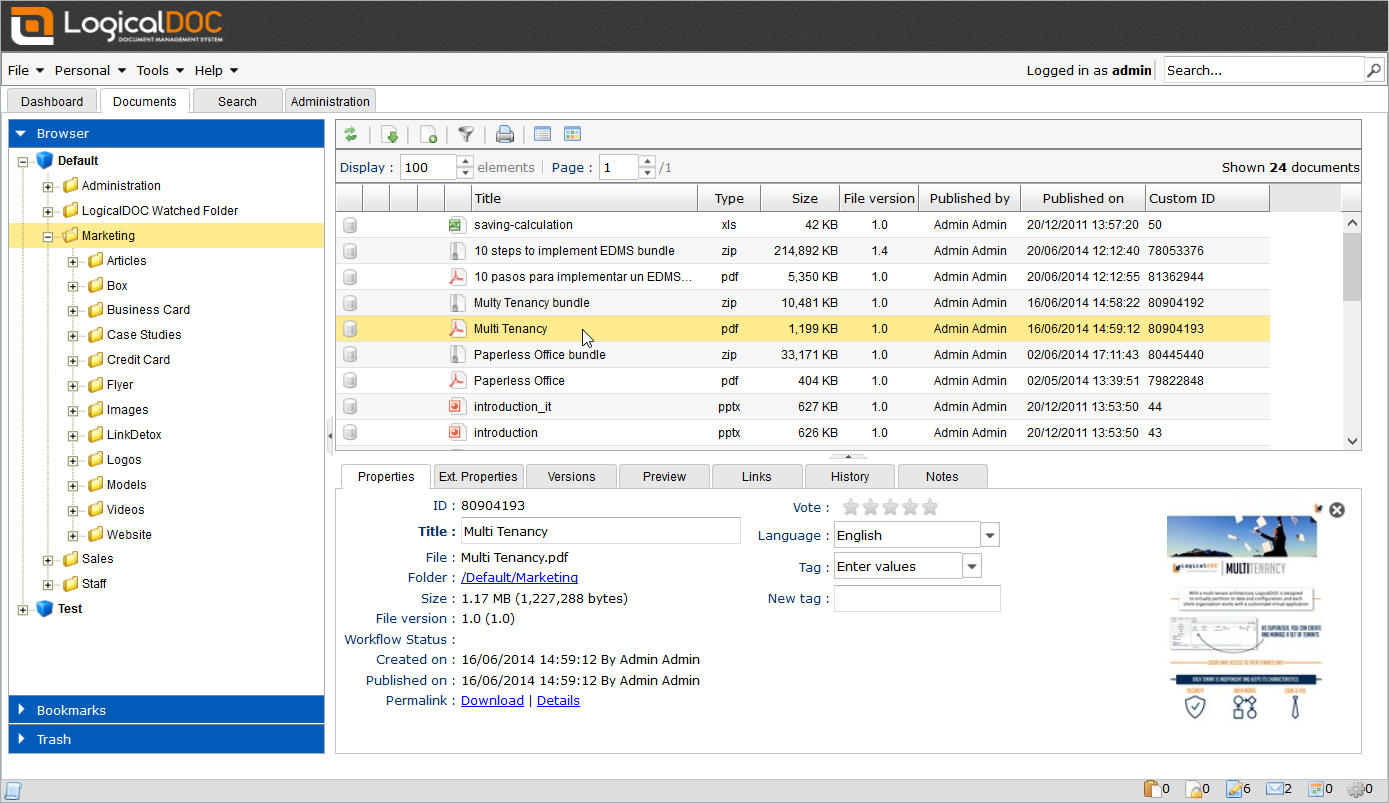
LogicalDOC landet auf meiner Auswahlliste, weil es echte Open-Source-Flexibilität für das Dokumentenmanagement bietet. Ich empfehle es, wenn Sie eine granulare Kontrolle über die Bereitstellung oder Anpassung benötigen, insbesondere wenn Ihr Team spezielle Anforderungen an die Workflow-Automatisierung oder das On-Premises-Hosting hat.
Mir gefällt, dass LogicalDOC die Automatisierung durch eigene Scripting-Möglichkeiten und granulare Berechtigungen unterstützt – eine Funktion, die Sie bei den meisten DMS-Plattformen für kleine Unternehmen nicht finden.
Dafür eignet sich LogicalDOC besonders
- IT-Administratoren oder technische Teams, die Open-Source-Anpassung benötigen
- Organisationen mit speziellen Anforderungen an Workflows oder Integration
Weniger geeignet ist LogicalDOC für
- Nicht-technische Nutzer, die einfache, sofort nutzbare Tools suchen
- Teams, die ausgefeilte Mobile-Apps oder häufige UI-Updates benötigen
Was LogicalDOC einzigartig macht
LogicalDOC wurde mit Blick auf offene Zugänglichkeit und Modularität entwickelt und ist damit eine gute Wahl, wenn Sie Ihre Bereitstellung selbst besitzen und Konfigurationen anpassen möchten. Im Gegensatz zu Google Workspace oder Dropbox ist es für die Kontrolle auf Dateisystem- und Prozessebene ausgelegt. Praktisch bewährt es sich vor allem dann, wenn Sie Wert auf Anpassbarkeit oder Compliance legen und Ressourcen für ein fortlaufendes Systemmanagement haben.
Kompromisse bei LogicalDOC
LogicalDOC optimiert Flexibilität und Kontrolle, was jedoch meist mehr Einrichtungsaufwand und intensivere Wartung durch Ihr internes IT-Team bedeutet.
Pros and Cons
Pros:
- Hochgradig anpassbar
- Open-Source-Flexibilität
- Erweiterte Suchoptionen
- Automatisierte Workflows
- Versionskontrollfunktionen
Cons:
- Setzt technisches Know-how voraus
- Komplexe Ersteinrichtung
- Begrenzter Benutzersupport
- Steile Lernkurve
- Hoher Ressourcenbedarf

DocuWare
Am besten geeignet für Dokumenten-Workflows
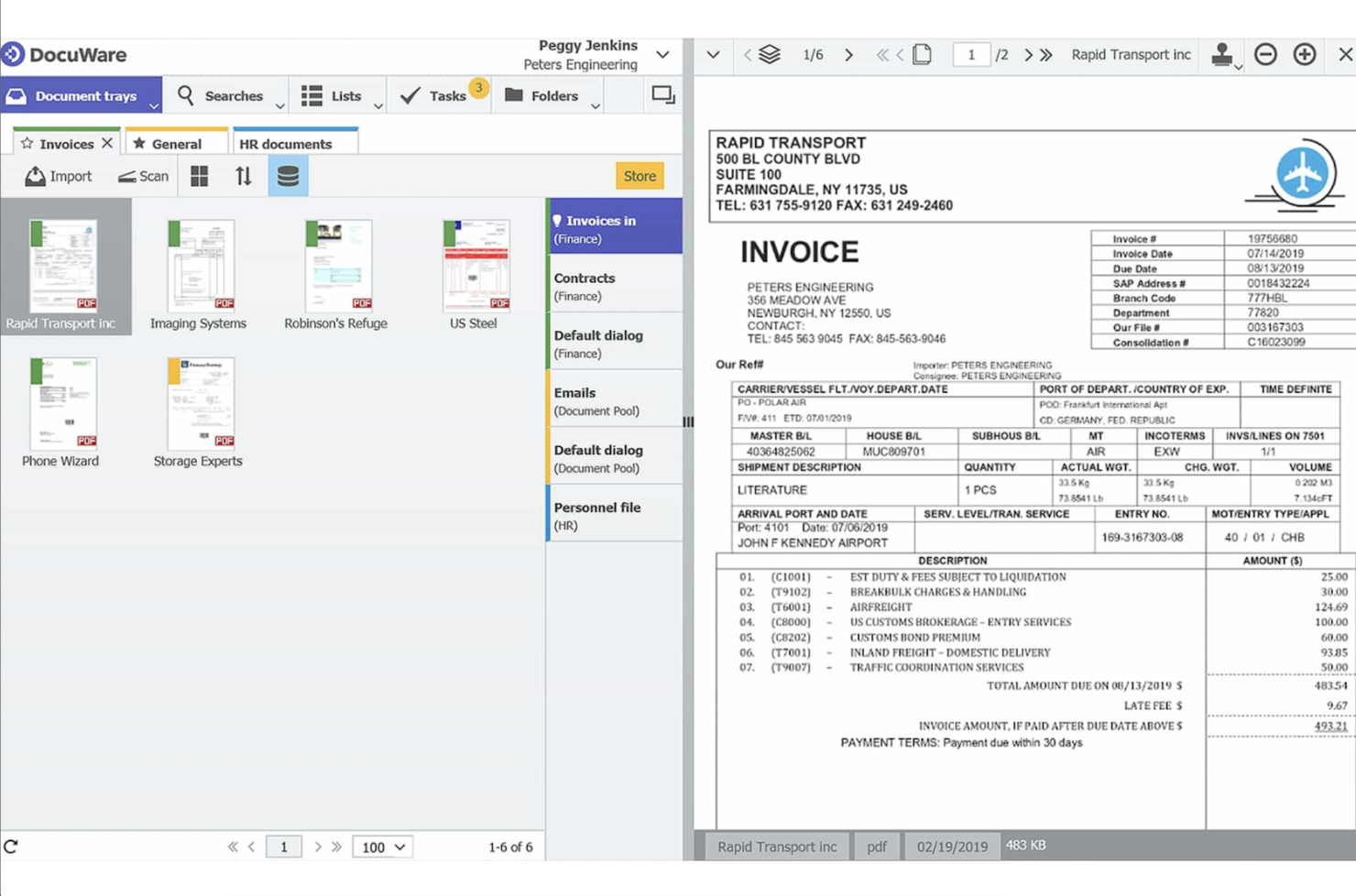
DocuWare steht auf meiner Auswahlliste, weil die Dokumenten-Workflow-Automatisierung in kleinen Unternehmen besonders hervorsticht. Ich sehe Teams, die DocuWare nutzen, um Dokumente weiterzuleiten, zu prüfen und freizugeben, ohne dass ständige manuelle Erinnerungen nötig sind. Mit dem konfigurierbaren Workflow-Builder können Sie Abläufe wie Rechnungsfreigaben oder das Onboarding von Mitarbeitenden exakt so abbilden, wie Ihr Unternehmen funktioniert. Mir gefällt, dass Sie eigene Auslöser und Benachrichtigungen einrichten können—DocuWare nimmt Ihnen tatsächlich wiederkehrende Aufgaben ab.
Am besten geeignet für
- Unternehmen, die Rechnungs-, Vertrags- oder HR-Dokumenten-Workflows automatisieren möchten
- Teams, die zuverlässige, regelbasierte Prüf- und Freigabeprozesse benötigen
Weniger geeignet für
- Teams, die nur eine einfache Dokumentenablage benötigen
- Unternehmen mit hohen Anforderungen an Aufbewahrung oder juristische Archivierung
Was DocuWare auszeichnet
DocuWare konzentriert sich darauf, konsistente, regelbasierte Dokumenten-Lebenszyklen abzubilden. Im Gegensatz zu Google Workspace, das hauptsächlich auf Dateiablage und -freigabe ausgelegt ist, erwartet DocuWare von Ihnen die Gestaltung von Workflows für jeden Schritt: Einreichung, Prüfung, Freigabe und Archivierung. Das passt besonders gut, wenn Dokumente jedes Mal dieselben Prüfungen und Freigaben durchlaufen sollen, ohne dass Sie sich auf spontane Teamgewohnheiten verlassen müssen.
Abwägungen bei DocuWare
DocuWare ist auf strukturierte, automatisierte Abläufe ausgelegt, wodurch etwas von der schnellen Flexibilität verloren geht, die Freiform-Speicherlösungen bieten. Für spontane Uploads und informelle Zusammenarbeit kann das Workflow-Design wie unnötiger Mehraufwand wirken.
Pros and Cons
Pros:
- Anpassbare Workflow-Vorlagen
- Intelligente Dokumentenindexierung
- Mobile App für Dokumentenverwaltung
- Unterstützt elektronische Signaturen
- Automatisierte Dokumentenprozesse
Cons:
- Hohe Lernkurve
- Erfordert technische Einrichtung
- Eingeschränkte Offline-Funktionen
- Hohe Kosten für die Ersteinrichtung
- Komplexe Anpassungsmöglichkeiten

Box
Am besten für Unternehmenssicherheit
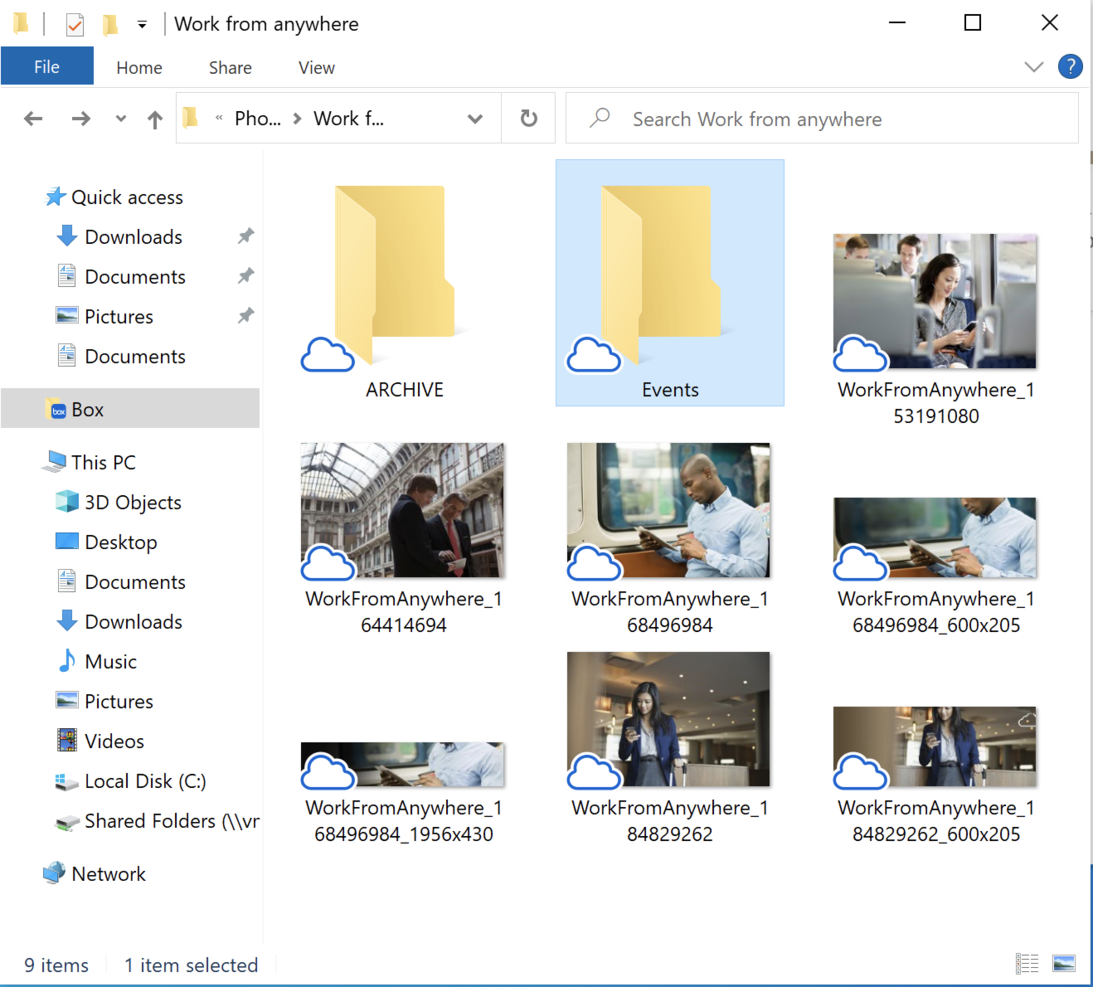
Box ist eine cloudbasierte Dokumentenmanagement-Lösung, die für Unternehmen jeder Größe konzipiert ist, insbesondere für solche mit hohen Sicherheitsanforderungen. Sie ermöglicht die sichere Speicherung, Freigabe und Zusammenarbeit an Dateien und ist somit ideal für Branchen, die einen besonders hohen Datenschutz benötigen.
Warum ich Box gewählt habe: Box bietet Sicherheitsfunktionen auf Unternehmensniveau, darunter fortschrittliche Verschlüsselung und umfassende Zugriffskontrollen, um Ihre Daten zu schützen. Sie können benutzerdefinierte Berechtigungen festlegen, damit nur die richtigen Personen Zugriff auf die jeweiligen Dateien haben. Box stellt zudem detaillierte Aktivitätsprotokolle bereit, sodass Sie Datei-Interaktionen überwachen können. Diese Sicherheitsmerkmale machen Box zur ersten Wahl für Unternehmen, die besonderen Wert auf Datenschutz legen.
Hervorstechende Funktionen & Integrationen:
Funktionen umfassen detaillierte Zugriffskontrollen, mit denen Ihr Team verwalten kann, wer Dateien ansehen oder bearbeiten darf. Box bietet automatisierte Workflows, um Dokumentenfreigabeprozesse zu vereinfachen. Die Dateianforderungsfunktion erleichtert das Sammeln von Dateien von externen Partnern, ohne ihnen vollen Zugriff zu gewähren.
Integrationen umfassen Microsoft Office 365, Google Workspace, Slack, Salesforce, Adobe Sign, DocuSign, Zoom, Okta, ServiceNow und IBM.
Pros and Cons
Pros:
- Starke Verschlüsselungsfunktionen
- Individuelle Berechtigungseinstellungen
- Detaillierte Aktivitätsverfolgung
- Automatisierte Workflow-Optionen
- Externe Dateianforderungen
Cons:
- Komplexe Benutzeroberfläche
- Erfordert Schulung für neue Nutzer
- Eingeschränkter Offline-Zugriff
- Gelegentliche Leistungsprobleme
- Keine integrierte Aufgabenverwaltung

M-Files
Am besten für Metadatenmanagement
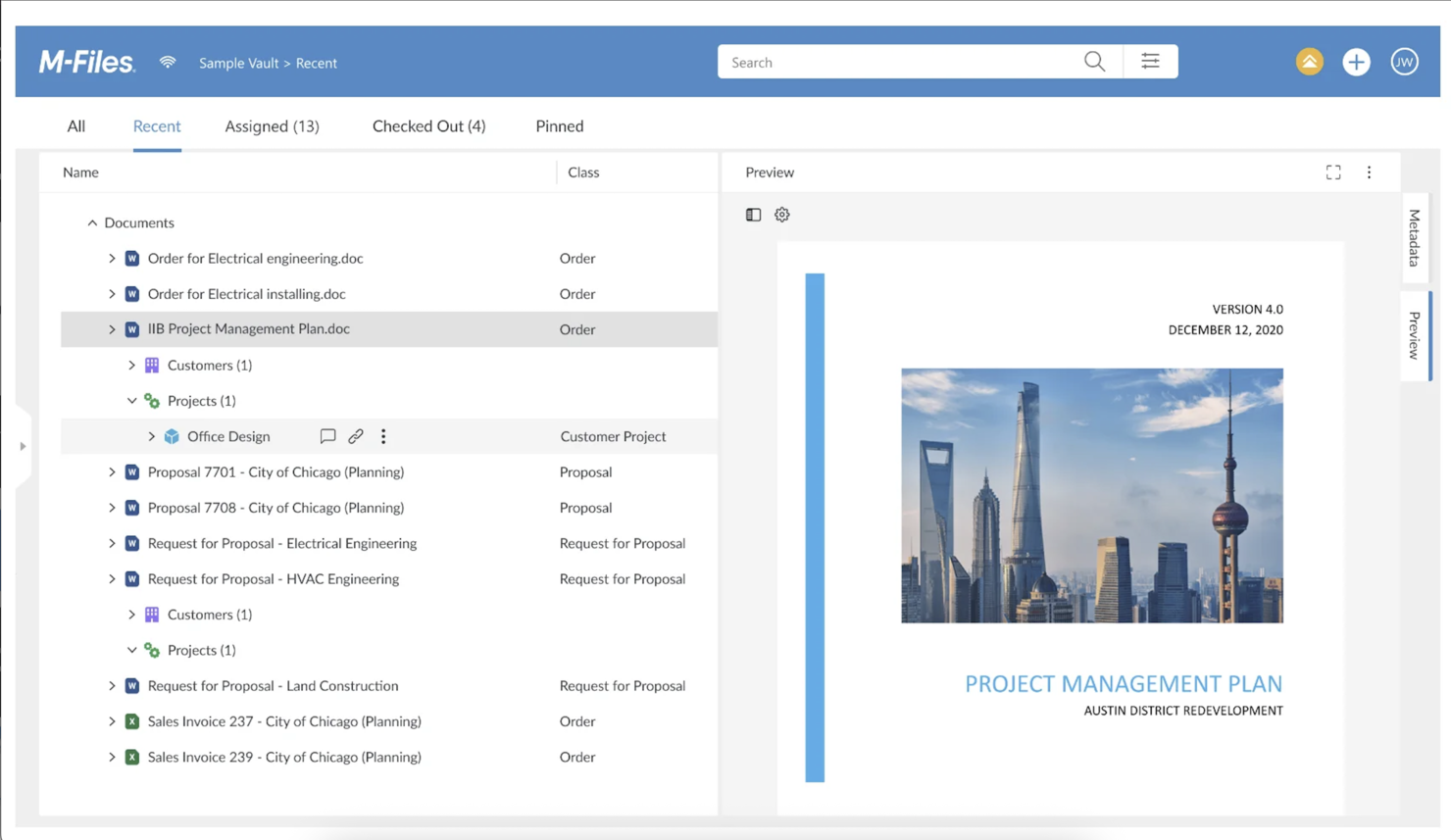
M-Files steht auf meiner Liste, weil der metadatenbasierte Ansatz die Verwaltung und das Finden von Dokumenten grundlegend verändert. Ich empfehle es, wenn Sie es leid sind, sich durch unübersichtliche Ordnerstrukturen zu kämpfen und stattdessen Dateien anhand von Inhalten – nicht nur Dateinamen – taggen, organisieren und wiederfinden möchten. Besonders schätze ich, wie Sie nach Projekt, Kunde oder Dokumententyp suchen können, was Prüfungen oder Informationsanfragen tatsächlich beschleunigt. Es ist besonders nützlich für kleine Unternehmen, die verschiedene Dokumenttypen und Compliance-Anforderungen gleichzeitig managen müssen.
Am besten geeignet für
- Unternehmen, die Dokumente nach Metadaten-Tags organisieren müssen
- Firmen mit komplexen Compliance- oder Audit-Dokumentationsanforderungen
Weniger geeignet für
- Teams, die eine einfache, ordnerbasierte Dokumentenablage bevorzugen
- Unternehmen mit geringer Komplexität bei der Suche oder dem Wiederauffinden von Dokumenten
Was M-Files besonders macht
M-Files organisiert Dokumente nach deren Inhalt und nicht danach, wo sie gespeichert sind. Anstatt durch verschachtelte Ordner zu navigieren wie in Google Drive oder Dropbox, werden Metadaten genutzt, um Dateien im Kontext wie Projekt, Kunde oder Dokumententyp zu markieren und zu finden. Dieser Ansatz passt besonders gut, wenn Sie häufig dieselben Inhalte für unterschiedliche Zwecke erneut aufrufen oder verwenden und deshalb schnell die passende Datei finden müssen.
Kompromisse bei M-Files
M-Files optimiert die Organisation über Metadaten, allerdings geht dabei die Einfachheit und Vertrautheit einer ordnerbasierten Navigation verloren. Für Teams, die an traditionelle Dateistrukturen gewöhnt sind, bedeutet dies, Arbeitsabläufe umzustellen und Mitarbeitende neu zu schulen – eine unumgängliche Hürde.
Pros and Cons
Pros:
- Individuelle Metadatenfelder
- Präzises Auffinden von Dokumenten
- Automatisierte Metadaten-Workflows
- Erweiterte Suchfunktion
- Starke Versionskontrolle
Cons:
- Komplexer Einrichtungsprozess
- Schulungsbedarf für Anwender:innen
- Hohe anfängliche Lernkurve
- Eingeschränkter Offline-Zugriff
- Metadatenverwaltung kann überwältigend sein

Am besten für die Zusammenarbeit im Team
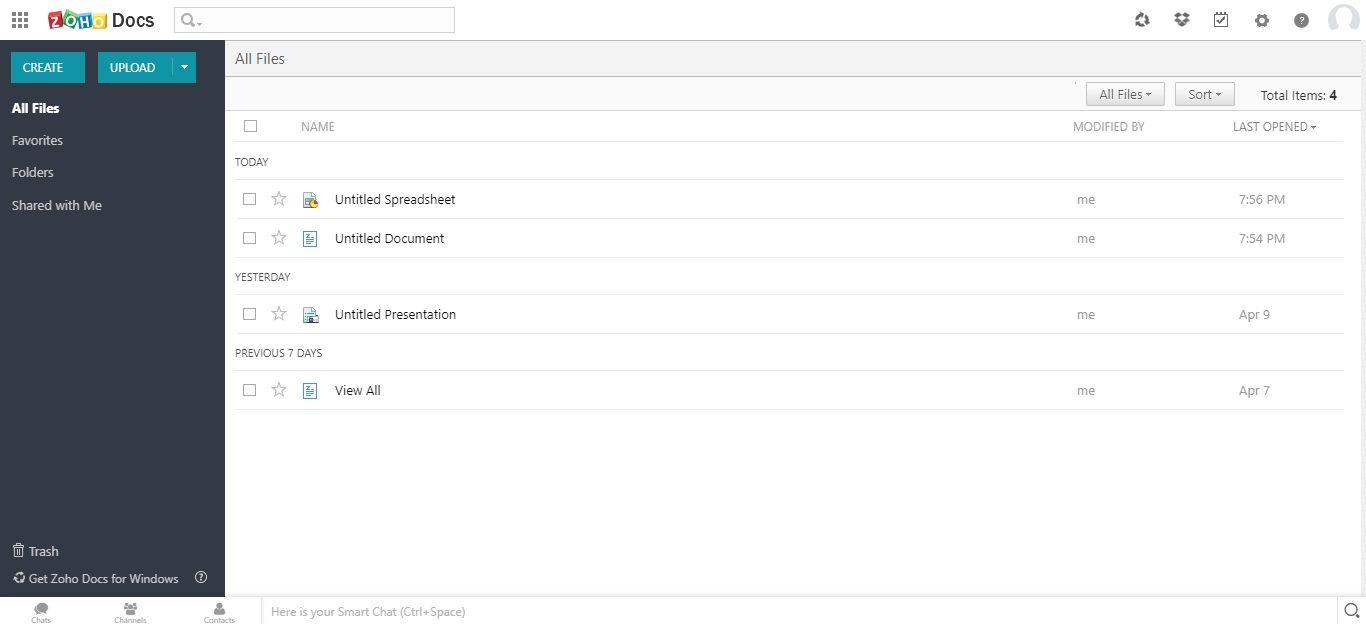
Zoho WorkDrive steht auf meiner Auswahlliste, weil es für ein wirklich teamorientiertes Dokumentenmanagement entwickelt wurde. Ich sehe, dass kleine Teams die Team-Ordner nutzen, um Dateien in Echtzeit zu organisieren, gemeinsam zu bearbeiten und zu aktualisieren – das hilft, Versionskonflikte bei der Projektarbeit zu vermeiden.
Was mir an WorkDrive gefällt, sind die integrierten, fein abgestuften Berechtigungen und die einheitliche Nachverfolgung von Dateiaktivitäten. Sie behalten ständig den Überblick darüber, wer was tut, und können die Arbeit leichter ohne Engpässe am Laufen halten.
Zoho WorkDrive eignet sich am besten für
- Kleine Teams, die gemeinsamen Dateispeicher und gemeinsames Bearbeiten benötigen
- Unternehmen, die differenzierte Zugriffskontrolle und Prüfpfade brauchen
Zoho WorkDrive ist weniger geeignet für
- Unternehmen, die erweiterte Workflow-Automatisierung benötigen
- Teams, die auf branchenspezifische Dokumenten-Compliance fokussiert sind
Was Zoho WorkDrive besonders macht
Zoho WorkDrive strukturiert die Zusammenarbeit um gemeinsame Team-Ordner mit feingranularen Berechtigungen, anstatt sich wie Google Drive auf persönlichen Speicher oder loses Dateiteilen zu stützen. In der Praxis macht das das Dateimanagement wesentlich gezielter, besonders für Teams, die viele kunden- oder projektspezifische Dokumente bearbeiten.
Anders als Dropbox, das oft auf schnelles Synchronisieren und Teilen ausgelegt ist, ermutigt WorkDrive Teams dazu, alles zu zentralisieren und Zugriffe an Rollen und Verantwortlichkeiten zu koppeln. Besonders gut funktioniert das, wenn Unternehmen Kontrolle behalten möchten, ohne viel Verwaltungsaufwand zu haben.
Abwägungen bei Zoho WorkDrive
WorkDrive ist auf organisierte Zusammenarbeit ausgerichtet, schränkt aber die Möglichkeit ein, komplexe, mehrstufige Dokumenten-Workflows zu automatisieren. Wenn Ihre Arbeit auf fortgeschrittener Automatisierung oder dokumentenbasierten Auslösern basiert, werden Sie vermutlich ein externes Tool benötigen.
Pros and Cons
Pros:
- Geteilte Arbeitsbereiche für Projekte
- Detaillierte Aktivitäts-Dashboards
- Offline-Zugriff möglich
- Umfassende Versionshistorie
- Flexible Berechtigungseinstellungen
Cons:
- Begrenzte Drittanbieter-Integrationen
- Gelegentliche Synchronisationsprobleme
- Für volle Funktionalität wird Internet benötigt
- Grundlegende Aufgabenverwaltungsfunktionen
- Einarbeitung für neue Nutzer erforderlich

Folderit
Am besten für kleine Teams geeignet

Folderit hat es auf meine Liste geschafft, weil es auf kleine Teams ausgerichtet ist, die eine sichere gemeinsame Nutzung und organisierte Dokumentenkontrolle ohne zusätzliche Komplexität benötigen. Ich habe automatische Freigabeworkflows und mehrstufige Berechtigungen für Teams mit grundlegenden Compliance-Anforderungen eingerichtet, wodurch alles einfach, aber nachvollziehbar bleibt.
Was ich besonders schätze, ist, wie Folderit es ermöglicht, Aufbewahrungsregeln für Dokumente zu automatisieren und individuellen Zugriff pro Ordner oder Gruppe zuzuweisen, was es kleinen Unternehmen deutlich erleichtert, zu steuern, wer was sieht und ändert.
Optimal für Folderit geeignet
- Kleine Unternehmen, die einfache und sichere Dokumentenkontrolle benötigen
- Teams, die Freigabeworkflows und grundlegende Compliance verwalten
Weniger geeignet für Folderit
- Komplexe Organisationen mit weitreichenden Automatisierungsanforderungen
- Unternehmen, die eine tiefe Integration mit externen Systemen benötigen
Was Folderit besonders macht
Folderit konzentriert sich auf eine einfache, berechtigungsbasierte Dokumentenverwaltung, die auch für Teams ohne IT-Erfahrung zugänglich ist. Statt der Komplexität von Lösungen wie Google Workspace oder SharePoint nutzt Folderit eine unkomplizierte Ordnerhierarchie und einfach einzurichtende Freigabeworkflows. Ich sehe, dass dies am besten für Unternehmen funktioniert, in denen die Rollen klar verteilt sind und der Bedarf an Prozessanpassungen gering ist.
Abwägungen bei Folderit
Folderit setzt auf Einfachheit und Direktheit, aber Teams verzichten dadurch auf fortgeschrittene Automatisierungsmöglichkeiten oder tiefgehende Integrationsoptionen. Das schränkt die Skalierbarkeit ein, sobald Anforderungen – oder Systemanbindungen – komplexer werden.
Pros and Cons
Pros:
- Schnell einzurichten
- Individuelle Metadatenoptionen
- Detaillierte Prüfpfade
- Einfache Freigabeworkflows
- Für kleine Teams konzipiert
Cons:
- Begrenzte Skalierbarkeit
- Grundlegende Feature-Auswahl
- Keine mobile App
- Wenig Anpassungsmöglichkeiten
- Benötigt Internetzugang
PandaDoc
Am besten für Dokumentenautomatisierung

PandaDoc ist für Teams mit hohem Dokumentenaufkommen gedacht, die mehr als nur Speicherplatz benötigen. Mir gefällt, dass Sie Verträge, Angebote und Freigaben mit anpassbaren Vorlagen und integrierter E-Signatur automatisieren können. Hier hebt sich PandaDoc ab – die Workflow-Automatisierung macht das Handling von Dokumenten im großen Stil für kleine Unternehmen praktikabel.
Was mich beeindruckt, ist, wie einfach es ist, komplette Dokumentenabläufe zu erstellen. So wird die Zusammenarbeit in Vertriebs- oder HR-Teams schnell und wiederholbar.
Für wen PandaDoc am besten geeignet ist
- Teams, die viele Verträge, Angebote oder Kostenvoranschläge verwalten
- Kleine Unternehmen, die automatisierte Dokumenten-Workflows benötigen
Für wen PandaDoc weniger geeignet ist
- Teams, die vor allem nach fortgeschrittener Dokumentenspeicherung oder leistungsfähiger Suche suchen
- Unternehmen mit stark regulierten Anforderungen an die Dokumenten-Compliance
Was PandaDoc besonders macht
PandaDoc verfolgt einen Prozess-First-Ansatz: Alles ist rund um die Dokumentenerstellung, Genehmigung und Nachverfolgung in wiederholbaren Workflows aufgebaut. Im Gegensatz zu herkömmlichen Cloud-Speicher- oder Dateimanagement-Tools wie Google Workspace eignet es sich am besten für Gruppen, die auf das Versenden, Signieren und Weiterleiten von Dokumenten setzen. In der Praxis sehe ich in Vertriebs- und Operationsteams den größten Nutzen dieses Formats.
Abwägungen bei PandaDoc
PandaDoc ist auf die Automatisierung von Dokumenten ausgerichtet. Das bedeutet, dass Dateiablage, Verschlagwortung und erweiterte Suchfunktionen eingeschränkt wirken können, wenn Sie es als typisches Dokumentenarchiv nutzen.
Pros and Cons
Pros:
- Effiziente Dokumentenautomatisierung
- Anpassbare Vorlagen
- Echtzeit-Dokumentenverfolgung
- Integrierte elektronische Signaturen
- Detailliertes Analyse-Dashboard
Cons:
- Eingeschränkte Offline-Funktionalität
- Einarbeitungszeit für fortgeschrittene Funktionen
- Erfordert Internetverbindung für vollen Funktionsumfang
- Grundlegende Anpassungsmöglichkeiten
- Gelegentliche Leistungseinbußen

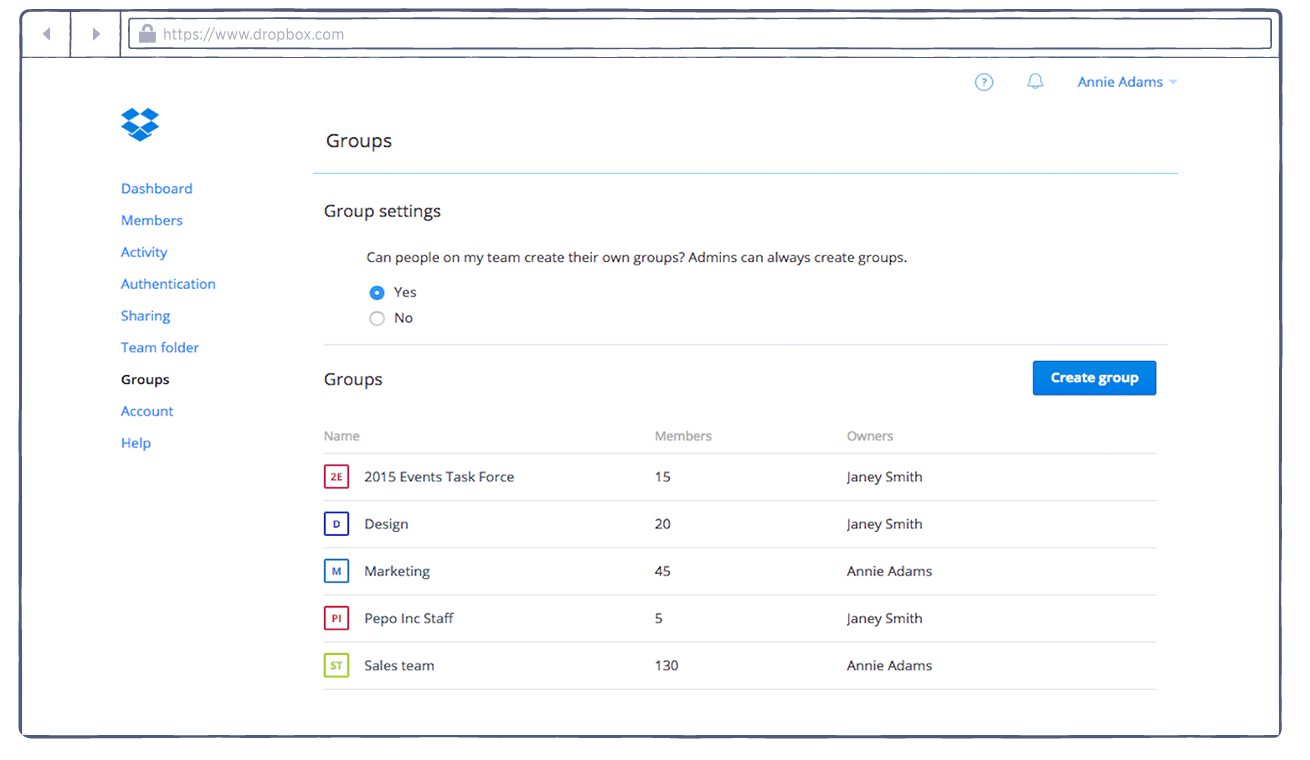
Dropbox Business steht auf meiner Auswahlliste, weil es das Teilen von Dateien und Ordnern unkompliziert macht – besonders für kleine Teams, die schnell arbeiten müssen. Ich beobachte, dass viele Organisationen Dropbox einführen, sobald E-Mail-Anhänge und geteilte Laufwerke die Zusammenarbeit ausbremsen.
Hervorzuheben sind für mich das linkbasierte Teilen von Dateien sowie die fein abgestuften Berechtigungssteuerungen. Mir gefällt, dass man einem Kunden oder Kollegen einen großen Ordner ganz einfach per Link senden kann, ohne sich um E-Mail-Grenzen oder notwendige Software Gedanken machen zu müssen.
Am besten geeignet für
- Kleine Unternehmen, bei denen sicheres und schnelles Teilen von Dateien im Vordergrund steht
- Teams, die mit externen Partnern oder Agenturen zusammenarbeiten
Nicht ideal für
- Unternehmen, die komplexe Dokumentenfreigaben und Genehmigungsworkflows benötigen
- Firmen mit strikten Vorgaben zu Archivierung oder Compliance
Das unterscheidet Dropbox Business
Dropbox Business ist darauf ausgelegt, das Teilen von Dateien und die grundlegende Zusammenarbeit möglichst direkt abzubilden – ohne zusätzliche Prozessanforderungen. Im Gegensatz zu Google Workspace, das Dokumente, Chats und Bearbeitung in einer Oberfläche vereint, geht Dropbox davon aus, dass Dateien und Ordner das zentrale Arbeitselement sind. Das hält das Arbeiten für kleine Teams, die viele Dokumente bewegen, aber keine tiefe Integration mit anderen Business-Tools brauchen, angenehm einfach.
Abwägungen bei Dropbox Business
Dropbox optimiert für schnelles Teilen und wenig Prozesse, dafür verzichtet man auf integriertes Dokumenten-Lifecycle-Management. Wer auf Dinge wie formale Freigaben oder Aufbewahrungsrichtlinien angewiesen ist, vermisst diese Funktionen oder findet sie nur in einfacher Ausführung.
Pros and Cons
Pros:
- Einfaches Teilen von Dateien
- Smart Sync spart Speicherplatz
- Sichere Dateiberechtigungen
- Wiederherstellung gelöschter Dateien
- Dateien von Nicht-Nutzern sammeln
Cons:
- Begrenzte Anpassungsmöglichkeiten
- Gelegentliche Synchronisationsverzögerungen
- Internetverbindung erforderlich
- Keine Aufgabenverwaltung
- Nur grundlegende Kollaborationsfunktionen

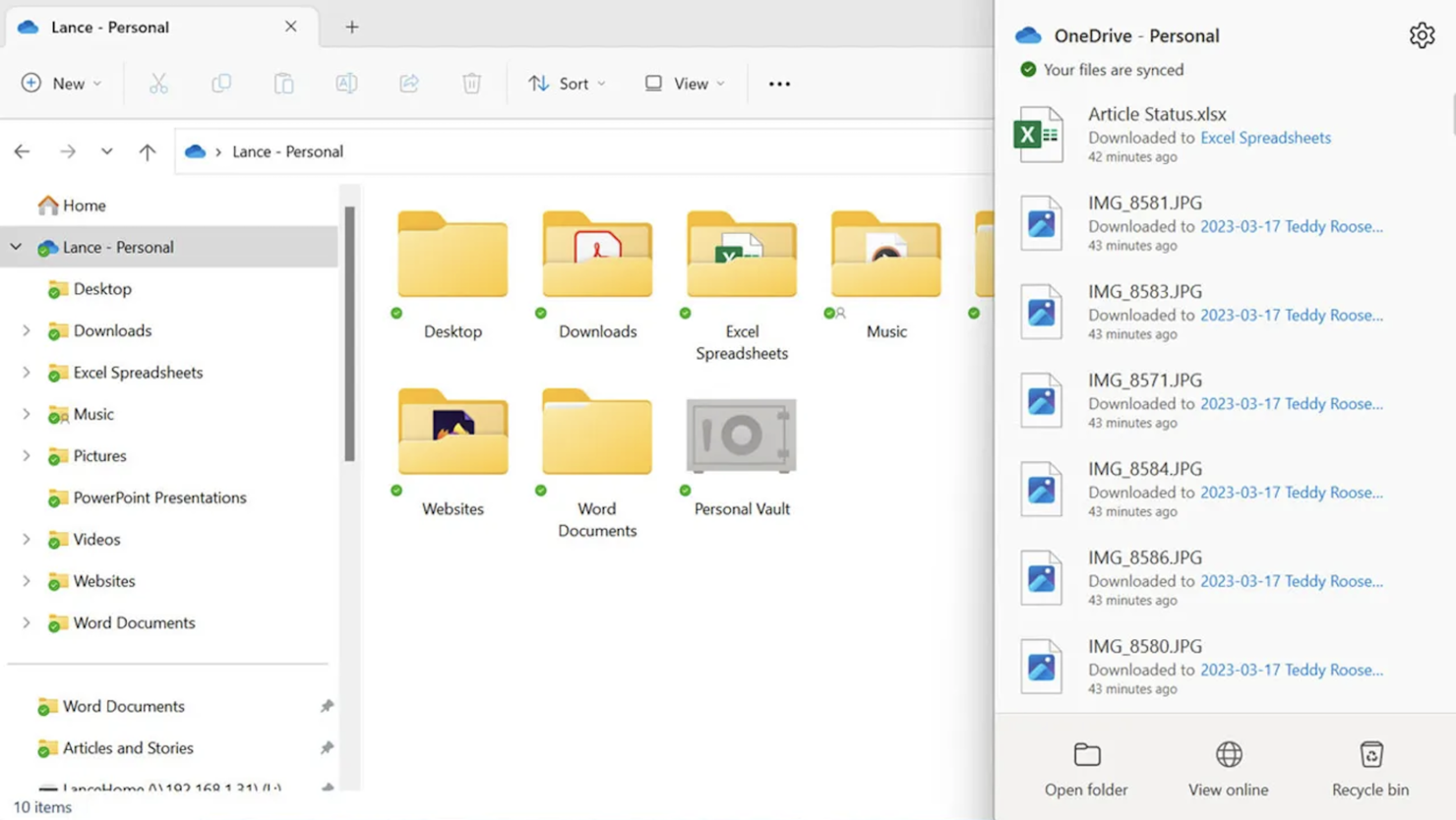
Ich habe Microsoft OneDrive ausgewählt, weil es die nahtloseste Möglichkeit ist, Dokumente zu verwalten, wenn Sie bereits Word, Excel und die anderen Microsoft 365-Anwendungen nutzen. Besonders kleine Unternehmen profitieren davon, dass Änderungen sofort über Teams und Geräte hinweg synchronisiert werden, sodass Dateien immer den neuesten Bearbeitungsstand widerspiegeln. Was mir gefällt, sind die Dateifreigabe, Versionshistorie und die detaillierten Berechtigungen direkt in den Ordnern – und all das, ohne die vertrauten Tools verlassen zu müssen.
Am besten geeignet für
- Kleine Unternehmen, die Microsoft 365 für die tägliche Arbeit nutzen
- Teams, die Dokumente in Echtzeit gemeinsam bearbeiten müssen
Nicht optimal für
- Unternehmen, die Microsoft-Produkte meiden
- Dokumenten-Workflows, die integrierte E-Signaturen oder fortgeschrittene Automatisierung erfordern
Was OneDrive besonders macht
OneDrive sorgt dafür, dass sich das Dokumentenmanagement wie eine natürliche Erweiterung der Microsoft 365-Apps anfühlt und nicht wie ein separates System. Im Gegensatz zu Google Drive, das auf browserbasierte Zusammenarbeit setzt, integriert OneDrive Dateien und Ordner direkt in Ihren Desktop-Dateiexplorer und die Office-Anwendungen. In der Praxis funktioniert dies am besten, wenn Ihr Arbeitsalltag um Word, Excel und gemeinsame Laufwerke herum organisiert ist.
Kompromisse mit OneDrive
OneDrive ist optimal in Microsoft 365 integriert, Sie verzichten jedoch auf fortschrittliche Dokumentenprozess-Automatisierungen, wie sie spezialisierte DMS-Tools bieten – komplexe Workflows lassen sich daher schwieriger abbilden.
Pros and Cons
Pros:
- Starke Office-Integration
- Erweiterte Berechtigungseinstellungen
- Umfassende Versionskontrolle
- Unterstützt Remote-Arbeit
- Anpassbare Dokumentbibliotheken
Cons:
- Komplexer Einrichtungsprozess
- Hohe Lernkurve
- Gelegentliche Synchronisierungsverzögerungen
- Erfordert Microsoft-Ökosystem
- Eingeschränkter Offline-Zugriff
Weitere Software zur Dokumentenverwaltung für kleine Unternehmen
Hier sind einige zusätzliche Optionen für Software zur Dokumentenverwaltung für kleine Unternehmen, die es nicht in meine Übersicht geschafft haben, aber dennoch einen Blick wert sind:
- ONLYOFFICE
Am besten für Office-Suite-Integration
- Evernote Teams
Am besten für Team-Notizen
- Rubex by eFileCabinet
Am besten für Compliance-Management
- Citrix ShareFile
Am besten geeignet für sichere Dateifreigabe


So bewerte ich Dokumentenmanagement-Software für kleine Unternehmen
Ich prüfe diese Tools in zwei Ebenen: Zuerst, ob sie die Grundlagen wie versionierte Projektdateien und berechtigungsbasierte Freigabe abdecken — und dann, was die besten Lösungen für kleine Teams besonders macht.
Kernfunktionen (Grundvoraussetzungen für diese Liste)
Bei der Auswahl der Tools bewerte ich jedes einzelne auf einer Skala von 0 (bietet die Funktion nicht) bis 5 (überzeugt in diesem Bereich) in Bezug auf die unten aufgeführten Kernfunktionen. Anschließend berechne ich die Gesamtpunktzahl des Tools als Prozentsatz. Jedes Tool muss mindestens eine Gesamtwertung von 65 % erreichen, um für die Liste in Betracht gezogen zu werden.
- Zentrale Dokumentenspeicherung: Ich prüfe, ob das Tool Dateien in strukturierte Arbeitsbereiche oder Bibliotheken organisiert, die an Projekte gebunden sind, und nicht nur alles ungeordnet in einen Ordner wirft, wo Leistungsbeschreibungen und Besprechungsnotizen vermischt werden.
- Versionskontrolle & Historie: Jedes von mir bewertete Tool sollte Dokumentüberarbeitungen automatisch nachverfolgen, damit Ihr Team etwa einen Kundenvertrag auf eine frühere Version zurücksetzen kann — ohne Wirrwarr bei der Dateibenennung.
- Detaillierte Zugriffsberechtigungen: Ich suche nach rollen- oder benutzerbasierten Steuerelementen, mit denen Sie z. B. einem Subunternehmer Zugriff nur auf einen Projektordner erlauben können, während der Projektleiter vollumfängliche Bearbeitungsrechte im gesamten Arbeitsbereich erhält.
- Dokumentensuche & Metadaten: Eine gute Suche geht über Dateinamen hinaus. Ich prüfe, ob das Tool Volltextsuche, Schlagwörter und Metadaten-Filter unterstützt, sodass Sie z. B. einen bestimmten Nachtrag aus hunderten Projektdateien zügig herausfiltern können.
- Zusammenarbeit & Freigabe: Das Tool sollte interne Kommentare, externe Freigabelinks sowie Prüf- und Freigabeworkflows unterstützen. Ich achte darauf, ob externe Partner Ihre Arbeitsergebnisse prüfen können, ohne dafür einen kostenpflichtigen Zugang zu benötigen.
- Audit-Trails & Integrationen: Aktivitätsprotokolle, die zeigen, wer Dateien aufgerufen oder bearbeitet hat, sind für die Nachverfolgbarkeit wichtig. Ich prüfe auch native Integrationen mit Tools wie Google Workspace, Microsoft 365, Slack und gängigen Projektmanagement-Lösungen.
Sobald ich eine Liste mit Tools habe, die diese Kriterien erfüllen, schaue ich, was einzelne Plattformen abhebt.
Unterscheidungsmerkmale (Was Anbieter einzigartig macht)
So vergleiche und bewerte ich unterschiedliche Anbieter:
Herausragende Funktionen
Kundenportale sind ein großes Unterscheidungsmerkmal. Wenn Kunden Arbeitsergebnisse direkt über ein gebrandetes Portal sichten und freigeben können, ohne eine eigene Lizenz zu benötigen, reduziert das Reibungsverluste im Freigabeprozess. Auch die Unterstützung für integrierte elektronische Signaturen ist für mich ein Plus — denn das Versenden einer Leistungsbeschreibung zur Unterschrift innerhalb derselben Plattform spart den Umweg über andere Tools. Für Teams mit Mitarbeitern vor Ort ist mobile Dokumentenerfassung interessant – dass eine unterschriebene Bescheinigung oder ein Baustellenfoto direkt im richtigen Projektordner landet, verhindert, dass wichtige Dateien irgendwo im Kameraspeicher verloren gehen.
Über Funktionen hinaus
Die Preisstruktur ist für kleine Teams entscheidend, daher bewerte ich, ob ein Tool eine nutzbare kostenfreie oder preisgünstige Version bietet, bei der zentrale Funktionen wie Versionierung nicht auf Enterprise-Tarife beschränkt sind. Die Geschwindigkeit der Einführung ist ein weiterer Faktor – ich prüfe, ob Unterstützung für die Migration bestehender Dateien aus Google Drive oder Dropbox geboten wird, da ein kleines Team selten Zeit für eine wochenlange Umstellung hat. Ebenso fließt ein, wie gut jede Plattform zu bereits genutzten Projektmanagement-Tools wie Asana, Trello oder Monday.com passt – denn das bestimmt, wie viel Mehrwert Sie im Alltag wirklich davon haben.
So wählen Sie Software zur Dokumentenverwaltung für kleine Unternehmen aus
Bei langen Funktionslisten und komplexen Preisstrukturen verliert man leicht den Überblick. Damit Sie sich bei der individuellen Auswahl Ihrer Software auf das Wesentliche konzentrieren können, finden Sie hier eine Checkliste mit wichtigen Faktoren:
| Faktor | Was ist zu beachten? |
|---|---|
| Skalierbarkeit | Kann die Software mit Ihrem Unternehmen wachsen? Prüfen Sie, ob das Tool abgestufte Tarife bietet, mit denen Sie bei Bedarf weitere Benutzer und Speicherplatz hinzufügen können, ohne das System vollständig umstellen zu müssen. |
| Integrationen | Verbindet sich die Software mit Ihren bestehenden Tools? Prüfen Sie, ob Integrationen mit Ihrem CRM, Ihrer E-Mail und anderer wichtiger Software unterstützt werden, um Datensilos zu vermeiden. |
| Anpassbarkeit | Können Sie die Software an Ihre Arbeitsabläufe anpassen? Achten Sie auf Optionen zur Anpassung von Dashboards, Feldern und Dokumentvorlagen an Ihre spezifischen Prozesse. |
| Benutzerfreundlichkeit | Ist die Software für Ihr Team einfach zu bedienen? Vermeiden Sie Tools mit einer steilen Lernkurve. Entscheiden Sie sich für intuitive Benutzeroberflächen, die den Schulungsaufwand minimieren und die täglichen Abläufe optimieren. |
| Implementierung und Einführung | Wie reibungslos verläuft der Übergang? Prüfen Sie, ob Schulungsressourcen wie Tutorials und Webinare verfügbar sind, um eine schnelle und einfache Einrichtung für Ihr Team zu gewährleisten. |
| Kosten | Passt die Software in Ihr Budget? Vergleichen Sie die Preispläne einschließlich möglicher versteckter Gebühren oder jährlicher Rabatte, um sicherzustellen, dass sie Ihren finanziellen Möglichkeiten entsprechen. |
| Sicherheitsvorkehrungen | Sind Ihre Dokumente geschützt? Vergewissern Sie sich, dass das Tool Verschlüsselung, Zugriffskontrollen und regelmäßige Sicherheitsupdates umfasst, um vertrauliche Informationen zu schützen. |
| Compliance-Anforderungen | Entspricht die Software den Branchenstandards? Stellen Sie sicher, dass die Software die für Ihre Branche relevanten Vorschriften wie die DSGVO oder HIPAA erfüllt, um rechtliche Probleme zu vermeiden. |
Was ist Software zur Dokumentenverwaltung für kleine Unternehmen?
Dokumentenmanagementsoftware für kleine Unternehmen ist ein Tool, das Unternehmen dabei unterstützt, Dokumente digital zu organisieren, zu speichern und zu teilen. Sie wird typischerweise von Fachkräften wie Büroleitern, Verwaltungsmitarbeitern und Projektteams eingesetzt, um die Effizienz zu steigern und Papierchaos zu reduzieren. Funktionen wie Versionskontrolle, Zugriffsberechtigungen und Suchmöglichkeiten helfen bei der Organisation von Dateien und der Gewährleistung der Datensicherheit. Insgesamt sparen diese Tools Zeit und verbessern die Zusammenarbeit, indem sie die Dokumentenverwaltung erleichtern.
Funktionen von Dokumentenmanagementsoftware für kleine Unternehmen
Wenn Sie Dokumentenmanagementsoftware für kleine Unternehmen auswählen, sollten Sie auf die folgenden wichtigen Funktionen achten:
- Dokumentenspeicherung: Speichert digitale Dokumente sicher an einem zentralen Ort, sodass sie leicht abgerufen und verwaltet werden können.
- Dateifreigabe: Ermöglicht Benutzern, Dokumente mit Teammitgliedern und externen Partnern zu teilen, und verbessert dadurch die Zusammenarbeit.
- Versionskontrolle: Verfolgt Änderungen an Dokumenten und führt einen Bearbeitungsverlauf, damit alle mit der aktuellsten Version arbeiten.
- Zugriffsberechtigungen: Ermöglicht Administratoren zu kontrollieren, wer Dokumente anzeigen, bearbeiten oder teilen darf, und bietet damit eine zusätzliche Sicherheitsebene.
- Suchmöglichkeiten: Bietet erweiterte Suchfunktionen, um Dokumente anhand von Schlüsselwörtern oder Metadaten schnell zu finden und dadurch Zeit zu sparen.
- Workflow-Automatisierung: Automatisiert wiederkehrende Aufgaben wie Genehmigungen und Benachrichtigungen, steigert die Effizienz und reduziert manuelle Arbeit.
- Elektronische Signaturen: Ermöglicht schnelle und sichere Dokumentengenehmigungen, ohne dass physische Unterschriften erforderlich sind.
- Benutzerdefinierte Metadatenfelder: Ermöglicht Benutzern, Dokumente mit spezifischen Attributen zu kategorisieren und zu kennzeichnen, und verbessert dadurch die Organisation und das Auffinden.
- Mobiler Zugriff: Ermöglicht den Zugriff auf Dokumente von mobilen Geräten aus und erlaubt so das Arbeiten unterwegs.
- Prüfpfade: Bewahrt zu Nachverfolgungs- und Compliance-Zwecken eine Aufzeichnung aller Interaktionen mit Dokumenten auf.
Vorteile von Dokumentenmanagementsoftware für kleine Unternehmen
Die Einführung von Dokumentenmanagementsoftware für kleine Unternehmen bietet Ihrem Team und Ihrem Unternehmen mehrere Vorteile. Hier sind einige, auf die Sie sich freuen können:
- Höhere Effizienz: Automatisiert Routineaufgaben wie Dokumentengenehmigungen und Benachrichtigungen und schafft dadurch Zeit für wichtigere Arbeiten.
- Verbesserte Zusammenarbeit: Erleichtert das gemeinsame Teilen und gleichzeitige Bearbeiten von Dokumenten, sodass Teammitglieder effektiver zusammenarbeiten können.
- Erhöhte Sicherheit: Bietet Zugriffsberechtigungen und Prüfpfade zum Schutz vertraulicher Informationen und zur Nachverfolgung von Dokumenteninteraktionen.
- Bessere Organisation: Verwendet benutzerdefinierte Metadatenfelder und Suchmöglichkeiten, um Dokumente organisiert und leicht auffindbar zu halten.
- Kosteneinsparungen: Reduziert den Bedarf an physischem Speicherplatz und Papier und senkt dadurch die Betriebskosten Ihres Unternehmens.
- Flexibilität: Bietet mobilen Zugriff auf Dokumente, sodass Ihr Team von überall aus arbeiten und produktiv bleiben kann.
- Unterstützung bei der Compliance: Hilft durch Funktionen wie Versionskontrolle und detaillierte Prüfprotokolle bei der Einhaltung von Branchenvorschriften und reduziert das Risiko einer Nichteinhaltung.
Kosten und Preise von Dokumentenmanagementsoftware für kleine Unternehmen
Bei der Auswahl von Dokumentenmanagementsoftware für kleine Unternehmen ist ein Verständnis der verschiedenen verfügbaren Preismodelle und Tarife erforderlich. Die Kosten variieren je nach Funktionen, Teamgröße, Zusatzoptionen und weiteren Faktoren. Die folgende Tabelle fasst gängige Tarife, deren Durchschnittspreise und typische enthaltene Funktionen von Lösungen für das Dokumentenmanagement kleiner Unternehmen zusammen:
Tarifvergleichstabelle für Dokumentenmanagementsoftware für kleine Unternehmen
| Tarifart | Durchschnittspreis | Häufige Funktionen |
| Kostenloser Tarif | $0 | Grundlegender Speicherplatz, einfaches Teilen und eingeschränkte Integrationen. |
| Persönlicher Tarif | $5-$15/Benutzer/Monat | Mehr Speicherplatz, grundlegende Tools für die Zusammenarbeit und Zugriffsberechtigungen. |
| Geschäftstarif | $15-$30/Benutzer/Monat | Erweiterte Zusammenarbeit, Workflow-Automatisierung und verbesserte Sicherheitsmaßnahmen. |
| Unternehmenstarif | $30-$60/Benutzer/Monat | Benutzerdefinierte Integrationen, umfassende Analysen und bevorzugter Kundensupport. |
Häufig gestellte Fragen zur Dokumentenmanagementsoftware für kleine Unternehmen
Hier finden Sie Antworten auf häufige Fragen zur Dokumentenmanagementsoftware für kleine Unternehmen:
Wie verbessert Dokumentenverwaltungssoftware die Sicherheit?
Dokumentenverwaltungssoftware verbessert die Sicherheit durch Zugriffskontrollen, mit denen Sie festlegen können, wer Dokumente anzeigen oder bearbeiten darf. Sie umfasst außerdem Verschlüsselung, um Daten während der Übertragung und Speicherung zu schützen. Prüfpfade verfolgen alle Aktivitäten, sodass Sie den Dokumentenzugriff und Änderungen zur Einhaltung von Vorschriften überwachen können.
Was sollte ich bei der Integration in bestehende Systeme beachten?
Wenn Sie Dokumentenverwaltungssoftware in bestehende Systeme integrieren, prüfen Sie, ob sie die von Ihnen derzeit verwendeten Tools wie CRM- oder E-Mail-Plattformen unterstützt. Berücksichtigen Sie, wie einfach die Integration ist und ob eine individuelle Entwicklung erforderlich ist. Stellen Sie sicher, dass Ihre aktuellen Arbeitsabläufe nicht beeinträchtigt werden und keine umfangreichen Änderungen erforderlich sind.
Kann Dokumentenverwaltungssoftware die Arbeit im Homeoffice unterstützen?
Ja, Dokumentenverwaltungssoftware unterstützt die Arbeit im Homeoffice, indem sie von jedem Ort aus den cloudbasierten Zugriff auf Dokumente ermöglicht. Sie erlaubt Ihrem Team, in Echtzeit zusammenzuarbeiten und Dateien sicher zu teilen. Achten Sie auf Funktionen wie mobilen Zugriff und Offline-Funktionalität, um die Flexibilität bei der Arbeit im Homeoffice zu erhöhen.
Wie stelle ich die Einhaltung von Branchenvorschriften sicher?
Stellen Sie die Einhaltung von Vorschriften sicher, indem Sie Software auswählen, die Standards wie GDPR oder HIPAA unterstützt. Prüfen Sie, ob Funktionen wie Prüfpfade und sichere Datenspeicherung vorhanden sind. Regelmäßige Aktualisierungen und Zertifizierungen können ebenfalls auf ein Engagement für die Einhaltung sich weiterentwickelnder Vorschriften hinweisen.
Welche Dokumenttypen kann ich mit dieser Software verwalten?
Sie können verschiedene Dokumenttypen verwalten, darunter PDFs, Word-Dateien, Tabellenkalkulationen und Bilder. Einige Softwarelösungen unterstützen auch spezielle Dateien wie CAD-Zeichnungen. Prüfen Sie, ob die Software Vorlagen oder Tools zur Verarbeitung bestimmter Dokumentformate bereitstellt, die für Ihr Unternehmen relevant sind.
Wie beurteile ich die Skalierbarkeit von Dokumentenverwaltungssoftware?
Beurteilen Sie die Skalierbarkeit, indem Sie prüfen, ob die Software abgestufte Tarife bietet, die mit Ihrem Unternehmen wachsen. Prüfen Sie, ob sich Benutzer und Speicherplatz ohne größere Unterbrechungen hinzufügen lassen. Achten Sie auf cloudbasierte Lösungen, die Flexibilität und Ressourcen bieten, um Ihren wachsenden Anforderungen gerecht zu werden.