

Wie Sie OneNote für Projektmanagement-Vorlagen 2026 nutzen


Microsoft OneNote ist der unterschätzte Held in der Welt eines Projektmanagers. Viele übersehen das Produkt zugunsten augenscheinlich trendigerer Notiz-Apps wie EverNote, Notion oder Clickup.
Obwohl alle drei solide Produkte sind, wird OneNote oft ignoriert, da es als kostenloses Extra bei jedem Microsoft Office 365-Konto enthalten ist. Als Referenz behandelt dieser Artikel die Funktionen, die in der Desktop-Version OneNote 2019 verfügbar sind.
In diesem Artikel zeige ich, wie Microsoft diesem Notiz-Tool wahre Superkräfte verliehen hat. Wir schauen uns alles an – vom fortschrittlichen Layout, über Standard- und benutzerdefinierte OneNote-Vorlagen, Checklisten, verschiedene Einsatzmöglichkeiten, Versionskontrolle, Teilen bis hin zu einem ebenso mächtigen Add-in namens Onetastic.

Die wichtigsten Funktionen von OneNote – Der Trapper Keeper für Projektmanager
Das ist für viele von uns älteren Kindern eine kleine Zeitreise. Wir hatten dieses großartige Notizbuch, auf dem entweder ein cooler Adler oder ein bunter Einhorn-Aufdruck war, das unsere Eltern uns zum Schulstart kauften. Viele von uns nutzten es mehrere Jahre, andere haben ihres schnell „zerlegt“ und brauchten jedes Jahr ein neues. OneNote erinnert mich daran, was der Trapper Keeper uns in der Schule beigebracht hat – organisiert zu bleiben.
Vorlagen
Hier sind einige der wichtigsten Funktionen zur Verwendung von Vorlagen in OneNote.
Praktische Seiten einfach und konsistent wiederverwenden
Warum das Rad neu erfinden, wenn OneNote die Arbeit bereits für dich erledigt hat? Es gibt fünf Hauptkategorien von Standardseitenvorlagen:
- Akademisch: Einer der ursprünglichen Einsatzzwecke von OneNote war das Klassenzimmer. Dementsprechend gibt es viele Vorlagen, die diesen Ursprung und den Trapper Keeper ehren.
- Leer: Mit dieser Vorlage kann man vorformatierte Seitengrößen wie Letter, Legal, A3 usw. auswählen. Ideal, wenn du Seiten ausdrucken möchtest.
- Geschäftlich: Wir gehen im Artikel noch im Detail darauf ein, aber enthalten sind unter anderem Planungs-, Besprechungsnotizen und mehr.
- Dekorativ: Dekorativ trifft es vielleicht nicht ganz, aber damit bekommt eine Seite ein Hintergrundbild. Es hilft auch praktisch, z. B. mit Tagesplaner-Ansicht oder Rasterpapier-Layout.
- Planer: Enthält einige grundlegende Projektplanungs-Vorlagen, die wir hier ebenfalls speziell für die Projekt-To-Do-Liste beleuchten.
Du kannst auch eigene Seiten als Vorlage speichern, um sie regelmäßig wiederzuverwenden.

Vorlagen finden
Es gibt verschiedene Quellen, wo du günstige oder kostenlose Vorlagen findest. Microsoft bietet ein tolles Verzeichnis, das die Suche nach Werkzeug erlaubt. Weitere Quellen sind OneNoteGem und AusComp. Eine andere Möglichkeit, wie ich Vorlagen erstelle, ist, einfach bei Google oder Bing nach Bildern zu suchen, ein passendes Bild herauszusuchen und eine eigene Vorlage nachzubauen. Danach speichere ich sie als Vorlage.
Notizbücher, Abschnitte und Seiten: Alles ist hierarchisch
In OneNote besteht eine Datei aus einem Notizbuch, das im Grunde wie der gesamte Trapper Keeper funktioniert – aber mit OneNote kann dein „Rucksack“ Dutzende, ja sogar Hunderte von Notizbüchern fassen, statt nur eines.
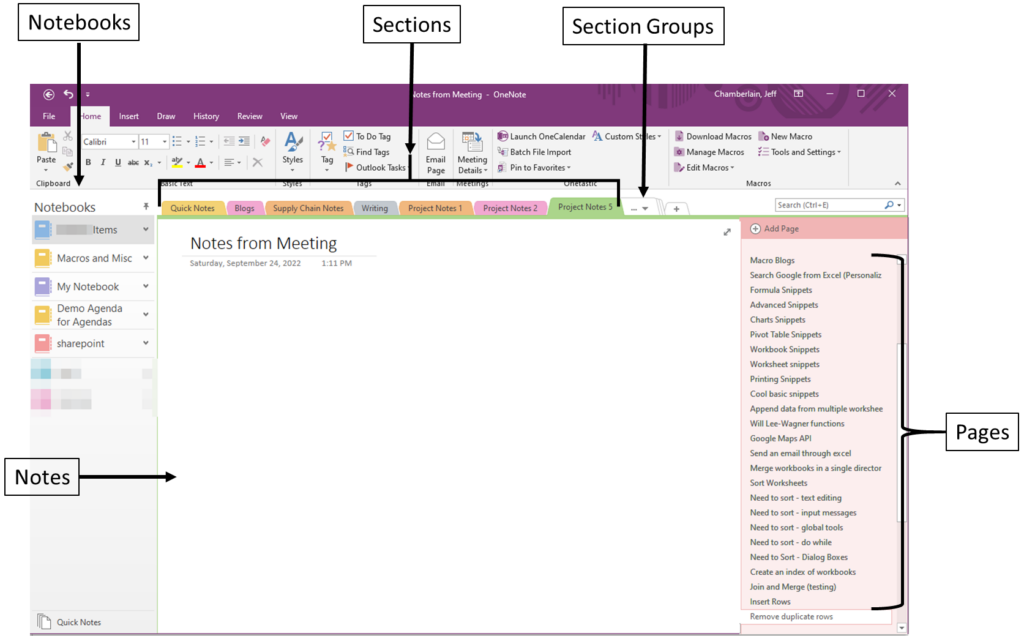
Die Abschnitte sind die Register, die du früher für deine Fächer oder Aufgaben hattest, und sie können gruppiert werden. Die Seiten sind einzelne Blätter, Notizbuchseiten oder Handouts, die du aufbewahren möchtest. Das folgende Bild zeigt, wie eine typische OneNote-Oberfläche aussieht.
Die Navigation ist ganz einfach, wie unten abgebildet:
Speicher
Meiner Erfahrung nach verstehen viele Nutzer nicht genau, wie die Dateiverwaltung in OneNote funktioniert, was oft zu Verwirrung führt. Sie ähnelt in gewisser Weise einer normalen Ordnerstruktur, wie man sie aus Microsoft-Produkten kennt.
In Microsoft Excel zum Beispiel legt man vielleicht einen Ordner für die Arbeit an, in dem alle Arbeitsdateien gespeichert werden, und einen weiteren für Private, wo die persönlichen Dateien landen. Da Microsoft aber zunehmend auf Cloud-Technologie und mobile Datei-Kompatibilität umstellt, wurde die Architektur ein wenig verändert.
Jetzt können Sie Notizbücher in einer OneDrive-Datei speichern, was Ihnen die Möglichkeit gibt, sich von Ihrem Handy oder Arbeitscomputer aus anzumelden und Änderungen an Ihrer OneNote-Datei vorzunehmen. Die zentrale Notizverwaltung ist fantastisch — ich kann in einer Projektsitzung auf meinem Laptop schnell eine Notiz aufschreiben und sie dann später auf dem Weg zur Arbeit in der Bahn mit meinem Handy in aller Ruhe durchsehen (es gibt eine App für Android, Mac und iOS).
Notizbücher teilen
OneNote bietet viele Möglichkeiten, Notizbücher mit Teammitgliedern zu teilen.
Die Datei versenden
Wählen Sie einfach die Datei-Registerkarte auf der Hauptseite und dann Teilen im linken Seitenmenü.
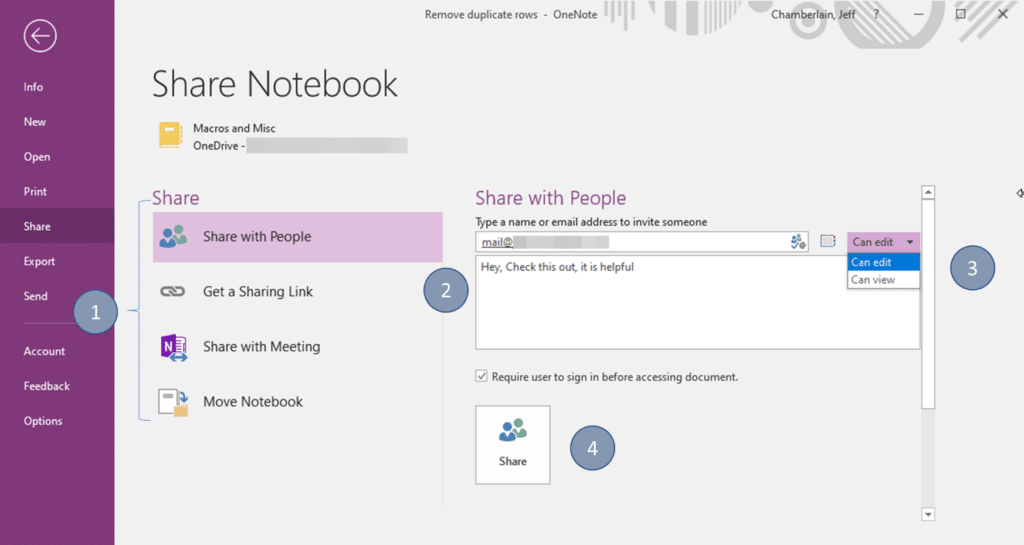
Hier sind die Schritte:
- Geben Sie die E-Mail-Adresse der Personen ein, mit denen Sie teilen möchten
- Legen Sie fest, ob sie bearbeiten oder nur ansehen dürfen
- Klicken Sie auf "Teilen"
Der Empfänger erhält dann das Notizbuch und kann es ansehen oder bearbeiten.
Das einfachste Protokoll-Tool überhaupt
OneNote arbeitet so hervorragend mit Outlook zusammen. Sie können Besprechungsdetails mit nur einem Klick einfügen.
Wählen Sie die Registerkarte "Start", dann klicken Sie auf "Besprechungsdetails":

Ihnen wird eine Dropdown-Liste der Termine des Tages angezeigt, aus der Sie wählen können, oder Sie wählen einen anderen Tag aus. Standardmäßig wird die neue Seite automatisch nach dem Betreff der Einladung benannt und die Besprechungsdetails eingefügt:
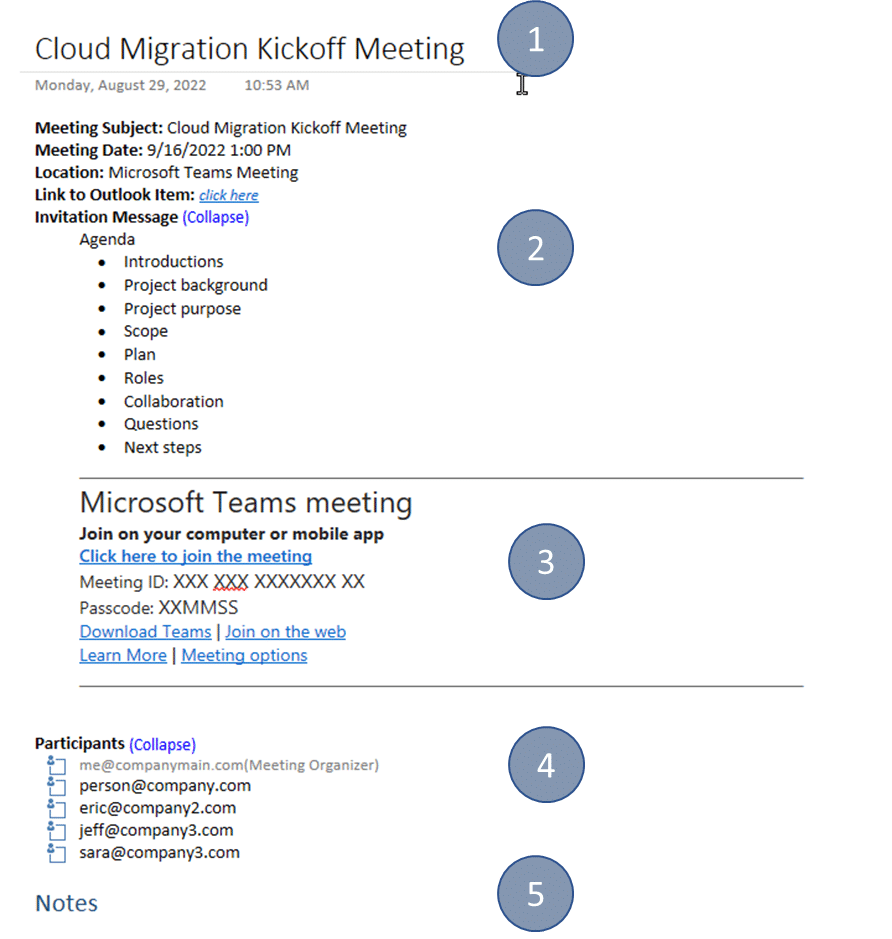
- Der Titel Ihrer Seite wird als Betreff der Besprechung gesetzt
- Besprechungsdetails, Datum, Uhrzeit, Ort und alle Informationen aus dem Einladungstext werden anschließend angezeigt
- Alle Einwahldaten oder Informationen zur Videokonferenz werden aus der Einladung übernommen
- Eine Teilnehmerliste. Als Leiter der Besprechung können Sie über das Kästchen links neben jedem Namen abhaken, wer teilgenommen hat.
- Ein Abschnitt für Notizen wird hinzugefügt.
Wenn Ihre Besprechung beendet ist und die Aufgaben hinzugefügt wurden (wir sprechen gleich über Tags und Checkboxen), können Sie einfach die Seite per E-Mail versenden:

Dadurch wird eine vorformatierte E-Mail erzeugt, die bereits an die Teilnehmer adressiert ist. Die Besprechungsinfos werden wie oben eingefügt und weiter unten sind Ihre Notizen übersichtlich aufgenommen und verteilt.
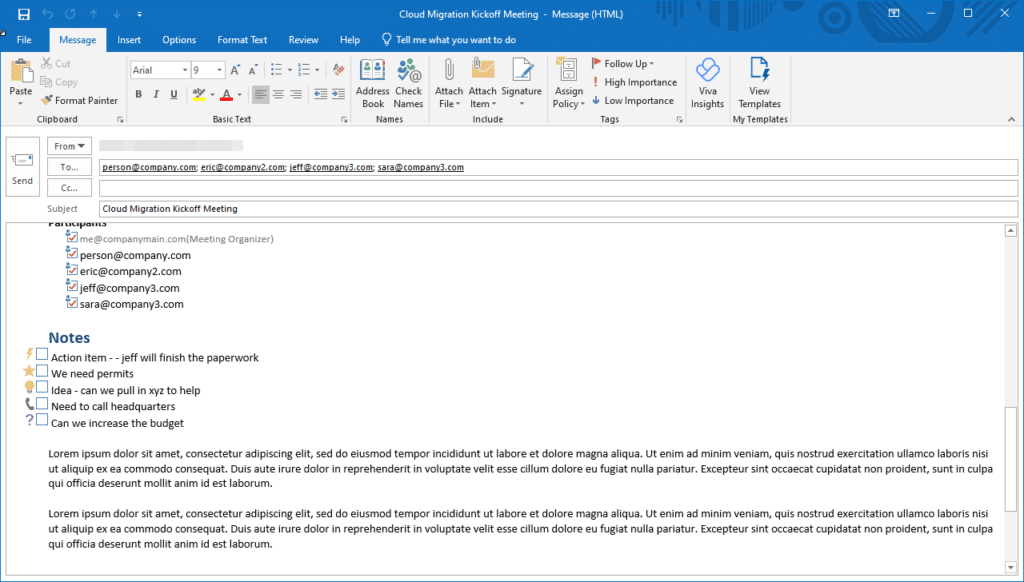
Das spart Projektleitern viel Zeit. Sie können das Protokoll direkt nach Ende der Besprechung verteilen.
Okay, ich habe viele Notizen — wie geht es weiter?
Als Projektleiter haben wir so viele Aufgaben zu verfolgen, Telefonate zu führen, Dokumentationen zu bearbeiten und weitere wichtige Tätigkeiten zu erledigen. Wie weiß ich, was ich in dem ganzen Chaos aus Notizbüchern, Abschnitten und Seiten habe? Ganz einfach: Sie nutzen Tags. Tags sind OneNotes Methode, alle Ihre Notizen zu indexieren. Sie können mehrere Projekte mit mehreren Aufgaben verwalten, alles zentralisiert und mit Tags sortiert.
Hier ein kurzes Tutorial, wie wir unsere Tags finden, sie durchsehen und Dinge erledigen können. Klicken Sie im Reiter "Start" in der Gruppe "Tags" auf „Tags suchen“:

Es öffnet sich ein neues Fenster mit allem, was Sie jemals über Tags wissen wollten:
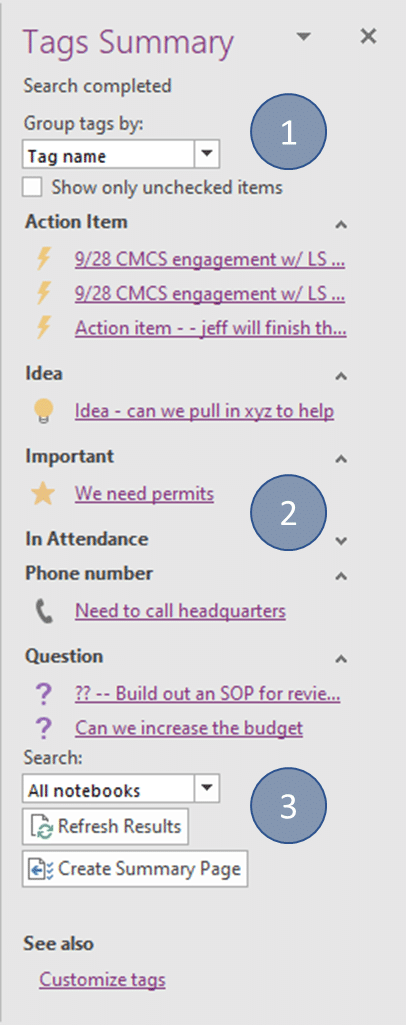
Hier gibt es drei Hauptbereiche
- Tag-Gruppierung: So möchten Sie die Tags verwaltet sehen
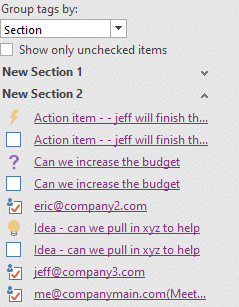
- Dynamische Tag-Ansicht: Wenn Sie nach Tag auswählen, werden alle Tags wie im obigen Bild angezeigt. Wenn Sie einen Abschnitt auswählen, erscheinen alle Abschnitte mit darunter aufgeführten Tags, wie im Bild unten zu sehen. Diese können außerdem nach Name (alphabetisch), Datum oder einfach nach einer „Heute-Ansicht“ sortiert werden.
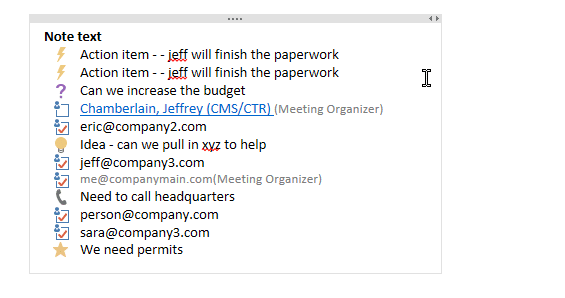
- Wo suchen: Hier können Sie die Tags auf einer einzelnen Seite durchsuchen oder alle Notizbücher durchsuchen. Sie können verschiedene Zeiträume auswählen, wie „heute“ oder „gestern“. Sie können auch eine Übersichtsseite erstellen. Dies generiert eine Liste dieser Aufgaben, wie auch immer Sie sie angelegt haben. Wenn Sie also alle Aufgaben nach Aufgabentyp möchten, treffen Sie hier die Auswahl und klicken auf „Übersichtsseite erstellen“. Das ist perfekt für Ihre tägliche To-Do-Liste.
Gemeinsames Bearbeiten
Einige Dinge sollten Sie beachten. Beim Teilen einer Datei werden Änderungen anderer Personen nicht mit Ihrer Originaldatei synchronisiert, da dies eine Datei wie jede andere ist. Nachdem Sie sie per E-Mail verschickt haben, können die Empfänger beliebige Änderungen vornehmen. Wenn Sie hingegen zusammenarbeiten möchten, müssen Sie die Datei in einem Arbeitsbereich wie Microsoft Teams teilen.
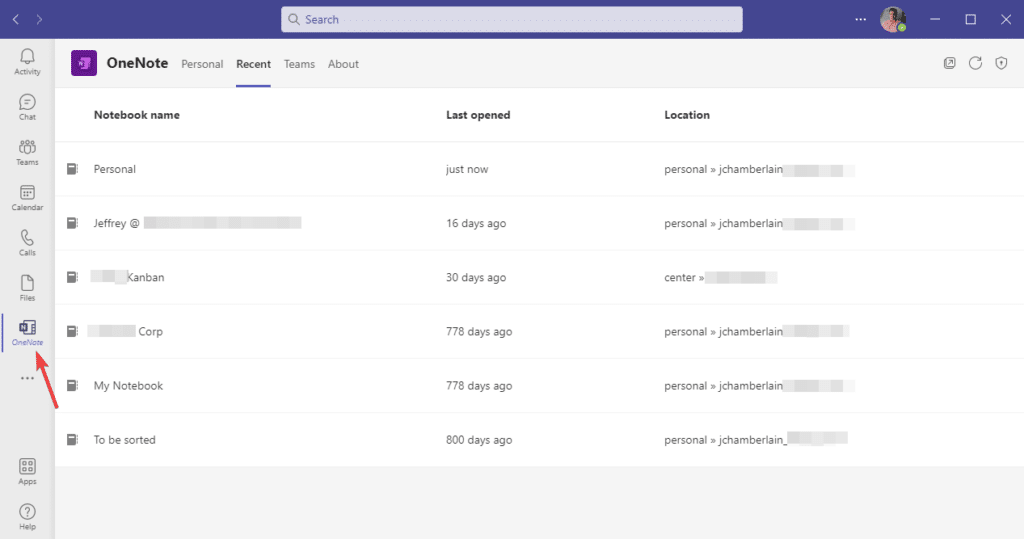
Fügen Sie die OneNote-App zu Teams hinzu (falls sie noch nicht vorhanden ist) und wählen Sie dann Ihr Notizbuch aus, um es mit dem Team zu teilen. Jetzt kann das Team das Notizbuch überprüfen, bearbeiten und aktualisieren. Das ist eine hervorragende Möglichkeit, Ihre Teammitglieder und das Unternehmen auf dem Laufenden zu halten, was mit Ihrem Projekt passiert.
Versionsverlauf
OneNote hat einige integrierte Funktionen, die es dem Projektmanager wirklich erleichtern, alle Informationen, die in eine bestimmte Datei eingehen oder aus ihr herausgehen, durch Änderungsverfolgung im Blick zu behalten. Im Allgemeinen ist Versionskontrolle eine gute Praxis für Projektmanager. Sie können Änderungen in einem Abschnitt, einer Gruppe, einem Notizbuch oder in allen (offenen) Notizbüchern einsehen. Diese lassen sich nach Datum, Titel, Autor oder Abschnitt sortieren.
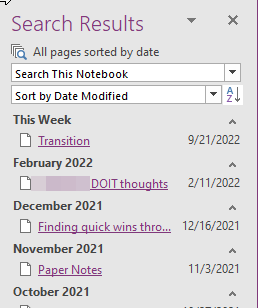
Der Vorteil dabei ist, dass Sie eine frühere Version wiederherstellen, überprüfen und feststellen können, ob sich im Projektumfang etwas geändert hat, versehentlich gelöschte Informationen wiederherstellen oder einfach nach bestimmten Informationen suchen können. Als Projektmanager wissen wir, dass es bewährte Praxis ist, eine ordentliche Versionskontrolle zu pflegen und Änderungen an unseren Dokumenten weiterhin zu überwachen.
Autor-Tags
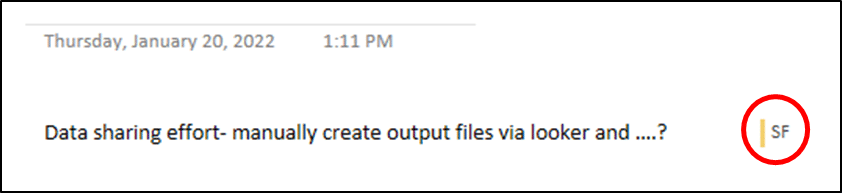
Eine weitere Art von Tag ist das Autor-Tag. Dies ergänzt ideal eine geteilte Datei, da Sie den Benutzer nachverfolgen können, der Änderungen an der Datei vorgenommen hat. So erhalten Sie eine Liste aller Mitwirkenden und können bei Unklarheiten direkt auf den jeweiligen Autor zugehen.
Nutzen Sie ein kostenloses Add-In, um noch organisierter zu werden
Omer Atay ist Entwickler im OneNote-Team und hat ein leistungsstarkes Tool entwickelt, das OneNote mit Funktionen ergänzt hat, die von Haus aus nicht vorhanden waren: Onetastic. Auch wenn wir diesem Tool hier nicht den Raum geben können, den es verdient, sollte es trotzdem erwähnt werden. Hier sind einige der praktischen Funktionen, die es OneNote hinzufügt:
- Kalenderansicht
- Favoriten: Sie können bestimmte Notizen mit einem Lesezeichen versehen, sodass Sie diese später leichter wiederfinden.
- Benutzerdefinierte Stile: Viele Nutzer fühlten sich früher durch die einfachen Textmöglichkeiten von OneNote eingeschränkt. Onetastic hat verschiedene Überschriften, Titel, Code- und andere Stile hinzugefügt sowie die Option, eigene Stile zu erstellen und zu benennen.
- Bildwerkzeuge: Dazu gehören Zuschneiden, Texterkennung, Skalierung und mehr. Diese Funktionen machen Ihre Notizen etwas dokumenten- oder druckfreundlicher.
- Makros: Wahrscheinlich der Hauptgrund, warum viele das Tool nutzen. Es gibt Dutzende vordefinierte Makros, die nützliche Funktionen hinzufügen. Dazu gehören verschiedene Sortieroptionen für Notizen und Seiten, das Erstellen von Gliederungen oder eines Inhaltsverzeichnisses, Suchen und Ersetzen und vieles mehr – einschließlich der Möglichkeit, eigene Makros hinzuzufügen.
- Sammelimport: Eines meiner Lieblingstools: Sie können Dateien eines ganzen Jahres im Batch importieren, aufteilen, und Onetastic erstellt daraus schnell ein OneNote-Notizbuch für Sie.

Weitere Informationen finden Sie über den oben angegebenen Link.
OneNote ist der Alleskönner im Werkzeugkasten von Projektmanagern
OneNote gibt es schon seit vielen Jahren in der Produktpalette von Microsoft und es wird häufig übersehen. Die Meinungen darüber gehen auseinander, aber wie bei jeder Projektmanagement-Software gilt: Wenn Sie es nicht regelmäßig nutzen oder nicht die vielen nützlichen Funktionen und Werkzeuge ausschöpfen, erscheint es wie jede andere durchschnittliche Anwendung. Entscheidend ist, die richtigen Notizstrategien zu verwenden, um das volle Potenzial freizuschalten und sich effektiv zu organisieren und organisiert zu bleiben.
Möchten Sie Einblicke erhalten, wie andere Projektmanager Tools wie OneNote nutzen, um ihre Projekte organisiert zu halten? Treten Sie der DPM Membership bei — dem ultimativen Wissenskollektiv für leidenschaftliche Projektmenschen.


