

De 10 bedste visuelle projektstyringssoftware til 2026

10 Kort liste over den bedste visuelle projektstyringssoftware


Hvis du nogensinde har haft problemer med spredte oplysninger, uklare tidsplaner eller med at følge arbejdet på tværs af teams, er du ikke alene. Det er her, visuel projektstyringssoftware kommer ind i billedet. Ved at bruge interaktive dashboards, dynamiske rapporter og intuitive arbejdsgange hjælper disse værktøjer dig med at få et klart billede af dine projekter i realtid med et enkelt blik.
Men med så mange forskellige værktøjer, der tilbyder visuelle funktioner, kan det være svært at finde ud af, hvilket der er bedst for dig. Derfor gør jeg det enkelt i dette indlæg ved at trække på min erfaring med at lede store, komplekse projekter og bruge dusinvis af forskellige projektstyringsværktøjer for at give dig denne korte liste over den bedste visuelle projektstyringssoftware.
Why Trust Our Software Recommendations
Our team has been testing and reviewing software since 2012. As project managers ourselves, we know how difficult—and important—it is to choose the right software.
For this guide, we evaluated tools using hands-on testing and independent research, scoring tools using our selection criteria. We also draw on insights from industry thought leaders and practicing project management experts.
Our reviews reflect our human editorial judgment, not a sales pitch.
Expert reviewers:
Sammenligningstabel over softwareløsninger til visuel projektstyring
| Tool | Best For | Trial Info | Price | ||
|---|---|---|---|---|---|
| 1 | Bedst til gratisabonnementer med tydelig farvekodning af opgaver | 14 dages gratis prøveperiode | Fra $6/pr. bruger/måned | Website | |
| 2 | Beste Software für kollaboratives visuelles Projektmanagement | 14-tägige kostenlose Testversion | Ab 9,80 $/Benutzer/Monat | Website | |
| 3 | Bedst til økonomisk rapportering i realtid | 30 dages gratis prøveperiode | Fra $22.50/bruger/måned (minimum 5 brugere) | Website | |
| 4 | Bedst til visualisering af kapacitetsplanlægning | Gratis demo tilgængelig | Priser oplyses på forespørgsel | Website | |
| 5 | Bedst til at visualisere projekter med varierende kompleksitet | Gratis abonnement tilgængeligt; 15 dages gratis prøveperiode | Fra $5/bruger/måned | Website | |
| 6 | Bedst til regnearksbaseret visuel planlægning | 30 dages gratis prøveperiode | Fra $12 pr. bruger pr. måned | Website | |
| 7 | Bedst til mere end 15 visninger af ét datasæt | ClickUp er gratis med begrænset lagerplads for et ubegrænset antal brugere. | Fra $10/bruger/måned | Website | |
| 8 | Bedst til projekter, ressourcer og økonomi samlet ét sted | 14 dages gratis prøveperiode | Fra $29/bruger/måned | Website | |
| 9 | Bedst til virksomhedskontrol med fleksibilitet for frontlinjen | 30 dages gratis prøveperiode | Fra $14 pr. bruger/måned | Website | |
| 10 | Bedst til analyserapporter på tværs af hele porteføljen | Gratis abonnement tilgængeligt; 14 dages gratis prøveperiode | Fra $3/bruger/måned | Website |


Oversigt over de 10 bedste visuelle projektstyringsløsninger
Hvis du nogensinde har haft problemer med spredte oplysninger, uklare tidsplaner eller med at følge arbejdet på tværs af teams, er du ikke alene. Det er her, software til visuel projektstyring kommer ind i billedet. Ved at bruge interaktive dashboards, dynamiske rapporter og intuitive arbejdsgange hjælper disse værktøjer dig med at få et klart billede af dine projekter i realtid med et enkelt blik. Her er en kort beskrivelse af hver af de visuelle projektstyringssoftwareløsninger, der er med på denne liste.

Bedst til gratisabonnementer med tydelig farvekodning af opgaver
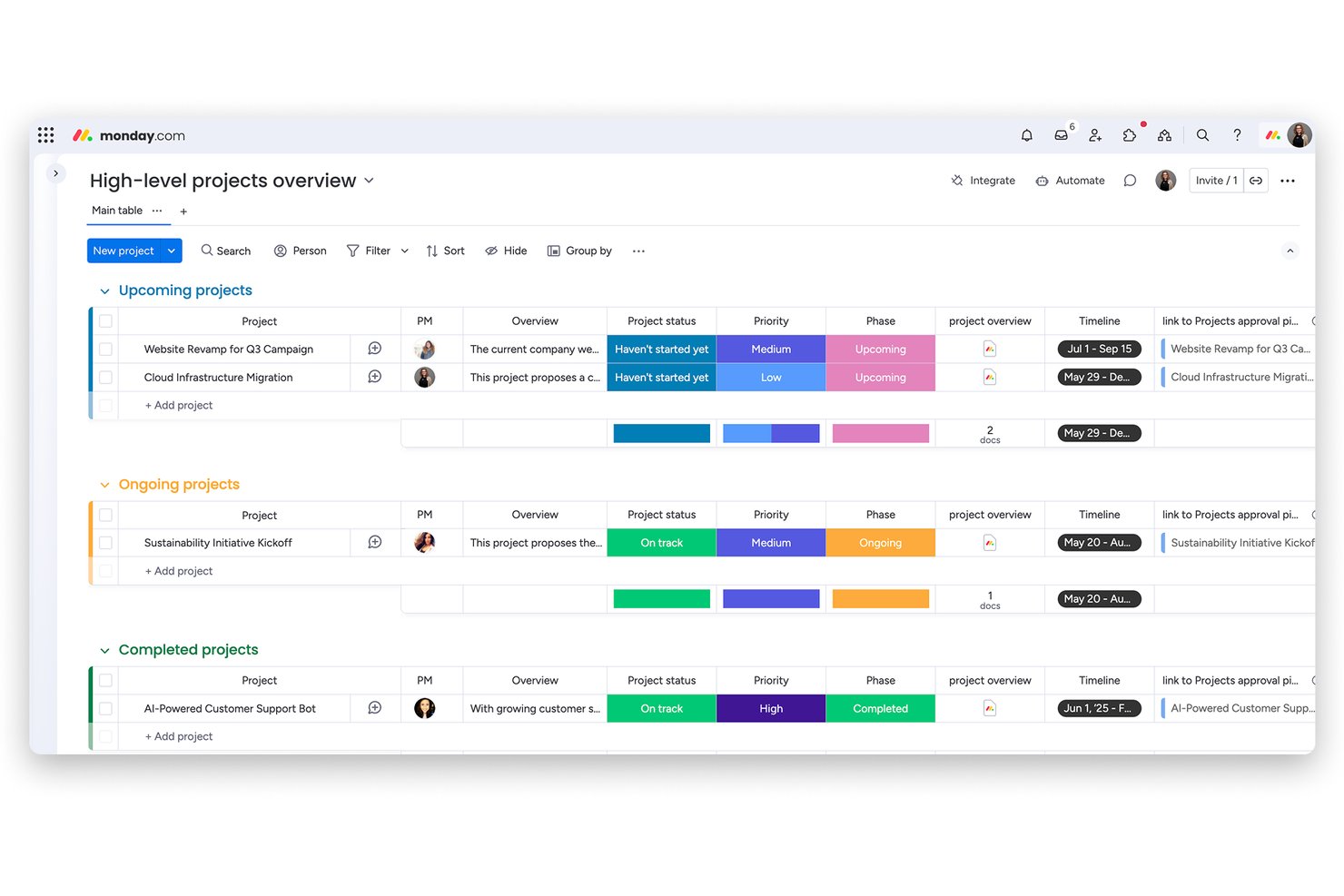
monday AI Workspace er en visuel platform til arbejdsstyring, der kombinerer farvekodede opgavetavler, Gantt-tidslinjer, Kanban-visninger og AI-drevne dashboards for at hjælpe teams med at planlægge, følge og rapportere om projekter på tværs af funktioner.
Hvem egner monday AI Workspace sig bedst til?
Det er en god løsning til tværfunktionelle teams i mellemstore virksomheder, der har brug for en visuelt intuitiv måde at håndtere flere projekter på uden omfattende IT-opsætning.
Derfor valgte jeg monday AI Workspace
monday AI Workspace kommer med på min kortliste, fordi gratisabonnementet leverer en ægte visuel oplevelse og ikke blot en forenklet tekstliste. Du får op til tre farvekodede tavler, hvor hver statuskolonne er knyttet til en særskilt farve, så opgavestatusser som 'Fastlåst', 'I gang' og 'Færdig' straks kan aflæses på tværs af hele teamets arbejde. Jeg kan især godt lide, at statusfarverne kan tilpasses fuldstændigt, så mit team kan opbygge et visuelt sprog, der afspejler vores faktiske arbejdsgange.
Vigtige funktioner i monday AI Workspace
- AI-drevne dashboards: Opret tilpasselige visuelle dashboards, der synkroniserer projektdata i realtid fra flere tavler.
- Træk-og-slip-visninger af Gantt-diagrammer og tidslinjer: Planlæg og juster opgaver visuelt på tværs af tidslinjer og milepæle uden at skifte værktøj.
- Automatisering af arbejdsgange uden kode: Automatiser opgavetildelinger, notifikationer og statusændringer med en intuitiv visuel editor.
- Indbygget sporing af porteføljeprojekter: Saml status og fremdriftsopdateringer fra flere tavler i én samlet porteføljevisning på højt niveau.
Integrationer med monday AI Workspace
monday AI Workspace tilbyder hundredvis af indbyggede integrationer og markedspladsintegrationer, herunder Slack, Google Workspace, Microsoft 365, Salesforce, HubSpot, Jira, GitHub og Zendesk. Det understøtter også Zapier og har en API til brugerdefinerede integrationer.
Pros and Cons
Pros:
- Gratisabonnementet omfatter ægte farvekodede visuelle tavler
- Flere projektvisninger synkroniseres i realtid
- AI genererer automatisk projektplaner ud fra instruktioner
Cons:
- Gantt-diagrammer er kun tilgængelige med betalte abonnementer
- Dashboards kræver abonnementer på højere niveauer for at blive låst op
New Product Updates from monday AI Workspace
monday AI Workspace Adds Human Approval Routing
monday AI Workspace adds a human-in-the-loop approval block to AI Workflows, sending approval requests and routing workflow paths based on responses. For more information, visit monday AI Workspace's official site.

Wrike
Beste Software für kollaboratives visuelles Projektmanagement
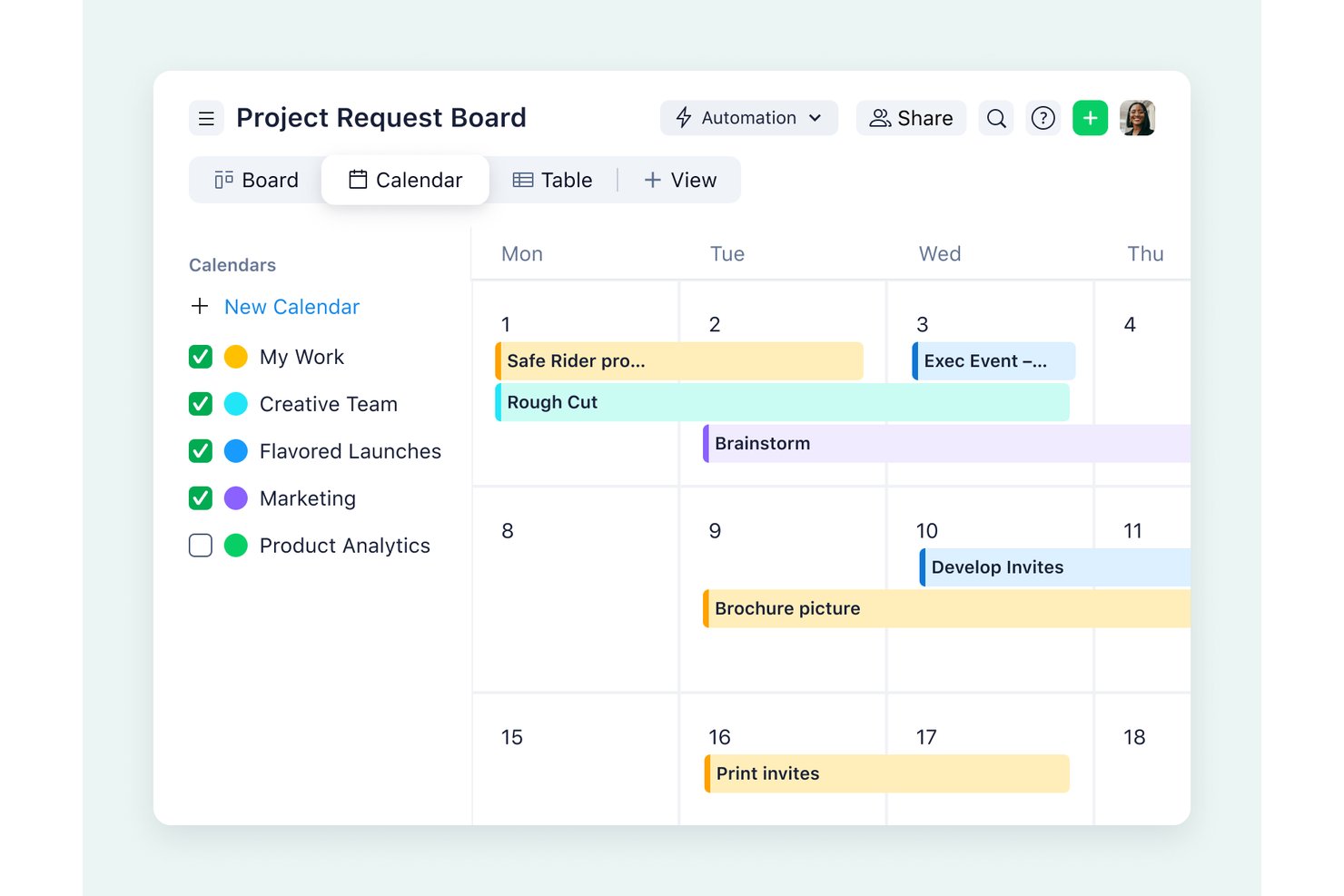
Wrike ist eine visuelle Plattform für Projektmanagement, die Gantt-Diagramme, Kanban-Boards, Auslastungsansichten und Echtzeit-Dashboards mit integrierter Prüfung, Genehmigungs-Workflows und automatisierter Planung von Abhängigkeiten verbindet.
Für wen eignet sich Wrike am besten?
Wrike eignet sich hervorragend für Projektmanager und Teamleiter in mittelgroßen bis großen Organisationen, die eine Verwaltung von Abhängigkeiten auf Unternehmensebene, Transparenz über die Auslastung und bereichsübergreifende Zusammenarbeit an einem Ort benötigen.
Warum ich Wrike ausgewählt habe
Wrike gehört zu den besten Lösungen auf meiner Auswahlliste, weil die umfangreichen kollaborativen visuellen Tools die Plattform wirklich hervorheben. Mir gefällt besonders, dass visuelle Prüfung, Genehmigungsketten und die Bearbeitung von Dokumenten in Echtzeit direkt neben Gantt-Diagrammen und Auslastungs-Heatmaps in einem Arbeitsbereich verfügbar sind. Wenn mein Team ein Kampagnen-Asset prüft, können wir angeheftetes visuelles Feedback hinterlassen, es durch eine Genehmigungskette leiten und sofort sehen, wie sich Verzögerungen bei der Freigabe auf abhängige Aufgaben in der Zeitleiste auswirken.
Wichtige Funktionen von Wrike
- Überwachung des kritischen Pfads: Wrike hebt die Aufgaben hervor, die das Abschlussdatum Ihres Projekts direkt bestimmen, und zeigt den Gesamt- und freien Puffer an, damit Sie Terminrisiken erkennen können, bevor sie zum Problem werden.
- Auslastungsdiagramme: Visualisieren Sie die Kapazität jedes Teammitglieds auf einen Blick und weisen Sie Aufgaben direkt im Diagramm neu zu, um unausgeglichene Arbeitslasten zu verteilen.
- Dynamische Anfrageformulare: Erfassen Sie eingehende Arbeit über anpassbare Erfassungsformulare, die Aufgaben automatisch an das richtige Projekt oder den richtigen Ordner weiterleiten.
- Öffentliche Gantt-Links: Teilen Sie eine aktuelle Zeitleiste mit externen Beteiligten über einen passwortgeschützten Link im Nur-Lese-Modus; ein Wrike-Konto ist nicht erforderlich.
Wrike-Integrationen
Wrike unterstützt mehr als 400 vorgefertigte Konnektoren, darunter Jira, GitHub, Slack, Microsoft Teams, Google Workspace, Adobe Creative Cloud, Salesforce und Power BI. Außerdem steht eine offene REST-API für benutzerdefinierte Integrationen zur Verfügung; für die bidirektionale Synchronisierung mit Jira und GitHub ist Wrike Sync erforderlich.
Pros and Cons
Pros:
- Gantt-Abhängigkeiten planen verknüpfte Aufgaben automatisch neu
- Auslastungsdiagramme machen Kapazitätsungleichgewichte in Teams sichtbar
- Die visuelle Prüfung verbindet Feedback mit Genehmigungs-Workflows
Cons:
- Eine komplexe Einrichtung kann die Einarbeitung des Teams verlangsamen
- Sitzplatzpakete können dazu führen, dass kleine Teams mehr Lizenzen als nötig haben
New Product Updates from Wrike
Wrike Adds Klaxoon MCP Integration
Wrike’s Klaxoon MCP integration is now generally available, enabling AI agents to navigate between Wrike tasks and attached whiteboards, read task context, and manage whiteboard attachments via API. For more information, visit Wrike's official site.

Celoxis
Bedst til økonomisk rapportering i realtid
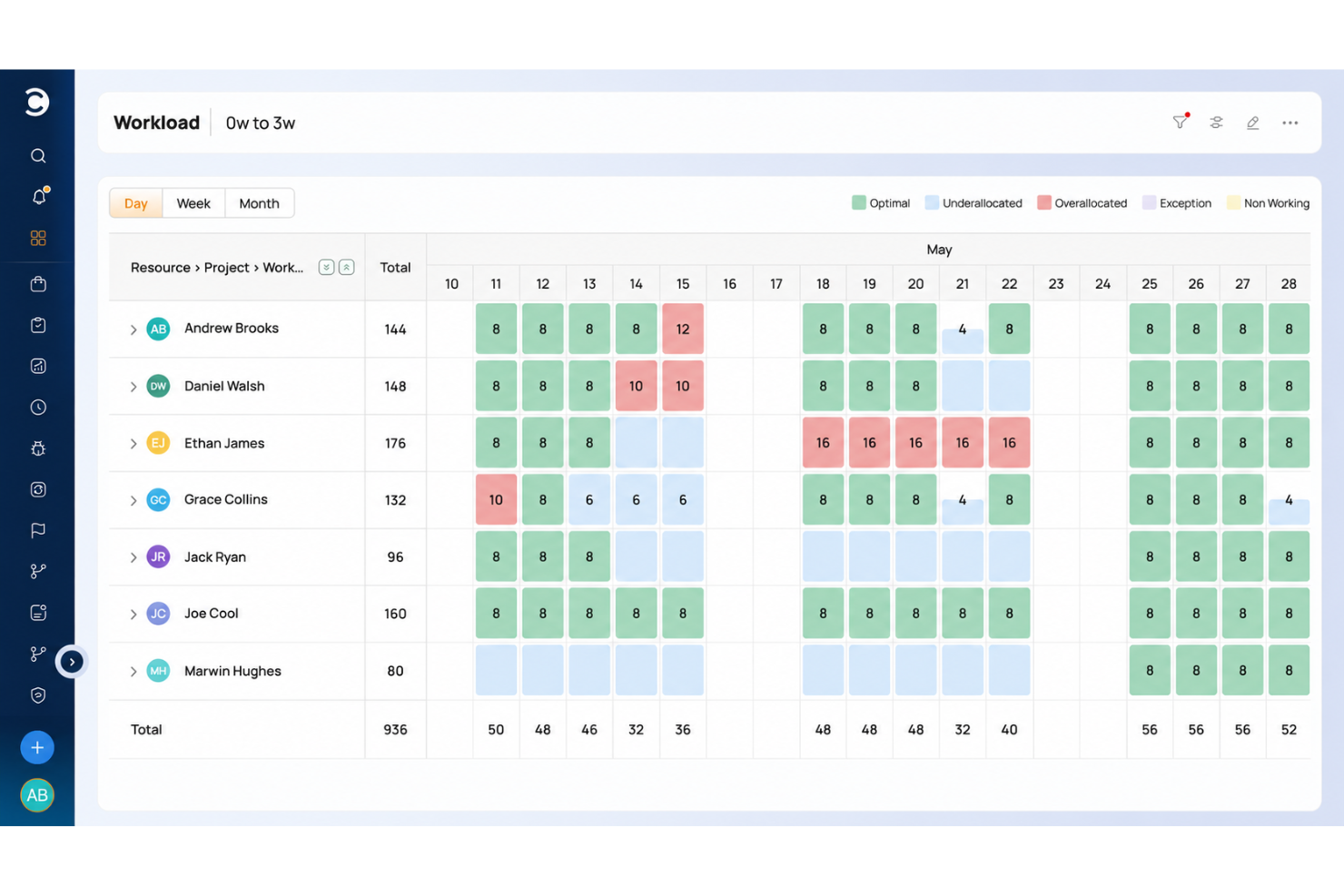
Celoxis er en platform til projekt- og porteføljestyring i virksomheder, der tilbyder Gantt-planlægning, kortlægning af afhængigheder, varmekort over ressourcebelastning, økonomisk opfølgning og tilpassede dashboards på tværs af flere projektvisninger.
Hvem er Celoxis bedst egnet til?
Celoxis er velegnet til PMO'er og porteføljechefer i mellemstore og store organisationer, som har brug for dybdegående økonomisk opfølgning og planlægning kombineret med visuel projektrapportering.
Hvorfor valgte jeg Celoxis?
Celoxis kommer med på min liste over favoritter, fordi den økonomiske rapportering i realtid går mere i dybden end det, de fleste visuelle projektstyringsværktøjer tilbyder. Jeg kan især godt lide, at nøgletal for optjent værdi, opfølgning på planlagte kontra faktiske omkostninger og RAG-indikatorer for projektstatus alle indgår i tilpassede dashboards, der opdateres live. Kombineret med fuld Gantt-planlægning af kritiske stier på tværs af flere projekter samtidigt får porteføljechefer et reelt klart overblik over økonomi og tidsplan samlet ét sted.
Vigtige funktioner i Celoxis
- Gantt-visning på tværs af flere projekter: Se opgaver, afhængigheder og milepæle på tværs af flere projekter samtidigt på én interaktiv Gantt-tidslinje.
- Varmekort over arbejdsbelastning: Visualiser teamets kapacitet på tværs af porteføljen, og identificer overbelastning eller manglende tilgængelighed, før det påvirker leveringen.
- Kundeportal: Del brandede og tilpassede projektrapporter og opdateringer om opgaver direkte med kunder, mens økonomiske felter automatisk skjules.
- Automatisk omlægning af opgaver: Når en afhængighed ændres, genberegner Celoxis datoerne for efterfølgende opgaver baseret på arbejdskalendere, helligdage og vagter.
Integrationer med Celoxis
Celoxis tilbyder 21 indbyggede integrationer, herunder Jira, GitHub, Azure DevOps, Slack, Google Drive, Google Sheets, Microsoft 365, Outlook, Trello og QuickBooks Online. Platformen understøtter også en REST API, webhooks og Zapier.
Pros and Cons
Pros:
- Gantt-kortlægning viser afhængigheder på tværs af projektporteføljer
- Økonomiske dashboards følger optjent værdi og omkostninger
- Varmekort over arbejdsbelastning afslører mangler i teamets kapacitet
Cons:
- Kanban-kort afhænger af redigerbare rapportfelter
- Komplekse skærmbilleder gør den første projektopsætning langsommere

Bedst til visualisering af kapacitetsplanlægning
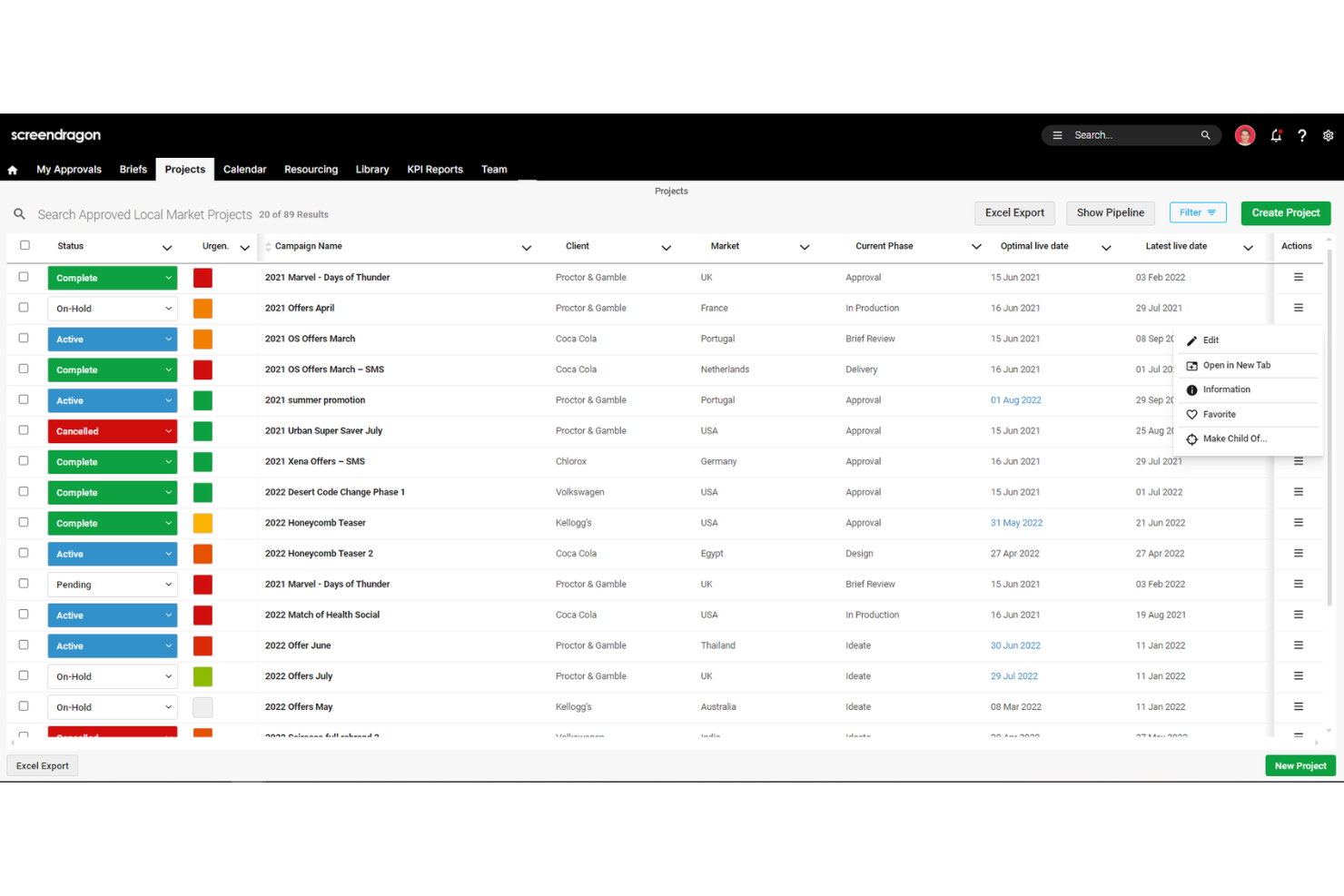
Screendragon er en virksomhedsplatform til arbejdsgange og projektstyring, der er udviklet til marketing- og kreative teams og tilbyder Gantt-, Kanban- og kalendervisninger samt kapacitetsvarmekort, ressourceplanlægning, økonomiske oversigter og indbyggede korrekturværktøjer.
Hvem egner Screendragon sig bedst til?
Screendragon er udviklet til marketing- og kreative teams i virksomheder, der har brug for at visualisere ressourcekapaciteten på tværs af store arbejdsbyrder med flere projekter.
Hvorfor jeg valgte Screendragon
Screendragon får en plads på min kortliste, fordi kapacitetsvarmekortene virkelig ændrer den måde, man får overblik over arbejdsbyrden på i store miljøer med flere projekter. Jeg kan godt lide, at man kan filtrere efter afdeling, kompetence, region eller kunde for at se præcis, hvor efterspørgslen overstiger tilgængeligheden, før en deadline overskrides. Platformen synkroniserer også Gantt-, Kanban- og kalendervisninger i realtid, så farvekodede ændringer af opgaver automatisk vises i alle visninger.
Screendragons vigtigste funktioner
- Indbyggede korrekturværktøjer: Gennemgå og annotér statiske aktiver, videoaktiver og multimedieaktiver direkte på platformen med tidsstemplede kommentarer, markeringer og sammenligning af versioner side om side.
- Dashboard til økonomirapportering: Følg budgetter kontra faktiske tal, ressourceforbrug og direkte udgifter på tværs af projekter med detaljerede visninger og understøttelse af flere valutaer.
- Automatisk justering af tidslinjer: Når afhængigheder ændres, opdaterer planlæggeren automatisk relaterede tidslinjer, ansvarlige og budgettal uden manuel omlægning.
- Tilpasselige livedashboards: Overvåg projektstatus, milepæle og flaskehalse i realtid, og eksportér klientklare rapporter til Excel eller PDF med ét klik.
Screendragon-integrationer
Screendragon tilbyder integrationer med Microsoft Power BI, Slack, Microsoft Teams, Jira Software, Trello, Smartsheet, Google Drive og Microsoft 365. Platformen tilbyder også en åben API, en udviklerportal og forbindelse til Zapier.
Pros and Cons
Pros:
- Kapacitetsvarmekort synliggør tidligt huller i arbejdsbelastningen
- Synkroniserede Gantt-, Kanban- og kalendervisninger
- Tilpassede arbejdsgange og hurtig support får ros
Cons:
- Overfyldte menuer gør navigationen langsommere for nye brugere
- Ingen traditionelle opgavekort med træk og slip
New Product Updates from Screendragon
Screendragon Unveils New AI Hub
Screendragon introduced AI Hub, a new capability that lets teams build and manage AI agents directly within workflows. The update helps marketing teams automate tasks, maintain governance controls, and scale AI-driven operations more efficiently. For more information, visit Screendragon's official site.

Bedst til at visualisere projekter med varierende kompleksitet
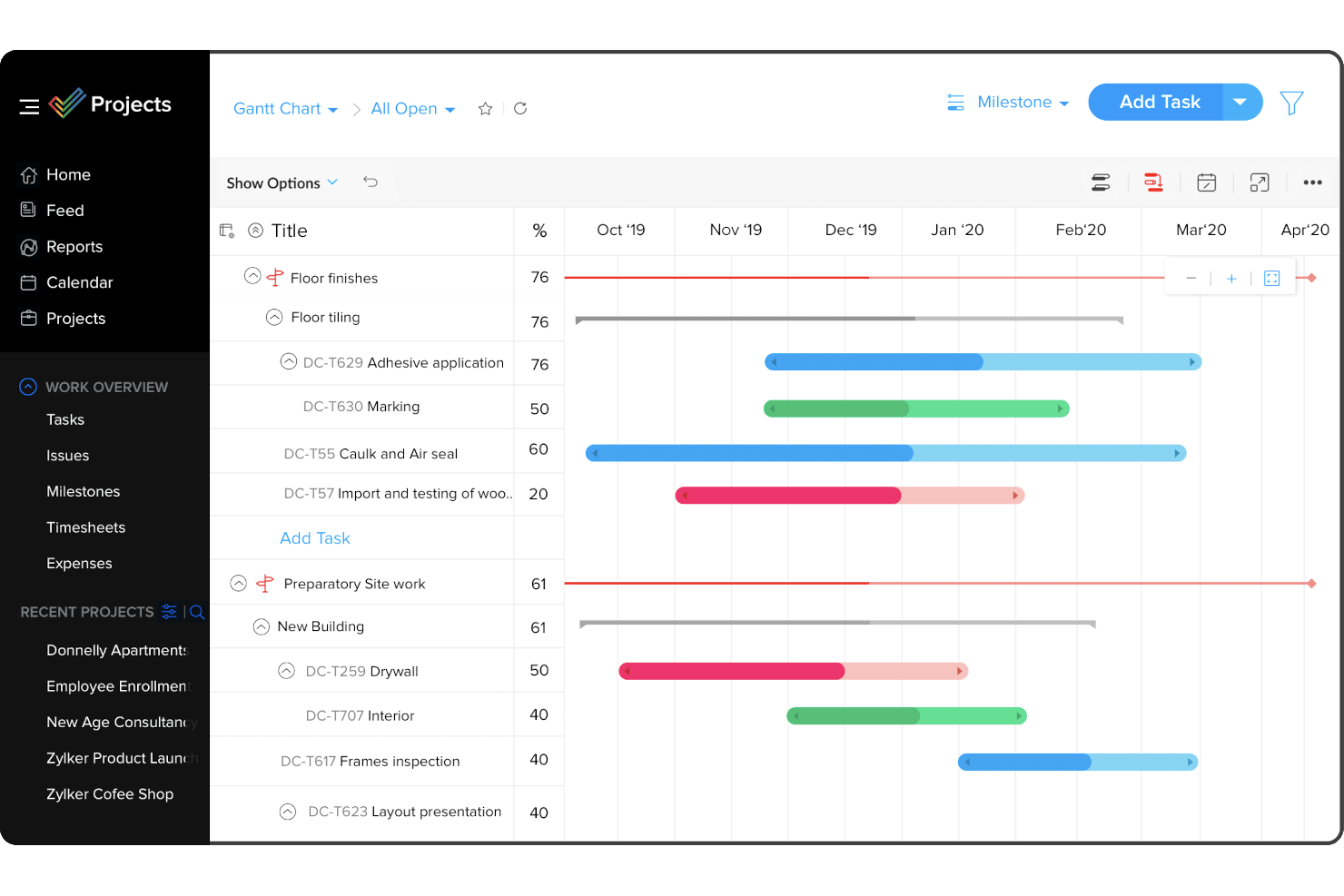
Zoho Projects er en projektstyringsplatform, der samler Gantt-diagrammer, Kanban-tavler, kalendervisninger, arbejdsbelastningsvarmekort og afhængighedssporing på tværs af opgaver og milepæle.
Hvem egner Zoho Projects sig bedst til?
Zoho Projects er et godt valg for projektledere og kreative teams, der har brug for en bred vifte af visuelle visninger – fra Gantt-diagrammer til Kanban-tavler og arbejdsbelastningsvarmekort – uden at betale priser på virksomhedsniveau.
Hvorfor jeg valgte Zoho Projects
Zoho Projects kommer med på min liste over favoritter, fordi det håndterer projekter af vidt forskellig karakter uden at tvinge dig til at bruge én bestemt visning. Jeg kan køre en enkel Kanban-tavle til en hurtig kampagne, og derefter skifte til et komplet Gantt-diagram med analyse af kritisk sti og sammenligning med referenceplaner til en længere udrulning med mange afhængigheder. Arbejdsbelastningsvarmekortet er den funktion, jeg bliver ved med at vende tilbage til: Det farvekoder overbelastede teammedlemmer med det samme, og jeg kan trække opgaver direkte over på en anden person for at omfordele dem uden at forlade diagrammet.
Vigtige funktioner i Zoho Projects
- Alle fire typer opgaveafhængigheder: Du kan indstille slut-til-start-, start-til-start-, slut-til-slut- og start-til-slut-afhængigheder mellem opgaver, og der kan tilføjes forsinkelsestid til dem alle.
- Sammenligning med referenceplaner: Enterprise- og Ultimate-abonnementerne giver dig mulighed for at gemme op til 15 referenceplaner for projekter og sammenligne dem med den aktuelle fremdrift for at holde øje med forsinkelser i tidsplanen.
- Visninger med arbejdsbelastningsbjælker og varmekort: To ressourcevisninger viser teamets kapacitet side om side og farvekoder alle, der er tildelt flere timer end deres tilgængelige kapacitet.
- Automatisering af Blueprint-processer: En editor med træk-og-slip-funktion giver dig mulighed for at kortlægge arbejdsgange for opgaver med definerede overgange, betingelser og godkendelser, før arbejdet begynder.
Integrationer med Zoho Projects
Zoho Projects tilbyder mere end 50 integrationer, herunder Zoho CRM, Slack, Microsoft Teams, Google Drive, Figma, GitHub, Google Calendar og Zapier. Det kan også forbindes med Microsoft 365, SharePoint, Dropbox, Jira og Power BI.
Pros and Cons
Pros:
- Kanban-, kalender- og Gantt-visninger forbliver synkroniserede
- Varmekort afslører overbelastede teammedlemmer med et enkelt blik
- Træk opgaver mellem ansvarlige fra arbejdsbelastningsdiagrammer
Cons:
- Tætte skærmbilleder kan skjule projektvisninger
- Store Gantt-diagrammer kan indlæses langsomt
New Product Updates from Zoho Projects
Zoho Projects Adds CodeX Scripts for Custom Modules
Zoho Projects now supports CodeX Scripts for custom modules, enabling conditional logic and rules for creating, updating, and deleting records. For more information, visit Zoho Projects' official site.
 .
.
Bedst til regnearksbaseret visuel planlægning
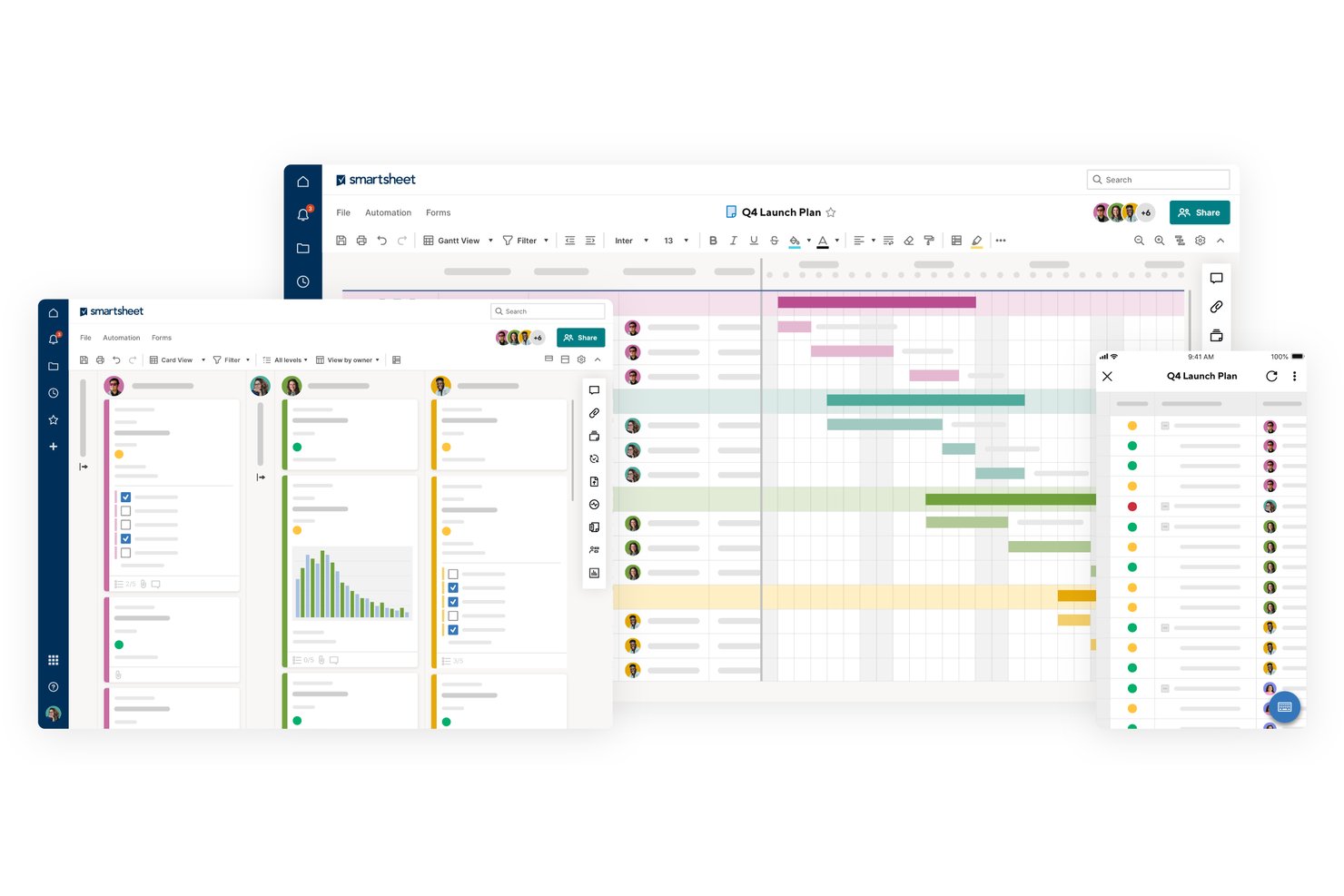
Smartsheet er en regnearksbaseret projektstyringsplatform, der kombinerer gitter-, tavle-, Gantt-, kalender- og tidslinjevisninger med opgaveafhængigheder, arbejdsbelastningssporing og automatiseret planlægning.
Hvem er Smartsheet bedst egnet til?
Smartsheet er et stærkt valg for projektledere og driftsteams, der ønsker regnearkets struktur kombineret med den visuelle fleksibilitet fra indbyggede Gantt-, tavle- og kalendervisninger.
Hvorfor valgte jeg Smartsheet?
Jeg valgte Smartsheet som et af de bedste værktøjer, fordi det er det eneste værktøj på denne liste, der tager udgangspunkt i et regneark og udvikler sig til en komplet visuel planlægningspakke. Jeg kan godt lide, hvordan afhængigheder automatisk spreder datoændringer på tværs af hele projektet, så når en opgave bliver forsinket, justeres Gantt-diagrammet uden manuelt efterarbejde. Varmekortet over arbejdsbelastning er også virkelig nyttigt, fordi det viser teammedlemmer med for stor arbejdsbelastning direkte i gitteret, før en deadline bliver et problem.
Vigtige funktioner i Smartsheet
- Tavlevisning: Arranger opgaver i Kanban-lignende baner med kort, der viser op til 14 felter fra arket, herunder tildelte personer, forfaldsdatoer og statusindikatorer.
- Automatisering af arbejdsgange uden kode: Opret automatiske advarsler, påmindelser og anmodninger om godkendelse uden at skrive kode, med ubegrænsede automatiseringer på Business-abonnementer og derover.
- Varmekort over ressourcebelastning: Se teamets allokering på tværs af alle sporede ark i et farvekodet varmekort, der markerer medlemmer med for mange tildelte opgaver, før deadlines overskrides.
- Dashboards og rapporter, der kan publiceres: Del live-dashboards og redigerbare rapporter med interessenter, der ikke har brug for en betalt licens, via offentlige links eller gratis bidragyderadgang.
Integrationer med Smartsheet
Smartsheet tilbyder indbyggede integrationer med Slack, Google Workspace, Microsoft 365, Microsoft Teams, Jira, Adobe Creative Cloud, Power BI og Tableau. Business-abonnementer og derover omfatter API-adgang til brugerdefinerede integrationer, og der findes yderligere forbindelser på markedspladsen.
Pros and Cons
Pros:
- Gitteret i regnearksstil gør overgangen fra Excel lettere
- Afhængigheder genberegner automatisk efterfølgende datoer
- Varmekort over arbejdsbelastning markerer for stor arbejdsbelastning i teamet
Cons:
- Den gitterbaserede arbejdsgang holder det visuelle arbejde centreret omkring arket
- Store og komplekse ark kan føles langsomme
New Product Updates from Smartsheet

Smartsheet Adds Non-Plan User Management in Admin Center
Smartsheet adds a Non plan users tab to the Seat types and true-up page in Admin Center. This lets system admins review non-plan users and add them to the plan or remove them from the organization in one place. For more information, visit Smartsheet’s official site.

ClickUp
Bedst til mere end 15 visninger af ét datasæt
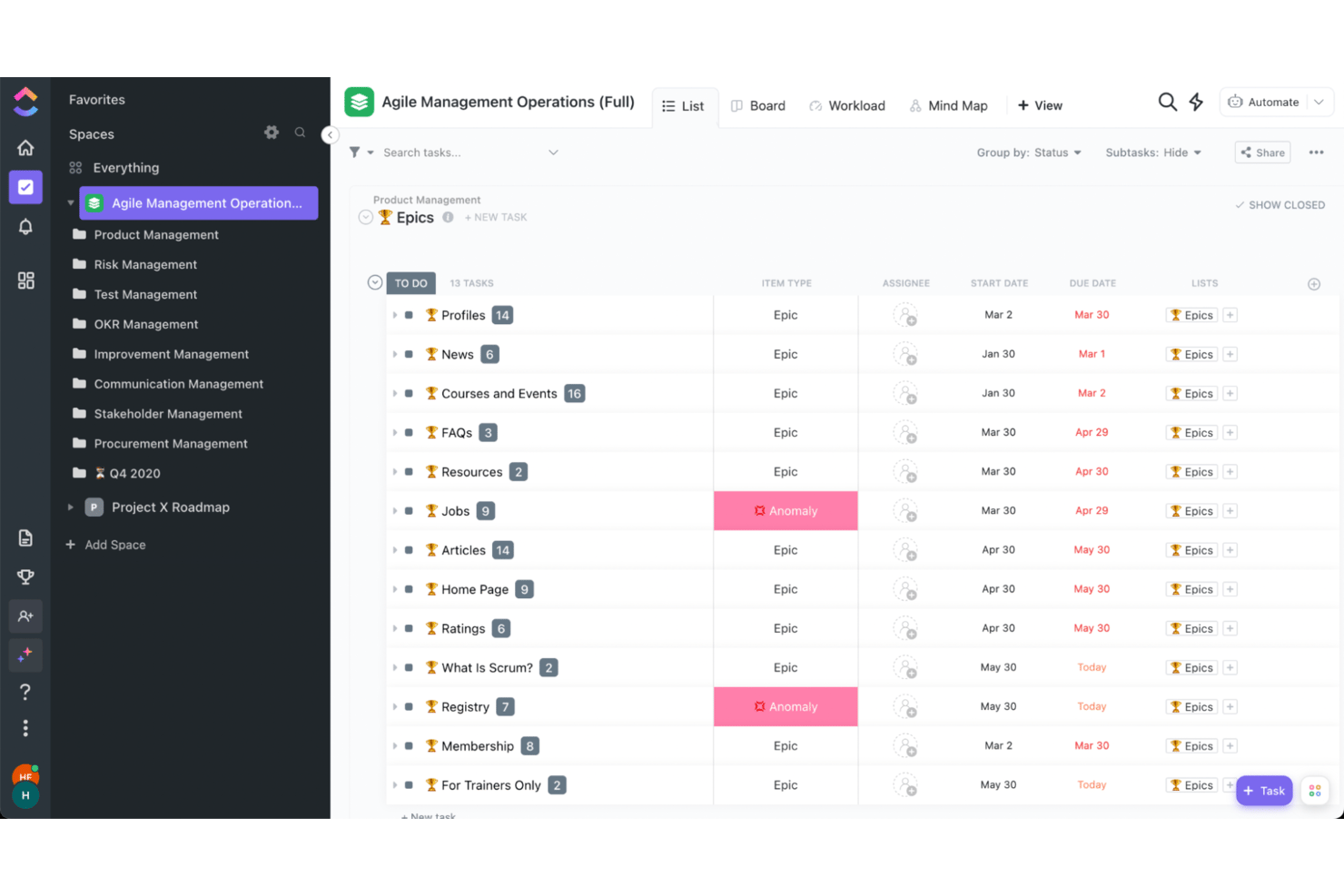
ClickUp er en visuel projektstyringsplatform, der samler Kanban-tavler, Gantt-diagrammer, arbejdsbelastningsvisninger, whiteboards, mindmaps og dashboards på tværs af mere end 15 visningstyper i ét meget tilpasningsdygtigt arbejdsområde.
Hvem er ClickUp bedst egnet til?
ClickUp er velegnet til projektledere og teamledere, der har brug for at styre komplekse projekter med flere arbejdsstrømme i ét samlet, dybt tilpasningsdygtigt visuelt arbejdsområde.
Hvorfor valgte jeg ClickUp?
ClickUp fortjener sin plads som et af de bedste værktøjer på min shortlist, fordi den ekstremt tilpasningsdygtige visuelle grænseflade lader dig fremhæve præcis det, der er vigtigt, på tværs af mere end 15 visningstyper – fra Gantt med fuld afhængighedskortlægning og kritisk sti til varmekort over arbejdsbelastning, der viser den daglige kapacitet baseret på tidsestimater eller sprintpoint. Jeg kan især godt lide, at whiteboards og mindmaps forbindes direkte med dit opgavelag, så en brainstormingssession kan blive til en arbejdsstrøm, der kan følges op på, uden at du skal skifte værktøj.
Vigtige ClickUp-funktioner
- Indbygget tidsregistrering: Registrer tid direkte fra opgaver eller den globale værktøjslinje, markér registreringer som fakturerbare, og send data til dashboard-widgets eller eksporterede rapporter.
- ClickUp Brain AI: Stil spørgsmål om opgaver i farezonen, blokerede afhængigheder og tendenser i arbejdsbelastningen, og få AI-genererede svar baseret på data fra dit aktive arbejdsområde.
- Automatiseret planlægning: Træk en opgave i Gantt, så planlægges afhængige opgaver automatisk på ny, hvilket holder din tidslinje nøjagtig uden manuelle opdateringer.
- Ekstern deling af dashboards: Del aktive dashboards med interessenter, der ikke har brug for en ClickUp-konto, med detaljerede tilladelseskontroller for, hvad de kan se.
ClickUp-integrationer
ClickUp tilbyder dokumenterede integrationer med Slack, Microsoft Teams, GitHub, GitLab, Figma, Google Drive, Tableau og Zapier. Dets offentlige API og webhooks understøtter tilpassede integrationer og forbindelser mellem arbejdsgange.
Pros and Cons
Pros:
- Gantt kortlægger afhængigheder på tværs af projektets tidslinjer
- Varmekort over arbejdsbelastning synliggør kapaciteten for hver person
- Whiteboards omdanner brainstorming til opgaver, der kan følges op på
Cons:
- En omfattende opsætning kan overvælde nye projektteams
- Store arbejdsområder kan føles langsomme
New Product Updates from ClickUp
ClickUp Adds Meetings Hub, Super Agent Templates, and ZoomInfo Integration
ClickUp adds a searchable Meetings Hub, new ways to clone and template Super Agents, and a ZoomInfo integration through the App Center. These updates improve meeting retrieval, agent reuse, and access to sales intelligence. For more information, visit ClickUp’s official site.

Forecast
Bedst til projekter, ressourcer og økonomi samlet ét sted
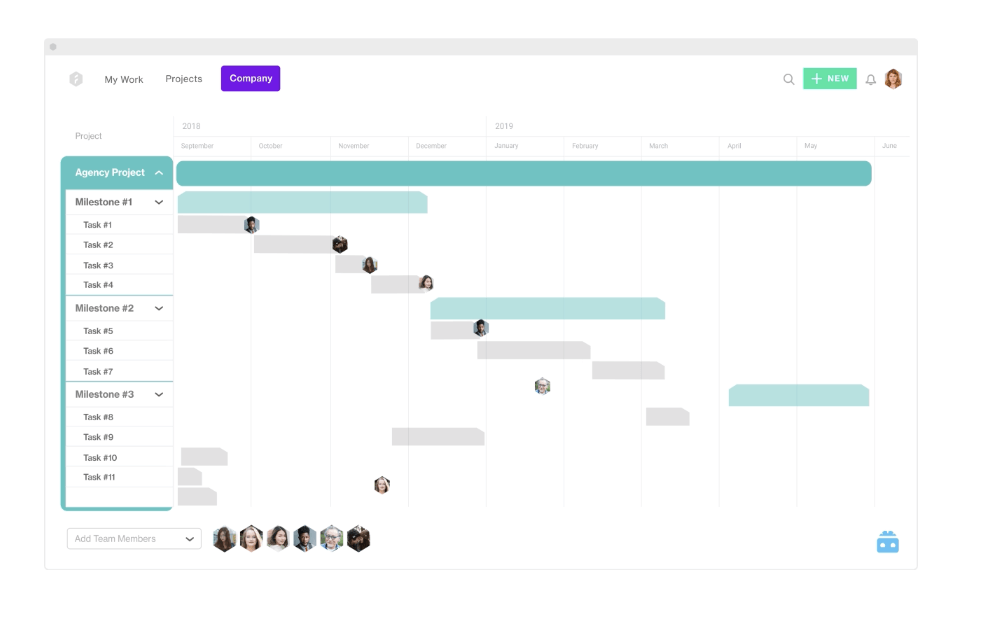
Forecast er en platform til automatisering af professionelle serviceydelser, der samler visuel projektstyring, ressourceplanlægning og økonomisk opfølgning via Gantt-tidslinjer, Kanban-tavler, porteføljevisninger og heatmaps over arbejdsbelastning.
Hvem er Forecast bedst til?
Forecast er udviklet til projektledere og driftsansvarlige i konsulentvirksomheder, bureauer og IT-servicevirksomheder, der har brug for at styre projekttidsplaner, teamkapacitet og budgetter på én samlet platform.
Hvorfor jeg valgte Forecast
Jeg valgte Forecast som et af de bedste værktøjer, fordi det er det eneste værktøj på min liste, der reelt samler projekttidsplaner, ressourceplanlægning og budgetopfølgning i én visning. Jeg kan godt lide, hvordan heatmappet over personplanlægning viser kapaciteten efter rolle eller afdeling i realtid, så jeg kan opdage overbookede teammedlemmer, før det bliver et problem. Portefølje-Gantt-visningen samler projektfaser, færdiggørelsesprocenter og teamallokeringer for alle aktive projekter på én gang.
Vigtige funktioner i Forecast
- Sprinttavle: En dedikeret Scrum-tavle, der giver agile teams mulighed for at styre sprintcyklusser separat fra den primære Kanban-opgavevisning.
- Låsning af afhængighedskæder: En indstilling, der flytter en hel kæde af forbundne opgaver samlet, når du trækker i én af dem, så rækkefølgen bevares på tværs af tidslinjen.
- Paneler til avanceret analyse: Fire indbyggede rapporteringspaneler, der dækker overskud, porteføljepræstation, omsætning og ressourcestyring, med brugerdefinerede widgets og PDF-filer, der kan eksporteres.
- Adgang for gæstebrugere: Klientkontakter kan tilføjes som gæster uden ekstra omkostninger til brugerpladser, med administrationskontroller til at begrænse, hvad hver gæst kan se eller redigere.
Forecast-integrationer
Forecast tilbyder integrationer med Jira, Azure DevOps, GitHub, GitLab, Slack, MS Teams, Trello, Asana, Google Drive og Zapier. Det tilbyder også REST- og Forms-API'er til tilpassede integrationer.
Pros and Cons
Pros:
- Ressource-heatmaps synliggør overbooking på tværs af projekter
- Portefølje-Gantt forbinder faser, fremdrift og allokeringer
- Tidslinjeskygger sammenligner registreret og resterende arbejde
Cons:
- Rodede skærmbilleder kan skjule opgavedetaljer
- Mobile arbejdsgange for opgaver får kritik for brugervenligheden

Bedst til virksomhedskontrol med fleksibilitet for frontlinjen
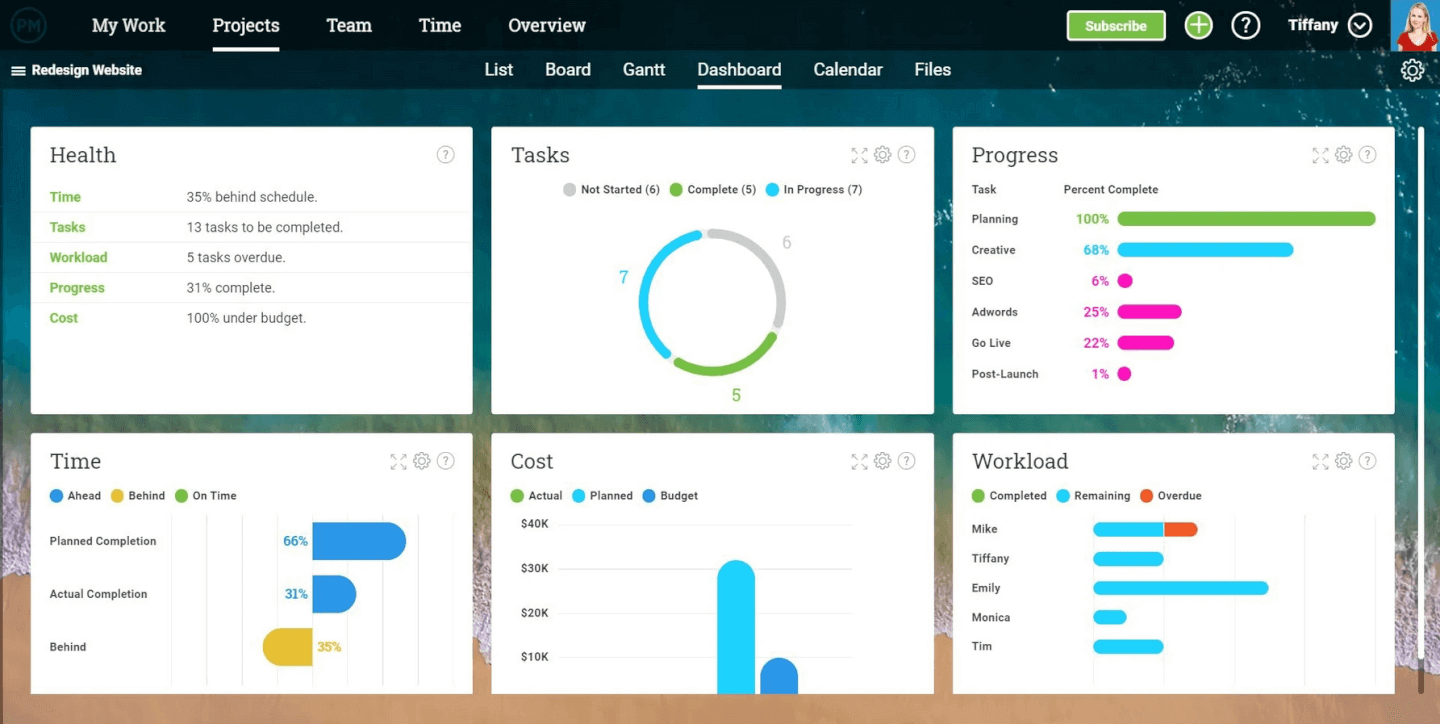
ProjectManager er en visuel platform til projektstyring, der tilbyder Gantt-diagrammer, Kanban-tavler, kontrolpaneler i realtid og værktøjer til planlægning i flere visninger, designet til teams, der håndterer komplekse projekter med mange afhængigheder.
Hvem er ProjectManager bedst egnet til?
ProjectManager er velegnet til projektledere og driftsteams, der styrer komplekse projekter med mange afhængigheder, og som har brug for realtidsoverblik på tværs af flere arbejdsstrømme.
Hvorfor jeg valgte ProjectManager
Jeg har inkluderet ProjectManager blandt mine bedste valg, fordi deres kontrolpaneler i realtid oprigtigt er de flotteste, jeg har set i denne kategori. Alle elementer, fra procent færdig til planlagte kontra faktiske omkostninger, opdateres automatisk uden manuel opsætning. Jeg kan også godt lide, at man kan tilpasse farver, filtre og udvidelige målefelter og derefter dele eller udskrive en gennemarbejdet visning til ledelsesopfølgninger uden at skulle formatere noget igen.
Vigtige funktioner i ProjectManager
- Filtrering af kritisk sti: Gantt-visningen fremhæver den kritiske sti, så du med det samme kan se, hvilke opgaver der direkte påvirker projektets slutdato.
- Fire typer afhængigheder: Forbind opgaver ved hjælp af afhængighederne slut-til-start, start-til-start, slut-til-slut eller start-til-slut, med automatiske opdateringer af tidsplanen, når noget ændres.
- Sporing af grundlinje: Opret en grundlinje for projektet for at sammenligne planlagte og faktiske datoer og omkostninger, så du kan opdage forsinkelser i tidsplanen, mens de opstår.
- Ubegrænsede gratis gæstelicenser: Alle abonnementer inkluderer skrivebeskyttede gæstepladser, så interessenter kan følge projektets fremdrift uden at optage en plads til en betalende bruger.
Integrationer i ProjectManager
ProjectManager tilbyder indbyggede integrationer med Jira, Azure DevOps, Microsoft Teams, Slack, QuickBooks Online og Microsoft Excel. Det understøtter også en åben API og Zapier.
Pros and Cons
Pros:
- Tilpasselige kontrolpaneler viser den aktuelle tidsplan og de aktuelle omkostninger
- Fem synkroniserede visninger holder opgaveopdateringer afstemt
- Fire typer afhængigheder beskytter sammenhængende projekttidsplaner
Cons:
- Komplekse tidsplaner tager tid at lære
- Sider kan være langsomme eller kræve genindlæsning

Bedst til analyserapporter på tværs af hele porteføljen
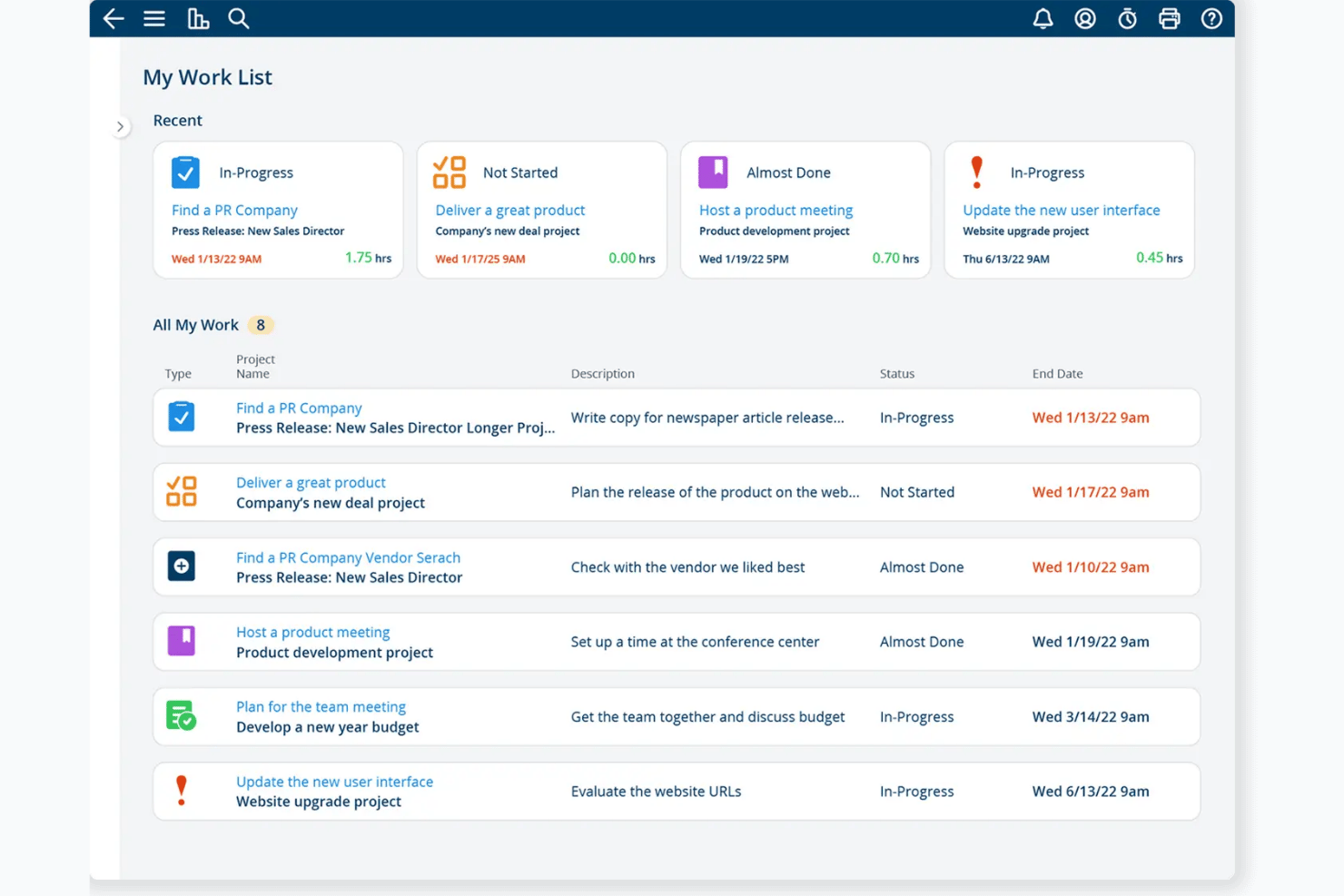
Project Insight er en strategisk PPM-platform udviklet til PMO'er, som kombinerer porteføljerapportering, Gantt- og Kanban-visninger, intelligent planlægning og kapacitetsplanlægning af ressourcer på tværs af projekter.
Hvem er Project Insight bedst egnet til?
Project Insight er et godt valg for PMO-teams og projektledere, der har brug for at følge flere projekter og præsentere fremskridt gennem detaljerede, visuelle rapporter.
Hvorfor jeg valgte Project Insight
Jeg valgte Project Insight som en af de bedste, fordi platformens muligheder for porteføljerapportering virkelig er imponerende. Oversigter på tværs af projekter samler status, sundhed og KPI'er fra alle aktive projekter, og du kan redigere tildelinger eller justere ressourcer direkte i en rapport uden at forlade visningen. Jeg kan også godt lide, at gemte rapporter kan planlægges og automatisk sendes til interessenter, hvilket gør det langt mindre manuelt at dele fremskridt med ledelsen.
Vigtige funktioner i Project Insight
- Intelligent planlægning: Opgaver planlægges automatisk igen baseret på afhængigheder, så ændringer af datoer forplanter sig gennem planen uden manuelle opdateringer.
- Gantt-visning på tværs af projekter: Et Gantt-diagram på porteføljeniveau viser tidslinjer for alle aktive projekter i én samlet, redigerbar visning.
- Kapacitetsplanlægning af ressourcer: Visninger af kapacitet og efterspørgsel viser teamets tilgængelighed på tværs af projekter med træk-og-slip-omfordeling for overbelastede medlemmer.
- Kanban-opgavetavler: Tavler på projekt- og opgaveniveau gør det muligt for team at flytte kort mellem kolonner, så status og færdiggørelsesprocenter opdateres i realtid.
Integrationer med Project Insight
Project Insight tilbyder indbyggede integrationer med Jira, Azure DevOps, Microsoft Teams, Slack, Power BI, Trello, Basecamp og Microsoft Project. Platformen understøtter også REST API-adgang til tilpassede integrationer.
Pros and Cons
Pros:
- Redigerbare porteføljerapporter samler projektstatus
- Synkroniserede Gantt-, Kanban- og kalendervisninger
- Afhængighedsbaseret planlægning opdaterer automatisk forbundne tidslinjer
Cons:
- Den tætte brugerflade kan virke overvældende for førstegangsbrugere
- PMO-arbejdsgange overstiger behovene ved enkel opgavestyring
Andre muligheder for visuel projektstyring
Her er nogle flere, som ikke kom med på toplisten. Hvis du har brug for yderligere forslag til praktiske visuelle projektstyringsapps, kan du se nærmere på disse.
- GanttPRO
Bedst til at oprette Gantt-diagrammer
- airfocus
Bedst til skalerbare produktplaner med flere visninger
- Teamwork.com
Bedste gratis abonnement til små virksomheder og freelancere
- ProWorkflow
Bedst til visualisering af ressourcestyring
- GoodDay
Bedst til visuelle projekttidsplaner og planlægning
- Asana
Bedst til skalering, store eller små teams
- TaskRay
Bedst til CRM-forbundet projektsporing i Salesforce


Sådan vurderer jeg visuel projektstyringssoftware
Jeg ser efter to ting: den grundlæggende funktionalitet, et værktøj skal have for at kvalificere sig—som træk-og-slip-planlægning i Gantt-diagrammer—og de egenskaber, der gør ét værktøj til det rigtige valg frem for et andet.
Grundlæggende funktionalitet (minimumskrav for denne liste)
Når jeg udvælger værktøjer til min liste, bedømmer jeg hvert enkelt på en skala fra 0 (tilbyder ikke funktionaliteten) til 5 (udmærker sig på dette område) for hver af de grundlæggende funktioner, der er angivet nedenfor. Derefter omregner jeg værktøjets samlede score til en procentdel. Hvert værktøj skal opnå en samlet minimumsscore på 75 % for at blive taget i betragtning.
- Flere visuelle visninger: Jeg undersøger, hvor mange indbyggede visninger et værktøj tilbyder—Kanban, Gantt-diagram, tidslinje, kalender og arbejdsbelastning—og om de forbliver synkroniserede, når man skifter mellem dem.
- Træk-og-slip-interaktion: Det skal føles øjeblikkeligt og ikke besværligt eller begrænset til bestemte visninger at omlægge en sprintopgave ved at trække den hen over en tidslinje eller omfordele den på en tavle.
- Opgaveafhængigheder og milepæle: Jeg vurderer, om et værktøj viser afhængighedslinjer og milepæle direkte i Gantt-diagrammer eller tidslinjevisninger og markerer planlægningskonflikter visuelt.
- Tilpasning af visuelle arbejdsgange: Teams, der arbejder med kreative arbejdsgange eller udgivelsesprocesser, har brug for visuelt at kunne opbygge brugerdefinerede faser og statusser—her ser jeg efter arbejdsgangsopbyggere uden kode.
- Visuelle kontrolpaneler og rapportering: Jeg ser efter konfigurerbare elementer som nedbrændingsdiagrammer, statusopdelinger og statusbjælker, der henter realtidsdata på tværs af projekter.
- Samarbejde om visuelle elementer: Kommentarer, @omtaler og vedhæftede filer bør være placeret direkte på kort, tidslinjeelementer eller tavlekolonner—ikke i en separat tråd.
Når jeg har en liste over værktøjer, der opfylder kriterierne, undersøger jeg, hvad der adskiller de enkelte platforme.
Differentierende faktorer (det, der adskiller leverandørerne)
Sådan sammenligner jeg forskellige leverandører:
Fremtrædende funktioner
Porteføljekøreplanlægning er en vigtig differentiator—jeg ser efter værktøjer, der samler flere projekter i en enkelt visuel tidslinje, så PMO-ledere kan præsentere status for ledelsen uden at skulle udarbejde en præsentation. Varmekort over arbejdsbelastning er også vigtige, fordi det er langt nemmere at opdage en overbelastet udvikler midt i en sprint med en farvekodet kapacitetsvisning end i et regneark. Jeg undersøger også, om et værktøj indeholder indbyggede visuelle tavler eller tankekort, som giver teams mulighed for at skitsere planer og omdanne idéer til strukturerede opgaver uden at forlade platformen.
Ud over funktionerne
Integrationsdybden er meget vigtig her. Jeg undersøger, om et værktøj har indbyggede forbindelser til Jira, GitHub, Figma og Slack—for en visuel tavle, der lever uden for teamets faktiske arbejdsgang, bliver en manuel opgave, der skal vedligeholdes. Gennemsigtighed i prissætningen er en anden faktor, jeg vurderer nøje, især om centrale visninger som Gantt-diagrammer og kontrolpaneler er låst bag dyrere abonnementer. Jeg overvejer også supporten ved opstart, herunder forudbyggede skabeloner til almindelige arbejdsgange som sprintplanlægning eller kampagnelanceringer, der hjælper teams med at få værdi fra dag ét.
Sådan vælger du software til visuel projektstyring
Det er nemt at fare vild i lange funktionslister og komplekse prisstrukturer. For at hjælpe dig med at holde fokus, mens du arbejder dig gennem din unikke proces for valg af software, får du her en tjekliste over faktorer, du bør have i tankerne:
| Faktor | Hvad du bør overveje |
|---|---|
| Skalerbarhed | Sørg for, at softwaren kan vokse sammen med dit team. Overvej, om den kan håndtere en stigning i antallet af brugere eller projekter uden problemer med ydeevnen. |
| Integrationer | Undersøg, om værktøjet kan forbindes med dine eksisterende apps som Slack, Google Workspace eller Trello for at effektivisere dine arbejdsgange og undgå datasiloer. |
| Tilpasningsmuligheder | Se efter muligheder for at tilpasse funktionerne til dit teams behov. Det omfatter oprettelse af brugerdefinerede felter, arbejdsgange eller dashboards, der passer til dine processer. |
| Brugervenlighed | Vælg en platform med en intuitiv grænseflade, som dit team hurtigt kan tage i brug uden omfattende oplæring. Overvej den nødvendige indlæringskurve. |
| Budget | Vurder omkostningerne i forhold til dit budget. Se efter gennemsigtige prisplaner, der passer til dine økonomiske rammer og giver god værdi for funktionerne. |
| Sikkerhedsforanstaltninger | Vurder platformens foranstaltninger til beskyttelse af data. Sørg for, at den overholder branchestandarder som GDPR og tilbyder funktioner som kryptering og adgangskontrol. |
| Samarbejdsværktøjer | Overvej værktøjer, der understøtter samarbejde i realtid, såsom delte tavler eller liveopdateringer, for at styrke teamkommunikationen og projektets effektivitet. |
| Support og ressourcer | Se efter software med stærk kundesupport og et stort udvalg af ressourcer som vejledninger, fora og ofte stillede spørgsmål, der kan hjælpe dit team efter behov. |
Tendenser inden for software til visuel projektstyring
I min research har jeg gennemgået utallige produktopdateringer, pressemeddelelser og versionslogge fra forskellige leverandører af software til visuel projektstyring. Her er nogle af de nye tendenser, jeg holder øje med:
- AI-drevne indsigter: AI bruges til at forudsige projektresultater og give indsigter, der hjælper teams med at træffe bedre beslutninger. Værktøjer som Wrike integrerer AI for at analysere projektdata og foreslå forbedringer.
- Samarbejde med virtual reality (VR): VR udforskes for at skabe mere fordybende samarbejdsoplevelser, så teams kan interagere i et virtuelt rum. Miro eksperimenterer med VR for at forbedre samarbejdet i fjernteams. Selvom dette er en tendens, der kunne passe bedre til en projektstyringssoftware til kreative bureauer, ser den også ud til at brede sig til mindre specialiseret software.
- Skabelonmarkedspladser: Flere platforme tilbyder markedspladser for brugerskabte skabeloner, hvilket gør det nemmere at finde og dele arbejdsgange. Notion udvider sit skabelongalleri med bidrag fra fællesskabet.
- Forbedret datavisualisering: Nye værktøjer fokuserer på avanceret datavisualisering for at hjælpe teams med at forstå projektmålinger med et enkelt blik. Monday.com tilbyder brugerdefinerbare dashboards til effektiv visualisering af data.
- Fokus på bæredygtighed: Nogle leverandører integrerer funktioner til at spore og reducere projekters miljøpåvirkning. Denne tendens vinder frem, efterhånden som virksomheder prioriterer bæredygtighed i deres drift.
Hvad er visuel projektstyringssoftware?
Visuel projektstyringssoftware er en type projektstyringssoftware, der er specialiseret i visuelle repræsentationer for at lette projektplanlægning, -opfølgning og kommunikation. Den går videre end traditionelle tekstbaserede grænseflader og tilbyder grafiske elementer såsom diagrammer, grafer og dashboards for at præsentere projektinformation i et mere overskueligt og handlingsorienteret format.
Visuel projektstyringssoftware hjælper med at effektivisere projektstyringen ved at tilbyde en visuelt intuitiv platform, der fremmer bedre kommunikation med interessenter, forståelse af komplekse informationer og beslutningstagning gennem hele projektets livscyklus.
Ofte stillede spørgsmål om visuel projektstyring
Find svar på almindelige spørgsmål, som andre stiller om dette emne.
Hvilke nøglefunktioner findes der i visuel PM-software?
\u003col\u003e
\u003cli\u003eVisuel organisering af opgaver og projektplanlægning med træk og slip\u003c/li\u003e
\u003cli\u003eFarvekodning (for forfaldsdatoer, projektstatus eller projektforløb)\u003c/li\u003e
\u003cli\u003eOpgavestyring, herunder opgaveafhængigheder, brugerdefinerede felter osv.\u003c/li\u003e
\u003cli\u003eFildeling eller mulighed for at udveksle og administrere dokumenter\u003c/li\u003e
\u003cli\u003eRapporterings- og analysedashboards til måling af produktivitet og resultater\u003c/li\u003e
\u003cli\u003eTjeklister eller to-do-lister til individuel eller fælles prioritering af opgaver\u003c/li\u003e
\u003cli\u003eFlere projektvisninger som Gantt-diagrammer, Kanban-tavler, tidslinjevisninger, kalendervisninger osv.\u003c/li\u003e
\u003cli\u003e\u003ca href=\u0022https://thedigitalprojectmanager.com/tools/visual-collaboration-tools/\u0022\u003eSamarbejdsværktøjer\u003c/a\u003e, så fjernteams kan arbejde sammen i realtid\u003c/li\u003e
\u003cli\u003eFunktioner til agil projektstyring, der kan håndtere projektets livscyklus\u003c/li\u003e
\u003cli\u003eMulighed for at visualisere og følge komplekse projekter, der er i gang\u003c/li\u003e
\u003c/ol\u003e
Hvad er fordelen ved at bruge visuel PM-software?
Den største fordel er den positive indvirkning på din produktivitet og dit teams produktivitet. Dette hænger sammen med de mål, der forfølges med design af brugergrænseflader, og skyldes en reduktion af den tid, der bruges på at tænke. Jo mindre tid du bruger på at finde oplysningerne, desto mere tid kan du bruge på at analysere dem, drage konklusioner og udføre opgaverne.
Hvordan følger man visuelt et projekt?
\u003c!– wp:paragraph –\u003e
Der er 4 almindelige måder at følge projekter visuelt på:
\u003c!– /wp:paragraph –\u003e
\u003col\u003e
\u003cli\u003e\u003cstrong\u003e\u003ca href=\u0022https://thedigitalprojectmanager.com/projects/managing-schedules/what-should-gantt-chart-include/\u0022\u003eGantt-diagrammer\u003c/a\u003e.\u003c/strong\u003e En visning af projektplanen på en tidslinje er en god måde at se, hvor du står, afhængigheder mellem opgaver og dine vigtigste leverancer.\u003c/li\u003e
\u003cli\u003e\u003cstrong\u003e\u003ca href=\u0022https://thedigitalprojectmanager.com/projects/pm-methodology/kanban-board/\u0022\u003eKanban-tavler\u003c/a\u003e. \u003c/strong\u003ePå samme måde som tidslinjer giver tavler dig mulighed for at have dine arbejdsgange samlet i én visning. Det hjælper teams med at arbejde efter agile rammeværk og hurtigt ændre status for en opgave med et enkelt træk og slip.\u003c/li\u003e
\u003cli\u003e\u003cstrong\u003e\u003ca href=\u0022https://thedigitalprojectmanager.com/projects/leadership-team-management/how-to-set-up-project-management-dashboard/\u0022\u003eDashboards\u003c/a\u003e.\u003c/strong\u003e En hurtig måde at få opsummerede oplysninger om forskellige projektkomponenter.\u003c/li\u003e
\u003cli\u003e\u003ca href=\u0022https://thedigitalprojectmanager.com/tools/project-roadmap-software/\u0022\u003eProjektroadmaps\u003c/a\u003e\u003cstrong data-start=\u0022982\u0022 data-end=\u00221003\u0022\u003e.\u003c/strong\u003e Et visuelt overblik på højt niveau over et projekts mål, milepæle og vigtigste leverancer over tid. Roadmaps er særligt nyttige til strategisk planlægning og kommunikation med interessenter.\u003c/li\u003e
\u003c/ol\u003e