

10 bedste programmer til projektstyring på computer i 2026

10 Udvalgte softwareløsninger til projektstyring på computeren
- 10. Project Plan 365


Effektiv projektstyring handler ofte om at have de rigtige værktøjer. Software til projektstyring på computeren giver en pålidelig måde at planlægge, følge op på og levere dine projekter uden at være afhængig af en konstant internetforbindelse. Det er perfekt til dem, der har brug for stabilitet, privatliv eller bedre kontrol over deres data.
I denne artikel deler jeg mine bedste valg blandt den software til projektstyring på computeren, der findes i dag. Jeg har vurderet hver løsning ud fra brugervenlighed, funktioner og hvor godt den opfylder moderne projektlederes behov.
I denne artikel får du et kort overblik over dine muligheder, kan sammenligne detaljerne og i sidste ende beslutte, hvilken software til computeren der fungerer bedst for dig.
Why Trust Our Software Recommendations
Our team has been testing and reviewing software since 2012. As project managers ourselves, we know how difficult—and important—it is to choose the right software.
For this guide, we evaluated tools using hands-on testing and independent research, scoring tools using our selection criteria. We also draw on insights from industry thought leaders and practicing project management experts.
Our reviews reflect our human editorial judgment, not a sales pitch.
Expert reviewers:
Sammenligningstabel over software til projektstyring på computeren
Denne sammenligningstabel opsummerer prisoplysningerne for mine bedste udvalg af software til projektstyring på computeren:
| Tool | Best For | Trial Info | Price | ||
|---|---|---|---|---|---|
| 1 | Bedst til Gantt-planlægning i en skysynkroniseret app | 14 dages gratis prøveperiode | Fra $6/bruger/måned | Website | |
| 2 | Bedst til detaljerede Gantt-diagrammer og sporing af kritisk vej | 14 dages gratis prøveperiode | Fra $9.80/bruger/måned | Website | |
| 3 | Bedst til bureauets økonomi sammen med projektstyring | 14 dages gratis prøveperiode + gratis demo tilgængelig | Fra $10/måned (faktureres årligt) | Website | |
| 4 | Bedst til Gantt-planlægning til en abonnementspris | Gratis abonnement tilgængeligt | Fra $4/bruger/måned (faktureret årligt) | Website | |
| 5 | Bedst til abonnementsbaserede Gantt-diagrammer med AI-markering af opgaver | Tilbyder en gratis prøveperiode | Fra $5/bruger/måned | Website | |
| 6 | Bedst til offlinebaseret planlægning med engangslicens | 30 dages gratis prøveperiode | Fra $10/bruger/måned | Website | |
| 7 | Bedst til Mac-indbygget Gantt- og kritisk-sti-planlægning | 30 dages gratis prøveperiode | Fra $16.99 / måned | Website | |
| 8 | Bedst til CPM-planlægning i stor skala offline | Gratis demo tilgængelig | Pris oplyses efter forespørgsel | Website | |
| 9 | Bedst til CPM-planlægning med fokus på overensstemmelse | Gratis demonstration tilgængelig | Pris oplyses efter forespørgsel | Website | |
| 10 | 14-dages gratis prøveperiode | Fra $10.99/bruger/måned (faktureres årligt) | Website |


Anmeldelser af den bedste software til projektstyring på computeren
Her er en kort beskrivelse af hver projektstyringsløsning, der fremhæver bemærkelsesværdige funktioner i deres computermiljø samt skærmbilleder, som giver dig en idé om brugerfladen.

Bedst til Gantt-planlægning i en skysynkroniseret app
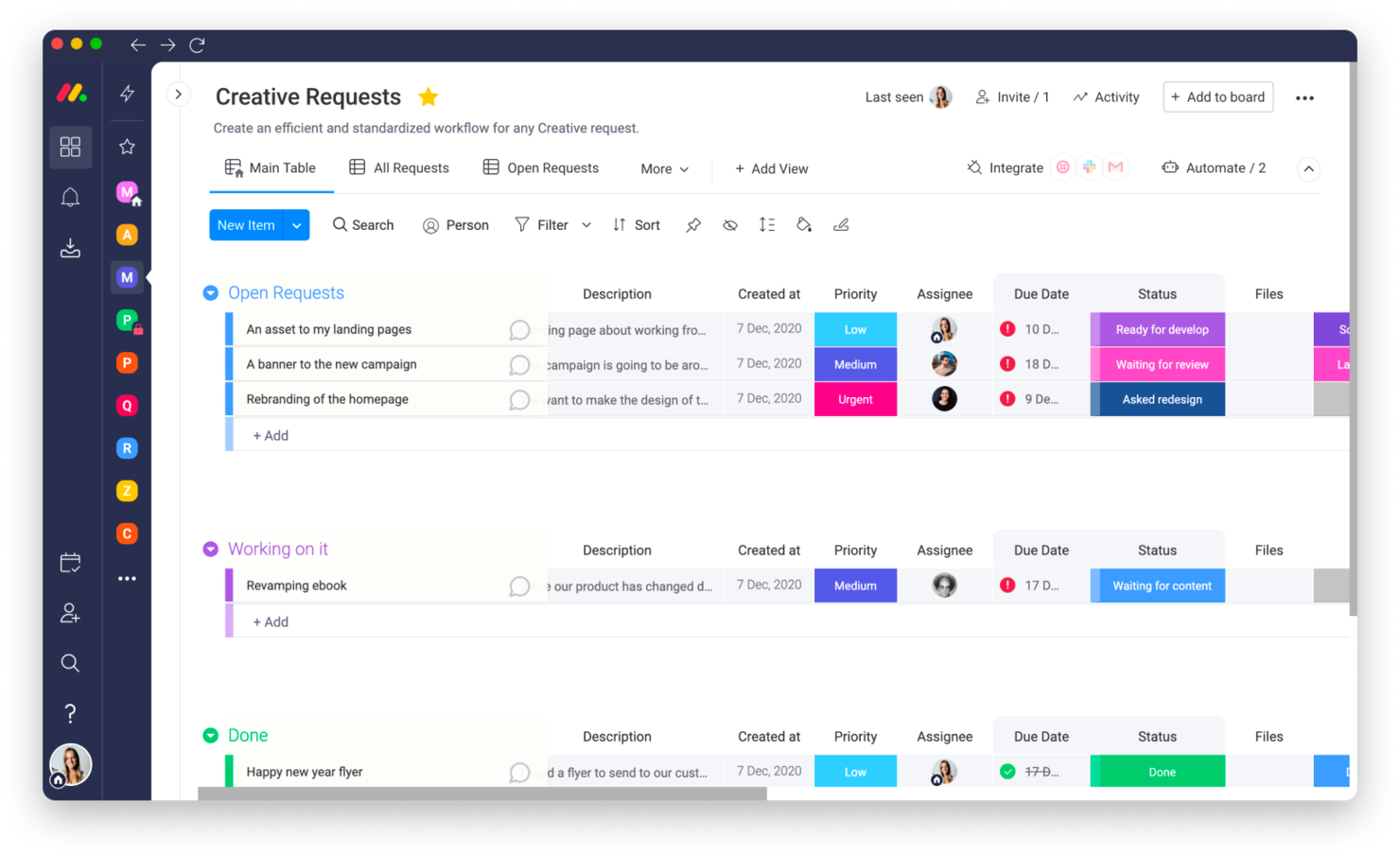
monday.com er en projektstyringsplatform, der hjælper teams med at organisere, spore og udføre arbejde effektivt. Den henvender sig til virksomheder i alle størrelser og tilbyder værktøjer til at administrere arbejdsgange, projekter og samarbejdsopgaver. Samlet set forenkler softwaren komplekse processer med tilpassede tavler og automatisering.
Hvorfor jeg valgte monday.com: monday.com leverer en desktopoplevelse, der næsten er identisk med browserversionen, så dit team får en ensartet arbejdsgang på tværs af enheder. De tilpasselige tavler gør det muligt at skræddersy opgavestyringen, så den passer til dine projektbehov. Automatiseringsfunktionerne kan også spare dig tid ved at håndtere gentagne opgaver såsom statusopdateringer eller notifikationer. Du kan desuden visualisere dit arbejde i flere visninger, herunder tidslinjer, Gantt-diagrammer og Kanban-tavler, for at få bedre indsigt i dine fremskridt.
monday.coms fremtrædende funktioner & integrationer:
Funktioner omfatter indbygget tidsregistrering, som hjælper dit team med at overvåge, hvor lang tid opgaver tager, og identificere ineffektivitet. Softwaren understøtter også værktøjer til ressourcestyring, som gør det muligt at fordele arbejdsbyrder og følge teamets kapacitet. Derudover samler platformens dashboardfunktion data fra flere tavler i én visning, så du får et bedre samlet overblik over projektet.
Integrationer omfatter projektstyringsapps som Slack, Google Drive, Gmail, Google Kalender, Jira, GitHub, Trello, Dropbox, Typeform og mange flere, som er tilgængelige via et betalingsabonnement med Zapier.
Pros and Cons
Pros:
- Automatisering reducerer gentagne administrative opgaver
- Avanceret søgning til hurtigt at finde opgaver
- Ensartet desktop- og browseroplevelse
Cons:
- Indlæringskurve ved opsætning af tilpassede automatiseringer
- Tavler kan blive uoverskuelige ved store projekter
New Product Updates from monday AI Workspace
monday AI Workspace Adds Human Approval Routing
monday AI Workspace adds a human-in-the-loop approval block to AI Workflows, sending approval requests and routing workflow paths based on responses. For more information, visit monday AI Workspace's official site.

Wrike
Bedst til detaljerede Gantt-diagrammer og sporing af kritisk vej
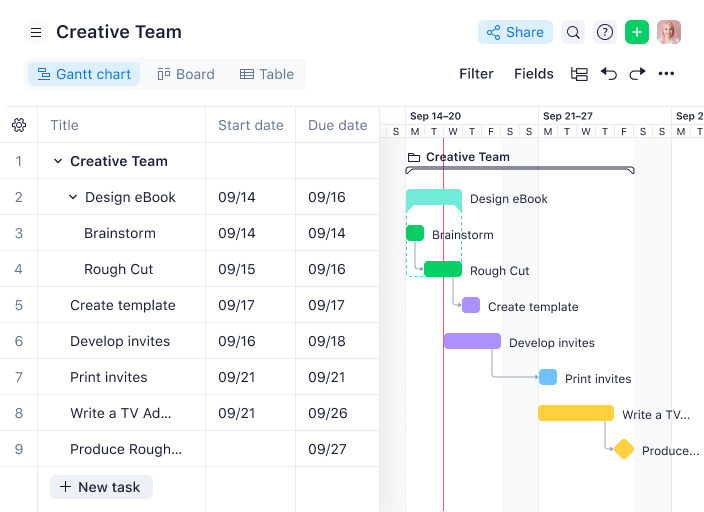
Wrike er et samarbejdsværktøj til projektstyring, der er udviklet til, at teams kan organisere opgaver, administrere arbejdsgange og følge fremskridt i realtid. Det er særligt velegnet til virksomheder, der ønsker at øge teamets produktivitet og forenkle processerne for opgavestyring.
Hvorfor jeg valgte Wrike: Wrike tilbyder en desktopplatform, der giver dig mulighed for at åbne flere faner på én gang, hvilket muliggør bedre multitasking sammenlignet med browsergrænsefladen. Du kan hurtigt skifte mellem projekter, dashboards og opgaver uden at miste overblikket. Desktopappen mindsker også forstyrrelser ved at samle alle dine værktøjer ét sted, hvilket forbedrer fokus for dig og dit team. Denne opsætning er ideel til teams, der håndterer komplekse arbejdsgange eller flere projekter samtidigt.
Wrikes fremtrædende funktioner & integrationer:
Funktioner omfatter automatisering af opgaver for at reducere gentagne arbejdsopgaver samt AI-drevne risikoforudsigelser, der hjælper dig med at identificere potentielle flaskehalse. Softwaren omfatter også dynamiske anmodningsformularer, der effektiviserer modtagelsen af projekter, samt avancerede værktøjer til arbejdsbelastningsstyring, som hjælper med at forebygge, at teamet bliver udbrændt.
Integrationer omfatter Microsoft Teams, Google Drive, Slack, Salesforce, Box, Dropbox, Zoom, OneDrive, Jira og Adobe Creative Cloud.
Pros and Cons
Pros:
- Centraliseret system til filhåndtering
- Opdateringer i realtid på alle enheder
- Fleksible tilladelser til forskellige teamroller
Cons:
- Begrænset indbygget lagerplads til vedhæftede filer
- Ingen indbygget chatfunktion til hurtige teamdiskussioner
New Product Updates from Wrike

Wrike Adds Quick Search to Table View
Wrike adds Quick Search to Table View with full-table search across titles, descriptions, and fields, plus highlighted matches. This helps users find tasks faster in large tables. For more information, visit Wrike’s official site.

Bedst til bureauets økonomi sammen med projektstyring
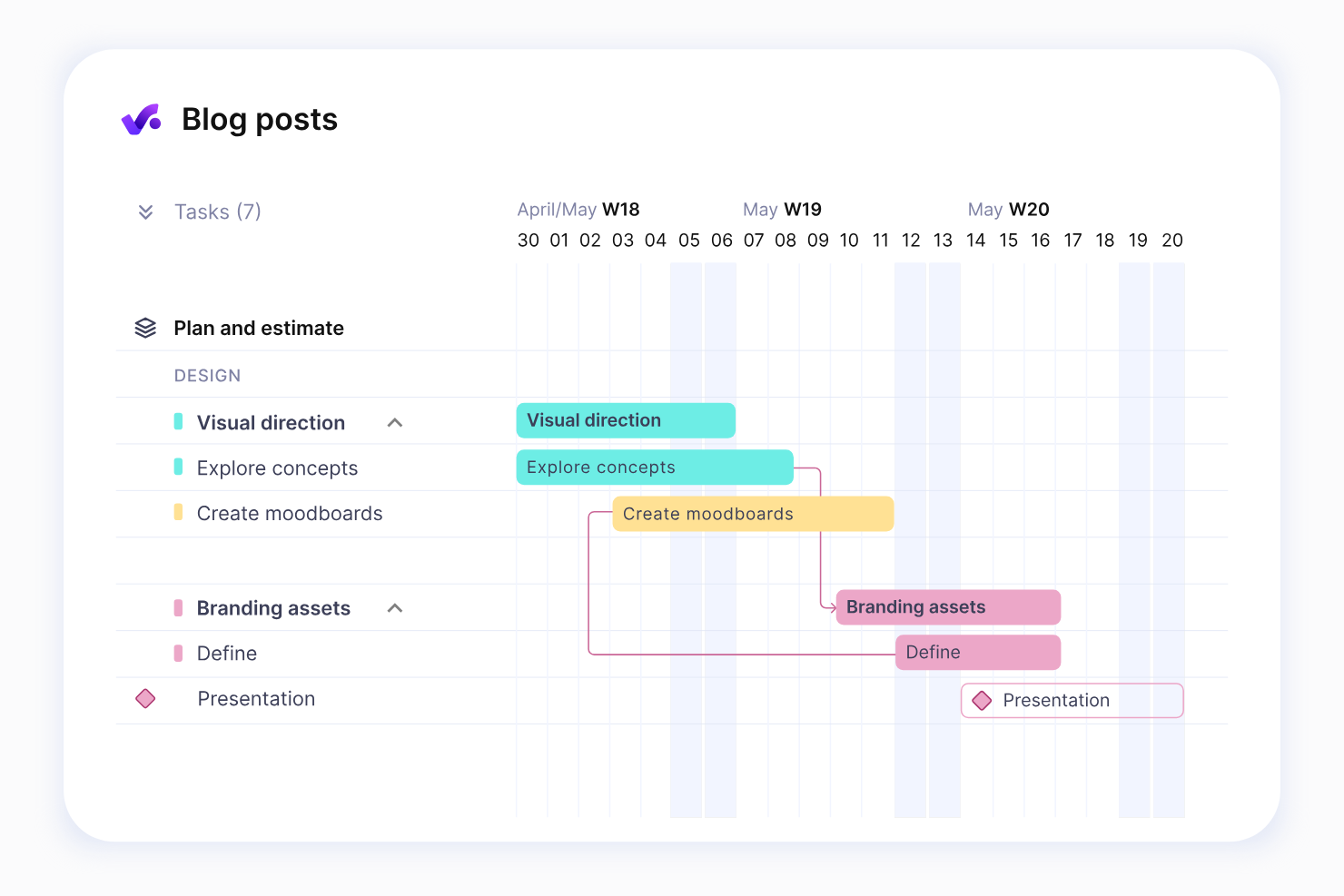
Productive er en omfattende platform til arbejdsstyring, der er designet til at hjælpe bureauer med at planlægge, spore og levere projekter, samtidig med at teamets ressourcer administreres effektivt. Den tilbyder værktøjer til at strømline arbejdsgange, overvåge fremskridt og sikre projekternes rentabilitet.
Hvorfor jeg valgte Productive: Productive tilbyder en samlet løsning til håndtering af bureauarbejde, fra projektplanlægning til økonomisk opfølgning. Du kan bruge funktioner som ressourceplanlægning til at optimere teamets arbejdsbelastning og tidsregistrering til at overvåge fakturerbare timer. Platformen indeholder også rentabilitetsrapporter, der viser, hvordan projekterne klarer sig økonomisk i realtid. Samarbejdsværktøjer holder dit team forbundet, og indbygget fakturering forenkler faktureringen af afsluttet arbejde.
Productives fremtrædende funktioner & integrationer:
Funktioner omfatter dashboards til ressourceudnyttelse, hvor du hurtigt kan se teamets tilgængelighed og arbejdsbelastning. Rentabilitetsopfølgning hjælper dig med at måle den økonomiske performance for individuelle projekter, mens avanceret tidsregistrering sikrer nøjagtig fakturering. Skabeloner til opgaver og projekter forenkler gentagne arbejdsgange og muliggør hurtigere opsætning.
Integrationer omfatter Slack, QuickBooks, Xero, Zapier, Jira, Google Drive, Dropbox, Harvest, HubSpot og Trello.
Pros and Cons
Pros:
- Forenklet opsætning af tilbagevendende opgaver og projekter
- Visuelle dashboards til ressourceudnyttelse og tilgængelighed
- Brugerdefinerede projekt- og opgaveskabeloner sparer tid
Cons:
- Rapporteringen mangler muligvis detaljeringsgrad til nicheprægede målinger
- Tidsregistrering kræver konsekvent manuel indtastning
New Product Updates from Productive
Productive Adds Voice Dictation, Slack Connector, Proposals, and Overtime
Productive adds voice dictation, a Slack Connector, proposal controls, and overtime tracking. These updates support faster AI interactions, client proposals, and time management. For more information, visit Productive’s official site.

Bedst til Gantt-planlægning til en abonnementspris
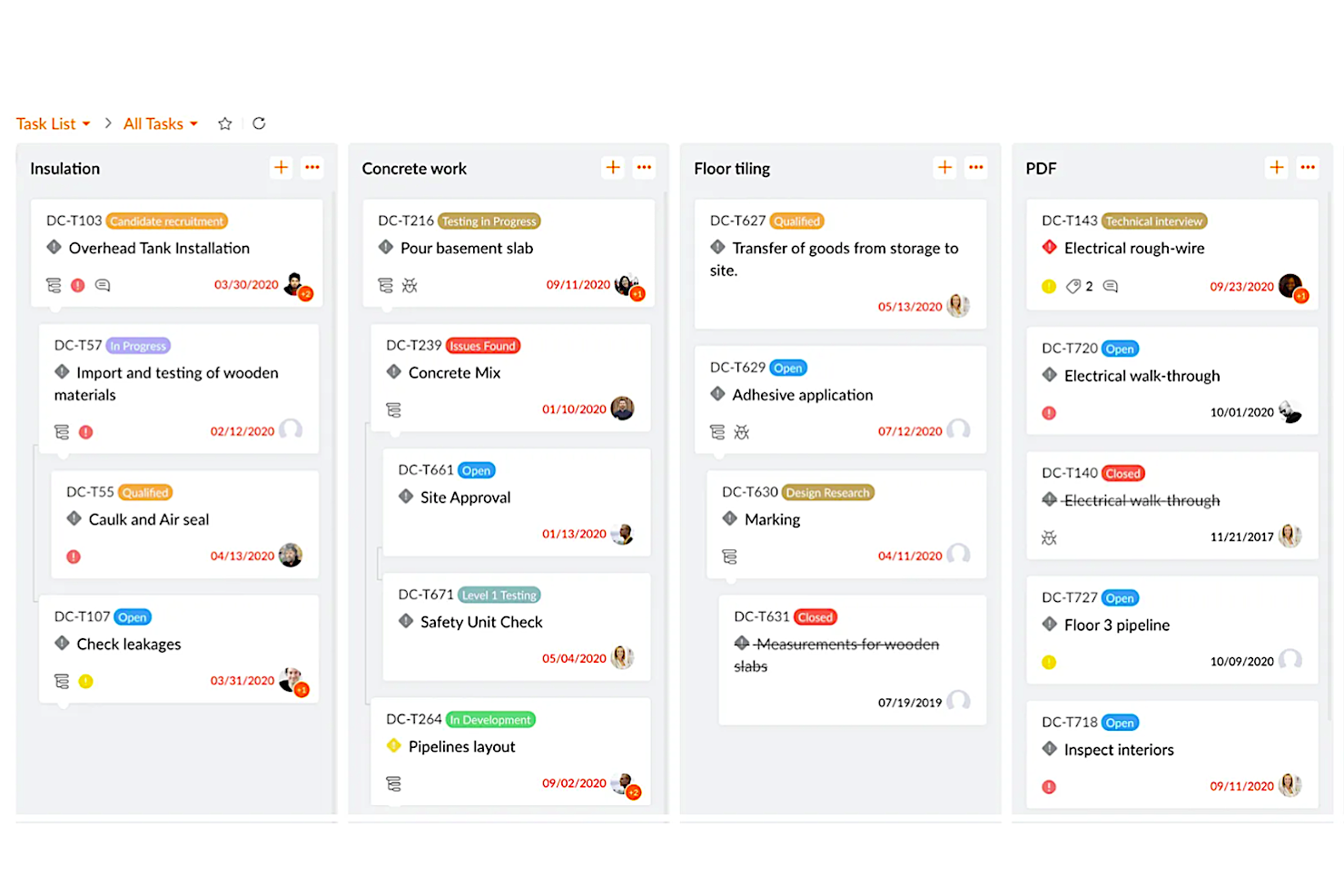
Zoho Projects er et projektstyringsværktøj, der er udviklet til at hjælpe teams med at planlægge, følge og gennemføre projekter effektivt. Det tilbyder en omfattende platform til organisering af arbejdsgange, overvågning af fremskridt og forbedring af teamsamarbejdet.
Hvorfor jeg valgte Zoho Projects: Zoho Projects tilbyder en visuel grænseflade med Gantt-diagrammer, opgavetavler og værktøjer til ressourcestyring, som hjælper dit team med at holde styr på hvert projekt. Du kan tildele opgaver, oprette milepæle og følge fremskridt ved hjælp af arbejdsgange, der kan tilpasses. Platformens indbyggede tidsregistrering og timesedler gør det nemt at overvåge fakturerbare timer og projektplaner. Desuden holder samarbejdsfunktioner som fora og aktivitetsstrømme dit team forbundet, hvilket gør platformen til et godt valg for teams, der leder efter en samlet løsning til projektstyring.
Fremtrædende funktioner og integrationer i Zoho Projects:
Funktioner omfatter automatisering af opgaver for at reducere gentaget arbejde samt rapporter over referencepunkter til sammenligning af planlagte og faktiske fremskridt. Du kan også bruge afhængigheder til at forbinde opgaver og undgå planlægningskonflikter samt avanceret tidsregistrering for bedre ressourcefordeling.
Integrationer omfatter Slack, Microsoft Teams, Google Drive, Dropbox, Zapier, Zoho CRM, Zoho Books, Trello, Asana og GitHub.
Pros and Cons
Pros:
- Brugervenlig grænseflade med træk-og-slip-funktionalitet
- Avanceret tidsregistrering hjælper med at fordele ressourcer
- Opgaveafhængigheder forhindrer planlægningskonflikter
Cons:
- Mangler indbyggede avancerede analyser eller kontrolpaneler
- Nogle funktioner kræver omfattende konfiguration for at blive implementeret
New Product Updates from Zoho Projects
Zoho Projects Adds CodeX Scripts for Custom Modules
Zoho Projects now supports CodeX Scripts for custom modules, enabling conditional logic and rules for creating, updating, and deleting records. For more information, visit Zoho Projects' official site.
 .
.
ClickUp
Bedst til abonnementsbaserede Gantt-diagrammer med AI-markering af opgaver
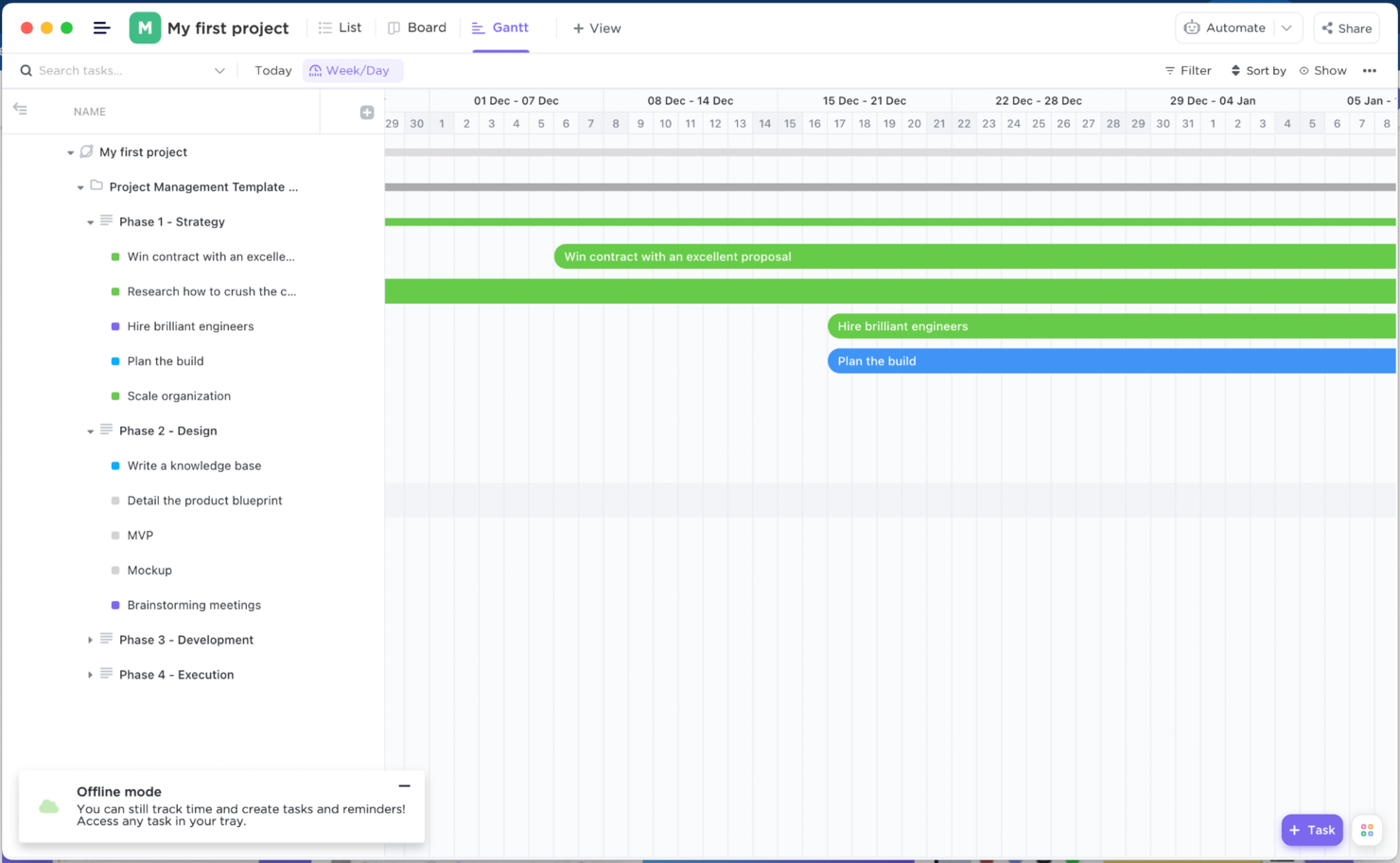
ClickUp er en alsidig projektstyringsplatform, der er udviklet til at hjælpe teams med at organisere, spore og udføre deres arbejde mere effektivt. Den henvender sig til virksomheder i alle størrelser og tilbyder værktøjer til opgavestyring, tidsregistrering og samarbejde. Softwaren har til formål at samle teamets arbejde ét sted for at forbedre produktiviteten og ansvarligheden.
Hvorfor jeg valgte ClickUp: ClickUps desktopapp afspejler browserversionen, samtidig med at den giver adgang offline, så du kan forblive produktiv, selv uden internetforbindelse. Tilpasningsbare opgavevisninger, såsom liste, tavle og tidslinje, lader dig organisere din arbejdsgang på en måde, der giver mening for dit team. Du kan også administrere ressourcer og budgetter ved at tildele arbejdsbelastninger og registrere den tid, der bruges på opgaver. Automatiseringsfunktioner reducerer gentagne opgaver, så dit team kan fokusere på det, der betyder mest.
ClickUps fremtrædende funktioner og integrationer:
Funktioner omfatter målopfølgning, som giver dig mulighed for at fastsætte, overvåge og nå teamets målsætninger med tydelige målepunkter. Platformens værktøj til oprettelse af dokumenter gør det nemt at udarbejde og dele projektrelaterede dokumenter uden at forlade appen. ClickUp tilbyder også avancerede muligheder for tilbagevendende opgaver, så du kan automatisere gentagne tildelinger uden manuelle opdateringer.
Integrationer omfatter Google Drive, Slack, Zoom, Microsoft Teams, Dropbox, GitHub, Zapier, HubSpot, Evernote og Outlook.
Pros and Cons
Pros:
- Offlinetilstand til uafbrudt arbejde
- Tidsregistrering integreret i opgavestyringen
- Meget tilpasningsbare opgavevisninger
Cons:
- Kræver mange ressourcer på ældre enheder
- Nogle funktioner kræver ekstra konfiguration
New Product Updates from ClickUp
ClickUp Adds Meetings Hub, Super Agent Templates, and ZoomInfo Integration
ClickUp adds a searchable Meetings Hub, new ways to clone and template Super Agents, and a ZoomInfo integration through the App Center. These updates improve meeting retrieval, agent reuse, and access to sales intelligence. For more information, visit ClickUp’s official site.
Bedst til offlinebaseret planlægning med engangslicens
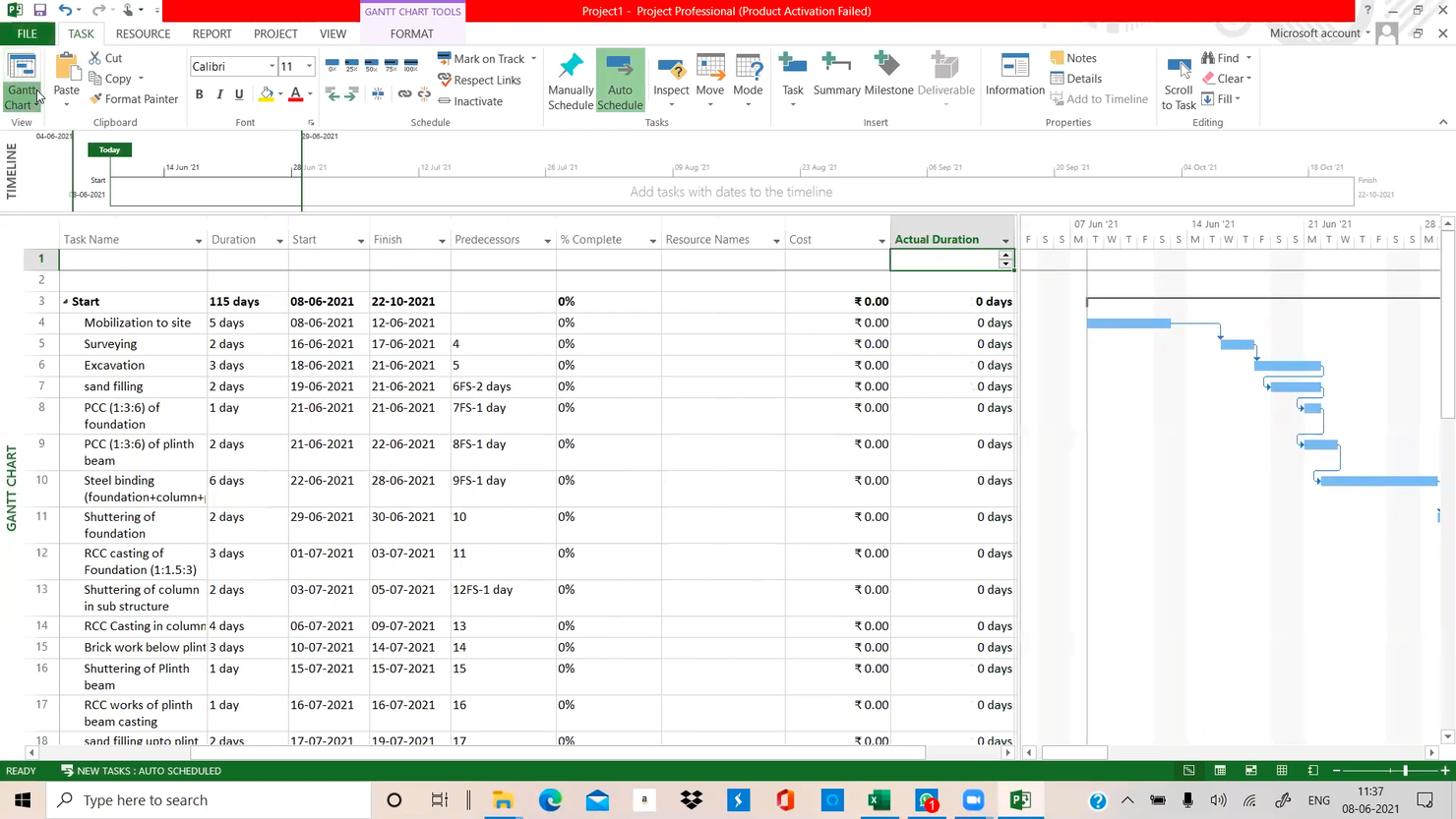
Microsoft Project er et Windows-skrivebordsprogram til projektstyring, der omfatter planlægning med Gantt-diagrammer, analyse af kritisk sti, ressourceudjævning, sporing af basisplaner og styring af flere projekter via en permanent, lokalt installeret licens.
Hvem egner Microsoft Project sig bedst til?
Microsoft Project er et stærkt valg for projektledere og IT-team, der kører komplekse projekter i flere faser og har brug for dybdegående planlægningskontrol uden at være afhængige af et skyabonnement.
Hvorfor jeg valgte Microsoft Project
Microsoft Project kommer med på min liste over favoritter, fordi ingen anden skrivebordsløsning matcher dets dybde inden for offlinebaseret planlægning med engangslicens. Jeg har kørt planer i flere faser med op til 11 gemte basisplaner og brugt sporings-Gantt-diagrammet til at sammenligne den faktiske fremdrift med hver af dem uden at have brug for en eneste skyforbindelse. Ressourceudjævning er det område, hvor programmet virkelig skiller sig ud: Du kan angive præcise regler for udjævning, som automatisk forsinker eller opdeler opgaver for at løse overbelastninger på tværs af et stort team, og alt gemmes i en lokal .mpp-fil, som du har fuldt ejerskab over.
Vigtige funktioner i Microsoft Project
- Automatisk planlægning: Project beregner start- og slutdatoer baseret på opgaveafhængigheder, så din plan opdateres overalt, når noget ændres.
- Fremhævelse af kritisk sti: Værktøjet identificerer den længste sekvens af afhængige opgaver og markerer, hvilke der direkte styrer projektets slutdato.
- Visning af teamplanlægger: En visuel træk-og-slip-grænseflade viser hvert teammedlems opgaver over tid, så det er nemt at få øje på huller og overbelastninger med et enkelt blik.
- Sammenkædning af hovedprojekt: Du kan samle flere .mpp-filer i ét hovedprojekt for at spore afhængigheder på tværs af projekter og ressourcekonflikter fra ét sted.
Integrationer i Microsoft Project
Microsoft Project integreres med Microsoft 365, Teams, Excel, Power BI og SharePoint. Project Professional 2024 synkroniseres med Project Online og Project Server, mens XML-import og -eksport understøtter udveksling af brugerdefinerede data.
Pros and Cons
Pros:
- Håndterer komplekse tidsplaner og store planer pålideligt
- Sporer op til 11 basisplaner lokalt
- Udjævner overbelastede ressourcer med konfigurerbare regler
Cons:
- De omfattende planlægningsfunktioner tager tid at mestre
- Delte .mpp-filer vanskeliggør samtidig redigering

Bedst til Mac-indbygget Gantt- og kritisk-sti-planlægning
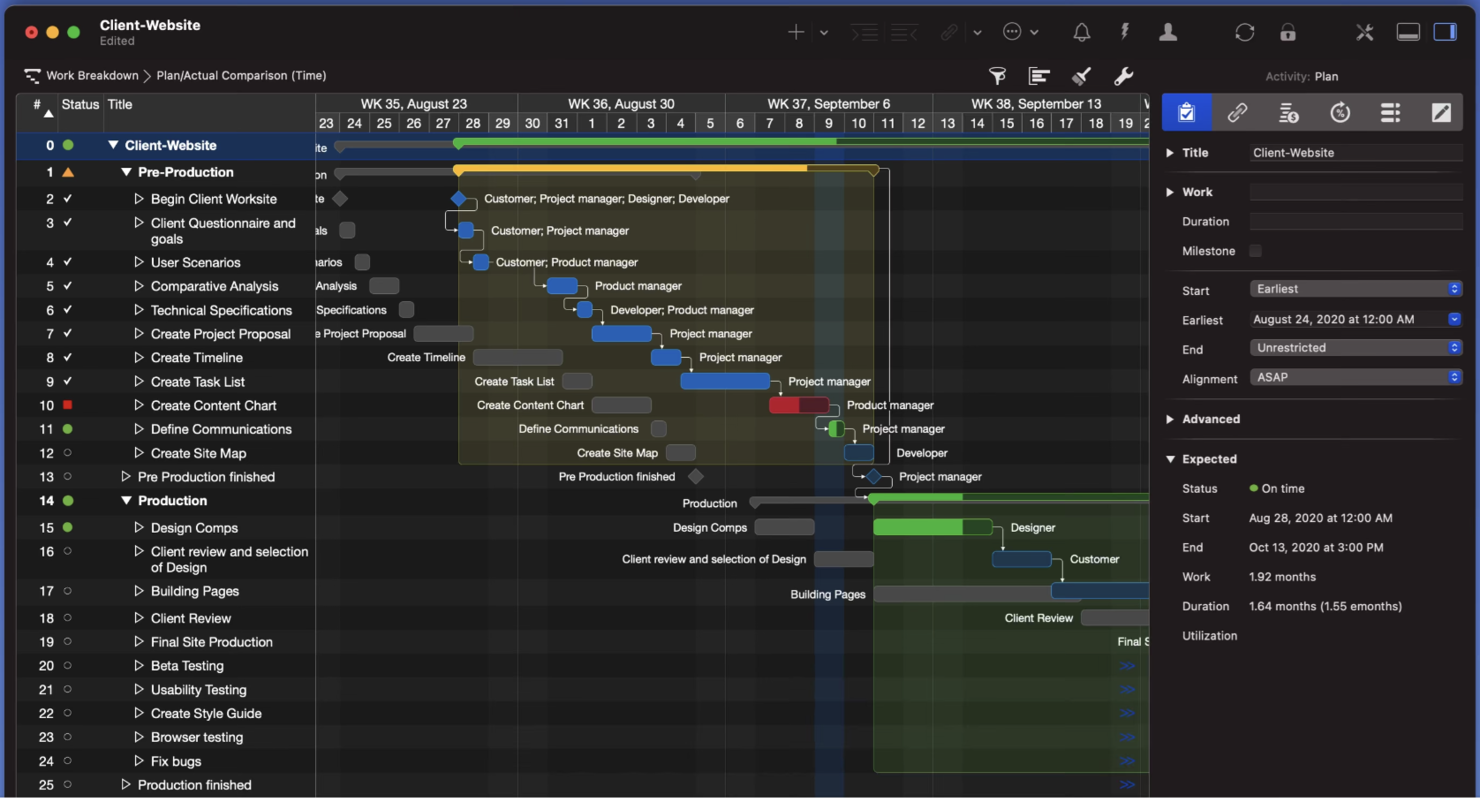
Merlin Project er en Mac-indbygget desktopapp til projektstyring, der kombinerer Gantt-diagramplanlægning, sporing af kritisk sti, ressourceudjævning, Kanban-tavler og koordinering af flere projekter på tværs af Mac, iPad og iPhone.
Hvem er Merlin Project bedst egnet til?
Merlin Project er et stærkt valg for projektledere og driftsledere, der arbejder udelukkende inden for Apples økosystem og har brug for dybdegående kontrol over planlægningen uden at være afhængige af et webbaseret værktøj.
Hvorfor valgte jeg Merlin Project?
Merlin Project kommer med på min liste over favoritter, fordi det er det mest komplette Mac-indbyggede værktøj til Gantt-diagrammer og kritisk sti, jeg har set, som er udviklet specifikt til Apples økosystem. Jeg er vild med, hvordan den kritiske sti genberegnes automatisk, efterhånden som du registrerer fremskridt, uanset om du opdaterer opgaver på Gantt-diagrammet eller markerer kort som afsluttet på Kanban-tavlen. Den dynamiske baseline er også en fremragende detalje: Alle aktiviteter spores fra starten uden manuel opsætning, så jeg kan sammenligne de aktuelle fremskridt med et hvilket som helst tidspunkt i projektets historik.
Vigtige funktioner i Merlin Project
- Fra tankekort til arbejdsnedbrydningsstruktur: Konverter et tankekort til en fuldt struktureret projektplan med ét enkelt klik, komplet med opgaver, faser og hierarki.
- MagicSync-samarbejde: Flere brugere kan redigere den samme projektfil samtidigt via iCloud Drive eller Dropbox, mens ændringer flettes automatisk uden konfliktfiler.
- Hoveddokumenter til flere projekter: Kombiner flere projektfiler i ét hoveddokument med sammenkædede delprojekter, der opdateres i begge retninger, så du får en samlet visning af ressourcer og tidsplan.
- Import af MS Project-filer: Åbn oprindelige MPP-filer fra Microsoft Project-versionerne 2003 til 2016 samt MS Project XML- og MPX-formater.
Integrationer i Merlin Project
Merlin Project har dokumenterede forbindelser til iCloud Drive, Dropbox, Apple Contacts, Apple Calendar og Apple Mail. Det importerer også MPP-filer, eksporterer Microsoft Project XML og understøtter publicering via SFTP og WebDAV.
Pros and Cons
Pros:
- Projektfiler fungerer fuldt ud offline
- Automatiske baselines bevarer planlægningshistorikken
- Brugere roser konverteringen fra tankekort til Gantt-diagram
Cons:
- Ingen adgang fra Windows eller browser
- Komplekse tidsplaner kan overvælde nye brugere

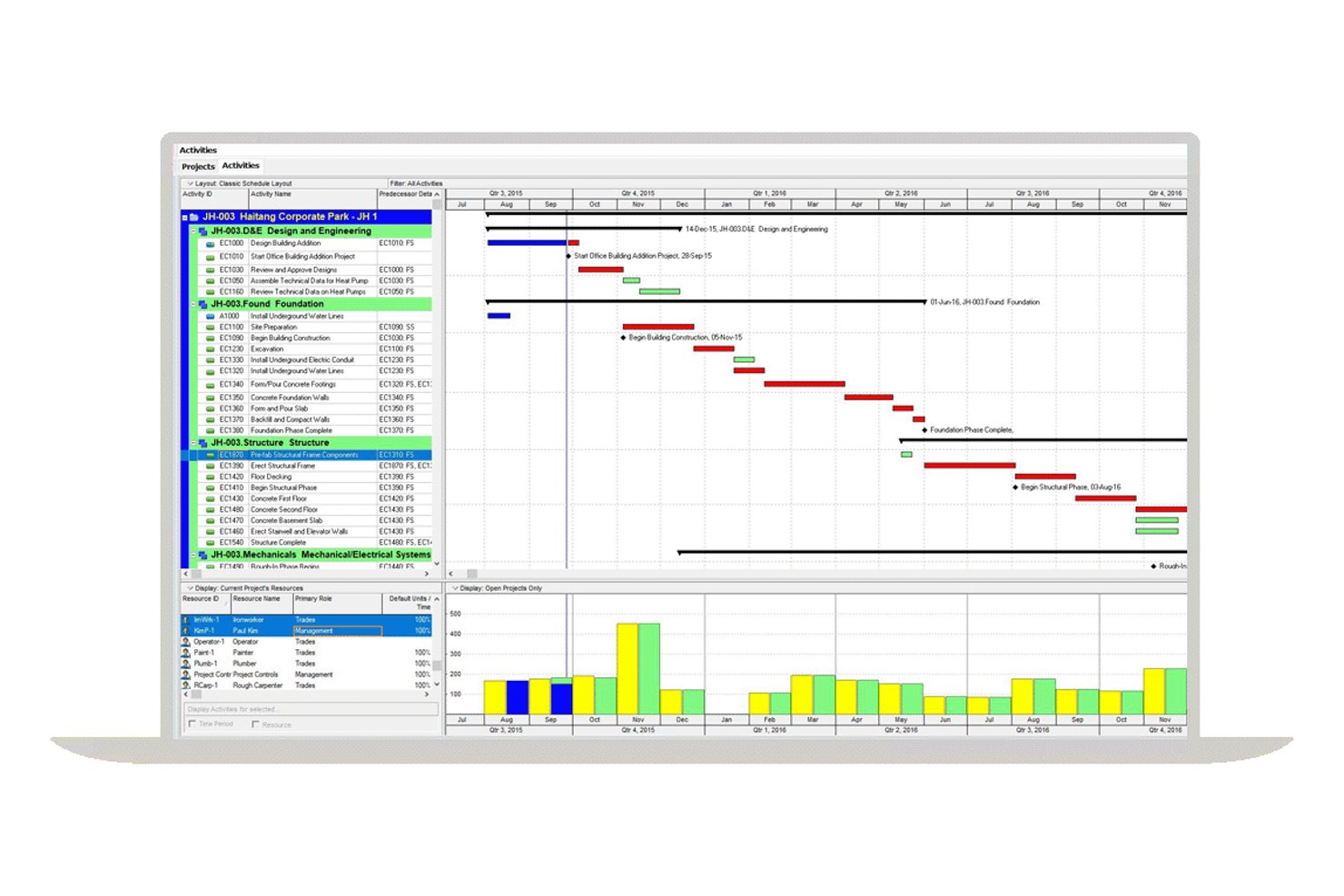
Oracle Primavera P6 er et Windows-baseret skrivebordsværktøj til projektstyring, bygget op omkring CPM-planlægning, ressourceudjævning og planlægning af flere projekter på tværs af en virksomhedsprojektstruktur.
Hvem er Oracle Primavera P6 bedst egnet til?
Oracle Primavera P6 er udviklet til projektledere og driftsledere, der fører tilsyn med store programmer med flere projekter, hvor dyb CPM-planlægning og offlinekontrol over data ikke er valgfrit.
Hvorfor jeg valgte Oracle Primavera P6
Oracle Primavera P6 får en plads på min kortliste, fordi intet andet skrivebordsværktøj matcher dets dybde inden for CPM-planlægning af store programmer med flere projekter. Jeg kan især godt lide virksomhedens projektstruktur, som giver dig mulighed for at åbne, planlægge og udjævne ressourcer på tværs af flere projekter samtidigt fra én enkelt Windows-klient. Dets selvstændige SQLite-tilstand er en reel løsning uden internetforbindelse: Alle projektdata ligger i én lokal fil, uden behov for en server, hvilket er vigtigt, når du styrer et anlægsprojekt på et sted med ustabil forbindelse.
Vigtige funktioner i Oracle Primavera P6
- WBS (arbejdsnedbrydningsstruktur): Organiser projekter i hierarkiske arbejdspakker og leverancer, der knytter sig direkte til din CPM-plan.
- Aktivitetskoder: Mærk og filtrer aktiviteter på tværs af projekter ved hjælp af tilpasselige koder, så du kan sortere, gruppere og rapportere om arbejdet efter dine behov.
- Global ændring: Anvend masseændringer på aktivitetsdata i din plan ved hjælp af betinget logik uden at opdatere poster én ad gangen.
- Import/eksport af XER-filer: Flyt komplette projektdata, herunder ressourcer og roller, mellem P6-installationer ved hjælp af Oracles oprindelige XER-format.
Integrationer med Oracle Primavera P6
Oracle Primavera P6 understøtter integrationer med Microsoft Project, Microsoft Excel, P6 EPPM, Oracle Primavera Cloud via Primavera Gateway og Primavera Unifier. Dets API understøtter tilpassede integrationer ved forbindelse til selvstændige Oracle XE- eller SQL Server-databaser.
Pros and Cons
Pros:
- Arbejd uden internetforbindelse i en selvstændig SQLite-fil
- Udjævn delte ressourcer på tværs af åbne projekter
- Sammenlign referenceplaner med den aktuelle fremdrift
Cons:
- Selvstændig SQLite begrænser samarbejde i arbejdsgrupper
- Den tætte grænseflade gør den første opsætning af en plan langsommere
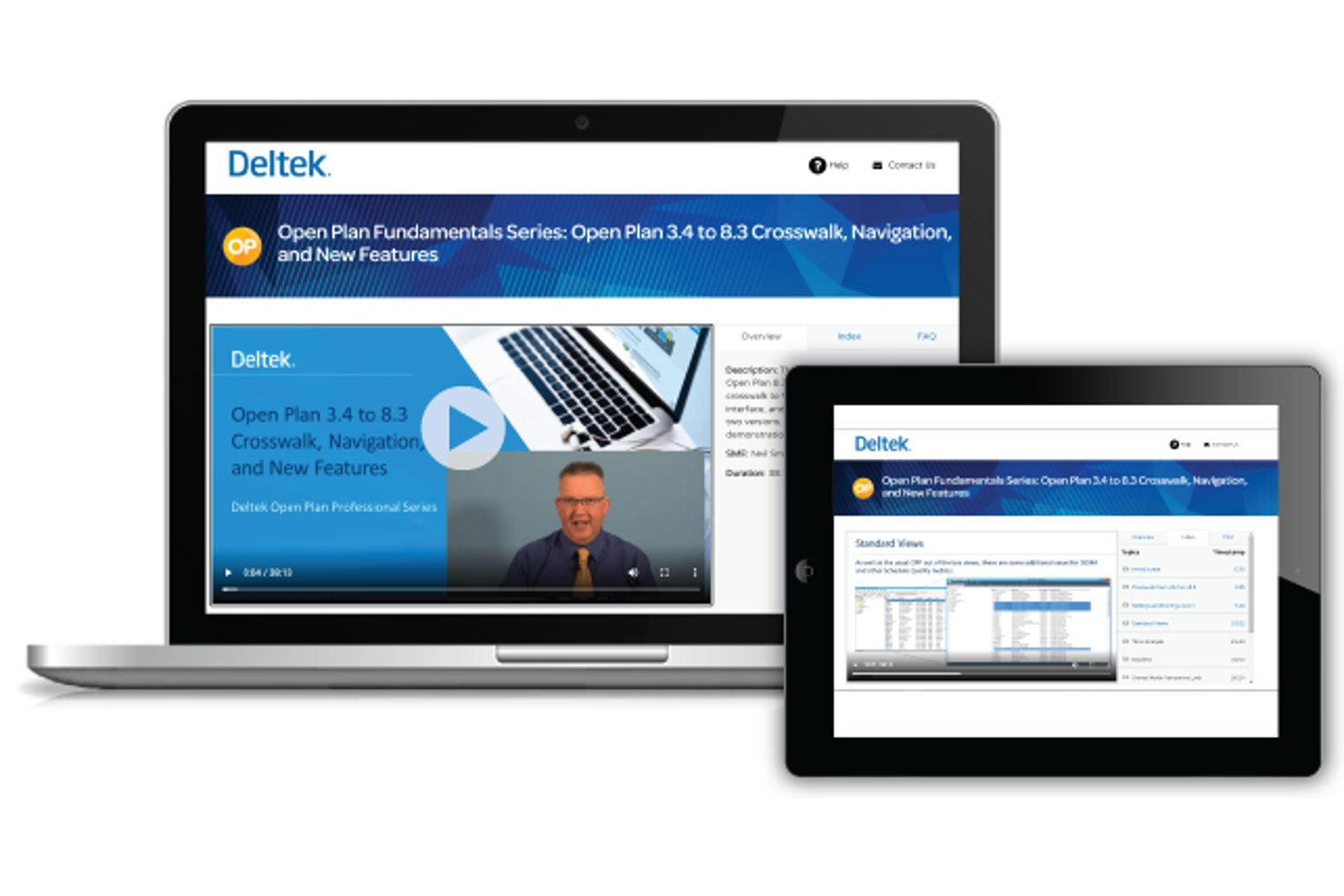
Deltek Open Plan er en Windows-baseret planlægningsapplikation til computere, der er bygget op omkring CPM-metodik og tilbyder sporing af flere projekter, nivellering under hensyntagen til ressourcer, Monte Carlo-risikoanalyse og DCMA-overensstemmelseskontroller.
Hvem er Deltek Open Plan bedst egnet til?
Deltek Open Plan er et stærkt valg for projektledere inden for offentlige kontrakter, luftfart og forsvar, som har brug for grundig CPM-planlægning med indbyggede overensstemmelseskontroller.
Hvorfor valgte jeg Deltek Open Plan?
Jeg har inkluderet Deltek Open Plan blandt mine bedste valg, fordi det er det eneste planlægningsværktøj til computere, jeg kender, som har DCMA's 14-punkts-overensstemmelseskontroller indbygget direkte i planlægningsmotoren. For offentlige kontrakter eller luftfartsprogrammer, hvor tidsplanens sundhed kan revideres, er det en reel fordel. Jeg kan også godt lide, at Monte Carlo-risikoanalyse og nivellering under hensyntagen til ressourcer kører indbygget, så man ikke skal kombinere separate værktøjer for at håndtere risiko og kapacitet i komplekse programmer med flere projekter.
Vigtige funktioner i Deltek Open Plan
- Samlinger af hoved- og delprojekter: Indlejr delprojekter under et hovedprojekt for at samle tidsplaner, ressourcer og fremskridt på tværs af en hel programportefølje.
- Jira-import: Knyt og importer Jira-data direkte til Open Plan med kontrol på feltniveau samt forhåndsvisning og log over importen.
- Lagring af flere referenceplaner: Gem og sammenlign flere referenceplaner for tidsplanen, herunder en referenceplan for resultatmåling, med rollebaseret adgang og en komplet revisionshistorik.
- Batchbehandling: Kør tidsanalyse, ressourceplanlægning og risikoanalyse på flere projekter samtidigt i stedet for ét ad gangen.
Integrationer med Deltek Open Plan
Deltek Open Plan har indbyggede integrationer med Microsoft Project, Project Server, Oracle Primavera P6, Jira og Deltek Cobra. Det tilbyder også REST API'er og en MCP-server til brugerdefinerede integrationer.
Pros and Cons
Pros:
- Kører uden internetforbindelse med lokal Access-lagring
- Indbyggede DCMA-kontroller af tidsplanens sundhed
- Ressourcenivellering omfatter flere projekter
Cons:
- Anmeldere rapporterer langsomme skærmbilleder, der er svære at navigere i
- Databaseopsætningen er en belastning for små teams

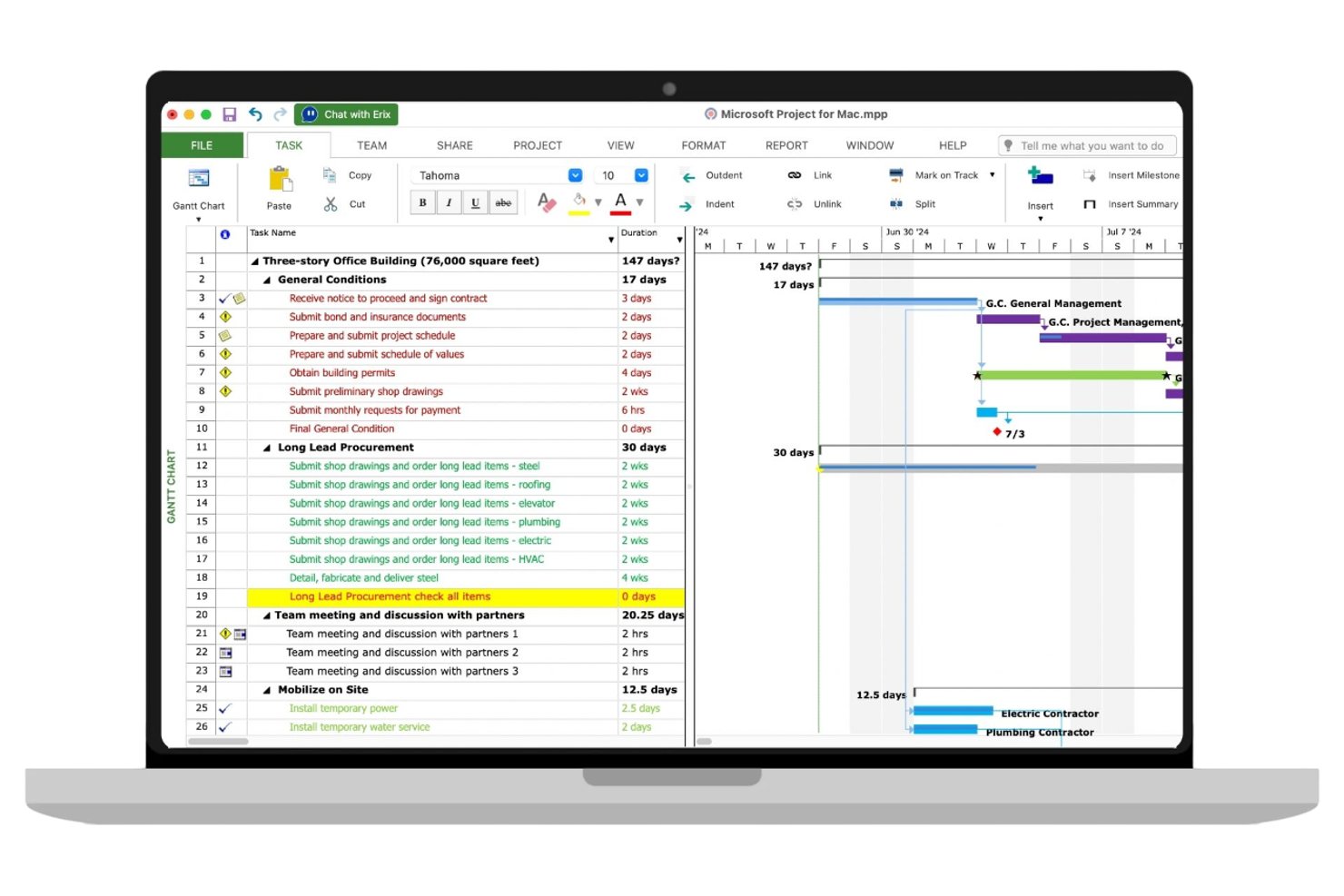
Project Plan 365 er en skrivebordsapp til projektstyring til Windows og Mac, som tilbyder Gantt-planlægning, sporing af kritisk sti, ressourcestyring og indbygget understøttelse af .MPP-filer på tværs af lokale miljøer, cloudmiljøer og mobile miljøer.
Hvem er Project Plan 365 bedst egnet til?
Project Plan 365 er velegnet til projektledere og IT-teams, der har brug for at åbne, redigere og dele oprindelige .MPP-filer på Windows eller Mac uden at betale for en fuld MS Project-licens.
Hvorfor valgte jeg Project Plan 365?
Jeg har inkluderet Project Plan 365 blandt mine bedste valg, fordi det er den eneste skrivebordsapp, jeg har fundet, der åbner, redigerer og gemmer oprindelige .MPP-filer på både Windows og Mac uden først at konvertere dem. Hvis dit team deler filer med interessenter, der bruger MS Project, fjerner denne kompatibilitet alene en konstant kilde til besvær. Jeg kan også godt lide, at appen fungerer helt offline efter en enkelt aktivering, og at dens planlægningsmotor dækker kritisk sti, baselines og ressourceudjævning uden behov for en cloudforbindelse.
Vigtige funktioner i Project Plan 365
- Stille MSI-installation: Installer appen på tværs af Windows-maskiner via kommandolinjekontakter med mulighed for at fjerne cloudforbindelser og begrænse filer til kun lokal lagring.
- Bibliotek med visninger i flere formater: Skift mellem netværksdiagram, teamplanlægning, kalender, opgaveforbrug og Gantt-visninger med ressourceudjævning i den samme projektfil.
- Baselinesporing: Angiv eller ryd baselines for hele projektet eller udvalgte opgaver, og registrer omkring 20 datapunkter, herunder omkostninger, arbejde, varighed samt start- og slutdatoer.
- Gratis skrivebeskyttet adgang: Inviter op til 5 (Standard) eller 10 (Business) visere pr. abonnement uden ekstra omkostninger, så interessenter kan gennemgå filer uden at have en betalt licensplads.
Integrationer i Project Plan 365
Project Plan 365 integreres med Google Drive, Dropbox, Box, OneDrive, SharePoint Online, Project Server, Project Online og Basecamp. Det importerer også filer fra Smartsheet, MindManager og XMind.
Pros and Cons
Pros:
- Redigering af oprindelige .MPP-filer på Windows og Mac
- Offline-planlægning efter den indledende aktivering
- Baselines og visninger af kritisk sti gør det lettere at gennemgå tidsplaner
Cons:
- Ældre anmeldelser rapporterer problemer med lagring og Gantt
- Planlægningen mangler baglæns planlægning og feltformler
Anden software til projektstyring på computeren
Her er flere værktøjer, som ikke kom med i toppen, men som stadig er værd at overveje.
- Smartsheet
Bedst til planlægning forbundet med Google Workspace
- RationalPlan
Bedst til PMBOK-tilpasset planlægning med engangslicens
- Hive
Bedst til Gantt-diagrammer og kritisk vej via desktopapp
- ProjectLibre
Bedst til gratis, offline planlægning af MS Project-filer
- Asta Powerproject
Bedst til planlægning og styring af byggeplaner
- FastTrack Schedule
Bedst til engangskøb af Gantt-diagram og kritisk sti
- ConceptDraw PROJECT
Bedst til sporing af flere projekter med engangslicens


Sådan evaluerer jeg desktopsoftware til projektstyring
Jeg opdeler min evaluering i to lag: grundkravene, som et værktøj skal opfylde – en oprindelig app, offlineadgang og reel understøttelse af Gantt-diagrammer – samt de særlige egenskaber, der adskiller den ene løsning fra den anden.
Grundlæggende funktionalitet (minimumskrav for denne liste)
Når jeg udvælger værktøjer til min liste, bedømmer jeg hvert enkelt på en skala fra 0 (tilbyder ikke funktionaliteten) til 5 (udmærker sig på området) for hver af de grundlæggende funktioner nedenfor. Derefter beregner jeg værktøjets samlede score som en procentdel. Hvert værktøj skal opnå en samlet minimumsscore på 65 % for at komme i betragtning.
- Oprindelig desktopapplikation: Jeg undersøger, om værktøjet tilbyder en installerbar desktopklient med fuld funktionsdækning, og ikke blot en browserindpakning, der er pakket som en app.
- Strukturering af opgaver og projekter: Jeg ser efter hierarkiske opdelinger af opgaver med underopgaver, milepæle og afhængigheder, der afspejler, hvordan virkelige leveranceplaner opbygges.
- Tidslinje- og Gantt-visninger: Et godt Gantt-diagram bør gøre det muligt at trække i afhængigheder, identificere aktiviteter på den kritiske vej og justere tidsplaner uden at skifte mellem skærmbilleder.
- Offlinefunktionalitet: Jeg vurderer, om du rent faktisk kan opdatere opgaver og tidsplaner, mens du er afbrudt fra internettet, f.eks. når du arbejder på et arbejdssted eller er på rejse.
- Ressource- og arbejdsbelastningsstyring: Teams, der håndterer flere projekter, har brug for overblik over, hvem der er overbelastet. Jeg ser efter kapacitetsvisninger og opfølgningsmuligheder for tildelinger på tværs af projekter.
- Fil- og dataportabilitet: Jeg undersøger, om der er understøttelse af import og eksport i formater som MPP, XML og CSV, så du kan dele planer med kunder eller flytte mellem værktøjer.
Når jeg har en liste over værktøjer, der opfylder kriterierne, ser jeg på, hvad der adskiller de enkelte platforme fra hinanden.
Særprægede faktorer (det, der adskiller leverandørerne)
Sådan sammenligner jeg forskellige leverandører:
Fremtrædende funktioner
Analyse af referenceplaner og afvigelser er vigtig for mig. Muligheden for at tage et øjebliksbillede af en tidsplan og sammenligne den med de faktiske fremskridt hjælper dig med at opdage forsinkelser, før de ødelægger en leveringsdato. Jeg ser også efter porteføljevisninger på tværs af flere projekter, eftersom de fleste projektledere ikke kun kører ét projekt ad gangen. Overblik over tidslinjer og prioriteter på tværs af projekter sparer timevis af skift mellem forskellige kontekster. Kanban- og agile tavler er også vigtige, især for teams, der kører hybride metoder sammen med traditionelle vandfaldsplaner.
Ud over funktionerne
Licensmodellen betyder meget for desktopværktøjer. Jeg vurderer, om en leverandør tilbyder en permanent licens eller kræver et abonnement, eftersom dette valg påvirker de langsigtede omkostninger for teams, der ikke har brug for konstante opdateringer. Integrationsøkosystemet er en anden vigtig faktor – jeg undersøger, om der findes indbyggede forbindelser til Slack, Teams og fillagringsplatforme, som dit team allerede bruger dagligt. Systemets ydeevne får også stor opmærksomhed. En desktopapp, der ikke kan håndtere store projektfiler med hundredvis af opgaver og afhængigheder, underminerer formålet med at vælge en oprindelig app frem for en browserbaseret løsning.
Sådan vælger du software til projektstyring på computeren
Det er let at fortabe sig i lange funktionslister og komplekse prisstrukturer. For at hjælpe dig med at holde fokus, mens du arbejder dig gennem din unikke proces til valg af software, får du her en tjekliste over faktorer, du bør have i tankerne:
| Faktor | Hvad du bør overveje |
| Skalerbarhed | Kan softwaren vokse sammen med dit teams skiftende behov? |
| Integrationer | Kan softwaren integreres problemfrit med dine eksisterende værktøjer? |
| Tilpasningsmuligheder | Kan du tilpasse softwaren, så den passer til dit teams specifikke arbejdsgange? |
| Brugervenlighed | Hvor hurtigt kan dit team komme i gang med at bruge softwaren? |
| Budget | Er værktøjets prisstruktur bæredygtig i forhold til dine langsigtede behov? |
| Sikkerhedsforanstaltninger | Tilbyder softwaren det sikkerhedsniveau, som dine data kræver? |
| Samarbejde | Understøtter softwaren effektivt samarbejde og kommunikation? |
| Rapportering | Giver softwaren den indsigt, dit team har brug for til at følge fremskridtene? |
Tendenser inden for software til projektstyring på computeren
I forbindelse med min research har jeg gennemgået utallige produktopdateringer, pressemeddelelser og versionshistorikker fra forskellige leverandører af software til projektstyring på computeren. Her er nogle af de nye tendenser, jeg holder øje med:
- Muligheder for hybrid implementering: Brugerne søger i stigende grad fleksibilitet i forhold til, hvordan de får adgang til deres værktøjer. Leverandørerne tilbyder Windows-software til desktopstyring, der kan skifte mellem cloudbaserede og offline-tilstande, så arbejdet kan udføres problemfrit, uanset om brugerne er online eller offline.
- Tilpasningsmulige dashboards: Der er en stigende efterspørgsel efter desktopværktøjer, der giver brugerne mulighed for at tilpasse deres arbejdsområder. Fra ændring af layout til prioritering af vigtige data ønsker brugerne mere kontrol over deres oplevelse med styring af PC-desktops. Denne tendens ses især tydeligt i open source-projektstyringssoftware, hvor tilpassede dashboards er et must-have.
- AI-drevet projektplanlægning: AI finder vej ind i desktopapps til projekter for at skabe smartere planlægning og ressourcefordeling. Det er ikke længere blot et smart påfund, men en funktion i Windows-værktøjer til projektstyring, hvor AI foreslår optimerede tidsplaner og opgaveafhængigheder.
- Sikkerhedsfokuserede funktioner: Efterhånden som bekymringen for datasikkerhed vokser, udvikler desktopstyringspakker sig til at omfatte mere effektiv kryptering og adgangskontrol. Både software til styring af bærbare computere og software til PC-styring tilbyder eksempelvis nu multifaktorgodkendelse og sikre muligheder for fildeling.
- Samarbejdsorienteret desktopteknologi: Selvom integrationer ikke er en tendens i sig selv, ændrer måden, som teams samarbejder på i desktopsoftware til projektstyring, sig. Nye funktioner som feedback i realtid i desktopstyringsløsninger gør det muligt for teams at arbejde sammen uden separate kommunikationsværktøjer, hvilket gør samarbejdet mere effektivt direkte fra desktoppen.
Hvad er desktopsoftware til projektstyring?
Desktopsoftware til projektstyring er et computerprogram, der installeres på en computer og hjælper dig med at planlægge, organisere og administrere projekter. Det omfatter typisk funktioner som opgavestyring, planlægning, ressourcefordeling, samarbejdsværktøjer og offlineadgang.
Desktopsoftware til projektstyring fungerer som et centralt værktøj til at styre projekter direkte fra dit desktopmiljø og kan give hurtigere ydeevne og bedre reaktionsevne sammenlignet med browserbaserede løsninger – perfekt, når du arbejder med store og komplekse projektdata.
Funktioner i desktopsoftware til projektstyring?
Vi forventer, at en app til projektstyring med desktopsoftware har de samme funktioner som cloudbaserede løsninger. Her er nogle af de funktioner, du kan finde i disse værktøjer til projektplanlægning.
- Integrationer: Forbindelse af softwaren med andre platforme, f.eks. Google-apps.
- Opgavestyring: Mulighed for at prioritere og følge projektopgaver samt flytte dem gennem projektets arbejdsgang.
- Kommunikation: Et sted i projektstyringssystemet, hvor teammedlemmer kan kommunikere for at styrke samarbejdet på tværs af flere projekter, få adgang til fildeling og meget mere.
- Automatiseringer: En funktion, der effektiviserer gentagne opgaver ved at give softwaren mulighed for at udløse handlinger på dine vegne.
- Visninger: Arbejdsområder, der viser dine oplysninger på forskellige måder, herunder som opgaveliste, Gantt-diagram, kanban-tavle og kalendervisning.
- Ressourcestyring: En funktion, hvor vi for eksempel kan se vores teams arbejdsbelastning eller, hvor mange projekter de er tilknyttet. Små teams kan sandsynligvis klare sig uden den, men det samme gælder ikke for større teams.
- Projektskabeloner: Færdigt indhold, der kan fungere som udgangspunkt for dine projekter.
- Adgangskontrol: Muligheden for at angive tilladelser pr. bruger, så kun de rette personer kan redigere opgaverne. Det kan for eksempel hjælpe med administration af freelancere.
- Dashboards: Et område på platformen, hvor du kan overvåge dine projekters samlede fremdrift.
- Tidsstyring: Et modul, der hjælper dig med at følge individuelle opgaver og timesedler samt måle deres indvirkning på dine leverancer.
Fordele ved desktopsoftware til projektstyring
Implementering af desktopsoftware til projektstyring giver flere fordele for dit team og din virksomhed. Her er nogle af de fordele, du kan se frem til:
- Forbedret fokus: Ved at bruge desktopteknologi kan du reducere forstyrrelser forårsaget af browserbaserede værktøjer, så du kan koncentrere dig fuldt ud om dine opgaver.
- Adgang uden internetforbindelse: Med Windows-administrationsløsninger kan du fortsætte med at arbejde, selv når du ikke har en internetforbindelse, så dine projekter forbliver på rette spor, uanset hvor du befinder dig.
- Forbedret sikkerhed: Software til administration af computerens skrivebord holder dine følsomme data mere sikre med lokal lagring og bedre kontrol over adgangen, hvilket reducerer de risici, der er forbundet med cloudlagring.
- Tilpasningsbare arbejdsområder: Værktøjer til administration af skrivebordet giver dig mulighed for at organisere din grænseflade, så det er nemt at tilpasse den til de specifikke behov i dit team eller dine individuelle projekter.
- Hurtigere ydeevne: Software til computeradministration kører mere problemfrit end mange cloudbaserede alternativer og giver hurtigere adgang til data og værktøjer.
- Lavere omkostninger: Mange muligheder for software til projektstyring med åben kildekode til Windows er gratis, hvilket reducerer udgifterne, samtidig med at du får effektive funktioner til projektplanlægning.
- Pålidelige sikkerhedskopier: Med software til skrivebordet kan dine filer og projektdata gemmes direkte på din computer, så du får større kontrol over datagendannelse og sikkerhedskopier.
Omkostninger og priser for software til projektstyring på skrivebordet
Valg af software til projektstyring på skrivebordet kræver en forståelse af de forskellige prismodeller og abonnementer, der er tilgængelige. Omkostningerne varierer afhængigt af funktioner, teamstørrelse, tilføjelser og meget mere. Tabellen nedenfor opsummerer almindelige abonnementer, deres gennemsnitlige priser og typiske funktioner, der er inkluderet i softwareløsninger til projektstyring på skrivebordet:
| Abonnementstype | Gennemsnitlig pris | Almindelige funktioner |
| Gratis abonnement | $0 | Grundlæggende opgavestyring, begrænset lagerplads og adgang for én bruger. |
| Personligt abonnement | $5-$15/bruger/måned | Opgavesporing, tilpasningsbare arbejdsgange og et begrænset antal projektskabeloner. |
| Virksomhedsabonnement | $20-$40/bruger/måned | Værktøjer til teamsamarbejde, avanceret rapportering, tidsregistrering og mere lagerplads. |
| Virksomhedsabonnement til store organisationer | $50-$100/bruger/måned | Prioriteret support, forbedrede sikkerhedsfunktioner, ubegrænsede projekter og integrationer. |
Ofte stillede spørgsmål
Her er nogle svar på almindelige spørgsmål om desktopsoftware til projektstyring: