

10 nemmeste værktøjer til projektstyringssoftware i 2026

10 Den nemmeste software til projektstyring – oversigt


Den nemmeste software til projektstyring giver dig mulighed for at planlægge, følge og gennemføre projekter med minimal kompleksitet. Det gør det muligt for teams at fokusere på det egentlige arbejde i stedet for at kæmpe med værktøjet.
Efter 13 år som softwareanmelder har jeg observeret, at brugere ofte støder på udfordringer, fordi funktioner er gemt i indlejrede menuer, opsætningen er langvarig, eller arbejdsgangene er ufleksible. Disse problemer kan føre til overskredne deadlines, forvirring om opgaveansvar og hyppige skift af kontekst. For at løse disse problemer har jeg dedikeret mig til at finde intuitive værktøjer, der reducerer friktionen.
Jeg fokuserer på løsninger, der tilbyder træk-og-slip-tavler, intelligente automatiseringer og visuelle tidslinjer, som gør det nemt at prioritere, uddelegere og overvåge fremskridt uden besvær. Efter at have testet dusinvis af værktøjer gennem årene har jeg tillid til, at disse platforme reducerer indlæringskurven, forbedrer udbredelsen og holder projekterne kørende problemfrit.
Hvorfor du kan stole på vores softwareanbefalinger
Vores team har testet og anmeldt software siden 2012. Vi er selv projektledere, så vi ved, hvor svært og hvor vigtigt det er at vælge den rigtige software.
Til denne guide har vi vurderet værktøjerne gennem praktisk afprøvning og uafhængig research og givet dem point ud fra vores udvælgelseskriterier. Vi trækker også på indsigt fra førende eksperter i branchen og erfarne projektledere.
Vores anmeldelser bygger på vores egen redaktionelle vurdering. De er ikke et salgsargument.
Ekspertanmeldere:
Sammenligningstabel over nem software til projektstyring
| Tool | Best For | Trial Info | Price | ||
|---|---|---|---|---|---|
| 1 | Bedst til DPM'er med flere samtidige projekter | 14 dages gratis prøveperiode | Fra $9.80/bruger/måned | Website | |
| 2 | Fyldt med funktioner og bedst til erfarne DPM'er | Gratis abonnement tilgængeligt; 14 dages gratis prøveperiode | Fra $8/bruger/måned | Website | |
| 3 | Bedst til skalerbarhed og fleksibilitet | Gratis abonnement tilgængeligt | Fra $4/bruger/måned (faktureres årligt) | Website | |
| 4 | Bedste komplette software til projektporteføljestyring | 14 dages gratis prøveperiode + gratis demo tilgængelig | Fra $10/bruger/måned (faktureres årligt) | Website | |
| 5 | Bedst til fleksibel træk-og-slip-planlægning | Gratis prøveperiode tilgængelig | Fra $5/bruger/måned (faktureres årligt) | Website | |
| 6 | Bedst til udvikling af apps uden kode | 30 dages gratis prøveperiode | Fra $35/bruger/måned (faktureret årligt) | Website | |
| 7 | Bedst til tidsregistrering integreret i projektopgaver | Gratis abonnement tilgængeligt | Fra $12/bruger/måned | Website | |
| 8 | Bedst til at opdele komplekse projekter | Gratis abonnement tilgængeligt | Fra $10.95/bruger/måned | Website | |
| 9 | Bedst til visuelt samarbejde og innovation | Gratis abonnement + 14 dages gratis prøveperiode | Fra $8/bruger/måned (faktureres årligt) | Website | |
| 10 | Bedst til regnearksimport med flere visninger | Gratis abonnement tilgængeligt | Fra $20/bruger/måned | Website |


Anmeldelser af den nemmeste software til projektstyring
Her er en kort beskrivelse af hvert projektstyringsværktøj, der fortæller om min erfaring med at bruge det, nogle bemærkelsesværdige funktioner samt skærmbilleder, der giver et indtryk af brugergrænsefladen.

Wrike
Bedst til DPM'er med flere samtidige projekter
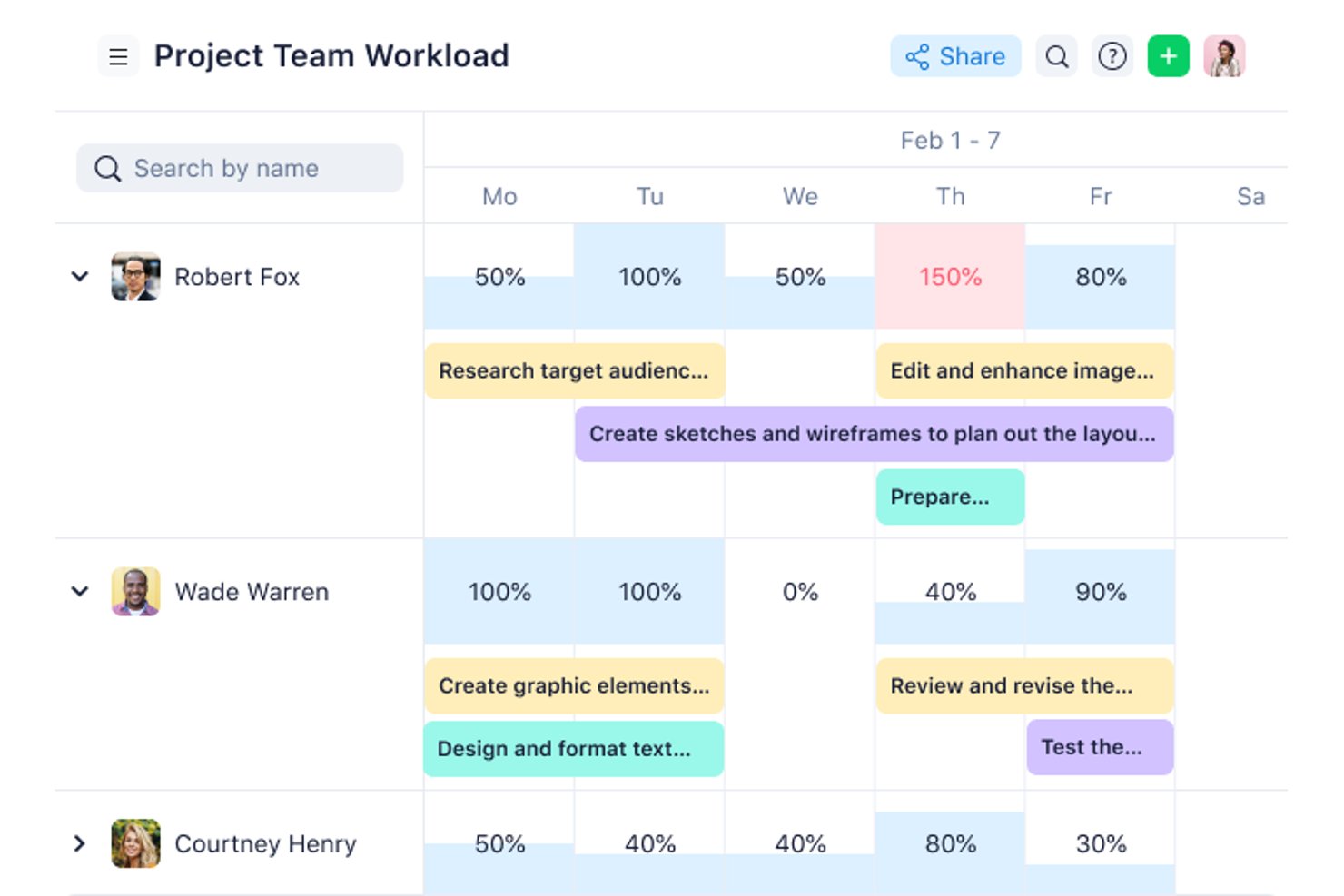
Wrike er en platform til arbejdsstyring, der samler opgavesporing, Gantt-diagrammer, visualisering af arbejdsbelastning, automatisering og rapportering på tværs af projekter i ét konfigurerbart arbejdsområde.
Hvem er Wrike bedst til?
Wrike passer til projektledere og teamledere, der driver flere samtidige projekter og har brug for synlighed på tværs af projekter, sporing af arbejdsbelastning og struktureret samarbejde på ét sted.
Hvorfor jeg valgte Wrike
Jeg valgte Wrike som et af de bedste værktøjer, fordi det er bygget til virkeligheden med at køre flere projekter på én gang uden at miste overblikket over, hvad der skrider frem, og hvad der er gået i stå. Jeg finder især arbejdsbelastningsdiagrammerne på tværs af projekter nyttige—de viser hvert teammedlems tildelte indsats pr. dag eller uge, så jeg kan opdage overbelastning og flytte opgaver, før noget skrider. At skifte mellem Gantt-, tavle- og tabelvisninger for de samme projektdata betyder, at jeg aldrig er bundet til én bestemt måde at se arbejdet på.
Vigtige funktioner i Wrike
- Automatiseringsværktøj uden kode: Opret NÅR–HVIS–SÅ-automatiseringsregler for opgaver og projekter uden at skrive kode.
- Interaktive Gantt-diagrammer: Visualiser opgaveplaner, afhængigheder og milepæle i en tidslinjevisning, der kan trækkes.
- Tilpassede anmodningsformularer: Indsaml indgående arbejdsanmodninger, og send dem direkte til det rette område eller projekt.
- Oversigter i realtid: Opret tilpassede oversigter med kontrolelementer for at overvåge projektstatus og teamaktivitet på tværs af arbejdsområder.
Integrationer til Wrike
Wrike integrerer med over 400 applikationer, herunder Slack, Microsoft Teams, Google Sheets, Jira, Google Drive og Zoom. Det tilbyder en RESTful API til tilpassede integrationer og understøtter Zapier.
Pros and Cons
Pros:
- Tydeligt ejerskab af opgaver, deadlines og afhængigheder
- Skift visning uden at duplikere projektdata
- Opbevar filer og godkendelser sammen med opgaver
Cons:
- Opsætning af arbejdsområdet kræver planlægning, før teamet tages i brug
- Overfyldte menuer kan gøre det langsommere for nye brugere
New Product Updates from Wrike

Wrike Redesigns AI Agent Builder
Wrike redesigns its AI Agent Builder with a side-by-side setup, Scopes, sentence-style triggers and actions, and clearer filters. These changes make it easier to configure, test, and manage agent behavior. For more information, visit Wrike’s official site.

Fyldt med funktioner og bedst til erfarne DPM'er
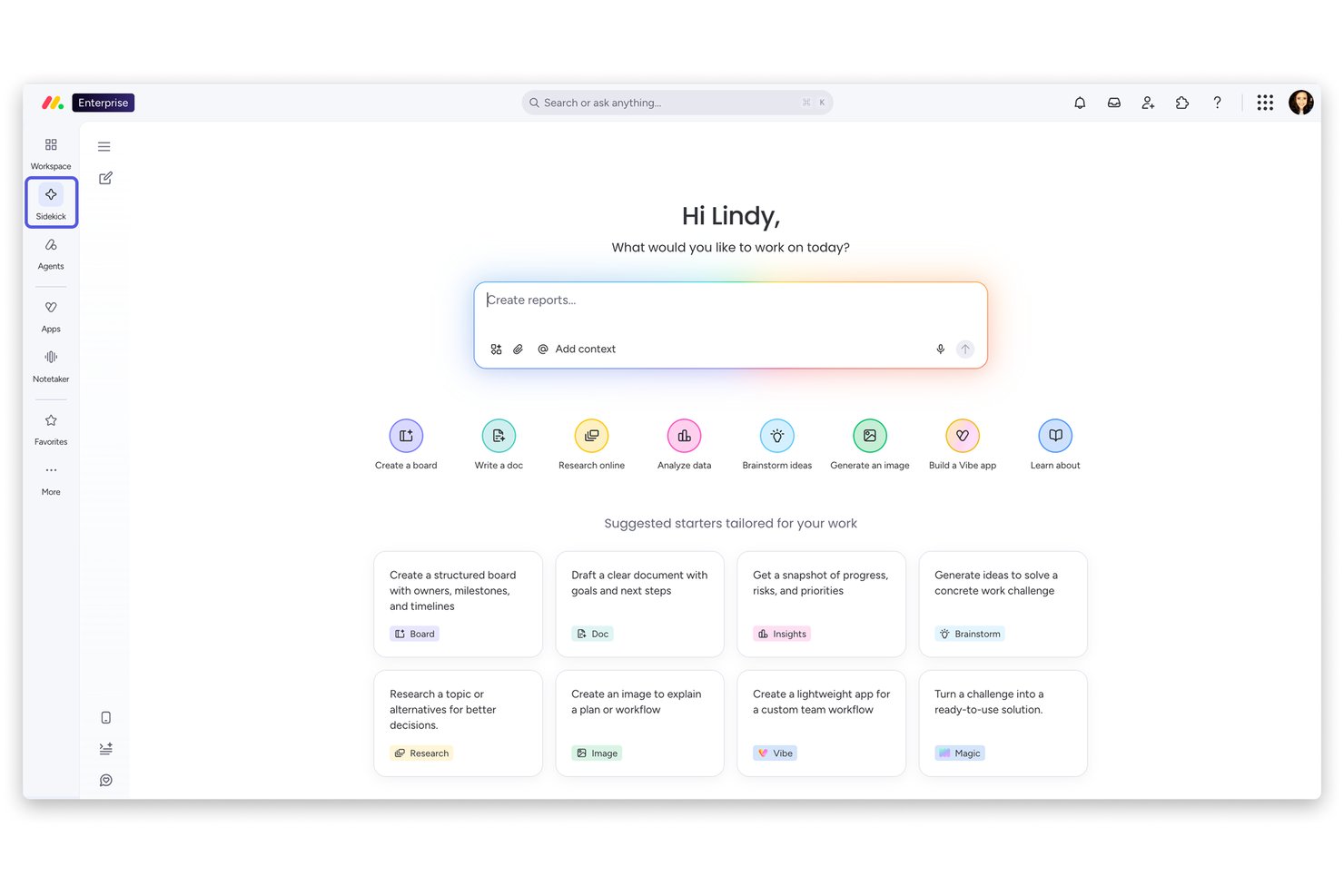
monday work management er en projektstyringsplatform, der samler visuelle tavler, Gantt-diagrammer, Kanban-visninger, automatiseringer og AI-drevne planlægningsværktøjer i et meget tilpasningsvenligt arbejdsområde.
Hvem er monday AI Workspace bedst egnet til?
monday work management er et godt valg for teamledere og ledere i virksomheder i vækst, som har brug for dyb indsigt på tværs af flere projekter og arbejdsstrømme.
Hvorfor jeg valgte monday AI Workspace
Jeg har inkluderet monday AI Workspace blandt mine bedste valg, fordi det er en af de mest funktionsrige projektstyringsplatforme, jeg har brugt, og erfarne DPM'er vil finde meget at arbejde med. Jeg kan især godt lide de AI-genererede projektplaner, som ud fra en beskrivelse i almindeligt sprog opretter strukturerede opgavelister, tildelte ansvarlige, milepæle og Gantt-visninger med sammenkædede afhængigheder. Arbejdsbelastningswidgetten giver dig et tydeligt billede af, hvordan indsatsen er fordelt på dit team, og værktøjet til indsigt i porteføljerisici scanner aktivt tidsplaner og afhængigheder for at finde opgaver i risikozonen, før de bliver til problemer.
Vigtigste funktioner i monday AI Workspace
- Kanban-tavler: Tavler med træk-og-slip-funktion lader dig flytte opgaver mellem faser og omarrangere prioriteter i realtid.
- Gæsteadgang: Invitér eksterne samarbejdspartnere—kunder, leverandører eller freelancere—til bestemte tavler uden at åbne for hele din konto.
- Automatiseringsopskrifter: Indstil regler baseret på udløsere for automatisk at tildele opgaver, opdatere statusser eller sende notifikationer uden at skrive kode.
- Arbejdsdokumenter: Redigér levende dokumenter sammen direkte i monday.com, med indlejrede livedata fra tavler, der opdateres automatisk.
Integrationer i monday AI Workspace
monday.com viser mere end 850 integrationer og applikationer, herunder Slack, Google Calendar, Microsoft Teams, Google Drive, Jira og Zoom. Det understøtter også Zapier samt GraphQL- og SDK-API'er til brugerdefinerede integrationer.
Pros and Cons
Pros:
- Farvekodede tavler gør det nemt at se status
- Skabeloner giver teams færdige projektstrukturer
- Opdateringer om opgaver holder diskussionen ved siden af arbejdet
Cons:
- Komplekse automatiseringer kræver konfiguration og forsøg og fejl
- Mobilappen mangler Gantt- og arbejdsbelastningsvisninger
New Product Updates from monday AI Workspace
monday AI Workspace Adds Human Approval Routing
monday AI Workspace adds a human-in-the-loop approval block to AI Workflows, sending approval requests and routing workflow paths based on responses. For more information, visit monday AI Workspace's official site.

Bedst til skalerbarhed og fleksibilitet
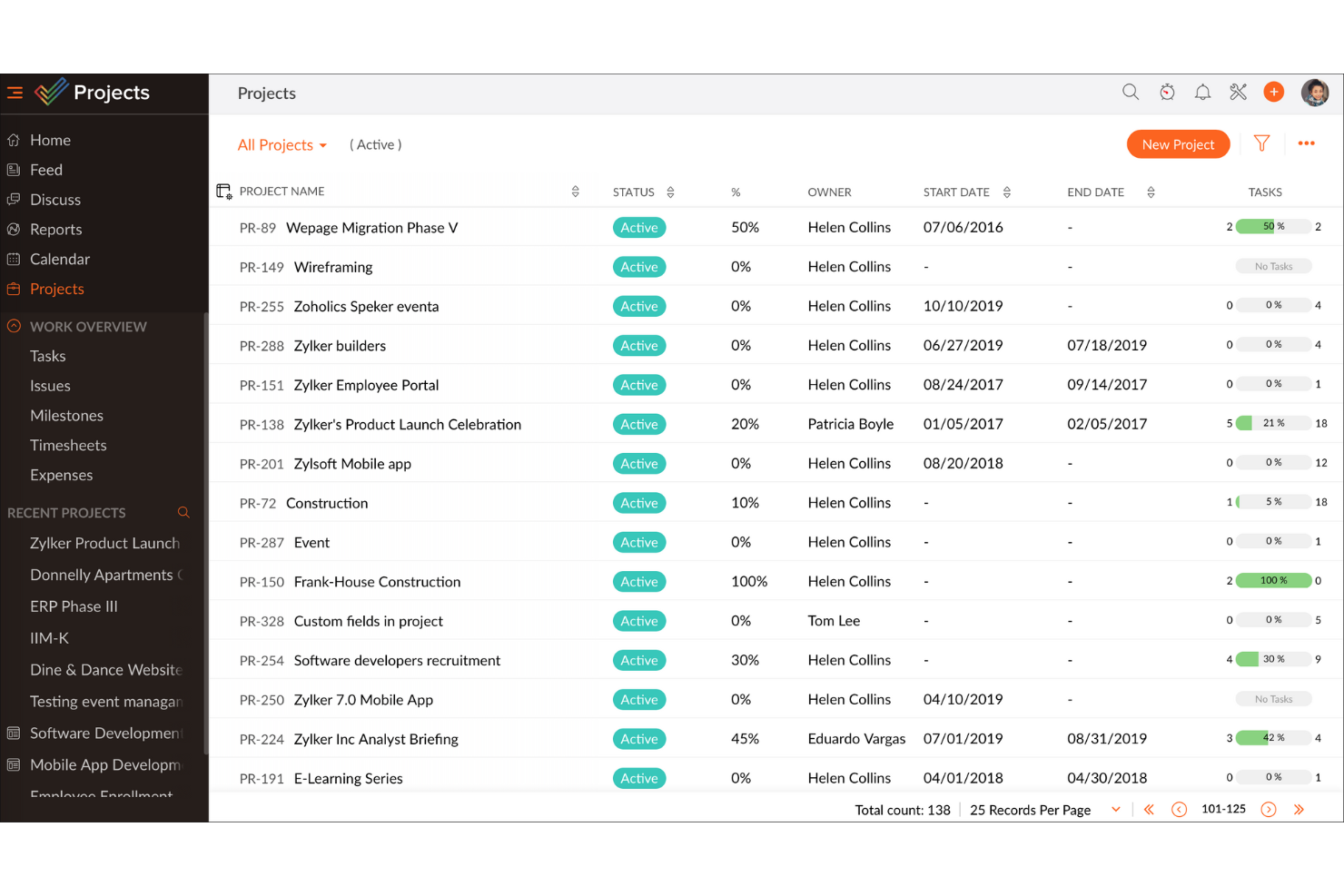
Zoho Projects er en cloudbaseret projektstyringsplatform, der kombinerer opgavestyring, Gantt-diagrammer, tidsregistrering, problemsporing og værktøjer til teamsamarbejde på tværs af et ubegrænset antal projekter.
Hvem er Zoho Projects bedst egnet til?
Zoho Projects er velegnet til teams i vækst, der har brug for et projektstyringsværktøj, som kan skaleres fra en lille virksomhed til en arbejdsgang på virksomhedsniveau uden at skifte platform.
Hvorfor valgte jeg Zoho Projects?
Zoho Projects har fået en plads på min liste over favoritter, fordi det skalerer med dit team på måder, som de fleste værktøjer ganske enkelt ikke kan. Jeg har set det tilpasse sig fra en opsætning til en startup med fem personer til en arbejdsgang på virksomhedsniveau med flere teams uden et platformseskift. Funktioner som tilpassede arbejdsgange og rollebaseret adgang giver dig mulighed for at omforme, hvordan arbejdet struktureres, efterhånden som dit team udvikler sig, mens det indbyggede Gantt-diagram holder komplekse og skiftende tidsplaner synlige på tværs af alle projekter.
Vigtige funktioner i Zoho Projects
- Problemsporing: Et indbygget modul lader dig registrere, tildele og prioritere fejl eller blokeringer direkte i dit projekt.
- Tidsregistrering: Teammedlemmer kan registrere timer på specifikke opgaver ved hjælp af timere eller manuelle registreringer, der er knyttet til projektmilepæle.
- Diagram over ressourceudnyttelse: Et visuelt kontrolpanel viser hvert teammedlems arbejdsbelastning, så du kan opdage overbelastning, før det bliver et problem.
- Procesplan: Et automatiseret arbejdsgangsværktøj, der kortlægger trinene i din proces og håndhæver overgange mellem opgavestadier.
Integrationer med Zoho Projects
Zoho Projects tilbyder indbyggede integrationer med Zoho CRM, Zoho Desk, Google Calendar, Microsoft Teams, Slack, GitHub, GitLab, Jira Cloud og Zendesk. Det understøtter også automatisering af arbejdsgange via Zapier.
Pros and Cons
Pros:
- Procesplaner guider gentagelige overdragelser af opgaver
- Gantt-diagrammer tydeliggør skiftende tidsplaner
- Indbygget problemsporing holder blokeringer i deres kontekst
Cons:
- Tætpakkede skærmbilleder kan gøre den første opsætning langsommere
- Omfattende konfiguration medfører flere beslutninger i opsætningen
New Product Updates from Zoho Projects
Zoho Projects Adds CodeX Scripts for Custom Modules
Zoho Projects now supports CodeX Scripts for custom modules, enabling conditional logic and rules for creating, updating, and deleting records. For more information, visit Zoho Projects' official site.
 .
.
Celoxis
Bedste komplette software til projektporteføljestyring
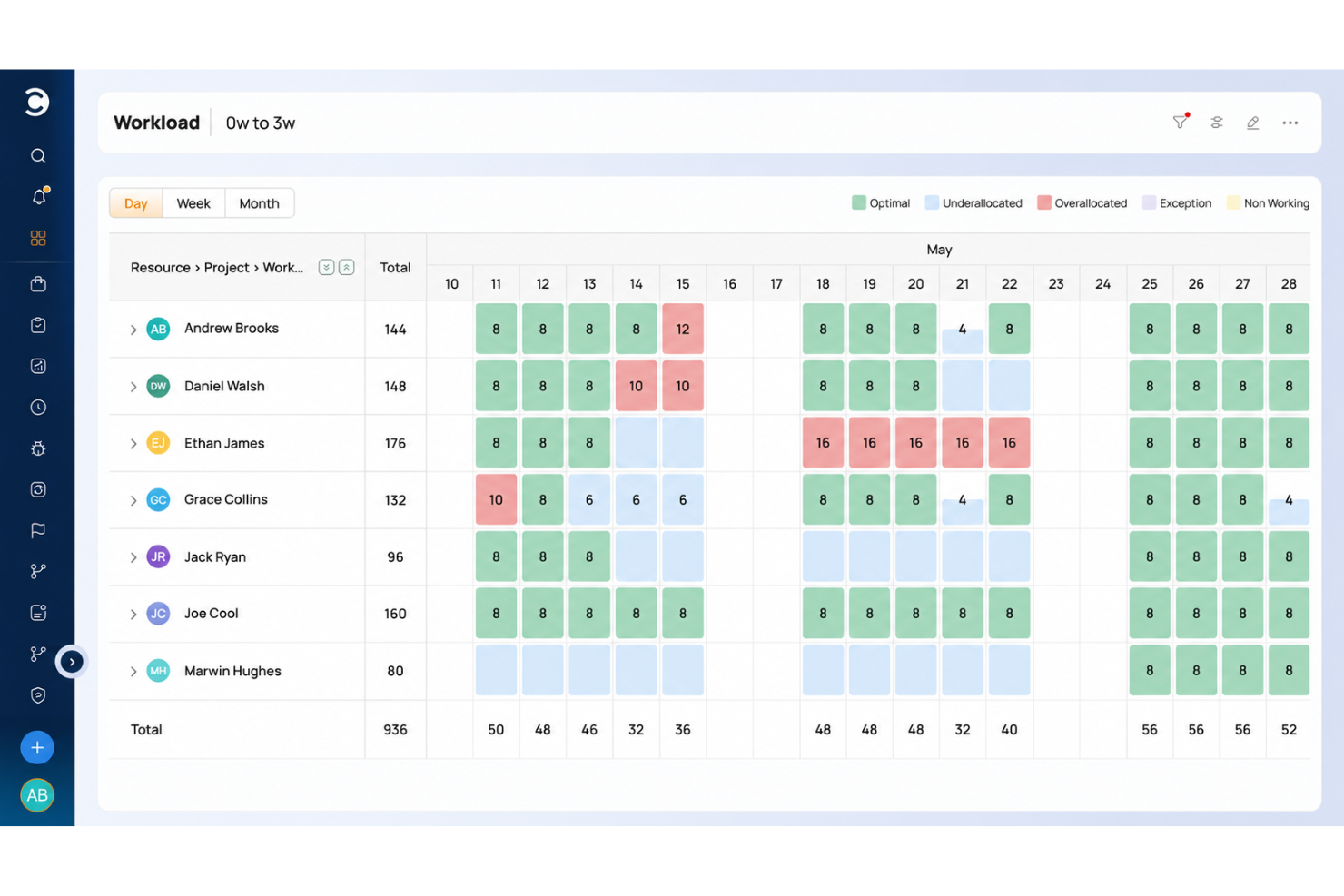
Celoxis er en platform til projekt- og porteføljestyring, der samler projektplanlægning, planlægning af ressourcekapacitet, visualisering af arbejdsbelastning, økonomisk opfølgning og rapportering på tværs af projekter ét sted.
Hvem er Celoxis bedst egnet til?
Celoxis er velegnet til projektledere og PMO-teams, der har brug for at følge flere projekter, ressourcer og budgetter på tværs af en portefølje fra én enkelt platform.
Hvorfor valgte jeg Celoxis?
Jeg valgte Celoxis som et af de bedste værktøjer, fordi det er det eneste værktøj på denne liste, der dækker hele livscyklussen for projektporteføljestyring på én enkelt platform. Jeg er især imponeret over planlægningen af ressourcekapacitet på tværs af projekter, som gør det muligt at se præcis, hvor teammedlemmer er overbelastede, før det bliver et leveringsproblem. Gantt-diagrammet på porteføljeniveau og de tilpasningsbare dashboards giver dig også et direkte overblik over tidsplaner, statusindikatorer og økonomi uden at skulle samle separate rapporter.
Vigtige funktioner i Celoxis
- Integreret tidsregistrering: Registrer tid ved hjælp af timere i appen eller et ugentligt timeskema med godkendelsesflows og påmindelser om manglende registreringer.
- Sporing af risici og problemer: Spor projektrisici, problemer og ændringsanmodninger ved hjælp af integrerede apps, der er inkluderet fra Professional-abonnementet og opefter.
- Kundeportal: Giv kunderne et brandet, tilladelsesstyret område, hvor de kan se og samarbejde om tilladte projekter og opgaver.
- Advarsler om arbejdsbelastning og konflikter: Modtag automatiske advarsler, når et teammedlem er overbelastet, eller en tidsplantærskel overskrides.
Integrationer til Celoxis
Celoxis tilbyder 21 indbyggede integrationer, herunder Microsoft Excel, Google Drive, Jira, Microsoft 365, Outlook og Google Sheets. Det kan forbindes med mere end 400 apps via Zapier eller dens REST API, herunder Slack og Trello.
Pros and Cons
Pros:
- Synlighed i arbejdsbelastningen på tværs af projekter forhindrer overbelastning af ressourcer
- Gantt-diagrammer tydeliggør afhængigheder og tidsplaner
- Centraliserede opdateringer af opgaver reducerer spredt opfølgning
Cons:
- Omfattende menuer gør den indledende projektopsætning langsommere
- Mobilværktøjerne er mindre stærke til projektstyring

Bedst til fleksibel træk-og-slip-planlægning
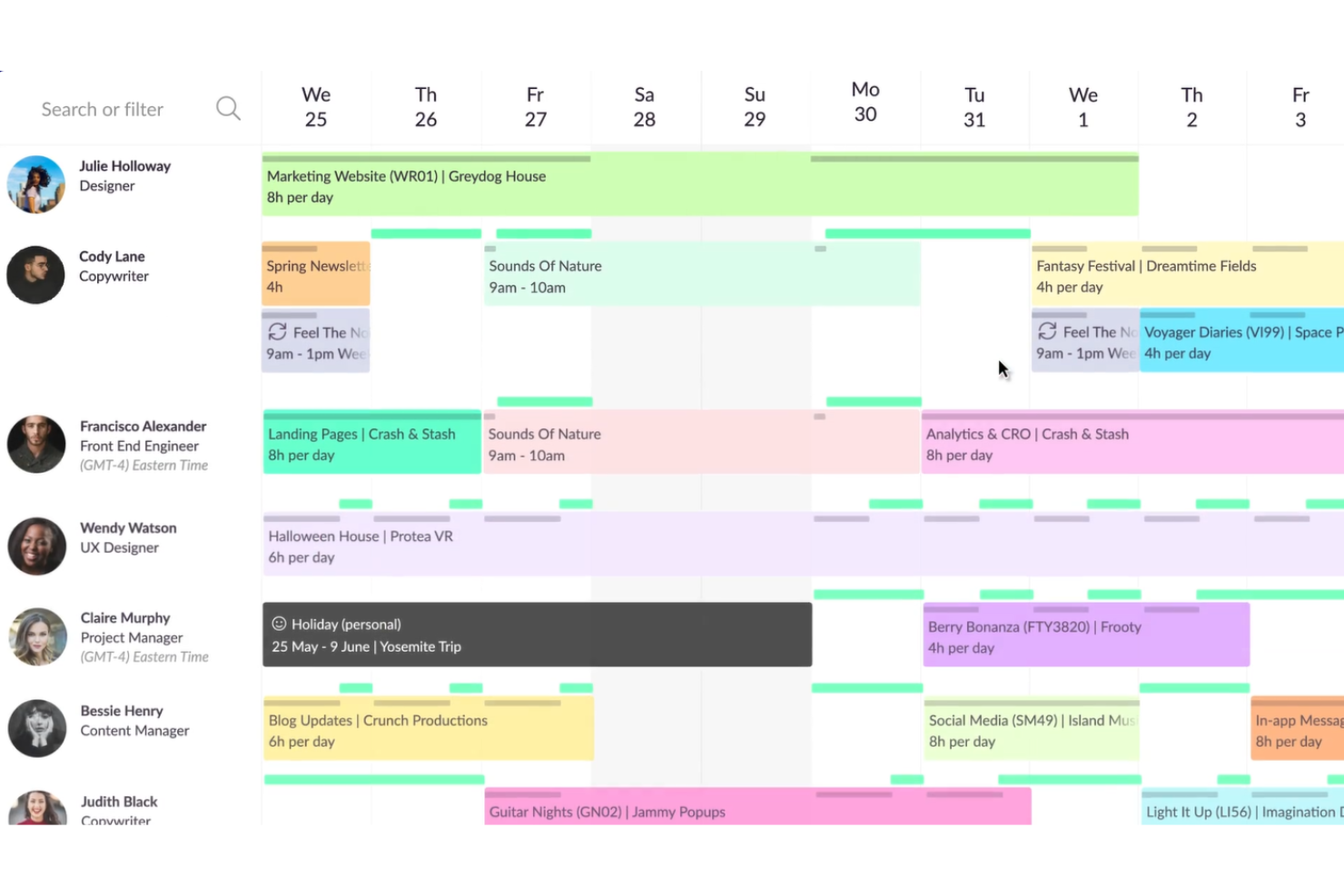
Resource Guru er et værktøj til ressourceplanlægning og kapacitetsplanlægning, der giver teams mulighed for at administrere personer, udstyr og projektbookinger via visuelle planlægningsvisninger, Gantt-diagrammer og varmekort over arbejdsbelastning.
Hvem er Resource Guru bedst til?
Resource Guru er velegnet til teamledere og ledere i bureauer eller konsulentvirksomheder, som har brug for at planlægge personer og ressourcer på tværs af kundeprojekter uden en kompleks opsætning.
Hvorfor valgte jeg Resource Guru?
Resource Guru kommer med på min liste over favoritter, fordi træk-og-slip-planlægning virkelig er det, værktøjet udmærker sig ved: Du kan tage en booking, flytte den til en anden person eller dag, og planen opdateres med det samme. Jeg kan også godt lide, at varmekortet over arbejdsbelastningen ligger direkte oven på planen, så du med et hurtigt blik kan se, hvem der er overbooket, før du foretager en booking. For ledere, der koordinerer personer på tværs af flere kundeprojekter, erstatter denne kombination af visuel planlægning og kapacitetsoverblik en stor del af det manuelle regnearksarbejde.
Vigtige funktioner i Resource Guru
- Kapacitetsvarmekort: En farvekodet belægningsvisning oven på planen viser over- og underbelægning på tværs af teamet med et hurtigt blik.
- Gantt-diagram med opgaveafhængigheder: Opbyg projektplaner med faser, opgaver, ansvarlige og afslutning-til-start-afhængigheder i en træk-og-slip-Gantt-visning.
- Planbaserede timesedler: Udfyld automatisk ugentlige timesedler ud fra eksisterende bookinger, så teammedlemmer bruger mindre tid på manuel tidsregistrering.
- Registrering af orlov og fravær: Registrer ferier, sygedage og forældreorlov direkte i den fælles plan, så tilgængeligheden forbliver nøjagtig, når du planlægger arbejdet.
Integrationer med Resource Guru
Resource Guru angiver over 1.500 integrationer, herunder indbyggede forbindelser til Google Calendar, Jira, Asana, Slack, Google Sheets og Microsoft Teams. Det tilbyder også REST-baseret API-adgang, webhooks, en MCP-server og Zapier.
Pros and Cons
Pros:
- Træk-og-slip-bookinger erstatter planlægning i regneark
- Varmekort afslører overbelastede teammedlemmer med et hurtigt blik
- Anmeldere roser de tydelige og lette planer at navigere i
Cons:
- Opgavesporing mangler statusser for færdiggørelse og prioriteter
- Mobiladgang mangler en indbygget app og Gantt-funktion
New Product Updates from Resource Guru

Resource Guru Adds More Control Over Calendar Sync
Resource Guru adds more control over Google and Outlook Calendar sync, including source calendar selection and destination calendar options. These updates help users manage external events and Resource Guru bookings with less clutter. For more information, visit Resource Guru’s official site.
 .
.
Bedst til udvikling af apps uden kode
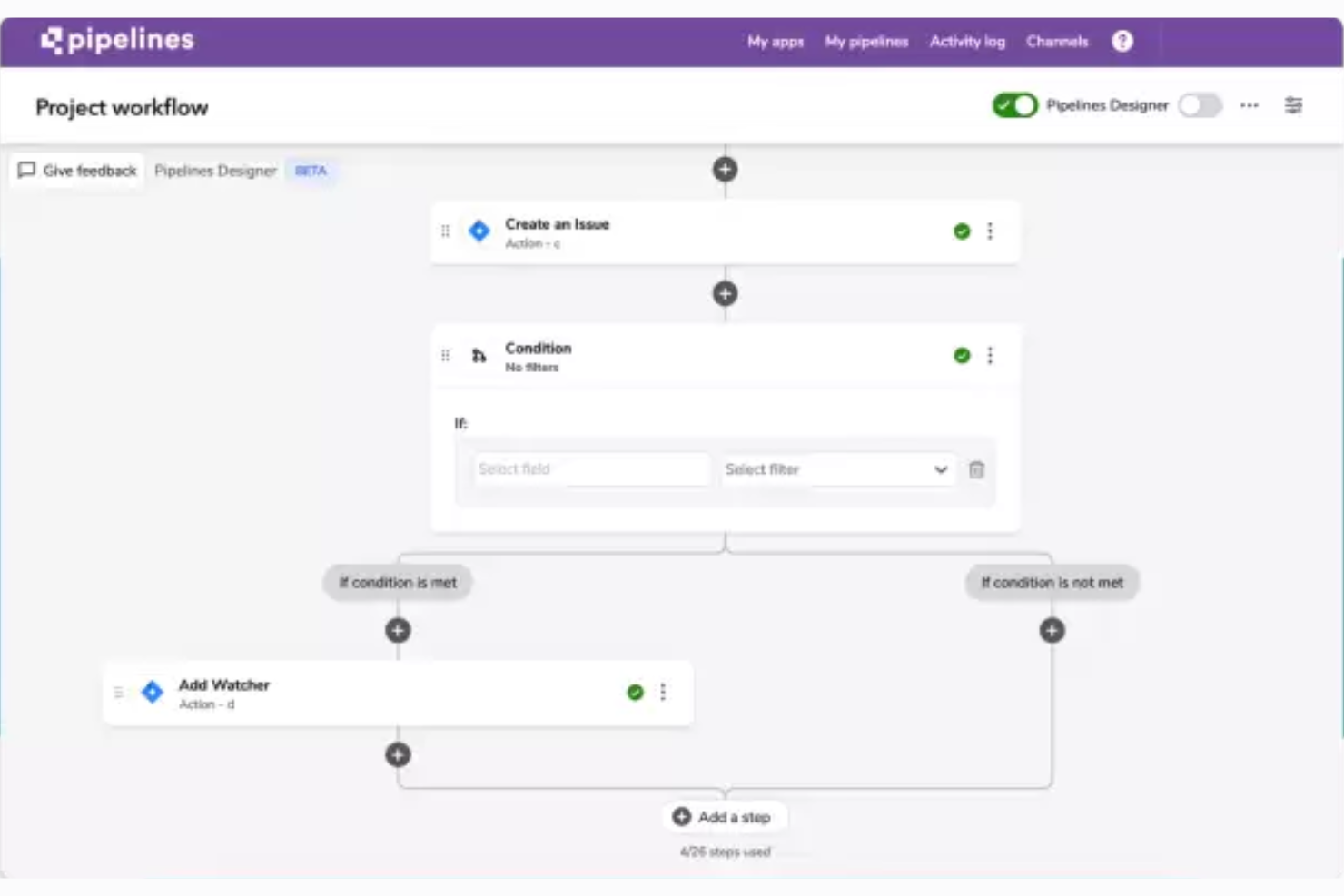
Quickbase er en projektstyringsplatform uden kode, der giver teams mulighed for at bygge tilpassede apps, automatisere arbejdsgange, holde styr på opgaver og deadlines samt visualisere projektdata i Kanban-, Gantt- og kalendervisninger.
Hvem er Quickbase bedst egnet til?
Quickbase er velegnet til teamledere og ledere i driftsorienterede miljøer, som har brug for at bygge tilpassede sporingsapps uden at skrive kode.
Hvorfor jeg valgte Quickbase
Jeg valgte Quickbase som en af de bedste, fordi det er den stærkeste appbygger uden kode på denne liste. I stedet for at presse dit arbejde ind i en fast skabelon kan du beskrive din proces og lade Quickbase AI generere en tilpasset projektapp eller importere et eksisterende regneark og få det til automatisk at strukturere dine data i en relationsdatabase. Gantt-plugin-skabelonen leveres med tabeller til opgaver, afhængigheder, baselines og ressourcetildelinger, som allerede er forbundet, så du bygger videre på ægte projektlogik fra første dag.
Vigtige funktioner i Quickbase
- Rollebaserede kontrolpaneler: Hver bruger ser et kontrolpanel, der er tilpasset deres rolle, og som viser de rapporter og projektdata, der er mest relevante for dem.
- Quickbase Pipelines: En visuel arbejdsgangsbygger, der forbinder tredjepartsværktøjer og definerer automatiserede arbejdsgange i flere trin på tværs af systemer uden at skrive kode.
- Budgetopfølgning med advarsler om omkostningsafvigelser: Teams kan overvåge budgettet sammenlignet med faktiske og forpligtede udgifter og få automatiske advarsler, når omkostningerne afviger fra planen.
- Import af regneark: Upload en Excel-fil, hvorefter Quickbase strukturerer dine data i en relationsdatabase, så du kan tilknytte felttyper og etiketter, før appen oprettes.
Quickbase-integrationer
Quickbase oplyser, at tjenesten har mere end 40 præbyggede integrationer, herunder indbyggede forbindelser til Salesforce, SAP, Oracle og Microsoft Teams samt SharePoint og Google Drive. Den understøtter også RESTful API'er og Zapier til tilpassede forbindelser.
Pros and Cons
Pros:
- Kontrolpaneler samler projektstatus og risici
- Import af regneark bliver til strukturerede projektapps
- Automatiseringer håndterer overdragelse af opgaver og advarsler
Cons:
- Avancerede arbejdsgange kræver ekstra opsætning
- Det kræver øvelse at bygge apps baseret på formler
Toggl
Bedst til tidsregistrering integreret i projektopgaver
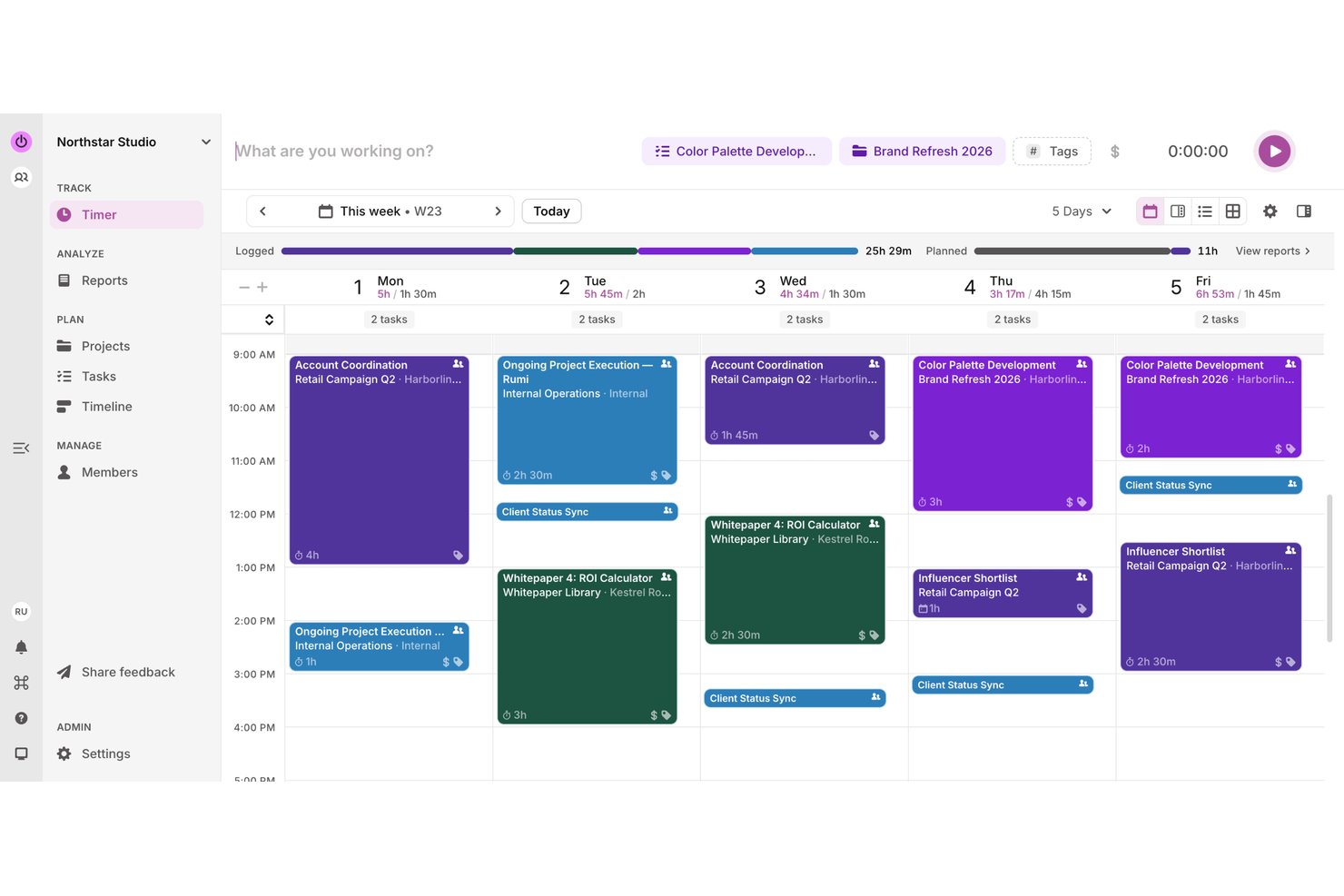
Toggl er et værktøj til tidsregistrering og projektstyring, der kombinerer timere i realtid, opgavetavler, kapacitetsplanlægning og visualisering af arbejdsbelastning i ét arbejdsområde.
Hvem er Toggl bedst egnet til?
Toggl er et godt valg for små teams og freelancere, der har brug for at registrere fakturerbare timer sammen med deres projektopgaver uden at skulle håndtere separate værktøjer.
Hvorfor valgte jeg Toggl?
Jeg valgte Toggl som et af de bedste værktøjer, fordi det er det eneste værktøj på denne liste, der integrerer tidsregistrering direkte i projektopgaver i stedet for at behandle det som en separat arbejdsgang. Jeg kan godt lide, at man kan starte en timer inde fra en opgave, så de fakturerbare timer automatisk knyttes til det rigtige projekt. Den AI-baserede opgaveopretter giver dig også mulighed for at fotografere en håndskrevet to-do-liste og omdanne den til strukturerede opgaver med det samme, hvilket efter min erfaring reelt reducerer opsætningstiden.
Toggls vigtigste funktioner
- Planlægning af arbejdsbelastning og kapacitet: Se hvert teammedlems kapacitet i forhold til det planlagte arbejde, så du kan opdage, hvem der er over- eller underallokeret, før det bliver et problem.
- Flere projektvisninger: Skift mellem visningerne Tavle, Opgaveliste, Kalender og Tidslinje, som alle henter data fra de samme underliggende opgaver.
- Projektoverblik: Følg den faktiske tid i forhold til estimaterne, og se fremskridt opdelt efter opgave og teammedlem samlet ét sted.
- Indstillinger for fakturerbare satser: Angiv satser på arbejdsområdeniveau, medlemsniveau eller projektniveau for at holde faktureringen nøjagtig uden manuel afstemning.
Toggl-integrationer
Toggl tilbyder indbyggede integrationer med Asana, Google Calendar, Outlook Email & Calendar, Jira og Slack samt integrationer via browserudvidelser med GitHub, Todoist og Trello. Det understøtter også Zapier, en REST API, webhooks, en MCP-server samt en CLI til tilpasset forbindelse.
Pros and Cons
Pros:
- Hurtige timere holder opgave- og tidsregistrering samlet
- Visninger som tavle, liste, kalender og tidslinje
- Anmeldere roser den intuitive daglige tidsregistrering
Cons:
- Ingen dokumenterede forfaldsdatoer eller afhængigheder for opgaver
- Opgavetildelinger udløser ikke brugernotifikationer

Quire
Bedst til at opdele komplekse projekter
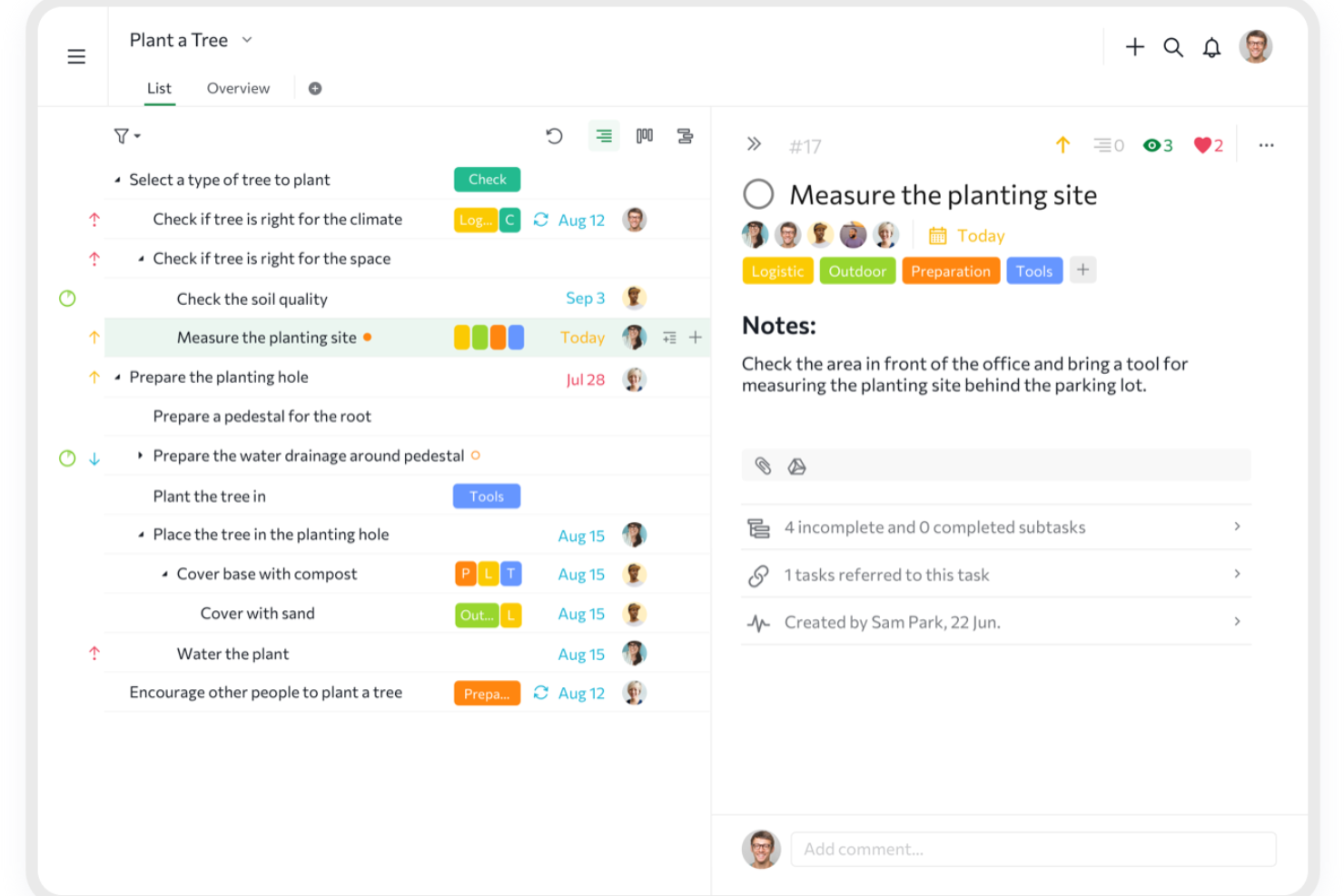
Quire er et værktøj til projekt- og opgavestyring, der er bygget op omkring en indlejret listestruktur med Kanban-tavler, tidslinje-, kalender- og tabelvisninger samt indbygget tidsregistrering og synlighed på tværs af projekter.
Hvem er Quire bedst egnet til?
Quire er velegnet til teamledere, der styrer lagdelte projekter med mange dele, og som har brug for at opdele komplekst arbejde i underopgaver uden at skifte til et tungere værktøj.
Hvorfor valgte jeg Quire?
Jeg valgte Quire som et af de bedste værktøjer, fordi det håndterer kompleks projektopdeling bedre end næsten alle andre værktøjer, jeg har brugt. Den indlejrede opgavestruktur lader dig gå ned gennem et ubegrænset antal niveauer af underopgaver, så en enkelt leverance kan blive til et fuldt organiseret hierarki, uden at du nogensinde forlader projektvisningen. Jeg bruger også Panorama-visningen til at følge opgaver på tværs af flere projekter på én gang, hvilket holder alt synligt, når arbejdet spænder over flere arbejdsområder.
Vigtige funktioner i Quire
- Kanban-tavle: Arranger opgaver visuelt på tværs af brugerdefinerede arbejdsprocesstatusser for at følge fremskridt fra start til afslutning.
- Indbygget tidsregistrering: Registrer tid på opgaver ved hjælp af et stopur eller en Pomodoro-timer med fakturerbare indikatorer og rapporter til ledelsen.
- Adgang for eksterne teams: Del specifikke opgaver med kunder eller eksterne samarbejdspartnere uden at give adgang til resten af projektet.
- Dashboardvisning: Overvåg opgavestatus, deadlines, arbejdsbelastning og projektets sundhed fra ét enkelt konfigurerbart dashboard.
Quire-integrationer
Quire tilbyder indbyggede integrationer med Google Drive, Dropbox, Box, Slack, Microsoft Teams, GitHub og Google Kalender. Det understøtter også integrationer fra n8n-markedspladsen, REST API, webhooks, OAuth 2.0, MCP og Zapier.
Pros and Cons
Pros:
- Indlejrede underopgaver gør komplekst arbejde overskueligt
- Skabeloner og enkel opsætning hjælper teams med at komme i gang
- Kanban- og tidslinjevisninger tydeliggør opgavernes fremskridt
Cons:
- Mobilappen mangler nogle funktioner fra desktopversionen
- Indlejrede lister kræver tilvænning for brugere af flade arbejdsgange
New Product Updates from Quire
Quire Adds Custom Field Locking and Comment Reaction API Support
Quire adds custom field locking and API support for reading and setting emoji reactions on comments. These updates give teams more control over field data and expand comment interaction options for developers. For more information, visit Quire’s official site.
 .
.
Miro
Bedst til visuelt samarbejde og innovation
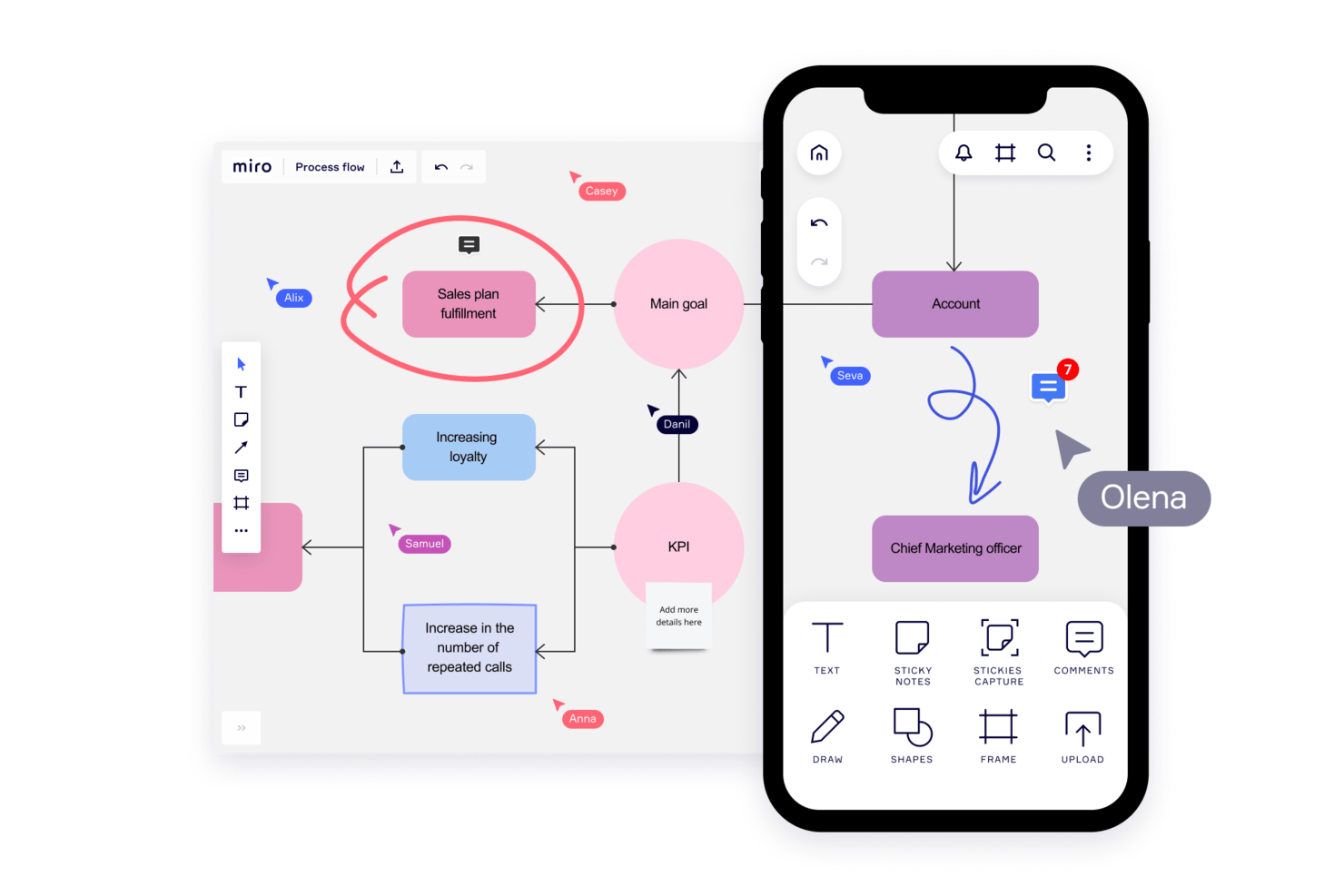
Miro er en visuel samarbejdsplatform, der kombinerer et uendeligt lærred med projektsporing, Kanban-tavler, tidslinjer, skabeloner og værktøjer til teamsamarbejde i realtid.
Hvem er Miro bedst egnet til?
Miro fungerer bedst for tværfunktionelle teams, der prioriterer visuel tænkning—især produkt-, design- og innovationsteams, der har brug for et fælles rum til at brainstorme, planlægge og skabe enighed, før de går videre til udførelsen.
Hvorfor jeg valgte Miro
Miro har fortjent sin plads på min liste over favoritter, fordi det er det eneste værktøj her, der behandler selve lærredet som projektet. Jeg elsker, hvordan skabeloner lader mit team starte et fuldt struktureret arbejdsområde—komplet med en køreplan, Kanban-tavle og afhængigheder—på få minutter uden at bygge noget fra bunden. I praksis betyder det, at mit team kan afholde en sprintplanlægningssession og straks konvertere post-it-noter til sporbare tabelposter med ansvarlige og forfaldsdatoer på den samme tavle.
Miros vigtigste funktioner
- Samarbejde i realtid: Flere teammedlemmer kan arbejde på den samme tavle samtidigt, og ændringer er øjeblikkeligt synlige for alle.
- Excel-import til tabeller: Teams kan importere
.xlsx-filer direkte til Miro-tabeller for at migrere eksisterende regnearksdata uden manuel genindtastning. - Talktrack-videogennemgange: Brugere kan optage fortællende, interaktive videoture af en tavle, så teammedlemmer kan gennemgå opdateringer asynkront.
- AI-drevne tavleopsummeringer: Miro AI gennemgår tavlens indhold og fremhæver centrale temaer, beslutninger og foreslåede næste skridt i en overskuelig opsummering.
Miro-integrationer
Miro understøtter over 250 integrationer, herunder Microsoft 365, Google Workspace, Jira, Asana, Slack, Microsoft Teams og Figma. Det tilbyder også REST-API'er, Web-SDK'er, Enterprise-API'er, en MCP-server og Zapier.
Pros and Cons
Pros:
- Skabelontavler starter projekter hurtigt
- Live-redigering holder distribuerede teams på linje
- Konvertering af post-it-noter skaber sporbare opgaver
Cons:
- Store tavler bliver rodede og langsomme
- Lineær opgavefordeling føles mindre naturlig
New Product Updates from Miro
Miro Adds Japan Data Residency for Enterprise Customers
Miro has introduced Japan data residency for enterprise customers, offering in-region storage for production data, backups, and metadata, plus in-region compute infrastructure. For more information, visit Miro's official site.

Airtable
Bedst til regnearksimport med flere visninger
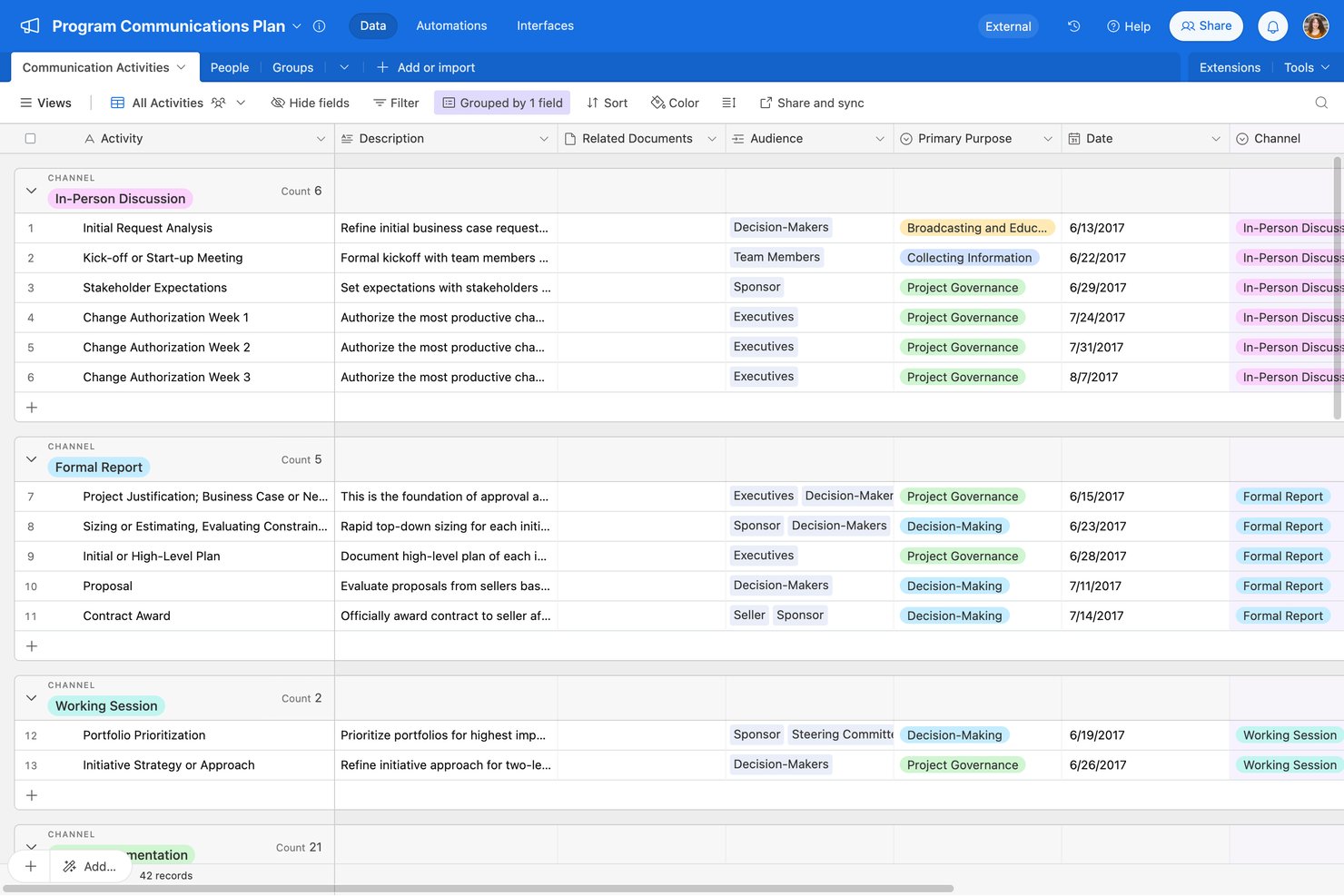
Airtable er en projektstyringsplatform uden kode, der kombinerer et relationelt databasefundament med gittervisninger i regnearksstil, flere visuelle visninger, automatiseringsarbejdsgange og AI-assisteret appopbygning.
Hvem er Airtable bedst til?
Airtable er velegnet til små teams og teamledere, der ønsker at flytte deres regnearksbaserede projektsporing ind i et mere struktureret arbejdsområde med flere visninger.
Hvorfor jeg valgte Airtable
Jeg valgte Airtable som en af de bedste løsninger, fordi det er den reneste metode, jeg har set, til at flytte regnearksdata ind i et struktureret projektarbejdsområde. Du importerer fra CSV, Excel eller Google Sheets og får straks adgang til syv visningstyper, herunder Kanban, Gantt og tidslinje, som alle henter data fra de samme underliggende data. Jeg kan især godt lide skabelonen til opgavesporing, som leveres med tildelte personer, datoafhængigheder, underopgaver og en automatisering til meddelelser til den tildelte person, der allerede er konfigureret.
Vigtige funktioner i Airtable
- Skabelon til kapacitetsplanlægning: Et forudbygget arbejdsbelastningsdashboard, der følger hvert teammedlems tildelte timer, udnyttelsesprocent og status for overskreden kapacitet på tværs af projekter.
- Automatiseringer med udløsere og handlinger: En automatiseringsbygger uden kode, der forbinder udløsere og handlinger i flere trin på tværs af Airtable og eksterne værktøjer som Slack, Gmail og Salesforce.
- Grænsefladedesigner: Et træk-og-slip-værktøj til at opbygge tilpassede, rollebaserede visninger af dine grunddata uden at skrive kode.
- Kaskadering af datoafhængigheder: En planlægningsfunktion, der automatisk opdaterer datoerne for afhængige opgaver, når en overordnet dato ændres, så tidslinjerne forbliver synkroniserede på tværs af sammenkædede poster.
Airtable-integrationer
Airtable tilbyder integrationer med Google Sheets, Excel, Jira, Slack, Google Drive, Salesforce og Box. Det har også en API til tilpassede integrationer og understøtter Zapier.
Pros and Cons
Pros:
- Regnearksimport udfylder flere visuelle visninger
- Skabeloner forudbygger opgavetildelinger og meddelelser
- Delte dashboards gør projektstatus synlig
Cons:
- Avancerede databaser kræver gennemtænkt design og vedligeholdelse
- Mobilversionen mangler Gantt-, tidslinje- og automatiseringsværktøjer
Anden nem software til projektstyring
Her er nogle flere, som ikke kom med på toplisten, men som er værd at overveje.
- Asana
Bedst til at omdanne kompleks projektstyring
- ProofHub
Bedst til opgavestyring og deadlineovervågning for teams til en fast pris
- Paymo
Bedst til fakturering af kunder baseret på registreret projekttid
- Smartsheet
Bedst til regnearksbaseret arbejde med flere visninger
- Trello
Bedst til projekter med få eller ingen afhængigheder
- ClickUp
Bedst til intuitiv, nem navigation og interaktivitet
- GanttPRO
Bedst til Gantt-diagrammer, der kan oprettes på få minutter
- awork
Bedst til AI-drevet planlægning af bureauer
- Productive
Bedst til alt-i-en-projektstyring og fakturering for bureauer
- Notion
Bedst til dokumenter, opgaver og wikier samlet ét sted


Sådan vurderer jeg den nemmeste projektstyringssoftware
Jeg opdeler min vurdering i tre dele, hvor kernefunktionaliteten vægter mest: at tildele opgaver, følge deadlines og se projektstatus. Derefter ser jeg efter fremtrædende funktioner som indbygget tidsregistrering. Til sidst overvejer jeg onboarding, support og tydelige priser.
Kernefunktionalitet (Grundlæggende krav til denne liste)
Når jeg udvælger værktøjer til min liste, giver jeg hvert værktøj en score på en skala fra 0 (tilbyder ikke funktionaliteten) til 5 (udmærker sig på dette område) for hver af de nedenfor anførte kernefunktioner. Derefter omregner jeg den samlede score til en procentdel for at hjælpe med at vurdere hvert værktøjs samlede egnethed, med ekstra vægt på funktioner, som jeg har vurderet som væsentlige.
- Opgave- & projektstyring (Væsentlig): Jeg ser efter opgavetildeling, forfaldsdatoer, statusser og fremdrift på tværs af projekter, herunder afhængigheder, når teams koordinerer arbejdsforløb.
- Minimal opsætning (Væsentlig): Jeg vurderer, hvor hurtigt et nyt team kan oprette et projekt, tildele arbejde og følge fremdriften uden først at konfigurere tilpassede arbejdsgange.
- Visninger af arbejdsgange: Jeg undersøger, om der findes nyttige visninger som tavler, lister og kalendere til at få øje på forsinkede opgaver eller ændrede deadlines.
- Værktøjer til teamsamarbejde: Jeg ser efter kommentarer på opgaveniveau, filvedhæftninger og notifikationer, der holder beslutninger og opdateringer sammen med arbejdet.
- Guidede projektskabeloner: Jeg vurderer, om færdige skabeloner dækker almindeligt arbejde, f.eks. en lanceringsplan, og kan tilpasses til genbrug.
- Mobiladgang: Jeg undersøger, om teammedlemmer kan oprette og opdatere opgaver fra en mobilapp, når de ikke sidder ved deres skrivebord.
Når jeg har en liste over værktøjer, der opfylder kriterierne, overvejer jeg, hvad der adskiller hver platform fra de andre.
Adskillende faktorer (Det, der adskiller leverandørerne)
Sådan sammenligner jeg forskellige leverandører:
Fremtrædende funktioner
Jeg ser efter indbygget tidsregistrering, fordi det fjerner behovet for en separat app, når teams registrerer timer på opgaver. Automatiseringsopskrifter er lige så vigtige – jeg undersøger, om et værktøj giver dig mulighed for at oprette regler uden kode, som opdaterer statusser eller sender påmindelser, når en deadline ændres. Jeg vurderer også arbejdsbelastningsvisninger, fordi det er bedre at opdage et overbelastet teammedlem, før en sprint begynder, end at opdage det efter en overskredet deadline.
Mere end funktioner
Jeg undersøger, om et værktøj offentliggør tydelige priser pr. bruger og tilbyder en brugbar gratis version, eftersom freelancere og små teams har brug for at afprøve påstande om brugervenlighed, før de bruger penge. Onboarding er lige så vigtigt – jeg ser efter værktøjstips i appen, korte videoer og hurtig chatsupport, som gør det muligt for ikke-tekniske brugere at komme i gang uden formel oplæring. Jeg vurderer også, om det at tilføje personer eller projekter tvinger dig til at genopbygge eksisterende arbejdsgange, fordi det nemmeste værktøj med fem brugere stadig bør føles overskueligt med tyve.
Sådan vælger du den nemmeste software til projektstyring
Det er nemt at blive overvældet af lange funktionslister og komplekse priser. For at hjælpe dig med at bevare fokus under udvælgelsen af software får du her en tjekliste over vigtige faktorer, du bør huske på:
| Faktor | Hvad skal du overveje |
| Skalerbarhed | Sørg for, at softwaren kan vokse sammen med dit team og tilbyde funktioner som udvidet lagerplads eller flere brugerpladser uden en stejl indlæringskurve. |
| Integrationer | Sørg for, at softwaren kan oprette forbindelse til værktøjer, du allerede bruger, såsom Slack, Google Workspace eller CRM-systemer, for at forenkle teamets arbejdsgange. |
| Tilpasningsmuligheder | Se efter muligheder for at tilpasse arbejdsgange, dashboards og opgavemærkater, så de passer til dit teams behov uden krav om avancerede tekniske færdigheder. |
| Brugervenlighed | Prioritér software med en intuitiv grænseflade, som er nem for alle teammedlemmer at navigere i, selv uden forudgående oplæring. |
| Budget | Vælg et værktøj med gennemsigtige priser, der passer til dit budget. Se efter overkommelige abonnementer uden skjulte omkostninger. |
| Sikkerhedsforanstaltninger | Sørg for databeskyttelse med kryptering, rollebaseret adgang og overholdelse af standarder som GDPR eller ISO 27001. |
| Supportmuligheder | Undersøg tilgængeligheden af kundesupport, herunder livechat, e-mail og en vidensbase, så problemer kan løses hurtigt. |
| Mobil tilgængelighed | Bekræft, at softwaren har en velfungerende mobilapp, så dit team kan administrere opgaver og samarbejde på farten. |
På trods af dette skal du huske, at den nemmeste projektstyringssoftware kan være den, der passer bedst til din branche. I dette tilfælde kan projektstyringssoftware til uddannelse, ingeniørarbejde, erhvervsliv eller andre områder være det bedste valg for din organisation.
Tendenser inden for projektstyringssoftware
I min research gennemgik jeg utallige produktopdateringer, pressemeddelelser og versionslogge fra forskellige leverandører af brugervenlig projektstyringssoftware. Her er de vigtigste tendenser, jeg holder øje med:
- AI-drevet forenkling: AI-projektstyringsværktøjer opretter opgavelister ud fra korte beskrivelser, hvilket sparer tid og gør introduktionen nemmere.
- Visuel kortlægning af arbejdsgange: Træk-og-slip-tavler, tidslinjer og farvekodede opgaver gør det nemt at se fremskridt uden rapporter.
- Brugerstyret introduktion: Interaktive vejledninger og guider hjælper teams med hurtigt at komme i gang uden ekstern oplæring.
- Værktøjer til øjeblikkelig feedback: Indbygget kommentering og statusopdateringer reducerer antallet af e-mails og samler kommunikationen ét sted.
- Enkel datadeling: Eksport med ét klik og links, der kan deles, holder interessenter informeret uden ekstra login.
Hvad er brugervenlig projektstyringssoftware?
Brugervenlig projektstyringssoftware er et værktøj, der er udviklet til at forenkle planlægning, organisering og sporing af opgaver for teams med begrænset teknisk erfaring.
Den hjælper brugerne med at administrere projekter gennem enkle funktioner som opgavelister, kalendere og grundlæggende samarbejdsværktøjer. Projektledere, små teams og ikke-tekniske brugere anvender ofte brugervenlig projektstyringssoftware til at koordinere arbejdet, overvåge fremskridt og overholde deadlines uden besværet ved at navigere i komplekse systemer.
Funktioner i brugervenlig projektstyringssoftware
Når du vælger brugervenlig projektstyringssoftware, bør du holde øje med følgende nøglefunktioner:
- Intuitiv brugergrænseflade: En grænseflade, der er nem at navigere i, selv hvis du er ny inden for projektstyring. Du kan gå direkte i gang med at planlægge og følge projekter uden mange timers oplæring eller besværlig opsætning.
- Enkel opgavestyring: En ligetil måde at oprette, tildele og prioritere opgaver på. Det giver dig et tydeligt overblik over, hvem der er ansvarlig for hvad, så du kan holde projekterne på sporet uden endeløse e-mails.
- Træk-og-slip-funktionalitet: Flyt nemt opgaver eller projekter med et enkelt museklik. Denne funktion hjælper dig hurtigt med at opdatere tidsplaner eller ansvarsområder, så ændrede prioriteter føles mindre som et cirkusnummer.
- Indbyggede skabeloner: Vælg mellem færdige projektskabeloner for at opsætte din arbejdsgang på få minutter. Skabeloner sparer dig for at opfinde den dybe tallerken igen og gør det nemt for alle at komme godt fra start.
- Værktøjer til samarbejde: Funktioner til kommentarer i realtid, fildeling og teamchat. De gør det nemt for alle at holde sig opdateret, reducerer misforståelser og hjælper teamet med at bevæge sig fremad sammen.
- Overskuelige rapporteringsoversigter: Visuelle oversigter viser projektets fremdrift, deadlines og arbejdsbyrde med et enkelt blik. Det holder dig informeret og lader dig opdage problemer, før de udvikler sig til større katastrofer.
- Mobil adgang: Brug softwaren på din telefon eller tablet til at tjekke projektopdateringer eller foretage ændringer på farten. Denne fleksibilitet betyder, at du sjældent er bundet til dit skrivebord.
- Nem integration: Tilslut dine foretrukne apps til kalender, e-mail eller fillagring, så dine værktøjer fungerer problemfrit sammen. Du spilder ikke tid på at skifte mellem platforme for at udføre små opgaver.
- Automatiske påmindelser: Softwaren sender venlige påmindelser om kommende deadlines. Det hjælper dig og dit team med at huske, hvad der skal være færdigt – så der ikke længere er øjeblikke med “Det glemte jeg!”.
- Adgangskontrol: Bestem, hvem der kan se eller redigere projekter og følsomme oplysninger. Det sikrer, at de rigtige personer har den rigtige adgang, uden at det skaber forvirring eller sikkerhedsproblemer.
AI-funktioner i brugervenlig projektstyringssoftware
Mange brugervenlige løsninger til projektstyring har nu indbyggede AI-funktioner, der gør dit arbejde endnu nemmere. Almindelige funktioner i software til AI-projektstyring omfatter:
- Smarte opgaveforslag: AI kan anbefale de næste skridt eller hjælpe dig med at opdele store projekter i håndterbare opgaver, så du aldrig sidder fast og spekulerer på, hvad du skal gøre som det næste.
- Automatisk planlægning: AI analyserer arbejdsbyrder og deadlines for at foreslå de bedste tidsplaner for dine projekter, så du kan afbalancere dit teams kapacitet uden at overbelaste nogen.
- Forudsigende analyser: Få tidlige advarsler om potentielle flaskehalse eller forsinkelser, før de opstår, takket være AI-drevne indsigter baseret på dine projektdata.
- AI-drevne chatbots: Har du brug for hurtig hjælp eller vil du opdatere en opgave? Chatbots kan besvare spørgsmål, hente oplysninger eller foretage ændringer for dig, så du sparer tid og klik.
- Intelligent dokumentstyring: AI kan automatisk organisere filer, tilføje mærkater til dokumenter eller endda opsummere mødereferater, så du bruger mindre tid på at søge og mere tid på at udføre arbejdet.
Fordele ved brugervenlig projektstyringssoftware
Implementering af brugervenlig projektstyringssoftware kan give flere fordele for dit team og din virksomhed. Her er nogle af de vigtigste fordele:
- Hurtigere introduktion: Enkle grænseflader hjælper nye teammedlemmer med hurtigt at komme i gang uden lange oplæringsforløb.
- Bedre overblik over opgaver: Oversigter og opgavetavler viser, hvem der laver hvad, og hvad der skal ske som det næste.
- Bedre tidsstyring: Påmindelser og deadlines holder opgaverne på tidsplanen og forebygger forsinkelser.
- Styrket samarbejde: Indbyggede kommentarer og fildeling reducerer e-mailudvekslinger og samler kommunikationen ét sted.
- Forenklet rapportering: Grundlæggende rapporteringsværktøjer gør det nemt at oprette og dele opdateringer med interessenter.
- Mindre stress: Tydelige layouts og arbejdsgange minimerer forvirring, så teams kan fokusere på arbejdet.
- Øget produktivitet: Enkle værktøjer reducerer opsætningstiden, så teams kan fokusere på at færdiggøre projekter.
Omkostninger & priser for brugervenlig projektstyringssoftware
Hvis du vil vælge brugervenlig projektstyringssoftware, er det nødvendigt at forstå de forskellige prismodeller og tilgængelige abonnementer. Omkostningerne varierer afhængigt af funktioner, teamstørrelse og tilføjelser. Tabellen nedenfor viser almindelige abonnementer, gennemsnitspriser og typiske funktioner i brugervenlig projektstyringssoftware:
Sammenligningstabel over abonnementer til brugervenlig projektstyringssoftware
| Abonnementstype | Gennemsnitspris | Almindelige funktioner |
| Gratis abonnement | $0/user/month | Grundlæggende opgavestyring, begrænset lagerplads og samarbejde for små teams. |
| Personligt abonnement | $5–$15/user/month | Opgavesporing, fildeling, kalenderintegration og begrænsede rapporteringsværktøjer. |
| Erhvervsabonnement | $20–$50/user/month | Avanceret rapportering, værktøjer til teamsamarbejde, tilpasning af arbejdsgange og øget lagerkapacitet. |
| Virksomhedsabonnement | $60–$100/user/month | Sikkerhed på virksomhedsniveau, prioriteret support, ubegrænset antal brugere og tilpasningsmuligheder for onboarding. |
Ofte stillede spørgsmål om brugervenlig projektstyringssoftware
Her er nogle svar på almindelige spørgsmål om den lettest anvendelige projektstyringssoftware: