

10 bästa verktygen för projekttidslinjer för att hålla tidsplanen under 2026

10 Bästa programvaran för hantering av projekttidslinjer – kortlista


Att hantera projekttidslinjer effektivt är avgörande för att hålla projekten på rätt spår och teamet samordnat. Utan rätt verktyg är det dock lätt att tappa överblicken över deadlines, beroenden och viktiga milstolpar. Därför är det viktigt att ha tillförlitlig programvara för hantering av projekttidslinjer.
Verktyg för hantering av projekttidslinjer kan hjälpa dig att visualisera tidslinjer, tilldela uppgifter och följa upp framsteg, så att du får den tydlighet och kontroll du behöver för att genomföra projekt framgångsrikt.
I den här artikeln har jag granskat och testat de bästa alternativen på marknaden. Jag går igenom deras viktigaste funktioner, vilka de passar bäst för och varför de kan vara ett bra val för ditt team. Här kan du utvärdera dina alternativ och hitta den bästa lösningen för att hålla dig organiserad och fokuserad.
Varför du kan lita på våra programvarurekommendationer
Vårt team har testat och recenserat programvara sedan 2012. Som projektledare själva vet vi hur
svårt — och viktigt — det är att välja rätt programvara.
För den här guiden utvärderade vi verktyg genom praktisk testning och oberoende research, och betygsatte verktygen enligt våra urvalskriterier. Vi drar även nytta av insikter från branschens tankeledare och praktiserande projektledningsexperter.
Våra recensioner speglar vårt mänskliga redaktionella omdöme, inte ett säljbudskap.
Expertgranskare:
Jämförelsetabell för programvara för hantering av projekttidslinjer
Här är en praktisk tabell som du kan använda för att jämföra alla verktyg vi nyss gick igenom.
| Tool | Best For | Trial Info | Price | ||
|---|---|---|---|---|---|
| 1 | Bästa anpassningsbara mallar för arbetsflöden | 14 dagars kostnadsfri provperiod | Från $6/användare/månad | Website | |
| 2 | Bäst för att följa projekt över flera team | 14 dagars kostnadsfri provperiod | Från $9.80/användare/månad | Website | |
| 3 | Bäst för heltäckande arbetshantering | 14 dagars kostnadsfri provperiod + kostnadsfri demo tillgänglig | Abonnemang börjar på $17/user/month | Website | |
| 4 | Bäst för att ange och följa upp aktivitetsberoenden | 15 dagars kostnadsfri provperiod + kostnadsfri plan + kostnadsfri demo tillgänglig | Från $4/användare/månad (faktureras årsvis) | Website | |
| 5 | Bäst för strukturerade projekttidslinjer | Gratis demo tillgänglig | Pris på begäran | Website | |
| 6 | Bäst för nästlade aktivitetshierarkier på en tidslinje | 30 dagars kostnadsfri provperiod; kostnadsfritt abonnemang tillgängligt | Från $10.95/användare/månad | Website | |
| 7 | Bäst för leverans genom hela projektets livscykel | Gratis demo tillgänglig | Pris på begäran | Website | |
| 8 | Bäst för en mycket flexibel lösning | Kostnadsfri plan tillgänglig | Från $8/medlem/månad (debiteras årsvis) | Website | |
| 9 | Bäst för planering i realtid och i samarbete | Gratisabonnemang tillgängligt | Från $3/redaktör/månad (faktureras årsvis) | Website | |
| 10 | Bäst för frilansare | Kostnadsfri plan tillgänglig | Från $5 per användare och månad | Website |


Recensioner av den bästa programvaran för projekttidslinjer
Här är en kort beskrivning av varje programvara för projekttidslinjer, med fokus på varje verktygs bästa användningsområde och anmärkningsvärda funktioner.

Bästa anpassningsbara mallar för arbetsflöden
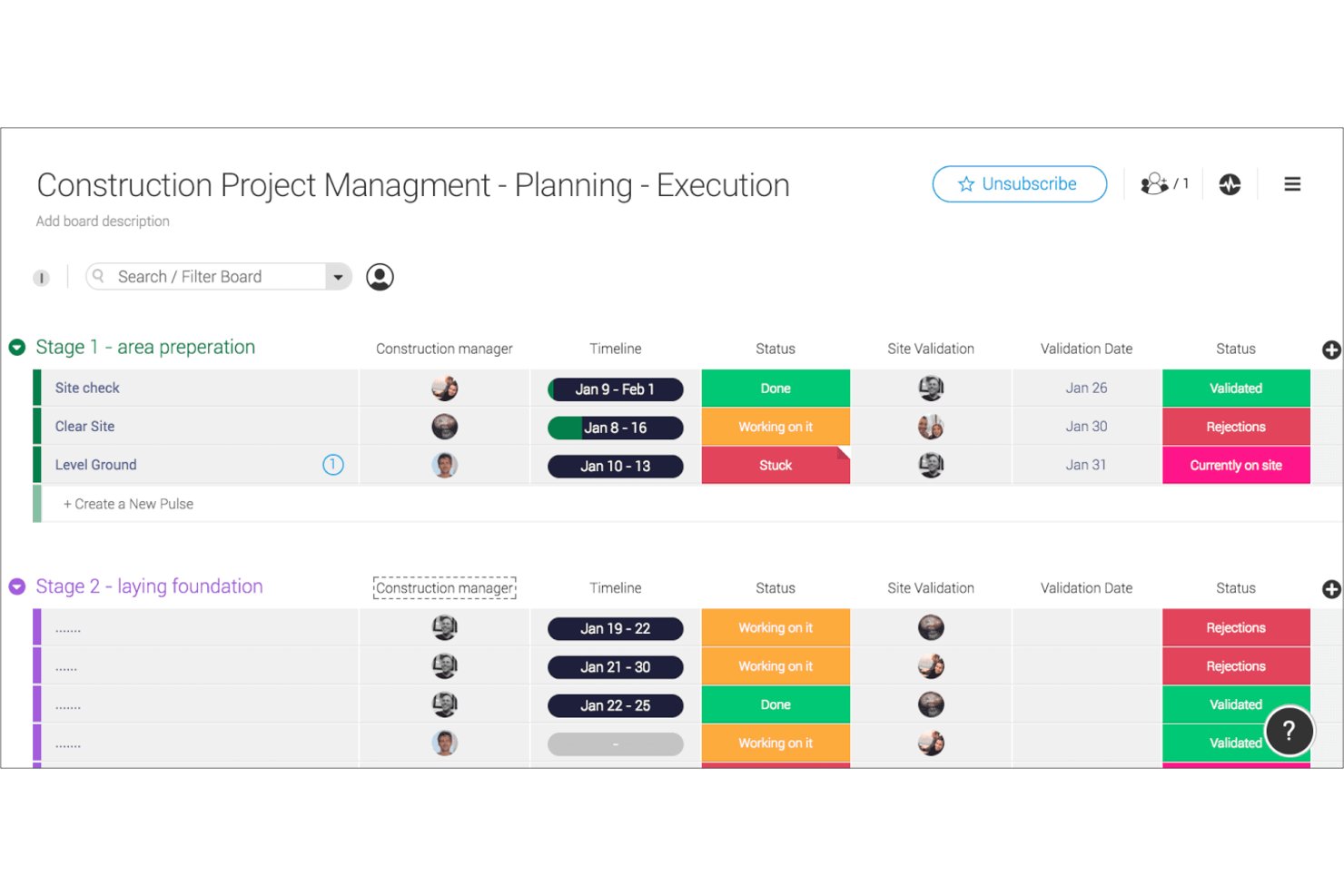
monday AI Workspace är en konfigurerbar plattform för arbetshantering som kombinerar interaktiva Gantt- och tidslinjevyer, AI-driven schemaläggning, aktivitetsberoenden, milstolpehantering och portföljöversikter i en enda arbetsyta.
Vem passar monday AI Workspace bäst för?
Det passar bra för tvärfunktionella team och projektledare som behöver flexibel, visuell projektuppföljning utan att binda sig till strikt schemaläggningsprogram med ett enda användningsområde.
Varför jag valde monday AI Workspace
Jag valde monday AI Workspace som ett av de bästa alternativen eftersom mallbiblioteket går längre än generiska projektöversikter. Varje tidslinjemall levereras med förbyggda Gantt-vyer, kolumner för beroenden och redan konfigurerade automatiseringsregler, så att mitt team inte behöver bygga om en schemaläggningsstruktur från grunden för varje nytt projekt. Jag uppskattar särskilt att varje mall kan redigeras helt: jag kan lägga till milstolpsmarkörer och aviseringar om deadlines utan att skriva någon kod.
Viktiga funktioner i monday AI Workspace
- AI-assistent i sidofältet: En inbäddad AI-assistent ger förslag på tidslinjer, datainsikter och rekommendationer för arbetsflöden direkt i varje projektöversikt.
- Vyer för portföljöversikter: Sammanför flera projekttidslinjer och milstolpar i en enda översikt på hög nivå för snabba uppdateringar till ledningen.
- Dra-och-släpp-redigering av Gantt-diagram: Schemalägg om aktiviteter, uppdatera faser och justera beroenden direkt i interaktiva Gantt-diagram med omedelbar synkronisering med projektöversikten.
- 200+ inbyggda integrationer: Ansluter direkt till verktyg som Slack, Google Drive, Jira och Zoom för att samla kommunikation och uppdateringar på ett ställe.
Integrationer med monday AI Workspace
monday AI Workspace erbjuder hundratals inbyggda integrationer via sina integrerade anslutningar och sin marknadsplats, bland annat Slack, Google Drive, Jira, Salesforce, GitHub, Zoom, Microsoft 365, Trello, HubSpot och Asana. Plattformen stöder även Zapier och tillhandahåller ett API för anpassade integrationer.
Pros and Cons
Pros:
- Mycket anpassningsbara Gantt-tidslinjemallar tillgängliga
- AI-assisterade schemaläggningsförslag direkt inbyggda
- Portföljöversikter för flera projekttidslinjer
Cons:
- Beräkning av kritisk linje kräver manuell konfiguration
- Funktionerna för jämförelse med baslinjer är begränsade
New Product Updates from monday AI Workspace
monday AI Workspace Adds Human Approval Routing
monday AI Workspace adds a human-in-the-loop approval block to AI Workflows, sending approval requests and routing workflow paths based on responses. For more information, visit monday AI Workspace's official site.

Wrike
Bäst för att följa projekt över flera team
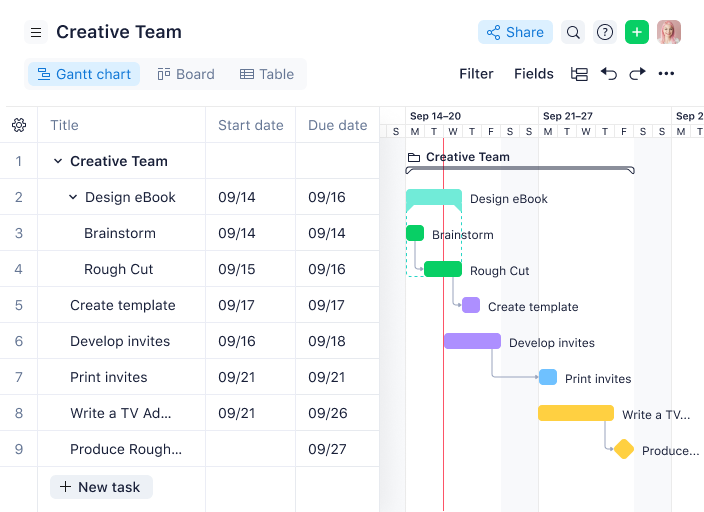
Wrike är en plattform för hantering av projekttidslinjer som samlar interaktiva Gantt-diagram, aktivitetsberoenden, samarbete i realtid och anpassningsbara instrumentpaneler för team som hanterar komplexa projekt.
Vem passar Wrike bäst för?
Wrike passar bra för medelstora till företagsstora team inom teknik, marknadsföring och professionella tjänster som behöver insyn i tvärfunktionella projekt över flera avdelningar.
Varför jag valde Wrike
Jag valde Wrike som ett av de bästa alternativen eftersom det hanterar projektuppföljning över flera team samtidigt så väl. Det jag uppskattar mest är Gantt-diagramvyn över flera projekt – du kan samla aktiviteter från olika team i en enda tidslinje, ange beroenden mellan dem och se exakt var en försening i ett team skapar en flaskhals för ett annat. När utvecklingsteamet väntar på godkännande från designteamet innan en sprint kan börja blir det sambandet synligt med en blick. Jag använder också de tvärfunktionella instrumentpanelerna för att visa status i realtid för olika arbetsflöden utan att behöva jaga uppdateringar från varje teamledare.
Viktiga funktioner i Wrike
- Resursbokningar: Reservera tid från en specifik teammedlem eller yrkesroll och kontrollera om personen har kapacitet att ta sig an ett projekt innan du tilldelar arbetet.
- Insatshantering: Tilldela varje aktivitet en uppskattning av arbetsinsatsen så att du kan prognostisera projektets leveransdatum och välja ansvariga utifrån faktisk kapacitet.
- Anpassade begärandeformulär: Skapa dynamiska formulär för inkommande ärenden som automatiskt genererar aktiviteter, projekt och arbetsflöden när de skickas in.
- Scrum-tavlor: Hantera agila sprintar med gemensamma Scrum-tavlor, prioritering av backloggen och uppföljning av framsteg i realtid.
Wrike-integrationer
Wrike erbjuder hundratals integrationer via sin marknadsplats och inbyggda anslutningar, bland annat Google Workspace, Microsoft 365, Salesforce och Slack. Det har även stöd för Zapier och erbjuder ett API för anpassade integrationer.
New Product Updates from Wrike

Wrike Adds Quick Search to Table View
Wrike adds Quick Search to Table View with full-table search across titles, descriptions, and fields, plus highlighted matches. This helps users find tasks faster in large tables. For more information, visit Wrike’s official site.

Scoro
Bäst för heltäckande arbetshantering
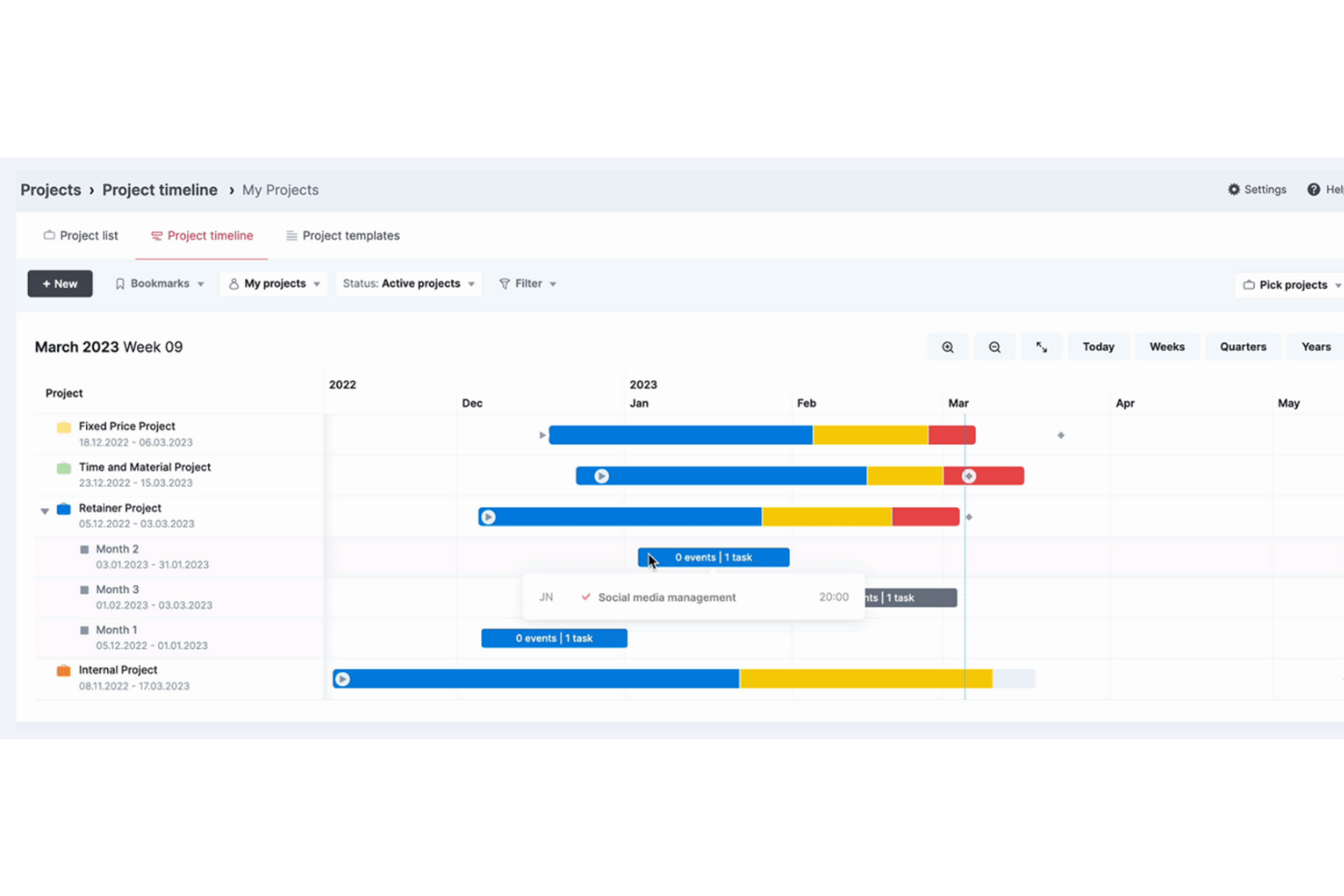
Scoro är en plattform för hantering av projekttidslinjer som samlar Gantt-schema, uppgiftsspårning, resursplanering och budgetering i en och samma arbetsyta.
Vem passar Scoro bäst för?
Scoro passar bra för team inom professionella tjänster – som byråer och konsultföretag – som behöver hantera projekt, tid och fakturering på ett och samma ställe.
Varför jag valde Scoro
Jag valde Scoro som ett av de bästa alternativen eftersom det är ett av få verktyg för tidslinjer som kopplar projektplanering direkt till offerter, resursplanering och fakturering – utan att du behöver lämna plattformen. Det jag verkligen uppskattar är Gantt-schemavyn tillsammans med funktionen 'Bokningar': du kan preliminärt reservera teammedlemmars tid innan ett projekt ens har startat och sedan justera fördelningen genom att dra och släppa när tidslinjen förändras. Jag gillar också tabellen 'Offert jämfört med faktiskt utfall', som följer budgetförbrukningen mot din ursprungliga uppskattning i realtid medan uppgifterna fortskrider på tidslinjen – så att du inte bara hanterar datum, utan även projektets ekonomiska hälsa samtidigt.
Scoros viktigaste funktioner
- Kanban-tavlor för uppgifter: Visa och hantera uppgiftsstatus i kolumner som 'Planerade', 'Pågående' och 'Slutförda' för att följa framstegen parallellt med din Gantt-tidslinje.
- Värmekarta över beläggning: Rapporten 'Beläggning' visar en färgkodad värmekarta över varje teammedlems arbetsbelastning, så att du snabbt kan upptäcka överbeläggning eller låg nyttjandegrad.
- Inbyggd tidsspårning: Registrera timmar på uppgifter med en timer i realtid, manuell registrering eller kalenderbaserad registrering – allt direkt kopplat till projektposter.
- Anpassningsbara instrumentpaneler: Skapa rollspecifika instrumentpaneler som visar de projektmått som är mest relevanta för dig, från slutförandegrad för uppgifter till vinstmarginaler.
Scoro-integreringar
Scoro erbjuder inbyggda integreringar med verktyg som Xero, QuickBooks, Google Calendar, Outlook, Slack och Dropbox. Plattformen kan anslutas via Zapier och har ett API för anpassade integreringar.
New Product Updates from Scoro

Scoro Adds Time Mobile App and ELI Improvements
Scoro adds the Scoro Time mobile app for iOS/Android to track time anywhere and expands ELI with attachments, smarter filtering, and trigger-based actions. For more information, visit Scoro's official site.

Bäst för att ange och följa upp aktivitetsberoenden
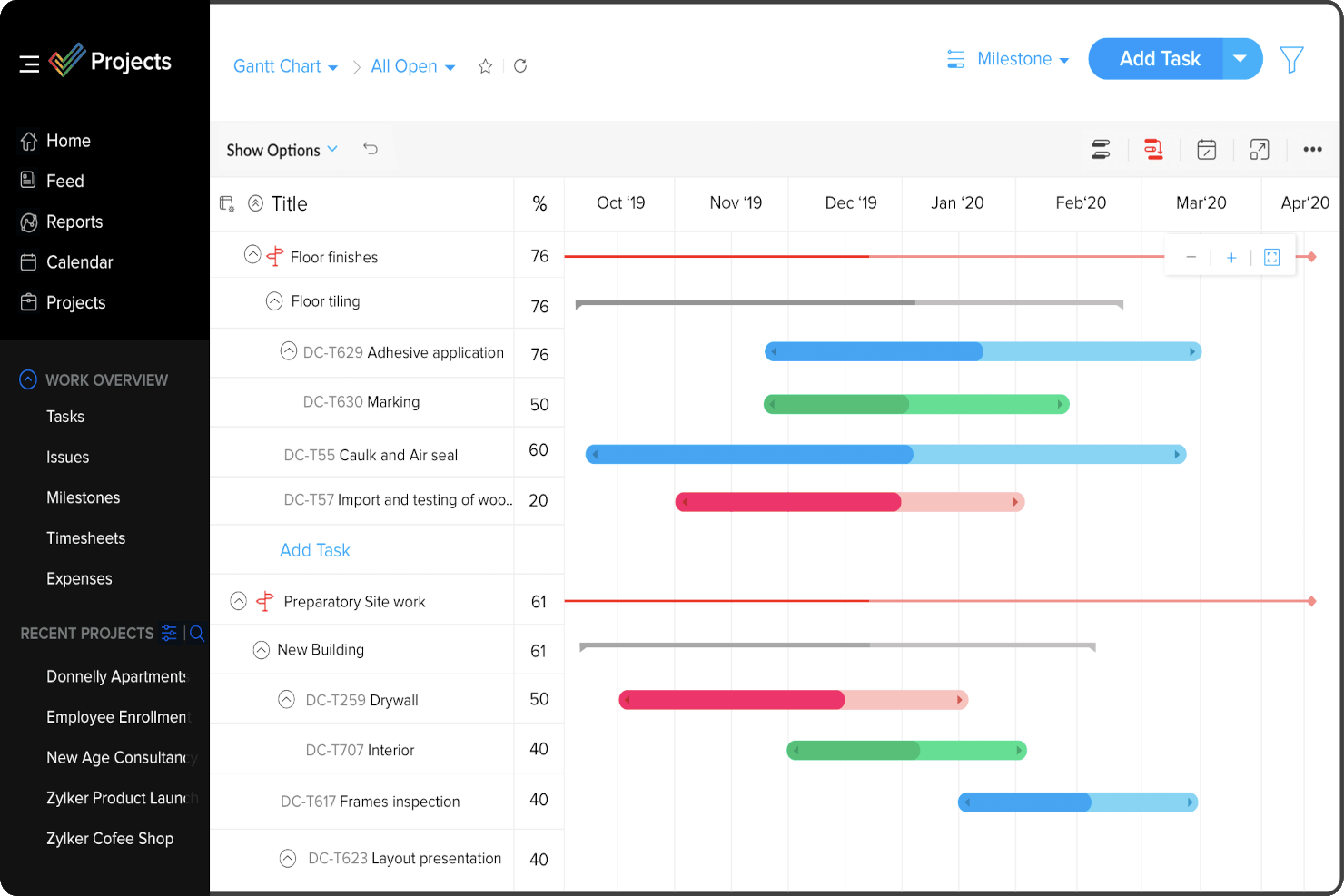
Zoho Projects är en plattform för hantering av projekttidslinjer som erbjuder Gantt-diagram, aktivitetsberoenden, milstolpeuppföljning och verktyg för resursallokering för planering och övervakning av projektscheman.
Vem passar Zoho Projects bäst för?
Zoho Projects passar bra för små till medelstora team som behöver strukturerad projektplanering med detaljerade schemaläggningskontroller inom produkt-, teknik- eller verksamhetsarbetsflöden.
Varför jag valde Zoho Projects
Jag valde Zoho Projects som ett av de bästa alternativen eftersom det hanterar aktivitetsberoenden så grundligt i Gantt-diagramvyn. Det jag uppskattar mest är att det stöder alla fyra typer av beroenden – Slut till start, Start till start, Start till slut och Slut till slut – vilket är mycket viktigt när mitt team hanterar projekt i flera faser där ordningsföljden inte alltid är linjär. Du kan dra och släppa mellan aktivitetsfält direkt i Gantt-diagrammet för att definiera dessa relationer, och när du håller muspekaren över en aktivitet visas en fullständig lista över dess föregångare och efterföljare. Jag uppskattar också att du kan införa fördröjningstid mellan beroende aktiviteter, vilket jag har använt när det finns en obligatorisk väntetid mellan två sekventiella leveranser.
Viktiga funktioner i Zoho Projects
- Projektets baslinje: Ange en baslinje när som helst under projektet för att jämföra planerade och faktiska framsteg över tid, så att du kan upptäcka schemavariationer tidigt.
- Uppföljning av den kritiska linjen: Identifiera den sekvens av aktiviteter som direkt påverkar projektets slutdatum, så att du kan prioritera sådant som inte får försenas.
- Resurshantering: Visa varje teammedlems arbetsbelastning och omfördela aktiviteter när någon är över- eller underallokerad i projektet.
- Automatisering av arbetsflöden med processmallar: Utforma arbetsflöden för aktiviteter som automatiskt uppdaterar fält, tilldelar användare och utlöser aviseringar när aktivitetsstatusar ändras.
Zoho Projects-integrationer
Zoho Projects erbjuder inbyggda integrationer med Slack, Google Drive, Microsoft 365, Dropbox, GitHub, Bitbucket och Zoho:s egen uppsättning appar, inklusive Zoho CRM och Zoho Desk. Det kan också anslutas till Zapier och tillhandahåller ett API för anpassade integrationer.
New Product Updates from Zoho Projects
Zoho Projects Adds CodeX Scripts for Custom Modules
Zoho Projects now supports CodeX Scripts for custom modules, enabling conditional logic and rules for creating, updating, and deleting records. For more information, visit Zoho Projects' official site.
 .
.
Bäst för strukturerade projekttidslinjer
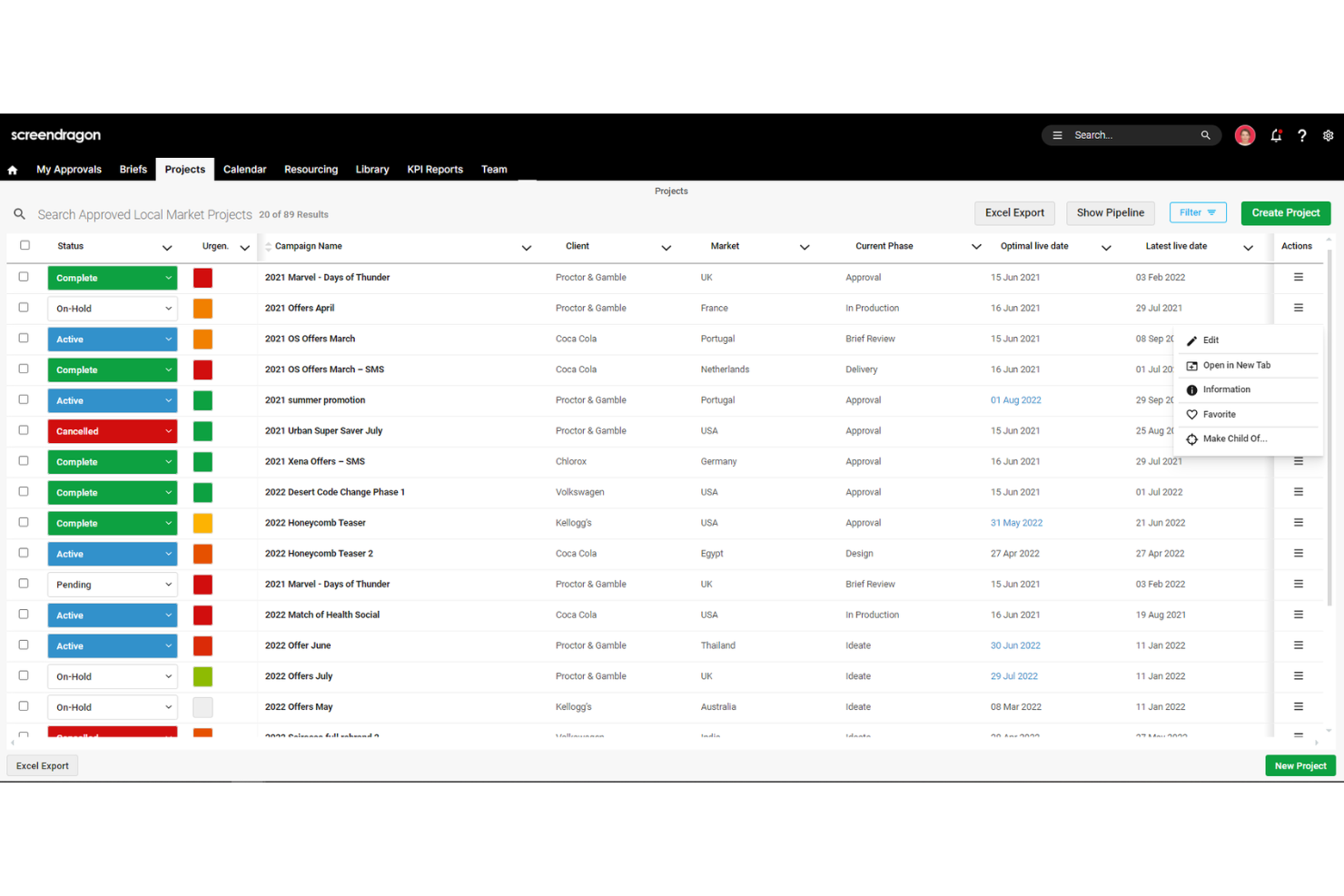
Screendragon är en plattform för arbetsledning, skräddarsydd för marknadsförings-, byrå- och professionella tjänsteteam. Den kombinerar projektledning, automatisering av arbetsflöden, resurshantering och budgetering i en och samma lösning.
Den innehåller verktyg som Gantt-diagram och Kanban-tavlor, som underlättar tilldelning av uppgifter och justeringar av tidsplaner och ger tydlighet och struktur åt projektens tidslinjer. Programvaran möjliggör även ekonomisk uppföljning och resurshantering i realtid, så att du kan hålla budgetarna i linje med de faktiska utgifterna och effektivt förutse framtida behov.
Jag uppskattar också att den har anpassningsbara arbetsflöden och mallar som hjälper till att effektivisera projektleveransen, samt visuella instrumentpaneler som ger uppdateringar i realtid om projektstatus och viktiga mätvärden. Sammantaget ger dessa funktioner flexibilitet vid hantering av arbetsflöden och bidrar till en mer organiserad projektledningsupplevelse.
Vissa integrationer omfattar MS Power BI, Slack, MS Teams och Zapier.
New Product Updates from Screendragon
Screendragon Unveils New AI Hub
Screendragon introduced AI Hub, a new capability that lets teams build and manage AI agents directly within workflows. The update helps marketing teams automate tasks, maintain governance controls, and scale AI-driven operations more efficiently. For more information, visit Screendragon's official site.

Quire
Bäst för nästlade aktivitetshierarkier på en tidslinje
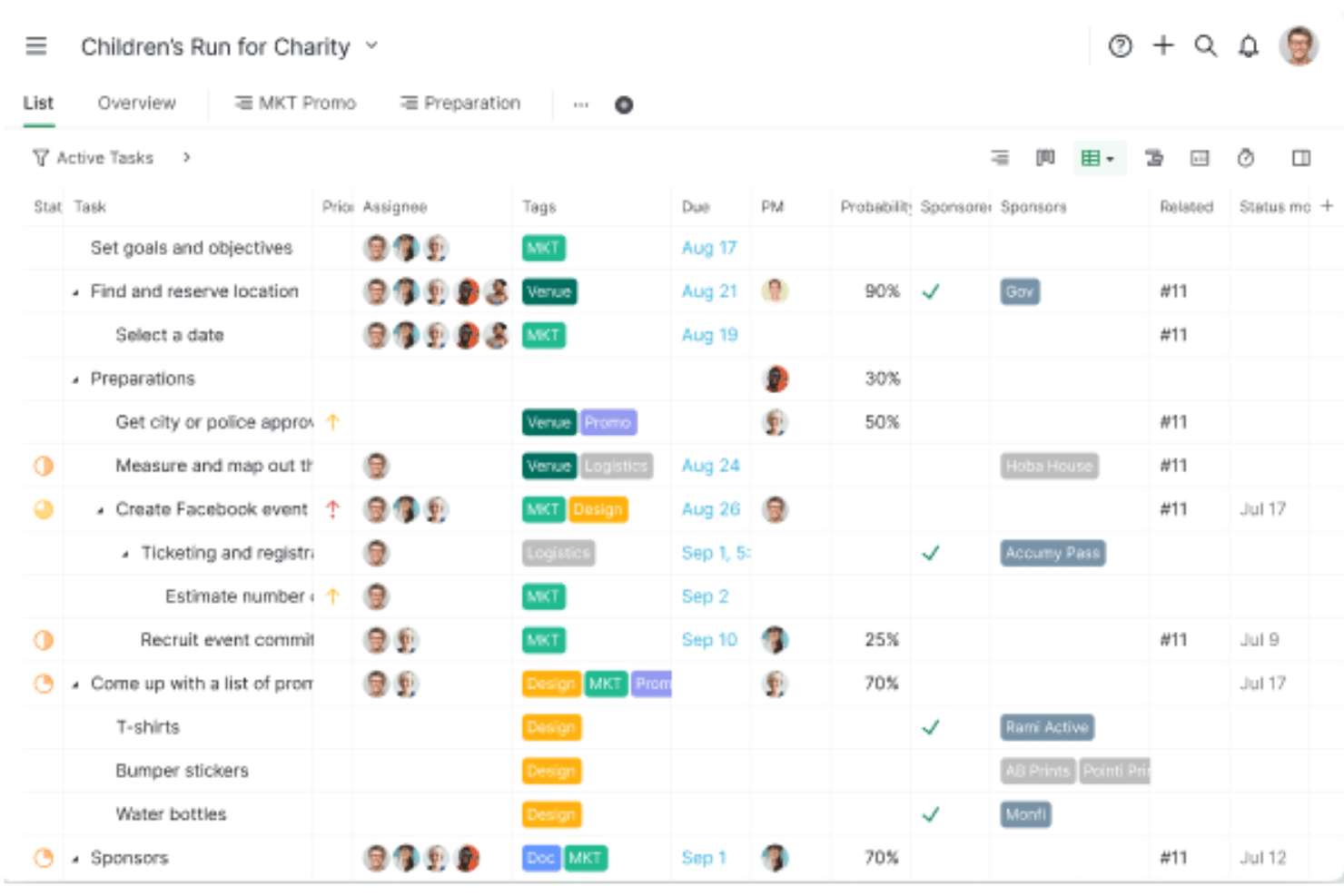
Quire är ett projektstyrningsverktyg med planering i flera vyer över nästlade aktivitetslistor, Kanban-tavlor, en dynamisk Gantt-liknande tidslinje och samlade Smart mapp-vyer över flera projekt.
Vem passar Quire bäst för?
Quire passar små och medelstora produkt- och utvecklingsteam som behöver detaljerade uppdelningar av aktiviteter i flera nivåer tillsammans med en visuell tidslinje, utan att betala för ett schemaläggningsverktyg för företag.
Varför jag valde Quire
Jag valde Quire som ett av de bästa verktygen eftersom det är det enda verktyget på min kortlista som låter dig skapa detaljerade aktivitetshierarkier i flera nivåer och visualisera dem direkt på en Gantt-liknande tidslinje. Jag gillar att du kan dela upp ett komplext projekt i ett obegränsat antal underaktivitetsnivåer i trädvyn och sedan växla till tidslinjevyn för att se varje nivå som en horisontell stapel med omplanering genom att dra och släppa. När du flyttar en överordnad aktivitet uppdateras efterföljande beroenden automatiskt i hela kedjan.
Quire – viktiga funktioner
- Smart mapp för samlad vy över flera projekt: Samlar aktiviteter från flera projekt i en enda träd-, tavle- eller tidslinjevy för enkel schemaläggning på portföljnivå.
- Simbanor för ansvariga: Grupperar tidslinjestaplar efter teammedlem så att du kan upptäcka obalanser i arbetsbelastningen mellan överlappande aktiviteter utan att lämna Gantt-vyn.
- Instrumentpanelwidget för blockerade aktiviteter: Visar aktiviteter som inte kan fortsätta eftersom en föregående aktivitet inte är slutförd och ger dig en aktuell lista över schemaläggningshinder.
- Delning via offentlig länk: Låter dig dela en aktiv projektvy med kunder eller intressenter via en länk – inget konto krävs – med ett professionellt abonnemang eller högre abonnemang.
Quire-integrationer
Quire erbjuder inbyggda integrationer med Google Drive, Microsoft OneDrive, Microsoft Teams, Slack, GitHub, Google Calendar, Dropbox och Box. Det stöder även anpassade integrationer via sitt öppna API och Zapier.
Pros and Cons
Pros:
- Oändligt nästlad aktivitetshierarki i tidslinjevyn
- Tidslinjer över flera projekt med samlade Smart mapp-vyer
- Delning av aktiva scheman via offentlig länk
Cons:
- Ingen visualisering av baslinje eller kritisk linje
- Endast slut-till-start-beroenden stöds
New Product Updates from Quire

Quire Adds Task and Standalone Reminders
Quire adds task reminders and standalone reminders with shared notifications, recurring schedules, and automatic date tracking. These updates help teams stay ahead of deadlines and manage reminders that do not need a task. For more information, visit Quire’s official site.
 .
.
Kantata
Bäst för leverans genom hela projektets livscykel
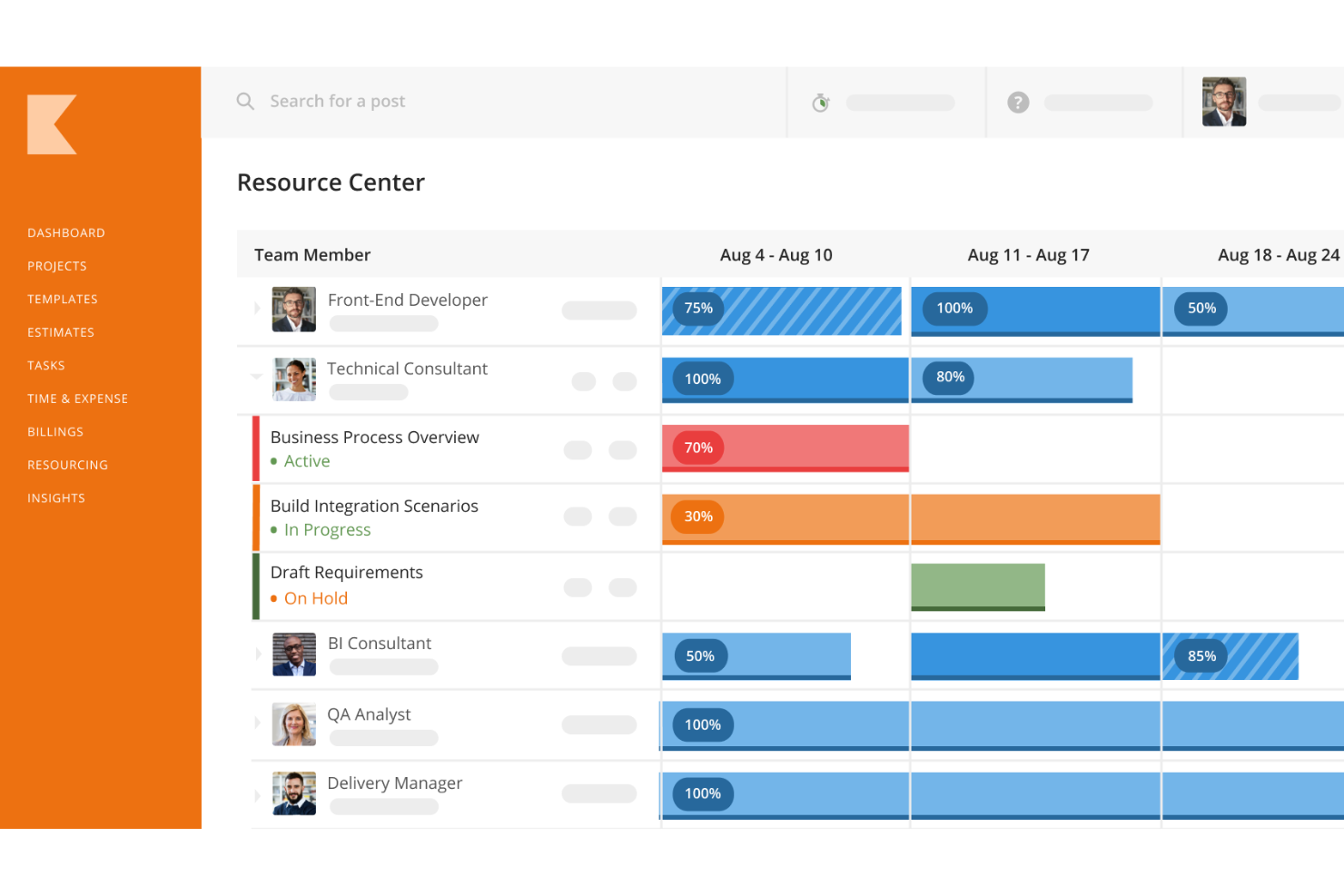
Kantata är en plattform för hantering av projekttidslinjer som är utformad för team inom professionella tjänster och erbjuder projektplanering, resurshantering, tidslinjer i Gantt-diagram och spårning av projekt i realtid i ett och samma system.
Vem passar Kantata bäst för?
Kantata passar bra för företag inom professionella tjänster – som konsultföretag, marknadsföringsbyråer och IT-tjänsteföretag – som behöver hantera komplexa projekt i flera faser, från omfattningsbestämning till leverans.
Varför jag valde Kantata
Kantata tar plats som ett av de bästa alternativen på min kortlista eftersom plattformen täcker hela projektleveransen – från omfattningsbestämning och uppskattning av nytt arbete till fakturering och ekonomisk avslutning. Den kopplar samman försäljning och tjänsteleverans: mitt team kan skapa uppskattningar, koppla dem till resursplaner och gå direkt vidare till projektgenomförandet utan att byta verktyg. Jag uppskattar också den AI-drivna resursoptimeringen, som utvärderar olika bemanningsalternativ i hela projektportföljen för att upptäcka kompetensluckor och schemakonflikter innan de påverkar tidslinjen. För team som hanterar flerfasiga kundprojekt där budget, beläggningsgrad och leverans måste hållas synkroniserade, samlar Kantata alla dessa signaler på ett och samma ställe.
Kantatas viktigaste funktioner
- Projektplanering med Gantt-diagram: Skapa och hantera projekttidslinjer med aktivitetsberoenden, milstolpar och dra-och-släpp-planering i en visuell Gantt-vy.
- Tids- och kostnadsuppföljning: Registrera debiterbara timmar och utgifter direkt mot projektaktiviteter, med inbyggd automatisering som hjälper ekonomiteamen att hålla tidsplanen för periodavslut.
- Kantata Pulse (kund- och medarbetarupplevelse): Samla in feedback i realtid från kunder och teammedlemmar tillsammans med data om projektets status för att upptäcka leveransrisker tidigt.
- Generativ AI-projektassistent: Skapa automatiskt utkast till statusrapporter, uppdateringar för ledningen och projektfallstudier genom att hämta data från aktiva projekt och pulsmätningar.
Kantata-integrationer
Kantata erbjuder inbyggda integrationer med Salesforce, Jira, Slack, HubSpot, QuickBooks, Xero, Expensify och Sage Intacct samt ansluter till Zapier. Ett API finns tillgängligt för anpassade integrationer.
New Product Updates from Kantata

Kantata Adds Access Group Change History
Kantata adds Access Groups History, letting account administrators track changes to group details, membership, and permissions in Recent History. The update also makes these events available through the Subscribed Events API for broader monitoring. For more information, visit Kantata’s official site.
 .
.
Miro
Bäst för en mycket flexibel lösning

Miro är en visuell samarbetsplattform för hantering av projekttidslinjer som låter team skapa interaktiva tidslinjer, Gantt-diagram och projektöversikter med hjälp av anpassningsbara mallar och dra-och-släpp-verktyg.
Vem passar Miro bäst för?
Miro passar bra för tvärfunktionella team inom produktutveckling, design och teknik som behöver en flexibel visuell arbetsyta för att planera och följa upp projekt tillsammans.
Varför jag valde Miro
Miro tar plats på min kortlista eftersom inget annat tidslinjeverktyg ger dig lika stor frihet att utforma arbetsytan efter hur ditt team faktiskt tänker och arbetar. Det jag uppskattar mest är möjligheten att växla mellan tabell- och tidslinjevyer med ett enda klick – så när en sprintplan börjar som en strukturerad tabell kan jag omvandla den till en visuell tidslinje för att upptäcka konflikter mellan deadlines utan att behöva bygga om något. Den oändliga arbetsytan innebär också att jag kan ha tidslinjen precis bredvid brainstormingen, intressentkartan och de Jira-synkroniserade uppgiftskorten som matar in information i den. Den tvåvägssynkroniseringen med Jira och Azure DevOps är verkligen användbar – uppdateringar överförs automatiskt, så tidslinjen hålls aktuell utan att någon behöver följa upp manuellt.
Miros viktigaste funktioner
- Mallar för Gantt-diagram: Förbyggda mallar för Gantt-diagram låter dig kartlägga uppgifter, milstolpar och beroenden utan att börja från noll.
- Samarbete i realtid: Flera teammedlemmar kan redigera, kommentera och reagera på samma tavla samtidigt under planeringsmöten.
- Kartläggning av beroenden: Koppla visuellt samman uppgifter och milstolpar med pilar för att följa relationer och ordningsföljd i tidslinjen.
- Uppskattningsverktyg: Inbyggda funktioner för uppskattning låter team tilldela arbetsinsats och storypoäng direkt på tavlan under sprintplaneringen.
Miros integrationer
Miro erbjuder inbyggda integrationer med Jira, Asana, monday.com, Trello, Microsoft Teams, Slack, Google Drive, Zoom och Confluence samt ansluter till Zapier. Ett API är tillgängligt för anpassade integrationer.
New Product Updates from Miro
Miro Adds Japan Data Residency for Enterprise Customers
Miro has introduced Japan data residency for enterprise customers, offering in-region storage for production data, backups, and metadata, plus in-region compute infrastructure. For more information, visit Miro's official site.

FigJam
Bäst för planering i realtid och i samarbete

FigJam är ett onlineverktyg för digitala tavlor och visuell planering som låter team kartlägga projekttidslinjer, organisera milstolpar och samarbeta kring scheman med hjälp av interaktiva tavlor och mallar.
Vem passar FigJam bäst för?
FigJam passar bra för tvärfunktionella team inom produktutveckling, design och teknik som planerar och kartlägger projekttidslinjer tillsammans i realtid.
Varför jag valde FigJam
FigJam är ett av mina främsta val eftersom jag gillar hur det förvandlar tidslinjeplanering till en verkligt kollaborativ aktivitet i stället för en ensam uppgift. Mitt team använder FigJams Gantt-diagram och mallar för projekttidslinjer för att skissa upp scheman tillsammans i realtid, med flera markörer synliga på tavlan samtidigt. Jag använder också fokusläget för att vägleda intressenter genom en tidslinje under planeringsmöten och hålla alla fokuserade på samma del av tavlan. AI-funktionen som genererar och visualiserar tidslinjer utifrån en enkel instruktion sparar verkligen tid när vi startar ett nytt projekt.
Viktiga funktioner i FigJam
- Post-it-lappar och omröstningar: Lägg till post-it-lappar på en gemensam tavla och använd inbyggda omröstningsverktyg för att prioritera uppgifter och beslut under planeringsmöten.
- Former och kopplingar: Skapa flödesscheman och beroendekartor med hjälp av former som fäster mot ett rutnät och linjer som ansluts automatiskt.
- Ljud och livechatt: Diskutera tidslinjebeslut med teammedlemmar via ljud och livechatt på tavlan utan att lämna den.
- Gäståtkomst: Bjud in externa intressenter att bidra till en tavla i 24 timmar utan att de behöver logga in.
FigJam-integreringar
FigJam integreras direkt med Figma och innehåller inbyggda widgetar för verktyg som Jira och Asana. Det drar också nytta av Figmas bredare ekosystem av integreringar (t.ex. Slack, Microsoft Teams och Google Workspace) och stöder automatisering via Zapier och Figma API.

ClickUp
Bäst för frilansare

ClickUp har de flesta funktioner du kan önska dig i en programvarulösning för tidslinjehantering, till exempel flexibilitet, vilket gör den lämplig för frilansare som arbetar inom olika branscher. Verktyget är lätt att använda och intuitivt, vilket innebär att du inte behöver slösa värdefull tid på att lära dig hur det fungerar. Programvaran har också en app för alla enheter, vilket gör den lämplig för individer eller team som arbetar på olika enheter vid olika tidpunkter.
Om det är en sak som gör att ClickUp slår konkurrenterna måste det vara företagets kundtjänst. Företaget lovar att någon kommer att vara tillgänglig dygnet runt, varje dag, även under helgdagar. Dessutom får du tillgång till dagliga webbinarier och kostnadsfri coachning när du använder verktyget. Därför är verktyget utmärkt för frilansare som ofta behöver support utanför traditionella arbetstider.
ClickUp integreras med Slack, GitHub, GitLab, Webhooks, Everhour, Toggl, Harvest, Google Drive, OneDrive, Dropbox, Outlook, Google Calendar, Figma, Vimeo, YouTube, Loom, Zoom, Bitbucket, Chrome, Amazon Alexa, Google Assistant, Google Hangouts Chat, Intercom, Box, Zendesk, Front, Clokify, Timely, PomoDone, TMetric, Timeneye, Promodone och en mängd andra appar.
ClickUp kostar från $5 per användare och månad och erbjuder en kostnadsfri plan utan tidsbegränsning för personligt bruk.
New Product Updates from ClickUp
ClickUp Adds Meetings Hub, Super Agent Templates, and ZoomInfo Integration
ClickUp adds a searchable Meetings Hub, new ways to clone and template Super Agents, and a ZoomInfo integration through the App Center. These updates improve meeting retrieval, agent reuse, and access to sales intelligence. For more information, visit ClickUp’s official site.
Övrig programvara för hantering av projekttidslinjer
Här är ytterligare några alternativ som inte hamnade på topplistan, men som definitivt är värda att titta närmare på för att bredda din undersökning.
- Backlog
Bäst för team inom programvaruutveckling
- Workzone
Bäst för förbyggda förfrågningsformulär
- Lucen
Bäst för visuell projektplanering
- Bonsai Agency Software
Bäst för hantering av byråers tidslinjer med resursplanering
- Polaris PSA By Replicon
Bäst för sofistikerad vad händer om-scenarioanalys
- ProjectManager
Bäst för distansteam
- GoodDay
Bäst på tidslinjehantering tack vare sin anpassningsbarhet
- Ravetree
Bäst för integrerade projekttidslinjer
- GanttPRO
Bäst för yrkesverksamma och studenter
- Smartsheet
Bäst för att arbeta med formler
- Celoxis
Bäst för projektportföljhantering
- Hive
Bäst för stora och komplexa projekt
- GoodDay
Bäst för Gantt-diagramfunktioner
- Hub Planner by Milient
Bäst för teamanalys och dynamiska rapporter
- TaskRay
Bäst för Salesforce-inbyggd integration
- PathPro
Bäst för offentliga färdplaner


Så utvärderar jag programvara för projekttidslinjehantering
Jag utvärderar dessa verktyg i två lager: de grundläggande schemaläggningsfunktioner som alla verktyg måste ha och de särskiljande funktionerna som skiljer en enkel Gantt-visning från ett verktyg som en PMO-ansvarig kan förlita sig på.
Grundläggande funktioner (grundkrav för den här listan)
När jag väljer ut verktyg till min lista betygsätter jag varje verktyg på en skala från 0 (erbjuder inte funktionen) till 5 (utmärker sig inom området) för varje grundläggande funktion som anges nedan. Därefter omvandlar jag verktygets totalpoäng till en procentsats. Varje verktyg måste uppnå en totalpoäng på minst 65 % för att övervägas för inkludering.
- Visualisering av Gantt-diagram: Jag letar efter interaktiva, skalbara Gantt-vyer där du kan gruppera aktiviteter efter fas, team eller anpassade fält – inte bara ett statiskt stapeldiagram som du inte kan agera utifrån.
- Aktivitetsberoenden och sekvensering: Varje verktyg bör stödja alla fyra beroendetyper (FS, SS, FF, SF) med automatisk framflyttning, så att en förskjutning av en aktivitet flyttar fram rätt datum för efterföljande aktiviteter.
- Uppföljning av milstolpar och deadlines: Jag kontrollerar om milstolpar är tydliga markörer med aviseringar – till exempel att flagga ett lanseringsdatum som riskutsatt – i stället för att bara vara vanliga aktiviteter med en etikett.
- Identifiering av kritisk linje: Verktyget bör automatiskt beräkna den kritiska linjen och uppdatera den när schemat ändras, så att du tydligt ser vad som påverkar slutdatumet.
- Jämförelse av baslinje och schema: Jag utvärderar om du kan spara en baslinje och lägga den ovanpå det aktuella schemat för att upptäcka förseningar, särskilt mitt i projektet när omfattningen förändras.
- Redigering av tidslinje med dra och släpp: Omplanering bör ske direkt i tidslinjen med realtidsuppdateringar av länkade aktiviteter, inte via en dialogruta eller en separat redigeringsvy.
När jag har en lista över verktyg som uppfyller dessa kriterier tittar jag på vad som skiljer varje plattform från de andra.
Särskiljande faktorer (vad som skiljer leverantörerna åt)
Så här jämför jag olika leverantörer:
Utmärkande funktioner
Portföljöversikter är viktiga när du hanterar flera projekt samtidigt. Jag letar efter verktyg som låter en PMO-ansvarig se beroenden mellan projekt på en enda skärm utan att växla mellan planer. Scenarioplanering av typen ”tänk om” är en annan särskiljande faktor – möjligheten att modellera en två veckor lång försening från en leverantör innan den inträffar sparar mycket besvär längre fram. Jag utvärderar också om ett verktyg erbjuder delbara, skrivskyddade tidslinjevyer för externa intressenter, så att kunderna hålls informerade utan att behöva en fullständig licens.
Mer än funktioner
Integrationsdjup är en av de första sakerna jag utvärderar. Ett tidslinjeverktyg som synkroniserar åt båda hållen med Jira eller GitHub innebär att uppdateringar från utvecklingsteamet flödar direkt in i projektschemat. Jag tar också hänsyn till hur snabbt ett team kan komma igång – stöd för import av MS Project- eller Excel-filer och färdiga mallar gör stor skillnad vid introduktionen. Rapportering kompletterar bilden. Jag kontrollerar om verktyget kan generera exporterbara instrumentpaneler för schemastatus till styrgrupper utan att kräva manuell sammanställning vid varje statuscykel.
Så väljer du programvara för hantering av projekttidslinjer
Det är lätt att fastna i långa funktionslistor och komplexa prisstrukturer. För att hjälpa dig att hålla fokus när du arbetar dig igenom din unika urvalsprocess för programvara följer här en checklista över faktorer att tänka på:
| Faktor | Att tänka på |
| Skalbarhet | Se till att programvaran växer tillsammans med ditt team. Leta efter verktyg som kan hantera ett ökande antal projekt och användare. |
| Integrationer | Kontrollera att programvaran kan integreras med verktyg som teamet redan använder, till exempel CRM-system, samarbetsplattformar eller bokföringsprogram. |
| Anpassningsmöjligheter | Välj programvara som låter dig anpassa mallar, arbetsflöden och tidslinjer efter dina specifika projektbehov. |
| Användarvänlighet | Välj en intuitiv plattform med ett rent gränssnitt, dra-och-släpp-funktion och en kort inlärningskurva för teamet. |
| Budget | Jämför prisplanerna för att säkerställa att de ryms inom din budget. Leta efter lösningar med många funktioner, flexibla alternativ och inga dolda avgifter. |
| Säkerhetsskydd | Prioritera verktyg med ett starkt dataskydd, efterlevnadscertifieringar och åtkomstkontroller för användare, så att din information hålls säker. |
| Mobil åtkomst | Se till att programvaran har en mobilapp så att teamet kan visa och uppdatera projekttidslinjer när de är på språng. |
| Samarbetsverktyg | Leta efter funktioner som uppdateringar i realtid, kommentarer på uppgifter och fildelning för att hålla teamet samordnat och produktivt. |
Trender inom programvara för hantering av projekttidslinjer
I min research samlade jag in otaliga produktuppdateringar, pressmeddelanden och versionsloggar från olika leverantörer av programvara för hantering av projekttidslinjer. Här är några av de framväxande trender som jag håller ett öga på:
- AI-drivna insikter: Leverantörer lägger till AI för att förutsäga förseningar, föreslå justeringar av tidslinjer och rekommendera prioritering av uppgifter. Vissa verktyg analyserar till exempel nu historiska data för att automatiskt optimera framtida tidslinjer.
- Samarbetsbaserad whiteboard: Många verktyg innehåller nu gemensamma digitala whiteboardytor som hjälper team att visualisera tidslinjer. Detta gör brainstorming och planering mer interaktivt, särskilt för distansteam.
- Scenarioplanering: Verktyg introducerar funktioner för att simulera flera olika "tänk om"-scenarier för projekttidslinjer. Detta hjälper team att förbereda sig för potentiella risker och se hur förändringar kan påverka deadlines och resurser.
- Analys av resursfördelning: Avancerad analys fokuserar nu på att spåra resursers tillgänglighet och kapacitet i realtid. Leverantörer bygger instrumentpaneler som direkt i tidslinjevyer visar vilka teammedlemmar som är överbelagda eller underutnyttjade.
- Branschspecifika mallar: Fler leverantörer erbjuder färdiga tidslinjemallar anpassade för branscher som bygg, marknadsföring och IT. Dessa sparar tid för användarna genom att följa vanliga arbetsflöden inom specifika områden.
Vad är programvara för hantering av projekttidslinjer?
Programvara för hantering av projekttidslinjer är ett verktyg som hjälper team att skapa, hantera och visuellt följa projektscheman. Dessa verktyg används ofta av projektledare, teamledare och yrkesverksamma inom branscher som marknadsföring, bygg och IT för att hålla koll på deadlines och hålla team organiserade. Funktioner som skapande av tidslinjer, tilldelning av uppgifter och uppföljning av milstolpar hjälper team att visualisera framsteg, identifiera flaskhalsar och justera planer efter behov. Sammantaget förenklar dessa verktyg projektplaneringen och säkerställer att alla håller sig samordnade kring viktiga mål och deadlines.
Funktioner i programvara för hantering av projekttidslinjer
När du väljer programvara för hantering av projekttidslinjer bör du hålla utkik efter följande viktiga funktioner:
- Visualisering av tidslinjer: Gör det möjligt att skapa tydliga, visuella tidslinjer som Gantt-scheman eller projektledningskalendrar för att följa projektets framsteg.
- Beroenden mellan uppgifter: Gör det möjligt att länka samman uppgifter så att en uppgift inte kan påbörjas förrän en annan är slutförd. Om detta är en viktig funktion för ditt team kan du läsa mer om projektledningsprogramvara med beroenden här.
- Uppföljning av milstolpar: Hjälper dig att ange och övervaka viktiga deadlines eller resultat inom ett projekt.
- Resurshantering: Gör det möjligt att tilldela teammedlemmar, utrustning eller budgetar till specifika uppgifter för att undvika överbeläggning eller brist på resurser.
- Uppföljning av framsteg: Ger uppdateringar i realtid om slutförandet av uppgifter och förändringar i tidslinjen, så att teamet hålls informerat.
- Anpassade mallar: Erbjuder färdiga tidslinjeformat anpassade till vanliga projekttyper, vilket sparar tid vid konfigureringen.
- Samarbetsverktyg: Gör det möjligt för team att kommentera uppgifter, dela uppdateringar och samarbeta direkt i programvaran.
- Scenarioplanering: Gör det möjligt att testa olika justeringar av tidslinjen för att se hur förändringar kan påverka projektet som helhet.
- Automatiska aviseringar: Skickar varningar om kommande deadlines, uppdateringar av uppgifter eller försenade uppgifter, så att alla håller sig på rätt spår.
- Integrationer: Ansluter till verktyg som CRM-system, kommunikationsplattformar eller tidsspårare för ett effektivare arbetsflöde.
Fördelar med programvara för hantering av projekttidslinjer
Att införa programvara för hantering av projekttidslinjer kan ge flera fördelar för ditt team och din verksamhet. Här är några av de fördelar du kan se fram emot:
- Förbättrad organisation: Hjälper dig att strukturera uppgifter och deadlines tydligt, så att alla vet vad som ska göras och när.
- Bättre samarbete: Håller alla uppdaterade med gemensamma tidslinjer, uppgiftsuppdateringar och kommentarsfunktioner.
- Tidsbesparingar: Minskar det manuella arbetet genom att automatisera uppdateringar, aviseringar och justeringar av tidslinjer.
- Ökad överblick: Gör det möjligt att se helheten i projektets framsteg och upptäcka potentiella förseningar tidigt.
- Mer träffsäker planering: Hjälper dig att ta hänsyn till beroenden, resurser och deadlines för att skapa realistiska projektscheman.
- Minskade risker: Identifierar flaskhalsar eller överbelastade resurser innan de orsakar problem.
- Välgrundat beslutsfattande: Erbjuder data och insikter för att justera planer och prioritera uppgifter baserat på uppdateringar i realtid.
Kostnader och prissättning för programvara för projekttidlinjehantering
Att välja programvara för projekttidlinjehantering kräver en förståelse för de olika prismodeller och abonnemang som finns tillgängliga. Kostnaderna varierar beroende på funktioner, teamstorlek, tillägg och annat. Tabellen nedan sammanfattar vanliga abonnemang, deras genomsnittliga priser och typiska funktioner som ingår i lösningar för projekttidlinjehantering:
Jämförelsetabell för abonnemang för programvara för projekttidlinjehantering
| Abonnemangstyp | Genomsnittligt pris | Vanliga funktioner |
| Gratisabonnemang | $0 | Grundläggande skapande av tidslinjer, begränsad uppgiftstilldelning och grundläggande samarbetsverktyg. |
| Personligt abonnemang | $5-$25/användare/månad | Skapande av tidslinjer, uppgiftsberoenden, milstolpsuppföljning och integrationer med några externa verktyg. |
| Företagsabonnemang | $30-$60/användare/månad | Avancerad rapportering, resurshantering, funktioner för teamsamarbete och prioriterad support. |
| Abonnemang för stora företag | $70+/användare/månad | Anpassade arbetsflöden, scenarioplanering, dedikerad kontohantering och säkerhet på företagsnivå. |