

10 bästa Gantt-diagramprogramvarorna för Mac – granskade 2026

10 Bästa Gantt-schema-programvaran för Mac – kortlista


Gantt-schema-programvara för Mac är en värdefull tillgång för alla företag som består av Mac-användare. Med rätt programvara kan team förbättra visualiseringen av projektets tidslinje och effektivisera uppgiftshanteringen. Men att hitta rätt Gantt-schema-programvara för Mac kan vara en utmaning, särskilt när det finns så många alternativ att välja mellan.
Med hjälp av min erfarenhet av projektledningsprogramvara testade och jämförde jag flera av de främsta Gantt-schema-programmen som finns för Mac. Därefter sammanställde jag resultaten i djupgående recensioner för att hjälpa dig hitta den bästa programvaran för dina unika behov. Jag är övertygad om att du hittar din nästa Mac-kompatibla Gantt-schema-programvara i listan nedan.
Varför du kan lita på våra programvarurekommendationer
Vårt team har testat och recenserat programvara sedan 2012. Som projektledare själva vet vi hur
svårt — och viktigt — det är att välja rätt programvara.
För den här guiden utvärderade vi verktyg genom praktisk testning och oberoende research, och betygsatte verktygen enligt våra urvalskriterier. Vi drar även nytta av insikter från branschens tankeledare och praktiserande projektledningsexperter.
Våra recensioner speglar vårt mänskliga redaktionella omdöme, inte ett säljbudskap.
Expertgranskare:
Jämförelsetabell: Gantt-schema-programvara för Mac
| Tool | Best For | Trial Info | Price | ||
|---|---|---|---|---|---|
| 1 | Bäst för anpassade instrumentpaneler | 14 dagars kostnadsfri provperiod | Från $9/användare/månad (faktureras årsvis) | Website | |
| 2 | Bäst för visuell tidslinjeplanering | 15 dagars kostnadsfri provperiod + kostnadsfri plan + kostnadsfri demo tillgänglig | Från $4/användare/månad (faktureras årsvis) | Website | |
| 3 | Bäst för teamsamarbete i realtid | Gratisplan tillgänglig | Från $7/användare/månad (faktureras årsvis) | Website | |
| 4 | Bäst för visuella projekttidslinjer | Gratisversion tillgänglig | Från $10.99/användare/månad (faktureras årligen) | Website | |
| 5 | Bäst för företag inom kundtjänst | 14 dagars kostnadsfri provperiod | Från $9.99/användare/månad (faktureras årligen) | Website | |
| 6 | Bäst för molnbaserad uppgiftshantering | 30 dagars kostnadsfri provperiod + kostnadsfri demo tillgänglig | Från $15/användare/månad (faktureras årsvis) | Website | |
| 7 | Bäst för hantering av uppgiftsberoenden | Gratis abonnemang tillgängligt | Från $8/medlem/månad (faktureras årsvis) | Website | |
| 8 | Bäst för heltäckande projektöversikter | 14 dagars kostnadsfri provperiod + kostnadsfri plan tillgänglig | Från $10/användare/månad (faktureras årsvis) | Website | |
| 9 | Bäst för effektiv Asana-integrering | 7-dagars gratis provperiod tillgänglig | Från $120/år | Website | |
| 10 | Bäst för integrerad resursplanering och schemaläggning | Gratisabonnemang + gratisdemo finns tillgängliga | Från $4/användare/månad (faktureras årsvis) | Website |


Recensioner av den bästa Gantt-schema-programvaran för Mac
Nedan finns mina detaljerade sammanfattningar av den bästa Gantt-schema-programvaran för Mac och iOS som hamnade på min kortlista. Mina recensioner ger en detaljerad inblick i de viktigaste funktionerna, fördelarna och nackdelarna, integrationerna och de idealiska användningsområdena för varje verktyg, så att du kan hitta det bästa alternativet för dig.

Bäst för anpassade instrumentpaneler
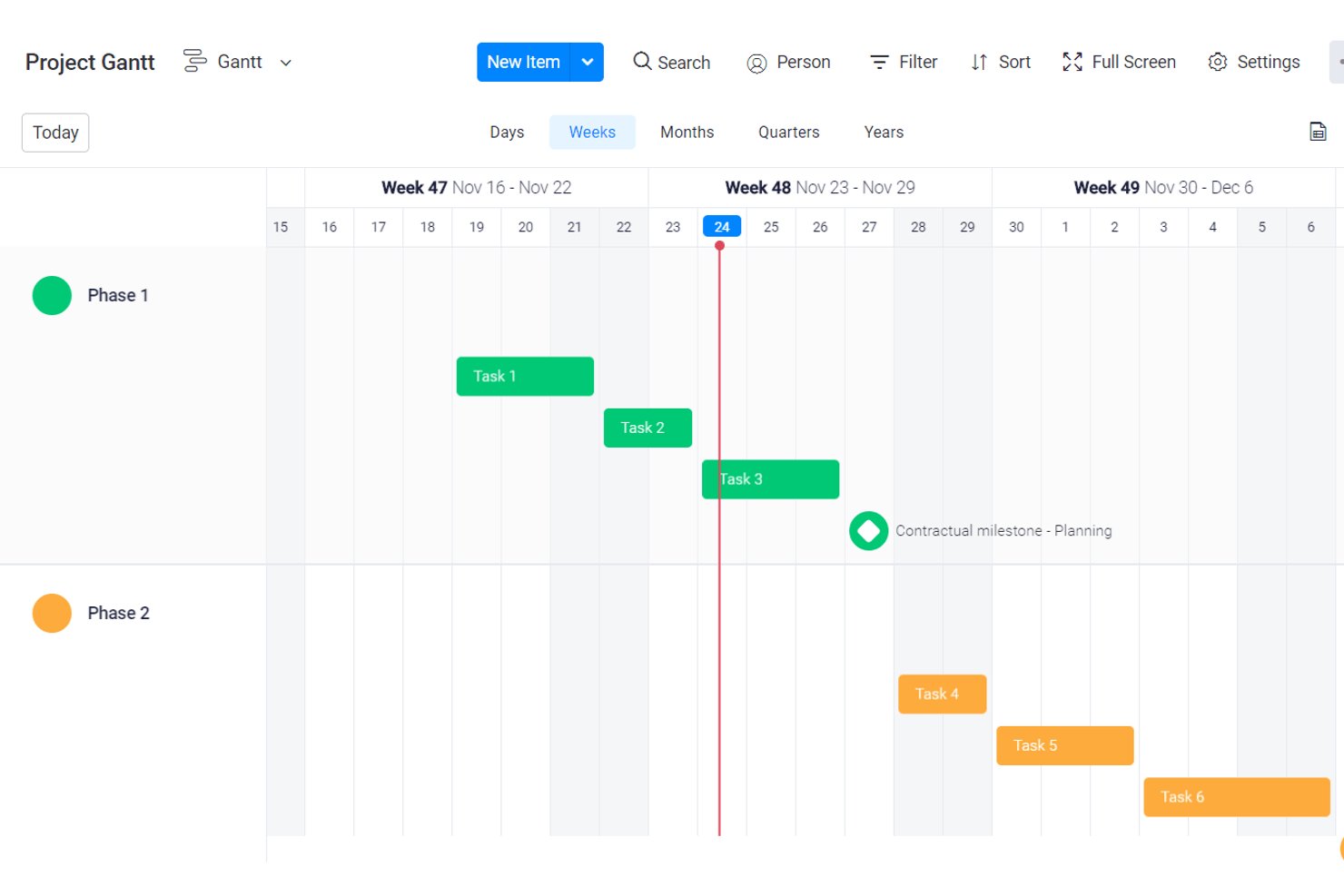
monday AI Workspace är en webbläsarbaserad plattform för projektledning som samlar Gantt-diagrammens tidslinjer, aktivitetsberoenden, milstolpeuppföljning, arbetsbelastningshantering och AI-driven automatisering av arbetsflöden i en enda, mycket konfigurerbar arbetsyta.
Vem passar monday AI Workspace bäst för?
Det passar utmärkt för tvärfunktionella team och projektledare som behöver flexibel, visuell projektuppföljning över flera arbetsflöden utan stela, traditionella schemaläggningsverktyg.
Varför jag valde monday AI Workspace
Jag valde monday AI Workspace eftersom anpassningen av instrumentpanelen går långt utöver färgscheman och layout. Jag kan samla Gantt-tidslinjer, data om arbetsbelastning och beroenden på aktivitetsnivå i en enda aktiv instrumentpanel och sedan filtrera efter team, projektfas eller status utan att någonsin lämna vyn. Den typen av rapportering över flera tavlor, med AI-genererade sammanfattningar, är vad jag använder när jag behöver hålla intressenter informerade om en lansering i flera faser utan att behöva skapa manuella presentationsbilder varje vecka.
Viktiga funktioner i monday AI Workspace
- Interaktiv Gantt-diagramvy: Dra och släpp aktiviteter längs en tidslinje, justera skalor och skapa beroenden i en webbläsare på Mac.
- Uppföljning av milstolpar och baslinjer: Markera projektmilstolpar och jämför planerade framsteg med faktiska framsteg för att upprätthålla korrekta scheman.
- Instrumentpanel för arbetsbelastning och kapacitet: Visualisera teammedlemmarnas tilldelningar, arbetsbelastning och kapacitet för att identifiera flaskhalsar eller resurskonflikter.
- Beräkning av kritisk linje: Identifiera och markera automatiskt den kritiska linjen så att projektledare kan följa framsteg och schemats status.
Integrationer i monday AI Workspace
monday AI Workspace erbjuder hundratals inbyggda integrationer, bland annat Slack, Google Workspace, Microsoft 365, Salesforce, Jira, GitHub, Zoom, Dropbox, HubSpot och Zendesk. Plattformen har även stöd för Zapier och tillhandahåller ett API för anpassade integrationer.
Pros and Cons
Pros:
- Mycket anpassningsbara instrumentpaneler över flera projekt
- AI-genererade projektsammanfattningar sparar tid vid rapportering
- Gantt-tidslinjer uppdateras automatiskt när beroenden ändras
Cons:
- Ingen inbyggd macOS-datorapp finns tillgänglig
- Gantt-funktioner är låsta bakom abonnemang på högre nivåer
New Product Updates from monday AI Workspace
monday AI Workspace Adds Human Approval Routing
monday AI Workspace adds a human-in-the-loop approval block to AI Workflows, sending approval requests and routing workflow paths based on responses. For more information, visit monday AI Workspace's official site.

Bäst för visuell tidslinjeplanering
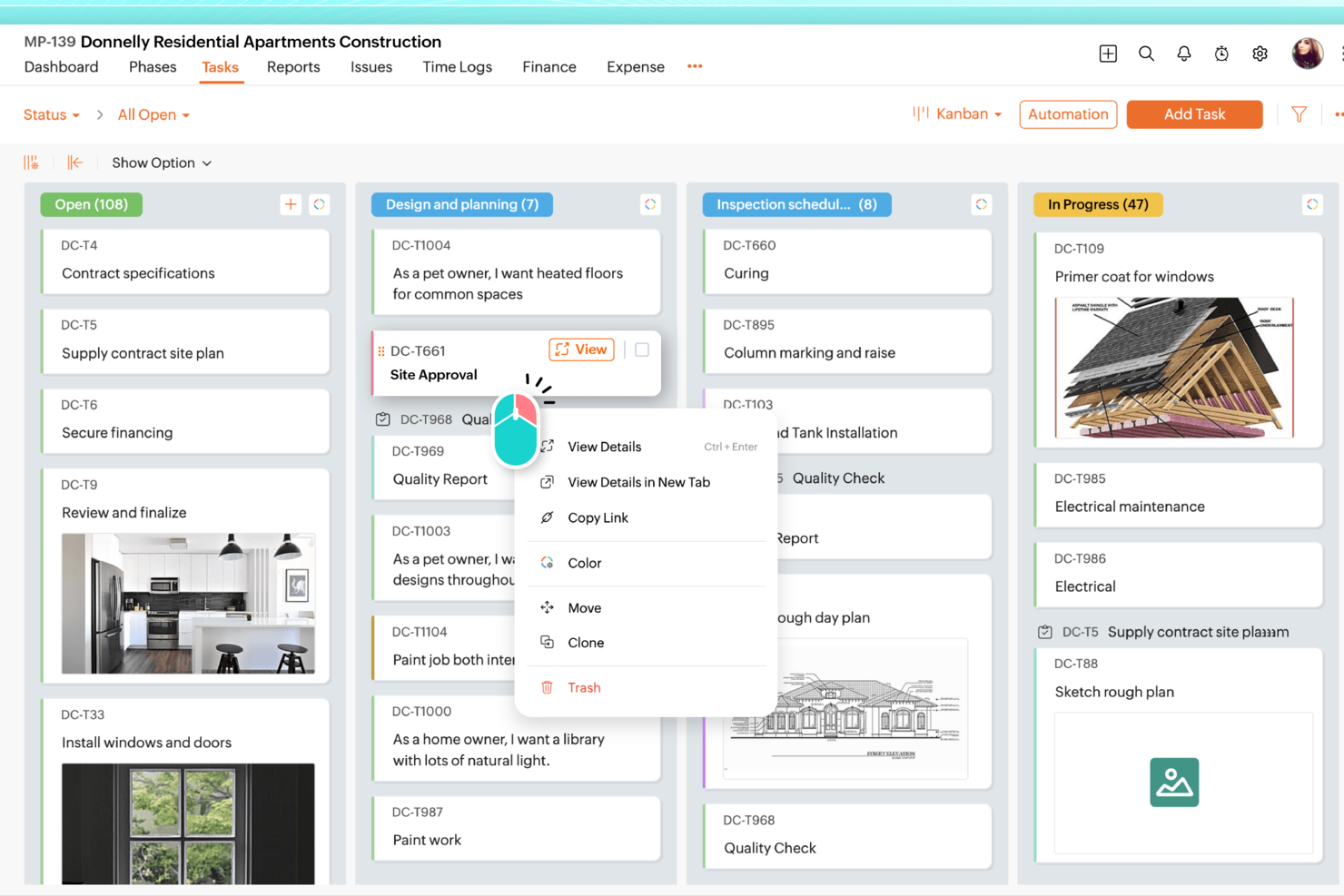
För yrkesverksamma som söker en Gantt-schemamjukvara skräddarsydd för Mac utmärker sig Zoho Projects genom att erbjuda en omfattande uppsättning verktyg för projektledning. Oavsett om du är projektledare inom IT-sektorn eller frilansare med flera deadlines att hantera hjälper Zoho Projects dig att hantera tidslinjer och beroenden med precision. Det tillgodoser behovet av tydliga visualiseringar av projektets framsteg och säkerställer att teamet håller sig samordnat och på rätt spår.
Varför jag valde Zoho Projects
Jag valde Zoho Projects eftersom det utmärker sig genom att erbjuda detaljerade funktioner för Gantt-scheman, vilket är avgörande för Mac-användare som behöver visualisera projekttidslinjer. Dra-och-släpp-gränssnittet förenklar processen att justera uppgiftsberoenden, så att du kan hantera ändringar smidigt. Dessutom säkerställer funktionen för spårning i realtid att du håller dig uppdaterad om projektets framsteg, vilket är viktigt för att upprätthålla ansvarstagande och hålla deadlines.
Viktiga funktioner i Zoho Projects
Utöver de utmärkta funktionerna för Gantt-scheman erbjuder Zoho Projects flera andra funktioner som förbättrar projektledningen:
- Uppgiftshantering: Gör det möjligt att effektivt skapa, tilldela och följa upp uppgifter, så att alla vet vilket ansvar de har.
- Tidsspårning: Hjälper dig att övervaka hur mycket tid som läggs på varje uppgift, vilket underlättar produktivitetsanalys och fakturering.
- Teamsamarbete: Underlättar kommunikation och samarbete inom teamet genom forum, chattar och dokumentdelning.
- Anpassningsbara instrumentpaneler: Ger möjlighet att skapa personliga instrumentpaneler för att följa de projektmått som är mest relevanta för teamet.
Integrationer i Zoho Projects
Integrationer omfattar Zoho CRM, Zoho Analytics, Zoho Books, Google Calendar, Google Drive, Microsoft Teams, Microsoft Outlook, Dropbox, Slack och GitHub. Dessa integrationer utökar funktionaliteten i Zoho Projects och möjliggör ett smidigt dataflöde samt förbättrat samarbete mellan olika plattformar.
Pros and Cons
Pros:
- Kraftfull anpassning av automatisering och arbetsflöden
- Inbyggd tidsspårning och fakturering
- Överkomliga priser för växande team
Cons:
- Gränssnittet har en brantare inlärningskurva
- Mobilupplevelsen har färre funktioner
New Product Updates from Zoho Projects
Zoho Projects Adds CodeX Scripts for Custom Modules
Zoho Projects now supports CodeX Scripts for custom modules, enabling conditional logic and rules for creating, updating, and deleting records. For more information, visit Zoho Projects' official site.
 .
.
ClickUp
Bäst för teamsamarbete i realtid
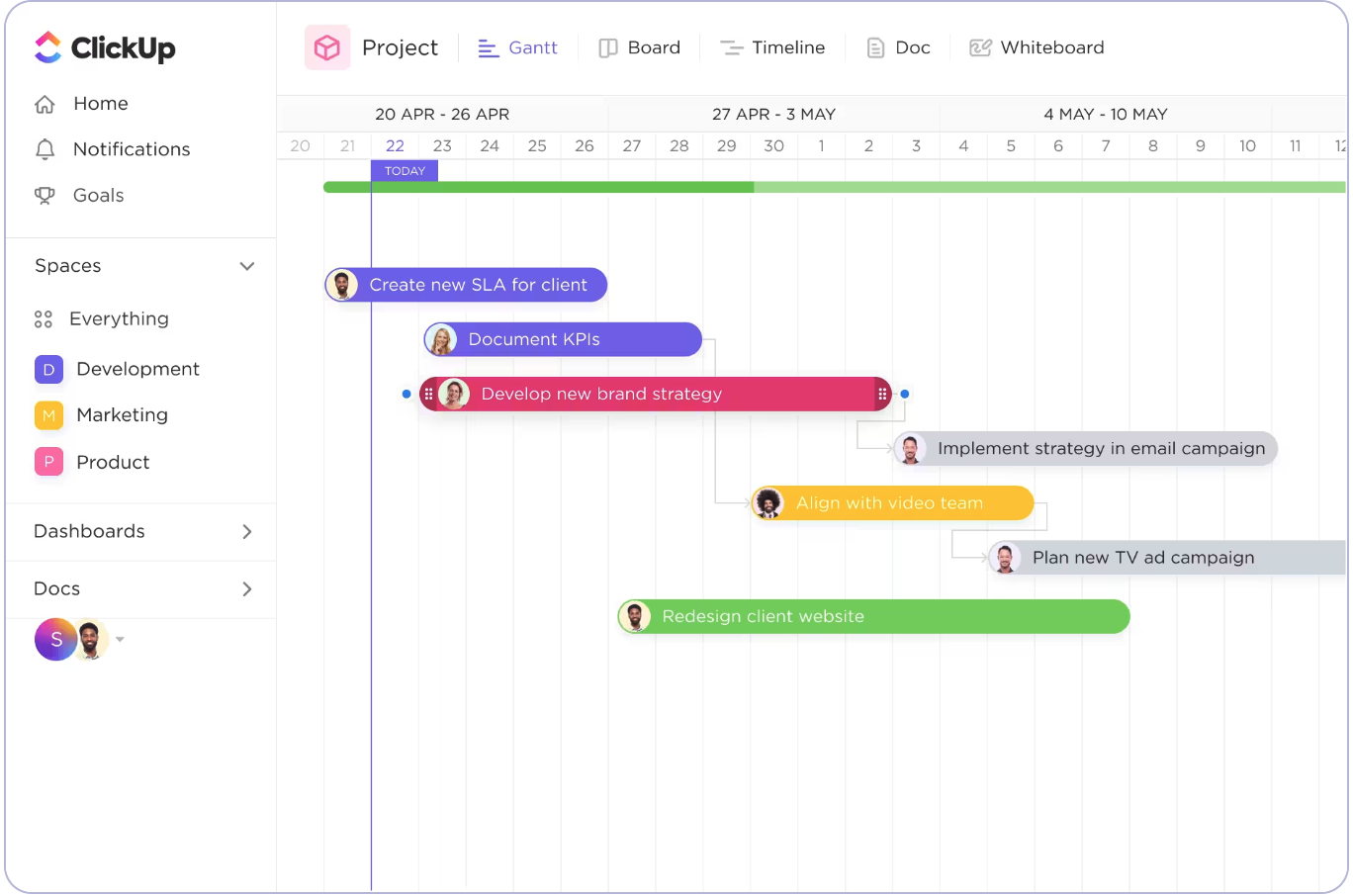
ClickUp är en mångsidig plattform för projektledning som är utformad för att stödja ett brett spektrum av affärsfunktioner, inklusive uppgiftshantering, resursallokering och automatisering av arbetsflöden. Den riktar sig främst till projektledare, team och organisationer som vill förbättra produktiviteten och samarbetet.
Varför jag valde ClickUp: ClickUp erbjuder omfattande anpassningsmöjligheter, så att du kan skräddarsy varje del av din arbetsyta efter dina specifika behov. Funktioner som whiteboardtavlor, delade dokument och flera vyer för uppgifter ger flexibilitet när du hanterar dina projekt och underlättar teamsamarbete i realtid. Gantt-diagrammet gör det möjligt att visuellt kartlägga projekttidslinjer, beroenden och milstolpar, med realtidsuppdateringar som enkelt kan delas med kunder eller teammedlemmar för bättre samarbete och uppföljning.
Utmärkande funktioner och integrationer:
Funktioner inkluderar uppgiftshantering med flera visningsalternativ, anpassningsbara ClickApps och verktyg för resurshantering som gör det möjligt att följa tid, ange beroenden och massredigera uppgifter. Ditt team kan också dra nytta av whiteboardtavlor för brainstorming-sessioner och delade dokument för att skapa dokument tillsammans.
Integrationer inkluderar Slack, Google Drive, Dropbox, Zoom, Microsoft Teams, Outlook, GitHub, Evernote, Jira och OneDrive.
Pros and Cons
Pros:
- Anpassningsbara ClickApps
- Flera vyer för uppgifter
- Enkel massredigering
Cons:
- Komplext gränssnitt
- Brant inlärningskurva

Asana
Bäst för visuella projekttidslinjer
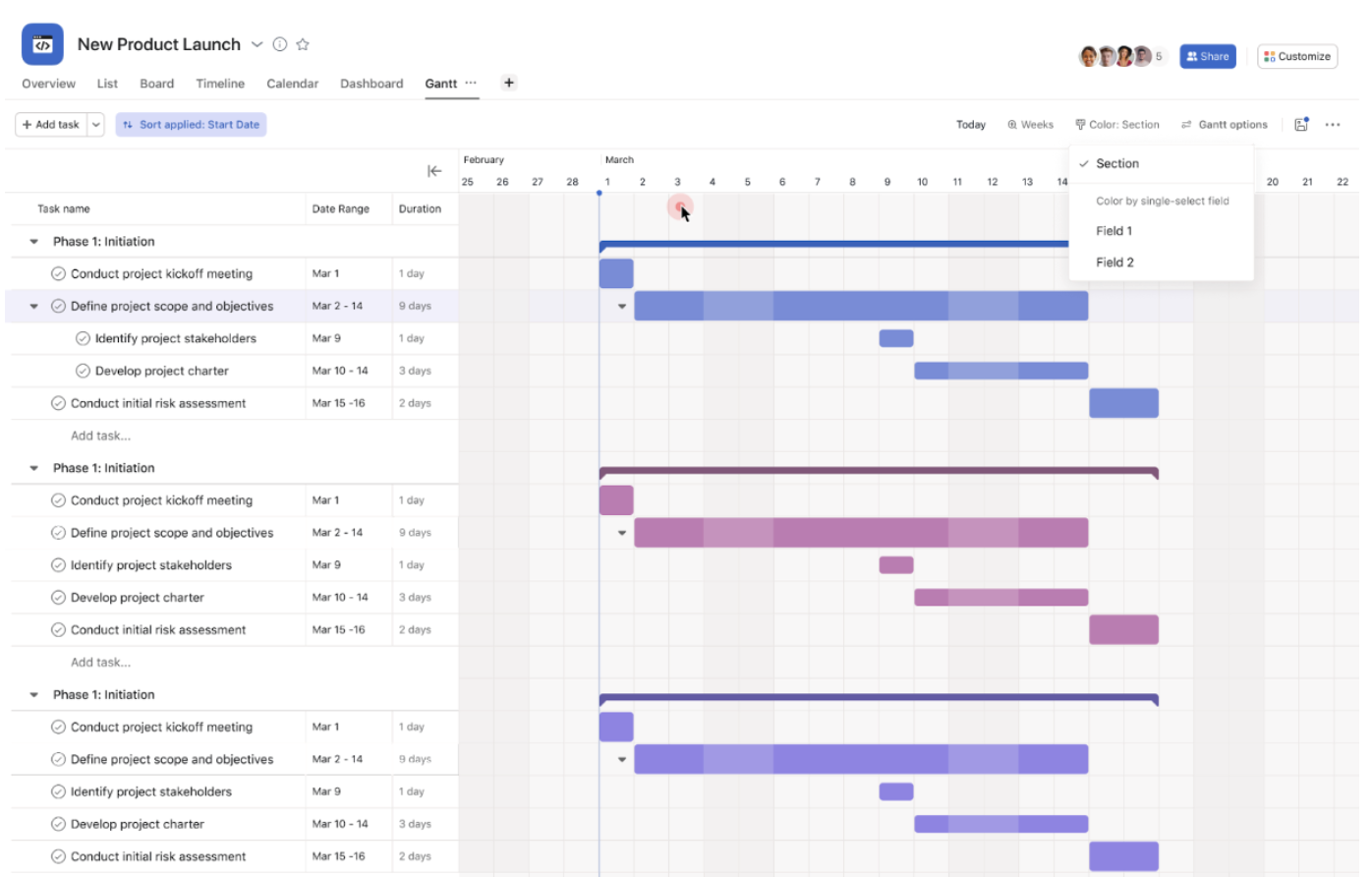
Asana är ett projekthanteringsverktyg som hjälper team att organisera, följa upp och hantera sitt arbete och sina projekt effektivt. Det används främst av team som vill förbättra samarbetet, säkerställa ansvarstagande och öka projektens överblickbarhet.
Varför jag valde Asana: Asana erbjuder tilldelning av uppgifter och tidslinjevyer, projektvisualisering genom tavlor och kalendrar samt uppdateringar i realtid. Ditt team kan använda Gantt-vyn för att skapa projekt, skapa deluppgifter och ange beroenden. Dra-och-släpp-gränssnittet gör det också enkelt att justera datum och uppgifters varaktighet. Dessutom underlättar Asana kommunikationen med anslagstavlor och omnämnanden.
Utmärkande funktioner & integrationer:
Funktioner omfattar tilldelning av uppgifter, projektvisualisering genom tavlor och kalendrar samt uppdateringar i realtid. Du kan tilldela uppgifter till teammedlemmar direkt från Gantt-vyn, vilket tydliggör ansvarsområdena. Dessutom gör uppgiftsberoenden och kritiska vägar det enkelt att förutse flaskhalsar och justera resurser effektivt.
Integrationer omfattar Slack, Microsoft Teams, Google Drive, Dropbox, Salesforce, Okta, Evernote, Tableau, Power BI och GitHub.
Pros and Cons
Pros:
- Deluppgifter i Gantt-vyn
- Dra-och-släpp-gränssnitt
- Uppdateringar i realtid
Cons:
- Begränsad plan på mellannivå
- Komplicerade arbetsflödesautomatiseringar
Bäst för företag inom kundtjänst
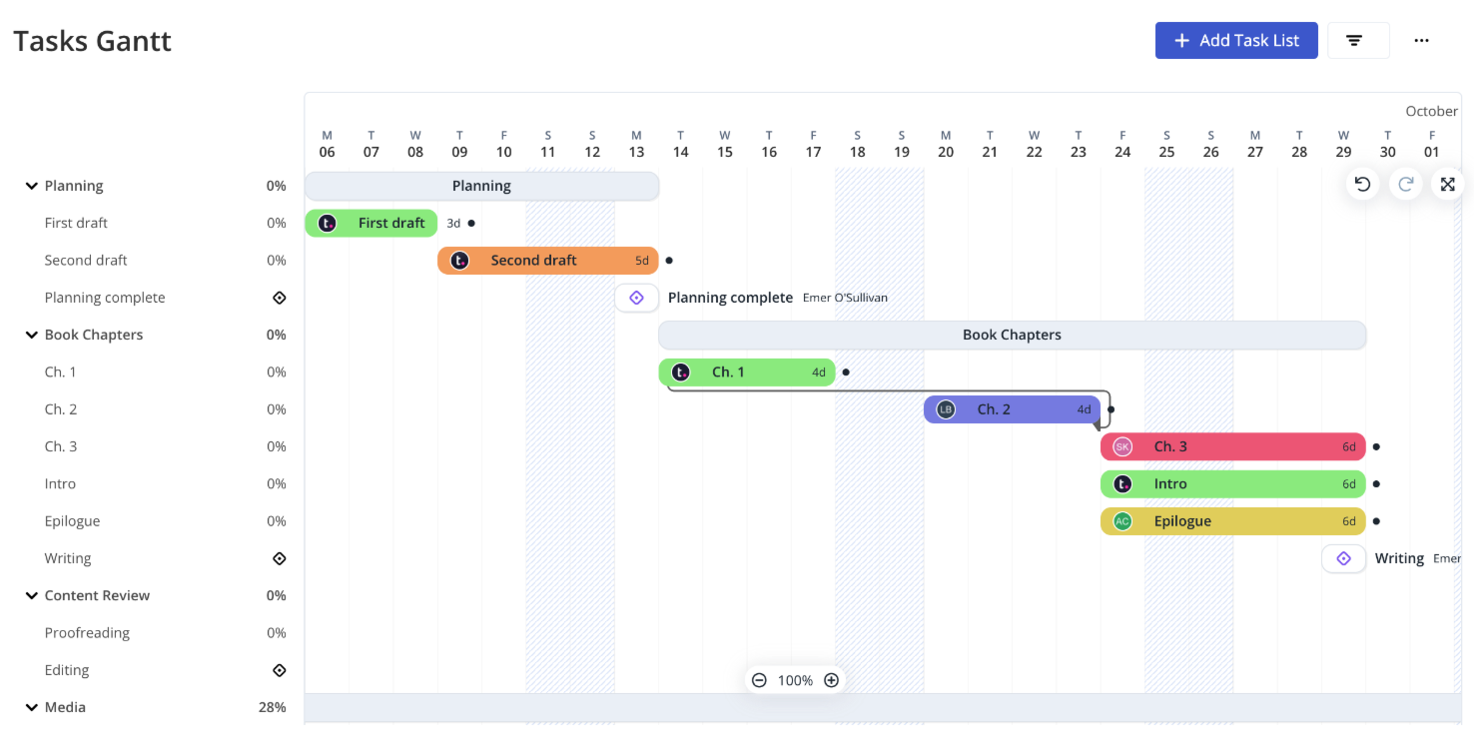
Teamwork.com är ett projekthanteringsprogram som är utformat för att hjälpa team att samarbeta mer effektivt och hantera projekt från start till slutförande. Det erbjuder funktioner som uppgiftstilldelning, milstolpeuppföljning och Gantt-diagramvyer som underlättar detaljerad projektplanering och övervakning av framsteg.
Varför jag valde Teamwork.com: Teamwork.coms Gantt-diagramfunktion gör det möjligt att enkelt ändra projekttidslinjer genom att dra och släppa faser, vilket automatiskt justerar beroende uppgifter. Milstolpar kan konfigureras från toppmenyn, även om de inte kan skapas direkt i Gantt-vyn. Dessutom gör inbyggd tidsregistrering och kundspecifik rapportering det enkelt att övervaka projektets hälsa och hålla kunderna informerade, vilket gör detta till ett utmärkt alternativ för företag som fokuserar på kundtjänster.
Utmärkande funktioner och integrationer:
Funktionerna omfattar skapande av uppgifter i list-, tabell- och Gantt-vyer, justeringar av tidslinjen med dra och släpp samt massredigering av uppgifter, statusuppdateringar och omtilldelning av användare. Teamet kan också använda inbyggd chatt för kommunikation och konfigurera godkännanden för material i avsnittet för korrektur.
Integrationer omfattar Slack, HubSpot, Skyvia, Xero, Stripe, Microsoft Office, Atarim, TimeJam, Asinaria och Harvest.
Pros and Cons
Pros:
- Enkel förskjutning av uppgifter
- Massredigering av uppgifter
- Kostnadsfri åtkomst för medarbetare
Cons:
- Kräver 3 användarlicenser för Pro
- Begränsad redigering av datumfält

Bäst för molnbaserad uppgiftshantering
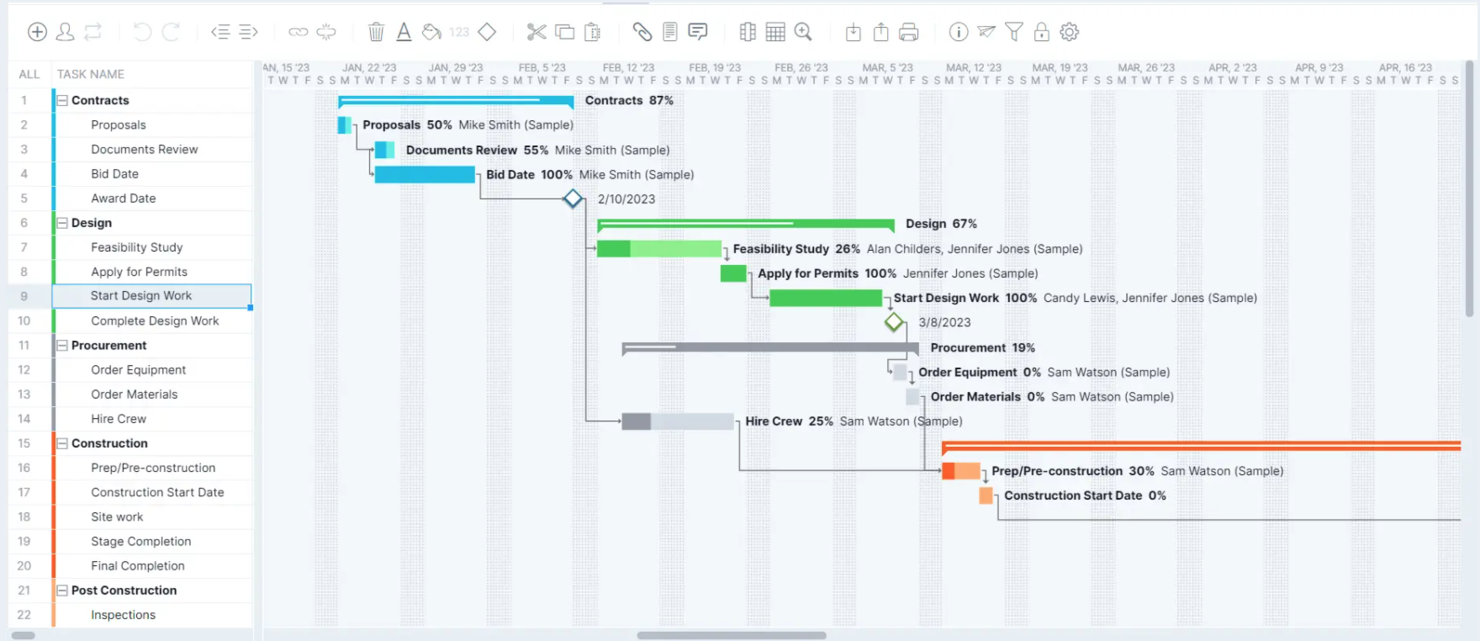
ProjectManager tillhandahåller en onlinebaserad Gantt-diagramskapare som är utformad för effektiv projektplanering och schemaläggning. De huvudsakliga användarna är projektledare och team inom olika branscher som behöver organisera uppgifter, hantera resurser och hålla deadlines på ett effektivt sätt.
Varför jag valde ProjectManager: ProjectManager erbjuder molnbaserad schemaläggning med Gantt-diagram och ett intuitivt dra-och-släpp-gränssnitt, vilket gör det enkelt att justera uppgifter och tidslinjer. Programvaran innehåller även funktioner för samarbete i realtid, så att teammedlemmar kan lägga till kommentarer och dela filer direkt i uppgifterna. Dessutom stöder ProjectManager import och export av en mängd olika filformat, vilket säkerställer smidig integration med andra verktyg som teamet kan använda.
Utmärkande funktioner & integrationer:
Funktioner inkluderar schemaläggning med dra och släpp, projektuppföljning i realtid och resurshantering. Verktyg för resurshantering är integrerade och hjälper dig att fördela teammedlemmar och resurser effektivt. Du kan även ange uppgiftsberoenden med automatiska uppdateringar för att säkerställa att projektet fortlöper smidigt.
Integrationer inkluderar Slack, Microsoft Project, Trello, Jira, Microsoft Teams, Power BI, Acumatica, Microsoft Office 365, Microsoft Exchange och Microsoft Excel.
Pros and Cons
Pros:
- Schemaläggning med dra och släpp
- Uppdateringar i realtid
- Stöder olika filformat
Cons:
- Inlärningskurva
- Begränsad anpassning

Miro
Bäst för hantering av uppgiftsberoenden
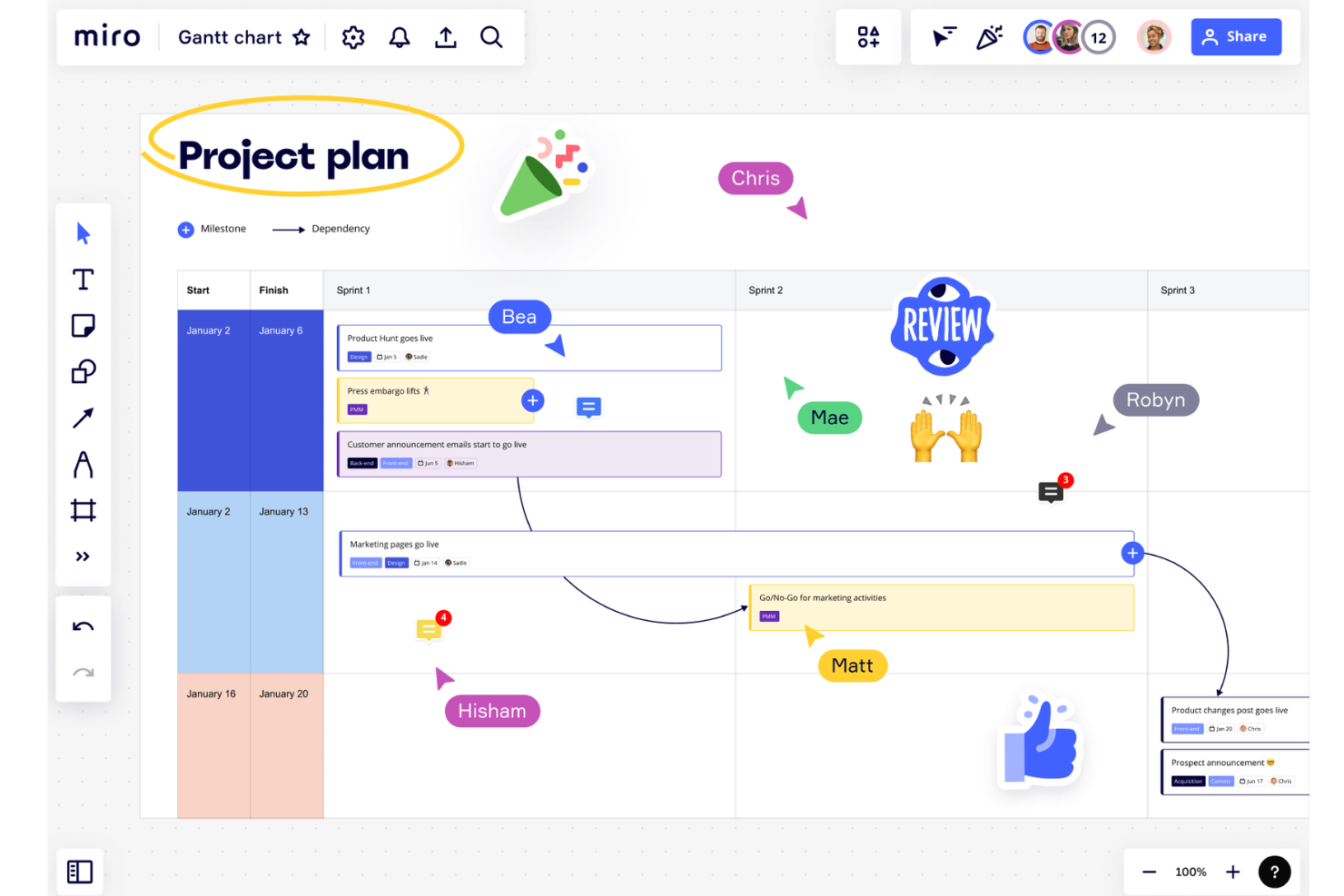
Miro är en plattform för onlinesamarbete som erbjuder en rad verktyg för att hjälpa team att arbeta effektivt tillsammans. Bland funktionerna finns ett verktyg för Gantt-diagram, som gör det möjligt att planera och visualisera projekttidslinjer.
Varför jag valde Miro: Miros verktyg för Gantt-diagram gör det möjligt att ange tidsramar för dina projekt genom att kartlägga steg och leveranser, tilldela start- och slutdatum samt lägga till deadlines. Detta hjälper ditt team att hålla sig organiserat och säkerställer att alla känner till projektets tidsplan. Dessutom gör Miro det möjligt att lägga till beroenden mellan uppgifter, vilket hjälper dig att identifiera och hantera relationer mellan olika projektaktiviteter.
Utmärkande funktioner och integrationer:
Funktioner inkluderar samarbetsredigering, realtidsuppdateringar, anpassningsbara mallar, dra-och-släpp-funktionalitet, tilldelning av uppgifter, framstegsspårning, kommentering, filbilagor, versionshistorik, presentationsläge, exportalternativ och mobil åtkomst.
Integrationer inkluderar Microsoft 365, Google Workspace, Atlassian Jira, Atlassian Confluence, Microsoft Teams, Slack, AWS, GitHub, Azure DevOps, Asana, Trello och Zoom.
Pros and Cons
Pros:
- Funktioner för samarbetsredigering
- Realtidsuppdateringar
- Omvandlar komplexa idéer till visuella format
Cons:
- Anpassning för specifika projekt kan vara tidskrävande
- Inte idealiskt för team som föredrar detaljerad dokumentation med mycket text
New Product Updates from Miro
Miro Adds Japan Data Residency for Enterprise Customers
Miro has introduced Japan data residency for enterprise customers, offering in-region storage for production data, backups, and metadata, plus in-region compute infrastructure. For more information, visit Miro's official site.

Wrike
Bäst för heltäckande projektöversikter

Wrike är en mångsidig projektledningsprogramvara som stöder teamsamarbete och projektuppföljning. Den riktar sig främst till projektledare som vill optimera resursfördelning och projekttidsplaner.
Varför jag valde Wrike: Wrike erbjuder anpassningsbara instrumentpaneler, korrekturgranskning och detaljerade rapporter, allt med syftet att förbättra projekttransparens och beslutsfattande. Funktionerna för tidsregistrering och arbetsbelastningshantering är utformade för att hjälpa ditt team att hålla koll på deadlines och uppgifter. Wrikes Gantt-schemafunktion ger dessutom en visuell tidslinje för ditt projekt, vilket gör det enkelt att följa framsteg, hantera beroenden och justera scheman i realtid.
Framträdande funktioner och integrationer:
Funktioner omfattar anpassningsbara instrumentpaneler, korrekturgranskning och detaljerade rapporter. Programvaran stöder även olika metoder som agil metodik och vattenfallsmetoden samt ger insyn i projektets framsteg i realtid med automatiska uppdateringar när uppgifter slutförs.
Integrationer omfattar Slack, Google Drive, Microsoft Teams, Dropbox, Salesforce, Zendesk, Box, HubSpot, Okta och GitHub.
Pros and Cons
Pros:
- Anpassningsbara instrumentpaneler
- Stöder agil metodik och vattenfallsmetoden
- Skalbara strukturer
Cons:
- Komplex konfiguration av Gantt-scheman
- Brant inlärningskurva
New Product Updates from Wrike

Wrike Adds Quick Search to Table View
Wrike adds Quick Search to Table View with full-table search across titles, descriptions, and fields, plus highlighted matches. This helps users find tasks faster in large tables. For more information, visit Wrike’s official site.

Bäst för effektiv Asana-integrering

Instagantt är en onlinebaserad Gantt-diagramprogramvara utformad för projektledning. Dess huvudsakliga användarbas omfattar projektledare och team inom olika branscher och erbjuder viktiga affärsfunktioner som uppgiftshantering, projektorganisation och samarbetsverktyg.
Varför jag valde Instagantt: Instagantt låter dig skapa detaljerade Gantt-diagram med dra-och-släpp-planering och anpassade färger. Projektvyerna omfattar Gantt-diagram samt tabellvyer och Kanban-tavlor, vilket gör det enkelt att visualisera uppgifter och arbetsbelastningar på ett sätt som passar dig. Dessutom möjliggör Instagantts Asana-integrering sömlös synkronisering av uppgifter och projektdata, så att du kan hantera och uppdatera dina Gantt-diagram direkt i Asana för förbättrat samarbete och uppdateringar i realtid.
Utmärkande funktioner & integreringar:
Funktioner omfattar flera projektvyer (Gantt-diagram, tabellvyer, Kanban-tavlor), dra-och-släpp-planering samt anpassade fält och prioritetsinställningar. Du kan hantera uppgifter, ange prioriteringar och använda samarbetsverktyg som uppgiftstilldelningar och en teaminkorg. Tidsbesparande alternativ omfattar mallar för Gantt-diagram och automatiserad uppgiftsplanering.
Integreringar omfattar Asana.
Pros and Cons
Pros:
- Anpassningsbar uppgiftshantering
- Enkel Asana-integrering
- Mallar tillgängliga
Cons:
- Komplexa projekt kräver konfigurering i Asana
- Ingen datorapp

GoodDay
Bäst för integrerad resursplanering och schemaläggning
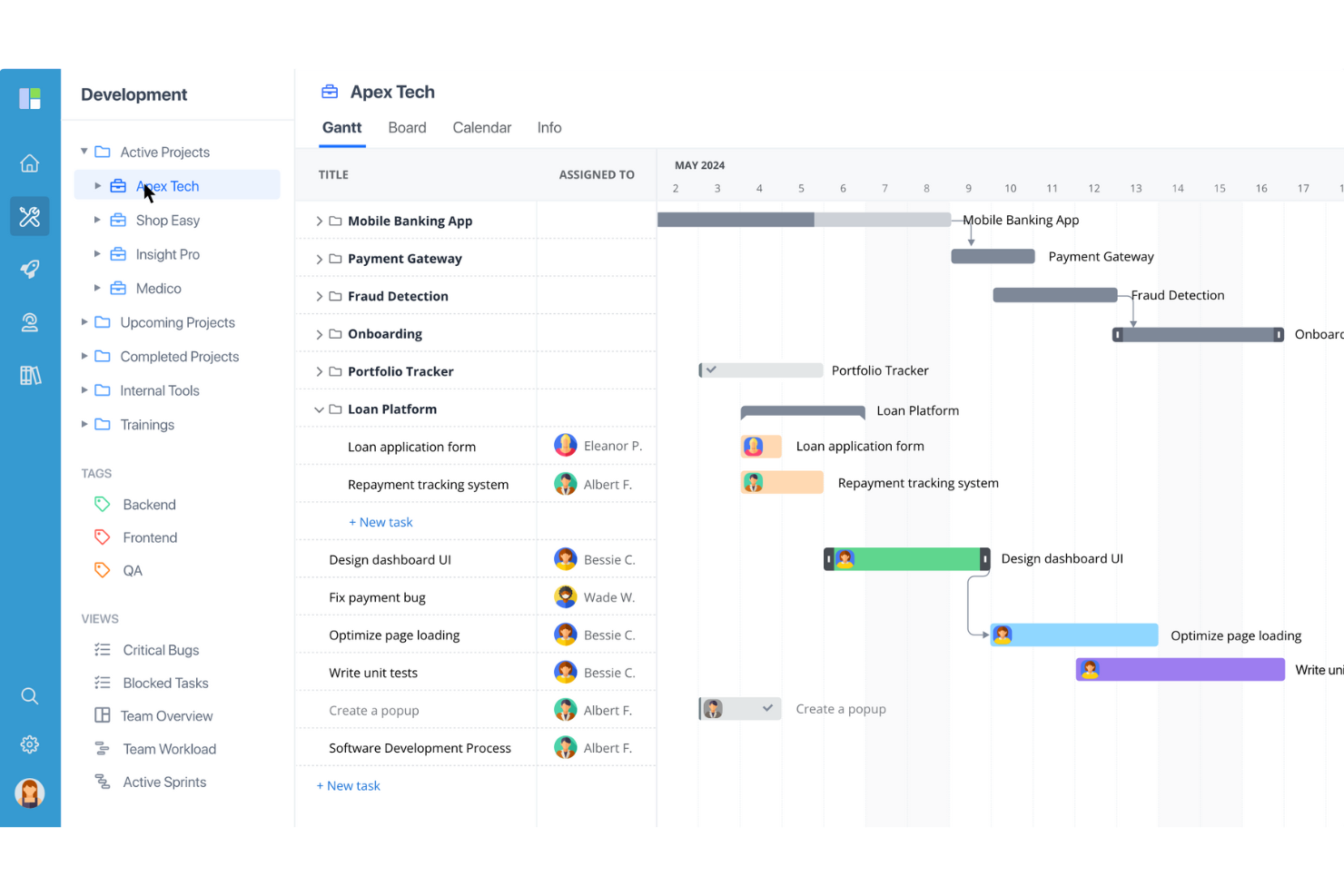
GoodDay är en mångsidig plattform för arbetshantering som kan förändra hur ditt team hanterar projektplanering och samarbete, samtidigt som den erbjuder värdefullt stöd för integrerad resursplanering och schemaläggning. Plattformen är utformad för olika branscher, från marknadsföring till personalresurser, och erbjuder anpassningsbara arbetsytor samt över 20 visualiseringsalternativ, inklusive Gantt-diagram, för att passa era unika arbetsflöden. Genom att förbättra teamsamarbete och ansvarstagande strävar GoodDay efter att effektivisera era processer och öka produktiviteten, vilket gör plattformen till en idealisk Gantt-diagramlösning för Mac.
Varför jag valde GoodDay
Jag valde GoodDay för dess styrka inom integrerad resursplanering och schemaläggning, vilket fungerar sömlöst tillsammans med dess anpassningsbara Gantt-diagramfunktioner. Med det här verktyget kan du enkelt visualisera uppgifter och beroenden samt använda anpassningsbara kolumner och avancerade hanteringsalternativ som passar perfekt med teamets arbetsflöden. Dessutom stöder plattformen olika projektledningsmetoder, såsom vattenfallsmodellen och agilt arbetssätt, vilket ger flexibilitet i hur du genomför dina projekt.
Viktiga funktioner i GoodDay
Utöver integrerad resursplanering och schemaläggning erbjuder GoodDay:
- Anpassningsbara arbetsytor: Anpassa arbetsytan så att den passar teamets specifika behov och säkerställ en personlig upplevelse av projektledning.
- Tidsspårning: Övervaka tiden som läggs på uppgifter och projekt för att få insikter i teamets effektivitet och områden som kan förbättras.
- Målhantering: Sätt upp och följ mål för att säkerställa att teamet förblir fokuserat och samordnat med projektets övergripande mål.
GoodDay-integrationer
Integrationer omfattar Google Workspace, Slack, Microsoft Teams, Microsoft Outlook, GitHub, GitLab, Trello, Jira, Asana och Zapier. Det finns även ett API för anpassade integrationer.
Pros and Cons
Pros:
- Dra-och-släpp-schemaläggning gör det enkelt att uppdatera tidslinjer
- Visuella uppgiftsberoenden bidrar till att tydliggöra projektflödet
- Underlättar teamsamarbete med inbyggda kommunikationsverktyg
Cons:
- Användare har rapporterat enstaka långsamma svarstider
- Saknar vissa avancerade funktioner för schemaläggning i stora företag
Andra Gantt-schema-program för Mac
Här är några ytterligare alternativ för Gantt-schema-programvara för Mac som inte hamnade på min kortlista, men som fortfarande är värda att titta närmare på:
- Paymo
Bäst för automatisk schemaläggning av uppgifter
- TeamGantt
Bäst för snabb konfiguration och överkomligt pris
- GanttProject
Bäst för projektledning med öppen källkod


Så utvärderar jag Gantt-diagramprogram för Mac
Jag tittar på två saker: om ett verktyg verkligen fungerar på Mac med riktiga Gantt-kontroller och därefter särskiljande funktioner – som import från MS Project eller klientdelning – som är viktigast för ditt arbetsflöde.
Grundläggande funktioner (krav för den här listan)
När jag väljer ut verktyg till min lista poängsätter jag varje verktyg på en skala från 0 (erbjuder inte funktionen) till 5 (utmärkt inom området) för varje grundläggande funktion nedan. Sedan omvandlar jag verktygets totalpoäng till en procentsats. Varje verktyg måste uppnå minst 65 % i totalpoäng för att övervägas för inkludering.
- Kompatibilitet med macOS: Jag kontrollerar om verktyget körs som en inbyggd Mac-app eller som en fullt fungerande webbapp – vissa plattformar har fortfarande problem med rendering i Safari som förstör Gantt-vyer.
- Visualisering av Gantt-diagram: Gantt-vyn bör göra det möjligt att dra i staplar, zooma mellan dags- och kvartalsskalor samt gruppera uppgifter efter fas eller team utan att läsbarheten försämras.
- Stöd för uppgiftsberoenden: Jag utvärderar om verktyget hanterar alla fyra typer av beroenden och automatiskt schemalägger efterföljande uppgifter på nytt när en föregående uppgift försenas under en pågående sprint.
- Uppföljning av milstolpar och baslinje: Baslinjeögonblicksbilder är viktiga när intressenter frågar varför ett lanseringsdatum har flyttats – jag letar efter visuella avvikelseöverlägg direkt i Gantt-diagrammet.
- Resurs- och arbetsbelastningshantering: Team som hanterar flera projekt behöver snabbt upptäcka överbeläggning, så jag kontrollerar om det finns värmekartor för arbetsbelastning eller kapacitetsvyer kopplade till uppgiftstilldelningar.
- Kritisk linje och uppföljning av framsteg: Jag letar efter automatisk markering av den kritiska linjen tillsammans med indikatorer för procentuellt slutförande, så att du snabbt kan se schemarisker.
När jag har en lista över verktyg som uppfyller kriterierna undersöker jag vad som särskiljer varje plattform.
Särskiljande faktorer (vad som skiljer leverantörerna åt)
Så här jämför jag olika leverantörer:
Utmärkande funktioner
Import och export från MS Project är en viktig faktor – om ditt team eller dina klienter fortfarande använder .mpp-filer sparar ett verktyg som hanterar dem inbyggt många timmars manuell registrering. Jag letar också efter delningsalternativ riktade till klienter, som skrivskyddade länkar eller PDF-export, eftersom byråproducenter och konsulter regelbundet behöver skicka tidslinjeuppdateringar utan att lägga till intressenter som betalande användare. Portföljvyer som samlar flera projekts Gantt-diagram i en enda tidslinje hjälper programansvariga att upptäcka konflikter mellan projekt innan de eskalerar.
Mer än funktioner
Licensmodellen är viktigare än vad de flesta köpare förväntar sig. En frilansande konsult som hanterar två klientprojekt har helt andra behov än en byrå med 50 personer, så jag utvärderar om prissättningen baseras på användare, är fast eller gäller ett engångsköp. Integrationsmöjligheterna är lika viktiga – jag kontrollerar om det finns inbyggda anslutningar till Jira, Slack och Google Workspace, eftersom de flesta Mac-baserade team redan arbetar i dessa verktyg. Jag överväger också om plattformen kan skalas från individuell användning till teamsamarbete med rollbaserade behörigheter, så att du inte behöver byta verktyg när teamet växer.
Så väljer du Gantt-schema-programvara för Mac
Det är lätt att fastna i långa funktionslistor och komplexa prismodeller. För att hjälpa dig att hålla fokus när du arbetar dig igenom din unika process för att välja programvara kommer här en checklista över faktorer att tänka på:
| Faktor | Vad du bör tänka på |
| Skalbarhet | Kommer den här programvaran att växa med ditt team? |
| Integrationer | Integreras den väl med dina befintliga system och verktyg? |
| Anpassningsmöjligheter | Kan du anpassa programvaran efter dina specifika behov? |
| Användarvänlighet | Är programvaran användarvänlig för alla teammedlemmar? |
| Budget | Ryms den inom dina ekonomiska begränsningar? |
| Säkerhetsåtgärder | Är dina data och projekt säkra? |
| Kundsupport | Finns det tillförlitlig kundsupport? |
| Funktioner | Har den de viktigaste funktionerna du behöver? |
Trender inom Gantt-schema-programvara för Mac
I min undersökning samlade jag in otaliga produktuppdateringar, pressmeddelanden och versionsloggar från olika leverantörer av Mac-kompatibel Gantt-schema-programvara. Här är några framväxande trender som jag håller ögonen på:
- Interaktiv visualisering: Moderna Gantt-diagramverktyg integrerar allt fler interaktiva element, såsom dra-och-släpp-gränssnitt och uppdateringar i realtid. Dessa funktioner gör det möjligt för användare att enkelt ändra tidslinjer och beroenden direkt i diagrammet. Användare kan till exempel justera projektfaser och beroenden genom att helt enkelt dra dem till nya datum, vilket effektiviserar projektjusteringar.
- Anpassningsbara instrumentpaneler: Användare efterfrågar i allt högre grad personliga vyer. Många plattformar erbjuder nu anpassningsbara instrumentpaneler där användare kan integrera diagram, samarbetsdokument och widgetar för uppgiftsspårning som är anpassade efter deras specifika behov. Denna flexibilitet möjliggör en mer fokuserad och relevant arbetsyta.
- Förbättrade samarbetsfunktioner: Samarbete har blivit en central del av programvara för projektledning. Verktyg innehåller ofta funktioner som kommentarer i realtid, fildelning och integrerade kommunikationskanaler, vilket gör lagarbete smidigare och effektivare. Vissa verktyg erbjuder även unika sätt att visuellt följa projektets framsteg och tillhandahåller samarbetsytor för teamuppdateringar.
- Avancerad uppgiftshantering: Funktionerna för uppgiftshantering utvecklas, och funktioner som underuppgifter på flera nivåer, massredigering och detaljerade uppgiftskort blir allt vanligare. Dessa förbättringar gör det möjligt för användare att effektivt uppdatera uppgifter, justera framsteg och omfördela ansvarsområden, vilket sparar tid vid hantering av arbetsbelastningar.
- Framstegsuppföljning och rapportering: Det läggs allt större fokus på avancerade funktioner för framstegsuppföljning och rapportering. Många verktyg tillhandahåller nu mer detaljerade mätvärden och visualiseringsalternativ, så att användare kan följa milstolpar, slutförandegrader och projektets övergripande status med en snabb blick, vilket hjälper team att hålla sig i linje med projektmålen.
Vad är Gantt-diagramprogramvara för Mac?
Gantt-diagramprogramvara för Mac är en typ av projektledningsverktyg som är utformat för att hjälpa användare att skapa och hantera projekttidslinjer specifikt på Mac-enheter som tillverkas av Apple. Projektledare, teamledare och yrkesverksamma inom områden som byggbranschen, programvaruutveckling och evenemangsplanering använder vanligtvis dessa verktyg för att hålla sina projekt på rätt spår och uppfylla deadlines.
Dessa verktyg skapar värde genom att organisera uppgifter visuellt, ange beroenden och följa framsteg. Funktioner som justering av uppgifter med dra-och-släpp, resursfördelning och milstolpeuppföljning hjälper till att hantera komplexa projekt effektivt. Sammantaget förbättrar dessa verktyg projektets överblickbarhet och samordningen mellan team.
Funktioner i Gantt-diagramprogramvara för Mac
Håll utkik efter följande viktiga funktioner när du väljer Gantt-diagramprogramvara för Mac:
- Uppgiftshantering: Gör det möjligt för användare att skapa, tilldela och hantera uppgifter och underuppgifter direkt i Gantt-vyn.
- Resurshantering: Underlättar övervakning och fördelning av resurser mellan projekt, vilket bidrar till att säkerställa en balanserad arbetsbelastning.
- Milstolpeuppföljning: Gör det möjligt att skapa och hantera projektmilstolpar för att säkerställa att viktiga deadlines uppfylls.
- Dra-och-släpp-funktion: Ger ett intuitivt sätt att justera uppgiftsdatum och beroenden genom att helt enkelt dra uppgifter till nya positioner på tidslinjen.
- Anpassade instrumentpaneler: Gör det möjligt för användare att skapa personliga instrumentpaneler med diagram, samarbetsdokument och annan projektrelaterad information.
- Framstegsuppföljning: Erbjuder verktyg för att följa uppgifternas status, inklusive framstegsprocent och visuella indikatorer i Gantt-diagrammet.
- Massredigering: Gör det möjligt att uppdatera flera uppgifter samtidigt, vilket sparar tid och säkerställer enhetlighet mellan projekt.
- Portföljhantering: Innehåller funktioner för att gruppera och hantera flera projekt, vilket gör det enklare att överblicka en portfölj och följa de övergripande framstegen.
- Interaktiva rapporter: Tillhandahåller visuella rapporter som ger en övergripande bild av projektets status och lyfter fram områden som kräver uppmärksamhet.
- Samarbetsverktyg: Integrerar funktioner som stöder teamsamarbete, till exempel delade dokument och kommunikationskanaler.
Fördelar med Gantt-diagramprogramvara för Mac
Att implementera Gantt-diagramprogramvara för Mac ger flera fördelar för ditt team och ditt företag. Här är några av de fördelar du kan se fram emot:
- Förbättrad uppgiftshantering: Organiserar och tilldelar uppgifter med start- och slutdatum, vilket gör det enklare att följa projektets framsteg och tidsfrister.
- Förbättrad resursfördelning: Visualiserar resursfördelningen och övervakar teamets arbetsbelastning för att säkerställa en balanserad fördelning.
- Tydliga projekttidslinjer: Ger en visuell överblick över projektfaser, milstolpar och beroenden för bättre planering och genomförande.
- Effektiva uppgiftsjusteringar: Flyttar enkelt projektets tidslinjer genom att dra och släppa uppgifter samt uppdaterar automatiskt beroenden.
- Centraliserad projektinformation: Lagrar alla projektrelaterade data, inklusive filer och kommentarer, på en plats för enkel åtkomst och samarbete.
- Spårning av framsteg i realtid: Övervakar uppgifternas status och projektets slutförandegrad för att hålla sig uppdaterad om projektets utveckling.
- Anpassningsbara vyer: Använder olika vyer, till exempel Gantt-, list- eller kalendervy, för att passa din föredragna stil för projektledning och förbättra överblicken över arbetsflödet.
Kostnader och priser för Gantt-diagramprogramvara för Mac
För att välja Gantt-diagramprogramvara för Mac krävs en förståelse för de olika prismodellerna och tillgängliga planerna. Kostnaderna varierar beroende på funktioner, teamstorlek, tillägg och annat. Tabellen nedan sammanfattar vanliga planer, deras genomsnittliga priser och typiska funktioner som ingår i Mac-kompatibla lösningar för Gantt-diagramprogramvara:
Jämförelsetabell över planer för Gantt-diagramprogramvara för Mac
| Plantyp | Genomsnittligt pris | Vanliga funktioner |
| Gratisplan | $0 | Grundläggande uppgiftshantering, begränsat antal projekt, begränsat antal användare och e-postsupport. |
| Personlig plan | $5-$10/användare/månad | Obegränsat antal projekt, grundläggande Gantt-diagramfunktioner, uppgiftsberoenden och begränsade integrationer. |
| Företagsplan | $15-$25/användare/månad | Avancerade Gantt-diagramfunktioner, teamsamarbete, tidsregistrering, resurshantering och rapporter. |
| Plan för stora företag | $30-$50/användare/månad | Anpassningsbara funktioner, dedikerad support, avancerad säkerhet, fullständiga integrationer och administratörskontroller. |
Vanliga frågor om Gantt-diagramprogramvara för Mac
Här är några svar på vanliga frågor om Gantt-diagramprogramvara för Mac:
Vilka är nackdelarna med ett Gantt-diagram?
Gantt-diagram kan bli mycket komplexa, särskilt för stora projekt. De behöver uppdateras kontinuerligt för att förbli korrekta. Längden på en stapel i diagrammet återspeglar inte nödvändigtvis arbetsmängden. Dessutom kan det vara svårt att få plats med allt på ett enda pappersark.
Vilka är för- och nackdelarna med ett Gantt-diagram i Excel?
Gantt-diagram i Excel ger en realistisk överblick över projektets komplexitet och hjälper till att hantera team och resurser effektivt. De kan dock bli svåra att tolka när de blir mer komplexa. De ger inte alltid en tydlig visualisering av arbetsbelastningen.
Vilket är det största misstaget när man utformar ett Gantt-diagram?
Ett av de största misstagen du kan göra när du utformar ett Gantt-diagram är att inte definiera uppgifterna tydligt. Detta kan leda till förvirring och feltolkning av projektschemat. Varje uppgift bör ha en tydlig beskrivning och ett mätbart resultat för att säkerställa ett framgångsrikt slutförande.
Vilka alternativ finns det till Gantt-diagram för projektledning?
Alternativ till Gantt-diagram är Kanban-tavlor, PERT-diagram och uppgiftslistor. Dessa verktyg kan erbjuda olika sätt att visualisera och hantera projektets uppgifter och tidslinjer, vilket ibland gör dem mer lämpliga beroende på projektets behov.
Kan Gantt-diagram hantera resursfördelning och arbetsbelastning?
Ja, många alternativ för Gantt-diagramprogramvara innehåller funktioner för resursfördelning och hantering av arbetsbelastning. Du kan tilldela resurser till uppgifter och se hur de fördelas över tid, vilket hjälper till att balansera arbetsbelastningen och undvika att resurser överbelastas.