

10 najlepszych alternatyw dla Jamboarda zwiększających produktywność w 2026 roku

Krótka lista najlepszych alternatyw dla Jamboarda


Jamboard, cyfrowa tablica opracowana przez Google, oferuje platformę do współpracy, na której zespoły mogą wizualizować swoje pomysły i projekty w czasie rzeczywistym. Jednak w związku z wyłączeniem oprogramowania i jego ostatecznym zamknięciem ważne jest, aby planować z wyprzedzeniem i znaleźć alternatywne rozwiązanie.
Wykorzystując rozległą wiedzę na temat oprogramowania do zarządzania projektami, zbadałem i przetestowałem kilka alternatyw dla Jamboarda, aby pomóc Ci znaleźć kolejne ulubione oprogramowanie do obsługi tablicy. Dzięki tym informacjom możesz z pełnym przekonaniem przejść na nowe rozwiązanie cyfrowej tablicy, które najlepiej odpowiada potrzebom współpracy Twojego zespołu.
Czym jest Jamboard?
Jamboard to cyfrowa, interaktywna tablica opracowana przez Google. Służy jako platforma do współpracy, na której zespoły mogą wspólnie przeprowadzać burze mózgów, tworzyć i omawiać pomysły w czasie rzeczywistym. Typowymi użytkownikami są specjaliści biznesowi i zespoły zdalne, które potrzebują dynamicznego obszaru roboczego do prowadzenia warsztatów, lekcji lub współpracy nad projektami. Narzędzie zostało zaprojektowane z myślą o ułatwianiu pracy grupowej, umożliwiając uczestnikom interakcję z treściami i sobą nawzajem niezależnie od lokalizacji.
Why Trust Our Software Recommendations
Our team has been testing and reviewing software since 2012. As project managers ourselves, we know how difficult—and important—it is to choose the right software.
For this guide, we evaluated tools using hands-on testing and independent research, scoring tools using our selection criteria. We also draw on insights from industry thought leaders and practicing project management experts.
Our reviews reflect our human editorial judgment, not a sales pitch.
Expert reviewers:
Tabela porównawcza alternatyw dla Jamboarda
Ta tabela porównawcza zawiera podsumowanie szczegółów cenowych wybranych przeze mnie najlepszych alternatyw dla Jamboarda:
| Tool | Best For | Trial Info | Price | ||
|---|---|---|---|---|---|
| 1 | Najlepszy do współpracy zespołów UI/UX | Dostępny bezpłatny plan | Od $3/użytkownika/miesiąc | Website | |
| 2 | Najlepsze narzędzie do integracji z istniejącymi przepływami pracy | Dostępny plan bezpłatny + 30-dniowy bezpłatny okres próbny | Od $10/użytkownika/miesiąc | Website | |
| 3 | Najlepsza do współpracy zespołów projektowych | Niedostępna | Ceny na żądanie | Website | |
| 4 | Najlepsze rozwiązanie do oznaczania dokumentacji budowlanej i inżynieryjnej | 14-dniowy bezpłatny okres próbny + dostępne demo | Od $260/użytkownika/rok (rozliczane rocznie) | Website | |
| 5 | Najlepszy do wizualnego zarządzania projektami na dużą skalę | Dostępny plan bezpłatny + bezpłatny okres próbny | Od €5/użytkownika/miesiąc | Website | |
| 6 | Najlepsze rozwiązanie do wizualnej burzy mózgów dla programistów | Dostępny plan bezpłatny | Od $6/miesiąc | Website | |
| 7 | Najlepsze dla zintegrowanych rozwiązań sprzętowo-programowych | Bezpłatny plan + 30-dniowy bezpłatny okres próbny + dostępne bezpłatne demo | Od $3,999 jednorazowo | Website | |
| 8 | Najlepszy do prostej współpracy w czasie rzeczywistym | Dostępny plan bezpłatny | Od $9/miesiąc | Website | |
| 9 | Najlepsze rozwiązanie do realistycznego rysowania na białej tablicy | Dostępny bezpłatny plan i 14-dniowy okres próbny | Od $5/użytkownika/miesiąc | Website | |
| 10 | Najlepszy do burzy mózgów w środowiskach Agile | Dostępny bezpłatny plan + 7-dniowy bezpłatny okres próbny | Od $9/miesiąc (rozliczane rocznie) | Website |
Recenzje najlepszych alternatyw dla Jamboarda
Poniżej znajdziesz szczegółowe analizy i omówienia najlepszych alternatyw dla Jamboarda. W recenzjach omówiono zalety i wady każdego narzędzia, przeanalizowano jego najważniejsze funkcje oraz wskazano najlepsze zastosowania.

FigJam
Najlepszy do współpracy zespołów UI/UX
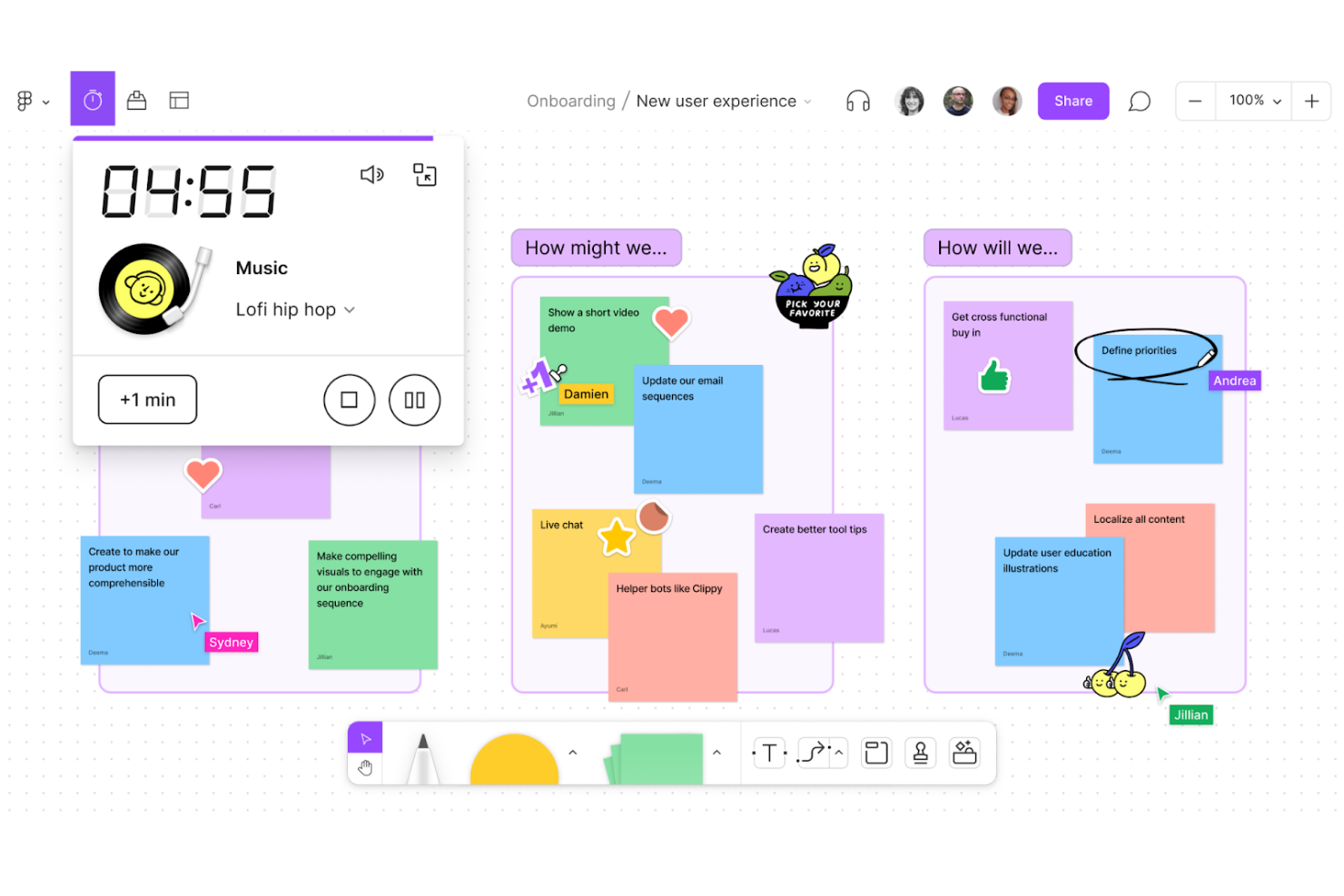
FigJam to współdzielona tablica od Figma, która łączy narzędzia do burzy mózgów w czasie rzeczywistym, tworzenia diagramów i prowadzenia warsztatów — w tym karteczki, głosowanie, minutniki oraz wspomagane przez AI generowanie diagramów — na nieskończonym obszarze roboczym.
Dla kogo FigJam jest najlepszym wyborem?
FigJam doskonale pasuje do zespołów produktowych i projektowych, które już pracują w Figma i chcą, aby ich burze mózgów, planowanie oraz retrospektywy odbywały się w tym samym ekosystemie.
Dlaczego wybrałem FigJam
FigJam znalazł się na mojej krótkiej liście, ponieważ od podstaw został stworzony z myślą o sposobie, w jaki zespoły UI/UX i produktowe faktycznie współpracują. Podoba mi się, że zespoły mogą przejść bezpośrednio z burzy mózgów lub diagramu przepływu użytkownika w FigJam do pliku projektu w Figma, zachowując ideację i realizację w jednym ekosystemie. Sortowanie karteczek wspomagane przez AI oraz podsumowywanie tablic są naprawdę przydatne podczas retrospektyw sprintów — widziałem, jak zespoły w kilka sekund przebijały się przez ścianę notatek i wyodrębniały zadania do wykonania.
Najważniejsze funkcje FigJam
- Importer Jamboard: Przesyłaj pliki PDF z Jamboard bezpośrednio do FigJam, przy czym każda klatka trafia na obszar roboczy jako osobna sekcja.
- Otwarte sesje: Zapraszaj zewnętrznych uczestników do współpracy na tablicy przez maksymalnie 24 godziny, bez konieczności logowania się do Figma.
- Kształty do tworzenia diagramów technicznych: Korzystaj z wbudowanych bibliotek kształtów dla AWS, Google Cloud Platform, Azure i Kubernetes, aby mapować architektury systemów.
- Sesje głosowania: Prowadź uporządkowane głosowania, w których wybory uczestników pozostają ukryte do zakończenia sesji, a następnie pokazuj grupie wyniki i zestawienia głosów.
Integracje FigJam
FigJam oferuje natywne integracje z Google Workspace, Slackiem, Zoomem, Microsoft Teams, Asaną i Jirą, a także z ChatGPT, Claude, Microsoft Copilot i niestandardowymi agentami Notion. Obsługuje również Zapier, interfejs REST API oraz webhooki na potrzeby niestandardowych integracji.
Pros and Cons
Pros:
- Tablice działające w czasie rzeczywistym pomagają zgrywać zdalne zespoły
- Szablony warsztatów wspierają retrospektywy i planowanie
- Ukryte głosowanie uczciwie pokazuje preferencje grupy
Cons:
- Klatki z Jamboarda są importowane jako obrazy statyczne
- Poruszanie się po dużych obszarach roboczych może być trudne

Najlepsze narzędzie do integracji z istniejącymi przepływami pracy
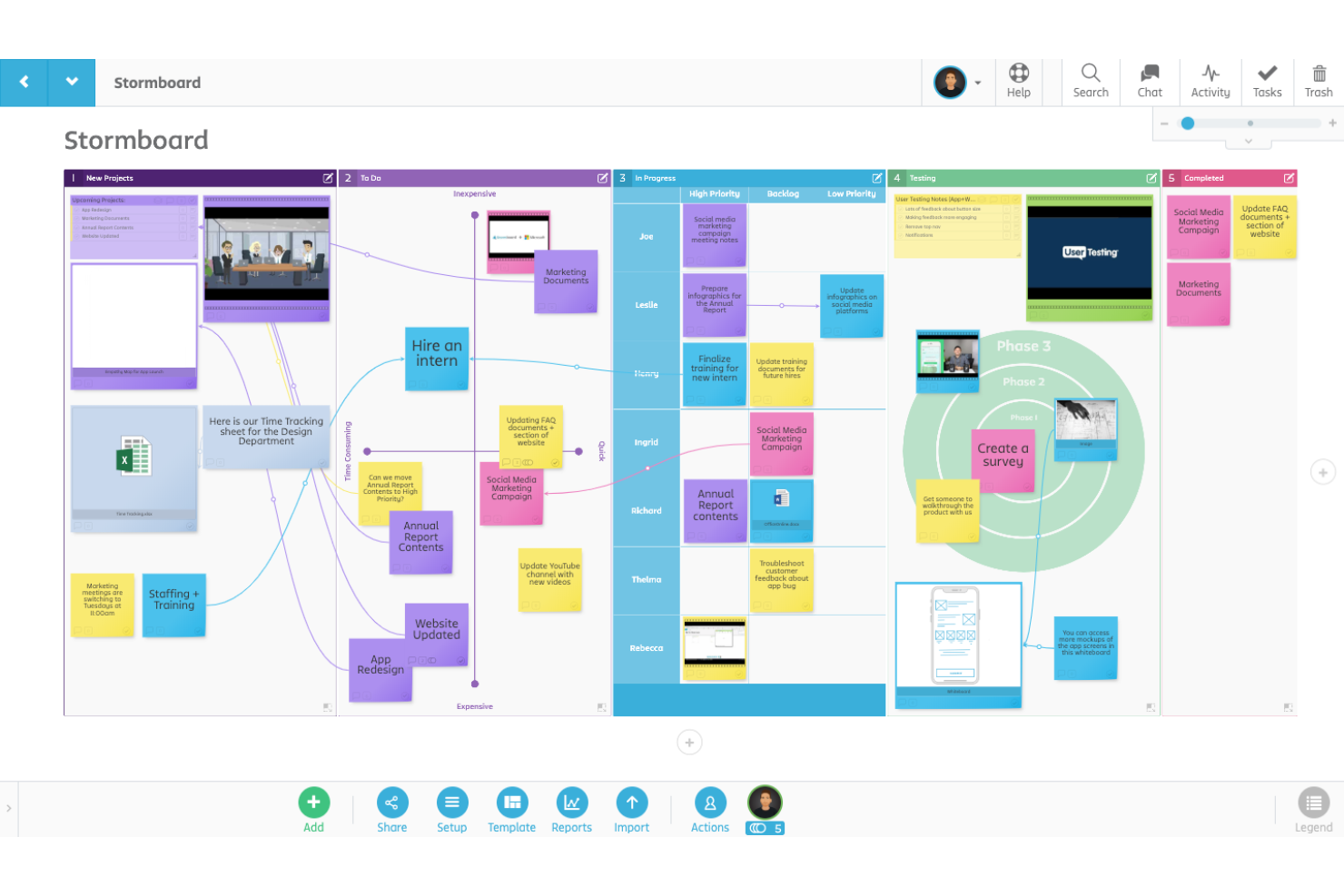
Stormboard to cyfrowa tablica i przestrzeń robocza do współpracy, która łączy karteczki samoprzylepne, narzędzia do rysowania, uporządkowane szablony oraz rozbudowane integracje z narzędziami takimi jak Jira, Azure DevOps, Microsoft 365 i Slack.
Dla kogo Stormboard jest najlepszym wyborem?
Stormboard doskonale sprawdzi się w zespołach korzystających już z ekosystemów Microsoft lub Google, które potrzebują tablicy podłączanej bezpośrednio do używanego stosu narzędzi do zarządzania projektami i współpracy.
Dlaczego wybrałem Stormboard
Wybrałem Stormboard jako jedno z najlepszych narzędzi, ponieważ łączy się bezpośrednio z narzędziami, z których mój zespół już korzysta. Integracja z Jira pozwala mi przeszukiwać rejestry zadań, tworzyć zgłoszenia Jira z karteczek samoprzylepnych oraz synchronizować punkty historyjek i dane sprintów bez opuszczania tablicy. Korzystam również z typów sekcji Agile w szablonach, które synchronizują zmiany bezpośrednio z Jira, Rally i Azure DevOps, dzięki czemu planowanie i realizacja odbywają się w ramach tego samego przepływu.
Najważniejsze funkcje Stormboard
- Grupowanie pomysłów StormAI: Automatycznie grupuje karteczki samoprzylepne według tematu lub nastroju, aby ujawnić wzorce na tablicy.
- Narzędzie do głosowania: Umożliwia uczestnikom głosowanie na karteczki samoprzylepne przy konfigurowalnej liczbie głosów, kontrolowanej i monitorowanej przez administratora Stormboard.
- Raporty i eksport: Eksportuje zawartość tablicy do edytowalnych formatów Word, PowerPoint, Excel, Dokumentów Google, Prezentacji Google i Arkuszy Google, a także do formatów CSV i PNG.
- Wbudowany minutnik: Odlicza czas, wyświetlając etykietę widoczną dla zespołu i oferując opcjonalne powiadomienie dźwiękowe, aby utrzymać właściwe tempo sesji.
Integracje Stormboard
Stormboard oferuje dziesiątki natywnych integracji, w tym z Google Drive, Microsoft 365, Microsoft Teams, Slack, Zoom, Webex, Jira, Rally i Azure DevOps. Udostępnia również interfejs RESTful API v1, niestandardowe integracje Enterprise oraz Zapier.
Pros and Cons
Pros:
- Współpraca z widocznymi kursorami na żywo wspiera warsztaty hybrydowe
- Setki szablonów porządkują działania podczas warsztatów
- Edytowalne eksporty pozwalają przenosić pomysły do raportów
Cons:
- Zgłaszano opóźnienia lub zawieszanie się podczas dużych sesji
- Brak wbudowanych połączeń głosowych lub wideokonferencji

InVision Freehand była tablicą do wizualnej współpracy, która łączyła odręczne szkicowanie, karteczki samoprzylepne, współedycję w czasie rzeczywistym oraz integracje z narzędziami projektowymi na nieskończonym płótnie.
Dla kogo InVision Freehand była najlepsza?
InVision Freehand została stworzona dla zespołów projektowych, które potrzebowały wspólnego płótna do przekazywania wizualnych informacji zwrotnych, przeglądania szkiców i współpracy projektowej w czasie rzeczywistym — jednak od 31 grudnia 2024 r. nie jest już dostępna.
Dlaczego wybrałem InVision Freehand
InVision Freehand znalazła się na mojej krótkiej liście jako historycznie mocny wybór do współpracy zespołów projektowych, choć chcę jasno zaznaczyć: została zamknięta 31 grudnia 2024 r. i nie jest już dostępna. W szczytowym okresie Freehand umożliwiała zespołom projektowym szkicowanie bezpośrednio na zrzutach ekranu implementacji, synchronizowanie prac ze Sketch i Photoshop na wspólnym płótnie oraz współedycję niemal w czasie rzeczywistym, z kolorami uczestników wyróżniającymi wkład każdej osoby.
Najważniejsze funkcje InVision Freehand
- Nieskończone płótno: Nieograniczona przestrzeń robocza, na której zespoły mogły umieszczać szkice, kształty, karteczki samoprzylepne i diagramy bez obawy o brak miejsca.
- Oznaczanie uczestników kolorami: Każdemu współpracownikowi przypisywano odrębny kolor, co ułatwiało śledzenie indywidualnego wkładu podczas sesji na żywo.
- Inteligentne widżety: Wbudowane elementy interaktywne, w tym ankiety, minutniki, narzędzia do głosowania i przyciski akcji, służące do organizowania sesji współpracy.
- Synchronizacja z narzędziami projektowymi: Natywna obsługa publikowania i synchronizowania prac ze Sketch i Photoshop bezpośrednio na wspólnym płótnie Freehand w celu przeglądu przez zespół.
Integracje InVision Freehand
Freehand historycznie wymieniała natywne integracje z Google Drive, Slackiem i Trello, ale została wycofana 31 grudnia 2024 r., więc te integracje nie są już dostępne.
Pros and Cons
Pros:
- Historycznie chwalone oznaczanie zrzutów ekranu
- Współedycja niemal w czasie rzeczywistym pokazywała kolory poszczególnych uczestników
- Szkice i kształty automatycznie dopasowywały się do siatki
Cons:
- Wycofana, a dostęp zakończono 31 grudnia 2024 r.
- Aplikacje mobilne nie zapewniały pełnej zgodności funkcji tablicy

Najlepsze rozwiązanie do oznaczania dokumentacji budowlanej i inżynieryjnej
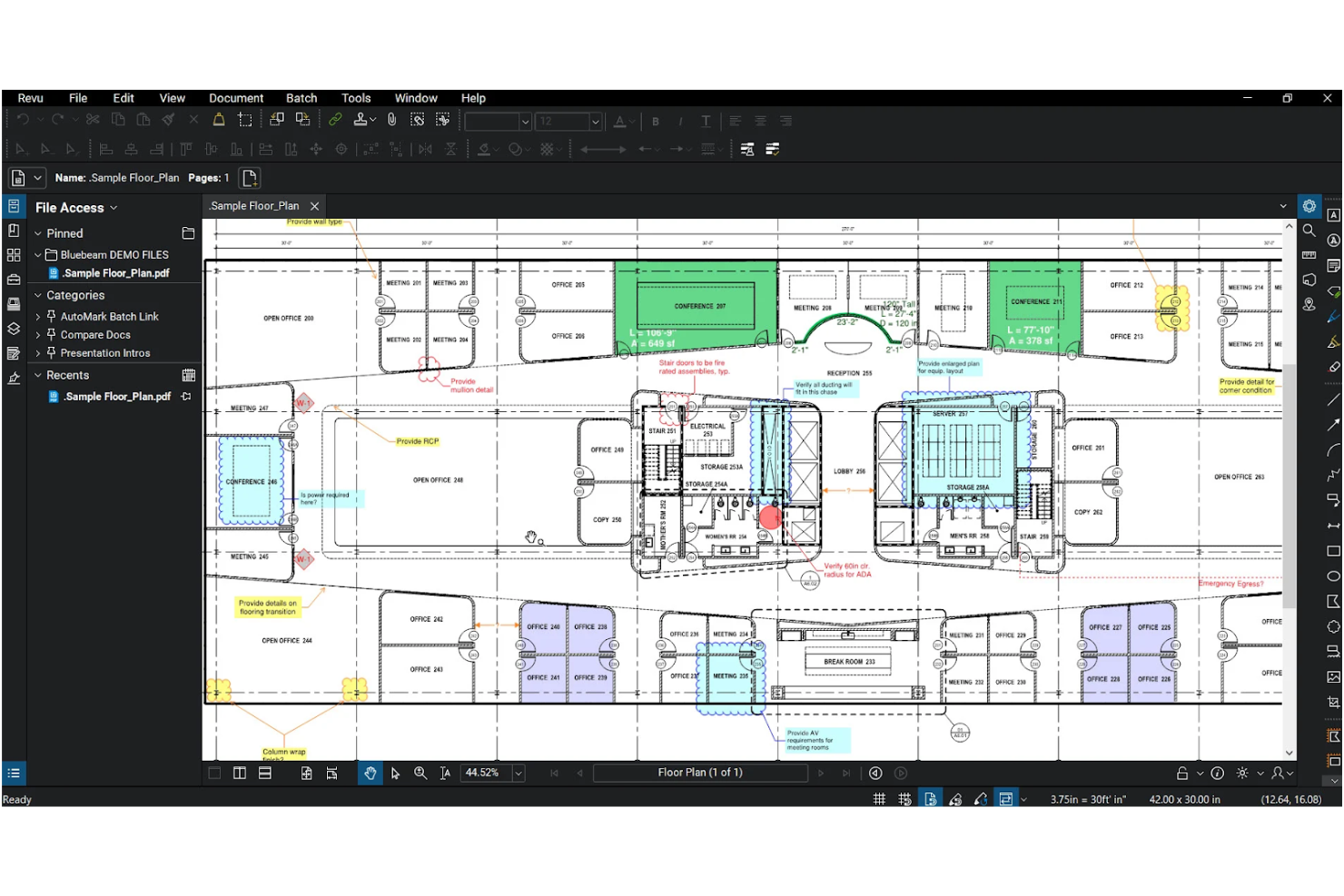
Bluebeam Revu to platforma do oznaczania plików PDF i przeglądu rysunków, stworzona z myślą o procesach roboczych w branży AEC, oferująca narzędzia do dodawania adnotacji, sesje wspólnego oznaczania w czasie rzeczywistym, funkcje pomiarów i przedmiarów oraz zarządzanie dokumentami.
Dla kogo Bluebeam Revu jest najlepszym wyborem?
Bluebeam Revu dobrze sprawdza się w zespołach architektonicznych, inżynieryjnych i budowlanych, które potrzebują uporządkowanych procesów oznaczania plików PDF i przeglądu rysunków.
Dlaczego wybrałem Bluebeam Revu
Uwzględniłem Bluebeam Revu wśród najlepszych propozycji, ponieważ jest to najczęściej wybierana platforma do oznaczania plików PDF przez zespoły budowlane i inżynieryjne, które potrzebują precyzyjnego, uporządkowanego przeglądu rysunków, a nie swobodnej pracy na wirtualnej tablicy. Szczególnie podoba mi się funkcja Sesje Studio, która pozwala wielu osobom jednocześnie dodawać adnotacje do tego samego pliku PDF, a wszystkie oznaczenia, komentarze i wiadomości na czacie są zapisywane w rejestrze sesji. Narzędzia do nakładania i porównywania rysunków, służące do śledzenia zmian między wersjami, są naprawdę trudne do odtworzenia w innym środowisku opartym natywnie na plikach PDF.
Najważniejsze funkcje Bluebeam Revu
- Lista oznaczeń: Wyświetlaj, filtruj i sortuj wszystkie adnotacje oraz komentarze w pliku PDF w jednym, skonsolidowanym panelu.
- Porównywanie i nakładanie rysunków: Porównuj dwie wersje rysunku, aby zidentyfikować zmiany między kolejnymi wersjami.
- Skrzynia narzędziowa: Zapisuj, porządkuj i udostępniaj współpracownikom projektu niestandardowe, wielokrotnego użytku zestawy narzędzi do oznaczania.
- Projekty Studio: Przechowuj, wersjonuj i zarządzaj dokumentami projektu w bezpiecznej przestrzeni chmurowej z funkcjami kontroli pobierania i zwalniania dokumentów.
Integracje Bluebeam Revu
Bluebeam Revu oferuje integracje z Microsoft Excel, AutoCAD, Revit, SharePoint, OneDrive, Procore, Box, Dropbox i Egnyte. Interfejsy API Studio, webhooki oraz interfejsy API oznaczeń obsługują niestandardowe integracje, jednak nie udokumentowano połączeń przeznaczonych specjalnie dla wirtualnych tablic.
Pros and Cons
Pros:
- Wspólne oznaczanie plików PDF na żywo
- Rejestry sesji zachowują komentarze i decyzje
- Nakładki rysunków śledzą zmiany rewizji
Cons:
- Strony PDF zastępują otwarte płótno
- Brak natywnych karteczek samoprzylepnych i narzędzi warsztatowych

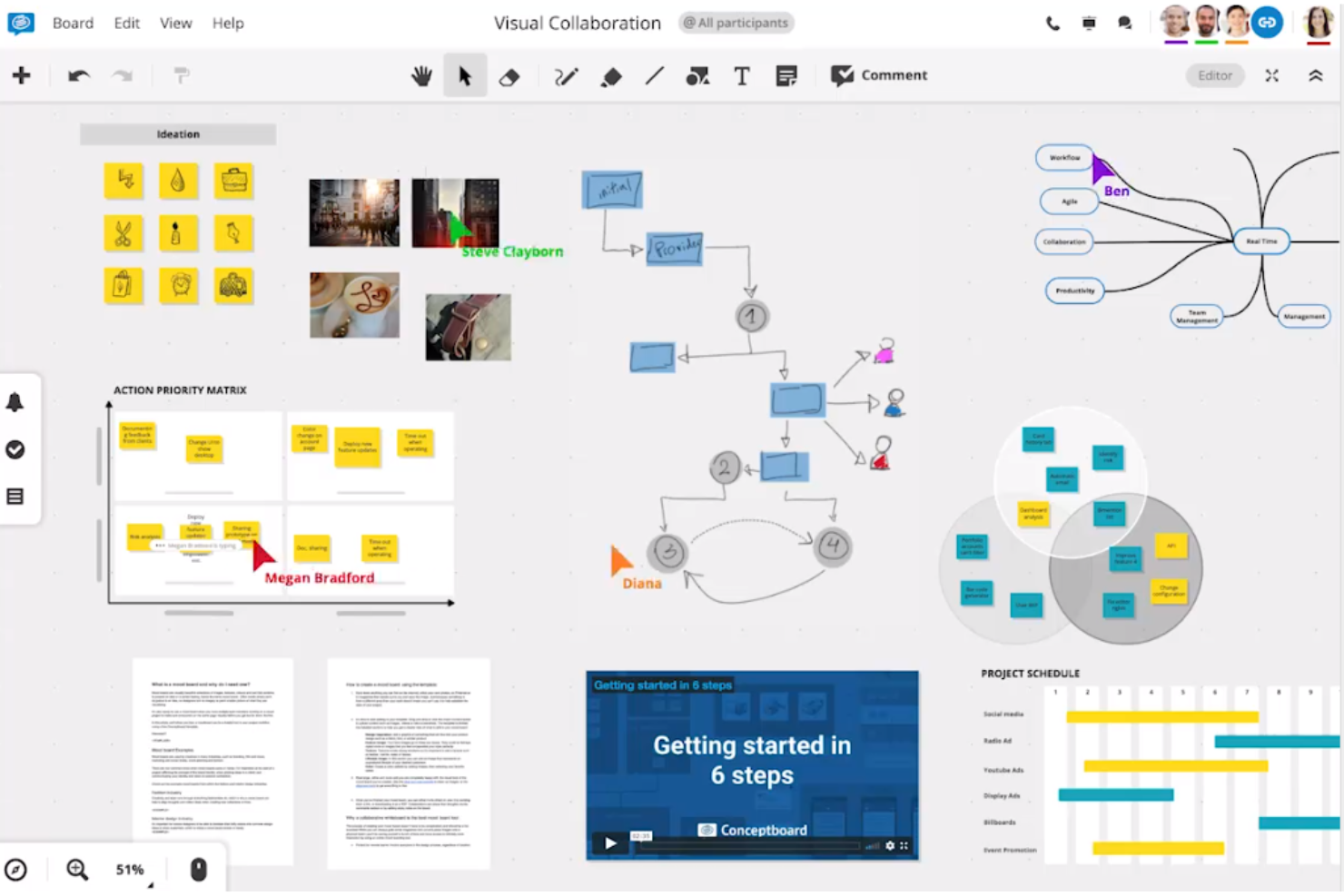
Conceptboard to internetowa tablica online działająca w przeglądarce, która łączy współpracę wizualną, karteczki samoprzylepne, rysowanie odręczne, szablony i narzędzia do planowania projektów z wbudowanymi funkcjami prowadzenia spotkań, takimi jak moderacja, głosowanie i minutniki.
Dla kogo Conceptboard jest najlepszym wyborem?
Conceptboard doskonale sprawdzi się w zespołach działających w środowiskach regulowanych lub szczególnie dbających o bezpieczeństwo, które potrzebują zgodnej z RODO tablicy hostowanej w Niemczech, z wbudowanym planowaniem projektów i prowadzeniem warsztatów.
Dlaczego wybrałem Conceptboard
Uwzględniłem Conceptboard wśród najlepszych propozycji, ponieważ został stworzony specjalnie z myślą o wizualnym zarządzaniu projektami na dużą skalę, czyli obszarze, w którym większość podstawowych zamienników tablic wypada słabo. Podoba mi się, że można bezpośrednio na obszarze roboczym prowadzić tablice Kanban, tworzyć osie czasu i planować w stylu wykresów Gantta, korzystając jednocześnie z karteczek samoprzylepnych i treści rysowanych odręcznie. Wbudowane narzędzia do moderacji, odliczania czasu i głosowania pozwalają mi przeprowadzić w pełni uporządkowany warsztat bez przełączania się na osobną aplikację do prowadzenia spotkań.
Najważniejsze funkcje Conceptboard
- Widoczność kursorów i obszarów widoku w czasie rzeczywistym: Uczestnicy mogą widzieć nazwane kursory innych osób oraz aktywne obszary widoku na wspólnej tablicy podczas pracy.
- Wbudowane wideokonferencje i konferencje audio: Użytkownicy mogą rozpoczynać rozmowy wideo lub audio, udostępniać ekran, zgłaszać się i korzystać z pokoi podgrup bez opuszczania tablicy.
- Dwukierunkowa synchronizacja zadań z Jira i Azure: Zadania z tablicy można importować z Jira lub Azure i synchronizować w obu kierunkach, aby praca nad projektem była zawsze aktualna.
- Proces zatwierdzania tablicy: Członkowie zespołu mogą formalnie prosić o przegląd treści na tablicy i przesyłać je do sprawdzenia przed sfinalizowaniem zmian.
Integracje Conceptboard
Conceptboard oferuje natywne integracje z Google Drive, Microsoft Teams, OneDrive, Confluence, Webex, Dropbox, Jira i Azure. Obsługuje osadzanie plików i dokumentów, a także dwukierunkową synchronizację zadań z Jira i Azure.
Pros and Cons
Pros:
- Recenzenci chwalą elastyczne szablony warsztatów
- Zadania, osie czasu i tablice Kanban na wspólnych tablicach
- Minutniki i głosowanie wspierają prowadzenie warsztatów
Cons:
- Duże tablice z dużą ilością treści mogą ładować się powoli
- Nawigacja po tablicy i edycja tekstu wydają się nieintuicyjne

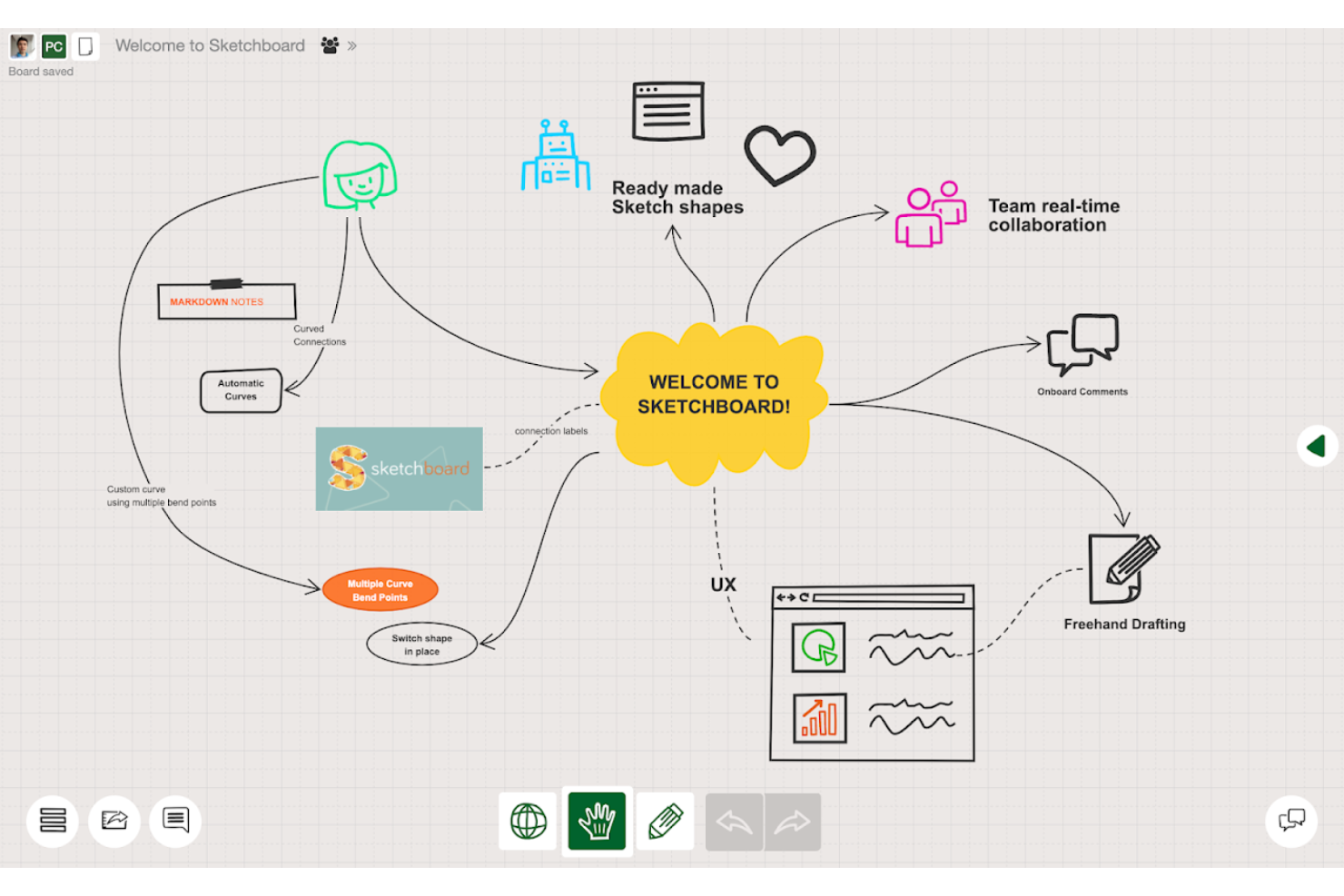
Sketchboard to internetowa współdzielona tablica zbudowana z myślą o szkicowaniu, tworzeniu diagramów i wizualnym opracowywaniu pomysłów, oferująca narzędzia do diagramów UML, schematów blokowych, map myśli, rysowania odręcznego oraz wspólnej edycji w czasie rzeczywistym na nieskończonym obszarze roboczym.
Dla kogo Sketchboard jest najlepszym wyborem?
Sketchboard to doskonałe rozwiązanie dla zespołów programistycznych, które potrzebują wspólnej przestrzeni do szkicowania architektury, mapowania przepływów i wspólnego tworzenia diagramów systemów.
Dlaczego wybrałem Sketchboard
Wybrałem Sketchboard jako jedno z najlepszych narzędzi, ponieważ zostało stworzone z myślą o rodzaju wizualnego myślenia, które programiści rzeczywiście wykorzystują: szkicowaniu diagramów UML, mapowaniu architektury systemów i tworzeniu schematów blokowych z automatycznie wyznaczanymi łącznikami, które dostosowują się po przesunięciu kształtów. Biblioteka ponad 1000 kształtów obejmuje kształty AWS i Google Cloud, dzięki czemu zespoły programistyczne mogą odwzorowywać rzeczywistą infrastrukturę bez improwizowania. Podoba mi się również to, że eksport do GitHub jest natywnym procesem obsługiwanym jednym kliknięciem, co pozwala przechowywać diagramy blisko bazy kodu, gdzie są naprawdę przydatne.
Najważniejsze funkcje Sketchboard
- Śledzenie kursora w czasie rzeczywistym: Podczas wspólnej pracy na udostępnionej tablicy na żywo widać ruchy myszy członków zespołu oraz wskaźniki ich obecności.
- Obsługa diagramów UML: Twórz bezpośrednio na obszarze roboczym diagramy klas, sekwencji, przypadków użycia, aktywności i stanów na potrzeby dokumentowania architektury oprogramowania.
- Wersjonowanie tablic: Twórz nazwane wersje tablicy, aby zachować jej historię i wracać do wcześniejszych etapów pracy.
- Tryb prezentacji: Zamieniaj ramki tablicy w slajdy i prezentuj je członkom zespołu w czasie rzeczywistym, korzystając ze zsynchronizowanej nawigacji slajdów dla wszystkich uczestników.
Integracje Sketchboard
Sketchboard oferuje natywne integracje z Microsoft Teams, Slack, Webex, Google Drive i GitHub. Udostępnia również interfejs API HTTP POST do tworzenia tablic, ustawiania haseł i dodawania użytkowników.
Pros and Cons
Pros:
- Recenzenci doceniają otwarty obszar roboczy
- Zespoły mogą wspólnie szkicować z różnych lokalizacji
- Łączniki z automatycznym wyznaczaniem trasy sprawdzają się w diagramach systemów
Cons:
- Wsparcie urządzeń mobilnych i tabletów pozostaje niejasne
- Brak udokumentowanego importu ani migracji z Jamboard

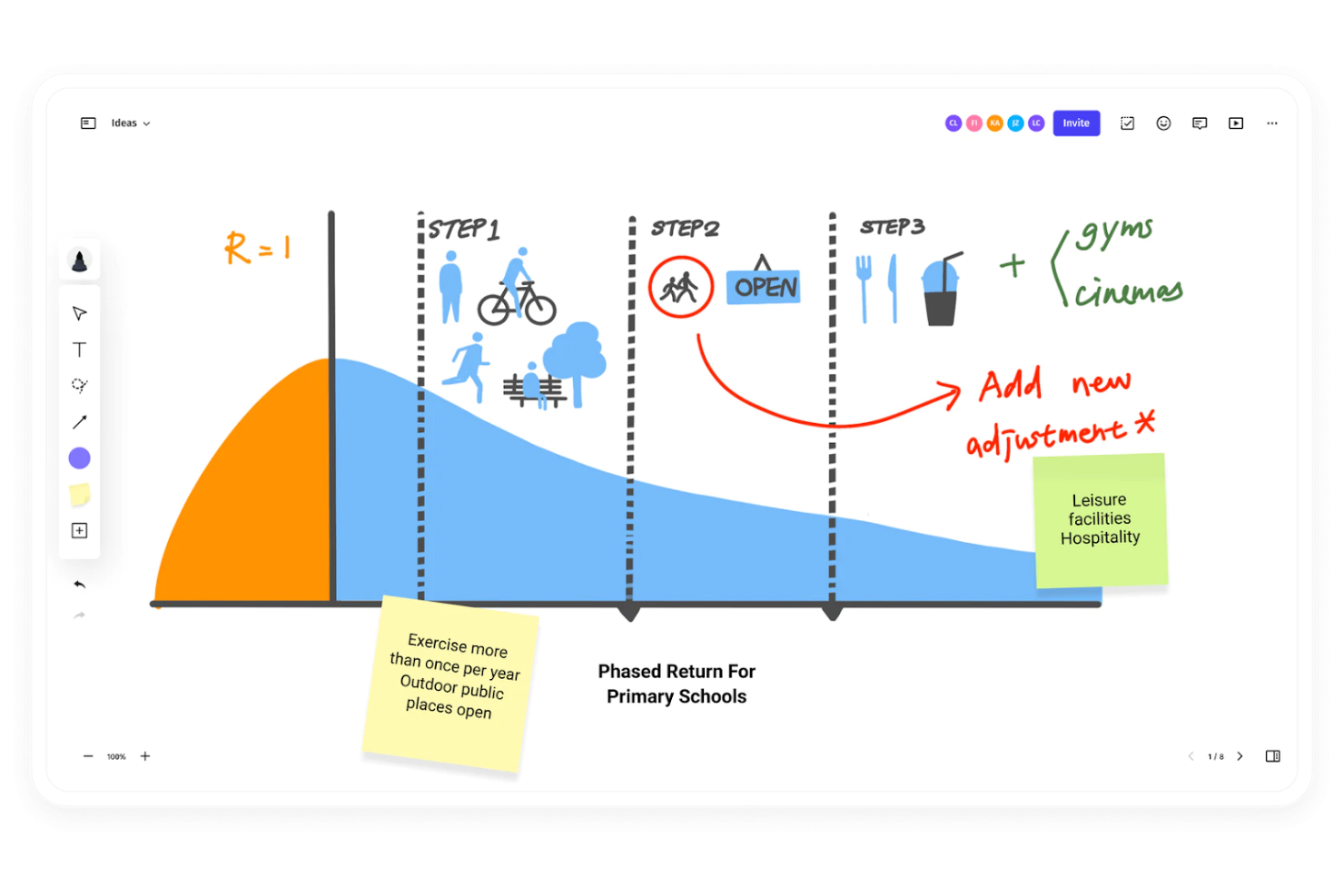
Vibe to sprzętowo-programowy system tablicy interaktywnej, który łączy ekran dotykowy 4K z opartym na chmurze oprogramowaniem Canvas do współpracy na tablicy w czasie rzeczywistym, dodawania adnotacji i wideokonferencji.
Dla kogo Vibe jest najlepszy?
Vibe doskonale sprawdzi się w przypadku zespołów hybrydowych i edukatorów, którzy chcą korzystać z fizycznego interaktywnego ekranu pełniącego jednocześnie funkcję połączonej z chmurą tablicy do współpracy.
Dlaczego wybrałem Vibe
Wybrałem Vibe jako jedno z najlepszych rozwiązań, ponieważ jest to jedyna opcja na mojej liście, która łączy fizyczny sprzęt z opartym na chmurze oprogramowaniem do pracy na tablicy w ramach jednego systemu. Vibe Board S1 to ekran dotykowy 4K, na którym natywnie działa Canvas, dzięki czemu uczestnicy znajdujący się w pomieszczeniu mogą rysować i dodawać adnotacje bezpośrednio na tablicy, podczas gdy zdalni członkowie zespołu edytują tę samą tablicę w czasie rzeczywistym w przeglądarce lub na tablecie. Podoba mi się również to, że Vibe wyraźnie obsługuje migrację plików PDF z Jamboard do Canvas, umożliwiając import przekonwertowanych Jamów jako warstw, do których można dodawać adnotacje, dzięki czemu wcześniejsza praca nie zostaje utracona.
Najważniejsze funkcje Vibe
- Tablica z obsługą wielu punktów dotyku: Vibe Board S1 obsługuje 20 punktów dotyku, a czas reakcji na pisanie wynosi 8 ms, co umożliwia rysowanie i dodawanie adnotacji osobom znajdującym się w pomieszczeniu.
- Ekosystem aplikacji ChromeOS: Na tablicy działa ponad 250 aplikacji z Vibe Store, Google Play i rozszerzeń Chrome, w tym Figma, Miro i Asana.
- Konsola administracyjna: Administratorzy IT mogą zdalnie zarządzać urządzeniami, wdrażać użytkowników zbiorczo, stosować zestawy zasad i kontrolować dostęp do aplikacji na wszystkich tablicach.
- Dostęp do tablicy z różnych urządzeń: Członkowie zespołu mogą wyświetlać i edytować wspólną tablicę w przeglądarce internetowej lub na tablecie bez korzystania z Vibe Board.
Integracje Vibe
Vibe obsługuje integracje z marketplace za pośrednictwem Vibe Store, zapewniając dostęp do ponad 250 aplikacji usprawniających przepływy pracy, w tym Google Drive, Dropbox, OneDrive, Zoom, Google Meet, Microsoft Teams, Miro, Figma, Asana i Slack. Nie udokumentowano publicznego interfejsu API.
Pros and Cons
Pros:
- Pliki PDF z Jamboard są importowane jako warstwy, do których można dodawać adnotacje
- Duży ekran dotykowy umożliwia współpracę osobom znajdującym się w pomieszczeniu
- Recenzenci chwalą jakość ekranu i szybkość reakcji na dotyk
Cons:
- Użytkownicy telefonów nie mogą edytować tablic
- Brak udokumentowanych wbudowanych minutników lub funkcji głosowania

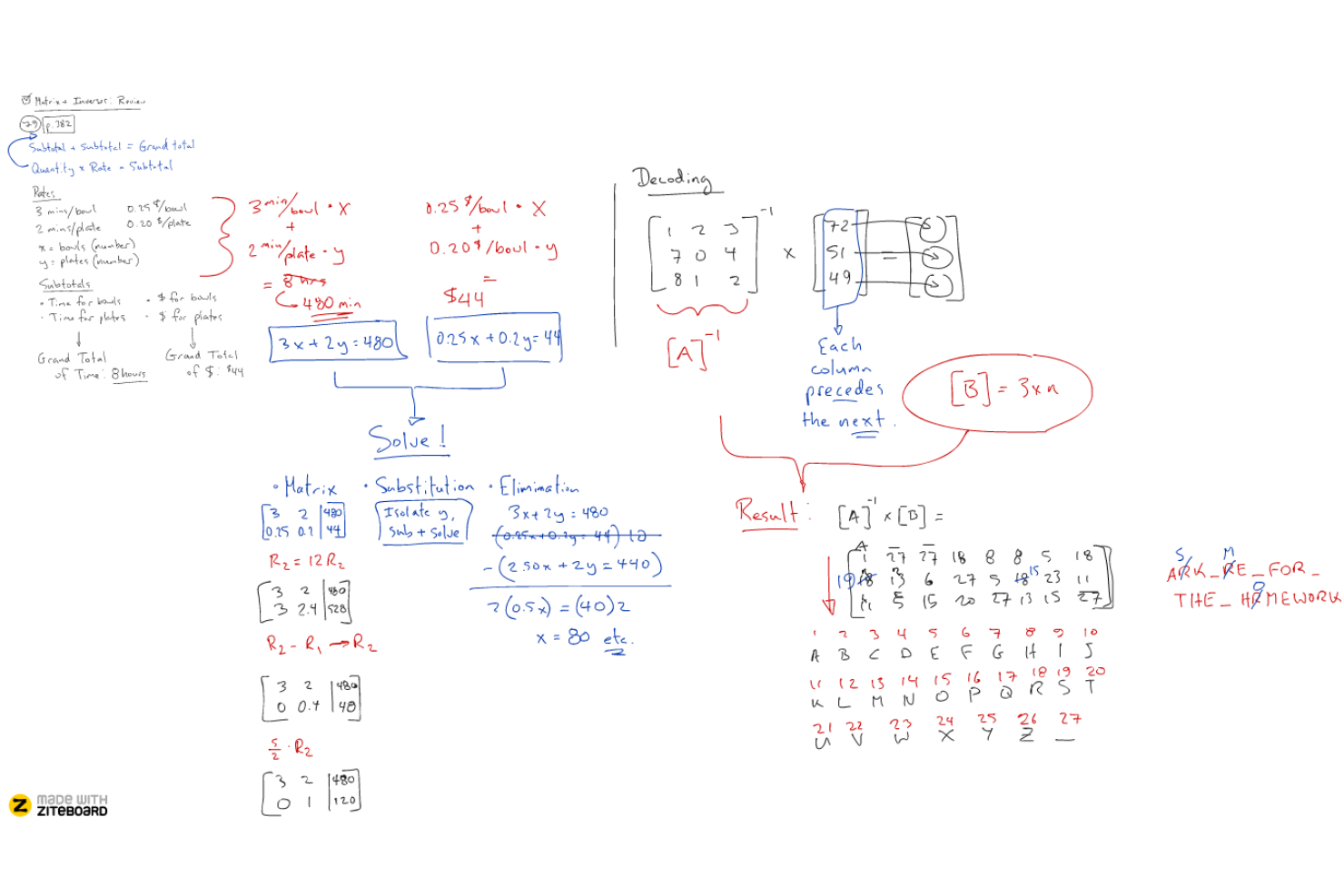
Ziteboard to internetowa tablica dostępna w przeglądarce, która obsługuje współpracę wielu użytkowników w czasie rzeczywistym za pomocą rysowania odręcznego, karteczek samoprzylepnych, importowania plików PDF oraz wbudowanego czatu audio i wideo.
Dla kogo Ziteboard jest najlepszym wyborem?
Ziteboard świetnie sprawdzi się w przypadku nauczycieli, korepetytorów i trenerów, którzy potrzebują lekkiej tablicy dostępnej w przeglądarce do prowadzenia indywidualnych sesji na żywo.
Dlaczego wybrałem Ziteboard
Uwzględniłem Ziteboard wśród najlepszych propozycji, ponieważ upraszcza współpracę w czasie rzeczywistym: udostępniasz link i wszyscy natychmiast znajdują się na tej samej tablicy, bez konieczności zakładania konta po ich stronie. Szczególnie podoba mi się wbudowany czat audio i wideo, dzięki któremu korepetytor lub trener może rysować, dodawać adnotacje i omawiać pomysły na jednym ekranie, bez konieczności korzystania z osobnych narzędzi. Nieskończona tablica z możliwością powiększania, karteczkami samoprzylepnymi i rysowaniem odręcznym obejmuje funkcje potrzebne podczas większości sesji na żywo.
Najważniejsze funkcje Ziteboard
- Import plików PDF: Przesyłaj pliki PDF bezpośrednio na tablicę, aby dodawać adnotacje i omawiać treści ze współpracownikami w czasie rzeczywistym.
- Pola nawigacyjne: Łącz konkretne obszary tablicy z docelowymi pozycjami, co ułatwia poruszanie się między sekcjami dużej tablicy.
- Tablice chronione hasłem: Zabezpieczaj poszczególne tablice hasłem, aby kontrolować, kto może uzyskać dostęp do Twoich sesji.
- Eksport do formatów PNG, SVG i PDF: Pobieraj ukończoną tablicę w wielu formatach plików, aby zapisać lub udostępnić pracę po zakończeniu sesji.
Integracje Ziteboard
Ziteboard nie ma żadnych jasno udokumentowanych natywnych integracji. Łączy się z Google Drive i Dropbox w celu wstawiania plików oraz oferuje REST API do tworzenia niestandardowych integracji do zarządzania tablicami.
Pros and Cons
Pros:
- Korepetytorzy zgłaszają natychmiastowe aktualizacje współdzielonej tablicy
- Tablice możliwe do eksportowania zachowują materiały z lekcji
- Możliwość powiększania tablicy wspiera lekcje wizualne
Cons:
- Brak gotowych szablonów warsztatów lub lekcji
- Wbudowany czat wideo obsługuje tylko rozmowy indywidualne

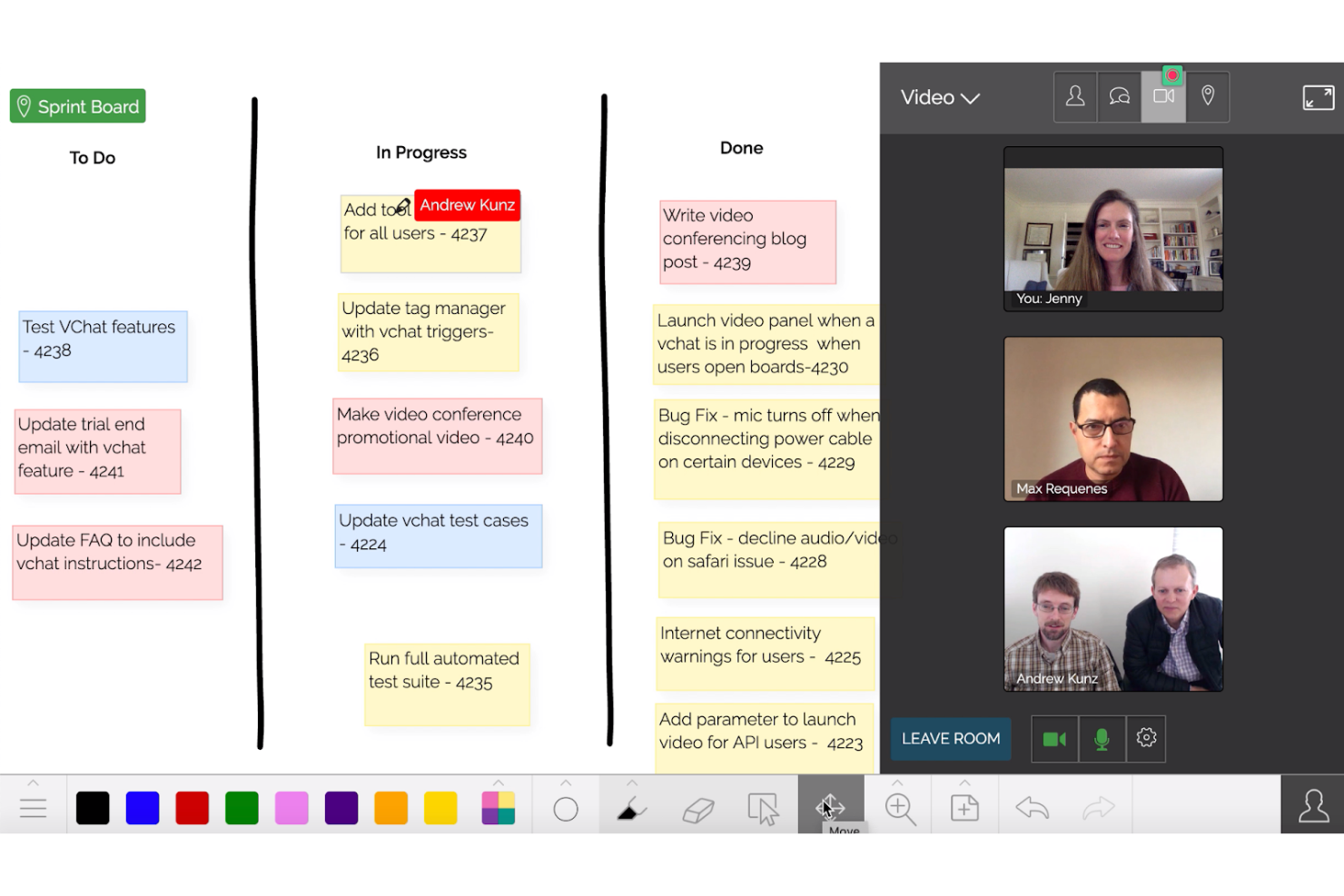
Limnu to internetowe narzędzie w postaci białej tablicy z nieskończonym obszarem roboczym, współpracą wielu użytkowników w czasie rzeczywistym, wbudowanymi wideokonferencjami i narzędziami do odręcznego rysowania zaprojektowanymi tak, aby odtwarzać wrażenia znane z używania fizycznych markerów.
Dla kogo Limnu jest najlepszym wyborem?
Limnu to dobre rozwiązanie dla nauczycieli, korepetytorów i małych zespołów, które przedkładają naturalne rysowanie markerem na białej tablicy nad rozbudowane integracje lub zaawansowane funkcje prowadzenia sesji.
Dlaczego wybrałem Limnu
Uwzględniłem Limnu wśród najlepszych propozycji, ponieważ jego narzędzia do rysowania rzeczywiście odtwarzają wrażenie pisania fizycznym markerem, co ma znaczenie, gdy próbuje się zastąpić dotykowe doświadczenie korzystania z białej tablicy w Jamboardzie. Nieskończony obszar roboczy nie ma krawędzi, więc sesje burzy mózgów nigdy nie wydają się ograniczone. Podoba mi się również funkcja „Prowadzenie”, która sprawia, że wszyscy uczestnicy oglądają ten sam obszar co osoba prowadząca sesję — to szczegół, który naprawdę wpływa na jakość pracy na żywo w grupie.
Najważniejsze funkcje Limnu
- Wbudowane wideokonferencje: Prowadź sesje na żywo dla maksymalnie 8 uczestników bezpośrednio na białej tablicy, bez przełączania się na oddzielne narzędzie.
- Tryb rysowania solo: Zablokuj tablicę, aby tylko jedna osoba mogła rysować, podczas gdy pozostali będą obserwować aktualizacje w czasie rzeczywistym.
- Dodawanie adnotacji do dokumentów i obrazów: Przesyłaj pliki PDF, pliki programu PowerPoint lub obrazy bezpośrednio na tablicę i rysuj na ich powierzchni.
- Czat tablicy: Wysyłaj wiadomości, linki i pytania do innych uczestników bez opuszczania sesji na białej tablicy.
Integracje Limnu
Limnu oferuje wtyczkę WordPress do osadzania białych tablic oraz interfejs API do tworzenia niestandardowych integracji. Integracja ze Slackiem jest opisywana jako dostępna wkrótce, dlatego obecnie nie jest potwierdzona natywna integracja ze Slackiem.
Pros and Cons
Pros:
- Rysowanie przypominające używanie markera nawiązuje do dotykowego charakteru Jamboarda
- Przestronny obszar roboczy wspiera nieskrępowaną burzę mózgów
- Recenzenci chwalą możliwość powiększania i nawigowania po tablicy
Cons:
- Eksport obejmujący tylko widoczny obszar utrudnia migrację tablicy
- Wbudowane wideo obsługuje maksymalnie ośmiu uczestników

Lucidspark
Najlepszy do burzy mózgów w środowiskach Agile
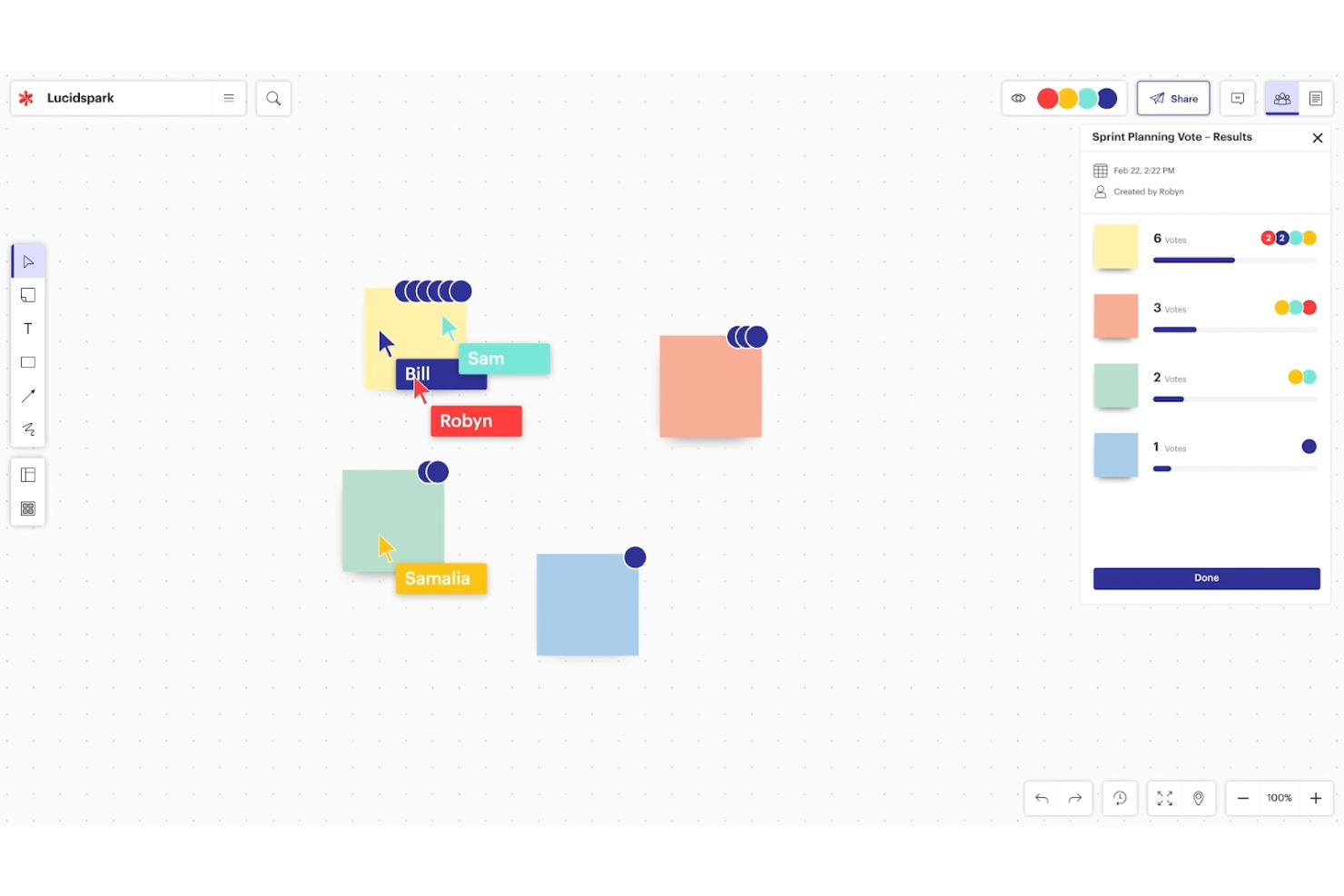
Lucidspark to wirtualna tablica od firmy Lucid Software, która łączy nieskończone płótno, karteczki samoprzylepne, rysowanie odręczne, tworzenie map myśli wspomagane przez sztuczną inteligencję, narzędzia do facylitacji oraz funkcje planowania projektów, takie jak Lucid Cards, Dynamic Tables i osie czasu.
Dla kogo Lucidspark jest najlepszym wyborem?
Lucidspark to dobre rozwiązanie dla zespołów Agile, które potrzebują przejść od swobodnej burzy mózgów do uporządkowanego planowania bez przełączania się między narzędziami.
Dlaczego wybrałem Lucidspark
Lucidspark znalazł się na mojej krótkiej liście, ponieważ został stworzony z myślą o przeprowadzaniu zespołów Agile od chaotycznej burzy mózgów do uporządkowanego planu sprintu bez opuszczania płótna. Szczególnie podoba mi się to, że Lucid Cards pozwala przekształcać karteczki samoprzylepne bezpośrednio w zadania, które można śledzić, a Dynamic Tables umożliwia organizowanie tych pomysłów w coś, co faktycznie przypomina backlog. Narzędzia dla facylitatorów, takie jak głosowanie i szacowanie zespołowe, ułatwiają przeprowadzenie prawdziwej sesji planowania sprintu, a nie tylko swobodnego zrzutu pomysłów na wirtualną tablicę.
Najważniejsze funkcje Lucidspark
- Tworzenie pomysłów wspomagane przez sztuczną inteligencję: Lucid AI może generować tablice do burzy mózgów, rozwijać pomysły na podstawie poleceń tekstowych i automatycznie sortować karteczki samoprzylepne według kategorii.
- Integracja z Google Meet: Otwieraj lub twórz tablicę Lucidspark bezpośrednio podczas sesji Google Meet, aby wspólnie korzystać z wirtualnej tablicy w czasie rzeczywistym.
- Narzędzia do rysowania odręcznego: Dodawaj adnotacje i szkicuj bezpośrednio na płótnie za pomocą rysowania odręcznego, korzystając również z kształtów, kontenerów i ramek.
- Tablice do pracy w grupach: Uruchamiaj mniejsze, skoncentrowane obszary robocze w ramach sesji, aby umożliwić pracę i dyskusję na poziomie grup.
Integracje Lucidspark
Lucid twierdzi, że Lucidspark ma ponad 100 niestandardowych integracji, a wśród integracji dostępnych w marketplace znajdują się Google Meet, Jira, Azure DevOps, Google Docs, Confluence, Figma, Asana, Airtable, monday.com i Miro. Oferuje również platformę dla deweloperów do tworzenia niestandardowych integracji.
Pros and Cons
Pros:
- Narzędzia dla facylitatorów wspierają uporządkowane warsztaty
- Szablony pomagają odtworzyć znane aktywności z Jamboard
- Sztuczna inteligencja sortuje karteczki samoprzylepne według kategorii
Cons:
- Importowanych plików PDF z Jamboarda nie można edytować
- Duże i złożone tablice mogą działać z opóźnieniem
- Pierwsze sesje mogą wydawać się przytłaczające
Inne alternatywy dla Jamboarda
Poniżej znajduje się lista dodatkowych alternatyw dla Jamboarda, które znalazły się na mojej krótkiej liście. Chociaż nie trafiły do pierwszej dziesiątki, nadal są wartościowe i warte dalszego zbadania.
- GoodDay
Najlepsze dla konfigurowalnych obszarów roboczych
- Microsoft Whiteboard
Najlepsze rozwiązanie zapewniające bezproblemową integrację z Office 365
- Teamflow
Najlepsze rozwiązanie do immersyjnych doświadczeń w wirtualnym biurze


Powiązane recenzje oprogramowania do zarządzania projektami
Jeśli nadal nie znalazłeś tutaj tego, czego szukasz, sprawdź inne powiązane narzędzia, które przetestowaliśmy i oceniliśmy:
- Oprogramowanie do zarządzania projektami
- Oprogramowanie do zarządzania zasobami
- Oprogramowanie do automatyzacji przepływów pracy
- Oprogramowanie do śledzenia czasu
- Oprogramowanie do zarządzania zadaniami
- Narzędzia do współpracy
- Kreator wykresów Gantta
- Narzędzia zwiększające produktywność
- Oprogramowanie do śledzenia projektów
- Oprogramowanie do planowania projektów
Jak oceniam alternatywy dla Jamboard
Analizuję alternatywy dla Jamboard na dwóch poziomach: podstawy, które każde narzędzie musi spełniać — nieskończone płótno, współedycja w czasie rzeczywistym i szablony do zarządzania projektami — oraz czynniki, które faktycznie wyróżniają dobre rozwiązania.
Podstawowa funkcjonalność (wymagania dla tej listy)
Wybierając narzędzia do mojej listy, oceniam każde z nich w skali od 0 (nie oferuje danej funkcjonalności) do 5 (wyróżnia się w tym obszarze) dla każdej z wymienionych poniżej podstawowych funkcji. Następnie przeliczam łączny wynik narzędzia na wartość procentową. Każde narzędzie musi osiągnąć minimalny łączny wynik wynoszący 65%, aby mogło zostać uwzględnione na liście.
- Nieskończone cyfrowe płótno: Sprawdzam, czy tablica pozwala na swobodne powiększanie, przesuwanie i rozszerzanie — jest to ważne podczas tworzenia pełnej mapy drogowej wydania lub harmonogramu obejmującego wiele sprintów.
- Współpraca w czasie rzeczywistym: Kursory na żywo, wskaźniki obecności i jednoczesna edycja mają znaczenie, gdy rozproszony zespół wspólnie przeprowadza burzę mózgów lub retrospektywę.
- Szablony do zarządzania projektami: Szukam gotowych układów, takich jak tablice Kanban, retrospektywy sprintów i struktury map drogowych, które oszczędzają czas konfiguracji przed warsztatem.
- Notatki samoprzylepne i narzędzia wizualne: Podstawowe elementy — cyfrowe notatki samoprzylepne, pióra, kształty i łączniki — muszą być wystarczająco elastyczne, aby obsłużyć wszystko, od mapowania podobieństw po diagramy zależności.
- Integracje z narzędziami do zarządzania projektami: Oceniam, czy platforma łączy się z narzędziami takimi jak Jira, Asana lub Trello, aby pomysły zapisane na tablicy trafiały do rzeczywistego backlogu.
- Opcje udostępniania i eksportu: Zespoły potrzebują możliwości udostępniania tablic za pomocą linków z kontrolą uprawnień oraz eksportowania ich do formatów takich jak PDF lub PNG na potrzeby aktualizacji dla interesariuszy i dokumentacji.
Gdy mam już listę narzędzi spełniających te kryteria, analizuję, co wyróżnia każdą platformę.
Czynniki wyróżniające (co odróżnia dostawców)
Oto, jak porównuję poszczególnych dostawców:
Wyróżniające funkcje
Narzędzia do głosowania i facylitacji — głosowanie kropkami, minutniki i ankiety — mają ogromne znaczenie podczas prowadzenia retrospektywy i potrzeby szybkiego osiągnięcia konsensusu w sprawie działań. Szukam również możliwości konwertowania zadań, dzięki której notatka samoprzylepna staje się zadaniem, które można przypisać, z terminem wykonania i synchronizacją z narzędziem do zarządzania projektami. Istotny jest także tryb prezentacji; pozwala przeprowadzić interesariuszy przez tablicę przeglądu sprintu jako uporządkowaną sekwencję, zamiast prezentować chaotyczne płótno.
Więcej niż funkcje
Ponieważ większość zespołów rozważających alternatywy dla Jamboard już korzysta z Google Workspace, oceniam, jak dobrze każde narzędzie integruje się z usługami Drive, Docs i Meet. Sprawna ścieżka migracji — obejmująca możliwość importowania istniejących plików Jamboard — pozwala uniknąć wielu problemów podczas wdrażania. Znaczenie ma również struktura cenowa; sprawdzam, czy dostęp dla osób wyświetlających jest bezpłatny, ponieważ do tablic projektowych często uzyskują dostęp interesariusze, którzy potrzebują jedynie obserwować. Dostępność na różnych platformach uzupełnia moją ocenę, szczególnie obsługa rysika i ekranów dotykowych w hybrydowych salach konferencyjnych.
Dlaczego warto poszukać alternatywy dla Jamboarda
Użytkownicy często szukają alternatywy dla Jamboarda, ponieważ potrzebują bardziej zaawansowanych funkcji, większego dostępu z urządzeń mobilnych, określonych możliwości integracji lub bardziej rozbudowanych funkcji współpracy.
Google doskonale zdaje sobie z tego sprawę, wskazując te incydenty jako główny powód decyzji o wycofaniu Jamboarda. Zgodnie z komunikatem Google rosnąca popularność i możliwości innych programów do tworzenia tablic doprowadziły do zmiany kierunku i integracji Google Workspace z tymi aplikacjami innych firm, zamiast skupiać się na rozwijaniu Jamboarda.
Obecni użytkownicy Jamboarda będą mogli bezproblemowo przejść na Workspace i przenieść istniejące tablice do aplikacji innych firm, ale dla Ciebie i Twojego zespołu łatwiejsze może być znalezienie alternatywnego rozwiązania. Właśnie w tym pomogą moje recenzje.
Najważniejsze funkcje alternatyw dla Jamboarda
Wybór odpowiedniej alternatywy dla Jamboarda wymaga zrozumienia najważniejszych funkcji, które usprawniają współpracę i produktywność podczas korzystania z cyfrowych tablic. Oto niektóre z najważniejszych funkcji, które powinna mieć wybrana przez Ciebie alternatywa dla Jamboarda:
- Współpraca w czasie rzeczywistym: Umożliwia wielu użytkownikom jednoczesną pracę na tej samej tablicy, dzięki czemu doskonale sprawdza się podczas sesji burzy mózgów i spotkań zespołu.
- Nieograniczona przestrzeń robocza: Zapewnia dużo miejsca na rozwijanie pomysłów bez ograniczeń fizycznych tablic, co jest idealne do zarządzania projektami i przedstawiania złożonych planów.
- Narzędzia do dodawania adnotacji i rysowania: Są niezbędne do oznaczania dokumentów, tworzenia diagramów i wizualnego przedstawiania pomysłów, wspierając zarządzanie procesami projektowymi.
- Możliwości integracji: Łączą się z innym oprogramowaniem, takim jak Slack, Trello czy Google Workspace, umożliwiając zespołom płynne zarządzanie przepływem pracy w ramach używanych już ekosystemów.
- Szablony i gotowe zasoby: Oferują gotowe do użycia struktury i projekty, które przyspieszają proces konfigurowania nowych tablic i pomagają zespołom sprawnie zarządzać burzami mózgów.
- Kontrola dostępu i uprawnienia: Zapewniają bezpieczeństwo poufnych informacji i umożliwiają użytkownikom zarządzanie prawami dostępu, co jest niezbędne do zachowania hierarchii zespołu i ochrony prywatności danych.
- Opcje eksportu i importu: Umożliwiają użytkownikom importowanie plików zewnętrznych i zapisywanie pracy w różnych formatach, wspierając zarządzanie treściami na różnych platformach.
- Obsługa urządzeń mobilnych i tabletów: Zapewnia użytkownikom elastyczność i możliwość wnoszenia wkładu z dowolnego urządzenia, co jest niezbędne dla zespołów zarządzających zadaniami w ruchu.
- Możliwość dostosowania: Pozwala zespołom dopasować przestrzeń roboczą do konkretnych potrzeb — od kolorów tła po ustawienia narzędzi — zapewniając możliwość zarządzania własnym środowiskiem kreatywnym.
- Śledzenie aktywności użytkowników i analityka: Pomaga monitorować zaangażowanie i wkład poszczególnych osób, co ma kluczowe znaczenie dla zespołów, które muszą zarządzać uczestnictwem i mierzyć wpływ wspólnych działań.
Wybór odpowiedniej alternatywy dla Jamboarda oznacza znalezienie rozwiązania, które nie tylko odpowiada konkretnym potrzebom Twojego zespołu, ale także usprawnia współpracę i wizualizowanie złożonych pomysłów. Poszukaj narzędzia, które łączy te funkcje z przyjaznym dla użytkownika interfejsem, aby zmaksymalizować produktywność i kreatywność swojego zespołu.