

10 beste tools voor documentsamenwerking: review 2026

Overzicht van de beste tools voor documentsamenwerking


Het kiezen van de juiste tool voor documentsamenwerking kan lastig zijn vanwege het grote aantal beschikbare opties. Je wilt de workflow van je team stroomlijnen en de productiviteit verbeteren, maar moet bepalen welke tool het beste past. Ik help je graag! In dit artikel gebruik ik mijn uitgebreide ervaring met verschillende samenwerkingstools binnen uiteenlopende teams en projecten om je de beste opties te bieden.
Met tools voor documentsamenwerking kunnen meerdere gebruikers tegelijkertijd aan documenten werken, zodat updates in realtime worden verwerkt en de samenwerking soepel verloopt. Ze lossen belangrijke knelpunten op, zoals versiebeheer, communicatieproblemen en inefficiënte workflows.
Waarom u onze softwareaanbevelingen kunt vertrouwen
Ons team test en beoordeelt software sinds 2012. Als projectmanagers weten we zelf hoe moeilijk — en belangrijk — het is om de juiste software te kiezen.
Voor deze gids hebben we tools geëvalueerd met behulp van praktijktests en onafhankelijk onderzoek, waarbij we tools beoordeelden aan de hand van onze selectiecriteria. We putten ook uit inzichten van vooraanstaande experts uit de branche en praktiserende projectmanagementprofessionals.
Onze reviews weerspiegelen ons menselijke redactionele oordeel, geen verkooppraatje.
Deskundige beoordelaars:
Vergelijkingstabel voor tools voor documentsamenwerking
| Tool | Best For | Trial Info | Price | ||
|---|---|---|---|---|---|
| 1 | Meest geschikt voor kennisbeheer op basis van AI | 14 dagen gratis proberen | Vanaf $10/gebruiker/maand (jaarlijks gefactureerd) | Website | |
| 2 | Ideaal voor het combineren van documenten en apps op één platform | Gratis proefversie + gratis abonnement + gratis demo beschikbaar | Vanaf $10/doc maker/maand (jaarlijks gefactureerd) | Website | |
| 3 | Beste voor alles-in-éénprojectbeheer | Gratis abonnement beschikbaar | Vanaf $7/gebruiker/maand (jaarlijks gefactureerd) | Website | |
| 4 | Productiviteitstools met AI | Gratis proefperiode van 14 dagen beschikbaar | Vanaf $7/gebruiker/maand (jaarlijks gefactureerd) | Website | |
| 5 | Beste keuze voor uitgebreide integratie van kantoortoepassingen | Een gratis proefperiode van 30 dagen beschikbaar | Vanaf $6/gebruiker/maand (jaarlijks gefactureerd) | Website | |
| 6 | Het beste voor samenwerking tussen teams op afstand | 7 dagen gratis proberen + gratis abonnement beschikbaar | Vanaf $5.42/gebruiker/maand | Website | |
| 7 | Het meest geschikt voor Dropbox-integratie | Gratis Dropbox-abonnement beschikbaar | Vanaf $9.99/persoon/maand (jaarlijks gefactureerd) | Website | |
| 8 | Beste voor Salesforce-integratie | Niet beschikbaar | Vanaf $10/gebruiker/maand (jaarlijks gefactureerd) | Website | |
| 9 | Het beste voor veilige bestandsopslag voor teams | 15 dagen gratis uitproberen + gratis demo beschikbaar | Vanaf $2.50/gebruiker/maand (jaarlijks gefactureerd) | Website | |
| 10 | Het beste voor realtime samenwerking en rapportage | 14 dagen gratis uitproberen | Vanaf $10/gebruiker/maand (jaarlijks gefactureerd) | Website |

Beoordelingen van de beste tools voor documentsamenwerking
In dit gedeelte vind je een diepgaande analyse en een overzicht van verschillende tools voor documentsamenwerking. We bespreken de voor- en nadelen, functies en meest geschikte gebruikssituaties.

Slite
Meest geschikt voor kennisbeheer op basis van AI
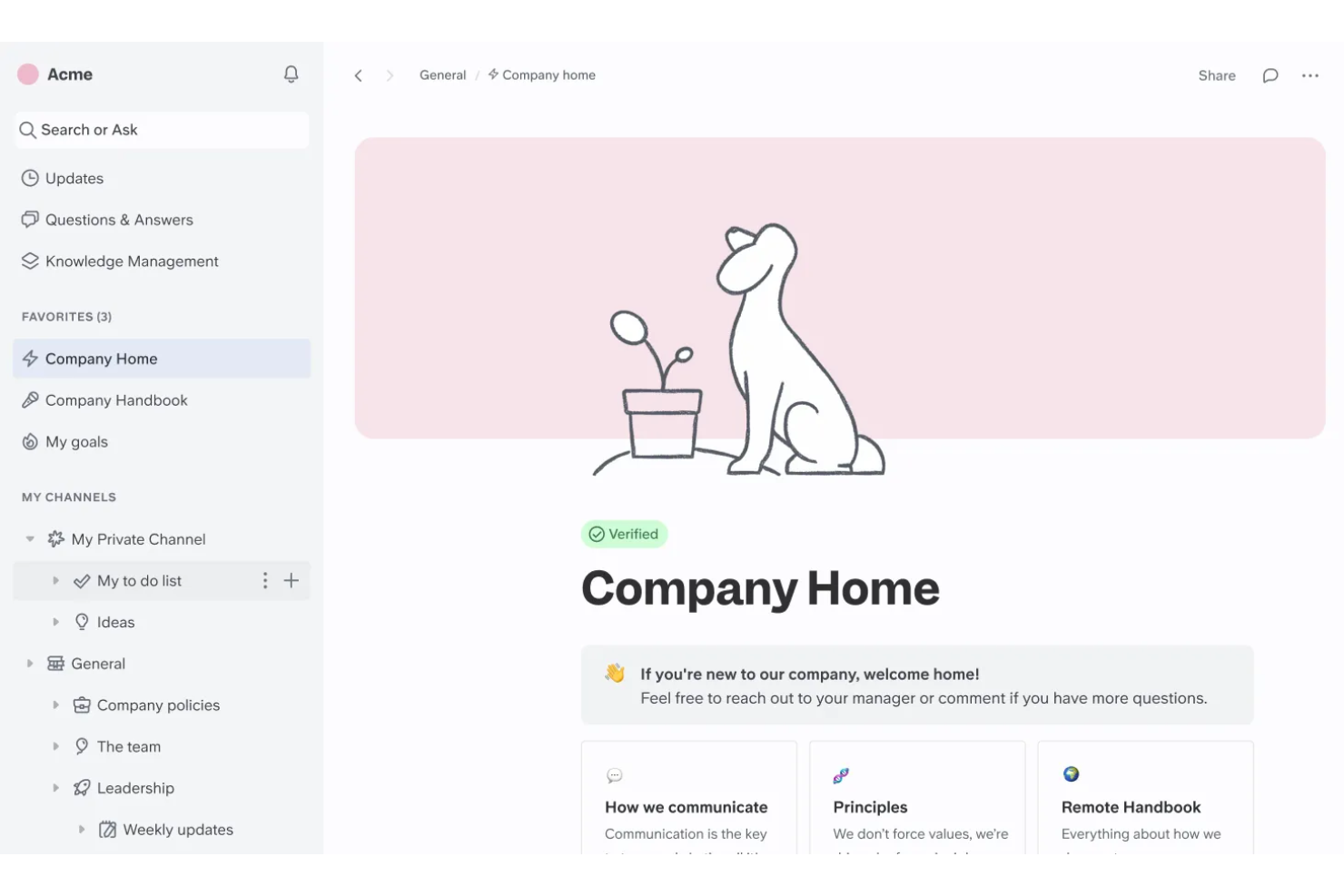
Ik heb Slite voor deze lijst gekozen omdat het een van de weinige tools is die kennisbeheer met AI transformeert en tegelijkertijd intuïtief blijft voor dagelijkse documentsamenwerking. Teams waarmee ik werk, wenden zich tot Slite wanneer documentatie zich begint op te stapelen en het lastig wordt om actuele antwoorden te vinden.
Wat ik het meest waardeer aan Slite is de manier waarop het AI gebruikt om relevante content naar voren te halen, samenvattingen te automatiseren en zelfs documentatie uit teamgesprekken te genereren. Ik heb de zoekfunctie en slimme suggesties van Slite ingezet om teams te helpen begraven kennis eenvoudig opnieuw te ontdekken en het aantal repetitieve vragen te verminderen.
Meest geschikt voor
- Product-, engineering- en supportteams die een door AI aangestuurde kennisbank en documentatie nodig hebben
- Gedistribueerde teams die moeite hebben om informatie georganiseerd en gemakkelijk vindbaar te houden
Minder geschikt voor
- Teams die uitgebreide documentopmaak of geavanceerde publicatieopties nodig hebben
- Organisaties met strenge compliance-eisen of complexe vereisten voor archiefbeheer
Wat Slite onderscheidt
Wat mij opvalt aan Slite is de manier waarop het documentatie benadert als een proces dat primair op gesprekken is gericht en door AI wordt aangevuld, in plaats van als een statisch archief. In plaats van alleen documenten op te slaan, vervaagt het ontwerp van Slite de grens tussen chat, vraag en antwoord en uitgebreide documentatie—vooral in vergelijking met meer traditionele tools zoals Confluence, die kennisbeheer loskoppelen van de dagelijkse teamdialoog.
Wanneer ik teams in Slite over hun werk zie praten, voelt het meer alsof ze overstappen van een statische wiki naar een kennisstroom waarin antwoorden en uitleg dynamisch ontstaan terwijl het werk plaatsvindt.
Afwegingen bij Slite
Slite optimaliseert snelle, door AI aangestuurde samenwerking en ontdekking boven strikte organisatie- of publicatieopties. Dat betekent dat teams snel antwoorden krijgen, maar dat het moeilijker kan worden om gedetailleerd versiebeheer, documentatiebeheer of formele goedkeuringen af te dwingen naarmate de content groeit.
Pros and Cons
Pros:
- Geïntegreerde kennisbank
- Door AI aangestuurde contentsuggesties
- Slimme documentorganisatie
Cons:
- Beperkte integraties met derden
- Beperkte aanpassingsmogelijkheden voor de gebruikersinterface en documentindelingen
Coda
Ideaal voor het combineren van documenten en apps op één platform
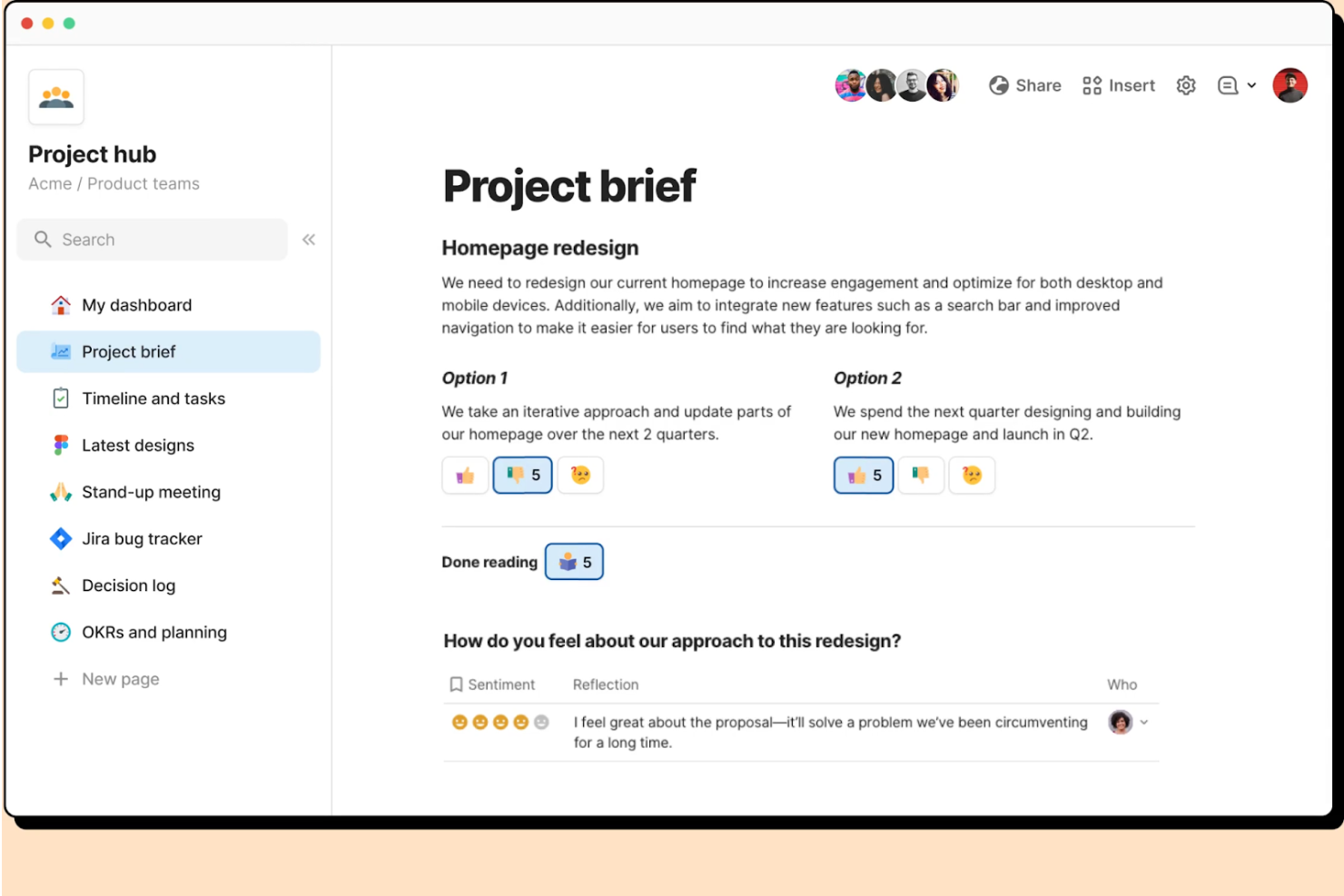
Coda is niet zomaar een samenwerkingstool—het onderscheidt zich door documentatie en aangepaste appfunctionaliteit binnen dezelfde werkruimte te combineren. Ik raad Coda meestal aan wanneer teams gefrustreerd raken door de kloof tussen statische documenten en echte projectworkflows die interactieve elementen nodig hebben.
Wat ik het meest waardeer, is dat je tabellen, knoppen en automatiseringen direct naast je vergadernotities of projectspecificaties kunt insluiten, zodat je documenten daadwerkelijk tot actie aanzetten. Teams gebruiken Coda vaak wanneer traditionele documenten niet ver genoeg gaan en ze levende documenten nodig hebben die meer als applicaties dan als bestanden functioneren.
Waar Coda het beste voor is
- Teams die interactieve documenten willen bouwen die ook als eenvoudige interne apps functioneren
- Groepen die flexibele, combineerbare workflows nodig hebben voor projecten of het delen van kennis
Waar Coda minder geschikt voor is
- Teams die alleen statische documenten willen bewerken zonder interactieve elementen
- Organisaties met strikt documentversiebeheer of complexe goedkeuringsketens
Wat Coda onderscheidt
Coda keert het gebruikelijke model van documenttools om door teams tekst, gegevens en interactieve elementen op één canvas te laten combineren. Waar iets als Google Docs documenten gescheiden houdt van apps, verwacht Coda dat teams workflows bouwen die in hun documenten leven—waarbij tabellen, knoppen en automatiseringen volwaardige onderdelen zijn.
In plaats van documentatie en processen als afzonderlijke zaken te behandelen, is het ontworpen voor groepen die levende documenten willen die daadwerkelijk delen van hun werkzaamheden uitvoeren, vergelijkbaar met eenvoudige interne tools. Deze benadering stimuleert mensen om specificaties, tracking en projectsamenwerking te combineren zonder het document ooit te verlaten.
Afwegingen bij Coda
Coda optimaliseert voor flexibiliteit en het combineren van apps met documenten, maar dat betekent dat het niet dezelfde structuur afdwingt als traditionele documenttools. Teams kunnen eindigen met uitgestrekte, inconsistente werkruimten als niemand duidelijke standaarden of richtlijnen vaststelt.
Pros and Cons
Pros:
- Interactieve gegevensmanipulatie
- Automatisering binnen documenten
- Realtime formulebewerking
Cons:
- Geen vooraf gebouwde projectmanagementtools
- Beperkte API-toegang

ClickUp
Beste voor alles-in-éénprojectbeheer
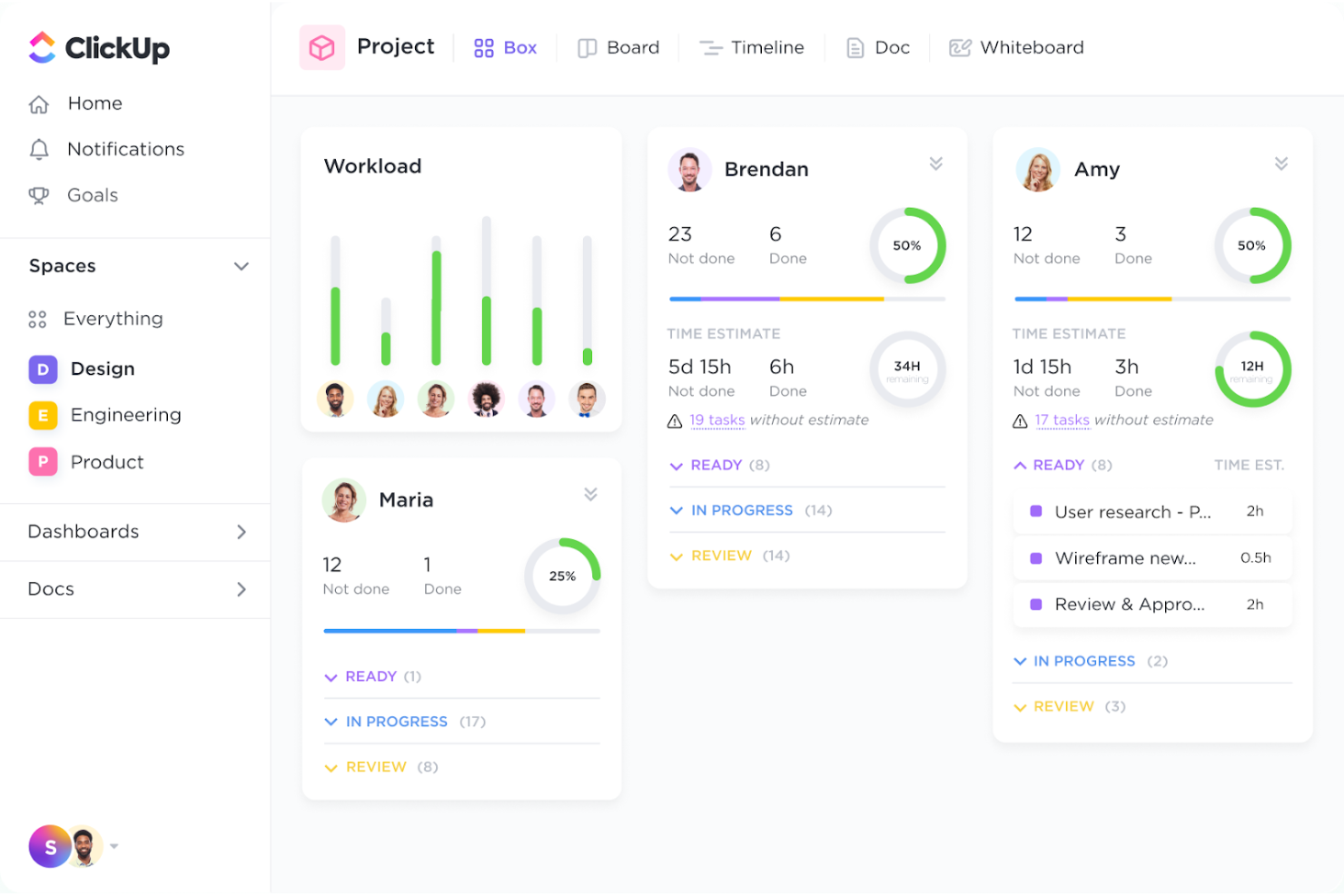
ClickUp komt op mijn voorkeurslijst omdat het elke samenwerkingslaag—taken, documenten, wiki's en discussies—samenbrengt in één werkruimte. Ik merk dat deze alles-in-éénbenadering teams helpt documentversnippering te voorkomen, omdat alles, inclusief vergadernotities en projectplannen, in de juiste context staat.
Mijn team gebruikt de documenten van ClickUp om specificaties rechtstreeks bij taken gezamenlijk te bewerken, met behulp van opmerkingen, versiegeschiedenis en realtime bewerking om iedereen op één lijn te houden. Ik waardeer hoe verwijzingen, insluitingen en gekoppelde taken rommelige duplicaties verminderen en overdrachtsmomenten duidelijk maken.
Het beste voor ClickUp
- Product-, marketing- en bureauteams die taken, documenten en kennisbanken op één platform nodig hebben
- Projectleiders die realtime documentsamenwerking willen die rechtstreeks aan projectworkflows is gekoppeld
Minder geschikt voor ClickUp
- Teams die alleen eenvoudige documentdeling nodig hebben zonder integratie met projecten of taken
- Groepen die op zoek zijn naar documenttools die zijn afgestemd op intensief juridisch of gereguleerd contentbeheer
Wat ClickUp onderscheidt
ClickUp benadert samenwerking door documenten, taken en gesprekken samen te voegen in één flexibel werkblad. In plaats van documenten en projectwerk als afzonderlijke zaken te behandelen, draait alles om dezelfde ruimte—ongeveer de tegenovergestelde filosofie van Google Workspace of Confluence, waar documenten zijn afgeschermd van actiepunten en taakcontext.
Waar platforms zoals Notion de nadruk leggen op het opbouwen van wiki's en elegante documenten, verwacht ClickUp dat teams met documenten en projectplannen werken naast realtime werkstromen, zodat overdrachten en discussies verbonden blijven.
Afwegingen bij ClickUp
ClickUp legt veel nadruk op flexibiliteit en het verenigen van werkstromen, maar die combinatie kan chaotisch worden als teams een duidelijke scheiding tussen documenten en taken willen. Wat meestal gebeurt, is dat documentatie ondergesneeuwd raakt naarmate projecten uitbreiden en nieuwe gebruikers op te veel plaatsen details toevoegen.
Pros and Cons
Pros:
- Insluiten van taken en rijke media in documenten
- Aangepaste documenthiërarchieën
- Globale zoekfunctie voor documenten en taken
Cons:
- Complex beheer van documentrechten
- Gebrek aan geavanceerde bewerkingsfuncties

Productiviteitstools met AI
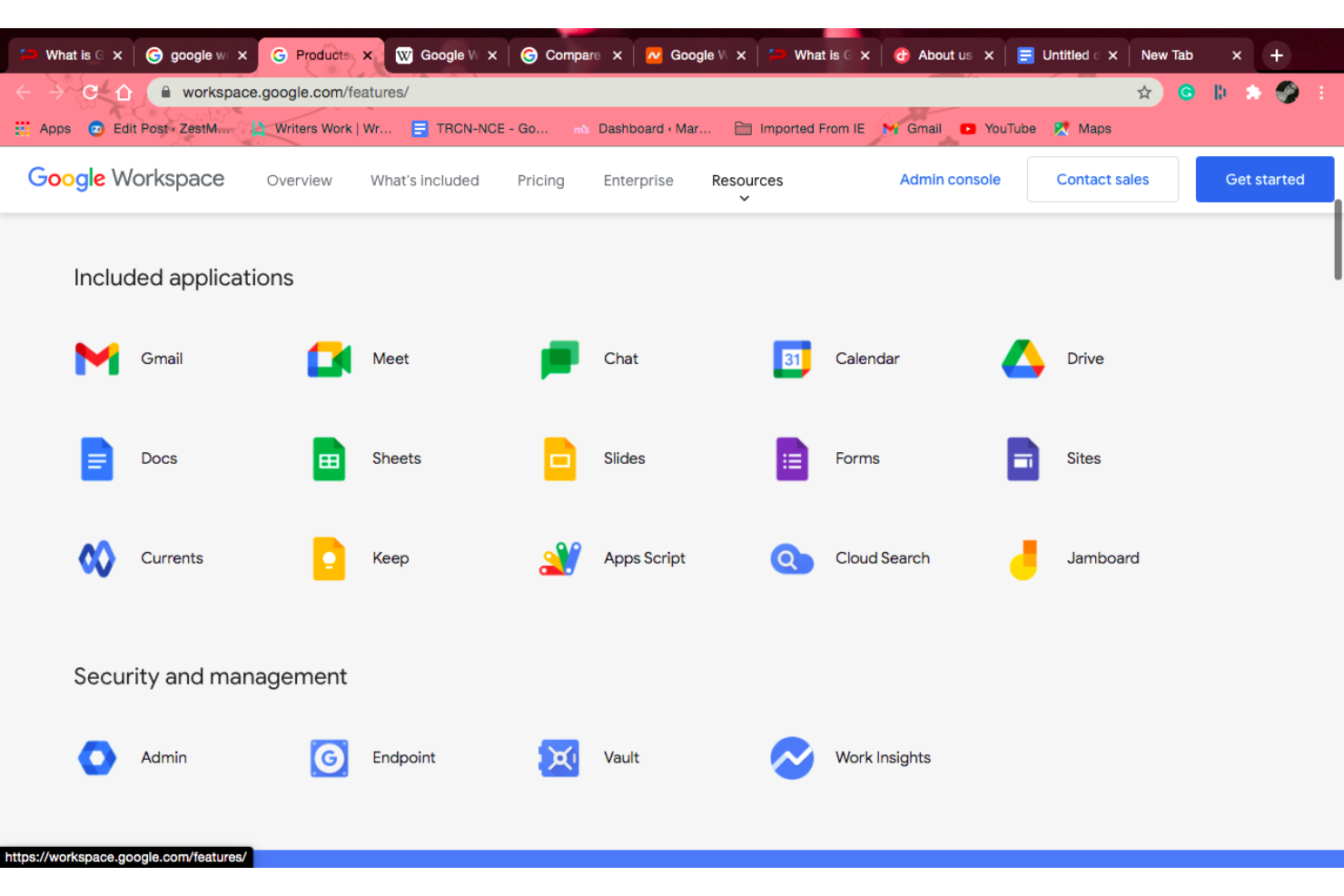
Wat opvalt, is hoe eenvoudig en snel het is om samen te werken in hetzelfde document.
Beste toepassingen van Google Workspace
- Teams die behoefte hebben aan snelle, realtime samenwerking aan documenten en gezamenlijk schrijven
Organisaties die sterk afhankelijk zijn van gedeelde documenten voor communicatie, feedback en het delen van kennis
Niet ideaal voor
- Teams die complexe opmaak of sterk aangepaste documentstructuren nodig hebben
Organisaties die strikte gegevenscontrole, volledig offline werken of niet-cloudgebaseerde omgevingen vereisen
Wat Google Workspace onderscheidt
Wat mij opvalt, is hoe vanzelfsprekend het teams in staat stelt om in hetzelfde document samen te werken. In plaats van bestanden heen en weer te sturen, gebeurt alles in één gedeelde ruimte—bewerken, opmerkingen plaatsen en in realtime itereren.
Vergeleken met tools zoals Confluence, die meer gestructureerd en documentatiegericht zijn, is Google Workspace gebouwd voor voortdurende samenwerking en snelle iteratie. AI-functies zijn toegevoegd, maar het echte voordeel is hoe moeiteloos samenwerken wordt.
Compromissen bij Google Workspace
Omdat het is geoptimaliseerd voor realtime samenwerking, kan het rommelig worden wanneer veel mensen tegelijkertijd bewerken. De versiegeschiedenis helpt, maar teams hebben vaak lichte werkprocessen nodig om documenten georganiseerd te houden en verwarring te voorkomen.
Pros and Cons
Pros:
- Geïntegreerd AI-ondersteund onderzoek
- Automatische taaldetectie en vertaling
- Offline bewerken met automatische synchronisatie
Cons:
- Integratieproblemen met niet-Google-producten en -diensten
- Beperkte aanpassings- en opmaakopties

Beste keuze voor uitgebreide integratie van kantoortoepassingen
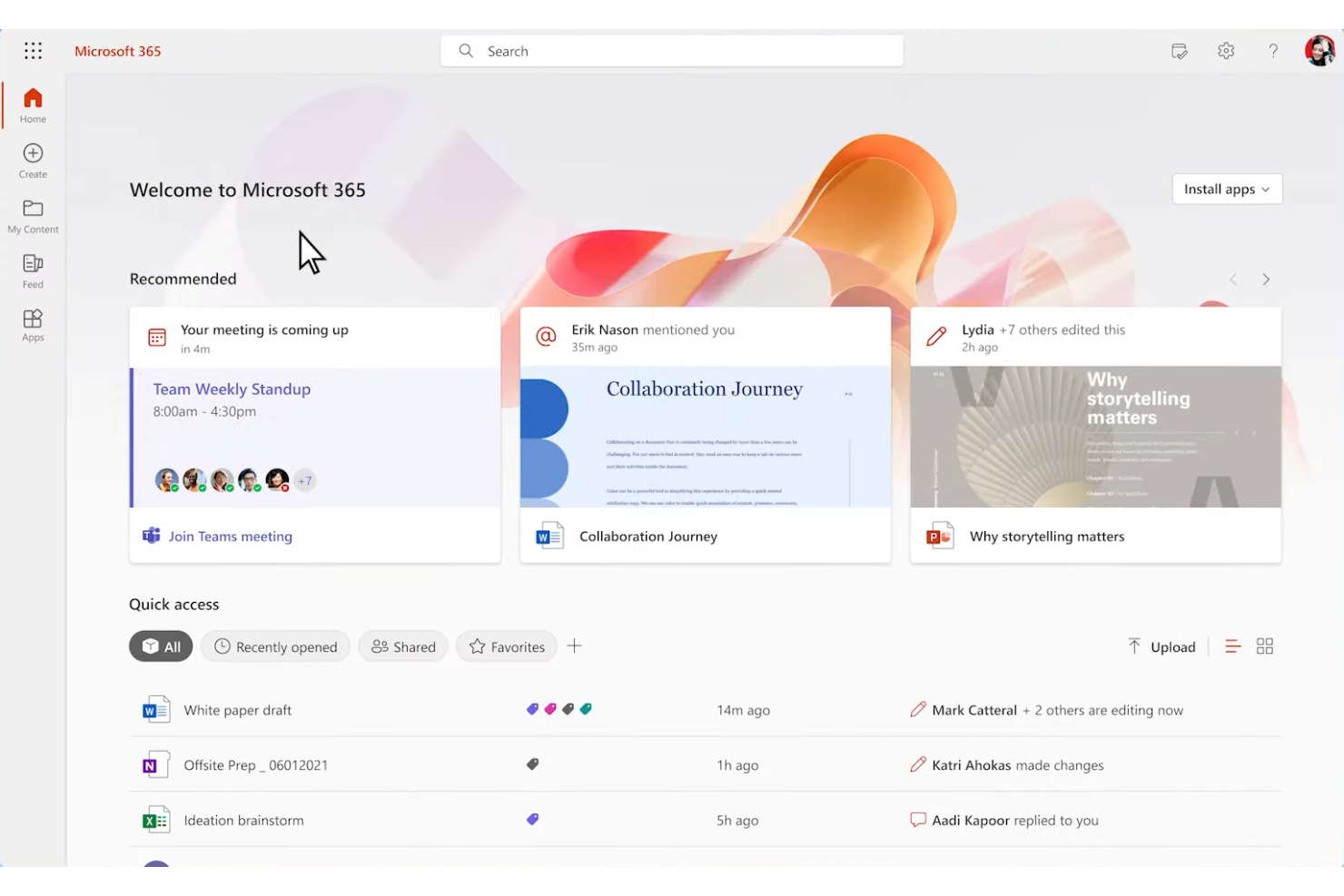
Microsoft 365 is mijn favoriete keuze wanneer teams al in het Microsoft-ecosysteem werken en behoefte hebben aan documentsamenwerking die diep verweven is met het dagelijkse werk. Ik merk dat het echte waarde toevoegt wanneer je Word, Excel, PowerPoint en OneDrive samenbrengt voor zowel synchroon als asynchroon bewerken, zonder voortdurend tussen apps te hoeven wisselen.
Waar Microsoft 365 voor mij echt in uitblinkt, is hoe je zonder gedoe samen kunt schrijven, versiegeschiedenis kunt bijhouden en opmerkingen in de tekst kunt plaatsen. Ik zie regelmatig dat teams uit verschillende afdelingen de webtoepassingen gebruiken om snel verder te gaan waar iemand anders was gebleven, waardoor zelfs grote, complexe beoordelingen beheersbaar en georganiseerd aanvoelen.
Meest geschikt voor Microsoft 365
- Bedrijven die al in het Microsoft-ecosysteem hebben geïnvesteerd en een hechte integratie tussen documenten, spreadsheets en presentaties willen
- Teams uit verschillende disciplines die behoefte hebben aan samen schrijven in realtime, opmerkingen en versiebeheer binnen vertrouwde Office-toepassingen
Minder geschikt voor Microsoft 365
- Teams die behoefte hebben aan zeer visuele, kanbanachtige of creatieve samenwerkingservaringen die verder gaan dan traditionele documenten
- Groepen die de voorkeur geven aan eenvoudige cloudgebaseerde tools zonder de extra complexiteit van licenties, beheer of updates van Microsoft
Wat Microsoft 365 onderscheidt
Wat mij opvalt aan Microsoft 365 is dat het documenten behandelt als de basis van teamwerk, en niet alleen als ondersteunende middelen. In plaats van nieuwe samenwerkingsmodellen te omarmen, zoals Notion of Airtable, verwacht het dat teams werken met traditionele bestanden—Word, Excel en PowerPoint—waarin iedereen in realtime of asynchroon kan deelnemen, beoordelen, bewerken en opmerkingen plaatsen.
Vergeleken met Google Workspace ligt de nadruk sterker op versiebeheer, documentgetrouwheid en afstemming op zakelijke vereisten. Microsoft 365 gaat ervan uit dat je een uitgebreide, gestandaardiseerde set tools wilt die er op verschillende apparaten en binnen verschillende organisaties hetzelfde uitziet en hetzelfde werkt.
Afwegingen bij Microsoft 365
Microsoft 365 optimaliseert voor volledigheid en volledige compatibiliteit met oudere werkprocessen, maar dat kan eenvoudige samenwerking vertragen. Je krijgt al snel te maken met complexe instellingen voor delen en soms met verwarring over de vraag of je in de juiste app of versie werkt.
Pros and Cons
Pros:
- Geïntegreerd taakbeheer
- Geautomatiseerde werkstroomintegraties
- Geavanceerde en gepersonaliseerde werktools
Cons:
- Complexe licentiestructuren
- Beperkte realtime samenwerking in sommige apps
Het beste voor samenwerking tussen teams op afstand
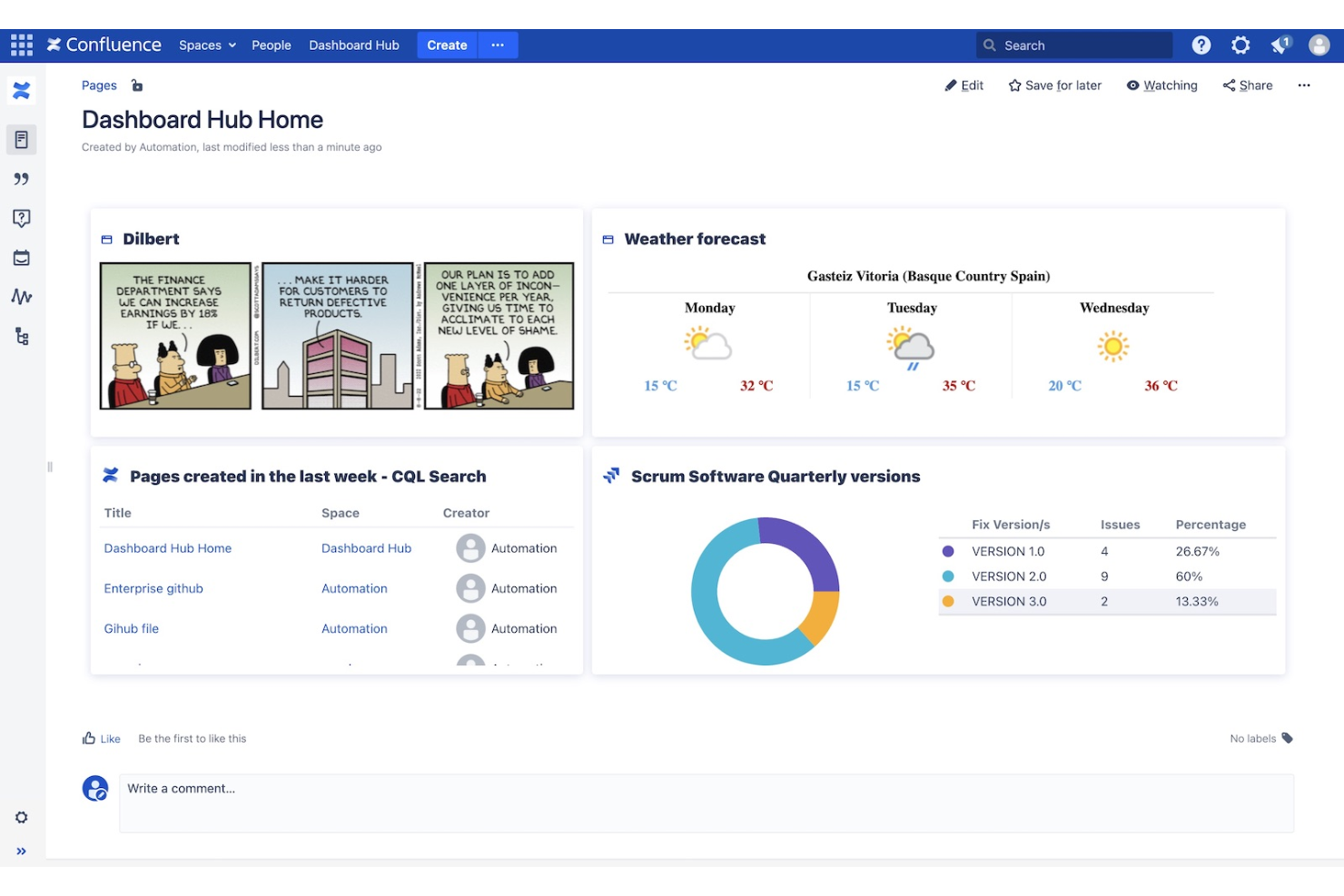
Confluence staat altijd op mijn shortlist wanneer teams op afstand een levende kennisbank nodig hebben die met hen meegroeit. Ik koos ervoor omdat ruimtes, pagina's en inline opmerkingen asynchrone samenwerking natuurlijk laten aanvoelen, zelfs wanneer niemand zich in dezelfde ruimte bevindt.
Mijn team gebruikt Confluence wanneer we gedistribueerde projectdocumentatie moeten beheren, willen brainstormen met gedeelde sjablonen en vergadernotities willen vastleggen waarop iedereen in realtime kan reageren. Wat ik waardeer, is hoe het inhoud georganiseerd houdt terwijl teams groeien en projecten zich opstapelen. Dat is een echte uitdaging bij de meeste kennisplatforms.
Waar Confluence het beste voor is
- Gedistribueerde product-, ontwerp- of engineeringteams die een centrale, levende kennisomgeving nodig hebben
- Organisaties waarin asynchroon brainstormen, feedback en documentatie nauw met elkaar verbonden moeten zijn
Waar Confluence minder geschikt voor is
- Teams die zich richten op kortstondige documenten of eenvoudig delen in plaats van kennisbeheer op lange termijn
- Groepen die behoefte hebben aan uitgebreide documentopmaak, geavanceerde publicatiecontrole of WYSIWYG-bewerking zoals in Google Docs
Wat Confluence onderscheidt
Wat mij bij Confluence opvalt, is hoe sterk het is gebouwd rond open, asynchroon delen van kennis in plaats van traditionele, documentgerichte bewerking. Het draait veel minder om het maken van afzonderlijke, perfect afgewerkte documenten en meer om teams de mogelijkheid te geven levende pagina's te maken, contextuele opmerkingen te plaatsen en samen voortdurend evoluerende kennisruimtes op te bouwen.
In tegenstelling tot iets als Google Docs, dat is geoptimaliseerd voor tekstverwerking en afzonderlijke bestandsopslag, verwacht Confluence dat teams kennis structureren als dynamische, onderling verbonden pagina's. Daarom zie ik het vooral gebruikt worden op plekken waar er een sterke behoefte is aan wiki-achtige documentatie, discussie en paginageschiedenis.
Afwegingen bij Confluence
Confluence legt de nadruk op gezamenlijk kennisbeheer en open bewerking, maar in grotere teams of teams die met veel regelgeving te maken hebben, kan het lastig zijn om een wildgroei aan pagina's te beheren en ervoor te zorgen dat contentbeheer wordt nageleefd. Wat er meestal gebeurt, is dat oudere inhoud verouderd raakt en dat organisatie extra discipline vereist—niet iedereen is daar goed op voorbereid.
Pros and Cons
Pros:
- Geïntegreerde roadmapplanner
- Flexibele paginasjablonen
- Paginahiërarchieën voor structuur
Cons:
- Onoverzichtelijke interface met uitgebreide inhoud
- Beperkte opties voor documentopmaak

Het meest geschikt voor Dropbox-integratie
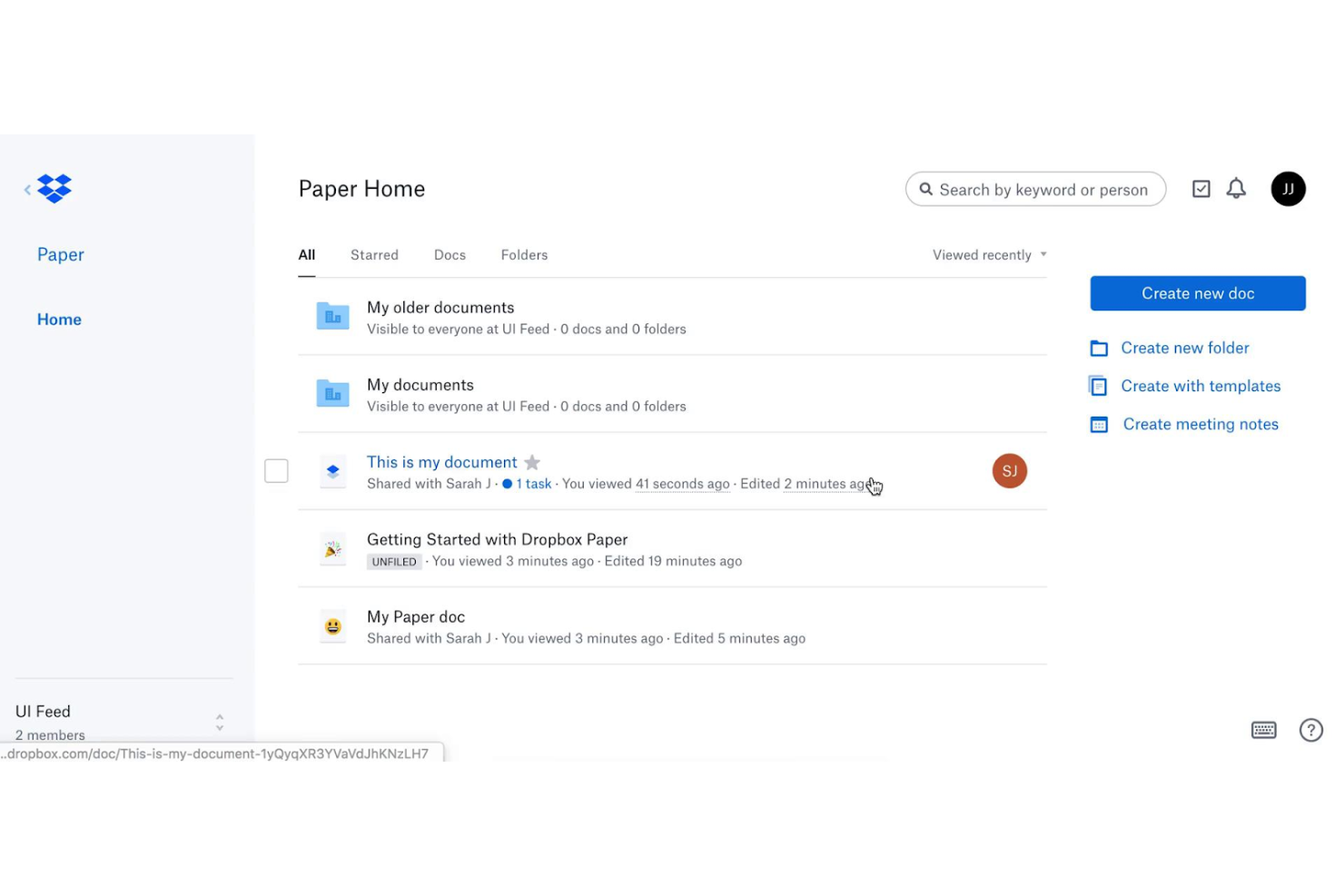
Ik neem Dropbox Paper op in deze lijst omdat het de enige tool voor documentsamenwerking is die echt opgaat in de Dropbox-werkwijze voor bedrijven die al in dat ecosysteem hebben geïnvesteerd. Ik zie dat teams er het meeste uithalen wanneer ze met veel ingesloten bestanden werken en elk document automatisch naast hun Dropbox-inhoud moet synchroniseren.
Dropbox Paper blinkt uit in het koppelen, bekijken en becommentariëren van bestanden, vooral wanneer feedback over een grote verzameling onderling verwezen documenten moet worden bijgehouden. Ik waardeer hoe je commentaar kunt plaatsen op een specifieke sectie of een media-element, zodat gesprekken verankerd en zichtbaar blijven precies waar je ze wilt hebben.
Waar Dropbox Paper het meest geschikt voor is
- Teams die al bestanden opslaan en beheren in Dropbox en documenten in die werkwijze willen insluiten
- Creatieve projecten waarbij documenten, afbeeldingen en bestandsfeedback nauw met elkaar verbonden moeten blijven
Waar Dropbox Paper minder geschikt voor is
- Teams die gedetailleerde documentrechten of geavanceerde opmaak nodig hebben
- Organisaties die op zoek zijn naar complexe workflowautomatisering of uitgebreide integraties buiten Dropbox
Wat Dropbox Paper onderscheidt
Dropbox Paper benadert documentsamenwerking als een uitbreiding van bestandsbeheer, in plaats van als een zelfstandige werkruimte zoals Google Docs of Notion. Het behandelt documenten als onderdeel van een levend inhoudsecosysteem, waardoor feedback, afbeeldingen en ingesloten bestanden natuurlijk aanvoelen in plaats van achteraf toegevoegd.
In tegenstelling tot tools die documenten gescheiden houden van je bestandsopslag, gaat Paper ervan uit dat je werkwijze al is georganiseerd in Dropbox-mappen en voegt het daar simpelweg realtime bewerking aan toe. Ik zie zelden dat het teams ertoe aanzet nieuwe werkgewoonten aan te nemen: de verwachting is dat je al vanuit Dropbox werkt en dat Paper gewoon een extra samenwerkingslaag toevoegt.
Afwegingen bij Dropbox Paper
Dropbox Paper optimaliseert voor eenvoud en aansluiting op het bestandsgerichte kernmodel van Dropbox, maar dat betekent dat teams die behoefte hebben aan meer gestructureerd documentbeheer, geavanceerde rechten of integraties tegen beperkingen zullen aanlopen. In mijn ervaring ontstaat de wrijving wanneer je complexe workflows wilt ontwerpen: zaken die goed werken in Notion of Confluence beginnen hier omslachtig aan te voelen.
Pros and Cons
Pros:
- Geïntegreerde basistools voor taakbeheer
- Automatische takenlijsten
Cons:
- Insluitbare webinhoud
- Beperkte opmaakopties
- Beperkte integraties met services buiten Dropbox

Quip
Beste voor Salesforce-integratie
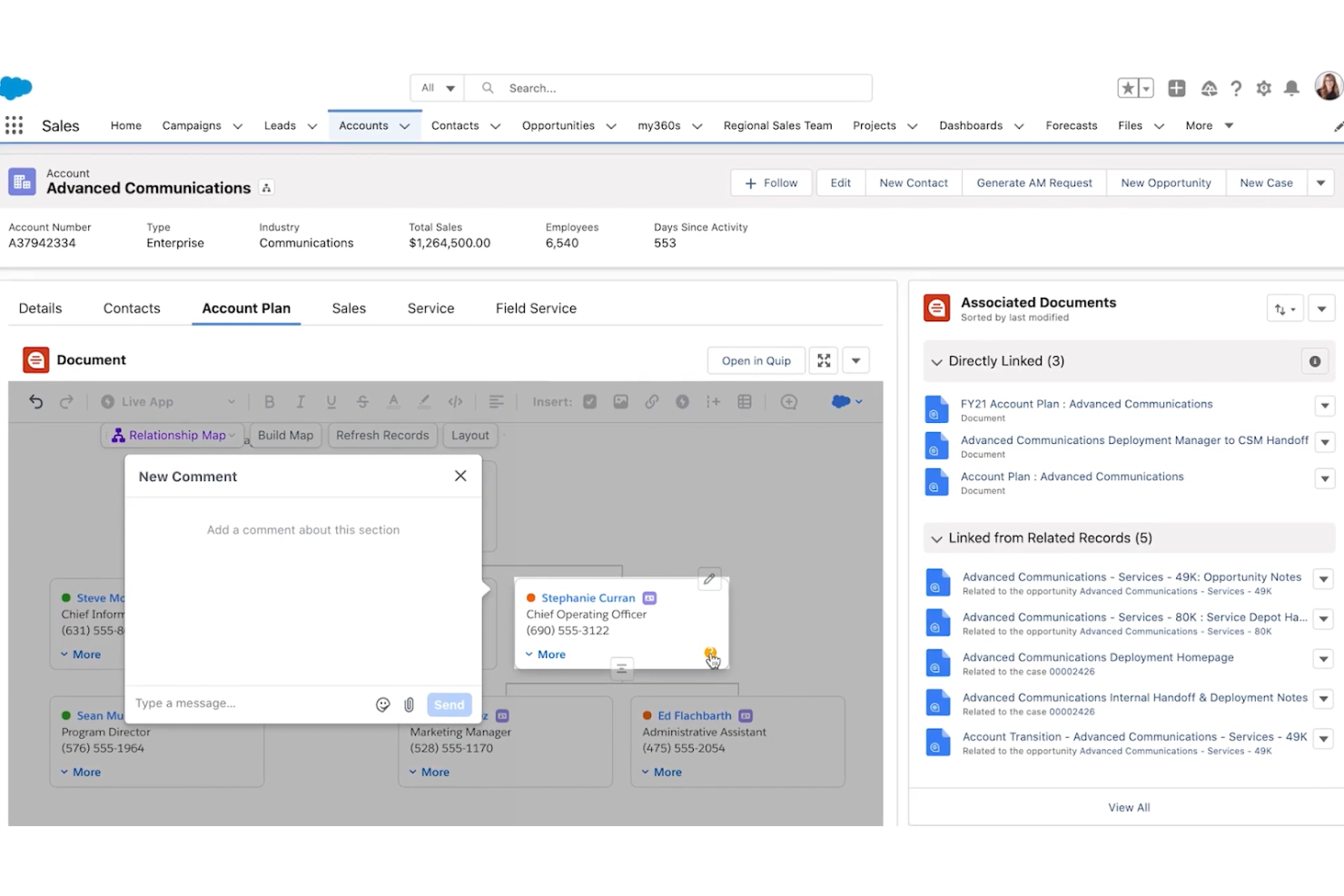
Quip krijgt een plek op mijn lijst vanwege de manier waarop het documentsamenwerking op natuurlijke wijze verbindt met Salesforce-werkstromen. Ik gebruik Quip vaak wanneer teams volledig binnen Salesforce werken en documenten, spreadsheets en takenlijsten diepgaand gekoppeld moeten zijn aan livegegevens en CRM-records.
Wat Quip voor mij onderscheidt, is de mogelijkheid om Salesforce-rapporten en gestructureerde gegevens rechtstreeks in documenten in te sluiten. Hierdoor kun je dealbeoordelingen of documenten voor klantplanning maken waarin altijd realtime cijfers worden weergegeven—iets wat ik nergens anders zo vloeiend heb zien werken.
Waar Quip het meest geschikt voor is
- Teams die behoefte hebben aan live documentsamenwerking die rechtstreeks is geïntegreerd met Salesforce-gegevens
- Sales-, klanttevredenheids- en accountmanagementteams die binnen Salesforce werken
Waar Quip minder geschikt voor is
- Teams die Salesforce niet als kernonderdeel van hun workflow gebruiken
- Mensen die geavanceerde mogelijkheden voor documentopmaak of publicatie nodig hebben
Wat Quip onderscheidt
De aanpak van Quip bestaat erin documenten, spreadsheets en gesprekken rechtstreeks te verweven met de plek waar Salesforce-werk plaatsvindt. In tegenstelling tot Google Docs of Microsoft 365 gaat Quip ervan uit dat de gesprekken, projectplannen en gezamenlijke notities van je team naast realtime CRM-gegevens staan, en niet erbuiten. De hele opzet gaat ervan uit dat je in Salesforce werkt en wilt dat je documenten automatisch worden bijgewerkt met de nieuwste pipelinegegevens of klantinformatie.
In vergelijking met tools zoals Notion, die zich richten op flexibele kennisbanken, geeft Quip prioriteit aan realtime integratie boven documentstructuur of uitgebreide aanpassingsmogelijkheden. Alles aan Quip lijkt ontworpen om de overstap tussen documentatie en dagelijkse verkoop- of supportwerkstromen zo klein mogelijk te maken.
Afwegingen bij Quip
Quip is geoptimaliseerd voor Salesforce-integratie, wat betekent dat de documentbewerking eenvoudiger is en meer gericht op synchronisatie met live bedrijfsgegevens. In de praktijk lopen teams die geavanceerde indelingen of een professionele publicatie-uitstraling nodig hebben meestal tegen beperkingen aan, omdat Quip de voorkeur geeft aan live updates en praktisch nut boven uitgebreide opmaak.
Pros and Cons
Pros:
- Insluiting van live Salesforce-gegevens
- Realtime samenwerking met geïntegreerde chat
- Gelaagde documentorganisatie
Cons:
- Beperkte opties voor documentopmaak
- Afhankelijk van Salesforce-integratie

Het beste voor veilige bestandsopslag voor teams
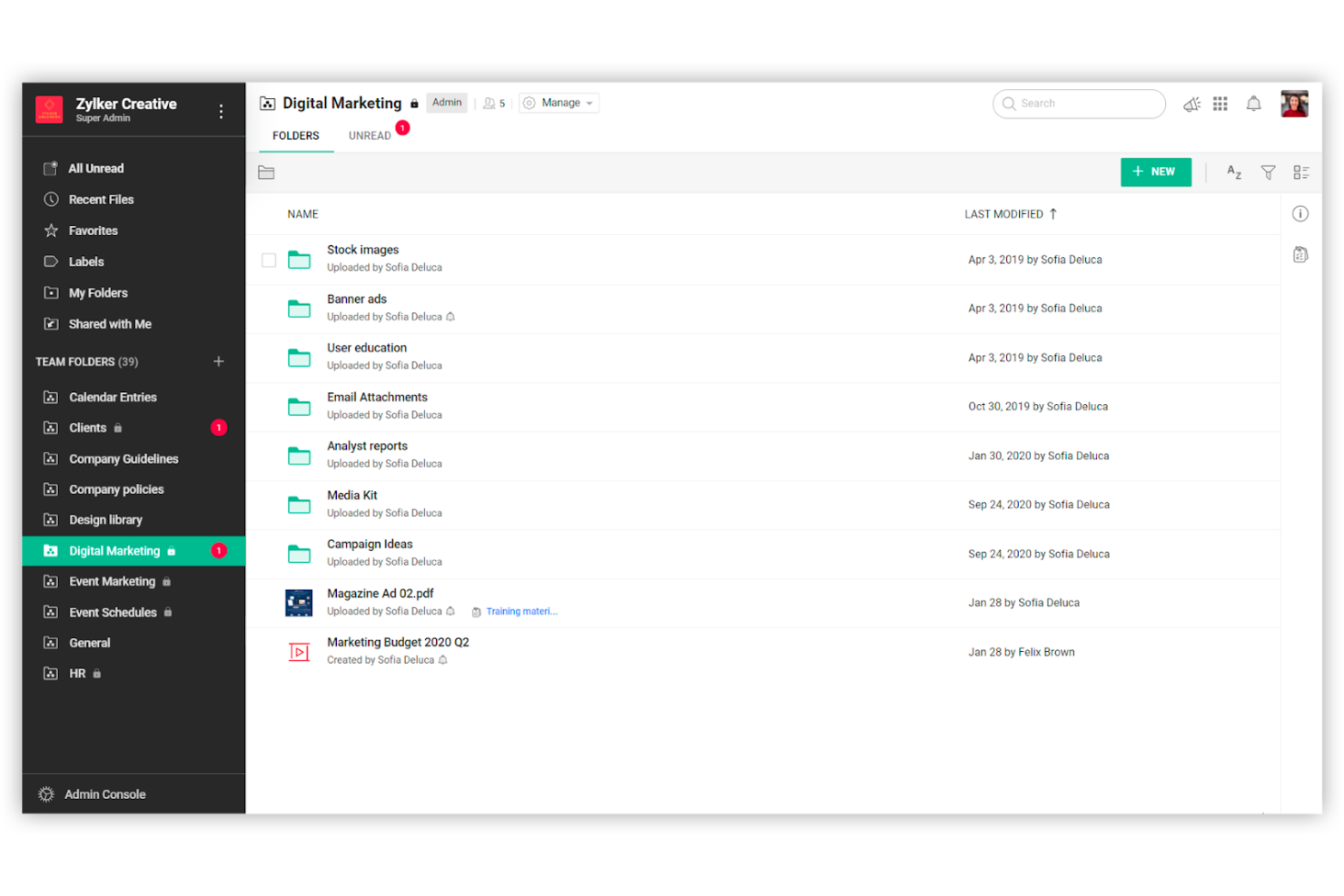
Zoho WorkDrive komt op mijn shortlist van tools voor documentsamenwerking vanwege de diepgaande prioriteit die het geeft aan veilige bestandsopslag voor teams, zonder realtime workflows op te offeren. Ik heb gewerkt met gedistribueerde teams die afhankelijk zijn van gedetailleerde toegangscontroles en audittrails, vooral tijdens gevoelige projectfasen.
Wat ik prettig vind aan Zoho WorkDrive zijn de Team Folders, waarmee we bestanden per project kunnen centraliseren en tegelijkertijd strikte beveiligingsgrenzen kunnen handhaven. Het beheerdersdashboard biedt duidelijk overzicht van bestandsactiviteit en het delen van bestanden, wat goed van pas komt wanneer naleving van regelgeving of vertrouwelijkheid een aandachtspunt is.
Het meest geschikt voor Zoho WorkDrive
- Gedistribueerde teams die behoefte hebben aan veilige, gecentraliseerde bestandsopslag met gedetailleerde toegangscontroles
- Organisaties met nalevingsvereisten waarbij audittrails en rechtenbeheer cruciaal zijn
Minder geschikt voor Zoho WorkDrive
- Teams die geavanceerde realtime samenwerking aan documenten met uitgebreide opmerkingen binnen de app zoeken
- Creatieve teams die afhankelijk zijn van visuele bestandsvoorbeelden of functies voor multimediasamenwerking
Wat Zoho WorkDrive onderscheidt
Wat mij opvalt aan Zoho WorkDrive is hoe het veilige opslag en een organisatorische structuur centraal stelt in samenwerking. In plaats van documenten te behandelen als losse bestanden op een gedeelde schijf, verwacht het dat teams Team Folders opzetten met gelaagde machtigingen en zichtbaarheidscontroles—meer als een digitale archiefkast dan als een informele gedeelde ruimte. In vergelijking met Google Drive, dat de nadruk legt op breed delen en snelle toegang, is Zoho WorkDrive ontworpen rond strikter beheer en centraal toezicht.
Deze aanpak werkt het beste wanneer teams precies moeten weten wie elk document beheert en alles bijgehouden moet worden—vooral in omgevingen waar toegang tot informatie gevoelig of gereguleerd is.
Afwegingen bij Zoho WorkDrive
Omdat Zoho WorkDrive de nadruk legt op beveiliging en structuur, is het voor teams moeilijker om zich net zo snel of informeel te bewegen als in een tool zoals Google Drive. Door dat ontwerp voelt eenmalig of ad-hoc delen tussen verschillende functies wat omslachtig aan, vooral voor groepen die gewend zijn aan losse, open samenwerking.
Pros and Cons
Pros:
- Aanpasbare teammappen
- Geavanceerd linkbeheer
- Offline toegang met synchronisatieopties
Cons:
- Beperkte geavanceerde documentbewerking
- Opslagquota per gebruiker

Wrike
Het beste voor realtime samenwerking en rapportage
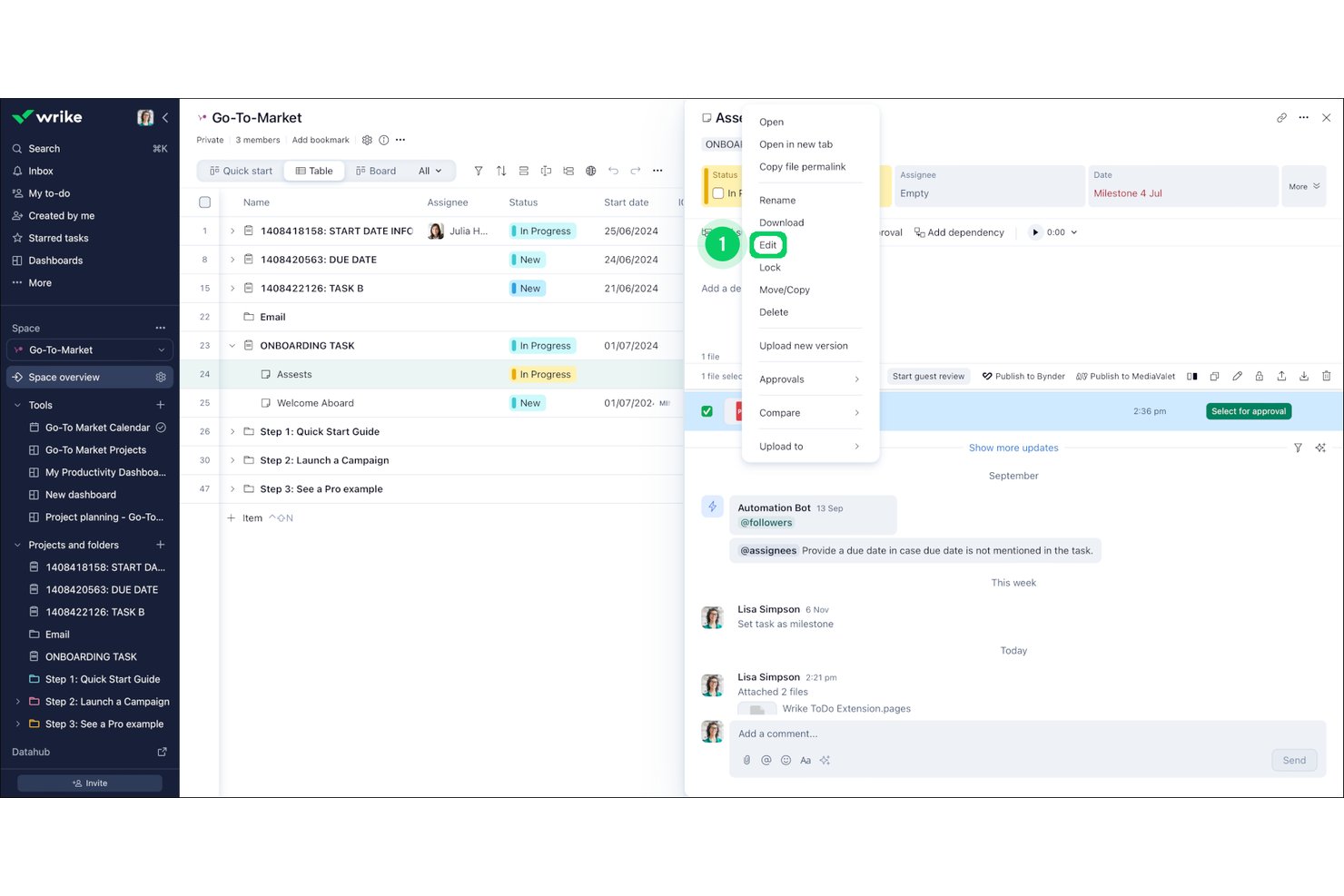
Wrike is een platform voor projectmanagement met documentsamenwerking die rechtstreeks in taken is ingebouwd. Het biedt realtime gezamenlijk bewerken, bestandscontrole en annotaties, versiegeschiedenis en goedkeuringsworkflows naast Gantt-diagrammen, dashboards en meer dan 400 integraties.
Voor wie is Wrike het meest geschikt?
Wrike is zeer geschikt voor projectmanagers en leidinggevenden van multifunctionele teams die documentsamenwerking, controle en goedkeuringen rechtstreeks in hun projectworkflows nodig hebben.
Waarom ik voor Wrike koos
Ik koos Wrike als een van de beste opties omdat de realtime samenwerkings- en rapportagefuncties rechtstreeks in taken zijn ingebouwd en niet als afzonderlijke hulpmiddelen zijn toegevoegd. Met Wrike Live kan mijn team projectoverzichten en vergadernotities tegelijkertijd bewerken, terwijl Proeflezen frame-nauwkeurige annotaties aan video's, pdf's en Office-bestanden toevoegt zonder het platform te verlaten. Met live dashboards worden projectgegevens samengevoegd in deelbare rapporten die in realtime worden bijgewerkt, zodat belanghebbenden altijd de actuele status zien.
Belangrijkste functies van Wrike
- Ruimtes: Organiseer je projecten, mappen en bronnen in teamspecifieke hubs met geneste structuren en zoeken op trefwoord.
- Proeflezen: Voeg rechtstreeks aan afbeeldingen, video's, pdf's en Office-bestanden annotaties toe met gemarkeerde opmerkingen en frame-nauwkeurige videobeoordeling.
- Versiegeschiedenis: Herstel eerdere versies van taakbeschrijvingen met behulp van een revisietijdlijn en volg bestandsiteraties via uploads van bijlagen met versies.
- Generatie van AI-inhoud: Gebruik Wrike AI om taakbeschrijvingen, overzichten en opmerkingen rechtstreeks binnen het platform op te stellen en te bewerken.
Integraties van Wrike
Wrike biedt meer dan 400 vooraf gebouwde integraties, waaronder Jira, GitHub, Google Drive, Microsoft Teams, Slack, Salesforce en Adobe Creative Cloud. De betaalde tweerichtingssynchronisatie ondersteunt meer dan 22 systemen, waaronder Jira en GitHub, met een integratie- en automatiseringsbouwer waarvoor geen code nodig is.
Pros and Cons
Pros:
- Proeflezen voegt frame-nauwkeurige bestandsannotaties toe
- Bij het bewerken van taken blijft een herstelbare revisiegeschiedenis behouden
- Dashboards verbinden documenten met projectrapportage
Cons:
- Proeflezen ondersteunt verschillende bronnen voor cloudopslag niet
- De complexiteit van de interface vertraagt de eerste ingebruikname door het team
New Product Updates from Wrike

Wrike Redesigns AI Agent Builder
Wrike redesigns its AI Agent Builder with a side-by-side setup, Scopes, sentence-style triggers and actions, and clearer filters. These changes make it easier to configure, test, and manage agent behavior. For more information, visit Wrike’s official site.
Andere tools voor documentsamenwerking
Hieronder staat een lijst met aanvullende software voor documentsamenwerking die we hebben geselecteerd, maar die niet in de toplijst terecht is gekomen. Het is de moeite waard om deze te bekijken.


Hoe ik tools voor documentsamenwerking beoordeel
Ik bekijk deze tools op twee niveaus: de kernmogelijkheden die elke optie moet hebben—samen bewerken, versiegeschiedenis, machtigingen—en de onderscheidende factoren die bepalen welke optie het beste past bij een PM-team.
Basisfunctionaliteit (basisvereisten voor deze lijst)
Bij het selecteren van tools voor mijn lijst geef ik elke tool voor elke hieronder vermelde kernfunctionaliteit een score op een schaal van 0 (biedt de functionaliteit niet) tot 5 (blink uit op dit gebied) . Vervolgens reken ik de totaalscore van de tool om naar een percentage. Elke tool moet een minimale totaalscore van 65% behalen om in aanmerking te komen voor opname.
- Samenwerken in realtime: Ik controleer of meerdere teamleden tegelijkertijd in hetzelfde document kunnen werken—bijvoorbeeld door tijdens een kickoffgesprek een projectbrief bij te werken—met live cursors en directe synchronisatie.
- Opmerkingen en annotaties: Inlineopmerkingen met @vermeldingen en reacties in discussielijnen zijn hierbij belangrijk, vooral voor asynchrone beoordelingsrondes van SOW's of statusrapporten in verschillende tijdzones.
- Versiebeheer en geschiedenis: Ik beoordeel hoe de tool revisies bijhoudt en of je wijzigingen kunt terugdraaien. Dat is essentieel wanneer de reikwijdte van een oplevering halverwege een sprint verandert.
- Gedetailleerd delen en machtigingen: Elke tool moet je de mogelijkheid geven om toegangsrechten voor bekijken, reageren en bewerken in te stellen op document- of mapniveau, inclusief opties voor extern delen met klanten of leveranciers.
- Gecentraliseerde documentopslag: Ik zoek naar een georganiseerde, doorzoekbare opslagplaats—werkruimten, mappen, tags—zodat projectdocumenten niet verspreid raken over Slack-discussies en e-mailketens.
- Integraties met projectworkflows: De tool moet verbinding kunnen maken met PM-platforms zoals Jira, Asana of monday.com, zodat documentatie gekoppeld blijft aan de taken en tijdlijnen die ermee worden ondersteund.
Als ik een lijst heb met tools die aan deze criteria voldoen, kijk ik naar wat elk platform onderscheidt.
Onderscheidende factoren (waarmee leveranciers zich onderscheiden)
Zo vergelijk ik verschillende leveranciers met elkaar:
Opvallende functies
Ik zoek naar AI-schrijffuncties die vergadersamenvattingen of statusupdates kunnen opstellen, zodat PM's tijd besparen op repetitieve documentatie. Ingebedde livegegevens zijn een andere onderscheidende factor—door rechtstreeks een Gantt-diagram of taakbord in een projectbrief op te nemen, blijft de context behouden zonder tussen tabbladen te hoeven wisselen. Ook sjabloonbibliotheken zijn belangrijk, omdat vooraf gemaakte projectcharters, retrospectieven en RACI-matrices teams helpen documenten voor verschillende werkstromen te standaardiseren. Daarnaast beoordeel ik wikimogelijkheden om projectdocumenten om te vormen tot een gekoppelde, navigeerbare kennisbank.
Meer dan functies
Beveiligings- en nalevingscertificeringen zoals SOC 2 en gereedheid voor de AVG zijn het waard om vroeg te controleren, vooral als je PMO gevoelige klantgegevens verwerkt. Ook de prijsstructuur is belangrijk—ik beoordeel of toegang voor gasten of kijkers betaalbaar is, omdat PM's regelmatig documenten delen met externe belanghebbenden die geen volledige licenties nodig hebben. De mate van integratie binnen de bredere technologiestack is een andere belangrijke factor. Een tool die synchroniseert met Slack, Google Drive en je PM-platform vermindert het wisselen van context voor verspreid werkende teams.
Hoe kies je tools voor documentsamenwerking?
Houd tijdens je unieke softwareselectieproces rekening met de volgende punten:
- Gebruiksgemak en gebruikersinterface: De tool moet intuïtief en eenvoudig te gebruiken zijn voor alle teamleden, ongeacht hun technische kennis. Een gebruiksvriendelijke interface kan de leercurve aanzienlijk verkorten en de acceptatiegraad verhogen.
- Samenwerking in realtime: Samenwerken in realtime is cruciaal, zodat teams tegelijkertijd aan documenten kunnen werken. Met deze functie zijn heen-en-weere-mails niet meer nodig en weet iedereen precies wat de actuele stand van zaken is.
- Integratie met andere tools: De tool voor documentsamenwerking moet naadloos integreren met andere software en tools die je team al gebruikt. Dit kan workflows stroomlijnen en de productiviteit verbeteren.
- Beveiliging en toegangsbeheer: Het beschermen van gevoelige informatie is belangrijk. De tool moet sterke beveiligingsfuncties bieden, waaronder toegangsbeheer en machtigingen, zodat alleen bevoegde gebruikers documenten kunnen bekijken of bewerken.
- Versiebeheer en automatisch opslaan: De mogelijkheid om wijzigingen bij te houden en terug te keren naar eerdere versies van een document is essentieel voor het behouden van de integriteit van documenten. Functies voor automatisch opslaan zorgen ervoor dat er geen werk verloren gaat door onverwachte gebeurtenissen, zoals stroomuitval.
Trends op het gebied van tools voor documentsamenwerking
Online samenwerkingstools ontwikkelen zich snel nu werken op afstand de norm wordt. Dit zijn enkele belangrijke trends om in de gaten te houden.
- AI-ondersteuning in realtime: AI wordt geïntegreerd om realtime ondersteuning te bieden. Dit helpt bij grammaticacorrectie, contentsuggesties en zelfs vertalingen, waardoor samenwerking efficiënter wordt.
- Blockchain voor beveiliging: Blockchaintechnologie wordt gebruikt om de documentbeveiliging te verbeteren. Deze zorgt ervoor dat documenten fraudebestendig en verifieerbaar zijn, wat cruciaal is voor gevoelige informatie.
- Samenwerking via spraak-naar-tekst: Spraak-naar-tekstfuncties worden steeds gebruikelijker. Ze stellen gebruikers in staat documenten te dicteren en samen te werken met behulp van spraakopdrachten. Dit is bijzonder nuttig voor handsfree werken.
- Platformonafhankelijke integratie: Tools ondersteunen steeds vaker platformonafhankelijke integratie. Dit betekent dat documenten vanaf elk apparaat kunnen worden geopend en bewerkt, wat de toegankelijkheid en flexibiliteit verbetert.
- Geavanceerd versiebeheer: Er worden geavanceerde functies voor versiebeheer geïmplementeerd. Hiermee kunnen gebruikers wijzigingen bijhouden en eenvoudig terugkeren naar eerdere versies. Dit is belangrijk voor het behouden van de integriteit van documenten.
Wat zijn tools voor documentsamenwerking?
Tools voor documentsamenwerking zijn systemen of software waarmee meerdere mensen samen aan één document of bestand kunnen werken om tot een definitieve versie te komen. Met deze tools kunnen teams tegelijkertijd vanaf verschillende computerterminals of mobiele apparaten aan een document werken, vaak via een internet- of cloudgebaseerde aanpak.
Veelvoorkomende gebruikers zijn bedrijfsteams, onderwijsinstellingen en thuiswerkers die gezamenlijk documenten moeten schrijven, feedback moeten delen en versiebeheer moeten onderhouden. Deze tools zijn essentieel voor het verbeteren van de productiviteit, het waarborgen van de documentintegriteit en het faciliteren van realtime samenwerking.
Tools voor documentsamenwerking omvatten doorgaans functies zoals realtime opmerkingen en chatberichten, aanwezigheidsindicatoren, machtigingen, persoonlijke activiteitenfeeds, samenwerking met gebruikers buiten de bedrijfsfirewall, beveiligings- en nalevingskaders, het bijhouden van wijzigingsgeschiedenis, de mogelijkheid om grote bestanden te verwerken en goedkeuringsworkflows.
Functies van tools voor documentsamenwerking
Nu modellen voor werken op afstand en hybride werken de moderne werkplek blijven hervormen, is de vraag naar geavanceerde online tools die productieve samenwerking faciliteren exponentieel gegroeid.
- Geïntegreerde communicatie: Bundelt e-mails, chats, documenten en agenda-items in één platform, waardoor het gebruik van meerdere applicaties overbodig wordt.
- Samenwerking in realtime: Stelt teamleden in staat updates te delen en direct feedback te geven, wat de productiviteit en afstemming binnen het team verbetert.
- Agenda-integratie: Verbindt agenda-items met bredere communicatiecontexten, zodat gebruikers activiteiten, deadlines en vergaderingen goed kunnen bijhouden.
- Spraakoproepen en scherm delen: Faciliteert boeiende, persoonlijke interacties binnen verspreide teams en verhoogt de kwaliteit van teamgesprekken en besluitvormingsprocessen.
- Beveiliging en privacy: Implementeert sterke beveiligingsmaatregelen om gevoelige gegevens te beschermen en privacy te waarborgen, wat cruciaal is voor het behouden van de integriteit en vertrouwelijkheid van gebruikersgegevens.
- Integratie met apps van derden: Verbetert samenwerkingssoftware door integratie met populaire applicaties, zoals projectbeheertools, bestandsopslagplatforms en productiviteitsapps, zodat gebruikers hun workflow kunnen stroomlijnen.
- Aanpassing en personalisatie: Stelt gebruikers in staat hun samenwerkingservaring aan te passen door thema's te kiezen, voorkeuren in te stellen en hun werkruimte te organiseren.
- Gebruiksvriendelijke interface: Biedt een overzichtelijke en intuïtieve interface, zodat gebruikers snel kunnen vinden wat ze nodig hebben en de algehele gebruikerservaring wordt verbeterd.
- Aanwezigheids- en statusindicatoren: Toont de beschikbaarheid en status van teamleden en geeft aan wie online, bezet of afwezig is, waardoor onnodige vertragingen worden voorkomen en effectieve communicatie wordt gewaarborgd.
- Live opmerkingen en updates: Maakt snelle iteratie en communicatie mogelijk doordat deelnemers opmerkingen kunnen plaatsen en updates in realtime kunnen bekijken.
- Bestandssynchronisatie: Tools voor bestandssynchronisatie werken bestanden automatisch bij op meerdere apparaten of locaties, zodat elke kopie actueel en identiek blijft.
Voordelen van tools voor documentsamenwerking
Tools voor documentsamenwerking zijn essentieel geworden voor bedrijven en teams met een flexibele werkomgeving of een werkomgeving op afstand. Hieronder staan vijf belangrijke voordelen van tools voor documentsamenwerking voor gebruikers en organisaties.
- Verbeterde teamcoördinatie: Tools voor documentsamenwerking helpen de rollen, verantwoordelijkheden en individuele taken van elk teamlid te definiëren, waardoor een betere organisatie en een beter begrip binnen het team worden gewaarborgd.
- Verhoogde productiviteit: Samenwerkingstools stellen teamleden in staat om in realtime samen te werken, waardoor het documentatieproces efficiënter wordt en de tijd die nodig is om taken te voltooien, wordt verkort.
- Verbeterde kwaliteit van het werk: Door gebruik te maken van de uiteenlopende expertise en perspectieven van het team, leidt documentsamenwerking tot veelzijdige bronnen van hoge kwaliteit die aansluiten bij de behoeften van elke gebruiker.
- Sneller bewerkingsproces: Functies voor gezamenlijk bewerken stellen teamleden in staat om documenten gelijktijdig te bewerken, waardoor er minder tijd wordt besteed aan heen-en-weer e-mailen en iedereen aan de nieuwste versie werkt.
- Verspreide teams samenbrengen: Tools voor documentsamenwerking bieden een gedeelde online ruimte voor verspreide teams, wat communicatie, het delen van ideeën en sterkere teamverbanden bevordert, zelfs wanneer teamleden niet fysiek bij elkaar zijn.
Tools voor documentsamenwerking bieden talrijke voordelen die de efficiëntie en effectiviteit van je team aanzienlijk kunnen verbeteren. Investeren in een betrouwbare tool voor documentsamenwerking kan je team helpen om hecht samen te werken en betere resultaten te behalen.
Kosten en prijzen van tools voor documentsamenwerking
Dit gedeelte geeft een schatting van de gemiddelde abonnementen en kosten van tools voor documentsamenwerking.
Vergelijkingstabel van abonnementen voor tools voor documentsamenwerking
| Type abonnement | Gemiddelde prijs | Veelvoorkomende functies |
|---|---|---|
| Gratis abonnement | $0 | Basis taakbeheer, beperkte opslag, bestanden delen, realtime samenwerking |
| Persoonlijk abonnement | $5 - $10 per gebruiker/maand | Uitgebreidere opslag, geavanceerd taakbeheer, basisintegraties, versiebeheer |
| Zakelijk abonnement | $10 - $20 per gebruiker/maand | Onbeperkte opslag, geavanceerde integraties, beveiligingsfuncties, teamsamenwerking |
| Ondernemingsabonnement | $20+ per gebruiker/maand | Aanpasbare functies, geavanceerde beveiliging, hulpmiddelen voor naleving, speciale ondersteuning |
Veelgestelde vragen over hulpmiddelen voor documentsamenwerking
Hoe kan ik de beveiliging van documenten die via samenwerkingstools worden gedeeld, waarborgen?
Het waarborgen van de beveiliging van documenten die via samenwerkingstools worden gedeeld, omvat verschillende beste praktijken. Kies eerst een samenwerkingstool met krachtige beveiligingsfuncties, zoals end-to-endversleuteling, meervoudige authenticatie en naleving van industrienormen zoals GDPR of HIPAA.
Werk wachtwoorden regelmatig bij en gebruik voor elk account sterke, unieke wachtwoorden. Implementeer toegangscontroles om de toegang tot documenten te beperken tot alleen degenen die deze nodig hebben, en controleer en werk deze machtigingen regelmatig bij. Leer je team tot slot phishingpogingen en andere beveiligingsrisico’s herkennen om ongeautoriseerde toegang te voorkomen. Bekijk onze lijst met HIPAA-conforme samenwerkingstools.
Wat zijn de beste werkwijzen voor versiebeheer in hulpmiddelen voor documentsamenwerking?
Effectief versiebeheer is cruciaal voor het behouden van de integriteit van documenten in een samenwerkingsomgeving. Gebruik een tool die wijzigingen automatisch bijhoudt en een geschiedenis van documentversies bewaart, moedig teamleden aan om duidelijke en consistente naamgevingsconventies voor documentversies te gebruiken en controleer en verwijder oude versies regelmatig om rommel en verwarring te voorkomen.
Hoe kan ik gebruikersmachtigingen effectief beheren in hulpmiddelen voor documentsamenwerking?
Voor effectief beheer van gebruikersmachtigingen is een duidelijk inzicht nodig in de rol van elk teamlid en het toegangsniveau dat diegene nodig heeft. Gebruik een samenwerkingstool met gedetailleerde machtigingsinstellingen, waarmee je specifieke toegangsniveaus aan verschillende gebruikers kunt toewijzen.
Controleer en werk machtigingen regelmatig bij om wijzigingen in teamrollen of projectvereisten weer te geven en pas het principe van minimale bevoegdheden toe door gebruikers het minimale toegangsniveau te geven dat nodig is om hun taken uit te voeren.
Welke strategieën kan ik gebruiken om samenwerking en communicatie binnen hulpmiddelen voor documentsamenwerking te verbeteren?
Stel duidelijke richtlijnen en protocollen op voor het gebruik van de samenwerkingstool. Moedig teamleden aan om ingebouwde communicatiefuncties, zoals opmerkingen en chat, te gebruiken en wijzigingen en updates in documenten te bespreken.
Plan regelmatig voortgangsoverleg of virtuele vergaderingen om de voortgang te beoordelen en problemen aan te pakken. Gebruik functies voor taakbeheer om verantwoordelijkheden toe te wijzen en bij te houden, zodat iedereen op de hoogte is van zijn taken en deadlines.
Hoe kan ik hulpmiddelen voor documentsamenwerking integreren met andere software en platforms?
Veel hulpmiddelen voor documentsamenwerking bieden integraties met andere software en platforms om workflows te stroomlijnen. Breng de tools en platforms in kaart die je team regelmatig gebruikt, zoals projectbeheersoftware, CRM-systemen of cloudopslagdiensten.
Zoek naar samenwerkingstools die rechtstreekse integraties bieden of integratiediensten van derden ondersteunen. Stel deze integraties in en configureer ze om gegevensoverdracht te automatiseren en handmatig werk te verminderen. Controleer en werk integraties regelmatig bij om ervoor te zorgen dat ze blijven voldoen aan de behoeften van je team en de efficiëntie verbeteren.
Wat zijn de veelvoorkomende uitdagingen bij het gebruik van hulpmiddelen voor documentsamenwerking en hoe kunnen deze worden aangepakt?
Veelvoorkomende uitdagingen zijn problemen met versiebeheer, beveiligingskwesties en problemen bij het beheren van gebruikersmachtigingen. Implementeer om deze aan te pakken beste praktijken voor versiebeheer, zoals het gebruik van duidelijke naamgevingsconventies en het bijhouden van een versiegeschiedenis. Zorg voor strikte beveiligingsmaatregelen, waaronder versleuteling en toegangscontroles, en controleer en werk gebruikersmachtigingen regelmatig bij om wijzigingen in teamrollen weer te geven.
Hoe kan ik de effectiviteit van een hulpmiddel voor documentsamenwerking meten?
Om de effectiviteit van een hulpmiddel voor documentsamenwerking te meten, houd je belangrijke prestatie-indicatoren (KPI’s) bij, zoals gebruikersadoptie, samenwerkingsfrequentie en doorlooptijden van documenten. Verzamel feedback van teamleden om knelpunten of verbeterpunten te identificeren.
Analyseer de impact van de tool op de algehele productiviteit en projectresultaten. Houd daarnaast de prestaties en betrouwbaarheid van de tool in de gaten, waaronder beschikbaarheid en responstijden. Gebruik deze gegevens om weloverwogen beslissingen te nemen over het optimaliseren of eventueel vervangen van samenwerkingstools.
Wat zijn de beste manieren om nieuwe teamleden in te werken in een hulpmiddel voor documentsamenwerking?
Een effectieve inwerkperiode omvat uitgebreide training en hulpmiddelen om nieuwe teamleden te helpen snel vaardig te worden met de samenwerkingstool. Maak een gedetailleerde inwerkgids met de functies van de tool, beste praktijken en bedrijfsspecifieke protocollen.
Bied praktische trainingssessies aan, geef toegang tot handleidingen en documentatie en neem regelmatig contact op met nieuwe teamleden om te controleren of ze de tool comfortabel kunnen gebruiken en eventuele problemen snel aan te pakken.