

Resourceplanning in Jira uitvoeren: oplossing & tips


Resourceplanning in Jira: deze functionaliteit blijft ongrijpbaar in de projectmanagementsoftware waar projectmanagers graag een hekel aan hebben. Begrijp me niet verkeerd—Jira is een krachtpatser—daarom blijven we het gebruiken! Met Jira kun je het projectplanningsproces vereenvoudigen, samenwerking bevorderen en inzicht krijgen in de voortgang van lopende taken en de activiteitenplanning zonder je teamleden lastig te vallen.
Maar wat Jira-software op microniveau goed doet, vertaalt zich niet altijd naar inzichten op hoofdlijnen of naar de soorten zaken waar je senior belanghebbenden om geven. Als je ooit teleurgesteld bent geraakt door Jira's gebrekkige opties voor resourceplanning, ben je niet de enige.

Ik heb menige middag in stilte mijn computerscherm vervloekt terwijl ik probeerde Jira's enorme hoeveelheid gegevens in een geschikt formaat voor leidinggevenden te gieten. In dit artikel leggen we uit wat de tekortkomingen van Jira op het gebied van resourceplanning zijn en stellen we enkele mogelijke omwegen voor.

Resourceplanning in Jira
Laten we beginnen met een overzicht van bestaande Jira-functies die resourceplanningsprocessen en agile capaciteitsplanning ondersteunen, zij het in beperkte mate. Vergeet niet om beste praktijken voor resourcebeheer toe te passen wanneer je de onderstaande opties gebruikt.

Jira-roadmap: basis
De eerste keer dat ik deze optie in Jira zag, dacht ik: “Fantastisch. Ik klik daarop en genereer in een handomdraai een resourcebeheerplan dat ik naar een leidinggevende kan sturen.”

Het probleem? De basis-Jira-roadmap is inderdaad… basis. De projectepics worden weergegeven en je kunt inzoomen op de epics om de onderliggende tickets te bekijken.

Heel even dacht ik dat de filteropties de extra details zouden kunnen tonen waar ik naar op zoek was. Hoewel je op persoon kunt filteren om te zien wie aan een taak heeft bijgedragen, biedt Jira's basisroadmap geen samenvattende weergave per persoon.
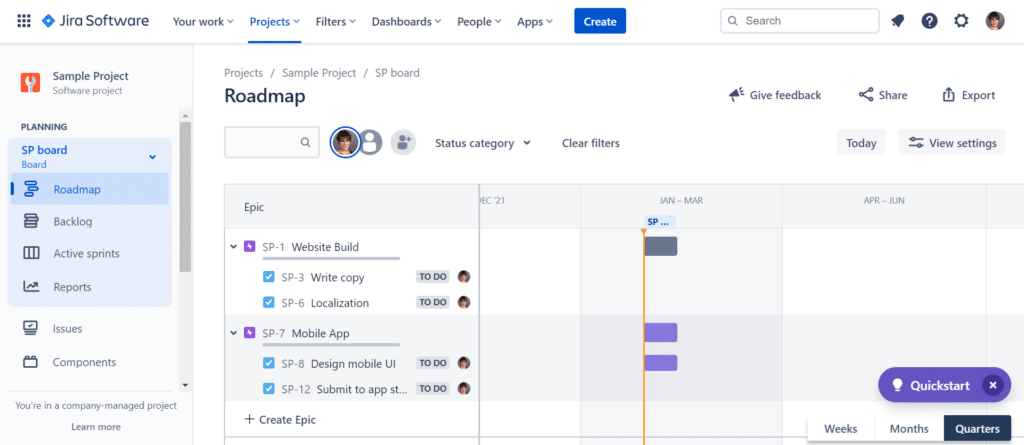
Ter verdediging van Jira: een projectroadmap impliceert niet noodzakelijkerwijs resourcebeheer. Wij als projectmanagers mensen zijn gewoon hebzuchtig en zouden willen dat de software alles kon doen wat wij willen. Jira is in de eerste plaats bedoeld voor het volgen van kwesties, niet voor het plannen van resourcebenutting of om je te helpen de werkcapaciteit te berekenen.
Jira-roadmap: geavanceerd
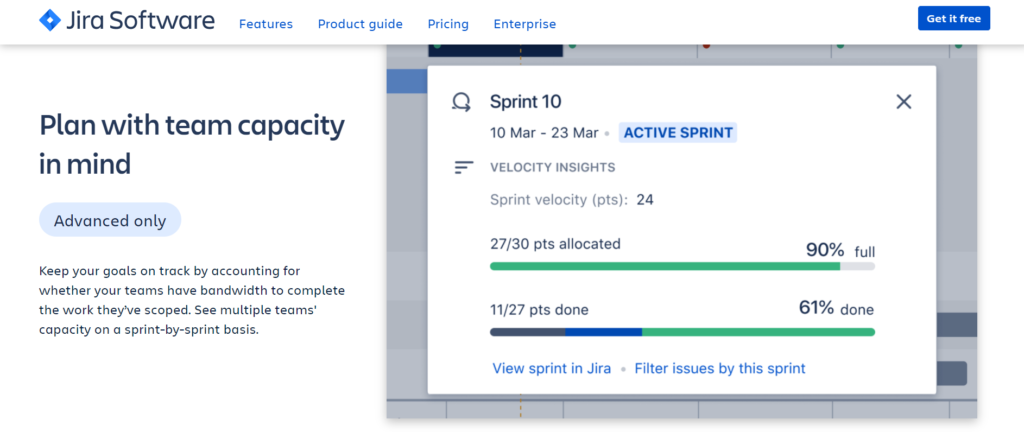
Als je organisatie betaalt voor de premiumversie van Jira, krijg je toegang tot de functie voor geavanceerde roadmaps. Met geavanceerde roadmaps kun je de voortgang van werk over meerdere teams volgen. Ze komen het dichtst in de buurt van een ingebouwd Gantt-diagram in Jira.

Geavanceerde roadmaps hebben ook uitgebreidere filtermogelijkheden dan basisroadmaps. In een enorm softwareproject waaraan ik bijvoorbeeld heb gewerkt, gebruikten we het componentveld om Jira-issues binnen een project te groeperen. In geavanceerde Jira-roadmaps kun je lopend werk per component samenvatten, wat geen optie is voor basisroadmaps van Jira.
Wat de mogelijkheden voor resourceplanning van Jira betreft, komen geavanceerde Jira-roadmaps dichter in de buurt van wat we zoeken. Je kunt actieve sprints induiken om te begrijpen hoeveel storypoints je hebt toegewezen in de context van je sprintvelocity. Toch kun je werk nog steeds niet op individueel niveau volgen.
Als je nog steeds niet tevreden bent met de mogelijkheden voor resourceplanning van Jira, ben ik dat ook niet. Jira is een agile projectmanagementtool. Net als je wispelturige vriend die zich niet kan vastleggen, verandert Jira snel van plan. Jira probeert je niet te helpen om meer dan één sprint vooruit te plannen. Maar dat betekent niet dat je geen recht hebt op een langetermijnverbintenis.
In het volgende gedeelte bekijken we omwegen die je helpen het meeste uit je Jira-gegevens te halen, zodat je een effectieve manier kunt ontwikkelen om de projectresources te beheren.
Vind hier meer Jira-tips en -trucs.
Optie #1: Jira-gegevens exporteren naar CSV
Deze optie vereist het meeste handwerk: het is ouderwets leuk gegevens bewerken, waardoor ik terugdenk aan mijn tijd als consultant.
De eerste stap is de gegevens uit Jira te exporteren naar een CSV-bestandsindeling.

Zodra de gegevens de CSV-indeling hebben, kun je ze sorteren en filteren, experimenteren met resourceallocatie en spreadsheets en grafieken maken die de informatie visualiseren die voor jou belangrijk is. Bekijk de video-uitleg voor een voorbeeld van hoe ik de gegevens voor mijn voorbeeldproject in Jira heb bewerkt.
- Voordelen: Je kunt de uitvoer sterk aanpassen door de gegevens op elke gewenste manier te sorteren en te filteren, precies zoals je leidinggevenden misschien zouden wensen; er zijn geen dure integraties nodig.
- Nadelen: Deze methode is arbeidsintensief en wordt niet in realtime met Jira gesynchroniseerd. Dat betekent dat je rapporten opnieuw moet uitvoeren zo vaak als je leidinggevenden ze willen hebben, wat knelpunten kan veroorzaken. De eerste configuratie kan ook omslachtig en ingewikkeld zijn.
Optie #2: Jira integreren met een toepassing voor gegevensvisualisatie
Als het idee om je gegevens handmatig te bewerken je doet huilen, begrijp ik dat. In dat geval kun je, als je organisatie daarvoor openstaat, overwegen om Jira te integreren met een toepassing voor gegevensvisualisatie die het zware werk op het gebied van resourceplanning voor zijn rekening neemt.
Je kunt bijvoorbeeld een grafiek maken die de gemiddelde tijd voor het voltooien van tickets toont. (Ik raad aan deze gegevens per team te verzamelen in plaats van per persoon, om een mogelijk Big Brother-gevoel te voorkomen.) Je kunt ook het aantal meegenomen storypoints per sprint volgen om vast te stellen waar je schattingen mogelijk tekortschieten en de nauwkeurigheid van je schattingen in toekomstige sprints te verbeteren.
Om hierbij te helpen biedt de Atlassian Marketplace integraties met Microsoft Power BI, Tableau, Qlik en meer. Gebruikt je organisatie Looker? Geen zorgen. Als je wat tijd van een ontwikkelaar kunt vrijmaken voor de eerste configuratie, kun je je Jira-gegevens ook met Looker verbinden. Hier is een voorbeeld van enkele gegevensvisualisatiequery's die je kunt instellen met een Jira-Power BI-integratie.
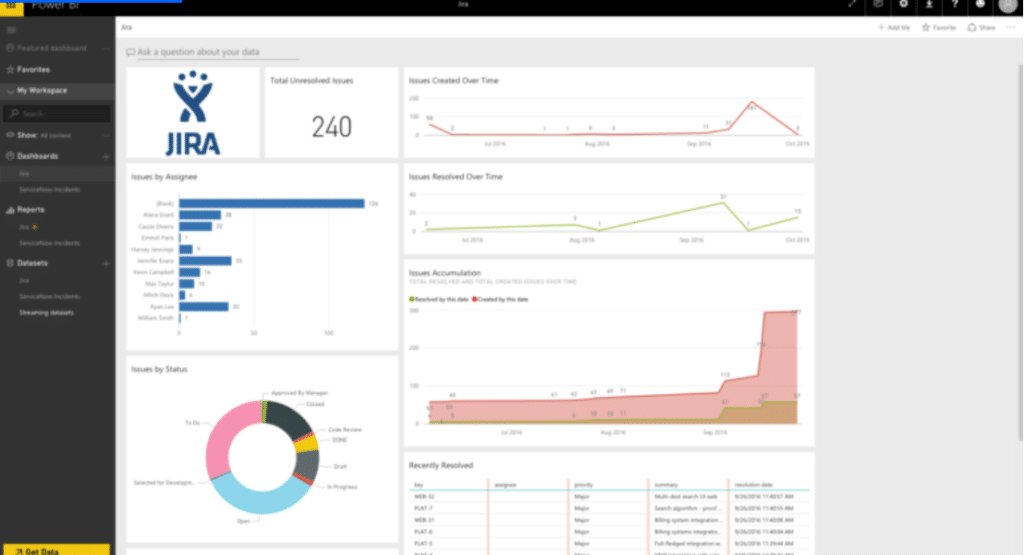
- Voordelen: Integraties maken gegevensmanipulatie overbodig door opties te bieden om snel esthetisch aantrekkelijke visualisaties te maken. Gegevens worden in realtime gesynchroniseerd met Jira, zodat je leidinggevenden de cijfers tijdens hun zaterdagochtendkoffie kunnen bekijken, zoals ze dat doen. (Geen garanties dat ze je niet meteen vragen zullen sturen over de inhoud!)
- Nadelen: De prijzen voor dit soort integraties kunnen voor een kleinere organisatie onbetaalbaar zijn. De aangepaste grafieken zijn mogelijk niet afgestemd op resourceplanning.
Lees hier meer over het visualiseren van resourceplanning.
Optie 3: Integreer Jira met een applicatie voor resourceplanning
Als de vorige twee oplossingen niet aan je behoeften voldoen, is er een derde optie. Je kunt de Atlassian Marketplace doorzoeken naar plug-ins voor resourceplanning die met Jira integreren. Een zoekopdracht op de term “resource planning” leverde 13 resultaten op.
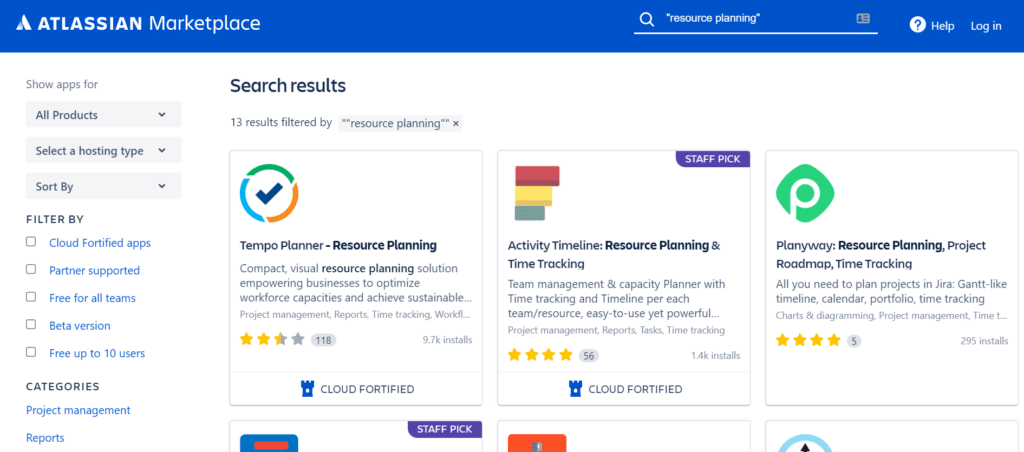
Ik heb een paar opties getest, waaronder Tempo Planner, dat zichzelf aanprijst als “een oplossing voor resourceplanning waarmee bedrijven de capaciteiten van hun personeel kunnen optimaliseren.”
Ik was teleurgesteld toen ik ontdekte dat Tempo Planner meer gericht was op tijdregistratie (lees: Tempo-timesheets) dan op resourceplanning. Je kunt Tempo Planner integreren met je agenda om vergaderingen bij te houden. Het idee is dat je vervolgens de tijd die je aan deze vergaderingen hebt besteed, kunt registreren tegen de relevante Jira-tickets. Zeker nuttig voor timesheets, maar niet bepaald behulpzaam voor het plannen van projectresources of het maken van resourcekalenders.
De slepen-en-neerzetteninterface was fraai. Maar toen ik taken aan mijn resourceplan probeerde toe te voegen, sloeg de applicatie de storypunten die ik aan de taak had toegewezen niet op. In plaats daarvan ging de applicatie ervan uit dat elke taak een volledige werkdag in beslag nam. Als het mogelijk is om deze instelling aan te passen, was dat in ieder geval niet intuïtief.
Tot slot was het rapport dat Tempo Planner genereerde niet bijzonder indrukwekkend. Grappig genoeg lijkt Tempo Planner dat zelf ook te weten en biedt het een optie om de rapportafbeelding naar Excel te exporteren.

Ook bij het experimenteren met de andere opties vond ik niet veel om over te schrijven. Niet om mezelf op de borst te kloppen, maar ik kon interessantere grafieken maken door mijn Jira-gegevens zelf naar Excel te exporteren (zie optie 1 in dit artikel).
Bedrijven die hun resourceplanning willen verbeteren, zoeken vaak naar software voor projectbeheer met een Jira-integratie.


Belangrijkste punten voor resourceplanning in Jira
In dit artikel hebben we mogelijke oplossingen voor efficiënte resourceplanning met Jira onderzocht. De conclusie? Jira-plug-ins of add-ons voor resourceplanning lijken niet aan de verwachtingen te voldoen. (Trouwens—als je op zoek bent naar alternatieve softwareopties voor resourcemanagement, softwareopties voor capaciteitsplanning of softwareopties voor projectprognoses voor Jira, dan helpt DPM je verder.)
Het op één na beste. Als je je organisatie ervan kunt overtuigen om wat extra geld uit te geven, kan het integreren van Jira met een toepassing voor datavisualisatie de investering waard zijn, vooral als er een businesscase is om het gebruik ervan uit te breiden over je volledige projectenportfolio.
Maar als een formele integratie bekostigen geen optie is, zou ik de budgetvriendelijke aanpak voor portfoliomanagement aanraden—exporteer Jira-gegevens en ontwerp je eigen grafieken. Je zult de gegevens telkens handmatig moeten overnemen en het rapport opnieuw moeten uitvoeren, maar de mogelijkheid om rapportages aan te passen maakt die moeite misschien de moeite waard.


