

10 beste Miro-alternativer for samarbeid i 2026

Kortliste over 10 Miro-alternativer


Det finnes tilsynelatende utallige programvareløsninger for tankekart, noe som gjør det vanskelig å finne ut hva som passer best for å legge til rette for visuelt samarbeid og idéutvikling. Men ikke bekymre deg – jeg hjelper deg! I dette innlegget gjør jeg det enkelt ved å bruke erfaringen min med å lede store, komplekse prosjekter og ta i bruk ulike verktøy for samarbeid og idémyldring til å sette sammen denne listen over de beste alternativene til Miro for kreativt samarbeid.
Hva er Miro?
Miro er en nettbasert, samarbeidende tavleplattform som skal gjøre det enklere for team å jobbe effektivt sammen. Den brukes av fagfolk innen en rekke områder, blant annet prosjektstyring, design, smidig utvikling og utdanning, for å styrke samarbeid og kreativitet. Virksomheter bruker vanligvis denne programvaren til å legge til rette for idémyldring på avstand, planlegge prosjekter, utforme brukergrensesnitt og gjennomføre verksteder, noe som gjør den til et allsidig verktøy for virtuelt samarbeid. Funksjoner som samarbeid i sanntid, et uendelig lerret og ferdiglagde maler støtter sømløs integrering av ideer, planleggingsprosesser og visuell kommunikasjon av konsepter på tvers av team. Den samlede verdien av Miro ligger i evnen til å skape et svært interaktivt og visuelt arbeidsområde som bygger bro mellom teammedlemmer på avstand og øker produktiviteten og innovasjonen.
Hvorfor du kan stole på våre programvareanbefalinger
Teamet vårt har testet og anmeldt programvare siden 2012. Vi er selv prosjektledere, så vi vet hvor vanskelig og hvor viktig det er å velge riktig programvare.
I denne guiden har vi vurdert verktøyene gjennom praktisk testing og uavhengig research og gitt dem poeng ut fra våre utvelgelseskriterier. Vi bygger også på innsikt fra ledende eksperter i bransjen og erfarne prosjektledere.
Anmeldelsene våre bygger på vår egen redaksjonelle vurdering. De er ikke et salgsargument.
Ekspertanmeldere:
Sammenligningstabell for Miro-alternativer
Denne sammenligningstabellen oppsummerer prisopplysningene for mine beste alternativer til Miro:
Score legend (out of 5)
- Excellent 4.5–5
- Good 4–4.4
- Average 3–3.9
- Below average 2–2.9
- Poor 1–1.9
| Tool | Starting Price | Website | |||||||
|---|---|---|---|---|---|---|---|---|---|
| Best for samarbeidende idédugnad | 3.8 out of 5 | 3 | 4 | 5 | 3 | 4 | 4 | $3/bruker/måned Gratisabonnement tilgjengelig | Website |
| Best for smidige team og Scrum-team | 4.2 out of 5 | 4 | 4 | 4 | 4 | 5 | 4 | $10/bruker/måned Gratisabonnement tilgjengelig; 30 dagers gratis prøveperiode | Website |
| Best for presisjon i vektorbasert design | — | 1 | 1 | 2 | 4 | 3 | — | $12/bruker/måned Gratisabonnement tilgjengelig; 30 dagers gratis prøveperiode | Website |
| Best for enkel integrasjon med Office 365 | 2.3 out of 5 | 4 | 2 | 3 | 2 | 1 | 2 | Pris på forespørsel Gratisabonnement tilgjengelig | Website |
| Best for komplekse behov innen diagramutforming | 4.0 out of 5 | 4 | 3 | 4 | 4 | 4 | 5 | $9/måned Gratis abonnement tilgjengelig; 7 dagers gratis prøveperiode | Website |
| Best for innovativ designtenkning | 3.8 out of 5 | 4 | 4 | 4 | 3 | 4 | 4 | $9.99/bruker/måned Gratisabonnement tilgjengelig | Website |
| Best for visuelt samarbeid i stor skala | 3.7 out of 5 | 3 | 4 | 4 | 4 | 3 | 4 | €5/bruker/måned Gratisabonnement tilgjengelig; 30 dagers gratis prøveperiode | Website |
| Best for innholdsrike multimedie-lerreter | 3.2 out of 5 | 4 | 3 | 4 | 4 | 2 | 2 | $9.99/bruker/måned Gratisabonnement tilgjengelig; 14 dagers gratis prøveperiode | Website |
| Mais indicada para alocação de pessoal tendo em conta os conflitos | 2.3 out of 5 | 2 | 2 | 3 | 3 | 1 | 3 | Preços mediante pedido Demonstração gratuita disponível | Website |
| Best for intuitivt visuelt samarbeid | 3.5 out of 5 | 3 | 4 | 3 | 3 | 4 | 4 | $24.90/bruker/måned Gratisabonnement tilgjengelig | Website |
Anmeldelser av de beste Miro-alternativene

FigJam
Best for samarbeidende idédugnad
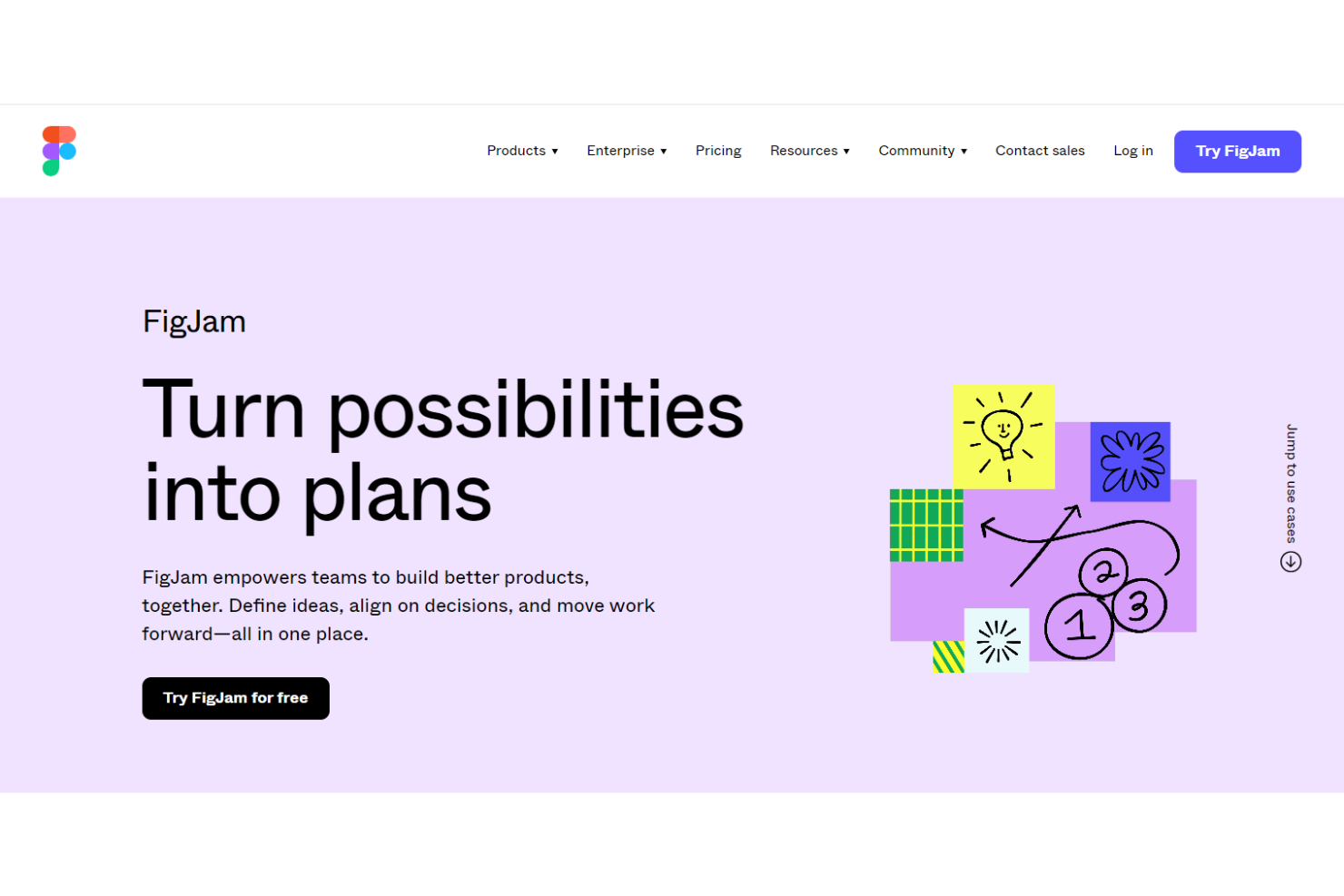
FigJam er en samarbeidsbasert digital tavle som er innebygd i Figma, og som kombinerer idédugnad i sanntid, diagrammer, verktøy for fasilitering og KI-assisterte arbeidsflyter for design- og tverrfaglige team.
Hvem passer FigJam best for?
FigJam passer naturlig for design- og produktteam som allerede arbeider i Figma, og som ønsker at idédugnad og arbeidsmøter skal foregå i det samme økosystemet som designfilene deres.
Hvorfor jeg valgte FigJam
Jeg valgte FigJam som et av de beste verktøyene fordi det er det eneste tavleverktøyet jeg har brukt som gjør en idédugnad direkte om til gjennomførbart designarbeid, uten at man trenger å bytte app. Den KI-baserte sorteringen av digitale lapper grupperer ideer automatisk etter tema, og avstemningsøkter lar team prioritere i sanntid med skjulte stemmesedler som vises til slutt. For design- og produktteam som allerede bruker Figma, er denne tette forbindelsen mellom idéutvikling og gjennomføring genuint vanskelig å gjenskape andre steder.
Viktige funksjoner i FigJam
- Åpne økter: Vertsbrukere kan invitere hvem som helst til å redigere en FigJam-tavle i 24 timer uten at det kreves en Figma-konto eller innlogging.
- Former for tekniske diagrammer: FigJam inkluderer formsett for AWS, Google Cloud Platform, Azure og Kubernetes for kartlegging av systemer og arkitektur.
- Import av tavler fra konkurrerende verktøy: Team kan importere eksisterende tavler fra Miro, Mural, Lucid og Google Jamboard direkte til FigJam.
- Integrasjoner for overføring av oppgaver: Ideer på en FigJam-tavle kan konverteres til oppgaver i Asana, Jira eller GitHub uten at man forlater verktøyet.
Integrasjoner med FigJam
FigJam tilbyr dokumenterte integrasjoner med Asana, Jira, GitHub, Slack, Zoom, Microsoft Teams, Google Workspace, ChatGPT, Claude og Notion Custom Agents. Det støtter også REST, webhooks, Plugin API, Widget API, SCIM API og Figma MCP-serveren for tilpasset tilkobling.
Pros and Cons
Pros:
- Flyten fra design til idéutvikling holder det kreative arbeidet sammenkoblet
- Maler og avstemninger hjelper team med å prioritere ideer
- Direkte tavler hjelper team med å samle inn tilbakemeldinger fra eksterne deltakere
Cons:
- Tavler som vokser, blir rotete og vanskeligere å skanne
- Komplekse diagrammer ligger etter spesialiserte verktøy

Best for smidige team og Scrum-team
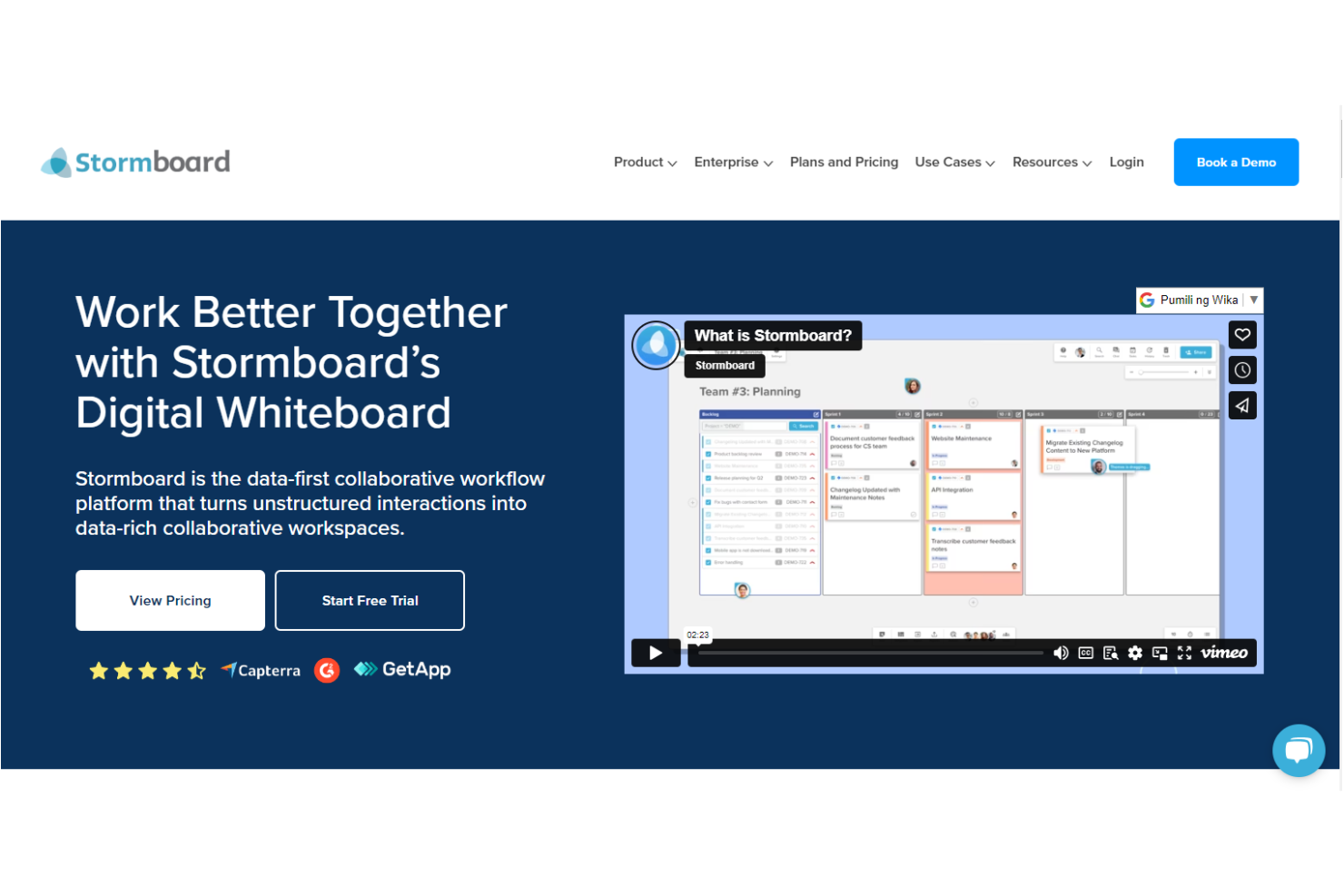
Stormboard er en digital tavle og et samarbeidsområde bygget rundt et strukturert, seksjonsbasert lerret, med maler, avstemninger, tidtakere, samarbeid i sanntid med notislapper og integrasjoner med smidige verktøy som Jira, Rally og Azure DevOps.
Hvem passer Stormboard best for?
Stormboard passer for smidige team som gjennomfører regelmessige sprintseremonier, retrospektiver og planleggingsøkter, og som trenger at tavlen synkroniseres direkte med Jira, Rally eller Azure DevOps.
Hvorfor jeg valgte Stormboard
Jeg valgte Stormboard som en av de beste fordi det er utviklet spesielt for den typen strukturerte, seremonibaserte samarbeid som smidige team gjennomfører i hver sprint. Den toveis synkroniseringen med Jira, Rally og Azure DevOps er det som skiller løsningen fra andre: Du kan gjennomføre en sprintplanleggingsøkt på et Stormboard-lerret og få hver notislapp sendt direkte til produktkøen som et aktivt arbeidselement. Legg til det innebygde avstemningsverktøyet og seksjonsbaserte maler for retrospektiver og PI-planlegging, så er hele den smidige arbeidsrutinen samlet i ett arbeidsområde.
Viktige funksjoner i Stormboard
- StormAI-idégenerering: Et AI-verktøy som genererer ideer til malens seksjoner, videreutvikler utvalgte ideer og grupperer notislapper etter tema eller stemning.
- Understormer: Innebygde arbeidsområder opprettet i notislapper med indekskort, slik at team kan gå i dybden på et tema uten å fylle hovedlerretet med innhold.
- Avstemning i sanntid: Et innebygd avstemningsverktøy som gir hver deltaker opptil 10 stemmer per økt, med et tilbakestillingsalternativ som administratoren styrer.
- Eksport til Office- og Google-formater: Rapporter kan lastes ned som Word-, PowerPoint-, Excel-, Google Dokumenter-, Presentasjoner- eller Regneark-filer direkte fra et Stormboard.
Stormboard-integrasjoner
Stormboard tilbyr integrasjoner med Figma, Google Drive, Microsoft Office 365, Slack, Zoom og Webex, samt innbygginger for YouTube, LinkedIn, GIPHY og Spotify. Det støtter også Zapier-tilkoblinger til over 1 000 apper og tilbyr et REST API for tilpassede integrasjoner.
Pros and Cons
Pros:
- Samarbeid i sanntid holder fremdriften oppe i eksterne arbeidsøkter
- Avstemning gjør idémyldringer om til prioriterte beslutninger
- Maler organiserer kreativt arbeid i tydelige seksjoner
Cons:
- Større økter kan bli trege eller fryse
- Seksjonsbaserte tavler kan føles begrensende

Sketch
Best for presisjon i vektorbasert design
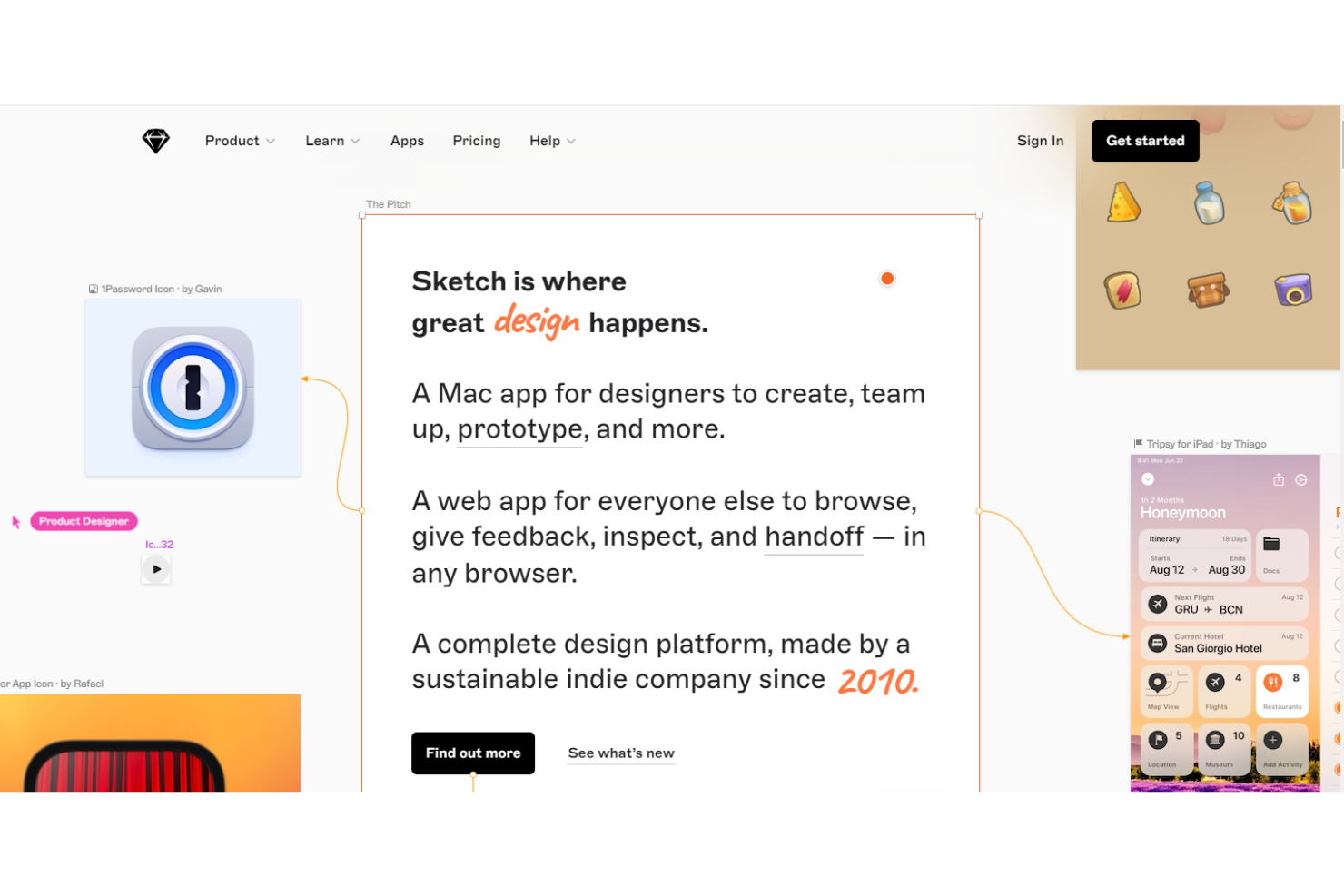
Sketch er et Mac-tilpasset vektordesignverktøy utviklet for å lage brukergrensesnitt, interaktive prototyper og gjenbrukbare komponentbiblioteker med presisjon.
Hvem passer Sketch best for?
Sketch passer godt for Mac-baserte UX- og produktdesignteam som prioriterer pikselpresist vektorarbeid og en smidig overlevering til utviklere fremfor samarbeid uten faste rammer.
Hvorfor jeg valgte Sketch
Jeg valgte Sketch som et av de beste verktøyene fordi vektorredigeringsmotoren virkelig er presis på en måte som nettleserbaserte verktøy ikke er. Når jeg bygger brukergrensesnittkomponenter, lar Sketchs symboler og delte biblioteker meg definere en knapp eller et kort én gang og spre endringer til alle skjermer umiddelbart. Jeg er også avhengig av den nettleserbaserte overleveringen til utviklere, der utviklere kan inspisere nøyaktige verdier, kopiere CSS og laste ned ressurser uten å åpne Mac-appen.
Viktige funksjoner i Sketch
- Redigering i sanntid: Flere redaktører kan arbeide samtidig i det samme Workspace-dokumentet fra Mac-appen, med samarbeidspartnernes markører og tilstedeværelse synlig på lerretet.
- Interaktiv prototyping: Bygg klikkbare prototyper med animerte overganger, rulleområder, overlegg og enhetsspesifikke utløsere direkte i designfilene dine.
- Nettleserbasert overlevering til utviklere: Utviklere kan inspisere design, kopiere CSS-verdier, måle avstander og laste ned ressurser fra hvilken som helst nettleser uten å trenge Mac-appen.
- Miro-programtillegg: Synkroniser Sketch-tegnebrett direkte til Miro-tavler, slik at team kan diskutere, kommentere og dele design på et samarbeidsbasert lerret.
Integrasjoner med Sketch
Sketch viser hundrevis av integrasjoner i markedsplassen, blant annet Miro, Slack, Google Sheets, Jira og Notion. Det tilbyr også et JavaScript- og programtilleggs-API, kommandolinjegrensesnitt og MCP-server for tilpasset tilkobling.
Pros and Cons
Pros:
- Presise vektorverktøy egner seg godt for designsamarbeid
- Gjenbrukbare symboler holder delte brukergrensesnittelementer konsistente
- Forhåndsvisninger i nettleseren støtter tilbakemeldinger på design fra interessenter
Cons:
- Redigering er begrenset til Mac, noe som utelukker nettleserorienterte samarbeidspartnere
- Ingen avstemnings- eller fasiliteringsfunksjoner for workshops

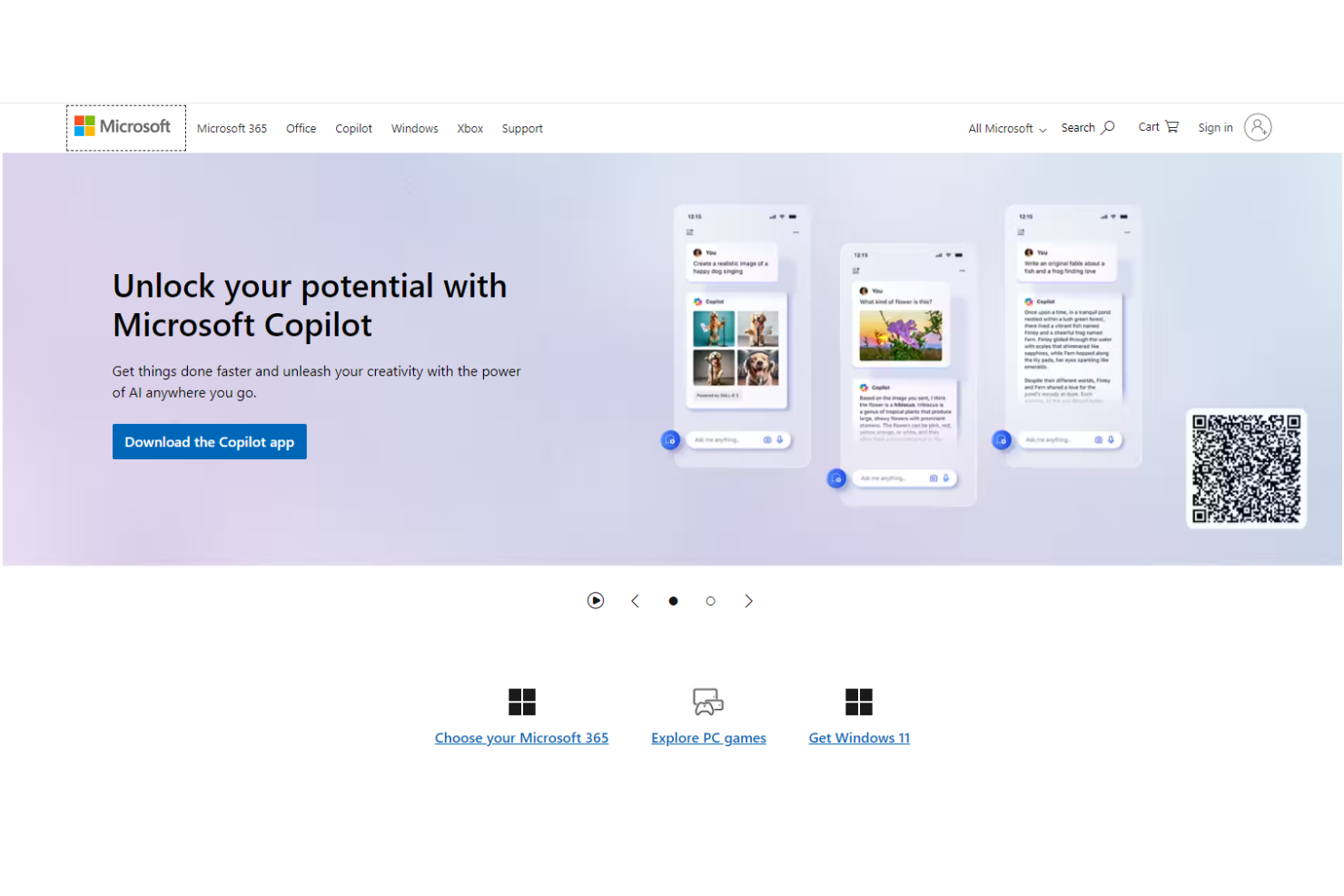
Microsoft Whiteboard er et digitalt tavleverktøy innebygd i Microsoft 365 som tilbyr et uendelig lerret, klistrelapper, tegneverktøy, idéutvikling med Copilot og samarbeid i sanntid gjennom Microsoft Teams.
Hvem passer Microsoft Whiteboard best for?
Microsoft Whiteboard passer naturlig for team som allerede er godt integrert i Microsoft 365-økosystemet, og som trenger et raskt og kostnadsfritt tavleverktøy uten å forlate Teams.
Hvorfor jeg valgte Microsoft Whiteboard
Jeg har inkludert Microsoft Whiteboard blant mine toppvalg fordi det er det eneste verktøyet på denne listen som allerede er innebygd i Microsoft Teams. Det betyr at teamet kan åpne et delt, uendelig lerret midt i et møte uten å bytte app eller logge på noe nytt. Jeg liker spesielt hvordan Copilot kan generere og kategorisere ideer på klistrelapper fra en forespørsel i naturlig språk, noe som gjør idémyldring betydelig raskere. Hvis organisasjonen din bruker Microsoft 365, er Whiteboard den enkleste veien til å få et visuelt samarbeidsområde raskt i gang.
Viktige funksjoner i Microsoft Whiteboard
- Uendelig lerret: Et ubegrenset arbeidsområde der team kan legge til klistrelapper, tegninger og medier uten romlige begrensninger.
- Gjenkjenning av blekk til figurer: Whiteboard konverterer automatisk håndtegnede figurer til rene geometriske former mens du tegner.
- Reaksjoner og avstemning: Teammedlemmer kan legge emoji-reaksjoner på innhold på tavlen for å vise enighet eller prioritere ideer.
- Kanal-fane i Teams: Whiteboard kan festes som permanente faner i Teams-kanaler eller chatter for løpende tilgang.
Integrasjoner med Microsoft Whiteboard
Microsoft Whiteboard tilbyr innebygde integrasjoner på tvers av Microsoft-økosystemet, inkludert Microsoft Teams og Microsoft OneNote, med innsetting av Word- og PowerPoint-innhold gjennom Microsoft Office-tjenester. Det finnes ingen dokumenterte bredere tredjepartsintegrasjoner eller API-er.
Pros and Cons
Pros:
- Tavler i sanntid fanger opp møteideer
- Copilot grupperer idémyldringsnotater i temaer
- Maler og reaksjoner støtter rask avstemning
Cons:
- Store tavler blir vanskeligere å navigere i
- Det føles unøyaktig å tegne med musen

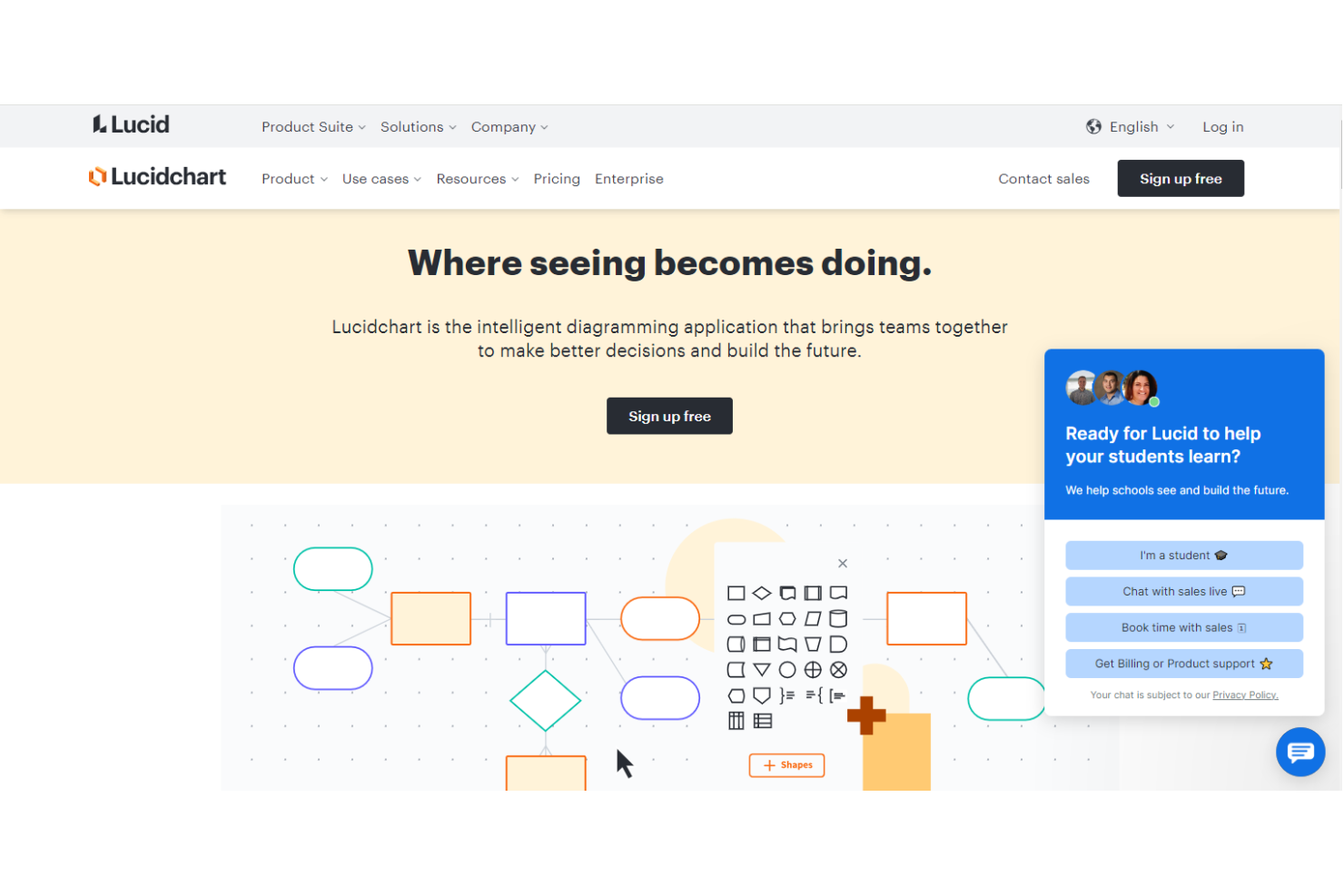
Lucids visuelle samarbeidsserie er Lucid Softwares virtuelle tavle som kombinerer et fritt samarbeidslerret med strukturerte fasiliteringsverktøy, inkludert visuelle aktiviteter, grupperomstavler, dynamiske tankekart, Lucid Cards og AI-støttet sortering og oppsummering av ideer.
Hvem passer Lucids visuelle samarbeidsserie best for?
Lucidspark passer godt for smidige team og UX-fagfolk som trenger å bevege seg smidig mellom idédugnader uten faste rammer og strukturert planlegging på et delt lerret.
Hvorfor jeg valgte Lucids visuelle samarbeidsserie
Jeg har inkludert Lucids visuelle samarbeidsserie fordi løsningen håndterer kompleks diagramutforming på måter de fleste tavleverktøy ganske enkelt ikke kan matche. Når teamet mitt trenger å gå fra en ustrukturert idédugnad til et strukturert systemdiagram eller et kart over brukerflyten, sørger Lucidsparks dynamiske tankekart, tidslinjer og Lucid Cards for å holde hele prosessen på ett lerret. Jeg synes også den AI-støttede sorteringen av ideer er genuint nyttig: Den grupperer klistrelapper i temaer automatisk, noe som reduserer oppryddingen etter økten som vanligvis tar opp møtetid.
Viktige funksjoner i Lucids visuelle samarbeidsserie
- Visuelle aktiviteter: Gjennomfør strukturerte teamøvelser – inkludert avstemninger, prioritering og tilbakemeldingsrunder – direkte på lerretet.
- Grupperomstavler: Del store grupper inn i mindre team som arbeider på separate tavler i samme økt.
- Lucid Cards: Opprett og tildel oppgaver på lerretet, med tilpassbare felt og synkronisering med verktøy som Jira og Asana.
- Samarbeid i sanntid og asynkront: Inviter teammedlemmer til å bidra samtidig eller legge igjen innspill når det passer dem.
Integrasjoner i Lucids visuelle samarbeidsserie
Lucidspark tilbyr mer enn 100 spesialbygde integrasjoner, inkludert Asana, Jira, Azure DevOps, Smartsheet, airfocus, monday.com, Slack, Zoom og Webex. REST-, SCIM-, utvidelses-SDK- og Lucid Data-API-ene støtter tilpassede integrasjoner.
Pros and Cons
Pros:
- AI grupperer og oppsummerer ideer fra idédugnader
- Fasilitatorverktøy støtter strukturerte avstemninger og grupperom
- Reisekart knytter UX-undersøkelser til planlegging
Cons:
- Redigerbare datadiagrammer ligger etter Miros funksjonalitet
- Innebygd lyd og video for møter er ikke tilgjengelig

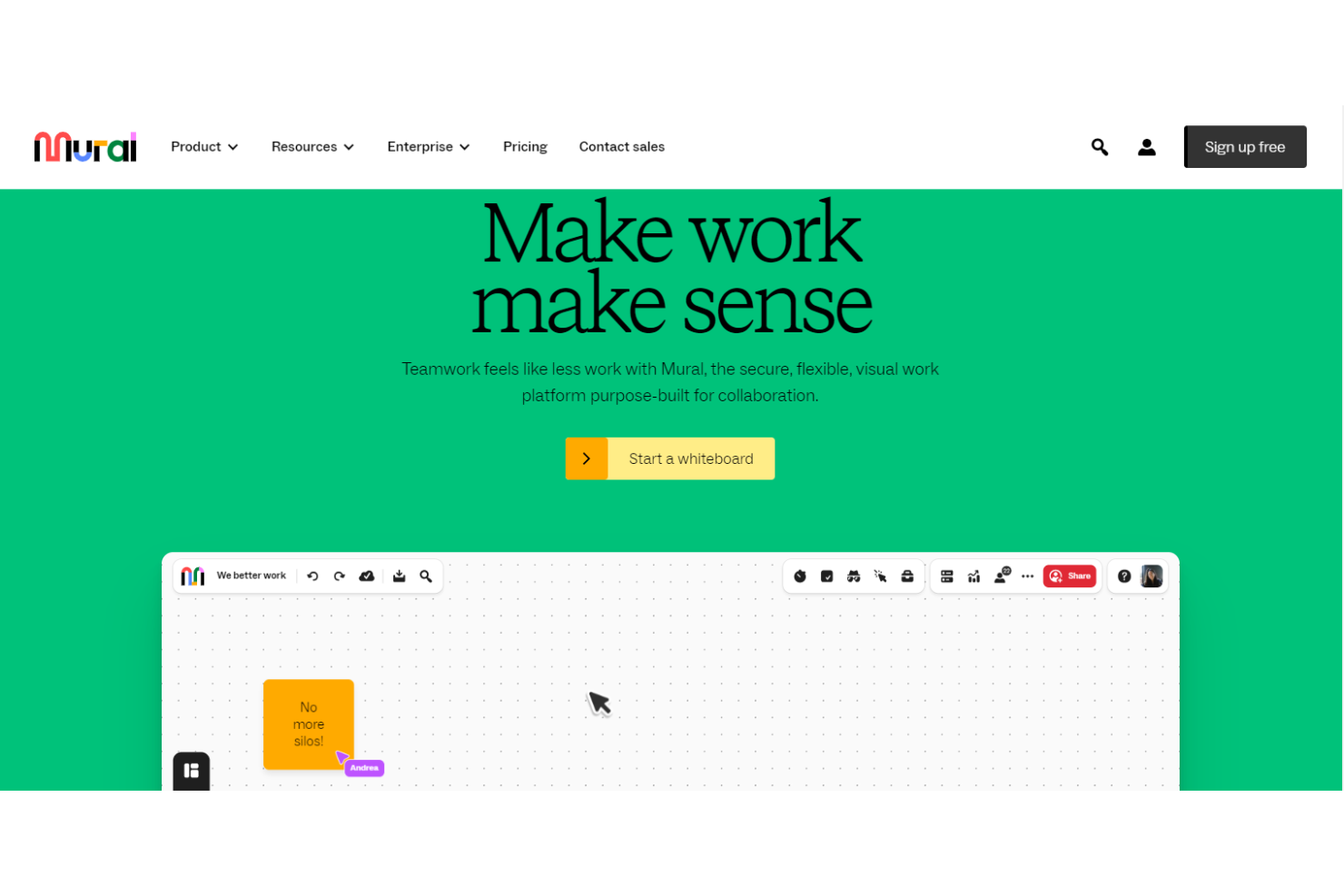
Mural er en plattform for visuelt samarbeid bygget rundt et uendelig lerret, med verktøy for fasilitering, AI-assistert idéutvikling, diagrammer og et omfattende malbibliotek for designtenkning, workshops og retrospektiver.
Hvem passer Mural best for?
Mural passer godt for smidige fasilitatorer og designteam som gjennomfører strukturerte workshops, retrospektiver og idédugnader som trenger spesialtilpassede fasiliteringskontroller.
Hvorfor jeg valgte Mural
Jeg valgte Mural som en av de beste fordi pakken med fasiliterings-superkrefter går lenger enn en vanlig digital tavle og gir deg reell kontroll over strukturerte designtenkningsøkter: anonym avstemning for å avdekke ekte enighet, privat modus for å forhindre gruppetenkning under idéutvikling, og AI-klynging som automatisk grupperer klistrelapper i temaer som du kan gjennomgå og videreutvikle.
Viktige funksjoner i Mural
- Pakke med fasiliterings-superkrefter: Et innebygd verktøysett med tidtaker, laserpeker, funksjon for å tilkalle deltakere samt kontroller for å skjule og vise innhold under strukturerte økter.
- Figma-integrasjon: Eksporter Figma-rammer direkte til en mural for samarbeid om design og innholdsgjennomganger.
- Mural AI-tankekart: Generer og utvid tankekart på lerretet for å utforske ideer og avdekke forbindelser mellom konsepter.
- Fleksible tillatelser for lerretet: Tildel tilgang som kun visning, redigering eller fasilitator for å kontrollere hvordan deltakerne samhandler med en mural.
Integrasjoner med Mural
Mural tilbyr innebygde integrasjoner med Figma, Microsoft Teams, Zoom, Webex, Slack, Google Drive, Asana, Jira og Linear. Det støtter også et offentlig API, API for virksomheter, SDK for innebygging av lerret og Zapier.
Pros and Cons
Pros:
- Anonym avstemning og privat idéutvikling reduserer gruppetenkning
- AI-klynging gjør idédugnader med klistrelapper om til temaer
- Maler støtter workshops, retrospektiver og kartlegging av brukerreiser
Cons:
- Komplekse muraler kan bli trege under direkte fasilitering
- Videosamtaler krever en separat møteapp

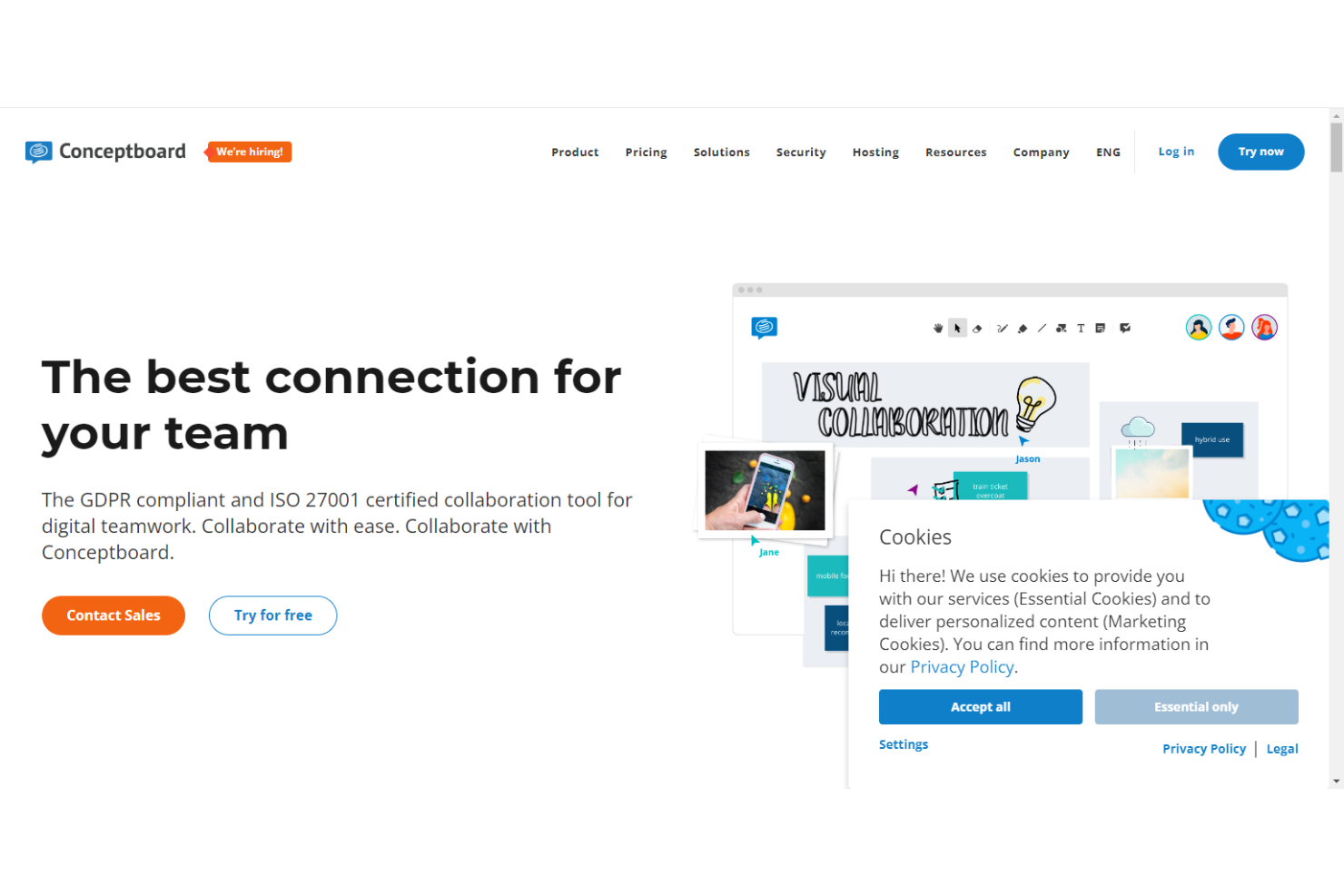
Conceptboard er en nettleserbasert visuell samarbeidstavle som støtter delt redigering i sanntid, fasiliterte verksteder, Kanban- og sprintplanlegging samt Jira- og Azure-integrasjoner – med sterk vekt på datasikkerhet gjennom drift i Tyskland og ISO 27001-sertifisering.
Hvem passer Conceptboard best for?
Conceptboard passer godt for virksomhets- og statlige team som trenger GDPR-kompatibelt visuelt samarbeid med drift i Tyskland og innebygde fasiliteringsverktøy.
Hvorfor jeg valgte Conceptboard
Jeg valgte Conceptboard som et av de beste alternativene fordi det er utviklet spesielt for team som gjennomfører store og komplekse visuelle økter, der tavlestørrelse og antall deltakere faktisk betyr noe. Jeg liker at det støtter opptil 200 samtidige samarbeidspartnere på en delt arbeidsflate, med innebygde modereringsverktøy, tidtakere og avstemninger som gjør at fasilitatorer kan holde store grupper på sporet. Jira- og Azure-integrasjonene gjør at teamet mitt kan gå direkte fra sprintplanlegging på tavlen til gjennomføring, uten å bytte kontekst.
Viktige funksjoner i Conceptboard
- Mallbibliotek: Over 150 ferdiglagde maler organisert i seks kategorier, inkludert idémyldring, smidig metodikk og markedsføring og kommunikasjon, på engelsk og tysk.
- Tilgangsroller på tavlenivå: Tavler kan deles med tillatelser som redaktør, vurderer eller leser via bestemte brukere, passordbeskyttede lenker eller åpne lenker.
- Videokonferanser og lydkonferanser i tavlen: Innebygd konferansestøtte omfatter video, lyd, skjermdeling, håndsopprekking, deltakerlister og grupperom uten at man forlater tavlen.
- Kanban- og sprintplanlegging: Team kan sette opp Kanban-tavler, strukturer for oppgavekøer og sprintplanlegging direkte på den visuelle arbeidsflaten.
Conceptboard-integrasjoner
Conceptboard tilbyr åtte dokumenterte, innebygde integrasjoner, inkludert Microsoft Teams, Google Drive, Dropbox, OneDrive, Confluence, Webex, Jira og Azure. Disse kobler kreativt samarbeid sammen med fildeling, teamkommunikasjon, kunnskapsbaser og prosjektgjennomføring.
Pros and Cons
Pros:
- Delte tavler støtter engasjerende hybride verksteder
- Maler er raske å sette inn og tilpasse
- Drift i Tyskland gir trygghet for personvernbevisste team
Cons:
- Store tavler kan lastes inn sakte
- Tillatelser på objektnivå er fortsatt begrenset

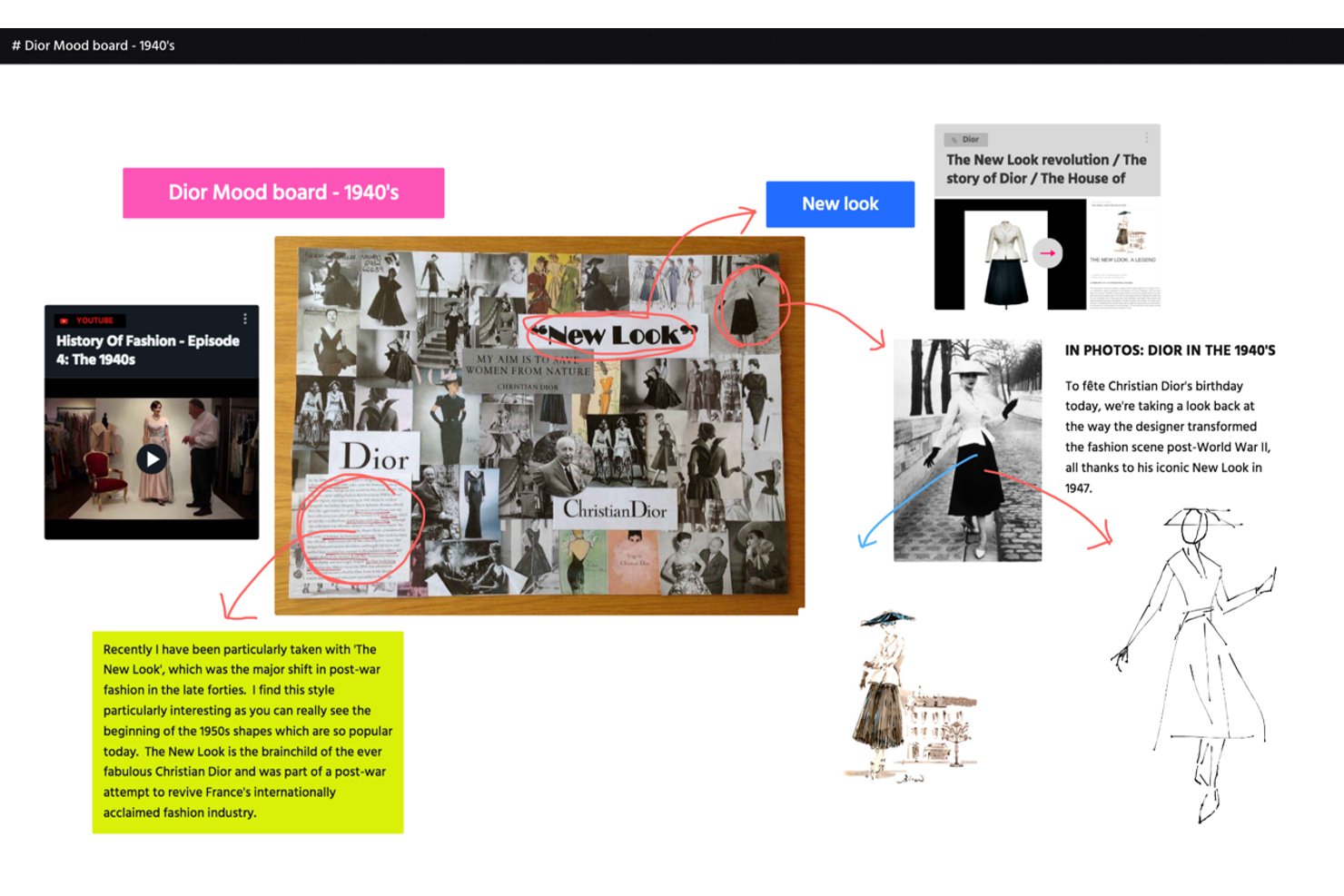
ALLO (tidligere BeeCanvas) er et visuelt samarbeidslerret der team kan organisere multimedieinnhold – bilder, video, PDF-filer, lenker og notater – sammen med AI-genererte ressurser og apper som bygges direkte på et delt, fritt utformet arbeidsområde.
Hvem passer ALLO best for?
ALLO passer for kreative team og UX-team som trenger å samle bilder, video, PDF-filer og lenker på et delt, visuelt lerret, sammen med sanntidssamarbeid og AI-generert innhold.
Hvorfor jeg valgte ALLO
Jeg valgte ALLO som et av de beste alternativene fordi det fritt utformede lerretet håndterer multimedia på en måte de fleste alternativer ikke kan matche: Du kan slippe bilder, video, PDF-filer, lenker og lyd inn på ett enkelt, delt lerret og organisere dem for å vise hvordan alt henger sammen. Jeg liker også at AI Studio lar deg generere bilder, dokumenter og lyd direkte fra innhold på lerretet, slik at referansemateriale kan gjøres om til utkast uten at du forlater arbeidsområdet. Samtalene på lerretet (med tale og video) som kjører parallelt med det visuelle arbeidet, gjør kreative gjennomganger i sanntid svært smidige.
Viktige funksjoner i ALLO
- Fritt utformet lerret: Et sammenhengende, grenseløst lerret som utvides etter hvert som du legger til innhold, anbefalt for åpen idéutvikling og idémyldring.
- Versjonshistorikk: Gå gjennom og gjenopprett tidligere lerrettilstander, med historikkvinduer på 14 dager i gratisabonnementet og permanent lagring i Enterprise.
- Objektlåsing: Lås individuelle objekter på lerretet for å forhindre utilsiktede endringer, med beskyttede låser som bare eieren kan fjerne.
- Samtaler på lerretet: Innebygde tale- og valgfrie videosamtaler som kjører direkte ved siden av lerretet, med støtte for opptil 32 lyddeltakere og 17 videodeltakere.
Integrasjoner med BeeCanvas
Den dokumenterte innebygde tilkoblingen er Google Drive, mens innbygging via URL eller iframe støtter Figma, Box, Airtable, Loom, Typeform, Google Calendar og andre tjenester. Et offentlig API er ikke dokumentert.
Pros and Cons
Pros:
- Holder visuelle referanser og tilbakemeldinger samlet
- Sanntidsmarkører og chat gjør idéutvikling i team enklere
- Samtaler på lerretet holder kreative gjennomganger i riktig kontekst
Cons:
- Ingen innebygd avstemning eller tidtakere for workshop
- Presentasjonen utelater fritt utformede lerreter og mobil lerretvisning

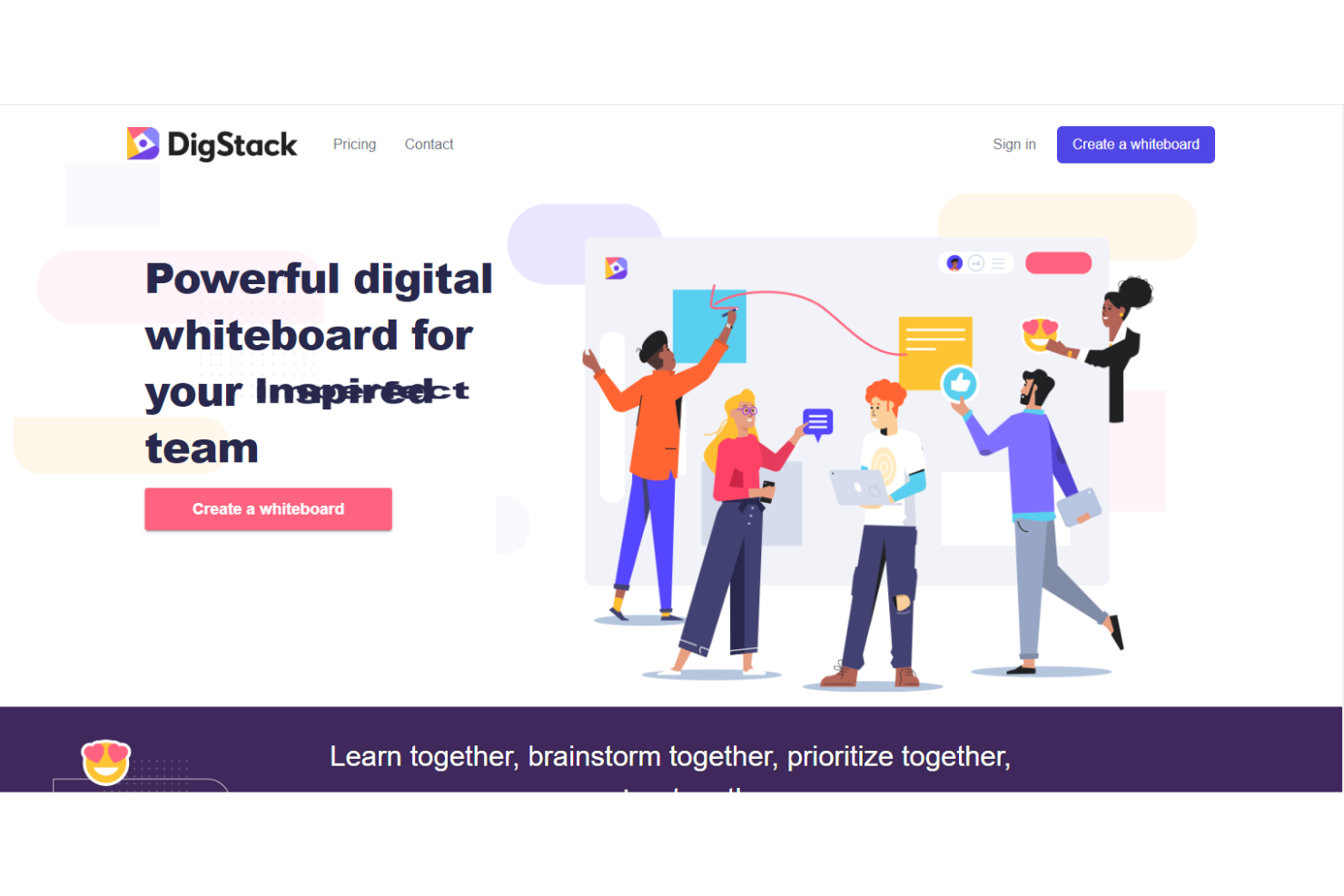
Se procura uma solução de agendamento de recursos baseada em IA, a Dayshape foi concebida para empresas de serviços profissionais que gerem portefólios de projetos complexos. A plataforma utiliza automatização inteligente para associar pessoas, competências e disponibilidade às necessidades variáveis dos projetos. A Dayshape é adequada para equipas que precisam de otimizar as atribuições e reduzir o esforço manual de agendamento.
Para quem é mais indicada a Dayshape?
Empresas de serviços profissionais que pretendem utilizar o agendamento baseado em IA para otimizar a alocação de recursos e melhorar a taxa de utilização.
Porque escolhi a Dayshape
O que distingue a Dayshape no agendamento de recursos é a sua abordagem baseada em IA para associar pessoas, competências e necessidades dos projetos. Escolhi a Dayshape porque o seu motor de automatização adapta ativamente os horários à medida que as prioridades mudam, o que é especialmente valioso para empresas que gerem vários projetos e requisitos variáveis. As funcionalidades de automatização da conformidade e de agendamento em massa da plataforma ajudam a reduzir o esforço manual e garantem que as atribuições estão alinhadas tanto com as regras empresariais como com a capacidade da equipa. Para organizações que precisam de otimizar a alocação de recursos em grande escala, o agendamento inteligente da Dayshape destaca-se.
Principais funcionalidades da Dayshape
Algumas das outras funcionalidades da Dayshape que apoiam o agendamento de recursos incluem:
- Painéis visuais: Consulte dados em tempo real sobre a utilização de recursos e a alocação de projetos em painéis personalizáveis.
- Planeamento de cenários: Modele diferentes cenários de agendamento para prever os resultados dos projetos e as necessidades de recursos.
- Notificações automatizadas: Envie alertas aos membros da equipa sobre alterações de horários, atualizações de atribuições ou problemas de conformidade.
- Acompanhamento de competências: Mantenha uma base de dados pesquisável das competências e certificações da equipa para um agendamento mais preciso.
Integrações da Dayshape
As integrações incluem SAP, IRIS, Workday, Salesforce, Oracle, OpenHR, CatalystOne, Deltek, Flowcase e CCH.
Pros and Cons
Pros:
- Os dados financeiros dos projetos e os controlos de qualidade tornam esta solução mais do que apenas software de agendamento
- O agendamento assistido por IA trata da maior parte do trabalho
- Comprovada em grandes empresas, especialmente de contabilidade
Cons:
- Não estão disponíveis informações sobre funcionalidades e preços.
- A implementação é personalizada, pelo que demora mais tempo do que as soluções prontas a utilizar

Klaxoon
Best for intuitivt visuelt samarbeid
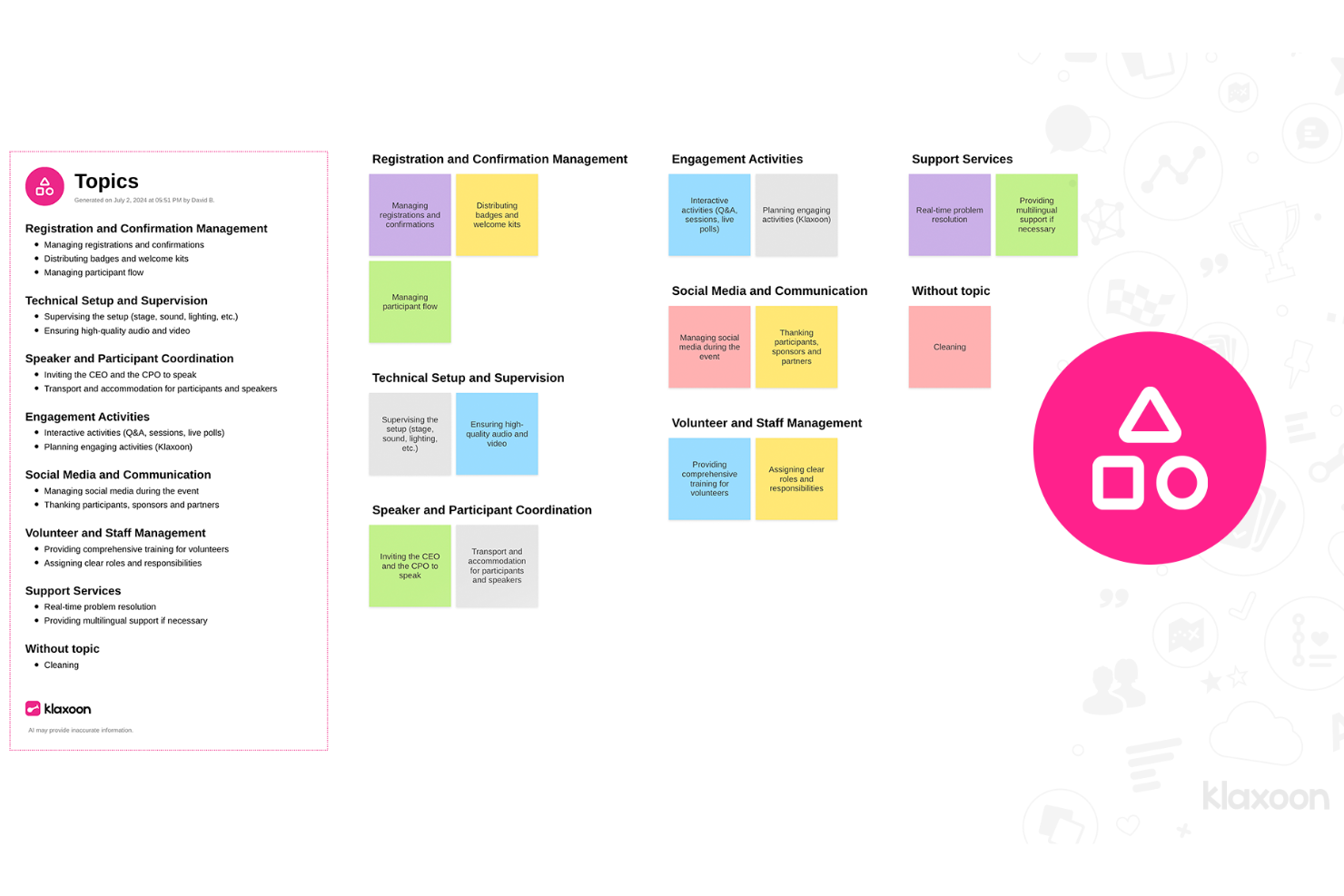
Klaxoon er en visuell samarbeidsplattform basert på en uendelig tavle, interaktive fasiliteringsverktøy og øktbaserte workshops, med innebygde integrasjoner for Jira, Wrike, Microsoft Teams og Google Workspace.
Hvem passer Klaxoon best for?
Klaxoon passer godt for smidige team og workshopfasilitatorer som trenger strukturert, øktbasert samarbeid på toppen av en uendelig tavle.
Hvorfor jeg valgte Klaxoon
Klaxoon får en plass på kortlisten min fordi øktfunksjonen går lenger enn en enkel tavle: Jeg kan sette sammen avstemninger, ordskyer, punktstemmegivning og tidsbegrensede utfordringer i én enkelt direktesendt økt, noe som holder kreative workshops i gang i stedet for at de stopper opp på grunn av logistikk. Jeg liker også at tavleverktøyene med kunstig intelligens kan gruppere spredte ideer etter tema og generere en strukturert handlingsplan fra en uoversiktlig idédugnad, slik at råinnspill blir til noe anvendelig før møtet er over.
Viktige funksjoner i Klaxoon
- Markørsporing i sanntid: Se hver deltakers navngitte markør direkte på tavlen mens de bidrar med ideer, flytter klistrelapper og navigerer på arbeidsflaten.
- Import av medier i flere formater: Legg lysbilder, PDF-filer, bilder, videoer og Adobe CC-filer direkte på tavlen for å støtte visuell design og kreative gjennomganger.
- Synkronisering av Wrike-oppgaver: Konverter ideer fra tavlen til Wrike-oppgaver, prosjekter eller mapper, med endringer synkronisert mellom begge plattformene.
- Detaljerte deltakerrettigheter: Bestem hva hver deltaker kan gjøre på en tavle, fra å sende inn ideer til å flytte klistrelapper og tildele kategorier.
Klaxoon-integrasjoner
Klaxoon tilbyr innebygde integrasjoner med Microsoft Teams, Google Workspace, Jira, Wrike, Adobe CC, Confluence og Dropbox. Plattformen støtter også et API og Zapier-integrasjoner med mer enn 1 000 apper.
Pros and Cons
Pros:
- Avstemninger og spørrekonkurranser får mer tilbakeholdne deltakere til å bidra
- Maler strukturerer idédugnader og kreative arbeidsflyter
- Kunstig intelligens grupperer ideer og utarbeider handlingsplaner
Cons:
- Overfylte tavler kan bli trege
- Deling med kunder kan kreve gjestekontoer
Andre Miro-alternativer
Nedenfor finner du en liste over flere programvarealternativer til Miro som jeg satte på kortlisten, men som ikke kom med blant de 12 beste. Det er absolutt verdt å ta en titt på dem.
- Trello
God for organisering av oppgaver og prosjekter
- Canva Whiteboard
Godt egnet for kreativ og visuell idémyldring
- Google Jamboard
Godt egnet for integrering med Google Workspace


Finn flere alternative verktøy på denne listen over Coda-alternativer.
Anmeldelser av relatert programvare for prosjektstyring
Hvis du fortsatt ikke har funnet det du leter etter her, kan du ta en titt på disse andre relaterte verktøyene som vi har testet og vurdert:
- Programvare for prosjektstyring
- Programvare for oppgavehåndtering
- Samarbeidsverktøy
- Verktøy for å lage Gantt-diagrammer
- Produktivitetsverktøy
- Programvare for prosjektplanlegging
Kritikk av Miro
Selv om Miro er kjent for sitt intuitive design og sin allsidighet når det gjelder å fremme samarbeid på tvers av team som jobber på avstand, har plattformen også fått kritikk for enkelte sider ved brukeropplevelsen og funksjonaliteten. Her er fem ting brukere vanligvis kritiserer Miro for:
- Kompleksitet for nye brukere: Plattformens brede utvalg av funksjoner kan overvelde nye brukere og gjøre den innledende læringskurven brattere enn forventet.
- Ytelsesproblemer på store tavler: Brukere har rapportert om treghet og ytelsesproblemer ved arbeid med svært store tavler eller når mange brukere samarbeider samtidig.
- Prisstruktur: Kostnadene for Miro kan øke raskt for større team eller for dem som trenger avanserte funksjoner, noe som gjør løsningen mindre tilgjengelig for små bedrifter eller oppstartsbedrifter.
- Begrenset funksjonalitet uten nett: Behovet for en stabil internettforbindelse for de fleste funksjonene begrenser bruken i områder med lav båndbredde eller når du er frakoblet.
- Integrasjonsutfordringer: Selv om Miro kan integreres med mange tredjepartsverktøy, opplever noen brukere prosessen som tungvint eller får problemer med at enkelte integrasjoner ikke fungerer så sømløst som forventet.
Hvordan jeg evaluerer Miro-alternativer
Jeg deler evalueringen min inn i to lag: grunnfunksjonene en prosjektleder trenger for å gjennomføre retrospektiver og veikartøkter, og faktorene som skiller verktøyene fra hverandre og gjør ett verktøy bedre egnet enn et annet.
Kjernefunksjonalitet (grunnleggende krav for denne listen)
Når jeg velger verktøy til listen min, vurderer jeg hvert av dem på en skala fra 0 (tilbyr ikke funksjonaliteten) til 5 (utmerker seg på dette området) for hver av kjernefunksjonene nedenfor. Deretter omregner jeg verktøyets totalscore til en prosentandel. Hvert verktøy må oppnå en samlet minimumsscore på 65 % for å bli vurdert for inkludering.
- Uendelig visuelt lerret: Jeg undersøker om arbeidsområdet støtter ubegrenset plass med jevn zooming og panorering, slik at team kan kartlegge komplette sprintplaner eller brukerreiseforløp uten å støte på kantene av tavlen.
- Samarbeid mellom flere brukere i sanntid: Flere teammedlemmer bør kunne redigere den samme tavlen samtidig, med markører i sanntid, kommentarer og indikatorer for tilstedeværelse under retrospektiver eller planleggingsøkter.
- Forhåndsbygde maler for prosjektstyring: Jeg ser etter ferdige maler som dekker kanban-tavler, sprintretrospektiver, veikart og flytskjemaer, slik at prosjektledere kan starte verksteder uten å bygge rammeverk fra grunnen av.
- Oppgave- og arbeidsflytintegrasjon: Det er viktig hvor godt hvert verktøy kan koble elementer på lerretet til prosjektstyringsplattformer som Jira, Asana eller ClickUp, særlig toveis synkronisering som holder handlingspunkter oppdatert på tvers av systemene.
- Diagrammer og rammeverk: Formbiblioteker, smarte koblinger og strukturerte oppsett som tankekart, svømmebaner og historiekart hjelper meg med å vurdere hvor godt et verktøy støtter prosessmodellering og kartlegging av avhengigheter.
- Integrasjoner med tredjeparter og innebygging: Jeg vurderer tilkoblingsmulighetene med verktøy team allerede bruker daglig, blant annet Slack, Microsoft Teams, Google Workspace og Confluence, samt muligheten til å bygge inn levende innhold direkte på lerretet.
Når jeg har en liste over verktøy som oppfyller disse kriteriene, vurderer jeg hva som skiller hver plattform fra de andre.
Særpregende faktorer (det som skiller leverandørene)
Slik sammenligner jeg ulike leverandører:
Fremtredende funksjoner
AI-drevne funksjoner er en viktig faktor som skiller verktøyene fra hverandre akkurat nå. Jeg undersøker om et verktøy kan gruppere klistrelapper automatisk etter en idédugnad eller generere et tankekart fra en instruksjon, noe som sparer mye tid under utforskende verksteder. Fasilitatorfunksjoner er også svært viktige – tidtakere, avstemninger og privatmodus gjør et enkelt lerret om til et ordentlig verkstedområde for retrospektiver og planleggingsøkter. Jeg vurderer også hvordan hvert verktøy håndterer gjestetilgang og tillatelser, ettersom prosjektledere stadig inviterer eksterne interessenter som trenger tilgang til tavlen uten fullstendige lisenser.
Utover funksjonene
Prisingsmodellene varierer mye på dette området, så jeg undersøker hvordan hver leverandør strukturerer redaktør- kontra visningsplasser – dette påvirker kostnadene direkte når du inviterer interessenter som bare trenger å se gjennom tavlene. Skalerbarhet er en annen faktor jeg vurderer nøye. En tavle med 50 klistrelapper fungerer fint overalt, men jeg undersøker hvordan verktøyene yter med hundrevis av objekter og et dusin samtidige brukere under en stor planleggingsøkt. For virksomhetsteam vurderer jeg også sikkerhetsnivået, spesielt støtte for SSO, SCIM-klargjøring og revisjonslogger som oppfyller IT-kravene under innkjøpsprosessen.
Hvorfor se etter et alternativ til Miro?
Det kan hende du ser etter et alternativ til Miro hvis du:
- Synes plattformens omfattende funksjoner er overveldende og foretrekker et enklere og mer rett frem verktøy for samarbeid.
- Opplever ytelsesproblemer med Miro, særlig når du arbeider med store tavler eller mange samtidige brukere.
- Ser etter en mer kostnadseffektiv løsning som tilbyr de viktigste funksjonene uten den høye prisen, spesielt for små team eller oppstartsbedrifter.
- Trenger solide funksjoner uten nett for samarbeid i miljøer med begrenset eller ingen internettilgang.
- Støter på problemer med Miros integrasjoner og trenger en plattform som tilbyr bedre tilkobling til de eksisterende verktøyene dine.
Ved å ta hensyn til disse punktene og flere til kan mange alternativer tilby en mer tilpasset opplevelse som samsvarer med de unike behovene til ulike team. Dermed blir de et godt alternativ for dem som ser etter funksjonalitet Miro ikke kan dekke fullt ut.
Slik velger du et alternativ til Miro
Med så mange ulike løsninger for kreativ prosjektstyring tilgjengelig kan det være utfordrende å avgjøre hvilken tavleplattform som passer best til behovene dine.
Når du lager en kortliste, prøver ut og velger et alternativ til Miro, bør du vurdere følgende:
- Hvilket problem prøver du å løse – Begynn med å identifisere behovet for en tankekartfunksjon du prøver å dekke, slik at du får klarhet i hvilke funksjoner og hvilken funksjonalitet Miro-alternativet må tilby. Vurder spesifikt hva Miro tilbyr, og hvordan andre alternativer skiller seg fra løsningen når det gjelder funksjonssett eller funksjonalitet for å dekke behovene dine.
- Hvem trenger å bruke det – For å vurdere kostnader og krav bør du tenke over hvem som skal bruke programvaren, og hvor mange lisenser du trenger. Du må vurdere om det bare er prosjektstyringsspesialistene eller hele organisasjonen som trenger tilgang. Når dette er avklart, er det verdt å vurdere om du prioriterer brukervennlighet for alle eller hastighet for de mest erfarne brukerne av Miro-programvaren.
- Hvilke andre verktøy det må fungere sammen med – Avklar hvilke verktøy du erstatter, hvilke verktøy som skal beholdes, og hvilke verktøy du må integrere med, for eksempel regnskaps-, CRM- eller HR-programvare. Du må avgjøre om verktøyene må integreres med hverandre, eller om du i stedet kan erstatte flere verktøy med ett samlet tankekartverktøy.
- Hvilke resultater som er viktige – Vurder hvilket resultat programvaren må levere for at den skal regnes som vellykket. Tenk over hvilken kapasitet du ønsker å oppnå, eller hva du ønsker å forbedre, og hvordan du skal måle suksess. Et eksempel på et resultat kan være muligheten til å få bedre innsikt i ytelsen. Du kan sammenligne tavlefunksjoner til du blir blå i ansiktet, men hvis du ikke tenker på hvilke resultater du ønsker å oppnå, kan du sløse bort mye verdifull tid.
- Hvordan det vil fungere i organisasjonen din – Vurder programvarevalget sammen med arbeidsflytene og leveransemetodikken din. Evaluer hva som fungerer godt, og hvilke områder som skaper problemer og må håndteres. Husk at alle virksomheter er forskjellige – ikke anta at et verktøy vil fungere i organisasjonen din bare fordi det er populært.
Trender innen programvare for tankekartlegging i 2025
For programvare for tankekartlegging og digitale tavler har 2024 vært et år med rask utvikling og innovasjon. Etter hvert som organisasjoner fortsetter å tilpasse seg hybride arbeidsmiljøer og fjernarbeid, har etterspørselen etter verktøy som støtter visuelt idéarbeid og informasjonsdeling i samarbeid, økt kraftig. Her har jeg identifisert flere nyere trender som ikke bare fremhever funksjonene som utvikler seg raskt, men som også viser løsninger som forbedrer produktivitet, kreativitet og teamsamarbeid i en digital hverdag, både nå og i fremtiden.
Utviklingstrekk innen programvare for tankekart og whiteboard
- Integrasjon med AI og maskinlæring: Avanserte integrasjoner med AI og maskinlæring blir stadig mer utbredt og muliggjør smartere, kontekstbevisste forslag til idémyldringsøkter, automatisk merking og organisering av innhold samt personlig tilpassede optimaliseringer av arbeidsflyten.
- Samarbeid i sanntid på tvers av globale team: Forbedringer i funksjoner for samarbeid i sanntid støtter sømløs synkronisering og samhandling for globale team, reduserer problemer med forsinkelse og gir en mer intuitiv brukeropplevelse ved samtidig redigering og idémyldring.
- Integrasjon med utvidet virkelighet (AR) og virtuell virkelighet (VR): Ny og uvanlig funksjonalitet kommer fra integrasjonen av AR- og VR-teknologier, som tilbyr oppslukende samarbeidsmiljøer som gjenskaper opplevelsen av fysiske verksteder og idéutviklingsøkter.
- Forbedrede sikkerhets- og personvernkontroller: Med den økende bekymringen for databeskyttelse utvikler sikkerhetsrelaterte funksjoner, som ende-til-ende-kryptering, avanserte tilgangskontroller og samsvar med globale personvernregler, seg raskt og er svært etterspurt.
- Mobil tilgjengelighet og responsivitet: Ettersom fjernarbeid fortsetter, har etterspørselen etter fullt funksjonelle mobilversjoner av verktøy for tankekart økt kraftig, noe som understreker betydningen av responsivt design og kompatibilitet på tvers av enheter.
Spesifikke trender knyttet til Miro
- Avanserte funksjoner for tavleadministrasjon: Miro har innført mer sofistikerte funksjoner for administrasjon og organisering av tavler, tilpasset de komplekse behovene til store team og prosjekter. Dette fremhever en trend mot å håndtere skalerbarhet og kompleksitet på en enkel måte.
- Tilpassbare widgeter og apper: Plattformen har utvidet økosystemet sitt av widgeter og tredjepartsapper, slik at brukerne kan opprette et mer personlig og kraftig arbeidsområde som integreres sømløst med de eksisterende verktøyene og arbeidsflytene deres.
- Fokus på utforming av brukeropplevelsen: Kontinuerlige forbedringer i utformingen av brukergrensesnittet og brukeropplevelsen gjenspeiler en dyp forståelse av betydningen av intuitiv navigasjon og brukervennlighet. Dette sikrer at teamene kan fokusere på samarbeid i stedet for å navigere i verktøyet.
Disse trendene understreker en tydelig utvikling mot å skape mer oppslukende, integrerte og sikre miljøer for tankekart. Ved å følge nøye med på denne utviklingen kan fagfolk innen prosjektstyring bedre utstyre teamene sine med verktøyene de trenger for å lykkes i et digitalt arbeidsmiljø i rask utvikling.
Funksjoner i programvare for tankekart
Programvare for tankekart, enten det er Miro eller ikke, har blitt et sentralt verktøy for team som ønsker å idémyldre, planlegge og dele informasjon på en dynamisk og visuell måte, uavhengig av hvor de befinner seg geografisk. Disse plattformene tilbyr en arbeidsflate for samarbeid i sanntid, slik at deltakerne effektivt kan bidra med ideer, opprette diagrammer og organisere tanker. Her er de viktigste funksjonene du bør se etter når du velger programvare for tankekart, for å forbedre visuelt samarbeid om idéutvikling og informasjonsdeling:
- Samarbeid i sanntid: Denne funksjonen lar flere brukere arbeide på den interaktive tavlen samtidig. Den er avgjørende for å fremme en følelse av teamarbeid og sikre at ideer flyter fritt og fanges opp umiddelbart under idédugnader.
- Uendelig lerret: Et uendelig lerret gir brukerne et ubegrenset arbeidsområde, slik at de kan videreutvikle ideer uten å gå tom for plass. Denne funksjonen oppmuntrer til å tenke stort og gjør det mulig å utvikle konsepter på en helhetlig måte.
- Brukervennlig grensesnitt: Et enkelt og intuitivt grensesnitt sikrer at deltakerne enkelt kan navigere i og bruke den interaktive tavlen uten omfattende opplæring. Denne tilgjengeligheten er avgjørende for å holde fokuset på idéutvikling fremfor på å lære hvordan verktøyet brukes.
- Allsidige tegneverktøy: Tilgang til en rekke tegneverktøy gjør det mulig for brukerne å uttrykke ideer visuelt på flere måter. Denne allsidigheten støtter ulike tenkemåter og bidrar til å illustrere komplekse ideer på en tydelig måte.
- Gjenkjenning av tekst og former: Denne funksjonen konverterer håndtegnede former og tekst til polerte, standardiserte formater. Den forbedrer lesbarheten og profesjonaliteten til ideene som deles, slik at de blir enklere for alle deltakerne å forstå.
- Integrasjonsmuligheter: Muligheten til å integrere med andre verktøy og plattformer, for eksempel prosjektstyringsprogramvare eller skylagringstjenester, effektiviserer arbeidsflyten og holder alt relevant materiale tilgjengelig. Denne tilkoblingen sikrer at ideer enkelt kan omformes til handlingsplaner.
- Tilgangskontroller og tillatelser: Ved å styre hvem som kan se, redigere eller dele den interaktive tavlen, beskyttes sensitiv informasjon og integriteten til ideene som utvikles opprettholdes. Denne kontrollen er avgjørende for samarbeid i åpne eller tverrfunksjonelle team.
- Revisjonshistorikk: En oversikt over endringer gjør det mulig for team å følge utviklingen av ideene sine og gå tilbake til tidligere versjoner ved behov. Denne funksjonen gir et sikkerhetsnett ved utprøving og videreutvikling av ideer.
- Alternativer for eksport og deling: Muligheten til å eksportere den interaktive tavlen i ulike formater og dele den på tvers av forskjellige plattformer sikrer at ideer kan kommuniseres og presenteres også etter idédugnaden. Denne fleksibiliteten bidrar til å innhente tilbakemeldinger og få støtte fra interessenter.
- Kompatibilitet på tvers av plattformer: Når programvaren fungerer sømløst på tvers av ulike enheter og operativsystemer, kan alle teammedlemmer bidra, uavhengig av hvilken teknologi de foretrekker. Denne allsidigheten fjerner hindringer for deltakelse og samarbeid.
Å velge riktig programvare for tankekartlegging krever nøye vurdering av disse funksjonene for å sikre at verktøyet både legger til rette for og forbedrer visuelt samarbeid om idéutvikling og informasjonsdeling. Ved å prioritere samarbeid i sanntid, brukervennlighet og sømløs integrasjon med andre verktøy kan team utnytte det fulle potensialet i verktøy for tankekartlegging til å virkeliggjøre kreative visjoner og nå felles mål.
Fordeler med alternativer til Miro
Programvare for tankekartlegging har blitt et viktig verktøy for samarbeid både i utdanningsmiljøer og i næringslivet. Selv om Miro er et velkjent alternativ på dette området, gir andre løsninger for tankekartlegging også unike fordeler for brukere og organisasjoner. Her er fem viktige fordeler ved å bruke alternativer til Miro:
- Forbedret sikkerhet og personvernkontroll: Ved å tilby robuste sikkerhetsfunksjoner sørger programvaren for at sensitiv informasjon som deles under idédugnader, forblir konfidensiell. Denne fordelen er avgjørende for virksomheter som håndterer proprietære eller sensitive data, ettersom den beskytter mot uautorisert tilgang og datainnbrudd.
- Avanserte integrasjonsmuligheter: Sømløs integrasjon med et bredere utvalg av tredjepartsapplikasjoner og systemer. Denne fleksibiliteten lar brukerne innlemme ulike verktøy i arbeidsflyten, noe som øker effektiviteten og reduserer behovet for flere plattformer.
- Samarbeid i sanntid med større team: Noen plattformer støtter flere samtidige brukere i én økt enn Miro. Denne muligheten er spesielt nyttig for store organisasjoner eller klasserom, ettersom flere deltakere kan engasjere seg i idédugnader og prosjektplanlegging uten begrensninger.
- Tilpassbare maler og verktøy for bestemte bransjer: Spesialiserte maler og verktøy tilpasset bestemte sektorer, for eksempel ingeniørfag, design eller utdanning. Disse tilpassede funksjonene hjelper fagfolk med å effektivisere prosessene sine og anvende beste praksis mer effektivt i prosjektene sine.
- Bedre tilgang uten nett og synkronisering: Bedre funksjoner for tilgang uten nett og synkronisering. Dette gjør det mulig for brukerne å fortsette å arbeide med prosjektene sine uten internettilkobling og få endringene sømløst synkronisert når de kommer på nett igjen. Denne funksjonen er særlig nyttig for personer i områder med ustabil internettilkobling eller for dem som reiser ofte.
Fordelene som er fremhevet ovenfor, viser hvor allsidig programvare for tankekartlegging er, og hvordan den kan dekke ulike behov. Dette gjør den til et uunnværlig verktøy for å styrke teamarbeid, kreativitet og effektivitet i en digital tidsalder. Enten du velger å fortsette med Miro eller velger et alternativ, gir disse plattformene betydelige fordeler som kan hjelpe brukerne med å nå målene sine mer effektivt.
Kostnader og priser for alternativer til Miro
Når du utforsker alternativer til Miro, er det avgjørende å forstå utvalget av tilgjengelige planer og priser for å dekke ulike teambehov og budsjetter, spesielt hvis du bare kjenner til Miros prisstruktur. Priser og planer kan variere betydelig mellom ulike programvareleverandører, og de er vanligvis strukturert for å imøtekomme et bredt spekter av brukere, fra individuelle frilansere til store virksomheter.
Nedenfor finner du en omfattende oversikt over de vanligste plantypene, gjennomsnittsprisene deres og funksjonene som vanligvis er inkludert, alt sammenlignet med Miros planer, priser og funksjoner for å hjelpe brukerne med å ta en informert beslutning.
Sammenligningstabell for alternativer til Miro
| Plantype | Gjennomsnittlig pris | Vanlige funksjoner | Miro-planalternativer | Miro-spesifikke funksjoner |
|---|---|---|---|---|
| Gratis | $0 | Grunnleggende samarbeidsfunksjoner, begrenset tavleplass, grunnleggende maler, brukerstøtte fra fellesskapet | Gratis | 3 redigerbare tavler, kjerneintegrasjoner, grunnleggende oppmerksomhetsstyring |
| Individuell | $5 - $15 per måned | Utvidede funksjoner, mer tavleplass, premiummaler, kundestøtte via e-post | Team | Ubegrenset antall tavler, avansert oppmerksomhetsstyring, egendefinerte maler |
| Team | $8 - $20 per bruker/måned | Avanserte samarbeidsverktøy, ubegrenset antall tavler, integrasjoner med andre verktøy, prioritert kundestøtte | Bedrift | Prosjektmapper, teamroller og -tillatelser, ekstern deling av tavler |
| Bedrift | $20 - $35 per bruker/måned | Skalerbare samarbeidsfunksjoner for større team, avanserte sikkerhetsalternativer, dedikert kundestøtte | Virksomhet | SSO, avansert sikkerhet og samsvar, dagskort for sporadiske samarbeidspartnere |
| Virksomhet | Tilpasset pris | Tilpassbare løsninger, sikkerhet på virksomhetsnivå, personlig kontoadministrasjon, støtte ved oppstart | Konsulent og utdanning | Spesialpriser, funksjoner tilpasset konsulenter og undervisere, LMS-integrasjon |
Selv om det generelle markedet tilbyr en rekke planer for å dekke ulike behov, tilbyr Miro tilpassede alternativer med spesifikke funksjoner på hvert nivå, noe som fremhever deres fokus på fleksibilitet og skalerbarhet.
Uansett er det viktig å veie de unike funksjonene og den støtten som tilbys av hver plan, opp mot de spesifikke kravene og budsjettet ditt, for å finne det beste alternativet for teamet ditt hvis du ønsker å gå bort fra Miro. Generelt er Gratis- og Individuell-planene et godt utgangspunkt for små team og enkeltbrukere, mens Team-, Bedrift- og Virksomhet-planene tilbyr skalerbare løsninger for større organisasjoner som ønsker omfattende funksjoner og støtte.
Ofte stilte spørsmål om alternativer til Miro
Hva er fordelene ved å bruke Miro?
Miro tilbyr en allsidig opplevelse med digital tavle som forbedrer teamsamarbeidet. Viktige fordeler omfatter samarbeid på tvers av team i sanntid, et uendelig lerret for omfattende idéutvikling, integrasjon med populære produktivitetsverktøy, ferdiglagde maler for en rekke bruksområder og robuste sikkerhetsfunksjoner som beskytter dataene dine.
Hvor mye koster Miro?
Miro tilbyr en rekke prisplaner, fra en grunnleggende gratisplan med begrensede funksjoner som passer for enkeltbrukere. Betalte planer starter på omtrent $8 per bruker per måned, mens mer avanserte planer tilbyr flere funksjoner og virksomhetsløsninger tilpasset større organisasjoner.
Hvilke prismodeller brukes for Miro og alternativene til Miro?
Miro og alternativene til Miro følger vanligvis en abonnementsbasert prismodell, med betaling per bruker per måned. Noen tilbyr årlig fakturering, noe som kan gi besparelser sammenlignet med månedlige betalinger. Virksomhets- eller teamplaner kan tilby tilpasset prising basert på spesifikke krav og antallet brukere.
Hva er det typiske prisintervallet for alternativer til Miro?
Prisene for alternativer til Miro kan variere betydelig, fra grunnleggende gratisplaner til premiumtilbud som kan overstige $20 per bruker per måned for avanserte funksjoner og integrasjoner.
Hvilket alternativ til Miro er billigst?
Mange alternativer til Miro tilbyr gratisversjoner med grunnleggende funksjonalitet, for eksempel Microsoft Whiteboard og Canva Whiteboard. For betalte planer kan verktøy som Ayoa og Explain Everything starte så lavt som $6-9 per bruker per måned.
Hvilket alternativ til Miro er dyrest?
Verktøy rettet mot virksomheter, som Lucid Visual Collaboration Suite og InVision, kan være blant de dyrere alternativene, med avanserte planer som kan overstige $20 per bruker per måned, avhengig av omfanget av funksjonene og integrasjonene som kreves.
Finnes det gratis verktøy som alternativer til Miro?
Ja, flere alternativer til Miro tilbyr gratisversjoner med grunnleggende funksjoner, for eksempel Microsoft Whiteboard, A Web Whiteboard og Canva Whiteboard. Disse gratisplanene passer ofte for enkeltbrukere eller små team med moderate behov.