

Le 10 migliori piattaforme per la collaborazione di gruppo recensite per il 2026

10 Migliori strumenti per la collaborazione in team - Shortlist


Scegliere il giusto strumento di collaborazione per il team non è facile con così tante opzioni disponibili. Vuoi migliorare la comunicazione e la produttività del tuo gruppo di lavoro, ma devi capire quale strumento si adatta meglio. Ci penso io!
Basandomi su anni di esperienza nella gestione di progetti digitali e nell’utilizzo di vari strumenti di collaborazione, ti aiuterò a trovare le opzioni migliori. Questi strumenti facilitano la comunicazione in tempo reale e il monitoraggio dei progetti. Aiutano a ridurre le incomprensioni, semplificare i flussi di lavoro e mantenere tutti allineati.
Perché fidarsi dei nostri consigli sui software
Il nostro team testa e recensisce software dal 2012. In quanto project manager noi stessi, sappiamo quanto sia difficile — e importante — scegliere il software giusto.
Per questa guida, abbiamo valutato gli strumenti attraverso test pratici e ricerche indipendenti, assegnando un punteggio agli strumenti in base ai nostri criteri di selezione. Ci basiamo inoltre sulle competenze di leader di pensiero del settore e di professionisti attivi nella gestione dei progetti.
Le nostre recensioni riflettono il nostro giudizio editoriale umano, non un discorso di vendita.
Migliori strumenti per la collaborazione in team: tabella comparativa
| Tool | Best For | Trial Info | Price | ||
|---|---|---|---|---|---|
| 1 | Ideale per la collaborazione tra team che lavorano principalmente via email | Prova gratuita di 30 giorni disponibile | A partire da $14/utente/mese (con fatturazione annuale) | Website | |
| 2 | Ideale per la chat in app | Prova gratuita di 14 giorni + piano gratuito disponibile | Da $10/utente/mese (fatturazione annuale) | Website | |
| 3 | Ideale come workspace tutto-in-uno | Piano gratuito disponibile | Da $10/utente/mese (fatturato annualmente) | Website | |
| 4 | Ideale per strumenti di produttività completi | Prova gratuita di 14 giorni disponibile | Da $7/utente/mese (fatturato annualmente) | Website | |
| 5 | Ideale per la collaborazione tra team interfunzionali | Prova gratuita di 30 giorni + piano gratuito disponibile | Da $4.50/utente/mese (fatturato annualmente) | Website | |
| 6 | Ideale per la collaborazione integrata con Office 365 | Piano gratuito disponibile | A partire da $4/utente/mese (fatturazione annuale) | Website | |
| 7 | Ideale per la collaborazione integrata con Salesforce | Non disponibile | Da $10/utente/mese (fatturato annualmente) | Website | |
| 8 | Ideale per flussi di lavoro personalizzabili | Prova gratuita di 30 giorni + piano gratuito + demo gratuita disponibile | Da $11.20/utente/mese (fatturato annualmente) | Website | |
| 9 | Ideale per la collaborazione tra team con crittografia end-to-end | Prova gratuita di 14 giorni | A partire da €9/utente/mese (con fatturazione annuale) | Website | |
| 10 | Ideale per il monitoraggio visivo dei progetti | Piano gratuito disponibile | Da $5/utente/mese (fatturazione annuale) | Website |

Recensioni sui migliori strumenti di collaborazione per il team
Questa sezione offre un’analisi approfondita e una panoramica di vari strumenti di collaborazione per il team. Esaminerò i pro e i contro di ciascuno, le loro funzionalità e i casi d’uso ideali.
Missive
Ideale per la collaborazione tra team che lavorano principalmente via email
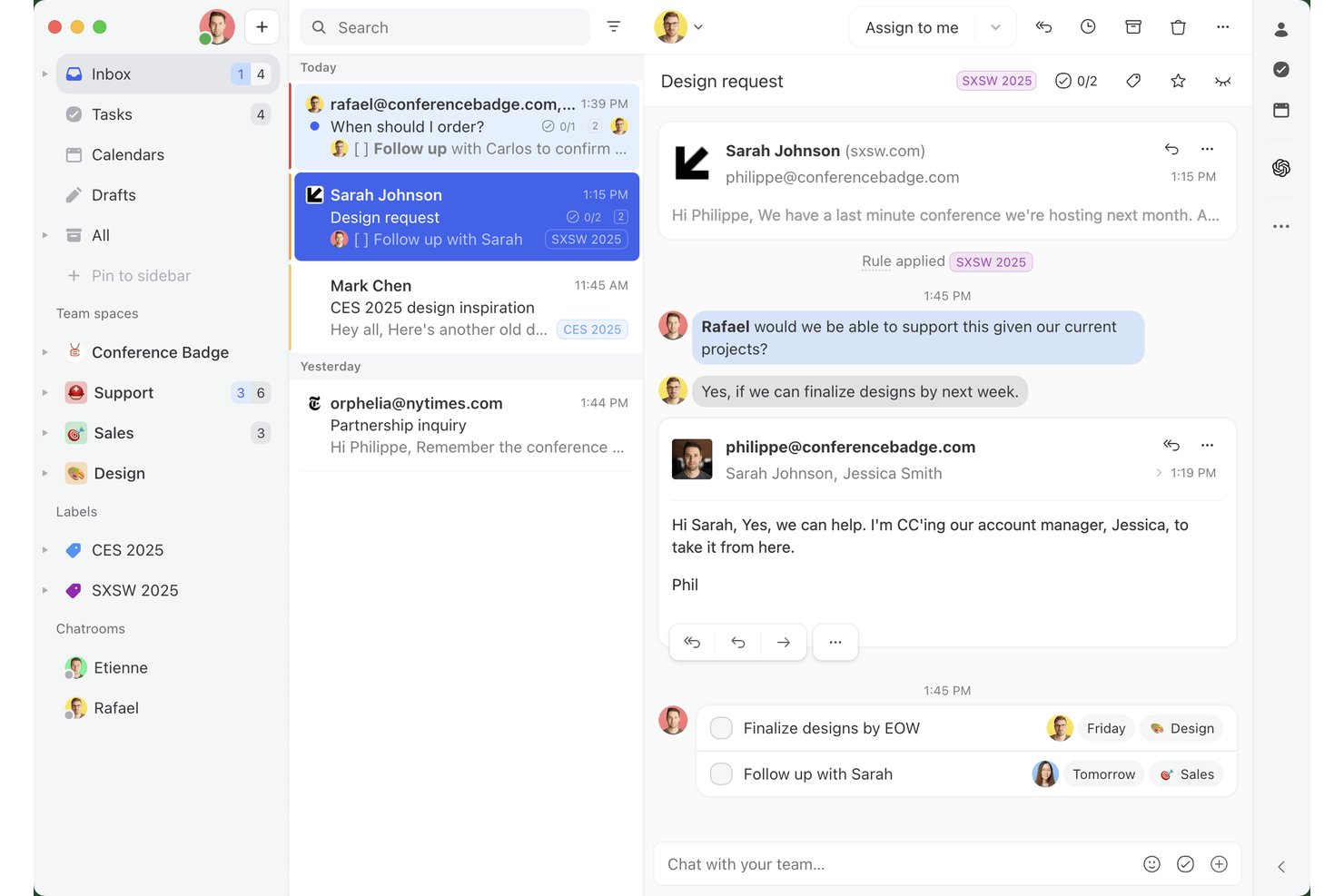
Missive è una casella di posta collaborativa e una piattaforma di messaggistica per team che riunisce email, SMS, WhatsApp e canali di messaggistica social in uno spazio di lavoro condiviso, con conversazioni interne, gestione delle attività e automazione dei flussi di lavoro.
Per chi è più adatto Missive?
Missive è particolarmente adatto ai team che lavorano a contatto con i clienti e ai team interfunzionali che gestiscono gran parte del lavoro tramite la posta in arrivo e hanno bisogno di collaborare sulle comunicazioni esterne senza cambiare strumento.
Perché ho scelto Missive
Missive è entrato nella mia lista ristretta perché è l'unico strumento di collaborazione per team che ho trovato a considerare l'email come uno spazio di lavoro realmente condiviso, anziché come un'attività individuale. Mi piace molto il modo in cui le conversazioni interne permettono al mio team di discutere una risposta al cliente direttamente all'interno della conversazione, senza che il destinatario possa vederla, così nulla va perso tra le app di chat. La co-redazione in tempo reale consente a due membri del team di modificare contemporaneamente la stessa email in uscita, come in un documento Google, ma per la propria casella di posta.
Funzionalità principali di Missive
- Casella di posta unificata multicanale: Gestisci email, SMS, WhatsApp, Instagram e Facebook Messenger da un unico spazio di lavoro condiviso.
- Automazione dei flussi di lavoro basata su regole: Crea fino a 1.000 regole di automazione per gestire assegnazioni automatiche, ricontatti, escalation e risposte predefinite.
- Accesso per gli ospiti: Invita collaboratori esterni, come clienti o collaboratori a contratto, in conversazioni specifiche senza concedere loro l'accesso completo all'account.
- Assistenza basata sull'IA: Collega OpenAI, Claude o Gemini per riassumere le conversazioni, tradurre i messaggi e attivare regole di automazione intelligenti.
Integrazioni di Missive
Missive offre integrazioni native con Google Drive, Dropbox, Asana, ClickUp, Trello, Todoist, Zoom, Google Meet, HubSpot e Salesforce. Supporta inoltre integrazioni personalizzate tramite la sua API, webhook e Zapier.
Pros and Cons
Pros:
- Trasforma l'email in uno spazio di lavoro collaborativo per il team
- Co-redazione in tempo reale delle email in uscita
- Regole di automazione personalizzabili per il controllo dei flussi di lavoro
Cons:
- Nessuna bacheca Kanban o vista della sequenza temporale
- L'assistente IA richiede la configurazione separata del provider
New Product Updates from Missive
Missive Adds Conversation Pins
Missive now lets you pin key links, decisions, and notes inside a conversation, keeping them accessible in a dedicated Pins section in the Details sidebar. For more information, visit Missive's official site.
 .
.
Wrike
Ideale per la chat in app
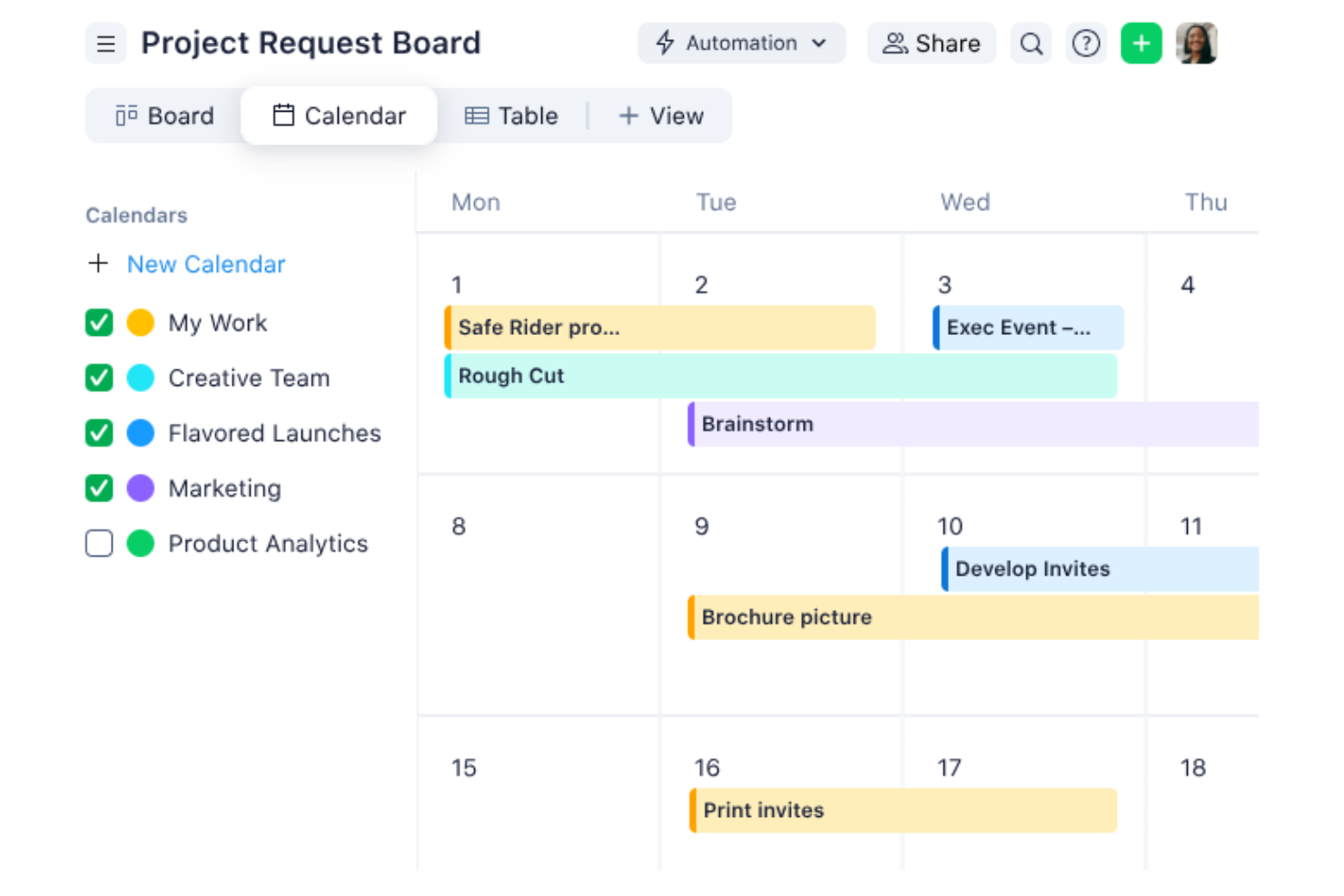
Wrike è una piattaforma di gestione progetti e collaborazione tra team che combina il tracciamento delle attività, spazi di lavoro condivisi, commenti in tempo reale, revisione online e automazione dei flussi di lavoro per team trasversali a più funzioni.
Per chi è ideale Wrike?
Wrike è una soluzione adatta per team di medie e grandi dimensioni che gestiscono progetti complessi e trasversali tra reparti di prodotto, marketing e creativo.
Wrike non dispone di una funzione di chat integrata nativa; questa è una mancanza a lungo richiesta. La collaborazione avviene tramite commenti a livello di attività, @mention e integrazioni con strumenti di chat esterni come Slack e Microsoft Teams, che mantengono le conversazioni collegate al lavoro.
Perché ho scelto Wrike
Ho incluso Wrike tra le mie migliori scelte perché il sistema di commenti a livello di attività e le @mention tengono ogni conversazione ancorata al lavoro stesso. Quando il mio team discute una consegna, quella discussione vive direttamente sull’attività, senza essere sepolta in un canale Slack separato. Le integrazioni con Slack e Microsoft Teams vanno oltre, permettendo di creare attività Wrike da un messaggio in chat e inviare aggiornamenti di stato delle attività direttamente nel canale che il team già utilizza.
Funzionalità principali di Wrike
- Revisione online: Commenta immagini, PDF e video direttamente in Wrike e instradali in un flusso di approvazione strutturato.
- Wrike Whiteboard: Una lavagna collaborativa visiva dove i team possono fare brainstorming, mappare flussi di lavoro e collegare idee direttamente alle attività.
- Moduli di richiesta personalizzati: Raccogli richieste dagli stakeholder tramite moduli strutturati che creano e assegnano automaticamente attività al momento dell’invio.
- Dashboard condivise in tempo reale: Crea dashboard per il team che mostrano lo stato attuale delle attività, il carico di lavoro e l’avanzamento dei progetti.
Pros and Cons
Pros:
- L’IA supporta la prioritizzazione dei progetti
- Flussi di lavoro altamente personalizzabili per i team
- L’IA supporta la prioritizzazione dei progetti aziendali
Cons:
- Le funzionalità avanzate di IA hanno un costo aggiuntivo
- Curva di apprendimento iniziale ripida
New Product Updates from Wrike

Wrike Activity Reports Add Actor Type Details
Wrike’s Activity Report now displays actor type details, helping admins identify whether changes came from the UI, Automation, Wrike Agents, API, or AI via MCP. For more information, visit Wrike's official site.
Notion
Ideale come workspace tutto-in-uno
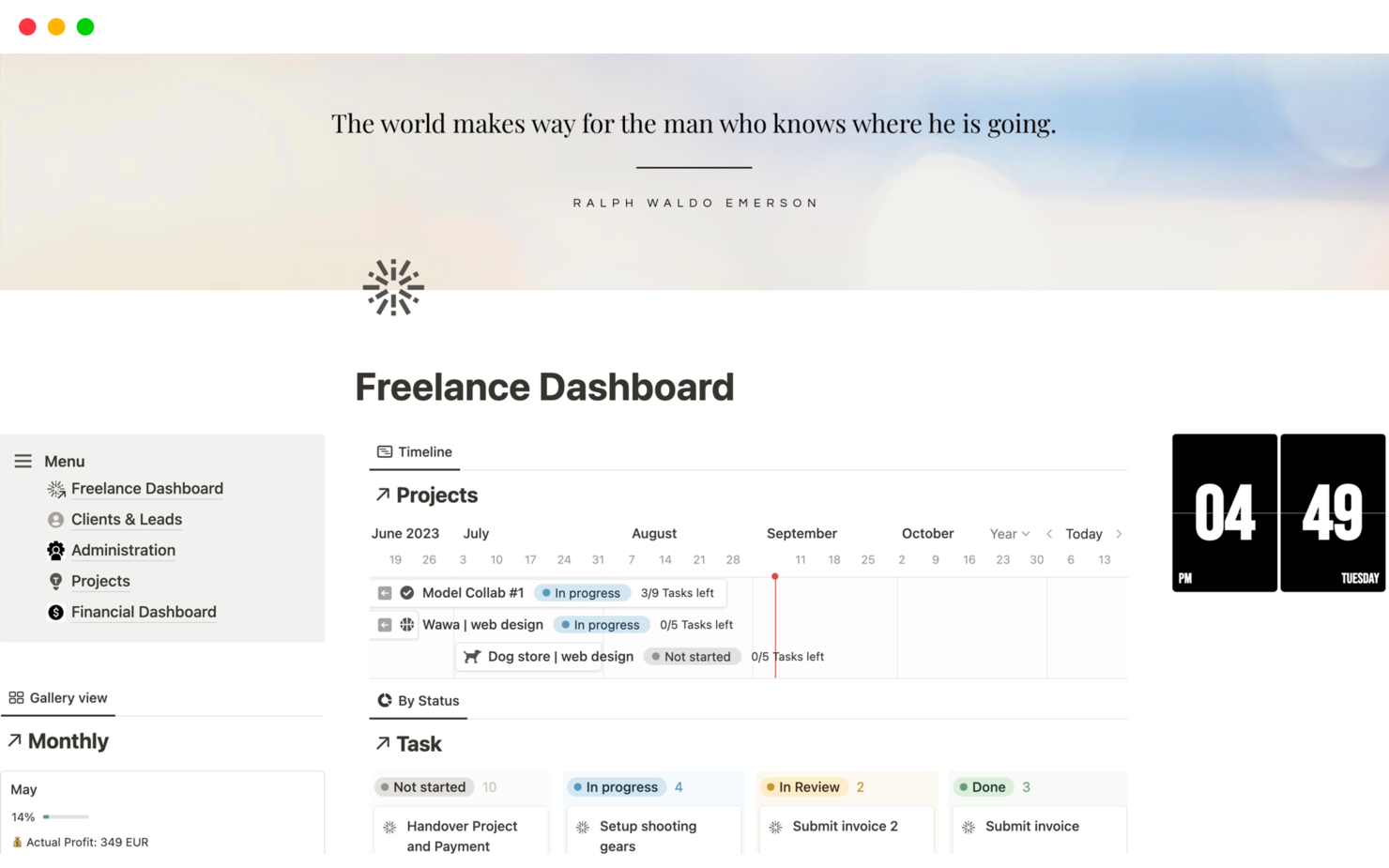
Notion è uno spazio di lavoro connesso che riunisce documenti, wiki, gestione dei progetti e strumenti potenziati dall’IA in un’unica piattaforma per i team che desiderano gestire conoscenze e lavoro nello stesso luogo.
Per Chi È Ideale Notion?
Notion è perfetto per team tecnici e di prodotto che vogliono consolidare documentazioni, wiki e flussi di lavoro dei progetti in un unico ambiente condiviso.
Perché Ho Scelto Notion
Notion merita un posto tra i migliori della mia lista perché sostituisce davvero diversi strumenti contemporaneamente. Il mio team utilizza Notion per scrivere specifiche, monitorare sprint e mantenere il nostro wiki di prodotto senza mai cambiare scheda. Apprezzo anche il fatto che l’IA di Notion sia integrata nello stesso ambiente, così posso cercare in tutti i documenti, riassumere note di riunione e preparare follow-up direttamente nel contesto. La funzione Teamspaces consente alle diverse funzioni di avere il proprio spazio pur mantenendo la visibilità condivisa nell’organizzazione.
Funzionalità Chiave di Notion
- Visualizzazioni di database collegate: Passa da tabella, board, calendario e timeline sullo stesso set di dati senza duplicare nulla.
- Blocchi sincronizzati: Inserisci un blocco di contenuto su più pagine in modo che gli aggiornamenti appaiano ovunque automaticamente, mantenendo le informazioni condivise sempre coerenti.
- Notion Forms: Crea moduli che inviano le risposte direttamente in un database Notion, indirizzando le richieste ricevute nei flussi di lavoro già esistenti del tuo team.
- Agenti personalizzati: Configura agenti automatizzati che gestiscono attività ripetitive come smistamento delle richieste, etichettatura di elementi o generazione di aggiornamenti di stato su base programmata.
Pros and Cons
Pros:
- Spazio di lavoro altamente personalizzabile
- Unifica diversi strumenti in un’unica piattaforma
- Supporta la modifica collaborativa e aggiornamenti in tempo reale
Cons:
- Può risultare complesso per i nuovi utenti
- Funzionalità di accesso offline limitate
- Problemi di prestazioni con database di grandi dimensioni

Ideale per strumenti di produttività completi

Google Workspace è una suite di produttività e collaborazione basata sul cloud che riunisce email, videoconferenze, messaggistica di gruppo, co-editing di documenti e archiviazione condivisa in un'unica piattaforma.
Per chi è ideale Google Workspace?
Google Workspace è la scelta naturale per team distribuiti e ibridi che necessitano di una piattaforma unica per comunicazione, collaborazione su documenti e gestione dei file.
Perché ho scelto Google Workspace
Google Workspace è una delle mie scelte principali perché nessun'altra piattaforma offre al mio team un insieme completamente integrato di strumenti per comunicare e lavorare sui documenti in un unico posto. Posso iniziare una conversazione in Google Chat, condividere un Google Doc per la revisione e passare a una chiamata Google Meet senza mai lasciare la scheda del browser. Trovo particolarmente utile il co-editing in tempo reale in Docs, Sheets e Slides, dove posso vedere le posizioni dei cursori, i commenti e le modifiche dei colleghi mentre avvengono. L'integrazione con Gemini AI permette inoltre al mio team di redigere contenuti, riassumere conversazioni e generare note delle riunioni direttamente nelle app che utilizziamo ogni giorno.
Funzionalità principali di Google Workspace
- Drive condivisi: Archivia i file con proprietà del team in Google Drive così che tutti mantengano l'accesso anche quando i colleghi lasciano o cambiano ruolo.
- Google Calendar: Crea calendari di team condivisi, pianifica riunioni sovrapponendo le disponibilità e prenota risorse condivise come le sale conferenze.
- Google Forms: Crea sondaggi, moduli di raccolta dati e sondaggi di gruppo che inviano le risposte direttamente in un Google Sheet collegato per una revisione rapida.
- Google Sites: Crea siti interni di team o hub di progetto utilizzando un editor drag-and-drop ed incorpora direttamente nella pagina Docs, Sheets o Slides.
Pros and Cons
Pros:
- Suite di strumenti di produttività completa
- Potenti funzioni di collaborazione in tempo reale
- Eccellenti opzioni di archiviazione e condivisione su cloud
Cons:
- Può essere complesso per i nuovi utenti
- Personalizzazione ridotta al di fuori dell'ecosistema Google
- L'accesso offline è piuttosto limitato

Flock
Ideale per la collaborazione tra team interfunzionali

Flock è una piattaforma di messaggistica e collaborazione di squadra che riunisce comunicazione via canali, videoconferenze, condivisione di file e strumenti di produttività integrati come liste di cose da fare condivise, note e promemoria, tutto in un unico spazio di lavoro.
Per chi è più indicato Flock?
Flock è adatto a team di piccole e medie dimensioni che hanno bisogno di un hub di messaggistica e collaborazione semplice, senza la complessità delle piattaforme di livello aziendale.
Perché ho scelto Flock
Flock si è guadagnato un posto nella mia lista grazie all'efficacia con cui gestisce la collaborazione fra team che non lavorano naturalmente insieme ogni giorno. Apprezzo in particolare i Canali Intelligenti, che utilizzano regole di auto-iscrizione per includere automaticamente le persone giuste—così, quando prodotto, ingegneria e marketing devono coordinarsi, nessuno rimane fuori dai giochi. Il mio team si affida anche ai sondaggi integrati e alle liste di cose da fare condivise per prendere decisioni e assegnare attività di follow-up senza uscire dalla conversazione.
Funzionalità principali di Flock
- Videoconferenze: Avvia chiamate audio e video con condivisione dello schermo direttamente da qualsiasi canale o messaggio diretto.
- Canali di annunci: Pubblica comunicazioni unidirezionali per tenere informato tutto il team senza aprire la discussione alle risposte.
- Accesso ospiti: Invita collaboratori esterni in canali specifici senza consentire l'accesso all'intero spazio di lavoro.
- Ricerca avanzata: Cerca tra messaggi, file e link utilizzando filtri per individuare conversazioni o contenuti condivisi specifici.
Pros and Cons
Pros:
- Supporta la collaborazione tra team interfunzionali
- Strumenti di produttività integrati
- Prezzo accessibile
Cons:
- Integrazione limitata con app di terze parti
- L'interfaccia può risultare disordinata
- Mancano funzionalità avanzate di gestione dei progetti

Ideale per la collaborazione integrata con Office 365

Microsoft Teams è una piattaforma di collaborazione che unisce chat persistenti, riunioni video, condivisione di file e collaborazione in tempo reale sui documenti in un unico spazio di lavoro, costruito attorno all’ecosistema Microsoft 365.
Per chi è più adatto Microsoft Teams?
Microsoft Teams è particolarmente indicato per organizzazioni di medie e grandi dimensioni che già utilizzano Microsoft 365 e desiderano un unico hub per comunicazione e collaborazione.
Perché ho scelto Microsoft Teams
Microsoft Teams si distingue perché la profondità della sua integrazione con Microsoft 365 è impareggiabile. Quando il mio team si trova in un canale Teams, possiamo co-redigere un documento Word, consultare un file su SharePoint o visualizzare una presentazione PowerPoint senza uscire dall’app. Mi affido anche alla sincronizzazione con il calendario Outlook: i link delle riunioni vengono creati e ai quali si può accedere direttamente dagli inviti del calendario, il che semplifica la pianificazione in tutta l’organizzazione.
Caratteristiche principali di Microsoft Teams
- Canali e chat con conversazioni a filo: Organizza le conversazioni per progetto, team o argomento utilizzando canali dedicati con risposte a filo per mantenere le discussioni contestualizzate.
- Riunioni video con stanze di suddivisione: Organizza riunioni con fino a 300 partecipanti e suddividi i partecipanti in stanze più piccole per discussioni di gruppo mirate.
- Accesso ospite: Invita collaboratori esterni come clienti o fornitori in canali specifici senza concedere loro l’accesso completo all’ambiente della tua organizzazione.
- Integrazione con Microsoft Copilot: Utilizza resoconti delle riunioni generati dall’IA, trascrizione dal vivo e suggerimenti di azioni, direttamente all’interno dell’interfaccia di Teams.
Pros and Cons
Pros:
- Integrazione profonda con Office 365
- Supporta team e organizzazioni di grandi dimensioni
- Solide funzionalità di sicurezza e conformità
Cons:
- Può risultare complesso per i nuovi utenti
- Personalizzazione limitata al di fuori dell’ecosistema Office
- Le prestazioni possono rallentare con carichi di lavoro intensi

Quip
Ideale per la collaborazione integrata con Salesforce

Quip è una piattaforma di collaborazione sviluppata da Salesforce che combina documenti live, fogli di calcolo e chat di gruppo in un unico spazio di lavoro, con dati CRM nativi integrati direttamente nei tuoi contenuti.
Per chi è più adatto Quip?
Quip è particolarmente adatto ai team di vendita che già lavorano all'interno di Salesforce e desiderano collaborare sui documenti senza uscire dal loro CRM.
Perché ho scelto Quip
Ho inserito Quip tra le mie scelte principali perché nessun altro strumento integra documenti collaborativi direttamente nei record Salesforce come Quip. Mi piace come il tuo team possa incorporare un Mutual Close Plan o un Account Plan in tempo reale all'interno di un record di opportunità, con i dati Salesforce che si aggiornano in tempo reale mentre l'affare avanza. La chat integrata a livello di documento permette al mio team di discutere un foglio di calcolo o una guida alle vendite senza dover passare a uno strumento di messaggistica separato.
Caratteristiche principali di Quip
- Fogli di calcolo incorporati: Inserisci fogli di calcolo nei documenti Quip così il tuo team può visualizzare dati e contesto scritto affiancati.
- Modelli per le vendite: Modelli predefiniti per Account Plan, Sales Playbook e Case Swarm forniscono ai team una base strutturata per i flussi di lavoro di vendita più comuni.
- Stanze chat di gruppo: Crea chat room dedicate per i gruppi, oltre a canali separati dai thread dei documenti per conversazioni di team più ampie.
- Cronologia delle versioni: Tieni traccia delle modifiche ai documenti nel tempo e ripristina versioni precedenti per avere un registro chiaro dell'evoluzione dei contenuti.
Pros and Cons
Pros:
- Integrazione fluida con Salesforce
- Combina documenti, fogli di calcolo e chat
- Funzionalità di collaborazione in tempo reale
Cons:
- Costo elevato per team di piccole dimensioni
- Funzionalità limitate al di fuori dell'ecosistema Salesforce
- L'interfaccia può sembrare basilare per utenti esperti

Podio
Ideale per flussi di lavoro personalizzabili
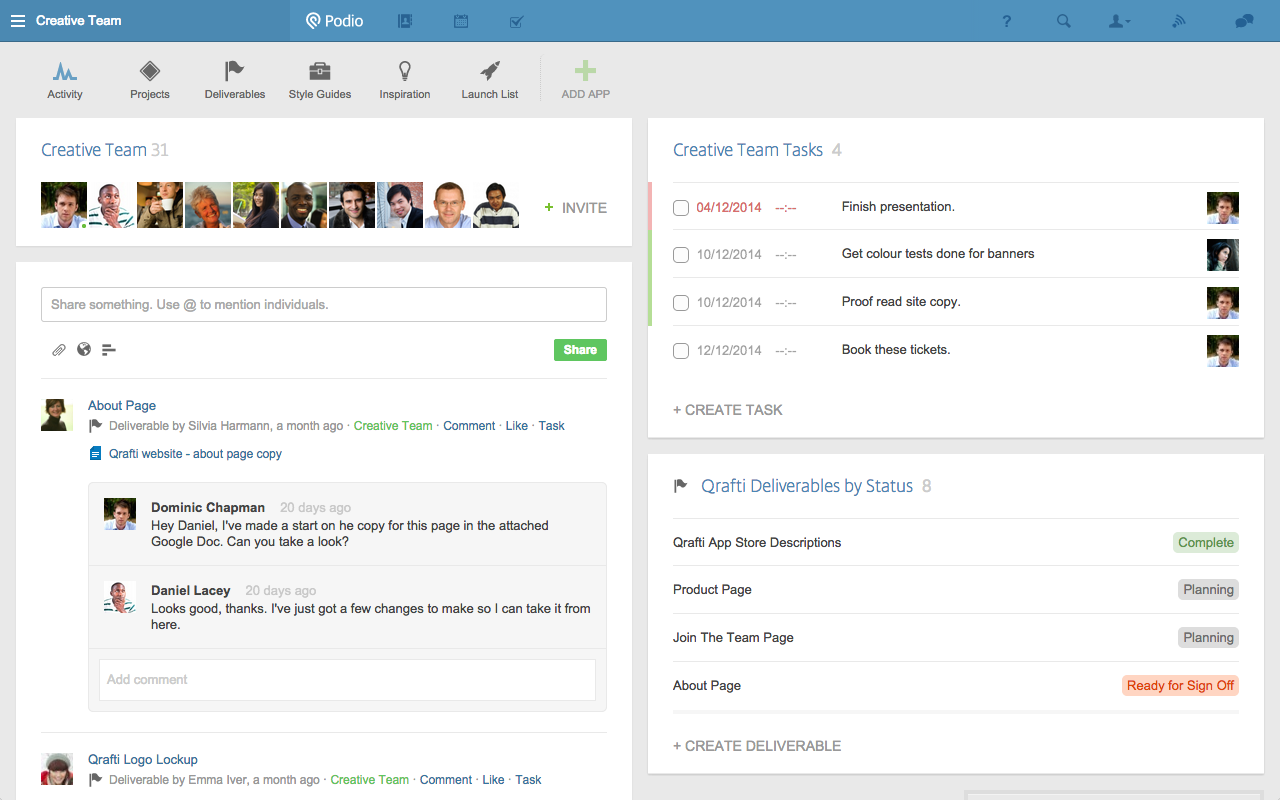
Podio è una piattaforma di collaborazione per team costruita attorno a spazi di lavoro personalizzabili, che consente di combinare la gestione delle attività, la condivisione dei file, la messaggistica in tempo reale e la creazione di app senza codice in un unico luogo.
Per chi è Podio?
Podio è ideale per team di piccole e medie dimensioni che hanno bisogno di adattare la struttura dello spazio di lavoro al proprio modo di operare.
Perché ho scelto Podio
Ho incluso Podio tra le mie scelte migliori perché il suo generatore di app senza codice consente al mio team di progettare spazi di lavoro personalizzati da zero, invece di dover adattare il nostro lavoro a un modello rigido. Apprezzo particolarmente lo strumento di automazione dei flussi di lavoro di Podio, che attiva azioni come aggiornamenti di stato, assegnazioni di compiti e notifiche in base a condizioni da noi definite. Combinando campi e visualizzazioni personalizzati, il mio team può pianificare un processo di approvazione dei contenuti o un percorso di onboarding dei clienti esattamente come serve.
Funzionalità principali di Podio
- Flussi di attività: Ogni spazio di lavoro dispone di un feed in tempo reale in cui i membri possono commentare, allegare file e menzionare colleghi direttamente su qualsiasi elemento.
- Permessi negli spazi di lavoro: Assegna ruoli di dipendente, utente light o accesso esterno per controllare chi vede e interagisce con ciascuno spazio di lavoro.
- Gestione delle attività: Crea, assegna e monitora attività con scadenze all'interno di qualsiasi spazio di lavoro o app.
- Condivisione file: Allega file direttamente agli elementi, mantenendo i documenti collegati al lavoro pertinente.
Pros and Cons
Pros:
- Flussi di lavoro altamente personalizzabili
- Ottime funzionalità di gestione di attività e progetti
- Supporta l'automazione delle attività ripetitive
Cons:
- Curva di apprendimento più ripida
- Può diventare costoso per team piccoli
- L'interfaccia può sembrare affollata ad alcuni utenti

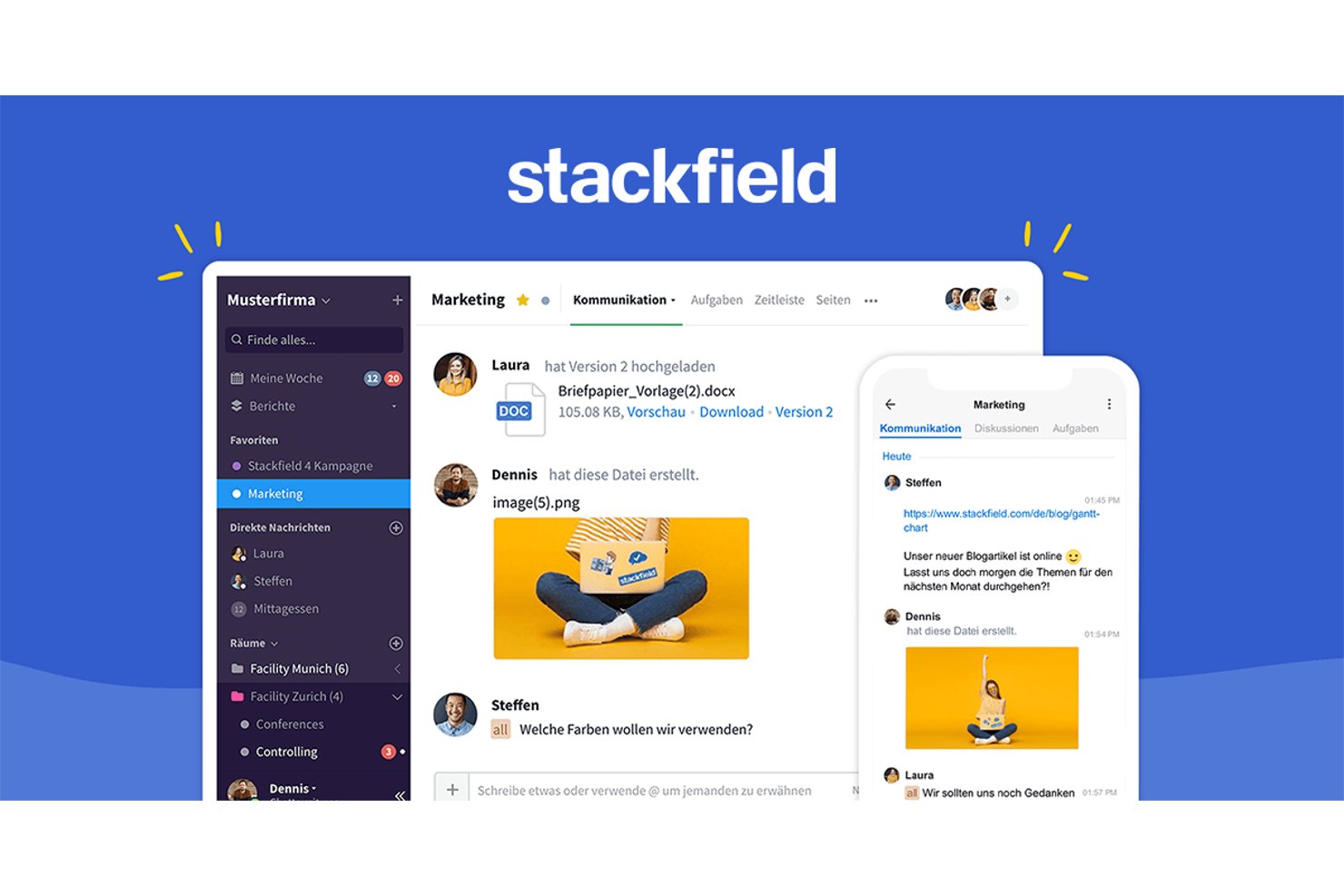
Stackfield è una piattaforma di collaborazione per team che combina chat crittografata, gestione delle attività, visualizzazioni Kanban e Gantt, condivisione di file, lavagne e videoconferenze all'interno di spazi di lavoro condivisi per progetti chiamati stanze.
Per chi è più adatto Stackfield?
Stackfield è particolarmente adatto ai team di progetto nei settori regolamentati, come quello legale, finanziario, sanitario e governativo, dove la sovranità dei dati e la crittografia end-to-end sono requisiti essenziali.
Perché ho scelto Stackfield
Ho scelto Stackfield perché racchiude chat, bacheche delle attività, file e lavagne in un sistema di crittografia end-to-end a conoscenza zero, consentendo al team di collaborare senza esporre i dati del progetto alla piattaforma stessa. Ogni stanza ha la propria chiave di crittografia e i contenuti vengono crittografati e decrittografati nel browser. All'interno di una stanza, è possibile trasformare i messaggi della chat in attività e gestire il lavoro nelle visualizzazioni Kanban o Gantt. Anche i collaboratori esterni possono partecipare alle videoconferenze tramite un link del browser senza creare un account, un'opzione utile quando si lavora con clienti soggetti a rigide regole di riservatezza.
Funzionalità principali di Stackfield
Stackfield include inoltre funzionalità che aiutano tutti i membri del team a rimanere allineati ogni giorno.
- Feed La mia settimana: Una dashboard personale che mostra modifiche alle attività, promemoria, approvazioni e appuntamenti imminenti in tutte le stanze.
- Menzionimenzioni
- Discussioni in thread: Un modulo di discussione separato mantiene le conversazioni più lunghe e incentrate su argomenti specifici al di fuori del flusso principale della chat.
- Automazione dei flussi di lavoro: Configura fasi di approvazione e modifiche di stato per instradare le attività senza strumenti di terze parti.
Integrazioni di Stackfield
Le integrazioni includono Google Calendar, Outlook, Apple Calendar (iCal), Zapier e IFTTT. Stackfield offre inoltre un'API aperta e webhook in entrata per connessioni personalizzate.
Pros and Cons
Pros:
- Lavagne e bacheche delle attività con crittografia end-to-end
- Chat, attività e file collegati nelle stanze
- Collaborazione gratuita e senza licenza per clienti esterni
Cons:
- Nessun connettore nativo per gli strumenti comuni di gestione dei progetti
- Riunioni di gruppo con limiti di dimensione e durata


Trello è uno strumento di collaborazione visiva basato su bacheche Kanban, dove i team organizzano le attività utilizzando schede, liste e visualizzazioni personalizzabili come calendari, cronologie e dashboard.
Per chi è ideale Trello?
Trello è perfetto per team di piccole e medie dimensioni che desiderano un metodo leggero e visivo per gestire i compiti, senza una curva di apprendimento ripida.
Perché ho scelto Trello
Ho scelto Trello perché il suo layout a bacheca Kanban offre al mio team un quadro immediato e condiviso di dove si trova ogni attività. Adoro come la funzione di mirroring delle schede renda visibile lo stesso compito su più bacheche, così il lavoro trasversale resta sotto controllo senza duplicare gli sforzi. La vista Dashboard raccoglie dati aggiornati delle schede in grafici che il mio team consulta durante i meeting stand-up.
Caratteristiche chiave di Trello
- Automazione Butler: Crea flussi di lavoro basati su regole che attivano automaticamente azioni come spostare schede, assegnare membri o inviare promemoria di scadenze.
- Commenti sulle schede e @menzioni: Lascia feedback, fai domande e tagga i colleghi direttamente su una scheda per mantenere tutte le conversazioni di progetto in un unico posto.
- Vista cronologia: Distribuisci le schede su un intervallo di date per permettere al tuo team di individuare conflitti di programmazione e tracciare dipendenze visivamente.
- Power-Up: Collega Trello a strumenti esterni come Slack, Google Drive e Miro direttamente dalla tua bacheca senza lasciare l'ambiente di lavoro.
Pros and Cons
Pros:
- Gestione delle attività semplice e visiva
- Facile da configurare e utilizzare
- Bacheche e schede personalizzabili
Cons:
- Funzionalità avanzate limitate
- Non ideale per progetti complessi
- Può diventare caotico con molte schede
Altri strumenti di collaborazione in team
Di seguito trovi una lista aggiuntiva di strumenti di collaborazione che ho inserito nella shortlist, ma che non sono arrivati in cima alla classifica. Vale comunque la pena darci un’occhiata.
- Huddle
Ideale per la collaborazione sicura su documenti
- Jira
Ideale per il tracciamento dello sviluppo software
- Miro
Ideale per la collaborazione visiva e il brainstorming
- Slack
Ideale per una comunicazione di team organizzata
- Smartsheet
Ideale per la gestione di progetti e portafoglio


Come Valuto gli Strumenti di Collaborazione per Team
Divido la mia valutazione in due livelli: le funzionalità di base imprescindibili come la messaggistica organizzata e l'integrazione con le attività, e i fattori differenzianti—AI, sicurezza e adattamento all'ecosistema—che determinano la scelta migliore.
Funzionalità Principali (Requisiti Minimi per Questa Lista)
Quando seleziono gli strumenti per la mia lista, valuto ciascuno su una scala da 0 (non offre la funzionalità) a 5 (eccelle in quest'area) per ognuna delle funzionalità principali elencate qui sotto. Successivamente, calcolo il punteggio totale dello strumento in percentuale. Ogni strumento deve raggiungere almeno un punteggio totale minimo del 75% per essere preso in considerazione.
- Messaggistica in Tempo Reale: Verifico la presenza di canali, thread e messaggi diretti—il tipo di chat strutturata che permette di mantenere separati il recap di uno standup agile dalla discussione su una revisione del design.
- Condivisione di File & Co-Editing: I team si scambiano continuamente specifiche, mockup e briefing, quindi cerco anteprime integrate, la cronologia delle versioni e la possibilità di co-modificare senza uscire dalla piattaforma.
- Integrazione con Attività & Progetti: Valuto se le conversazioni sono collegate a deliverable reali—ad esempio, trasformando un messaggio in chat in un'attività tracciata con assegnatario e scadenza.
- Videoconferenze & Chiamate Vocali: Le videochiamate integrate o profondamente collegate sono fondamentali quando il team deve passare dalla chat asincrona a una sessione live di condivisione schermo senza cambiare app.
- Notifiche & @Menziomi: Qui cerco controlli di notifica dettagliati—@menzioni mirate, silenziamento per canale e filtri intelligenti che aiutano i PM a rimanere aggiornati sulle comunicazioni più rilevanti.
- Integrazioni con Terze Parti: Valuto quanto bene ogni strumento si connette con piattaforme di PM come Jira, Asana o monday.com, oltre che con suite di cloud storage e produttività già adottate dal vostro team.
Una volta ottenuta una lista di strumenti che soddisfano questi criteri, considero ciò che distingue ogni piattaforma.
Fattori di Differenziazione (Cosa Distingue i Fornitori)
Ecco come confronto i diversi vendor:
Funzionalità Distintive
Le funzionalità AI, come i riepiloghi delle conversazioni e la generazione automatica di punti d'azione, fanno risparmiare ore di documentazione post-riunione ai PM. Cerco anche controlli di accesso per ospiti e clienti—quando si collabora con fornitori esterni o agenzie, i canali condivisi con permessi specifici mantengono le conversazioni in un unico luogo senza esporre il lavoro interno. Valuto anche l'automazione dei flussi di lavoro senza codice, soprattutto la possibilità di instradare automaticamente approvazioni o attivare aggiornamenti delle attività negli strumenti di PM collegati quando cambia un messaggio o lo stato.
Oltre alle Funzionalità
Sicurezza e compliance contano quando il team gestisce dati di progetto sensibili—verifico la presenza di SSO, MFA e certificazioni come SOC 2 o ISO 27001. L'integrazione con l'ecosistema di project management è altrettanto importante; valuto la profondità dell'integrazione con piattaforme come Jira o Asana, perché una connessione bidirezionale tra chat e task board cambia il modo in cui circolano gli aggiornamenti. Considero anche il costo totale di proprietà, esaminando attentamente come i fornitori gestiscono la tariffazione per utente, le spese per accessi guest e i limiti di archiviazione man mano che il team cresce.
Come scegliere gli strumenti di collaborazione per il team
Durante il tuo personale processo di selezione del software, tieni presenti i seguenti punti:
- Facilità di integrazione: Valuta quanto bene lo strumento di collaborazione si integra con altri software che già utilizzi. Ad esempio, se il tuo team si affida pesantemente a strumenti di gestione progetti come Trello o Asana, assicurati che lo strumento di collaborazione scelto possa sincronizzarsi senza problemi con queste piattaforme per evitare interruzioni. La mancanza di integrazione può portare a inefficienze nel flusso di lavoro e frustrazione tra i membri del team.
- Funzionalità di comunicazione: Valuta le funzionalità di comunicazione disponibili nello strumento, come chat, videoconferenze e condivisione di file. Queste funzionalità sono fondamentali per i team remoti che devono restare connessi e allineati sulle attività. Ad esempio, se il tuo team lavora su diversi fusi orari, saranno essenziali opzioni di messaggistica in tempo reale e comunicazione asincrona.
- Scalabilità: Valuta se lo strumento può crescere insieme alla tua azienda. Una piccola startup potrebbe trovare sufficienti le funzionalità base di collaborazione, ma con l'espansione del team, potrebbero diventare necessarie capacità più avanzate come flussi di lavoro personalizzabili, permessi avanzati e ruoli utente. Scegliere uno strumento in grado di crescere con te aiuta a evitare il fastidio di dover cambiare piattaforma in futuro.
- Esperienza utente: Considera quanto è facile e intuitivo lo strumento per tutti i membri del team, indipendentemente dal loro livello di competenza tecnica. Uno strumento troppo complicato può portare a tassi di adozione bassi, mentre uno troppo semplice potrebbe essere privo di funzioni essenziali. Ad esempio, uno strumento con un'interfaccia facile da usare e risorse di supporto complete può garantire che tutti riescano a usarlo in modo efficace.
- Sicurezza e conformità: Assicurati che lo strumento di collaborazione rispetti gli standard di sicurezza e i requisiti di conformità del tuo settore (ad es., Strumenti di collaborazione conformi HIPAA). Per le aziende che gestiscono informazioni sensibili, come quelle nel settore sanitario o finanziario, la crittografia dei dati e la conformità a regolamenti come GDPR o HIPAA sono indispensabili. Trascurare la sicurezza può causare violazioni dei dati e problemi legali.
Tendenze degli Strumenti di Collaborazione per Team
Il panorama degli strumenti di collaborazione per team continua a evolversi. Le tendenze chiave stanno plasmando il modo in cui i team collaborano e semplificano i loro processi.
- Collaborazione potenziata dall’IA: L’integrazione dell’intelligenza artificiale negli strumenti di collaborazione è in aumento, migliorando la produttività tramite la gestione automatizzata delle attività e suggerimenti intelligenti. Questa tendenza è significativa perché riduce il lavoro manuale e aiuta i team a concentrarsi su attività strategiche. Le intuizioni guidate dall’IA stanno diventando essenziali per decisioni basate sui dati.
- Abilitazione del lavoro ibrido: Gli strumenti stanno supportando sempre più gli ambienti di lavoro ibridi, offrendo funzioni pensate sia per chi lavora in ufficio sia da remoto. Questa tendenza è importante perché riflette il passaggio verso modalità di lavoro flessibili. Videoconferenze avanzate e spazi di lavoro virtuali sono in prima linea in questo cambiamento.
- Sicurezza e conformità avanzate: Con la crescita delle minacce informatiche, gli strumenti di collaborazione stanno puntando su funzionalità di sicurezza robuste e conformità alle normative globali. Questa tendenza è cruciale per i settori che trattano dati sensibili, garantendo che la collaborazione non comprometta la sicurezza. Le aziende danno priorità a strumenti che offrano crittografia e canali di comunicazione sicuri.
- Ecosistemi integrati: Gli strumenti di collaborazione stanno ampliando le proprie integrazioni, creando ecosistemi che collegano diverse applicazioni aziendali. Questa tendenza è rilevante perché semplifica i flussi di lavoro e riduce la necessità di molteplici piattaforme. La condivisione di dati tra strumenti sta diventando una aspettativa standard.
- Personalizzazione e flussi di lavoro su misura: C’è una crescente attenzione ai flussi di lavoro personalizzabili adattati alle esigenze specifiche dei team. Questa tendenza è interessante perché consente ai gruppi di adattare gli strumenti ai propri processi, migliorando l’efficienza. La personalizzazione sta diventando un elemento distintivo tra le varie piattaforme di collaborazione.
Queste tendenze evidenziano la natura dinamica degli strumenti di collaborazione per team.
Cosa Sono gli Strumenti di Collaborazione per Team?
Gli strumenti di collaborazione per team sono soluzioni software progettate per facilitare la comunicazione, il coordinamento e la collaborazione tra i membri di un gruppo, sia che lavorino insieme in presenza sia da remoto. Permettono ai team di condividere informazioni, monitorare le attività e lavorare insieme su progetti in tempo reale, spesso integrandosi con altri strumenti di produttività per ottimizzare i flussi di lavoro.
Gli utenti principali dei software di collaborazione sono aziende, team di progetto e organizzazioni di qualsiasi dimensione che necessitano di comunicare e coordinarsi in modo efficace tra reparti o sedi differenti. Gli utenti ne hanno bisogno per migliorare la produttività, garantire allineamento sugli obiettivi di progetto e gestire le attività in modo efficiente fornendo una piattaforma centralizzata per la comunicazione, la condivisione di documenti e il monitoraggio delle attività.
Funzionalità degli strumenti di collaborazione per team
Quando scelgo strumenti di collaborazione online, ci sono diverse caratteristiche chiave che considero per assicurarmi che rispondano alle esigenze del mio team. Queste funzionalità aiutano a semplificare la comunicazione, gestire i progetti in modo efficiente e mantenere tutti aggiornati.
- Messaggistica in tempo reale: Consente una comunicazione istantanea tra i membri del team, ovunque si trovino.
- Gestione delle attività: Permette agli utenti di assegnare, monitorare e dare priorità alle attività all'interno del team.
- Condivisione dei file: Facilita la condivisione semplice di documenti, immagini e altri file all'interno della piattaforma.
- Videoconferenze: Supporta riunioni virtuali con membri del team, clienti o stakeholder.
- Integrazioni: Si collega ad altri strumenti come email, calendari e software di gestione progetti per ottimizzare i flussi di lavoro.
- Collaborazione sui documenti: Permette a più utenti di modificare e commentare i documenti contemporaneamente.
- Notifiche: Mantiene il team aggiornato su novità, scadenze e cambiamenti in tempo reale.
- Spazi di lavoro personalizzabili: Consente ai team di creare e personalizzare i loro spazi di lavoro in base a esigenze specifiche di progetto.
- Caratteristiche di sicurezza: Protegge i dati sensibili con crittografia, controlli di accesso e conformità agli standard di settore.
- Accesso mobile: Fornisce l'accesso alla piattaforma tramite app mobili, permettendo la collaborazione anche in movimento.
- Bacheche Kanban: Strumenti visivi che mostrano le attività su schede, organizzate in colonne che rappresentano le diverse fasi di un progetto, aiutando a monitorare i progressi.
- Condivisione dello schermo: Consente agli utenti di condividere lo schermo durante le riunioni, permettendo dimostrazioni in tempo reale e lavoro collaborativo.
- Diagrammi di Gantt: Linee temporali visive che mostrano attività, date, traguardi, dipendenze e avanzamento, aiutando nella pianificazione e nel monitoraggio dei progetti.
- Revisione dei contenuti: Consente ai team di revisionare, annotare e approvare contenuti digitali, garantendo la qualità prima della finalizzazione.
- Gestione dei flussi di lavoro: Automatizza e ottimizza i processi, assicurando che le attività seguano passaggi predefiniti in modo efficiente.
Queste funzionalità sono essenziali per garantire che il software supporti una collaborazione efficace tra i membri del team e migliori la produttività globale.
Vantaggi del software di collaborazione per team
Il software di collaborazione per team offre diversi vantaggi chiave che possono migliorare significativamente il modo in cui i team lavorano insieme e raggiungono i loro obiettivi. Questi benefici sono particolarmente preziosi per le organizzazioni che desiderano aumentare produttività, comunicazione e gestione dei progetti.
- Comunicazione migliorata: Ottimizza la comunicazione tra i team e permette la comunicazione asincrona, riducendo le incomprensioni e assicurando che tutti siano allineati su obiettivi e attività di progetto.
- Aumento della produttività: Centralizza tutte le informazioni e le attività di progetto, permettendo ai membri del team di concentrarsi sul proprio lavoro senza passare da uno strumento all'altro.
- Collaborazione rafforzata: Facilita la collaborazione in tempo reale su documenti e attività, permettendo ai team di lavorare insieme in modo efficiente, anche da remoto.
- Migliore gestione dei progetti: Fornisce strumenti per monitorare i progressi, gestire le scadenze e assegnare attività, assicurando che i progetti restino nei tempi e nei budget prestabiliti.
- Maggiore sicurezza dei dati: Protegge le informazioni sensibili tramite crittografia e controlli di accesso, offrendo alle aziende tranquillità nella condivisione di documenti e dati.
Questi vantaggi rendono i software di collaborazione per team un investimento prezioso per qualsiasi organizzazione che desidera migliorare il modo in cui i team lavorano insieme. Scegliendo lo strumento giusto, le aziende possono aumentare l'efficienza, favorire una comunicazione migliore e raggiungere un successo maggiore nei propri progetti.
Costi e prezzi dei software di collaborazione per team
Quando si valutano i costi e i prezzi dei migliori strumenti di collaborazione, è importante considerare i diversi piani disponibili e come questi si adattino alle esigenze del team. Comprendere queste opzioni aiuterà a scegliere un piano che offra il giusto equilibrio tra funzionalità e costo per la propria organizzazione.
| Tipo di piano | Prezzo medio | Funzionalità comuni |
| Piano gratuito | $0/user/month | Messaggistica di base, condivisione file, integrazioni limitate e supporto per piccoli team. |
| Base | $5-$10/user/month | Gestione delle attività, archiviazione file, chat di gruppo e integrazioni essenziali. |
| Standard | $10-$20/user/month | Videoconferenze, sicurezza avanzata, integrazioni avanzate e strumenti di gestione progetti. |
| Premium | $20-$30/user/month | Flussi di lavoro personalizzabili, supporto prioritario, reportistica completa e funzionalità di conformità. |
| Enterprise | $30+/user/month | Sicurezza avanzata, archiviazione illimitata, supporto dedicato e integrazioni di livello enterprise. |
Quando scegli un piano, considera la dimensione del tuo team, la complessità dei tuoi progetti e il livello di supporto di cui la tua organizzazione ha bisogno. Il piano giusto dovrebbe offrire le funzionalità necessarie per soddisfare le esigenze del tuo team senza spendere troppo per capacità superflue.
Domande frequenti sul software di collaborazione di squadra
In che modo il software di collaborazione di squadra migliora la produttività?
Il software di collaborazione di squadra centralizza la comunicazione, la gestione delle attività e la condivisione dei documenti in un’unica piattaforma. Questo riduce la necessità di passare da uno strumento all’altro, semplificando i flussi di lavoro e aiutando i team a rimanere concentrati sui propri compiti. Inoltre consente aggiornamenti e collaborazione in tempo reale, riducendo i ritardi e mantenendo i progetti in movimento.
Il software di collaborazione di squadra può essere utilizzato dai team che lavorano da remoto?
Sì, il software di collaborazione di squadra è ideale per il lavoro da remoto. Offre funzionalità come videoconferenze, messaggistica e condivisione di file che tengono collegati i membri del team indipendentemente dalla posizione. Questi strumenti aiutano a mantenere la comunicazione e garantiscono che tutti siano allineati sugli obiettivi di progetto, anche lavorando da luoghi diversi.
Quali sono le integrazioni comuni con il software di collaborazione di squadra?
Le integrazioni più comuni includono strumenti come Google Drive, Google Calendar, Google Docs, Slack, Trello, Zoom e Microsoft Teams. Queste integrazioni permettono agli utenti di connettere gli strumenti esistenti con la piattaforma di collaborazione, facilitando la gestione delle attività e la condivisione delle informazioni tra diverse applicazioni.
I dati sono al sicuro quando si utilizza il software di collaborazione di squadra?
La maggior parte dei software di collaborazione di squadra include funzionalità di sicurezza come la crittografia, i controlli di accesso e la conformità agli standard di settore. Queste misure proteggono le informazioni sensibili e garantiscono che i dati siano accessibili solo agli utenti autorizzati, rendendoli una scelta sicura per la comunicazione e la collaborazione aziendale.
Quanto è personalizzabile il software di collaborazione di squadra?
Molti strumenti di collaborazione di squadra offrono funzionalità personalizzabili come flussi di lavoro, permessi utente e impostazioni dell’interfaccia. Questo permette ai team di adattare il software alle proprie esigenze specifiche e ottimizzare i flussi di lavoro per una maggiore efficienza.
Quali dimensioni di team traggono maggiore beneficio dal software di collaborazione di squadra?
Il software di collaborazione di squadra apporta benefici a team di tutte le dimensioni, dalle piccole startup alle grandi aziende. La chiave è scegliere uno strumento che possa crescere con il team e offra le funzionalità necessarie a supportare il flusso di lavoro e le esigenze di progetto specifiche.
Il software di collaborazione di squadra può monitorare l'avanzamento dei progetti?
Sì, molti strumenti di collaborazione di squadra includono funzionalità di project management come il monitoraggio delle attività, le timeline e dashboard di avanzamento. Questi strumenti aiutano i team a monitorare i progressi, individuare i colli di bottiglia e garantire il rispetto delle scadenze di progetto.
È necessaria una formazione per utilizzare il software di collaborazione di squadra?
Sebbene alcune app di collaborazione di squadra siano intuitive, potrebbe essere necessaria una formazione per sfruttare appieno le funzionalità avanzate. Gli utenti di base spesso possono iniziare con una guida minima, ma i flussi di lavoro più complessi e le integrazioni potrebbero richiedere un periodo di apprendimento.
Cosa succede adesso?
Vuoi entrare in contatto con altri digital project manager per condividere risorse e le migliori pratiche? Unisciti alla nostra community e accedi a oltre 100 modelli, esempi e template e collegati con centinaia di altri digital project manager su Slack.