

I 5 migliori programmi e dispositivi per la condivisione dello schermo per il 2026

Elenco dei migliori strumenti per la condivisione dello schermo


Una comunicazione chiara è essenziale nella gestione dei progetti e il miglior software per la condivisione dello schermo facilita la collaborazione, la presentazione delle idee e la risoluzione dei problemi in tempo reale. Che tu stia conducendo una riunione da remoto o illustrando un progetto a un cliente, hai bisogno di uno strumento che funzioni senza complicazioni.
Con innumerevoli opzioni disponibili sul mercato, trovare quella più adatta al tuo team può essere una sfida che richiede molto tempo. Qui ho testato e recensito i migliori strumenti per la condivisione dello schermo per aiutarti a decidere.
Questo elenco comprende opzioni semplici da usare, affidabili e adatte alle diverse esigenze dei team. Troverai una panoramica rapida delle funzionalità di ogni strumento, così potrai scegliere quello più adatto al tuo flusso di lavoro.
Perché fidarsi dei nostri consigli sui software
Il nostro team testa e recensisce software dal 2012. In quanto project manager noi stessi, sappiamo quanto sia difficile — e importante — scegliere il software giusto.
Per questa guida, abbiamo valutato gli strumenti attraverso test pratici e ricerche indipendenti, assegnando un punteggio agli strumenti in base ai nostri criteri di selezione. Ci basiamo inoltre sulle competenze di leader di pensiero del settore e di professionisti attivi nella gestione dei progetti.
Le nostre recensioni riflettono il nostro giudizio editoriale umano, non un discorso di vendita.
Revisori esperti:
Confronta le specifiche fianco a fianco
| Tool | Best For | Trial Info | Price | ||
|---|---|---|---|---|---|
| 1 | Miglior software per la condivisione dello schermo per il supporto remoto | Prova gratuita di 15 giorni + demo gratuita disponibile | Da $10/tecnico/mese (fatturato annualmente) | Website | |
| 2 | Migliore condivisione dello schermo senza interruzioni per presentazioni e riunioni online efficaci | Prova gratuita di 14 giorni + demo gratuita disponibile | Da $30/utente/mese (fatturazione annuale) | Website | |
| 3 | Ideale per la condivisione collaborativa dello schermo | Piano gratuito disponibile | A partire da $14.16/utente/mese (fatturazione annuale) | Website | |
| 4 | Miglior software per la condivisione schermo per ONG e organizzazioni no-profit | 7 giorni di prova gratuita della versione Enterprise senza vincoli | A partire da $1/utente/mese | Website | |
| 5 | La migliore piattaforma AI per registrare video tutorial dello schermo | Prova gratuita di 7 giorni + piano gratuito + demo gratuita disponibile | A partire da $18/creatore/mese (fatturato annualmente) | Website |
Recensioni dei migliori strumenti per la condivisione dello schermo
Ecco una breve descrizione di ciascuna delle app e degli hardware per la condivisione dello schermo presenti in questo elenco.

Miglior software per la condivisione dello schermo per il supporto remoto
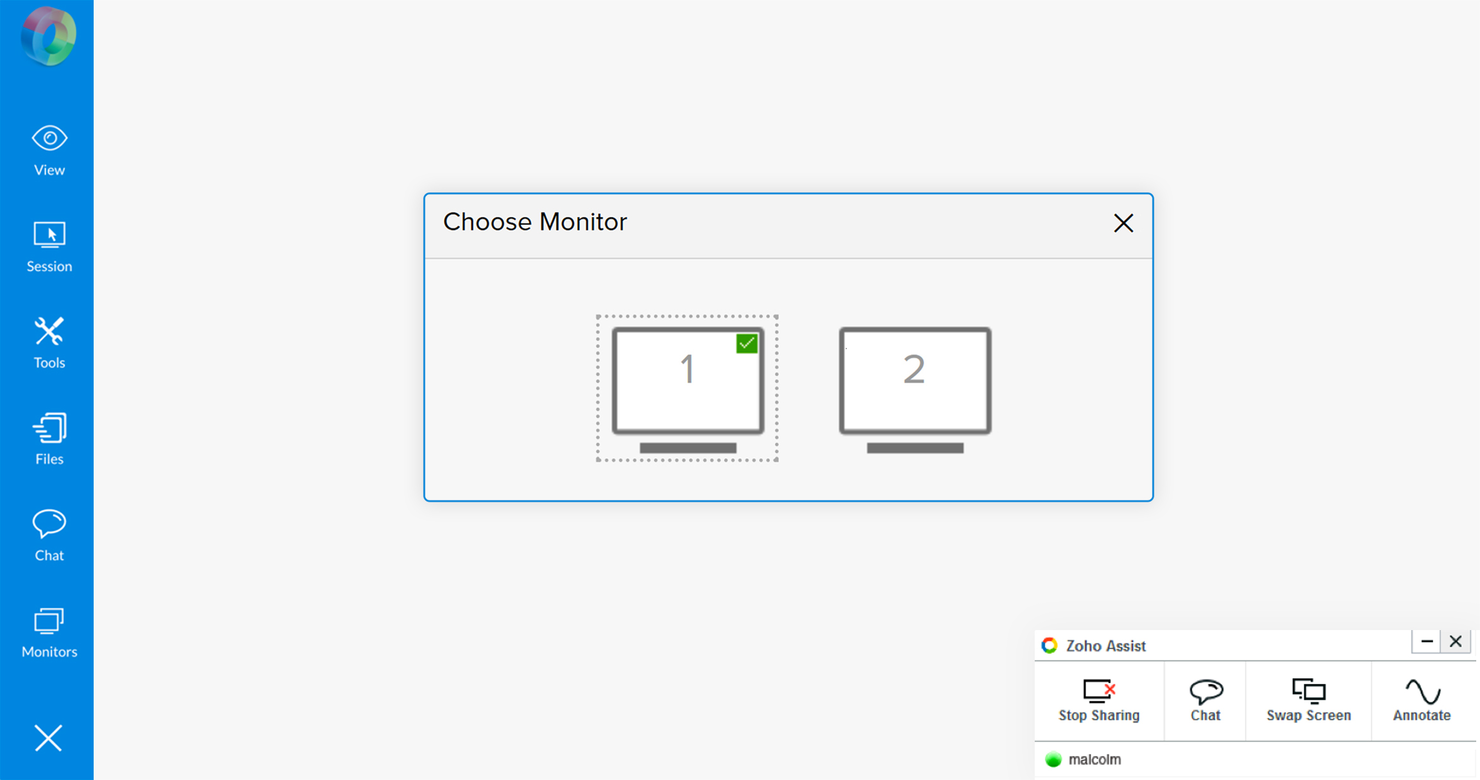
Zoho Assist è un software per il supporto remoto e l'accesso remoto progettato per aiutare i professionisti IT e i team di supporto a fornire assistenza tecnica a clienti, utenti o anche colleghi.
Zoho Assist si distingue come software per la condivisione dello schermo per diversi motivi. Innanzitutto, offre funzionalità di condivisione schermo affidabili e senza interruzioni, permettendo ai team di assistenza clienti di condividere lo schermo con gli utenti per una collaborazione in tempo reale. Questa funzione aiuta gli operatori a mostrare visivamente le soluzioni, guidare i clienti nei passaggi di risoluzione dei problemi e fornire assistenza personalizzata. L'alta qualità della condivisione dello schermo assicura che i clienti possano vedere e comprendere le azioni eseguite, migliorando l'esperienza complessiva di supporto.
Inoltre, Zoho Assist offre funzionalità avanzate che migliorano l'esperienza di condivisione dello schermo. Gli operatori possono non solo condividere i propri schermi, ma anche fornire accesso di controllo remoto ai clienti, consentendo loro di prendere il controllo del dispositivo del cliente e risolvere direttamente i problemi. Questo approccio pratico riduce i tempi di risposta e facilita una risoluzione più rapida delle problematiche.
Zoho Assist si integra con Zendesk, ServiceNow, Jira, Spiceworks, Freshdesk, Slack, MS Teams, Zoho Desk e ZohoSalesIQ. Puoi inoltre creare integrazioni personalizzate con il tuo attuale stack tecnologico tramite l'API di Zoho Assist.
Migliore condivisione dello schermo senza interruzioni per presentazioni e riunioni online efficaci
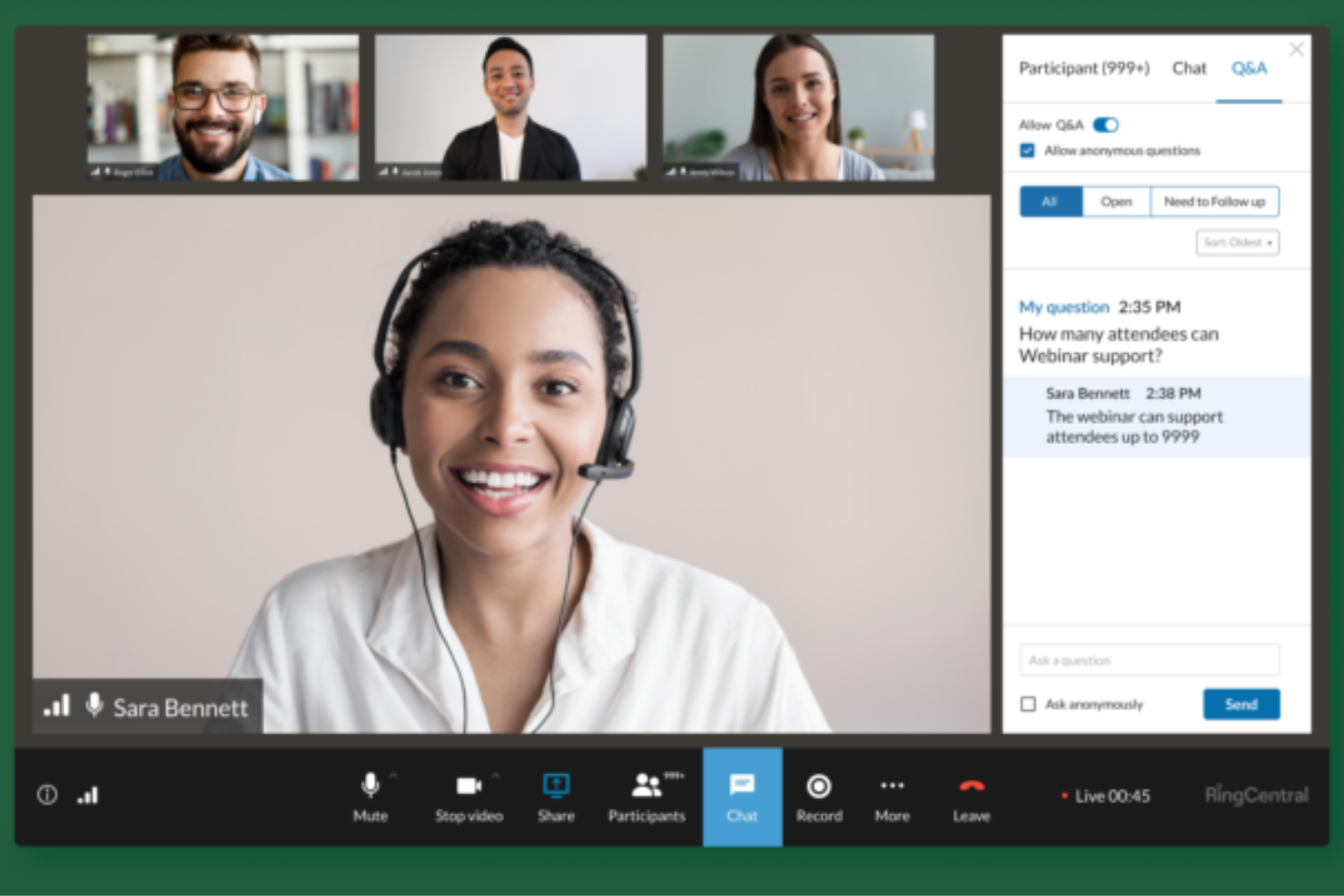
RingCentral Webinar è una piattaforma per ospitare webinar, riunioni online e presentazioni. Fa parte della suite di strumenti di comunicazione di RingCentral, che include anche voce, video e messaggistica di gruppo. Lo strumento webinar è pensato per aziende di tutte le dimensioni, dalle piccole startup alle grandi imprese. È una soluzione ideale per chiunque abbia bisogno di organizzare eventi online, sia per riunioni interne del team, formazione dei clienti, demo di prodotto o webinar su larga scala.
Ho scelto RingCentral Webinar per le sue funzionalità avanzate e la semplicità d’uso. È una piattaforma webinar completa che comprende funzionalità come la gestione delle registrazioni, analisi e strumenti interattivi come sondaggi e sessioni di domande e risposte. Inoltre, è molto facile da utilizzare, permettendo di configurare e gestire un webinar senza difficoltà.
Ciò che rende davvero unico RingCentral Webinar rispetto ai concorrenti sono le sue funzionalità. Supporta fino a 10.000 partecipanti e 500 presentatori. Offre anche video e audio in HD, così i tuoi webinar avranno sempre un aspetto e un suono professionale. E dispone di solide funzionalità di condivisione dello schermo, che lo rendono una scelta eccellente per videoconferenze interattive.
Si integra facilmente con Marketo e può essere personalizzato utilizzando la loro API.
I prezzi partono da $20/utente/mese e offre una prova gratuita di 30 giorni.

Zoom
Ideale per la condivisione collaborativa dello schermo
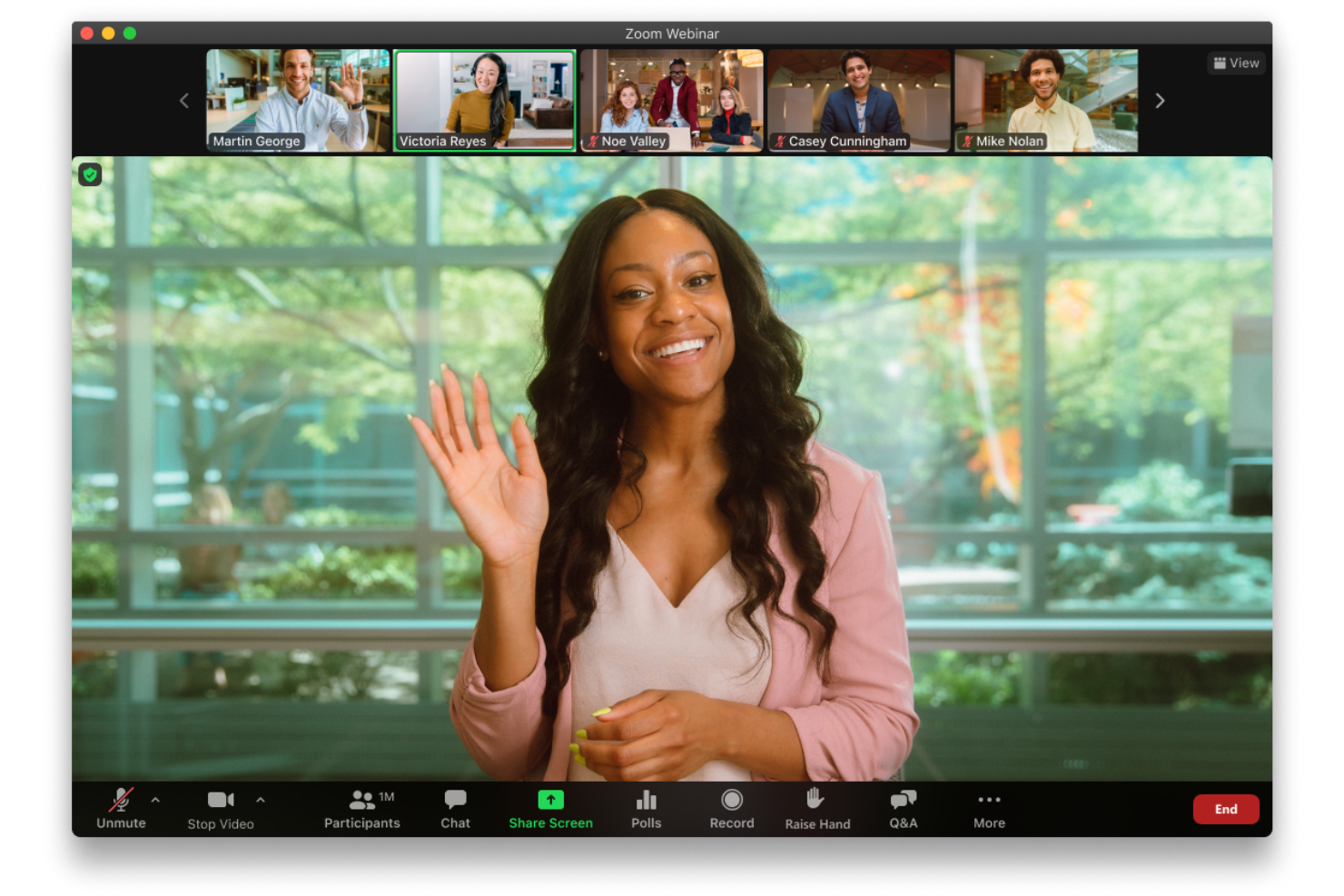
Zoom è una piattaforma di comunicazione che facilita l'organizzazione di riunioni virtuali e la condivisione di contenuti con altri. Puoi condividere l'intero schermo o solo una singola applicazione, il che aiuta a mantenere l'attenzione sul materiale più importante. La piattaforma include anche funzionalità come la condivisione audio e video per rendere le presentazioni più coinvolgenti.
Ho scelto Zoom per questa lista grazie alla sua flessibilità nella condivisione dello schermo. Puoi decidere se condividere tutto o solo una finestra di un'applicazione, caratteristica utile quando si presentano informazioni sensibili o dettagliate. Mi piace anche che più partecipanti possano condividere lo schermo contemporaneamente, rendendo più facile confrontare documenti o fare brainstorming insieme in tempo reale. Gli strumenti di annotazione aggiungono un ulteriore livello di collaborazione, poiché i partecipanti possono evidenziare o commentare direttamente sui contenuti condivisi.
Le funzionalità includono il controllo delle diapositive per una co-presentazione più fluida, impostazioni personalizzabili per condividere solo finestre specifiche o limitare il frame rate, e opzioni di sicurezza integrate per gestire chi può visualizzare il tuo schermo condiviso.
Le integrazioni includono Microsoft 365, Figma, Confluence, Notion, Coda, Asana, Microsoft Teams, Google Workspace, Slack, Salesforce Sales Cloud, HubSpot e Kahoot!.
Miglior software per la condivisione schermo per ONG e organizzazioni no-profit

Troop Messenger è uno strumento di messaggistica istantanea progettato per le esigenze di comunicazione e collaborazione dei team aziendali. La condivisione dello schermo è una parte integrante dello strumento. Essendo una funzionalità remota sicura, consente ai membri del team di avviare la condivisione dello schermo con i colleghi in ufficio o con team remoti senza dover fare affidamento sulle chiamate.
Il team di Troop Messenger sta lavorando al rilascio della prossima versione che includerà il controllo remoto dello schermo e le annotazioni sullo schermo per offrire un'esperienza utente ancora migliore.
I team remoti possono accedere alla funzione di condivisione dello schermo dalle versioni desktop per Windows, Linux e Mac. Oltre alle principali funzionalità di collaborazione, Troop Messenger è una piattaforma che offre molte altre funzioni produttive come Recall, Rispondi più tardi, Ricevute di lettura, Anteprima dei file, Modifica delle immagini, Fork out, Burnout, Sfondi e molto altro.
Troop Messenger supporta numerose integrazioni native e di terze parti tra cui Google Drive, Dropbox e LDAP. È disponibile per Windows, Linux, Mac, Android e iOS.
Per provare lo strumento, puoi utilizzare la funzione di condivisione dello schermo grazie alla prova gratuita di 7 giorni della versione Enterprise di Troop Messenger. Successivamente, puoi passare alla versione a pagamento Premium a $2.50/utente/mese, oppure alla versione Enterprise a $5/utente/mese per continuare a utilizzare la funzione di condivisione dello schermo oltre alle funzioni Premium.

Guidde
La migliore piattaforma AI per registrare video tutorial dello schermo

Guidde è la piattaforma di intelligenza artificiale generativa per creare video tutorial esplicativi. Fa risparmiare tempo al tuo team nella condivisione delle conoscenze in modo visivo, offrendo un modo semplice per catturare e distribuire flussi di lavoro o contenuti istruttivi.
Guidde utilizza l'intelligenza artificiale per semplificare il processo di creazione di video generando automaticamente istruzioni passo passo dalle registrazioni dello schermo. Questo elimina gran parte del lavoro manuale necessario per produrre guide chiare e operative. Puoi creare e modificare video rapidamente senza bisogno di competenze specialistiche, ottenendo contenuti professionali e facili da utilizzare. La piattaforma consente anche una condivisione semplice e la collaborazione in diversi formati come link, MP4, PDF e HTML, così il tuo team può accedere e utilizzare questi video in tempo reale.
Le funzionalità basate sull'intelligenza artificiale sono il cuore del design dello strumento, permettendo agli utenti di convertire istantaneamente le azioni in tutorial video condivisibili. Questo lo rende particolarmente utile per documentare procedure o sessioni di formazione. Guidde offre anche vari strumenti di annotazione, per evidenziare passaggi importanti o aggiungere contesto extra a ogni video.
Le integrazioni includono Zoom, Slack, Notion, GitLab, Google Drive, Confluence e altro ancora, per una facile condivisione tra le app più diffuse.
Recensioni dei migliori hardware per la condivisione dello schermo
6. Barco Clickshare – Con questo sistema di presentazione wireless, gli utenti possono condividere ciò che è visualizzato sul proprio laptop o dispositivo mobile sullo schermo per le presentazioni.
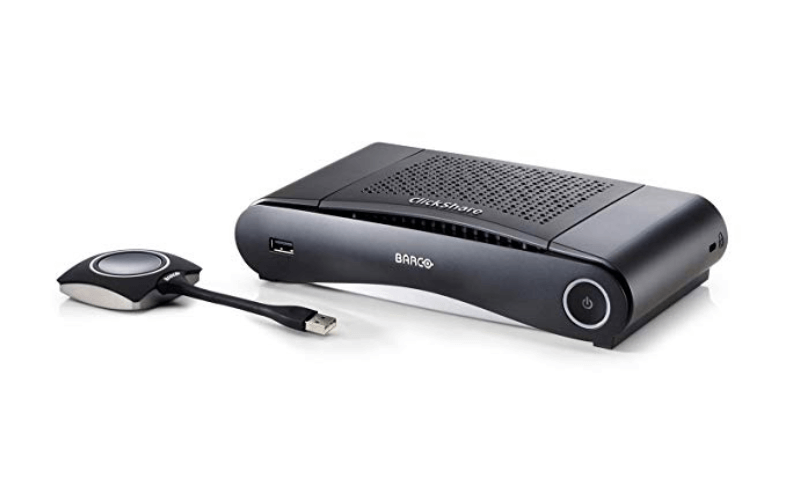
Dispone di un'uscita HDMI che consente di collegare fino a 8 utenti, con un solo utente che condivide alla volta.
Barco ClickShare consente di collegare il componente pulsante al laptop e fare clic per avviare la riunione immersiva senza dover avviare un'applicazione. In questo modo puoi accedere al mirroring dello schermo e ClickShare funziona perfettamente con AirPlay, Google Cast e Miracast.
Alcune funzionalità degne di nota del dispositivo Barco CS includono la condivisione con un solo clic per chiunque sia connesso, oltre a una serie di funzionalità avanzate di interattività per migliorare la collaborazione durante le riunioni: supporto per il controllo touch, annotazioni, lavagna e moderazione.
Barco CS ha ottenuto un buon risultato nella sezione Sicurezza dei criteri di valutazione, poiché offre opzioni avanzate come la possibilità di stabilire diversi punti di sicurezza a più livelli predefiniti; inoltre, l'API dello strumento mantiene l'integrazione nella rete semplice e ordinata.
Barco ClickShare parte da $750.
7. Crestron – Consente la presentazione wireless di contenuti HD utilizzando laptop, tablet e smartphone ed è compatibile con Windows e Mac.
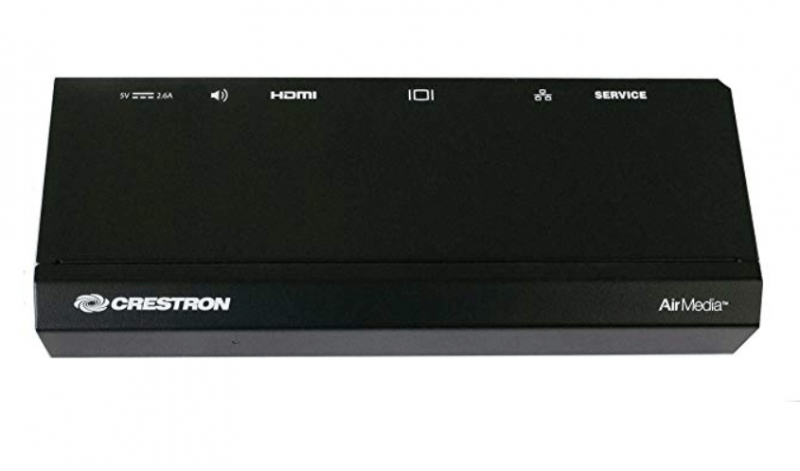
Porta il tuo dispositivo a una riunione o a una sessione di collaborazione e condividi i tuoi contenuti in modalità wireless.
Crestron consente agli utenti di presentare in modalità wireless utilizzando computer portatili e dispositivi mobili, proiettando contenuti HD tramite computer portatili, tablet e smartphone. Lo strumento può visualizzare contemporaneamente fino a quattro sorgenti di presentazione nella Vista quadrupla ed è compatibile con Windows, OS X, Apple iOS e Android.
Tra le caratteristiche esclusive figurano una schermata di benvenuto personalizzabile con istruzioni chiare per i relatori, la possibilità di scegliere tra diversi metodi di connessione (app installata, browser web, unità flash USB) e la facilità di implementazione contemporanea in numerose sale.
Questo strumento ha ottenuto un buon punteggio nella sezione Caratteristiche – Collaborazione dei criteri di valutazione, poiché consente a un massimo di 32 utenti di connettersi contemporaneamente, passando da un dispositivo all'altro per una collaborazione fluida con qualsiasi dispositivo abilitato al Wi-Fi.
Crestron parte da $1065.
8. Kramer – Una soluzione wireless per la collaborazione e le presentazioni per qualsiasi computer portatile o dispositivo mobile: condividi file, usa la chat e visualizza fino a 4 schermi.
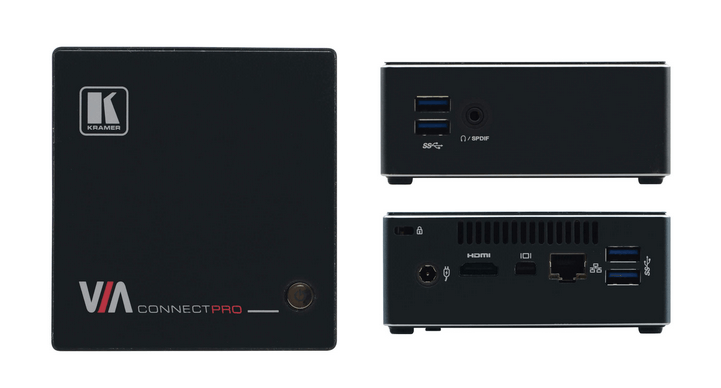
Kramer offre la trasmissione video di alta qualità e supporta il formato Full HD 1080p/60.
Kramer ConnectPro è un hub wireless per presentazioni e collaborazione con trasmissione video di alta qualità, che supporta il formato Full HD 1080p/60. Questo hardware per la condivisione dello schermo supporta i computer portatili Windows e MAC, nonché i sistemi operativi mobili iOS e Android.
Tra le caratteristiche degne di nota figurano il supporto multilingue del dispositivo, la connessione wireless per un massimo di 254 dispositivi tramite qualsiasi rete wireless esterna compatibile e strumenti di collaborazione come una lavagna, strumenti di messaggistica e chat e la facile condivisione dei file.
Kramer VIA Connect Pro ha ottenuto un buon punteggio nella sezione Caratteristiche – Registrazione dei criteri di valutazione, poiché offre una facile registrazione del display principale (video e audio), oltre all'audio proveniente dall'ingresso del microfono per i dialoghi nella sala riunioni. Le registrazioni possono essere salvate localmente sul disco rigido di VIA, salvate su un dispositivo USB oppure inviate a VIA Site Management (VSM).
Kramer parte da $995.
9. Apple TV – Usa il tuo iPhone o Siri come telecomando per condividere foto, presentazioni, siti web, schermate dei dispositivi e molto altro.
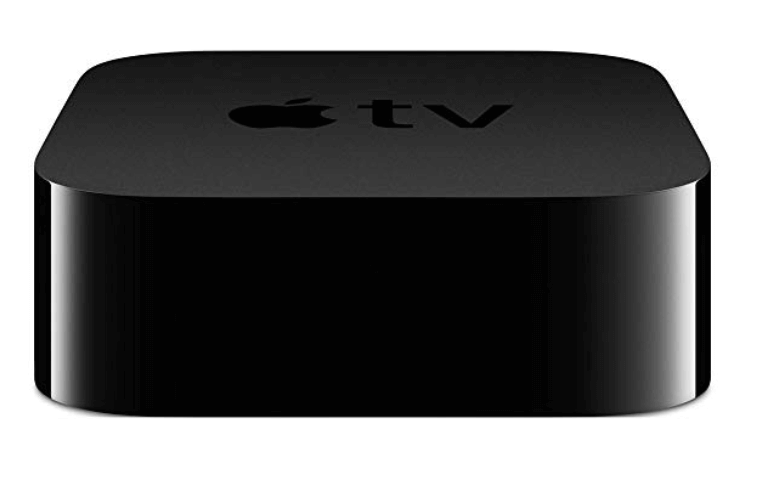
Visualizza facilmente foto e video dal tuo iPhone e iPad su un televisore collegato.
L'ultimo modello di Apple TV offre il formato 4K High Dynamic Range (Dolby Vision e HDR10) per una qualità d'immagine elevata e un chip Fusion 10X per prestazioni e grafica veloci. Gli utenti possono accedere ai comandi vocali tramite il sistema Siri e scaricare applicazioni popolari come Netflix dallo store.
Una delle caratteristiche più importanti di questo strumento è l'ampia libreria di applicazioni di terze parti che possono essere trovate e collegate tramite l'Apple App Store. Praticamente qualsiasi esigenza aggiuntiva può essere soddisfatta con questi diversi componenti aggiuntivi.
Apple TV ha ottenuto un buon punteggio nella categoria di valutazione Usabilità, poiché l'azienda non è conosciuta soltanto per l'eccellente servizio clienti, ma online è disponibile anche una miriade di risorse e materiali di formazione se cerchi aiuto o assistenza per la risoluzione dei problemi.
Apple TV parte da $179.
10. Chromecast – Offre una funzione di duplicazione dello schermo per visualizzare foto, file, video, presentazioni e molto altro sul grande schermo.
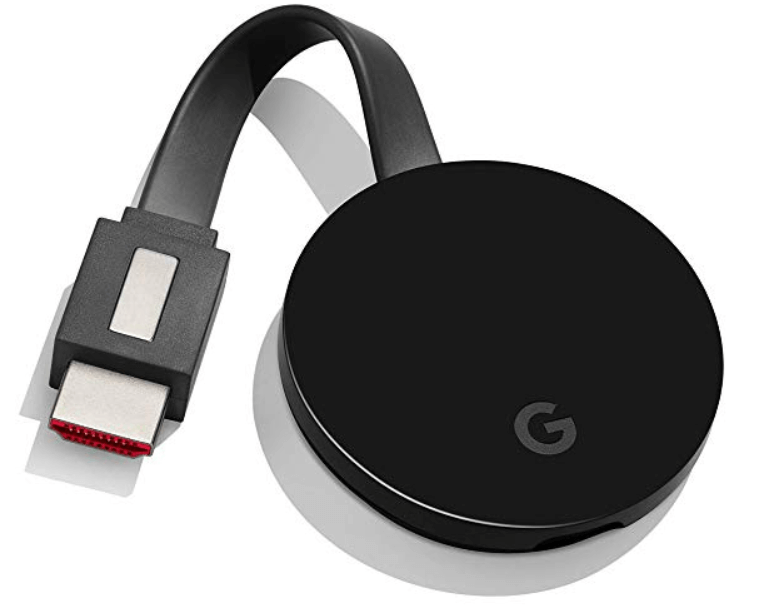
Usa il browser Chrome per Windows, Mac o Chrome OS per collegarlo a Chromecast.
Chromecast consente di condividere lo schermo del tuo dispositivo, che si tratti di una presentazione di lavoro o di un servizio di trasmissione multimediale in streaming come Netflix, YouTube o Disney+. È compatibile con iPhone, iPad, telefoni o tablet Android, computer portatili Mac o Windows e Chromebook.
Tra le caratteristiche più interessanti figurano Google Home ad attivazione vocale per controllare la trasmissione a mani libere, un'ampia scelta di accessori (dai cavi Ethernet agli accessori per fotocamere e altoparlanti) e oltre 1000 applicazioni di terze parti a cui connettersi.
Chromecast ottiene un punteggio elevato nella sezione del rapporto qualità-prezzo dei criteri di valutazione, poiché non solo ha un prezzo moderato, ma offre anche un’enorme quantità di funzionalità ed è ideale sia per l’uso professionale sia per quello personale. ChromeCast Ultra può essere acquistato a un prezzo leggermente superiore se hai bisogno di un po’ più di potenza.
Chromecast parte da $69.
11. Airtame – Airtame consente di condividere lo schermo da qualsiasi dispositivo e permette agli amministratori IT di gestire ogni schermo con i livelli di accesso desiderati.
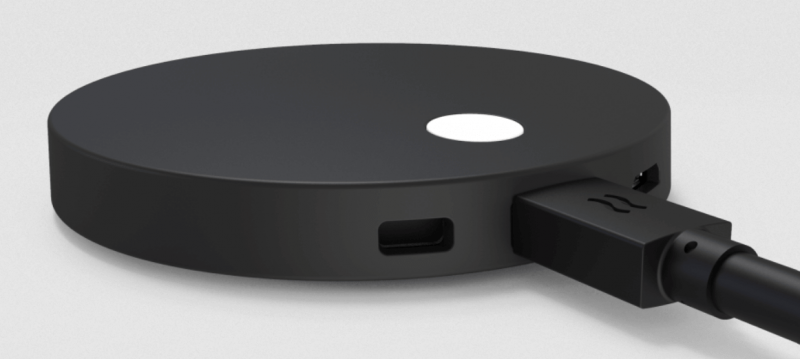
Airtame ti permette di effettuare presentazioni usando l’app Airtame, Google Cast, AirPlay o Miracast.
Airtame consente di effettuare presentazioni wireless da qualsiasi dispositivo, utilizzare la segnaletica digitale su tutti gli schermi e gestire tutto tramite il cloud. Accedi alla condivisione dello schermo e alla segnaletica digitale per la programmazione, le notizie pertinenti e la messaggistica per le riunioni o per le istruzioni e gli aggiornamenti quotidiani.
Tra le funzionalità più interessanti figurano una RAM da 4 x 512Mb (bus dati a 64 bit) per tempi di caricamento più rapidi e un supporto più ampio per i contenuti web, una dotazione flessibile di accessori per una maggiore portata e connettività e un chip di elaborazione Wi-Fi all’avanguardia.
Se visiti il sito web di Airtame, capirai perché ha eccelso nella sezione Usabilità dei criteri di valutazione. L’azienda dispone di un ecosistema ricco di risorse, con tutta la documentazione di cui potresti aver bisogno, dai confronti con altri strumenti popolari ai contenuti per webinar e tutorial.
Airtame parte da $399.
Altri programmi per la condivisione dello schermo
Ecco alcune altre opzioni che non sono entrate nella lista principale. Se hai bisogno di ulteriori suggerimenti sulle migliori soluzioni per le videoconferenze, dai un’occhiata a queste.
- Google Meet
Miglior software gratuito per la condivisione dello schermo e il più facile da imparare a usare
- Livestorm
Miglior strumento di comunicazione per ospitare eventi online
- Zoho Meeting
Ideale per meeting e webinar remoti sicuri
- join.me
Il miglior software di condivisione schermo online (nessun download richiesto)
- Adobe Connect
Il miglior software di condivisione schermo per registrare riunioni e webinar
- Mikogo
Il miglior software gratuito per la condivisione dello schermo per iniziare
- Skype for Business
Il miglior software per la condivisione dello schermo per Windows
- uMeeting
Miglior software per la condivisione dello schermo per riunioni interattive (lavagne, puntatori, ecc.)
- Daily
Miglior API per la condivisione schermo per aggiungere videochiamate ad app e siti web
- Screenleap
La migliore soluzione per la condivisione dello schermo che non richiede download per gli spettatori
- Ryver
Il miglior software per la condivisione dello schermo con chiamate audio e video


Come valuto i software per la condivisione dello schermo
Divido la mia valutazione in due livelli: la base che qualsiasi strumento deve soddisfare per gestire una revisione di uno sprint o una presentazione guidata per un cliente, e gli elementi distintivi che differenziano alcune opzioni.
Funzionalità fondamentali (requisiti essenziali per questo elenco)
Quando seleziono gli strumenti per il mio elenco, assegno a ciascuno un punteggio su una scala da 0 (non offre la funzionalità) a 5 (eccelle in quest'area) per ogni funzionalità fondamentale elencata di seguito. Poi calcolo il punteggio totale dello strumento e lo converto in percentuale. Ogni strumento deve raggiungere un punteggio totale minimo del 65% per essere preso in considerazione.
- Condivisione dello schermo in tempo reale: Valuto la latenza, la qualità della risoluzione e la possibilità di condividere un desktop completo, una singola finestra dell'applicazione o una scheda specifica del browser durante una revisione di uno sprint dal vivo.
- Accesso multi-partecipante: Supportare un incontro quotidiano di cinque persone è una cosa; verifico invece se lo strumento gestisce revisioni con molti stakeholder su dispositivi, browser e sistemi operativi diversi.
- Controllo remoto e annotazioni: Cerco strumenti che consentano a un collega di prendere il controllo dello schermo condiviso o di disegnarvi direttamente, una funzione importante durante le sessioni collaborative di risoluzione dei problemi.
- Registrazione delle sessioni: Registrare una presentazione guidata per un cliente da rivedere in modalità asincrona è un'esigenza comune, quindi valuto le opzioni di registrazione nel cloud e in locale, insieme ai formati di esportazione e alle funzionalità di condivisione.
- Videoconferenza audio/video integrata: Avere voce e video integrati insieme alla condivisione dello schermo mantiene le riunioni in un unico luogo. Verifico la chiarezza dell'audio, la qualità del video e il numero massimo di partecipanti.
- Sicurezza e controlli degli accessi: Condividere roadmap e piani di progetto significa mostrare dati sensibili sullo schermo. Cerco standard di crittografia, autorizzazioni dell'organizzatore, sale d'attesa e controlli a livello di amministratore.
Una volta ottenuto un elenco di strumenti che soddisfano questo criterio, valuto ciò che distingue ciascuna piattaforma.
Fattori distintivi (ciò che differenzia i fornitori)
Ecco come confronto i diversi fornitori:
Funzionalità di rilievo
La messaggistica video asincrona è un elemento importante per me. La possibilità di registrare rapidamente una presentazione guidata tramite cattura dello schermo di una bacheca di progetto evita ai team distribuiti di dover programmare un'altra riunione. Cerco anche riepiloghi delle riunioni generati dall'AI che evidenzino le attività da svolgere dopo una revisione dello sprint, così nulla va perso. Anche gli strumenti di lavagna integrati sono importanti: trasformano una condivisione passiva dello schermo in una sessione di pianificazione attiva durante le retrospettive o le discussioni sulla roadmap.
Oltre le funzionalità
È importante quanto bene uno strumento si integri con il tuo stack esistente. Verifico la presenza di integrazioni native con piattaforme come Jira, Asana e Slack, in modo da poter avviare una condivisione dello schermo senza uscire dal proprio flusso di lavoro. Anche l'accessibilità multipiattaforma è una priorità: gli stakeholder esterni e i clienti dovrebbero poter partecipare da un browser senza installare nulla. Anche la struttura dei prezzi influenza le mie raccomandazioni, soprattutto per quanto riguarda l'eventuale costo aggiuntivo dello spazio di archiviazione per le registrazioni e della trascrizione, oppure la loro inclusione nel pacchetto.
Criteri di selezione dell’hardware per la condivisione dello schermo
Oltre alla nostra lista di software per la condivisione dello schermo, abbiamo incluso anche l’hardware per la condivisione dello schermo. I criteri di valutazione sono leggermente diversi, quindi ho delineato brevemente ciò che cerco:
- Usabilità: L’hardware è facile da assemblare, collegare e utilizzare? L’azienda offre una buona formazione e un valido supporto al cliente?
- Garanzia della privacy: Lo strumento offre la possibilità di selezionare ciò che viene presentato sullo schermo, proteggendo le informazioni potenzialmente sensibili sui dispositivi personali?
- Funzionalità e caratteristiche:
- Annotazioni – Lo strumento consente ai relatori di aggiungere annotazioni o disegnare in qualche modo sulla schermata della presentazione?
- Collaborazione – Lo strumento offre la possibilità a un gruppo di lavorare su uno schermo o una pagina condivisa oppure di aggiungervi annotazioni? È facile raccogliere e condividere idee, domande e commenti?
- Chat/Comunicazione – Sono integrate funzioni di messaggistica o comunicazione che consentano ai relatori e ai membri del pubblico di interagire meglio?
- Strumenti di registrazione – Il dispositivo o lo strumento consente di registrare audio e video durante la presentazione e di archiviare o condividere facilmente i dati raccolti?
- Integrazioni e accessori: Lo strumento funziona con tutti i sistemi operativi e tutti i dispositivi e supporta l’aggiunta di accessori? Funziona con software di terze parti?
- Rapporto qualità-prezzo: Quanto è adeguato il prezzo rispetto alle funzionalità, alle capacità e al caso d’uso?
Come scegliere il software per la condivisione dello schermo
È facile perdersi in lunghi elenchi di funzionalità e strutture tariffarie complesse. Per aiutarti a rimanere concentrato mentre affronti il tuo processo unico di selezione del software, ecco una checklist dei fattori da tenere a mente:
| Fattore | Cosa considerare |
| Scalabilità | Il software crescerà insieme al tuo team? Cerca soluzioni che supportino più utenti, consentano lo streaming di alta qualità su diversi dispositivi e offrano piani di livello aziendale se hai bisogno di espanderti. |
| Integrazioni | Il software funziona con gli strumenti che già utilizzi? L'integrazione perfetta con app per la gestione dei progetti, CRM e piattaforme di comunicazione come Slack o Microsoft Teams può aiutare a ottimizzare i flussi di lavoro. |
| Personalizzazione | Puoi adattare il software alle tue esigenze? Funzionalità come sale riunioni personalizzate con il marchio, autorizzazioni regolabili e opzioni di visualizzazione flessibili possono migliorare l'esperienza del tuo team. |
| Facilità d'uso | Il software è semplice da configurare e utilizzare? Un'interfaccia disordinata o un processo di onboarding complicato possono rallentarne l'adozione. Cerca controlli intuitivi e una curva di apprendimento ridotta al minimo. |
| Budget | Il software rientra nella tua fascia di prezzo? Confronta i piani gratuiti con quelli a pagamento, verifica la presenza di costi nascosti e valuta se le funzionalità giustificano il prezzo. |
| Misure di sicurezza | Quanto protegge il software i tuoi dati? La crittografia end-to-end, i controlli degli accessi basati sui ruoli e la conformità agli standard di sicurezza come SOC 2 o GDPR sono fondamentali per proteggere le informazioni sensibili. |
| Prestazioni & stabilità | Il software offre un'esperienza fluida? Ritardi, arresti anomali o una qualità video scadente possono compromettere le riunioni. Assicurati che lo strumento supporti lo streaming ad alta definizione e funzioni bene in diverse condizioni di rete. |
| Funzionalità di collaborazione | Il software migliora il lavoro di squadra? Cerca strumenti di annotazione, opzioni di controllo remoto e condivisione dello schermo con più utenti per aumentare il coinvolgimento e la produttività. |
Tendenze nei software per la condivisione dello schermo
Durante la mia ricerca, ho raccolto innumerevoli aggiornamenti dei prodotti, comunicati stampa e registri delle versioni di diversi fornitori di software per la condivisione dello schermo. Ecco alcune delle tendenze emergenti che sto monitorando:
- Presentazioni assistite dall'IA: L'IA viene ora utilizzata per generare sottotitoli in tempo reale, riassumere i punti chiave e suggerire spunti per coinvolgere il pubblico durante la condivisione dello schermo. Questo aiuta i relatori a mantenere alta l'attenzione degli spettatori e rende i contenuti più accessibili a pubblici diversi.
- Controlli della privacy avanzati: Gli utenti possono ora sfocare le informazioni sensibili, limitare la condivisione dello schermo ad app specifiche o impostare accessi a tempo limitato. Queste funzionalità riducono il rischio di esporre dati riservati durante le riunioni e migliorano la sicurezza per i settori che gestiscono informazioni sensibili.
- Streaming a bassa latenza: La condivisione dello schermo sta diventando più veloce e reattiva, riducendo i ritardi nella collaborazione in tempo reale. Ciò è particolarmente utile per i team remoti, la formazione online e i settori che si basano su decisioni rapide fondate su elementi visivi condivisi.
- Spazi di collaborazione persistenti: Alcuni software ora salvano i contenuti condivisi, così i team possono rivedere le sessioni precedenti senza dover ricaricare i file o condividere nuovamente gli schermi. Questa funzionalità è utile per i progetti a lungo termine, le sessioni di brainstorming e le collaborazioni continuative con i clienti.
- Condivisione dello schermo in 3D e AR: La condivisione dello schermo si sta espandendo oltre le visualizzazioni bidimensionali per supportare la modellazione 3D e la realtà aumentata. Questa tendenza sta prendendo piede in settori come l'architettura, la progettazione di prodotti e l'istruzione, dove gli elementi visivi interattivi migliorano la comunicazione e la comprensione.
Che cos'è un software per la condivisione dello schermo?
Il software per la condivisione dello schermo è uno strumento che consente di mostrare il contenuto dello schermo del proprio computer ad altre persone tramite Internet. Questo software viene comunemente utilizzato nelle riunioni online, nei webinar o nelle sessioni di assistenza tecnica da remoto, permettendo agli altri di vedere esattamente ciò che appare sul tuo schermo.
Gli strumenti per la condivisione dello schermo sono ottimi per il lavoro di squadra, perché rendono più semplice collaborare ai progetti quando tutti possono vedere la stessa cosa nello stesso momento, anche se non si trovano nella stessa stanza. Sono inoltre molto utili per le presentazioni o la formazione, durante le quali puoi guidare le persone attraverso un processo o mostrare loro come utilizzare un software.
Funzionalità dei software per la condivisione dello schermo
Quando scegli un software per la condivisione dello schermo, presta attenzione alle seguenti funzionalità principali:
- Streaming HD in tempo reale: Garantisce immagini fluide e di alta qualità senza ritardi, rendendo le presentazioni e le collaborazioni più efficaci.
- Condivisione selettiva dello schermo: Consente agli utenti di condividere applicazioni o finestre specifiche invece dell'intero schermo, proteggendo la privacy.
- Accesso al controllo remoto: Consente ai partecipanti di prendere il controllo dello schermo del relatore, una funzione utile per l'assistenza tecnica, la formazione e la collaborazione.
- Strumenti di annotazione: Offre opzioni per disegnare, evidenziare e inserire annotazioni, rendendo le presentazioni e le discussioni più interattive.
- Condivisione tra più utenti: Consente a più partecipanti di condividere contemporaneamente i propri schermi per confronti affiancati o discussioni.
- Contenuti persistenti delle riunioni: Salva gli schermi condivisi, le annotazioni o le lavagne virtuali, così che i team possano consultarli nuovamente dopo una riunione.
- Modalità a bassa larghezza di banda: Ottimizza la condivisione dello schermo per connessioni Internet lente o instabili, mantenendo l'usabilità.
- Integrazione audio: Sincronizza la condivisione dello schermo con l'audio in diretta, garantendo che spiegazioni e immagini rimangano allineate.
- Pianificazione e autorizzazioni: Consente agli organizzatori di impostare in anticipo le autorizzazioni per la condivisione dello schermo e di controllare chi può presentare.
- Crittografia end-to-end: Protegge i contenuti condivisi dagli accessi non autorizzati, garantendo privacy e sicurezza.
Vantaggi del software per la condivisione dello schermo
L'implementazione di un software per la condivisione dello schermo può offrire diversi vantaggi al tuo team e alla tua azienda. Ecco alcuni dei benefici che puoi aspettarti:
- Processo decisionale più rapido: Consente ai team di esaminare insieme le informazioni in tempo reale, riducendo le email avanti e indietro e i lunghi processi di approvazione.
- Formazione e assistenza migliorate: Consente ai formatori e ai team IT di guidare gli utenti passo dopo passo nelle attività, rendendo le istruzioni più chiare ed efficaci.
- Collaborazione migliore: Aiuta i team da remoto e ibridi a lavorare insieme condividendo istantaneamente immagini, presentazioni e documenti.
- Riduzione delle incomprensioni: Garantisce che tutti visualizzino le stesse informazioni nello stesso momento, riducendo incomprensioni ed errori.
- Risparmio di tempo e costi: Riduce riunioni non necessarie, trasferte e spiegazioni prolisse, facilitando la condivisione rapida delle informazioni.
- Presentazioni più coinvolgenti: Mantiene alta l'attenzione del pubblico con strumenti interattivi come annotazioni, dimostrazioni dal vivo e accesso al controllo remoto.
- Maggiore sicurezza: Offre controlli come accesso limitato, condivisione crittografata e condivisione selettiva dello schermo per mantenere private le informazioni sensibili.
Costi e prezzi del software per la condivisione dello schermo
La scelta di un software per la condivisione dello schermo richiede la conoscenza dei vari modelli e piani tariffari disponibili. I costi variano in base alle funzionalità, alle dimensioni del team, ai componenti aggiuntivi e ad altri fattori. La tabella seguente riassume i piani più comuni, i relativi prezzi medi e le funzionalità tipicamente incluse nelle soluzioni software per la condivisione dello schermo:
Tabella comparativa dei piani per il software di condivisione dello schermo
| Tipo di piano | Prezzo medio | Funzionalità comuni |
| Piano gratuito | $0 | Condivisione dello schermo di base, durata limitata delle riunioni, accesso per un singolo utente e opzioni di sicurezza minime. |
| Piano personale | $5-$15/user/month | Condivisione dello schermo in HD, durata illimitata delle riunioni, strumenti di annotazione e integrazione della chat. |
| Piano aziendale | $15-$30/user/month | Condivisione tra più utenti, accesso al controllo remoto, archiviazione cloud e controlli amministrativi. |
| Piano aziendale | $30-$50/user/month | Sicurezza avanzata, branding personalizzato, analisi dettagliate e assistenza clienti dedicata. |
Domande frequenti sul software di condivisione dello schermo
Se hai domande sul software di condivisione dello schermo, inizia da qui con queste utili domande frequenti.
Esiste un software di condivisione dello schermo che non richiede il download?
Se cerchi uno strumento di condivisione dello schermo che non richieda download, puoi usare: Join.me, Mikogo e/o Google Hangouts.
Quale software di condivisione dello schermo funziona con iPad?
TeamViewer è un software gratuito di condivisione dello schermo che funziona con Apple iOS su iPad e iPhone.
Qual è il miglior software gratuito di condivisione dello schermo?
Esistono molti strumenti gratuiti di condivisione dello schermo tra cui scegliere, tra cui TeamViewer, Skype, Join.me e Google Hangouts.
Non stai cercando un software di condivisione dello schermo? Dai un’occhiata agli altri nostri elenchi dei migliori strumenti per la gestione dei progetti:
- La necessità di condividere lo schermo si abbina bene alla necessità di comunicare da remoto. Prova uno di questi 10 migliori strumenti di comunicazione.
- Se la condivisione dello schermo non fa per te, potresti aver bisogno di un’altra forma di collaborazione digitale per collegare i tuoi team: 35 migliori strumenti di collaborazione online
Cosa succede ora:
Se stai cercando un software di condivisione dello schermo, contatta gratuitamente un consulente di SoftwareSelect per ricevere consigli.
Compili un modulo e fai una breve conversazione durante la quale il consulente approfondirà le tue esigenze specifiche. Riceverai quindi una selezione ristretta di software da valutare. Ti assisterà anche durante l'intero processo di acquisto, comprese le negoziazioni sul prezzo.