

I 10 migliori strumenti di collaborazione visiva recensiti nel 2026

10 Elenco dei migliori strumenti di collaborazione visiva


Gli strumenti di collaborazione visiva possono essere risorse preziose per qualsiasi azienda. Con il software giusto, i team possono stimolare la creatività e migliorare il coordinamento dei progetti. Tuttavia, trovare gli strumenti di collaborazione visiva più adatti può essere difficile, soprattutto considerando le numerose opzioni disponibili.
Basandomi sulla mia esperienza con i software per la collaborazione e la produttività, ho testato e confrontato alcuni dei migliori strumenti di collaborazione visiva disponibili sul mercato. Successivamente, ho raccolto i risultati in recensioni approfondite per aiutarti a trovare il software migliore per le tue esigenze specifiche. Sono certo che nell'elenco seguente troverai il tuo prossimo strumento di collaborazione visiva.
Perché fidarsi dei nostri consigli sui software
Il nostro team testa e recensisce software dal 2012. In quanto project manager noi stessi, sappiamo quanto sia difficile — e importante — scegliere il software giusto.
Per questa guida, abbiamo valutato gli strumenti attraverso test pratici e ricerche indipendenti, assegnando un punteggio agli strumenti in base ai nostri criteri di selezione. Ci basiamo inoltre sulle competenze di leader di pensiero del settore e di professionisti attivi nella gestione dei progetti.
Le nostre recensioni riflettono il nostro giudizio editoriale umano, non un discorso di vendita.
Riepilogo dei migliori strumenti di collaborazione visiva
| Tool | Best For | Trial Info | Price | ||
|---|---|---|---|---|---|
| 1 | Ideale per la collaborazione su progetti complessi | Prova gratuita di 14 giorni + piano gratuito disponibile | Da $10/utente/mese (fatturazione annuale) | Website | |
| 2 | Ideale per la collaborazione facile sul design | Piano gratuito disponibile | Da $12/mese (fatturazione annuale) | Website | |
| 3 | Ideale per la gestione delle attività con funzionalità di collaborazione visiva | Piano gratuito + demo gratuita disponibile | Da $7/utente/mese (fatturati annualmente) | Website | |
| 4 | Ideale per l’ideazione creativa nei team | Demo gratuita + piano gratuito disponibile | Da $9.99/utente/mese (fatturazione annuale) | Website | |
| 5 | Ideale per diagrammi scalabili | Piano gratuito disponibile | A partire da $5/utente/mese (fatturato annualmente) | Website | |
| 6 | Ideale per il brainstorming di team remoti | Prova gratuita di 30 giorni + piano gratuito + demo gratuita disponibile | Da $8.33/utente/mese (fatturato annualmente) | Website | |
| 7 | Ideale per utenti dell'ecosistema Microsoft | Piano gratuito disponibile | Da $9.99/mese | Website | |
| 8 | Ideale per team UX/UI | Piano gratuito disponibile | Da $4.95/utente/mese | Website | |
| 9 | Ideale per la pianificazione visiva dei progetti | Prova gratuita di 30 giorni + piano gratuito disponibile | Da €5/utente/mese | Website | |
| 10 | Ideale per la collaborazione visiva sicura | Prova gratuita di 30 giorni + piano gratuito disponibile | A partire da $10/user/month | Website |

Recensioni dei migliori strumenti di collaborazione visiva
Di seguito sono riportati i miei riepiloghi dettagliati dei migliori strumenti di collaborazione visiva inclusi nel mio elenco. Le mie recensioni offrono uno sguardo approfondito sulle funzionalità principali, sui vantaggi e svantaggi, sulle integrazioni e sui casi d’uso ideali di ogni strumento, per aiutarti a trovare quello più adatto a te.
Wrike
Ideale per la collaborazione su progetti complessi

Wrike si guadagna il suo posto per come supporta la collaborazione complessa tra grandi team distribuiti, specialmente quando è necessario gestire più progetti con molteplici elementi in movimento. Lo consiglio quando si raggiunge il limite con strumenti visuali che non permettono di modellare dipendenze, flussi di lavoro flessibili e gestione delle risorse su larga scala.
Apprezzo il diagramma di Gantt interattivo di Wrike e il costruttore di flussi di lavoro personalizzati: rendono molto più semplice per i team visualizzare i progetti e gestire le approvazioni tutto in un unico spazio di lavoro.
Il punto di forza di Wrike
- Grandi team di progetto con esigenze avanzate di flussi di lavoro e approvazioni
- Organizzazioni che gestiscono dipendenze visive su molti progetti
Quando Wrike non è l'ideale
- Piccoli team che hanno bisogno di bacheche visive semplici e veloci
- Team focalizzati principalmente su collaborazione creativa o in stile lavagna
Cosa distingue Wrike
Wrike punta su struttura e processo in un modo che non trovo in strumenti come ClickUp o Trello. In pratica, Wrike si aspetta che tu mappi la responsabilità, le dipendenze e le revisioni come parte integrante del piano visivo, non come un ripensamento. È ottimo quando vuoi aggiungere reportistica e approvazioni di flusso di lavoro sopra mappe di progetto in stile Gantt invece di bacheche libere o attività flessibili.
Compromessi con Wrike
Wrike è ottimizzato per progetti altamente gestiti, quindi si perde un po' della velocità e spontaneità creativa che si trova in strumenti visivi più leggeri. I team che lavorano su progetti creativi con tempi rapidi spesso si sentono vincolati dalla struttura di Wrike.
Pros and Cons
Pros:
- Strumenti completi di tracciamento dei progetti come diagrammi di Gantt e dashboard
- Funzionalità di collaborazione efficaci, inclusa la modifica e i commenti in tempo reale
- Opzioni di personalizzazione flessibili per flussi di lavoro e gestione delle attività
Cons:
- Complessità nell'impostazione e nella personalizzazione dei flussi di lavoro.
- Le notifiche possono essere eccessive senza una configurazione appropriata
New Product Updates from Wrike

Wrike Activity Reports Add Actor Type Details
Wrike’s Activity Report now displays actor type details, helping admins identify whether changes came from the UI, Automation, Wrike Agents, API, or AI via MCP. For more information, visit Wrike's official site.
Canva
Ideale per la collaborazione facile sul design

Canva merita una menzione qui perché rende la collaborazione sul design accessibile a chiunque, indipendentemente dal background. Ho visto team utilizzare kit di brand condivisi e la modifica simultanea in tempo reale per mantenere tutti allineati, anche tra reparti e sedi diverse.
Quello che mi piace di più è la facilità con cui si possono lasciare feedback o approvare asset direttamente sulla tela, spostando le discussioni di design fuori dalle email e in un contesto dove tutti possono lavorare.
Canva è ideale per
- Team che gestiscono asset di brand con feedback di design in tempo reale
- Non-designer che collaborano su marketing, report o presentazioni
Canva non è adatto per
- Agenzie creative che necessitano di editing vettoriale o raster avanzato
- Team che richiedono flussi di lavoro altamente personalizzabili o complessi
Cosa distingue Canva
Canva affronta i progetti di design come tele collaborative e visive invece che come file o cartelle statiche. A differenza di Figma, che presuppone che i designer gestiscano dettagli pixel e prototipazione, Canva serve a permettere a chiunque di contribuire rapidamente con idee visive grazie alla condivisione facile e ai commenti diretti. In pratica, questo funziona benissimo quando si desidera ricevere feedback, approvazioni e asset nello stesso spazio, senza richiedere profondità tecnica.
Compromessi con Canva
Canva privilegia la collaborazione facile e l’accessibilità, ma questo va a scapito della modifica avanzata e della precisione. I designer professionisti che necessitano controllo o asset personalizzati spesso scelgono strumenti dedicati.
Pros and Cons
Pros:
- Ampia libreria di template disponibile
- Si adatta bene a team numerosi
- Ottimo per la creazione di contenuti rapida
Cons:
- Problemi di prestazioni con esportazioni ad alta risoluzione
- Personalizzazione limitata per progetti complessi

ClickUp
Ideale per la gestione delle attività con funzionalità di collaborazione visiva
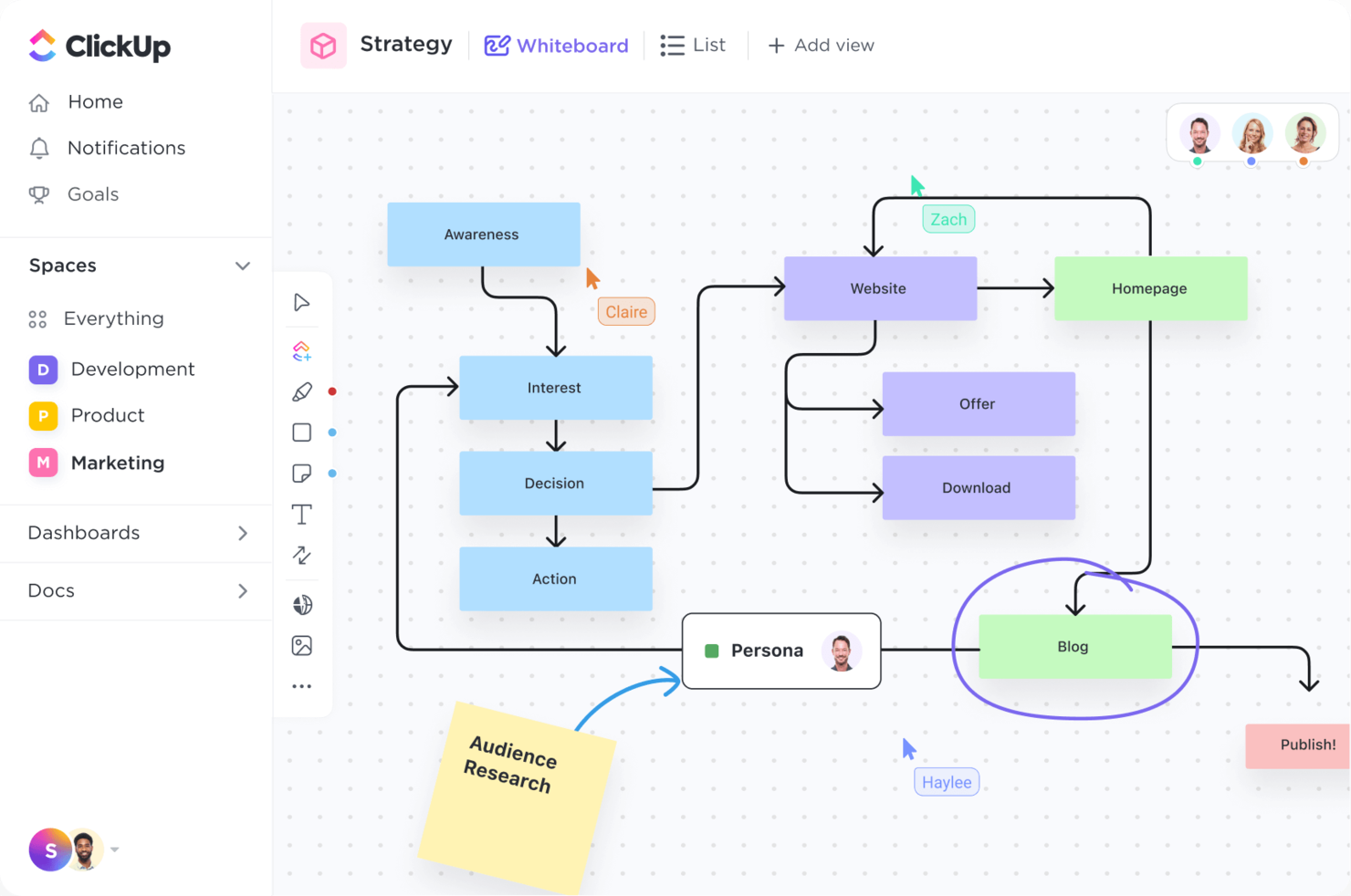
ClickUp è qui perché raramente vedo un altro task manager unire la pianificazione dei progetti alla collaborazione visiva come questo. Quando i team hanno bisogno sia di un monitoraggio dettagliato delle attività sia di uno spazio per il brainstorming—come lavagne bianche, mappe mentali e modifica di documenti in tempo reale—ClickUp copre entrambe le esigenze senza costringerti a cambiare strumento.
Ciò che apprezzo di più è quanto sia semplice passare da bacheche visive a elenchi, rendendolo utile sia nei workshop che nella coordinazione quotidiana.
Il meglio di ClickUp
- Team di prodotto, ingegneria e design che necessitano di tracciamento delle attività e collaborazione
- Team che vogliono lavagne bianche, mappe mentali e documenti visivi in un unico strumento
Quando ClickUp non è l’ideale
- Gruppi che hanno bisogno solo di bacheche semplici e leggere
- Team che richiedono strumenti specializzati per la creazione di diagrammi o modelli
Cosa distingue ClickUp
ClickUp è costruito per unire il monitoraggio dettagliato dei task con modalità di collaborazione flessibili e visive. L’obiettivo è portare tutto—lavagne, mappe mentali, documenti—nell’ambito di un unico flusso di lavoro, anziché dividere la collaborazione tra strumenti come Miro o Trello. In pratica, passi facilmente dagli elenchi alle modalità visive, sviluppando idee e monitorando l’esecuzione nello stesso ambiente.
Compromessi con ClickUp
ClickUp è ottimizzato per unire attività e ideazione visiva, ma questo approccio misto significa che le funzionalità di diagrammazione e lavagna non sono approfondite come quelle degli strumenti visivi appositamente creati. Se hai bisogno di modellazione avanzata o di visualizzazioni specifiche per un settore, potresti comunque sentirti limitato.
Pros and Cons
Pros:
- Allinea le attività alla pianificazione visiva
- Monitoraggio e aggiornamenti delle attività in tempo reale
- Flussi di lavoro personalizzabili per progetti flessibili
Cons:
- Rischia di essere complesso per compiti più piccoli e semplici
- Curva di apprendimento ripida per la personalizzazione

Mural
Ideale per l’ideazione creativa nei team

Mural è nella mia lista per come permette ai team di fare brainstorming visivo, specialmente quando le idee iniziano a fluire velocemente in riunioni ibride o distribuite. Quando ho bisogno di condurre un design sprint o mappare un processo, mi affido alla sua tela infinita, ai post-it e ai framework per mantenere le idee in movimento e organizzate.
Mi piace il fatto che i modelli per mappe mentali, storyboard e mappature dei percorsi siano disponibili direttamente nell’area di lavoro. Questo incoraggia la partecipazione di tutti, non solo delle solite voci.
Migliore utilizzo di Mural
- Team creativi che conducono workshop, sessioni di brainstorming o design sprint
- Gruppi che necessitano di metodi visivi per collaborare da remoto
Quando Mural non è ideale
- Team che cercano strumenti puramente di gestione attività o progetti
- Organizzazioni che evitano formati di riunione visivi o interattivi
Cosa distingue Mural
Mural è progettato attorno all’ideazione rapida e visiva. Invece di un monitoraggio strutturato dei progetti come Asana o Jira, si aspetta che tu generi e organizzi idee insieme, in tempo reale. Hai spazio infinito per schizzi, wireframe e votazioni. Questo funziona al meglio quando si vuole raccogliere input creativi da ogni partecipante anziché puntare subito su piani di attività dettagliati.
Compromessi con Mural
Mural è ottimizzato per il brainstorming aperto e i workshop visuali, ma questo significa perdere la struttura e la responsabilità che i team ottengono dalle piattaforme di project management. Monitorare dettagliatamente le consegne o i progressi diventa velocemente difficile se provi a usarlo come spazio di lavoro principale.
Pros and Cons
Pros:
- Facile collaborazione tra team
- Configurazione minima per sessioni di brainstorming
- Ottimo per la pianificazione visiva dei progetti
Cons:
- Ripida curva di apprendimento per i nuovi utenti
- Personalizzazione limitata per esigenze complesse

Creately
Ideale per diagrammi scalabili
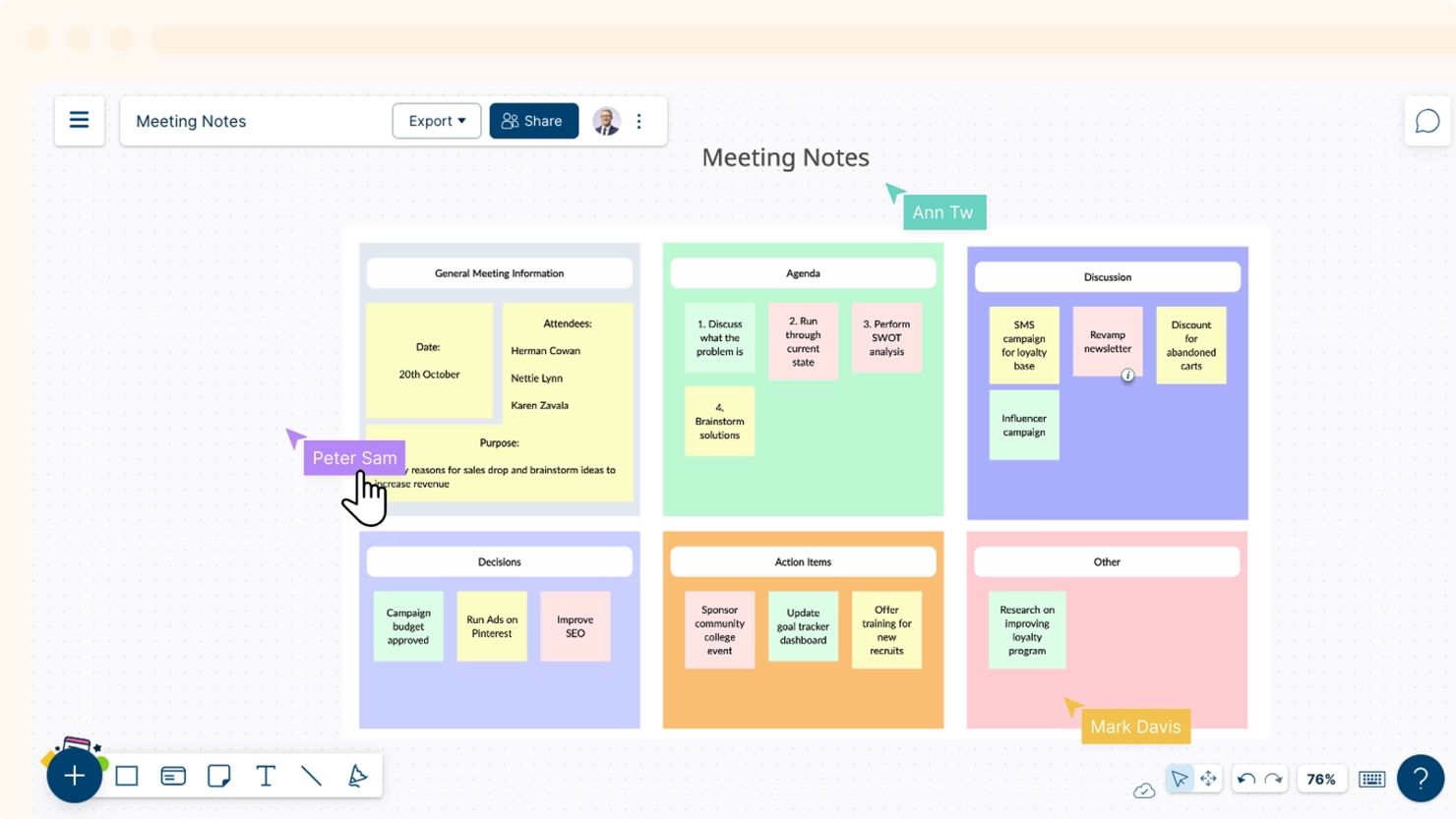
Creately si distingue per la capacità di affrontare la creazione di diagrammi su larga scala e la mappatura visiva di processi in ambienti ad alto traffico e multi-team. Durante la mia prova di Creately, l'infinita area di lavoro e la struttura a livelli della workspace hanno gestito enormi organigrammi e modelli di sistemi complessi senza alcun rallentamento.
Apprezzo particolarmente come i team possano sovrapporre più flussi di lavoro in un unico spazio, rendendo la pianificazione interfunzionale molto meno compartimentata. Creately è ideale per le organizzazioni che necessitano di collaborazione visiva su vasta scala e senza limiti di progetto.
Ideale per
- Grandi team che lavorano su diagrammi complessi e su larga scala
- Organizzazioni che mappano processi stratificati e strutture organizzative
Non adatto a
- Team che cercano semplici lavagne digitali o schizzi veloci
- Piccoli gruppi che non gestiscono diagrammi ampi o stratificati
Cosa rende Creately unico
Creately è progettato per le organizzazioni che necessitano di uno spazio unico per gestire diagrammi estesi e interconnessi—una caratteristica rara negli strumenti di collaborazione visiva come Lucidchart o Miro. Invece di trattare ogni diagramma come una tela statica, Creately si aspetta che tu costruisca sistemi viventi che possano crescere ed evolversi nel tempo.
A differenza di Miro, che appare più informale e rapido per ragionamenti con note adesive, ritengo che Creately sia più adatto alla mappatura di strutture organizzative complesse o processi che devono rimanere organizzati man mano che le cose si complicano.
Compromessi con Creately
Creately è ottimizzato per la costruzione di diagrammi estesi e stratificati, ma questa specializzazione rende i processi di whiteboarding rapido e casuale meno scorrevoli. Per brainstorming veloci o team che necessitano solo di schizzi rapidi, secondo me può risultare d'intralcio.
Pros and Cons
Pros:
- Facile onboarding per nuovi team
- Opzioni flessibili di personalizzazione dei diagrammi
- Ottimo per flussi di lavoro visuali dettagliati
Cons:
- Richiede una connessione internet stabile per un uso fluido
- La complessità cresce con le funzionalità avanzate

Ideale per il brainstorming di team remoti
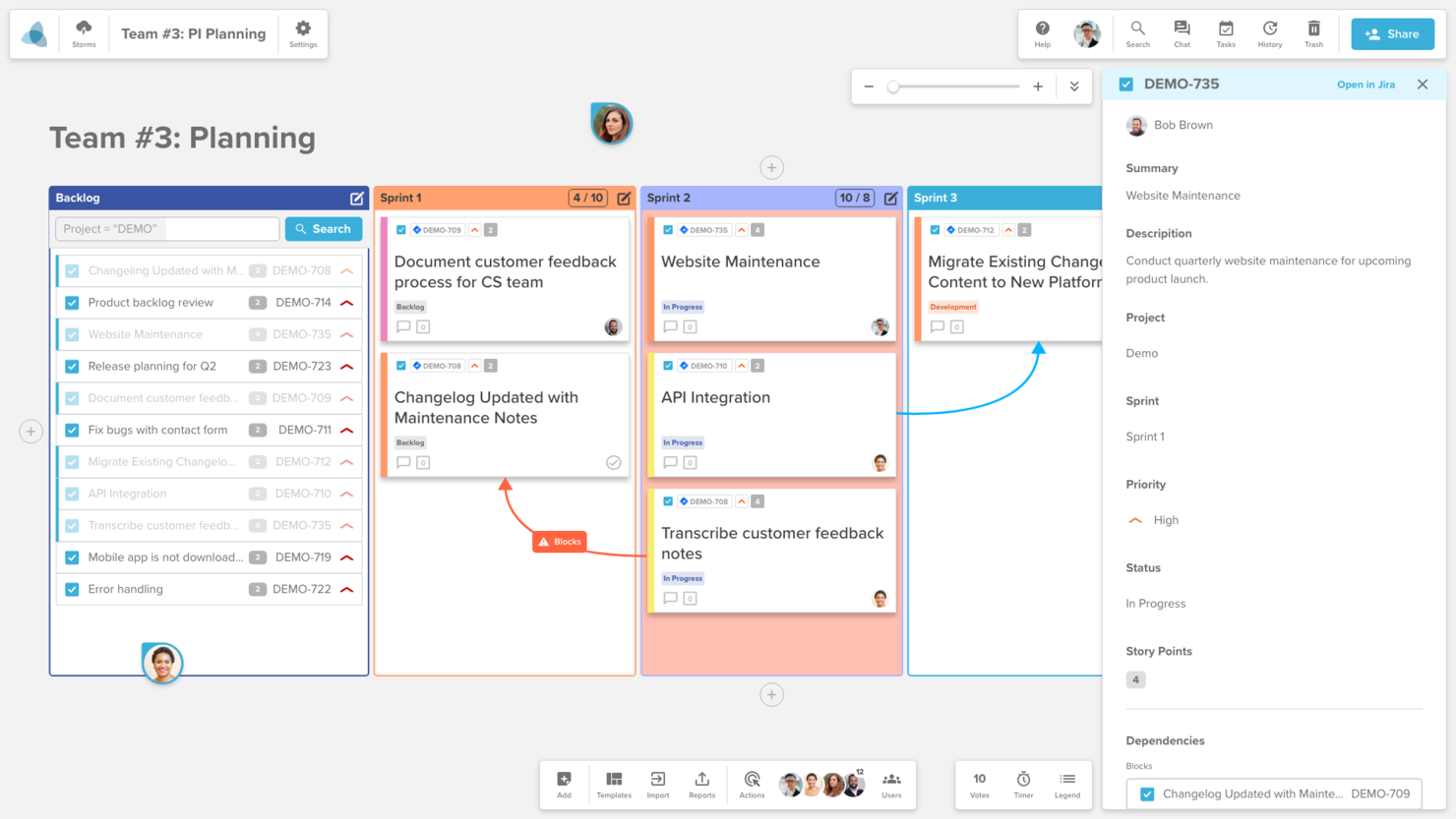
Stormboard si guadagna il suo posto perché digitalizza il brainstorming con post-it per team remoti e ibridi, permettendo a tutti di condividere idee contemporaneamente su canvass visuali. Lo consiglio quando hai bisogno di raccogliere idee o di dare priorità ai progetti in tempo reale con persone dislocate in varie sedi.
Ciò che apprezzo è il modo in cui i team possono aggiungere note, disegni e persino documenti a una bacheca condivisa, poi votare e raggrupparli per dare struttura, facendo sembrare le sessioni di lavoro sorprendentemente vicine a quelle dal vivo.
Stormboard è ideale per
- Team remoti o ibridi che fanno sessioni collaborative di brainstorming
- Workshop o riunioni che necessitano di input di gruppo su bacheche visive
Stormboard non è l'ideale per
- Team che cercano strumenti avanzati per diagrammi o flowchart
- Gestione dei progetti strutturata oltre brainstorming e ideazione
Cosa distingue Stormboard
Stormboard è pensato per avvicinare le sessioni di brainstorming dei team remoti a ciò che avviene su una lavagna fisica. A differenza di Miro, che può risultare dispersivo, Stormboard indirizza i gruppi verso sessioni focalizzate che si concludono con idee organizzate e passi successivi concreti. In pratica, questo incoraggia la partecipazione di tutti, specialmente quando le persone non sono nella stessa stanza.
Compromessi di Stormboard
Stormboard è ottimizzato per l'ideazione collaborativa e l'input di gruppo, ma si rinuncia a strumenti robusti per diagrammi o mappature di processi, il che lo limita nel momento in cui si devono modellare flussi di lavoro complessi.
Pros and Cons
Pros:
- Onboarding semplice con configurazione minima
- Report visivi che semplificano il monitoraggio dei progetti
- Ottimo per sessioni di team a distanza
Cons:
- Problemi di performance con progetti di grandi dimensioni
- Curva di apprendimento per le funzionalità avanzate


Microsoft Whiteboard si guadagna il suo posto grazie all’integrazione senza sforzo nella suite Microsoft 365. Se già utilizzi Teams o OneNote, puoi aggiungere una Whiteboard direttamente nelle riunioni o nei flussi di lavoro e mantenere la collaborazione attiva senza dover cambiare continuamente contesto.
Quello che apprezzo davvero sono l’inchiostro in tempo reale, i post-it e le funzionalità di modelli: permettono ai team di costruire insieme diagrammi e piani direttamente sulla tela. Per le organizzazioni che puntano tutto su Microsoft, questo è il modo più fluido per aggiungere collaborazione visiva condivisa.
Ideale per
- Team che utilizzano strumenti Microsoft 365 come Teams e OneNote
- Organizzazioni che necessitano di brainstorming collaborativo e in tempo reale
Non adatto a
- Team esterni all’ecosistema Microsoft
- Utenti che necessitano di funzionalità avanzate di diagrammazione o design
Cosa distingue Microsoft Whiteboard
Microsoft Whiteboard adotta un approccio collaborativo che si sincronizza naturalmente con Teams e OneNote, facendolo sembrare un’estensione naturale del flusso di lavoro quotidiano. Dove strumenti come Miro offrono canvas elaborati e integrazioni, Whiteboard punta all’essenziale: schizzi rapidi, post-it e diagrammi condivisi. Funziona meglio per riunioni rapide o sessioni di brainstorming dove le connessioni con Microsoft 365 sono fondamentali.
Compromessi con Microsoft Whiteboard
Dando priorità alla condivisione semplice tra le app Microsoft, si rinuncia alle opzioni avanzate di diagrammazione, ai modelli e alle personalizzazioni che offrono strumenti come Miro o Lucidchart. Se hai bisogno di più delle semplici funzioni visive di base, finisci per dover cambiare strumento.
Pros and Cons
Pros:
- Curva di apprendimento semplice per i nuovi utenti
- Integrazione agevole con gli strumenti Microsoft
- Facile da scalare per i team
Cons:
- Richiede un account Microsoft per l’accesso
- Opzioni di personalizzazione avanzate limitate


Freehand di Invision si guadagna il suo posto offrendo ambienti di lavoro visivi davvero collaborativi, particolarmente indicati per i team UX/UI. Vedo i team utilizzarlo per condurre workshop di design, wireframing e brainstorming in tempo reale, con una tela infinita che rende visibile il pensiero di tutti. Ciò che apprezzo di più è come Freehand permetta di iterare rapidamente, lasciando che tutti possano disegnare, commentare e collegare sticky note fianco a fianco.
Ideale per Freehand di Invision
- Team di design UX/UI che organizzano workshop visivi e sessioni di ideazione
- Gruppi che necessitano di una lavagna interattiva in tempo reale
Freehand di Invision non è ideale per
- Team che necessitano di strumenti tradizionali di project management
- Organizzazioni che richiedono funzionalità avanzate di diagrammi o flowchart
Cosa distingue Freehand di Invision
Freehand si distingue mettendo al centro la progettazione collaborativa e il brainstorming senza limiti. A differenza di Miro, che punta maggiormente su mappe e diagrammi strutturati, l'approccio di Freehand ricorda più il lavoro in uno studio di design vero e proprio, fianco a fianco. Spesso vedo designer e product manager usarlo per disegnare, applicare sticky note e fare critiche in sessioni dal vivo.
Questo funziona molto bene quando un gruppo ha bisogno di sviluppare idee visivamente insieme, senza troppe regole o strutture formali.
Compromessi con Freehand di Invision
Freehand ottimizza la collaborazione libera, ma questa flessibilità comporta la perdita della struttura avanzata e della gestione dei task integrata che si trova in strumenti come Miro o Lucidchart. Se il vostro flusso di lavoro dipende dall'applicazione di processi o da diagrammi dettagliati, potreste sentirvi limitati.
Pros and Cons
Pros:
- Supporta flussi di lavoro complessi di prototipazione
- Collaborazione in tempo reale per team di design
- Flessibile per sessioni di brainstorming
Cons:
- Può risultare caotico con molti utenti
- Non ideale per flussi di lavoro non orientati al design

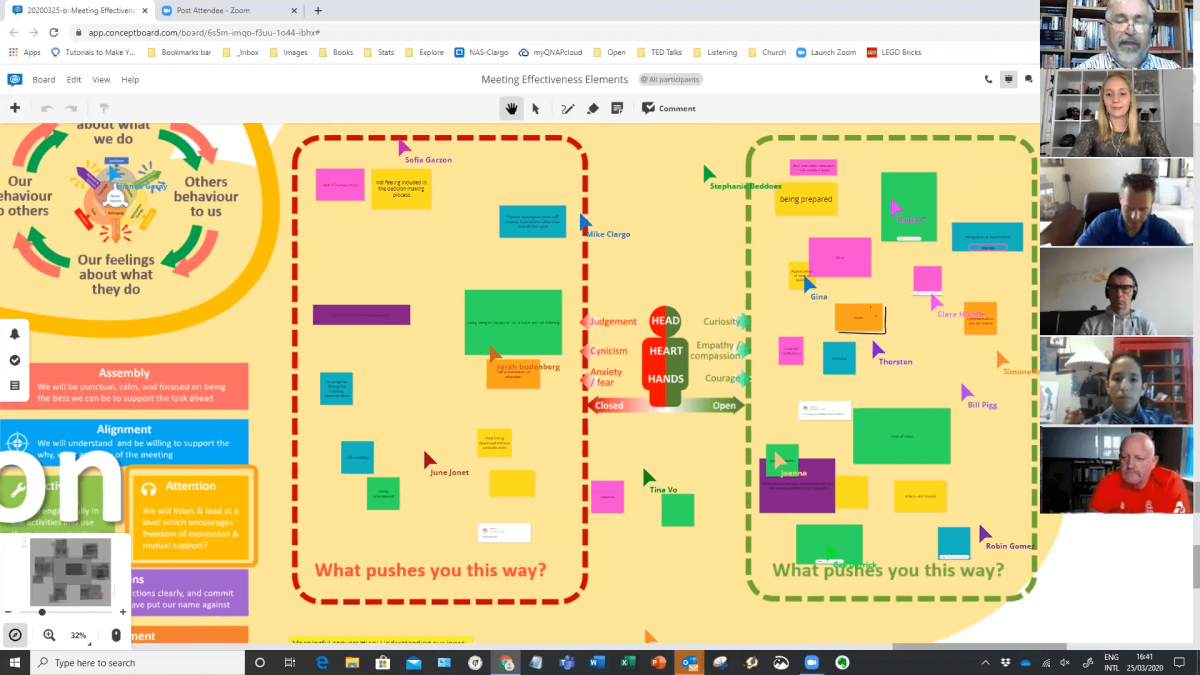
Conceptboard si distingue perché è raro trovare una lavagna virtuale che dia una struttura alla pianificazione visiva dei progetti a questo livello. Lo consiglio quando si desidera uno spazio dinamico dove i team possono mappare le tempistiche, collegare la documentazione e lasciare feedback dettagliati uno accanto all'altro.
Quello che preferisco è come la tela infinita di Conceptboard gestisce il brainstorming, la creazione di diagrammi e l'inserimento dei veri file di progetto nel loro contesto. I team traggono beneficio dal collegare piani visivi direttamente a passaggi operativi e note sulla stessa lavagna.
Conceptboard è ideale per
- Team distribuiti che vogliono mappare tempistiche, flussi di lavoro o fare brainstorming visivo
- Progetti che necessitano di feedback, discussioni e documentazione in un'unica tela
Conceptboard non è ideale per
- Team che hanno bisogno di una gestione strutturata delle attività o di Gantt avanzati
- Progetti con rigidità nei controlli di accesso o requisiti di conformità
Cosa distingue Conceptboard
Conceptboard è progettato per mantenere la collaborazione visuale al centro del progetto, non come un'aggiunta. Invece di comportarsi come Miro o Lucidchart, è pensato affinché i team lavorino all'interno di uno spazio condiviso dove disegni, documenti e feedback reali convivono. Trovo che questo funzioni meglio quando si desidera che il piano visivo stesso sia la fonte veritiera e il punto di discussione continuo.
Compromessi con Conceptboard
Conceptboard è ottimizzato per la pianificazione visiva in tempo reale, ma si rinuncia al monitoraggio strutturato delle attività e a reportistica complessa. Nella pratica, ci si ritrova a cercare altri strumenti quando sono necessari controlli di progetto più granulari.
Pros and Cons
Pros:
- Monitoraggio facile degli aggiornamenti di progetto
- Ideale per organizzare flussi di lavoro complessi
- Supporta la collaborazione di team numerosi
Cons:
- Opzioni di esportazione limitate per i report
- Alto consumo di memoria su lavagne molto grandi

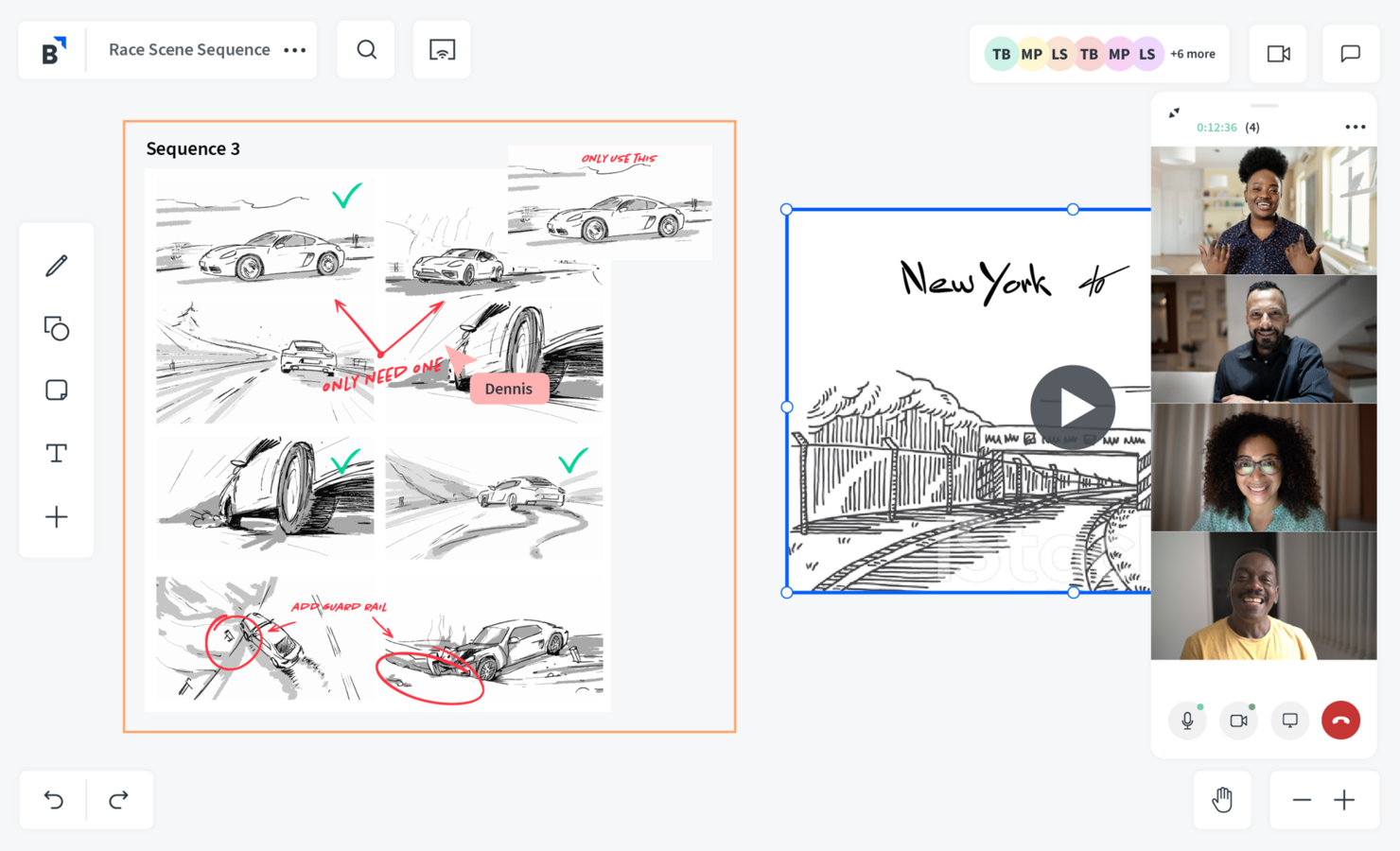
Bluescape è entrato nella mia rosa dei candidati perché è una delle soluzioni più solide quando è essenziale fare ideazione visiva in sicurezza. Quando le squadre lavorano con contenuti sensibili o conducono sessioni di lavoro rivolte ai clienti, questa piattaforma si distingue per i controlli granulari delle autorizzazioni e la gestione sicura dei dati.
Apprezzo il modo in cui Bluescape combina lavagne digitali persistenti e stratificate con funzionalità di sicurezza avanzate, una combinazione non sempre standard nelle piattaforme di collaborazione visiva.
Bluescape è ideale per
- Squadre che necessitano di lavagne digitali sicure e persistenti per attività visive con contenuti sensibili
- Organizzazioni che conducono laboratori ad alta criticità o sessioni riservate con i clienti
Bluescape non è ideale per
- Squadre che necessitano di strumenti leggeri e rapidi per l'ideazione visiva
- Casi d'uso in cui la sicurezza avanzata non rappresenta una preoccupazione principale
Cosa distingue Bluescape
Bluescape ti permette di affrontare la collaborazione visiva con lo stesso livello di controllo che trovi nei sistemi sicuri di gestione dei documenti, ma applicato alle lavagne digitali e alle sessioni creative. Mentre piattaforme come Miro favoriscono la partecipazione aperta, Bluescape mette al primo posto sicurezza e autorizzazioni, risultando adatto a laboratori ad alta criticità o sessioni di ideazione rivolte ai clienti, in cui la sensibilità dei contenuti è importante.
In pratica, ritengo che funzioni al meglio quando devi gestire attività visive persistenti e multilivello che non possono rischiare di essere esposte al di fuori dei gruppi previsti.
Compromessi con Bluescape
Bluescape è ottimizzato per la collaborazione sicura e persistente, ma dovrai rinunciare alla semplicità di avvio rapido e alla condivisione aperta offerte dalle lavagne digitali visive più essenziali. Se le tue sessioni sono rapide e informali, l'attenzione alla sicurezza può rallentarti.
Pros and Cons
Pros:
- Disposizione flessibile per contenuti complessi
- Supporta la collaborazione aziendale su larga scala
- Elevata sicurezza per i progetti sensibili
Cons:
- Personalizzazione limitata delle opzioni di esportazione
- Richiede una connessione Internet ad alta velocità costante
Altri strumenti di collaborazione visiva
Ecco alcuni ulteriori strumenti di collaborazione visiva che non sono entrati nel mio elenco, ma che vale comunque la pena prendere in considerazione:
- Sketchboard
Ideale per team creativi che disegnano insieme
- Cacoo
Ideale per il diagramming in tempo reale
- Lucidspark
Ideale per la collaborazione tra team
- StreamWork
Ideale per le approvazioni creative


Come Valuto gli Strumenti di Collaborazione Visiva
Valuto gli strumenti su due livelli: i requisiti di base come la co-modifica in tempo reale e i modelli di gestione progetti (PM), e i fattori differenzianti che distinguono gli strumenti per retrospettive, sessioni di roadmap o revisioni asincrone con gli stakeholder.
Funzionalità Principali (Requisiti Fondamentali per Questa Lista)
Quando seleziono gli strumenti per la mia lista, valuto ciascuno su una scala da 0 (non offre la funzionalità) a 5 (eccelle in quest'area) per ogni funzionalità principale elencata di seguito. Poi calcolo il punteggio totale dello strumento in percentuale. Ogni strumento deve raggiungere un punteggio totale minimo del 75% per essere preso in considerazione per l'inclusione.
- Workspace a Canvas Infinito: Cerco un canvas digitale senza limiti con zoom, pan e navigazione fluidi che permettono di organizzare un intero piano di rilascio o una retrospettiva di sprint senza mai finire lo spazio disponibile.
- Modifica Multi-Utente in Tempo Reale: Ogni strumento che valuto deve supportare la co-modifica simultanea con cursori live e indicatori di presenza, così che un team distribuito possa fare brainstorming sulla stessa bacheca durante uno standup o una sessione di pianificazione.
- Note Adesive e Diagrammazione: Verifico la presenza di note adesive integrate, forme, connettori intelligenti e capacità di diagrammazione come flowchart e swimlane—le basi per mappare il flusso di lavoro di un progetto o visualizzare le dipendenze.
- Template PM Predefiniti: Qui conta una solida libreria di modelli per la gestione progetti—come board Kanban, formati per retrospettive e layout per roadmap che ti fanno risparmiare tempo in fase di setup quando avvii cerimonie ricorrenti.
- Commenti e Feedback Asincroni: Valuto come ciascuno strumento gestisce i commenti threadati, le @menzioni e l'invio delle notifiche, poiché il feedback asincrono è come la maggior parte dei team distribuiti realmente revisiona e migliora il lavoro visivo tra una sessione live e l'altra.
- Integrazioni con Strumenti PM: Gli strumenti che prendo in considerazione devono offrire connessioni native a piattaforme come Jira, Asana o monday.com, oltre che ad app di messaggistica come Slack o Microsoft Teams, così che la pianificazione visiva possa tradursi in lavoro tracciato e di valore.
Una volta che ho una lista di strumenti che soddisfano questi criteri, valuto ciò che distingue ogni piattaforma.
Fattori Differenzianti (Cosa Distingue i Fornitori)
Ecco come confronto e metto a confronto i diversi fornitori:
Funzionalità Distintive
Strumenti per la facilitazione dei workshop, come votazioni, timer e modalità privata, fanno davvero la differenza quando conduci una retrospettiva o una sessione di prioritizzazione con un gruppo numeroso. Cerco anche funzionalità di intelligenza artificiale che aiutano a raggruppare note adesive o a riassumere le idee emerse in brainstorming, poiché riducono il lavoro manuale di sintesi dopo una sessione. La modalità presentazione è un altro aspetto che valuto—permette di illustrare roadmap o piani di progetto agli stakeholder direttamente dalla bacheca senza dover ricreare tutto nelle slide.
Oltre le Funzionalità
Valuto sempre le prestazioni con board di grandi dimensioni. Una bacheca di pianificazione sprint con centinaia di note adesive non dovrebbe mai rallentare durante una sessione live con 15 persone. Anche sicurezza e compliance sono importanti—verifico la presenza della certificazione SOC 2 Type II, supporto SSO e permessi granulati a livello di board, specialmente quando i team condividono board con fornitori esterni o clienti. Anche la struttura dei prezzi merita attenzione, poiché la maggior parte degli strumenti applica un costo per editor ma gestisce spettatori e ospiti in modo differente, il che può far crescere i costi in una organizzazione multifunzionale.
Come scegliere gli strumenti di collaborazione visiva
Quando si valutano le opzioni software, è facile perdersi in lunghi elenchi di funzionalità e strutture tariffarie complesse. Per aiutarti a rimanere concentrato mentre affronti il tuo processo di selezione del software, ecco una lista di fattori da tenere a mente:
| Fattore | Cosa valutare |
| Scalabilità | Lo strumento crescerà insieme alle esigenze future del tuo team? |
| Integrazioni | Si integra con i software e i flussi di lavoro esistenti? |
| Personalizzazione | Puoi adattarlo ai requisiti specifici del tuo team? |
| Facilità d'uso | Con quale rapidità il tuo team può adottare lo strumento e iniziare a utilizzarlo in modo efficace? |
| Budget | Lo strumento rientra nel budget attuale destinato ai software? |
| Misure di sicurezza | Il software offre una protezione sufficiente per i tuoi dati e progetti? |
| Assistenza | È disponibile un'assistenza clienti affidabile quando hai bisogno di aiuto? |
Tendenze negli strumenti di collaborazione visiva
Durante la mia ricerca, ho analizzato innumerevoli aggiornamenti dei prodotti, comunicati stampa e registri delle versioni pubblicati da diversi fornitori di strumenti di collaborazione visiva. Ecco alcune delle tendenze emergenti che sto tenendo d'occhio:
- Funzionalità basate sull'IA: molti strumenti stanno integrando l'IA per supportare attività come l'organizzazione automatica dei contenuti e la proposta di suggerimenti intelligenti. Questa tendenza aiuta a semplificare il brainstorming e la strutturazione delle idee, rendendo la collaborazione più efficiente.
- Integrazione di AR e VR: alcune piattaforme stanno sperimentando la realtà aumentata e virtuale per creare esperienze di collaborazione immersive, offrendo nuovi modi di interagire con i progetti, in particolare per i team che operano in settori come il design o l'ingegneria.
- Feedback visivo in tempo reale: la crescente domanda di feedback immediati ha portato a sviluppi nelle funzionalità di commento, annotazione e reazione, che migliorano la collaborazione del team e riducono le lacune comunicative durante i progetti visivi.
- Modelli interattivi: gli strumenti si stanno concentrando sempre più sull'offerta di modelli interattivi e modificabili che vanno oltre i design statici, aiutando i team ad avviare i progetti più rapidamente e ad adattare i flussi di lavoro alle diverse esigenze.
- Strumenti di collaborazione ibrida: con la diffusione dei modelli di lavoro ibrido, le piattaforme si stanno evolvendo per supportare una collaborazione fluida sia per i membri del team presenti in sede sia per quelli da remoto, garantendo che tutti rimangano allineati indipendentemente dalla loro posizione.
Cosa sono gli strumenti di collaborazione visiva?
Uno strumento di collaborazione visiva è una piattaforma digitale che aiuta i team a collaborare visivamente in tempo reale, spesso tramite lavagne virtuali o diagrammi. Questi strumenti sono utilizzati da professionisti come designer, project manager e membri di team remoti per stimolare la creatività e mantenere chiara la comunicazione.
All'interno di uno strumento di collaborazione visiva, le funzionalità di modifica in tempo reale, i modelli interattivi e i commenti supportano la collaborazione del team e garantiscono che tutti siano sempre aggiornati. In generale, questi strumenti sono progettati per rendere più semplice per i team collaborare, condividere idee e risolvere problemi.
Funzionalità degli strumenti di collaborazione visiva
Quando scegli gli strumenti di collaborazione visiva, presta attenzione alle seguenti funzionalità principali:
- Collaborazione in tempo reale: consente a più utenti di lavorare contemporaneamente allo stesso progetto, garantendo aggiornamenti e feedback immediati.
- Lavagne interattive: offrono una tela virtuale per il brainstorming, gli schizzi e la visualizzazione intuitiva delle idee.
- Commenti e annotazioni: consentono agli utenti di lasciare feedback direttamente sui contenuti visivi, rendendo la comunicazione più chiara e organizzata.
- Modelli predefiniti: offrono design già pronti per i casi d'uso più comuni, facendo risparmiare tempo e aiutando i team ad avviare i progetti più rapidamente.
- Compatibilità multipiattaforma: garantisce che lo strumento funzioni senza problemi su diversi dispositivi e sistemi operativi, migliorando la flessibilità per i team remoti e ibridi.
- Controllo delle versioni: tiene traccia delle modifiche apportate ai contenuti visivi nel tempo, consentendo ai team di ripristinare versioni precedenti quando necessario.
- Opzioni di esportazione e condivisione: consentono agli utenti di condividere facilmente i propri contenuti visivi con altri tramite diversi formati di file o link.
- Integrazione con altri strumenti: collega lo strumento di collaborazione visiva alle piattaforme di gestione dei progetti, archiviazione dei file o comunicazione per una migliore gestione del flusso di lavoro.
Vantaggi degli strumenti di collaborazione visiva
Implementare strumenti di collaborazione visiva offre diversi vantaggi al tuo team e alla tua azienda. Ecco alcuni dei benefici che puoi aspettarti:
- Migliore comunicazione del team: le funzionalità di collaborazione e commento in tempo reale mantengono tutti allineati e riducono i malintesi.
- Esecuzione più rapida dei progetti: i modelli predefiniti e le lavagne intuitive aiutano i team ad avviare e completare le attività in modo più efficiente.
- Maggiore creatività: gli strumenti di brainstorming visivo, come le lavagne interattive, incoraggiano la generazione di un maggior numero di idee e di soluzioni innovative.
- Migliore collaborazione da remoto: la compatibilità multipiattaforma e le opzioni di condivisione facilitano il lavoro congiunto dei team distribuiti.
- Organizzazione ottimizzata: il controllo delle versioni e le opzioni di condivisione dei file aiutano i team a rimanere organizzati e a monitorare i progressi senza perdere il lavoro prezioso.
- Cicli di feedback più chiari: gli strumenti di annotazione e commento consentono di fornire feedback diretti e mirati, accelerando le revisioni e il processo decisionale.
Costi e prezzi degli strumenti di collaborazione visiva
La scelta degli strumenti di collaborazione visiva richiede la comprensione dei diversi modelli e piani tariffari disponibili. I costi variano in base alle funzionalità, alle dimensioni del team, ai componenti aggiuntivi e ad altri fattori. La tabella seguente riassume i piani più comuni, i relativi prezzi medi e le funzionalità tipicamente incluse negli strumenti di collaborazione visiva:
Tabella comparativa dei piani per gli strumenti di collaborazione visiva
| Tipo di piano | Prezzo medio | Caratteristiche comuni |
| Piano gratuito | $0 | Utenti limitati, strumenti di base, spazio di archiviazione limitato e modelli limitati. |
| Piano personale | $5-$15/utente/mese | Un singolo utente, funzionalità essenziali, archiviazione nel cloud e integrazioni di base. |
| Piano aziendale | $15-$30/utente/mese | Accesso multiutente, strumenti avanzati, spazio di archiviazione illimitato e modelli personalizzati. |
| Piano aziendale avanzato | $30-$50/utente/mese | Funzionalità personalizzate, elevata sicurezza, supporto prioritario e integrazioni illimitate. |
Domande frequenti sugli strumenti di collaborazione visiva
Ecco alcune risposte alle domande comuni sugli strumenti di collaborazione visiva:
Quanto sono sicuri gli strumenti di collaborazione visiva?
I migliori strumenti di collaborazione ai progetti, compresi quelli visivi, offrono solide funzionalità di sicurezza come crittografia, controlli degli accessi e archiviazione sicura dei file per proteggere i tuoi dati. Alcuni strumenti forniscono anche misure aggiuntive come l’autenticazione a due fattori e la conformità agli standard del settore. Prima di investire tempo e denaro in un software specifico, è importante verificare le politiche di sicurezza di ogni strumento e assicurarsi che soddisfino le esigenze della tua azienda.
Posso integrare gli strumenti di collaborazione visiva con altri software?
Sì, molti strumenti di collaborazione visiva offrono integrazioni con altri software diffusi, come piattaforme di gestione dei progetti, servizi di archiviazione nel cloud e strumenti di comunicazione. Queste integrazioni semplificano l’ottimizzazione dei flussi di lavoro e consentono di mantenere sincronizzato tutto il lavoro. Verifica sempre quali integrazioni sono disponibili con lo strumento che stai valutando.
Gli strumenti di collaborazione visiva supportano i team da remoto?
La maggior parte degli strumenti di collaborazione visiva è progettata pensando ai team da remoto. In genere include funzionalità come collaborazione in tempo reale, condivisione di file e accesso multipiattaforma, che permettono ai membri del team di lavorare insieme indipendentemente dal luogo in cui si trovano. Alcuni strumenti offrono anche funzionalità avanzate per gestire le differenze di fuso orario e il lavoro asincrono.
Quanto sono scalabili gli strumenti di collaborazione visiva?
La scalabilità varia a seconda dello strumento, ma molte piattaforme di collaborazione visiva offrono piani a più livelli per soddisfare le esigenze di team di dimensioni diverse. Una versione gratuita di uno strumento è spesso adatta a piccoli team o singoli utenti, mentre i piani a livello aziendale possono gestire organizzazioni più grandi con più reparti. Assicurati di scegliere un piano in grado di crescere insieme al tuo team.
Gli strumenti di collaborazione visiva sono facili da usare?
Le migliori piattaforme software per la collaborazione visiva ai progetti sono progettate per essere facili da usare, con interfacce intuitive e funzionalità di trascinamento. Molte offrono anche tutorial, modelli e procedure guidate per l’inserimento, così da aiutare il team a iniziare rapidamente. Tuttavia, la curva di apprendimento può variare in base all’esperienza del team con software simili.
Posso usare gli strumenti di collaborazione visiva offline?
Alcuni strumenti di collaborazione visiva offrono l’accesso offline, consentendo di lavorare ai progetti senza connessione Internet. Tuttavia, questa funzionalità non è disponibile su tutte le piattaforme; quindi, se per te è essenziale lavorare offline, verifica che sia supportata dallo strumento che stai valutando.
E adesso?
Vuoi entrare in contatto con altri responsabili di progetto digitali per condividere risorse e migliori pratiche? Unisciti alla nostra community e ottieni l'accesso a oltre 100 modelli, esempi e materiali, oltre alla possibilità di entrare in contatto su Slack con centinaia di altri responsabili di progetto digitali.