

10 meilleures alternatives à SmartDraw pour créer des diagrammes en 2026

Sélection des meilleures alternatives à SmartDraw


Les meilleures alternatives à SmartDraw offrent une création intuitive de diagrammes, des modèles de flux de travail flexibles et des fonctionnalités de collaboration plus performantes que SmartDraw lui-même. Si vous recherchez des alternatives à SmartDraw, vous cherchez probablement une solution plus facile à utiliser. Vous souhaitez peut-être également une meilleure simplicité d’utilisation, des outils de collaboration modernes et une prise en charge des flux de travail en constante évolution.
De nombreuses options proposent une approche tout-en-un de la planification visuelle. Elles permettent aux équipes de créer des diagrammes, des cartes de processus et des prototypes dans un même espace de travail. Que vous ayez besoin d’une plateforme entièrement accessible sur le Web ou d’un outil proposant une version gratuite généreuse, de nombreuses options sont disponibles. La bonne alternative peut aider votre équipe à rester alignée. Elle peut également améliorer la communication et aider les équipes à s’adapter à l’évolution des exigences des projets.
Qu’est-ce que SmartDraw ?
SmartDraw est un logiciel de création de diagrammes de flux de travail permettant de créer des organigrammes, des structures organisationnelles, des diagrammes de réseau et d’autres cartes visuelles de processus. Il propose une bibliothèque de modèles et de formes qui aident les équipes à créer rapidement des diagrammes. La plateforme prend également en charge les intégrations avec des outils tels que Microsoft Office et Google Workspace. Les chefs de projet, les équipes informatiques et les analystes métier utilisent SmartDraw pour visualiser des processus complexes. Ils l’utilisent également pour communiquer les flux de travail et simplifier la collaboration entre les différentes étapes d’un projet.
Tableau comparatif des alternatives à SmartDraw
Ce tableau comparatif récapitule les informations tarifaires de ma sélection des meilleures alternatives à SmartDraw :
| Tool | Best For | Trial Info | Price | ||
|---|---|---|---|---|---|
| 1 | Idéal pour la collaboration visuelle en temps réel | Formule gratuite disponible | À partir de $3/siège collaborateur/mois (facturé annuellement) | Website | |
| 2 | Idéal pour des maquettes rapides et visuellement épurées | Formule gratuite disponible | À partir de $10/éditeur/mois (facturation annuelle) | Website | |
| 3 | Idéal pour des diagrammes visuels alimentés par des bases de données | Formule gratuite disponible | À partir de $5/utilisateur/mois (facturé annuellement) | Website | |
| 4 | Idéal pour les ateliers de brainstorming en équipe | Plan gratuit + démo gratuite disponible | À partir de $9.99/utilisateur/mois (facturé annuellement) | Website | |
| 5 | Idéal pour les diagrammes gratuits et illimités | Forfait gratuit disponible à vie | Gratuit à utiliser | Website | |
| 6 | Idéal pour partager des diagrammes en direct dans le cloud | Essai gratuit de 14 jours + forfait gratuit disponible | À partir de $5/utilisateur/mois (facturation annuelle) | Website | |
| 7 | Idéal pour la compatibilité avec l'écosystème Microsoft 365 | Version d'essai gratuite de 30 jours disponible | À partir de 6,80 CAD$/mois (facturé annuellement) | Website | |
| 8 | Idéal pour les équipes distantes interfonctionnelles | Essai gratuit + offre gratuite disponible | À partir de $8/membre/mois (facturation annuelle) | Website | |
| 9 | Idéal pour les intégrations de niveau entreprise | Essai gratuit + offre gratuite disponible | À partir de $9/mois | Website | |
| 10 | Idéal pour les sessions de tableau blanc numérique | Plan gratuit disponible | À partir de $9/mois | Website |

Pourquoi faire confiance à nos recommandations de logiciels
Notre équipe teste et évalue des logiciels depuis 2012. En tant que chefs de projet nous-mêmes, nous savons à quel point il est difficile — et important — de choisir le bon logiciel.
Pour ce guide, nous avons évalué les outils grâce à des tests pratiques et une recherche indépendante, en notant les outils selon nos critères de sélection. Nous nous appuyons également sur les enseignements de leaders d’opinion du secteur et de professionnels de la gestion de projet en activité.
Nos avis reflètent notre jugement éditorial humain, et non un argumentaire de vente.
Réviseurs experts:
Avis sur les meilleures alternatives à SmartDraw
Vous trouverez ci-dessous mes résumés détaillés des meilleures alternatives à SmartDraw qui ont été retenues dans ma sélection. Mes avis présentent en détail les fonctionnalités, les cas d’utilisation les plus adaptés et les intégrations de chaque logiciel de création de diagrammes de flux de travail afin de vous aider à trouver celui qui vous convient le mieux.

FigJam
Idéal pour la collaboration visuelle en temps réel

FigJam adopte une approche de tableau blanc numérique pour la création de diagrammes, permettant aux équipes d’esquisser rapidement, de cartographier les flux de travail et d’organiser visuellement les idées. Les chefs de produit, les concepteurs et les équipes transverses trouveront dans sa toile collaborative un outil idéal pour le remue-méninges et la transformation de concepts en diagrammes clairs et exploitables.
À qui s’adresse FigJam ?
FigJam convient parfaitement aux équipes distribuées qui doivent réfléchir et modéliser ensemble des processus en temps réel.
Pourquoi FigJam est-il une bonne alternative à SmartDraw ?
J’ai choisi FigJam car la collaboration en temps réel est intégrée à chaque étape de l’expérience, et non ajoutée après coup. Mon équipe utilise le suivi de curseur en direct et l’édition simultanée de FigJam pour cartographier ensemble les flux de travail pendant les sessions en direct, ce qui réduit les allers-retours qui ralentissent la création asynchrone de diagrammes. J’apprécie également les notes adhésives et les fonctionnalités de vote, qui nous permettent d’organiser des séances de remue-méninges structurées et de prioriser les idées directement sur la toile. Concrètement, cela signifie que nous pouvons passer d’idées brutes à un diagramme de flux partagé en une seule réunion.
Fonctionnalités clés de FigJam
- Connecteurs aimantés à la grille : Reliez des formes pour construire des parcours utilisateurs, des cartographies de processus et des diagrammes de systèmes avec des connecteurs qui s’alignent automatiquement sur la grille.
- Mode projecteur : Guidez les participants vers le contenu à cibler sur la toile lors de séances animées en direct.
- Bibliothèque de modèles : Accédez à plus de 300 modèles prêts à l’emploi, adaptés à des flux de travail comme les organigrammes, les rétrospectives, les revues de feuilles de route et les calendriers de projets.
- Génération automatique de diagrammes par IA : Créez des diagrammes à partir de séances de remue-méninges, de plans de projet ou de bases de code à l’aide d’une consigne textuelle simple.
Intégrations FigJam
FigJam offre des intégrations natives avec Figma, Jira, Google Workspace, Slack, Microsoft Teams, Zapier et met à disposition une API pour des intégrations personnalisées.
Pros and Cons
Pros:
- Curseur multijoueur en direct et annotation collaborative
- Outils intégrés de vote et d’animation pour briser la glace
- Génération automatique de diagrammes par IA à partir de texte
Cons:
- Manque de précision pour les diagrammes techniques
- Options d’export limitées pour des workflows complexes

Idéal pour des maquettes rapides et visuellement épurées
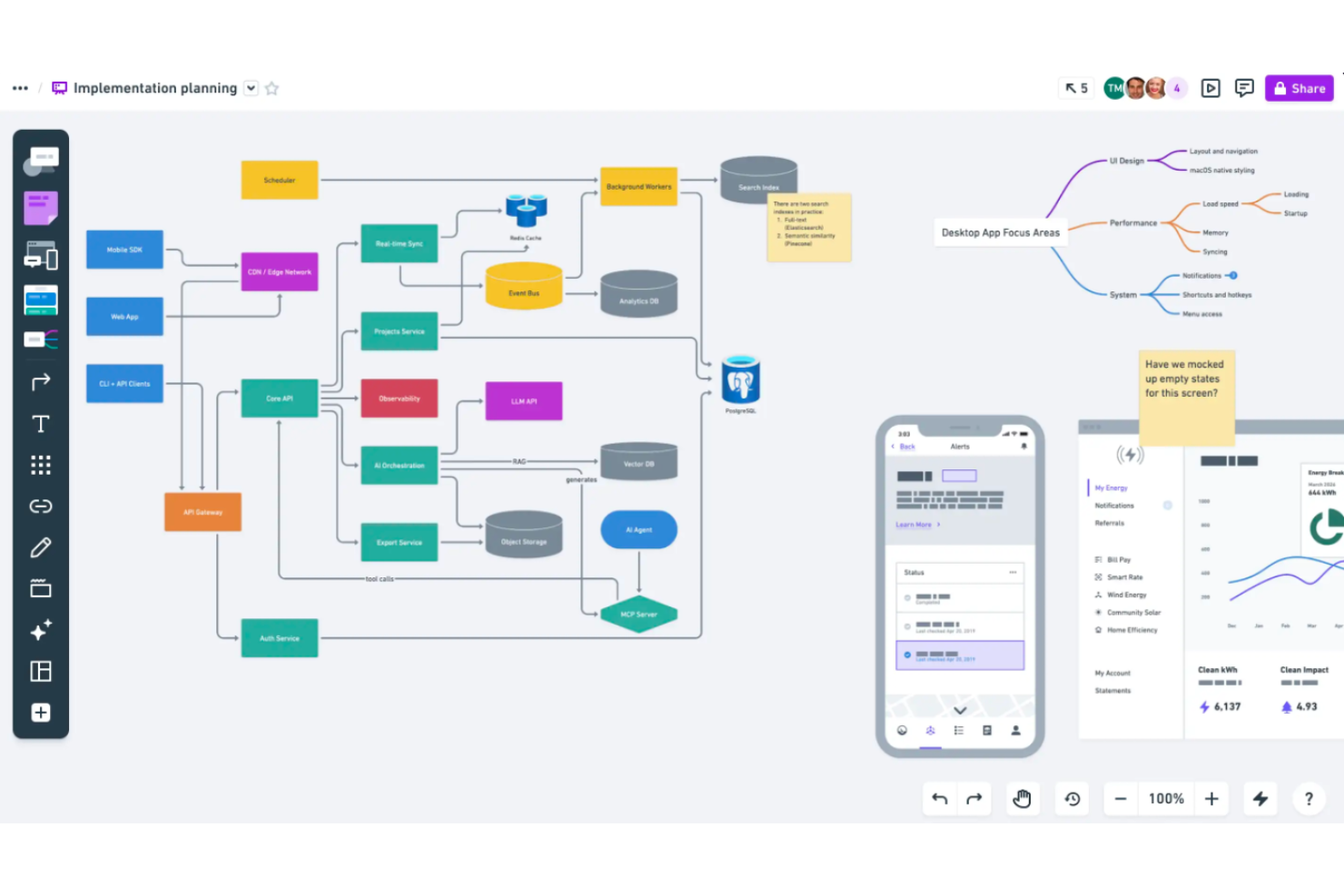
Whimsical se distingue pour les équipes qui souhaitent créer rapidement des diagrammes de flux de travail, des wireframes et des cartes heuristiques soignées dans un environnement collaboratif. Les chefs de produit et les designers l'utilisent pour organiser visuellement les idées et rationaliser la planification de projets dans une interface sans distraction.
Pour qui Whimsical est-il le mieux adapté ?
Chefs de produit et équipes de conception qui doivent créer rapidement des maquettes et des diagrammes propres et collaboratifs.
Pourquoi Whimsical est une bonne alternative à SmartDraw
J'ai choisi Whimsical parce que l'écart entre une « idée brute » et une « maquette partageable » est quasiment inexistant. Ses composants wireframe en glisser-déposer incluent des propriétés ajustables et des cadres d'appareils configurables pour navigateurs, téléphones et tablettes, permettant à mon équipe d'esquisser un parcours utilisateur et de le présenter aux parties prenantes sans changer d'outil. J'apprécie aussi Whimsical AI, qui utilise Claude pour générer des diagrammes et des organigrammes à partir d'une consigne : idéal lorsque je souhaite visualiser rapidement un processus sans tout construire à partir de zéro. Les formes prédictives et les raccourcis clavier de l'éditeur de diagrammes me permettent de garder les mains loin de la souris et de rester concentré sur la réflexion, pas sur le formatage.
Fonctionnalités clés de Whimsical
- Éditeur de cartes heuristiques : Construisez et organisez vos idées dans des cartes mentales structurées avec des mises en page automatiques et des branches mobiles.
- Tableaux à canevas infini : Créez des diagrammes, des wireframes et des tableaux blancs sur un seul canevas à espace illimité.
- Commentaires filés : Laissez des commentaires contextuels directement sur les éléments du diagramme pour centraliser les retours.
- Historique des versions : Affichez et restaurez les états précédents d’un tableau afin de suivre l'évolution d’un diagramme dans le temps.
Intégrations Whimsical
Whimsical propose des intégrations natives avec Slack, Google Drive, Atlassian Jira et Confluence. Une API est disponible pour les intégrations personnalisées.
Pros and Cons
Pros:
- Collaboration en temps réel sans délais de rafraîchissement de page
- Style visuel épuré, idéal pour les présentations aux parties prenantes
- Passage rapide entre diagramme, wireframe et carte heuristique
Cons:
- Contrôle limité sur les options de mise en forme du texte
- Aucune possibilité d'édition hors ligne

Creately
Idéal pour des diagrammes visuels alimentés par des bases de données

Creately est une plateforme de création de diagrammes qui réunit visuels et données structurées sur un canevas infini. Je l’ai trouvée utile pour les équipes qui souhaitent relier directement des diagrammes à des documents projet, des bases de données et des flux de processus afin de disposer de cartes visuelles enrichies et toujours à jour.
À qui s’adresse le mieux Creately ?
Creately convient particulièrement aux responsables des opérations et aux équipes produit dans les entreprises de taille moyenne qui ont besoin de diagrammes unifiés, directement reliés à des données projet ou processus en direct.
Pourquoi Creately est une bonne alternative à SmartDraw
J’ai choisi Creately car il considère les diagrammes comme des documents vivants, et non comme de simples exports statiques. La fonctionnalité de base de données visuelle me permet d’associer des champs de données structurées directement aux formes — ainsi, un nœud de processus peut embarquer des informations de propriétaire, de statut et de priorité sans quitter le canevas. J’utilise aussi les panneaux de données liés de Creately pour synchroniser les éléments du diagramme avec les enregistrements projet, ce qui signifie que lorsqu’un changement est effectué dans un flux de travail, la représentation visuelle est elle aussi mise à jour. Pour les équipes qui gèrent des processus complexes avec plusieurs responsables, ce lien entre diagramme et données est quelque chose que SmartDraw n’offre tout simplement pas.
Principales fonctionnalités de Creately
- Plus de 8 000 modèles : Accédez à une bibliothèque de modèles professionnels couvrant de nombreux secteurs pour démarrer n’importe quel type de diagramme.
- Mode présentation : Créez des diapositives directement à partir des éléments du canevas et présentez-les sans quitter l’espace de travail.
- Sessions de vote : Lancez des sessions de vote anonymes ou publiques, minutées, sur n’importe quel élément du canevas afin de prendre des décisions lors des réunions d’équipe en direct.
- Recherche en texte intégral : Recherchez instantanément dans l’ensemble du contenu de tous les espaces de travail et naviguez visuellement dans les résultats sur le canevas.
Intégrations Creately
Creately propose des intégrations natives avec Google Drive, Slack, Microsoft Teams, Confluence, Jira et Trello. Il se connecte à Zapier et propose une API pour des intégrations personnalisées.
Pros and Cons
Pros:
- Les diagrammes prennent en charge des champs de données personnalisés par forme
- Canevas infini pour des workflows vastes et interconnectés
- Édition multi-utilisateur en temps réel avec historique des versions
Cons:
- Fonctionnalités limitées d’automatisation avancée de diagrammes
- Retards occasionnels de synchronisation avec les sources de données associées


Mural est un espace de travail numérique conçu pour les équipes qui ont besoin de cartographier visuellement des idées, des processus et des flux de travail. Si vous animez souvent des sessions de collaboration ou des ateliers, vous apprécierez les tableaux interactifs et les outils de facilitation de Mural, conçus pour engager les participants et accélérer la prise de décision collective.
À qui s'adresse Mural ?
Mural est un excellent choix pour les équipes produit, design ou stratégie réparties, qui réalisent fréquemment des ateliers ou des sessions de planification collaborative.
Pourquoi Mural est-il une bonne alternative à SmartDraw
J'ai choisi Mural en particulier pour sa gestion de la facilitation d'ateliers en direct — un aspect ignoré par SmartDraw. Le mode privé de Mural permet à chaque participant d'ajouter des idées simultanément sans voir les propositions des autres, éliminant ainsi la pensée de groupe dès le départ. J'utilise également la fonctionnalité de regroupement par IA pour rassembler instantanément les post-its par thématique après l'idéation, réduisant ainsi de vingt minutes à quelques secondes la phase de tri manuel. Pour les équipes qui mènent régulièrement des rétrospectives, des planifications de sprint ou des ateliers de découverte, cette combinaison fait de Mural un outil réellement différent d'une solution de schématisation classique.
Fonctionnalités clés de Mural
- Toile infinie : Travaillez sur une toile extensible qui s'adapte à tout type de projet, sans limites fixes.
- Publication de modèles personnalisés : Enregistrez et diffusez vos propres modèles d'ateliers ou de processus pour les réutiliser dans tout votre espace de travail.
- Super verrouillage : Restreignez le déplacement des objets aux seuls facilitateurs pour préserver les diagrammes et les mises en page pendant les sessions en direct.
- Autorisations flexibles : Définissez pour chaque participant un accès en lecture, en édition ou un accès de facilitateur sur un mural.
Intégrations de Mural
Mural propose des intégrations natives avec Microsoft Teams, Google Drive, Jira, Zapier, Slack, Dropbox, OneDrive, Box, Adobe Creative Cloud et Webex. Une API est disponible pour des intégrations personnalisées.
Pros and Cons
Pros:
- Collaboration visuelle en temps réel pour les séances de brainstorming
- Mode privé pour une génération d'idées impartiale
- Regroupement alimenté par IA pour organiser les post-its
Cons:
- Options limitées de personnalisation pour l'export de diagrammes
- Fonctionnalités avancées réservées aux offres supérieures


Pour les équipes souhaitant un outil de création de diagrammes basé sur un navigateur et flexible, draw.io permet une cartographie rapide des processus, la création d'organigrammes et la visualisation de systèmes. Les ingénieurs, analystes métier et chefs de projet l'utilisent pour visualiser les flux de travail et documenter les projets en toute simplicité.
Pour qui draw.io est-il le mieux adapté ?
Draw.io convient parfaitement aux ingénieurs logiciels, chefs de projet et équipes informatiques qui souhaitent une plateforme de création de diagrammes flexible, sans code, fonctionnant entièrement dans le navigateur.
Pourquoi draw.io est une bonne alternative à SmartDraw
J'ai choisi draw.io parce qu'il est véritablement illimité et gratuit—aucune limite de nombre d'utilisateurs, aucune période d'essai, et aucun blocage des fonctionnalités essentielles derrière un mur payant. Mon équipe l'utilise pour cartographier les architectures système et les flux de processus directement dans le navigateur, ce qui signifie qu'il n'y a rien à installer et aucune question de licence à aborder avant de commencer. J'apprécie particulièrement le format de fichier basé sur XML, qui me permet de stocker les diagrammes dans Google Drive ou Confluence et de les rouvrir sans me soucier de la compatibilité des fichiers. En pratique, cela signifie que mon équipe peut créer un diagramme de flux de travail détaillé en quelques minutes et le partager avec n'importe qui, que la personne ait un compte ou non.
Fonctionnalités clés de draw.io
- Bibliothèques de formes : Accédez à des centaines de formes classées pour les diagrammes UML, BPMN, réseau et MCD dès la première utilisation.
- Collaboration en temps réel : Co-éditez les diagrammes simultanément avec des curseurs partagés et des mises à jour en direct à travers votre équipe.
- Export multi-format : Exportez les diagrammes vers SVG, PNG ou PDF, ou intégrez-les directement en HTML.
- Stockage sous contrôle de version : Enregistrez les diagrammes au format XML directement sur Google Drive, OneDrive ou des dépôts GitHub.
Intégrations de draw.io
Draw.io propose des intégrations natives avec Google Drive, OneDrive, GitHub, Confluence et Jira. Une API est disponible pour des intégrations personnalisées.
Pros and Cons
Pros:
- Taille de diagramme et nombre de pages illimités
- Création rapide de diagrammes par glisser-déposer
- Export direct vers de multiples formats de fichiers
Cons:
- Options limitées de style avancé des formes
- Pas de chat en temps réel dans les sessions de collaboration

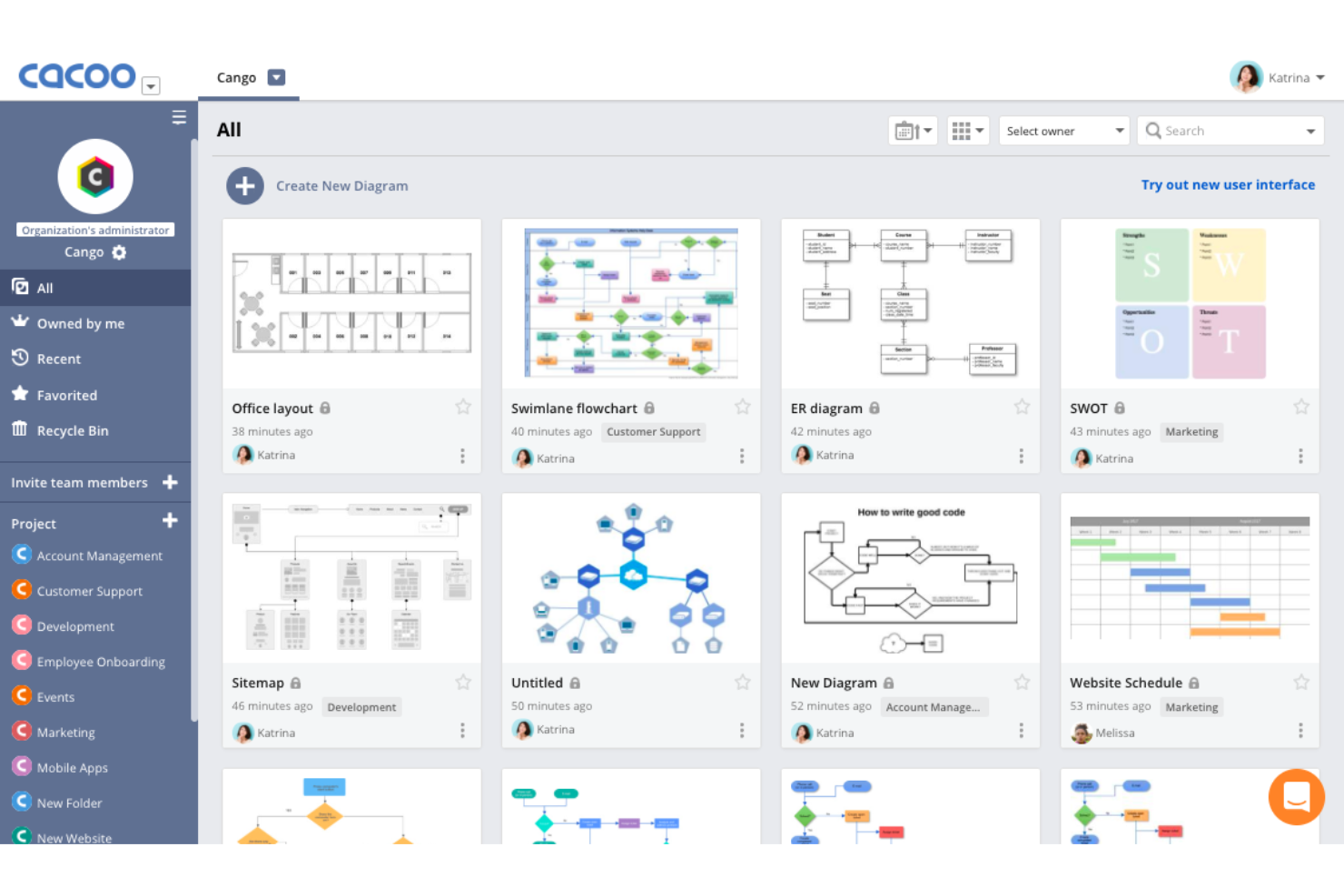
Cacoo est un outil de création de diagrammes en ligne conçu pour les équipes qui ont besoin de créer, modifier et partager des diagrammes ensemble en temps réel. Je pense que les chefs de produit, designers et équipes informatiques qui s'appuient sur la collaboration visuelle pour cartographier des processus ou des systèmes le trouveront particulièrement utile pour le travail à distance.
Pour qui Cacoo est-il le mieux adapté ?
Les équipes à distance dans la tech, le marketing ou les produits qui doivent co-créer, revoir et partager des diagrammes dans un espace de travail cloud.
Pourquoi Cacoo est une bonne alternative à SmartDraw
J'ai choisi Cacoo car le partage de diagrammes en direct avec des parties externes est franchement plus simple ici que dans la plupart des autres outils. Son partage protégé par mot de passe me permet d'envoyer un lien de diagramme en direct à un client ou à une partie prenante en dehors de mon organisation sans lui donner un accès complet à l'espace de travail. Je compte aussi sur son mode Suivi, qui reflète le curseur d'un collègue pendant une révision afin que l'attention de chacun reste concentrée sur la même partie du diagramme sans aucune coordination verbale. Pour les équipes qui gèrent l'infrastructure ou le code, l'importateur AWS et la fonction code-vers-graphe transforment des configurations existantes directement en diagrammes modifiables, éliminant ainsi la redessiner manuelle souvent nécessaire avec SmartDraw.
Fonctionnalités clés de Cacoo
- Tableaux et graphiques dynamiques : Créez des graphiques et des tableaux qui se mettent à jour automatiquement lorsque vos données sources changent.
- Appels vidéo et chat intégrés dans le tableau : Lancez un appel vidéo ou une discussion textuelle directement depuis votre canevas sans changer d'outil.
- Tableau Kanban : Gérez les tâches à l'aide de cartes Kanban placées directement à côté de vos diagrammes et plans.
- Mode présentation : Transformez n'importe quel diagramme en un diaporama guidé sans jamais quitter le canevas.
Intégrations Cacoo
Cacoo propose des intégrations natives avec Google Drive, Slack, Confluence, Dropbox, Box, Microsoft Teams et Typetalk, et se connecte avec Zapier. Une API est disponible pour les intégrations personnalisées.
Pros and Cons
Pros:
- Édition multi-utilisateur en temps réel sur les diagrammes
- Chat vidéo intégré lors des sessions de diagrammes
- Tableaux divisionnaires pour une collaboration d'équipe ciblée
Cons:
- Accès hors ligne limité aux diagrammes
- Bibliothèque de modèles plus petite que certains concurrents


Microsoft Visio est une plateforme de création de diagrammes et de visualisation de workflows conçue pour les équipes travaillant déjà dans la suite Microsoft 365. Je trouve qu'elle convient particulièrement aux organisations qui ont besoin de cartographies de processus précises, d'organigrammes et de diagrammes hiérarchiques conçus avec des outils familiers de style Microsoft.
Pour qui Microsoft Visio est-il le mieux adapté ?
Microsoft Visio est conçu pour les responsables informatiques et les analystes métiers des organisations standardisées sur Microsoft 365.
Pourquoi Microsoft Visio est une bonne alternative à SmartDraw
J'ai choisi Microsoft Visio en raison de son intégration naturelle dans un environnement Microsoft 365. Mon équipe peut intégrer des diagrammes Visio directement dans des canaux Teams, des pages SharePoint et des documents Word sans avoir besoin d'exporter ou de convertir. Je compte également sur les diagrammes liés aux données de Visio, qui connectent les formes directement à des sources de données Excel afin que les cartographies de processus se mettent à jour automatiquement lorsque les données sous-jacentes changent. Pour les organisations fonctionnant déjà sur Microsoft 365, ce niveau de connectivité native élimine la friction de la gestion séparée des diagrammes des systèmes dans lesquels votre équipe travaille déjà.
Fonctionnalités clés de Microsoft Visio
- Modèles de diagramme : Accédez à des centaines de modèles préconçus pour les organigrammes, diagrammes de réseau, BPMN et organigrammes hiérarchiques.
- Organigrammes multipostes : Créez des diagrammes en couloirs pour cartographier les processus impliquant plusieurs services ou rôles.
- Bibliothèques de formes : Utilisez des ensembles de formes spécifiques à chaque secteur, y compris les formes UML, réseau et ingénierie.
- Coédition : Plusieurs utilisateurs peuvent modifier le même diagramme Visio simultanément dans la version web.
Intégrations de Microsoft Visio
Microsoft Visio propose des intégrations natives dans tout l'écosystème Microsoft, notamment Microsoft 365 et Azure. Vous pouvez le connecter à des sources de données telles que Microsoft Access, SharePoint, SQL Server, Exchange Server et Microsoft Entra ID. Une API est disponible pour les intégrations personnalisées.
Pros and Cons
Pros:
- Modification directe des diagrammes au sein de Microsoft Teams
- Validation d'organigrammes et vérification des normes de niveau entreprise
- Prend en charge la modélisation avancée des processus avec la notation BPMN
Cons:
- La version web ne propose pas toutes les fonctionnalités du logiciel de bureau
- Structure de licences complexe selon les éditions

Miro
Idéal pour les équipes distantes interfonctionnelles

Miro est une plateforme de tableau blanc en ligne collaborative pour les équipes qui ont besoin d’un outil flexible de schématisation et de réflexion en temps réel. Je pense qu’il convient particulièrement bien aux chefs de produit, scrum masters, ainsi qu’aux équipes distribuées souhaitant cartographier des flux de travail ou réfléchir ensemble sur des projets.
À qui Miro s’adresse-t-il ?
Miro est destiné aux équipes distribuées qui doivent collaborer visuellement sur des workflows, des schémas, de la planification ou des rétrospectives entre différentes fonctions et départements.
Pourquoi Miro est-il une bonne alternative à SmartDraw ?
J’ai choisi Miro pour les équipes distantes interfonctionnelles car il considère la schématisation comme une activité collaborative en direct plutôt qu’une simple tâche individuelle de mise en forme. Mon équipe utilise la toile infinie de Miro pour animer des sessions de cartographie de processus en temps réel où ingénieurs, designers et chefs de produits collaborent tous en simultané — sans avoir à s’échanger différentes versions. J’apprécie particulièrement les outils intégrés de facilitation comme le minuteur, le vote et le suivi des curseurs, qui structurent et rythment les sessions à distance. En pratique, cela signifie que mon équipe peut mener un atelier complet de cartographie de workflows de manière asynchrone ou en direct, sans changer d’outil.
Fonctionnalités clés de Miro
- Modèles de diagrammes : Choisissez parmi des centaines de modèles prédéfinis pour des organigrammes, des cartes heuristiques, des diagrammes de couloirs et des cartographies de processus.
- Schématisation intelligente : Utilisez les bibliothèques de formes et les fonctionnalités d’auto-connexion de Miro pour créer rapidement des schémas structurés sur la toile.
- Post-its et étiquetage : Ajoutez des notes autocollantes colorées et des étiquettes directement sur les diagrammes pour consigner des décisions ou signaler des points ouverts.
- Mode présentation : Présentez une planche aux parties prenantes sous forme guidée de type diapositive sans quitter la toile de Miro.
Intégrations Miro
Miro propose plus de 100 intégrations natives, notamment avec Jira, Asana, Trello, Slack, Microsoft Teams, Google Drive, Zoom, Notion, Confluence, Dropbox et Zapier. Une API est disponible pour les intégrations personnalisées.
Pros and Cons
Pros:
- Toile infinie adaptée aux grands workflows
- Collaboration multi-utilisateurs en direct avec suivis visuels des curseurs
- Outils de facilitation intégrés pour les sessions à distance
Cons:
- L’exportation de planches peut parfois déformer la mise en page
- Validation de diagrammes limitée pour la conformité des processus
New Product Updates from Miro
Miro Adds Japan Data Residency for Enterprise Customers
Miro has introduced Japan data residency for enterprise customers, offering in-region storage for production data, backups, and metadata, plus in-region compute infrastructure. For more information, visit Miro's official site.

Idéal pour les intégrations de niveau entreprise
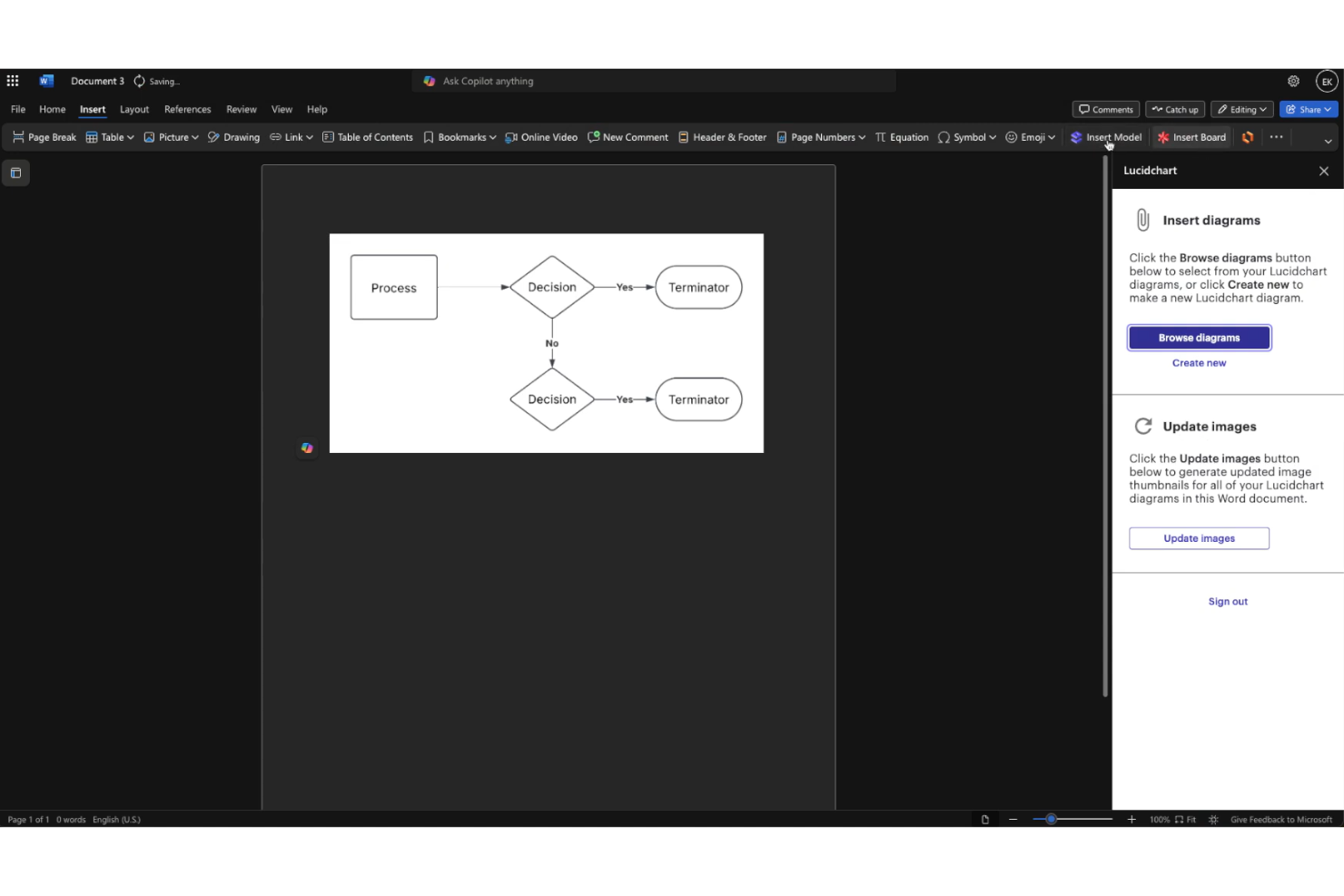
Lucidchart est un espace de travail visuel conçu pour les équipes qui doivent schématiser des flux de travail complexes et communiquer les changements de processus à grande échelle. Je le trouve particulièrement utile pour les organisations de grande taille ou les équipes interfonctionnelles gérant des projets dynamiques ou réglementés.
À qui s'adresse Lucidchart ?
Lucidchart convient aux équipes d'entreprise qui gèrent la cartographie de processus complexes, en particulier celles opérant dans des secteurs réglementés ou ayant de fortes exigences en matière de conformité.
Pourquoi Lucidchart est-il une bonne alternative à SmartDraw
J'ai choisi Lucidchart car la profondeur de ses intégrations est vraiment difficile à égaler. Mon équipe connecte Lucidchart directement à Salesforce, Google Workspace, Microsoft 365 et Jira, de sorte que les schémas restent synchronisés avec les données en temps réel au lieu de devenir de simples instantanés figés. Je compte aussi sur la fonctionnalité de liaison de données de Lucidchart, qui intègre des données structurées provenant de sources externes et met à jour automatiquement les formes et les étiquettes sur le canevas. Pour les équipes d'entreprise qui gèrent des flux de travail sur plusieurs plateformes, ce type de connectivité en temps réel élimine de nombreuses mises à jour manuelles qui ralentissent la documentation.
Fonctionnalités clés de Lucidchart
- Modèles de diagrammes : Choisissez parmi des centaines de modèles prédéfinis couvrant des organigrammes, des schémas en réseau, des organigrammes hiérarchiques et des diagrammes ERD.
- Collaboration en temps réel : Plusieurs membres de l'équipe peuvent modifier et commenter un même diagramme simultanément.
- Historique des révisions : Accédez à l'intégralité de l'historique des versions pour consulter, comparer ou restaurer une version précédente d'un diagramme.
- Conteneurs intelligents : Regroupez des formes dans des conteneurs dynamiques qui adaptent automatiquement la disposition lors des modifications du contenu.
Intégrations Lucidchart
Lucidchart propose des intégrations natives avec Salesforce, Jira, Confluence, Microsoft 365, Arboq, et fournit une API pour des intégrations personnalisées.
Pros and Cons
Pros:
- Édition collaborative en temps réel pour les équipes
- Modèles et formes de diagrammes variés et complets
Cons:
- Historique des révisions pour le contrôle des versions
- Fonctionnalités d'édition hors ligne limitées
- Les grands diagrammes peuvent ralentir les performances

Lucidspark
Idéal pour les sessions de tableau blanc numérique
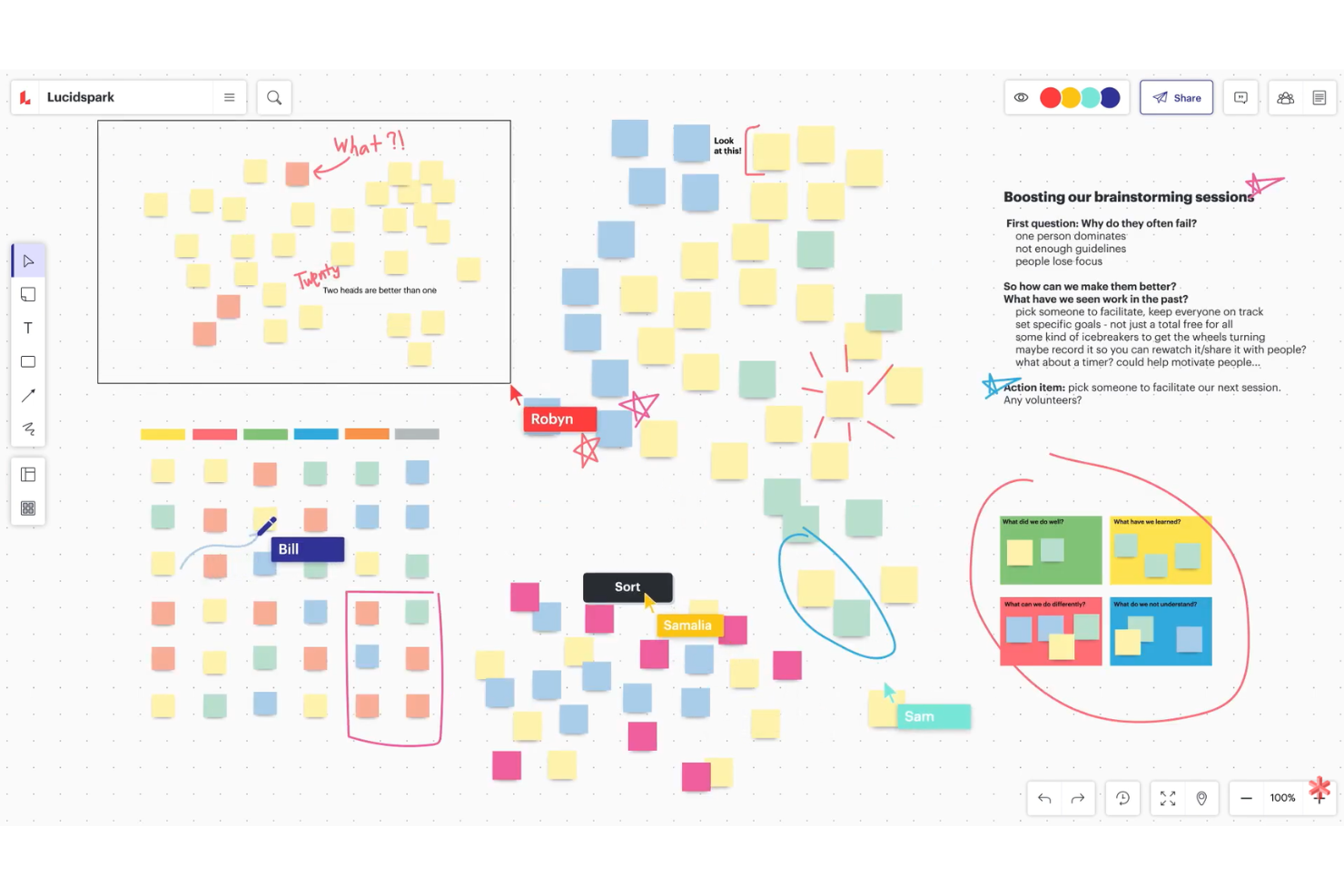
Lucidspark est un tableau numérique destiné aux équipes qui souhaitent réfléchir, créer des diagrammes et animer des sessions de groupe en temps réel. Je pense que les chefs de projet et les équipes à distance apprécieront ses outils interactifs pour capturer et organiser des idées sous forme de workflows structurés.
Pour qui Lucidspark est-il le mieux adapté ?
Les équipes produits et projets distribuées qui ont besoin de réfléchir, organiser et affiner ensemble les flux de travail sur un canevas visuel interactif.
Pourquoi Lucidspark est-il une bonne alternative à SmartDraw
J'ai choisi Lucidspark spécifiquement pour les équipes qui ont besoin d'un espace structuré pour organiser des sessions collaboratives — pas seulement d'une page blanche. Ses Breakout Boards me permettent de diviser un grand groupe en petites sessions de travail, puis de réunir tout le monde pour synthétiser les résultats, ce que je n'ai pas retrouvé aussi simplement dans d'autres outils. J'utilise aussi ses Activités Visuelles pour des fonctionnalités comme le vote en temps réel et la soumission anonyme d'idées, ce qui permet à chacun de s'exprimer, même les membres plus discrets, pendant les rétrospectives ou les sessions de priorisation. À la fin d'une session, les Lucid Cards permettent à mon équipe de convertir directement les post-its et idées en éléments suivis dans Jira ou Asana sans avoir à les ressaisir.
Fonctionnalités clés de Lucidspark
- Mode présentation : Guidez les parties prenantes à travers un tableau via une vue guidée de type diaporama sans quitter le canevas.
- Cartes heuristiques dynamiques : Créez et restructurez automatiquement des cartes heuristiques quand vous ajoutez ou réorganisez des branches en temps réel.
- Contrôles de l'animateur : Gérez l'accès des participants et leur concentration pendant les sessions en direct, y compris le verrouillage de la vue sur votre curseur.
- Cadres et parcours : Organisez des sections de votre tableau en cadres définis et définissez un chemin de navigation à travers eux.
Intégrations Lucidspark
Lucidspark propose des intégrations natives avec Atlassian Jira, Confluence, Slack, Microsoft Teams, Google Drive, Microsoft 365, Asana et Smartsheet, et se connecte à Zapier. Une API est disponible pour les intégrations personnalisées.
Pros and Cons
Pros:
- Post-its et votes en temps réel pendant les sessions
- Les Breakout Boards permettent la collaboration des sous-équipes
- Export facile des diagrammes vers des formats externes
Cons:
- Les modèles de diagramme sont moins nombreux que
- Accès hors ligne limité à SmartDraw pour l'édition ou la visualisation
Autres alternatives à SmartDraw
Voici quelques autres alternatives à SmartDraw qui n’ont pas été retenues dans ma sélection, mais qui méritent tout de même d’être examinées :
- ClickUp
Idéal pour intégrer des tâches aux flux de travail de diagrammes
- MindManager
Idéal pour les diagrammes de cartes heuristiques structurés
- Xmind
Idéal pour le brainstorming avec des mises en page de style carte
- Visual Paradigm
Idéal pour la visualisation agile de la cartographie des user stories
- SAP Signavio
Idéal pour la modélisation et l'analyse des processus métier
- Excalidraw
Idéal pour les visualisations au style dessiné à la main
- ConceptDraw Diagram
Idéal pour les options d’exportation de diagrammes professionnelles
- SketchWow
Idéal pour réaliser des schémas de croquis de style cartoon


Comment j’évalue les alternatives à SmartDraw
J’évalue les alternatives à SmartDraw sur deux niveaux : les indispensables de base, comme l’importation Visio, les organigrammes liés aux données et la modification collaborative, ainsi que les éléments différenciateurs qui rendent une solution plus adaptée qu’une autre.
Fonctionnalités essentielles (indispensables pour cette liste)
Lorsque je sélectionne les outils de ma liste, j’attribue à chacun une note sur une échelle allant de 0 (la fonctionnalité n’est pas proposée) à 5 (l’outil excelle dans ce domaine) pour chaque fonctionnalité essentielle indiquée ci-dessous. Je convertis ensuite le score total de l’outil en pourcentage. Chaque outil doit obtenir un score total minimum de 75 % pour être pris en compte.
- Bibliothèque de modèles de diagrammes : Je vérifie la présence de modèles pour les organigrammes, les diagrammes UML, les diagrammes BPMN, les diagrammes de réseau, les organigrammes hiérarchiques et les plans d’étage, et pas seulement d’une poignée de formes génériques.
- Canevas par glisser-déposer : Les connecteurs intelligents, l’alignement automatique et l’alignement sur la grille sont essentiels ici. Créer un diagramme BPMN à couloirs ne devrait pas nécessiter de tracer manuellement chaque flèche.
- Collaboration en temps réel : Je recherche une modification simultanée en direct, avec des commentaires et des indicateurs de présence, afin que les équipes distribuées puissent examiner ensemble les cartographies de processus au lieu de s’échanger des exportations statiques.
- Diagrammes liés aux données : Les outils doivent générer ou actualiser les organigrammes hiérarchiques et les cartes de réseau à partir d’importations CSV, Excel ou de bases de données, plutôt que d’exiger une saisie manuelle forme par forme.
- Formats d’importation et d’exportation : J’évalue en premier lieu l’importation et l’exportation Visio (VSDX). La prise en charge des formats PNG, SVG, PDF et JPEG complète l’interopérabilité avec les chaînes d’outils existantes.
- Intégrations avec les outils de travail : L’intégration de diagrammes dans les pages Confluence, l’association à des tickets Jira ou le partage dans les canaux Slack et Teams font partie des points d’intégration que j’évalue.
- Historique des versions et autorisations : Les équipes d’entreprise ont besoin de restaurations à une version antérieure, d’un accès basé sur les rôles et de journaux d’audit. Je recherche des contrôles précis favorisant la gouvernance dans les environnements réglementés.
- Accès multiplateforme : Une application web constitue le minimum requis. Les applications de bureau pour Windows et macOS, ainsi que l’accès mobile, déterminent si les équipes distantes et de terrain peuvent utiliser pleinement l’outil.
Une fois que j’ai établi une liste d’outils répondant à ces critères, j’examine ce qui distingue chaque plateforme.
Facteurs différenciateurs (ce qui distingue les fournisseurs)
Voici comment je compare les différents fournisseurs :
Fonctionnalités remarquables
La création de diagrammes assistée par l’IA est un facteur de différenciation important. Certains outils génèrent un organigramme ou un organigramme hiérarchique à partir d’une invite textuelle ou de données collées, ce qui permet de gagner beaucoup de temps lors de la documentation d’un processus d’approbation en plusieurs étapes. Je recherche également des fonctionnalités de tableau blanc permettant aux équipes de réfléchir pendant la planification des sprints, puis de convertir les pense-bêtes en diagrammes structurés sur le même canevas. Le mode présentation est également important. Présenter une cartographie de processus aux parties prenantes, diapositive par diapositive, sans l’exporter vers PowerPoint, permet de conserver la source de référence à un seul endroit.
Au-delà des fonctionnalités
La structure tarifaire est l’un des premiers éléments que j’évalue. Certains fournisseurs facturent chaque éditeur et autorisent gratuitement les spectateurs, tandis que d’autres regroupent les accès dans des forfaits pour équipes : le modèle approprié dépend du nombre de parties prenantes qui doivent accéder aux diagrammes par rapport au nombre de personnes qui en créent réellement. La sécurité et la conformité pèsent également lourd lorsque des équipes d’entreprise sont concernées. Je vérifie la conformité SOC 2, la prise en charge de l’authentification unique (SSO) et les contrôles d’accès basés sur les rôles, en particulier pour les équipes qui gèrent une documentation sensible sur l’architecture ou l’infrastructure. L’évolutivité compte également : je vérifie si un outil peut gérer de grands diagrammes multipages sans problèmes de performance à mesure que les équipes se développent.
Pourquoi chercher une alternative à SmartDraw ?
Bien que SmartDraw soit un bon choix de logiciel de création de diagrammes de flux de travail, plusieurs raisons peuvent pousser certains utilisateurs à rechercher d’autres solutions. Vous cherchez peut-être des alternatives à SmartDraw parce que…
- Vous avez besoin de modifier des documents à plusieurs utilisateurs en temps réel
- Vous souhaitez bénéficier d’une plus grande variété de formats d’exportation
- Votre équipe s’appuie sur la visioconférence intégrée à l’application pour collaborer
- Vous travaillez principalement sur un téléphone mobile ou une tablette
- Vous êtes limité par l’étendue de la bibliothèque de modèles
- Votre entreprise exige des contrôles d’accès plus stricts
Si l’un de ces points vous correspond, vous êtes au bon endroit. Ma liste comprend plusieurs logiciels de création de diagrammes de flux de travail mieux adaptés aux équipes confrontées à ces difficultés avec SmartDraw et à la recherche de solutions alternatives.
Principales fonctionnalités de SmartDraw
Voici quelques-unes des principales fonctionnalités de SmartDraw, afin de vous aider à comparer les offres des solutions alternatives :
- Modèles de diagrammes : SmartDraw propose des centaines de modèles de diagrammes intégrés pour les organigrammes, les cartes mentales, les diagrammes de réseau, les organigrammes hiérarchiques et bien plus encore, afin de vous permettre de commencer rapidement à créer des flux de travail sans devoir partir de zéro.
- Mise en forme automatique : L'outil aligne automatiquement les formes et les connecteurs au fur et à mesure de la création, ce qui permet de conserver facilement des diagrammes propres, clairs et professionnels sans effectuer constamment des ajustements manuels.
- Importation et exportation Visio : SmartDraw vous permet d'importer et d'exporter des fichiers Microsoft Visio, afin de collaborer avec des équipes ou des clients qui utilisent Visio et d'éviter de dépendre d'un fournisseur unique.
- Outils de collaboration : Vous pouvez partager des diagrammes par lien ou par e-mail et permettre à d'autres personnes de les commenter ou de les modifier, ce qui contribue à accélérer et à organiser les cycles de retours et de révision au sein des équipes distribuées.
- Options cloud et de bureau : SmartDraw fonctionne à la fois comme une application accessible depuis un navigateur et comme un programme de bureau téléchargeable, permettant aux utilisateurs de choisir l'environnement le mieux adapté à leurs besoins ou à leurs exigences de sécurité.
- Génération automatisée de diagrammes : Les utilisateurs peuvent générer automatiquement des diagrammes à partir de sources de données telles que des feuilles de calcul, ce qui accélère la création d'organigrammes hiérarchiques, de cartes de processus ou d'autres représentations visuelles fondées sur des données.
- Intégration aux documents et aux présentations : SmartDraw s'intègre directement à Microsoft Word, PowerPoint et Google Workspace, ce qui vous permet d'insérer des diagrammes dans des documents ou des présentations avec un minimum de friction.
- Plans d'étage et diagrammes d'ingénierie : L'outil prend en charge des modèles et des symboles spécialisés pour les diagrammes architecturaux ou d'ingénierie, afin de vous permettre de créer des plans allant au-delà des flux de travail de base.
- Bibliothèques de symboles personnalisées : Vous pouvez créer, organiser et réutiliser vos propres collections de symboles et de formes, ce qui répond aux besoins de création de diagrammes propres à un secteur ou à une marque.
- Authentification unique (SSO) : SmartDraw prend en charge le SSO pour les utilisateurs en entreprise, ce qui vous aide à gérer les accès des utilisateurs et la sécurité des données à grande échelle.