

10 meilleures alternatives à Quip pour la collaboration en équipe en 2026

Meilleures alternatives à Quip – Sélection
- 10. Slab


Une alternative performante à Quip combine la modification collaborative de documents, la gestion flexible des flux de travail et le partage fiable de fichiers sur une seule plateforme. Si vous recherchez des alternatives à Quip, vous cherchez probablement des outils qui prennent en charge le travail d’équipe en temps réel, organisent les informations entre les projets et s’adaptent à l’évolution des besoins de votre équipe. Avec autant d’options disponibles, il est difficile de savoir quelles plateformes proposent réellement les fonctionnalités et les intégrations dont vos projets ont besoin. Cette liste vous aidera à comparer rapidement les meilleures alternatives à Quip pour 2026, afin que vous puissiez trouver la solution la mieux adaptée aux objectifs de productivité et de collaboration de votre équipe.
Qu’est-ce que Quip ?
Quip est une plateforme de productivité qui combine la modification collaborative de documents, les feuilles de calcul et la discussion d’équipe dans un espace de travail unique. Les équipes utilisent Quip pour créer, partager et discuter de documents en temps réel, ce qui facilite la gestion des projets et la centralisation des échanges. L’intégration des documents, des listes de tâches et de la messagerie aide les équipes à organiser leur travail et à y accéder facilement, en particulier dans les environnements numériques au rythme soutenu.
Tableau comparatif des alternatives à Quip
Ce tableau comparatif présente les détails tarifaires de ma sélection des meilleures alternatives à Quip :
| Tool | Best For | Trial Info | Price | ||
|---|---|---|---|---|---|
| 1 | Idéal pour la coédition en temps réel avec une formule gratuite | Formule gratuite + essai disponibles | À partir de $7/utilisateur/mois (facturé annuellement) | Website | |
| 2 | Idéal pour créer des documents et des flux de travail natifs pour l'IA | Forfait gratuit disponible | À partir de 12 $/utilisateur/mois (facturation annuelle) | Website | |
| 3 | Idéal pour les documents natifs de l’IA et la collaboration sur les tâches | Offre gratuite disponible | À partir de $20/mois | Website | |
| 4 | Idéal pour organiser un espace de travail tout-en-un | Formule gratuite + démonstration gratuite disponible | À partir de $10/user/month (facturé annuellement) | Website | |
| 5 | Idéal pour les wikis d’équipe connectés à Jira | Forfait gratuit disponible | À partir de $5.78/utilisateur/mois | Website | |
| 6 | Idéal pour la rédaction collaborative gratuite | Forfait gratuit disponible | À partir de $25/mois | Website | |
| 7 | Idéal pour la gouvernance et la conformité des fichiers d’entreprise | Démo gratuite + essai gratuit de 15 jours disponible | À partir de 3 $ CA/utilisateur/mois (facturé annuellement) | Website | |
| 8 | Idéal pour les documents liés aux tâches et au contexte des projets | Forfait gratuit disponible | À partir de $10/utilisateur/mois | Website | |
| 9 | Idéal pour publier et gérer les versions de la documentation destinée aux développeurs | Essai gratuit de 14 jours + formule gratuite disponible | À partir de $65/site/mois + $12/utilisateur/mois (facturé annuellement) | Website | |
| 10 | Formule gratuite disponible | À partir de $6.67/utilisateur/mois (facturé annuellement) | Website |
Pourquoi faire confiance à nos recommandations de logiciels
Notre équipe teste et évalue des logiciels depuis 2012. En tant que chefs de projet nous-mêmes, nous savons à quel point il est difficile — et important — de choisir le bon logiciel.
Pour ce guide, nous avons évalué les outils grâce à des tests pratiques et une recherche indépendante, en notant les outils selon nos critères de sélection. Nous nous appuyons également sur les enseignements de leaders d’opinion du secteur et de professionnels de la gestion de projet en activité.
Nos avis reflètent notre jugement éditorial humain, et non un argumentaire de vente.
Réviseurs experts:
Avis sur les meilleures alternatives à Quip
Vous trouverez ci-dessous mes résumés détaillés des meilleures alternatives à Quip qui figurent dans ma sélection. Mes avis proposent une analyse approfondie des fonctionnalités, des intégrations et des cas d’utilisation les plus adaptés de chaque plateforme, afin de vous aider à trouver celle qui vous convient le mieux.

Idéal pour la coédition en temps réel avec une formule gratuite
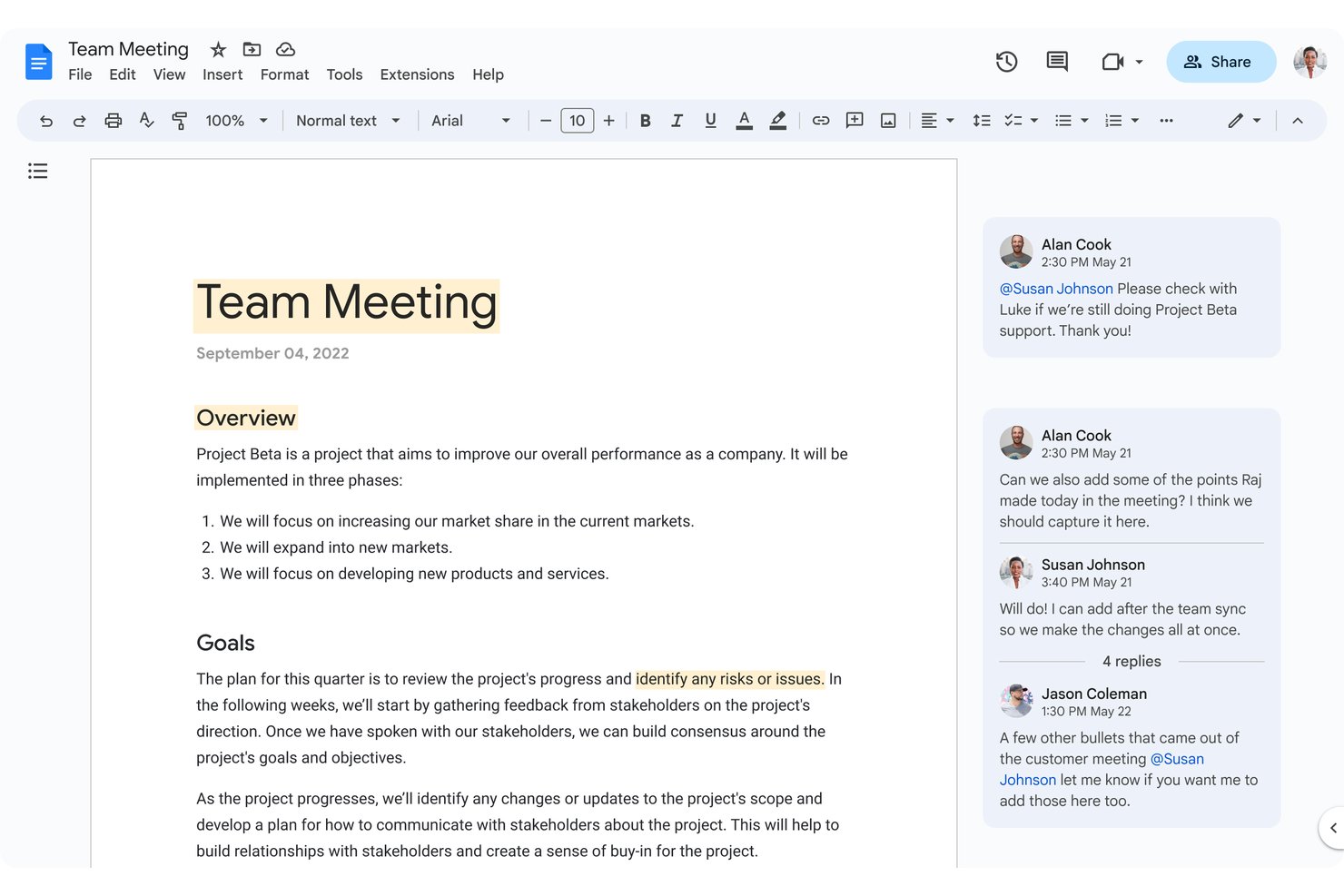
Google Docs est un outil de collaboration documentaire basé sur l’infonuagique destiné aux équipes produit et d’ingénierie, qui remplace Quip et les aide à rédiger ensemble des notes de cadrage de projet, des spécifications et des décisions dans des documents partagés.
À qui Google Docs convient-il le mieux ?
Aux chefs de projet qui coordonnent des équipes distribuées et qui ont besoin que les parties prenantes modifient ensemble des documents de travail en temps réel, avec une formule gratuite pour commencer.
Pourquoi j’ai choisi Google Docs
J’ai choisi Google Docs parce qu’il correspond à « Idéal pour la coédition en temps réel avec une formule gratuite ». Les modifications en direct permettent aux équipes produit et d’ingénierie de relire une spécification dans un document partagé, tandis que les commentaires et le mode Suggestion maintiennent les retours associés au texte concerné. L’historique des versions vous aide à retracer les modifications lorsque les exigences évoluent.
Principales fonctionnalités de Google Docs
- Puces intelligentes : saisissez @ pour insérer des personnes, des fichiers, des dates et d’autres informations liées.
- Saisie vocale : dictez du texte et utilisez des commandes vocales pour modifier un document.
- Accès hors connexion : activez le mode hors connexion pour ouvrir et modifier certains documents sans connexion Internet.
- Modèles : commencez avec des modèles de comptes rendus de réunion, de propositions de projet et d’autres documents.
Intégrations de Google Docs
Google Docs fonctionne nativement avec Google Drive, Google Meet et Google Calendar. Des modules complémentaires tiers sont disponibles via Google Workspace Marketplace, et l’API Google Docs prend en charge les intégrations personnalisées.
Pros and Cons
Pros:
- La coédition en direct évite la multiplication de copies concurrentes du document
- Les commentaires et les suggestions ancrent les retours au texte
- L’historique des versions aide à récupérer les exigences modifiées
Cons:
- Les mises en page complexes et les importations Word peuvent modifier le formatage
- Les documents très longs peuvent ralentir pendant la modification

Coda
Idéal pour créer des documents et des flux de travail natifs pour l'IA
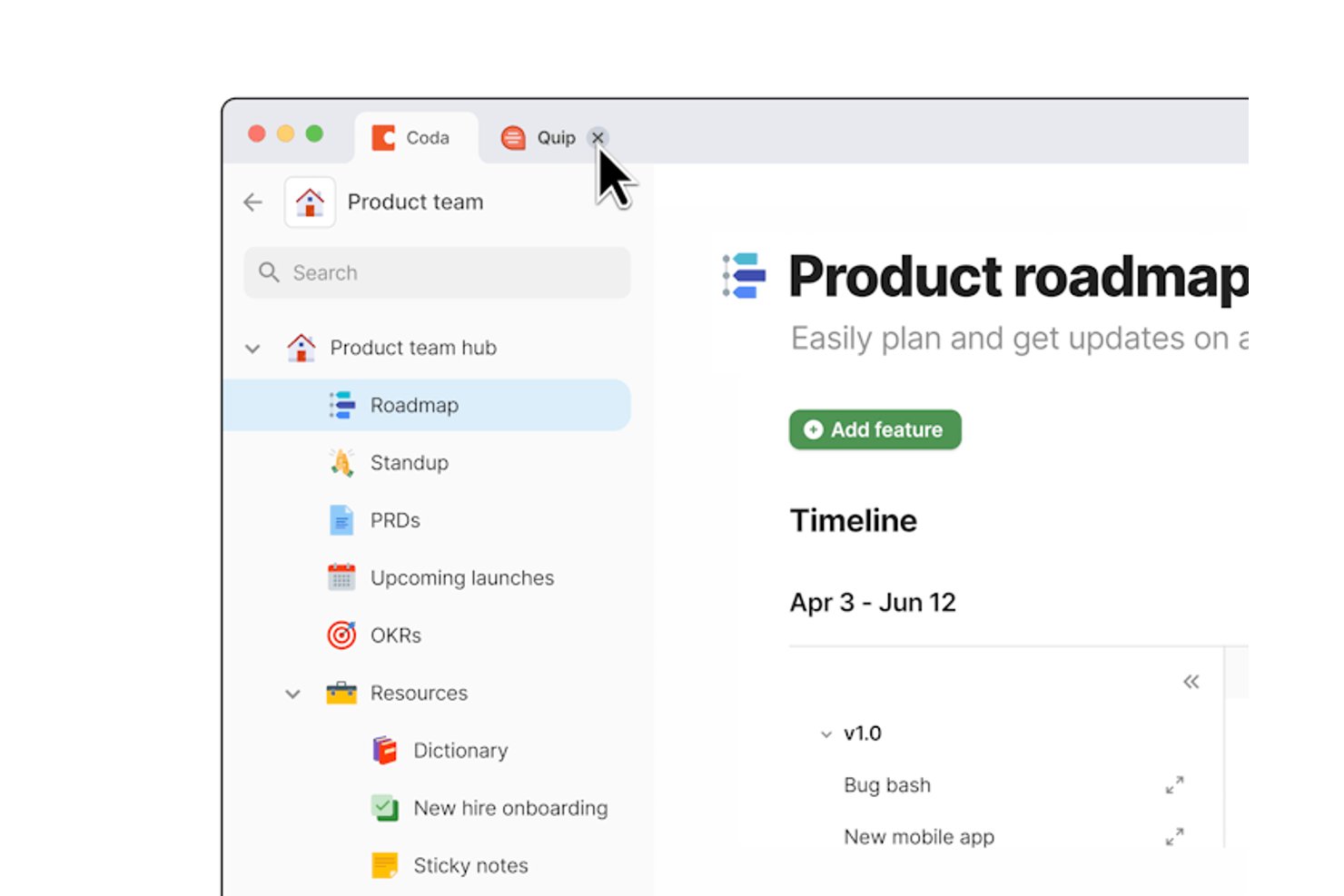
Coda offre aux équipes produit et ingénierie un espace de travail partagé où les documents et les données structurées cohabitent, ce qui les aide à garder les spécifications, les mises à jour des projets et les décisions connectées au fil de l'évolution des plans.
À qui Coda convient-il le mieux ?
Coda convient aux chefs de projet des entreprises technologiques qui souhaitent créer des flux de travail adaptables et assistés par l'IA autour des documents et des données de leur équipe.
Pourquoi j'ai choisi Coda
J'ai choisi Coda comme alternative à Quip pour sa création de documents et de flux de travail native pour l'IA. Ses documents combinent des tableaux structurés, des boutons et des automatisations, tandis que Coda AI peut résumer les mises à jour des projets. J'apprécie la façon dont cela permet aux équipes de relier les spécifications, les décisions et les rapports d'état dans un seul espace de travail, au fil de l'évolution des plans.
Fonctionnalités clés de Coda
- Collaboration en temps réel : modifiez un document avec vos coéquipiers et voyez les changements au fur et à mesure qu'ils se produisent.
- Commentaires et mentions : ajoutez des commentaires à un document et informez vos coéquipiers en les mentionnant.
- Historique des versions : consultez les versions précédentes d'un document et restaurez-en une si nécessaire.
- Intégrations par packs : connectez les documents à des applications externes et importez leurs données dans votre espace de travail.
Intégrations de Coda
Les packs Coda proposent des intégrations directes avec des centaines d'outils, notamment Slack, Jira, Google Calendar, Salesforce, GitHub, Figma, Google Drive et Asana ; Coda se connecte également à Zapier. Coda propose une API REST publique pour les intégrations personnalisées.
Pros and Cons
Pros:
- Les tableaux liés maintiennent les spécifications et l'état connectés
- Les boutons et les automatisations transforment les documents en flux de travail
- La collaboration en direct favorise le partage des connaissances de l'équipe
Cons:
- Les formules avancées demandent du temps pour être maîtrisées
- Les grands tableaux peuvent devenir peu fiables

Taskade
Idéal pour les documents natifs de l’IA et la collaboration sur les tâches
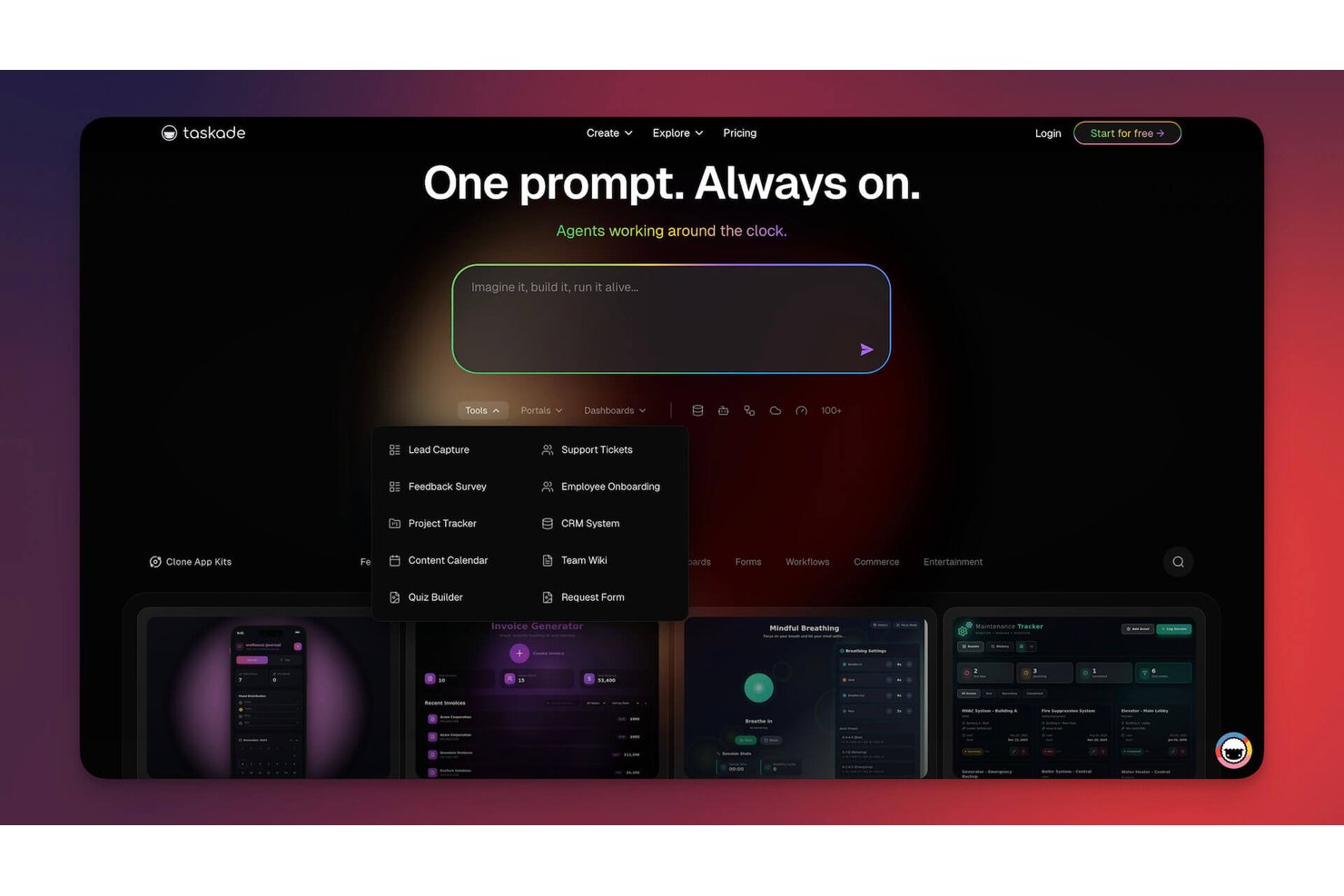
Taskade offre aux équipes distribuées chargées des produits et des opérations un espace de travail partagé pour la planification des projets, la documentation et la coordination d’équipe, en gardant les décisions et les mises à jour des tâches connectées à mesure que les priorités évoluent.
À qui Taskade convient-il le mieux ?
Taskade convient aux responsables produit et ingénierie qui souhaitent une documentation native de l’IA directement connectée aux tâches de l’équipe.
Pourquoi j’ai choisi Taskade
J’ai choisi Taskade comme alternative à Quip pour ses documents natifs de l’IA et sa collaboration sur les tâches. J’apprécie la façon dont les équipes peuvent conserver les notes de projet à côté des listes de tâches, puis utiliser des agents IA pour rédiger ou résumer les mises à jour. Cela aide les équipes produit à transformer une décision prise dans un document partagé en tâches de suivi attribuées, sans séparer la discussion de l’exécution.
Fonctionnalités clés de Taskade
- Vues de projet multiples : Basculez les données du projet entre le calendrier, le diagramme de Gantt, la carte mentale et d’autres vues.
- Automatisations des flux de travail : Créez des flux de travail à embranchements avec des déclencheurs, des filtres et des intégrations.
- Tâches récurrentes : Configurez les tâches pour qu’elles se répètent quotidiennement, hebdomadairement, mensuellement ou annuellement.
- Autorisations basées sur les rôles : Attribuez des niveaux d’accès à l’espace de travail afin de contrôler les actions des membres de l’équipe.
Intégrations de Taskade
Taskade prend en charge les intégrations avec Slack, GitHub, Jira, Google Calendar, Google Sheets, HubSpot et Notion, et se connecte à Zapier. Pour les connexions personnalisées, il propose des webhooks, des requêtes HTTP et une API développeur.
Pros and Cons
Pros:
- Les documents et les listes de tâches partagent le contexte du projet
- Les agents IA rédigent et résument les mises à jour des projets
- Plusieurs vues associent les tâches aux calendriers
Cons:
- L’exportation limitée des documents complique la migration depuis Quip
- L’absence d’accès hors ligne perturbe le travail distribué

Notion
Idéal pour organiser un espace de travail tout-en-un
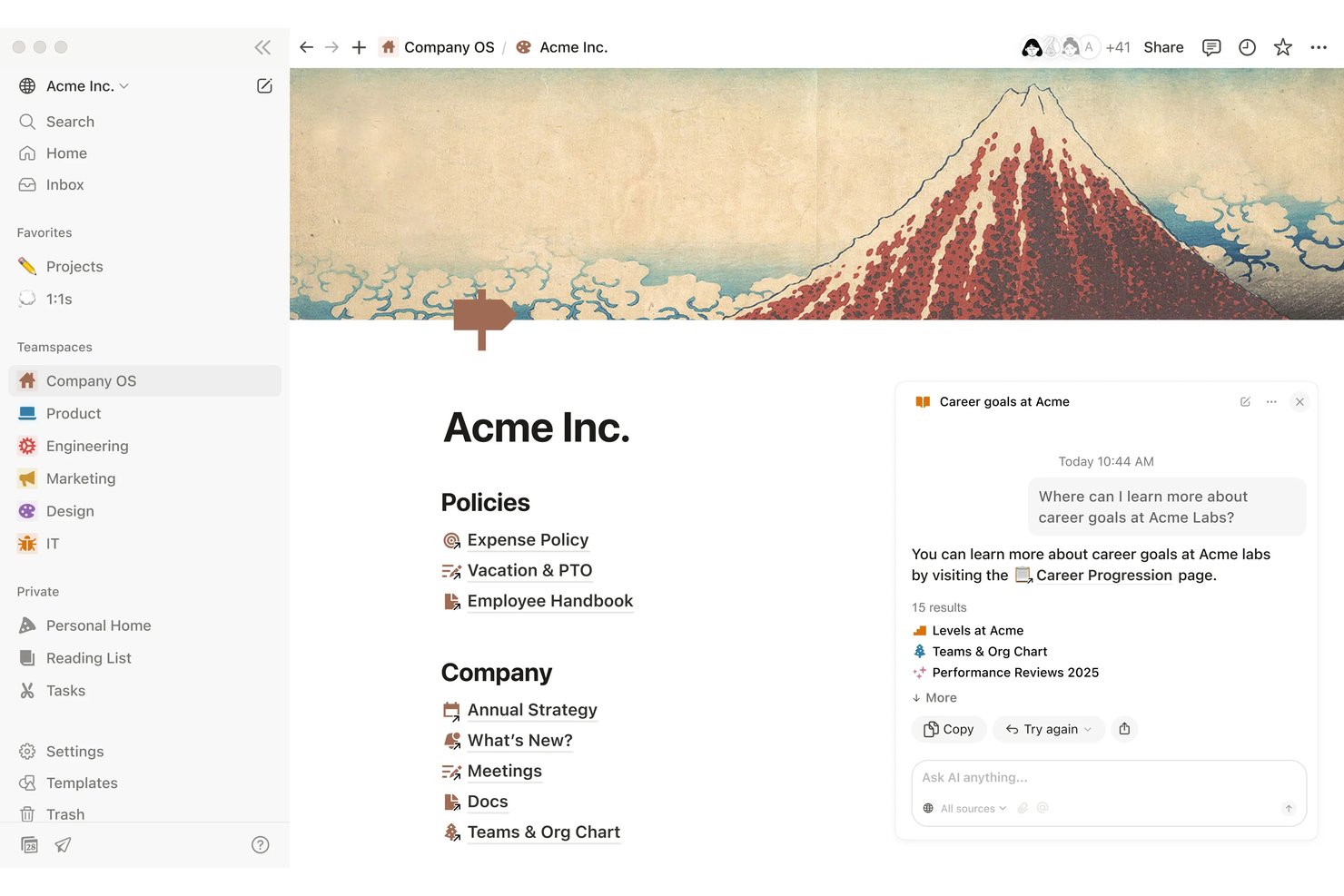
Notion offre aux équipes produit, design et ingénierie un espace de travail partagé pour les documents collaboratifs, les wikis et le contexte des projets, ce qui aide à remplacer les notes dispersées et à relier les décisions au travail en cours.
À qui Notion convient-il le mieux ?
Notion convient aux responsables produit et aux chefs de projet qui souhaitent bénéficier d’une planification assistée par l’IA, de la capture des connaissances et de flux de travail d’équipe dans un espace de travail flexible.
Pourquoi ai-je choisi Notion ?
J’ai choisi Notion comme alternative à Quip parce que c’est le « meilleur choix pour des documents d’espace de travail tout-en-un assistés par l’IA ». Notion AI répond aux questions en utilisant le contexte de l’espace de travail, tandis que les notes de réunion IA transcrivent et résument les discussions. J’aime la façon dont cela m’aide à transformer les réunions de synchronisation produit en décisions documentées et en contexte de projet.
Fonctionnalités clés de Notion
- Modification collaborative : Modifiez les pages ensemble et voyez les changements de vos coéquipiers.
- Commentaires et mentions : Ajoutez des commentaires aux pages ou aux blocs et informez vos coéquipiers avec des @mentions.
- Autorisations des pages : Définissez qui peut consulter ou modifier les pages.
- Historique des pages : Consultez les versions précédentes des pages et restaurez-les si nécessaire.
Intégrations de Notion
Notion propose des intégrations natives avec Slack, Google Drive, Figma, Zendesk et GitHub, et se connecte à Zapier. Il fournit également une API pour les intégrations personnalisées.
Pros and Cons
Pros:
- Les réponses de l’IA s’appuient sur le contexte de l’espace de travail
- Les bases de données liées relient les documents et les tâches des projets
- Les commentaires et l’historique des pages facilitent la relecture
Cons:
- Les grandes bases de données peuvent se charger lentement
- Aucune vue native de la charge de travail ou du suivi du temps

Idéal pour les wikis d’équipe connectés à Jira
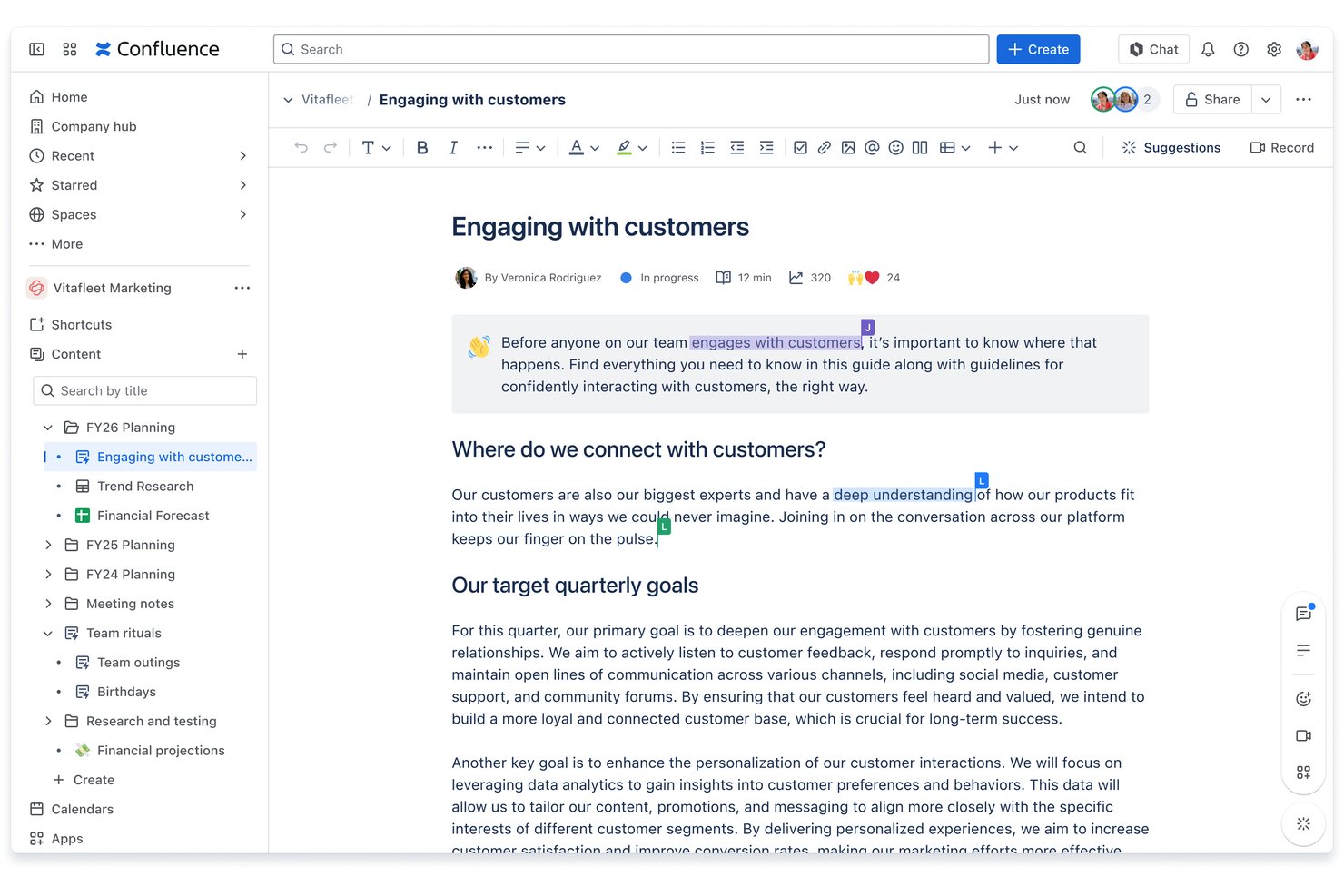
Confluence offre aux équipes produit, ingénierie et opérations un espace de travail partagé pour créer des documents de projet, organiser les connaissances de l’équipe et garder les plans et les décisions faciles à retrouver.
À qui Confluence convient-il le mieux ?
Confluence convient aux chefs de projet et aux équipes transversales qui souhaitent relier la documentation et les décisions de projet au travail réalisé dans Jira.
Pourquoi j’ai choisi Confluence
J’ai choisi Confluence pour le cas d’utilisation « Idéal pour les wikis d’équipe connectés à Jira », car les pages de projet peuvent intégrer des listes de tickets Jira et associer les décisions aux tickets. J’apprécie le fait que les exigences produit et les notes de lancement puissent être stockées dans les espaces Confluence aux côtés du travail Jira en cours, ce qui facilite le suivi des changements, de la décision à la livraison.
Fonctionnalités clés de Confluence
- Modèles de pages : commencez vos pages à partir de modèles pour les comptes rendus de réunion, les plans de projet et d’autres documents.
- Tableaux blancs : collaborez sur des idées visuelles et des diagrammes dans un espace partagé.
- Commentaires intégrés : ajoutez des commentaires directement au texte sélectionné sur une page.
- Historique des pages : consultez les versions précédentes et restaurez une version antérieure d’une page.
Intégrations de Confluence
Confluence propose une intégration native avec Jira pour relier les pages aux éléments de travail et créer des éléments de travail Jira depuis Confluence ; les intégrations officielles prennent également en charge Slack, Microsoft Teams et Trello. Des applications supplémentaires sont disponibles via l’Atlassian Marketplace, et Confluence fournit des API REST pour les intégrations personnalisées.
Pros and Cons
Pros:
- L’historique des versions conserve l’historique des modifications apportées aux documents
- Les modèles offrent une structure reproductible aux documents de projet
- Les pages imbriquées organisent les connaissances de l’équipe par sujet
Cons:
- La recherche peut faire apparaître des pages obsolètes ou en double
- Les pages longues et les tableaux peuvent sembler lents

Idéal pour la rédaction collaborative gratuite
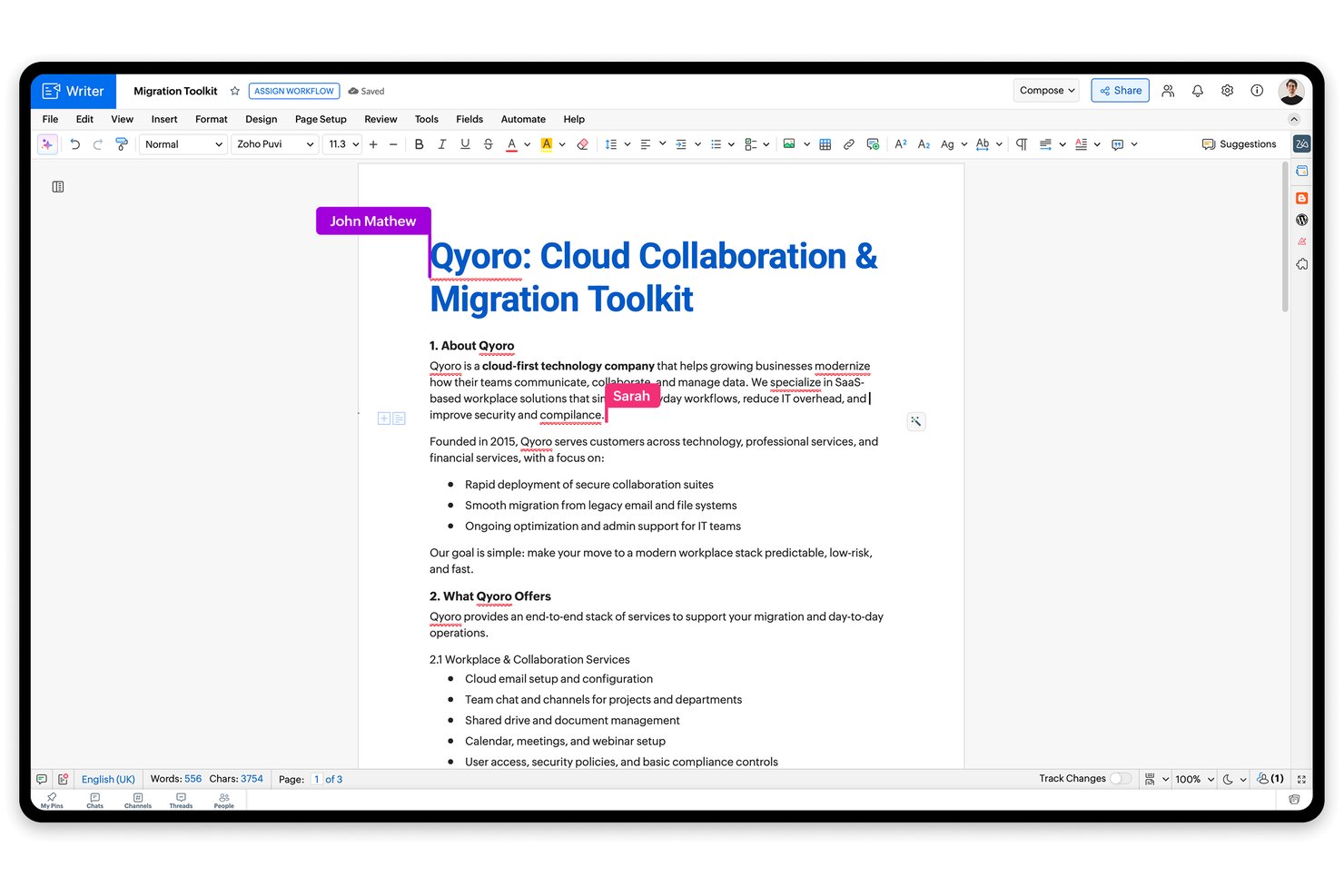
Zoho Writer offre aux équipes produit et projet un espace partagé pour rédiger, relire et modifier des documents, ce qui permet de centraliser les retours et les décisions liées au projet au fil de son évolution.
À qui Zoho Writer convient-il le mieux ?
Zoho Writer convient aux responsables produit et projet travaillant dans de petites équipes qui ont besoin d’un espace gratuit pour créer des présentations de projet, des spécifications et d’autres documents de travail.
Pourquoi ai-je choisi Zoho Writer ?
J’ai choisi Zoho Writer comme alternative à Quip, car c’est « la solution idéale pour la rédaction collaborative gratuite ». J’apprécie le fait que les collaborateurs puissent relire les modifications en direct, accepter ou refuser les modifications suivies et commenter des passages précis, ce qui aide les équipes produit et d’ingénierie à traiter les retours sur une présentation des exigences.
Fonctionnalités clés de Zoho Writer
- Modification hors ligne : Créez et modifiez des documents hors ligne, puis synchronisez les modifications lorsque vous vous reconnectez.
- Compatibilité des fichiers : Importez et exportez des fichiers DOCX et d’autres formats de documents courants.
- Modèles de documents : Créez des modèles réutilisables pour les documents récurrents de l’équipe.
- Intégrations d’applications : Connectez Writer à Zoho CRM et à d’autres applications professionnelles.
Intégrations de Zoho Writer
Zoho Writer propose des intégrations natives avec Zoho CRM, Zoho Projects et Sprints, Zoho Sign et Zoho Forms, ainsi qu’avec DocuSign et Adobe Sign pour les signatures électroniques. Il se connecte à Zapier et propose une API REST pour les intégrations personnalisées.
Pros and Cons
Pros:
- La coédition en direct centralise les retours sur les documents
- Les modifications suivies facilitent les relectures structurées des exigences
- La modification hors ligne synchronise les changements une fois la connexion rétablie
Cons:
- Le contenu collé peut perdre sa mise en forme des paragraphes
- La modification peut ralentir ou provoquer occasionnellement un plantage

Idéal pour la gouvernance et la conformité des fichiers d’entreprise
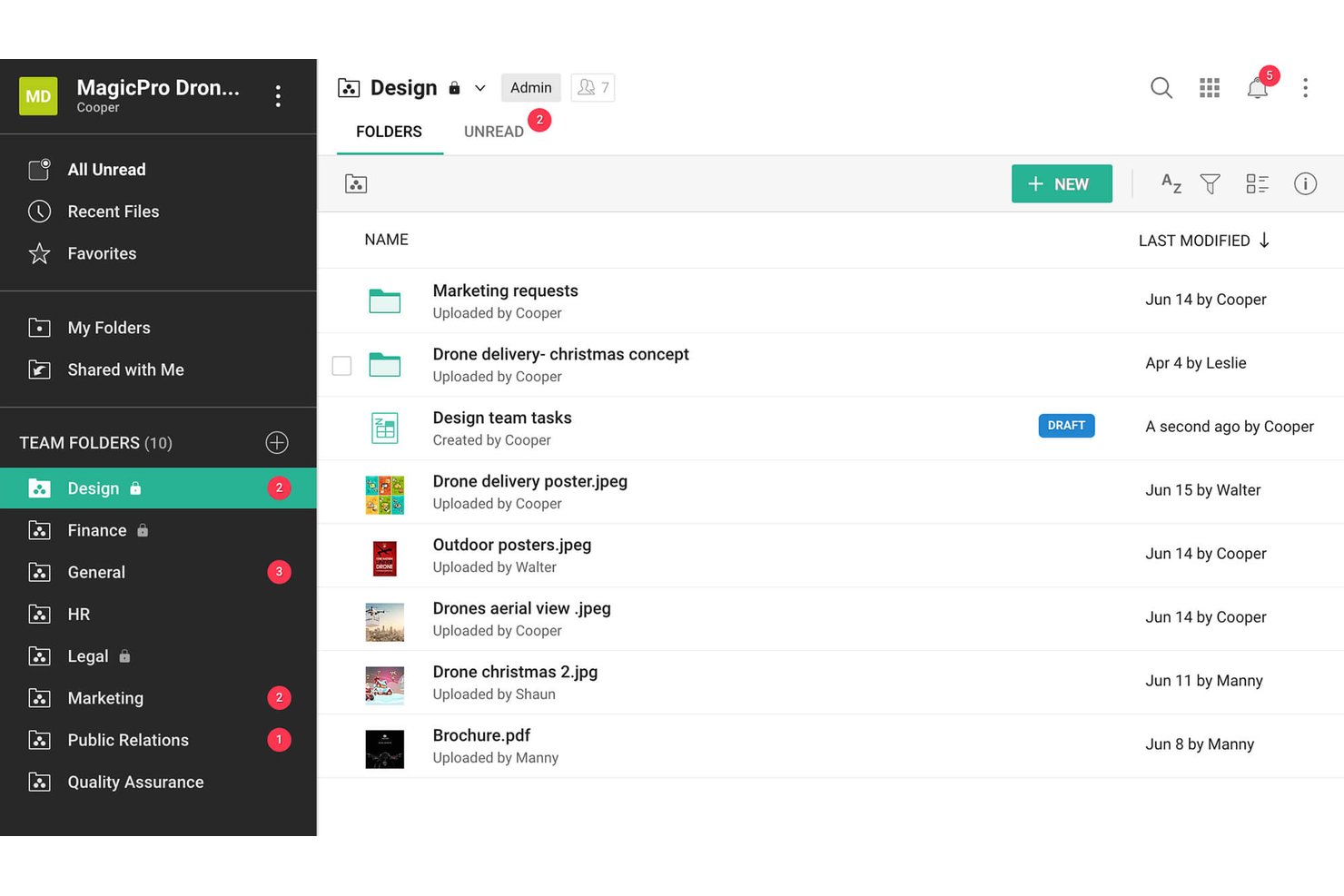
Zoho WorkDrive permet aux équipes de projet et aux équipes interfonctionnelles de disposer d’un espace de travail partagé pour organiser, synchroniser et utiliser des fichiers en collaboration, en gardant les documents de projet accessibles et plus faciles à gérer entre les équipes.
À qui Zoho WorkDrive convient-il le mieux ?
Zoho WorkDrive convient aux équipes informatiques et opérationnelles des grandes organisations qui ont besoin d’une gouvernance centralisée des fichiers, d’un accès contrôlé et d’une gestion documentaire axée sur la conformité.
Pourquoi j’ai choisi Zoho WorkDrive
J’ai choisi Zoho WorkDrive comme alternative à Quip pour son orientation vers la gouvernance des fichiers d’entreprise et la conformité. Sa console d’administration centralisée et ses politiques de prévention des pertes de données aident les équipes à contrôler les accès et le partage lorsque les fichiers de projet contiennent des informations sensibles. La prise en charge de la conformité au RGPD et à l’HIPAA facilite les flux documentaires réglementés.
Fonctionnalités clés de Zoho WorkDrive
- Coédition en temps réel : Modifiez des documents à plusieurs dans Zoho Writer, Sheet et Show.
- Synchronisation WorkDrive : Synchronisez les fichiers entre votre ordinateur et le cloud, avec un accès hors ligne.
- Collecte de fichiers : Collectez des fichiers auprès d’autres personnes à l’aide de liens de demande de fichiers.
- Automatisation des flux de travail : Configurez des flux de travail pour les processus de contenu récurrents.
Intégrations de Zoho WorkDrive
Zoho WorkDrive s’intègre à Zoho Writer, Sheet et Show, et fournit des API pour les intégrations personnalisées. Il se connecte également à Zapier ; son intégration MCP prend en charge plus de 30 applications Zoho et plus de 300 applications tierces et est disponible en accès anticipé.
Pros and Cons
Pros:
- Les autorisations granulaires permettent de contrôler les fichiers de projet
- Les dossiers d’équipe séparent le travail par projet
- Les journaux d’audit facilitent les contrôles de conformité
Cons:
- La synchronisation de fichiers volumineux peut être lente
- Les liens externes peuvent expirer de manière inattendue

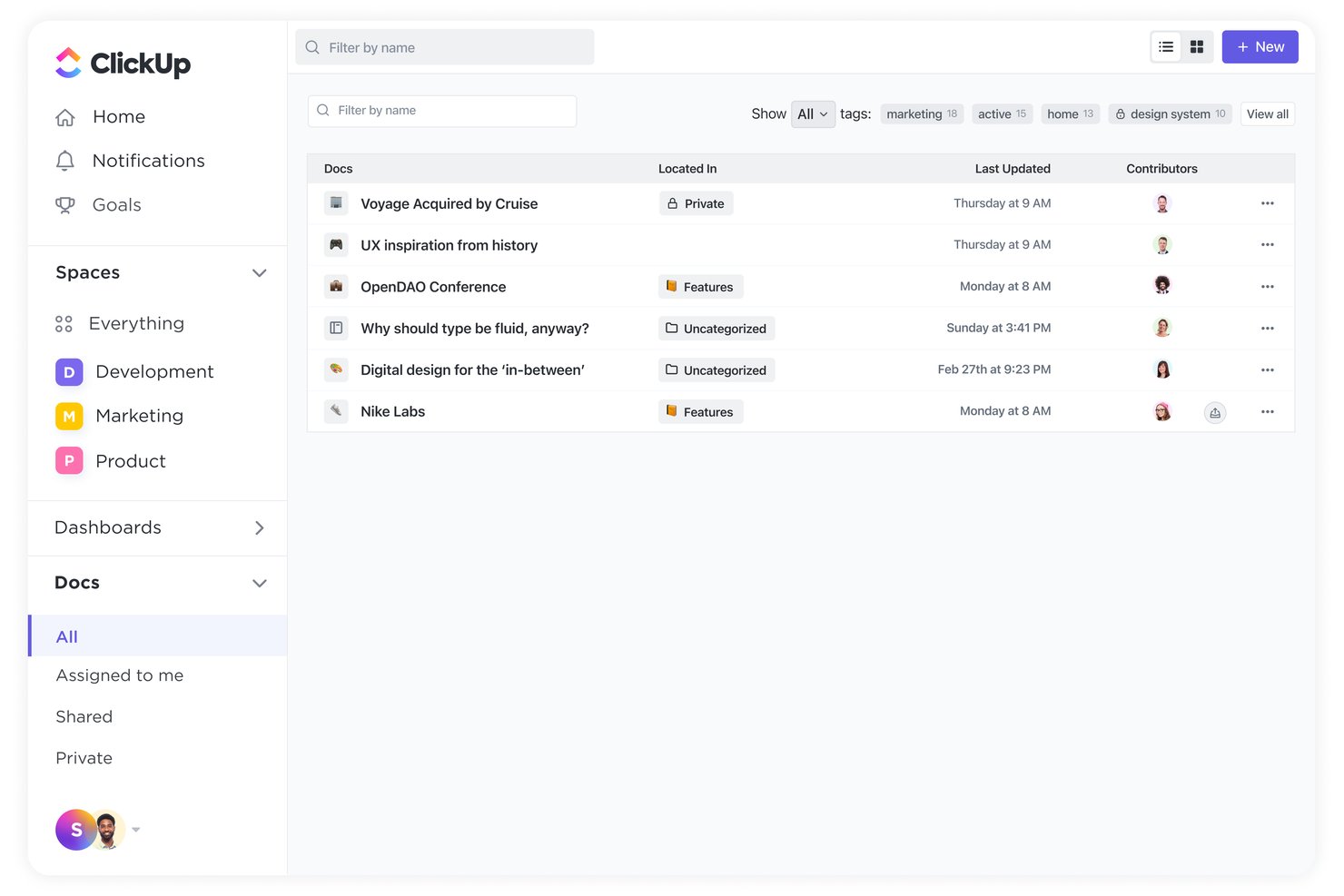
ClickUp est une plateforme collaborative de gestion du travail destinée aux équipes produit et d'ingénierie qui doivent créer des documents, coordonner des projets et organiser les décisions et les livrables dans un même espace de travail.
À qui ClickUp convient-il le mieux ?
ClickUp convient aux équipes produit et d'ingénierie en croissance qui souhaitent regrouper les plans de projet et les connaissances de l'équipe dans un même espace de gestion du travail.
Pourquoi j'ai choisi ClickUp
J'ai choisi ClickUp comme alternative à Quip pour les documents liés aux tâches et au contexte des projets. J'apprécie de pouvoir relier une spécification de projet aux tâches associées et transformer les éléments d'action d'un document en tâches attribuées, afin de garder les décisions liées à l'exécution à mesure que les exigences évoluent.
Fonctionnalités clés de ClickUp
- Modification en temps réel : Les collaborateurs peuvent modifier un document ensemble et voir les changements au fur et à mesure.
- Pages imbriquées : Organisez les informations associées en pages et sous-pages au sein d'un document.
- Modèles de documents : Commencez avec un modèle réutilisable pour les plans, les notes et autres documents.
- Autorisations des pages : Définissez qui peut consulter ou modifier un document.
Intégrations de ClickUp
ClickUp propose des intégrations natives avec Google Drive, Slack, Google Calendar, GitHub, Microsoft Teams, Figma, Miro et Zoom, et se connecte à Zapier. Son API publique prend en charge les intégrations personnalisées.
Pros and Cons
Pros:
- Les documents renvoient directement aux tâches associées
- Convertir les commentaires en tâches attribuées
- Les pages imbriquées organisent la documentation des projets
Cons:
- Les tableaux de documents frustrent certains évaluateurs
- Les grands espaces de travail peuvent sembler encombrés

GitBook
Idéal pour publier et gérer les versions de la documentation destinée aux développeurs
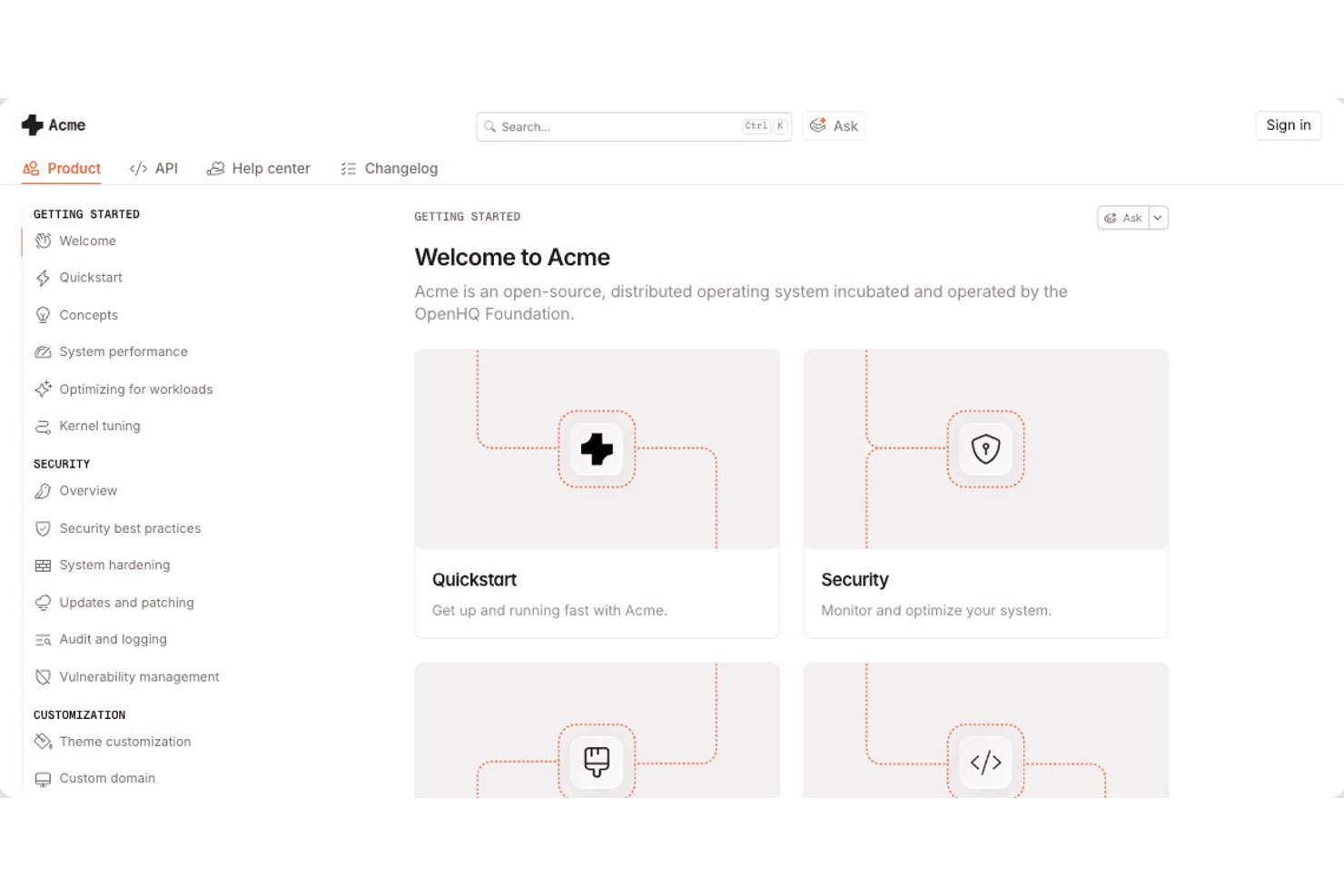
GitBook est une plateforme collaborative de documentation destinée aux équipes produit et d’ingénierie qui doivent organiser leurs connaissances techniques et permettre à leurs coéquipiers de trouver et de partager plus facilement les informations.
À qui GitBook convient-il le mieux ?
GitBook convient aux équipes d’ingénierie qui doivent publier et maintenir une documentation destinée aux développeurs, avec gestion des versions.
Pourquoi j’ai choisi GitBook
Lorsque l’espace de travail centré sur les documents de Quip n’est pas conçu pour les références techniques, je choisis GitBook comme l’une des meilleures alternatives à Quip pour publier et gérer les versions de la documentation destinée aux développeurs. J’apprécie ses demandes de modification, qui permettent de vérifier les changements avant leur fusion, ainsi que sa documentation versionnée, qui aide à maintenir les conseils relatifs aux API en phase avec les versions du produit.
Fonctionnalités clés de GitBook
- Éditeur basé sur des blocs : Créez des pages avec du texte, des blocs de code, des tableaux et des contenus intégrés.
- Image de marque personnalisée : Définissez le logo, les couleurs et la navigation de votre site de documentation.
- Intégrations : Intégrez du contenu provenant d’outils tels que Figma, Loom et YouTube.
- Analyses : Consultez le trafic du site et les données de lecture au niveau des pages.
Intégrations de GitBook
GitBook propose des intégrations natives avec GitHub et GitLab pour synchroniser la documentation dans les deux sens, ainsi qu’avec Jira, Slack, Linear et Figma. Sa plateforme destinée aux développeurs prend en charge les intégrations et les flux de travail personnalisés.
Pros and Cons
Pros:
- Les révisions basées sur Git maintiennent la documentation en phase avec les versions
- Les variantes de version préservent la documentation propre à chaque version
- Des documents publics soignés regroupent les références techniques
Cons:
- Contrôle limité de la mise en page pour une documentation aux couleurs de la marque
- Les modifications simultanées peuvent dupliquer du texte

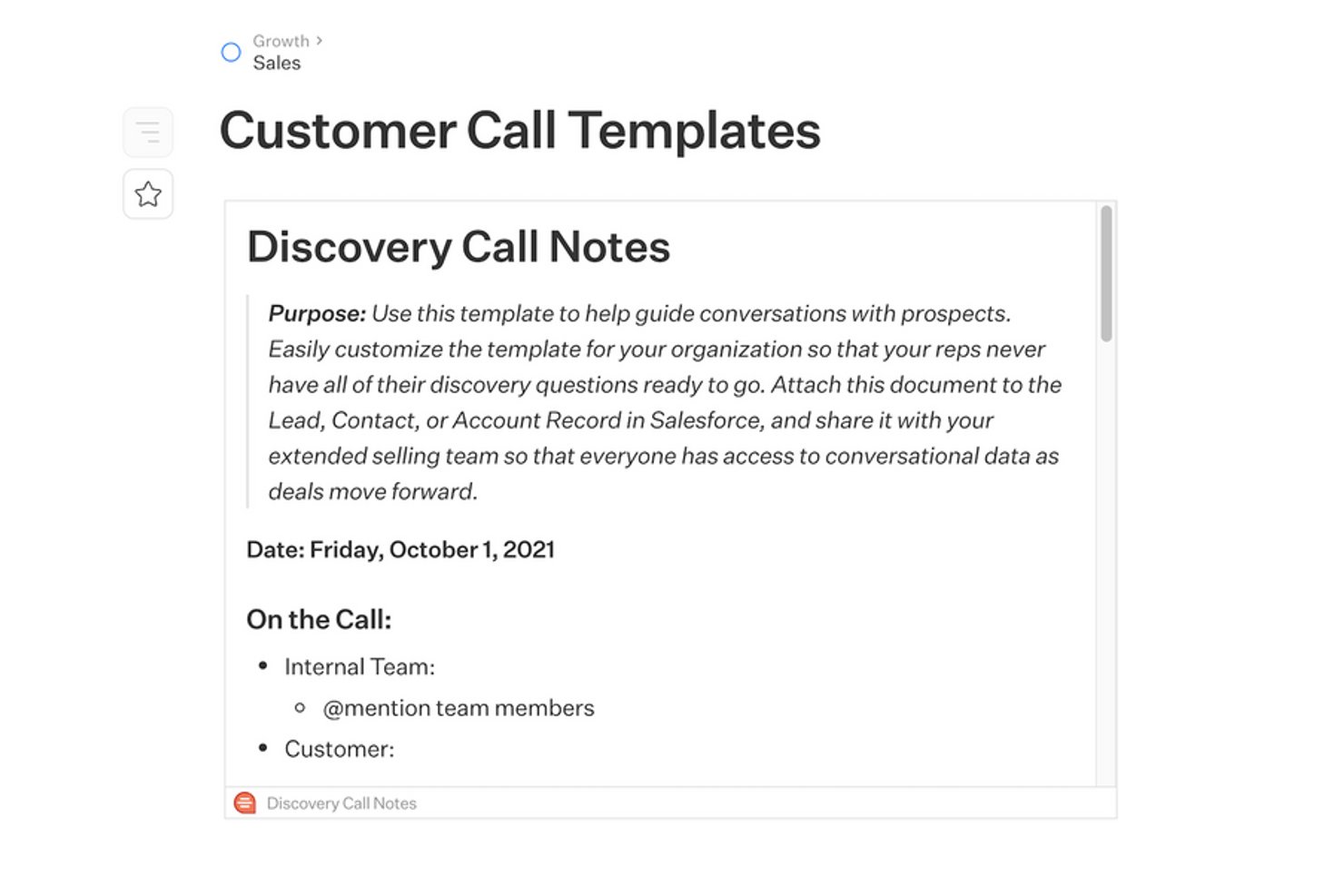
Comme alternative à Quip, Slab offre aux équipes produit et ingénierie un espace de travail partagé pour la documentation et les discussions liées aux projets, ce qui contribue à maintenir les décisions et le contexte de travail connectés entre les différentes fonctions.
À qui Slab convient-il le mieux ?
Slab convient aux équipes qui ont besoin d’un espace central, organisé et consultable pour leur documentation interne, leurs politiques et leurs connaissances liées aux projets.
Pourquoi j’ai choisi Slab
Comme alternative à Quip, j’ai choisi Slab parce qu’il est particulièrement adapté à l’organisation et à la recherche dans une base de connaissances. Les rubriques hiérarchisées et les publications associées à plusieurs rubriques aident les équipes à classer les spécifications et les décisions là où leurs collègues s’attendent à les trouver. J’apprécie également la recherche unifiée, qui permet de trouver des réponses pertinentes dans l’ensemble du contenu de Slab.
Fonctionnalités clés de Slab
- Modification en temps réel : Les membres de l’équipe peuvent modifier simultanément une publication sans écraser les modifications des autres.
- Contenu multimédia et intégrations : Ajoutez des widgets interactifs, du contenu multimédia et du contenu tiers aux publications.
- Commentaires et réactions sur les publications : Commentez tout au long des publications, remerciez les auteurs ou réagissez avec un emoji.
- Intégrations d’applications : Synchronisez les fichiers Markdown de GitHub et de Google Drive, et publiez les idées de Slab dans Slack.
Intégrations de Slab
Le répertoire des intégrations de Slab répertorie 50 intégrations, notamment Slack, Google Workspace, GitHub, Jira, GitLab, Asana, Linear, Dropbox, Microsoft Office 365 et Confluence. Elles relient la documentation d’équipe aux outils de communication, au code et aux flux de travail des projets.
Pros and Cons
Pros:
- La recherche permet de trouver rapidement la documentation interne pertinente
- Les rubriques organisent les publications entre les équipes et les projets
- La modification simultanée favorise la collaboration sur les notes de projet
Cons:
- La configuration des autorisations peut demander un effort supplémentaire
- L’imbrication des publications peut rendre la navigation déroutante
Autres alternatives à Quip
Voici quelques autres options alternatives à Quip qui ne figurent pas dans ma sélection, mais qui méritent tout de même votre attention :
- Outline
Idéal pour les bases de connaissances d’équipe auto-hébergées
- Document360
Idéal pour la rédaction assistée par l’IA de contenu de base de connaissances
- Smartsheet
Idéal pour le suivi de projets avec des équipes utilisant des feuilles de calcul
- Nuclino
Idéal pour créer une base de connaissances et un wiki légers
- FuseBase
Idéal pour le partage de connaissances et de documents destinés aux clients
- Dropbox Paper
Idéal pour les documents liés à vos fichiers Dropbox
- Archbee
Idéal pour publier des documents sous forme de portail de connaissances


Comment j’évalue les alternatives à Quip
Je divise mon évaluation en trois parties. Tout d’abord — et c’est l’aspect qui compte le plus — je vérifie si un outil permet aux équipes de modifier des documents en temps réel et d’organiser le contenu dans des espaces de travail imbriqués et liés. Je recherche ensuite des fonctionnalités remarquables, comme la rédaction et la synthèse assistées par l’IA ou les affichages de tableaux de type base de données. Enfin, je prends en compte la transparence des tarifs et l’assistance à l’intégration.
Fonctionnalités essentielles (critères de base pour cette liste)
Lorsque je sélectionne les outils qui figureront dans ma liste, j’évalue chacun d’eux sur une échelle de 0 (ne propose pas la fonctionnalité) à 5 (excelle dans ce domaine) pour chaque fonctionnalité essentielle indiquée ci-dessous. Je convertis ensuite le total en pourcentage afin de mieux évaluer l’adéquation globale de chaque outil, en accordant un poids supplémentaire aux fonctionnalités que j’ai jugées indispensables.
- Modification en temps réel (indispensable) : Je recherche une modification simultanée avec une présence visible, afin que les membres d’une équipe puissent mettre à jour ensemble une présentation de projet et voir quelles modifications sont effectuées en direct.
- Organisation des documents (indispensable) : J’évalue les espaces de travail imbriqués et les liens entre documents, par exemple pour relier des notes de réunion à un plan de projet et à son relevé de décisions.
- Commentaires et discussion : Je vérifie la présence de commentaires en fils de discussion liés au contenu et de mentions permettant de conserver les retours sur une exigence ou une décision à proximité du texte concerné.
- Tableaux et feuilles de calcul : Je recherche des tableaux ou feuilles de calcul natifs prenant en charge les suivis de projet, les exigences ou les informations d’état en complément des documents narratifs.
- Historique des versions : Je vérifie si les équipes peuvent consulter les versions antérieures et restaurer une version après des modifications apportées à un plan ou à la portée d’un projet.
- Autorisations et partage : J’évalue les contrôles d’affichage, de commentaire et de modification au niveau du document ou de l’espace de travail, notamment la manière dont les équipes partagent les documents avec les parties prenantes.
Une fois que j’ai établi une liste d’outils répondant aux critères, j’examine ce qui distingue chaque plateforme.
Facteurs de différenciation (ce qui distingue les fournisseurs)
Voici comment je compare les différents fournisseurs :
Fonctionnalités remarquables
Je recherche des fonctions de rédaction et de synthèse assistées par l’IA qui vont au-delà de la simple rédaction — des outils comme Notion AI et Coda AI peuvent extraire les actions à effectuer des notes de réunion, ce qui permet de gagner du temps lors des suivis. Les affichages de tableaux de type base de données sont également importants, car relier un suivi des exigences à une présentation de projet permet de conserver les données connectées au lieu de les disperser. J’évalue aussi la synchronisation des données entre documents, grâce à laquelle les indicateurs du projet sont mis à jour en direct dans chaque document qui les référence.
Au-delà des fonctionnalités
J’évalue la transparence des tarifs, car les coûts par utilisateur peuvent augmenter rapidement lorsque vous intégrez des prestataires ou des parties prenantes clientes en cours de projet. La stabilité du fournisseur est tout aussi importante — le rythme d’ajout de fonctionnalités ralenti de Quip sous Salesforce explique précisément pourquoi les équipes commencent à chercher ailleurs ; je vérifie donc la fréquence des mises à jour et l’engagement envers la feuille de route avant de recommander une migration. J’examine également l’assistance à la migration et à l’intégration, car déplacer un espace de travail rempli de documents liés et de feuilles de calcul intégrées sans perdre la structure ni l’historique des discussions peut compromettre l’adoption si le fournisseur ne propose pas d’outils d’importation dédiés ou d’accompagnement pratique.
Pourquoi rechercher une alternative à Quip ?
Bien que Quip soit un bon choix de plateforme de productivité, plusieurs raisons peuvent pousser certains utilisateurs à rechercher d’autres solutions. Vous cherchez peut-être une alternative à Quip parce que…
- Vous avez besoin d’une automatisation plus avancée des flux de travail
- Votre équipe a besoin de calendriers de projet intégrés
- Vous souhaitez des intégrations plus poussées avec des outils externes
- Vous avez besoin d’options de mise en forme des documents plus flexibles
- Votre organisation doit respecter des exigences strictes en matière de localisation des données
- Vous souhaitez une meilleure prise en charge de la collaboration à grande échelle
Si vous vous reconnaissez dans l’un de ces cas, vous êtes au bon endroit. Ma liste comprend plusieurs options de plateformes de productivité mieux adaptées aux équipes confrontées à ces difficultés avec Quip et à la recherche de solutions alternatives.
Principales fonctionnalités de Quip
Voici quelques-unes des principales fonctionnalités de Quip, afin de vous aider à mettre en contraste et à comparer les offres des solutions alternatives :
- Édition collaborative de documents en temps réel
- Chat intégré et commentaires au sein des documents
- Dossiers d’équipe partagés pour organiser les fichiers
- Listes de tâches intégrées directement aux documents
- Fonctionnalités de tableur en complément des documents texte
- Historique des versions des documents et suivi des modifications
- Applications mobiles pour iOS et Android
- Possibilité de modifier les documents hors ligne
- Options d’exportation aux formats PDF et Microsoft Office