

10 meilleurs outils alternatifs à MindMeister pour le brainstorming en 2026

Sélection des meilleures alternatives à MindMeister


MindMeister est un outil de création de cartes mentales qui aide les utilisateurs à organiser, visualiser et partager efficacement leurs idées. L’outil stimule également la créativité et la collaboration en permettant aux utilisateurs de créer des cartes mentales interactives et visuellement attrayantes.
Malgré ses avantages, vous pourriez toutefois rechercher des alternatives à MindMeister pour découvrir différentes fonctionnalités, trouver des options plus économiques ou utiliser une plateforme mieux adaptée aux besoins spécifiques de votre flux de travail. Si c’est votre cas, je suis là pour vous aider à explorer le large éventail d’options disponibles et à sélectionner celle qui vous convient le mieux.
Qu’est-ce que MindMeister ?
MindMeister est un outil de création de cartes mentales en ligne conçu pour faciliter la planification collaborative et le brainstorming. Il sert de plateforme permettant aux utilisateurs de créer des cartes mentales qui représentent des concepts et des stratégies, afin que les équipes puissent développer et approfondir leurs idées dans un environnement partagé et interactif. Il est généralement utilisé par divers types d’utilisateurs, notamment les enseignants, les étudiants et les professionnels, pour organiser et partager visuellement leurs idées. MindMeister peut être particulièrement utile aux personnes qui doivent capturer et structurer leurs réflexions, planifier des projets ou collaborer à des processus créatifs.
Pourquoi utiliser une alternative à MindMeister
Vous pourriez rechercher une alternative à MindMeister si :
- La structure tarifaire de MindMeister ne correspond pas à votre budget.
- Vous avez besoin de fonctionnalités plus avancées qui ne sont pas disponibles avec MindMeister.
- Vous avez besoin de meilleures possibilités d’intégration avec d’autres outils et plateformes.
- L’interface n’est pas intuitive ou conviviale pour votre équipe.
- Vous recherchez des fonctionnalités de collaboration plus complètes pour les grandes équipes.
Les alternatives à MindMeister proposent souvent des fonctionnalités et des modèles tarifaires différents, qui pourraient mieux répondre à vos besoins spécifiques en matière de gestion de projet. Elles peuvent également offrir des fonctionnalités avancées, des possibilités d’intégration ou des améliorations de l’expérience utilisateur qui correspondent aux raisons pour lesquelles vous recherchez un remplacement à MindMeister.
Tableau comparatif des alternatives à MindMeister
| Tool | Best For | Trial Info | Price | ||
|---|---|---|---|---|---|
| 1 | Idéal pour la planification visuelle de projets | Formule gratuite + essai de 14 jours + démonstration disponible | À partir de $10/utilisateur/mois (facturé annuellement) | Website | |
| 2 | Idéal pour la création de cartes mentales complètes | Formule gratuite disponible | À partir de $8.50/mois | Website | |
| 3 | Idéal pour les documents graphiques et les diagrammes | Formule gratuite disponible | Tarifs sur demande | Website | |
| 4 | Idéal pour la cartographie mentale classique | Forfait gratuit disponible | Tarification sur demande | Website | |
| 5 | Idéal pour structurer librement les idées | Essai gratuit de 30 jours | À partir de $20.99/mois | Website | |
| 6 | Idéal pour les cartes mentales collaboratives | Forfait gratuit + essai gratuit d’un mois disponible | À partir de $5/mois | Website | |
| 7 | Idéal pour la cartographie mentale alimentée par l’IA | Essai gratuit de 7 jours | Tarifs sur demande | Website | |
| 8 | Idéal pour le brainstorming visuel | Forfait gratuit disponible | À partir de $2.99/mois | Website | |
| 9 | La meilleure solution pour une interface simple et intuitive | Essai gratuit de 30 jours | À partir de $4.91/mois (facturé annuellement) | Website | |
| 10 | Idéal pour la collaboration en ligne | Version gratuite disponible | À partir de $6/mois (facturé annuellement) | Website |

Pourquoi faire confiance à nos recommandations de logiciels
Notre équipe teste et évalue des logiciels depuis 2012. En tant que chefs de projet nous-mêmes, nous savons à quel point il est difficile — et important — de choisir le bon logiciel.
Pour ce guide, nous avons évalué les outils grâce à des tests pratiques et une recherche indépendante, en notant les outils selon nos critères de sélection. Nous nous appuyons également sur les enseignements de leaders d’opinion du secteur et de professionnels de la gestion de projet en activité.
Nos avis reflètent notre jugement éditorial humain, et non un argumentaire de vente.
Réviseurs experts:
Avis sur les meilleures alternatives à MindMeister
Ici, je vous guiderai à travers une analyse et une présentation détaillées de chaque concurrent de MindMeister, notamment les avantages et les inconvénients de chaque outil, ses fonctionnalités et ses cas d’utilisation idéaux.
Wrike
Idéal pour la planification visuelle de projets
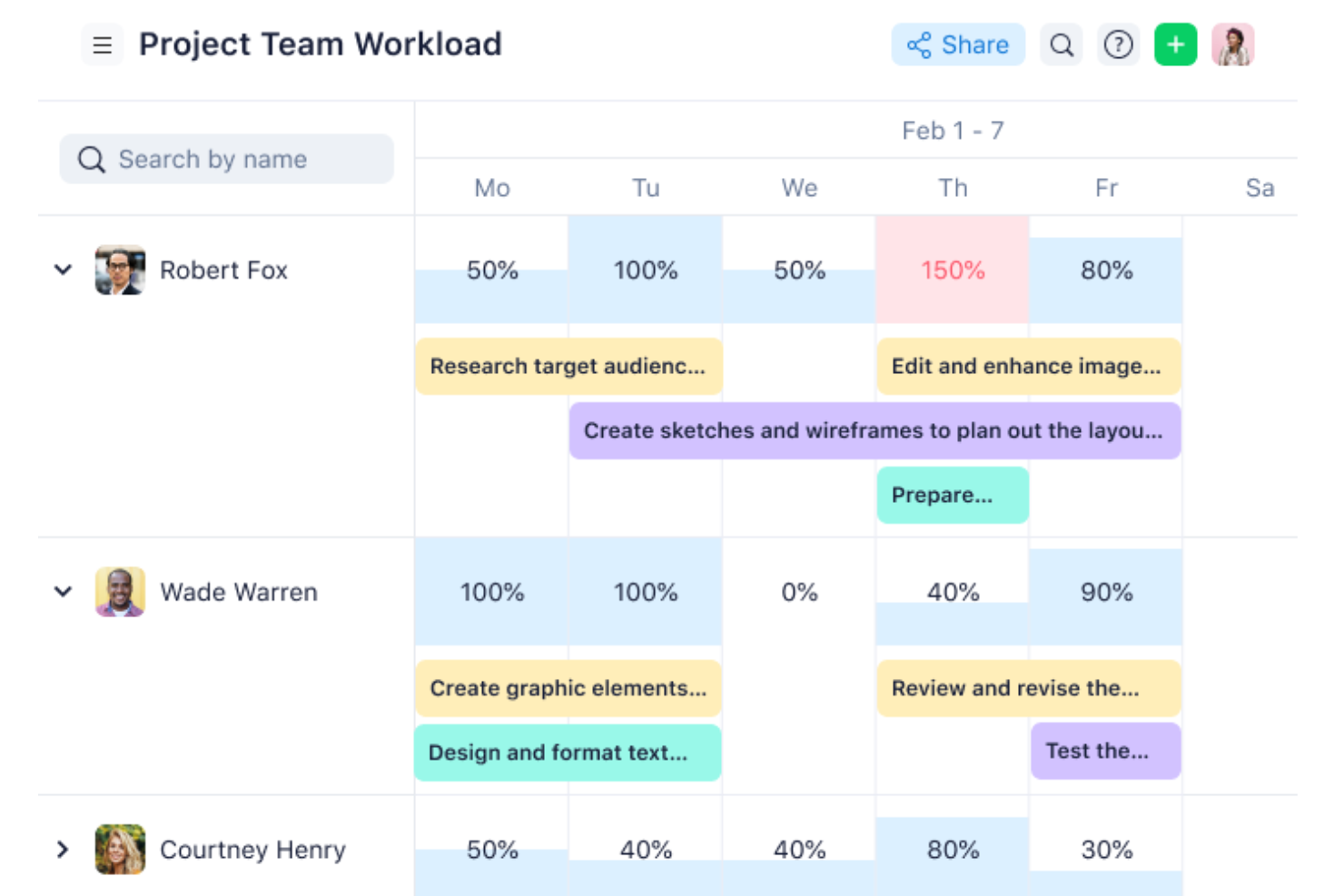
Wrike offre aux équipes produit, ingénierie et design un espace de travail partagé pour organiser les idées de projet, attribuer le travail et suivre l'évolution des priorités au-delà d'une simple carte mentale.
À qui Wrike convient-il le mieux ?
Wrike convient aux chefs de projet qui coordonnent des initiatives interfonctionnelles et ont besoin de plans visuels pour suivre les dépendances, les échéances et l'évolution des priorités.
Pourquoi j'ai choisi Wrike
J'ai choisi Wrike parce que « Idéal pour la planification visuelle de projets » correspond à la façon dont je transforme les cartes mentales en travail de projet coordonné. J'utilise les diagrammes de Gantt pour cartographier les dépendances et les échéances, puis je suis l'évolution des priorités et les tâches attribuées dans un espace de travail partagé.
Fonctionnalités clés de Wrike
- Tableau blanc Wrike : Faites un brainstorming et créez des diagrammes sur un tableau visuel : il s'agit d'un module complémentaire payant avec les formules Business et Pinnacle, et il est inclus avec Apex.
- Formulaires de demande : Recueillez les idées de projet grâce à des formulaires qui créent des éléments de travail.
- Automatisations : Définissez des règles pour déclencher des actions lorsque le travail évolue.
- Intégrations : Connectez vos outils grâce à plus de 400 intégrations natives préconfigurées, une API REST ouverte et Wrike Integrate.
Intégrations de Wrike
Wrike propose plus de 400 intégrations natives préconfigurées, notamment Slack, Google Drive, Adobe Creative Cloud, Salesforce, HubSpot et Zoom, et se connecte à Zapier. La plateforme fournit également une API REST ouverte et Wrike Integrate pour créer des connexions et des flux de travail personnalisés.
Pros and Cons
Pros:
- Les idées du tableau blanc sont directement converties en tâches Wrike
- Les dépendances des diagrammes de Gantt relient les séances de brainstorming à la livraison
- Les tableaux de bord suivent les priorités et l'avancement entre les équipes
Cons:
- La configuration et la navigation peuvent dérouter les nouveaux utilisateurs
- L'accès au tableau blanc nécessite une formule admissible
New Product Updates from Wrike

Wrike Redesigns Workspace Search With New Filters
Wrike introduces a redesigned Workspace Search interface with recent search shortcuts, item type and location filters, and parent-task context. These updates help users find relevant work items and navigate search results efficiently. For more information, visit Wrike’s official site.
Mindomo
Idéal pour la création de cartes mentales complètes
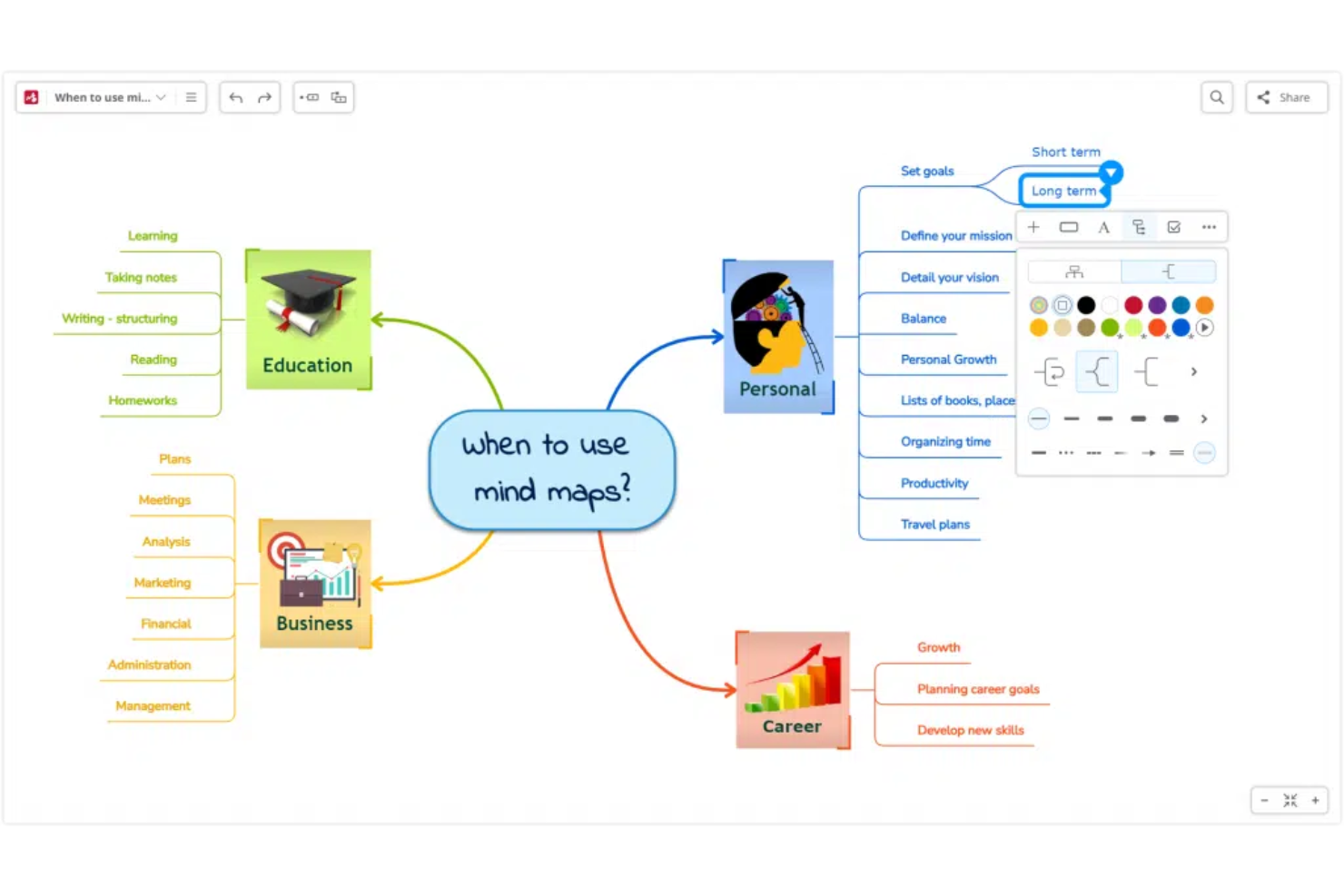
Mindomo est un outil de planification visuelle destiné aux équipes produit et projet qui relie le brainstorming aux plans structurés et aux cartes axées sur les tâches, afin de transformer des idées dispersées en plans plus clairs sans perdre les relations entre elles.
À qui Mindomo convient-il le mieux ?
Les responsables produit et les chefs de projet peuvent utiliser Mindomo pour structurer des ateliers de découverte, comparer des options et aligner les parties prenantes autour d’une direction commune.
Pourquoi j’ai choisi Mindomo
J’ai choisi Mindomo comme alternative à MindMeister, car il est particulièrement adapté à la création de cartes mentales complètes. J’apprécie le fait de pouvoir convertir une carte en plan structuré, puis transformer les branches en tâches avec des responsables, des échéances et un suivi de l’avancement. Cela m’aide à intégrer les décisions prises lors des ateliers dans un plan de mise en œuvre sans devoir recréer la structure.
Principales fonctionnalités de Mindomo
- Collaboration en temps réel : Modifiez des cartes partagées à plusieurs et voyez qui les consulte ou les modifie.
- Mode présentation : Transformez une carte en présentation diapositive par diapositive.
- Pièces jointes aux cartes : Ajoutez des notes, des liens, des fichiers, des vidéos, des images et des enregistrements audio aux sujets.
- Modification hors ligne : Travaillez sur des cartes hors ligne et synchronisez les modifications lorsque vous vous reconnectez.
Intégrations de Mindomo
Mindomo documente des intégrations avec Google Drive, Dropbox, OneDrive, Microsoft Teams et Office 365. Il propose également une API pour les intégrations personnalisées.
Pros and Cons
Pros:
- Les cartes sont converties en tâches attribuables et suivies
- La modification hors ligne se synchronise après la reconnexion
- Les sujets peuvent contenir des notes, des médias et plusieurs liens
Cons:
- Les grandes cartes peuvent devenir visuellement encombrées
- Les commandes avancées demandent du temps pour être maîtrisées
Idéal pour les documents graphiques et les diagrammes
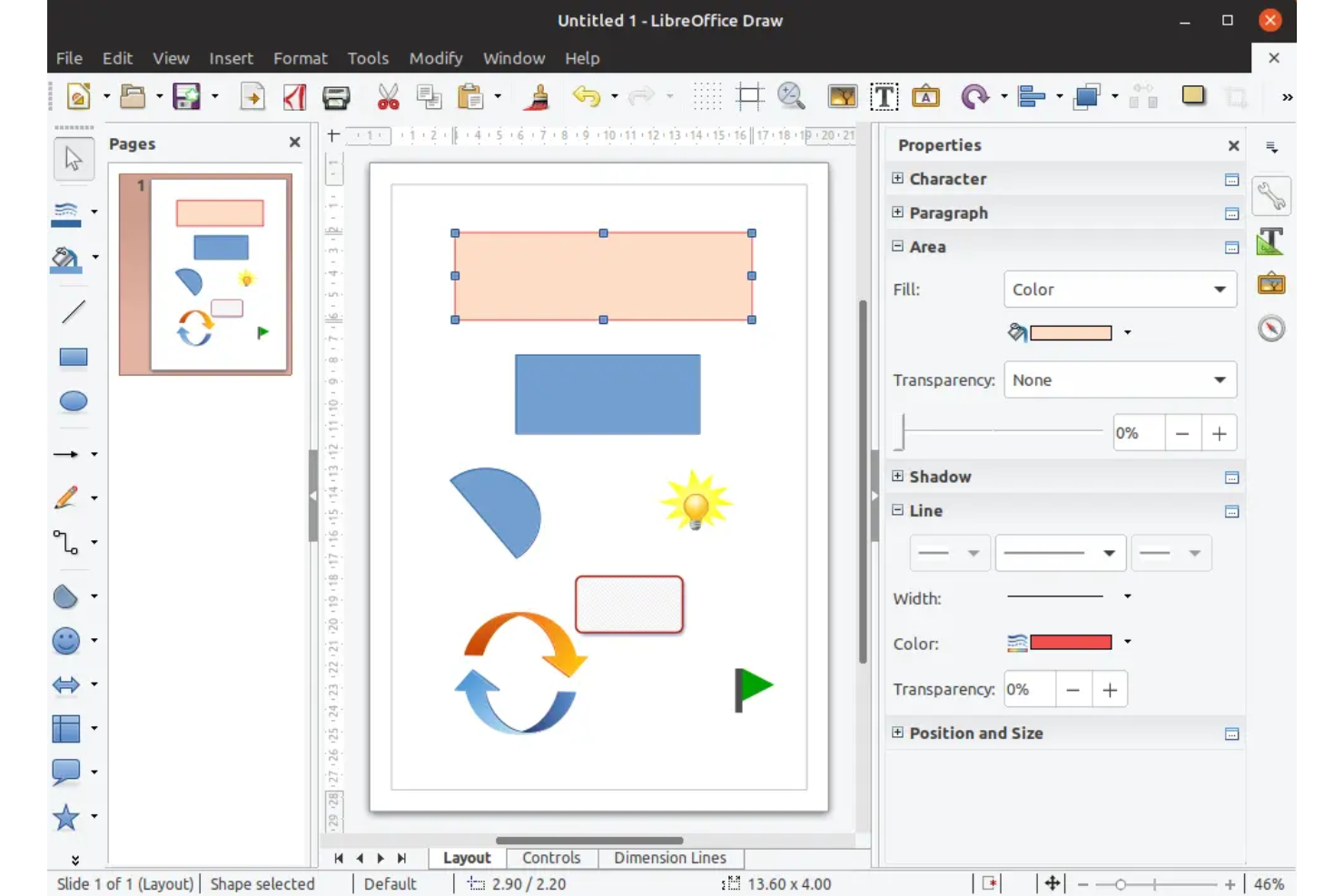
Pour les équipes à la recherche d’une alternative à MindMeister au sein d’une suite bureautique familière, LibreOffice propose des outils de dessin permettant de représenter des idées, des flux de travail et des plans de projet, en complément des tâches documentaires quotidiennes.
À qui LibreOffice convient-il le mieux ?
LibreOffice convient aux chefs de projet et aux équipes opérationnelles qui créent des diagrammes de processus et des documents de projet visuels dans une suite bureautique de bureau.
Pourquoi j’ai choisi LibreOffice
J’ai choisi LibreOffice parce que Draw me fournit un canevas pour créer des documents graphiques et des diagrammes pouvant aller au-delà d’une simple carte mentale. J’utilise des formes, des lignes de connexion et des étiquettes pour représenter les flux de travail ou les dépendances d’un projet, puis j’ajoute le diagramme à un document de projet pour révision.
Principales fonctionnalités de LibreOffice
- Exportation PDF : Enregistrer des documents et des présentations au format PDF.
- Formats Microsoft Office : Ouvrir et enregistrer des fichiers dans des formats tels que DOCX, XLSX et PPTX.
- Applications de bureau hors ligne : Travailler dans Writer, Calc et Impress sans connexion Internet.
- Extensions : Ajouter des fonctionnalités grâce à des extensions téléchargeables.
Intégrations de LibreOffice
Le service intégré de fichiers distants de LibreOffice prend en charge Google Drive, WebDAV, les partages Windows, SSH et les serveurs CMIS. Son API UNO et son SDK prennent en charge les extensions personnalisées et les intégrations avec des programmes externes.
Pros and Cons
Pros:
- Les connecteurs intelligents permettent de créer des diagrammes de flux de travail clairs
- Les calques et l’alignement facilitent l’organisation des visuels complexes
- Exporter des diagrammes au format PDF ou SVG
Cons:
- Peu de formes de cartes mentales intégrées
- Pas de collaboration en temps réel pour la cartographie en équipe

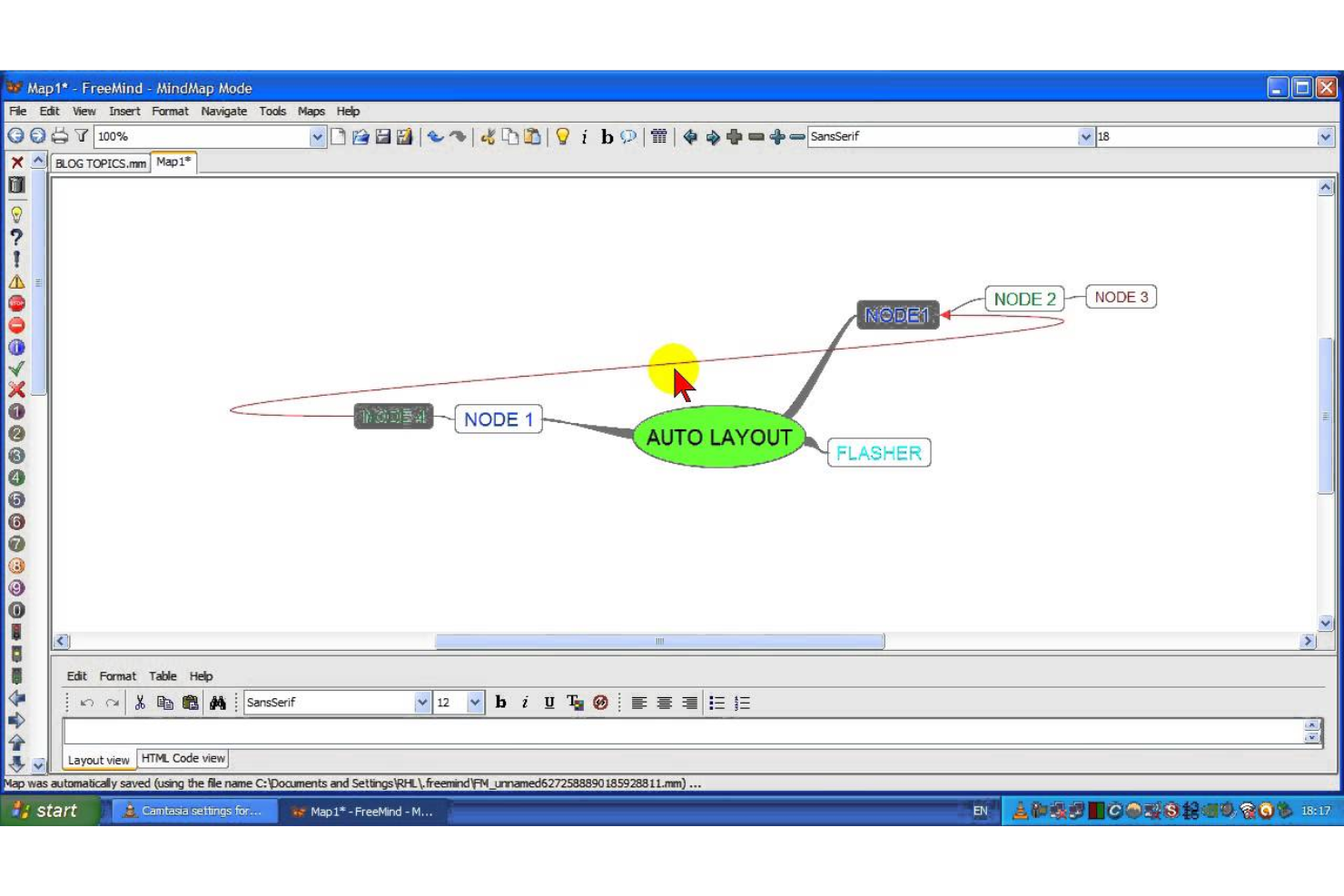
FreeMind est un outil de cartographie mentale open source pour ordinateur destiné aux chefs de projet qui souhaitent organiser des idées, des plans et des dépendances sous forme de cartes visuelles sans dépendre d'une suite de collaboration basée sur un navigateur.
À qui FreeMind convient-il le mieux ?
FreeMind convient aux chefs de projet qui préfèrent un outil de bureau pour cartographier les structures de projet, faire du brainstorming et décomposer des idées complexes en branches.
Pourquoi j'ai choisi FreeMind
J'ai choisi FreeMind comme alternative à MindMeister parce que « Idéal pour la cartographie mentale classique » correspond à ses cartes arborescentes sur ordinateur. Je replie les branches pour me concentrer sur le travail actif du projet, puis je relie les nœuds à des fichiers locaux ou à des sites web et j'utilise des icônes et des couleurs pour indiquer les priorités.
Principales fonctionnalités de FreeMind
- Chiffrement des cartes : Protéger une carte mentale par mot de passe.
- Formats d'exportation : Exporter les cartes au format HTML, PDF, PNG ou dans d'autres formats.
- Annuler et rétablir : Annuler ou restaurer les modifications récentes apportées à une carte.
- Raccourcis clavier : Utiliser des commandes clavier pour modifier les cartes et y naviguer.
Intégrations de FreeMind
FreeMind ne dispose d'aucune intégration native documentée.
Pros and Cons
Pros:
- Le repli des branches en un clic permet de gérer les grandes cartes
- Les nœuds renvoient directement vers des fichiers sources locaux
- Les cartes peuvent être exportées au format HTML, PDF et dans des formats d'image
Cons:
- La collaboration en direct reste limitée et principalement réservée à un seul utilisateur
- Les menus vieillissants rendent la modification peu pratique

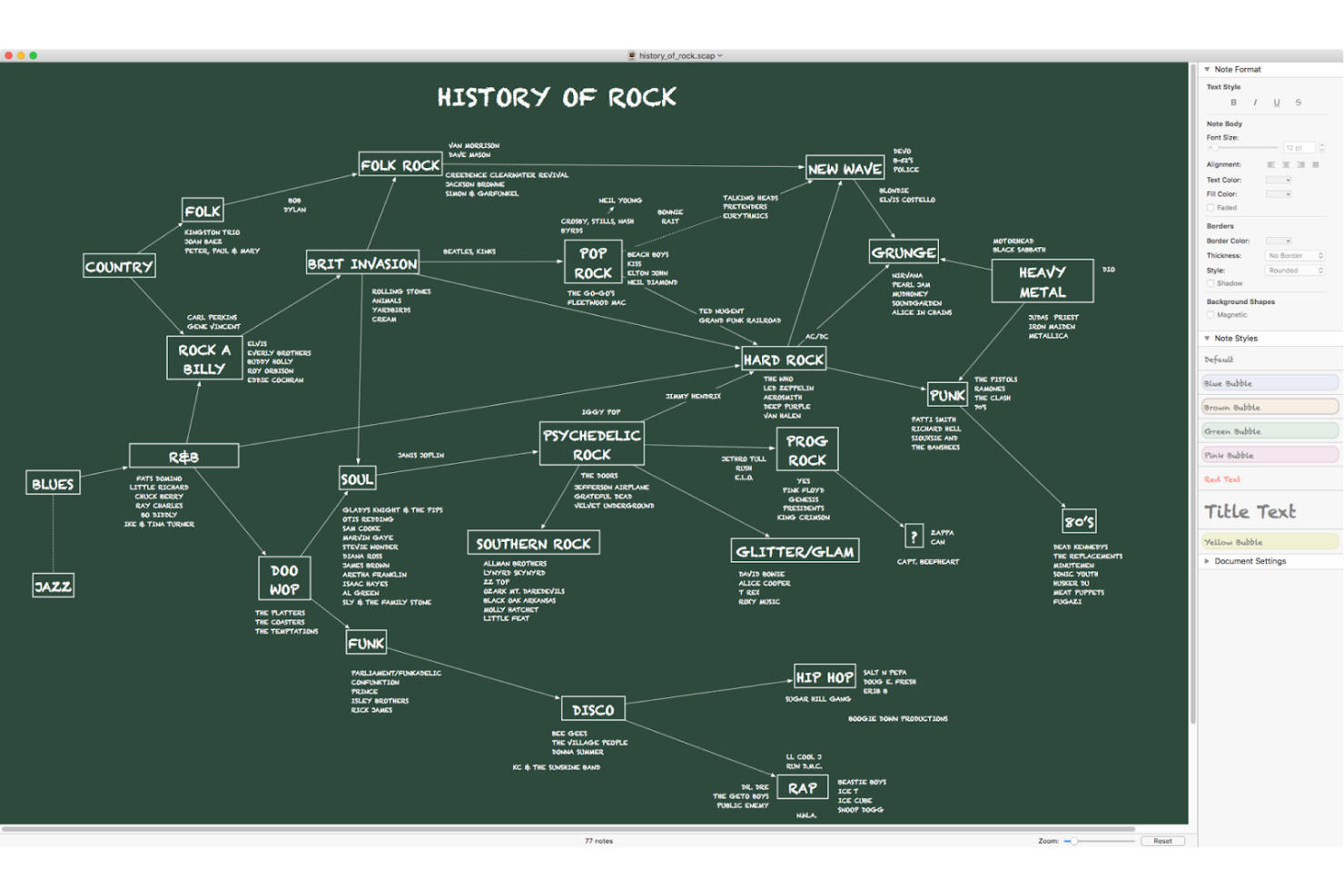
Scapple fournit aux équipes produit et projet une toile numérique flexible pour capturer et relier les premières idées, les aidant à explorer les exigences, les risques et les dépendances sans structure de carte rigide.
À qui Scapple convient-il le mieux ?
Scapple convient aux chefs de projet et aux équipes produit qui ont besoin d’un espace flexible pour réfléchir aux exigences, aux risques et aux dépendances avant de créer des plans structurés.
Pourquoi ai-je choisi Scapple ?
J’ai choisi Scapple comme alternative à MindMeister parce qu’il est idéal pour structurer librement les idées. Je peux placer des notes n’importe où sur une toile vierge, relier les idées associées par des lignes et les réorganiser à mesure que les exigences, les risques et les dépendances du projet émergent. Cela m’aide à explorer la forme d’un projet avant de transformer les idées en plan officiel.
Fonctionnalités clés de Scapple
- Colonnes de notes : Empilez les notes associées en colonnes sur la toile.
- Formes d’arrière-plan : Dessinez des formes derrière les notes pour les regrouper.
- Style des notes : Personnalisez l’apparence des notes individuelles.
- Exportation et impression : Exportez ou imprimez vos idées depuis Scapple.
Intégrations de Scapple
Scapple prend en charge un flux de travail direct par glisser-déposer avec Scrivener, ce qui vous permet de déplacer des notes entre les deux applications. Les autres intégrations natives ne sont pas clairement documentées.
Pros and Cons
Pros:
- Placer librement les idées sans hiérarchie imposée
- Relier les notes associées dans n’importe quelle direction
- Capturer des idées détaillées et riches en texte sous forme de notes
Cons:
- Pas de coédition d’équipe en temps réel
- Les connecteurs droits peuvent encombrer les cartes complexes

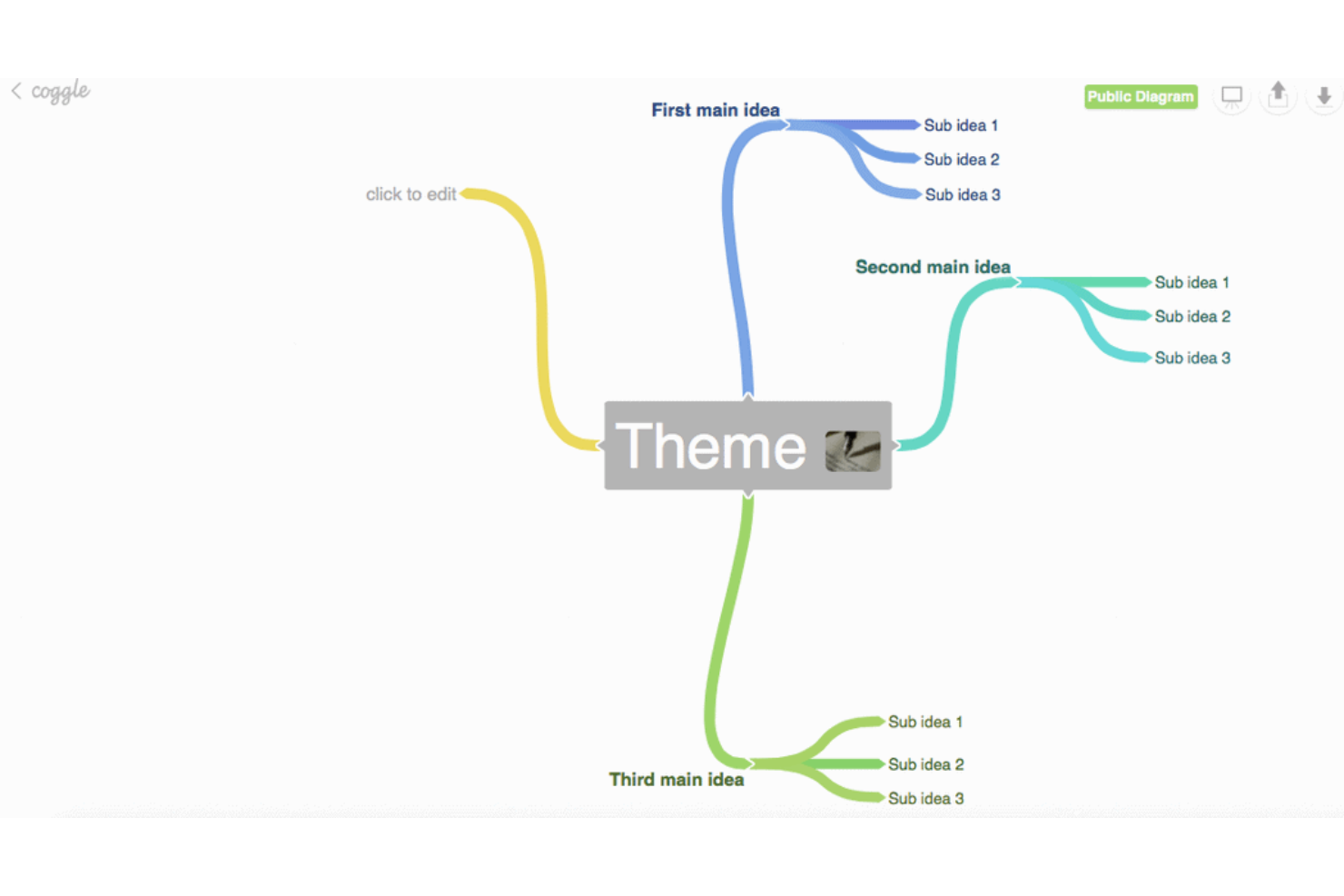
Coggle est un outil de création de cartes mentales accessible depuis un navigateur qui aide les équipes produit et projet à organiser leurs idées, à clarifier les dépendances et à s’aligner autour de plans visuels communs (idéal pour les cartes mentales collaboratives).
À qui Coggle convient-il le mieux ?
Coggle convient aux responsables produit et projet qui souhaitent que leurs équipes structurent la planification initiale dans un espace de travail visuel partagé.
Pourquoi ai-je choisi Coggle ?
J’ai choisi Coggle comme alternative à MindMeister, car il correspond à l’usage « idéal pour les cartes mentales collaboratives » : les coéquipiers peuvent modifier le même diagramme en temps réel, et l’historique complet des modifications nous aide à suivre l’évolution d’un plan produit au fil des changements de priorités.
Fonctionnalités clés de Coggle
- Formes d’organigramme : Choisissez parmi différentes formes pour les cartes de processus et autres diagrammes.
- Téléversement d’images : Ajoutez un nombre illimité d’images à vos diagrammes en les faisant glisser depuis votre bureau.
- Annotations flottantes : Placez des étiquettes textuelles et des images en dehors de l’arborescence du diagramme.
- Plusieurs points de départ : Ajoutez plusieurs éléments centraux pour représenter des sujets liés dans un même diagramme.
Intégrations de Coggle
Coggle propose une intégration native avec Google Drive pour organiser les diagrammes et les partager avec des contacts Google. Son API publique prend en charge les intégrations personnalisées, notamment la création, la mise à jour et l’exportation des données des diagrammes.
Pros and Cons
Pros:
- Les modifications en temps réel maintiennent l’alignement des équipes de planification distribuées
- L’historique complet des diagrammes permet d’effectuer des révisions en toute sécurité
- Les boucles et les branches reliées représentent les dépendances
Cons:
- Les cartes volumineuses peuvent devenir lentes
- Les commandes de mise en page et de positionnement des branches semblent limitées

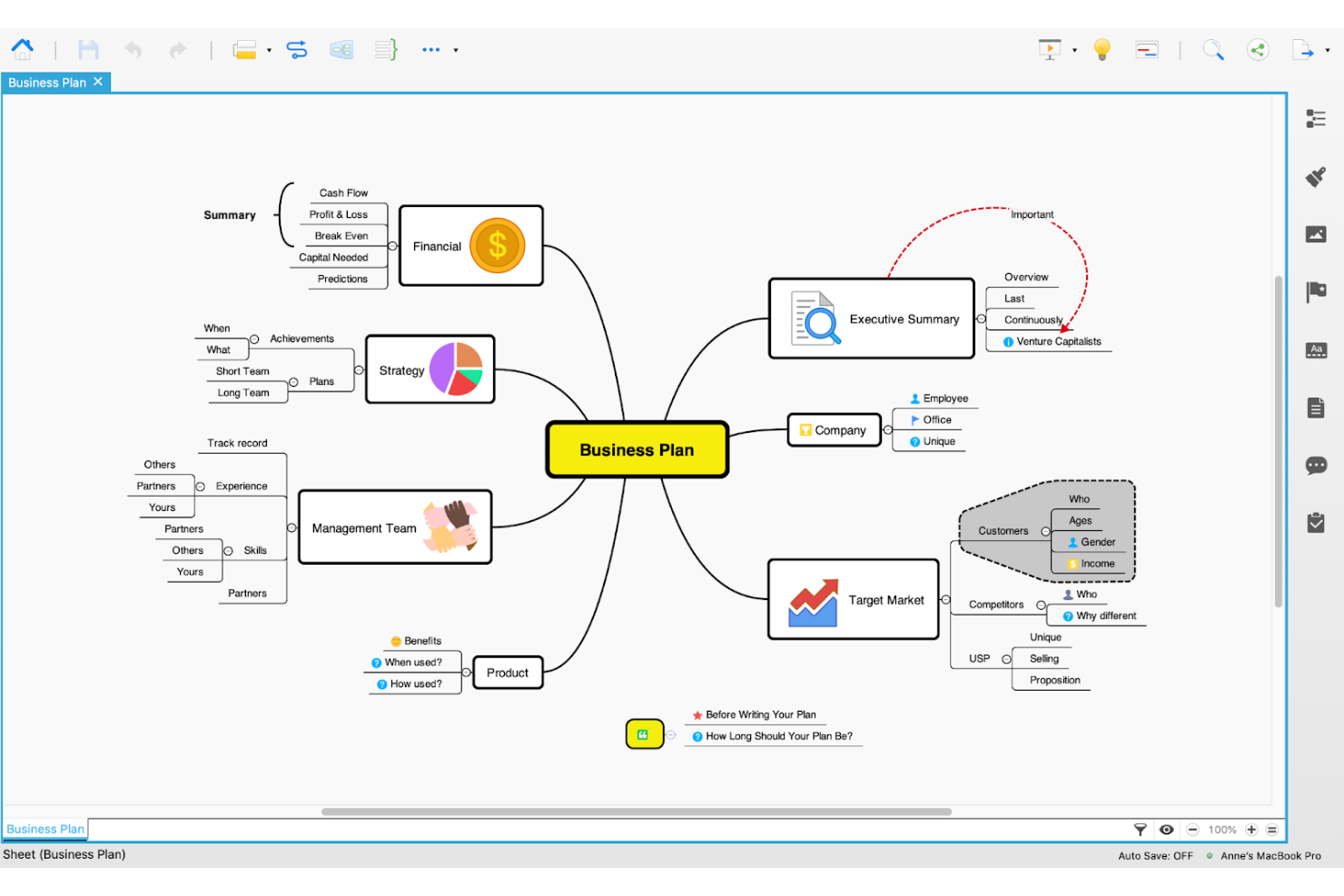
Xmind est un outil de cartographie mentale et de création de diagrammes destiné aux équipes produit et projet qui doivent organiser leurs séances de brainstorming, clarifier des idées complexes et transformer des informations dispersées en plans visuels.
À qui Xmind convient-il le mieux ?
Aux responsables produit et aux équipes numériques qui ont besoin de cartes mentales assistées par IA pour explorer des idées et s’aligner sur les premières orientations d’un projet.
Pourquoi ai-je choisi Xmind ?
J’ai choisi Xmind comme alternative à MindMeister, car il est particulièrement adapté à la cartographie mentale alimentée par l’IA. J’apprécie le fait que son IA puisse transformer une consigne en carte mentale et aider à développer les branches, afin que je puisse cartographier des idées de produit ou les risques d’un projet avant une séance de planification.
Principales fonctionnalités de Xmind
- Structures multiples : créez des cartes mentales, des frises chronologiques, des matrices et d’autres mises en page visuelles.
- Diagrammes de Gantt : consultez les calendriers de projet avec les tâches, les dates et les dépendances.
- Collaboration en temps réel : modifiez des cartes avec vos coéquipiers dans des espaces d’équipe partagés.
- Exportation de fichiers : exportez les cartes dans des formats tels que PDF, PNG, Excel et PowerPoint.
Intégrations de Xmind
Xmind prend en charge les connexions avec Slack, Dropbox, Google Drive et OneDrive, et permet aux équipes d’intégrer des cartes partagées dans Notion. Xmind Agent peut également créer des cartes à partir de pages Notion et transformer des cartes en pages Notion.
Pros and Cons
Pros:
- L’IA crée des cartes à partir de consignes et de fichiers
- Changez de structure de carte sans tout reconstruire
- Les applications hors ligne fonctionnent sur les principales plateformes
Cons:
- Les grandes cartes peuvent ralentir ou saccader
- La collaboration d’équipe est moins avancée que dans les outils dédiés à la collaboration

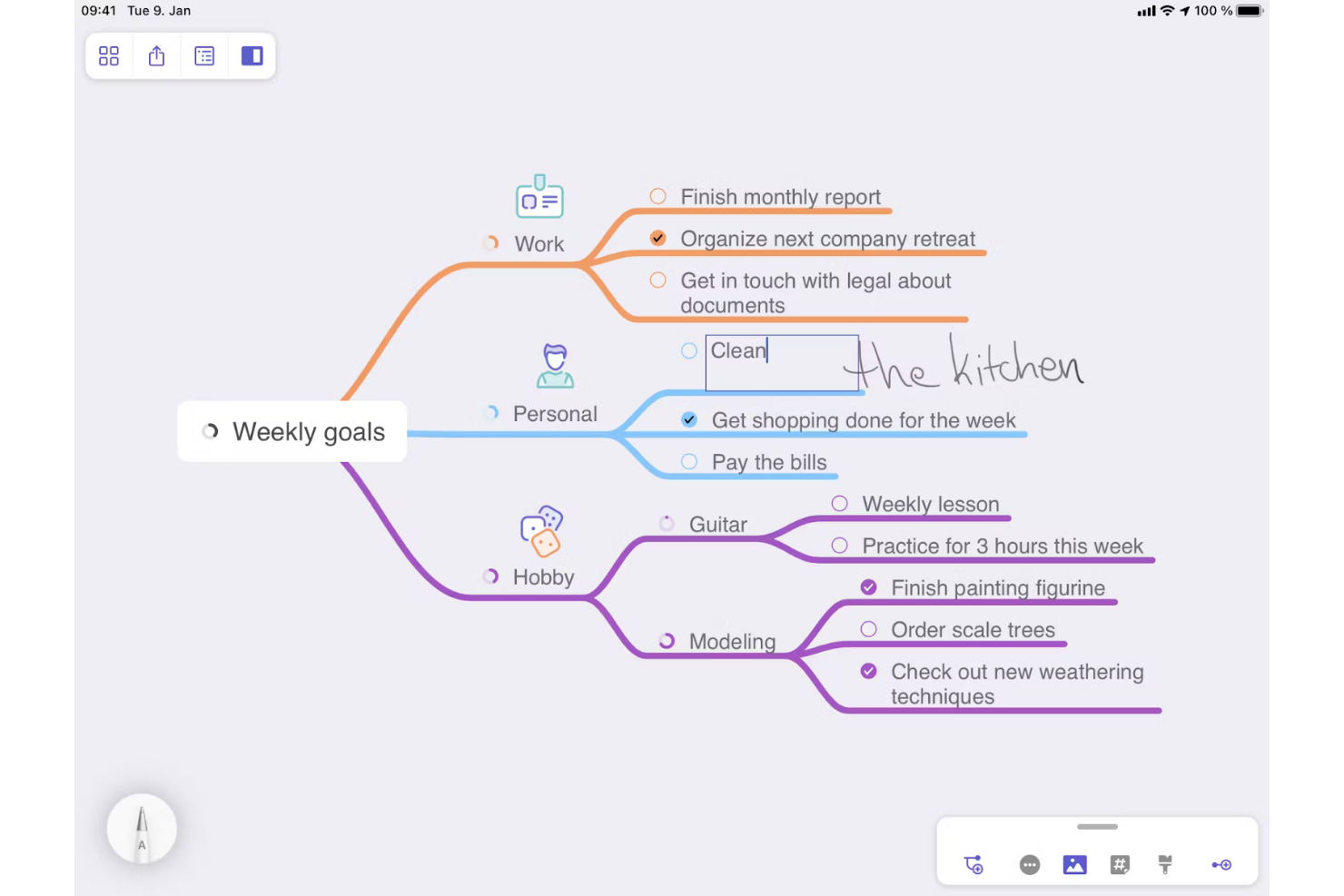
MindNode est un logiciel de cartes mentales destiné aux équipes produit et projet qui doivent organiser des idées dispersées, clarifier les exigences et transformer les discussions de planification en cartes et plans structurés.
À qui MindNode convient-il le mieux ?
MindNode convient aux responsables produit et aux équipes de conception qui doivent cartographier des concepts à leurs débuts, explorer les liens et donner une structure claire aux séances de brainstorming.
Pourquoi j’ai choisi MindNode
J’ai choisi MindNode comme alternative à MindMeister pour son orientation « Idéal pour le brainstorming visuel ». J’aime utiliser des balises visuelles pour regrouper les idées et des connexions pour montrer comment les exigences produit sont liées entre les branches. Ses vues synchronisées de la carte et du plan m’aident à transformer un brainstorming en plan de planification structuré sans perdre ces relations.
Fonctionnalités clés de MindNode
- Mode concentration : Isolez une branche tout en atténuant le reste de la carte.
- Branches pliables : Réduisez ou développez les branches pour gérer le niveau de détail de la carte.
- Notes de nœud : Ajoutez des détails complémentaires à des nœuds individuels.
- Thèmes : Modifiez les couleurs et le style visuel d’une carte.
Intégrations de MindNode
MindNode synchronise les tâches avec Rappels Apple et prend en charge l’exportation de tâches à sens unique vers Things et OmniFocus. Il prend également en charge Raccourcis Apple et propose une intégration MCP pour les assistants IA.
Pros and Cons
Pros:
- La carte et le plan synchronisés structurent les idées
- Les balises visuelles et les connexions clarifient les relations
- Le mode concentration réduit l’encombrement des branches
Cons:
- Pas de modification dans un navigateur pour les équipes utilisant différents appareils
- La collaboration d’équipe en temps réel est en retrait par rapport à MindMeister

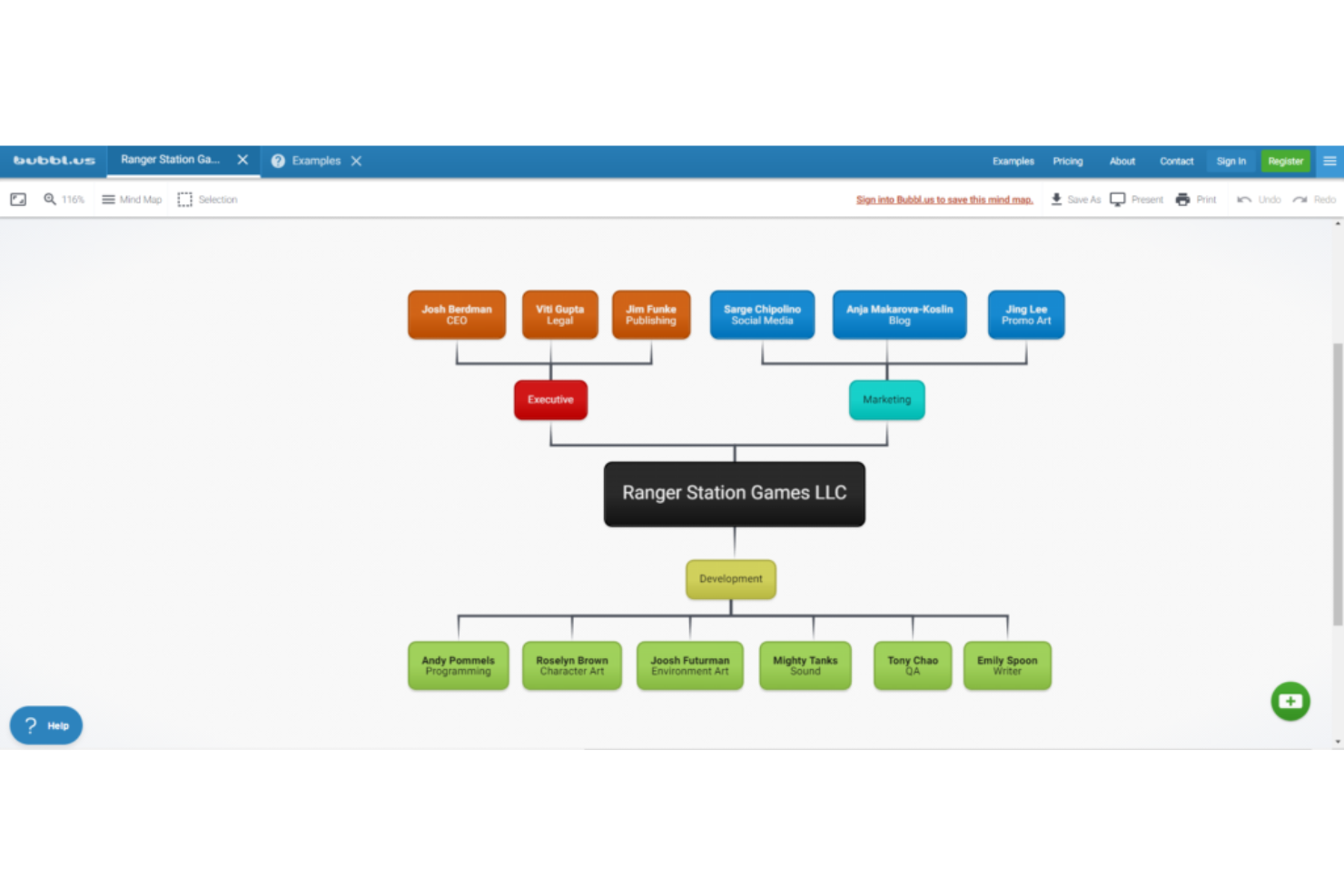
Bubbl.us est un outil de cartographie mentale en ligne qui aide les chefs de projet et les équipes interfonctionnelles à organiser leurs idées, à explorer les relations et à transformer un brainstorming initial en plans de projet plus clairs.
À qui Bubbl.us convient-il le mieux ?
Bubbl.us convient aux chefs de projet travaillant seuls et aux petites équipes qui souhaitent disposer d’un moyen simple de cartographier leurs idées et de clarifier leur réflexion sur les projets.
Pourquoi j’ai choisi Bubbl.us
J’ai choisi Bubbl.us comme alternative à MindMeister, car les cartes fondées sur des bulles permettent de parcourir facilement la découverte d’un projet. J’utilise les mises en page et les thèmes de couleurs pour séparer les flux de travail, puis j’ajoute des notes dans les bulles afin de consigner les décisions à côté de chaque idée. C’est mon choix pour « la meilleure solution pour une interface simple et intuitive » lors de la cartographie d’un brainstorming initial de projet.
Fonctionnalités clés de Bubbl.us
- Modèles de cartes mentales : Commencez avec des feuilles de route de projet, des structures de répartition du travail, des diagrammes RACI ou d’autres modèles prêts à l’emploi.
- Collaboration en temps réel : Modifiez une carte mentale avec vos coéquipiers et voyez les changements au fur et à mesure.
- Mode présentation : Présentez une carte mentale directement depuis l’éditeur.
- Options d’exportation : Enregistrez les cartes au format JPG, PNG, PDF, sous forme de plans HTML ou de texte brut.
Intégrations de Bubbl.us
Bubbl.us ne propose aucune intégration native.
Pros and Cons
Pros:
- Commencer instantanément des cartes sans compte
- Les mises en page en un clic réorganisent rapidement les cartes à bulles
- Partager des cartes avec des collaborateurs sans qu’ils aient besoin de comptes
Cons:
- Les cartes encombrées rendent les bulles plus difficiles à déplacer
- Pas d’application hors ligne ni d’exportation vectorielle

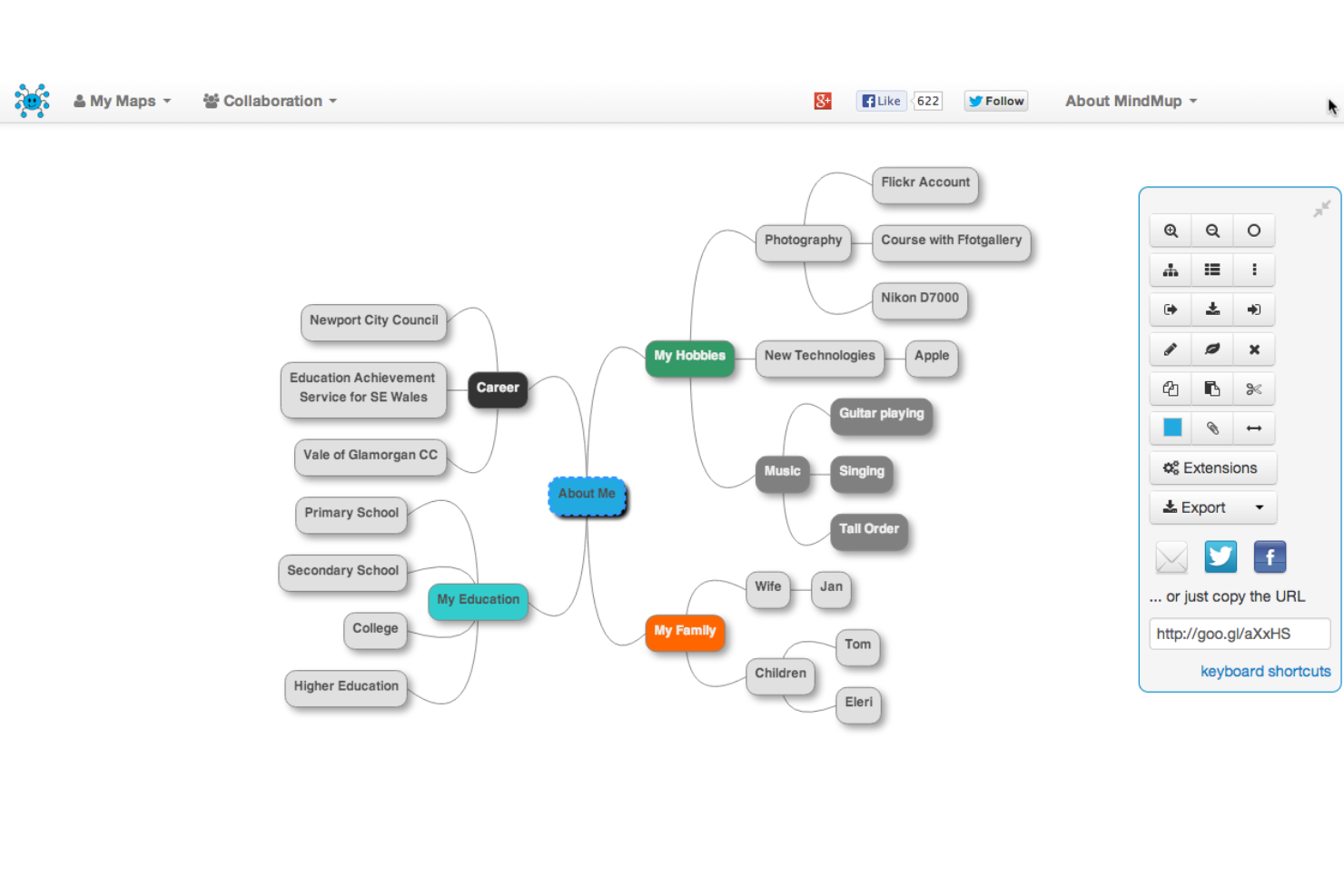
MindMup est un outil de cartographie mentale basé sur navigateur destiné aux équipes chargées des projets et des produits qui souhaitent transformer des idées d’ateliers, des exigences et des plans préliminaires en cartes visuelles qu’elles peuvent partager et développer sans ajouter une suite complète de planification de projets.
À qui MindMup convient-il le mieux ?
MindMup convient bien aux équipes produit et projet distribuées qui ont besoin de créer et de discuter de cartes mentales partagées dans un navigateur.
Pourquoi j’ai choisi MindMup
J’ai choisi MindMup comme alternative à MindMeister parce qu’il est conçu pour la collaboration en ligne. J’apprécie le fait que les coéquipiers puissent modifier la même carte, avec des changements synchronisés en temps réel, puis suivre la vue de l’animateur pendant un atelier sur les exigences. Cela permet de garder la discussion et l’évolution de la carte alignées dans une même session de navigateur.
Principales fonctionnalités de MindMup
- Préréglages de cartes : Créez des cartes mentales standard, des organigrammes et des cartes d’arguments.
- Mise en forme des cartes : Personnalisez les mises en page, les couleurs, les formes et le texte sur l’ensemble des cartes et des nœuds.
- Notes sur les nœuds : Ajoutez des notes enrichies aux nœuds des cartes.
- Formats d’exportation : Enregistrez les cartes au format PDF, sous forme d’images, de fichiers Mindmup ou de plans structurés.
Intégrations de MindMup
L’intégration native documentée de MindMup est Google Drive, où vous pouvez créer, stocker et gérer des cartes. La collaboration en temps réel nécessite le stockage MindMup plutôt que Google Drive.
Pros and Cons
Pros:
- La coédition en temps réel permet de garder les cartes d’atelier alignées
- Les organigrammes et les cartes d’arguments élargissent les cas d’utilisation
- Les raccourcis clavier et la mise en page automatique accélèrent la création de cartes
Cons:
- Les grandes cartes peuvent ralentir pendant la modification
- La refonte récente a suscité des plaintes concernant la facilité d’utilisation
Autres alternatives à MindMeister
Voici une liste d’alternatives supplémentaires à MindMeister qui ne figurent pas parmi les 10 meilleures, mais qui valent tout de même vraiment la peine d’être découvertes.
- SimpleMind
Idéal pour la cartographie mentale multiplateforme
- WiseMapping
Idéal pour les adeptes de l'open-source
- iMindQ
Idéal pour les fonctionnalités avancées de planification de projet
- GoodDay
Idéal pour la gestion de projets agiles


Logiciels de gestion de projet associés
Si vous n’avez toujours pas trouvé ce que vous cherchez ici, consultez ces autres outils associés que nous avons testés et évalués :
- Logiciels de gestion de projet
- Logiciels de gestion des ressources
- Logiciels de gestion des tâches
- Outils de collaboration
- Créateurs de diagrammes de Gantt
- Outils de productivité
Come valuto le alternative a MindMeister
Divido la mia valutazione in due livelli: i requisiti fondamentali, come una tela per mappe mentali funzionale e la collaborazione in tempo reale, e gli elementi distintivi che rivelano quale strumento si adatta davvero al modo in cui lavora il tuo team.
Funzionalità principali (requisiti fondamentali per questo elenco)
Quando seleziono gli strumenti per il mio elenco, assegno a ciascuno un punteggio su una scala da 0 (non offre la funzionalità) a 5 (eccelle in quest'area) per ogni funzionalità principale elencata di seguito. Poi calcolo il punteggio totale dello strumento e lo converto in percentuale. Ogni strumento deve raggiungere un punteggio totale minimo del 65% per essere preso in considerazione.
- Tela per mappe mentali: Cerco una vera tela ramificata in cui sia possibile creare strutture gerarchiche di nodi, non soltanto uno strumento generico per la creazione di diagrammi con un modello di mappa mentale nascosto nella barra laterale.
- Collaborazione in tempo reale: I team che organizzano sessioni remote di pianificazione degli sprint o di brainstorming hanno bisogno della co-modifica dal vivo, quindi verifico la presenza di cursori condivisi, commenti e indicatori di presenza.
- Conversione di attività e progetti: Il passaggio dall'ideazione all'esecuzione è importante: valuto se i nodi della mappa possano diventare attività assegnabili con scadenze e monitoraggio dello stato.
- Modalità di visualizzazione multiple: Una buona alternativa consente di trasformare una mappa mentale in una struttura, una bacheca Kanban o una sequenza temporale, in modo simile a come strumenti come Miro e Ayoa gestiscono il cambio di visualizzazione.
- Modelli e framework: Cerco modelli pertinenti alla gestione dei progetti, come retrospettive, analisi SWOT e mappe per l'avvio dei progetti, che consentano di risparmiare tempo di configurazione durante le sessioni di pianificazione ricorrenti.
- Integrazioni ed esportazione: Collegarsi agli strumenti che il team già utilizza è fondamentale, quindi verifico la presenza di collegamenti nativi a piattaforme come Jira, Slack e Asana, oltre all'esportazione in formati standard.
Una volta ottenuto un elenco di strumenti che soddisfano questo criterio, valuto ciò che distingue ciascuna piattaforma.
Fattori distintivi (ciò che differenzia i fornitori)
Ecco come confronto i diversi fornitori:
Funzionalità distintive
L'ideazione assistita dall'IA è un elemento fortemente distintivo: cerco strumenti che generino rami a partire da una richiesta, accelerando così le sessioni iniziali di definizione dell'ambito del progetto. La modalità presentazione è importante quando devi accompagnare gli stakeholder attraverso una mappa di pianificazione senza passare a una presentazione separata. Valuto inoltre se uno strumento combini la creazione di mappe mentali con una lavagna libera, poiché retrospettive e workshop spesso richiedono note adesive, forme e disegni accanto a una struttura ramificata.
Oltre le funzionalità
La struttura dei prezzi svolge un ruolo importante: verifico se uno strumento addebiti un costo per utente o offra prezzi fissi per il team, poiché un team di progetto di 15 persone può superare rapidamente il budget con i piani basati sul numero di utenti. È importante anche la profondità dell'integrazione con il tuo stack di gestione dei progetti esistente; una sincronizzazione bidirezionale con Jira o Asana è molto più utile di una semplice esportazione unidirezionale. Valuto inoltre il supporto durante la configurazione iniziale, in particolare se un fornitore offre strumenti di migrazione per importare le mappe MindMeister esistenti.
Fonctionnalités clés de MindMeister
Voici quelques fonctionnalités clés de MindMeister que votre logiciel alternatif devrait pouvoir reproduire ou améliorer afin de vous convenir :
- Styles personnalisés : cette fonctionnalité permet aux utilisateurs de personnaliser leurs cartes mentales à l’aide de thèmes, de styles et d’images.
- Mode concentration : cette fonctionnalité aide à réduire les distractions pour une session de création de cartes mentales concentrée.
- Mises en page de cartes mixtes : cette fonctionnalité propose différentes mises en page de visualisation sur un même canevas.
- Mode plan : cette fonctionnalité permet aux utilisateurs de basculer entre une carte visuelle et une liste linéaire.
- Commentaires & notifications : cette fonctionnalité facilite la collaboration grâce aux commentaires et aux alertes.
- Médias intégrés : cette fonctionnalité permet aux utilisateurs d’ajouter des vidéos, des images et des liens à leurs cartes mentales.
- Collaboration en temps réel : cette fonctionnalité permet à plusieurs utilisateurs de modifier simultanément une carte mentale.
- Applications mobiles : cette fonctionnalité permet aux utilisateurs d’accéder à leurs cartes mentales et de les modifier sur iOS, notamment sur les iPhone et iPad, ainsi que sur les appareils Android.
- Options d’exportation et de partage : cette fonctionnalité peut aider les utilisateurs à exporter leurs cartes dans différents formats et à les partager via des liens.
- Intégration avec d’autres outils : votre alternative devrait se connecter à d’autres outils utiles, tels que MeisterTask, Google Workspace et Microsoft Teams.