

10 meilleures alternatives à Miro pour la collaboration en 2026

10 alternatives à Miro présélectionnées


Il existe apparemment d'innombrables solutions logicielles de cartes heuristiques, ce qui rend difficile la détermination de celle qui convient le mieux pour faciliter la collaboration visuelle et la génération d'idées. Mais ne vous inquiétez pas : je suis là pour vous aider ! Dans cet article, je simplifie les choses en m'appuyant sur mon expérience de la gestion de projets complexes de grande envergure et de l'utilisation de divers outils de brainstorming collaboratif pour établir cette liste des meilleures alternatives à Miro pour la collaboration créative.
Qu'est-ce que Miro ?
Miro est une plateforme de tableau blanc en ligne collaborative conçue pour permettre aux équipes de travailler plus efficacement ensemble. Elle est largement utilisée par des professionnels de divers domaines, notamment la gestion de projet, la conception, le développement agile et l'éducation, afin d'améliorer la collaboration et la créativité. Les entreprises utilisent généralement ce logiciel pour faciliter des séances de brainstorming à distance, planifier des projets, concevoir des interfaces utilisateur et organiser des ateliers, ce qui en fait un outil polyvalent pour la collaboration virtuelle. Des fonctionnalités telles que la collaboration en temps réel, la toile infinie et les modèles prédéfinis favorisent l'intégration fluide des idées, des processus de planification et de la communication visuelle des concepts au sein des équipes. La valeur globale de Miro réside dans sa capacité à créer un espace de travail hautement interactif et visuel qui réduit la distance entre les membres d'une équipe à distance et améliore la productivité ainsi que l'innovation.
Pourquoi faire confiance à nos recommandations de logiciels
Notre équipe teste et évalue des logiciels depuis 2012. En tant que chefs de projet nous-mêmes, nous savons à quel point il est difficile — et important — de choisir le bon logiciel.
Pour ce guide, nous avons évalué les outils grâce à des tests pratiques et une recherche indépendante, en notant les outils selon nos critères de sélection. Nous nous appuyons également sur les enseignements de leaders d’opinion du secteur et de professionnels de la gestion de projet en activité.
Nos avis reflètent notre jugement éditorial humain, et non un argumentaire de vente.
Réviseurs experts:
Tableau comparatif des alternatives à Miro
Ce tableau comparatif récapitule les informations tarifaires de mes meilleures alternatives à Miro :
Score legend (out of 5)
- Excellent 4.5–5
- Good 4–4.4
- Average 3–3.9
- Below average 2–2.9
- Poor 1–1.9
| Tool | Starting Price | Website | |||||||
|---|---|---|---|---|---|---|---|---|---|
| Idéal pour le brainstorming collaboratif | 3.8 out of 5 | 3 | 4 | 5 | 3 | 4 | 4 | $3/utilisateur/mois Forfait gratuit disponible | Website |
| Idéal pour les équipes agiles et Scrum | 4.2 out of 5 | 4 | 4 | 4 | 4 | 5 | 4 | $10/utilisateur/mois Formule gratuite disponible ; essai gratuit de 30 jours | Website |
| Idéal pour la précision de conception vectorielle | — | 1 | 1 | 2 | 4 | 3 | — | $12/utilisateur/mois Formule gratuite disponible ; essai gratuit de 30 jours | Website |
| Idéal pour une intégration facile à Office 365 | 2.3 out of 5 | 4 | 2 | 3 | 2 | 1 | 2 | Tarifs sur demande Formule gratuite disponible | Website |
| Idéal pour les besoins complexes en matière de création de diagrammes | 4.0 out of 5 | 4 | 3 | 4 | 4 | 4 | 5 | $9/mois Formule gratuite disponible ; essai gratuit de 7 jours | Website |
| Idéal pour la réflexion conceptuelle innovante | 3.8 out of 5 | 4 | 4 | 4 | 3 | 4 | 4 | $9.99/utilisateur/mois Forfait gratuit disponible | Website |
| Idéal pour la collaboration visuelle à grande échelle | 3.7 out of 5 | 3 | 4 | 4 | 4 | 3 | 4 | À partir de 5 € par utilisateur et par mois Formule gratuite disponible ; essai gratuit de 30 jours | Website |
| Idéal pour les canevas riches en contenus multimédias | 3.2 out of 5 | 4 | 3 | 4 | 4 | 2 | 2 | À partir de 9,99 $/utilisateur/mois Offre gratuite disponible ; essai gratuit de 14 jours | Website |
| Idéal pour la prise de décision fondée sur les données | 2.3 out of 5 | 2 | 2 | 3 | 3 | 1 | 3 | À partir de 1,75 $/utilisateur/mois Forfait gratuit disponible | Website |
| Idéal pour une collaboration visuelle intuitive | 3.5 out of 5 | 3 | 4 | 3 | 3 | 4 | 4 | $24.90/utilisateur/mois Formule gratuite disponible | Website |
Avis sur les meilleures alternatives à Miro

FigJam
Idéal pour le brainstorming collaboratif
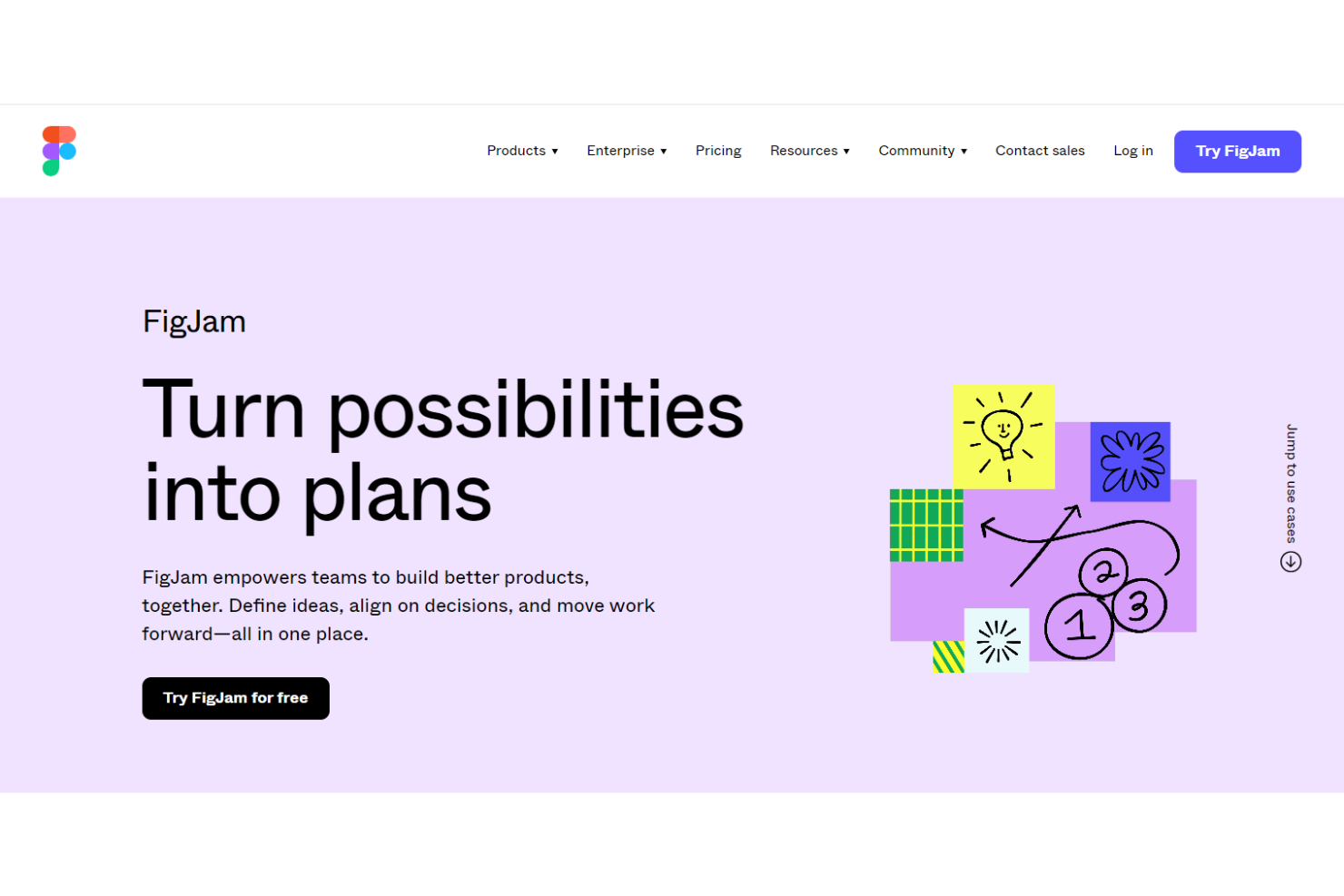
FigJam est un tableau blanc collaboratif natif de Figma qui combine le brainstorming en temps réel, la création de diagrammes, des outils de facilitation et des flux de travail assistés par l’IA pour les équipes de conception et les équipes interfonctionnelles.
À qui FigJam convient-il le mieux ?
FigJam convient naturellement aux équipes de conception et de produit qui travaillent déjà dans Figma et qui souhaitent que le brainstorming et les ateliers se déroulent dans le même écosystème que leurs fichiers de conception.
Pourquoi j’ai choisi FigJam
J’ai choisi FigJam comme l’un des meilleurs outils, car c’est le seul tableau blanc que j’ai utilisé qui transforme directement un brainstorming en travail de conception exploitable, sans avoir à changer d’application. Son IA de tri des pense-bêtes regroupe automatiquement les idées par sujet, tandis que les sessions de vote permettent aux équipes de définir les priorités en temps réel, les bulletins masqués étant révélés à la fin. Pour les équipes de conception et de produit qui utilisent déjà Figma, cette boucle étroite entre idéation et exécution est véritablement difficile à reproduire ailleurs.
Fonctionnalités clés de FigJam
- Sessions ouvertes : Les hôtes peuvent inviter n’importe qui à modifier un tableau FigJam pendant 24 heures, sans nécessiter de compte Figma ni de connexion.
- Formes de diagramme technique : FigJam inclut des ensembles de formes pour AWS, Google Cloud Platform, Azure et Kubernetes afin de représenter les systèmes et les architectures.
- Importation de tableaux depuis des outils concurrents : Les équipes peuvent importer directement dans FigJam des tableaux existants depuis Miro, Mural, Lucid et Google Jamboard.
- Intégrations pour le transfert des tâches : Les idées présentes sur un tableau FigJam peuvent être converties en tâches dans Asana, Jira ou GitHub sans quitter l’outil.
Intégrations de FigJam
FigJam propose des intégrations documentées avec Asana, Jira, GitHub, Slack, Zoom, Microsoft Teams, Google Workspace, ChatGPT, Claude et les agents personnalisés de Notion. Il prend également en charge REST, les webhooks, l’API de modules, l’API de widgets, l’API SCIM et le serveur MCP de Figma pour une connectivité personnalisée.
Pros and Cons
Pros:
- Le flux de travail entre conception et idéation maintient la cohérence du travail créatif
- Les modèles et les votes aident les équipes à définir leurs priorités
- Les tableaux en direct aident les équipes à recueillir les retours à distance
Cons:
- Les tableaux qui s’agrandissent deviennent encombrés et plus difficiles à parcourir
- Les diagrammes complexes sont moins performants que dans les outils spécialisés

Idéal pour les équipes agiles et Scrum
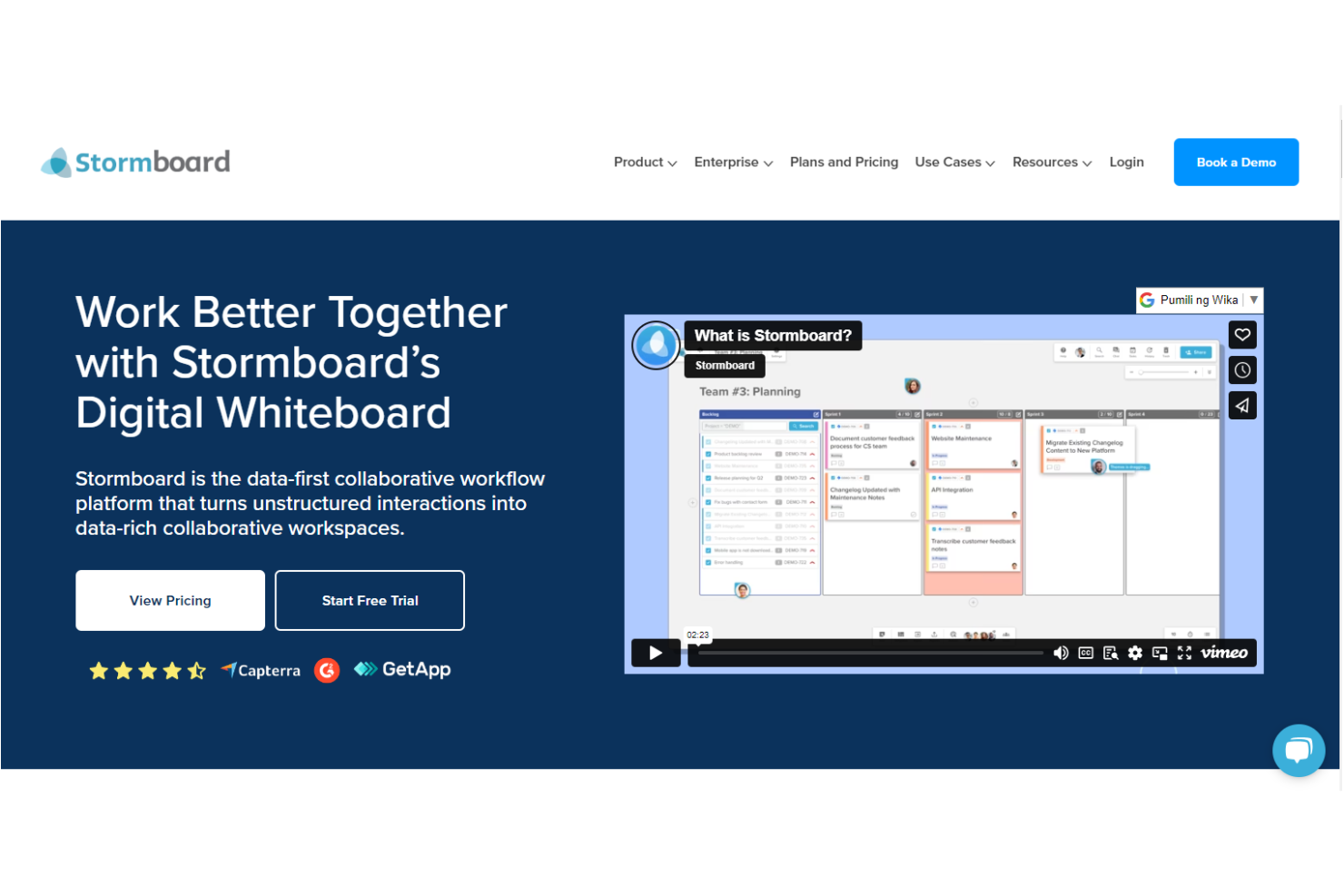
Stormboard est un tableau blanc numérique et un espace de travail collaboratif reposant sur un canevas structuré organisé en sections, avec des modèles, un système de vote, des minuteurs, une collaboration en temps réel via des notes adhésives et des intégrations natives avec des outils agiles comme Jira, Rally et Azure DevOps.
À qui Stormboard convient-il le mieux ?
Stormboard convient aux équipes agiles qui organisent régulièrement des cérémonies de sprint, des rétrospectives et des sessions de planification, et qui ont besoin que leur tableau blanc se synchronise directement avec Jira, Rally ou Azure DevOps.
Pourquoi j’ai choisi Stormboard
J’ai choisi Stormboard comme l’un des meilleurs outils, car il est spécialement conçu pour le type de collaboration structurée et rythmée par des cérémonies que les équipes agiles mettent en œuvre à chaque sprint. La synchronisation bidirectionnelle avec Jira, Rally et Azure DevOps le distingue des autres outils : vous pouvez organiser une session de planification de sprint sur un canevas Stormboard et faire passer chaque note adhésive directement dans votre backlog sous forme d’élément de travail actif. Ajoutez l’outil de vote intégré et les modèles organisés en sections pour les rétrospectives et la planification PI, et l’ensemble de votre rituel agile se retrouve dans un seul espace de travail.
Fonctionnalités clés de Stormboard
- Génération d’idées avec StormAI : un outil d’IA qui génère des idées pour les sections des modèles, développe les idées sélectionnées et regroupe les notes adhésives par thème ou sentiment.
- Sous-espaces : des espaces de travail imbriqués créés à l’intérieur de notes adhésives au format fiche, permettant aux équipes d’approfondir un sujet sans encombrer le canevas principal.
- Vote en temps réel : un outil de vote intégré qui attribue à chaque participant jusqu’à 10 votes par session, avec une option de réinitialisation contrôlée par l’administrateur.
- Exportation vers les formats Office et Google : les rapports peuvent être téléchargés directement depuis un Storm au format Word, PowerPoint, Excel, Google Docs, Slides ou Sheets.
Intégrations de Stormboard
Stormboard propose des intégrations natives avec Figma, Google Drive, Microsoft Office 365, Slack, Zoom et Webex, ainsi que des intégrations incorporées pour YouTube, LinkedIn, GIPHY et Spotify. Il prend également en charge les connexions Zapier vers plus de 1 000 applications et fournit une API REST pour les intégrations personnalisées.
Pros and Cons
Pros:
- La collaboration en direct permet aux ateliers à distance de rester fluides
- Le vote transforme les séances de brainstorming en décisions prioritaires
- Les modèles organisent le travail créatif en sections claires
Cons:
- Les sessions plus importantes peuvent ralentir ou se bloquer
- Les tableaux organisés en sections peuvent sembler restrictifs

Sketch
Idéal pour la précision de conception vectorielle
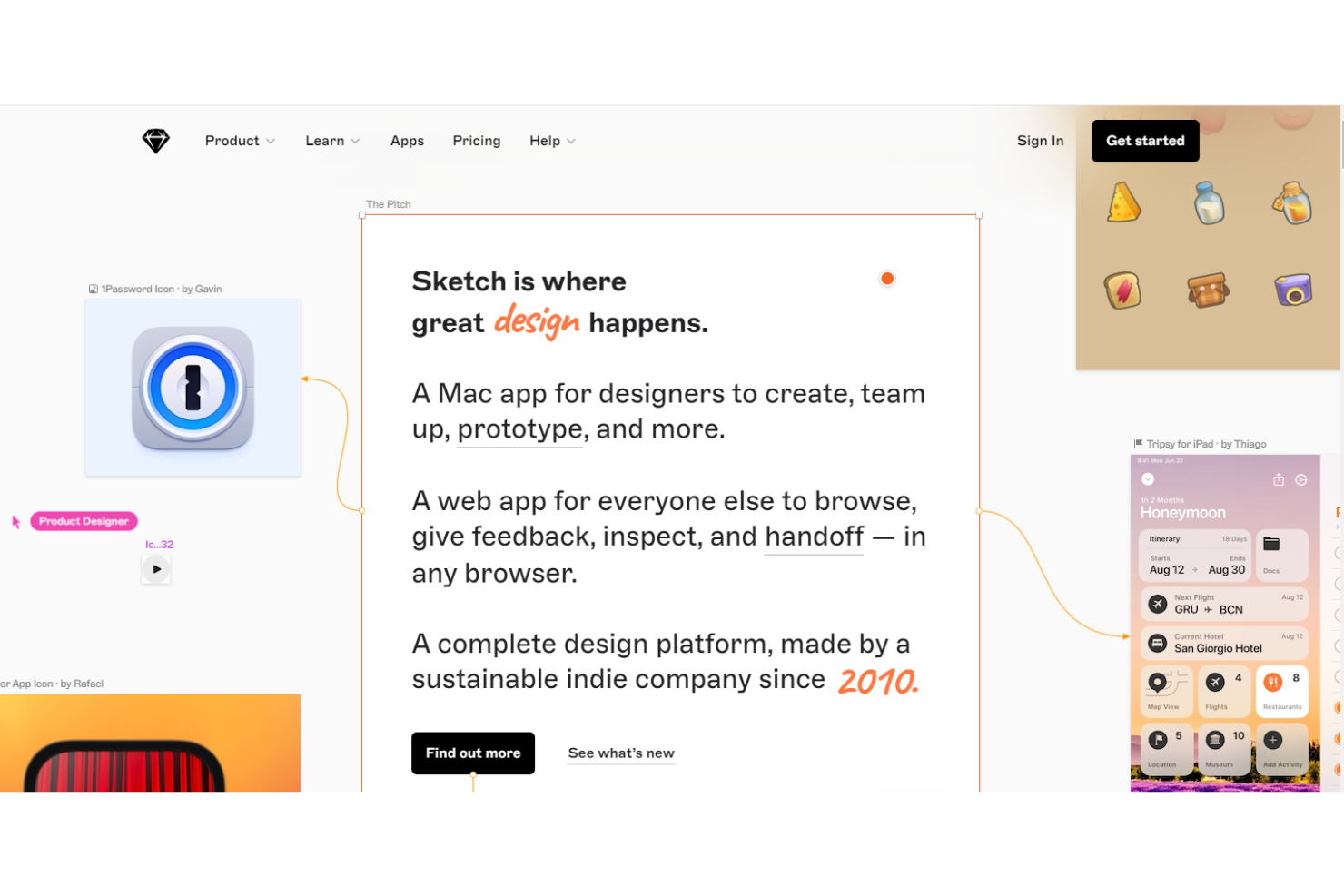
Sketch est un outil de conception vectorielle natif pour Mac, conçu pour créer avec précision des mises en page d’interfaces, des prototypes interactifs et des bibliothèques de composants réutilisables.
À qui Sketch convient-il le mieux ?
Sketch convient particulièrement aux équipes de conception UX et produit travaillant sur Mac, qui privilégient la conception vectorielle au pixel près et une transmission claire aux développeurs plutôt que la collaboration libre.
Pourquoi j’ai choisi Sketch
J’ai choisi Sketch comme l’un des meilleurs outils parce que son moteur de modification vectorielle est réellement précis, contrairement à ceux des outils basés sur un navigateur. Lorsque je crée des composants d’interface, les symboles et les bibliothèques partagées de Sketch me permettent de définir un bouton ou une carte une seule fois, puis de répercuter instantanément les modifications sur chaque écran. Je m’appuie également sur sa fonctionnalité de transmission aux développeurs via navigateur, qui permet aux ingénieurs d’inspecter les valeurs exactes, de copier le CSS et de télécharger les ressources sans jamais ouvrir l’application Mac.
Principales fonctionnalités de Sketch
- Coédition en temps réel : Plusieurs éditeurs peuvent travailler simultanément dans le même document d’espace de travail depuis l’application Mac, tandis que les curseurs et la présence des collaborateurs sont visibles sur le canevas.
- Prototypage interactif : Créez des prototypes cliquables avec des transitions animées, des zones de défilement, des superpositions et des déclencheurs spécifiques aux appareils directement dans vos fichiers de conception.
- Transmission aux développeurs via navigateur : Les développeurs peuvent inspecter les conceptions, copier les valeurs CSS, mesurer les espacements et télécharger les ressources depuis n’importe quel navigateur, sans avoir besoin de l’application Mac.
- Extension Miro : Synchronisez directement les plans de travail Sketch avec les tableaux Miro afin que les équipes puissent discuter des conceptions, les annoter et les partager sur un canevas collaboratif.
Intégrations de Sketch
Sketch répertorie des centaines d’intégrations sur sa place de marché, notamment Miro, Slack, Google Sheets, Jira et Notion. L’outil propose également une API JavaScript et de plug-ins, une interface en ligne de commande et un serveur MCP pour une connectivité personnalisée.
Pros and Cons
Pros:
- Les outils vectoriels précis conviennent à la collaboration en conception
- Les symboles réutilisables assurent la cohérence des ressources d’interface partagées
- Les aperçus dans le navigateur facilitent les retours des parties prenantes sur les conceptions
Cons:
- La modification limitée au Mac exclut les collaborateurs privilégiant le navigateur
- Aucun outil de vote ou de facilitation d’atelier

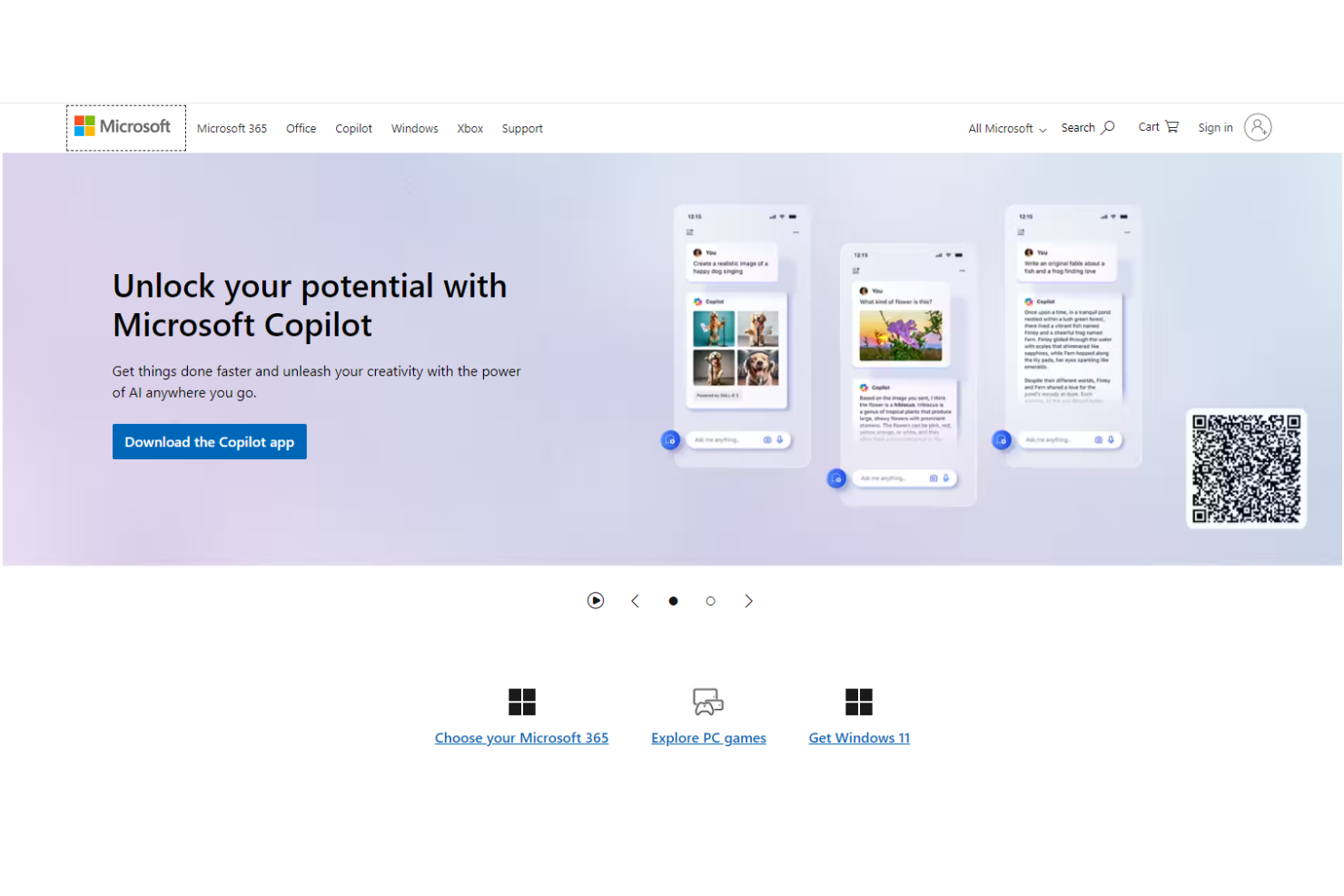
Microsoft Whiteboard est un outil de tableau blanc numérique intégré à Microsoft 365, qui offre un canevas infini, des notes adhésives, des outils de dessin, une idéation assistée par Copilot et une collaboration en temps réel via Microsoft Teams.
À qui Microsoft Whiteboard convient-il le mieux ?
Microsoft Whiteboard convient naturellement aux équipes déjà intégrées à l’écosystème Microsoft 365 qui ont besoin d’une solution de tableau blanc rapide et gratuite sans quitter Teams.
Pourquoi j’ai choisi Microsoft Whiteboard
J’ai inclus Microsoft Whiteboard dans ma sélection principale, car c’est le seul outil de cette liste qui est déjà intégré à Microsoft Teams. Votre équipe peut ainsi ouvrir un canevas infini partagé en pleine réunion, sans changer d’application ni créer de nouveau compte. J’apprécie particulièrement la capacité de Copilot à générer et à classer des idées sous forme de notes adhésives à partir d’une invite en langage naturel, ce qui accélère considérablement les séances de brainstorming. Si votre organisation fonctionne avec Microsoft 365, Whiteboard est la solution la plus simple pour mettre rapidement en place un espace de collaboration visuelle.
Fonctionnalités clés de Microsoft Whiteboard
- Canevas infini : Un espace de travail sans limites où les équipes peuvent ajouter des notes adhésives, des dessins et des contenus multimédias sans contrainte spatiale.
- Reconnaissance des tracés manuscrits en formes : Whiteboard convertit automatiquement les formes dessinées à la main en formes géométriques nettes au fur et à mesure que vous les esquissez.
- Réactions et votes : Les membres de l’équipe peuvent placer des réactions emoji sur le contenu du tableau pour indiquer leur accord ou définir les priorités entre les idées.
- Onglet de canal Teams : Les tableaux blancs peuvent être épinglés en tant qu’onglets permanents dans les canaux ou les conversations Teams pour y accéder de manière continue.
Intégrations de Microsoft Whiteboard
Microsoft Whiteboard propose des intégrations natives avec l’écosystème Microsoft, notamment Microsoft Teams et Microsoft OneNote, ainsi que l’insertion de contenus Word et PowerPoint via les services Microsoft Office. Aucune intégration tierce plus étendue ni API n’est documentée.
Pros and Cons
Pros:
- Les tableaux en temps réel permettent de recueillir les idées issues des réunions
- Copilot regroupe les notes de brainstorming par thèmes
- Les modèles et les réactions facilitent les votes rapides
Cons:
- Les grands tableaux deviennent plus difficiles à parcourir
- Le dessin à la souris manque de précision pour les esquisses

Idéal pour les besoins complexes en matière de création de diagrammes
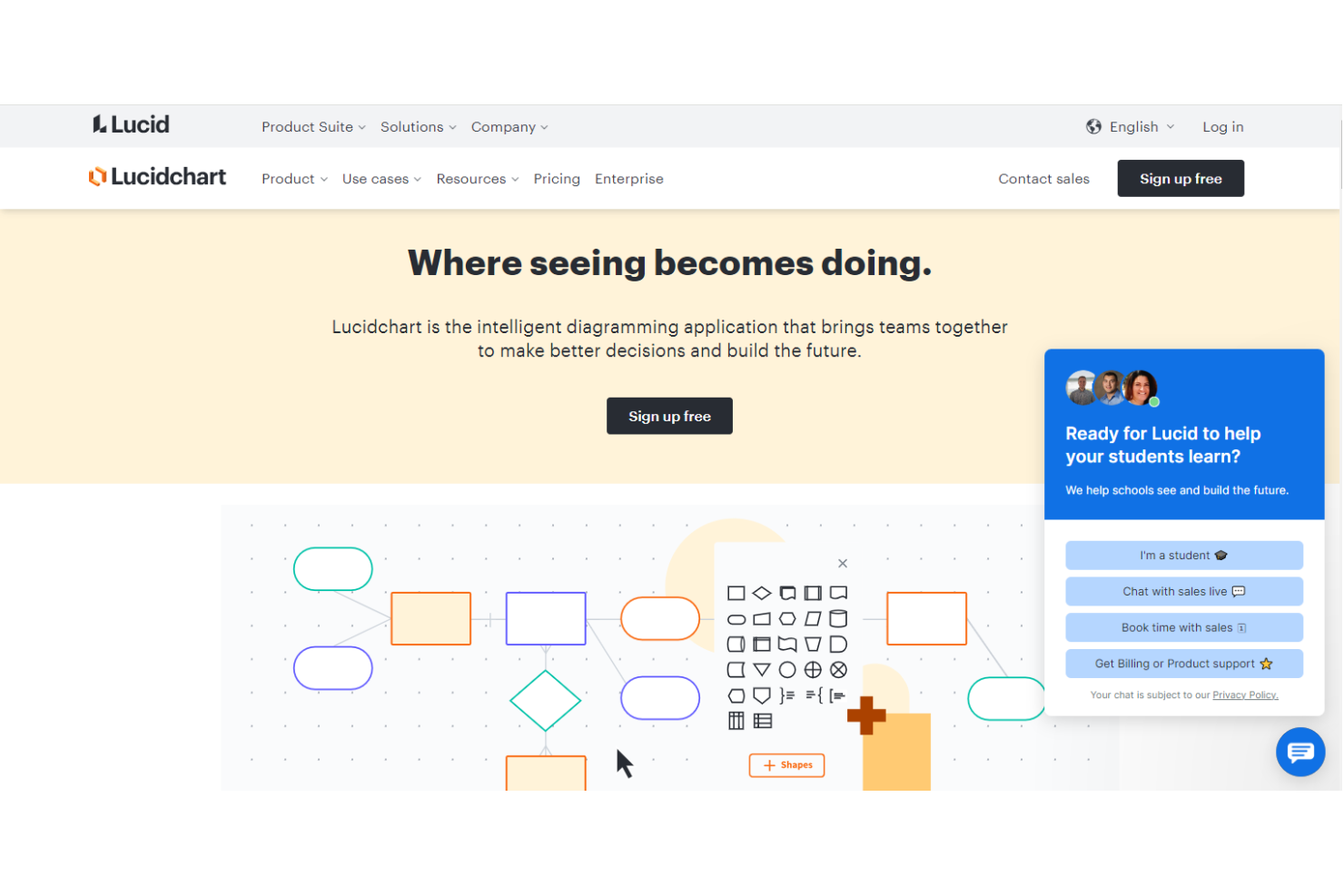
Lucidspark est le tableau blanc virtuel de Lucid Software, qui associe un canevas collaboratif libre à des outils de facilitation structurés, notamment les activités visuelles, les tableaux de sous-groupes, les cartes mentales dynamiques, les cartes Lucid et le tri et la synthèse des idées assistés par l’IA.
À qui s’adresse le mieux la suite de collaboration visuelle Lucid ?
Lucidspark convient particulièrement aux équipes agiles et aux professionnels de l’UX qui doivent passer facilement d’un remue-méninges ouvert à une planification structurée sur un canevas partagé.
Pourquoi j’ai choisi la suite de collaboration visuelle Lucid
J’ai inclus la suite de collaboration visuelle Lucid parce qu’elle gère les diagrammes complexes d’une manière que la plupart des outils de tableau blanc ne peuvent tout simplement pas égaler. Lorsque mon équipe doit passer d’un remue-méninges désordonné à un diagramme de système structuré ou à une carte de parcours utilisateur, les cartes mentales dynamiques, les chronologies et les cartes Lucid de Lucidspark permettent de conserver tout ce processus sur un seul canevas. Je trouve également le tri des idées assisté par l’IA réellement utile : il regroupe automatiquement les notes autocollantes par thèmes, ce qui réduit le nettoyage après la session qui prend généralement du temps de réunion.
Principales fonctionnalités de la suite de collaboration visuelle Lucid
- Activités visuelles : Réalisez des exercices d’équipe structurés, notamment des votes, des exercices de priorisation et des séances de retours, directement sur le canevas.
- Tableaux de sous-groupes : Répartissez les grands groupes en équipes plus petites travaillant sur des tableaux distincts au sein de la même session.
- Cartes Lucid : Créez et attribuez des tâches sur le canevas, avec des champs personnalisables et une synchronisation avec des outils comme Jira et Asana.
- Collaboration en temps réel et asynchrone : Invitez vos coéquipiers à contribuer simultanément ou à laisser leurs commentaires selon leur propre emploi du temps.
Intégrations de la suite de collaboration visuelle Lucid
Lucidspark propose plus de 100 intégrations personnalisées, notamment avec Asana, Jira, Azure DevOps, Smartsheet, airfocus, monday.com, Slack, Zoom et Webex. Ses API REST, SCIM, Extension SDK et Lucid Data prennent en charge les intégrations personnalisées.
Pros and Cons
Pros:
- L’IA regroupe et synthétise les idées issues des remue-méninges
- Les outils de facilitation prennent en charge les votes structurés et les sessions en sous-groupes
- Les cartes de parcours relient la recherche UX à la planification
Cons:
- Les graphiques de données modifiables sont moins avancés que ceux de Miro
- Les échanges audio et vidéo natifs ne sont pas disponibles

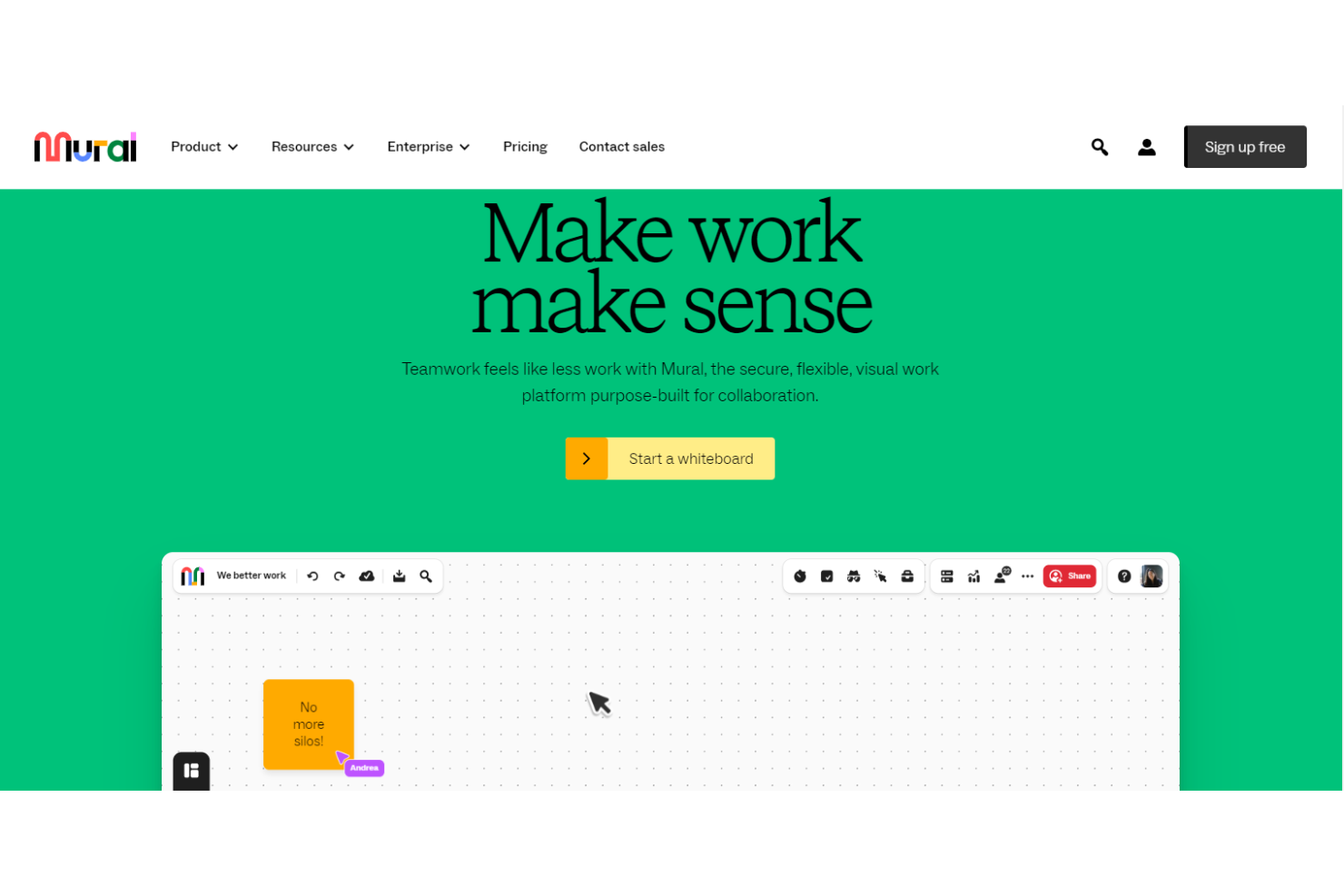
Mural est une plateforme de collaboration visuelle basée sur un canevas infini, offrant des outils de facilitation, une idéation assistée par l’IA, la création de diagrammes et une vaste bibliothèque de modèles pour la réflexion conceptuelle, les ateliers et les rétrospectives.
À qui Mural convient-il le mieux ?
Mural convient particulièrement aux facilitateurs agiles et aux équipes de conception qui organisent des ateliers structurés, des rétrospectives et des séances d’idéation nécessitant des contrôles de facilitation spécialement conçus à cet effet.
Pourquoi j’ai choisi Mural
J’ai choisi Mural comme l’un des meilleurs outils parce que sa suite Superpouvoirs de facilitation va au-delà d’un simple tableau blanc, en vous offrant de véritables contrôles pour les séances structurées de réflexion conceptuelle : vote anonyme pour faire émerger un consensus authentique, mode privé pour éviter la pensée de groupe pendant l’idéation et regroupement par IA qui classe automatiquement les notes adhésives par thèmes afin que vous puissiez les examiner et les affiner.
Fonctionnalités clés de Mural
- Suite Superpouvoirs de facilitation : Un ensemble d’outils intégrés comprenant un minuteur, un pointeur laser, l’appel des participants ainsi que des commandes pour masquer et révéler des éléments lors de séances structurées.
- Intégration Figma : Exportez directement les cadres Figma dans un espace Mural pour réaliser des revues collaboratives de conception et de contenu.
- Cartes mentales Mural AI : Générez et développez des cartes mentales sur le canevas afin d’explorer les idées et de faire ressortir les liens entre les concepts.
- Autorisations flexibles du canevas : Attribuez un accès en lecture seule, en modification ou de facilitateur pour contrôler la manière dont les participants interagissent avec un espace Mural.
Intégrations de Mural
Mural propose des intégrations natives avec Figma, Microsoft Teams, Zoom, Webex, Slack, Google Drive, Asana, Jira et Linear. La plateforme prend également en charge une API publique, une API pour les entreprises, un kit de développement logiciel d’intégration de canevas et Zapier.
Pros and Cons
Pros:
- Le vote anonyme et l’idéation privée réduisent la pensée de groupe
- Le regroupement par IA transforme les séances de remue-méninges avec notes adhésives en thèmes
- Les modèles prennent en charge les ateliers, les rétrospectives et la cartographie des parcours
Cons:
- Les espaces Mural complexes peuvent ralentir pendant une facilitation en direct
- Les appels vidéo nécessitent une application de réunion distincte

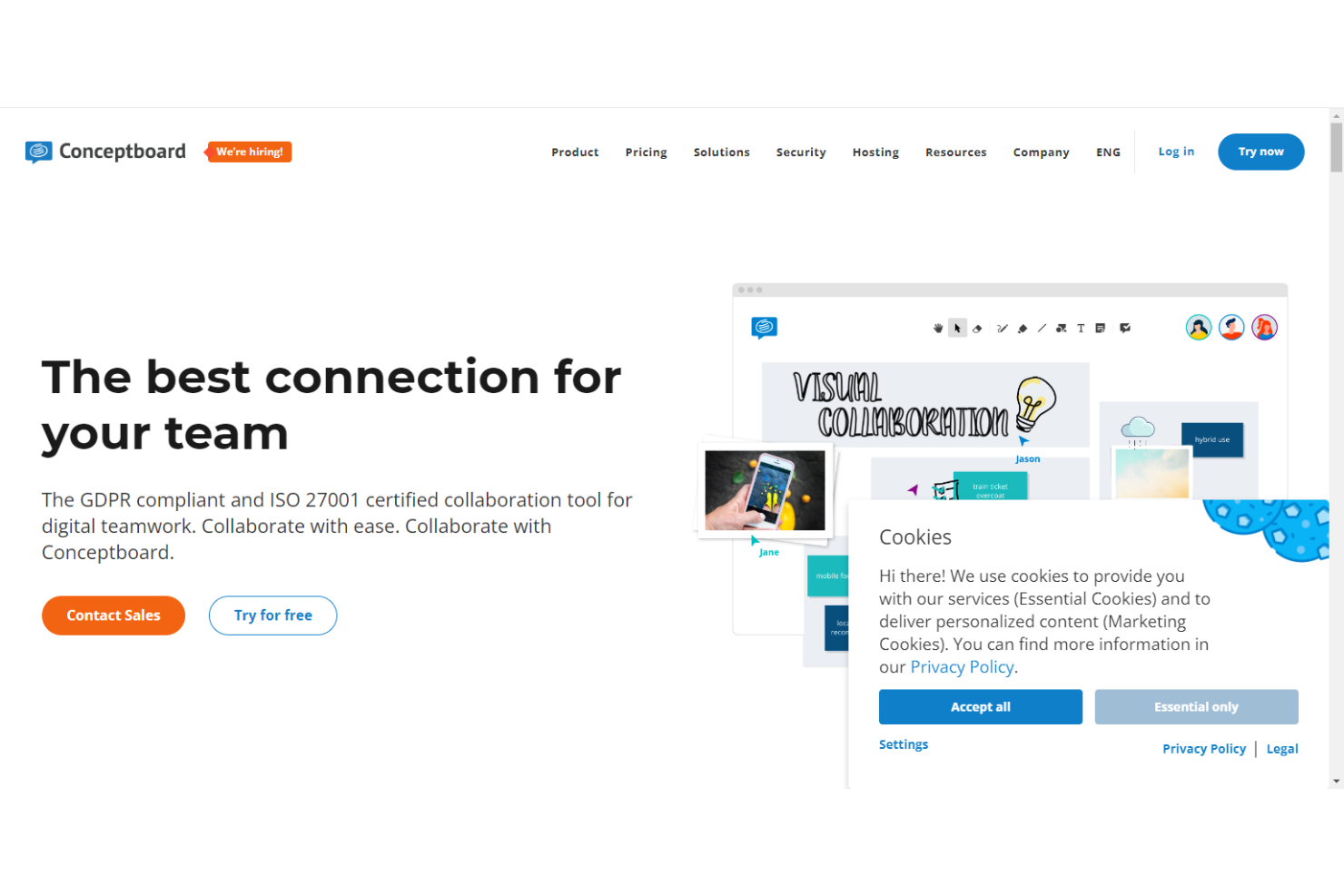
Conceptboard est un tableau blanc de collaboration visuelle accessible depuis un navigateur, qui prend en charge l’édition partagée en temps réel, les ateliers facilités, la planification Kanban et des sprints, ainsi que les intégrations Jira et Azure, avec un fort accent mis sur la sécurité des données grâce à un hébergement en Allemagne et à la certification ISO 27001.
À qui Conceptboard convient-il le mieux ?
Conceptboard convient particulièrement aux équipes d’entreprises et aux administrations qui ont besoin d’une collaboration visuelle conforme au RGPD, hébergée en Allemagne, avec des outils d’animation intégrés.
Pourquoi ai-je choisi Conceptboard ?
J’ai choisi Conceptboard comme l’un des meilleurs outils, car il est spécialement conçu pour les équipes qui organisent de grandes sessions visuelles complexes, où la taille du tableau et le nombre de participants comptent réellement. J’apprécie le fait qu’il prenne en charge jusqu’à 200 collaborateurs simultanés sur un canevas partagé, avec des outils intégrés de modération, des minuteurs et des votes permettant aux animateurs de garder les grands groupes sur la bonne voie. Ses intégrations Jira et Azure permettent à mon équipe de passer directement de la planification des sprints sur le tableau à l’exécution, sans changer de contexte.
Fonctionnalités principales de Conceptboard
- Bibliothèque de modèles : Plus de 150 modèles prédéfinis répartis dans six catégories, notamment Remue-méninges, Méthodologie Agile et Marketing & Communication, en anglais et en allemand.
- Rôles d’accès au niveau du tableau : Les tableaux peuvent être partagés avec des autorisations d’Éditeur, de Réviseur ou de Lecteur via des utilisateurs spécifiques, des liens protégés par mot de passe ou des liens ouverts.
- Conférences vidéo et audio intégrées au tableau : La conférence intégrée prend en charge la vidéo, l’audio, le partage d’écran, la demande de parole, les listes de participants et les salles de réunion en petits groupes, sans quitter le tableau.
- Planification Kanban et des sprints : Les équipes peuvent configurer des tableaux Kanban, des structures de backlog et la planification des sprints directement sur le canevas visuel.
Intégrations de Conceptboard
Conceptboard propose huit intégrations natives documentées, notamment Microsoft Teams, Google Drive, Dropbox, OneDrive, Confluence, Webex, Jira et Azure. Elles relient la collaboration créative au partage de fichiers, à la communication d’équipe, aux bases de connaissances et à l’exécution des projets.
Pros and Cons
Pros:
- Les tableaux partagés favorisent des ateliers hybrides dynamiques
- Les modèles sont rapides à insérer et à adapter
- L’hébergement en Allemagne rassure les équipes soucieuses de la confidentialité
Cons:
- Les grands tableaux peuvent se charger lentement
- Les autorisations au niveau des objets restent limitées

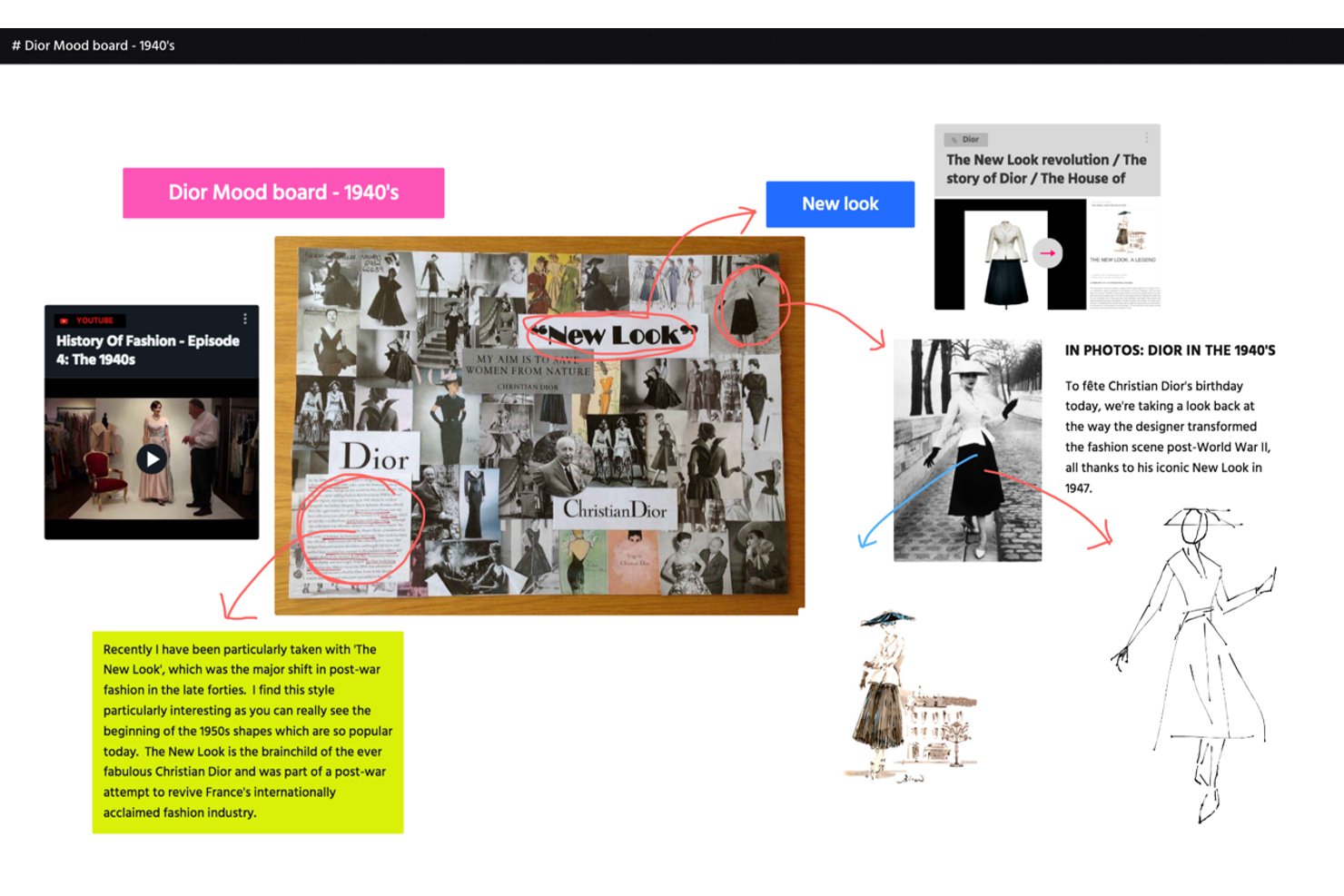
ALLO (anciennement BeeCanvas) est un canevas de collaboration visuelle où les équipes organisent du contenu multimédia — images, vidéos, PDF, liens et notes — aux côtés d’éléments générés par l’IA et d’applications créées en direct dans un espace de travail partagé et libre.
À qui ALLO convient-il le mieux ?
ALLO convient aux équipes créatives et UX qui doivent réunir des images, des vidéos, des PDF et des liens sur un canevas visuel partagé, tout en bénéficiant d’une collaboration en direct et de contenu généré par l’IA.
Pourquoi j’ai choisi ALLO
J’ai choisi ALLO comme l’un des meilleurs outils, car son tableau blanc libre gère les contenus multimédias d’une manière que la plupart des alternatives ne peuvent égaler : vous pouvez déposer des images, des vidéos, des PDF, des liens et des fichiers audio sur un même canevas partagé et les organiser pour montrer comment tous ces éléments sont liés. J’apprécie également le fait qu’AI Studio vous permette de générer des images, des documents et des fichiers audio directement à partir du contenu du canevas, transformant ainsi les documents de référence en ébauches sans quitter l’espace de travail. Les appels sur le canevas en direct (audio et vidéo), qui se déroulent parallèlement à votre travail visuel, rendent les revues créatives en temps réel véritablement fluides.
Fonctionnalités clés d’ALLO
- Tableau blanc libre : Un canevas continu et sans limites qui s’agrandit à mesure que vous ajoutez du contenu, recommandé pour l’idéation et le brainstorming ouverts.
- Historique des versions : Consultez et restaurez les états précédents du canevas, avec des périodes d’historique allant de 14 jours dans l’offre gratuite à une conservation permanente dans l’offre Entreprise.
- Verrouillage des objets : Verrouillez individuellement les objets du canevas pour éviter les modifications accidentelles, avec des verrous protégés que seul leur propriétaire peut retirer.
- Appels sur le canevas : Appels audio intégrés et appels vidéo facultatifs exécutés directement à côté de votre canevas, prenant en charge jusqu’à 32 participants audio et 17 participants vidéo.
Intégrations de BeeCanvas
La connexion native documentée est Google Drive, tandis que les intégrations via URL ou iframe prennent en charge Figma, Box, Airtable, Loom, Typeform, Google Calendar et d’autres services. Aucune API publique n’est documentée.
Pros and Cons
Pros:
- Réunit les références visuelles et les commentaires
- Les curseurs en direct et le chat facilitent l’idéation en équipe
- Les appels sur le canevas permettent de garder les revues créatives dans leur contexte
Cons:
- Aucun système intégré de vote ni minuteur d’atelier
- La présentation exclut les canevas libres et mobiles

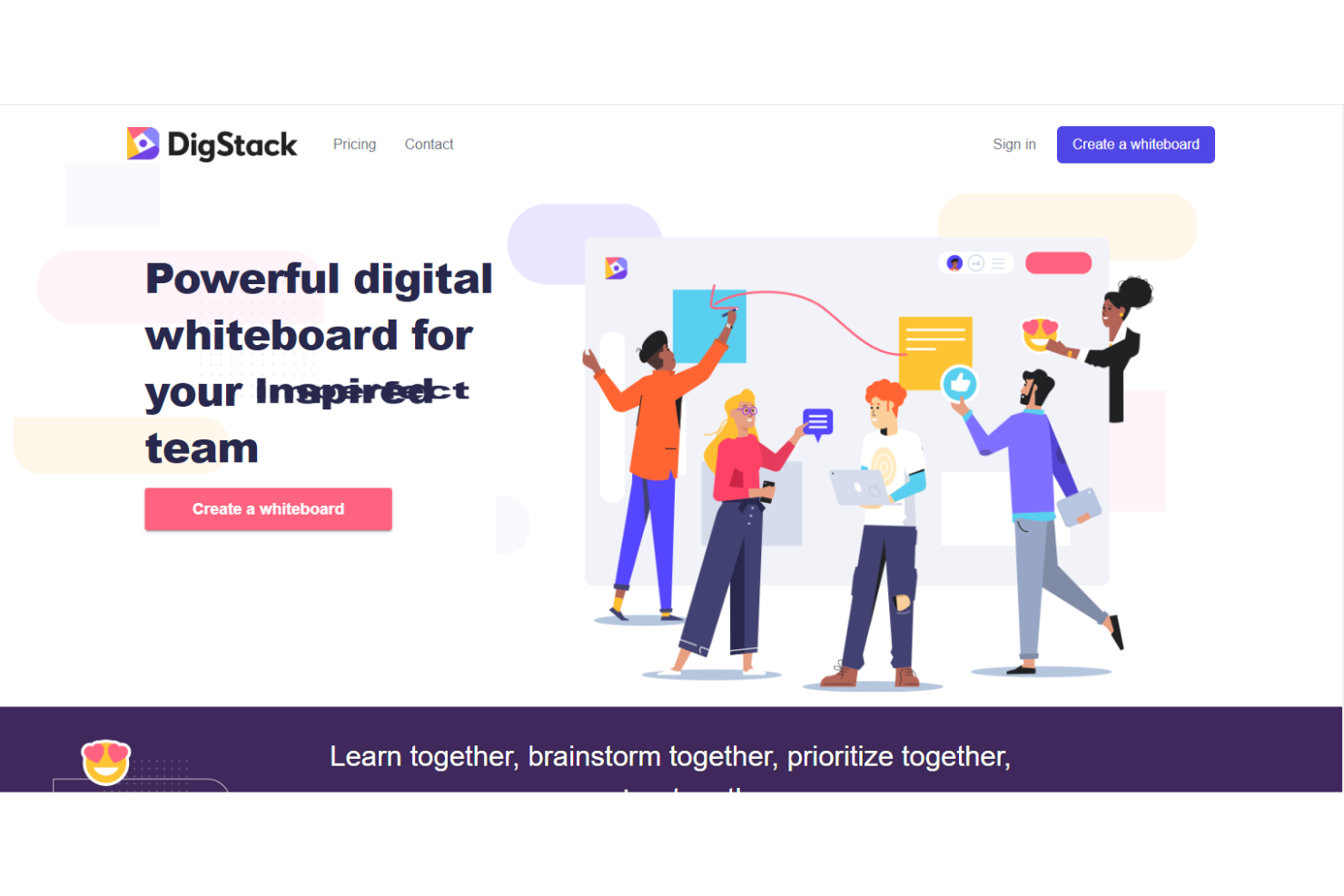
DigStack est un tableau blanc collaboratif en ligne qui prend en charge le brainstorming en temps réel, la priorisation des idées, le vote et l'animation de sessions pour les équipes distribuées et réunies sur un même site.
À qui DigStack convient-il le mieux ?
DigStack convient bien aux petites équipes et aux startups qui ont besoin d'un tableau blanc léger et abordable pour les séances de brainstorming structuré et de prise de décision collective.
Pourquoi j'ai choisi DigStack
J'ai choisi DigStack comme l'un des meilleurs outils, car il est conçu autour de la prise de décision collective structurée, contrairement à la plupart des tableaux blancs. Le tri par cartes et le tri matriciel permettent aux équipes de classer et d'organiser les idées directement sur le tableau, afin que les sessions se terminent par un résultat clair plutôt que par un amas de notes autocollantes. Le vote avec curseurs masqués permet de préserver l'impartialité des résultats, ce que je trouve réellement utile pour faciliter l'alignement au sein de groupes aux opinions bien arrêtées.
Principales fonctionnalités de DigStack
- Tableau blanc en temps réel : Les équipes peuvent réfléchir et ajouter des idées simultanément sur une toile numérique partagée avec un nombre illimité de collaborateurs.
- Minuteur : Un minuteur de session intégré aide à maintenir les discussions de groupe et les séquences de brainstorming sur la bonne voie.
- Mode masqué : Les cartes créées par d'autres utilisateurs sont masquées pendant les sessions afin de réduire la pensée de groupe et le biais d'ancrage.
- Options d'exportation : Les sessions peuvent être exportées sous forme d'image, de fichier CSV ou de fichier Markdown pour la documentation et le suivi.
Intégrations de DigStack
DigStack se connecte à Slack et prend en charge l'inscription avec un compte Google. Les forfaits Entreprise et Grande entreprise incluent des API d'entreprise pour les intégrations personnalisées.
Pros and Cons
Pros:
- Le vote masqué réduit l'ancrage pendant les ateliers
- Le tri par cartes et le tri matriciel clarifient les priorités
- Les exportations préservent les résultats des ateliers pour le suivi
Cons:
- La capacité d'extension de la toile reste inconnue pour les tableaux complexes
- Les outils de création de diagrammes pour les flux de travail créatifs ne sont pas documentés

Klaxoon
Idéal pour une collaboration visuelle intuitive
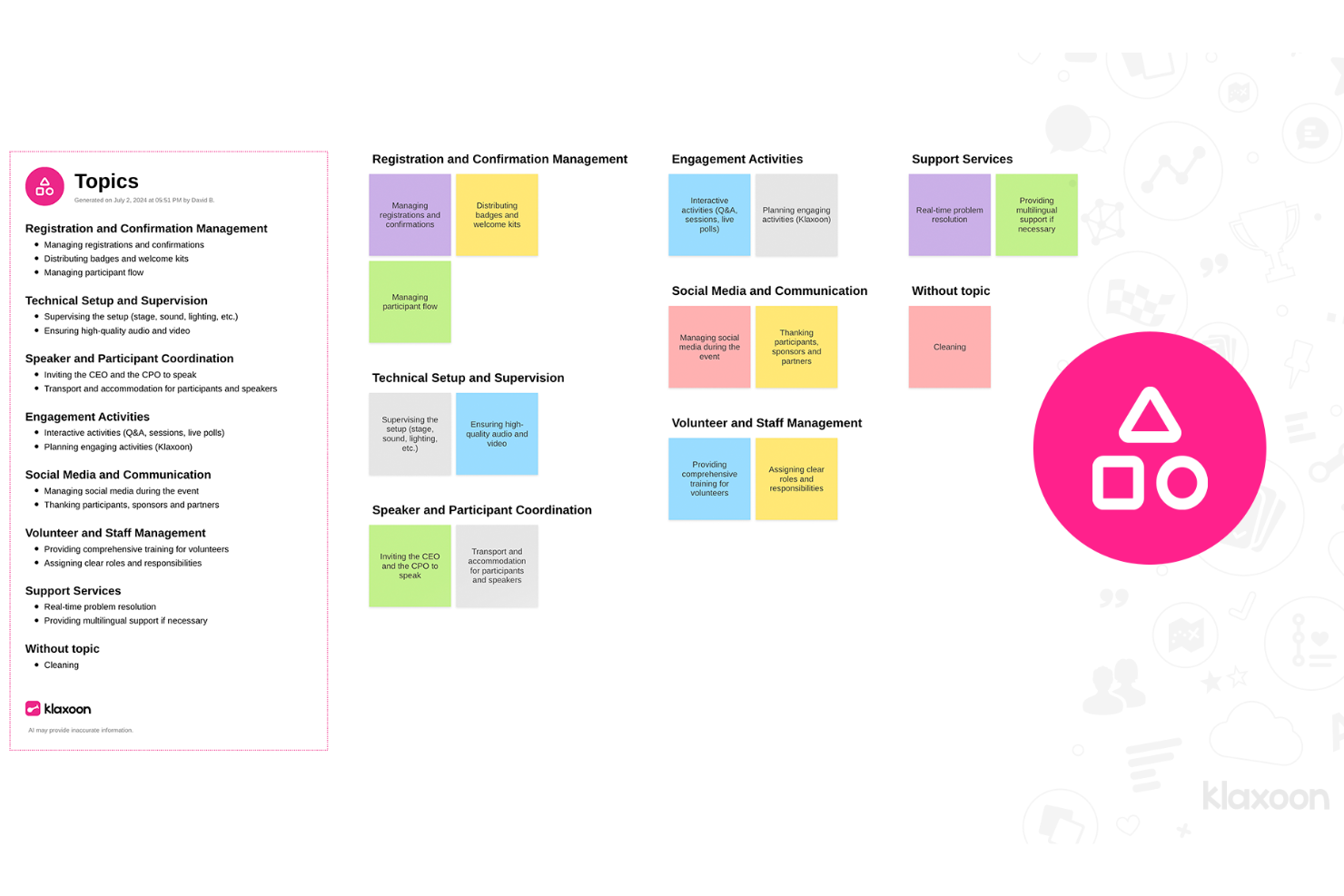
Klaxoon est une plateforme de collaboration visuelle fondée sur un tableau blanc infini, des outils d’animation interactifs et des ateliers basés sur des sessions, avec des intégrations natives pour Jira, Wrike, Microsoft Teams et Google Workspace.
À qui Klaxoon convient-il le mieux ?
Klaxoon convient particulièrement aux équipes agiles et aux animateurs d’ateliers qui ont besoin d’une collaboration structurée, basée sur des sessions, reposant sur un tableau blanc infini.
Pourquoi ai-je choisi Klaxoon ?
Klaxoon figure dans ma sélection restreinte parce que la fonctionnalité Session va au-delà d’un simple tableau blanc : je peux enchaîner des sondages, des nuages de mots, des votes par points et des défis chronométrés au sein d’une même session en direct, ce qui permet aux ateliers créatifs d’avancer au lieu de s’enliser dans la logistique. J’apprécie également que les outils d’IA du tableau puissent regrouper les idées éparses par thème et générer un plan d’action structuré à partir d’un brainstorming désordonné, transformant les contributions brutes en un résultat exploitable avant même la fin de la réunion.
Principales fonctionnalités de Klaxoon
- Suivi des curseurs en temps réel : voyez en direct sur le tableau le curseur nominatif de chaque participant lorsqu’il apporte des idées, déplace des notes autocollantes et navigue sur le canevas.
- Importation de médias multiformats : ajoutez directement sur le tableau des diapositives, des PDF, des images, des vidéos et des fichiers Adobe CC pour accompagner la conception visuelle et les revues créatives.
- Synchronisation des tâches Wrike : convertissez les idées du tableau en tâches, projets ou dossiers Wrike, avec une synchronisation des modifications entre les deux plateformes.
- Autorisations détaillées des participants : contrôlez les actions de chaque participant sur un tableau, de la soumission d’idées au déplacement de notes autocollantes et à l’attribution de catégories.
Intégrations de Klaxoon
Klaxoon propose des intégrations natives avec Microsoft Teams, Google Workspace, Jira, Wrike, Adobe CC, Confluence et Dropbox. La plateforme prend également en charge une API ainsi que des intégrations Zapier avec plus de 1 000 applications.
Pros and Cons
Pros:
- Les sondages et les quiz font participer les personnes plus discrètes
- Les modèles structurent les brainstormings et les flux de travail créatifs
- L’IA regroupe les idées et rédige des plans d’action
Cons:
- Les tableaux surchargés peuvent devenir lents
- Le partage avec des clients peut nécessiter des comptes invités
Autres alternatives à Miro
Vous trouverez ci-dessous une liste d’autres logiciels alternatifs à Miro que j’ai présélectionnés, mais qui ne figurent pas parmi les 12 premiers. Ils valent vraiment le détour.
- Trello
Idéal pour organiser les tâches et les projets
- Canva Whiteboard
Idéal pour le brainstorming créatif et visuel
- Google Jamboard
Idéal pour l'intégration avec Google Workspace


Découvrez d'autres outils alternatifs dans cette liste d'alternatives à Coda.
Avis sur les logiciels de gestion de projet associés
Si vous n'avez toujours pas trouvé ce que vous cherchez ici, consultez ces autres outils associés que nous avons testés et évalués :
- Logiciels de gestion de projet
- Logiciels de gestion des tâches
- Outils de collaboration
- Créateur de diagrammes de Gantt
- Outils de productivité
- Logiciels de planification de projet
Critiques de Miro
Bien que Miro soit apprécié pour sa conception intuitive et sa polyvalence, qui favorisent la collaboration au sein des équipes à distance, il a également fait l'objet de critiques concernant certains aspects de son expérience utilisateur et de ses fonctionnalités. Voici 5 éléments que les utilisateurs reprochent généralement à Miro :
- Complexité pour les nouveaux utilisateurs : Le large éventail de fonctionnalités de la plateforme peut submerger les nouveaux utilisateurs, rendant la courbe d’apprentissage initiale plus abrupte que prévu.
- Problèmes de performance sur les tableaux volumineux : Les utilisateurs ont signalé des ralentissements et des problèmes de performance lorsqu’ils travaillent sur de très grands tableaux ou lorsqu’un nombre élevé d’utilisateurs collaborent simultanément.
- Structure tarifaire : Le coût de Miro peut augmenter rapidement pour les grandes équipes ou pour celles qui ont besoin de fonctionnalités avancées, ce qui le rend moins accessible aux petites entreprises ou aux start-ups.
- Fonctionnalités hors ligne limitées : La nécessité de disposer d’une connexion Internet constante pour la plupart des fonctionnalités limite son utilisation dans les zones à faible débit ou lorsqu’aucune connexion n’est disponible.
- Difficultés d’intégration : Bien que Miro s’intègre à de nombreux outils tiers, certains utilisateurs trouvent le processus peu fluide ou rencontrent des problèmes avec certaines intégrations qui ne fonctionnent pas aussi bien que prévu.
Comment j’évalue les alternatives à Miro
Je divise mon évaluation en deux niveaux : les fonctionnalités de base dont un chef de projet a besoin pour organiser des rétrospectives et des sessions de planification de feuilles de route, et les facteurs différenciants qui rendent un outil plus adapté qu’un autre.
Fonctionnalités essentielles (critères incontournables pour cette liste)
Lorsque je sélectionne les outils de ma liste, j’attribue à chacun une note sur une échelle de 0 (ne propose pas cette fonctionnalité) à 5 (excelle dans ce domaine) pour chacune des fonctionnalités essentielles listées ci-dessous. Je convertis ensuite le score total de l’outil en pourcentage. Chaque outil doit obtenir un score total minimum de 65 % pour être retenu.
- Tableau visuel infini : Je vérifie si l’espace de travail prend en charge un espace illimité avec un zoom et un déplacement fluides, afin que les équipes puissent représenter des plans de sprint complets ou des parcours utilisateur sans se heurter aux limites du tableau.
- Collaboration multi-utilisateur en temps réel : Plusieurs membres de l’équipe doivent pouvoir modifier simultanément le même tableau, avec des curseurs en direct, des commentaires et des indicateurs de présence pendant les rétrospectives ou les sessions de planification.
- Modèles prédéfinis pour la gestion de projet : Je recherche des modèles prêts à l’emploi couvrant les tableaux kanban, les rétrospectives de sprint, les feuilles de route et les organigrammes, afin que les chefs de projet puissent lancer des ateliers sans créer de cadres à partir de zéro.
- Intégration des tâches et des workflows : La capacité de chaque outil à connecter les éléments du tableau aux plateformes de gestion de projet comme Jira, Asana ou ClickUp est importante ici, notamment la synchronisation bidirectionnelle qui maintient les actions à jour entre les différents systèmes.
- Création de diagrammes et de cadres : Les bibliothèques de formes, les connecteurs intelligents et les mises en page structurées comme les cartes heuristiques, les couloirs fonctionnels et les cartes de récits m’aident à évaluer dans quelle mesure un outil prend en charge la modélisation des processus et la cartographie des dépendances.
- Intégrations et contenus intégrés de services tiers : J’évalue la connectivité avec les outils que les équipes utilisent déjà quotidiennement, notamment Slack, Microsoft Teams, Google Workspace et Confluence, ainsi que la possibilité d’intégrer du contenu en direct directement sur le tableau.
Une fois que j’ai établi une liste d’outils répondant à ces critères, j’examine ce qui distingue chaque plateforme.
Facteurs différenciants (ce qui distingue les fournisseurs)
Voici comment je compare les différents fournisseurs :
Fonctionnalités remarquables
Les fonctionnalités optimisées par l’IA constituent actuellement un facteur de différenciation majeur. Je vérifie si un outil peut regrouper automatiquement les notes autocollantes après une séance de brainstorming ou générer une carte heuristique à partir d’une consigne, ce qui permet de gagner beaucoup de temps pendant les ateliers de découverte. Les commandes de facilitation sont également très importantes : les minuteurs, le vote et le mode privé transforment un simple tableau en véritable espace d’atelier pour les rétrospectives et les sessions de planification. J’évalue aussi la manière dont chaque outil gère l’accès des invités et les autorisations, car les chefs de projet font constamment intervenir des parties prenantes externes qui ont besoin d’accéder au tableau sans disposer de licences complètes.
Au-delà des fonctionnalités
Les modèles tarifaires varient considérablement dans ce domaine. J’examine donc la manière dont chaque fournisseur structure les sièges d’éditeurs et de lecteurs, car cela influe directement sur le coût lorsque vous invitez des parties prenantes qui ont uniquement besoin de consulter les tableaux. La capacité à évoluer constitue un autre facteur que j’évalue attentivement. Un tableau contenant 50 notes autocollantes fonctionne correctement partout, mais je vérifie les performances des outils avec des centaines d’objets et une douzaine d’utilisateurs simultanés lors d’une grande session de planification. Pour les équipes d’entreprise, je prends également en compte le niveau de sécurité, notamment la prise en charge du SSO, le provisionnement SCIM et les journaux d’audit qui répondent aux exigences informatiques lors de l’achat.
Pourquoi chercher une alternative à Miro ?
Vous pourriez chercher une alternative à Miro si vous :
- Trouvez les nombreuses fonctionnalités de la plateforme accablantes et préférez un outil de collaboration plus simple et plus direct.
- Rencontrez des problèmes de performance avec Miro, notamment lorsque vous travaillez sur de grands tableaux ou avec un nombre élevé d’utilisateurs simultanés.
- Recherchez une solution plus économique offrant les fonctionnalités essentielles sans tarification élevée, en particulier pour les petites équipes ou les start-ups.
- Avez besoin de fonctionnalités hors ligne robustes pour collaborer dans des environnements où l’accès à Internet est limité ou inexistant.
- Rencontrez des difficultés avec les intégrations de Miro et avez besoin d’une plateforme offrant une connexion plus fluide avec vos outils existants.
En répondant à ces besoins et à bien d’autres, de nombreuses alternatives peuvent offrir une expérience plus personnalisée, adaptée aux exigences particulières des différentes équipes, ce qui en fait une option viable pour ceux qui recherchent des fonctionnalités que Miro ne peut pas entièrement prendre en charge.
Comment choisir une alternative à Miro
Avec autant de solutions de gestion de projets créatifs disponibles, il peut être difficile de décider quelle plateforme de tableau blanc répondra le mieux à vos besoins.
Lorsque vous présélectionnez, testez et choisissez une alternative à Miro, tenez compte des éléments suivants :
- Quel problème essayez-vous de résoudre - Commencez par identifier la lacune en matière de fonctionnalités de cartographie mentale que vous cherchez à combler afin de clarifier les fonctionnalités et les possibilités que l’alternative à Miro doit fournir. Examinez précisément ce que propose Miro et en quoi les autres options diffèrent en termes de fonctionnalités ou de possibilités pour répondre à vos besoins.
- Qui devra l’utiliser - Pour évaluer les coûts et les besoins, déterminez qui utilisera le logiciel et combien de licences seront nécessaires. Vous devrez déterminer si seuls les professionnels de la gestion de projets y auront accès ou si toute l’organisation en aura besoin. Une fois ce point clarifié, il peut être utile de déterminer si vous privilégiez la facilité d’utilisation pour tous ou la rapidité pour les utilisateurs experts du logiciel de cartographie mentale au sein de votre organisation.
- Avec quels autres outils doit-il fonctionner - Déterminez quels outils vous remplacez, lesquels vous conservez et avec quels outils vous devrez vous intégrer, comme les logiciels de comptabilité, de CRM ou de gestion des ressources humaines. Vous devrez décider si les outils doivent s’intégrer les uns aux autres ou, à l’inverse, si vous pouvez remplacer plusieurs outils par un seul outil de cartographie mentale consolidé.
- Quels résultats sont importants - Réfléchissez au résultat que le logiciel doit produire pour être considéré comme une réussite. Déterminez les capacités que vous souhaitez obtenir ou améliorer et la manière dont vous mesurerez le succès. Par exemple, un résultat peut être la possibilité d’avoir une meilleure visibilité sur les performances. Vous pourriez comparer les fonctionnalités de tableau blanc jusqu’à plus soif, mais si vous ne réfléchissez pas aux résultats que vous souhaitez obtenir, vous risquez de perdre beaucoup de temps précieux.
- Comment il s’intégrerait à votre organisation - Examinez le choix du logiciel en tenant compte de vos flux de travail et de votre méthodologie de livraison. Évaluez ce qui fonctionne bien et les aspects qui posent problème et doivent être corrigés. N’oubliez pas que chaque entreprise est différente — ne supposez pas qu’un outil fonctionnera dans votre organisation simplement parce qu’il est populaire.
Tendances des logiciels de cartographie mentale pour 2025
Pour les logiciels de cartographie mentale et de tableau blanc, 2024 a été une année d’évolution et d’innovation rapides. Alors que les organisations continuent de s’adapter aux environnements de travail hybrides et à distance, la demande d’outils favorisant l’idéation visuelle collaborative et le partage d’informations a fortement augmenté. J’ai identifié ici plusieurs tendances récentes qui mettent non seulement en évidence les fonctionnalités évoluant rapidement, mais apportent également un éclairage sur les solutions qui améliorent la productivité, la créativité et la collaboration entre équipes dans un monde privilégiant le numérique, aujourd’hui comme à l’avenir.
Évolution des tendances en matière de logiciels de cartes heuristiques et de tableaux blancs
- Intégration de l’IA et de l’apprentissage automatique : Les intégrations avancées de l’IA et de l’apprentissage automatique deviennent de plus en plus courantes, permettant d’obtenir des suggestions plus intelligentes et contextuelles lors des séances de brainstorming, l’étiquetage et l’organisation automatiques du contenu, ainsi que l’optimisation personnalisée des flux de travail.
- Collaboration en temps réel entre les équipes internationales : Les améliorations des fonctionnalités de collaboration en temps réel permettent une synchronisation et une interaction fluides pour les équipes internationales, réduisant les problèmes de latence et offrant une expérience utilisateur plus intuitive lors de l’édition et du brainstorming simultanés.
- Intégration de la réalité augmentée (AR) et de la réalité virtuelle (VR) : Des fonctionnalités nouvelles et inhabituelles résultent de l’intégration des technologies AR et VR, qui offrent des environnements collaboratifs immersifs reproduisant l’expérience des ateliers et des séances d’idéation en présentiel.
- Contrôles renforcés de la sécurité et de la confidentialité : Face aux préoccupations croissantes concernant la protection des données, les fonctionnalités liées à la sécurité, telles que le chiffrement de bout en bout, les contrôles d’accès avancés et la conformité aux réglementations mondiales en matière de confidentialité, évoluent rapidement et sont très demandées.
- Accessibilité mobile et adaptabilité : Alors que le travail à distance se poursuit, la demande pour des versions mobiles entièrement fonctionnelles des outils de cartographie heuristique a fortement augmenté, soulignant l’importance d’une conception adaptative et de la compatibilité entre les appareils.
Tendances spécifiques liées à Miro
- Fonctionnalités avancées de gestion des tableaux : Miro a introduit des fonctionnalités plus sophistiquées de gestion et d’organisation des tableaux, répondant aux besoins complexes des grandes équipes et des projets, ce qui met en évidence une tendance à gérer facilement l’évolutivité et la complexité.
- Widgets et applications personnalisables : La plateforme a élargi son écosystème de widgets et d’applications tierces, permettant aux utilisateurs de créer un espace de travail plus personnalisé et plus puissant, qui s’intègre parfaitement à leurs outils et flux de travail existants.
- Accent mis sur la conception de l’expérience utilisateur : Les améliorations continues de la conception de l’interface et de l’expérience utilisateur témoignent d’une compréhension approfondie de l’importance d’une navigation intuitive et d’une utilisation simple, afin que les équipes puissent se concentrer sur la collaboration plutôt que sur la navigation dans l’outil.
Ces tendances soulignent une évolution claire vers la création d’environnements de cartographie heuristique plus immersifs, intégrés et sécurisés. En suivant attentivement ces évolutions, les professionnels de la gestion de projet peuvent mieux doter leurs équipes des outils dont elles ont besoin pour réussir dans un espace de travail numérique en évolution rapide.
Fonctionnalités des logiciels de cartographie heuristique
Les logiciels de cartographie heuristique, qu’il s’agisse de Miro ou d’une autre solution, sont devenus des outils essentiels pour les équipes qui souhaitent réfléchir, planifier et partager des informations de manière dynamique et visuelle, quelle que soit leur situation géographique. Ces plateformes offrent un canevas pour la collaboration en temps réel, permettant aux participants de contribuer à des idées, de créer des diagrammes et d’organiser efficacement leurs réflexions. Voici les fonctionnalités les plus importantes à rechercher lors du choix d’un logiciel de cartographie heuristique afin d’améliorer l’idéation visuelle collaborative et le partage d’informations :
- Collaboration en temps réel : Cette fonctionnalité permet à plusieurs utilisateurs de travailler simultanément sur le tableau blanc. Elle est essentielle pour favoriser l'esprit d'équipe et garantir que les idées circulent librement et soient capturées instantanément pendant les séances de brainstorming.
- Toile infinie : Une toile infinie offre aux utilisateurs un espace de travail illimité, permettant de développer les idées sans manquer de place. Cette fonctionnalité encourage une réflexion plus large et permet de développer les concepts de manière approfondie.
- Interface conviviale : Une interface simple et intuitive garantit que les participants peuvent facilement naviguer dans le tableau blanc et l'utiliser sans nécessiter une formation approfondie. Cette accessibilité est essentielle pour rester concentré sur la génération d'idées plutôt que sur l'apprentissage de l'utilisation de l'outil.
- Outils de dessin polyvalents : Disposer d'une variété d'outils de dessin permet aux utilisateurs d'exprimer visuellement leurs idées de multiples façons. Cette polyvalence s'adapte aux différents styles de réflexion et aide à illustrer clairement les idées complexes.
- Reconnaissance du texte et des formes : Cette fonctionnalité convertit les formes et le texte dessinés à la main en éléments standardisés et soignés. Elle améliore la lisibilité et le professionnalisme des idées partagées, ce qui les rend plus faciles à comprendre pour tous les participants.
- Capacités d'intégration : La possibilité d'intégrer d'autres outils et plateformes, tels que les logiciels de gestion de projets ou les services de stockage cloud, simplifie les flux de travail et garantit que tous les documents associés restent accessibles. Cette connectivité permet de transformer facilement les idées en plans d'action.
- Contrôles d'accès et autorisations : La gestion des personnes autorisées à consulter, modifier ou partager le tableau blanc protège les informations sensibles et préserve l'intégrité des idées développées. Ce contrôle est essentiel pour collaborer au sein d'équipes ouvertes ou interfonctionnelles.
- Historique des révisions : La conservation d'un historique des modifications permet aux équipes de suivre l'évolution de leurs idées et de revenir aux versions précédentes si nécessaire. Cette fonctionnalité offre un filet de sécurité pour l'expérimentation et le perfectionnement des idées.
- Options d'exportation et de partage : La possibilité d'exporter le tableau blanc dans différents formats et de le partager sur diverses plateformes garantit que les idées peuvent être communiquées et présentées au-delà de la séance de brainstorming. Cette flexibilité facilite la collecte de commentaires et l'obtention de l'adhésion des parties prenantes.
- Compatibilité multiplateforme : Garantir que le logiciel fonctionne parfaitement sur différents appareils et systèmes d'exploitation permet à tous les membres de l'équipe de contribuer, quelle que soit leur technologie préférée. Cette universalité supprime les obstacles à la participation et à la collaboration.
Choisir le logiciel de cartographie mentale adapté nécessite d'examiner attentivement ces fonctionnalités afin de garantir que l'outil facilite et améliore à la fois l'idéation visuelle collaborative et le partage d'informations. En donnant la priorité à la collaboration en temps réel, à la facilité d'utilisation et à l'intégration fluide avec d'autres outils, les équipes peuvent exploiter tout le potentiel des outils de cartographie mentale pour donner vie à leurs visions créatives et atteindre des objectifs communs.
Avantages des alternatives à Miro
Les logiciels de cartographie mentale sont devenus des outils essentiels à la collaboration, aussi bien dans les environnements éducatifs que professionnels. Bien que Miro soit une option bien connue dans ce domaine, d'autres solutions de cartographie mentale offrent également des avantages uniques aux utilisateurs et aux organisations. Voici cinq avantages clés de l'utilisation d'alternatives à Miro :
- Contrôles renforcés de la sécurité et de la confidentialité : En proposant de solides fonctionnalités de sécurité, le logiciel garantit que les informations sensibles partagées pendant les séances de brainstorming restent confidentielles. Cet avantage est essentiel pour les entreprises qui traitent des données exclusives ou sensibles, car il les protège contre les accès non autorisés et les violations de données.
- Capacités d'intégration avancées : Intégration fluide avec une plus large gamme d'applications et de systèmes tiers. Cette flexibilité permet aux utilisateurs d'intégrer divers outils à leur flux de travail, améliorant ainsi leur efficacité et réduisant le besoin de recourir à plusieurs plateformes.
- Collaboration en temps réel avec des équipes plus importantes : Certaines plateformes prennent en charge davantage d'utilisateurs simultanés au cours d'une même session que Miro. Cette capacité est particulièrement avantageuse pour les grandes organisations ou les salles de classe, car elle permet à davantage de participants de prendre part au brainstorming et à la planification de projets sans limitations.
- Modèles et outils personnalisables pour des secteurs spécifiques : Proposition de modèles et d'outils spécialisés adaptés à des secteurs précis, tels que l'ingénierie, le design ou l'éducation. Ces fonctionnalités personnalisées aident les professionnels à rationaliser leurs processus et à appliquer plus efficacement les bonnes pratiques dans leurs projets.
- Accès hors ligne et synchronisation supérieurs : Mise à disposition de fonctionnalités améliorées d'accès hors ligne et de synchronisation. Les utilisateurs peuvent ainsi continuer à travailler sur leurs projets sans connexion Internet, puis synchroniser leurs modifications de manière fluide dès qu'ils se reconnectent. Cette fonctionnalité est particulièrement avantageuse pour les personnes vivant dans des zones où la connexion Internet est peu fiable ou pour celles qui voyagent fréquemment.
Les avantages présentés ci-dessus démontrent la polyvalence des logiciels de cartographie mentale et leur capacité à répondre à divers besoins, ce qui en fait des outils indispensables pour améliorer le travail d'équipe, la créativité et l'efficacité à l'ère numérique. Que vous décidiez de conserver Miro ou de choisir une alternative, ces plateformes offrent des avantages considérables qui peuvent aider les utilisateurs à atteindre leurs objectifs plus efficacement.
Coûts et tarifs des alternatives à Miro
Lorsque vous explorez des alternatives à Miro, il est essentiel de comprendre la variété des forfaits et des tarifs disponibles afin de répondre aux divers besoins et budgets des équipes, surtout si vous ne connaissez que la structure tarifaire de Miro. Les tarifs et les forfaits peuvent varier considérablement d’un fournisseur de logiciels à l’autre, et ils sont généralement structurés pour répondre aux besoins d’un éventail d’utilisateurs, des travailleurs indépendants aux grandes entreprises.
Vous trouverez ci-dessous un aperçu complet des types de forfaits courants, de leurs tarifs moyens et des fonctionnalités généralement incluses, le tout comparé aux forfaits, tarifs et fonctionnalités de Miro afin d’aider les utilisateurs à prendre une décision éclairée.
Tableau comparatif des forfaits des alternatives à Miro
| Type de forfait | Tarif moyen | Fonctionnalités courantes | Options de forfaits Miro | Fonctionnalités spécifiques à Miro |
|---|---|---|---|---|
| Gratuit | $0 | Fonctionnalités de collaboration de base, espace limité pour les tableaux, modèles de base, assistance de la communauté | Gratuit | 3 tableaux modifiables, intégrations principales, gestion de l’attention de base |
| Individuel | $5 - $15 par mois | Fonctionnalités améliorées, espace accru pour les tableaux, modèles premium, assistance par e-mail | Équipe | Tableaux illimités, gestion avancée de l’attention, modèles personnalisés |
| Équipe | $8 - $20 par utilisateur/mois | Outils de collaboration avancés, tableaux illimités, intégrations avec d’autres outils, assistance prioritaire | Entreprise | Dossiers de projets, rôles et autorisations des équipes, partage externe des tableaux |
| Entreprise | $20 - $35 par utilisateur/mois | Fonctionnalités de collaboration adaptées aux grandes équipes, options de sécurité avancées, assistance client dédiée | Entreprise | SSO, sécurité et conformité avancées, accès à la journée pour les collaborateurs occasionnels |
| Grand compte | Tarification personnalisée | Solutions personnalisables, sécurité de niveau entreprise, gestion de compte personnalisée, assistance à l’intégration | Consultant & Éducation | Tarifs spéciaux, fonctionnalités adaptées aux consultants/enseignants, intégration LMS |
Bien que le marché général propose une gamme de forfaits répondant à différents besoins, Miro offre des options adaptées avec des fonctionnalités spécifiques à chaque niveau, ce qui met en évidence l’importance accordée à la flexibilité et à l’évolutivité.
Quoi qu’il en soit, si vous cherchez à abandonner Miro, il est important de mettre en balance les fonctionnalités et l’assistance propres à chaque forfait avec vos exigences et votre budget spécifiques afin de trouver la solution la mieux adaptée à votre équipe. En général, les forfaits Gratuit et Individuel constituent un bon point de départ pour les petites équipes et les utilisateurs individuels, tandis que les forfaits Équipe, Entreprise et Grand compte offrent des solutions évolutives aux grandes organisations à la recherche de fonctionnalités et d’une assistance complètes.
Questions fréquemment posées sur les alternatives à Miro
Quels sont les avantages de l'utilisation de Miro ?
Miro offre une expérience de tableau blanc numérique polyvalente qui améliore la collaboration entre les équipes. Ses principaux avantages comprennent la collaboration en temps réel entre les équipes, un canevas infini pour développer les idées, l’intégration avec les outils de productivité populaires, des modèles préconçus pour divers cas d’utilisation et des fonctionnalités de sécurité robustes pour protéger vos données.
Combien coûte Miro ?
Miro propose plusieurs formules tarifaires, en commençant par une formule gratuite de base offrant des fonctionnalités limitées adaptées aux utilisateurs individuels. Les formules payantes commencent à environ $8 par utilisateur et par mois, tandis que les formules plus avancées proposent des fonctionnalités supplémentaires et des solutions pour entreprises adaptées aux organisations de plus grande taille.
Quels sont les modèles tarifaires de Miro et de ses alternatives ?
Miro et ses alternatives suivent généralement un modèle tarifaire basé sur un abonnement, avec une facturation par utilisateur et par mois. Certaines proposent des options de facturation annuelle qui peuvent permettre de réaliser des économies par rapport aux paiements mensuels. Les formules pour entreprises ou équipes peuvent proposer une tarification personnalisée en fonction des besoins spécifiques et du nombre d’utilisateurs.
Quelle est la fourchette de prix habituelle des alternatives à Miro ?
Le prix des alternatives à Miro peut varier considérablement, allant des formules gratuites de base aux offres premium pouvant dépasser $20 par utilisateur et par mois pour des fonctionnalités et des intégrations avancées.
Quelle est l'alternative la moins chère à Miro ?
De nombreuses alternatives à Miro proposent des versions gratuites avec des fonctionnalités de base, comme Microsoft Whiteboard et Canva Whiteboard. Pour les formules payantes, des outils comme Ayoa et Explain Everything peuvent commencer à seulement $6-9 par utilisateur et par mois.
Quelle alternative à Miro est la plus chère ?
Les outils destinés aux entreprises, comme Lucid Visual Collaboration Suite et InVision, peuvent faire partie des options les plus coûteuses, avec des formules avancées pouvant dépasser $20 par utilisateur et par mois, selon l’étendue des fonctionnalités et des intégrations requises.
Existe-t-il des outils gratuits comme alternative à Miro ?
Oui, plusieurs alternatives à Miro proposent des versions gratuites avec des fonctionnalités de base, comme Microsoft Whiteboard, A Web Whiteboard et Canva Whiteboard. Ces formules gratuites conviennent souvent aux utilisateurs individuels ou aux petites équipes ayant des besoins modestes.