

7 astuces et conseils Airtable d’un utilisateur quotidien

Astuces et conseils malins à venir: Nous avons développé de nombreuses stratégies internes clés pour maximiser notre utilisation d’Airtable, spécifiques à nos besoins en production de contenu mais qui peuvent aussi s’appliquer à la gestion d’autres types de projets.
Faites passer votre utilisation d’Airtable au niveau supérieur: Que vous soyez un nouvel utilisateur ou un vétéran d’Airtable, vous repartirez avec des idées pour optimiser vos opérations de projet et améliorer vos flux de travail.
Tirer le meilleur parti d’Airtable: Ces conseils pratiques devraient améliorer l’efficacité et stimuler la productivité si vous utilisez Airtable dans des contextes similaires ou pour la gestion de projets en général, afin d’assurer le bon déroulement des tâches.
Nous utilisons Airtable chez The Digital Project Manager pour gérer la production d’articles, de podcasts et d’événements pour nos membres depuis plus de trois ans.
Pendant ce temps, nous avons perfectionné notre moteur de production grâce à l’expertise de notre directrice de contenu et avons créé quelques astuces internes pour tirer le meilleur parti de ce logiciel.
Si vous utilisez également Airtable (ou envisagez de le faire) comme logiciel de gestion de projet ou outil de gestion de contenu, voici quelques conseils et astuces pour vous aider à démarrer le plus rapidement possible.

Conseils et astuces pour Airtable
Intégré à chaque étape de notre flux de production, Airtable s’est avéré précieux pour suivre la production et la performance de tout ce que nous créons. Voici quelques exemples de la manière dont nous avons optimisé son utilité.
1. Vues par responsable
La fonctionnalité Vues d’Airtable permet de configurer des affichages personnalisés sous forme de tableaux, calendriers, tableaux Kanban, diagrammes de Gantt, et plus encore. Ceux-ci peuvent être utilisés pour tout suivre, de l’avancement du projet à l’assignation des ressources, les dates d’échéance et le suivi budgétaire.
Nous avons mis en place une vue « responsable » pour chaque membre de notre équipe éditoriale. Tout ce qui est attribué à cette personne apparaît dans sa vue, accompagné d’une date d’échéance, du stade de production et d’autres indicateurs permettant au responsable de définir la priorité de chaque élément.
Ci-dessous, vous pouvez voir ma vue personnelle de responsable (et l’endroit où se trouve cet article dans le processus de production). Les articles affichés dans la vue (que j’ai ajoutée à mes favoris) sont ceux que je rédige.
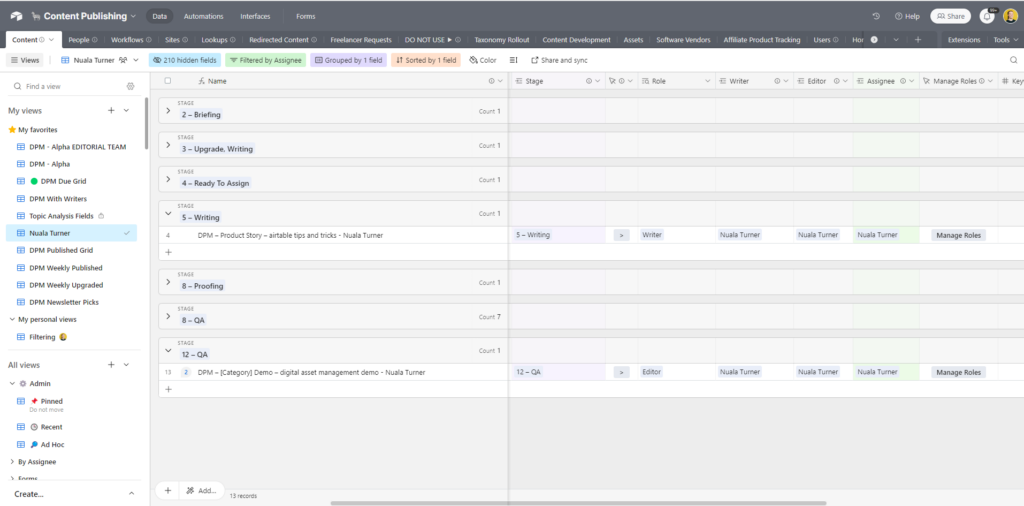
En regardant cette vue tableau, je peux voir que l’article « démo de gestion d’actifs numériques » est plus avancé dans le flux de travail que celui-ci—il est à l’étape 12, Assurance Qualité (AQ), contrairement à l’étape 5, Rédaction. Je sais aussi que l’étape d’AQ ne me prendra pas autant de temps que d’écrire un nouvel article depuis le début, donc je commencerai par celle-ci (et je l’ai fait).
Les vues par responsable peuvent aider votre équipe à visualiser et à hiérarchiser tout leur travail, quel que soit le type de tâches à accomplir. Un complément utile consiste à créer un champ « tag » permettant de définir le niveau de priorité de chaque élément.

2. Automatisation pour les tâches terminées
Airtable permet également de créer des automatisations pour effectuer automatiquement des tâches manuelles répétitives telles que les attributions, rappels, notifications et rapports. Nous avons intégré plusieurs automatisations dans notre base Airtable pour nous faciliter la vie.
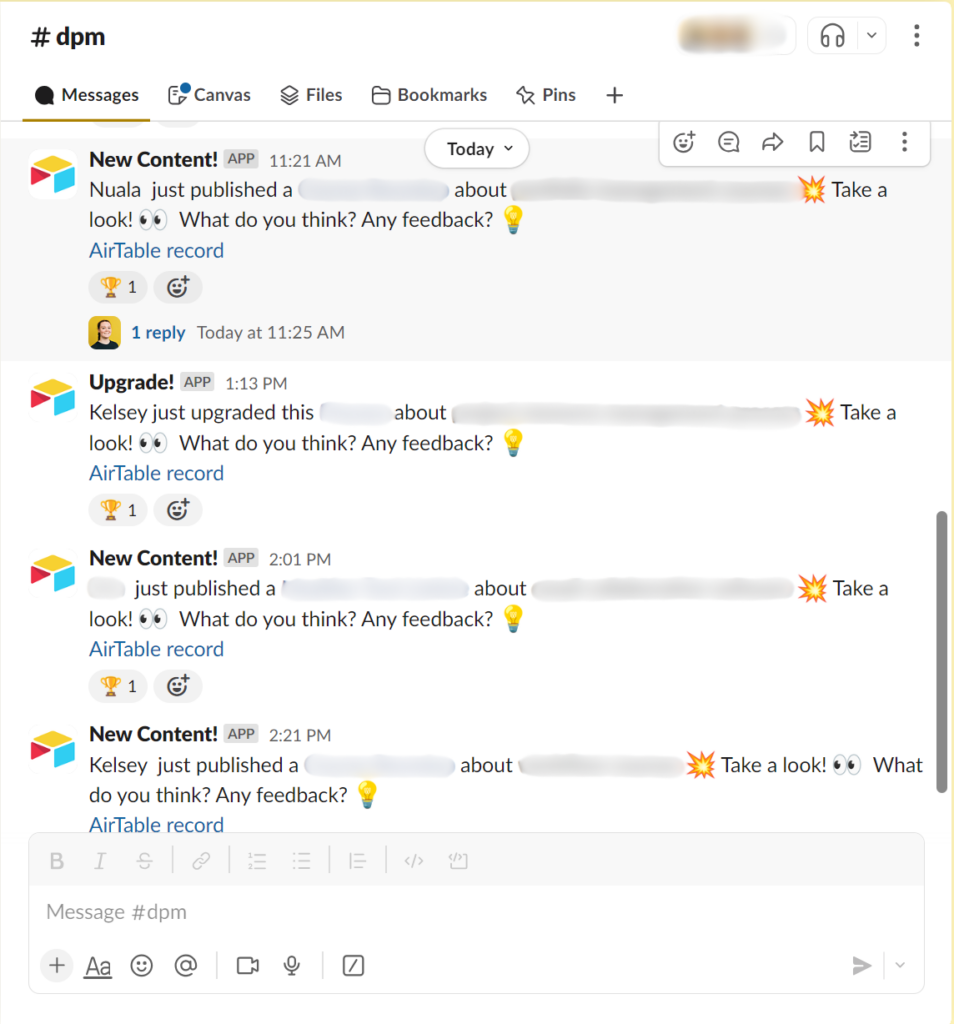
Par exemple, nous disposons d’une intégration avec Slack qui envoie une notification à un canal interne spécifique lorsqu’un article est publié ou mis à jour. Ainsi, chaque membre de l’équipe peut facilement suivre ce qui a été complété dans notre calendrier éditorial.
Cela permet aussi à la direction de voir en un clin d’œil exactement sur quoi nous avons travaillé et de vérifier régulièrement notre progression.
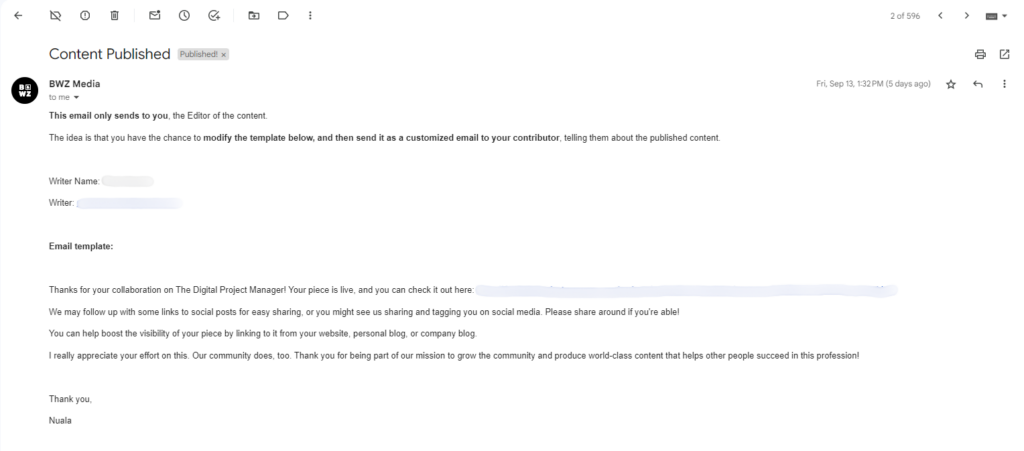
Nous avons également une automatisation qui envoie un email dans la boîte de réception de l’éditeur lorsqu’un contenu est mis en ligne. Il inclut le lien vers l’article complet et un texte demandant au destinataire (l’auteur) de partager l’article auprès de son réseau.
Ce modèle garantit que nous incluons toujours tous les détails nécessaires—et sans la notification dans ma boîte de réception, il se pourrait que j’oublie tout simplement de l’envoyer.
Cela fait partie intégrante de notre stratégie de diffusion des contenus—les auteurs partagent leur travail avec leur réseau pour lui donner dès le début une meilleure visibilité.
Vous pouvez mettre en place des automatisations similaires dans Airtable, quels que soient les types de projets sur lesquels vous travaillez. Réfléchissez à ce dont vos parties prenantes doivent être informées régulièrement, et trouvez un moyen d’automatiser ces notifications.
3. Barres de progression
L’un des nombreux types de champs proposés par Airtable est le champ formule. Ce champ fonctionne de manière similaire aux formules dans Excel ou Google Sheets : vous pouvez l’utiliser pour calculer le coût des projets, définir des échéances progressives ou suivre l’avancement.
Nous avons mis en place un champ formule qui calcule le pourcentage d’achèvement de chaque élément en production. Cette barre de progression est affichée dans la plupart des vues Airtable que nous avons configurées pour les éléments en cours et ceux à rendre, ce qui nous permet de voir en un coup d’œil si l’élément est sur la bonne voie pour respecter la date d’échéance ou non.
Comme vous pouvez le voir ci-dessous, environ la moitié des éléments prévus pour publication à la mi-septembre étaient dans les délais. Heureusement pour nous, nous restons flexibles sur les échéances et surdimensionnons notre planification pour être sûrs d’atteindre nos objectifs.

Vous pouvez utiliser cette fonctionnalité pour les livrables individuels de vos projets ou pour les projets dans leur ensemble. La barre de progression globale peut être calculée automatiquement en fonction du niveau d’achèvement des éléments au sein de ce projet (si vous avez bien relié vos tâches à leurs projets — nous y reviendrons ci-dessous).
4. Workflows personnalisés
Une autre fonctionnalité de notre configuration Airtable est l’utilisation de workflows personnalisés, que nous avons mis en place grâce à la fonctionnalité d’enregistrements liés d’Airtable. Elle permet de lier des enregistrements d’une base à une autre au sein de votre espace de travail.
Différents types de contenu suivent différents workflows comportant des étapes adaptées à ce qu’il faut accomplir pour publier ce type de contenu spécifique. Par exemple, un article doit être relu tandis qu’un podcast nécessite la vérification de la qualité sonore et la suppression des bruits parasites ou hésitations inutiles.
Ci-dessous, vous pouvez voir les workflows que nous avons mis en place pour les podcasts et les articles. Il y a un certain chevauchement : podcasts et articles doivent tous deux être mis en ligne sur le site et vérifiés par un membre de notre équipe, par exemple.
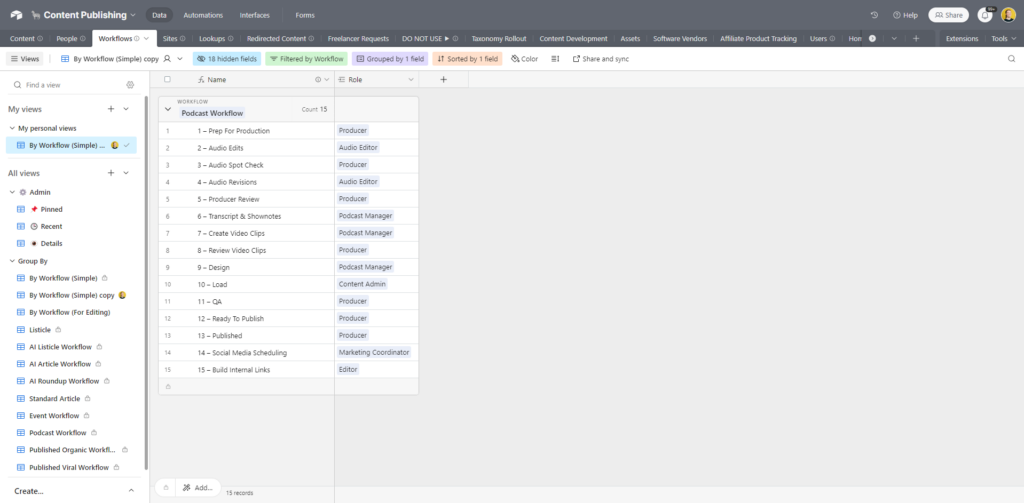
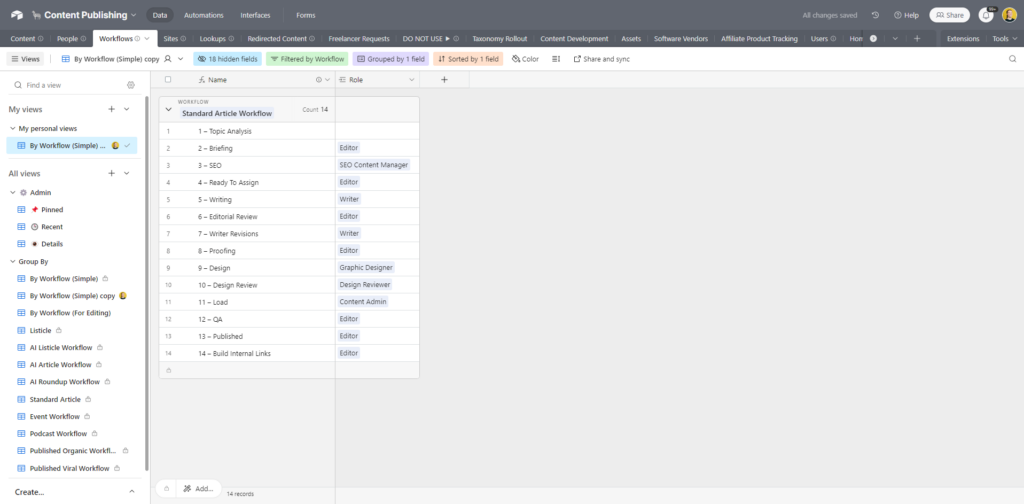
Chaque étape individuelle du workflow se trouve dans l’onglet “Lookups” et est reliée au workflow correspondant dans l’onglet “Workflow”.
Nous avons également mis en place des automatisations pour faire passer les éléments d’une étape à l’autre. Chaque étape a un rôle associé, de sorte que l’élément peut être automatiquement attribué à la personne concernée. Par exemple, une fois que j’ai terminé la relecture d’un article, il est prêt à être envoyé à l’étape de design pour qu’un membre de notre équipe design s’en occupe.
Je clique alors sur l’automatisation “Étape suivante”, qui va rechercher la prochaine étape que l’élément doit franchir ainsi que le rôle et l’utilisateur Airtable spécifique dans notre équipe qui assumera ce rôle, puis assignera automatiquement la tâche à cette personne.
Les workflows dans Airtable sont entièrement personnalisables, vous pouvez donc les configurer pour correspondre à n’importe quel workflow de projet.
5. Vue de suivi
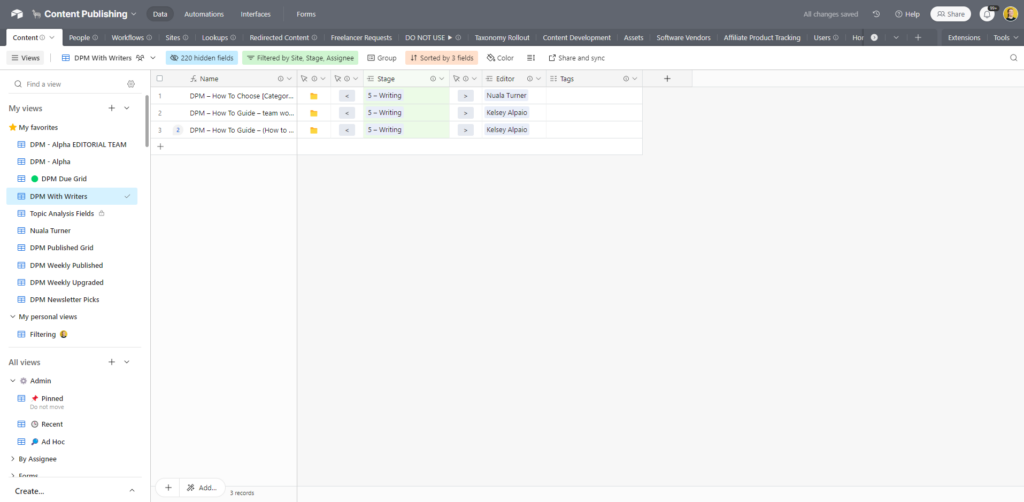
J’ai également créé une vue qui me permet de voir rapidement quels éléments sont encore chez les rédacteurs et s’il faut faire un suivi. Il vaut la peine d’avoir une vue distincte pour cela, car ma vue des tâches qui me sont assignées ne montre que les tâches qui me concernent actuellement, pas tout ce que je dois surveiller.
Cette vue séparée réduit le nombre d’éléments que je regarde à la fois, ce qui permet d’identifier facilement ceux qui prennent du retard et qui je dois peut-être relancer ou encourager.
Je l’ai masquée dans la capture d’écran ci-dessous, mais cette vue affiche aussi la date limite et l’éditeur en charge de l’élément (soit moi-même, soit Kelsey). Cela nous permet à tous les deux de surveiller la charge de travail de chaque rédacteur, afin d’éviter de surcharger une seule personne.
Selon votre cas d’utilisation, vous n’aurez peut-être pas besoin de ce type d’outil. En tant que chef de projet, il vous faudra garder un œil sur ce que fait votre équipe, mais il est probable que vous ayez besoin d’un tableau de bord plus poussé pour cela.
6. Grouper les tâches par projet
Dans tout logiciel de gestion de projet, vous devrez organiser toutes les tâches sous un projet parent.
Dans notre système, l’équivalent consiste à regrouper chaque élément de contenu, à l’aide du champ d’enregistrement lié, sous le site sur lequel il sera publié (par exemple, The Digital Project Manager ou l’une de nos publications sœurs) et sous le type de contenu concerné (par exemple, podcast, article, événement pour les membres, etc.).
Ci-dessous, vous pouvez voir une sélection des éléments de contenu qui sont regroupés sous la publication The Digital Project Manager.
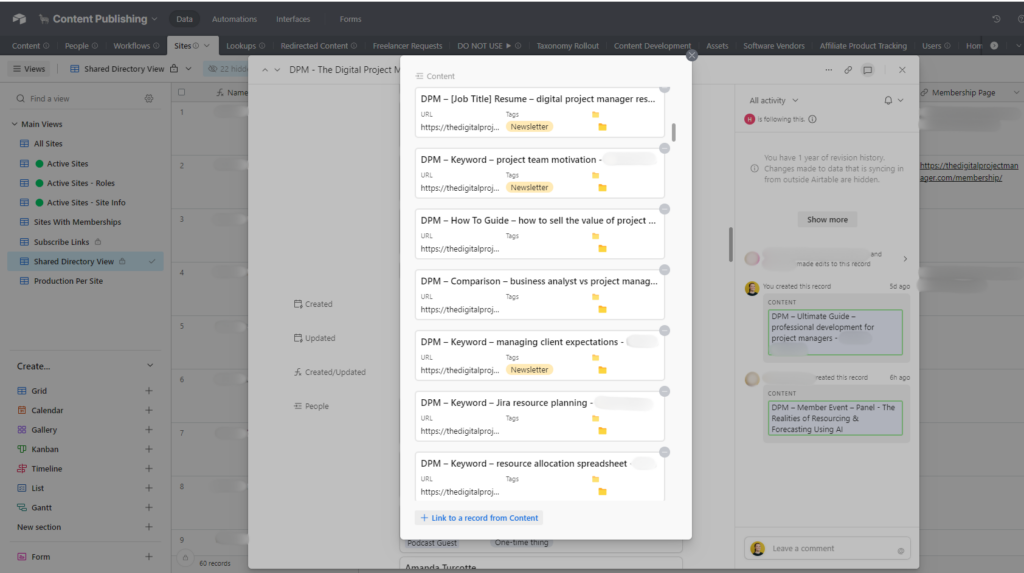
Organiser notre travail de cette manière nous apporte quelques avantages :
- Cela facilite la recherche de tous les éléments de contenu pertinents dans l’espace de travail (et de tous les accessoires associés à chaque élément de contenu : liens Google Drive, liens vers le site web en ligne, visuels, etc.).
- Nous pouvons stocker des informations importantes sur l’enregistrement parent « DPM », ce qui nous permet de conserver une cohérence sur l’ensemble du site. Cela inclut des notes de style pour les appels à l’action, des liens vers des pages importantes et des informations sur les personnes responsables de chaque partie du processus de production (par exemple, quels éditeurs et designers interviennent sur le site).
Pour d’autres types de projets, lier chaque tâche à un enregistrement parent dans Airtable vous permettra de mettre en place des barres de progression pour l’ensemble du projet, comme je l’ai mentionné plus haut. Vous pouvez alors utiliser l’enregistrement parent pour suivre d’autres informations que vous pourriez utiliser dans un rapport d’avancement ou pour suivre le budget et l’utilisation des ressources.
7. Vues de Suivi de la Performance
Nous avons également configuré des vues pour suivre la performance de chaque élément de contenu toutes les deux semaines et chaque mois. Ci-dessous, vous pouvez voir la version qui affiche les éléments publiés au cours des deux dernières semaines, sur une base glissante.
À l’heure actuelle, l’organisation se fait par sujet de publication—une autre couche qu’on a mise en place pour regrouper les éléments individuels selon des thématiques plus larges.

Nous pouvons organiser cette vue par type de contenu, selon qu’il s’agisse d’une mise à jour d’un ancien contenu ou d’un contenu tout neuf, par éditeur du contenu, et bien d’autres critères.
Ces vues simplifient la recherche, la copie et le collage des URLs publiées de chaque contenu dans tous les outils d’analyse que nous utilisons pour évaluer la performance de chaque publication.
Vous aurez probablement besoin d’un tableau de bord plus complet pour le suivi de la santé de votre projet et de la productivité des membres de l’équipe, mais comme Airtable est très personnalisable, vous pouvez configurer votre vue de suivi pour qu’elle convienne parfaitement à vos besoins de projet.
Les interfaces d’Airtable sont également très utiles pour cela, et les responsables de notre équipe de contenu les utilisent pour évaluer la performance à plus grande échelle.
Alternatives à Airtable
Comme vous vous en doutez probablement, j’adore Airtable. Mais si vous n’êtes pas conquis (et vous devriez vraiment regarder les tarifs d’Airtable avant de vous engager), il existe de nombreuses autres alternatives à Airtable qui peuvent répondre à vos besoins. Voici quelques-unes de nos préférées.
Les clics sur les liens ci-dessous peuvent générer une commission, ce qui soutient nos tests indépendants et nos évaluations de logiciels et services. En savoir plus sur notre transparence.


Airtable est aussi une alternative populaire à Quickbase, un autre logiciel de gestion de projet. Si vous envisagez de passer de cet outil, vous pouvez trouver une liste d’alternatives à Quickbase ici.
Et maintenant ?
Vous souhaitez échanger avec d’autres chefs de projets digitaux pour partager des ressources et des bonnes pratiques ? Rejoignez notre communauté de membres et accédez à plus de 100 modèles, exemples et ressources, ainsi qu’à des centaines d’autres chefs de projets digitaux sur Slack.



