

Las mejores herramientas de gestión de proyectos de Google que puedes probar en 2026

Como PM, puedo decirte que puedes gestionar un proyecto usando Google Workspace, pero hay un inconveniente: y probablemente necesitarás más de una herramienta de Google para hacerlo bien.
Google Sheets puede gestionar tu plan de proyecto, Docs puede gestionar los requisitos y Chat puede mantener a todos comunicados. La parte complicada es conseguir que funcionen juntos sin convertir la gestión de proyectos en otro proyecto.
En esta guía, repasaré las herramientas de gestión de proyectos de Google que merece la pena utilizar, dónde encaja cada una en un proyecto real y las soluciones alternativas que ayudan a compensar lo que les falta en comparación con las herramientas específicas de gestión de proyectos.

¿Qué son las herramientas de gestión de proyectos de Google?
Las herramientas de gestión de proyectos de Google son aplicaciones del ecosistema de Google que facilitan la planificación de proyectos, el seguimiento de tareas, la programación, la colaboración, la documentación y la elaboración de informes.
En lugar de depender de una única plataforma específica de gestión de proyectos, los equipos pueden combinar aplicaciones de Google Workspace como Sheets, Docs, Tasks, Chat, Calendar y Drive para gestionar distintas partes de un proyecto.
Este enfoque resulta útil para equipos pequeños que ya trabajan en Google Workspace. Sin embargo, los proyectos más complejos pueden requerir herramientas adicionales para gestionar dependencias, planificar recursos y automatizar informes.
Cómo utilizaremos las herramientas de Google para gestionar un proyecto
Imaginemos que vamos a lanzar un nuevo portal de autoservicio para clientes.
Tenemos ocho semanas, un equipo de seis personas y un presupuesto de $25,000. El trabajo incluye la recopilación de requisitos, el diseño, el desarrollo, las pruebas, las aprobaciones de las partes interesadas y la preparación del lanzamiento.
Hay suficientes elementos en movimiento como para que una lista de comprobación compartida resulte insuficiente, pero no necesariamente tantos como para justificar una plataforma de gestión de proyectos de gran envergadura.
Así organizaría el proyecto utilizando las herramientas de Google.
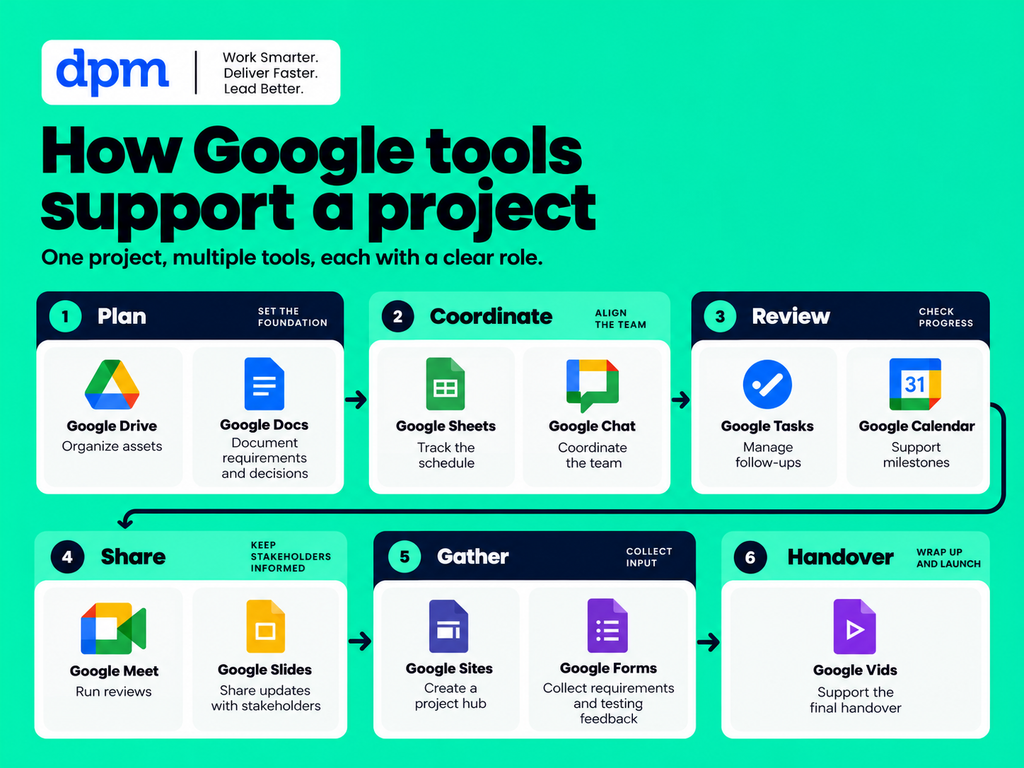
El truco para gestionar proyectos con Google Workspace no consiste en utilizar todas las herramientas. Consiste en saber cuál se encarga de cada cosa. Mantén el calendario en Sheets, las decisiones en Docs y la coordinación diaria en Chat y Tasks.
¿Mi consejo? Asigna a cada elemento de información del proyecto un lugar principal y, después, enlázalo desde las demás herramientas. De lo contrario, dedicarás más tiempo a conciliar tres versiones del plan del proyecto que a gestionar realmente el proyecto.
1. Google Drive: organización de los archivos del proyecto
Ideal para mantener los documentos del proyecto en un solo lugar

Google Drive es una herramienta de almacenamiento en la nube y de intercambio de archivos que proporciona a los equipos de proyecto un lugar central para guardar y acceder a su trabajo, tanto con conexión como sin ella.
Para el lanzamiento de nuestro portal, crearía una carpeta del proyecto con subcarpetas para la planificación, el diseño, el desarrollo, las pruebas, los informes y los materiales de lanzamiento.
Puede parecer algo básico, pero hay una buena razón para hacerlo primero: encontrar el documento aprobado más reciente no debería requerir buscar entre los archivos adjuntos de los correos electrónicos de tres personas.
Cómo utilizaría Google Drive para la gestión de proyectos
Configuraría una estructura como esta:
- 00 – Gestión del proyecto
- 01 – Requisitos y alcance
- 02 – Diseño y desarrollo
- 03 – Pruebas y aprobaciones
- 04 – Materiales de lanzamiento
- 05 – Informes y retrospectiva
También incluiría enlaces al acta de constitución del proyecto, al seguimiento maestro y a las notas de las reuniones en un documento índice del proyecto.
En qué se queda corto: Drive gestiona archivos, no la coordinación del proyecto. Seguirás necesitando un lugar para registrar quién es responsable de cada entregable, cuándo vence y si ha sido aprobado.
2. Google Docs: redacción de planes de proyecto y gestión de decisiones
Ideal para actas de constitución del proyecto, requisitos y notas de reuniones

Google Docs es un editor de documentos colaborativo compatible con la edición en tiempo real, los comentarios, las listas de comprobación y los chips inteligentes.
Es donde empezaría a documentar lo que el equipo intenta entregar realmente.
Cómo usaría Docs para la gestión de proyectos
Para nuestro portal de clientes, crearía un acta de constitución del proyecto que cubriera el problema empresarial, los objetivos, el alcance, los entregables, las limitaciones, las partes interesadas y los criterios de éxito.
También mantendría un registro de decisiones en el mismo documento o enlazaría a uno independiente si el proyecto creciera.
Google Docs tiene una función especialmente útil para los gestores de proyectos: al escribir
@
aparecen opciones para enlazar personas, archivos, fechas y otra información del proyecto.
Por ejemplo, podría enlazar directamente el documento de requisitos de diseño en el acta de constitución, hacer referencia a nuestra reunión de lanzamiento y usar tareas asignadas para solicitar una aprobación.
Lo que me gusta: los elementos asignados de las listas de comprobación pueden sincronizarse con Google Tasks, lo que ayuda a convertir las decisiones de las reuniones en trabajo ejecutable. En las cuentas de trabajo o educativas que cumplen los requisitos, puedes crear una tarea asignada usando
@task
o los controles de la lista de comprobación.
3. Google Sheets: creación del seguimiento maestro del proyecto
Ideal para planes y cronogramas de proyecto personalizables

Google Sheets es una aplicación de hojas de cálculo que puede adaptarse para la planificación de proyectos, el seguimiento de tareas, los presupuestos, los registros de riesgos y la elaboración de informes.
De todas las herramientas de Google, esta es la que esperaría que asumiera la mayor parte del trabajo de nuestro proyecto.
Cómo usaría Sheets para la gestión de proyectos
Crearía un seguimiento maestro de tareas con estas columnas:
| Tarea | Responsable | Inicio | Fecha límite | Estado |
|---|---|---|---|---|
| Aprobar los requisitos | Responsable de producto | Semana 1 | Semana 1 | Completada |
| Finalizar los diseños del portal | Diseñador | Semana 1 | Semana 3 | En curso |
| Crear el panel de cuentas | Desarrollador | Semana 3 | Semana 5 | No iniciada |
| Completar las pruebas de usuario | Responsable de producto | Semana 6 | Semana 7 | No iniciada |
| Lanzar el portal | Gestor de proyectos | Semana 8 | Semana 8 | No iniciada |
Añadiría columnas para la prioridad, la dependencia y el riesgo, además de pestañas independientes para el presupuesto y el seguimiento de incidencias.
Los menús desplegables mantendrían la coherencia de las etiquetas de estado, mientras que el formato condicional podría resaltar las tareas atrasadas y los próximos hitos.
Una solución alternativa que conviene conocer: la vista de cronograma de Google Sheets
Google Sheets ofrece una vista de cronograma que muestra la información basada en fechas como un calendario visual.
Si el seguimiento del proyecto contiene los nombres de las tareas, las fechas de inicio y las fechas de finalización, puedo utilizarlo para crear un cronograma sin tener que reconstruirlo todo en otra aplicación.
Es útil para detectar trabajos que se solapan y explicar el calendario durante una revisión del proyecto.

Lo que me gusta: No es necesario elegir entre una hoja de cálculo y un cronograma visual básico. Puedo actualizar los datos de origen y trabajar con diferentes vistas del plan.
Lo que resulta frustrante: Un cronograma visual no equivale a una gestión automatizada de dependencias. Añadir una columna de predecesoras no significa que las fechas posteriores se ajusten automáticamente cuando una tarea se retrasa.
Para eso, necesitaría fórmulas, secuencias de comandos o un software de gestión de proyectos específico.

Cómo crear la vista de cronograma nativa de Google Sheets
- Sube este archivo .xlsx a Google Drive y ábrelo con Google Sheets.
- Selecciona la tabla de tareas del seguimiento del proyecto (B7:G22), incluidos la tarea, el responsable, las fechas de inicio y finalización y el estado.
- Utiliza Insertar > Cronograma (disponible en las ediciones aptas de Google Workspace).
- Establece el título de la tarjeta = Tarea / entregable, inicio = Fecha de inicio, finalización = Fecha de finalización; opcionalmente, agrupa por Responsable o Fase.
- Elige una vista semanal y, a continuación, captura esa interfaz nativa de Google Sheets para el artículo.
Consejo: Esta hoja de trabajo visual es una alternativa. Ninguna de las dos vistas reprograma automáticamente las tareas dependientes.
Descarga la plantilla gratuita de Google Sheets para PM
¿Quieres descargar mi plantilla de proyecto para Google Sheets? Encuéntrala a continuación.
4. Google Forms: recopilación de requisitos y comentarios sobre las pruebas
Ideal para comentarios estructurados sobre el proyecto
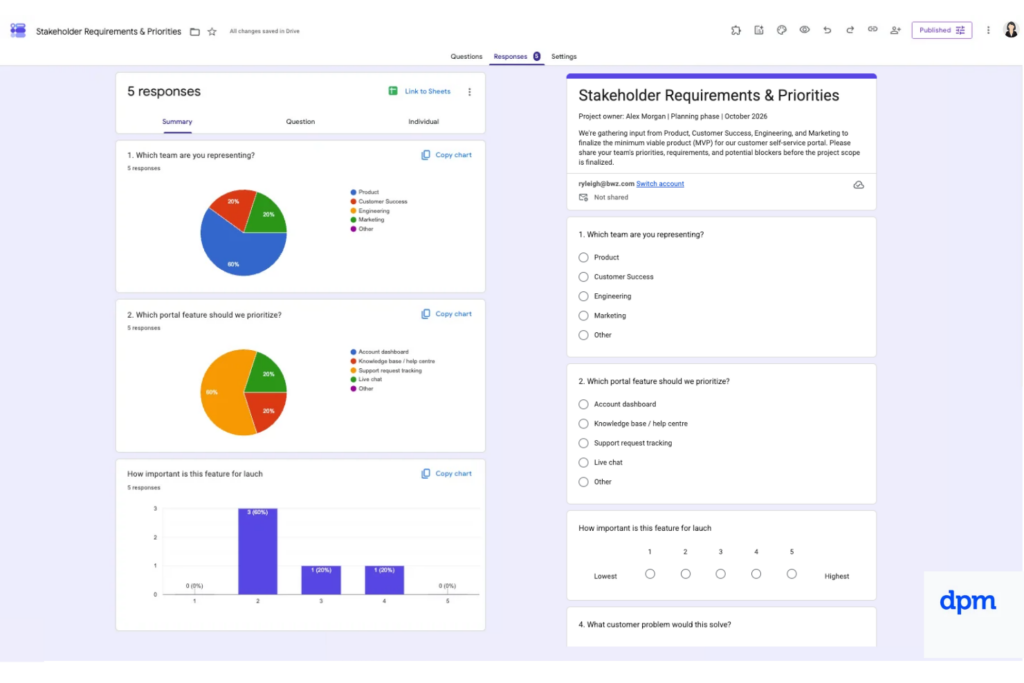
Google Forms es una herramienta de formularios y encuestas en línea para recopilar respuestas en un formato coherente.
Me resulta especialmente útil en las fases de un proyecto en las que es necesario obtener información de varias personas.
Cómo utilizaría Google Forms para la gestión de proyectos
Antes de diseñar el portal, enviaría un formulario de requisitos al equipo de éxito del cliente.
En lugar de pedir a todo el mundo que enviara por correo electrónico sus solicitudes de funcionalidades, recopilaría:
- Qué problemas de los clientes debería resolver el portal
- Qué funcionalidades son esenciales para el lanzamiento
- Con qué frecuencia ocurre cada problema
- Qué solicitudes pueden esperar hasta una versión posterior
Cuando el portal llegara a la fase de pruebas, crearía un segundo formulario para recibir comentarios de los usuarios, incluyendo la gravedad, los pasos para reproducir el problema y el comportamiento esperado.
Las respuestas se pueden exportar o vincular a Hojas de cálculo para analizarlas.
Lo que me gusta: Formularios aporta cierta disciplina a la recopilación de comentarios. Es mucho más fácil priorizar 30 respuestas cuando todo el mundo ha contestado a las mismas preguntas.
En qué se queda corto: Es una herramienta de recepción de solicitudes, no un sistema completo de seguimiento de incidencias.
Mi solución alternativa: Usar una Hoja de cálculo vinculada para clasificar las solicitudes y asignar responsables. No hay que tratar cada respuesta como una solicitud de funcionalidad aprobada. Eso requiere una decisión, no simplemente otra fila en una hoja de cálculo.
5. Google Chat: coordinación del equipo del proyecto
Ideal para la comunicación del proyecto y las acciones compartidas
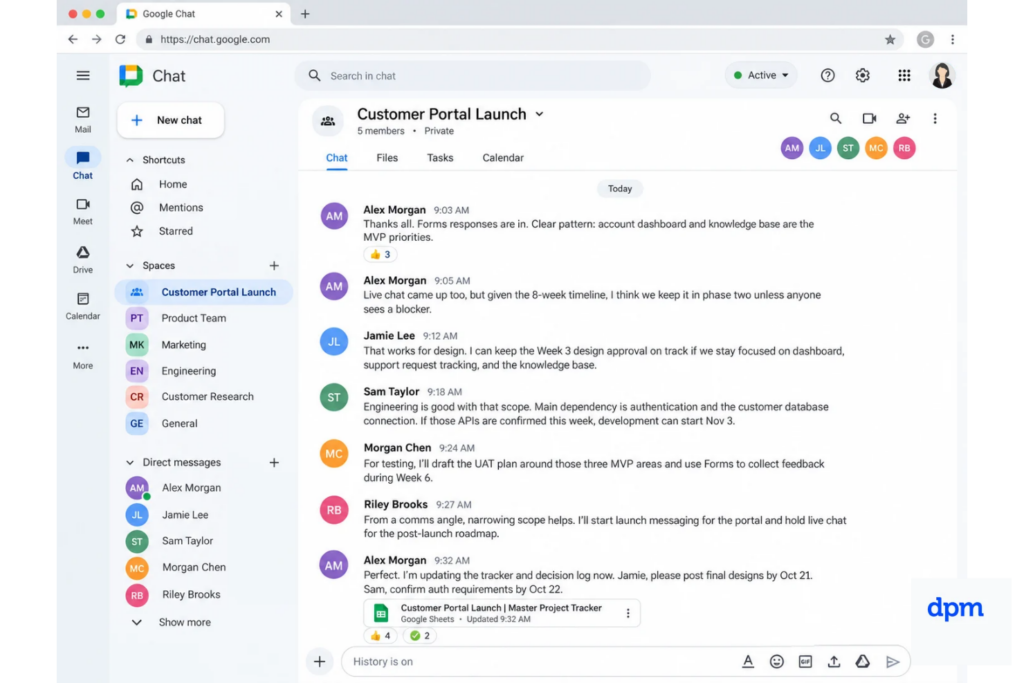
Google Chat es una aplicación de mensajería para equipos que admite espacios de proyecto, conversaciones por hilos, uso compartido de archivos y tareas compartidas.
Para el lanzamiento de nuestro portal, crearía un espacio llamado "Lanzamiento del portal del cliente" e invitaría al equipo principal del proyecto.
Cómo usaría Google Chat para la gestión de proyectos
El espacio serviría para la coordinación diaria, las preguntas rápidas, los impedimentos y los enlaces a archivos importantes del proyecto.
Usaría hilos para cuestiones específicas, en lugar de dejar que todas las conversaciones se mezclaran en una única conversación interminable.
Google Chat también permite a los equipos crear tareas dentro de un espacio, asignarlas a miembros y establecer fechas de vencimiento.
Por ejemplo, después de nuestra revisión del diseño, podría asignar al diseñador la tarea de revisar la pantalla de la cuenta para móviles antes del viernes.
Lo que me gusta: La tarea permanece cerca de la conversación que la originó. Eso facilita entender por qué se pidió a alguien que hiciera algo.
En qué se queda corto: La lista de tareas compartida no sustituye a nuestro plan maestro del proyecto. No ofrece el seguimiento detallado de dependencias, la gestión de la carga de trabajo ni los informes que esperaría de una plataforma de gestión de proyectos específica.
6. Google Tasks: gestión de seguimientos individuales
Ideal para listas personales de tareas pendientes del proyecto

Google Tasks es una aplicación de gestión de tareas para organizar asignaciones individuales, fechas de vencimiento y recordatorios.
Su función es ligeramente diferente de la de Google Chat.
Chat nos ayuda a asignar trabajo dentro del equipo. Tasks ayuda a cada persona a ver qué tiene que hacer personalmente.
Cómo usaría Google Tasks para la gestión de proyectos
Cuando el responsable del producto recibe una tarea asignada en Chat o Documentos, esa tarea puede aparecer en su lista de Google Tasks.
Para el lanzamiento de nuestro portal, usaría Tasks para gestionar mis propias acciones:
- Revisar los diseños actualizados
- Hacer seguimiento con el equipo de seguridad
- Preparar el informe de las partes interesadas del viernes
- Confirmar la aprobación final del lanzamiento
Las tareas con fechas programadas también pueden aparecer en Google Calendar.
Lo que me gusta: Es una forma práctica de recopilar acciones de distintas aplicaciones de Google sin copiar manualmente cada elemento en otra lista.
La limitación: Las tareas compartidas no admiten subtareas ni recurrencia. Esto puede dificultar la organización de trabajos de proyecto detallados.
Mi solución alternativa: Mantener los paquetes de trabajo complejos en Sheets y usar Tasks para la siguiente acción concreta. «Lanzar el portal de clientes» no es una tarea personal útil. «Confirmar la aprobación final con el equipo de seguridad» sí lo es.

7. Google Calendar: programación de hitos y revisiones
Ideal para mantener visibles las fechas límite del proyecto
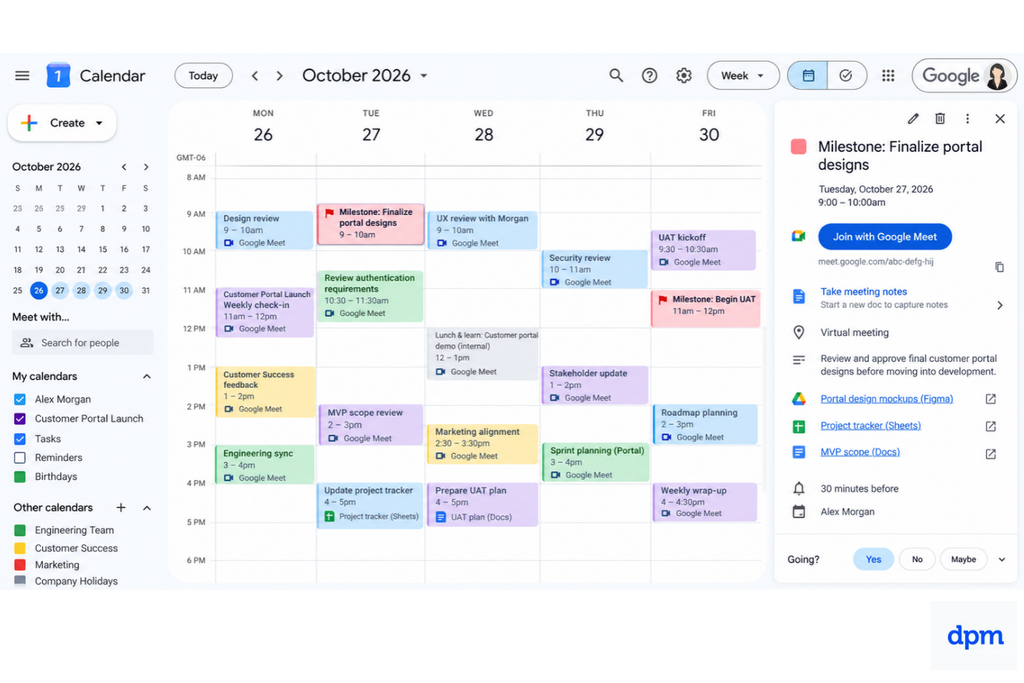
Google Calendar es una herramienta de programación para gestionar eventos, reuniones, recordatorios y calendarios compartidos.
Puede parecer obvio, pero existe una diferencia entre que una fecha límite figure en una hoja de cálculo y que sea visible en el calendario de todo el mundo.
Cómo usaría Google Calendar para las fechas límite del proyecto
Configuraría reuniones de seguimiento periódicas del proyecto y añadiría los hitos importantes a un calendario compartido.
Para el lanzamiento de nuestro portal, eso incluye la reunión inicial, la aprobación del diseño, el periodo de pruebas, la reunión de decisión sobre si se lanza o no y el día del lanzamiento.
Incluiría enlaces a los Documentos, las Hojas de cálculo y las sesiones de Meet pertinentes en cada evento del calendario.
Lo que me gusta: Las partes interesadas no necesitan abrir el seguimiento del proyecto para saber cuándo se aproxima una decisión importante.
Su limitación: Calendar ofrece fechas, no una visión significativa de las dependencias entre tareas ni del progreso general.
Consejo para responsables de proyectos: No añadas las 75 tareas del proyecto como eventos del calendario. La gente empezará a ignorarlo. Reserva los eventos compartidos para reuniones reales, periodos de revisión importantes e hitos.
8. Google Meet: realización de revisiones del proyecto
Ideal para reuniones de proyecto colaborativas

Google Meet es una aplicación de videoconferencias para reuniones, compartir pantalla y colaboración.
Para nuestro proyecto, lo usaría para la reunión inicial, las presentaciones detalladas del diseño, las revisiones con las partes interesadas y la reunión de preparación para el lanzamiento.
Cómo usaría Google Meet para la gestión de proyectos
Durante nuestra revisión del diseño de la semana 3, compartiría el prototipo, explicaría a las partes interesadas el recorrido del cliente y recogería sus comentarios en el documento de notas de la reunión.
Cuando están disponibles las funciones adecuadas en nuestro plan Workspace, la toma de notas asistida por IA puede ayudar a capturar un resumen de la reunión y los elementos de acción.
Lo que me gusta: Las revisiones en directo son útiles cuando una decisión requiere explicación o debate. En ocasiones, compartir la pantalla durante diez minutos puede resolver lo que, de otro modo, se convertiría en un largo hilo de comentarios.
Mi solución alternativa: Documentar las decisiones después de la llamada y asignar las tareas de seguimiento. Una grabación o transcripción de la reunión es material de referencia útil, pero ninguna de las dos debería convertirse en el único registro del equipo sobre lo acordado.
9. Gmail: gestión de aprobaciones formales y partes interesadas externas
Ideal para la comunicación externa y los registros de aprobación

Gmail es una aplicación de correo electrónico que también puede facilitar la comunicación del proyecto, los recordatorios y la creación de tareas.
No lo usaría como nuestro espacio de trabajo diario para el proyecto, pero seguiría dependiendo de él para la comunicación formal con patrocinadores, proveedores y partes interesadas externas.
Cómo usaría Gmail para la gestión de proyectos
Para el lanzamiento de nuestro portal, crearía una etiqueta del proyecto para organizar la correspondencia relacionada.
Usaría el correo electrónico para las solicitudes que requieren un registro claro, como la aprobación del presupuesto, las entregas de los proveedores y la aprobación final de las partes interesadas.
Un truco útil es convertir un correo electrónico en una tarea de Google cuando requiere seguimiento.
Lo que me gusta: Gmail funciona bien cuando la comunicación se extiende más allá del equipo principal.
Su punto débil: Los hilos de correo electrónico son un sustituto deficiente de un registro de decisiones del proyecto.
Consejo para gestores de proyectos: Cuando llega una aprobación a través de Gmail, registra la decisión en el registro del proyecto y enlaza la información de apoyo pertinente. Nadie debería tener que buscar entre seis meses de correos electrónicos para averiguar quién aprobó el cambio de alcance.
10. Google Slides: informar sobre el progreso del proyecto
Ideal para las presentaciones a las partes interesadas

Google Slides es una aplicación colaborativa de presentaciones que puede utilizarse para revisiones de proyectos, reuniones del comité de dirección y actualizaciones para la dirección ejecutiva.
Es donde convertiría nuestro registro detallado en algo que un patrocinador del proyecto pueda entender rápidamente.
Cómo usaría Google Slides para la gestión de proyectos
Crearía una breve actualización semanal que cubriera:
- Estado general del proyecto
- Progreso respecto a los hitos
- Estado del presupuesto
- Principales riesgos y bloqueos
- Decisiones necesarias por parte de las partes interesadas
Los gráficos creados en Google Sheets pueden enlazarse con Slides, lo que ayuda a mantener los informes visuales vinculados a los datos subyacentes.
Lo que me gusta: Las distintas audiencias necesitan diferentes niveles de detalle. Sheets es para las personas que gestionan el trabajo. Slides es para quienes deben tomar decisiones al respecto.
Su punto débil: Los informes pueden volverse repetitivos cuando las actualizaciones se preparan manualmente.
Mi solución alternativa: Utilizar una plantilla de informes coherente y enlazar los gráficos desde Sheets siempre que sea práctico. Esto reduce el riesgo de presentar cifras que no coincidan con el registro.
11. Google Sites: crear un centro de información del proyecto
Ideal para que las partes interesadas accedan a los recursos del proyecto

Google Sites es una herramienta para crear sitios web que se puede utilizar para crear un centro interno de información del proyecto sin escribir código.
En proyectos con varias partes interesadas, me gusta la idea de tener un lugar donde cualquiera pueda encontrar lo esencial sin solicitar una reunión.
Cómo usaría Google Sites para compartir actualizaciones del proyecto
Crearía un sitio sencillo del proyecto que contuviera los objetivos, los contactos del equipo, el calendario de hitos, los informes de progreso y los documentos importantes.
Piensa en Google Sites como una alternativa sencilla a herramientas como Slite cuando necesites una wiki del proyecto o un centro de conocimiento central. La página de inicio dirigiría a la actualización de estado más reciente y a cualquier decisión que requiera atención.
Puedes organizar las preguntas frecuentes, las actualizaciones del proyecto y los recursos en páginas, y después insertar documentos, hojas de cálculo y presentaciones de Google en tiempo real para que las partes interesadas encuentren lo que necesitan sin tener que buscar entre los archivos de Drive.
Lo que me gusta: Es útil cuando las personas ajenas al equipo principal necesitan visibilidad, pero no necesitan acceso a todas las conversaciones.
En qué se queda corto: Es menos adecuado para la gestión colaborativa del conocimiento que Slite, pero cumple su función como centro sencillo del proyecto. Además, un centro del proyecto solo es útil cuando alguien se encarga de mantenerlo.
12. Google Keep: capturar notas y asuntos pendientes
Ideal para notas rápidas y recordatorios del proyecto

Google Keep es una aplicación sencilla para tomar notas y capturar textos, listas, imágenes y recordatorios.
Lo considero una herramienta de apoyo útil, más que una parte central del sistema de gestión del proyecto.
Cómo usaría Google Keep para la gestión de proyectos
Podría usar Keep para anotar preguntas antes de una reunión, apuntar ideas (o incluso hacer bocetos) durante una conversación informal, o mantener una lista de comprobación personal mientras pruebo el portal.
Lo que me gusta: Evita la tentación de abrir un documento formal del proyecto cada vez que se me ocurre algo rápidamente.
La limitación: Las notas no son automáticamente decisiones aprobadas ni entregables gestionados.
Mi solución: Mueve todo lo importante a Docs, Sheets o Tasks. Keep es el punto de captura, no el lugar permanente para los requisitos del proyecto.
13. Google Vids: compartir actualizaciones asíncronas del proyecto
Ideal para recorridos guiados y actualizaciones grabadas del proyecto

Google Vids es una herramienta de creación de vídeos que permite la edición colaborativa, grabaciones de pantalla, narración y funciones de producción asistida por IA.
Es una incorporación opcional, pero la consideraría para equipos distribuidos o proyectos en los que las partes interesadas necesiten actualizaciones periódicas sin añadir otra reunión al calendario.
Cómo usaría Google Vids para la gestión de proyectos
Para nuestro lanzamiento del portal del cliente de ocho semanas, usaría Google Vids para grabar un breve recorrido una vez que el MVP estuviera listo para su revisión.
Mostraría a las partes interesadas el panel de la cuenta, la base de conocimientos y las funciones de seguimiento de solicitudes de asistencia; después explicaría qué se ha completado, qué se sigue probando y qué hemos pospuesto a la segunda fase.
El equipo de éxito del cliente también podría utilizar la grabación para prepararse para el lanzamiento, mientras que las partes interesadas que se perdieran la revisión podrían ponerse al día sin programar otra llamada.
Lo que me gusta: Mostrar a alguien cómo funciona una función es mejor que describirla en tres párrafos. También me gusta que puedas combinar grabaciones de pantalla, narración y actualizaciones del proyecto en un único vídeo breve.
Sus limitaciones: Los vídeos se quedan obsoletos a medida que cambian los proyectos y no resultan especialmente útiles para hacer un seguimiento de las decisiones o de las tareas individuales.
Mi solución: Mantener el vídeo centrado en demostrar el progreso y enlazar después al seguimiento más reciente del proyecto y al registro de decisiones para cualquier elemento que pueda cambiar. Nadie debería tener que volver a ver una grabación para averiguar si se ha modificado una fecha límite.
14. Google AppSheet: convertir una hoja de cálculo en una aplicación para proyectos
Ideal para crear flujos de trabajo de proyectos personalizados

Google AppSheet es una plataforma de desarrollo de aplicaciones sin código que permite crear aplicaciones personalizadas utilizando datos de Google Sheets y otras fuentes.
La consideraría cuando un proyecto necesite una forma mejor para que los miembros del equipo interactúen con un sistema de seguimiento sin que todo el mundo tenga que editar directamente la hoja de cálculo.
Piensa en AppSheet como un primo del diseñador de interfaces de Airtable. Ambas permiten crear interfaces personalizadas en torno a tus datos sin programar. La diferencia es que AppSheet puede convertir una hoja de Google existente en una aplicación funcional, con formularios, tareas asignadas y acceso móvil. Resulta útil cuando tu hoja de cálculo funciona bien para el gestor del proyecto, pero el resto del equipo necesita algo más fácil de usar.
Cómo usaría Google AppSheet para la gestión de proyectos
Supongamos que estamos en el punto del proyecto en el que nos preparamos para las pruebas de aceptación del usuario (UAT). En lugar de pedir a los evaluadores que registren los errores en una hoja de cálculo compartida, utilizaría AppSheet para convertir nuestro sistema de seguimiento de incidencias de Google Sheets en una aplicación sencilla y adaptada a dispositivos móviles.
Los evaluadores podrían:
- Informar de problemas
- Adjuntar capturas de pantalla e indicar su gravedad.
Después, los gestores de proyectos podrían:
- Revisar las incidencias asignadas
- Actualizar el estado de las incidencias
- Hacer un seguimiento de las correcciones y de los cambios reflejados
Lo que me gusta: Ofreces al equipo una interfaz adecuada sin tener que reconstruir el sistema de seguimiento desde cero. Los evaluadores obtienen un formulario de informes sencillo, mientras que el gestor del proyecto mantiene los datos en un solo lugar.
La contrapartida: También estás creando otro elemento que mantener. Para un proyecto de ocho semanas, solo seguiría este camino si participaran varios evaluadores, las actualizaciones de la hoja de cálculo se estuvieran volviendo caóticas o tuviéramos previsto reutilizar la aplicación para futuros lanzamientos.
15. Google Apps Script: automatización de tareas administrativas repetitivas de proyectos
Ideal para notificaciones personalizadas y automatización de flujos de trabajo

Google Apps Script es una plataforma de scripts que permite automatizar tareas repetitivas en aplicaciones de Google, incluidas Sheets, Gmail y Calendar.
Lo tendría en cuenta cuando el equipo cuenta con un seguimiento fiable del proyecto, pero mantener a todo el mundo informado empieza a requerir más tiempo que la propia gestión del proyecto.
More Articles
Cómo usaría Google Apps Script para la gestión de proyectos
Si tuviera un lanzamiento próximo, por ejemplo, configuraría un script que comprobara cada lunes por la mañana el seguimiento del proyecto en Google Sheets para detectar tareas atrasadas y fechas límite que se aproximen en los próximos siete días.
Podría enviar automáticamente por correo electrónico a los responsables de los proyectos y al equipo del proyecto un resumen del trabajo pendiente, incluidos los responsables de las tareas y las fechas límite. De ese modo, todo el mundo sabe qué requiere atención antes de la reunión semanal, sin que yo tenga que preparar manualmente otro correo electrónico de estado.
Lo que me gusta: Es especialmente útil para automatizar tareas pequeñas y repetitivas entre aplicaciones de Google. Puedes adaptarlo a tu flujo de trabajo actual en lugar de cambiar la forma de trabajar del equipo.
Lo que se complica: Apps Script requiere ciertos conocimientos de programación, pruebas y mantenimiento. Además, no corregirá datos inexactos del proyecto.
Mi solución alternativa: Empieza con una automatización sencilla, como un resumen semanal de fechas límite, y utiliza etiquetas de estado y fechas coherentes en Sheets. Prefiero tener un recordatorio fiable a cinco scripts ingeniosos que nadie sepa solucionar.
16. Looker Studio: creación de un panel de proyecto
Ideal para informes visuales de proyectos

Looker Studio es una herramienta de informes y visualización de datos que puede crear paneles a partir de fuentes de datos conectadas, incluidas las hojas de cálculo de Google Sheets.
Lo utilizaría cuando el proyecto alcanza un tamaño suficiente como para que las partes interesadas necesiten métricas periódicas en lugar de actualizaciones manuales ocasionales.
Conviene recordar que Looker Studio complementa Google Sheets en lugar de sustituirlo. Sheets sigue siendo el lugar donde el equipo gestiona el trabajo, mientras que Looker Studio facilita que las partes interesadas comprendan la información.
Cómo usaría Looker Studio para la gestión de proyectos
Para el próximo lanzamiento de un producto, conectaría el seguimiento de mi proyecto en Google Sheets con Looker Studio y crearía un panel que mostrara las tareas completadas, el trabajo atrasado, los próximos hitos y el progreso por equipo.
Podría añadir filtros para que las partes interesadas comprobaran el progreso de su departamento o vieran qué tareas de alta prioridad requieren atención. A medida que se actualiza la hoja subyacente, el panel puede reflejar esos cambios cuando se actualicen sus datos.
Lo que me gusta: Es una buena forma de ofrecer a las partes interesadas una vista de autoservicio del progreso del proyecto. En lugar de enviar otra hoja de cálculo, puedo compartir un panel que responde a la mayoría de sus preguntas antes de que las formulen.
Dónde se queda corto: Looker Studio es una herramienta de generación de informes, no un sistema de seguimiento de proyectos. No gestionará dependencias, asignará tareas ni corregirá información obsoleta. Crear paneles útiles también requiere cierta configuración inicial.
Lo que les falta a las herramientas de gestión de proyectos de Google
La mayor limitación no es que las aplicaciones individuales de Google sean inadecuadas. Muchas funcionan bien para el propósito para el que fueron diseñadas.
El problema es que una colección de aplicaciones de productividad conectadas sigue sin ser lo mismo que un sistema integrado de gestión de proyectos.
| Necesidad del proyecto | Enfoque de Google | Posible limitación |
|---|---|---|
| Seguimiento de tareas | Sheets, Tasks, Chat | Varios lugares que actualizar |
| Cronogramas del proyecto | Vista de cronograma de Sheets | Gestión automatizada limitada de las dependencias |
| Planificación de recursos | Sheets personalizado | Los cálculos de capacidad requieren configuración |
| Dependencias de tareas | Fórmulas o scripts de Sheets | No existe un programador de dependencias nativo de extremo a extremo |
| Informes del proyecto | Sheets, Slides, Looker Studio | Depende de la calidad de los datos de origen |
| Aprobaciones | Comentarios de Docs, Gmail, Chat | Los flujos de trabajo de aprobación requieren coordinación |
| Automatización de flujos de trabajo | Apps Script, AppSheet | Configuración y mantenimiento adicionales |
Para un proyecto pequeño, estas compensaciones pueden ser perfectamente aceptables.
Pero si gestiono varios proyectos con recursos compartidos, plazos cambiantes y dependencias complejas, consideraría utilizar un software específico de gestión de proyectos.
Herramientas como Asana, Monday, ClickUp, o Smartsheet pueden ofrecer formas más estructuradas de gestionar asignaciones, carga de trabajo, dependencias e informes del proyecto. También pueden funcionar junto con Google Workspace, por lo que los equipos no tienen necesariamente que abandonar Docs, Drive o Calendar.
¿Puedes gestionar un proyecto completo utilizando Google Workspace?
Sí, especialmente en el caso de proyectos pequeños en los que los equipos ya utilizan Google Workspace y no necesitan una programación compleja ni una gestión de recursos avanzada.
Nuestro ejemplo del portal de clientes podría gestionarse razonablemente utilizando Sheets, Docs, Drive, Chat, Tasks, Calendar y Forms, añadiendo Slides para los informes para las partes interesadas.
Empezaría con esas herramientas antes de añadir más. Cada nueva aplicación debería resolver un problema específico del proyecto, no simplemente crear otro lugar en el que el equipo tenga que actualizar la información.
Sin embargo, para trabajos más grandes o complejos, una plataforma específica de gestión de proyectos, ya sea para una pequeña empresa o una empresa, puede reducir el esfuerzo manual necesario para coordinar cronogramas, dependencias e informes.
El objetivo no es utilizar todas las aplicaciones de Google. Es ofrecer al equipo una forma fiable de planificar el trabajo, saber qué está ocurriendo y tomar decisiones antes de que los problemas se conviertan en plazos incumplidos.
Cuándo Google Workspace no es suficiente
A medida que los proyectos crecen, gestionar las dependencias, los recursos y los informes en distintas herramientas puede acabar requiriendo más trabajo del que compensa. Si empiezas a alcanzar esos límites, saber cómo elegir un software de gestión de proyectos puede ayudarte a determinar qué funciones necesitas realmente y si ha llegado el momento de ir más allá del conjunto de herramientas de Google.

