

Los 10 mejores programas visores de Microsoft Project analizados para 2026

10 Selección de software visor de Microsoft Project


Las mejores herramientas de visor de Microsoft Project facilitan la apertura, el uso compartido y la revisión de archivos .MPP, sin necesidad de disponer de una licencia completa de Microsoft Project. Tanto si presentas diagramas de Gantt a las partes interesadas como si proporcionas a los miembros del equipo visibilidad sobre las dependencias y los plazos de las tareas, un visor fiable puede agilizar la colaboración y reducir los costes de software en toda la organización.
Microsoft Project sigue siendo la plataforma de referencia para gestionar cronogramas complejos, pero los requisitos de licencia pueden limitar quién tiene realmente acceso. Por eso, muchos directores de proyectos recurren a herramientas de visor independientes que conservan el formato y la funcionalidad sin la curva de aprendizaje ni el precio del producto completo.
Después de gestionar cientos de cronogramas y trabajar con MS Project en equipos grandes y entornos empresariales, he probado y analizado los principales visores de Microsoft Project disponibles. En esta guía, te mostraré las mejores herramientas para compartir archivos de proyecto de forma eficiente, para que puedas encontrar la solución adecuada para tu equipo.
Por qué confiar en nuestras recomendaciones de software
Nuestro equipo lleva probando y evaluando software desde 2012. Como gestores de proyectos, sabemos lo difícil —y lo importante— que es elegir el software adecuado.
Para esta guía, evaluamos las herramientas mediante pruebas prácticas e investigación independiente, puntuando las herramientas según nuestros criterios de selección. También nos basamos en la experiencia de líderes de opinión del sector y de profesionales en activo de la gestión de proyectos.
Nuestras reseñas reflejan nuestro criterio editorial humano, no un discurso de ventas.
Revisores expertos:
Tabla comparativa de visores de Microsoft Project
Esta tabla comparativa resume los detalles de precios de mi selección de los mejores visores de Microsoft Project:
| Tool | Best For | Trial Info | Price | ||
|---|---|---|---|---|---|
| 1 | Ideal para importar datos de archivos .mpp | Prueba gratuita de 14 días | Desde $7.99 | Website | |
| 2 | Ideal para importar archivos CSV a una plataforma de gestión del trabajo | Plan gratuito disponible | Desde $7/usuario/mes (facturado anualmente) | Website | |
| 3 | El mejor editor gratuito de .mpp para uso multiplataforma | Plan gratuito disponible | Desde $9.99/usuario/mes (facturado anualmente) | Website | |
| 4 | Ideal para la distribución de archivos .mpp a escala empresarial | Prueba gratuita de 15 días | Desde $114/usuario/año (facturado anualmente) | Website | |
| 5 | El mejor visor MPP para Windows, Mac y dispositivos móviles | Visor gratuito disponible | Desde $59.99/usuario (pago único) | Website | |
| 6 | Ideal para pasar de la visualización a la gestión activa del trabajo en equipo | Prueba gratuita de 30 días | Desde $12.90/usuario/mes | Website | |
| 7 | La mejor opción para la sincronización bidireccional de .mpp con visualización para invitados | Prueba gratuita de 30 días | Desde $15/usuario/mes | Website | |
| 8 | El mejor visor MPP gratuito para Windows, Mac y Linux | Plan gratuito disponible | Desde $4/usuario/mes | Website | |
| 9 | El mejor planificador tipo MS Project disponible en PC, Mac y teléfonos móviles | Prueba gratuita de 30 días | Desde $10.99/usuario/mes | Website | |
| 10 | Ideal para abrir archivos .mpp y de Primavera P6 | Prueba gratuita de 7 días | Desde $7.99/usuario/mes | Website |


Descripción general de los 10 mejores visores de Microsoft Project
A continuación se incluye una breve descripción de cada herramienta para mostrar por qué es una opción viable que puedes considerar como tu próximo visor de Microsoft Project.

GanttPRO
Ideal para importar datos de archivos .mpp
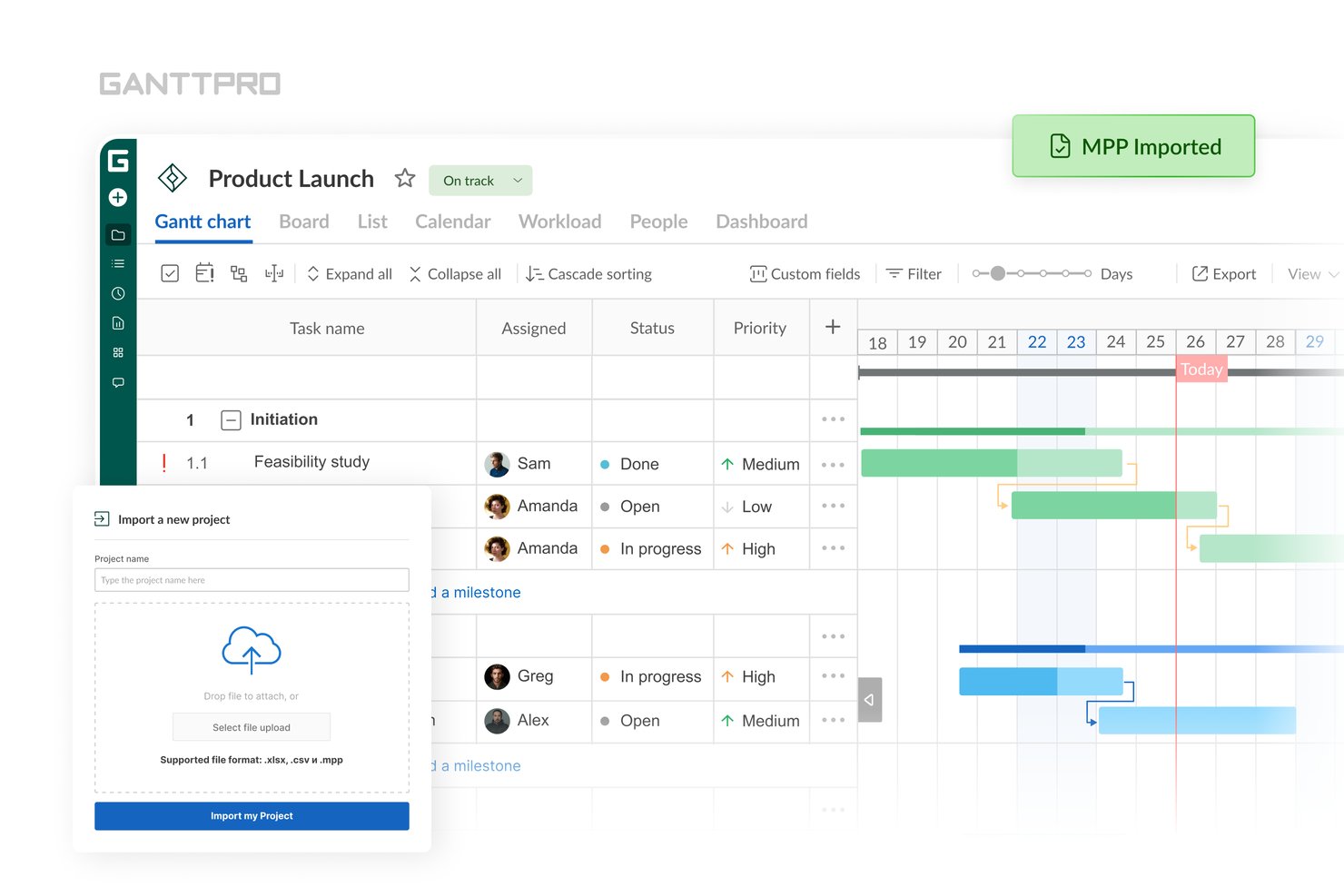
GanttPRO es una herramienta de diagramas de Gantt y gestión de proyectos basada en navegador que permite abrir, visualizar y compartir archivos
.mpp
en Windows, Mac y Linux sin una licencia de Microsoft Project.
¿Para quién es más adecuado GanttPRO?
GanttPRO es una opción muy adecuada para directores de proyectos y responsables de oficinas de gestión de proyectos (PMO) que necesitan abrir, visualizar y compartir archivos
.mpp
con las partes interesadas en Mac, Windows o Linux sin pagar licencias de Microsoft Project.
Por qué elegí GanttPRO
GanttPRO ocupa un lugar en mi lista de opciones principales porque permite arrastrar y soltar un archivo
.mpp
directamente en un navegador y obtener un diagrama de Gantt totalmente interactivo sin utilizar una licencia de Microsoft Project. Me gusta que conserve las dependencias de las tareas, los hitos y la ruta crítica al importarlo, de modo que la estructura del cronograma permanece intacta para su revisión y uso compartido. La única salvedad que debo señalar con honestidad: las descripciones de las tareas, los comentarios y los archivos adjuntos no se importan, por lo que funciona mejor cuando los datos principales de planificación son la prioridad.
Características principales de GanttPRO
- Seguimiento de la línea base y las variaciones: Establece una instantánea de línea base de tu plan y compárala visualmente con tu cronograma actual directamente en el diagrama de Gantt.
- Uso compartido mediante URL pública: Genera un enlace compartible que permite a las partes interesadas consultar el cronograma de tu proyecto en un navegador sin una cuenta de GanttPRO ni una licencia de pago.
- Exportación a varios formatos: Exporta tu diagrama de Gantt a PDF, PNG, XML o Excel con diseños, rangos de fechas y opciones de visibilidad de columnas personalizables.
- Colaboración en tiempo real: Añade comentarios y archivos adjuntos en el nivel de la tarea, con sincronización en directo para todos los miembros del equipo.
Integraciones de GanttPRO
GanttPRO ofrece integraciones nativas con Microsoft Teams, Slack, Google Drive, OneDrive, Calendario de Outlook, Google Calendar y Jira Cloud (beta), además de una API para integraciones personalizadas.
Pros and Cons
Pros:
- Importa archivos .mpp con dependencias de tareas
- Ofrece uso compartido de cronogramas mediante URL pública
- Conserva la ruta crítica y las líneas base al importar
Cons:
- No importa descripciones de tareas ni archivos adjuntos
- No ofrece sincronización bidireccional con Microsoft Project

ClickUp
Ideal para importar archivos CSV a una plataforma de gestión del trabajo
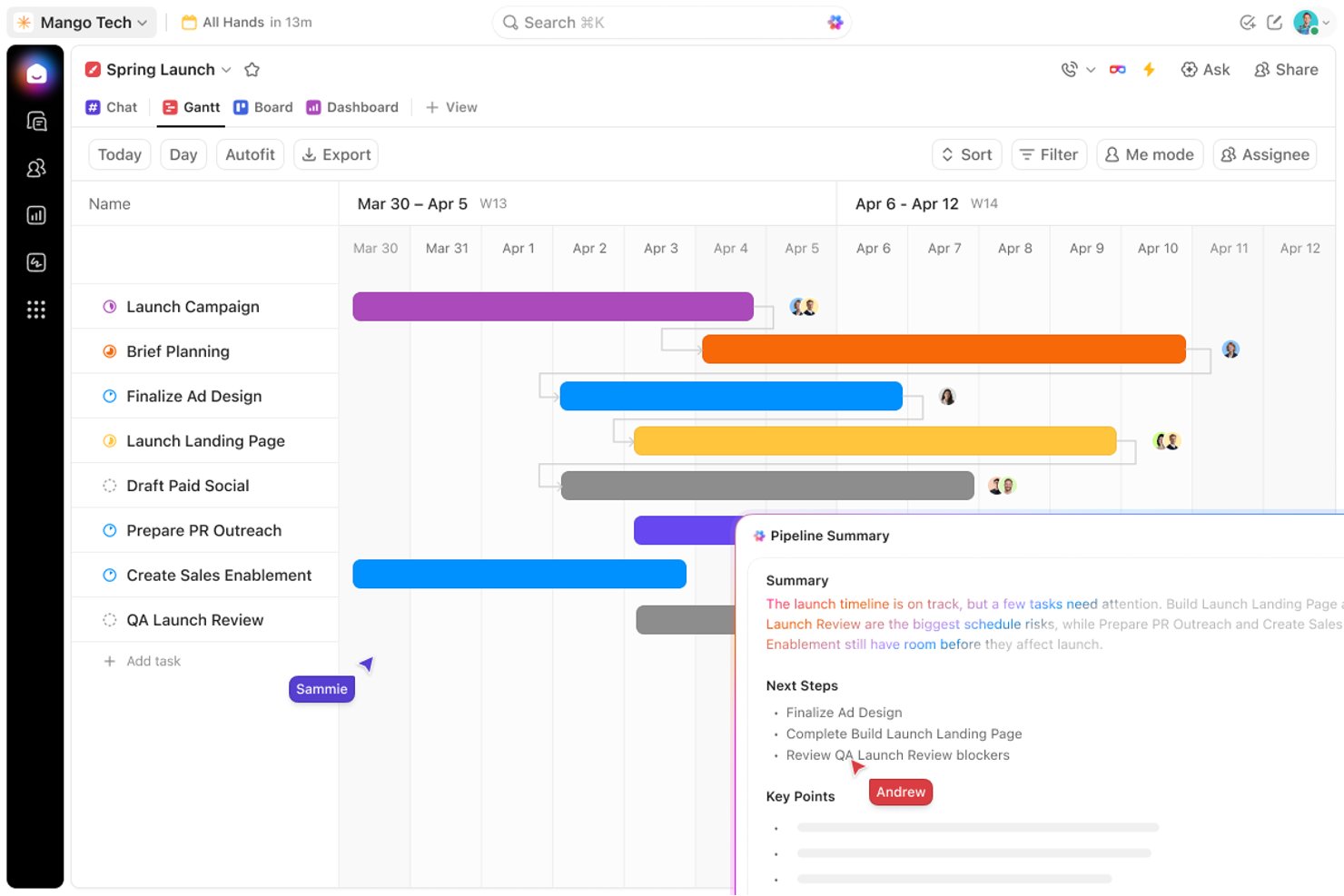
ClickUp es una plataforma integral de gestión del trabajo que ofrece diagramas de Gantt, vistas de tareas, colaboración en tiempo real e importación de proyectos basada en CSV como alternativa para los equipos que buscan trasladar los cronogramas de MS Project a un espacio de trabajo activo y compartible.
¿Para quién es más adecuado ClickUp?
ClickUp es ideal para equipos que están preparados para dejar atrás MS Project y quieren convertir los cronogramas exportados en un espacio de trabajo activo y colaborativo.
Por qué elegí ClickUp
He incluido ClickUp entre mis principales opciones porque ofrece a los equipos una ruta de migración clara para salir de MS Project y pasar a un espacio de trabajo activo y colaborativo. El flujo de importación de CSV permite incorporar directamente los cronogramas exportados a la vista de Gantt de ClickUp, donde se obtiene visibilidad de la ruta crítica, seguimiento de líneas base y reprogramación mediante arrastrar y soltar. Una vez importados los datos, las partes interesadas pueden acceder al cronograma, comentarlo y revisarlo sin necesidad de utilizar una licencia de MS Project.
Características principales de ClickUp
- Importación de CSV y hojas de cálculo: Incorpora cronogramas de MS Project exportados a ClickUp mediante CSV o Excel usando el importador de hojas de cálculo integrado.
- Resaltado de la ruta crítica: Identifica y resalta automáticamente la cadena de tareas que controla la fecha límite del proyecto dentro de la vista de Gantt.
- Superposición de la línea base: Guarda una instantánea del cronograma y superpónla en tu diagrama de Gantt activo para comparar el progreso planificado con el real en cualquier momento.
- Acceso de invitados con controles de permisos: Comparte vistas específicas con partes interesadas externas con permisos de solo lectura o de edición sin exponer todo tu espacio de trabajo.
Integraciones de ClickUp
ClickUp ofrece integraciones nativas con Microsoft Teams, Outlook, OneDrive, Google Drive y Slack. También proporciona una API pública para integraciones personalizadas y es compatible con Zapier.
Pros and Cons
Pros:
- Diagrama de Gantt sólido con líneas base y ruta crítica
- Permite la colaboración en tiempo real en cronogramas importados
- Uso compartido flexible con invitados y enlaces públicos
Cons:
- No se pueden abrir ni visualizar archivos .mpp nativos
- Las dependencias entre tareas se pierden durante la importación de CSV
New Product Updates from ClickUp
ClickUp Adds Meetings Hub, Super Agent Templates, and ZoomInfo Integration
ClickUp adds a searchable Meetings Hub, new ways to clone and template Super Agents, and a ZoomInfo integration through the App Center. These updates improve meeting retrieval, agent reuse, and access to sales intelligence. For more information, visit ClickUp’s official site.

El mejor editor gratuito de .mpp para uso multiplataforma
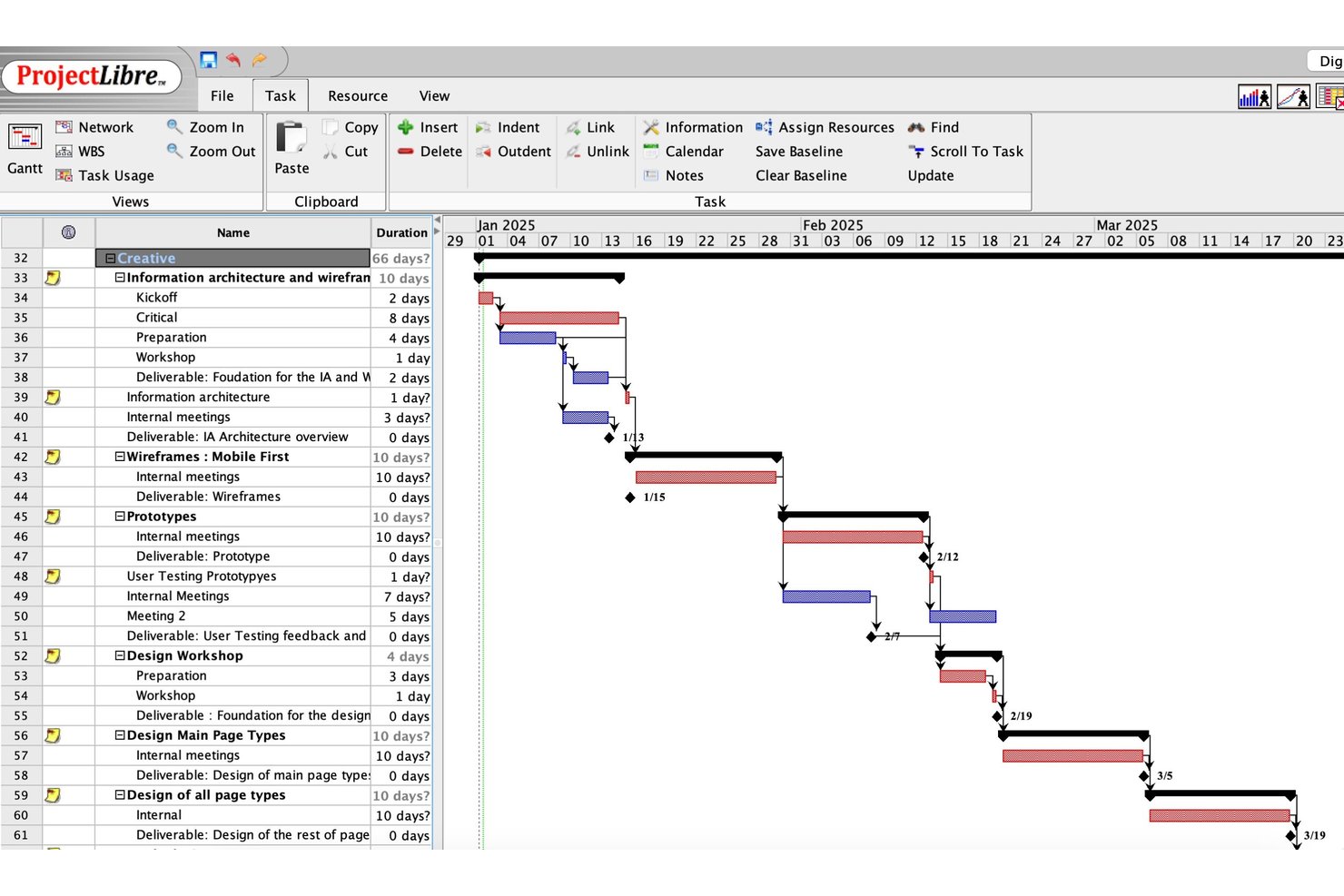
ProjectLibre es un editor de gestión de proyectos de código abierto que abre, edita y guarda archivos .mpp de forma nativa en Windows, macOS y Linux, con vistas que incluyen diagramas de Gantt, diagramas de red, hojas de recursos y diagramas WBS.
¿Para quién es más adecuado ProjectLibre?
ProjectLibre es una buena opción para gestores de proyectos individuales y equipos pequeños en Linux, macOS o Windows que necesitan abrir, editar y guardar archivos .mpp sin pagar una licencia de Microsoft Project.
Por qué elegí ProjectLibre
ProjectLibre ocupa un lugar en mi lista de favoritos porque es la única herramienta gratuita que abre, edita y guarda archivos
.mpp
de forma nativa en Windows, macOS y Linux sin requerir una licencia de Microsoft Project. Lo elegí específicamente para equipos multiplataforma en los que un ingeniero que usa Linux o un gestor de proyectos que usa macOS necesita abrir un cronograma enviado por un usuario de MS Project. La vista completa de Gantt, con ruta crítica, líneas base y diagramas de red, se carga directamente desde el archivo
.mpp
, sin ningún paso de conversión.
Características principales de ProjectLibre
- Análisis de riesgos de Monte Carlo: Ejecuta simulaciones estadísticas de tu cronograma para modelar riesgos y pronosticar las fechas probables de finalización.
- Gestión del valor ganado (EVM): Realiza un seguimiento del costo y el rendimiento del cronograma del proyecto frente a una línea base mediante métricas estándar de EVM.
- Vista de diagrama de red: Muestra las tareas y dependencias en un diagrama de flujo de estilo PERT para revisar las dependencias y la lógica.
- Exportación a CSV y XML: Exporta los datos del proyecto a CSV o XML para utilizarlos en otras herramientas o flujos de trabajo de generación de informes.
Integraciones de ProjectLibre
ProjectLibre no cuenta con integraciones nativas documentadas con Microsoft 365, SharePoint, Teams, Jira, Asana, Slack ni Google Workspace. Admite el intercambio de archivos .mpp, .mpx, XML y CSV, pero no dispone de una API pública documentada para integraciones personalizadas.
Pros and Cons
Pros:
- Abre y edita archivos .mpp de forma nativa
- Funciona en Windows, macOS y Linux
- Incluye vistas de Gantt, PERT y líneas base
Cons:
- No ofrece un modo de visor ligero o de solo lectura
- Requiere una instalación completa de escritorio para acceder gratis

Ideal para la distribución de archivos .mpp a escala empresarial
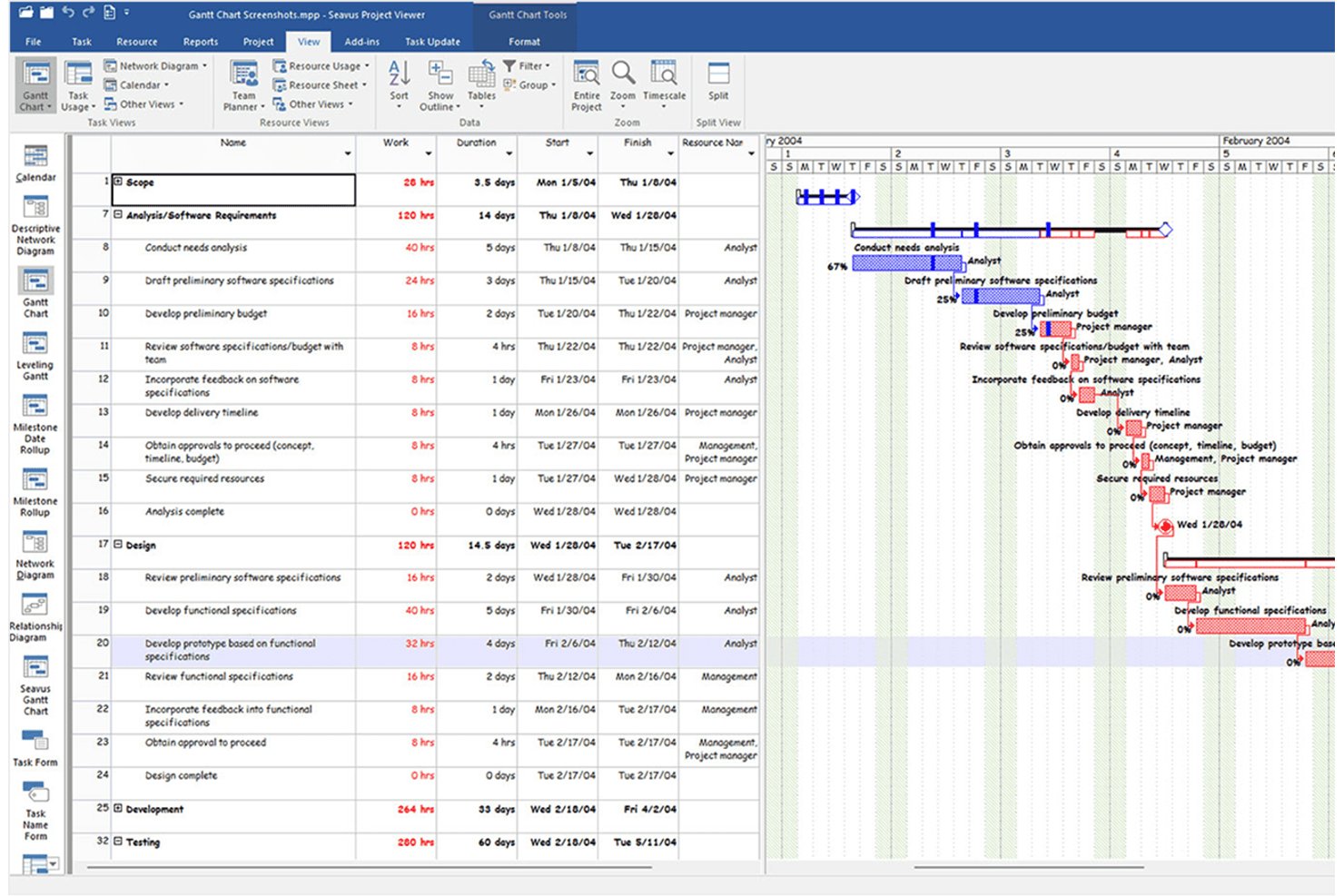
Seavus Project Viewer es un visor .mpp de solo lectura que abre archivos de Microsoft Project en más de 27 vistas, incluidas Gantt, Diagrama de red y Planificador de equipos, sin requerir una licencia de Microsoft Project, en Windows, macOS, iOS, Android y la web.
¿Para quién es más adecuado Seavus Project Viewer?
Seavus Project Viewer es adecuado para grandes organizaciones que necesitan distribuir archivos .mpp entre numerosas partes interesadas sin comprar licencias adicionales de Microsoft Project.
Por qué elegí Seavus Project Viewer
Seavus Project Viewer se ha ganado un lugar en mi lista de opciones porque ningún otro visor iguala su alcance cuando necesitas distribuir archivos .mpp en una organización grande. He visto equipos utilizarlo para compartir planes de proyectos con cientos de partes interesadas, desde plantas de fabricación de BMW hasta operaciones de la OTAN, sin tocar una sola licencia adicional de MS Project. Abre archivos desde MS Project 98 hasta 2024, en más de 27 vistas, y gestiona archivos de hasta 500 MB sin esfuerzo.
Funciones principales de Seavus Project Viewer
- Complemento de actualización de tareas: Los miembros del equipo pueden enviar el progreso y los comentarios de las tareas directamente desde el visor, y los directores de proyecto pueden aceptar, rechazar o responder a las actualizaciones sin compartir el archivo de origen.
- Comparación de planes de proyecto: Abre dos versiones de un archivo .mpp una al lado de la otra para resaltar las diferencias en los parámetros de las tareas y los recursos.
- Informes gráficos y paneles: Muestra informes predefinidos de MS Project en las categorías Panel, Recursos y Costes, con opciones para ajustar el tipo de gráfico, los campos y la ordenación.
- Interfaz multilingüe: Admite 11 idiomas, incluidos japonés, chino, ruso y alemán, para facilitar el acceso de equipos internacionales.
Integraciones de Seavus Project Viewer
Seavus Project Viewer se integra con SharePoint, OneDrive y Google Drive para abrir archivos de proyecto, y se conecta con Microsoft Project mediante el complemento de actualización de tareas. No hay documentación sobre una API ni sobre controles nativos para compartir en la nube.
Pros and Cons
Pros:
- Abre archivos .mpp desde MS Project 98 hasta 2024
- Conserva el formato original y las más de 27 vistas
- El complemento de actualización de tareas permite comentarios estructurados del equipo
Cons:
- No ofrece una opción directa de exportación a PDF o Excel
- Carece de funciones de colaboración en tiempo real dentro de la aplicación

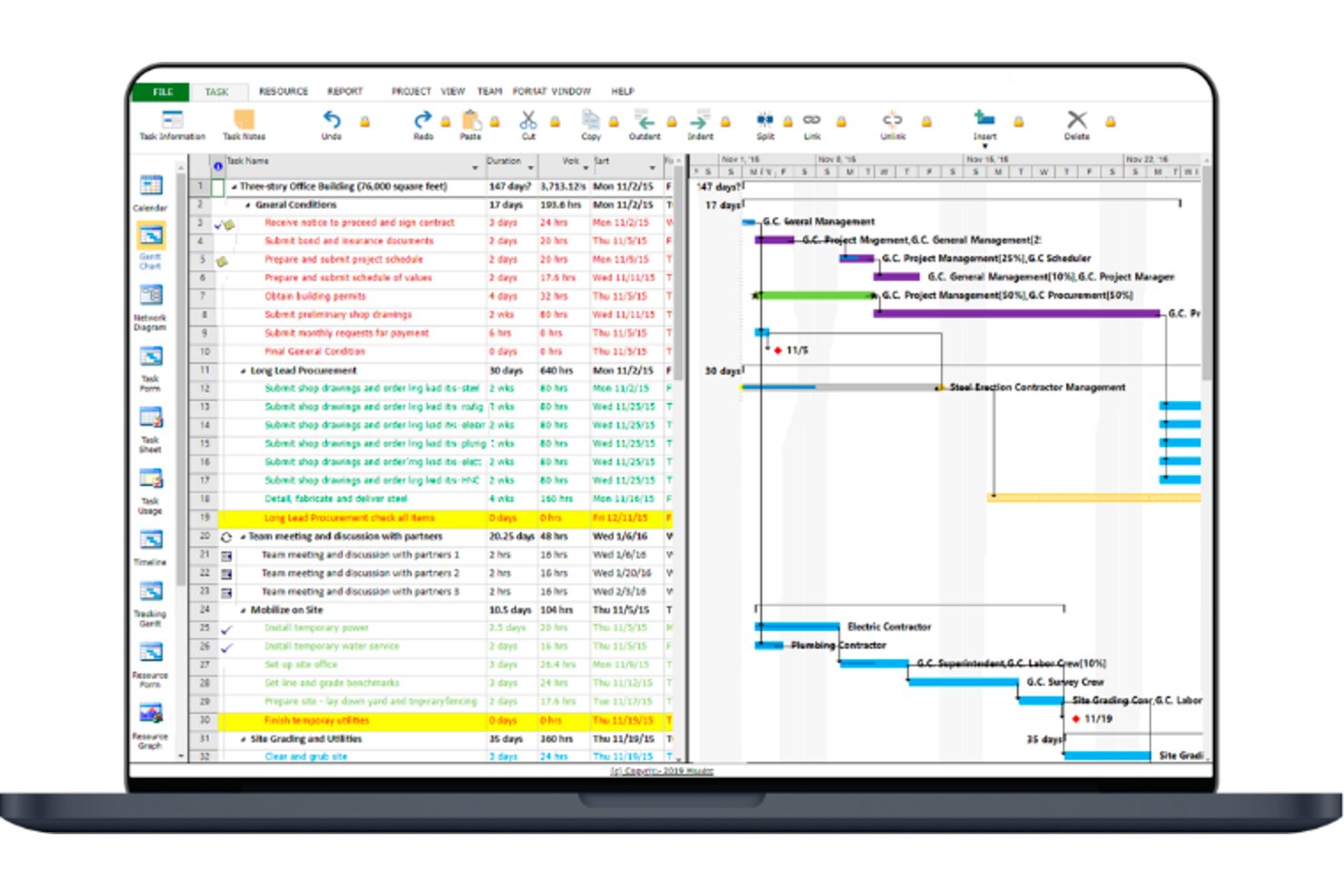
Project Viewer 365 es un visor dedicado de archivos MPP que permite abrir, navegar y revisar programaciones de Microsoft Project en Windows, Mac, iOS, Android y navegadores web, sin necesidad de una licencia de Microsoft Project.
¿Para quién es más adecuado Project Viewer 365?
Project Viewer 365 es una opción ideal para equipos que trabajan en Windows, Mac y dispositivos móviles y necesitan acceder de forma fiable a archivos .mpp sin comprar licencias adicionales de Microsoft Project.
Por qué elegí Project Viewer 365
Project Viewer 365 ocupa un lugar en mi lista de opciones porque ningún otro visor MPP dedicado iguala su alcance multiplataforma. Puedo abrir el mismo archivo .mpp en un ordenador Windows, un Mac, un iPhone y un navegador, sin instalar Microsoft Project en ninguno de ellos. El visor gratuito basado en navegador resulta especialmente útil cuando necesito compartir una programación con una persona interesada que no puede instalar software. Las vistas de línea base y la visualización de la ruta crítica se conservan en todas las plataformas, por lo que no se pierde nada durante la conversión.
Características principales de Project Viewer 365
- Vista de diagrama de red: Muestra las dependencias y relaciones entre tareas en un diagrama basado en nodos, reproduciendo el diseño del diagrama de red de MS Project.
- Impresión por lotes: Envía varios planes de proyecto a una impresora en un solo lote, con vista previa de impresión y filtrado del rango de filas antes de imprimir.
- Compatibilidad con proyectos maestros y subproyectos: Abre y permite navegar por archivos de proyectos maestros con subproyectos vinculados, conservando las rutas de archivo relativas en toda la jerarquía del proyecto.
- Acceso al almacenamiento en la nube: Abre archivos .mpp directamente desde OneDrive, Google Drive, Dropbox, Box, SharePoint e iCloud Drive sin descargarlos primero de forma local.
Integraciones de Project Viewer 365
Project Viewer 365 se integra con Google Drive, OneDrive, Dropbox, Box, SharePoint Online, iCloud Drive, Microsoft Project Server, Microsoft Project Online y BaseCamp. No hay ninguna API pública documentada.
Pros and Cons
Pros:
- Disponible en Windows, Mac, dispositivos móviles y la web
- Conserva las líneas base y las vistas personalizadas de MS Project
- Abre archivos MPP grandes sin conversiones
Cons:
- No permite editar ni añadir anotaciones dentro de la aplicación
- Se requieren suscripciones independientes para dispositivos móviles y ordenadores

Ideal para pasar de la visualización a la gestión activa del trabajo en equipo
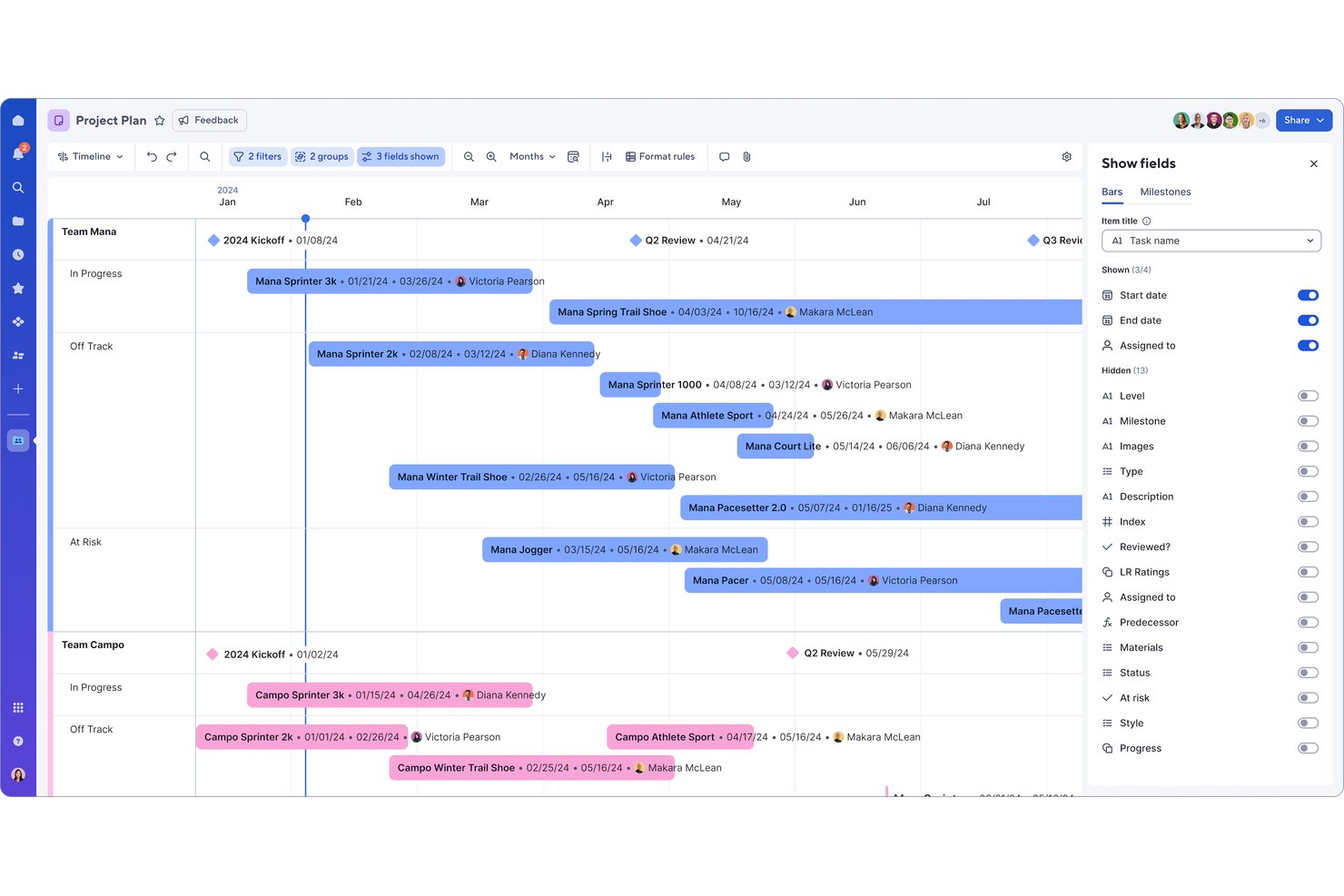
Smartsheet es una plataforma de gestión del trabajo basada en la nube que importa archivos de Microsoft Project (.mpp, .mpx, .xml) y los convierte en diagramas de Gantt interactivos, cuadrículas de tareas y vistas de recursos accesibles desde cualquier navegador sin una licencia de MS Project.
¿Para quién es más adecuado Smartsheet?
Smartsheet es una opción excelente para directores de proyectos y equipos multifuncionales que quieren ir más allá de leer pasivamente un archivo de MS Project y pasar a gestionar activamente el trabajo en curso.
Por qué elegí Smartsheet
He incluido Smartsheet entre mis principales opciones porque es la única herramienta de esta lista que convierte las importaciones de archivos .mpp en trabajo totalmente activo y colaborativo, no solo en una lectura estática. Una vez que el archivo de MS Project está en Smartsheet, tu equipo obtiene edición colaborativa en tiempo real, diagramas de Gantt con activación y desactivación de la ruta crítica y niveles de permisos detallados para que las partes interesadas puedan consultar, comentar o editar sin necesitar nunca una licencia de MS Project.
Funciones principales de Smartsheet
- Activación de la ruta crítica: Activa o desactiva la ruta crítica directamente en la vista de Gantt para identificar qué tareas determinan la fecha de finalización de tu proyecto.
- Seguimiento de la línea base: Guarda una línea base del proyecto y compárala visualmente con el progreso real en la vista de Gantt, disponible para todos los niveles de permisos, incluidos los lectores.
- Exportación en varios formatos: Exporta los datos de tu proyecto como PDF, Excel, PNG o XML para enviarlos de vuelta a MS Project, con opciones personalizables de diseño de Gantt a PDF.
- Alertas y solicitudes de actualización automatizadas: Configura automatizaciones de flujos de trabajo sin código que notifiquen a las partes interesadas sobre cambios, aprobaciones o fechas de vencimiento sin exigirles iniciar sesión.
Integraciones de Smartsheet
Smartsheet ofrece integraciones nativas en todo el ecosistema de Microsoft, incluidas Microsoft Teams, Power BI, Microsoft 365, OneDrive y SharePoint, además de integraciones con Jira y ServiceNow. También es compatible con Zapier y una API REST para conexiones personalizadas.
Pros and Cons
Pros:
- Importa archivos .mpp para la colaboración activa del equipo
- Ofrece acceso gratuito como lector a los cronogramas compartidos
- Admite diagramas de Gantt y líneas base interactivas
Cons:
- No muestra de forma nativa los archivos .mpp originales
- La importación puede modificar las fechas o eliminar restricciones
New Product Updates from Smartsheet

Smartsheet Adds Non-Plan User Management in Admin Center
Smartsheet adds a Non plan users tab to the Seat types and true-up page in Admin Center. This lets system admins review non-plan users and add them to the plan or remove them from the organization in one place. For more information, visit Smartsheet’s official site.

La mejor opción para la sincronización bidireccional de .mpp con visualización para invitados
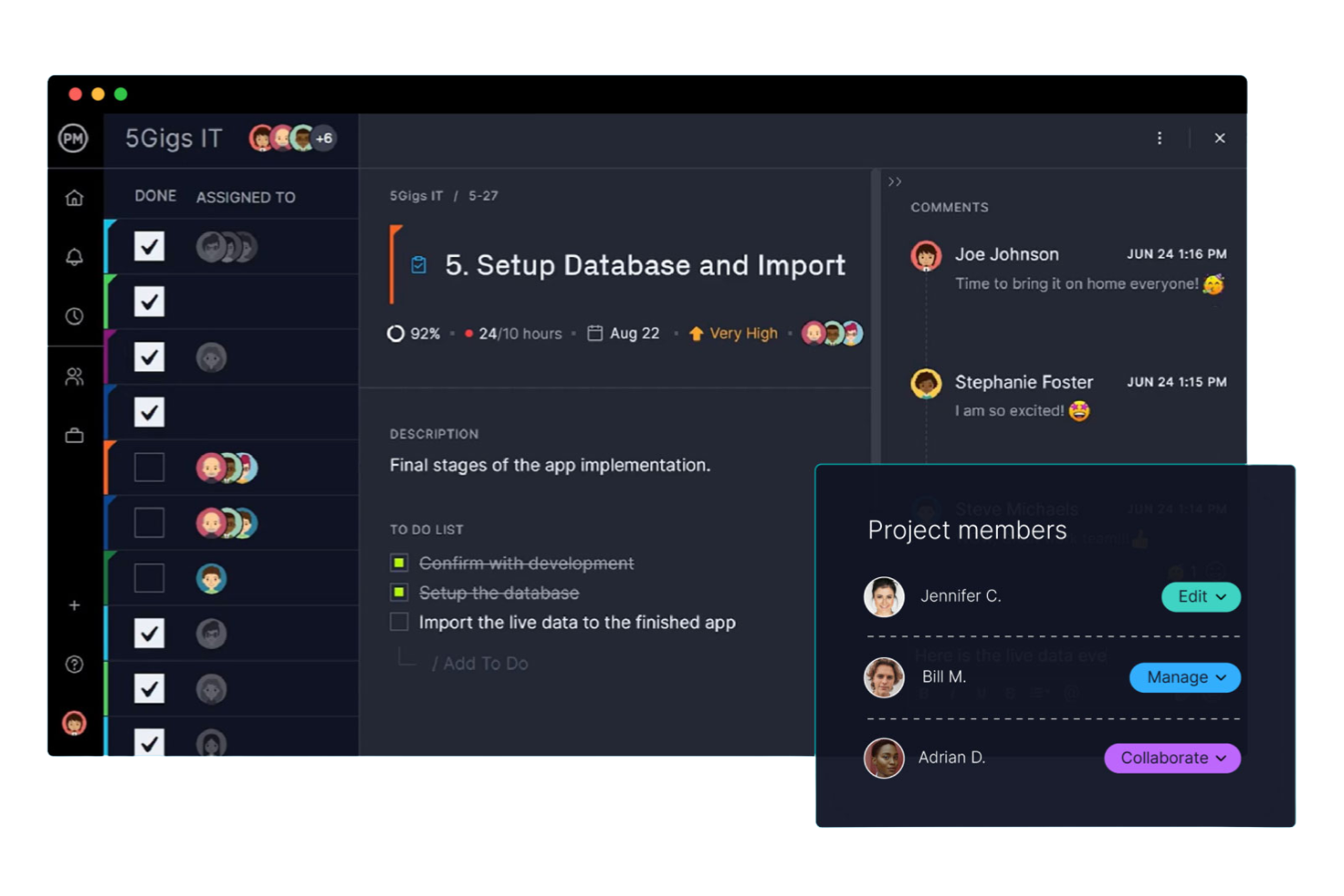
ProjectManager es una plataforma de gestión de proyectos basada en la nube que admite la importación y exportación de MPP, diagramas de Gantt interactivos, múltiples vistas de proyectos y acceso ilimitado de solo lectura para invitados externos.
¿Para quién es más adecuado ProjectManager?
ProjectManager funciona bien para gerentes de proyectos que necesitan compartir cronogramas .mpp activos con clientes o ejecutivos sin pagar por puestos adicionales.
Por qué elegí ProjectManager
He incluido ProjectManager entre mis principales opciones porque su sincronización bidireccional de .mpp lo diferencia de las herramientas que solo permiten leer archivos de MS Project. Puedo importar el archivo .mpp de un cliente, actualizar el cronograma y volver a exportarlo sin que nadie pierda datos ni tenga que reformatear nada. Lo que me resulta especialmente útil son las licencias gratuitas ilimitadas para invitados: los clientes y ejecutivos pueden consultar diagramas de Gantt activos, destacados de la ruta crítica y comparaciones con la línea base sin necesitar un puesto de pago ni una licencia de Microsoft Project.
Características principales de ProjectManager
- Filtrado de la ruta crítica: Resalta automáticamente la ruta más larga de tareas dependientes para que puedas ver qué retrasos afectarán a la fecha de finalización de tu proyecto.
- Seguimiento de la línea base: Guarda una instantánea de tu plan original y muestra la variación con respecto a los valores reales directamente en el diagrama de Gantt.
- Cinco vistas de proyecto: Cambia entre las vistas de Gantt, Lista, Hoja, Panel y Calendario para adaptarte a la forma de trabajo preferida de los distintos miembros del equipo.
- Automatización del flujo de trabajo: Configura automatizaciones basadas en reglas para activar actualizaciones de tareas, notificaciones o cambios de estado sin intervención manual.
Integraciones de ProjectManager
ProjectManager ofrece integraciones nativas con Microsoft Project, Microsoft Teams, Microsoft Excel, Power BI, Jira, Azure DevOps y Slack. También proporciona una API para integraciones personalizadas y es compatible con Zapier.
Pros and Cons
Pros:
- Visualización gratuita e ilimitada de cronogramas para invitados
- La sincronización bidireccional de .mpp permite editar y volver a exportar archivos
- Los diagramas de Gantt coinciden estrechamente con los elementos visuales de MS Project
Cons:
- No ofrece un plan permanente y gratuito para visualización
- No incluye una vista de diagrama de red ni PERT

El mejor visor MPP gratuito para Windows, Mac y Linux
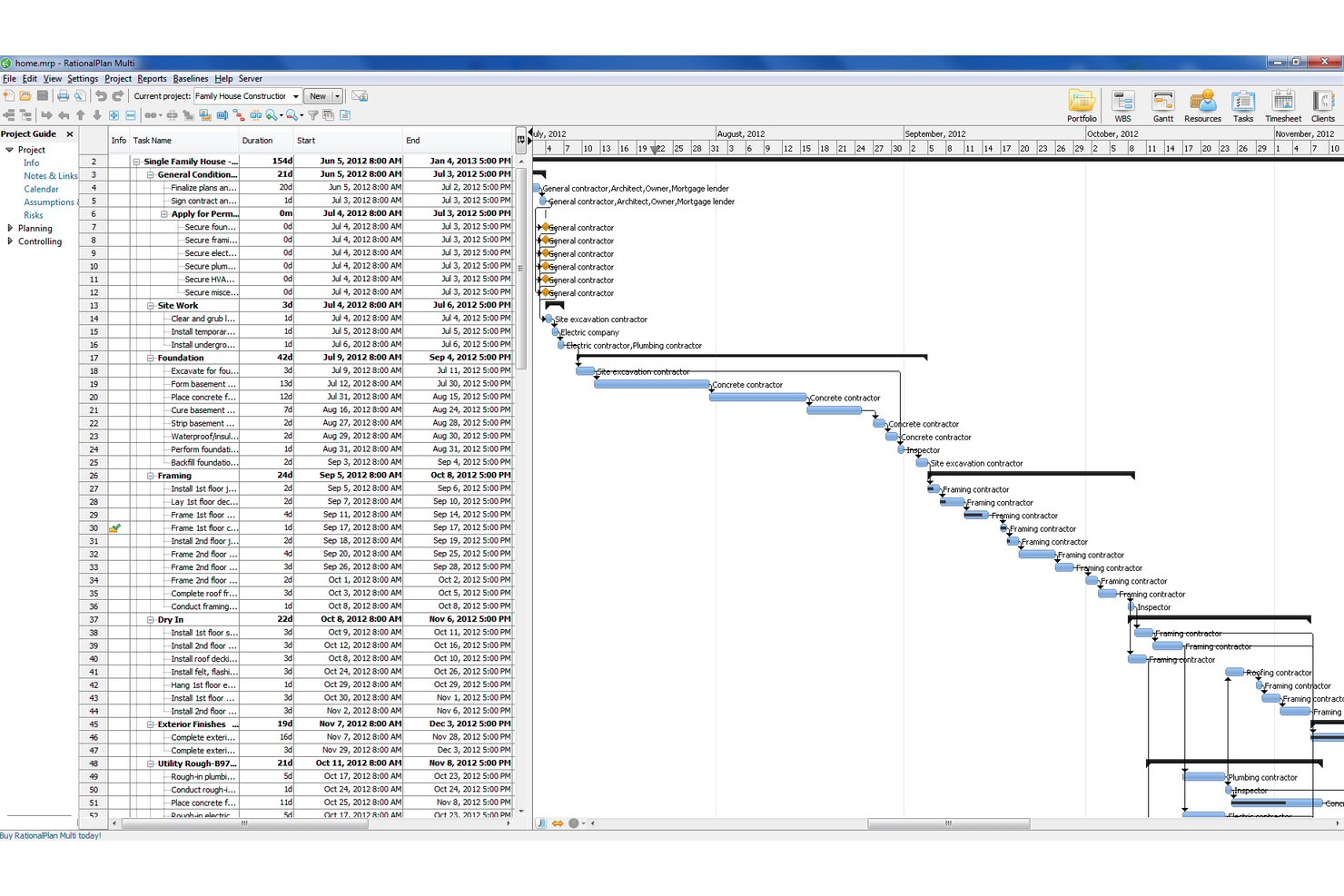
RationalPlan es un visor de archivos MPP y una herramienta de gestión de proyectos multiplataforma que abre archivos de Microsoft Project en formatos como .mpp, .mpt, .xml y .mpx, con vistas completas de diagrama de Gantt, hoja de tareas, hoja de recursos y diagrama de red disponibles en Windows, Mac y Linux.
¿Para quién es más adecuado RationalPlan?
RationalPlan es una excelente opción para ingenieros, partes interesadas y gestores de proyectos en Windows, Mac o Linux que necesitan abrir y revisar archivos .mpp sin pagar una licencia de Microsoft Project.
Por qué elegí RationalPlan
RationalPlan ocupa un lugar en mi lista de favoritos porque es uno de los pocos visores MPP gratuitos que se ejecutan de forma nativa en Windows, Mac y Linux. He abierto archivos .mpp, .mpt, .xml y .mpx con esta herramienta, y el diagrama de Gantt se muestra exactamente como en Microsoft Project, conservando el orden de las columnas, sus anchos y las posiciones de división. También me gusta que el visor gratuito permita exportar a PDF y Excel, sin necesidad de actualizarlo.
Características principales de RationalPlan
- Alternancia de la ruta crítica: Muestra u oculta la ruta crítica directamente en el diagrama de Gantt para identificar rápidamente qué tareas determinan la fecha de finalización del proyecto.
- Vista de diagrama de red: Visualiza las dependencias y la secuencia de las tareas en un diagrama basado en nodos, conservado del archivo original de MS Project.
- Vista de hoja de recursos: Revisa las asignaciones de recursos, la disponibilidad y los datos de distribución del archivo de proyecto importado sin editar el archivo de origen.
- Formatos de escala temporal de varios años: Muestra programaciones de largo plazo mediante vistas de escala temporal de años/meses o años/trimestres para la planificación de proyectos de varios años.
Integraciones de RationalPlan
RationalPlan no cuenta con integraciones nativas. Se conecta con archivos de Microsoft Project mediante importaciones de
.mpp
,
.mpt
,
.xml
y
.mpx
, y permite exportar a Excel y a XML de MS Project.
Pros and Cons
Pros:
- Abre archivos .mpp, .mpt, .xml y .mpx
- Visor gratuito disponible para los principales sistemas operativos
- Conserva exactamente las vistas de Gantt y de recursos
Cons:
- No cuenta con una aplicación móvil para iOS o Android
- No incluye funciones de colaboración en equipo en tiempo real

El mejor planificador tipo MS Project disponible en PC, Mac y teléfonos móviles
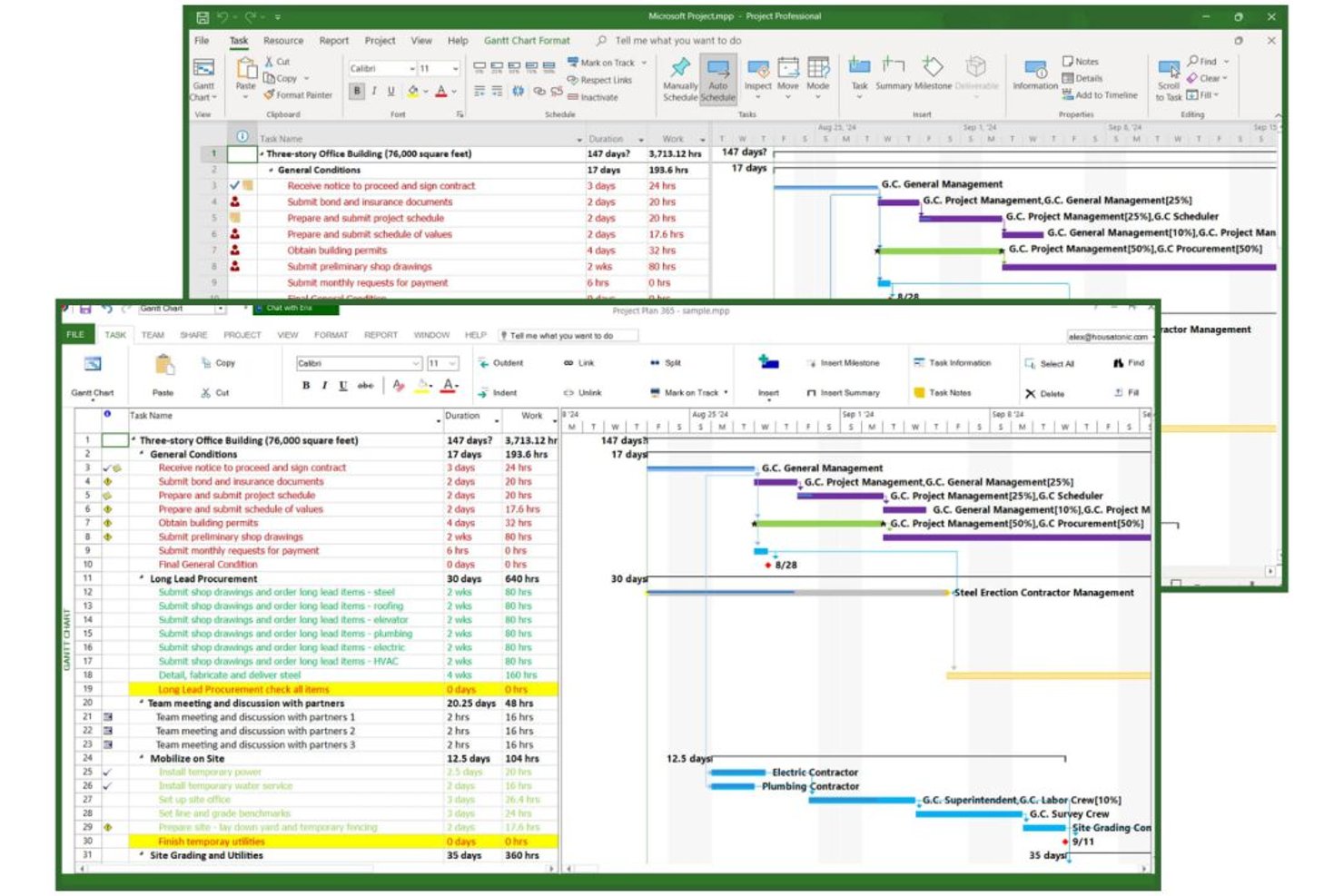
Project Plan 365 es una aplicación multiplataforma compatible con MS Project que abre, edita y guarda archivos .MPP nativos en Windows, Mac, iOS, Android y la web, sin requerir una licencia de Microsoft Project.
¿Para quién es más adecuado Project Plan 365?
Project Plan 365 es una opción ideal para gestores de proyectos que trabajan con Mac y equipos multiplataforma que necesitan abrir, editar y compartir archivos .MPP sin pagar licencias de MS Project.
Por qué elegí Project Plan 365
Project Plan 365 ocupa un lugar en mi lista de opciones principales porque es el único editor nativo de .MPP que funciona en Mac, Windows, iOS, Android y la web con una sola suscripción. Lo elegí específicamente para equipos multiplataforma que intercambian archivos .MPP entre usuarios de Mac y Windows sin querer pagar licencias de MS Project en cada dispositivo. El visor gratuito basado en navegador permite a cualquier parte interesada abrir, imprimir y exportar al instante un diagrama de Gantt a PDF o PowerPoint, sin necesidad de instalar nada.
Características principales de Project Plan 365
- Informes de estado con Erix AI: Genera informes de estado de proyectos redactados por IA con resúmenes ejecutivos, métricas de valor ganado y seguimiento de hitos, que se pueden enviar mediante correo electrónico programado.
- Almacenamiento de múltiples líneas base: Almacena varias instantáneas de línea base por proyecto para facilitar el seguimiento de las variaciones de costes, trabajo, duración y fechas de inicio y finalización.
- Asientos de usuario de solo lectura: Los planes de pago incluyen entre 5 y 10 asientos de usuario de solo lectura, lo que permite a las partes interesadas ver, imprimir y exportar los cronogramas sin una licencia de pago.
- Colaboración en tiempo real: El plan para empresas permite que varios usuarios abran y editen simultáneamente el mismo archivo .MPP sin sobrescribir el archivo de origen.
Integraciones de Project Plan 365
Project Plan 365 ofrece integraciones nativas con el ecosistema de Microsoft, incluidas OneDrive, SharePoint Online, Microsoft Project Online y Project Server, además de Google Drive, Dropbox, Box, iCloud y Basecamp. Se admite la exportación del calendario de Microsoft Outlook, pero no está documentada una API para integraciones personalizadas.
Pros and Cons
Pros:
- Abre y edita archivos .MPP en Mac
- Modo de visor gratuito para acceder al instante desde el navegador
- Conserva todas las vistas principales de MS Project
Cons:
- La interfaz parece anticuada y pasada de moda
- La colaboración en tiempo real solo está disponible en el plan para empresas

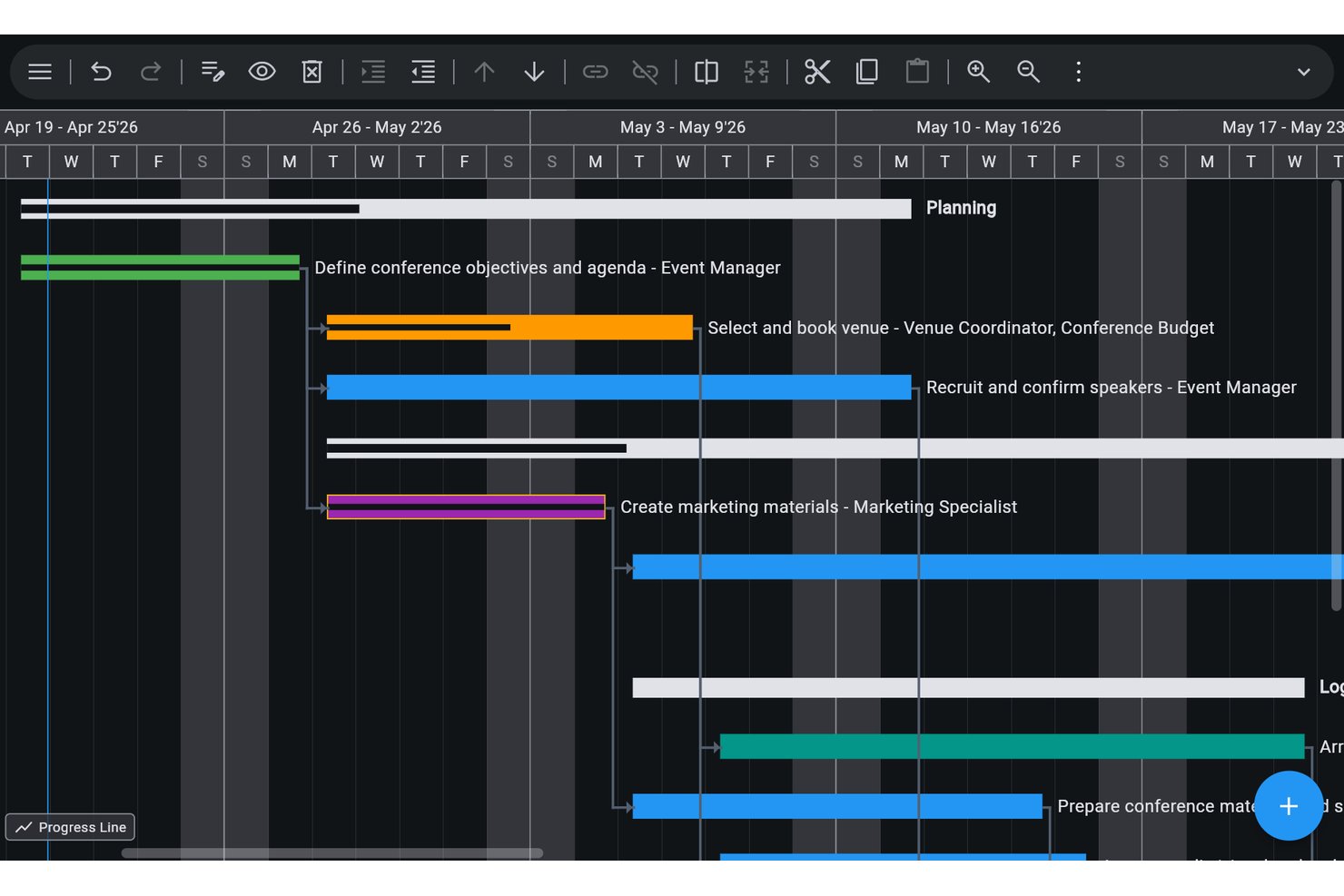
Ingantt es un visor multiplataforma de Microsoft Project y una herramienta completa de programación que abre archivos .mpp, .mpt, .mpx, Primavera P6 y varios otros formatos de archivos de proyecto en la web, equipos de escritorio y dispositivos móviles, sin requerir una licencia de Microsoft Project.
¿Para quién es más adecuado Ingantt?
Ingantt es una excelente opción para gestores de proyectos y planificadores que trabajan habitualmente con archivos de Microsoft Project y Primavera P6 en equipos con distintas plataformas.
Por qué elegí Ingantt
Ingantt merece estar en mi lista de opciones porque es una de las pocas herramientas que abre archivos .mpp y de Primavera P6 (.xer, .pmxml) sin requerir una licencia para ninguna de las dos plataformas. He trabajado con equipos que utilizan ambos ecosistemas, y disponer de un único visor que gestione los dos formatos elimina una fricción real. La vista de Gantt de seguimiento permite superponer las líneas base directamente sobre el cronograma actual, para que puedas detectar de un vistazo los retrasos en un archivo importado.
Características principales de Ingantt
- Generador de proyectos con IA: Crea un cronograma completo del proyecto con tareas, dependencias y una estructura de desglose del trabajo (WBS) a partir de una descripción en texto sin formato, sin límites de tokens ni necesidad de una suscripción independiente.
- 10 vistas sincronizadas: Incluye las vistas de diagrama de red, uso de recursos, planificador de equipos, Kanban y calendario, que se actualizan en tiempo real al realizar cambios en cualquiera de ellas.
- Asignación de recursos: Resuelve automáticamente las sobreasignaciones por prioridad, holgura o ID de tarea, con compatibilidad para tareas en curso divididas y tablas de tarifas efectivas por fecha.
- Gestión del valor ganado: Realiza un seguimiento de 13 columnas de valor ganado (EV), incluidos CPI, SPI, EAC y TCPI, calculadas a partir de las tarifas de recursos, los costes fijos y una fecha de estado del proyecto definida.
Integraciones de Ingantt
Ingantt se integra con Google Drive para el almacenamiento de archivos, el uso compartido, el historial de versiones y la sincronización sin conexión, y está disponible a través de Google Workspace Marketplace. Importa archivos de Microsoft Project y Primavera P6, pero no están documentadas integraciones nativas con Microsoft 365, SharePoint, Teams, OneDrive ni API.
Pros and Cons
Pros:
- Abre archivos .mpp y de Primavera P6
- Ofrece 10 vistas sincronizadas del cronograma del proyecto
- Funciona en plataformas web, de escritorio y móviles
Cons:
- No ofrece integración nativa con Microsoft 365 ni Teams
- Solo permite compartir en tiempo real mediante Google Drive
Otras opciones de visor de Microsoft Project
Estas son algunas opciones más que no entraron en la lista principal. ¡Añadiré a esta sección las que sugieras en los comentarios!
- Wrike
Ideal para equipos que quieren migrar completamente desde MS Project
- Zoho Projects
Ideal para importar MPP en una plataforma completa de gestión de proyectos
- Jira
Ideal para equipos ágiles y flujos de trabajo basados en incidencias
- Merlin Project
Ideal para importar y visualizar conjuntos .mpp nativos de Apple
- OmniPlan
Ideal para abrir archivos .mpp en Mac sin MS Project
- Project Reader
Ideal para visualizar seis vistas MPP en Windows
- Steelray
El mejor visor exclusivo para Windows de archivos de MS Project y P6
- Asta Powerproject
Ideal para la programación de la construcción y la visualización de archivos XER
- MOOS Project Viewer
Ideal para licencias basadas en usuarios en distintas plataformas


¿Qué alternativas existen a los visores de Microsoft Project?
Las alternativas a los visores de Microsoft Project son herramientas que permiten a los usuarios abrir, ver y, en algunos casos, editar archivos .MPP, sin necesidad de utilizar la aplicación completa de Microsoft Project.
Estos visores ayudan a los miembros del equipo, las partes interesadas o los usuarios de Mac/Windows a acceder a los planes de proyecto creados en MS Project, lo que permite colaborar, compartir archivos y supervisar los proyectos sin comprar licencias costosas. Resuelven problemas como la compatibilidad entre plataformas, el coste de las licencias y el acceso limitado para quienes no son directores de proyectos.
Cómo evalúo los visores de Microsoft Project
Divido mi evaluación en criterios básicos—como la correcta visualización de archivos .mpp y el acceso sin licencia—y factores diferenciadores que distinguen herramientas para usuarios ocasionales de aquellas para equipos PMO empresariales.
Funcionalidad básica (Requisitos fundamentales para esta lista)
Cuando selecciono herramientas para mi lista, clasifico cada una en una escala del 0 (no ofrece la funcionalidad) al 5 (destaca en esta área) para cada funcionalidad esencial que se detalla a continuación. Luego, calculo la puntuación total de la herramienta en porcentaje. Cada herramienta debe alcanzar una puntuación mínima total del 65% para ser considerada para su inclusión.
- Compatibilidad de archivos MPP: Verifico si la herramienta abre archivos .mpp, .mpx y XML de distintas versiones de MS Project, desde cronogramas antiguos de 2003 hasta las exportaciones actuales de 365, sin perder diseño ni datos.
- Visualización de diagrama de Gantt: El visor debe mostrar diagramas de Gantt interactivos que incluyan barras de tareas, enlaces de dependencias, hitos y la ruta crítica, igual a lo que se vería en MS Project nativo.
- Vistas de tareas y recursos: Busco modos de visualización múltiples, como hojas de tareas, tablas de asignación de recursos y calendarios, para que planificadores y partes interesadas encuentren fácilmente los datos que necesitan.
- Acceso independiente: Una razón fundamental para usar un visor es evitar licencias adicionales de MS Project, por lo que evalúo si la herramienta funciona completamente independiente de cualquier instalación de Microsoft Project.
- Soporte de exportación e impresión: Los revisores de proyectos suelen necesitar distribuir cronogramas en PDF o exportar datos de tareas a Excel, así que reviso los formatos de exportación disponibles y los controles de diseño de impresión.
- Funciones de compartir y controles de acceso: Evalúo cómo cada herramienta gestiona la función de compartir enlaces de solo lectura y los ajustes de permisos, especialmente para equipos que distribuyen planes a clientes o contratistas externos.
Cuando tengo una lista de herramientas que cumplen con estos criterios, considero qué hace especial a cada plataforma.
Factores diferenciadores (Qué distingue a los proveedores)
Así es como comparo y contrasto los diferentes proveedores:
Funciones destacadas
El acceso web y móvil es importante cuando ingenieros de obra o directivos en viaje necesitan consultar horarios desde un teléfono sin instalar software de escritorio. También evalúo el seguimiento de la línea base y las variaciones, lo cual ayuda a los responsables de PMO a detectar desviaciones respecto al plan original sin abrir MS Project. La sincronización bidireccional es otro diferenciador a tener en cuenta: permite que los visores envíen actualizaciones de estado de tareas al archivo .mpp de origen, evitando que el propietario del cronograma tenga que buscar el progreso manualmente.
Más allá de las funciones
La estructura de licencias es clave aquí: algunos visores cobran por usuario y otros ofrecen licencias para todo el sitio, y el modelo adecuado depende de si vas a equipar a cinco líderes de PMO o a cientos de revisores externos. También evalúo el nivel de integración con herramientas como SharePoint, Teams, Jira y Primavera P6, ya que la mayoría de los cronogramas no existen de forma aislada. La frecuencia de actualización del proveedor también es importante, porque un visor que no acompaña los nuevos formatos de archivo de MS Project pronto se vuelve poco fiable para equipos que usan las versiones actuales.
Cómo elegir un visor de Microsoft Project
Es fácil perderse entre largas listas de funciones y estructuras de precios complejas. Para ayudarte a mantener la atención mientras avanzas en tu proceso específico de selección de software, aquí tienes una lista de factores que debes tener en cuenta:
| Factor | Qué considerar |
|---|---|
| Escalabilidad | Asegúrate de que el visualizador pueda crecer según las necesidades de tu equipo y gestionar más proyectos o usuarios sin reducir el rendimiento. |
| Integraciones | Comprueba la compatibilidad con las herramientas que ya utilizas, como Microsoft Office o los servicios de almacenamiento en la nube, para agilizar tu flujo de trabajo. |
| Personalización | Busca opciones que permitan adaptar la interfaz o las funciones a los procesos específicos de gestión de proyectos de tu equipo. |
| Facilidad de uso | Da prioridad a una interfaz intuitiva que requiera una formación mínima, para que tu equipo pueda adaptarse rápidamente y mantener su productividad. |
| Presupuesto | Ten en cuenta no solo el coste de compra, sino también las posibles tarifas recurrentes. Asegúrate de que se ajuste a tus limitaciones financieras y ofrezca las funciones necesarias. |
| Medidas de seguridad | Asegúrate de que el software cuente con medidas de seguridad sólidas para proteger los datos de tus proyectos frente a accesos no autorizados o filtraciones. |
| Compatibilidad | Verifica que el visualizador sea compatible con las distintas versiones de los archivos de Microsoft Project que puedas encontrarte. |
| Opciones de soporte | Evalúa la disponibilidad del servicio de atención al cliente y de recursos, como tutoriales o comunidades de usuarios, para recibir ayuda cuando surjan problemas. |
Sinceramente, es mucha información que asimilar y hay mucha presión para hacerlo bien, así que te sugiero utilizar nuestro servicio de asesoramiento sobre software de gestión de proyectos para ayudarte a seleccionar las herramientas de gestión de proyectos que mejor se adapten a ti y a las necesidades específicas de tu organización.
¿Qué es un visualizador de Microsoft Project?
Un visualizador de proyectos es una herramienta que puedes utilizar para abrir y leer archivos MPP nativos y todos los detalles de un plan de Microsoft Project sin tener que instalar Microsoft Project en tu ordenador.
La herramienta te permite abrir, ver y revisar archivos de Microsoft Project sin necesidad de disponer de Microsoft Project. Permite consultar los detalles del proyecto, las listas de tareas, los cronogramas, las dependencias y otra información relacionada con el proyecto, sin poder realizar cambios ni ediciones en el plan de proyecto original. Esto puede resultar útil para las partes interesadas, los clientes o los miembros del equipo que necesitan mantenerse informados sobre el progreso del proyecto o colaborar con los gestores y responsables del proyecto.
Funciones de un visualizador de Microsoft Project
Al seleccionar un visualizador de Microsoft Project, presta atención a las siguientes funciones principales:
- Gestión de tareas: Permite consultar las tareas y sus detalles, como las fechas de inicio y finalización, las duraciones y las dependencias, mediante vistas claras de diagramas de Gantt y cronogramas. Aunque la mayoría de las herramientas no permiten editar las tareas, puedes realizar un seguimiento eficaz del progreso del proyecto.
- Gestión de recursos: Proporciona vistas de recursos que muestran las asignaciones y la distribución, ayudándote a comprender cómo se reparte la carga de trabajo en el proyecto. Sin embargo, la mayoría no permite editar los recursos.
- Visualización de documentos: Permite acceder a los documentos y archivos adjuntos integrados en los archivos del proyecto, ofreciendo visibilidad sobre los archivos relacionados con las tareas para facilitar su recuperación y consulta de forma organizada.
- Integraciones: Ofrece compatibilidad con las herramientas del ecosistema de Microsoft, lo que permite consultar los datos del proyecto junto con los documentos almacenados en SharePoint o los datos representados en los paneles de Power BI.
- Herramientas de generación de informes: Permite consultar los informes y paneles ya integrados en el archivo del proyecto, lo que facilita el análisis del progreso del proyecto y de las métricas clave.
- Compatibilidad multiplataforma: Está disponible en varias plataformas, como Windows, Mac y navegadores web, para garantizar que puedas acceder a la información del proyecto desde cualquier lugar.
- Formato condicional: Muestra las reglas de formato aplicadas en el archivo del proyecto y resalta los datos críticos o los campos importantes para facilitar su interpretación.
- Rentabilidad: Es una alternativa económica a Microsoft Project que te permite acceder a los datos del proyecto sin necesitar una licencia completa.
Al seleccionar un visualizador de Microsoft Project con estas funciones, podrás estar al día fácilmente de los detalles del proyecto, supervisar el progreso y mantener informado a tu equipo, todo ello mientras ahorras dinero y simplificas la supervisión del proyecto.
Preguntas frecuentes sobre los visualizadores de Microsoft Project
Estas son algunas de las preguntas frecuentes que recibo sobre los visualizadores de Microsoft Project.
¿Existe algún visualizador de proyectos gratuito?
Sí. Puedes encontrar visualizadores gratuitos, como el de Project Plan 365. Sin embargo, estas versiones gratuitas solo permiten leer los archivos, no editarlos.
¿Por qué utilizaría un visualizador de proyectos?
Aunque los gestores y planificadores de proyectos crean los planes en Microsoft Project, los demás miembros del equipo no necesitan editar los planes del proyecto, sino únicamente abrirlos y consultarlos. Por lo tanto, puedes utilizar un visualizador de proyectos para proporcionar acceso de lectura a determinados miembros del proyecto y ahorrar en costes de licencias.
Además, los visores de proyectos pueden utilizarse para ofrecer escalabilidad y seguridad empresarial. Herramientas como Project Viewer 365, por ejemplo, están diseñadas teniendo en cuenta la escalabilidad, la seguridad y la flexibilidad de las licencias para adaptarse a implementaciones empresariales corporativas con cualquier número elevado de usuarios.
Como cuesta mucho menos que una licencia estándar de MS Project, tu responsable de TI estará encantado contigo por ahorrar en las tarifas de licencia de Microsoft Project.