

10 Egnyte-Alternativen für sichere Dateifreigabe im Jahr 2026

Auswahl der Egnyte-Alternativen


Eine leistungsstarke Egnyte-Alternative bietet Ihrem Team eine sichere Lösung für die Dateifreigabe, flexible Zusammenarbeit und granularen Datenschutz – ohne Abstriche bei Benutzerfreundlichkeit oder Compliance. Wenn Sie nach Egnyte-Alternativen suchen, wägen Sie wahrscheinlich kostengünstige Optionen ab, um die Arbeitsabläufe, Sicherheitsanforderungen oder Integrationsanforderungen Ihres Unternehmens zu optimieren. Bei der großen Auswahl an KI-gestützten Tools für die Zusammenarbeit an Cloud-Inhalten ist es schwierig zu wissen, welche skalierbaren Plattformen tatsächlich Zuverlässigkeit, die Verwaltung von Active-Directory-Benutzern und Produktivität bieten. Diese Liste hilft Ihnen, die besten Egnyte-Alternativen für 2026 schnell zu vergleichen, damit Sie die richtige Lösung für die individuellen Anforderungen und Prioritäten Ihres KMU- oder Enterprise-Teams finden.
Was ist Egnyte?
Egnyte ist ein cloudbasierter Dateiserver und ein Tool für die Zusammenarbeit, mit dem Teams Dateien geräte- und standortübergreifend sicher speichern, teilen und verwalten können. Es kombiniert zentralen Dateizugriff ohne VPN mit Dateisperren, erweiterten Berechtigungskontrollen, Single-Sign-on-Authentifizierung und API-Integrationsoptionen für beliebte Produktivitätsanwendungen wie Excel und PowerPoint. Egnyte wird von Unternehmen eingesetzt, die Zusammenarbeit mit strengen Anforderungen an Datensicherheit und gesetzliche Vorschriften in Einklang bringen müssen, und ist daher eine häufige Wahl für Branchen wie das Gesundheitswesen, Finanzwesen und professionelle Dienstleistungen.
Vergleichstabelle der Egnyte-Alternativen
Die folgende Tabelle vergleicht die Preisdetails meiner besten Egnyte-Alternativen.
Score legend (out of 5)
- Excellent 4.5–5
- Good 4–4.4
- Average 3–3.9
- Below average 2–2.9
- Poor 1–1.9
| Tool | Starting Price | Website | |||||||
|---|---|---|---|---|---|---|---|---|---|
| Am besten für selbst gehostete Dateifreigabe und Datensouveränität | 3.7 out of 5 | 4 | 4 | 4 | 4 | 3 | 3 | 71.29€/Benutzer/Jahr 1 Stunde kostenlose Testversion | Website |
| Am besten für die gemeinsame Nutzung von Dateien mit hohen Compliance-Anforderungen | 3.8 out of 5 | 4 | 4 | 4 | 4 | 3 | 4 | $14/Nutzer/Monat Kostenlose Demo + 14-tägige kostenlose Testversion verfügbar | Website |
| 3.5 out of 5 | 3 | 4 | 4 | 3 | 4 | 3 | $3/user/month Kostenloser Tarif verfügbar | Website | |
| Am besten für den verteilten Dateizugriff über mehrere Standorte | 3.7 out of 5 | 4 | 4 | 3 | 4 | 4 | 3 | Preis auf Anfrage Kostenlose Demo verfügbar | Website |
| Am besten für Teams geeignet, die bereits mit Google-Apps arbeiten | 3.8 out of 5 | 4 | 4 | 4 | 4 | 3 | 4 | $7/Nutzer/Monat 14-tägige kostenlose Testversion verfügbar | Website |
| Am besten für Inhaltsabläufe mit integrierter elektronischer Signatur | 4.2 out of 5 | 4 | 4 | 4 | 5 | 4 | 4 | CAD$21/Benutzer/Monat 14-tägige kostenlose Testversion | Website |
| Am besten für die Dateispeicherung im Microsoft-365-Ökosystem | 3.8 out of 5 | 3 | 4 | 4 | 4 | 4 | 4 | $1.99/Monat Kostenloser Tarif verfügbar | Website |
| Am besten geeignet für die Dateiverwaltung in Unternehmen mit hybriden Cloud-Umgebungen | 3.8 out of 5 | 4 | 4 | 4 | 4 | 4 | 3 | Preise auf Anfrage Kostenlose Demo verfügbar | Website |
| Am besten für die Migration von Dateiservern ohne VPN-Abhängigkeit geeignet | 3.7 out of 5 | 4 | 4 | 3 | 4 | 4 | 3 | Preise auf Anfrage Kostenlose Demo verfügbar | Website |
| Optimal für aufgabenbezogene Dateizugriffskontrollen | 3.2 out of 5 | 2 | 2 | 4 | 5 | 2 | 4 | $10/Benutzer/Monat Kostenloser Tarif + 14-tägige Testversion + Demo verfügbar | Book Demo |

Warum Sie unseren Software-Empfehlungen vertrauen können
Unser Team testet und bewertet Software seit 2012. Als Projektmanager wissen wir selbst, wie schwierig – und wichtig – es ist, die richtige Software auszuwählen.
Für diesen Leitfaden haben wir Tools mithilfe von praktischen Tests und unabhängiger Recherche bewertet und dabei unsere Bewertungskriterien angewendet. Zudem greifen wir auf Erkenntnisse von Branchenvordenkern und praktizierenden Projektmanagement-Experten zurück.
Unsere Bewertungen spiegeln unser menschliches redaktionelles Urteilsvermögen wider, keine Verkaufsstrategie.
Expertenprüfer:
Bewertungen der Egnyte-Alternativen
Nachfolgend finden Sie meine ausführlichen Zusammenfassungen der besten Egnyte-Alternativen, die es in meine engere Auswahl geschafft haben. Meine Bewertungen bieten einen detaillierten Einblick in die Funktionen, Integrationen und besten Einsatzmöglichkeiten jeder Plattform und helfen Ihnen dabei, die beste Lösung für Ihr Team zu finden.

Am besten für selbst gehostete Dateifreigabe und Datensouveränität
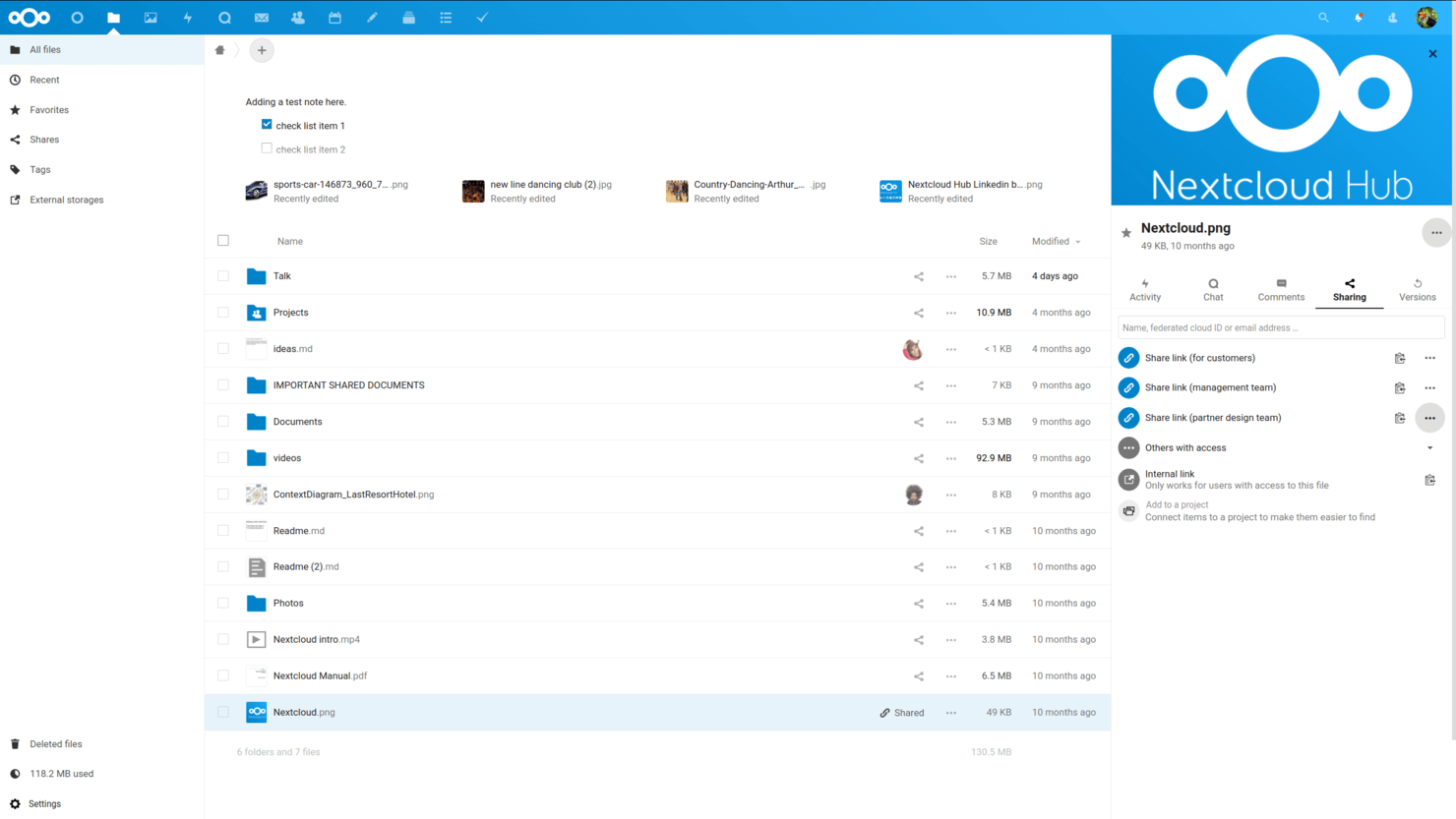
Nextcloud vereint Dateisynchronisierung, Dateifreigabe und Tools für die Zusammenarbeit in einem Arbeitsbereich und hilft verteilten Projektteams dabei, Dokumente zugänglich zu halten und die Arbeit geräteübergreifend zu koordinieren.
Für wen ist Nextcloud am besten geeignet?
Nextcloud eignet sich für IT-Teams und Organisationen, die eine selbst gehostete Dateifreigabe und Kontrolle darüber benötigen, wo Projektdateien gespeichert werden.
Warum ich Nextcloud ausgewählt habe
Ich bewerte Nextcloud als Egnyte-Alternative als „Am besten für selbst gehostete Dateifreigabe und Datensouveränität“. Mir gefällt, dass Organisationen die Lösung auf einer von ihnen kontrollierten Infrastruktur betreiben und Projektdateien über Links mit Passwörtern oder Ablaufdaten teilen können, sodass Speicheroptionen und externer Zugriff ihrer Kontrolle unterliegen.
Wichtige Funktionen von Nextcloud
- Synchronisierung auf Desktop- und Mobilgeräten: Ausgewählte Dateien und Ordner geräteübergreifend synchronisieren.
- Versionsverlauf: Frühere Versionen bearbeiteter Dateien wiederherstellen.
- Dateisperre: Dateien sperren, während Sie daran arbeiten.
- Echtzeitbearbeitung von Dokumenten: Dokumente über Integrationen mit Nextcloud Office gemeinsam bearbeiten.
Integrationen von Nextcloud
Nextcloud unterstützt Integrationen mit Outlook, Microsoft Exchange und Microsoft 365, Teams, SharePoint, Active Directory und LDAP sowie Microsoft Office Online Server; die verfügbaren Optionen hängen vom Konnektor und der Bereitstellung ab. Der App-Marktplatz bietet zusätzliche Integrationen, und für benutzerdefinierte Verbindungen stehen APIs zur Verfügung.
Pros and Cons
Pros:
- Projektdateien auf einer von Ihnen kontrollierten Infrastruktur speichern
- Frühere Versionen nach Dateiänderungen wiederherstellen
- Dateien mit Passwort- oder Ablaufkontrollen teilen
Cons:
- Serveraktualisierungen erfordern manuelle Administration
- Synchronisierungskonflikte können doppelte Dateikopien erzeugen

Am besten für die gemeinsame Nutzung von Dateien mit hohen Compliance-Anforderungen

FileCloud ist eine Plattform für die gemeinsame Nutzung und Zusammenarbeit an Dateien in Unternehmen mit Optionen für Cloud-, selbst gehostete und hybride Bereitstellungen. Sie unterstützt IT-Teams dabei, den Zugriff auf Dateien über verteilte Teams und Speicherumgebungen hinweg zu verwalten.
Für wen eignet sich FileCloud am besten?
FileCloud eignet sich für IT- und Compliance-Teams, die eine kontrollierte gemeinsame Dateinutzung über Cloud-, selbst gehostete oder hybride Umgebungen hinweg benötigen.
Warum ich FileCloud ausgewählt habe
Ich habe FileCloud als Egnyte-Alternative für „Am besten für die gemeinsame Nutzung von Dateien mit hohen Compliance-Anforderungen“ ausgewählt. Das Compliance-Center unterstützt Aufbewahrungsrichtlinien und rechtliche Aufbewahrungspflichten, während exportierbare Prüfprotokolle Datei- und Benutzeraktivitäten erfassen. Außerdem schätze ich die Optionen für selbst gehostete und hybride Bereitstellungen, wenn vertrauliche Dateien in kontrollierten Umgebungen verbleiben müssen.
Wichtigste Funktionen von FileCloud
- Gemeinsame Bearbeitung mit Microsoft 365: Bearbeiten Sie Word-, Excel- und PowerPoint-Dateien in einem Browser, während sie in FileCloud verbleiben.
- Zugriff über Desktop und Mobilgeräte: Synchronisieren Sie Dateien unter Windows, macOS und Linux oder öffnen Sie sie mit iOS- und Android-Apps.
- Workflows ohne Programmierung: Erstellen Sie Workflows per Ziehen und Ablegen für Dateianfragen, Vertragsprüfungen und Rechnungsfreigaben.
- Granulare Freigabeberechtigungen: Legen Sie Anzeige-, Bearbeitungs-, Upload- und Download-Zugriffsrechte für freigegebene Dateien und Ordner fest.
Integrationen von FileCloud
FileCloud lässt sich mit Microsoft 365, einschließlich Outlook und Microsoft Teams, sowie mit Google Docs, ONLYOFFICE und Identitätsanbietern wie Okta und Microsoft Entra ID integrieren; außerdem besteht eine Verbindung zu Zapier. FileCloud stellt REST-Schnittstellen für benutzerdefinierte Integrationen bereit.
Pros and Cons
Pros:
- Selbst gehostete Bereitstellung hält vertrauliche Daten unter Ihrer Kontrolle
- Compliance-Tools unterstützen Anforderungen an Aufbewahrung und Prüfungen
- Granulare Berechtigungen steuern die externe gemeinsame Dateinutzung
Cons:
- Die anfängliche Einrichtung und Konfiguration kann umständlich wirken
- Mobile Apps bieten weniger Funktionen als die Desktop-Version

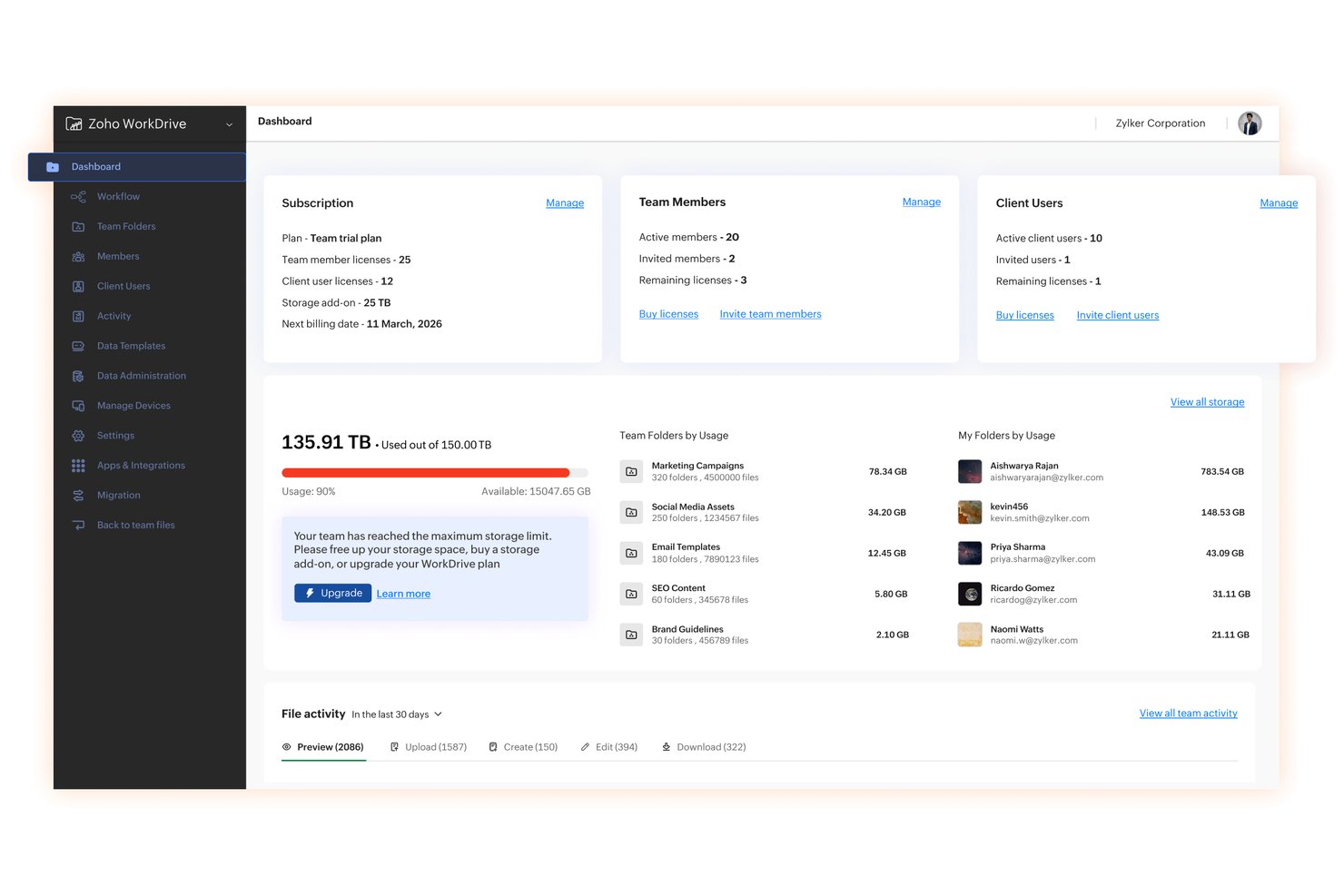
Zoho WorkDrive ist eine cloudbasierte Dateiverwaltungsplattform für Projektteams, die gemeinsame Dokumente organisieren, an Dateien zusammenarbeiten und ihre Arbeit über Zoho-Apps hinweg verknüpft halten müssen.
Für wen eignet sich Zoho WorkDrive am besten?
Zoho WorkDrive eignet sich für kleine und mittelgroße Unternehmen, die ihre Arbeitsprozesse auf Zoho aufbauen und einen gemeinsamen Ort für Teamdateien suchen.
Warum ich Zoho WorkDrive ausgewählt habe
Ich habe Zoho WorkDrive als Egnyte-Alternative ausgewählt, weil es für die Dateiverwaltung im Zoho-Ökosystem am besten geeignet ist. Die Integration mit Zoho Projects und die projektspezifischen Teamordner helfen mir, Spezifikationen, Briefings und Lieferdateien zusammen mit den jeweiligen Projekten zu organisieren.
Wichtige Funktionen von Zoho WorkDrive
- Dateiversionierung: Frühere Dateiversionen anzeigen und bei Bedarf eine davon wiederherstellen.
- Desktop-Synchronisierung: Dateien mit Ihrem Computer synchronisieren und offline darauf zugreifen.
- Dateien sammeln: Uploads über einen sicheren Link anfordern, der Dateien an einen ausgewählten Ordner sendet.
- Datenvorlagen: Dateien und Ordnern benutzerdefinierte Felder hinzufügen, um sie zu organisieren und zu filtern.
Integrationen von Zoho WorkDrive
Zoho WorkDrive bietet native Integrationen mit Zoho Projects und Zoho CRM, wobei die CRM-Integration schrittweise eingeführt wird. Außerdem lässt es sich mit Zapier verbinden und bietet eine API für benutzerdefinierte Integrationen. Zu den Zapier-Verbindungen gehören Slack, Microsoft Teams, Google Drive, Box, Dropbox und OneDrive.
Pros and Cons
Pros:
- Teamordner behalten den Besitz bei, wenn Mitarbeiter das Unternehmen verlassen
- Der Versionsverlauf hilft bei der Wiederherstellung früherer Dokumente
- Linkberechtigungen ermöglichen kontrolliertes externes Teilen
Cons:
- Die Synchronisierung großer Dateien kann sich verzögern
- Die mobile App schränkt die Verwaltung von Ordnern und Berechtigungen ein
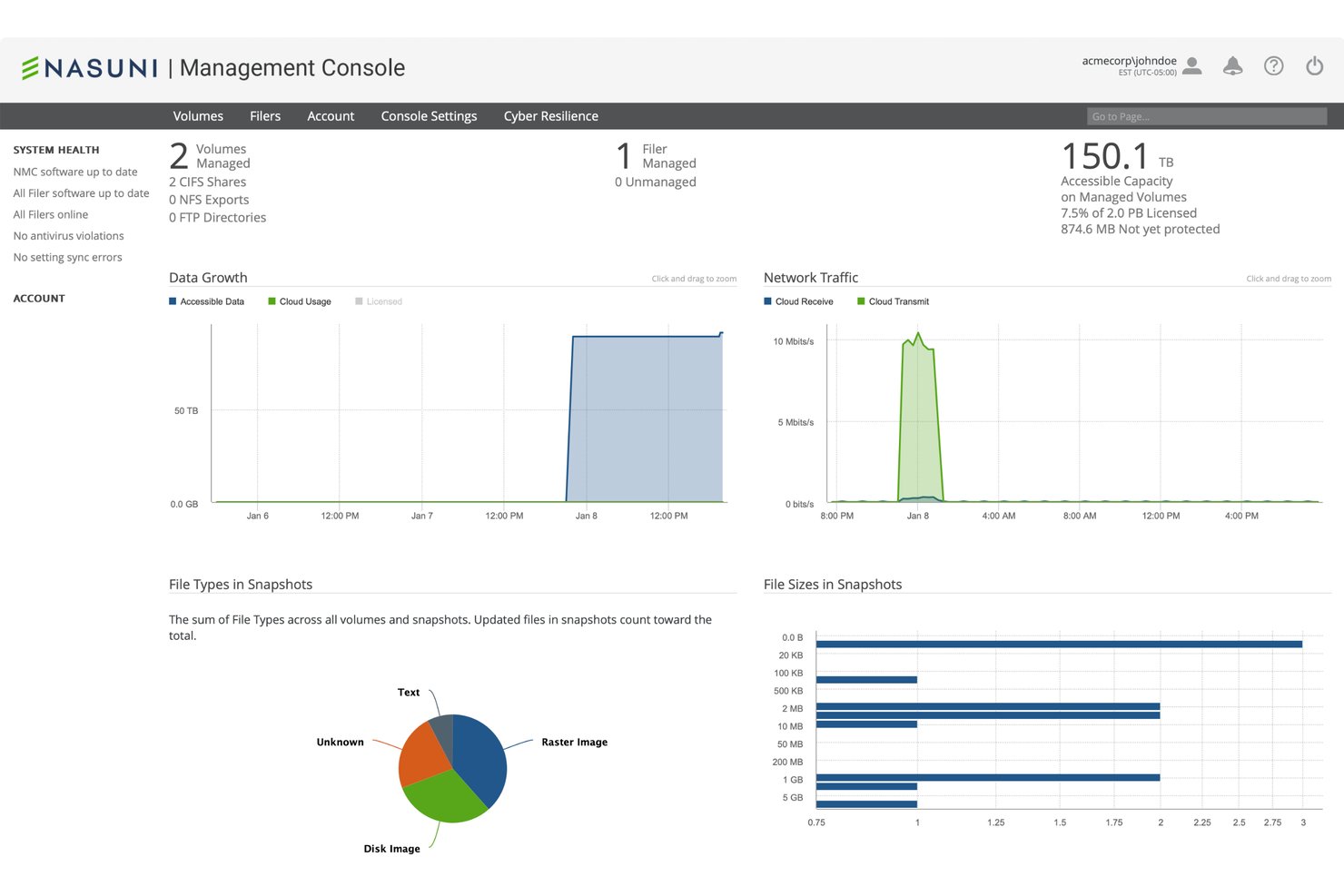
Für Unternehmen, die über herkömmliche Dateiserver hinausgehen, bietet Nasuni eine cloudbasierte Dateiplattform, mit der IT- und Geschäftsteams gemeinsam genutzte Dateien standortübergreifend verwalten und den Zugriff für verteilte Belegschaften unterstützen können.
Für wen ist Nasuni am besten geeignet?
Nasuni eignet sich für IT-Teams in Unternehmen, deren Mitarbeiter an mehreren Standorten auf gemeinsam genutzte Dateien zugreifen müssen.
Warum ich Nasuni ausgewählt habe
Ich habe Nasuni als Egnyte-Alternative ausgewählt, weil es sich am besten für den verteilten Dateizugriff über mehrere Standorte eignet. Die Edge-Appliances ermöglichen den lokalen Dateizugriff, während das globale Dateisystem Dateien standortübergreifend gemeinsam nutzt. Außerdem schätze ich die globale Dateisperre, die widersprüchliche Änderungen verhindert, wenn Kollegen an verschiedenen Standorten an derselben Datei arbeiten.
Die wichtigsten Funktionen von Nasuni
- SMB- und NFS-Protokolle: Greifen Sie über standardmäßige Protokolle für die Dateifreigabe in Unternehmen auf Dateien zu.
- Unveränderliche Snapshots: Erstellen Sie regelmäßig Wiederherstellungspunkte für Dateien und Ordner.
- Ransomware-Erkennung: Erkennen Sie Ransomware-Aktivitäten am Netzwerkrand.
- Dateisystemüberwachung: Protokollieren Sie Dateivorgänge und exportieren Sie Ereignisse an Syslog.
Nasuni-Integrationen
Nasuni bietet dokumentierte Integrationen mit Microsoft 365 Copilot über den Microsoft Graph Connector, mit Microsoft Sentinel über Inhalte im Azure Marketplace und mit Splunk über einen Connector auf Splunkbase. Außerdem stehen APIs zur Verfügung, darunter die NMC API und die Nasuni Data API, für benutzerdefinierte Integrationen.
Pros and Cons
Pros:
- Der globale Namensraum sorgt für konsistente Dateien an allen Standorten
- Lokales Caching unterstützt den Zugriff auf große Dateien
- Snapshots ermöglichen eine schnelle Dateiwiederherstellung
Cons:
- Die Leistung bei kleinen Dateien kann standortübergreifend nachlassen
- Protokolle und Berichte erfordern eine manuelle Filterung

Am besten für Teams geeignet, die bereits mit Google-Apps arbeiten
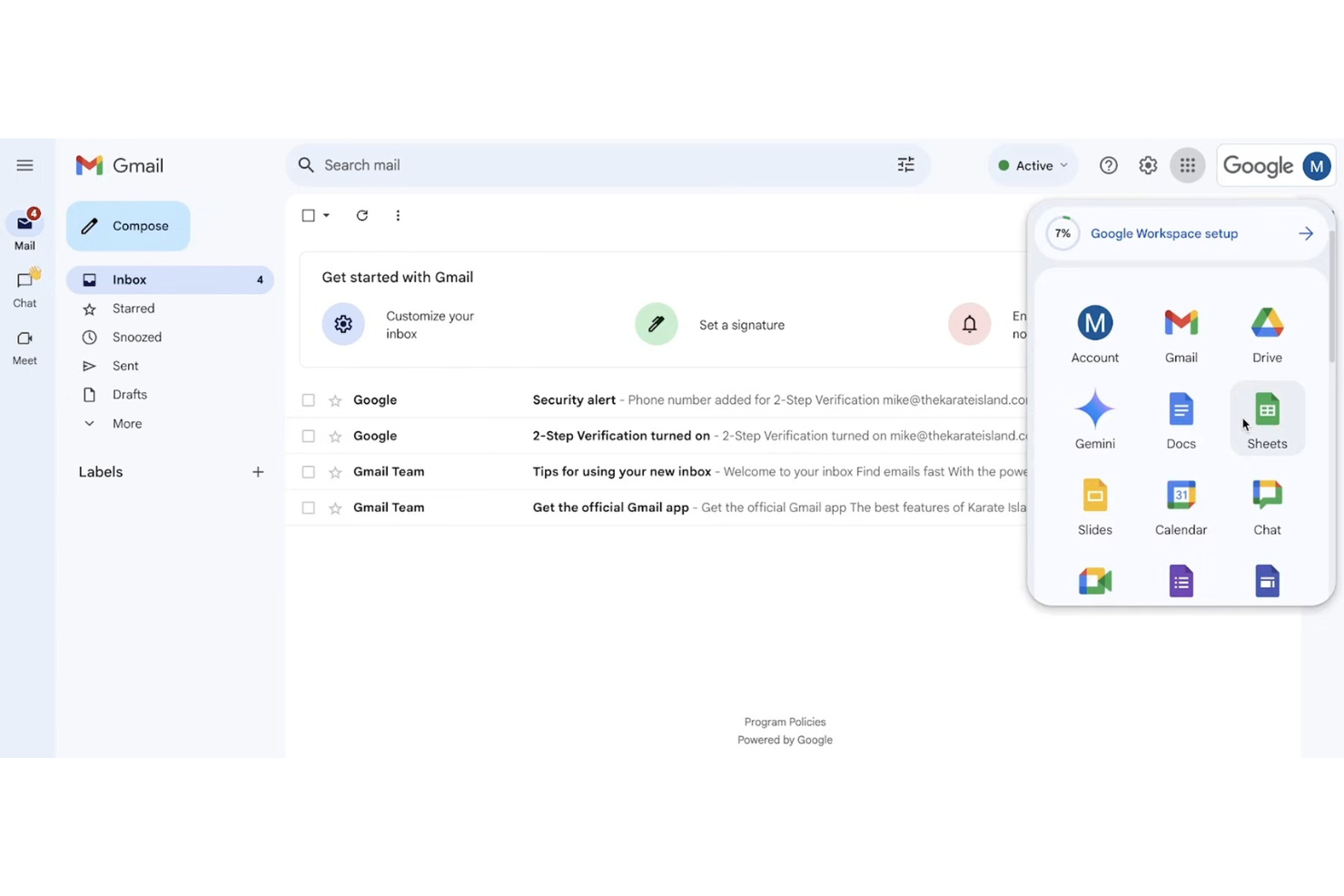
Google Workspace kombiniert cloudbasierten Dateispeicher und die Zusammenarbeit an Dokumenten in Echtzeit und hilft Projektteams, gemeinsam genutzte Dateien, Bearbeitungen und Feedback von Stakeholdern an einem Ort zu koordinieren.
Für wen eignet sich Google Workspace am besten?
Google Workspace eignet sich für Projektmanager und funktionsübergreifende Teams, die ihre Arbeit bereits über Gmail, Drive, Docs, Sheets und Meet koordinieren.
Warum ich Google Workspace ausgewählt habe
Ich habe Google Workspace ausgewählt, weil Teams, die bereits mit Google-Apps arbeiten, gemeinsame Projektdateien in Drive speichern und Docs oder Sheets gemeinsam in Echtzeit bearbeiten können. Ich nutze gerne Kommentare und den Vorschlagsmodus, um Feedback von Stakeholdern direkt neben den Dateien zu bearbeiten, anstatt Prüfungen auf mehrere separate Tools zu verteilen.
Wichtige Funktionen von Google Workspace
- Gemeinsame Ablagen: Speichern Sie Teamdateien in gemeinsam genutzten Bereichen, die der Organisation gehören.
- Dateizugriffsrollen: Legen Sie den Zugriff als Betrachter, Kommentator oder Bearbeiter fest.
- Versionsverlauf: Sehen Sie frühere Dateiversionen ein und stellen Sie sie wieder her.
- Drive für Desktop: Greifen Sie von Ihrem Computer auf Drive-Dateien zu und synchronisieren Sie sie.
Integrationen von Google Workspace
Google Workspace bietet über seinen Marketplace mehr als 5.000 Apps von Drittanbietern, darunter Slack, Jira, Miro, monday.com und Wrike. Über Workspace-APIs werden benutzerdefinierte Integrationen unterstützt, außerdem besteht eine Verbindung zu Zapier.
Pros and Cons
Pros:
- Die Bearbeitung von Docs in Echtzeit löst wiederkehrende Dateiprüfungen auf
- Gemeinsame Ablagen sorgen dafür, dass Teamdateien im Besitz der Organisation bleiben
- Die browserbasierte Bearbeitung von Office-Dateien erleichtert die Migration
Cons:
- Die Freigabesteuerung bietet weniger differenzierte Übersichtlichkeit
- Drive-Ordner werden unübersichtlich, wenn die Repositorys wachsen

Box
Am besten für Inhaltsabläufe mit integrierter elektronischer Signatur
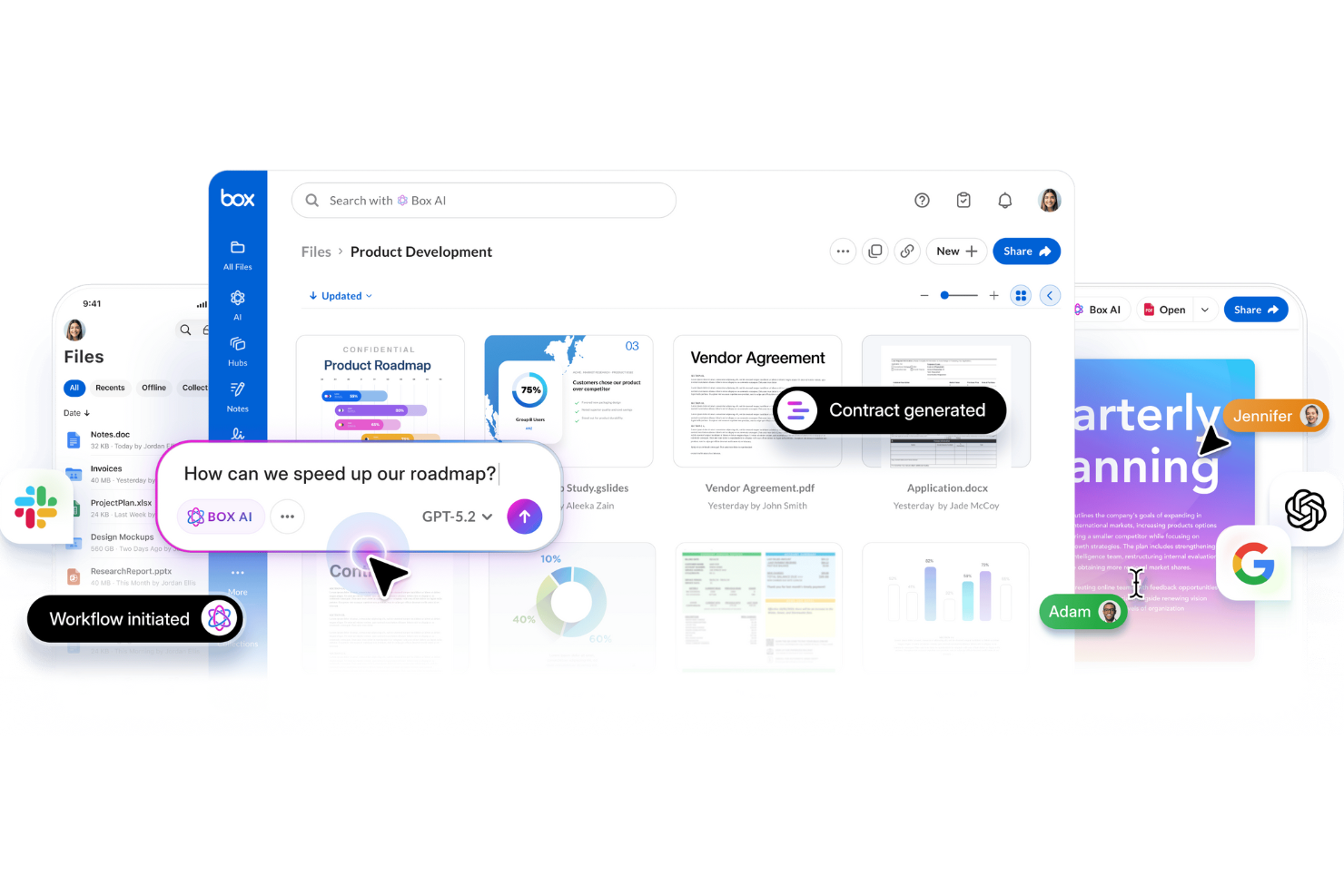
Box ist eine cloudbasierte Plattform zur Verwaltung und Freigabe von Inhalten und Dateien für Organisationen, die Geschäftsdokumente organisieren, den Zugriff teamübergreifend koordinieren und Projektdokumente leicht auffindbar halten müssen.
Für wen eignet sich Box am besten?
Box eignet sich für Projekt- und Betriebsteams, die Dokumente innerhalb ihres Inhaltsarbeitsbereichs zur Prüfung, Genehmigung und elektronischen Signatur weiterleiten müssen.
Warum ich mich für Box entschieden habe
Ich habe mich für Box entschieden, weil es sich am besten für Inhaltsabläufe mit integrierter elektronischer Signatur eignet. Box Sign verwaltet Signaturen, während Box Relay Dateien durch Prüfungs- und Genehmigungsschritte weiterleitet. Mir gefällt, dass ein Projektteam eine Lieferantenvereinbarung innerhalb seines Inhaltsarbeitsablaufs von der Prüfung bis zur Signatur weiterleiten kann.
Wichtige Funktionen von Box
- Freigegebene Links: Erstellen Sie Links zu Dateien und Ordnern mit konfigurierbaren Zugriffsberechtigungen.
- Versionsverlauf: Frühere Dateiversionen anzeigen und wiederherstellen.
- Box Drive: Box-Dateien vom Desktop aus durchsuchen, ohne jede Datei lokal zu synchronisieren.
- Integrationen mit Drittanbietern: Mit Box-Inhalten über Anwendungen wie Microsoft 365 und Google Workspace arbeiten.
Integrationen von Box
Box führt über sein Technologiepartner-Ökosystem mehr als 1.500 Integrationen auf, darunter Microsoft 365, Google Workspace, Salesforce, ServiceNow und Slack. Es stellt APIs für benutzerdefinierte Integrationen bereit und lässt sich mit Zapier verbinden.
Pros and Cons
Pros:
- Integrierte elektronische Signaturen halten Genehmigungen im Arbeitsbereich
- Arbeitsabläufe ohne Programmierung leiten Prüfungen und Genehmigungen weiter
- Granulare Zugriffskontrollen ermöglichen die sichere Freigabe von Inhalten
Cons:
- Die Synchronisierung großer Ordner kann verzögert sein oder Aktualisierungen verzögern
- Die Berechtigungsverwaltung wirkt umständlicher als bei Egnyte

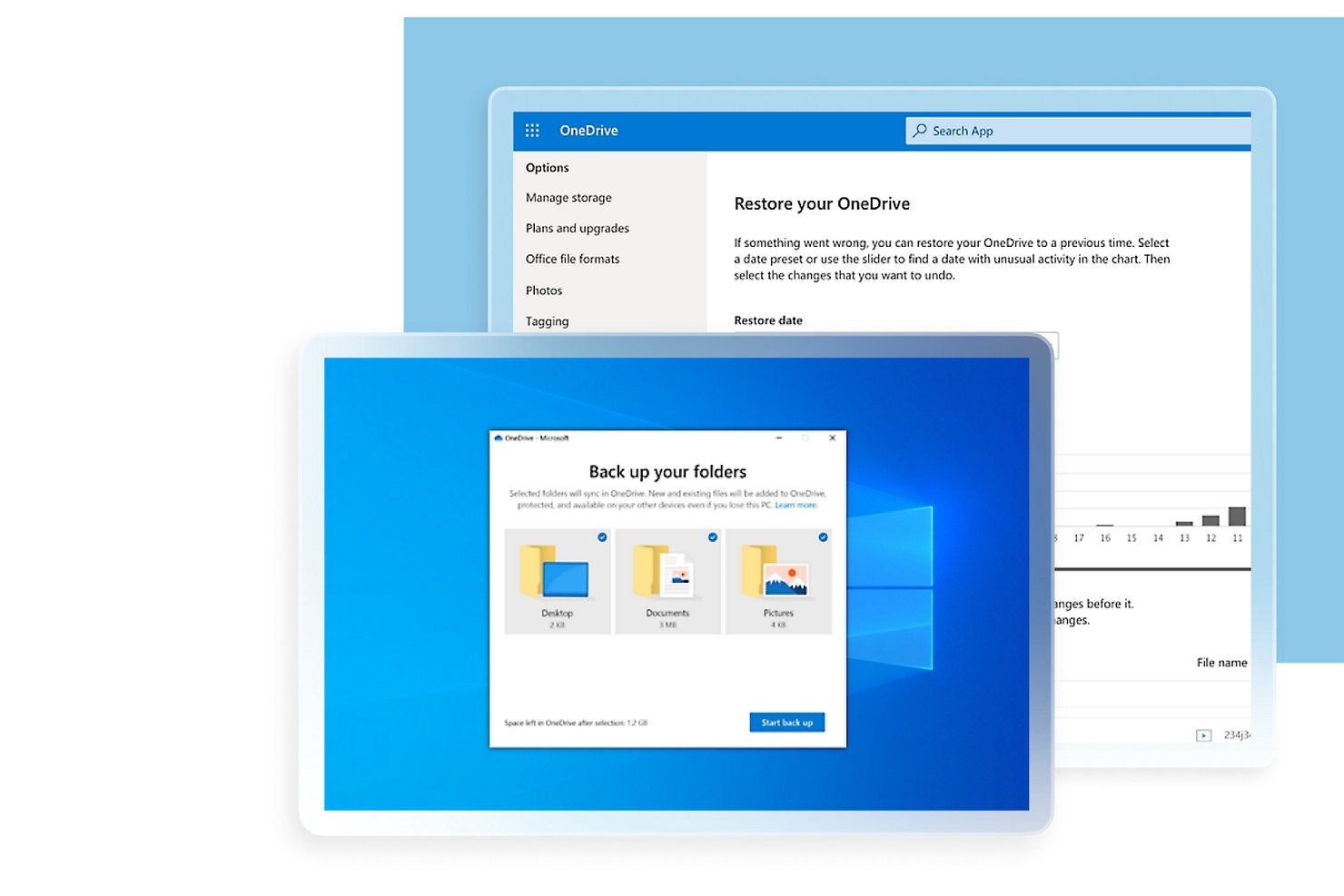
Für Teams, die Alternativen zu Egnyte vergleichen, ist Microsoft OneDrive ein cloudbasierter Dienst zur Dateispeicherung und -freigabe, der Projektgruppen dabei unterstützt, Dokumente zugänglich zu halten, gemeinsam an Dateien zu arbeiten und Versionsverwechslungen in Microsoft-365-Workflows zu vermeiden.
Für wen eignet sich Microsoft OneDrive am besten?
Es eignet sich für Projektmanager und funktionsübergreifende Teams, die bereits mit Microsoft 365 arbeiten und gemeinsam genutzte Dateien in unmittelbarer Nähe zu ihren Office-Workflows benötigen.
Warum ich Microsoft OneDrive ausgewählt habe
Ich habe Microsoft OneDrive als Alternative zu Egnyte aufgrund seiner Eignung für die „Dateispeicherung im Microsoft-365-Ökosystem“ ausgewählt. Ich nutze die gemeinsame Bearbeitung in Office, um Projektdokumente zusammen zu bearbeiten, und den Versionsverlauf, um frühere Entwürfe wiederherzustellen, wenn sich Anforderungen ändern. Gemeinsam genutzte Dateien bleiben in unmittelbarer Nähe zu den Microsoft-365-Workflows, wodurch Versionsverwechslungen bei der Projektarbeit reduziert werden.
Wichtige Funktionen von Microsoft OneDrive
- Dateien bei Bedarf: Dateien im Datei-Explorer anzeigen, ohne sie auf das Gerät herunterzuladen.
- Selektive Synchronisierung: Auswählen, welche OneDrive-Ordner mit jedem Computer synchronisiert werden.
- Mobiles Scannen von Dokumenten: Papierdokumente mit der mobilen App scannen und als PDFs speichern.
- Papierkorb: Gelöschte Dateien aus dem Papierkorb von OneDrive wiederherstellen.
Integrationen von Microsoft OneDrive
OneDrive bietet native Integrationen in Microsoft 365, darunter Microsoft Teams, SharePoint, Outlook, Word, Excel und PowerPoint. Microsoft Graph stellt APIs für benutzerdefinierte Integrationen bereit.
Pros and Cons
Pros:
- Office-Dokumente mit Live-Bearbeitungen gemeinsam bearbeiten
- Der Versionsverlauf hilft dabei, geänderte Entwürfe wiederherzustellen
- Dateien bei Bedarf reduzieren den Bedarf an lokalem Speicherplatz
Cons:
- Synchronisierungskonflikte können doppelte Dateien erzeugen
- Berechtigungseinstellungen erschweren Workflows zur externen Freigabe
CTERA
Am besten geeignet für die Dateiverwaltung in Unternehmen mit hybriden Cloud-Umgebungen
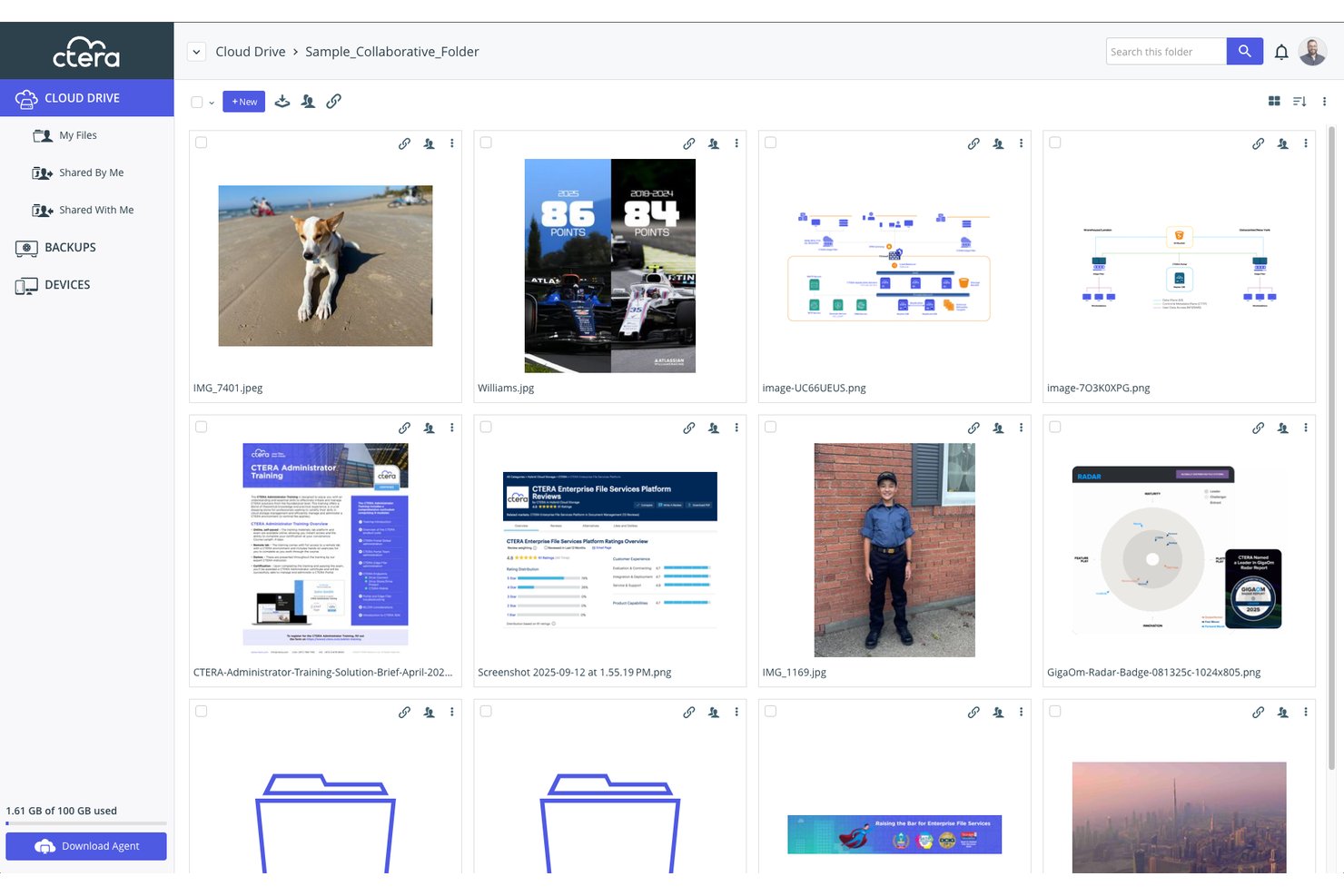
CTERA bietet verteilten Unternehmen eine Plattform für die gemeinsame Nutzung von Unternehmensdateien und die Zusammenarbeit an Inhalten, um den Zugriff auf Geschäftsdateien über Büros, Remote-Teams und bestehende Speicherumgebungen hinweg zu koordinieren.
Für wen ist CTERA am besten geeignet?
CTERA eignet sich für IT- und Speicherteams in Unternehmen, die den Dateizugriff über lokale Infrastrukturen und Cloud-Umgebungen hinweg steuern müssen.
Warum ich CTERA ausgewählt habe
Ich habe CTERA als Egnyte-Alternative für die Dateiverwaltung in Unternehmen mit hybriden Cloud-Umgebungen ausgewählt. Die Edge-Filer halten häufig verwendete Dateien lokal verfügbar und verbinden Zweigstellen mit zentralisiertem Cloud- oder lokalem Speicher. Mir gefällt, dass Administratoren Dateidienste verwalten und Zugriffsrichtlinien zentral über mehrere Standorte hinweg anwenden können.
Die wichtigsten Funktionen von CTERA
- Globale Dateisperrung: Sperrt unterstützte Dateien, während jemand sie bearbeitet, um widersprüchliche Änderungen zu verhindern.
- Versionsverlauf: Bewahrt Dateiversionen auf, sodass Benutzer auf frühere Kopien zugreifen können.
- Dateifreigabe: Ermöglicht Benutzern, Dateien über das CTERA-Portal zu teilen.
- Virenschutz im Portal: Scannt Dateien auf Viren, wenn der Virenschutzdienst aktiviert ist.
CTERA-Integrationen
CTERA dokumentiert Integrationen mit Microsoft, Okta, OneLogin, Ping Identity, Splunk, Varonis, AWS, Azure und Google Cloud. Außerdem bietet CTERA APIs für benutzerdefinierte Integrationen mit Tools für Identitätsverwaltung, Sicherheit, Datenverwaltung, Automatisierung und Mobilität.
Pros and Cons
Pros:
- Lokales Edge-Caching hält Dateien von Zweigstellen zugänglich
- Zentrale Richtlinien steuern verteilte Dateidienste
- Die Wiederherstellung von Versionen stellt gelöschte Dateien innerhalb weniger Minuten wieder her
Cons:
- Die Gateway-Überwachung verfügt nicht über ein einheitliches Dashboard
- Komplexe Migrationen und Upgrades können langsam ausgeführt werden
Am besten für die Migration von Dateiservern ohne VPN-Abhängigkeit geeignet
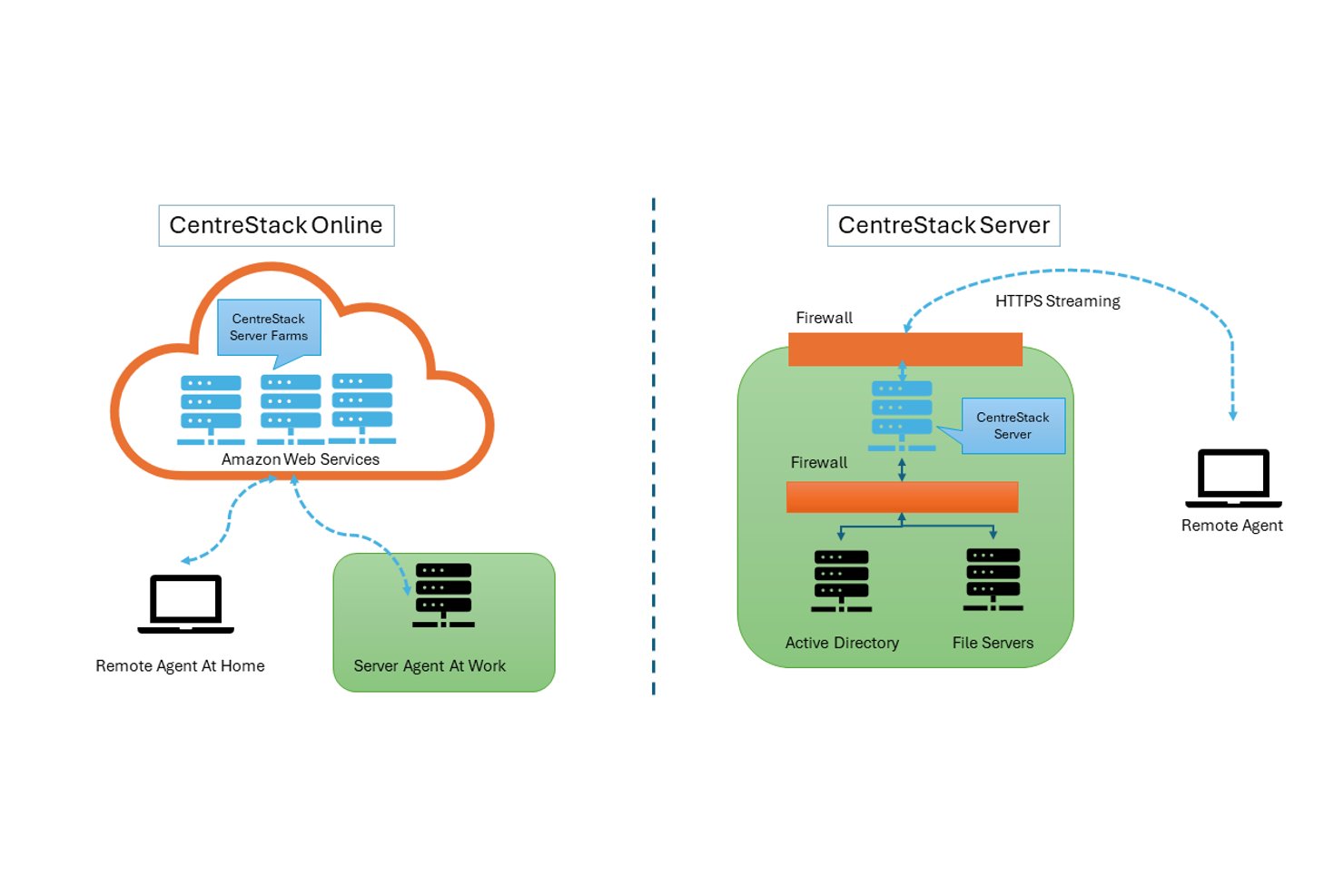
CentreStack ist eine Dateifreigabeplattform für Unternehmen, die bestehende Dateiserver-Workflows auf verteilte Teams ausweiten möchten – mit zentralisiertem Zugriff, Zusammenarbeit und Dateiverwaltung über mehrere Büros hinweg.
Für wen ist CentreStack am besten geeignet?
CentreStack eignet sich für IT-Teams, die den Zugriff auf Dateiserver für Remote-Mitarbeiter ermöglichen möchten, ohne auf VPN-Verbindungen angewiesen zu sein.
Warum ich CentreStack ausgewählt habe
Ich habe CentreStack als Egnyte-Alternative ausgewählt, weil es sich am besten für die Migration von Dateiservern ohne VPN-Abhängigkeit eignet. Über Windows-Netzlaufwerke erhalten Remote-Mitarbeiter Zugriff auf bestehende Dateiserver, ohne vertraute Workflows ändern zu müssen. CentreStack kann außerdem NTFS-Berechtigungen und Identitäten aus Active Directory beibehalten, sodass die Dateizugriffskontrollen beim Wechsel zu einem VPN-freien Zugriff bestehen bleiben.
Die wichtigsten Funktionen von CentreStack
- Dateisperre: Sperrt Dateien während der Bearbeitung und ermöglicht anderen Benutzern, schreibgeschützte Kopien zu öffnen.
- Dateiversionierung: Bewahrt frühere Dateiversionen zur Wiederherstellung auf.
- Externe Freigabe: Erstellt Gastbenutzer und gibt Dateien mit anpassbaren Berechtigungen frei.
- Offline-Zugriff: Arbeitet offline mit Dateien und synchronisiert Änderungen, sobald wieder eine Verbindung besteht.
CentreStack-Integrationen
CentreStack lässt sich in Active Directory und SharePoint-Online-Dokumentbibliotheken integrieren und unterstützt Speicherverbindungen zu AWS S3, Microsoft Azure, Google Cloud Storage, Dropbox und Wasabi. Außerdem bietet es eine REST-API für benutzerdefinierte Integrationen.
Pros and Cons
Pros:
- VPN-freier Zugriff über Netzlaufwerke für Remote-Mitarbeiter
- Behält NTFS-Berechtigungen auf bestehenden Dateiservern bei
- Unterstützt lokale Datenspeicherung oder Datenspeicherung in der bevorzugten Cloud
Cons:
- Große Dateien können langsam synchronisiert werden
- Das Webportal wirkt veraltet und umständlich
Wrike
Optimal für aufgabenbezogene Dateizugriffskontrollen

Projektmanager, die nach einem Arbeitsbereich suchen, in dem Aufgaben im Mittelpunkt der Zusammenarbeit stehen, greifen häufig auf Wrike zurück. Die Plattform ist für Teams konzipiert, die komplexe Projekte koordinieren, Ergebnisse nachverfolgen und Inhalte im Kontext von Aufgaben verwalten müssen. Wrike hebt sich von anderen Cloud-Zusammenarbeitstools ab, indem Dateien, Diskussionen und Genehmigungen direkt mit umsetzbaren Arbeitselementen verknüpft werden.
Warum Wrike eine gute Egnyte-Alternative ist
Im Gegensatz zu herkömmlichen Dateispeicherplattformen stellt Wrike Aufgaben in den Mittelpunkt jeder Zusammenarbeit. Ich habe Wrike ausgewählt, weil Teams damit Dateien, Kommentare und Genehmigungen direkt an Aufgaben anhängen können, sodass Inhalte stets mit umsetzbarer Arbeit verbunden bleiben. Die dynamischen Aufgabenlisten und Aktivitätsstreams in Echtzeit von Wrike helfen Teams, den Fortschritt nachzuverfolgen und alle Beteiligten bei den Ergebnissen auf dem gleichen Stand zu halten. Wenn Ihre Projekte auf einer klaren Aufgabenverantwortung und Inhalten basieren, die mit bestimmten Arbeitselementen verknüpft sind, bietet Wrike eine Struktur, die Egnyte nicht bietet.
Wichtigste Funktionen von Wrike
Zu den weiteren Funktionen von Wrike, die die Zusammenarbeit an Inhalten und das Projektmanagement unterstützen, gehören:
- Benutzerdefinierte Arbeitsabläufe: Erstellen und ändern Sie Arbeitsabläufe, um sie an die individuellen Prozesse Ihres Teams anzupassen.
- Dokumentversionierung: Verfolgen Sie Änderungen und bewahren Sie innerhalb von Aufgaben einen Verlauf der Dateiaktualisierungen auf.
- Gantt-Diagrammansicht: Visualisieren Sie Projektzeitpläne und Abhängigkeiten für eine bessere Planung.
- Anfrageformulare: Sammeln Sie Projektanfragen und Aufnahmeinformationen mithilfe anpassbarer Formulare.
Wrike-Integrationen
Zu den Integrationen gehören Salesforce, HubSpot, Jira, GitHub, Microsoft Teams, Zoom, Slack, Dropbox, Outlook und Tableau.
Pros and Cons
Pros:
- Hervorragende Prüfwerkzeuge
- Automatisiert Arbeitsabläufe effektiv
- Leistungsstarke Zeitachsenansichten
Cons:
- Keine hybride Bereitstellung
- Verwirrend für einfache Synchronisierung
New Product Updates from Wrike

Wrike Adds Advanced Filters to Chart View
Wrike introduces new default filters in Chart view, including relative dates, exclusion conditions, multiple filters per field, and status group filtering. These updates help teams refine project data and reporting. For more information, visit Wrike’s official site.
Weitere Egnyte-Alternativen
Hier sind einige weitere Egnyte-Alternativen, die es nicht in meine engere Auswahl geschafft haben, aber dennoch einen Blick wert sind:


Wie ich Alternativen zu Egnyte bewerte
Ich teile meine Bewertung in drei Bereiche auf, wobei die Kernfunktionen am stärksten gewichtet werden: Eine Alternative muss Dateien sicher und in großem Umfang speichern und detaillierte Zugriffskontrollen durchsetzen. Anschließend achte ich auf herausragende Funktionen wie die Governance des Inhaltslebenszyklus und die intelligente Inhaltsklassifizierung. Schließlich berücksichtige ich die Flexibilität bei der Bereitstellung, die Tiefe der Compliance-Funktionen und die Unterstützung bei der Einführung.
Kernfunktionen (Grundvoraussetzungen für diese Liste)
Bei der Auswahl der Tools für meine Liste bewerte ich jedes Tool auf einer Skala von 0 (bietet die Funktionalität nicht) bis 5 (zeichnet sich in diesem Bereich aus) für jede der unten aufgeführten Kernfunktionen. Anschließend rechne ich die Gesamtpunktzahl in einen Prozentsatz um, um die allgemeine Eignung jedes Tools besser einschätzen zu können, wobei essenzielle Funktionen zusätzlich gewichtet werden.
- Sichere Dateispeicherung (essenziell): Ich achte auf einen zentralisierten Speicher, der Projektdateien aus verschiedenen Abteilungen verwalten kann, über klare Ordnerstrukturen verfügt und ein für den geschäftlichen Einsatz geeignetes Sicherheitsniveau bietet.
- Detaillierte Zugriffsrechte (essenziell): Ich bewerte die Berechtigungen für Benutzer, Gruppen, Ordner und Dateien und prüfe, ob externe Partner auf freigegebene Ergebnisse zugreifen können, ohne interne Arbeiten einzusehen.
- Dateisynchronisierung & Freigabe: Ich prüfe, ob Teams von verschiedenen Geräten und Standorten auf aktuelle Dateien zugreifen und diese mit internen und externen Mitarbeitenden teilen können.
- Versionsverlauf & Wiederherstellung: Ich achte auf die Nachverfolgung von Versionen und praktikable Wiederherstellungsoptionen, beispielsweise die Wiederherstellung einer Projektbeschreibung nach einer unbeabsichtigten Änderung.
- Aktivitätsprotokolle & Auditierung: Ich bewerte, ob die Protokolle Dateizugriffe, Bearbeitungen und Freigaben so klar erfassen, dass Aktivitäten überprüft und Compliance-Anforderungen unterstützt werden können.
- Integrationen von Drittanbietern: Ich berücksichtige Verbindungen zu den Produktivitäts- und Kollaborationstools, die Teams bereits zur Verwaltung ihrer Projektarbeit und Dokumente verwenden.
Sobald ich eine Liste von Tools zusammengestellt habe, die die Kriterien erfüllen, prüfe ich, wodurch sich die einzelnen Plattformen voneinander abheben.
Unterscheidungsmerkmale (wodurch sich Anbieter abheben)
So vergleiche ich verschiedene Anbieter und stelle ihre Unterschiede heraus:
Herausragende Funktionen
Ich achte auf die Governance des Inhaltslebenszyklus – automatisierte Richtlinien für Aufbewahrung und Aussonderung, die Projektdateien ohne manuelle Bereinigung von der aktiven Nutzung bis zur Archivierung weiterleiten. Eine intelligente Inhaltsklassifizierung ist ebenso wichtig; ich prüfe, ob die Plattform sensible Daten wie personenbezogene Informationen (PII) in Projektordnern kennzeichnen kann, bevor jemand diese extern freigibt. Außerdem bewerte ich eine einheitliche Suche über verschiedene Speicherorte hinweg, da Projektteams nur selten alles an einem Ort aufbewahren. Die besten Tools ermöglichen es, Dateien über verbundene Cloud-Laufwerke und lokale Server hinweg über eine einzige Suchleiste aufzurufen.
Über die Funktionen hinaus
Die Flexibilität bei der Bereitstellung ist wichtig, da eine Plattform, die ausschließlich in der Cloud betrieben wird, für Teams, die noch von lokalen Dateiservern migrieren, nicht geeignet ist. Ich prüfe, ob Anbieter hybride Optionen anbieten, mit denen sich die veraltete Infrastruktur im eigenen Tempo ablösen lässt. Die Tiefe der Compliance-Funktionen ist ebenso wichtig – ich achte auf Zertifizierungen wie SOC 2, HIPAA und ITAR sowie auf eine regionsspezifische Datenresidenz, da bereits eine einzige fehlende Zertifizierung ein Regierungs- oder Gesundheitsprojekt verhindern kann. Außerdem bewerte ich die Unterstützung bei der Einführung, insbesondere eine umfassende Migrationsbegleitung, die bei standortübergreifenden Einführungen bestehende Berechtigungsstrukturen bewahrt.
Warum nach einer Egnyte-Alternative suchen?
Obwohl Egnyte eine gute Wahl als Tool für die Zusammenarbeit an Cloud-Inhalten ist, gibt es mehrere Gründe, warum manche Nutzer nach alternativen Lösungen suchen. Vielleicht suchen Sie nach einer Egnyte-Alternative, weil …
- Sie eine flexiblere Anpassung des Arbeitsbereichs benötigen
- Sie integrierte Funktionen für das Projektmanagement wünschen
- Sie in günstigeren Tarifen unbegrenzten Speicherplatz benötigen
- Sie eine bessere Zusammenarbeit an Dokumenten in Echtzeit benötigen
- Sie günstigere Preise für kleine Teams wünschen
- Sie native Integrationen mit bestimmten Tools benötigen
Wenn Sie sich in einem dieser Punkte wiedererkennen, sind Sie hier richtig. Meine Liste enthält mehrere Optionen für Tools zur Zusammenarbeit an Cloud-Inhalten, die besser für Teams geeignet sind, die mit diesen Herausforderungen bei Egnyte konfrontiert sind und nach alternativen Lösungen suchen.
Die wichtigsten Funktionen von Egnyte
Hier sind einige der wichtigsten Funktionen von Egnyte, damit Sie die Angebote alternativer Lösungen gegenüberstellen und vergleichen können:
- Zentralisierte Cloud-Dateispeicherung und -organisation
- Feingranulare Berechtigungssteuerung für Benutzer und Ordner
- Dateisynchronisierung in Echtzeit über mehrere Geräte hinweg
- Sicheres externes Teilen von Dateien mit benutzerdefinierten Links
- Erweiterte Erkennung von Ransomware und Schadsoftware
- Detaillierte Prüfprotokolle und Aktivitätsverfolgung
- Native Integrationen mit Microsoft 365 und Google Workspace
- Automatisierte Dateiversionierung und -wiederherstellung
- Hybride Bereitstellungsoptionen für Cloud- und lokale Umgebungen
- Mobiler Zugriff mit speziellen iOS- und Android-Apps