

14 OCR-Dokumentenverwaltungsprogramme für 2026

Auswahlliste für OCR-Dokumentenverwaltungssoftware


OCR-Dokumentenverwaltungssoftware kombiniert optische Zeichenerkennung mit einem Dokumentenverwaltungssystem und ermöglicht es Ihnen, gescannte Bilder und physische Dokumente in durchsuchbare, bearbeitbare digitale Dateien umzuwandeln. Wenn Sie nach Möglichkeiten suchen, das Scannen von Dokumenten zu automatisieren, Text mit KI-gestützten OCR-Tools zu extrahieren und Compliance-Anforderungen zu verwalten, kann die richtige Plattform Ihrem Team helfen, organisiert und reaktionsfähig zu bleiben. Viele Lösungen bieten außerdem eine nahtlose Integration in bestehende Systeme, um Arbeitsabläufe zu optimieren und schnellere Entscheidungen zu unterstützen.
In dieser Liste finden Sie Optionen für unterschiedliche geschäftliche Anforderungen – von Open-Source-Plattformen bis hin zu Lösungen für Unternehmen –, sodass Sie Funktionen vergleichen und die beste Lösung für Ihren Arbeitsablauf auswählen können.
Warum Sie unseren Software-Empfehlungen vertrauen können
Unser Team testet und bewertet Software seit 2012. Als Projektmanager wissen wir selbst, wie schwierig – und wichtig – es ist, die richtige Software auszuwählen.
Für diesen Leitfaden haben wir Tools mithilfe von praktischen Tests und unabhängiger Recherche bewertet und dabei unsere Bewertungskriterien angewendet. Zudem greifen wir auf Erkenntnisse von Branchenvordenkern und praktizierenden Projektmanagement-Experten zurück.
Unsere Bewertungen spiegeln unser menschliches redaktionelles Urteilsvermögen wider, keine Verkaufsstrategie.
Expertenprüfer:
Vergleichstabelle für OCR-Dokumentenverwaltungssoftware
Diese Vergleichstabelle fasst die Preisinformationen meiner besten ausgewählten OCR-Dokumentenverwaltungssoftware zusammen:
| Tool | Best For | Trial Info | Price | ||
|---|---|---|---|---|---|
| 1 | Am besten für regulierte Branchen geeignet | Kostenlose Demo verfügbar | Preis auf Anfrage | Website | |
| 2 | Am besten für Integrationsoptionen auf Unternehmensebene geeignet | Kostenlose Demo verfügbar | Ab $73/Nutzer/Monat (jährlich abgerechnet) | Website | |
| 3 | Am besten für die cloudbasierte Dokumentenarchivierung geeignet | Kostenlose Demo verfügbar | Preise auf Anfrage | Website | |
| 4 | Am besten geeignet für Zusammenarbeit kleiner Teams | Kostenloser Tarif verfügbar | Ab $52/Monat | Website | |
| 5 | Am besten für fortschrittliche Datenerfassungsgenauigkeit | Kostenlose Demo verfügbar | Preise auf Anfrage | Website | |
| 6 | Am besten geeignet für compliance-gesteuerte Dokumentenkontrolle | Kostenlose Demo verfügbar | Preise auf Anfrage | Website | |
| 7 | Am besten geeignet für automatisierte Bild-zu-Text-Workflows | 7-tägige kostenlose Testversion verfügbar | Ab $20/Monat | Website | |
| 8 | Am besten geeignet für die Integration von OCR in Webformulare | Kostenlose Demo verfügbar | Preise auf Anfrage | Website | |
| 9 | Am besten für Open-Source-Anpassungsbedarf | Kostenlose Demo verfügbar | Preise auf Anfrage | Website | |
| 10 | Ideal für End-to-End-Prozessautomatisierung | Kostenlose Demo verfügbar | Preise auf Anfrage | Website |
Bewertungen von OCR-Dokumentenverwaltungssoftware
Nachfolgend finden Sie meine ausführlichen Zusammenfassungen der besten OCR-Dokumentenverwaltungssoftware, die es in meine Auswahlliste geschafft hat. In meinen Bewertungen erhalten Sie einen detaillierten Überblick über die Funktionen, besten Einsatzmöglichkeiten und Integrationen jeder Software, damit Sie die beste Lösung für Ihre Anforderungen finden.
Doxis
Am besten für regulierte Branchen geeignet
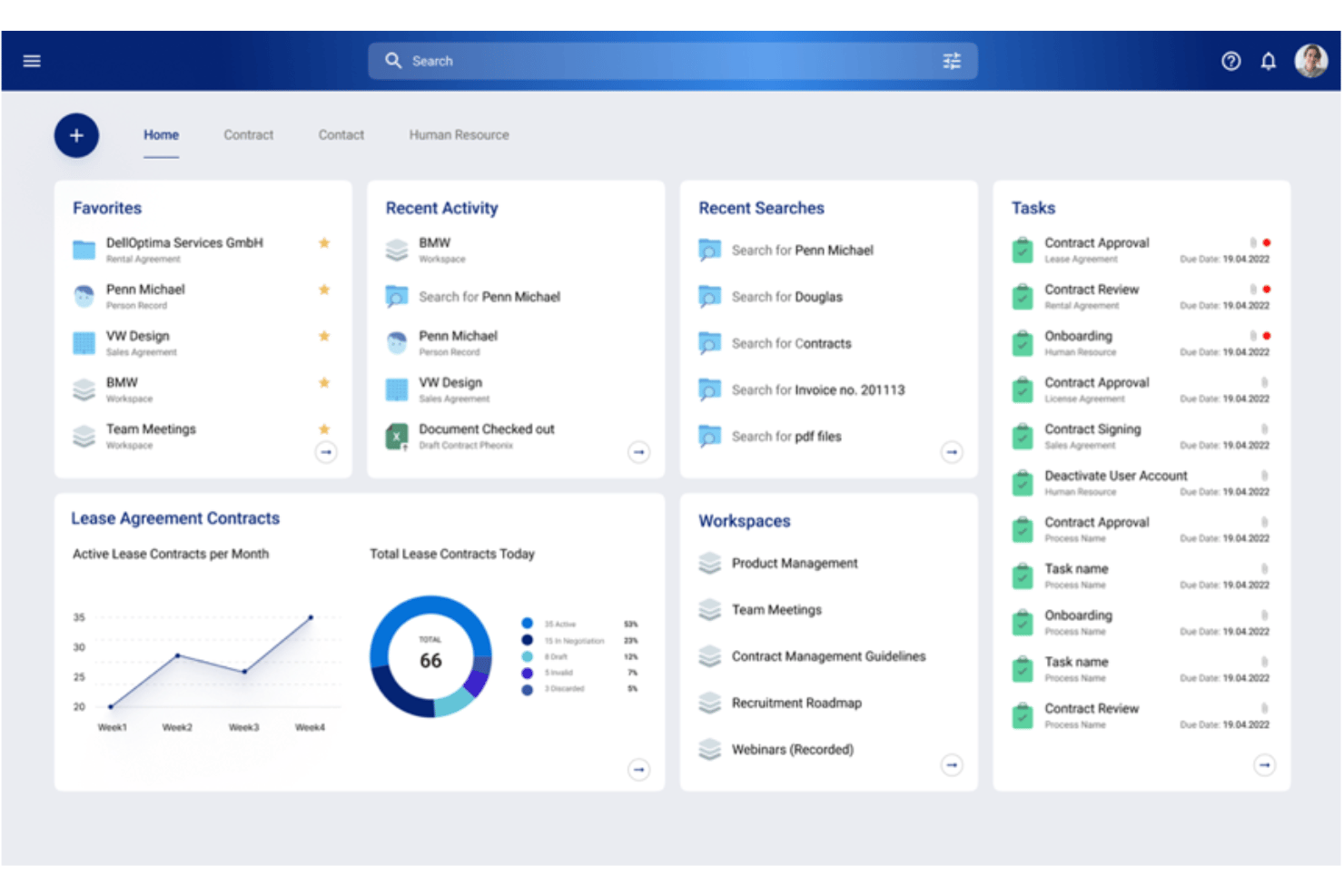
Doxis ist eine Enterprise-Software zur Dokumentenverwaltung, die fortschrittliche OCR, KI-gestützte Datenextraktion, automatisierte Klassifizierung und eine Volltextsuche für komplexe Projektdokumentationen und Compliance-Archive bietet.
Für wen ist Doxis am besten geeignet?
Doxis eignet sich ideal für mittelgroße bis große Organisationen in stark regulierten Branchen, die fortschrittliche Compliance-Funktionen, Prüfpfade und eine sichere Verwaltung von Projektdokumentationen benötigen.
Warum ich mich für Doxis entschieden habe
Ich habe Doxis als eine der besten Lösungen ausgewählt, weil die KI-gestützte OCR zuverlässig Text und wichtige Daten aus stark regulierten Projektdokumenten extrahiert und die Prüfpfadfunktionen die Compliance in Branchen mit strenger Aufsicht direkt unterstützen.
Wichtige Funktionen von Doxis
- Volltext-Suchmaschine: Durchsuchen Sie OCR-verarbeitete Dokumente und Metadatenfelder in großen Repositories sofort.
- Rollenbasierte Zugriffskontrolle: Weisen Sie Benutzern und Gruppen spezifische Berechtigungen für eine sichere Dokumentenverwaltung zu.
- Automatisierte Workflow-Weiterleitung: Leiten Sie Projektdateien durch mehrstufige Prüfungs- und Genehmigungsprozesse.
- Versionsverwaltung: Verfolgen, vergleichen und stellen Sie frühere Versionen jedes Dokuments in Ihrem Archiv wieder her.
Doxis-Integrationen
Doxis bietet native Integrationen mit SAP, Salesforce und Microsoft 365 sowie eine API für benutzerdefinierte Integrationen.
Pros and Cons
Pros:
- Fortschrittliche KI-gestützte OCR für Handschrift
- Sichere Prüfpfade für Compliance-Anforderungen
- Skalierbares Dokumentenarchiv für große Organisationen
Cons:
- Erheblicher Einarbeitungsaufwand erforderlich
- Eingeschränkte Eignung für nicht regulierte Branchen

Am besten für Integrationsoptionen auf Unternehmensebene geeignet
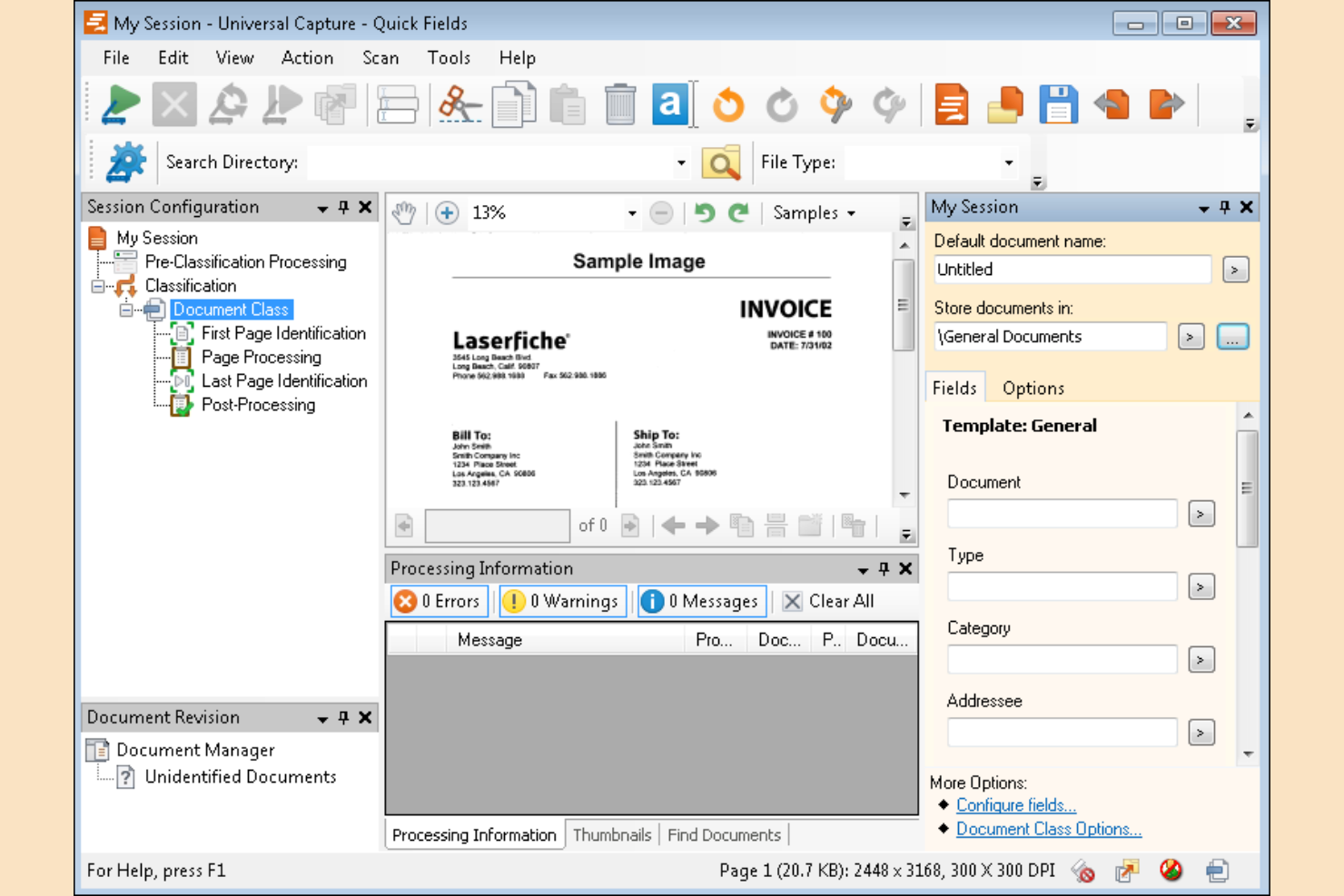
Für Organisationen, die Dokumentenmanagement mit einer Vielzahl von Unternehmenssystemen verbinden müssen, bietet Laserfiche eine flexible Lösung. Die Plattform wurde für IT-Teams und Betriebsleiter entwickelt, die die Erfassung, Verarbeitung und Weiterleitung von Dokumenten automatisieren und gleichzeitig in bestehende Geschäftsanwendungen integrieren möchten. Laserfiche zeichnet sich durch seine umfangreichen Integrationsmöglichkeiten aus und ist daher eine gute Wahl für Unternehmen mit komplexen Arbeitsabläufen und mehreren Softwareumgebungen.
Warum ich Laserfiche ausgewählt habe
Was mich an Laserfiche überzeugt hat, ist der Fokus auf Integrationsoptionen auf Unternehmensebene, was besonders für Organisationen wichtig ist, die Dokumente über mehrere Geschäftssysteme hinweg verwalten. Laserfiche bietet fortschrittliche Tools zur Automatisierung von Arbeitsabläufen, mit denen sich komplexe Dokumentenprozesse entwerfen und ausführen lassen, einschließlich automatisierter Datenerfassung und Weiterleitung. Ich schätze, dass die Plattform differenzierte Zugriffskontrollen und Prüfpfade unterstützt, die IT-Teams dabei helfen, in großen Umgebungen die Einhaltung von Vorschriften und die Sicherheit zu gewährleisten. Für Unternehmen, die OCR-Dokumentenmanagement mit ERP-, CRM- oder branchenspezifischen Plattformen verbinden müssen, ist die Integrationstiefe von Laserfiche ein entscheidender Vorteil.
Wichtige Funktionen von Laserfiche
Zu den weiteren Funktionen, die Laserfiche zu einer starken Option für das Dokumentenmanagement machen, gehören:
- Werkzeug zum Erstellen elektronischer Formulare: Erstellen Sie benutzerdefinierte Formulare, um die Dateneingabe in Ihrer Organisation zu erfassen und zu standardisieren.
- Tools für die Aktenverwaltung: Wenden Sie Aufbewahrungsfristen an und automatisieren Sie die Einhaltung gesetzlicher Anforderungen.
- Zugriff über die mobile App: Erfassen, suchen und verwalten Sie Dokumente von mobilen Geräten aus.
- Versionskontrolle für Dokumente: Verfolgen Sie Änderungen und bewahren Sie eine vollständige Historie der Bearbeitungen und Aktualisierungen von Dokumenten auf.
Integrationen von Laserfiche
Zu den Integrationen gehören SAP, DocuSign, Salesforce, Microsoft 365 und weitere.
Pros and Cons
Pros:
- Die Automatisierung von Arbeitsabläufen unterstützt komplexe Dokumentenweiterleitungen
- Das Werkzeug zum Erstellen elektronischer Formulare erfasst benutzerdefinierte Daten
- Die Aktenverwaltung automatisiert Aufgaben zur Einhaltung von Vorschriften
Cons:
- OCR hat Schwierigkeiten mit Scans von geringer Qualität oder handschriftlichen Scans
- Die Integrationen konzentrieren sich auf ausgewählte Unternehmenssysteme

DocuWare
Am besten für die cloudbasierte Dokumentenarchivierung geeignet
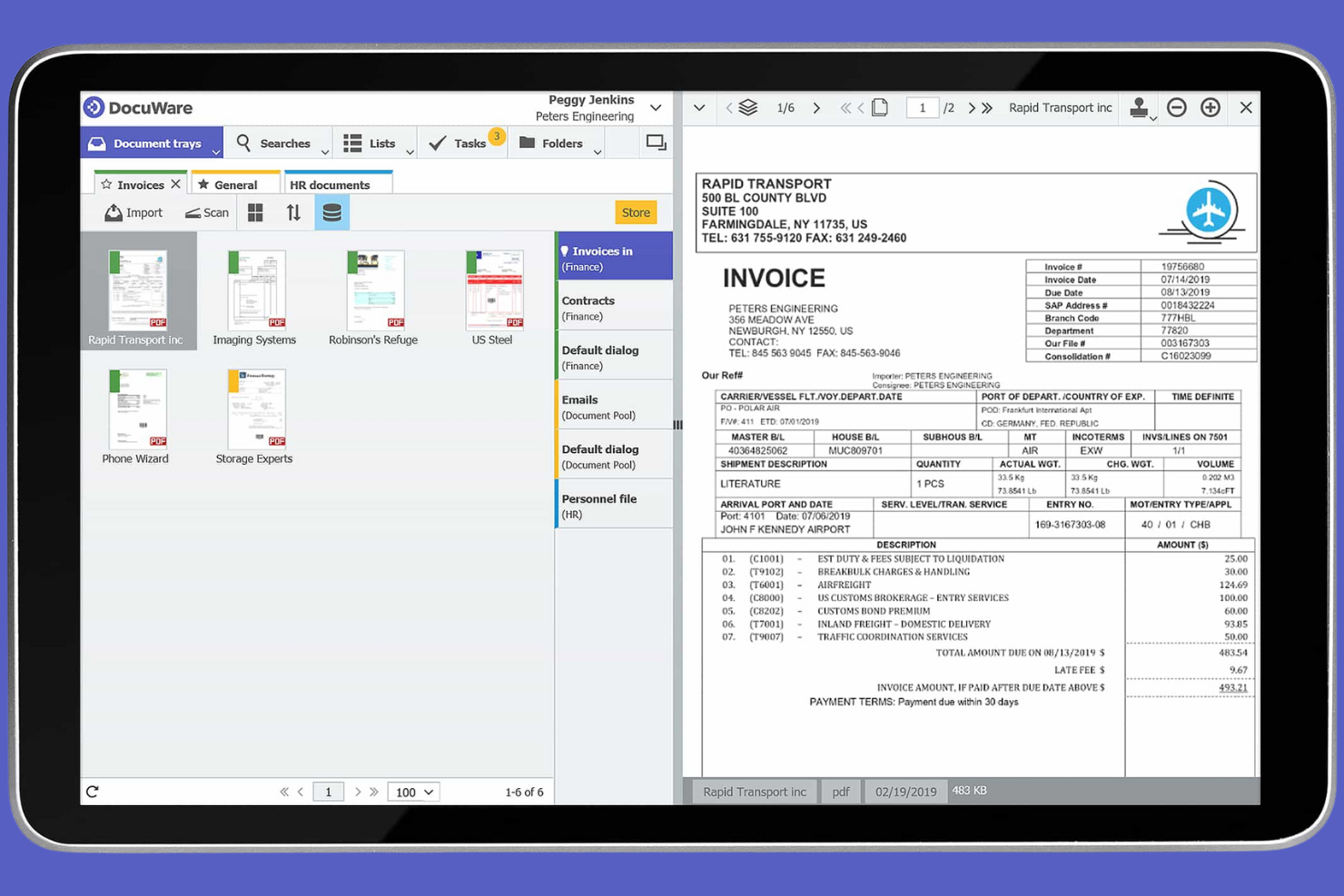
DocuWare ist für Organisationen konzipiert, die eine sichere, cloudbasierte Dokumentenarchivierung mit integrierten OCR-Funktionen benötigen. Es eignet sich besonders für Teams in den Bereichen Finanzen, Personalwesen und Compliance, die große Mengen sensibler Dokumente verwalten und eine zuverlässige Suche sowie einen einfachen Abruf benötigen. DocuWare hilft Ihnen dabei, die Dokumentenspeicherung zu zentralisieren, zu digitalisieren und zu automatisieren und macht gescannte Dateien vollständig durchsuchbar.
Warum ich DocuWare ausgewählt habe
Für Teams, die eine zuverlässige, cloudbasierte Dokumentenarchivierung benötigen, zeichnet sich DocuWare durch seinen sicheren Speicher und seine fortschrittlichen OCR-Funktionen aus. Ich habe DocuWare ausgewählt, weil die Plattform gescannte Dokumente automatisch indiziert und sie dadurch vollständig durchsuchbar und von überall aus einfach abrufbar macht. Die Plattform unterstützt außerdem automatisierte Richtlinien zur Aufbewahrung von Dokumenten, die Organisationen dabei helfen, die Branchenvorschriften einzuhalten. Wenn Sie nach einer Lösung suchen, die Ihre digitalen Unterlagen zentralisiert und schützt und gleichzeitig eine schnelle Suche mithilfe von OCR ermöglicht, ist DocuWare eine gute Wahl.
Wichtige Funktionen von DocuWare
Zu den weiteren Funktionen, die DocuWare für die Dokumentenverwaltung nützlich machen, gehören:
- Unterstützung elektronischer Signaturen: Erfassen Sie rechtsverbindliche Signaturen direkt in gespeicherten Dokumenten.
- Rollenbasierte Berechtigungen: Steuern Sie den Zugriff auf Dokumente anhand von Benutzerrollen und Verantwortlichkeiten.
- Automatisierte Workflow-Weiterleitung: Richten Sie Dokumentengenehmigungs- und Prüfprozesse mit anpassbaren Workflows ein.
- Versionskontrolle: Verfolgen Sie Änderungen und bewahren Sie einen vollständigen Verlauf der Dokumentüberarbeitungen auf.
DocuWare-Integrationen
Derzeit sind keine nativen Integrationen aufgeführt. DocuWare bietet jedoch eine API für benutzerdefinierte Integrationen.
Pros and Cons
Pros:
- Cloud-Speicher ermöglicht sicheren Fernzugriff
- OCR indiziert gescannte Dokumente für die Suche
- Rollenbasierte Berechtigungen steuern den Dokumentenzugriff
Cons:
- Massenimporte können bei großen Archiven langsam sein
- Die Anpassung von Vorlagen kann technisches Fachwissen erfordern

Folderit
Am besten geeignet für Zusammenarbeit kleiner Teams
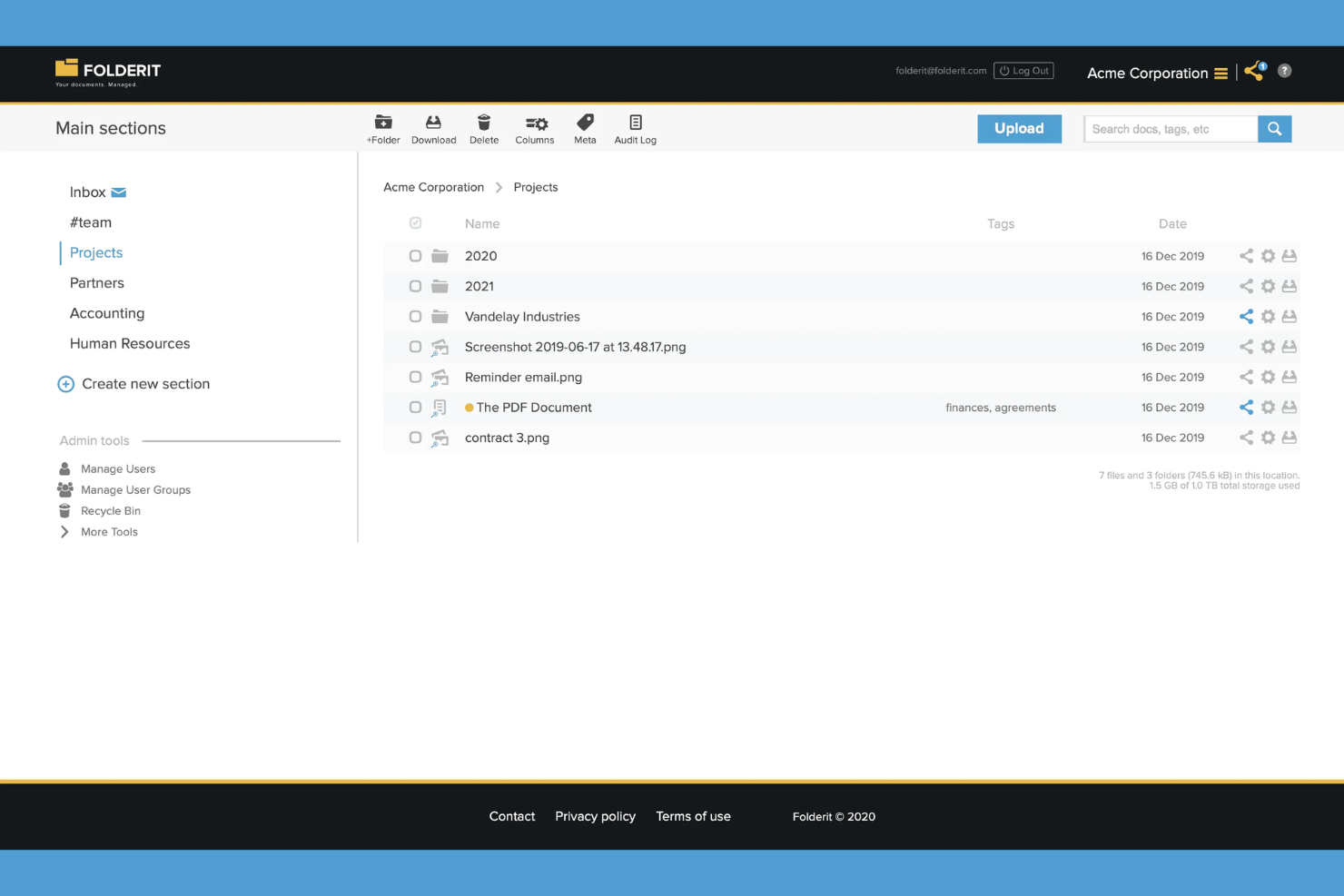
Folderit ist für kleine Teams konzipiert, die Dokumentenmanagement gemeinsam nutzen wollen, ohne eine komplexe Einrichtung zu benötigen. Es ist besonders nützlich für Unternehmen, die Dokumente teilen, genehmigen und mit integrierter OCR sowie granularen Berechtigungen nachverfolgen möchten. Wenn Ihr Team Wert auf Funktionen wie Dokumenten-Freigabeworkflows und Prüfprotokolle legt, bietet Folderit eine fokussierte Lösung für die sichere, kollaborative Dateiverwaltung.
Warum ich Folderit ausgewählt habe
Für Teams, die eng bei der Dokumentenverwaltung zusammenarbeiten, überzeugt Folderit durch seine integrierten Freigabe- und Genehmigungsfunktionen. Ich habe Folderit gewählt, weil es ermöglicht, Dokumente zur Freigabe zuzuweisen, Erinnerungen zu setzen und jede Aktion mit einem detaillierten Prüfprotokoll nachzuverfolgen. Die OCR-Funktion sorgt dafür, dass alle hochgeladenen Dokumente durchsuchbar sind, sodass Teams Dateien leichter finden und gemeinsam bearbeiten können. Diese kollaborationsorientierten Werkzeuge machen Folderit zu einer starken Wahl für kleine Unternehmen, die sowohl Dokumentenkontrolle als auch Transparenz benötigen.
Folderit Hauptfunktionen
Weitere Funktionen, die Folderit für das Dokumentenmanagement nützlich machen, sind:
- Metadatenfelder: Fügen Sie benutzerdefinierte Metadaten zu Dokumenten hinzu, um eine detailliertere Organisation und Suche zu ermöglichen.
- Dokumentenverknüpfung: Verknüpfen Sie verwandte Dokumente miteinander, um unterstützende Dateien zusammenzuhalten.
- Automatisierte Aufbewahrungsrichtlinien: Legen Sie Regeln für die Aufbewahrung und automatische Löschung von Dokumenten gemäß Ihren Compliance-Anforderungen fest.
- Versionskontrolle: Verwalten und greifen Sie auf frühere Versionen von Dokumenten zu, wenn Änderungen vorgenommen werden.
Folderit Integrationen
Zu den Integrationen gehören DocuSign, Microsoft 365, Outlook und mehr.
Pros and Cons
Pros:
- OCR macht gescannte Dokumente vollständig durchsuchbar
- Freigabeworkflows unterstützen die Zusammenarbeit in mehreren Schritten
- Benutzerdefinierte Metadaten verbessern die Dokumentenorganisation
Cons:
- Die Funktionen für das Hochladen größerer Mengen sind für große Archive begrenzt
- Erweiterte Workflow-Automatisierung ist nicht verfügbar


Wenn Ihr Team hochpräzise Datenerfassung aus komplexen Dokumenten benötigt, lohnt sich ein genauer Blick auf ABBYY. Diese Plattform ist auf fortschrittliche Texterkennung (OCR) und intelligente Datenerfassung spezialisiert und eignet sich besonders für Finanz-, Rechts- und Operationsteams, die große Mengen strukturierter und unstrukturierter Dokumente verarbeiten. ABBYY zeichnet sich durch die Fähigkeit aus, unterschiedliche Dokumentenlayouts zu erkennen und selbst aus anspruchsvollen Formaten präzise Daten zu extrahieren.
Warum ich ABBYY gewählt habe
Was ABBYY für mich besonders macht, ist der Fokus auf eine akkurate, fortgeschrittene Datenerfassung – ein Muss für Teams, die mit komplexen oder risikoreichen Dokumenten arbeiten. Die intelligente OCR-Engine von ABBYY nutzt maschinelles Lernen, um Daten aus einer Vielzahl von Dokumenttypen zu erkennen und zu extrahieren, darunter Rechnungen, Verträge und Formulare mit variablen Layouts. Besonders schätze ich die Datenvalidierungstools, die helfen, sicherzustellen, dass extrahierte Informationen vor der Weiterleitung in nachgelagerte Prozesse korrekt sind. Für Unternehmen, die sich keine Fehler bei der Dokumentenverarbeitung leisten können, sind Präzision und Anpassungsfähigkeit von ABBYY ein entscheidender Vorteil.
ABBYY Hauptfunktionen
Weitere Funktionen, die ABBYY zu einer starken Option für das Dokumentenmanagement machen, sind:
- Erkennung mehrerer Sprachen: Verarbeiten Sie Dokumente in über 200 Sprachen für den weltweiten Einsatz.
- Stapelverarbeitung: Verarbeiten Sie große Dokumentenmengen gleichzeitig, um Arbeitsabläufe zu beschleunigen.
- Dokumentenklassifizierung: Automatisches Sortieren und Kategorisieren von Dokumenten basierend auf Inhalt und Layout.
- Cloud- und lokale Bereitstellung: Wählen Sie zwischen cloudbasierter oder lokaler Installation, um Ihre IT-Anforderungen zu erfüllen.
ABBYY Integrationen
Integrationen umfassen SharePoint, Alteryx, Bizagi, M-Files, Laserfiche und weitere.
Pros and Cons
Pros:
- Stapelverarbeitung ermöglicht die Verarbeitung großer Dokumentenmengen
- Dokumentenklassifizierung automatisiert das Sortieren
- Cloud- und lokale Bereitstellungsoptionen
Cons:
- Große Dateien können langsam verarbeitet werden
- Reaktionszeiten des Supports variieren je nach Region


Für Organisationen, bei denen regulatorische Compliance und Dokumentenkontrolle oberste Priorität haben, bietet Document Logistix einen spezialisierten Ansatz. Diese Plattform ist für Branchen wie Gesundheitswesen, Finanzwesen und den öffentlichen Sektor konzipiert, die strenge Prüfpfade und detaillierte Zugriffskontrollen benötigen. Document Logistix zeichnet sich durch die Fähigkeit aus, Compliance-Workflows zu automatisieren und für jede Dokumentenaktion detaillierte Aufzeichnungen zu führen.
Warum ich Document Logistix ausgewählt habe
Was mich an Document Logistix überzeugt hat, ist der klare Fokus auf compliance-gesteuerte Dokumentenkontrolle – ein Muss für Teams, die mit sensiblen oder regulierten Informationen arbeiten. Die Plattform bietet detaillierte Prüfpfade, die jede Dokumentenaktion protokollieren, und hilft Organisationen, strenge regulatorische Anforderungen zu erfüllen. Auch die feingranularen Berechtigungseinstellungen gefallen mir, mit denen exakt gesteuert werden kann, wer bestimmte Dokumente ansehen, bearbeiten oder weitergeben darf. Diese Funktionen machen Document Logistix zur idealen Lösung für Unternehmen, die OCR-Prozesse automatisieren möchten und gleichzeitig volle Kontrolle über Compliance und Sicherheit behalten.
Document Logistix: Wichtige Funktionen
Weitere Funktionen, die Document Logistix für Dokumentenmanagement-Teams nützlich machen, sind:
- Automatisierte Dokumentenerfassung: Importieren und klassifizieren Sie Dokumente von Scannern, aus E-Mails oder Netzwerkordnern – ganz ohne manuelle Eingriffe.
- Versionskontrolle: Verfolgen und verwalten Sie mehrere Versionen von Dokumenten, um Genauigkeit und Compliance sicherzustellen.
- Individueller Workflow-Designer: Erstellen und modifizieren Sie Dokumentenfreigabe- und Prüf-Workflows, die an die Abläufe Ihres Unternehmens angepasst sind.
- Volltextsuche: Finden Sie Dokumente schnell mit OCR-gestützter Stichwort- und Phrasensuche im gesamten Archiv.
Document Logistix Integrationen
Native Integrationen sind derzeit nicht aufgeführt.
Pros and Cons
Pros:
- Prüfpfade unterstützen regulatorische Compliance
- Automatisierte Erfassung reduziert manuellen Aufwand
- Volltext-OCR ermöglicht schnelle Dokumentensuche
Cons:
- Oberfläche wirkt im Vergleich zu neueren Plattformen veraltet
- Dokumentation zu fortgeschrittener OCR-Konfiguration ist begrenzt
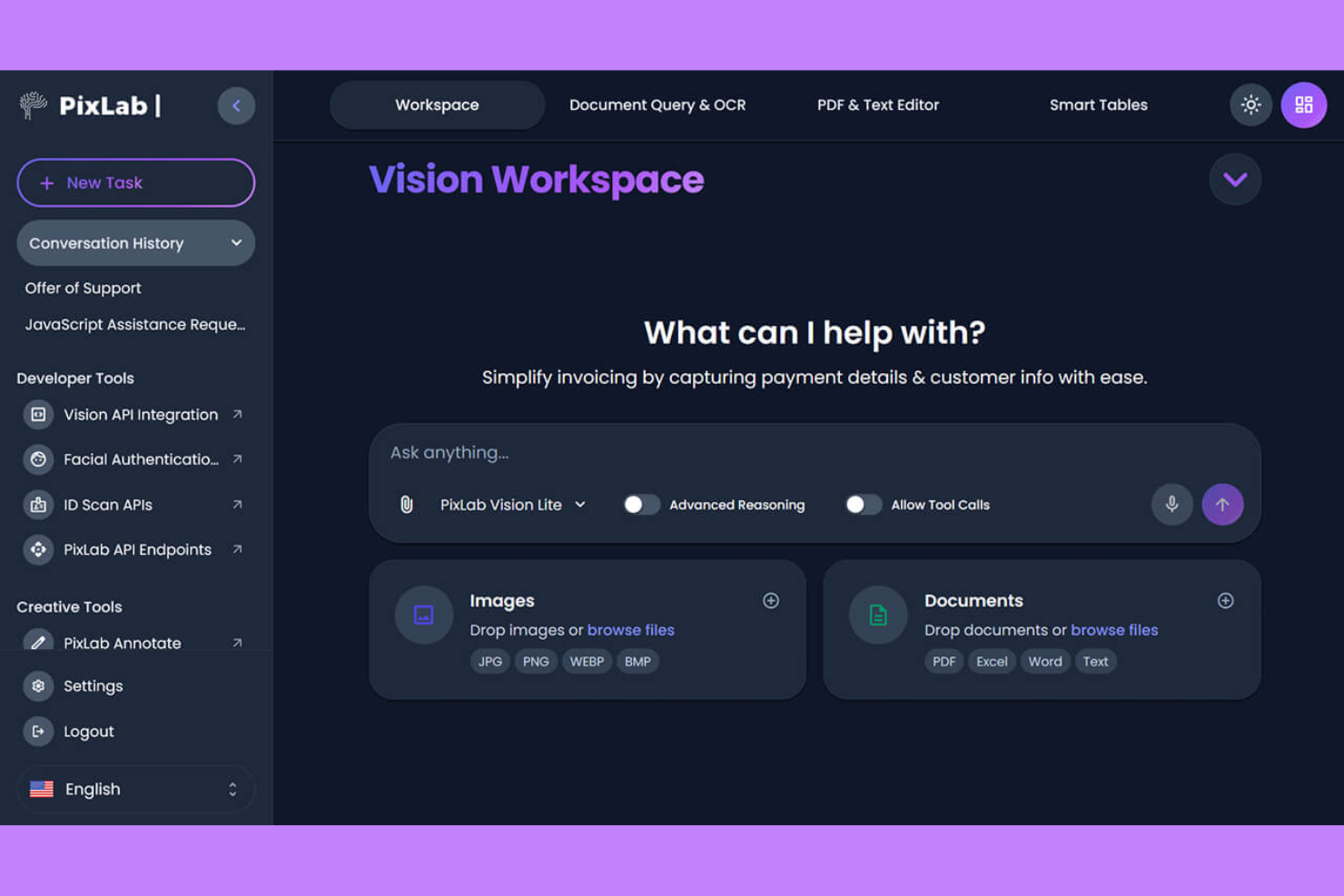
Wenn Ihr Team die automatische Umwandlung von Bildern in Text bei großen Dateimengen benötigt, bietet PixLab eine spezialisierte Lösung. Diese Plattform richtet sich an Entwickler und Unternehmen, die OCR in individuelle Workflows oder Anwendungen integrieren möchten. PixLab sticht durch seinen API-orientierten Ansatz hervor und ist damit besonders geeignet für Organisationen, die komplexe oder hochfrequente Dokumentenverarbeitungsaufgaben bewältigen müssen.
Warum ich PixLab gewählt habe
PixLab hat mein Interesse durch den klaren Fokus auf automatisierte Bild-zu-Text-Workflows geweckt, was für viele Teams bei der Digitalisierung von Dokumenten essenziell ist. Das API-First-Konzept der Plattform ermöglicht es, Bilder in großen Mengen zu verarbeiten und Text zu extrahieren – so lässt sich maßgeschneiderte Automatisierung einfach in Ihre Dokumentenmanagement-Prozesse einbinden. Mir gefällt zudem, dass PixLab eine Vielzahl von Dateiformaten unterstützt und fortschrittliche Bildvorverarbeitung bietet, was die OCR-Genauigkeit bei anspruchsvollen Dokumenten verbessert. Diese Fähigkeiten machen PixLab zu einer praktikablen Wahl für Unternehmen, die eine zuverlässige und skalierbare OCR-Lösung als Bestandteil ihres Dokumentenmanagements benötigen.
PixLab Hauptfunktionen
Weitere nützliche Funktionen von PixLab für Dokumentenmanagement-Teams sind:
- Gesichts- und Objekterkennung: Erkennen Sie Gesichter und Objekte in Bildern, um fortschrittliche Dokumentenklassifizierung oder Schwärzungs-Workflows zu unterstützen.
- Barcode- und QR-Code-Erkennung: Extrahieren Sie Daten aus Barcodes und QR-Codes in gescannten Dokumenten oder Bildern.
- Tools zur Inhaltsmoderation: Unangebrachte oder sensible Inhalte in hochgeladenen Dateien werden automatisch markiert oder gefiltert.
- Extraktion von Videoframes: Einzelne Standbilder aus Videodateien können für OCR-Prozesse oder weiterführende Analysen extrahiert werden.
PixLab Integrationen
Derzeit sind keine nativen Integrationen gelistet. Allerdings bietet PixLab eine API für individuelle Integrationen.
Pros and Cons
Pros:
- Unterstützt viele Bild- und Video-Dateiformate
- Bildvorverarbeitung verbessert die OCR-Genauigkeit
- Integrierte Moderations- und Gesichtserkennungstools
Cons:
- Kein benutzerfreundliches Dashboard für Nicht-Entwickler
- Dokumentation kann technisch und lückenhaft sein


Wenn Sie Dokumente direkt über Webformulare erfassen und verarbeiten möchten, bietet Feathery einen einzigartigen Ansatz für das OCR-Dokumentenmanagement. Es ist für Teams konzipiert, die die automatisierte Datenerfassung aus hochgeladenen Dateien und Bildern als Teil ihrer digitalen Workflows benötigen. Feathery ist besonders nützlich für Unternehmen, die auf individuelle Formulare für Onboarding, Anträge oder Compliance setzen und OCR benötigen, um Uploads in strukturierte, verwertbare Daten umzuwandeln.
Warum ich Feathery ausgewählt habe
Was Feathery auszeichnet, ist die Fähigkeit, OCR direkt in individuelle Webformulare einzubetten, sodass Dokumentenerfassung und Datenauslese von Beginn an Teil Ihres Workflows werden. Ich habe Feathery ausgewählt, weil Sie damit Formulare erstellen können, die Dateiuploads akzeptieren und mittels OCR automatisch Text und Daten aus Bildern oder PDFs extrahieren. Dieser Ansatz ist besonders für Teams nützlich, die strukturierte Informationen aus Dokumenten im Rahmen von Onboarding, Anträgen oder Compliance-Prozessen erfassen müssen. Durch die Integration von OCR am Punkt der Dateneingabe hilft Feathery dabei, das Dokumentenmanagement zu automatisieren und den manuellen Datenaufwand zu reduzieren.
Feathery Hauptfunktionen
Weitere Funktionen, die Feathery für das Dokumentenmanagement nützlich machen, sind:
- Bedingte Logik: Erstellen Sie Formulare, die Felder abhängig von Benutzereingaben ein- oder ausblenden.
- Individuelle Validierungsregeln: Legen Sie spezifische Anforderungen für hochgeladene Dateien und Formularfelder fest.
- Workflow-Automatisierung: Lösen Sie Aktionen oder Benachrichtigungen aus, wenn Dokumente eingereicht oder bearbeitet werden.
- Rollenbasierte Zugriffskontrollen: Verwalten Sie, wer innerhalb Ihrer Formulare Dokumente ansehen, bearbeiten oder genehmigen darf.
Feathery Integrationen
Zu den Integrationen gehören Stripe, Salesforce, HubSpot, Plaid, Zapier, Calendly, Webhooks, Mixpanel, RudderStack, Amplitude und weitere.
Pros and Cons
Pros:
- Unterstützt Uploads für Bilder, PDFs und Scans
- Bedingte Logik ermöglicht dynamische Erfassungsformulare
- Validierungsregeln sichern die Dokumentenqualität
Cons:
- Erweiterte Dokumentensuche und -filterung sind eingeschränkt
- Audit-Trails und Compliance-Funktionen sind weniger detailliert
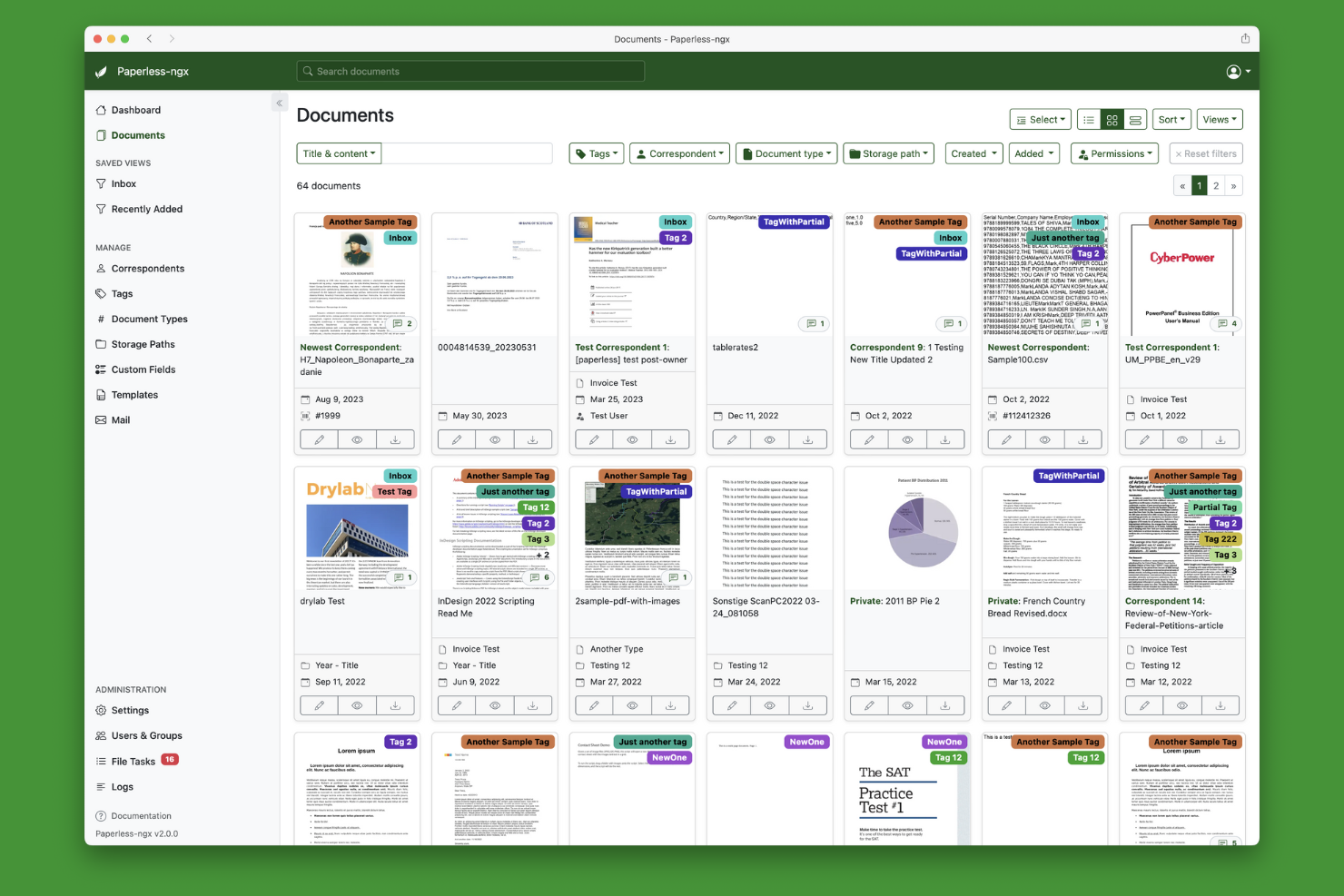
Wenn Sie nach einer vollständig quelloffenen Lösung für die OCR-Dokumentenverwaltung suchen, überzeugt Paperless-ngx durch Flexibilität und Transparenz. Diese Plattform ist ideal für IT-Teams, Entwickler und datenschutzorientierte Organisationen, die alle Aspekte ihrer Dokumentenabläufe selbst hosten und individuell gestalten möchten. Paperless-ngx ist besonders nützlich für diejenigen, die die Erfassung und Verarbeitung von Dokumenten automatisieren wollen – ohne Anbieterbindung oder Lizenzgebühren.
Warum ich Paperless-ngx gewählt habe
Was Paperless-ngx zu einer starken Wahl macht, ist seine Open-Source-Basis, die Ihnen volle Kontrolle über Anpassung und Bereitstellung gibt. Für Teams, die ihre OCR-Dokumentenmanagement-Workflows maßschneidern wollen, bietet Paperless-ngx die Möglichkeit, Dokumententags, Metadatenextraktion und Automatisierungsskripte an individuelle Anforderungen anzupassen. Mir gefällt, dass Sie die Plattform selbst hosten können, wodurch Datenschutz und Einhaltung interner Richtlinien gewährleistet werden. Dieses Maß an Flexibilität ist bei proprietären Lösungen schwer zu finden und macht Paperless-ngx besonders attraktiv für Organisationen mit speziellen oder sich entwickelnden Anforderungen.
Wichtige Funktionen von Paperless-ngx
Weitere Funktionen, die Paperless-ngx für die Dokumentenverwaltung attraktiv machen, sind:
- Massenimport von Dokumenten: Laden Sie große Dokumentenmengen auf einmal hoch und verarbeiten Sie diese, um die Einführung zu beschleunigen.
- Rollenbasierte Zugriffskontrolle: Weisen Sie Benutzerberechtigungen zu, um zu steuern, wer Dokumente anzeigen, bearbeiten oder löschen darf.
- Automatisierte Aufbewahrungsrichtlinien: Legen Sie Regeln für Archivierung oder Löschung von Dokumenten basierend auf benutzerdefinierten Zeiträumen fest.
- Mehrsprachige OCR-Unterstützung: Extrahieren Sie Texte aus Dokumenten in verschiedenen Sprachen – ideal für internationale Teams.
Paperless-ngx Integrationen
Native Integrationen sind derzeit nicht aufgelistet. Es steht jedoch eine API für eigene Integrationen zur Verfügung.
Pros and Cons
Pros:
- Selbst-Hosting unterstützt strengen Datenschutz
- Mehrsprachige OCR verarbeitet verschiedene Schriftsysteme
- Massenimport beschleunigt die Digitalisierung großer Dokumentenmengen
Cons:
- Installation und Wartung erfordert technisches Know-how
- Für fortgeschrittene Automatisierung kann manuelle Skripterstellung nötig sein


onPhase bietet eine einheitliche Plattform für Organisationen, die die Dokumentenerfassung, Datenextraktion und Geschäftsprozesse von Anfang bis Ende automatisieren möchten. Sie eignet sich besonders gut für Teams in den Bereichen Betrieb, Finanzen und Personalwesen, die große Mengen an Dokumenten und komplexe Genehmigungsworkflows verwalten müssen. Mit integrierter OCR und Prozessautomatisierung hilft onPhase Teams, manuelle Dateneingaben zu reduzieren und den Arbeitsfluss über mehrere Abteilungen hinweg aufrechtzuerhalten.
Warum ich mich für onPhase entschieden habe
Was onPhase auszeichnet, ist die Fähigkeit, gesamte dokumentenbasierte Prozesse zu automatisieren, nicht nur OCR und Speicherung. Für Teams, die mehr als nur eine einfache Dokumentenerfassung benötigen, kombiniert onPhase OCR mit Workflow-Automatisierung, sodass Sie Dokumente weiterleiten, Genehmigungen auslösen und Ausnahmen verwalten können – alles in einem System. Ich habe onPhase gewählt, weil es komplexe, mehrstufige Prozesse unterstützt, die den Betrieb in den Bereichen Finanzen, Personalwesen und anderen Abteilungen häufig verlangsamen. Dieser Fokus auf End-to-End-Automatisierung macht es zu einer starken Wahl für Organisationen, die jede Phase ihres Dokumentenlebenszyklus digitalisieren und steuern möchten.
onPhase Hauptfunktionen
Zusätzlich zu den Fähigkeiten der Prozessautomatisierung fand ich auch diese Features für das Dokumentenmanagement wertvoll:
- Versionskontrolle für Dokumente: Änderungen verfolgen und eine vollständige Historie von Bearbeitungen und Aktualisierungen erhalten.
- Individueller Formular-Builder: Digitale Formulare entwerfen und bereitstellen, um strukturierte Daten parallel zu Dokumenten zu erfassen.
- Erweiterte Suche und Filter: Dokumente schnell mit Metadaten, Stichwörtern und benutzerdefinierten Filtern finden.
- Audit Trails: Dokumentenzugriffe und Aktivitäten für Compliance- und Sicherheitszwecke überwachen.
onPhase Integrationen
Derzeit sind keine nativen Integrationen gelistet.
Pros and Cons
Pros:
- Integrierte OCR extrahiert Daten aus gescannten Dokumenten
- Workflow-Automatisierung leitet Dateien zur Genehmigung weiter
- Individuelle Formulare erfassen strukturierte Dokumentendaten
Cons:
- Die Einrichtung kann die Unterstützung des Anbieters erfordern
- Benutzersupport erfolgt hauptsächlich über Vertriebskanäle des Anbieters
Weitere OCR-Dokumentenverwaltungssoftware
Hier sind einige zusätzliche Optionen für OCR-Dokumentenverwaltungssoftware, die es nicht in meine Auswahlliste geschafft haben, aber dennoch einen Blick wert sind:
- SimpleIndex
Am besten geeignet für schnelle Texterkennung aus Scans
- Papermerge DMS
Am besten geeignet für ordnerbasierte Dokumentenorganisation
- DocStar
Am besten geeignet für Workflow-Automatisierung in mittelständischen Unternehmen
- Hyperscience
Am besten geeignet zur Automatisierung von Dokumenteneingängen mit hohem Volumen


So bewerte ich OCR-Dokumentenmanagement-Software
Ich bewerte Tools in zwei Ebenen – grundlegende Fähigkeiten wie präzise Texterkennung (OCR) auf gescannten Verträgen sowie Volltextindizierung, und differenzierende Faktoren, die für Projektteams wichtig sind.
Kernfunktionen (Grundvoraussetzungen für diese Liste)
Bei der Auswahl der Tools für meine Liste bewerte ich jedes einzelne auf einer Skala von 0 (bietet diese Funktion nicht) bis 5 (überragt in diesem Bereich) in Bezug auf jede der untenstehenden Kernfunktionen. Dann rechne ich die Gesamtpunktzahl des Tools prozentual um. Jedes Tool muss eine Mindestpunktzahl von insgesamt 65 % erreichen, um in Betracht gezogen zu werden.
- OCR-Texterkennung: Ich prüfe, wie genau jedes Tool gescannte Projektdokumente – wie abgestempelte Zeichnungen, unterschriebene Änderungsaufträge oder handschriftliche Notizen von der Baustelle – in durchsuchbaren, bearbeitbaren Text umwandelt.
- Dokumentenspeicherung & Repository: Ein zentrales Repository mit Ordnerstrukturen, Verschlagwortung und Metadaten ist besonders für Teams, die Tausende von Dateien über mehrere Projekte hinweg verwalten, entscheidend.
- Volltextsuche & Indizierung: Ich prüfe, ob Sie tatsächlich den Inhalt der durch die Texterkennung bearbeiteten Dateien durchsuchen können, und nicht nur Dateinamen, um beispielsweise eine bestimmte Klausel in einem 200-seitigen Vertrag schnell zu finden.
- Datenextraktion & Automatisierung: Ich achte darauf, ob Tools strukturierte Felder wie Rechnungsnummern, Daten und Lieferantennamen aus gescannten Dokumenten herausziehen und an nachgelagerte Workflows übergeben können.
- Versionierung & Prüfprotokoll: Projektdokumente werden ständig überarbeitet. Deshalb prüfe ich, ob Versionshistorie, Möglichkeiten zum Zurückrollen und detaillierte Aktivitätenprotokolle geboten werden, die festhalten, wer was und wann geändert hat.
- Zugriffssteuerung & Zusammenarbeit: Rollenbasierte Berechtigungen, Teilen auf Dokumentenebene sowie Kollaborationsfunktionen wie Notizen und Genehmigungs-Workflows bewerte ich insbesondere für Teams mit mehreren Interessenvertretern.
Wenn ich eine Liste von Tools habe, die diese Kriterien erfüllen, prüfe ich, was jede Plattform einzigartig macht.
Differenzierungsmerkmale (Was Anbieter voneinander abhebt)
So vergleiche und kontrastiere ich verschiedene Anbieter:
Herausragende Funktionen
Mobile Erfassung ist ein großes Thema – Außendienstteams müssen Quittungen, Genehmigungen oder Mängellisten direkt vor Ort scannen und sofort ins Projektrepository einspielen können. Außerdem achte ich auf Workflow-Automatisierungs-Tools, die es ermöglichen, Dokumente durch Freigabeketten zu routen, die an Projektphasen geknüpft sind – und zwar ohne Programmierkenntnisse. KI-gestützte Klassifizierung ist ein weiteres Plus: Eingehende Dateien werden dabei automatisch als Rechnungen, Verträge oder Rückfragen markiert, damit bei einem vollen Portfolio nichts falsch abgelegt wird.
Mehr als nur Funktionen
Integrationen spielen hier eine große Rolle. Ich prüfe, ob das jeweilige Tool Anbindung an Projektmanagementplattformen wie Jira, Asana oder Procore bietet – ebenso wie an Buchhaltungssysteme, in denen extrahierte Rechnungsdaten tatsächlich gebraucht werden. Compliance- und Sicherheitszertifikate sind ein weiterer Prüfpunkt, vor allem für Teams, die Verträge oder regulierte Dokumentation mit prüffähigen Protokollen verwalten müssen. Auch die Preismodelle schaue ich mir genau an – manche Anbieter rechnen pro OCR-Seite ab, andere pro Benutzer – daher ist es wichtig, die Gesamtkosten für den Betrieb zu verstehen, bevor man skaliert.
So wählen Sie OCR-Dokumentenverwaltungssoftware aus
Bei langen Funktionslisten und komplexen Preisstrukturen verliert man leicht den Überblick. Damit Sie bei der Bearbeitung Ihres individuellen Softwareauswahlprozesses konzentriert bleiben, finden Sie hier eine Checkliste mit Faktoren, die Sie berücksichtigen sollten:
| Faktor | Was Sie berücksichtigen sollten |
|---|---|
| Skalierbarkeit | Kann die Software das Dokumentenvolumen bewältigen, wenn Ihr Unternehmen wächst? Fragen Sie nach Seitenlimits, Benutzerbeschränkungen und Möglichkeiten für Upgrades. |
| Integrationen | Verbindet sich das Tool nativ mit Ihren wichtigsten Systemen (ERP, CRM, Cloud-Speicher)? Achten Sie auf vorgefertigte Integrationen und nicht nur auf API-Zugriff. |
| Anpassbarkeit | Können Sie Arbeitsabläufe, Dokumenttypen und Metadatenfelder an Ihre Prozesse anpassen? Vermeiden Sie starre Systeme, die Sie dazu zwingen, Ihre Arbeitsweise zu ändern. |
| Benutzerfreundlichkeit | Wird Ihr Team das Tool schnell annehmen? Achten Sie auf eine übersichtliche Navigation, einen geringen Schulungsaufwand und eine logische Dokumentenorganisation. |
| Implementierung und Einführung | Wie lange wird es dauern, bis das System einsatzbereit ist? Berücksichtigen Sie Unterstützung bei der Migration, Schulungsressourcen und die Frage, ob Sie die IT-Abteilung einbeziehen müssen. |
| Kosten | Sind die Preisstufen transparent und vorhersehbar? Achten Sie auf zusätzliche Gebühren für OCR-Volumen, Speicherplatz oder Integrationen, die die Kosten erhöhen können. |
| Sicherheitsmaßnahmen | Bietet die Software Verschlüsselung, Zugriffskontrollen und Prüfprotokolle? Stellen Sie sicher, dass sie die Datenschutzstandards Ihrer Organisation erfüllt. |
| Compliance-Anforderungen | Hilft Ihnen das Tool bei der Einhaltung branchenspezifischer Vorschriften (wie HIPAA, GDPR oder SOX)? Vergewissern Sie sich, dass Aufbewahrungsrichtlinien und Prüfpfade unterstützt werden. |
Was ist OCR-Dokumentenmanagementsoftware?
OCR-Dokumentenmanagementsoftware ist eine Art digitales Werkzeug, das die Technologie der optischen Zeichenerkennung (OCR) verwendet, um Text aus Papierdokumenten, Bildern oder PDFs zu scannen, zu extrahieren und zu organisieren. Diese Systeme helfen Teams dabei, physische Unterlagen zu digitalisieren, die Dateneingabe zu automatisieren und Dokumente durchsuchbar und abrufbar zu machen. Sie werden häufig eingesetzt, um Dokumenten-Workflows zu vereinfachen, die Genauigkeit zu verbessern und die Einhaltung von Anforderungen an die Aufbewahrung von Unterlagen zu unterstützen.
Funktionen von OCR-Dokumentenmanagementsoftware
Achten Sie bei der Auswahl einer OCR-Dokumentenmanagementsoftware auf die folgenden wichtigen Funktionen:
- Optische Zeichenerkennung (OCR): Wandelt gescannte Bilder, PDFs oder Fotos von Dokumenten in maschinenlesbaren und durchsuchbaren Text um, sodass Daten aus physischen Unterlagen extrahiert und verwendet werden können.
- Dokumentenindexierung: Weist Dokumenten Metadaten, Schlagwörter oder Kategorien zu, sodass Benutzer Dateien anhand bestimmter Kriterien organisieren, filtern und schnell finden können.
- Volltextsuche: Ermöglicht Benutzern, nach Schlüsselwörtern oder Ausdrücken innerhalb des Inhalts digitalisierter Dokumente zu suchen, und verbessert dadurch die Geschwindigkeit und Genauigkeit des Abrufs.
- Versionskontrolle: Verfolgt Änderungen und führt eine Historie von Dokumentbearbeitungen, sodass Benutzer bei Bedarf frühere Versionen anzeigen, wiederherstellen oder vergleichen können.
- Zugriffskontrollen: Ermöglicht Administratoren, Berechtigungen dafür festzulegen, wer Dokumente anzeigen, bearbeiten oder löschen darf, und unterstützt so Anforderungen an Datensicherheit und Compliance.
- Stapelverarbeitung: Ermöglicht Benutzern, mehrere Dokumente gleichzeitig zu scannen, zu importieren und zu verarbeiten, wodurch bei der Bearbeitung großer Papiermengen Zeit gespart wird.
- Automatisierte Dokumentenweiterleitung: Leitet Dokumente anhand vordefinierter Regeln an die richtigen Personen oder Abteilungen weiter, unterstützt die Workflow-Automatisierung und reduziert die manuelle Bearbeitung.
- Verwaltung der Aufbewahrung von Unterlagen: Wendet Richtlinien dafür an, wie lange Dokumente gespeichert werden und wann sie archiviert oder gelöscht werden sollen, und hilft Organisationen dabei, gesetzliche und Compliance-Standards einzuhalten.
- Prüfpfade: Protokollieren alle Benutzeraktionen und Dokumentänderungen und liefern so eine transparente Aufzeichnung für Sicherheitsüberprüfungen und Compliance-Audits.
Vorteile von OCR-Dokumentenmanagementsoftware
Die Einführung einer OCR-Dokumentenmanagementsoftware bietet Ihrem Team und Ihrem Unternehmen mehrere Vorteile. Auf die folgenden Vorteile können Sie sich freuen:
- Schnellerer Dokumentenabruf: Volltextsuche und Indexierungsfunktionen machen es einfach, Dokumente innerhalb von Sekunden anhand von Schlüsselwörtern oder Metadaten zu finden.
- Weniger manuelle Dateneingabe: Die OCR-Technologie extrahiert Text und Daten automatisch aus gescannten Dokumenten und minimiert dadurch wiederholte manuelle Arbeit.
- Verbesserte Compliance: Die Verwaltung der Aufbewahrung von Unterlagen und Prüfpfade helfen Ihrer Organisation, gesetzliche Anforderungen zu erfüllen und genaue Aufzeichnungen zu führen.
- Verbesserte Dokumentensicherheit: Zugriffskontrollen und Benutzerberechtigungen schützen vertrauliche Informationen und stellen sicher, dass nur autorisierte Benutzer Dokumente anzeigen oder bearbeiten können.
- Vereinfachte Workflows: Automatisierte Dokumentenweiterleitung und Stapelverarbeitung bewegen Dateien effizient durch Ihre Geschäftsprozesse und reduzieren Engpässe.
- Bessere Zusammenarbeit: Versionskontrolle und zentraler Speicher ermöglichen Teams, mit demselben Dokumentenbestand zu arbeiten und Änderungen im Laufe der Zeit nachzuverfolgen.
- Geringere Speicherkosten: Die Digitalisierung von Papierunterlagen reduziert den Bedarf an physischem Speicherplatz und macht die Archivierung effizienter.
Kosten und Preise von OCR-Dokumentenmanagementsoftware
Die Auswahl einer OCR-Dokumentenmanagementsoftware erfordert ein Verständnis der verschiedenen verfügbaren Preismodelle und Tarife. Die Kosten hängen von Funktionen, Teamgröße, Zusatzoptionen und weiteren Faktoren ab. Die folgende Tabelle fasst gängige Tarife, ihre Durchschnittspreise und typische in Lösungen für OCR-Dokumentenmanagementsoftware enthaltene Funktionen zusammen:
Tarifvergleichstabelle für OCR-Dokumentenmanagementsoftware
| Tarifart | Durchschnittlicher Preis | Übliche Funktionen |
|---|---|---|
| Kostenloser Tarif | $0 | Grundlegendes OCR-Scannen, begrenzter Dokumentenspeicher und einfache Suchfunktion. |
| Persönlicher Tarif | $5-$20/Benutzer/Monat | OCR-Scannen, Dokumentenindexierung, grundlegende Suche und begrenzte Exportoptionen. |
| Geschäftstarif | $20-$50/Benutzer/Monat | Erweiterte OCR, Stapelverarbeitung, Workflow-Automatisierung, Zugriffskontrollen und Integration mit Cloud-Speicher. |
| Unternehmenstarif | $50-$150/Benutzer/Monat | Individuelle Workflows, erweiterte Sicherheit, Compliance-Tools, API-Zugriff, vorrangiger Support und Prüfpfade. |
Häufig gestellte Fragen zur OCR-Dokumentenverwaltungssoftware
Hier finden Sie Antworten auf häufige Fragen zur OCR-Dokumentenverwaltungssoftware:
Wie genau ist OCR in einer Dokumentenverwaltungssoftware?
Die OCR-Genauigkeit hängt von der Qualität des Originaldokuments, der Klarheit des Textes und der Erkennungs-Engine der Software ab. Saubere, gedruckte Dokumente liefern in der Regel eine hohe Genauigkeit, während handschriftliche oder Scans mit niedriger Auflösung möglicherweise manuell überprüft und korrigiert werden müssen.
Kann eine OCR-Dokumentenverwaltungssoftware handschriftliche Dokumente verarbeiten?
Ja, einige Lösungen unterstützen die Erkennung handschriftlicher Texte, aber die Ergebnisse können variieren. Gedruckte Handschrift in Blockbuchstaben wird mit höherer Wahrscheinlichkeit korrekt erkannt als Schreibschrift oder stilisierte Schrift. Testen Sie die Software immer mit Ihren typischen Dokumenten, bevor Sie sich festlegen.
Welche Dateiformate können verarbeitet und exportiert werden?
Die meisten OCR-Dokumentenverwaltungssoftwares können PDFs, JPEGs, TIFFs und PNGs verarbeiten und in Formate wie durchsuchbare PDFs, Word, Excel oder reinen Text exportieren. Informieren Sie sich in der Dokumentation des jeweiligen Tools über die unterstützten Eingabe- und Ausgabeformate.
Ist es möglich, Dokumenten-Workflows mit diesen Tools zu automatisieren?
Ja, viele Plattformen bieten Funktionen zur Workflow-Automatisierung. Sie können Regeln einrichten, um Dokumente weiterzuleiten, Benachrichtigungen auszulösen oder Aufgaben auf Grundlage des Dokumenttyps oder -inhalts zuzuweisen. Dadurch wird die manuelle Bearbeitung reduziert und die Prozesse werden beschleunigt.
Wie unterstützen diese Systeme die Einhaltung von Vorschriften?
OCR-Dokumentenverwaltungssoftware unterstützt die Einhaltung von Vorschriften durch Prüfpfade, Richtlinien zur Aufbewahrung von Aufzeichnungen und Zugriffskontrollen. Diese Funktionen helfen Unternehmen, regulatorische Anforderungen an Datensicherheit und Dokumentenverwaltung zu erfüllen.