

Die 10 besten LibreOffice-Alternativen, die Sie 2026 in Betracht ziehen sollten

Auswahlliste der LibreOffice-Alternativen
- 2. Confluence
- 10. ClickUp


Eine starke LibreOffice-Alternative bietet zuverlässige Dokumentbearbeitung, Kompatibilität mit gängigen Dateiformaten und flexible Möglichkeiten zur Zusammenarbeit – ohne Sie an einen einzigen Anbieter zu binden. Wenn Sie nach guten Alternativen zu LibreOffice suchen, wägen Sie wahrscheinlich Open-Source-Werte, Datenschutz und den Bedarf an Funktionen ab, die zum Arbeitsablauf Ihres Teams passen. Bei so vielen verfügbaren Office-Suiten ist es schwierig zu erkennen, welche tatsächlich die Bearbeitungswerkzeuge, Integrationen und Bereitstellungsmodelle bieten, die Sie benötigen. Diese Liste hilft Ihnen, die besten LibreOffice-Alternativen für 2026 schnell zu vergleichen, damit Sie die passende Lösung für Ihre Projekte und Ihre Organisation finden.
Was ist LibreOffice?
LibreOffice ist eine kostenlose Open-Source-Software-Suite mit Werkzeugen für Textverarbeitung, Tabellenkalkulation, Präsentationen und mehr. Sie wird häufig anstelle von Microsoft Word, Excel und PowerPoint verwendet. Die Suite unterstützt eine große Bandbreite an Dateiformaten, darunter MS-Office-Dokumente, und ist daher eine beliebte Wahl für Einzelpersonen und Organisationen, die ihre Unabhängigkeit von Anbietern bewahren möchten. LibreOffice wird von The Document Foundation gepflegt und ist für Windows, macOS und Linux verfügbar. Dabei bietet die Suite regelmäßige Aktualisierungen und ein stark gemeinschaftsorientiertes Entwicklungsmodell.
Vergleichstabelle der LibreOffice-Alternativen
Diese Vergleichstabelle fasst die Preisangaben für meine wichtigsten LibreOffice-Alternativen zusammen:
| Tool | Best For | Trial Info | Price | ||
|---|---|---|---|---|---|
| 1 | Am besten für die gemeinsame Bearbeitung von quelloffenen PDFs und Dokumenten geeignet | Kostenloser Tarif verfügbar | Preise auf Anfrage | Website | |
| 2 | Kostenloser Tarif verfügbar | Ab $5.78/Nutzer/Monat | Website | ||
| 3 | Am besten für selbst gehostete Open-Source-Zusammenarbeit | Kostenlose Demo verfügbar | Preis auf Anfrage | Website | |
| 4 | Am besten für die selbst gehostete Zusammenarbeit an Dokumenten geeignet | Kostenlose einstündige Demo verfügbar | Ab 68,94 € pro Benutzer und Jahr (jährliche Abrechnung) | Website | |
| 5 | Am besten für die KI-gestützte Dokumentenerstellung geeignet | Kostenloser Tarif verfügbar | Preise auf Anfrage | Website | |
| 6 | Am besten für integrierte PDF-Bearbeitung ohne Erweiterungen | Kostenloser Tarif verfügbar | Ab $2.49/Benutzer/Monat (jährlich abgerechnet) | Website | |
| 7 | Am besten für die cloudnative Zusammenarbeit von Teams an Dokumenten | 14-tägige kostenlose Testversion verfügbar | Ab $7/Nutzer/Monat | Website | |
| 8 | Kostenloser Tarif verfügbar; 15-tägige kostenlose Testversion | Ab $1/Benutzer/Monat (jährlich abgerechnet) | Website | ||
| 9 | Am besten für Apple-Nutzer, die von Open-Source-Software wechseln | Kostenloser Tarif verfügbar | Preis auf Anfrage | Website | |
| 10 | Kostenloser Tarif verfügbar | Ab $7/Benutzer/Monat (jährlich abgerechnet) | Website |

Warum Sie unseren Software-Empfehlungen vertrauen können
Unser Team testet und bewertet Software seit 2012. Als Projektmanager wissen wir selbst, wie schwierig – und wichtig – es ist, die richtige Software auszuwählen.
Für diesen Leitfaden haben wir Tools mithilfe von praktischen Tests und unabhängiger Recherche bewertet und dabei unsere Bewertungskriterien angewendet. Zudem greifen wir auf Erkenntnisse von Branchenvordenkern und praktizierenden Projektmanagement-Experten zurück.
Unsere Bewertungen spiegeln unser menschliches redaktionelles Urteilsvermögen wider, keine Verkaufsstrategie.
Expertenprüfer:
Bewertungen der LibreOffice-Alternativen
Im Folgenden finden Sie meine ausführlichen Zusammenfassungen der LibreOffice-Alternativen, die es in meine Auswahlliste geschafft haben. Meine Bewertungen bieten einen detaillierten Überblick über die Funktionen, besten Einsatzmöglichkeiten und Integrationen jeder Office-Suite, damit Sie die für Sie beste Lösung finden.

Am besten für die gemeinsame Bearbeitung von quelloffenen PDFs und Dokumenten geeignet
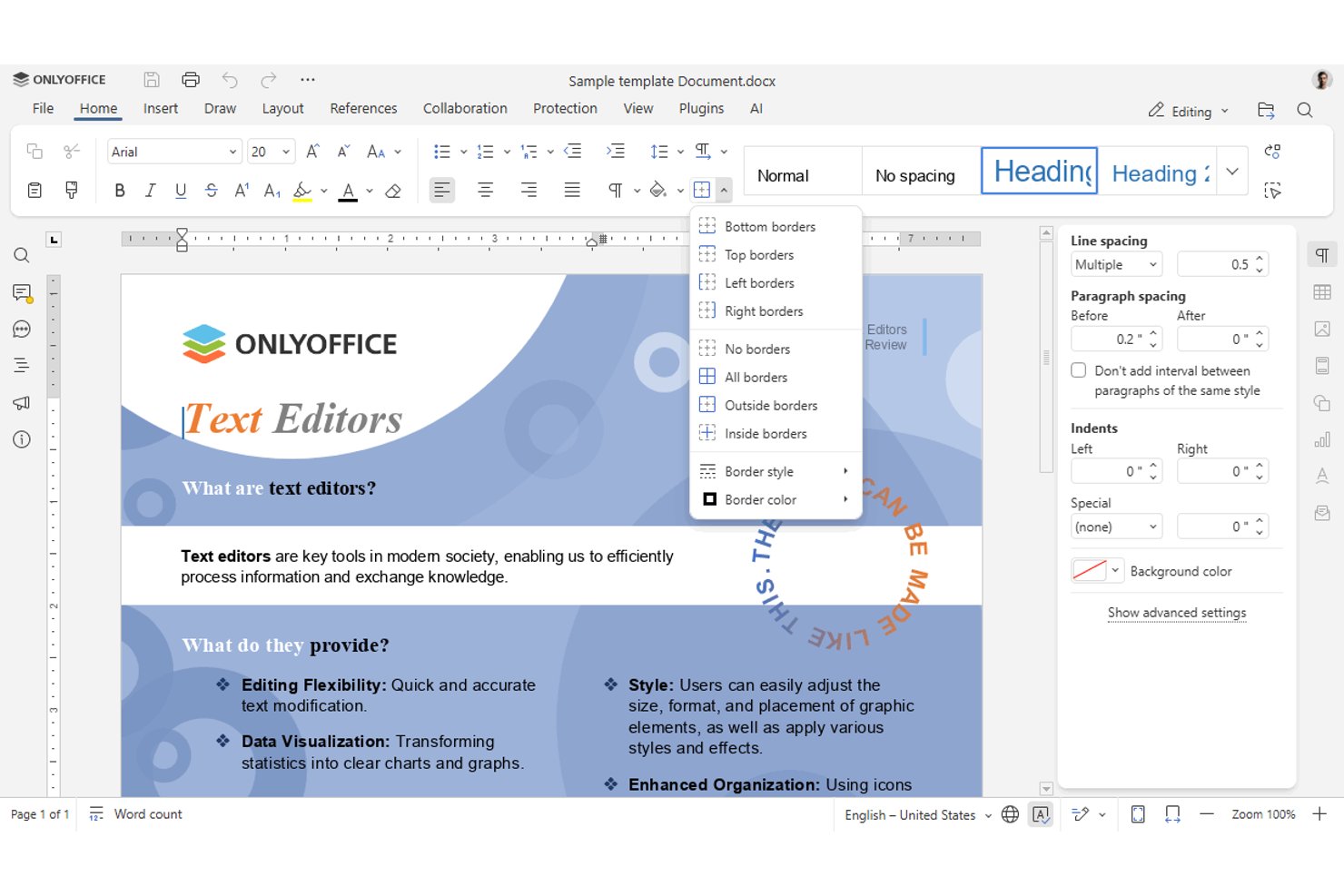
ONLYOFFICE Docs bietet Projektteams eine browserbasierte Office-Suite zur gemeinsamen Bearbeitung von Dokumenten, Tabellen und Präsentationen und hilft verteilten Produkt- und Entwicklungsteams dabei, gemeinsam genutzte Dateien aufeinander abzustimmen, ohne auf Desktop-Workflows mit LibreOffice angewiesen zu sein.
Für wen eignet sich ONLYOFFICE Docs am besten?
ONLYOFFICE Docs eignet sich für Produkt- und Entwicklungsteams, die eine quelloffene, browserbasierte gemeinsame Bearbeitung von Dokumenten und PDFs benötigen.
Warum ich mich für ONLYOFFICE Docs entschieden habe
Ich habe mich für ONLYOFFICE Docs entschieden, weil es sich am besten für die gemeinsame Bearbeitung von quelloffenen PDFs und Dokumenten eignet und damit eine praktische LibreOffice-Alternative für Teams darstellt, die eine gemeinsame browserbasierte Bearbeitung benötigen. Ich nutze es, um Produktspezifikationen und PDF-Prüfungen in einem kollaborativen Arbeitsbereich zu verwalten.
Wichtige Funktionen von ONLYOFFICE Docs
- Serienbriefe: Erstellen Sie personalisierte Dokumente aus einer Vorlage und einer Datenquelle.
- Pivottabellen: Fassen Sie Tabellendaten nach ausgewählten Feldern zusammen und analysieren Sie sie.
- Formeln und Funktionen: Berechnen Sie Werte mit einer großen Auswahl integrierter Tabellenkalkulationswerkzeuge.
- Folienübergänge: Fügen Sie visuelle Effekte zwischen Präsentationsfolien hinzu.
Integrationen von ONLYOFFICE Docs
ONLYOFFICE Docs bietet mehr als 50 sofort einsatzbereite Konnektoren, darunter Nextcloud, ownCloud, SharePoint, Dropbox, Box, Confluence und Jira, sowie eine API für benutzerdefinierte Integrationen.
Pros and Cons
Pros:
- Starke Kompatibilität mit DOCX, XLSX und PPTX
- Gemeinsame Bearbeitung in Echtzeit mit Kommentaren und Versionsverlauf
- Integrierte PDF-Bearbeitung und Formularerstellung
Cons:
- Bei ODF-Konvertierungen kann die Dokumentformatierung verloren gehen
- Große Dateien können die Zusammenarbeit verlangsamen

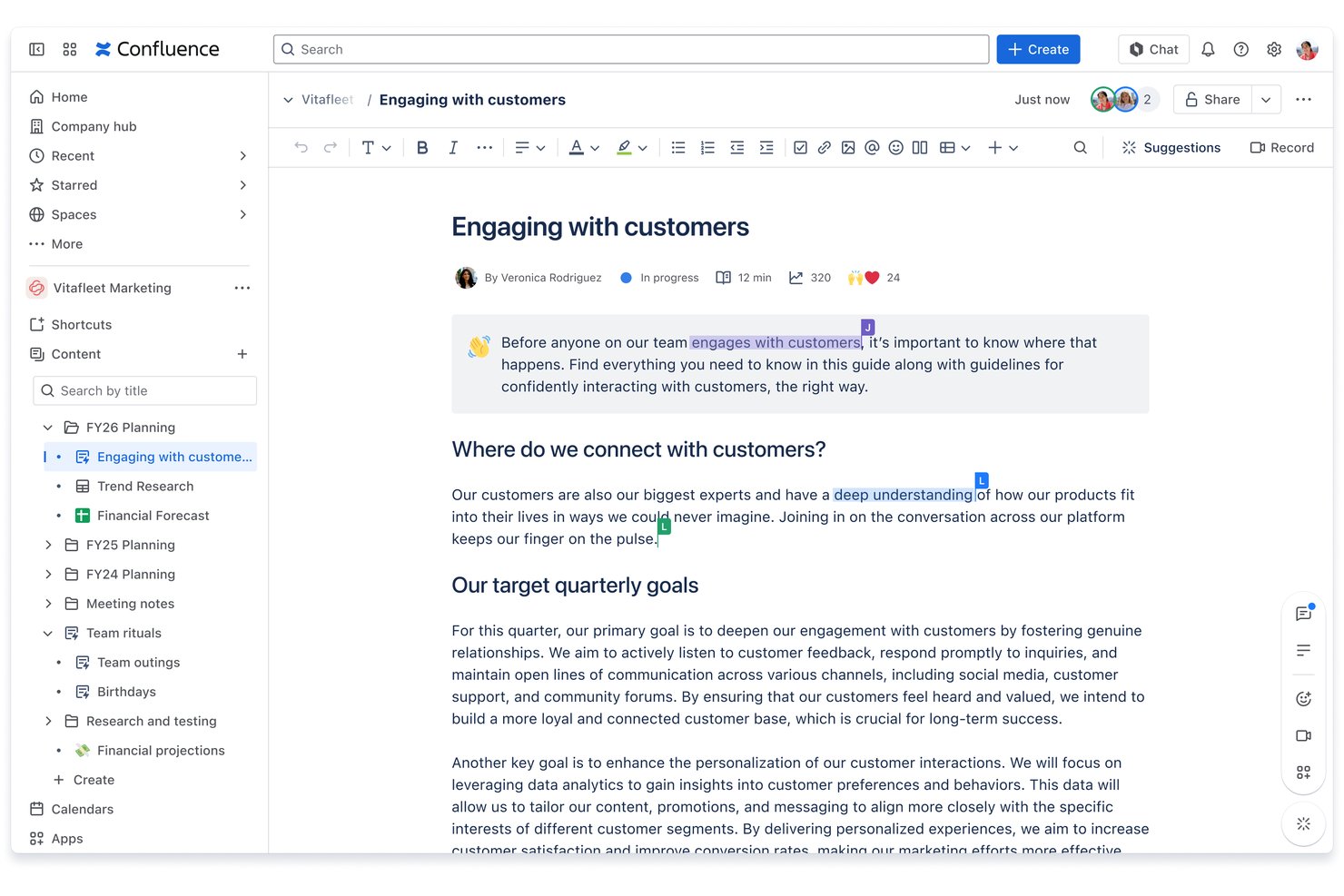
Für Produkt- und Entwicklungsteams, die eine LibreOffice-Alternative suchen, bietet Confluence einen gemeinsamen Arbeitsbereich zum Erstellen und Organisieren von Projektdokumenten und hält Entscheidungen sowie den Arbeitskontext teamübergreifend zugänglich.
Für wen eignet sich Confluence am besten?
Confluence eignet sich für Projektmanager und technische Teams, die gemeinsame Projektdokumentation, Entscheidungen und Teamwissen in einem Arbeitsbereich pflegen müssen.
Warum ich Confluence ausgewählt habe
Ich habe Confluence als LibreOffice-Alternative ausgewählt, weil es zur Beschreibung „Am besten als Wissensdatenbank für Teams und zur Zusammenarbeit an Dokumenten“ in der Auswahlliste passt. Ich verwende Bereiche, um Produktspezifikationen und Projektentscheidungen zu gruppieren, während gemeinsame Seiten es Produkt- und Entwicklungsteams ermöglichen, Pläne gemeinsam zu bearbeiten und offene Fragen zu kommentieren. Mithilfe des Seitenverlaufs kann ich Änderungen nachvollziehen, wenn sich Anforderungen ändern.
Wichtige Funktionen von Confluence
- Seitentemplates: Beginnen Sie Seiten mit wiederverwendbaren Layouts für Besprechungsnotizen, Projektpläne und Anforderungen.
- Digitale Pinnwände: Ordnen Sie Ideen und Arbeitsabläufe auf einer visuellen Arbeitsfläche an.
- Datenbanken: Organisieren Sie strukturierte Informationen in anpassbaren Tabellen und Ansichten.
- Intelligente Links: Betten Sie Links zu verbundenen Tools mit Vorschauen und nützlichen Details ein.
Confluence-Integrationen
Confluence bietet native Integrationen mit Jira, Slack und Microsoft Teams sowie Unterstützung für das Einbetten oder Synchronisieren von Inhalten aus Google Drive, SharePoint und OneDrive. Der Atlassian Marketplace bietet Tausende von Apps, und Confluence stellt eine REST-API für benutzerdefinierte Integrationen bereit.
Pros and Cons
Pros:
- Zentralisiert Projektentscheidungen und Teamdokumentation
- Der Seitenverlauf verfolgt sich ändernde Anforderungen
- Vorlagen beschleunigen die Erstellung von Spezifikationen und Besprechungsnotizen
Cons:
- Ersetzt keine Desktop-Arbeitsabläufe mit Tabellenkalkulationen
- Die Suche kann relevante oder aktuelle Seiten übersehen

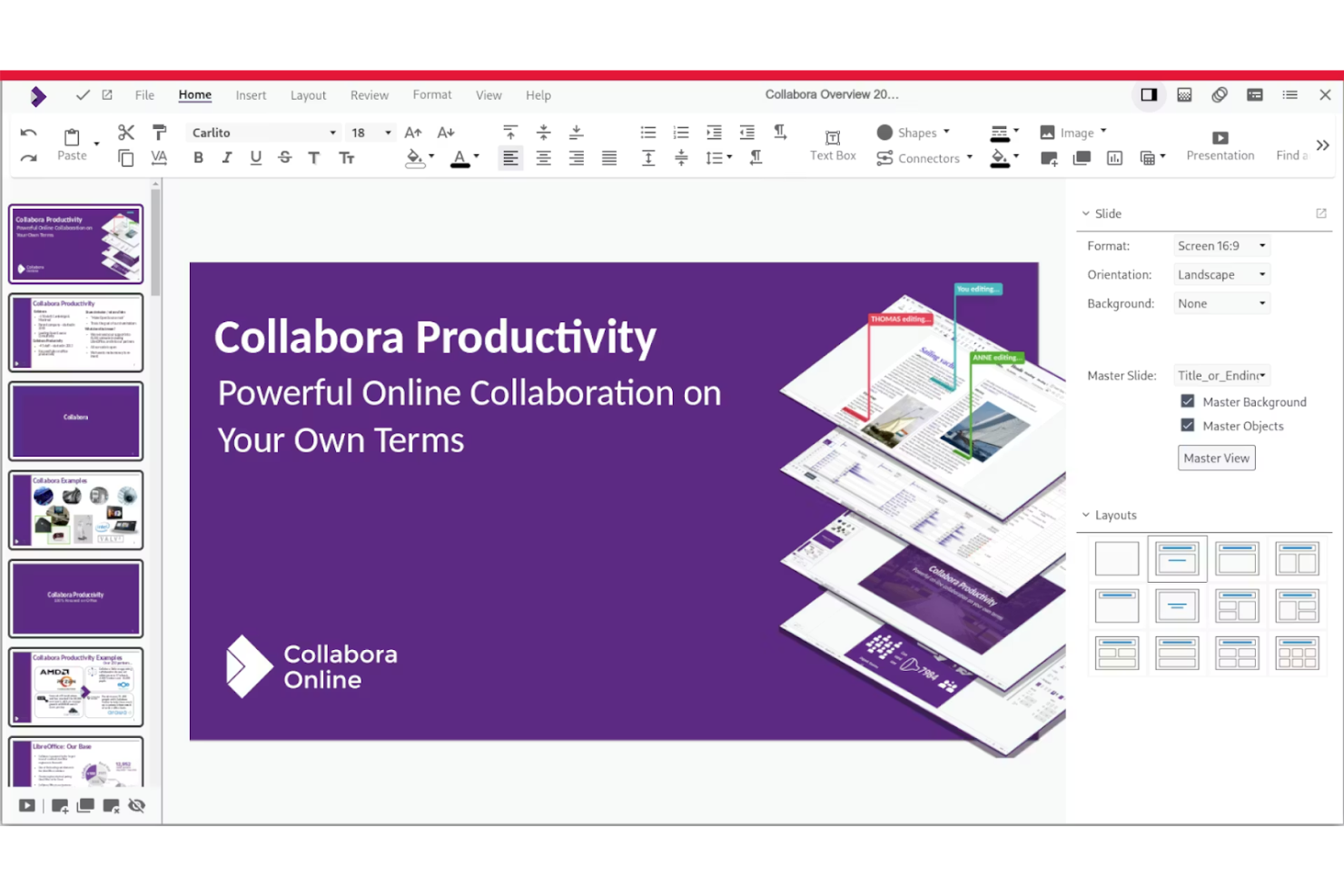
Collabora Online wurde für Organisationen entwickelt, die eine Open-Source-Office-Suite benötigen, die eng in ihre bestehenden Unternehmensplattformen integriert ist. Sie eignet sich besonders für IT-Teams und Unternehmen, die die Bearbeitung von Dokumenten und die Zusammenarbeit direkt in ihre eigenen Systeme oder Cloud-Umgebungen einbetten möchten. Collabora Online zeichnet sich durch seine Kompatibilität mit Lösungen für Enterprise-Content-Management und Dateifreigabe aus und erleichtert so die Vereinheitlichung und Absicherung von Arbeitsabläufen.
Warum Collabora Online eine gute LibreOffice-Alternative ist
Was Collabora Online besonders auszeichnet, ist der starke Fokus auf die Integration in Unternehmensplattformen. Ich habe es ausgewählt, weil Unternehmen damit die Bearbeitung von Dokumenten und die Zusammenarbeit direkt in ihre eigenen Content-Management-Systeme und Cloud-Speicherlösungen einbetten können. Collabora Online unterstützt die gemeinsame Bearbeitung in Echtzeit und die Versionskontrolle innerhalb dieser Umgebungen, sodass Teams zusammenarbeiten können, ohne ihre bevorzugten Plattformen verlassen zu müssen. Dadurch ist es eine überzeugende Wahl für Organisationen, die Open-Source-Office-Werkzeuge benötigen, die sich nahtlos in komplexe, bestehende Arbeitsabläufe einfügen.
Hauptfunktionen von Collabora Online
Einige weitere Funktionen machen Collabora Online zu einer flexiblen Lösung für verschiedene geschäftliche Anforderungen:
- Unterstützung der mobilen Bearbeitung: Bearbeiten Sie Dokumente, Tabellen und Präsentationen von mobilen Geräten aus mit einer responsiven Benutzeroberfläche.
- Erweiterte Dokumentformatierung: Nutzen Sie eine große Auswahl an Formatierungswerkzeugen für komplexe Dokumente und Layouts.
- Werkzeuge für Kommentare und Anmerkungen: Fügen Sie Kommentare und Anmerkungen direkt in Dokumente ein, um Rückmeldungen im Team zu ermöglichen.
- Unterstützung von Microsoft-Office-Dateiformaten: Öffnen, bearbeiten und speichern Sie Dateien in den Formaten DOCX, XLSX und PPTX ohne Konvertierung.
Integrationen von Collabora Online
Zu den Integrationen gehören Nextcloud, ownCloud, Alfresco, Drupal, Mattermost, Nuxeo, WordPress, OpenText, Univention und Strato.
Pros and Cons
Pros:
- Hervorragende Nextcloud-Synchronisierung
- Starker Datenschutz
- Unternehmenstaugliche Skalierbarkeit
Cons:
- Benutzeroberfläche wirkt etwas umständlich
- Kostenpflichtige Supportstufen
Am besten für die selbst gehostete Zusammenarbeit an Dokumenten geeignet
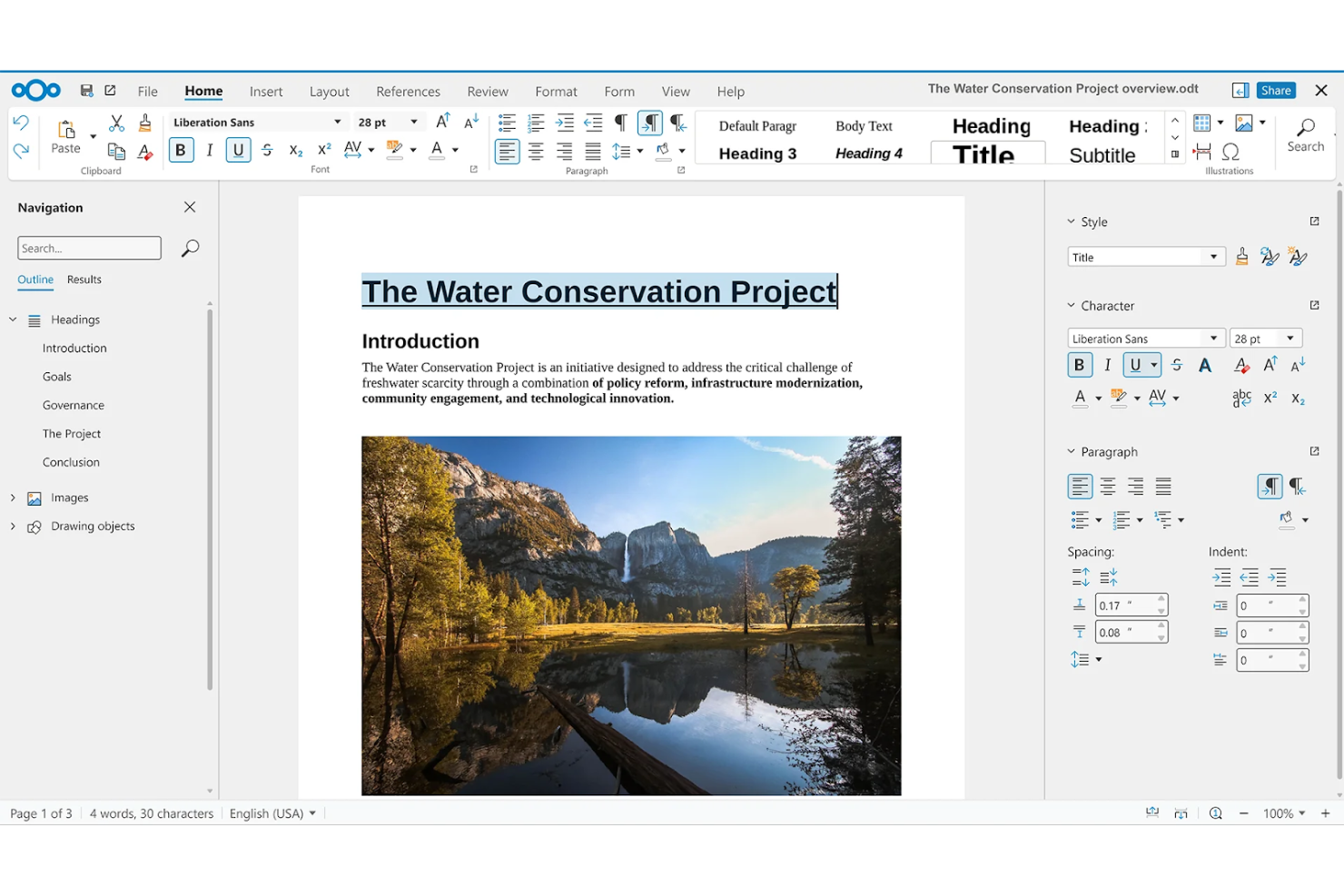
Nextcloud Office ist eine browserbasierte Office-Suite für Teams, die Dokumente, Tabellen und Präsentationen gemeinsam in ihrem Nextcloud-Arbeitsbereich bearbeiten möchten.
Für wen eignet sich Nextcloud Office am besten?
Nextcloud Office eignet sich für IT-geführte Organisationen, die die Zusammenarbeit an Dokumenten auf ihrer eigenen Infrastruktur hosten und innerhalb ihrer Nextcloud-Umgebung halten möchten.
Warum ich mich für Nextcloud Office entschieden habe
Ich habe Nextcloud Office als LibreOffice-Alternative für die selbst gehostete Zusammenarbeit an Dokumenten ausgewählt. Teams können Dokumente, Tabellen und Präsentationen im Browser gemeinsam bearbeiten und so eine Projektbeschreibung oder einen Statusbericht in ihrem Nextcloud-Arbeitsbereich aufbewahren.
Wichtige Funktionen von Nextcloud Office
- Kompatibilität mit Microsoft-Office-Formaten : Öffnet DOCX-, XLSX- und PPTX-Dateien mit detailgetreuer Darstellung.
- Tabellenformeln und Filter : Verwenden Sie Funktionen, Sortierungen und Filter, um Arbeitsblattdaten zu analysieren.
- Präsentationsansicht : Zeigen Sie während der Präsentation Sprechernotizen an.
- PDF-Bearbeitung : Kommentieren, schwärzen und füllen Sie PDF-Formulare aus.
Integrationen von Nextcloud Office
Nextcloud Office lässt sich in Nextcloud Assistant integrieren und verknüpft sich mit Nextcloud-Inhalten, darunter Kalendertermine, Chatnachrichten und Kanban-Karten. Außerdem unterstützt es die Dokumentkonvertierung über die Dateikonvertierungs-API von Nextcloud.
Pros and Cons
Pros:
- Bewahrt Dokumente auf einer Infrastruktur auf, die Sie kontrollieren
- Ermöglicht browserbasierte Zusammenarbeit in Echtzeit
- Unterstützt DOCX, XLSX und PPTX
Cons:
- Die gemeinsame Bearbeitung hängt von der Konnektivität ab
- Große Dateien können Serverressourcen stark beanspruchen

Am besten für die KI-gestützte Dokumentenerstellung geeignet
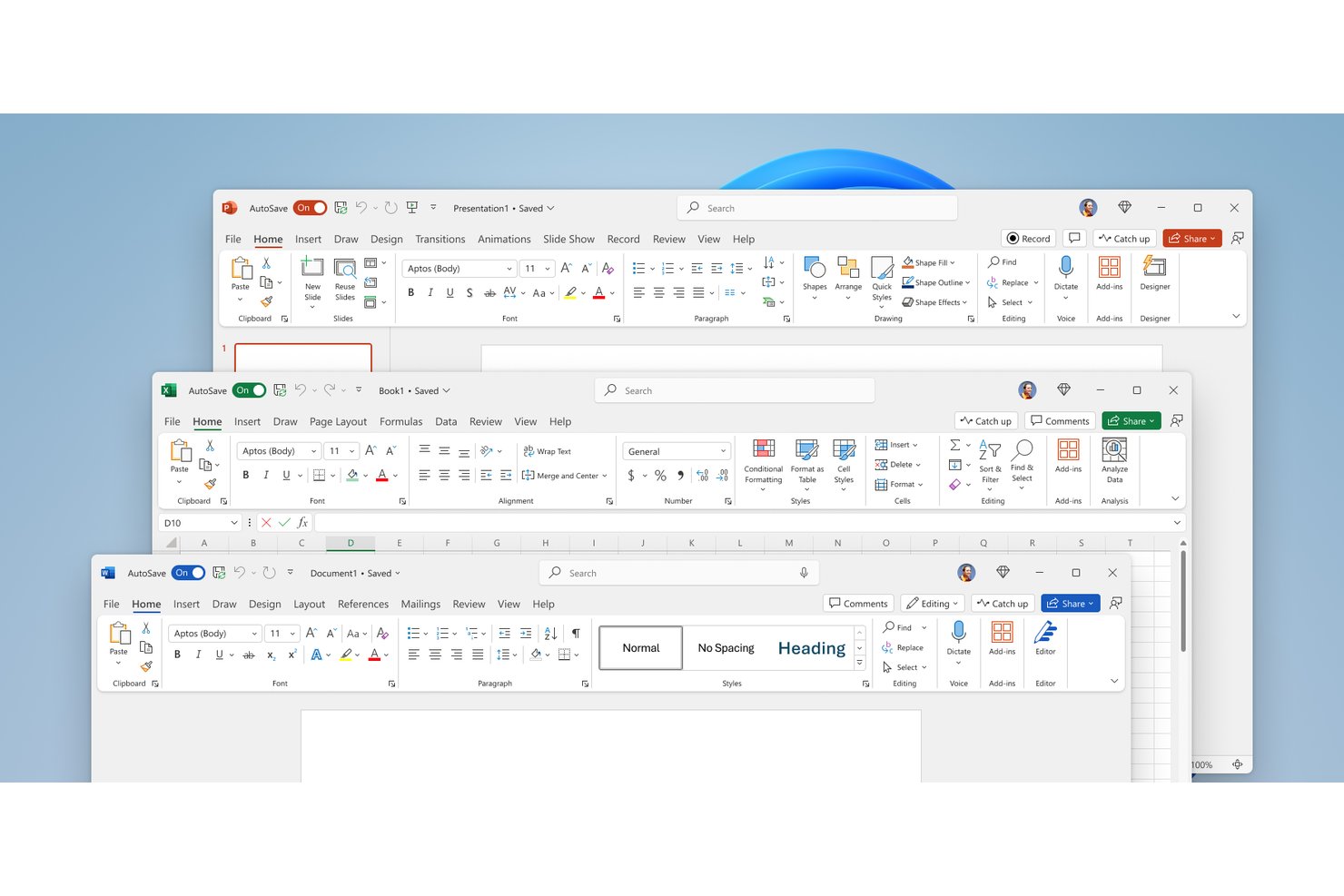
Microsoft 365 vereint Word, Excel, PowerPoint und Cloud-Zusammenarbeit für Projektteams, die vertraute Office-Apps benötigen, um Dateien geräteübergreifend zu erstellen, zu teilen und zu aktualisieren.
Für wen eignet sich Microsoft 365 am besten?
Microsoft 365 eignet sich für Projektmanager und funktionsübergreifende Teams, die KI-Unterstützung beim Erstellen und Überarbeiten von Projektdokumenten in Word, Excel und PowerPoint wünschen.
Warum ich mich für Microsoft 365 entschieden habe
Ich habe mich für Microsoft 365 als LibreOffice-Alternative zur KI-gestützten Dokumentenerstellung entschieden. Copilot in Word kann aus Eingabeaufforderungen Projektbeschreibungen erstellen und überarbeiten, während Copilot in PowerPoint eine Präsentation aus einem Word-Dokument erstellen kann. Ich nutze diese Arbeitsabläufe, um sich ändernde Pläne in Aktualisierungen für Stakeholder umzuwandeln, ohne jede Datei von Grund auf neu erstellen zu müssen.
Wichtige Funktionen von Microsoft 365
- Zusammenarbeit in Echtzeit: Mehrere Personen können gemeinsam Word-, Excel- und PowerPoint-Dateien bearbeiten.
- Versionsverlauf in OneDrive: Frühere Versionen von in OneDrive gespeicherten Dateien überprüfen und wiederherstellen.
- Pivot-Tabellen in Excel: Projektdaten nach Kategorie oder Wert zusammenfassen und untersuchen.
- Freigegebene Kalender in Outlook: Die Verfügbarkeit des Teams anzeigen und Projektsitzungen planen.
Integrationen von Microsoft 365
Microsoft 365 verfügt über integrierte Verbindungen innerhalb seines Ökosystems, darunter Word, Excel, OneDrive, Outlook, SharePoint, Teams und Planner. Microsoft Graph stellt eine API für benutzerdefinierte Integrationen bereit, Microsoft 365-Copilot-Konnektoren können Daten aus Box, Google Drive, Jira und Salesforce einbinden, und Microsoft 365 lässt sich mit Zapier verbinden.
Pros and Cons
Pros:
- Copilot erstellt Entwürfe für Beschreibungen direkt in Word
- Zusammenarbeit in Echtzeit reduziert widersprüchliche Dokumentversionen
- Ausgereifte Desktop-Apps unterstützen die Offline-Bearbeitung
Cons:
- Die Copilot-Unterstützung variiert zwischen den Microsoft 365-Apps
- Häufige Aktualisierungen können etablierte Arbeitsabläufe stören

Am besten für integrierte PDF-Bearbeitung ohne Erweiterungen
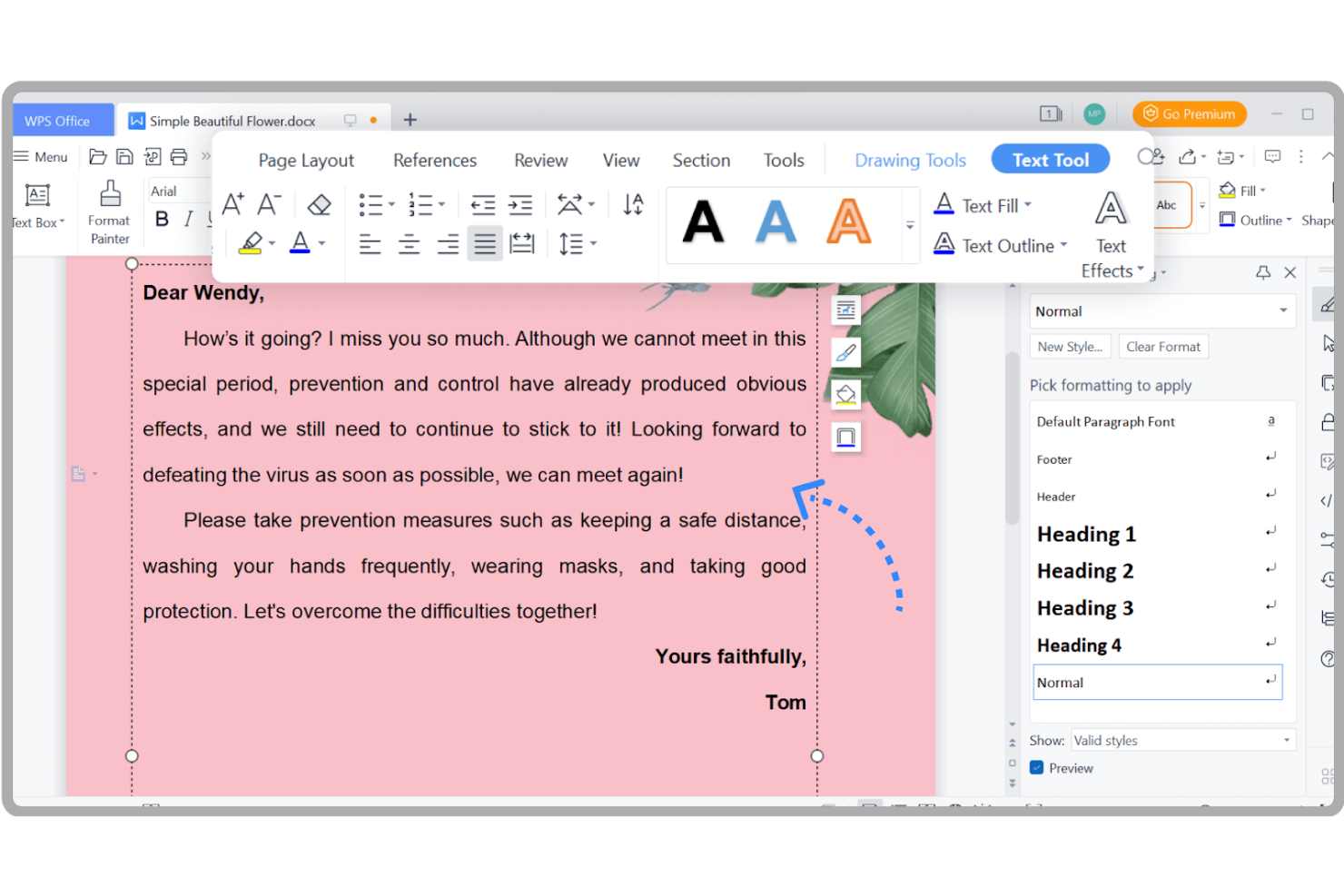
WPS Office bietet kleinen Unternehmen und Projektteams eine Alternative zu LibreOffice und kombiniert Textverarbeitung, Tabellenkalkulation und Präsentationen für die tägliche Dokumentenarbeit auf Desktop- und Mobilgeräten.
Für wen eignet sich WPS Office am besten?
WPS Office eignet sich für Teams, die alltägliche Büroanwendungen und eine integrierte PDF-Bearbeitung benötigen, ohne separate Erweiterungen installieren zu müssen.
Warum ich WPS Office ausgewählt habe
Ich habe WPS Office als LibreOffice-Alternative für „Am besten für integrierte PDF-Bearbeitung ohne Erweiterungen“ ausgewählt. Ich kann PDF-Text ändern, Inhalte hervorheben und Formulare in derselben Suite ausfüllen. Daher benötige ich keinen separaten Editor, wenn ein Projektdokument als PDF eintrifft.
Wichtige Funktionen von WPS Office
- Formatierung in Writer: Wenden Sie Formatvorlagen, Seitenlayouts und Textformatierungen auf Dokumente an.
- Tabellenkalkulationsformeln: Verwenden Sie Formeln, Tabellen und Diagramme, um mit Projektdaten zu arbeiten.
- Präsentationswerkzeuge: Erstellen Sie Foliensätze mit Layouts, Übergängen und Animationen.
- Cloud-Synchronisierung: Speichern Sie Dateien in der WPS Cloud und greifen Sie auf unterstützten Geräten darauf zu.
Integrationen von WPS Office
WPS Office verfügt über integrierte Anbindungen an den Cloud-Speicher von Google Drive, OneDrive, Dropbox und Box. Dadurch können Sie Dateien in diesen Diensten öffnen und speichern.
Pros and Cons
Pros:
- Bearbeitet PDFs innerhalb der Office-Suite
- Bewahrt die Formatierung in Microsoft-Office-Dateien
- Kombiniert Dokumente, Tabellenkalkulationen und Präsentationen
Cons:
- Die kostenlose Version unterbricht die Arbeit durch Werbung
- Komplexe Excel-Dateien können Formeln fehlerhaft darstellen

Am besten für die cloudnative Zusammenarbeit von Teams an Dokumenten
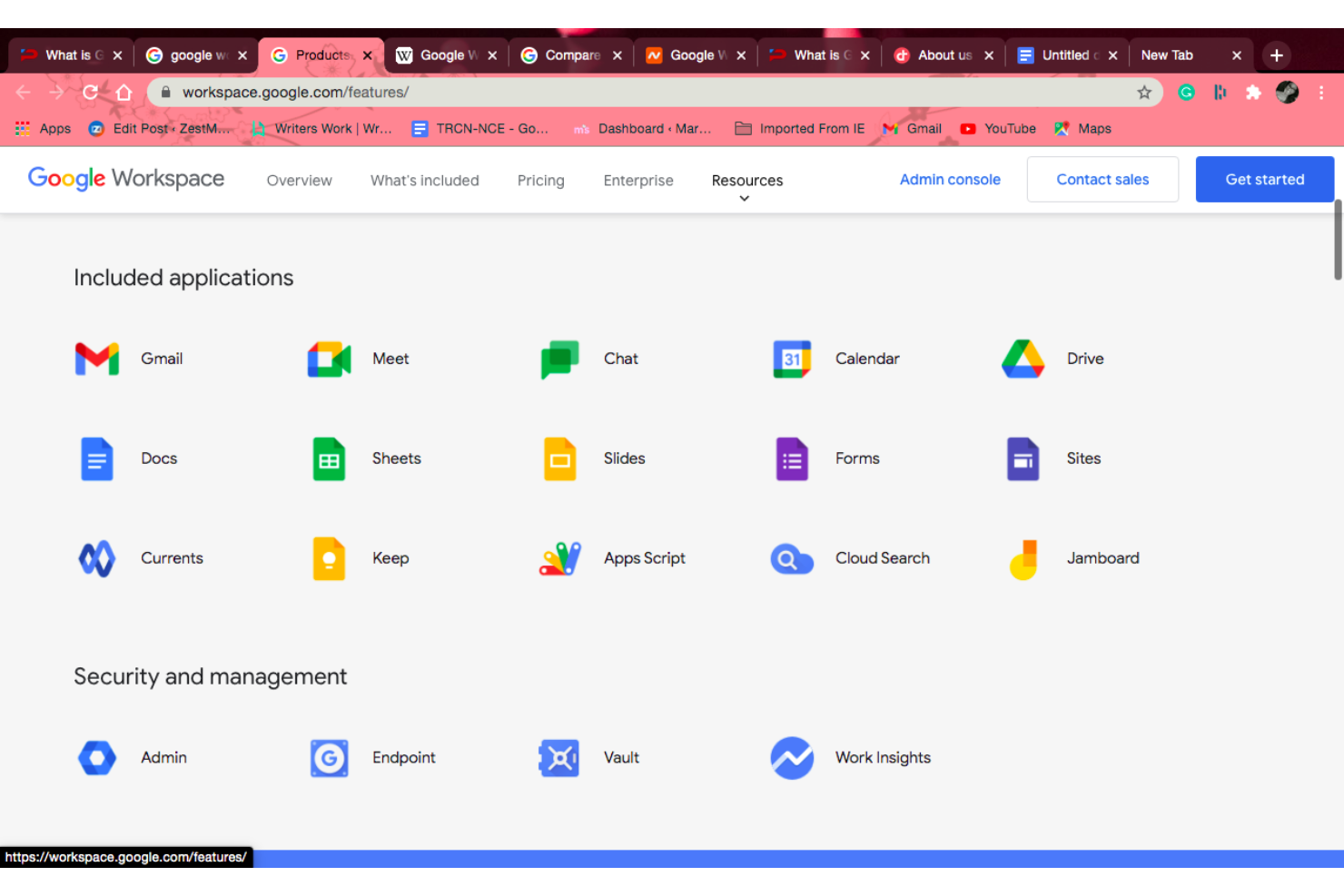
Google Workspace ist eine cloudbasierte Office-Suite für Projekt- und Produktteams, die gemeinsam Dokumente, Tabellen und Präsentationen erstellen und freigegebene Dateien auf verschiedenen Geräten zugänglich halten müssen.
Für wen eignet sich Google Workspace am besten?
Google Workspace eignet sich für funktionsübergreifende Teams, die browserbasierte Dokumente, Tabellen und Präsentationen benötigen, um die Arbeit an verschiedenen Standorten zu koordinieren.
Warum ich Google Workspace ausgewählt habe
Ich habe Google Workspace als beste Lösung für die cloudnative Zusammenarbeit von Teams an Dokumenten ausgewählt, als ich den Desktop-orientierten Arbeitsablauf von LibreOffice ersetzen wollte. In Docs bearbeiten Teammitglieder dasselbe Projektbriefing in Echtzeit, während Kommentare und der Vorschlagsmodus dafür sorgen, dass Prüfentscheidungen direkt mit dem Text verknüpft bleiben. Dateien in geteilten Ablagen halten die aktuelle Version auf verschiedenen Geräten zugänglich.
Wichtige Funktionen von Google Workspace
- Gmail-Filter: Erstellen Sie Regeln, um eingehende E-Mails zu kennzeichnen, zu archivieren oder weiterzuleiten.
- Geteilte Kalender: Geben Sie Teammitgliedern Zugriff auf Kalender und verwalten Sie deren Berechtigungen.
- Pivot-Tabellen in Sheets: Fassen Sie Tabellendaten nach Kategorien zusammen, ohne Quellzeilen zu ändern.
- Sprechernotizen in Slides: Fügen Sie private Präsentationsnotizen hinzu, die für die präsentierende Person sichtbar sind.
Integrationen von Google Workspace
Google Workspace verfügt über native Integrationen zwischen seinen Apps, darunter Gmail, Drive, Docs, Sheets, Calendar und Meet. Der Marktplatz bietet mehr als 5.000 Apps von Drittanbietern, darunter Salesforce, DocuSign und Slack, und Google stellt APIs für benutzerdefinierte Integrationen bereit.
Pros and Cons
Pros:
- Die gemeinsame Bearbeitung in Echtzeit hält Projektdokumente synchron
- Kommentare halten Prüfentscheidungen neben dem Text fest
- Der Browserzugriff hält Dateien auf verschiedenen Geräten verfügbar
Cons:
- Begrenzte Layoutkontrolle bei komplexer Dokumentformatierung
- Der Offlinezugriff kann eingeschränkt sein oder unzuverlässig funktionieren

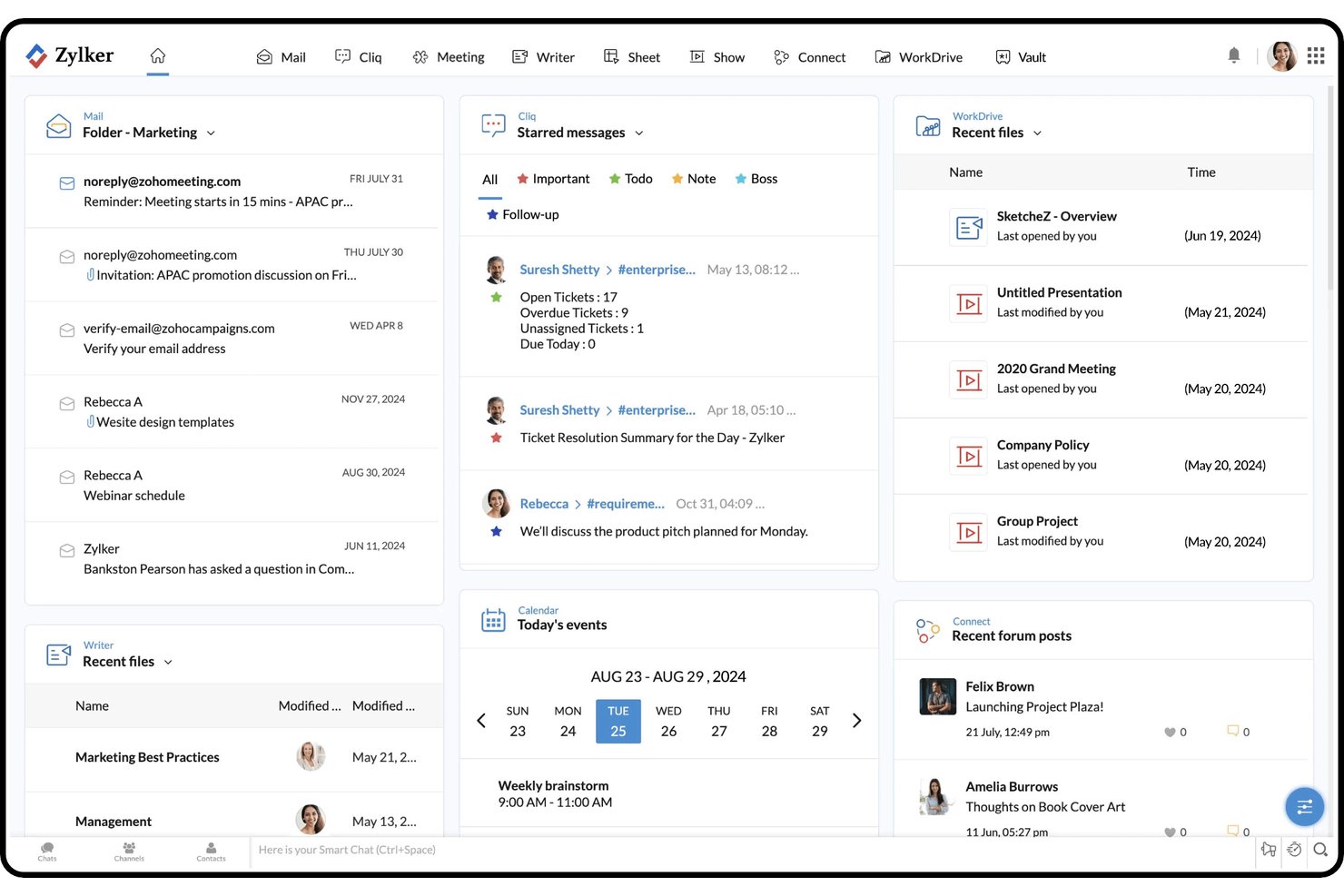
Für kleine Unternehmen, die LibreOffice durch eine vernetzte Bürosuite ersetzen, vereint Zoho Workplace E-Mail, Dokumentbearbeitung, Tabellenkalkulation und Teamzusammenarbeit, damit Kommunikation und gemeinsam genutzte Dateien zusammenbleiben.
Für wen ist Zoho Workplace am besten geeignet?
Zoho Workplace eignet sich für Teams in kleinen Unternehmen, die ihre Mitarbeitenden dazu bringen möchten, E-Mail und gemeinsam genutzte Arbeitsdateien in einem Arbeitsbereich zu koordinieren.
Warum ich Zoho Workplace ausgewählt habe
Ich habe Zoho Workplace als LibreOffice-Alternative ausgewählt, weil der Schwerpunkt auf „Am besten für E-Mail und Dokumentenzusammenarbeit in kleinen Unternehmen“ liegt. Zoho Mail hält Teamgespräche in derselben Suite wie Writer und Sheet, während WorkDrive Mitarbeitenden das Teilen und Überprüfen von Arbeitsdateien ermöglicht. Diese Kombination hilft meinem Team, die Dokumentenzusammenarbeit eng mit der täglichen E-Mail-Kommunikation zu verknüpfen.
Wichtige Funktionen von Zoho Workplace
- Besprechungsplanung: Eine Tagesordnung festlegen, Teilnehmende einladen, um Rückmeldungen bitten und Erinnerungen senden.
- Bildschirmfreigabe: Während Videokonferenzen ein Fenster oder den gesamten Bildschirm freigeben.
- Besprechungsaufzeichnung: Sitzungen aufzeichnen und Chatverlauf sowie Notizen speichern.
- Besprechungssteuerung: Besprechungen sperren, Mitpräsentierende zuweisen und Teilnehmende stummschalten oder entfernen.
Integrationen von Zoho Workplace
Zoho Workplace bietet native Integrationen innerhalb der Zoho-Apps und lässt sich mit Microsoft Office, Google Drive, Dropbox, OneDrive, Box, Asana, Trello, DocuSign, Adobe Sign und Zapier verbinden. Darüber hinaus stehen zusätzliche Erweiterungen über den Zoho Marketplace sowie APIs für benutzerdefinierte Integrationen zur Verfügung.
Pros and Cons
Pros:
- Die Zusammenarbeit in Echtzeit unterstützt die Dokumentenprüfung
- Writer bietet einen ablenkungsfreien Entwurfsmodus
- Sheet verarbeitet komplexe Daten gut
Cons:
- Beim Einfügen kann die ursprüngliche Formatierung verloren gehen
- Die Offline-Bearbeitung hängt von einer zuverlässigen Internetverbindung ab


Die iWork-Suite von Apple vereint Pages, Numbers und Keynote für Teams, die Dokumente, Tabellen und Präsentationen auf Apple-Geräten erstellen und teilen möchten.
Für wen eignet sich iWork am besten?
iWork eignet sich für Teams in Apple-zentrierten Arbeitsumgebungen, die von Open-Source-Office-Software zu Pages, Numbers und Keynote wechseln.
Warum ich iWork ausgewählt habe
Ich habe iWork als LibreOffice-Alternative für Apple-Nutzer ausgewählt, die von Open-Source-Software wechseln. Pages, Numbers und Keynote können gängige Word-, Excel- und PowerPoint-Formate öffnen und exportieren, sodass Teams bestehende Dokumente und Tabellen in Apple-Apps übernehmen können. Außerdem schätze ich die Zusammenarbeit über iCloud, wenn Teammitglieder gemeinsam einen Projektauftrag oder eine Präsentation bearbeiten müssen.
Wichtige Funktionen von iWork
- Pages-Vorlagen: Beginnen Sie Dokumente mit integrierten Vorlagen für Berichte, Briefe und mehr.
- Numbers-Formeln: Verwenden Sie integrierte Funktionen, um Werte in Tabellenzellen zu berechnen.
- Numbers-Diagramme: Wandeln Sie Tabellendaten in Diagramme um, darunter Balken-, Linien- und Kreisdiagramme.
- Keynote-Animationen: Fügen Sie Texten und Objekten in Folien animierte Effekte hinzu.
iWork-Integrationen
iWork bietet integrierte Zusammenarbeit über iCloud Drive und unterstützt offiziell die Zusammenarbeit in Echtzeit an Pages-, Numbers- und Keynote-Dateien, die in Box gespeichert sind.
Pros and Cons
Pros:
- Hochwertige Vorlagen und Präsentationseffekte
- Live-Zusammenarbeit auf Apple-Geräten und im Web
- Tabellen mit leerer Arbeitsfläche eignen sich für visuelle Planung
Cons:
- Beim Export in Office-Formate kann sich die Dokumentformatierung ändern
- Numbers reicht für fortgeschrittene Excel-Analysen nicht aus

ClickUp

New Product Updates from ClickUp
ClickUp Adds Meetings Hub, Super Agent Templates, and ZoomInfo Integration
ClickUp adds a searchable Meetings Hub, new ways to clone and template Super Agents, and a ZoomInfo integration through the App Center. These updates improve meeting retrieval, agent reuse, and access to sales intelligence. For more information, visit ClickUp’s official site.
Weitere LibreOffice-Alternativen
Hier finden Sie einige weitere Alternativen zu LibreOffice, die es nicht in meine Auswahlliste geschafft haben, aber dennoch einen Blick wert sind:
- Notion
Am besten für vernetzte Dokumente und Team-Wikis
- Dropbox Paper
Am besten für die Zusammenarbeit an Dokumenten innerhalb von Dropbox
- Apache OpenOffice
Am besten für eine kostenlose Komplettsuite ohne Abonnement
- Superhuman
Am besten für KI-erstellte Dokumente und Team-Arbeitsabläufe
- CryptPad
Am besten für Ende-zu-Ende-verschlüsselte Teamdokumente geeignet
- ThinkFree
Am besten geeignet für die Einbettung der Dokumentbearbeitung in Apps
- Polaris Office Web
Am besten für browserbasierte Bearbeitung ohne Installation von Apps
- Truly Office
Am besten für Käufer einer Einmallizenz, die Abonnements vermeiden möchten


Wie ich LibreOffice-Alternativen bewerte
Ich teile meine Bewertung in drei Teile auf. Zuerst kommt die Kernfunktionalität – der wichtigste Teil: Kann das Tool Dokumente, Tabellen und Präsentationen erstellen, und öffnet es .docx- und .xlsx-Dateien, ohne das Layout zu beschädigen? Zweitens achte ich auf herausragende Funktionen wie die integrierte PDF-Bearbeitung oder Makroskripte. Drittens berücksichtige ich die Transparenz der Preisgestaltung und die einfache Migration.
Kernfunktionalität (Grundvoraussetzungen für diese Liste)
Bei der Auswahl der Tools für meine Liste bewerte ich jedes Tool für jede der unten aufgeführten Kernfunktionen auf einer Skala von 0 (bietet die Funktionalität nicht) bis 5 (zeichnet sich in diesem Bereich aus). Anschließend wandle ich die Gesamtpunktzahl in einen Prozentsatz um, um die allgemeine Eignung jedes Tools besser beurteilen zu können, wobei Funktionen, die ich als unverzichtbar eingestuft habe, stärker gewichtet werden.
- Dokumentensuite (unverzichtbar): Ich suche nach Tools zum Erstellen und Formatieren von Dokumenten, Tabellen und Präsentationen – von Projektplänen und Besprechungsnotizen bis hin zu Updates für Stakeholder.
- Dateikompatibilität (unverzichtbar): Ich bewerte, wie gut Tools .docx-, .xlsx- und .pptx-Dateien öffnen, bearbeiten und speichern und dabei Layouts, Diagramme und Formatierungen erhalten.
- Offline-Bearbeitung: Ich prüfe, ob sich alle drei Dateitypen ohne Internetzugang bearbeiten lassen und ob Änderungen beim Wiederherstellen der Verbindung zuverlässig synchronisiert werden.
- Cloud-Synchronisierung: Ich suche nach einem Cloud-Speicher, der Projektdateien geräteübergreifend synchron hält und einen Versionsverlauf bietet, mit dem sich frühere Entwürfe wiederherstellen lassen.
- Echtzeit-Zusammenarbeit: Ich bewerte, ob Kollegen gemeinsam bearbeiten können und dabei sichtbare Änderungen, Kommentare und Überarbeitungswerkzeuge für gemeinsam erstellte Briefings und Berichte zur Verfügung stehen.
- Plattformübergreifender Zugriff: Ich prüfe, ob Teams auf Desktop-Betriebssystemen und in einem Browser arbeiten können, damit Beteiligte über ihre bevorzugten Geräte auf Dateien zugreifen können.
Sobald ich eine Liste von Tools habe, die die Kriterien erfüllen, prüfe ich, was die einzelnen Plattformen voneinander unterscheidet.
Unterscheidungsmerkmale (wodurch sich Anbieter abheben)
So vergleiche ich verschiedene Anbieter miteinander:
Herausragende Funktionen
Ich suche nach einer integrierten PDF-Bearbeitung, damit Teams Verträge kommentieren oder Ergebnisse mit Anmerkungen versehen können, ohne zu einem separaten Tool wechseln zu müssen. Auch die Unterstützung von Makros und Skripten ist wichtig – ich prüfe, ob eine Suite die Automatisierung wiederkehrender Statusberichte oder die Zusammenführung von Daten aus mehreren Tabellen mit Basic, Python oder JavaScript ermöglicht. Über Dokumente hinaus bewerte ich, ob eine Plattform ergänzende Apps wie Kanban-Boards oder Module für Notizen bündelt, sodass der Projektkontext in einem Arbeitsbereich bleibt, statt sich über mehrere Tabs zu verteilen.
Über die Funktionen hinaus
Ich bewerte, wie jede Suite mit Projektmanagement-Plattformen wie Jira, Asana oder Slack verbunden werden kann, da native Integrationen den Kontextwechsel reduzieren, wenn Koordinatoren zwischen Projektdokumenten und Aufgabenboards wechseln. Auch die einfache Migration ist wichtig – ich prüfe, ob Importwerkzeuge und Rückwärtskompatibilität mit ODF vorhanden sind, damit Teams während des Übergangs keine historischen Projektdateien verlieren. Außerdem berücksichtige ich, ob ein Anbieter eine selbst gehostete Bereitstellung anbietet, da dies für regulierte oder regierungsnahe Projekte, die sensible Verträge und Budgets verarbeiten, eine Voraussetzung ist.
Warum nach einer LibreOffice-Alternative suchen?
LibreOffice ist zwar eine gute Wahl als Open-Source-Office-Suite, doch es gibt mehrere Gründe, warum manche Nutzer nach alternativen Lösungen suchen. Sie suchen möglicherweise nach einer LibreOffice-Alternative, weil …
- Sie Dokumente in Echtzeit gemeinsam bearbeiten müssen
- Sie eine modernere oder vertrautere Benutzeroberfläche wünschen
- Sie eine bessere Kompatibilität mit Microsoft-Office-Dateien benötigen
- Sie integrierten Cloud-Speicher und Synchronisierung benötigen
- Sie fortschrittlichere Werkzeuge zur PDF-Bearbeitung wünschen
- Sie eine bessere Unterstützung für mobile Apps oder Web-Apps benötigen
Wenn Sie sich in einem dieser Punkte wiedererkennen, sind Sie hier genau richtig. Meine Liste enthält mehrere Open-Source-Office-Suiten, die besser für Teams geeignet sind, die mit diesen Herausforderungen von LibreOffice konfrontiert sind und nach alternativen Lösungen suchen.
Die wichtigsten Funktionen von LibreOffice
Hier finden Sie einige der wichtigsten Funktionen von LibreOffice, damit Sie die Angebote alternativer Lösungen gegenüberstellen und vergleichen können:
- Voll ausgestattete Textverarbeitung (Writer)
- Erweiterter Tabellenkalkulationseditor (Calc)
- Präsentationssoftware mit Multimedia-Unterstützung (Impress)
- Werkzeug zum Erstellen von Vektorgrafiken und Diagrammen (Draw)
- Datenbankverwaltungssystem (Base)
- Formeleditor für wissenschaftliche und mathematische Gleichungen (Math)
- Umfangreiche Unterstützung für Microsoft-Office-Dateiformate
- Anpassbare Bibliothek für Erweiterungen und Vorlagen
- Offline-Desktopzugriff auf alle Module
- Open-Source-Lizenzierung und aktive Unterstützung durch die Community