

Die 10 besten Tools für die interne Kommunikation im Jahr 2026

Auswahl der besten Werkzeuge für die interne Kommunikation


Werkzeuge für die interne Kommunikation sind Anwendungen und Plattformen, die deinem Team dabei helfen, Aktualisierungen, Nachrichten und Dateien in einem digitalen Arbeitsbereich zu teilen. Wenn du nach Möglichkeiten suchst, alle miteinander verbunden zu halten, unabhängig davon, wo sie arbeiten, weißt du, wie schnell Informationen verloren gehen können. Die heutigen hybriden und dezentral arbeitenden Teams nutzen diese Werkzeuge, um unübersichtliche E-Mail-Verläufe zu ersetzen, die Anzahl der Besprechungen zu reduzieren und Projekte voranzubringen. In dieser Liste findest du die besten Optionen für unterschiedliche Teamanforderungen, damit du das passende Werkzeug für einfache Gespräche, sichere Diskussionen oder die umfassende Zusammenarbeit mit gemeinsam genutzten Dokumenten und Aufgaben auswählen kannst.
Warum Sie unseren Software-Empfehlungen vertrauen können
Unser Team testet und bewertet Software seit 2012. Als Projektmanager wissen wir selbst, wie schwierig – und wichtig – es ist, die richtige Software auszuwählen.
Für diesen Leitfaden haben wir Tools mithilfe von praktischen Tests und unabhängiger Recherche bewertet und dabei unsere Bewertungskriterien angewendet. Zudem greifen wir auf Erkenntnisse von Branchenvordenkern und praktizierenden Projektmanagement-Experten zurück.
Unsere Bewertungen spiegeln unser menschliches redaktionelles Urteilsvermögen wider, keine Verkaufsstrategie.
Expertenprüfer:
Vergleichstabelle für Werkzeuge zur internen Kommunikation
Diese Vergleichstabelle fasst die Preisinformationen meiner Auswahl der besten Werkzeuge für die interne Kommunikation zusammen:
| Tool | Best For | Trial Info | Price | ||
|---|---|---|---|---|---|
| 1 | Am besten mit All-inclusive-Lizenzierung und Onboarding | Kostenlose Demo verfügbar | Preise auf Anfrage | Website | |
| 2 | Beste E-Mail-ähnliche Themenüberschriften für asynchrones Arbeiten | Kostenloser Plan + kostenlose Demo verfügbar | Ab $6.67/Nutzer/Monat (jährliche Abrechnung) | Website | |
| 3 | Beste kostenlose, unbegrenzte Nachrichtenhistorie | 7-tägige kostenlose Testversion + kostenloser Plan + kostenlose Demo verfügbar | Ab $2.49/Sitz/Monat (jährliche Abrechnung) | Website | |
| 4 | Beste KI-gestützte Vorschläge für das Aufgabenmanagement | Kostenloser Plan + kostenlose Demo verfügbar | Ab $3/Benutzer/Monat (jährliche Abrechnung) | Website | |
| 5 | Beste integrierte gemeinsame To-Do-Listen und Erinnerungen | 30-tägige kostenlose Testversion + kostenloser Tarif verfügbar | Ab $4.50/Nutzer/Monat (jährliche Abrechnung) | Website | |
| 6 | Beste Integration mit Microsoft 365-Apps | 30-tägige kostenlose Testphase + kostenloser Tarif verfügbar | Ab $4/Benutzer/Monat (jährliche Abrechnung) | Website | |
| 7 | Beste integrierte Workflow-Automatisierungen | 14-tägige kostenlose Testphase + kostenloser Plan + kostenlose Demo verfügbar | Ab $16.20/Monat (jährliche Abrechnung) | Website | |
| 8 | Am besten für Open-Source-Kommunikationslösungen | Kostenlose Demo verfügbar | Preise auf Anfrage | Website | |
| 9 | Beste Thread-basierte Nachrichtenfunktion zur Reduzierung von Unordnung | Kostenloser Tarif verfügbar | Ab $6/Benutzer/Monat (jährliche Abrechnung) | Website | |
| 10 | Am besten für die Zusammenarbeit innerhalb von Google Workspace | 14-tägige kostenlose Testversion verfügbar | Ab $4.60/Monat (jährliche Abrechnung) | Website |
Prüfungen der besten Werkzeuge für die interne Kommunikation
Nachfolgend findest du meine ausführlichen Zusammenfassungen der besten Werkzeuge für die interne Kommunikation, die es in meine Auswahl geschafft haben. Meine Prüfungen bieten einen detaillierten Überblick über die Funktionen, Integrationen und besten Einsatzmöglichkeiten jeder Plattform und helfen dir dabei, das für dich beste Werkzeug zu finden.

Hub
Am besten mit All-inclusive-Lizenzierung und Onboarding

Hub ist eine Mitarbeiter-Intranet-Plattform, die Unternehmensnachrichten, Wissensmanagement, Gruppenforen, digitale Formulare und KI-gestützte Content-Tools in einem zentralen Arbeitsbereich vereint.
Für wen ist Hub am besten geeignet?
Hub eignet sich besonders für kleine und mittelständische Unternehmen, in denen interne Kommunikation sowie HR-Teams die Mitarbeiterbindung und den Wissensaustausch vorantreiben.
Warum ich Hub ausgewählt habe
Hub verdient seinen Platz auf meiner Shortlist, weil das All-inclusive-Lizenzmodell wirklich die Hürden beseitigt, die viele Intranet-Einführungen ausbremsen. Jede Funktion – vom KI-Schreibassistenten über Stimmungsumfragen bis hin zu Bestätigungsquittungen für gelesene Beiträge – ist von Anfang an freigeschaltet, ganz ohne Tier-Upgrades. Besonders gefällt mir auch, dass zwei volle Tage persönliche 1:1-Einführung enthalten sind, sodass Teams nicht alleine einen leeren Arbeitsbereich einrichten müssen.
Hub Hauptfunktionen
- Gruppenforen und Diskussionen: Erstellen Sie eigene Foren für Teams oder Themen mit verschachtelten Unterhaltungen und fein abgestuften Berechtigungen.
- Unternehmenswiki und Dokumentenmanagement: Organisieren Sie Richtlinien, FAQs und Unternehmenswissen in durchsuchbaren Wikis mit unbegrenztem Speicherplatz.
- Übergreifende Suche: Durchsuchen Sie Nachrichten, Dokumente, Wikis und Foren mit intelligenten Tags und Inhaltsfiltern.
- Stimmungsumfragen und Abstimmungen: Erfassen Sie sofortiges Feedback von Mitarbeitenden mit integrierten Umfrage- und Abstimmungswerkzeugen.
Hub Integrationen
Hub bietet native Integrationen mit SharePoint, Google Workspace, Box, Microsoft Teams, Slack, BambooHR, Confluence und weiteren. Eine API für individuelle Integration ist verfügbar.
Pros and Cons
Pros:
- Personalisierte Einführung in jedem Tarif inkludiert
- Bestätigungsquittungen zeigen, dass Mitarbeitende Updates gesehen haben
- KI-Schreibassistent beschleunigt die Inhaltserstellung
Cons:
- Echtzeit-Chat weniger ausgereift als bei der Konkurrenz
- Videotelefonie wird nicht nativ unterstützt

Zulip
Beste E-Mail-ähnliche Themenüberschriften für asynchrones Arbeiten
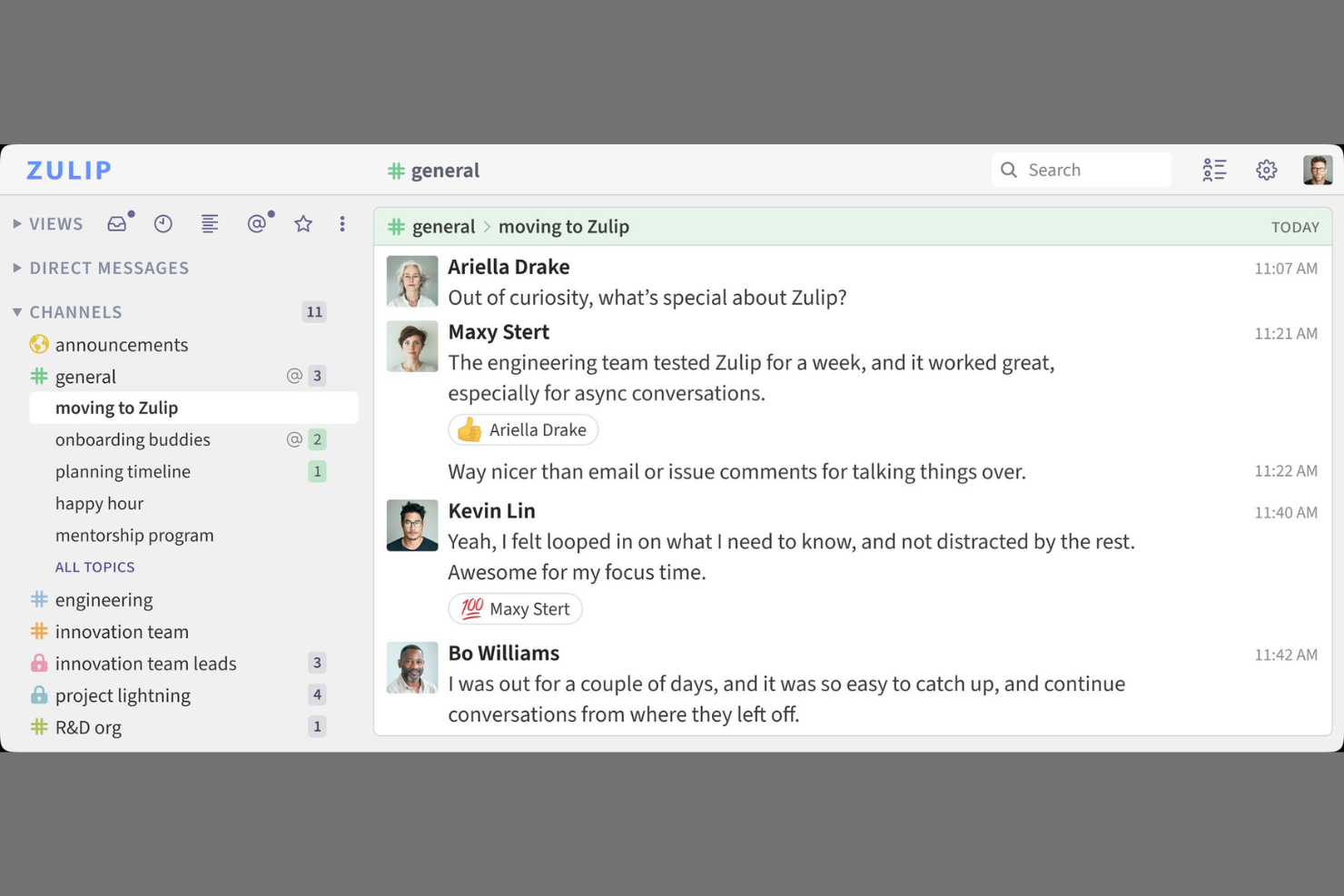
Zulip ist eine Team-Chat-Software für interne Kommunikation, die Nachrichten thematisch in Threads organisiert, Gruppen- und Privatgespräche unterstützt und sowohl über Web als auch mobil zugänglich ist.
Für wen ist Zulip am besten geeignet?
Verteilte Technik-Teams, die für bereichsübergreifende Projekte eine organisierte, themenorientierte interne Kommunikation über Zeitzonen hinweg benötigen.
Warum ich Zulip gewählt habe
Ich habe Zulip als eines der besten Tools gewählt, weil mein Team auf die E-Mail-ähnlichen Themenüberschriften vertraut, um jede Konversation in Thread-Themen zu organisieren, selbst wenn Nachrichten mit Stunden Verzögerung versendet werden. Mir gefällt, wie die schnelle Themensuche und die strukturierten Streams uns dabei helfen, bei mehreren Projekten gleichzeitig den Fokus zu behalten.
Wichtige Funktionen von Zulip
- Stream-Berechtigungen: Bestimmen Sie, wer bestimmte Konversationsstreams ansehen oder ihnen beitreten darf.
- Nachrichtenbearbeitung: Versendete Nachrichten können innerhalb eines Zeitfensters für Klarheit oder Korrekturen bearbeitet werden.
- Emojis und Reaktionen: Reagieren Sie schnell auf Nachrichten mit Emojis und benutzerdefinierten Reaktionen.
- Desktop- und Mobile-Apps: Greifen Sie von Windows, Mac, Linux, iOS und Android auf Zulip-Unterhaltungen zu.
Zulip Integrationen
Zulip bietet native Integrationen mit GitHub, Jira, Trac, Sentry, Nagios, Jenkins, Travis CI und GitLab. Es stellt außerdem eine API für individuelle Integrationen bereit.
Pros and Cons
Pros:
- Thread-Themen halten Diskussionen übersichtlich organisiert
- Die Themensuche funktioniert auch bei hohem Nachrichtenaufkommen gut
- Open Source mit umfangreichen Admin-Kontrollmöglichkeiten
Cons:
- Weniger integrierte Schnittstellen als große Wettbewerber
- Kein automatisiertes Systemgesundheits-Monitoring

Pumble
Beste kostenlose, unbegrenzte Nachrichtenhistorie
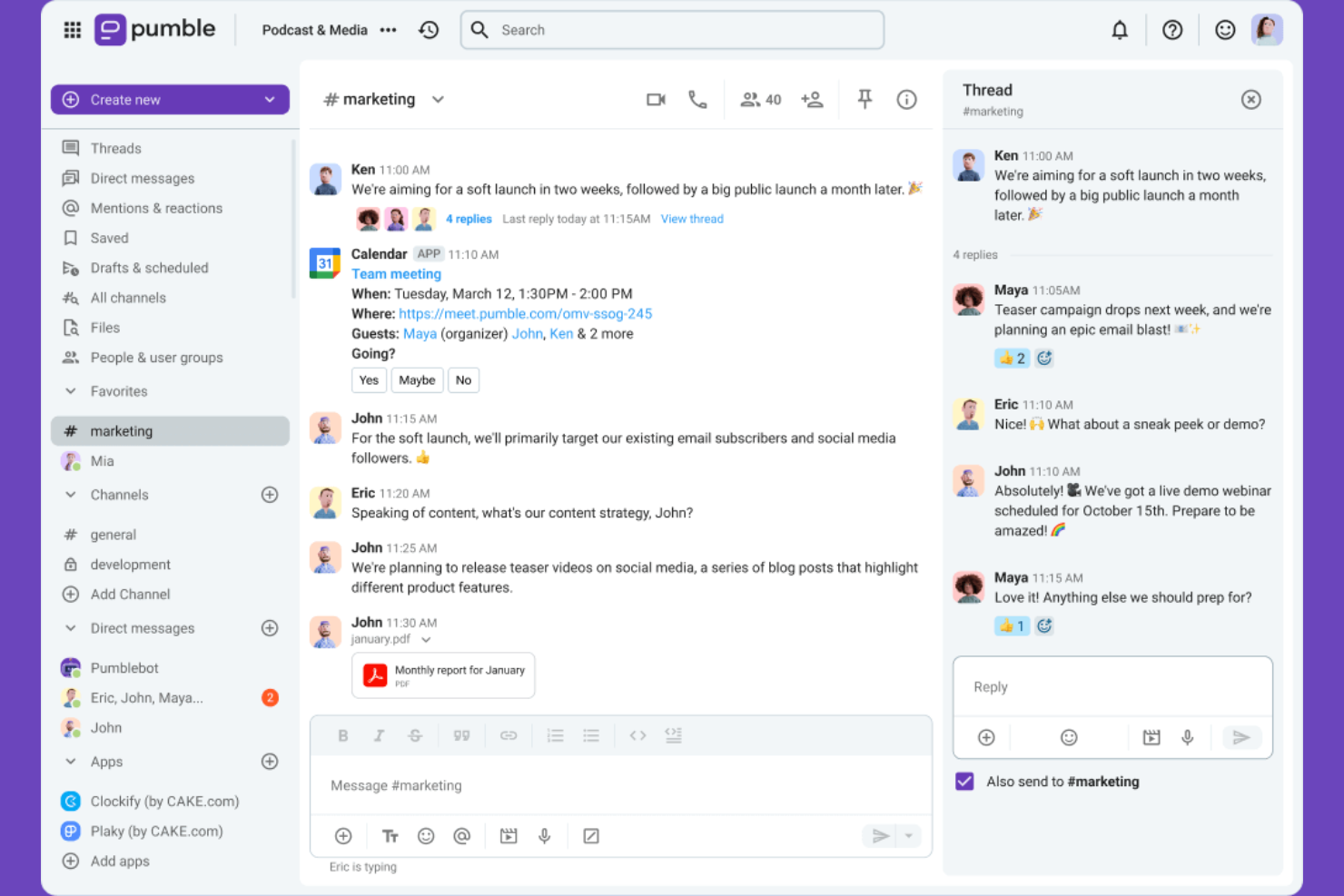
Pumble ist ein Team-Kommunikationstool, mit dem Benutzer Gespräche nach Kanälen organisieren, Direktnachrichten senden, Dateien teilen, Sprach- und Videoanrufe starten und Benachrichtigungen über Web- und Mobile-Apps verwalten können.
Für wen ist Pumble am besten geeignet?
Wachsende Teams und Start-ups, die eine kostengünstige interne Kommunikation und Zusammenarbeit ohne Nachrichtenlimits wünschen.
Warum ich Pumble ausgewählt habe
Ich habe Pumble als eines der besten ausgewählt, weil mein Team jede vergangene Nachricht nachschlagen kann, ohne sich Gedanken über Speicherbegrenzungen machen zu müssen. Ich schätze die Möglichkeit, Thread-Diskussionen zu starten, Kanalberechtigungen zu verwalten und integrierte Sprach- und Videoanrufe für Gruppenprojekte zu nutzen.
Pumble Hauptfunktionen
- Benutzerrollen und Berechtigungen: Spezifische Admin- und Benutzerrechte festlegen für bessere Kontrolle des Arbeitsbereichs.
- Kanalbasierte Kommunikation: Teamgespräche nach Thema, Projekt oder Abteilung in dedizierten Kanälen organisieren.
- Gruppen-Direktnachrichten: Private Gruppenchats für schnelle Seitengespräche starten.
- Nachrichten anpinnen: Wichtige Nachrichten anheften, damit alle im Kanal schnell darauf zugreifen können.
Pumble-Integrationen
Pumble bietet native Integrationen mit Google Kalender, Google Drive und Zapier und stellt eine API für individuelle Integrationen zur Verfügung.
Pros and Cons
Pros:
- Unbegrenzter, durchsuchbarer Nachrichtenverlauf für alle Benutzer
- Fein abgestimmte Kontrolle über Kanäle und Benachrichtigungen
- Enthält integrierte Sprach- und Videoanrufe
Cons:
- Weniger Integrationen im Vergleich zu großen Mitbewerbern
- Es fehlen automatisierte Backup-Tools

Chanty
Beste KI-gestützte Vorschläge für das Aufgabenmanagement
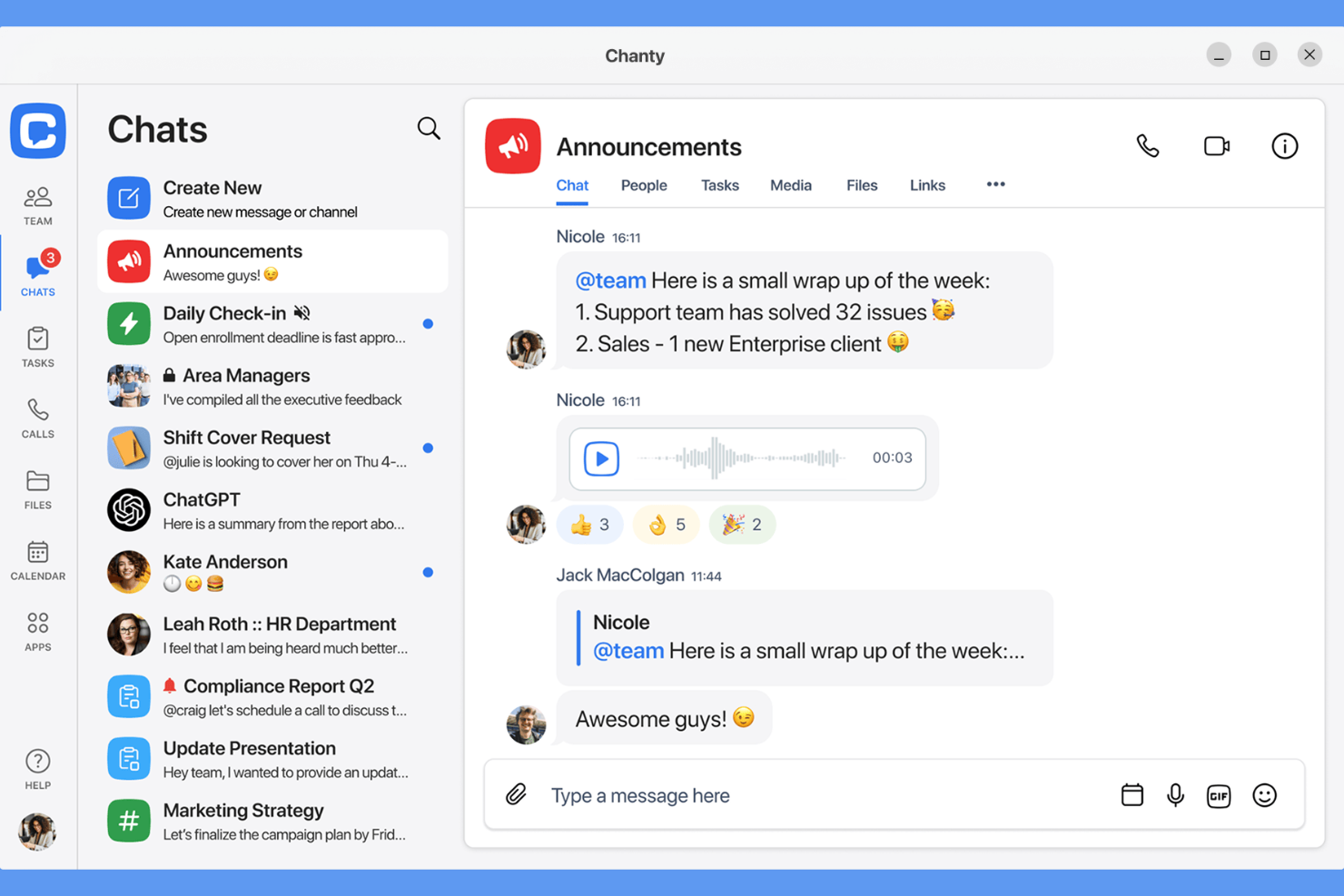
Chanty ist ein Team-Kommunikationstool für interne Zusammenarbeit, das themenbasierte Nachrichten, integriertes Aufgabenmanagement, Dateifreigabe, KI-gestützte Vorschläge und durchsuchbare Gesprächsverläufe in einer App vereint.
Für wen ist Chanty am besten geeignet?
Kleine Unternehmen und Projektteams, die eine einfache, chatbasierte Zusammenarbeit mit KI-unterstützten Aufgabenmanagement-Funktionen suchen.
Warum ich Chanty ausgewählt habe
Ich habe Chanty als eine der besten Optionen gewählt, da ich KI-generierte Vorschläge erhalte, die mir dabei helfen, Aufgaben in Echtzeit zu priorisieren. Ich nutze die Chat-zu-Aufgabe-Funktion von Chanty, um direkt aus jeder Konversation heraus Aktionen in Aufgaben umzuwandeln, was meine Zusammenarbeit fokussiert hält.
Hauptfunktionen von Chanty
- Themenbasierte Unterhaltungen: Halten Sie Teamnachrichten durch spezielle Threads thematisch organisiert.
- Audio- und Videoanrufe: Starten Sie sofort Einzel- oder Gruppengespräche innerhalb jedes Chats.
- Teambuch: Alle Konversationen, Aufgaben und geteilten Dateien zentral in einem Projekt-Hub einsehen.
- Nachrichten anpinnen: Wichtige Nachrichten für einen schnellen Zugriff am Anfang jedes Chats hervorheben.
Chanty-Integrationen
Chanty bietet native Integrationen mit Google Drive, Dropbox, Trello, GitHub, Asana, Jira und Zapier. Für individuelle Integrationen ist eine API vorhanden.
Pros and Cons
Pros:
- KI-gestützte Aufgabenvorschläge
- Chat-zu-Aufgabe-Umwandlung vereinfacht das Projekt-Tracking
- Audio- und Videoanrufe sind in jedem Chat integriert
Cons:
- Begrenzte Admin-Kontrollen für größere Organisationen
- Kein Gastzugang für externe Teammitglieder

Flock
Beste integrierte gemeinsame To-Do-Listen und Erinnerungen

Flock ist eine Team-Kommunikationsplattform für interne Zusammenarbeit, die Gruppenchats, Videokonferenzen, Dateifreigabe, Umfragen, Notizen und integrierte Produktivitätswerkzeuge in einer einzigen App bietet.
Für wen ist Flock am besten geeignet?
Kleine und mittlere Teams, die eine zentrale Plattform für Nachrichten, Zusammenarbeit und eine schnelle gemeinsame Aufgabenverwaltung suchen.
Warum ich Flock gewählt habe
Ich habe Flock als eines meiner Top-Tools ausgewählt, weil ich die Möglichkeit schätze, gemeinsame To-Do-Listen zu erstellen und Erinnerungen direkt im Chat zu setzen. Mein Team arbeitet schnell Checklistenpunkte ab, ohne zwischen verschiedenen Apps wechseln zu müssen, und Echtzeit-Updates halten alle auf dem neuesten Stand.
Flock Hauptfunktionen
- Channel-Chat: Kommunizieren Sie mit Teams in organisierten öffentlichen oder privaten Kanälen.
- Videokonferenzen: Starten Sie Videoanrufe direkt aus jedem Chat-Fenster.
- Dateifreigabe: Laden Sie Dokumente, Bilder und andere Dateien hoch und teilen Sie diese in Unterhaltungen.
- Umfragen und Notizen: Erstellen Sie schnelle Umfragen oder gemeinsame Notizen, um Feedback und Ideen festzuhalten.
Flock-Integrationen
Flock bietet native Integrationen mit Google Drive, Dropbox, Trello, GitHub, Twitter, Asana und MailChimp. Eine API für individuelle Integrationen ist verfügbar.
Pros and Cons
Pros:
- Integrierte Umfragen und gemeinsame Notizen für Teams
- In-App-Erinnerungen für Gruppenvorgänge und Veranstaltungen
- Sprach-, Video- und Bildschirmfreigabe in einer App
Cons:
- Begrenzte Suchfunktion für vergangene Unterhaltungen
- Wenige erweiterte Steuerungsmöglichkeiten für große Organisationen

Beste Integration mit Microsoft 365-Apps
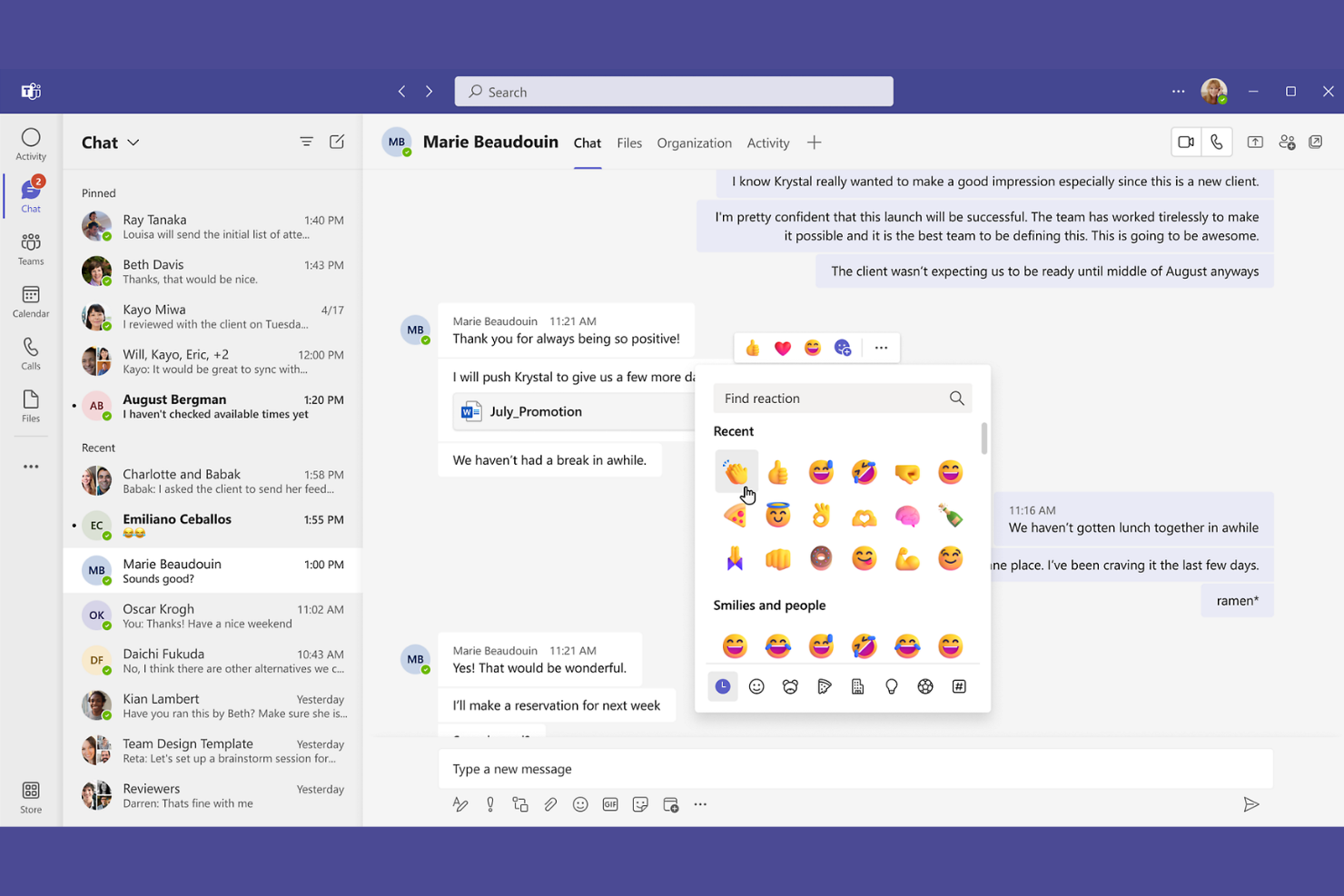
Microsoft Teams ist eine interne Kommunikationsplattform für Unternehmen, die Chats, Audio- und Videokonferenzen, gemeinsame Arbeitsbereiche, Dateizusammenarbeit und Teamkanäle vereint.
Für wen eignet sich Microsoft Teams am besten?
Microsoft Teams eignet sich für Organisationen, die auf Microsoft 365 für die Zusammenarbeit an Dokumenten, Kalenderintegration und für die einheitliche Kommunikation zwischen Abteilungen oder verteilten Teams setzen.
Warum ich Microsoft Teams ausgewählt habe
Ich habe Microsoft Teams als eine der besten Optionen ausgewählt, weil mein Team Word-Dokumente oder Excel-Dateien in Echtzeit während Chats oder Besprechungen erstellen, bearbeiten und teilen kann. Mir gefällt, wie Teams-Benachrichtigungen sofort mit Outlook synchronisiert werden, sodass alle bei Meetings und Projekt-Updates auf dem Laufenden bleiben.
Wichtige Funktionen von Microsoft Teams
- Kanalbasierte Kommunikation: Unterteilen Sie Arbeitsgespräche in dedizierte Team- oder Projektkanäle.
- Videokonferenzen: Veranstalten Sie virtuelle Meetings mit Bildschirmfreigabe, Live-Untertiteln und Aufzeichnungsoptionen.
- Dauerhafter Chatverlauf: Greifen Sie jederzeit auf Nachrichten-Threads und Dateianhänge innerhalb von Kanälen und Chats zu.
- Integriertes Aufgabenmanagement: Aufgaben zuweisen, verfolgen und verwalten mit integrierten Tools wie Planner und To Do.
Microsoft Teams Integrationen
Microsoft Teams bietet native Integrationen im gesamten Microsoft-Ökosystem, einschließlich Microsoft 365 und Azure. Es gibt außerdem native Integrationen mit Trello, Dropbox, Salesforce, ServiceNow, GitHub und Adobe Creative Cloud. Eine API steht für individuelle Integrationen zur Verfügung.
Pros and Cons
Pros:
- Unterstützt die native Dokumentenbearbeitung
- Threaded Replies unterstützen fokussierte Diskussionen
- Dauerhafter Chatverlauf für schnellen Informationszugriff
Cons:
- Keine Optionen für Datenstandort-Residenz
- Eingeschränkter Dateiaustausch außerhalb von Microsoft 365-Apps

Beste integrierte Workflow-Automatisierungen
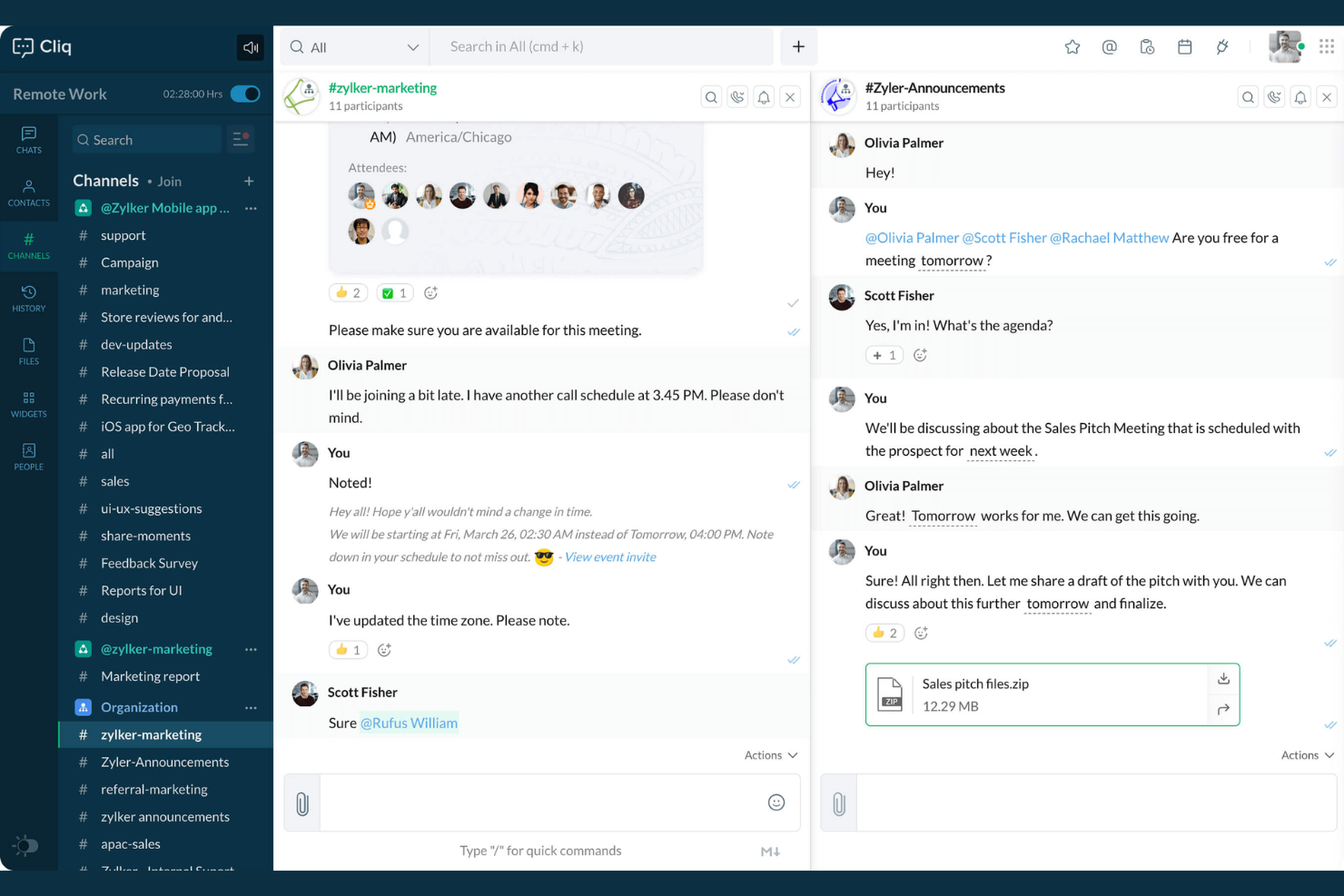
Zoho Cliq ist eine interne Kommunikationssoftware, die Echtzeit-Messaging, Dateifreigabe, Kanäle, Sprach- und Videoanrufe, Terminplanung und integrierte Tools für die Teamzusammenarbeit kombiniert.
Für wen ist Zoho Cliq am besten geeignet?
Kleine bis mittelgroße Unternehmen, die zentralisierten Chat, Automatisierung und Zusammenarbeit über verteilte oder hybride Teams benötigen.
Warum habe ich Zoho Cliq ausgewählt?
Ich habe Zoho Cliq als eine der besten Lösungen ausgewählt, weil ich mit den integrierten Workflows wie Bots und Befehlstasks wiederkehrende Aufgaben automatisieren kann. Mein Team nutzt die Nachrichtenaktionen und Widgets der Plattform, um Genehmigungsprozesse und tägliche Erinnerungen direkt in unseren Chat-Streams auszulösen.
Wichtige Funktionen von Zoho Cliq
- Thread-basierte Unterhaltungen: Organisieren Sie Chat-Nachrichten nach Themen für eine einfachere Navigation.
- Video- und Audioanrufe: Starten Sie Sprach- oder Videokonferenzen direkt aus Gruppen- oder Einzelchats.
- Kanalverwaltung: Erstellen Sie offene oder private Kanäle für Team- und Projektdiskussionen.
- Nachrichtensuche: Durchsuchen Sie den gesamten Chatverlauf, um jede Nachricht oder Datei sofort zu finden.
Zoho Cliq Integrationen
Zoho Cliq bietet native Integrationen mit Zoho-Apps wie Zoho CRM, Zoho Projects, Zoho People, Zoho Desk und Zoho Connect. Außerdem werden Google Workspace, Trello, GitHub und Zapier unterstützt, und eine API für benutzerdefinierte Integrationen steht bereit.
Pros and Cons
Pros:
- Workflow-Bots automatisieren Routinekommunikationsaufgaben
- Kanäle unterstützen strukturierte, themenbasierte Diskussionen
- Integrierter Videochat für sofortige Meetings
Cons:
- Es fehlen Tools zur Archivierung von Nachrichten
- Mobile App-Benachrichtigungen sind manchmal verzögert

Am besten für Open-Source-Kommunikationslösungen
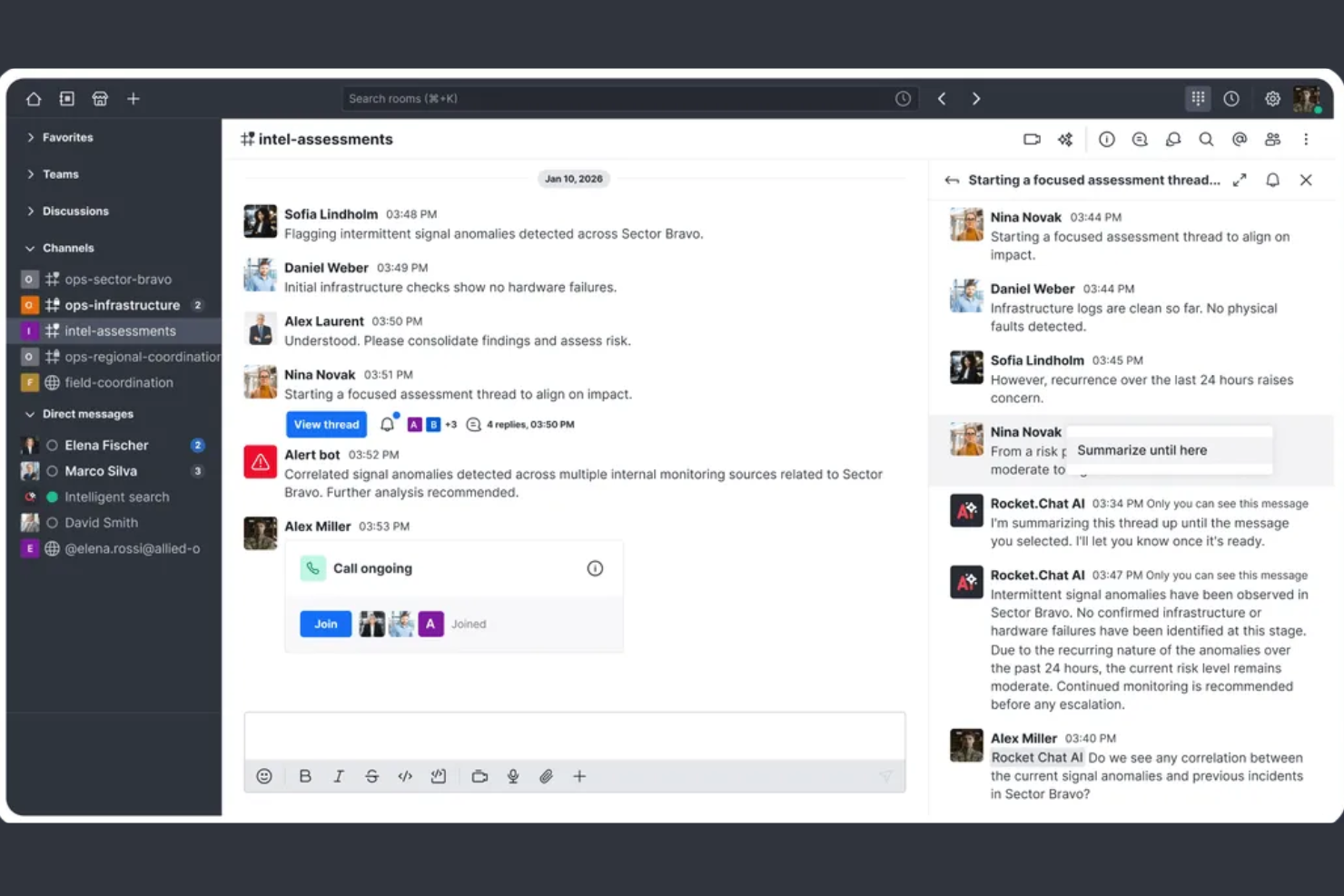
Rocket.Chat ist eine Open-Source-Kommunikationsplattform für interne Zusammenarbeit, die sicheres Messaging, Dateiaustausch, Sprach- und Videoanrufe sowie umfassende Anpassungsmöglichkeiten für Teams bietet, die volle Kontrolle über ihre Zusammenarbeit am Arbeitsplatz benötigen.
Für wen eignet sich Rocket.Chat am besten?
Organisationen mit hohen Datenschutzanforderungen oder solche, die ihre Kommunikationsumgebung in stark regulierten Branchen vollständig anpassen möchten.
Warum ich mich für Rocket.Chat entschieden habe
Ich habe Rocket.Chat ausgewählt, weil ich es selbst hosten, eigene Erweiterungen bereitstellen und den vollständigen Open-Source-Code überprüfen kann. Ich schätze die detaillierte Kontrolle über die Datenhaltung und Transparenz bei sensibler interner Kommunikation.
Wichtige Funktionen von Rocket.Chat
- Omnichannel-Messaging: Chat, E-Mails, SMS und Social-Media-Konversationen in einer Oberfläche verwalten.
- Threadbasierte Unterhaltungen: Diskussionen und Folgegespräche in eigenen Nachrichten-Threads organisieren.
- Rollenbasierte Berechtigungen: Zugriffs- und Moderationsrechte für Nutzer gezielt festlegen.
- Ende-zu-Ende-Verschlüsselung: Schützen Sie vertrauliche Kommunikation mit integrierten Verschlüsselungsprotokollen.
Rocket.Chat Integrationen
Rocket.Chat bietet native Integrationen mit Atlassian Jira, GitHub, GitLab, Slack, Zapier, Google Workspace, Microsoft 365, Salesforce und Zendesk. Es steht eine API für individuelle Integrationen zur Verfügung.
Pros and Cons
Pros:
- Open-Source-Plattform mit Self-Hosting-Optionen
- Erweiterte Nutzer- und Arbeitsbereich-Berechtigungen
- Omnichannel-Posteingang für alle Kommunikationskanäle
Cons:
- Installation und Updates setzen technisches Know-how voraus
- Erfordert manuelles Patch-Management am Server

Twist
Beste Thread-basierte Nachrichtenfunktion zur Reduzierung von Unordnung
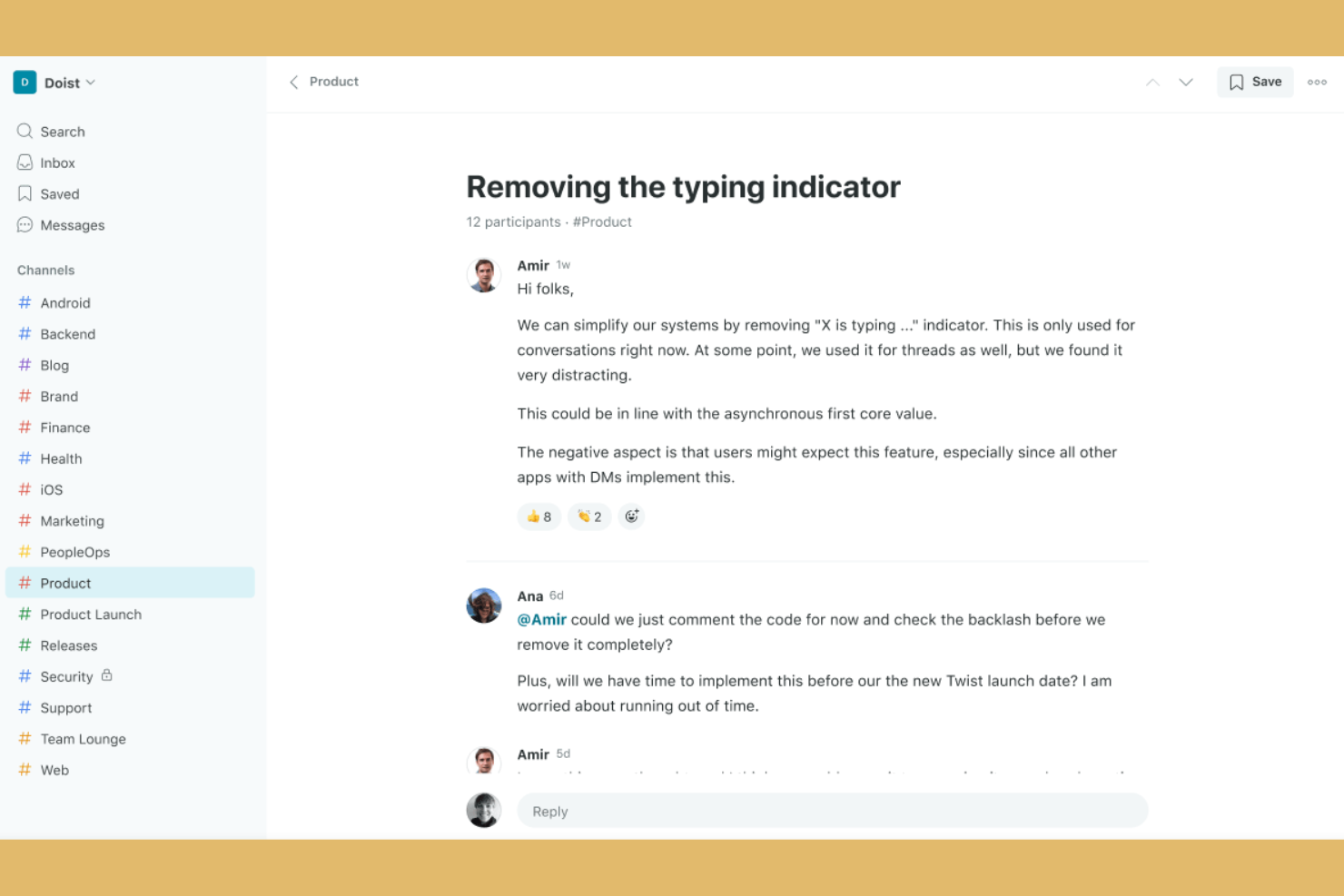
Twist ist eine Plattform für interne Kommunikation und Teamzusammenarbeit, die Nachrichten in klar strukturierten Threads organisiert. Dies ermöglicht fokussierte Diskussionen, das Teilen von Dateien sowie eine einfache teamübergreifende Suche.
Für wen eignet sich Twist am besten?
Für asynchron arbeitende Teams und verteilte Unternehmen, die Wert auf organisierte, ablenkungsfreie interne Diskussionen legen.
Warum ich Twist ausgewählt habe
Ich habe Twist als eines der besten Tools ausgewählt, weil mein Team mit den dauerhaften, strukturierten Nachrichten-Threads klar und organisiert kommunizieren kann. Mir gefällt, dass alle Diskussionen als Threads in Kanälen dargestellt werden, sodass wir Chat-Lärm minimieren und Projekte wirklich transparent nachverfolgen können.
Twist Hauptfunktionen
- Nicht stören-Einstellungen: Lege Benachrichtigungspräferenzen fest, um Unterbrechungen bei konzentrierter Arbeit zu vermeiden.
- Nachrichtensuche im Verlauf: Durchsuche sofort alle Kanäle und Threads nach vergangenen Gesprächen und Dateien.
- Gastzugang: Lade externe Mitarbeitende in bestimmte Kanäle ein, ohne vollen Arbeitsbereichszugang zu gewähren.
- Teamverzeichnis: Zeige Organisationsmitglieder an und navigiere durch das Team mit durchsuchbaren Profilen.
Twist Integrationen
Twist bietet native Integrationen mit Google Drive, GitHub, Todoist, Zapier und RSS-Feeds an. Eine API steht für eigene Integrationen zur Verfügung.
Pros and Cons
Pros:
- Thread-basierte Unterhaltungen halten Themen organisiert
- Ermöglicht asynchrone Kommunikation über Zeitzonen hinweg
- Durchsuchbarer Nachrichtenverlauf für alle Threads
Cons:
- Begrenzte Möglichkeiten zur Anpassung von Benachrichtigungen
- Wenige integrierte Formatierungs- und Emoji-Optionen

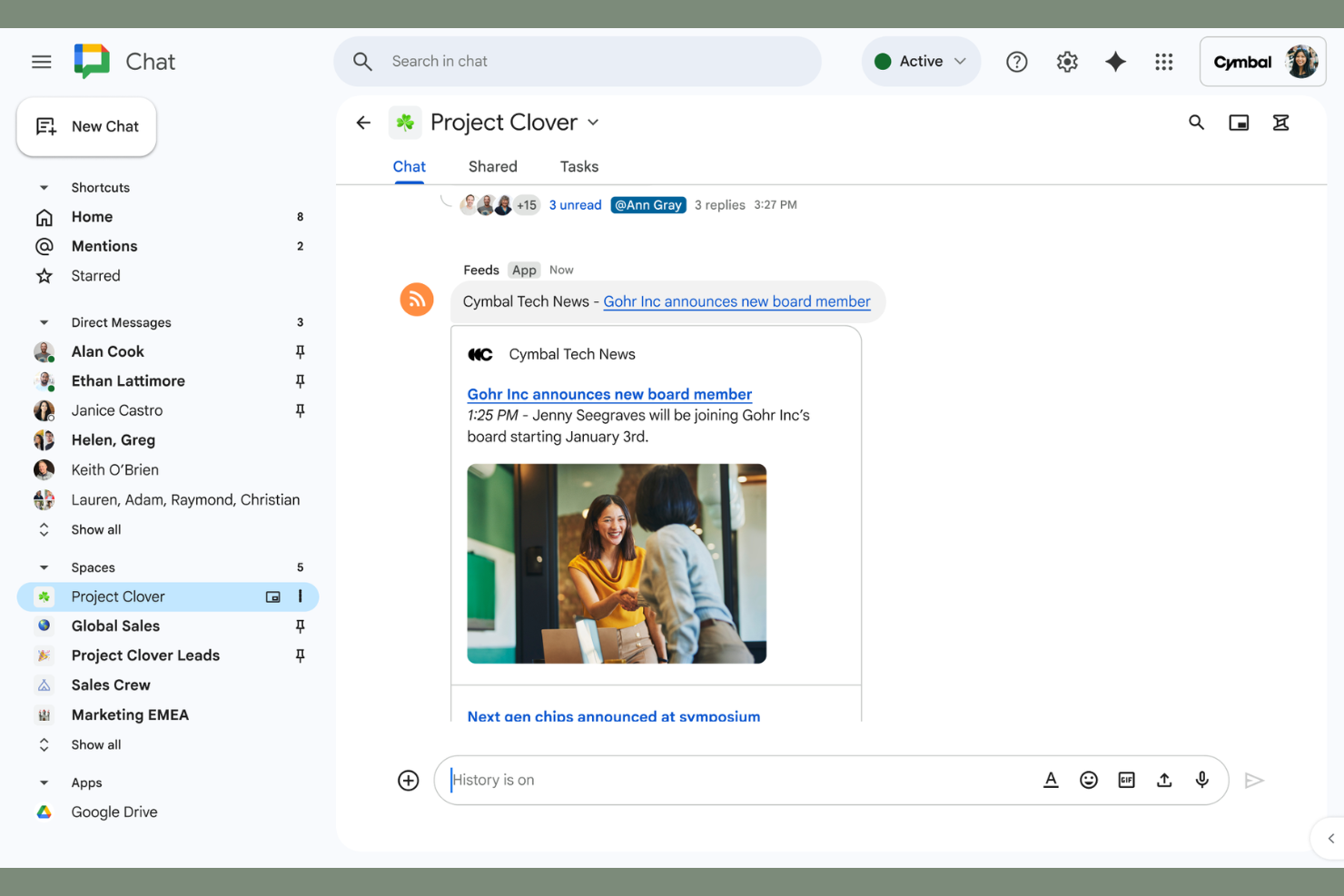
Google Chat ist eine interne Kommunikationsplattform, die Direktnachrichten, Gruppengespräche, themenbasierte Chats in Spaces, Chatsuche und Dateifreigabe für Teams mit Google Workspace bietet.
Für wen ist Google Chat am besten geeignet?
Google Chat passt zu Teams und Organisationen, die bereits Google Workspace nutzen und eine vereinfachte Chat-, Messaging- und Kollaborationslösung innerhalb des Google-Ökosystems wünschen.
Warum ich Google Chat gewählt habe
Ich habe Google Chat als eines der besten Tools ausgewählt, weil mein Team Drive-Dateien direkt in den Chats teilt, Videoanrufe mit Google Meet aus Nachrichten heraus startet und gemeinsam in Echtzeit an Docs oder Sheets innerhalb von Google Workspace arbeitet.
Wichtige Funktionen von Google Chat
- Spaces für themenbasierte Diskussionen: Organisieren Sie Unterhaltungen und Dateien nach Projekten oder Themen in eigenen Spaces.
- Anpinnen von Nachrichten: Wichtige Nachrichten in Gruppenchats oder Spaces für anhaltende Sichtbarkeit anpinnen.
- Emoji-Reaktionen: Sofortige Reaktionen auf Nachrichten mit Emoji-basierten Antworten.
- Intelligente Antworten: Antworten Sie schnell mit kontextbasierten, vorgeschlagenen Antworten.
Google Chat Integrationen
Google Chat verfügt über native Integrationen im gesamten Google Workspace-Ökosystem, einschließlich Gmail, Google Drive, Google Kalender, Google Meet und Google Docs. Eine API für benutzerdefinierte Integrationen ist verfügbar.
Pros and Cons
Pros:
- Spaces halten Diskussionen thematisch organisiert
- Threaded-Konversationen in Gruppenchats
- Schnelles Teilen von Google Workspace-Dateien
Cons:
- Begrenzte Export- und Archivierungsoptionen für Chats
- Keine fortgeschrittenen Projektverfolgungsfunktionen
Weitere Werkzeuge für die interne Kommunikation
Hier findest du einige weitere Optionen für Werkzeuge zur internen Kommunikation, die es nicht in meine Auswahl geschafft haben, aber dennoch einen Blick wert sind:
- Zoom Team Chat
E einheitliche Lösung mit Videomeetings
- Slack
Am besten zum Organisieren von Chats in fokussierten Kanälen geeignet
- Ryver
E integrierte Aufgaben- und Workflowverwaltung
- ClickUp Chat
Er Chat mit integrierter Aufgabenverfolgung


Wie ich interne Kommunikationstools bewerte
Ich unterteile meine Bewertung in zwei Ebenen: die Grundlagen, auf die ein funktionsübergreifendes Team täglich angewiesen ist—Thread-Kanäle, Dateifreigabe, PM-Integrationen—und die Alleinstellungsmerkmale, die ein Tool zur richtigen Wahl machen.
Kernfunktionalität (Grundvoraussetzungen für diese Liste)
Wenn ich Tools für meine Liste auswähle, bewerte ich jedes auf einer Skala von 0 (bietet die Funktion nicht) bis 5 (übertrifft in diesem Bereich) für jede unten aufgeführte Kernfunktionalität. Anschließend rechne ich die Gesamtpunktzahl des Tools in einen Prozentsatz um. Jedes Tool muss eine Mindestgesamtpunktzahl von 65% erreichen, um für die Aufnahme berücksichtigt zu werden.
- Echtzeit-Messaging: Ich prüfe, ob das Tool Thread-Unterhaltungen, Erwähnungen und Reaktionen unterstützt—Funktionen, die eine Sprint-Diskussion geordnet halten, statt sie in einem einzigen Chat-Stream zu verstecken.
- Kanäle und Gruppenspaces: Projektteams benötigen dedizierte Bereiche pro Arbeitsstream, daher achte ich auf öffentliche/private Kanäle mit klaren Berechtigungen, Gastzugang und Archivierungsoptionen.
- Dateifreigabe und Zusammenarbeit: Ich prüfe, ob Teams Spezifikationen, Mockups oder Dokumente direkt mit Vorschau und Versionskontrolle teilen können, statt ständig zwischen Chat-Tool und separatem Laufwerk zu wechseln.
- Video- und Sprachkommunikation: Kurzbesprechungen ersetzen viele unnötige Meetings. Ich prüfe daher, ob ein Tool Bildschirmfreigabe, Aufzeichnungen und Gruppencalls nativ oder nur über Add-ons bietet.
- Suche und Nachrichtenhistorie: Wenn ein Stakeholder fragt, warum vor drei Monaten eine Scope-Entscheidung getroffen wurde, muss die Suche diesen Thread schnell auffinden—ich achte auf Filter nach Datum, Person und Kanal.
- Drittanbieter-Integrationen: Ich prüfe, ob es native Anbindungen an PM-Tools wie Jira, Asana und Trello gibt, damit Aufgabenaktualisierungen und Benachrichtigungen direkt in die Gespräche einfließen, ohne manuelles Kopieren.
Wenn ich eine Liste von Tools habe, die diese Kriterien erfüllen, schaue ich mir die besonderen Eigenschaften jeder Plattform an.
Unterscheidungsmerkmale (Was Anbieter besonders macht)
Folgende Aspekte vergleiche ich zwischen verschiedenen Anbietern:
Herausragende Funktionen
KI-gestützte Thread-Zusammenfassungen sind ein großes Unterscheidungsmerkmal—wenn Sie an drei Projekten arbeiten und einen ganzen Tag Diskussion verpasst haben, ersetzt eine Kanal-Zusammenfassung das Durchscrollen von Hunderten Nachrichten. Ich prüfe auch, ob ein Tool das direkte Erstellen einer Aufgabe aus einer Chat-Nachricht in Jira oder Asana erlaubt. Workflow-Automatisierung ist hier ebenfalls wichtig: Ich suche nach Auslösern, die Erinnerungen oder Status-Updates posten, wenn sich ein Meilenstein verschiebt—so bleibt das Team auch ohne manuelle Nachverfolgung auf dem Laufenden.
Mehr als nur Funktionen
Sicherheits- und Compliance-Zertifizierungen wie SOC 2 und ISO 27001 sind wichtig, wenn Ihr Team mit sensiblen Produkt-Roadmaps oder Kundendaten arbeitet. Ich prüfe außerdem, wie gut sich ein Tool in das größere PM-Ökosystem einfügt—ob es bidirektional mit Plattformen wie Jira synchronisiert oder nur einseitige Benachrichtigungen pusht. Transparenz bei der Preisgestaltung ist ein weiterer wichtiger Aspekt, insbesondere Gastnutzer-Richtlinien, die die Kosten heimlich erhöhen können, wenn regelmäßig externe Auftragnehmer oder Stakeholder eingebunden werden.
So wählst du Werkzeuge für die interne Kommunikation aus
Es ist leicht, sich in langen Funktionslisten und komplexen Preisstrukturen zu verlieren. Damit du bei der Auswahl der für dich passenden Software den Überblick behältst, findest du hier eine Checkliste mit Faktoren, die du berücksichtigen solltest:
| Faktor | Was du beachten solltest |
|---|---|
| Skalierbarkeit | Unterstützt das Werkzeug dein Team, wenn es doppelt so groß wird? Frage nach Nutzerlimits, Kanalbegrenzungen und Verwaltungskontrollen. |
| Integrationen | Verbindet es sich direkt mit deinen zentralen Systemen (z. B. Projektverwaltung, Code-Speichern und Kalendern)? Bestätige dies vor dem Kauf. |
| Anpassbarkeit | Kannst du Benachrichtigungen, Arbeitsabläufe und Berechtigungen an die Prozesse deines Teams anpassen, anstatt nur die Standardeinstellungen zu verwenden? |
| Benutzerfreundlichkeit | Werden alle Teammitglieder das Werkzeug schnell annehmen? Bitte um eine Demonstration mit Personen aus verschiedenen Abteilungen und mit unterschiedlichem technischen Kenntnisstand. |
| Implementierung und Einarbeitung | Was ist erforderlich, damit alle an Bord sind? Achte auf eine geführte Einrichtung, Unterstützung bei der Migration und Schulungsinhalte. |
| Kosten | Gibt es versteckte Kosten für aktive Nutzer, Archive oder Premiumfunktionen? Schätze deine Nutzung im Zeitverlauf, um Überraschungen zu vermeiden. |
| Sicherheitsvorkehrungen | Unterstützt das Werkzeug SSL, SSO, granulare Berechtigungen und Datenverschlüsselung? Bewerte, wie es sensible Gespräche schützt. |
| Verfügbarkeit der Unterstützung | Ist Hilfe rund um die Uhr verfügbar, wenn Probleme mit der Unterstützung auftreten? Prüfe die Unterstützungskanäle und Reaktionszeiten, insbesondere bei kritischen Ausfällen. |
Was sind Werkzeuge für die interne Kommunikation?
Werkzeuge für die interne Kommunikation sind digitale Plattformen, die es Teams ermöglichen, innerhalb einer Organisation Nachrichten zu senden, Dateien zu teilen und zusammenzuarbeiten. Diese Plattformen dienen als moderne Sofortnachrichtendienste, die Teams dabei helfen, Diskussionen zu organisieren, Arbeitsabläufe zu koordinieren und Dokumentationen in zentralen, durchsuchbaren Kanälen zu pflegen. Sie unterstützen die Kommunikation in Echtzeit und zeitversetzte Kommunikation. Dadurch wird es einfacher, Unternehmensneuigkeiten zu verbreiten, Unternehmens-Podcasts zu teilen und alle über Projekte, Abteilungen oder Standorte hinweg auf dem gleichen Informationsstand zu halten.
Funktionen interner Kommunikationstools
Achten Sie bei der Auswahl von Tools für die interne Kommunikation auf die folgenden wichtigen Funktionen:
- Direktnachrichten: Ermöglichen private Einzelgespräche zwischen Teammitgliedern für kurze Fragen, sensible Themen oder Nebendiskussionen, ohne Nachrichten an eine größere Gruppe zu senden.
- Gruppen-Chat-Kanäle: Ermöglichen es Benutzern, Kanäle oder Räume für bestimmte Teams, Projekte oder Themen zu erstellen, sodass Gespräche übersichtlich und leicht auffindbar bleiben.
- Dateifreigabe: Ermöglicht das einfache Hochladen, Teilen und Aufrufen von Dokumenten, Bildern oder anderen Dateien direkt innerhalb der Kommunikationsplattform, häufig mit Unterstützung für Vorschauen und Versionsverläufe.
- Durchsuchbarer Nachrichtenverlauf: Bietet leistungsfähige Suchfunktionen, damit Benutzer frühere Nachrichten, Dokumente oder Links schnell finden können, ohne endlose Chatverläufe durchsuchen zu müssen.
- Benachrichtigungen und Erwähnungen: Bieten anpassbare Hinweise, damit Teammitglieder wichtige Aktualisierungen sehen oder bei Bedarf sofort auf etwas aufmerksam gemacht werden.
- Unterhaltungen mit Threads: Unterstützen die Aufteilung von Diskussionen in themenspezifische Threads innerhalb eines Kanals, wodurch Verwirrung vermieden und Gespräche übersichtlicher gehalten werden.
- Berechtigungen und Zugriffskontrollen: Ermöglichen es Administratoren festzulegen, wer Unterhaltungen und Dateien anzeigen, Beiträge verfassen oder verwalten darf, und gewährleisten so Datenschutz und angemessene Zugriffsebenen.
- Plattformübergreifende Zugänglichkeit: Bietet eine einheitliche Benutzererfahrung im Web sowie auf Desktop- und Mobilgeräten, sodass Teams von überall aus kommunizieren können.
- Video- und Audiotelefonie: Integriert Sprach- und Videokonferenzen in Echtzeit sowie virtuelle Whiteboard-Werkzeuge, um ausführlichere Diskussionen oder kurze persönliche Abstimmungen zu ermöglichen.
- Integrationen mit anderen Tools: Verbindet Kalender, Aufgabenverwaltung oder Dateispeichersysteme, sodass Benutzer ihre Arbeit zentralisieren und Aktualisierungen von mehreren Plattformen innerhalb des Kommunikationstools erhalten können.
Vorteile von Tools für die interne Kommunikation
Die Einführung von Tools für die interne Kommunikation bietet Ihrem Team und Ihrem Unternehmen mehrere Vorteile. Hier sind einige, auf die Sie sich freuen können:
- Schnellere Entscheidungsfindung: Zentralisierte Gespräche beschleunigen die Zusammenarbeit und verringern Verzögerungen im Vergleich zu herkömmlichen E-Mail-Kommunikationsverläufen und standardmäßiger interner E-Mail-Kommunikation.
- Bessere Abstimmung im Team: Themenbasierte Kanäle und Diskussionen in Threads erleichtern es allen, Projektaktualisierungen zu verfolgen, lange Betriebsversammlungen zu ersetzen und Aktionspunkte nachzuverfolgen.
- Verbesserte Wissensspeicherung: Durchsuchbare Nachrichtenverläufe und gemeinsam genutzte Dateien helfen Teams, Ideen, Diskussionen, Entscheidungen und Meilensteine der Anerkennung von Mitarbeitern untereinander für spätere Bezugnahmen festzuhalten.
- Mehr Flexibilität bei der Remote-Arbeit: Plattformübergreifender Zugriff und Benachrichtigungen in Echtzeit halten verteilte oder hybride Teams von überall aus miteinander verbunden.
- Höhere Informationssicherheit: Berechtigungen und Zugriffskontrollen geben Administratoren die Gewissheit, dass sensible Gespräche und Dateien geschützt bleiben.
- Weniger Kommunikationsrauschen: Funktionen wie Erwähnungen und granular einstellbare Benachrichtigungen helfen Teammitgliedern, sich auf die relevantesten Gespräche zu konzentrieren.
- Vereinfachte Arbeitsablaufintegration: Native Integrationen mit Kalendern, Aufgabenverwaltungen und Dateispeichersystemen führen Arbeitsabläufe an einem Ort zusammen und stellen nützliche Datenmetriken zur Messung des Engagements bereit.
Kosten und Preise von Tools für die interne Kommunikation
Die Auswahl von Tools für die interne Kommunikation erfordert ein Verständnis der verschiedenen verfügbaren Preismodelle und Tarife. Die Kosten variieren je nach Funktionen, Teamgröße, Zusatzoptionen und weiteren Faktoren. Die folgende Tabelle fasst gängige Tarife, ihre Durchschnittspreise und typische enthaltene Funktionen von Lösungen für interne Kommunikationstools zusammen:
Vergleichstabelle der Tarife für Tools zur internen Kommunikation
| Tariftyp | Durchschnittlicher Preis | Übliche Funktionen |
|---|---|---|
| Kostenloser Tarif | $0 | Grundlegender Gruppenchat, begrenzte Dateifreigabe, durchsuchbarer Verlauf mit Einschränkungen sowie grundlegende Anwendungen für Mobilgeräte und Desktop. |
| Persönlicher Tarif | $5–$8/Benutzer/Monat | Unbegrenzte Nachrichten, erweiterter Dateispeicher, Suche im Nachrichtenverlauf, grundlegende Integrationen und eingeschränkte Unterstützung. |
| Geschäftstarif | $10–$15/Benutzer/Monat | Erweiterte Suche, Administratorkontrollen, benutzerdefinierte Berechtigungen, bevorzugte Unterstützung sowie weitere Integrationen und Arbeitsabläufe. |
| Unternehmenstarif | $20–$30/Benutzer/Monat | Erweiterte Sicherheit, Compliance-Werkzeuge, Premium-Unterstützung, erweiterte Administrationsfunktionen und anpassbare Integrationen. |
Häufig gestellte Fragen zu Tools für die interne Kommunikation
Hier finden Sie Antworten auf häufige Fragen zu Tools für die interne Kommunikation:
Was sind die größten Herausforderungen für Teams bei der Einführung von Tools für die interne Kommunikation?
Zu den häufigsten Herausforderungen gehören der Abbau anfänglicher Widerstände gegen neue Arbeitsabläufe, die Festlegung klarer Richtlinien für die Nutzung von Kanälen und der Umgang mit einer Flut von Benachrichtigungen. Bei der Entwicklung einer Strategie für die interne Kommunikation haben Unternehmen oft Schwierigkeiten mit tief verankerten Informationssilos und der Aufrechterhaltung eines starken Mitarbeiterengagements in verschiedenen Abteilungen, insbesondere bei der Koordination eines hybriden Arbeitsmodells. Die Planung von Schulungen, die Förderung regelmäßigen Feedbacks von Mitarbeitenden und die Festlegung klarer Kommunikationsregeln können die Einführung erleichtern, gleichzeitig die Unternehmenskultur stärken und die tägliche Zusammenarbeit verbessern.
Funktionieren Tools für die interne Kommunikation für Unternehmen jeder Größe?
Ja, die meisten Tools lassen sich von kleinen Teams bis hin zu großen Unternehmen gut skalieren. Sie sind darauf ausgelegt, unterschiedlichen Kommunikationsanforderungen gerecht zu werden, unabhängig davon, ob Sie Büroangestellte oder Mitarbeitende im operativen Bereich verwalten, die nicht an einem Schreibtisch arbeiten. Durch die Auswahl der richtigen Tools für die interne Kommunikation wird sichergestellt, dass die Software eine Benutzerverwaltung, angemessene Sicherheitsfunktionen und flexible Tarife bietet, die für die aktuelle und zukünftige Größe Ihres Teams geeignet sind. So kann eine effektive interne Kommunikation auf jeder Unternehmensgröße stattfinden.
Wie können Tools für die interne Kommunikation die asynchrone Zusammenarbeit unterstützen?
Tools für die interne Kommunikation ermöglichen asynchrones Arbeiten, indem Teams Nachrichten, Dateien und Aktualisierungen hinterlassen können, die andere bei Verfügbarkeit prüfen und beantworten. Dadurch wird der Informationsaustausch über verschiedene Zeitzonen hinweg im Arbeitsalltag erleichtert. Diskussionen in Threads, moderne Werkzeuge für die Zusammenarbeit und durchsuchbare Verläufe helfen dabei, alle auf dem gleichen Stand zu halten, ohne dass alle gleichzeitig online sein müssen. So wird die Plattform zu einer zentralen Anlaufstelle für den Wissensaustausch und das Wissensmanagement.
Was sollten Sie bei Tools für die interne Kommunikation im Hinblick auf die Sicherheit prüfen?
Prüfen Sie, ob das Tool Verschlüsselung, starke Authentifizierung, Berechtigungen und Optionen zur Einhaltung von Vorschriften bietet, insbesondere wenn Sie es mit bestehenden Plattformen wie SharePoint oder einem sozialen Intranet verbinden. Außerdem sollten Sie prüfen, wie der Anbieter mit dem Datenschutz umgeht, wie er die Echtzeitkommunikation absichert und ob Prüfprotokolle angeboten werden, um die Kommunikation der Mitarbeitenden und vertrauliche Unternehmensdaten zu schützen.
Können Tools für die interne Kommunikation in andere Unternehmenssoftware integriert werden?
Ja, viele Tools für die interne Kommunikation bieten Integrationen mit Projektmanagement-Tools, Produktivitätsanwendungen und Dateispeicherplattformen. Dadurch lassen sich Aufgaben und Unternehmensnachrichten zentralisieren, sodass Teams ihre Arbeit leichter verwalten können, ohne zwischen mehreren Anwendungen wechseln zu müssen. Indem Sie Ihre wichtigsten Kommunikationskanäle mit dieser benutzerfreundlichen zentralen Anlaufstelle verbinden, können Sie die interne Kommunikation verteilen, unternehmensweite Ankündigungen veröffentlichen und wichtige Aktualisierungen zur Mitarbeitererfahrung von einem Ort aus an das gesamte Team übermitteln.