

Wie man Trello für Projektmanagement im Jahr 2026 nutzt


Online-Tools, Apps und schnelle Planung bestimmen heutzutage das Projektmanagement. Trello ist ein großartiger Einstieg, wenn du deine alten manuellen Listen durch leistungsstarke Projektmanagement-Software ersetzen möchtest.
Hier sind meine Tipps, wie du Trello am besten für das Projektmanagement einsetzt.
Warum Trello für das Projektmanagement wählen?
Trello nimmt dir die Unsicherheit beim Projektmanagement ab. Es ist eines der intuitivsten und benutzerfreundlichsten Tools, das für das digitale Projektmanagement eingesetzt werden kann, besonders für kleinere Teams. Die Lernkurve ist gering, was das Onboarding für neue Teammitglieder und Kunden gleichermaßen erleichtert.

So könnte ein typisches Trello-Board aussehen.
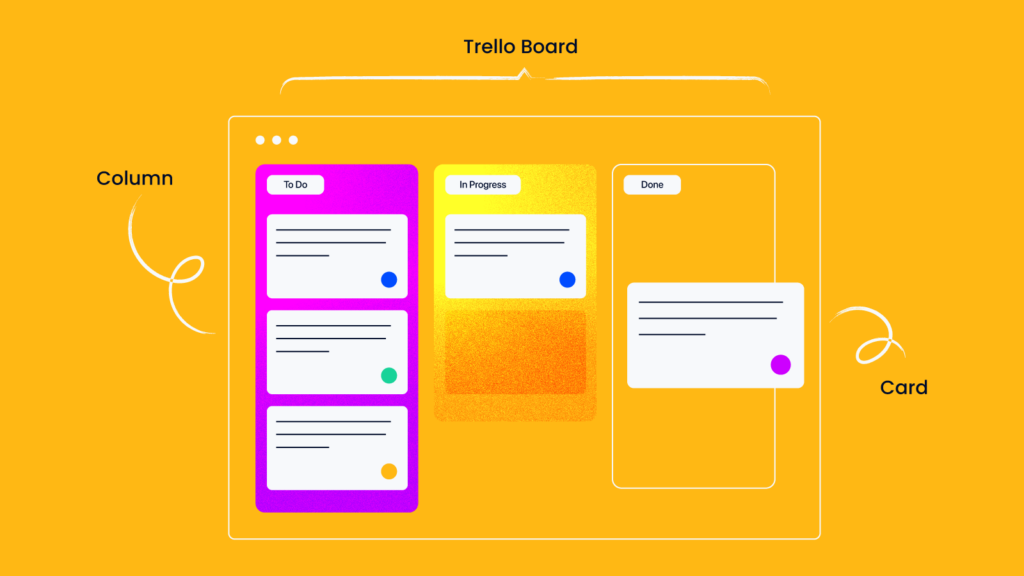
Lass uns die Vorteile von Trello im Projektmanagement und in anderen Bereichen einer Agentur oder Organisation anschauen.
- Trello kann sowohl für klassische als auch agile Planungsmethoden genutzt werden, aber aufgrund des Kanban-Board-Stils eignet sich dieses Tool besonders gut für die agile Methode. Dennoch ermöglichen verschiedene Ansichten, einschließlich einer klassischen Gantt-Diagramm-Ansicht, die Arbeit und Anpassung nach eigenen Vorlieben.
- Du kannst mehreren Personen eine Aufgabe oder Karte zuweisen – entweder auf der Kartenebene oder auf der Checklistenebene. Die Karte bleibt offen, bis alle zugewiesenen Teammitglieder ihre Aufgaben erledigt haben.
- Trello scheint das Engagement einzelner Teammitglieder im Projekt zu erhöhen und fördert die Strukturierung der Aufgaben über Karten oder Checklisten auf Karten.
- Trello bietet eine Vorlagenbibliothek zur Auswahl, oder du kannst jederzeit ein eigenes Projekt duplizieren und als Vorlage speichern. So musst du nicht immer wieder die gleichen Projekte neu anlegen.
- Trello-Karten verfügen über eingebaute Funktionen zum Hinzufügen von Überschrift und Beschreibung der Aufgabe, sodass Aufgaben leicht identifizierbar sind. Außerdem kannst du Links, Videos, Bilder und Dokumente an jede Karte anhängen. Dazu gehören auch Links zu Dokumenten – du kannst deine Dokumente weiterhin im bevorzugten Speichertool ablegen und sie dann auf der entsprechenden Trello-Karte verlinken.
- Du kannst Karten miteinander verknüpfen, wenn sie zusammengehören, sodass eine Karte nicht geschlossen werden kann, bevor die andere abgeschlossen ist – falls dies erforderlich ist.
- Du kannst Trello-Boards öffentlich für die Organisation machen oder privat halten. Dadurch erhalten nur die benötigten Personen Zugriff auf deine Projektboards.
- Trello-Arbeitsbereiche können auch für organisationsübergreifende Planung eingerichtet werden, z. B. für Programmmanagement oder andere Abteilungen wie Personal- oder Führungsplanung. Mit der Privatfunktion kannst du Boards und Karten vertraulich halten.
- Du kannst von überall aus darauf zugreifen. Die Trello-App ist sehr benutzerfreundlich und bietet dir die meisten Funktionen der Desktop-Anwendung auch auf deinem Laptop. Es gibt auch eine Desktop-App, wenn du dich nicht immer wieder in die Web-App einloggen möchtest.
- Die Plugin-Auswahl ist groß, sodass du deinen Workflow mit vielen der Organisationswerkzeuge erweitern kannst, die du bereits nutzt.
- Du kannst Personen in Kommentaren erwähnen und sie werden per E-Mail oder über die Trello-App benachrichtigt. Tipp: Die Integration von Slack ermöglicht es dir, Aktivitäten auf Trello-Karten auch in einem Projekt-Slack-Kanal anzuzeigen – falls gewünscht.
Wie du siehst, deckt Trello alle grundlegenden Funktionen einer Projektmanagement-Software ab – und noch mehr.
Wie du dein Trello-Board mit Add-ons aufwertest
Hier sind einige Add-ons, die ich empfehle, damit Trello zu deinem Projektmanagement-Stil passt, tägliche Aufgaben automatisiert, das Team motiviert und ein qualitativ hochwertiges Ergebnis für deinen Kunden erzielt.

1. Trello Butler
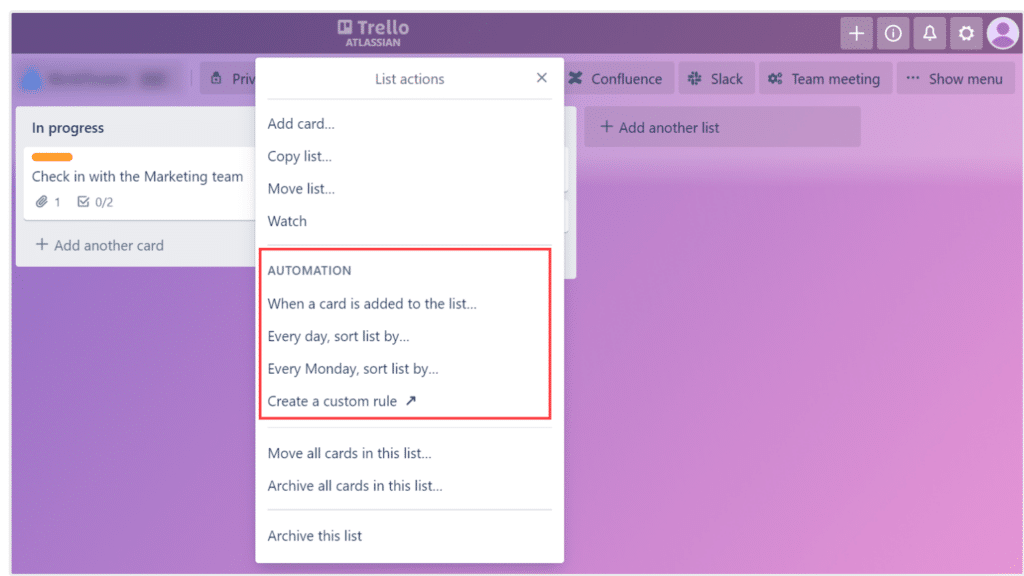
Eines der besten Trello-Tools überhaupt ist der Trello Butler. Es handelt sich um eine Funktion zur Workflow-Automatisierung, mit der du eigene, wiederkehrende Aufgaben erstellen kannst. Nutze die integrierten Befehle, um eine bestimmte Aktion auszuführen, wenn eine andere auf demselben oder einem anderen Board stattfindet.
Wenn Sie beispielsweise zwei Projektboards haben, die miteinander verbunden sind oder doppelte Aufgabenkarten enthalten, können Sie eine Automatisierung einrichten, die die Karte auf dem einen Board aktualisiert, sobald eine Aktion auf dem anderen Board abgeschlossen wird. So wird sichergestellt, dass niemand ein Update verpasst – und es ist eine Aufgabe weniger, um die sich Projektmanager kümmern müssen.
Die erstellten Befehle oder Aktionen können dann in der Aktionsliste oben auf Ihrem Board angesehen werden, wie im untenstehenden Screenshot dargestellt.
2. Trello Power-Ups
Trello verfügt über ein Verzeichnis mit mehr als 200 Power-Ups, um die Produktivität Ihrer Trello-Workflows zu steigern. Integrieren Sie andere von Ihnen genutzte Tools wie Kalender, Abstimmungen, Slack, Teams, Google Sheets oder Gmail, sodass Sie über jedes Board einfach darauf zugreifen können.
So können Sie Informationen mit anderen Tools innerhalb Ihrer Organisation verbinden und austauschen. Sobald Sie Ihre Power-Ups hinzugefügt haben, finden Sie diese auf der rechten Seite jeder Karte, wie unten abgebildet.

Mein Lieblings-Power-Up ist Bulk Actions. Damit können Sie mehrere Karten, Checklisten oder Daten auf mehreren Karten gleichzeitig aktualisieren.
3. Trello-Ansichten
Sehen Sie Ihr Projekt in einem anderen Format als im Kanban-Stil – beispielsweise in der Zeitleisten-, Dashboard-, Kalender-, Karten- oder Workspace-Ansicht. Hinweis: Ansichten sind nur mit Trello Premium- und Trello Enterprise-Konten verfügbar.
Meine bevorzugte Ansicht ist die Dashboard-Ansicht: Wenn ich alle meine Projekte auf einen Blick sehen kann, kann ich Prioritäten, Engpässe und wichtige Berichtskennzahlen schnell erkennen. Das hält mich über den Projektstatus auf dem Laufenden und erleichtert mir das Reporting an meinen Abteilungsleiter oder meine Kunden auf effiziente Weise.

4. Chrome-Erweiterungen
Als ob Trello nicht schon genügend Workflow-Anpassungen eingebaut hätte, gibt es für Chrome zudem eine Bibliothek mit verschiedenen Erweiterungen, um weitere visuelle Elemente und Workflow-Optionen zu Ihren Trello-Boards hinzuzufügen.
Viele davon machen Fälligkeitstermine, Labels und Karten visuell besser lesbar. So können Teammitglieder und Projektmanager schneller auf dem aktuellen Stand bleiben und Probleme einfacher erkennen, um diese sofort zu beheben. Traditionelle Gantt-Diagramm-Planung bietet diese Übersicht oft nicht so einfach.
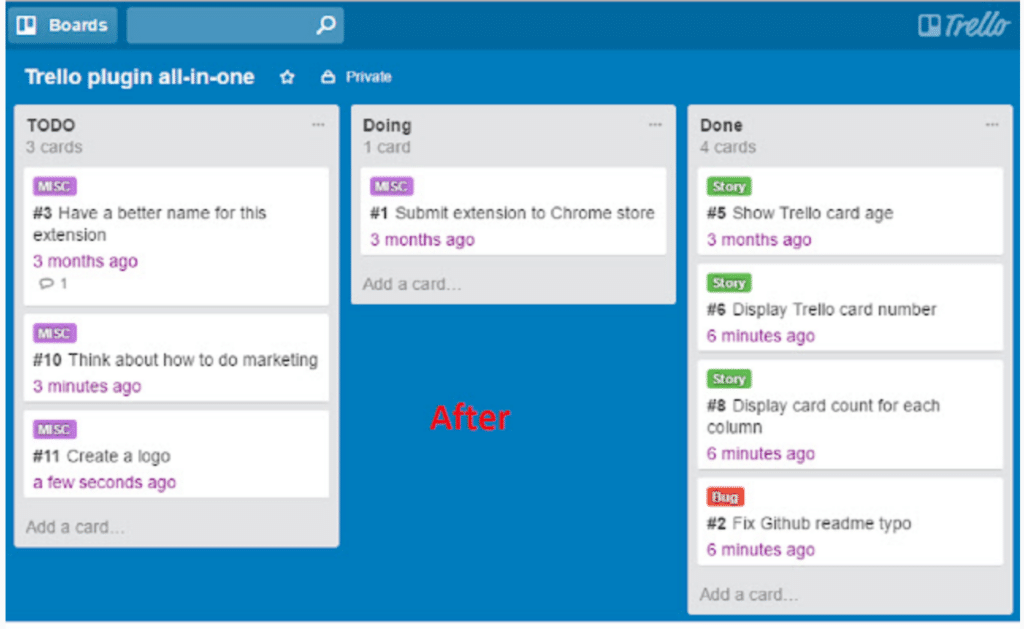
Meine bevorzugte Erweiterung ist Truello, ein All-in-One-Plugin, das auf Karten Folgendes anzeigt:
- Tatsächliches Alter der Trello-Karte: Trello hat eine eingebaute Aging-Funktion, die aber nicht so ausgereift und oft ungenau ist
- Anzahl der Karten pro Spalte
- Kartennummer
- Vollständiger Label-Name statt nur der Label-Farbe
So sieht Trello vor Truello aus, mit grundlegender Beschriftung und ohne die anderen Elemente.

So sieht Trello nach Truello aus – mit allen oben genannten Elementen auf allen Karten.
Weitere empfohlene Erweiterungen
Next Steps for Trello
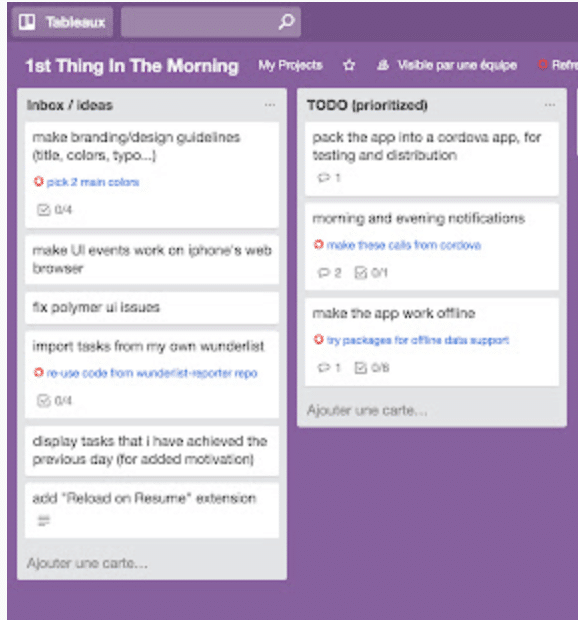
Next Steps For Trello ermöglicht es Ihnen, das nächste To-Do-Listen-Element direkt auf der Vorderseite der Karte zu sehen – ohne jedes Mal die Karte öffnen zu müssen.
Trello Cards Optimizer
Trello Cards Optimizer ist eine weitere Erweiterung, die visuelle Elemente hinzufügt, um Projektleiter:innen die Planung und Überwachung von Projekten auf einen Blick zu erleichtern.

Auf der Suche nach weiteren Experten-Tipps und Tricks?
Für noch mehr Profi-Tipps, wie Sie das Beste aus Ihrer Projektmanagement-Software herausholen, diskutieren Sie in unserer Slack-Community mit Hunderten anderen digitalen Projektmanager:innen. Außerdem erhalten Sie Zugriff auf über 100 Vorlagen, Beispiele und Muster für wichtige Projektdokumentationen.


