

As 10 Melhores Ferramentas de Colaboração de Equipas Analisadas para 2026

10 Lista restrita das melhores ferramentas de colaboração de equipas


Escolher a ferramenta de colaboração de equipas certa é difícil, com tantas opções disponíveis. Quer melhorar a comunicação e a produtividade da sua equipa, mas precisa de descobrir qual é a ferramenta mais adequada. Eu ajudo!
Com base nos meus anos de experiência na gestão de projetos digitais e na utilização de várias ferramentas de colaboração, vou ajudá-lo a encontrar as melhores opções. Estas ferramentas facilitam a comunicação em tempo real e o acompanhamento de projetos. Ajudam a reduzir falhas de comunicação, a simplificar os fluxos de trabalho e a garantir que todos estão alinhados.
Why Trust Our Software Recommendations
Our team has been testing and reviewing software since 2012. As project managers ourselves, we know how difficult—and important—it is to choose the right software.
For this guide, we evaluated tools using hands-on testing and independent research, scoring tools using our selection criteria. We also draw on insights from industry thought leaders and practicing project management experts.
Our reviews reflect our human editorial judgment, not a sales pitch.
Expert reviewers:
Tabela de comparação das ferramentas de colaboração de equipas
| Tool | Best For | Trial Info | Price | ||
|---|---|---|---|---|---|
| 1 | Best for email-first team collaboration | 30-day free trial + free demo available | From $14/user/month (billed annually) | Website | |
| 2 | Best for AI-driven project workflow automation | Free plan + 14-day trial + demo available | From $5/user/month | Website | |
| 3 | Best for task-linked conversations | Free plan + 14-day trial + demo available | From $10/user/month (billed annually) | Website | |
| 4 | Best for all-in-one workspace | Free plan + free trial + free demo available | From $10/user/month | Website | |
| 5 | Best for comprehensive productivity tools | 14-day free trial available | From $7/user/month (billed annually) | Website | |
| 6 | Best for cross-functional team collaboration | 30-day free trial + free plan available | From $4.50/user/month (billed annually) | Website | |
| 7 | Best for integrated Office 365 collaboration | Free plan + 1-month free trial available | From $4/user/month (billed annually) | Website | |
| 8 | Best for Salesforce-integrated collaboration | Not available | From $10/user/month (billed annually) | Website | |
| 9 | Best for customizable workflows | Free plan + 30-day free trial + free demo available | From $14/user/month | Website | |
| 10 | Best for software development tracking | Free plan available | From $8.48/user/month (billed annually) | Website |

Avaliações das melhores ferramentas de colaboração de equipas
Esta secção fornece uma análise aprofundada e uma visão geral de várias ferramentas de colaboração de equipas. Vou abordar os prós e os contras de cada ferramenta, as suas funcionalidades e os casos de utilização mais adequados.
Missive
Best for email-first team collaboration
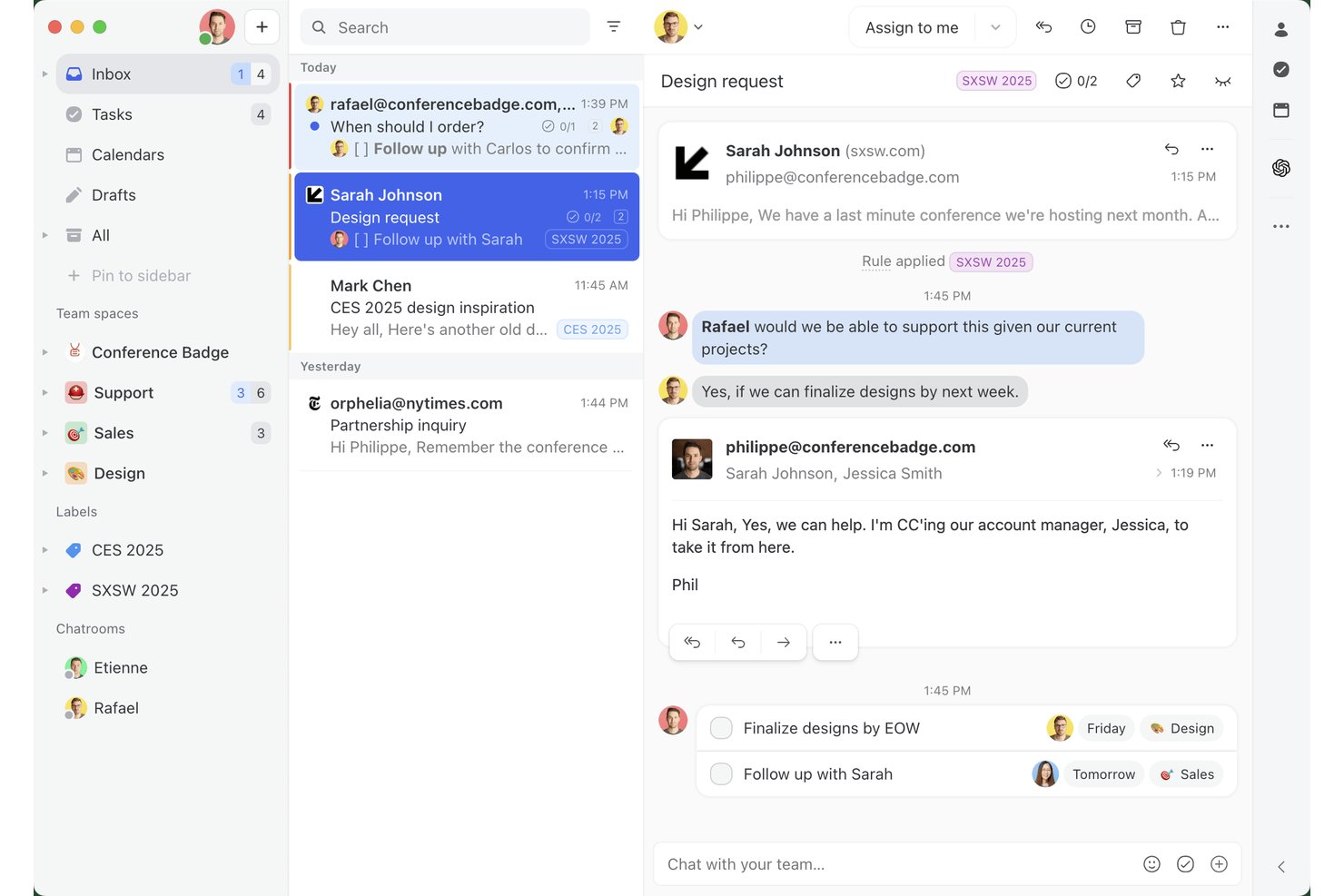
Missive is a collaborative inbox and team messaging platform that unifies email, SMS, WhatsApp, and social messaging channels into a shared workspace with internal threads, task management, and workflow automation.
Who Is Missive Best For?
Missive is a strong fit for customer-facing and cross-functional teams that live in their inboxes and need to collaborate on external communication without switching tools.
Why I Picked Missive
Missive earns its spot on my shortlist because it's the only team collaboration tool I've found that treats email as a genuinely shared workspace rather than a solo activity. I love how internal threads let my team debate a client reply directly inside the conversation, invisible to the recipient, so nothing gets lost across chat apps. Real-time co-drafting means two teammates can edit the same outgoing email simultaneously, like a Google Doc but for your inbox.
Missive Key Features
- Multi-channel unified inbox: Manage email, SMS, WhatsApp, Instagram, and Facebook Messenger from a single shared workspace.
- Rules-based workflow automation: Build up to 1,000 automation rules to handle auto-assignment, follow-ups, escalations, and canned responses.
- Guest access: Invite external collaborators like clients or contractors into specific conversations without giving them full account access.
- AI-powered assistance: Connect OpenAI, Claude, or Gemini to summarize threads, translate messages, and trigger smart automation rules.
Missive Integrations
Missive offers native integrations with Google Drive, Dropbox, Asana, ClickUp, Trello, Todoist, Zoom, Google Meet, HubSpot, and Salesforce. It also supports custom integrations through its API, webhooks, and Zapier.
Pros and Cons
Pros:
- Customizable automation rules for workflow control
- Real-time co-drafting of outgoing emails
- Turns email into collaborative team workspace
Cons:
- AI assistant requires separate provider setup
- No Kanban boards or timeline views
New Product Updates from Missive

Missive Adds Multi-Step Automations With Timed Rules
Missive adds time-based rule steps that let automations run through multiple stages on the same conversation. This helps teams build follow-ups and SLA escalations without creating separate rules. For more information, visit Missive’s official site.
 .
Hive
Best for AI-driven project workflow automation
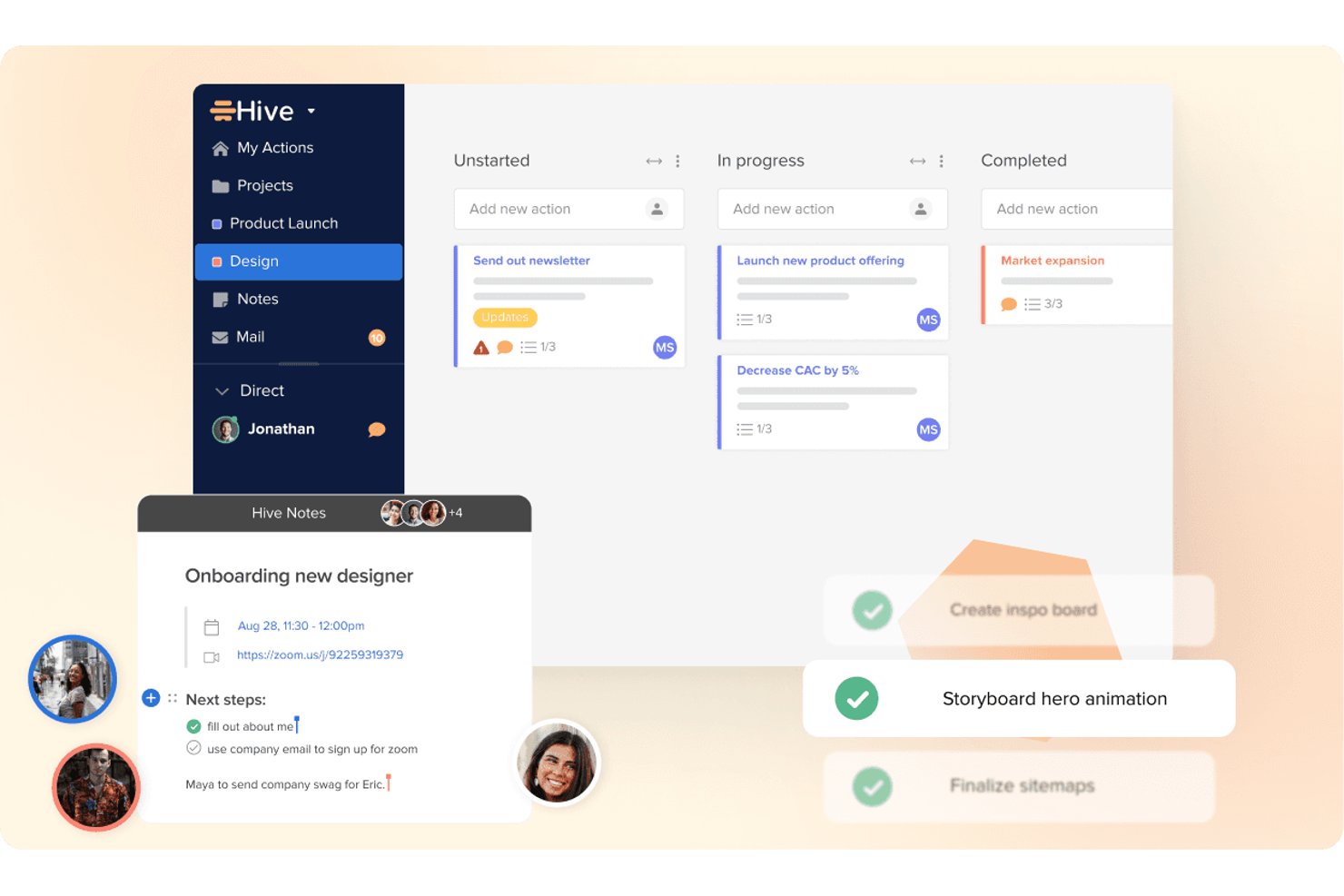
Hive is an AI workspace that combines task management, project planning, messaging, notes, and workflow automation in one platform.
Who Is Hive Best For?
Hive is a strong fit for project managers who want AI-powered automation and task management built into a single workspace.
Why I Picked Hive
I've included Hive in my top picks because its AI-driven automation genuinely sets it apart from other collaboration tools. Buzz, Hive's built-in AI assistant, can build entire multi-step workflows from a plain-English description, so my team spends less time configuring and more time executing. I also rely on it to convert emails and meeting notes directly into task cards with owners and deadlines attached.
Hive Key Features
- Hive Notes: A shared document editor that lets multiple teammates write and edit content at the same time, with comments and slash-command formatting built in.
- Proofing & Approvals: A paid add-on for reviewing documents, images, and video files with markup tools, side-by-side version comparison, and multi-stage approval rounds.
- Guest and client access: The External Users add-on lets clients and partners join specific projects to view tasks, upload files, comment, and submit forms without a full licence.
- Granular notification controls: Per-category settings let you manage banner, email, and push alerts individually, with admin-lockable defaults available on Enterprise plans.
Hive Integrations
Hive offers about 15 native integrations, including Slack, Microsoft Teams, Zoom, Google Drive, Dropbox, OneDrive, Google Calendar, Outlook Calendar, Jira, and GitHub. It also provides a public API and Zapier connectivity.
Pros and Cons
Pros:
- External users collaborate inside project spaces
- Shared notes support real-time co-editing
- AI builds multi-step project workflows
Cons:
- Video meetings require third-party conferencing tools
- Messaging lacks threads, channels, and search

Wrike
Best for task-linked conversations
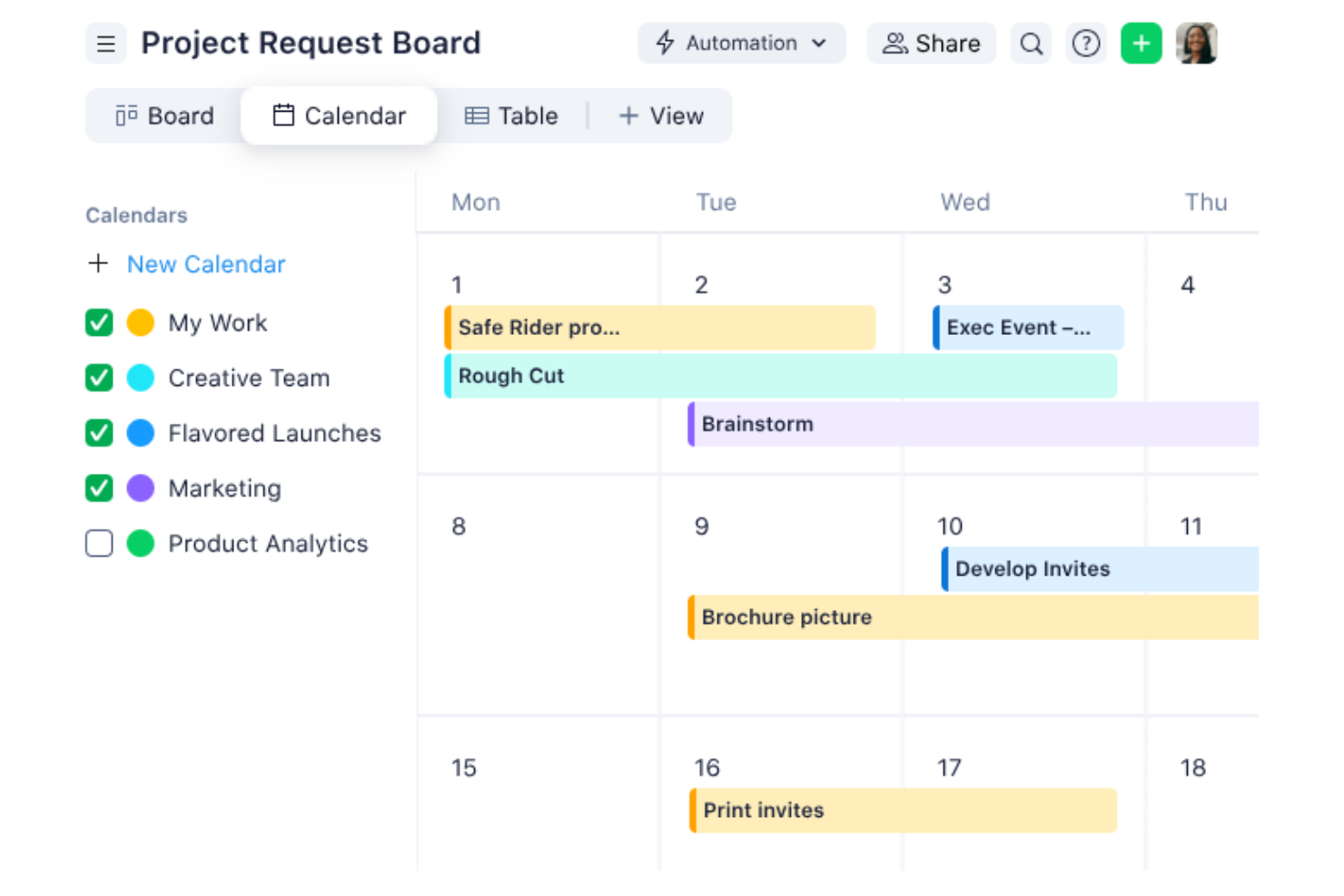
Wrike is a cloud-based work management platform that combines task management, project planning, Gantt scheduling, proofing, approvals, and task-linked commenting across projects and portfolios.
Who Is Wrike Best For?
Wrike is a strong fit for project managers and PMO leads who want all task-related discussion, approvals, and feedback tied directly to the work item.
Why I Picked Wrike
Wrike earns its spot on my shortlist because every conversation lives directly on the work item. When you a teammate in a task comment, Wrike automatically shares that task with them and adds them as a follower, so nothing gets lost in email. I also rely on the proofing and approvals feature to keep feedback on the actual deliverable, not scattered across threads. The live-editable description field even lets multiple people write and revise simultaneously, with named cursors, so context stays exactly where the work happens.
Wrike Key Features
- Proofing and approvals: Leave visual feedback directly on files and share approval links with internal or external reviewers without requiring a Wrike account.
- Interactive Gantt chart: Map task dependencies and milestones across projects, then adjust timelines by dragging and dropping directly on the chart.
- No-code automation builder: Create workflow automation rules in plain language, or let AI generate them, to trigger status changes, assignments, and notifications automatically.
- Wrike Whiteboard: A built-in collaborative canvas with sticky notes, mind maps, and diagrams that syncs directly with tasks, so whiteboard output converts into actionable work items.
Wrike Integrations
Wrike offers 400+ integrations, including Slack, Microsoft Teams, Zoom, Google Workspace, Microsoft 365, Miro, Adobe Creative Cloud, Jira, GitHub, and Salesforce. It also provides an open REST API, Wrike Integrate, and an MCP Server for custom connectivity.
Pros and Cons
Pros:
- Proofing keeps visual feedback on files
- @Mentions automatically share and follow tasks
- Conversations stay attached to deliverables
Cons:
- Attachment editing locks files for teammates
- No native chat or video meetings
New Product Updates from Wrike
Wrike Expands Gantt Planning, Approvals, and AI Work Intake
Wrike adds cross-project Gantt dependencies, flexible approval routing, and AI work intake through Wrike MCP. These updates give teams more control over planning, decision-making, and incoming work. For more information, visit Wrike’s official site.
Notion
Best for all-in-one workspace

Notion is a connected workspace that brings docs, wikis, project tracking, and AI-powered tools into one platform for teams who want to manage knowledge and work in the same place.
Who Is Notion Best For?
Notion is a great fit for tech and product teams that want to consolidate their docs, wikis, and project workflows into a single shared environment.
Why I Picked Notion
Notion earns its spot as one of the best on my shortlist because it genuinely replaces multiple tools at once. My team uses Notion to write specs, track sprints, and maintain our product wiki without ever switching tabs. I also like how Notion AI sits inside the same environment, so I can search across every doc, summarize meeting notes, and draft follow-ups directly in context. The Teamspaces feature lets different functions own their own space while still sharing visibility across the org.
Notion Key Features
- Connected database views: Switch between table, board, calendar, and timeline views on the same dataset without duplicating any data.
- Synced blocks: Embed a block of content across multiple pages so updates appear everywhere automatically, keeping shared info consistent.
- Notion Forms: Build forms that feed responses directly into a Notion database, routing incoming requests into your team's existing workflows.
- Custom Agents: Set up automated agents that handle repetitive tasks like triaging requests, tagging items, or generating status updates on a schedule.
Pros and Cons
Pros:
- Supports collaborative editing and real-time updates
- Combines multiple tools into one platform
- Highly customizable workspace
Cons:
- Performance issues with large databases
- Limited offline access features
- Can be overwhelming for new users

Best for comprehensive productivity tools

Google Workspace is a cloud-based productivity and collaboration suite that brings together email, video conferencing, team messaging, document co-editing, and shared storage in one platform.
Who Is Google Workspace Best For?
Google Workspace is a natural fit for distributed and hybrid teams that need a single platform for communication, document collaboration, and file management.
Why I Picked Google Workspace
Google Workspace is one of my top picks because no other platform gives my team a fully connected set of tools for communication and document work under one roof. I can start a conversation in Google Chat, share a Google Doc for review, and jump into a Google Meet call without ever leaving the browser tab. What I find especially useful is real-time co-editing in Docs, Sheets, and Slides, where I can see cursor positions, comments, and edits from colleagues as they happen. The Gemini AI integration also lets my team draft content, summarize threads, and generate meeting notes directly inside the apps they're already using.
Google Workspace Key Features
- Shared drives: Store files under team ownership in Google Drive so everyone retains access even when colleagues leave or change roles.
- Google Calendar: Create shared team calendars, schedule meetings with availability overlays, and book shared resources like conference rooms.
- Google Forms: Build surveys, intake forms, and team polls that feed responses directly into a connected Google Sheet for quick review.
- Google Sites: Create internal team sites or project hubs using a drag-and-drop editor, and embed Docs, Sheets, or Slides directly into the page.
Pros and Cons
Pros:
- Excellent cloud storage and sharing options
- Strong real-time collaboration features
- Comprehensive suite of productivity tools
Cons:
- Offline access is somewhat limited
- Limited customization outside Google ecosystem
- Can be overwhelming for new users

Flock
Best for cross-functional team collaboration

Flock is a team messaging and collaboration platform that brings channel-based communication, video conferencing, file sharing, and built-in productivity tools like shared to-dos, notes, and reminders into a single workspace.
Who Is Flock Best For?
Flock is a good fit for small to mid-sized teams that need a straightforward messaging and collaboration hub without the complexity of enterprise-grade platforms.
Why I Picked Flock
Flock earns its spot on my shortlist because of how well it handles collaboration across teams that don't naturally work together day-to-day. I particularly like Smart Channels, which use auto-membership rules to pull the right people in—so when product, engineering, and marketing need to align, no one is left out of the loop. My team also relies on the built-in polls and shared to-dos to make decisions and assign follow-ups without leaving the conversation.
Flock Key Features
- Video conferencing: Launch audio and video calls with screen sharing directly from any channel or direct message.
- Announcement channels: Post one-way broadcasts to keep the entire team informed without opening up a thread to replies.
- Guest access: Invite external collaborators into specific channels without giving them access to your full workspace.
- Advanced search: Search across messages, files, and links using filters to pinpoint specific conversations or shared content.
Pros and Cons
Pros:
- Affordable pricing structure
- Built-in productivity tools
- Supports cross-functional team collaboration
Cons:
- Lacks advanced project management features
- Interface can be cluttered
- Limited third-party app integrations

Best for integrated Office 365 collaboration

Microsoft Teams is a collaboration platform that brings together persistent chat, video meetings, file sharing, and real-time document collaboration in a single workspace built around the Microsoft 365 ecosystem.
Who Is Microsoft Teams Best For?
Microsoft Teams is a natural fit for mid-size to enterprise organizations already running on Microsoft 365 who want a single hub for communication and collaboration.
Why I Picked Microsoft Teams
Microsoft Teams stands out because the depth of its Microsoft 365 integration is unmatched. When my team is in a Teams channel, we can co-author a Word doc, pull up a SharePoint file, or jump into a PowerPoint presentation without leaving the app. I also rely on the Outlook calendar sync—meeting links are created and joined directly from calendar invites, which simplifies scheduling across the organization.
Microsoft Teams Key Features
- Channels and threaded chat: Organize conversations by project, team, or topic using dedicated channels with threaded replies to keep discussions in context.
- Video meetings with breakout rooms: Host meetings with up to 300 participants and split attendees into smaller breakout rooms for focused group discussions.
- Guest access: Invite external collaborators like clients or contractors into specific channels without giving them full access to your organization's environment.
- Microsoft Copilot integration: Use AI-generated meeting recaps, live transcription, and suggested action items directly within the Teams interface.
Pros and Cons
Pros:
- Strong security and compliance features
- Supports large teams and organizations
- Deep integration with Office 365
Cons:
- Performance can slow with heavy usage
- Limited customization outside Office ecosystem
- Can be complex for new users

Quip
Best for Salesforce-integrated collaboration
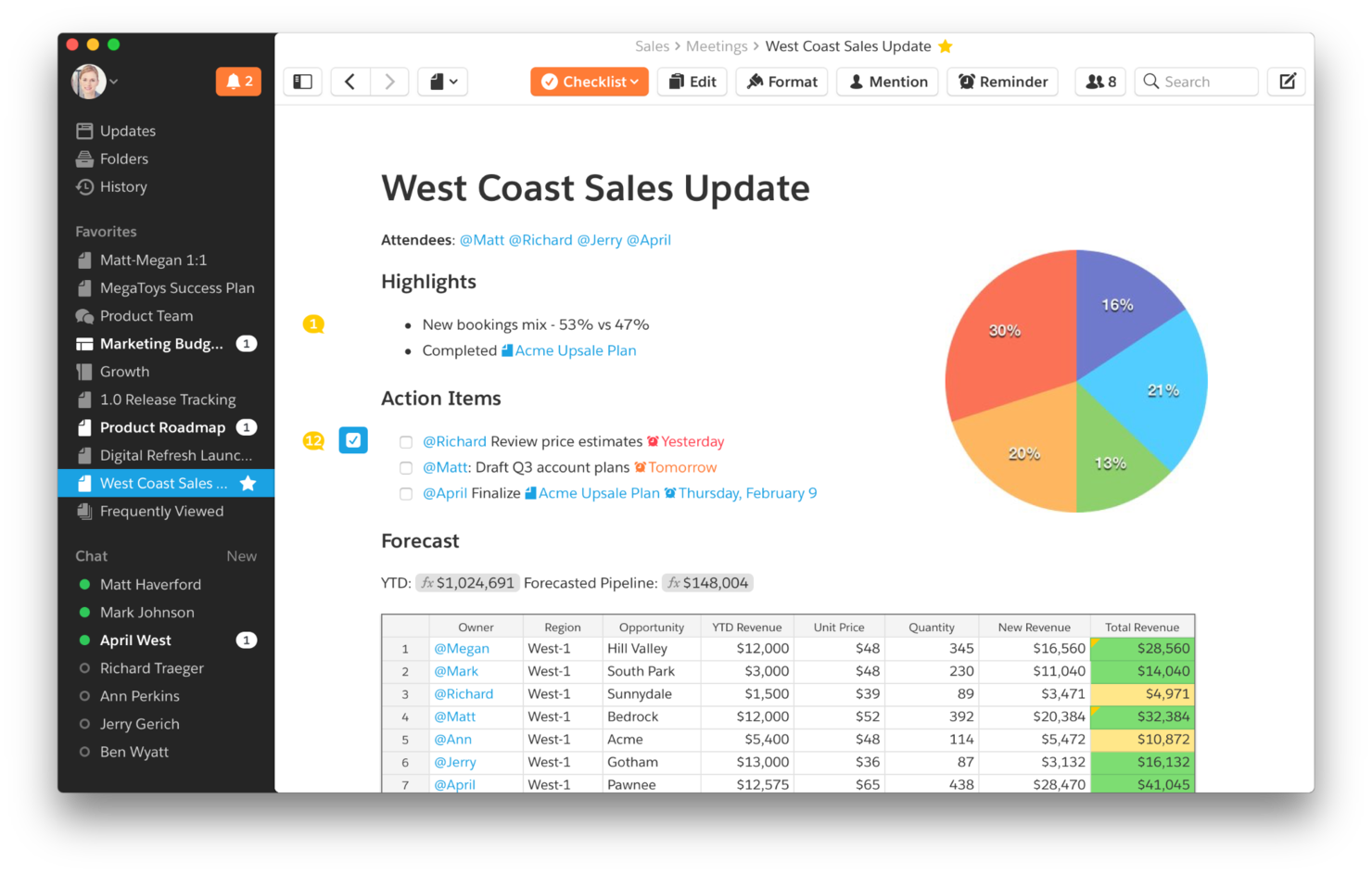
Quip is a Salesforce-built collaboration platform that combines live documents, spreadsheets, and team chat in a single workspace with native CRM data embedded directly into your content.
Who Is Quip Best For?
Quip is a strong fit for sales teams already working inside Salesforce who want to collaborate on documents without leaving their CRM.
Why I Picked Quip
I've included Quip in my top picks because no other tool places collaborative documents inside Salesforce records like Quip. I like how your team can embed a live Mutual Close Plan or Account Plan inside an opportunity record, with Salesforce data updating in real time as the deal progresses. The built-in document-level chat lets my team discuss a spreadsheet or sales playbook without switching to a separate messaging tool.
Quip Key Features
- Embedded spreadsheets: Place spreadsheets inside Quip documents so your team can view data and written context side by side.
- Sales templates: Pre-built templates for Account Plans, Sales Playbooks, and Case Swarms give teams a structured starting point for common sales workflows.
- Team chat rooms: Create dedicated chat rooms for groups, plus channels separate from document threads for broader team conversations.
- Version history: Track document changes over time and restore previous versions to keep a clear record of how content has evolved.
Pros and Cons
Pros:
- Real-time collaboration features
- Combines documents, spreadsheets, and chat
- Smooth Salesforce integration
Cons:
- Interface may feel basic for power users
- Limited features outside Salesforce ecosystem
- Higher cost for smaller teams
Podio
Best for customizable workflows

Podio is a team collaboration platform built around customizable workspaces, letting you combine task management, file sharing, real-time messaging, and no-code app building in one place.
Who Is Podio Best For?
Podio is a good fit for small to mid-sized teams that need to tailor their workspace structure to match how they work.
Why I Picked Podio
I've included Podio in my top picks because its no-code app builder lets my team design custom workspaces from scratch rather than bending our work to fit a rigid template. I particularly like Podio's automated workflow tool, which triggers actions like status updates, task assignments, and notifications based on conditions we define. Combined with custom fields and views, my team can map out a content approval process or client onboarding flow exactly as it needs to run.
Podio Key Features
- Activity streams: Each workspace has a real-time feed where team members can comment, attach files, and @mention colleagues directly on any item.
- Workspace permissions: Assign employee, light user, or external access roles to control who sees and interacts with each workspace.
- Task management: Create, assign, and track tasks with due dates inside any workspace or app.
- File sharing: Attach files directly to individual items, keeping documents tied to the relevant work.
Pros and Cons
Pros:
- Supports automation of repetitive tasks
- Strong task and project management features
- Highly customizable workflows
Cons:
- Interface may feel cluttered to some users
- Can become costly for small teams
- Steeper learning curve

Jira
Best for software development tracking

Jira is Atlassian's project and issue tracking platform built for software and engineering teams, combining sprint planning, backlog management, bug tracking, and cross-team workflow automation in one workspace.
Who Is Jira Best For?
Jira is a strong fit for software engineering and product teams that need structured issue tracking, sprint planning, and release management across multiple squads.
Why I Picked Jira
Jira earns its spot as one of the best on my shortlist because no other tool tracks software development work with the same level of structure. I love how Scrum and Kanban boards let my team visualize sprint progress in real time, while the backlog keeps upcoming work prioritized and groomed. The dev panel ties commits, pull requests, and branches directly to individual issues, so my team can trace exactly where a feature or bug fix stands without leaving Jira.
Jira Key Features
- Timeline view: A visual roadmap that maps work across multiple teams, showing dependencies and scheduling conflicts at a glance.
- Workflow automation: Rule-based triggers that auto-assign issues, update statuses, or notify teammates when conditions are met.
- Cross-team reporting dashboards: Customizable dashboards that surface sprint velocity, issue counts, and workload distribution across projects.
- Forms: Structured intake forms that route incoming requests directly into the right project queue with pre-filled fields.
Pros and Cons
Pros:
- Customizable workflows and dashboards
- Strong support for agile methodologies
- Tailored for software development teams
Cons:
- Costs increase with additional features
- Can be overwhelming for small teams
- Steeper learning curve for new users
Outras ferramentas de colaboração de equipas
Segue-se uma lista de ferramentas de colaboração de equipas adicionais que selecionei, mas que não chegaram à lista principal. Vale mesmo a pena conhecê-las.
- Stackfield
For end-to-end encrypted teamwork
- Trello
For visual project tracking
- Huddle
Good for secure document collaboration
- Miro
For visual collaboration and brainstorming
- Slack
For organized team communication
- Smartsheet
For project and portfolio management
- Asana
For goal-oriented project management
- Basecamp
For simple project management
- Zoho Projects
For integration with Zoho suite
- monday AI Workspace
Good for visual project tracking
- Redbooth
Good for task and time tracking
- ClickUp
For all-in-one project management


How I Evaluate Team Collaboration Tools
I split my evaluation into two layers: baseline must-haves like threaded messaging and task integration, and the differentiators—AI, security, and ecosystem fit—that determine the best pick.
Core Functionality (Table Stakes For This List)
When I'm selecting tools for my list, I rank each one on a scale from 0 (does not offer the functionality) to 5 (excels in this area) for each core functionality listed below. Then, I calculate the tool's total score into a percentage. Each tool needs to achieve a minimum total score of 75% to be considered for inclusion.
- Real-Time Messaging: I check for channels, threads, and direct messages—the kind of structured chat that keeps a sprint standup recap separate from a design review discussion.
- File Sharing & Co-Editing: Teams pass specs, mockups, and briefs back and forth constantly, so I look for inline previews, version history, and the ability to co-edit without leaving the platform.
- Task & Project Integration: I evaluate whether conversations connect to actual deliverables—for example, turning a chat message into a tracked task with an assignee and due date.
- Video & Voice Conferencing: Built-in or deeply embedded video calls matter when your team needs to jump from async chat to a live screen-share session without switching apps.
- Notifications & @Mentions: Granular notification controls are what I look for here—targeted @mentions, per-channel muting, and smart filters that help PMs stay on top of critical updates.
- Third-Party Integrations: I evaluate how well each tool connects to PM platforms like Jira, Asana, or monday.com, plus storage and productivity suites your team already relies on.
Once I have a list of tools that meet this criteria, I consider what sets each platform apart.
Differentiating Factors (What Sets Vendors Apart)
Here's how I compare and contrast different vendors:
Standout Features
AI features like thread summaries and auto-generated action items save PMs hours of post-meeting documentation. I also look for guest and client access controls—when you're coordinating with external vendors or agency partners, shared channels with scoped permissions keep conversations in one place without exposing internal work. No-code workflow automation is another differentiator I evaluate, especially the ability to auto-route approvals or trigger task updates in connected PM tools when a message or status changes.
Beyond Features
Security and compliance matter when your team handles sensitive project data—I check for SSO, MFA, and certifications like SOC 2 or ISO 27001. PM ecosystem fit is equally important; I evaluate how deeply a tool syncs with platforms like Jira or Asana, since a two-way connection between chat and your task board changes how updates flow. I also consider total cost of ownership, paying close attention to how vendors handle per-user pricing, guest access fees, and storage limits as teams scale.
Como escolher ferramentas de colaboração de equipas
À medida que avança no seu próprio processo único de seleção de software, tenha em mente os seguintes pontos:
- Facilidade de integração: Considere o grau de integração da ferramenta de colaboração de equipas com outro software que já utiliza. Por exemplo, se a sua equipa depender bastante de ferramentas de gestão de projetos como o Trello ou o Asana, certifique-se de que a ferramenta de colaboração escolhida consegue sincronizar-se facilmente com estas plataformas, para evitar interrupções. A falta de integração pode causar ineficiências no fluxo de trabalho e frustração entre os membros da equipa.
- Funcionalidades de comunicação: Avalie as funcionalidades de comunicação disponíveis na ferramenta, como conversação, videoconferência e partilha de ficheiros. Estas funcionalidades são essenciais para equipas remotas que precisam de se manter ligadas e alinhadas relativamente às tarefas. Por exemplo, se a sua equipa trabalhar em diferentes fusos horários, as mensagens em tempo real e as opções de comunicação assíncrona serão essenciais.
- Escalabilidade: Avalie se a ferramenta pode acompanhar o crescimento da sua empresa. Uma pequena empresa em fase de arranque pode considerar suficientes as funcionalidades básicas de colaboração, mas, à medida que a equipa cresce, podem tornar-se necessárias capacidades mais avançadas, como fluxos de trabalho personalizáveis, permissões avançadas e funções de utilizador. Escolher uma ferramenta que possa crescer consigo ajuda a evitar o incómodo de mudar de plataforma mais tarde.
- Experiência do utilizador: Considere a facilidade e a intuitividade da ferramenta para todos os membros da equipa, independentemente do seu nível de competência técnica. Uma ferramenta demasiado complicada pode resultar em taxas de adoção reduzidas, enquanto uma ferramenta demasiado simples pode não incluir funcionalidades essenciais. Por exemplo, uma ferramenta com uma interface fácil de utilizar e recursos de apoio abrangentes pode garantir que todos os membros da sua equipa conseguem utilizá-la eficazmente.
- Segurança e conformidade: Certifique-se de que a ferramenta de colaboração de equipas cumpre as normas de segurança e os requisitos de conformidade do seu setor (por exemplo, Ferramentas de colaboração compatíveis com a HIPAA). Para empresas que lidam com informações sensíveis, como as dos setores da saúde ou financeiro, a encriptação de dados e o cumprimento de regulamentações como o RGPD ou a HIPAA são indispensáveis. Negligenciar as questões de segurança pode resultar em violações de dados e problemas legais.
Tendências das ferramentas de colaboração de equipas
O panorama das ferramentas de colaboração de equipas continua a evoluir. As principais tendências estão a moldar a forma como as equipas trabalham em conjunto e simplificam os seus processos.
- Colaboração baseada em IA: A integração de IA nas ferramentas de colaboração está a aumentar, melhorando a produtividade através da gestão automatizada de tarefas e de sugestões inteligentes. Esta tendência é significativa, pois reduz o esforço manual e ajuda as equipas a concentrarem-se no trabalho estratégico. Os conhecimentos baseados em IA estão a tornar-se essenciais para a tomada de decisões baseada em dados.
- Permitir o trabalho híbrido: As ferramentas estão cada vez mais a apoiar ambientes de trabalho híbridos, oferecendo funcionalidades adaptadas tanto aos trabalhadores no escritório como aos trabalhadores remotos. Esta tendência é importante, pois reflete a mudança para modelos de trabalho flexíveis. A melhoria da videoconferência e dos espaços de trabalho virtuais está na vanguarda desta mudança.
- Segurança e conformidade reforçadas: À medida que as ameaças informáticas aumentam, as ferramentas de colaboração estão a concentrar-se em funcionalidades de segurança robustas e no cumprimento das regulamentações globais. Esta tendência é crucial para os setores que lidam com dados sensíveis, garantindo que a colaboração não compromete a segurança. As empresas estão a dar prioridade a ferramentas que oferecem encriptação e canais de comunicação seguros.
- Ecossistemas integrados: As ferramentas de colaboração estão a expandir as suas integrações, criando ecossistemas que ligam várias aplicações empresariais. Esta tendência é digna de nota porque simplifica os fluxos de trabalho e reduz a necessidade de utilizar várias plataformas. A partilha contínua de dados entre ferramentas está a tornar-se uma expectativa padrão.
- Personalização e fluxos de trabalho personalizados: Existe uma ênfase crescente nos fluxos de trabalho personalizáveis, adaptados às necessidades específicas das equipas. Esta tendência é interessante porque permite às equipas adaptar as ferramentas aos seus processos únicos, melhorando a eficiência. A personalização está a tornar-se um fator diferenciador fundamental entre as plataformas de colaboração.
Estas tendências destacam a natureza dinâmica das ferramentas de colaboração de equipas.
O que são ferramentas de colaboração de equipas?
As ferramentas de colaboração de equipas são soluções de software concebidas para facilitar a comunicação, a coordenação e a colaboração entre os membros de uma equipa, quer trabalhem no mesmo local quer remotamente. Permitem às equipas partilhar informações, acompanhar tarefas e trabalhar em conjunto em projetos em tempo real, integrando frequentemente outras ferramentas de produtividade para simplificar os fluxos de trabalho.
Os principais utilizadores do software de colaboração de equipas incluem empresas, equipas de projeto e organizações de todas as dimensões que necessitam de uma comunicação e coordenação eficazes entre diferentes departamentos ou localizações. Precisam dele para melhorar a produtividade, garantir que todos estão alinhados relativamente aos objetivos do projeto e gerir tarefas de forma eficiente, através de uma plataforma centralizada para comunicação, partilha de documentos e acompanhamento de tarefas.
Funcionalidades do software de colaboração de equipas
Ao escolher ferramentas de colaboração online, procuro várias funcionalidades essenciais para garantir que respondem às necessidades da minha equipa. Estas funcionalidades ajudam a simplificar a comunicação, a gerir projetos de forma eficiente e a manter todos informados.
- Mensagens em tempo real: Permite a comunicação instantânea entre membros da equipa, independentemente do local onde se encontram.
- Gestão de tarefas: Permite aos utilizadores atribuir, acompanhar e definir prioridades para tarefas dentro da equipa.
- Partilha de ficheiros: Facilita a partilha simples de documentos, imagens e outros ficheiros na plataforma.
- Videoconferência: Suporta reuniões virtuais com membros da equipa, clientes ou partes interessadas.
- Integrações: Liga-se a outras ferramentas, como correio eletrónico, calendários e software de gestão de projetos, para simplificar os fluxos de trabalho.
- Colaboração em documentos: Permite que vários utilizadores editem e comentem documentos em simultâneo.
- Notificações: Mantém a equipa informada sobre atualizações, prazos e alterações em tempo real.
- Espaços de trabalho personalizáveis: Permite às equipas criar e adaptar os seus espaços de trabalho às necessidades específicas de cada projeto.
- Funcionalidades de segurança: Protege dados sensíveis através de encriptação, controlos de acesso e conformidade com as normas do setor.
- Acesso móvel: Permite aceder à plataforma através de aplicações móveis, possibilitando a colaboração em qualquer lugar.
- Quadros Kanban: Ferramentas visuais que apresentam tarefas em cartões, organizados em colunas que representam diferentes fases de um projeto, ajudando a acompanhar o progresso.
- Partilha de ecrã: Permite aos utilizadores partilhar o seu ecrã durante as reuniões, possibilitando demonstrações em tempo real e trabalho colaborativo.
- Gráficos de Gantt: Linhas cronológicas visuais que apresentam tarefas, datas, marcos, dependências e progresso, ajudando a planear e acompanhar os prazos dos projetos.
- Revisão: Permite às equipas rever, anotar e aprovar conteúdos digitais, garantindo a qualidade antes da finalização.
- Gestão de fluxos de trabalho: Automatiza e simplifica processos, garantindo que as tarefas percorrem de forma eficiente etapas predefinidas.
Estas funcionalidades são essenciais para garantir que o software suporta uma colaboração eficaz entre a equipa e melhora a produtividade geral.
Vantagens do software de colaboração em equipa
O software de colaboração em equipa oferece várias vantagens importantes que podem melhorar significativamente a forma como as equipas trabalham em conjunto e alcançam os seus objetivos. Estas vantagens são especialmente valiosas para organizações que procuram aumentar a produtividade, melhorar a comunicação e aperfeiçoar a gestão de projetos.
- Comunicação melhorada: Simplifica a comunicação entre equipas e permite a comunicação assíncrona, reduzindo mal-entendidos e garantindo que todos estão alinhados quanto aos objetivos e às tarefas do projeto.
- Maior produtividade: Centraliza todas as informações e tarefas relacionadas com o projeto, permitindo que os membros da equipa se concentrem no seu trabalho sem alternar entre várias ferramentas.
- Colaboração melhorada: Facilita a colaboração em tempo real em documentos e tarefas, permitindo que as equipas trabalhem em conjunto de forma eficiente, mesmo quando trabalham remotamente.
- Melhor gestão de projetos: Disponibiliza ferramentas para acompanhar o progresso, gerir prazos e atribuir tarefas, garantindo que os projetos se mantêm no caminho certo e dentro do orçamento.
- Maior segurança dos dados: Protege informações sensíveis através de encriptação e controlos de acesso, proporcionando tranquilidade às empresas ao partilharem documentos e dados.
Estas vantagens tornam o software de colaboração em equipa um investimento valioso para qualquer organização que procure melhorar a forma como as suas equipas trabalham em conjunto. Ao escolherem a ferramenta certa, as empresas podem aumentar a eficiência, promover uma melhor comunicação e alcançar maior sucesso nos seus projetos.
Custos e preços do software de colaboração em equipa
Ao avaliar os custos e os preços das melhores ferramentas de colaboração, é importante considerar os diferentes planos disponíveis e a forma como correspondem às necessidades da sua equipa. Compreender estas opções ajudará a escolher um plano que ofereça o equilíbrio adequado entre funcionalidade e custo para a sua organização.
| Tipo de plano | Preço médio | Funcionalidades comuns |
| Plano gratuito | $0/utilizador/mês | Mensagens básicas, partilha de ficheiros, integrações limitadas e suporte para equipas pequenas. |
| Básico | $5-$10/utilizador/mês | Gestão de tarefas, armazenamento de ficheiros, conversas de grupo e integrações essenciais. |
| Padrão | $10-$20/utilizador/mês | Videoconferência, segurança melhorada, integrações avançadas e ferramentas de gestão de projetos. |
| Premium | $20-$30/utilizador/mês | Fluxos de trabalho personalizáveis, suporte prioritário, relatórios abrangentes e funcionalidades de conformidade. |
| Empresarial | $30+/utilizador/mês | Segurança avançada, armazenamento ilimitado, suporte dedicado e integrações de nível empresarial. |
Ao escolher um plano, tenha em consideração o tamanho da sua equipa, a complexidade dos seus projetos e o nível de suporte de que a sua organização necessita. O plano certo deve oferecer as funcionalidades necessárias para responder às necessidades da sua equipa, sem gastar demasiado em capacidades desnecessárias.
Perguntas frequentes sobre software de colaboração de equipas
Como é que o software de colaboração de equipas melhora a produtividade?
O software de colaboração de equipas centraliza a comunicação, a gestão de tarefas e a partilha de documentos numa única plataforma. Isto reduz a necessidade de alternar entre diferentes ferramentas, simplificando os fluxos de trabalho e ajudando as equipas a manterem-se concentradas nas suas tarefas. Também permite atualizações e colaboração em tempo real, o que minimiza atrasos e mantém os projetos em andamento.
O software de colaboração de equipas pode ser utilizado por equipas remotas?
Sim, o software de colaboração de equipas é ideal para o trabalho remoto. Oferece funcionalidades como videoconferência, mensagens e partilha de ficheiros, que mantêm os membros da equipa ligados independentemente da sua localização. Estas ferramentas ajudam a manter a comunicação e garantem que todos estão alinhados com os objetivos do projeto, mesmo quando trabalham a partir de locais diferentes.
Quais são as integrações comuns com o software de colaboração de equipas?
As integrações comuns incluem ferramentas como o Google Drive, o Google Calendar, o Google Docs, o Slack, o Trello, o Zoom e o Microsoft Teams. Estas integrações permitem aos utilizadores ligar as ferramentas que já utilizam à plataforma de colaboração, facilitando a gestão de tarefas e a partilha de informações entre diferentes aplicações.
Os dados estão seguros ao utilizar software de colaboração de equipas?
A maioria dos softwares de colaboração de equipas inclui funcionalidades de segurança como encriptação, controlos de acesso e conformidade com as normas do setor. Estas medidas protegem informações sensíveis e garantem que os dados só estão acessíveis a utilizadores autorizados, tornando esta uma opção segura para a comunicação e colaboração empresarial.
Até que ponto o software de colaboração de equipas é personalizável?
Muitas ferramentas de colaboração de equipas oferecem funcionalidades personalizáveis, como fluxos de trabalho, permissões de utilizador e definições da interface. Isto permite às equipas adaptar o software às suas necessidades específicas e otimizar os seus fluxos de trabalho para uma maior eficiência.
Que tamanho de equipa beneficia mais do software de colaboração de equipas?
O software de colaboração de equipas é benéfico para equipas de todos os tamanhos, desde pequenas empresas emergentes até grandes empresas. O essencial é escolher uma ferramenta que acompanhe o crescimento da sua equipa e ofereça as funcionalidades necessárias para apoiar o seu fluxo de trabalho e os requisitos específicos dos seus projetos.
O software de colaboração de equipas pode acompanhar o progresso dos projetos?
Sim, muitas ferramentas de colaboração de equipas incluem funcionalidades de gestão de projetos, como acompanhamento de tarefas, cronogramas e painéis de progresso. Estas ferramentas ajudam as equipas a monitorizar o seu progresso, identificar estrangulamentos e garantir que os projetos se mantêm dentro do calendário previsto.
É necessária formação para utilizar software de colaboração de equipas?
Embora algumas aplicações de colaboração de equipas sejam intuitivas, poderá ser necessária formação para tirar pleno partido das funcionalidades avançadas. Os utilizadores básicos conseguem muitas vezes começar com uma orientação mínima, mas os fluxos de trabalho e as integrações mais complexos podem exigir um período de aprendizagem.