

5 Melhores Softwares e Equipamento de Partilha de Ecrã para 2026

Lista das melhores ferramentas de partilha de ecrã


Uma comunicação clara é essencial na gestão de projetos, e a melhor aplicação de partilha de ecrã facilita a colaboração, a apresentação de ideias e a resolução de problemas em tempo real. Quer esteja a realizar uma reunião remota ou a mostrar um projeto a um cliente, precisa de uma ferramenta que funcione sem complicações.
Com inúmeras opções disponíveis no mercado, encontrar a solução adequada para a sua equipa pode ser um desafio demorado. Aqui, testei e avaliei as melhores ferramentas de partilha de ecrã para o ajudar a decidir.
Esta lista abrange opções fáceis de utilizar, fiáveis e adequadas às diferentes necessidades das equipas. Terá uma análise rápida das funcionalidades de cada ferramenta, para poder escolher a que melhor se adapta ao seu fluxo de trabalho.
Why Trust Our Software Recommendations
Our team has been testing and reviewing software since 2012. As project managers ourselves, we know how difficult—and important—it is to choose the right software.
For this guide, we evaluated tools using hands-on testing and independent research, scoring tools using our selection criteria. We also draw on insights from industry thought leaders and practicing project management experts.
Our reviews reflect our human editorial judgment, not a sales pitch.
Expert reviewers:
Tabela de comparação de aplicações informáticas e equipamento de partilha de ecrã
A tabela abaixo compara os preços das minhas principais seleções de aplicações informáticas e equipamento de partilha de ecrã.
| Tool | Best For | Trial Info | Price | ||
|---|---|---|---|---|---|
| 1 | Best screen sharing software for remote support | 15-day free trial + free demo available | From $10/technician/month (billed annually) | Website | |
| 2 | Best seamless screen sharing for effective online presentations and meetings | Free plan available | Pricing upon request | Website | |
| 3 | Best screen sharing app for integrations with other remote collaboration tools | Free plan available | From $7.25/user/month (billed annually) | Website | |
| 4 | Best for collaborative screen sharing | Free plan available | From $13.33/user/month (billed annually) | Website | |
| 5 | Best screen sharing software for NGOs and nonprofits | 30-day free trial + free demo available | From $2.50/user/month | Website |
Avaliações das melhores ferramentas de partilha de ecrã
Eis uma breve descrição de cada uma das aplicações e soluções de equipamento de partilha de ecrã incluídas nesta lista.

Best screen sharing software for remote support

Zoho Assist is a remote support and remote access software that's designed to help IT professionals and support teams provide technical assistance to customers, clients, or even colleagues.
Zoho Assist excels as a screen-sharing software for several reasons. Firstly, it offers seamless and reliable screen-sharing capabilities, allowing customer service teams to share their screen with customers for real-time collaboration. This feature helps agents to visually demonstrate solutions, guide customers through troubleshooting steps, and provide personalized assistance. The high-quality screen sharing ensures that customers can see and understand the actions being performed, improving the overall support experience.
Additionally, Zoho Assist offers advanced features that enhance the screen-sharing experience. Agents can not only share their screens but also provide remote control access to customers, enabling them to take control of the customer's device and resolve issues directly. This hands-on approach reduces response times and facilitates quicker issue resolution.
Zoho Assist integrates with Zendesk, ServiceNow, Jira, Spiceworks, Freshdesk, Slack, MS Teams, Zoho Desk, and ZohoSalesIQ. You can also build custom integrations with your current tech stack using the Zoho Assist API.
Best seamless screen sharing for effective online presentations and meetings

RingCentral Webinar is a platform for hosting webinars, online meetings, and presentations. It's a part of RingCentral's suite of communication tools, which also includes voice, video, and team messaging. The webinar tool is designed for businesses of all sizes, from small startups to large enterprises. It's a great fit for anyone who needs to host online events, whether it's for internal team meetings, customer training, product demos, or large-scale webinars.
I picked RingCentral Webinar because of its robust functionality and ease of use. It's a comprehensive webinar platform that includes features like registration management, analytics, and interactive tools like polls and Q&A. Plus, it's user friendly, allowing you to set up and run a webinar without any hiccups.
What really makes RingCentral Webinar stand out from the crowd are its features. It supports up to 10,000 attendees and 500 presenters. It also offers HD video and audio, so your webinars will look and sound good. And it has robust screen sharing features that make it a good choice for interactive video conferencing.
It integrates easily with Marketo and can be customized using their API.
Pricing starts at $20/user/month and they offer a 30-day free trial.

Slack
Best screen sharing app for integrations with other remote collaboration tools

Slack is a calling and messaging service that also allows for screen sharing during meetings. With the Slack screen sharing option, users can present their screen through a Slack Call, draw on their screen to make notes, and even allow audience members to add to the drawings.
Slack scores well in the Integrations section of the evaluation criteria, as the software, plays very well with others. They have an easy plugin and connection options and are fully transparent about the range of tools that can be used with Slack.
The Slack notification system can be a bit mucky, with certain notifications “off” by default, or different notifications sending depending on the platform (mobile versus PC), or notifications not pinging when they should.
Integrations include Bonusly, Google Calendar, Workstreams, Jira Cloud, Parabol, Disco, Outlook, Gmail, OneDrive, Google Drive, Dropbox, Fuse, Workday, Geekbox, RingCentral, BlueJeans, Microsoft Teams, Ovvy, FieldSpark, Todo, OKRobot, NerdyData, Toast, Grow, Icebreakers, Jira Integrations+, Qualtrics, Trello, Zendesk, and many more. They also offer even more connection options through Zapier.
Slack starts at $8.75/user/month and offers a freemium version of the software as a free trial.

Zoom
Best for collaborative screen sharing

Zoom is a communication platform that makes it easy to host virtual meetings and share content with others. You can share your entire screen or just a single application, which helps keep attention on the material that matters. The platform also includes features like audio and video sharing to make presentations more engaging.
I picked Zoom for this list because of its flexibility in screen sharing. You can decide whether to share everything or just one app window, which is helpful when presenting sensitive or detailed information. I also like that multiple participants can share their screens at once, making it easier to compare documents or brainstorm together in real time. The annotation tools add another layer of collaboration, since participants can highlight or comment directly on the shared content.
Features include slide control for smoother co-presenting, customizable settings for sharing only specific windows or limiting frame rates, and built-in security options to manage who can view your shared screen.
Integrations include Microsoft 365, Figma, Confluence, Notion, Coda, Asana, Microsoft Teams, Google Workspace, Slack, Salesforce Sales Cloud, HubSpot, and Kahoot!.
Best screen sharing software for NGOs and nonprofits

Troop Messenger is an instant messaging tool that has been designed for the communication and collaboration needs of business teams. Screen sharing is an integral part of the tool. Being a secured remote feature, it allows team members to initiate screen sharing with the office team members or with remote teams without having to rely on calling.
Troop Messenger’s team is coming up with the enhancements of Screen Controlling and Screen Annotations in their next version release to provide a great experience to the user.
Remote teams can access the screen share feature from desktop versions of Windows, Linux, and Mac. Besides the core collaboration features, the Troop Messenger is a hub for many work productive features such as Recall, Respond Later, Read Receipts, File preview, Image editing, Fork out, Burnout, Wallpapers and more.
Troop Messenger supports many native and third-party integrations including Google Drive, Dropbox, and LDAP. It's available on Windows, Linux, Mac, Android, and iOS.
To try out the tool, you can use the screen share feature with Troop Messenger’s 7-day free trial of the Enterprise plan. Later, you can switch to the paid edition of their Premium version for $2.50/user/month, or the Enterprise version at $5/user/month to continue using the Screen Share feature in addition to the Premium features.
Avaliações do melhor equipamento de partilha de ecrã
6. Barco Clickshare – Com este sistema de apresentação sem fios, os utilizadores podem partilhar o conteúdo do seu computador portátil ou dispositivo móvel num ecrã de apresentação.
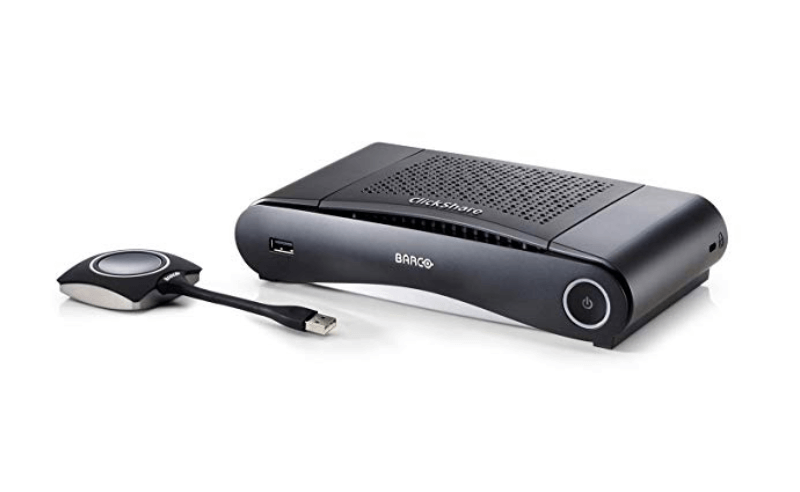
Inclui saída HDMI, permitindo a ligação de até 8 utilizadores, com um utilizador a partilhar de cada vez.
O Barco ClickShare permite ligar o componente em forma de botão ao seu computador portátil e clicar para iniciar a sua reunião envolvente, sem ter de iniciar uma aplicação. Desta forma, pode aceder à duplicação do ecrã, e o ClickShare funciona na perfeição com AirPlay, Google Cast e Miracast.
Algumas funcionalidades dignas de destaque do dispositivo Barco CS incluem a partilha com um clique para qualquer pessoa ligada, bem como um conjunto de funcionalidades avançadas de interatividade para melhorar a colaboração nas suas reuniões: suporte para controlo tátil, anotações, quadro e moderação.
O Barco CS obteve uma avaliação favorável na secção de Segurança dos critérios de avaliação, uma vez que oferece opções avançadas, como a possibilidade de estabelecer diferentes pontos de segurança em vários níveis predefinidos; além disso, a API da ferramenta mantém a integração na rede simples e fácil.
O Barco ClickShare está disponível a partir de $750.
7. Crestron – Permite a apresentação sem fios de conteúdos HD através de computadores portáteis, tablets e smartphones, sendo compatível com Windows e Mac.
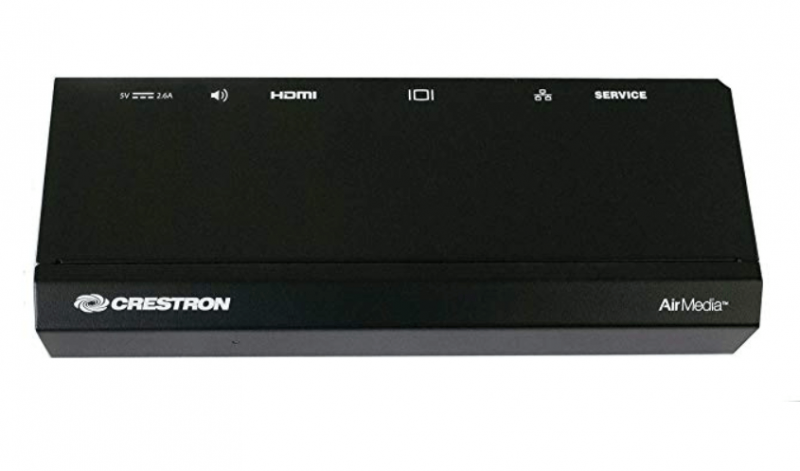
Leve o seu próprio dispositivo para uma reunião ou sessão de colaboração e partilhe o seu conteúdo sem fios.
O Crestron permite aos utilizadores apresentar conteúdos sem fios através de computadores portáteis e dispositivos móveis, projetando conteúdos HD com computadores portáteis, tablets e smartphones. A ferramenta pode apresentar até quatro fontes de apresentação em simultâneo na Vista Quádrupla e é compatível com Windows, OS X, Apple iOS e Android.
As principais funcionalidades exclusivas incluem um ecrã de boas-vindas personalizável com instruções claras para os apresentadores, a escolha de métodos de ligação (aplicação instalada, navegador Web, unidade USB) e a facilidade de implementação em várias salas em simultâneo.
Esta ferramenta obteve uma boa pontuação na secção Funcionalidades – Colaboração dos critérios de avaliação, uma vez que permite ligar até 32 utilizadores em simultâneo, alternando de um dispositivo para o seguinte para uma colaboração contínua com qualquer dispositivo compatível com Wi-Fi.
O Crestron começa nos $1065.
8. Kramer – Uma solução sem fios de colaboração e apresentação para qualquer computador portátil ou dispositivo móvel – partilhe ficheiros, converse e apresente até 4 ecrãs.
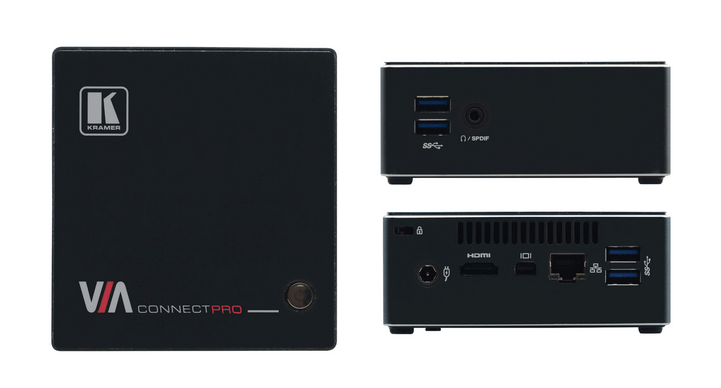
O Kramer oferece transmissão de vídeo de elevada qualidade e suporta Full HD 1080p/60.
O Kramer ConnectPro é um centro sem fios de apresentação e colaboração com transmissão de vídeo de elevada qualidade, que suporta Full HD 1080p/60. Este equipamento de partilha de ecrã suporta computadores portáteis Windows e MAC, bem como os sistemas operativos móveis iOS e Android.
As funcionalidades de destaque incluem suporte multilingue para o dispositivo, ligação sem fios para até 254 dispositivos através de qualquer rede sem fios externa compatível e ferramentas de colaboração como um quadro branco, ferramentas de mensagens/conversação e partilha fácil de ficheiros.
O Kramer VIA Connect Pro obteve uma boa pontuação na secção Funcionalidades – Gravação dos critérios de avaliação, uma vez que permite gravar facilmente o ecrã principal (vídeo & áudio), bem como o áudio da entrada do microfone para o diálogo na sala de reuniões. As gravações podem ser guardadas localmente no disco rígido do VIA, guardadas num dispositivo USB ou enviadas para o VIA Site Management (VSM).
O Kramer começa nos $995.
9. Apple TV – Utilize o iPhone ou a Siri como comando para partilhar fotografias, apresentações, sites, ecrãs de dispositivos e muito mais.
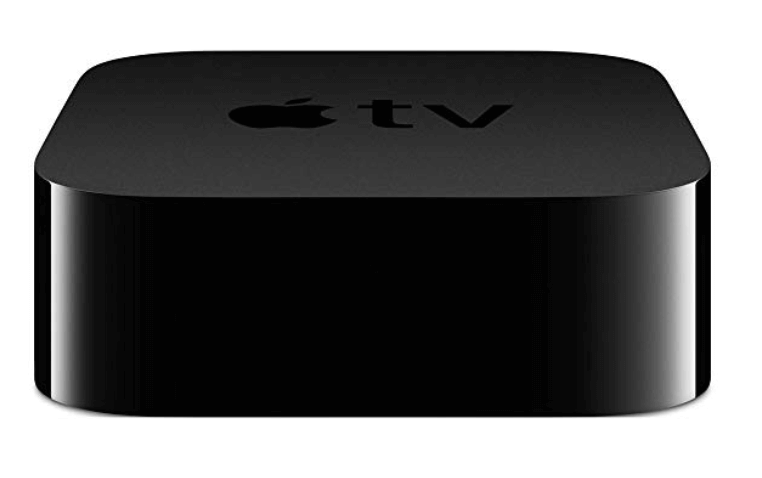
Veja facilmente fotografias e vídeos do iPhone e iPad numa televisão ligada.
O modelo mais recente do Apple TV oferece Grande Gama Dinâmica 4K (Dolby Vision e HDR10) para uma elevada qualidade de imagem e um chip Fusion 10X para gráficos e desempenho rápidos. Os utilizadores podem aceder a controlos de voz através do sistema Siri e descarregar aplicações populares, como a Netflix, a partir da loja.
Uma das funcionalidades mais impressionantes desta ferramenta é a extensa biblioteca de aplicações de terceiros que podem ser encontradas e ligadas através da Apple App Store. Praticamente qualquer necessidade adicional que tenha pode ser satisfeita com estes diversos complementos.
O Apple TV obteve uma boa pontuação na nossa categoria de avaliação relativa à Usabilidade, uma vez que a empresa não só é conhecida pelo excelente serviço de apoio ao cliente, como também existe uma grande variedade de formação e recursos online caso procure ajuda ou resolução de problemas.
O Apple TV começa nos $179.
10. Chromecast – Oferece funcionalidades de espelhamento de ecrã para ver fotografias, ficheiros, vídeos, apresentações e muito mais num ecrã grande.
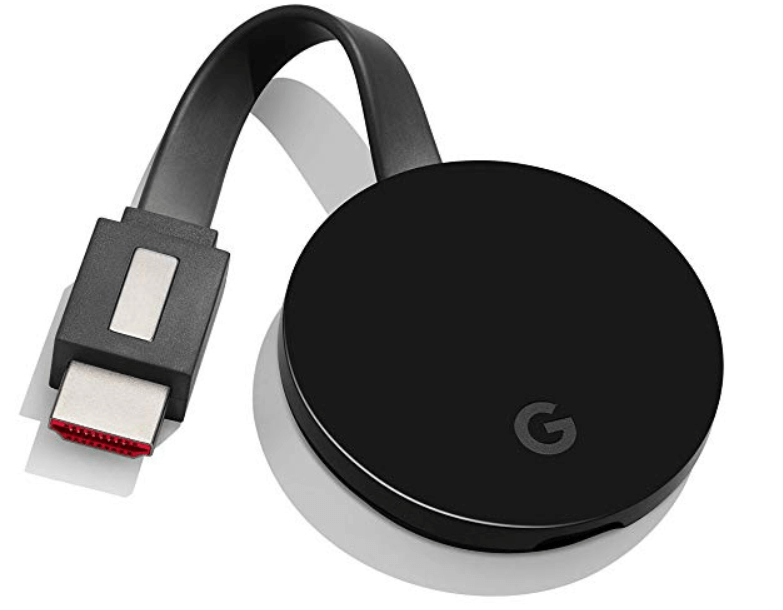
Utilize o navegador Chrome para Windows, Mac ou Chrome OS para estabelecer ligação ao Chromecast.
O Chromecast permite partilhar o ecrã do seu dispositivo, quer se trate de uma apresentação de trabalho ou de um serviço de transmissão multimédia como a Netflix, o YouTube ou a Disney+. É compatível com iPhone, iPad, telemóveis ou tablets Android, computadores portáteis Mac ou Windows e Chromebooks.
Algumas funcionalidades exemplares incluem um Google Home ativado por voz para controlar a transmissão sem utilizar as mãos, uma vasta lista de acessórios (desde cabos Ethernet a acessórios de câmara e altifalante) e mais de 1000 aplicações de terceiros às quais se pode ligar.
O Chromecast obtém uma pontuação elevada na secção Relação qualidade-preço dos critérios de avaliação, uma vez que não só tem um preço moderado, como também é extremamente rico em funcionalidades e ideal tanto para utilização profissional como pessoal. O ChromeCast Ultra pode ser adquirido por um preço ligeiramente superior se precisar de um pouco mais de potência.
O Chromecast está disponível a partir de $69.
11. Airtame – O Airtame permite partilhar o ecrã a partir de qualquer dispositivo, dando aos administradores de TI a possibilidade de gerir todos os ecrãs com o acesso pretendido.
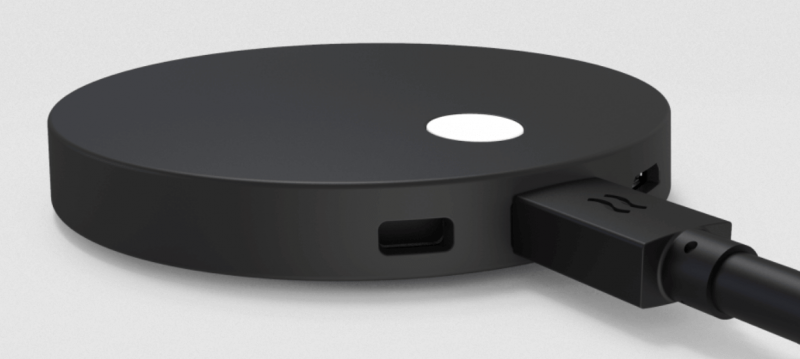
O Airtame permite-lhe fazer apresentações através da aplicação Airtame, do Google Cast, do AirPlay ou do Miracast.
O Airtame permite fazer apresentações sem fios a partir de qualquer dispositivo, utilizar sinalética digital em todos os ecrãs e gerir tudo na nuvem. Aceda à partilha de ecrã e à sinalética digital para apresentar horários, notícias relevantes e mensagens em reuniões ou em sessões de formação e atualizações do dia a dia.
Algumas funcionalidades dignas de nota incluem 4 x 512 Mb de RAM (barramento de dados de 64 bits) para tempos de carregamento mais rápidos e um suporte mais abrangente de conteúdos Web, um conjunto flexível de acessórios para maior alcance e opções adicionais de conectividade, e um chip de processamento Wi-Fi de última geração.
Se visitar o site do Airtame, perceberá por que motivo se destacou na secção Facilidade de utilização dos critérios de avaliação. A empresa dispõe de um ecossistema repleto de recursos, com toda a documentação de que possa precisar, desde comparações com outras ferramentas populares a conteúdos de seminários online e tutoriais.
O Airtame está disponível a partir de $399.
Outros programas de partilha de ecrã
Eis mais algumas opções que não chegaram à lista principal. Se precisar de sugestões adicionais para as melhores soluções de videoconferência, consulte estas opções.
- Guidde
AI platform for screen recording how-to videos
- Google Meet
Free screen sharing software and easiest screen sharing software to learn to use
- Zoho Meeting
For secure remote meetings and webinars
- Livestorm
Communication tool for hosting online events
- join.me
Online screen sharing software (no download required)
- Adobe Connect
Screen sharing software for recording meetings and webinars
- Mikogo
Free screen sharing software to get started
- Skype for Business
Screen sharing software for Windows
- uMeeting
Screen sharing software for interactive meetings (whiteboards, pointers, etc)
- Daily
Screen sharing API to add video calls to apps and websites
- Screenleap
Screen sharing software with no download required for viewers


How I Evaluate Screen Sharing Software
I split my evaluation into two layers—the baseline any tool must clear to handle a sprint review or client walkthrough, and the differentiators that set certain options apart.
Core Functionality (Table Stakes For This List)
When I'm selecting tools for my list, I rank each one on a scale from 0 (does not offer the functionality) to 5 (excels in this area) for each core functionality listed below. Then, I calculate the tool's total score into a percentage. Each tool needs to achieve a minimum total score of 65% to be considered for inclusion.
- Real-Time Screen Sharing: I evaluate latency, resolution quality, and whether you can share a full desktop, a single app window, or a specific browser tab during a live sprint review.
- Multi-Participant Access: Supporting a five-person standup is one thing—I check whether the tool handles large stakeholder reviews across different devices, browsers, and operating systems.
- Remote Control & Annotation: I look for tools that let a teammate take control of a shared screen or draw directly on it, which matters during collaborative troubleshooting sessions.
- Session Recording: Recording a client walkthrough for async review is a common need, so I evaluate cloud and local recording options along with export formats and sharing capabilities.
- Integrated Audio/Video Conferencing: Built-in voice and video alongside screen sharing keeps meetings in one place. I check audio clarity, video quality, and participant capacity.
- Security & Access Controls: Sharing roadmaps and project plans means sensitive data is on screen. I look for encryption standards, host permissions, waiting rooms, and admin-level controls.
Once I have a list of tools that meet this criteria, I consider what sets each platform apart.
Differentiating Factors (What Sets Vendors Apart)
Here's how I compare and contrast different vendors:
Standout Features
Async video messaging is a big one for me. Being able to record a quick screen capture walkthrough of a project board saves distributed teams from scheduling yet another meeting. I also look for AI-generated meeting summaries that pull out action items after a sprint review, so nothing gets lost. Built-in whiteboard tools matter too—they turn a passive screen share into an active planning session during retros or roadmap discussions.
Beyond Features
How well a tool fits into your existing stack matters. I check for native integrations with platforms like Jira, Asana, and Slack so you can launch a screen share without leaving your workflow. Cross-platform accessibility is another priority—external stakeholders and clients should be able to join from a browser without installing anything. Pricing structure also shapes my recommendations, especially whether storage for recordings and transcription costs extra or comes bundled in.
Critérios de seleção de hardware para partilha de ecrã
Para além da nossa lista de software de partilha de ecrã, incluímos também hardware de partilha de ecrã. Os critérios de avaliação são ligeiramente diferentes, pelo que apresento aqui um breve resumo do que procuro:
- Facilidade de utilização: É fácil montar, ligar e utilizar o hardware? A empresa oferece formação adequada e apoio ao cliente?
- Garantia de privacidade: A ferramenta oferece formas de selecionar o que é apresentado no ecrã, protegendo informações potencialmente sensíveis nos dispositivos pessoais?
- Funcionalidades e capacidades:
- Anotação – A ferramenta permite aos apresentadores fazer anotações ou desenhar de alguma forma no ecrã da apresentação?
- Colaboração – A ferramenta oferece formas para um grupo trabalhar num ecrã/página partilhado ou fazer anotações? É fácil recolher e partilhar ideias, perguntas e comentários?
- Conversação/Comunicação – Existem funções de mensagens/comunicação integradas para que os apresentadores e os membros do público possam interagir melhor?
- Ferramentas de gravação – Existe uma forma de o dispositivo/ferramenta gravar áudio e vídeo durante a apresentação e armazenar/partilhar facilmente os dados recolhidos?
- Integrações e acessórios: A ferramenta funciona com todos os sistemas operativos e dispositivos e tem capacidade para acessórios adicionais? Funciona com software de terceiros?
- Relação qualidade-preço: Quão adequado é o preço tendo em conta as funcionalidades, capacidades e caso de utilização?
Como escolher software de partilha de ecrã
É fácil ficar atolado em listas extensas de funcionalidades e estruturas de preços complexas. Para o ajudar a manter-se focado enquanto analisa o seu processo específico de seleção de software, apresentamos uma lista de verificação dos fatores a ter em conta:
| Fator | O que considerar |
| Escalabilidade | O software acompanhará o crescimento da sua equipa? Procure soluções que suportem vários utilizadores, permitam transmissão de alta qualidade em diferentes dispositivos e disponibilizem planos de nível empresarial caso precise de expandir. |
| Integrações | O software funciona com as ferramentas que já utiliza? A integração perfeita com aplicações de gestão de projetos, sistemas de gestão de relações com clientes e plataformas de comunicação como o Slack ou o Microsoft Teams pode ajudar a simplificar os fluxos de trabalho. |
| Personalização | Pode adaptar o software às suas necessidades? Funcionalidades como salas de reunião com a sua marca, permissões ajustáveis e opções de apresentação flexíveis podem melhorar a experiência da sua equipa. |
| Facilidade de utilização | O software é fácil de configurar e utilizar? Uma interface desorganizada ou um processo de integração complicado podem atrasar a adoção. Procure controlos intuitivos e uma curva de aprendizagem reduzida. |
| Orçamento | O software enquadra-se no seu intervalo de preços? Compare os planos gratuitos e pagos, verifique se existem custos ocultos e avalie se as funcionalidades justificam o custo. |
| Medidas de segurança | Até que ponto o software protege os seus dados? A encriptação de ponta a ponta, os controlos de acesso baseados em funções e a conformidade com normas de segurança como a SOC 2 ou o RGPD são fundamentais para proteger informações sensíveis. |
| Desempenho & estabilidade | O software proporciona uma experiência fluida? Atrasos, falhas ou uma qualidade de vídeo deficiente podem comprometer as reuniões. Certifique-se de que a ferramenta suporta transmissão em alta definição e funciona bem em diferentes condições de rede. |
| Funcionalidades de colaboração | O software melhora o trabalho em equipa? Procure ferramentas de anotação, opções de controlo remoto e partilha de ecrã por vários utilizadores para aumentar o envolvimento e a produtividade. |
Tendências no software de partilha de ecrã
Durante a minha pesquisa, recolhi inúmeras atualizações de produtos, comunicados de imprensa e registos de lançamento de diferentes fornecedores de software de partilha de ecrã. Eis algumas das tendências emergentes que estou a acompanhar:
- Apresentações assistidas por IA: A IA está agora a ser utilizada para gerar legendas em tempo real, resumir pontos importantes e sugerir formas de incentivar a participação do público durante a partilha de ecrã. Isto ajuda os apresentadores a manter os espectadores envolvidos, tornando simultaneamente o conteúdo mais acessível a públicos diversificados.
- Controlos de privacidade melhorados: Os utilizadores podem agora desfocar informações sensíveis, restringir a partilha de ecrã a aplicações específicas ou definir acessos com duração limitada. Estas funcionalidades reduzem o risco de exposição de dados confidenciais durante as reuniões e melhoram a segurança em setores que lidam com informações sensíveis.
- Transmissão com baixa latência: A partilha de ecrã está a tornar-se mais rápida e responsiva, reduzindo os atrasos na colaboração em tempo real. Isto é especialmente útil para equipas remotas, formação online e setores que dependem de decisões rápidas baseadas em elementos visuais partilhados.
- Espaços de colaboração persistentes: Alguns softwares guardam agora o conteúdo partilhado, permitindo às equipas rever sessões anteriores sem terem de voltar a carregar ficheiros ou a partilhar ecrãs. Esta funcionalidade é útil para projetos de longa duração, sessões de brainstorming e colaborações contínuas com clientes.
- Partilha de ecrã em 3D e RA: A partilha de ecrã está a expandir-se para além dos ecrãs planos, passando a suportar modelação 3D e realidade aumentada. Esta tendência está a ganhar força em áreas como a arquitetura, o design de produtos e a educação, onde os elementos visuais interativos melhoram a comunicação e a compreensão.
O que é o software de partilha de ecrã?
O software de partilha de ecrã é uma ferramenta que permite mostrar o conteúdo do ecrã do seu computador a outras pessoas através da Internet. Este software é normalmente utilizado em reuniões online, webinars ou sessões de resolução remota de problemas, permitindo que outras pessoas vejam exatamente aquilo que vê no seu ecrã.
As ferramentas de partilha de ecrã são excelentes para o trabalho em equipa, pois facilitam a colaboração em projetos quando todos podem ver a mesma coisa ao mesmo tempo, mesmo que não estejam na mesma sala. Também são muito úteis para apresentações ou formação, nas quais pode orientar as pessoas ao longo de um processo ou mostrar-lhes como utilizar um software.
Funcionalidades
Ao selecionar um software de partilha de ecrã, esteja atento às seguintes funcionalidades principais:
- Transmissão HD em tempo real: Garante imagens fluidas e de alta qualidade sem atrasos, tornando as apresentações e as colaborações mais eficazes.
- Partilha seletiva do ecrã: Permite aos utilizadores partilhar aplicações ou janelas específicas em vez do ecrã inteiro, protegendo a privacidade.
- Acesso ao controlo remoto: Permite aos participantes controlar o ecrã do apresentador, o que pode ser útil para suporte técnico, formação e colaboração.
- Ferramentas de anotação: Disponibiliza opções de desenho, realce e marcação para tornar as apresentações e discussões mais interativas.
- Partilha por vários utilizadores: Permite que vários participantes partilhem os seus ecrãs simultaneamente para comparações lado a lado ou discussões.
- Conteúdo persistente das reuniões: Guarda ecrãs partilhados, anotações ou quadros brancos para que as equipas possam consultá-los novamente após uma reunião.
- Modo de baixa largura de banda: Otimiza a partilha do ecrã para ligações à Internet lentas ou instáveis, mantendo a facilidade de utilização.
- Integração de áudio: Sincroniza a partilha do ecrã com áudio em direto, garantindo que as explicações e os elementos visuais permanecem alinhados.
- Agendamento e permissões: Permite aos anfitriões definir antecipadamente as permissões de partilha do ecrã e controlar quem pode apresentar.
- Encriptação de ponta a ponta: Protege o conteúdo partilhado contra acessos não autorizados, garantindo privacidade e segurança.
Vantagens
Implementar software de partilha do ecrã pode proporcionar várias vantagens à sua equipa e à sua empresa. Eis algumas das que pode esperar:
- Tomada de decisões mais rápida: Permite às equipas analisar informações em conjunto e em tempo real, reduzindo a troca de e-mails e os longos processos de aprovação.
- Melhoria da formação e do suporte: Permite aos formadores e às equipas de TI orientar os utilizadores passo a passo nas tarefas, tornando as instruções mais claras e eficazes.
- Melhor colaboração: Ajuda as equipas remotas e híbridas a trabalharem em conjunto, partilhando instantaneamente elementos visuais, apresentações e documentos.
- Redução de falhas de comunicação: Garante que todos veem as mesmas informações ao mesmo tempo, reduzindo mal-entendidos e erros.
- Poupança de tempo e custos: Reduz reuniões, deslocações e explicações demoradas desnecessárias, facilitando a partilha rápida de informações.
- Apresentações mais envolventes: Mantém a atenção do público com ferramentas interativas, como anotações, demonstrações em direto e acesso ao controlo remoto.
- Segurança reforçada: Disponibiliza controlos como acesso restrito, partilha encriptada e partilha seletiva do ecrã para manter as informações sensíveis privadas.
Custos e preços
A seleção de software de partilha do ecrã exige uma compreensão dos vários modelos de preços e planos disponíveis. Os custos variam consoante as funcionalidades, o tamanho da equipa, os complementos, entre outros fatores. A tabela abaixo resume os planos mais comuns, os respetivos preços médios e as funcionalidades normalmente incluídas nas soluções de software de partilha do ecrã:
Tabela comparativa de planos de software de partilha do ecrã
| Tipo de plano | Preço médio | Funcionalidades comuns |
| Plano gratuito | $0 | Partilha básica do ecrã, duração limitada das reuniões, acesso para um único utilizador e opções de segurança mínimas. |
| Plano pessoal | $5-$15/utilizador/mês | Partilha do ecrã em HD, duração ilimitada das reuniões, ferramentas de anotação e integração de conversação. |
| Plano empresarial | $15-$30/utilizador/mês | Partilha por vários utilizadores, acesso ao controlo remoto, armazenamento na nuvem e controlos de administração. |
| Plano empresarial avançado | $30-$50/utilizador/mês | Segurança avançada, personalização da marca, análises detalhadas e suporte dedicado ao cliente. |
Perguntas frequentes sobre software de partilha de ecrã
Se tiver algumas perguntas sobre software de partilha de ecrã, comece por aqui com estas perguntas frequentes úteis.
Existe algum software de partilha de ecrã que não seja necessário descarregar?
Se procura uma ferramenta de partilha de ecrã que não exija quaisquer transferências, pode utilizar: Join.me, Mikogo e/ou Google Hangouts.
Que software de partilha de ecrã funciona com o iPad?
O TeamViewer é um software gratuito de partilha de ecrã que funciona com o Apple iOS no iPad e no iPhone.
Qual é o melhor software gratuito de partilha de ecrã?
Existem muitas ferramentas gratuitas de partilha de ecrã à sua escolha, incluindo o TeamViewer, o Skype, o Join.me e o Google Hangouts.
\u003cp id=\u0022criteria-screen-sharing-software\u0022\u003eNão procura software de partilha de ecrã? Consulte as nossas outras listas das principais ferramentas de gestão de projetos:\u003c/p\u003e
\u003col\u003e
\u003cli\u003eA necessidade de partilhar o ecrã combina bem com a necessidade de comunicação remota. Experimente uma destas \u003ca href=\u0022https://thedigitalprojectmanager.com/tools/best-communication-tools/\u0022\u003e10 melhores ferramentas de comunicação\u003c/a\u003e.\u003c/li\u003e
\u003cli\u003eSe a partilha de ecrã não é para si, poderá precisar de outra forma de colaboração digital para ligar as suas equipas: \u003ca href=\u0022https://thedigitalprojectmanager.com/tools/best-collaboration-tools/\u0022\u003e35 melhores ferramentas de colaboração online\u003c/a\u003e\u003c/li\u003e
\u003c/ol\u003e