

10 beste software voor het delen van bestanden voor veilige overdrachten in 2026

10 Beste shortlist voor software voor bestandsdeling


De beste software voor bestandsdeling helpt u om documenten snel te ordenen, te openen en veilig met uw team te delen, zonder dat versiechaos of omslachtige machtigingen u vertragen. Zonder de juiste tool verspillen u en uw team tijd aan het zoeken naar documenten, ondervinden jullie problemen bij het delen van werk met klanten en ontstaat er verwarring over welk document nu eigenlijk de definitieve versie is.
Ik heb mijn ervaring met het runnen van een bureau en meer dan 3 jaar software testen gebruikt om tientallen tools te beoordelen en mijn lijst met de beste software voor bestandsdeling samen te stellen. Ik help u de perfecte oplossing te vinden voor realtime samenwerking, veilig delen of eenvoudige integratie met uw workflow.
Waarom u onze softwareaanbevelingen kunt vertrouwen
Ons team test en beoordeelt software sinds 2012. Als projectmanagers weten we zelf hoe moeilijk — en belangrijk — het is om de juiste software te kiezen.
Voor deze gids hebben we tools geëvalueerd met behulp van praktijktests en onafhankelijk onderzoek, waarbij we tools beoordeelden aan de hand van onze selectiecriteria. We putten ook uit inzichten van vooraanstaande experts uit de branche en praktiserende projectmanagementprofessionals.
Onze reviews weerspiegelen ons menselijke redactionele oordeel, geen verkooppraatje.
Deskundige beoordelaars:
Vergelijkingstabel voor software voor bestandsdeling
Vergelijk de prijzen en specificaties van elk van mijn keuzes voor de beste software voor bestandsdeling.
| Tool | Best For | Trial Info | Price | ||
|---|---|---|---|---|---|
| 1 | Beste voor het organiseren van digitale inhoud | Gratis proefperiode van 7 dagen | Vanaf $100/maand/gebruiker | Website | |
| 2 | Beste met ondersteuning voor overdracht via meerdere protocollen | Gratis proefperiode van 25 dagen | Prijzen op aanvraag | Website | |
| 3 | Beste voor merk- en mediabeheer | 30 dagen gratis uitproberen | Vanaf $29/gebruiker/maand | Website | |
| 4 | Het beste voor gecontroleerde samenwerking met meerdere gebruikers | Gratis abonnement beschikbaar | Vanaf $99/maand | Website | |
| 5 | Het meest geschikt voor bedrijven die Google als e-mailclient gebruiken | Gratis proefperiode van 14 dagen en gratis versie beschikbaar | Vanaf $6.30/maand (jaarlijks gefactureerd) | Website | |
| 6 | Beste voor end-to-endversleuteld delen van bestanden | Gratis proefperiode van 14 dagen + gratis demo beschikbaar | Vanaf $4.75/gebruiker/maand (jaarlijks gefactureerd) | Website | |
| 7 | Ideaal voor eenvoudig en snel delen van grote bestanden via e-mail | Gratis versie beschikbaar | Vanaf $23 per maand. | Website | |
| 8 | Het beste voor naadloze samenwerking en synchronisatie | Gratis proefperiode + gratis abonnement beschikbaar | Vanaf $9.99/user/month (jaarlijks gefactureerd) | Website | |
| 9 | Het meest geschikt voor naadloze integratie met het Microsoft-ecosysteem | Gratis abonnement beschikbaar | Vanaf £1.99/gebruiker/maand | Website | |
| 10 | Het beste voor veilige, cloudgebaseerde bestandsoverdrachten | Gratis proefperiode van 7 dagen beschikbaar | Vanaf $100/maand (jaarlijks gefactureerd) | Website |
Beoordelingen van de beste software voor bestandsdeling
Lees hieronder mijn lijst met de beste software voor bestandsdeling en waarom ik elke tool voor bestandsdeling voor deze lijst heb gekozen.

Pics.io
Beste voor het organiseren van digitale inhoud

Pics.io is een platform voor digitaal activabeheer voor creatieve teams en bedrijven die grote hoeveelheden digitale bestanden veilig delen, organiseren en eraan samenwerken.
Voor wie is Pics.io het meest geschikt?
Pics.io is zeer geschikt voor marketing- en creatieve teams die grote hoeveelheden merkmateriaal beheren en een gestructureerde manier nodig hebben om bestanden op te slaan, te vinden en over projecten heen te delen.
Waarom ik voor Pics.io heb gekozen
Pics.io staat op mijn shortlist vanwege de manier waarop het de organisatorische kant van bestandsdeling afhandelt—iets waar de meeste algemene tools voor bestandsdeling geen prioriteit aan geven. Ik ben vooral te spreken over de aangepaste metadatavelden, waarmee mijn team digitale middelen kan labelen en categoriseren met onze eigen terminologie, in plaats van ons te dwingen tot een rigide mappenstructuur. De automatische labelering op basis van AI vermindert ook het handmatige werk voor het labelen van bestanden bij het uploaden. Wanneer ik een specifieke digitale asset moet delen, zorgt versiebeheer ervoor dat gedeelde links altijd naar het laatst goedgekeurde bestand verwijzen—geen verbroken links en geen verouderde versies die binnen teams blijven circuleren.
Belangrijkste functies van Pics.io
- Geavanceerd zoeken: Zoek in je volledige bibliotheek met digitale middelen met natuurlijke taal, filters en metadata—waaronder inhoud in pdf- en AI-bestanden.
- Toegangsbeheer: Stel machtigingen op basis van rollen en gebruikersniveau in, voeg vervaldatums toe aan gedeelde links en beveilig afzonderlijke digitale middelen met een wachtwoord.
- Gezichtsherkenning: Identificeer en label automatisch personen in je volledige afbeeldingenbibliotheek, zodat zoekopdrachten naar specifieke personen sneller verlopen.
- Opmerkingen met tijdstempel: Voeg tijdgecodeerde opmerkingen rechtstreeks aan foto's en video's toe om medewerkers nauwkeurige, contextuele feedback te geven.
Integraties van Pics.io
Integraties zijn onder andere Google Drive, Amazon S3, Adobe Creative Cloud, Google Workspace en WordPress.
Pros and Cons
Pros:
- Grote verzameling voorbeelden van media-extensies
- Ondersteuning voor mappen met onbeperkte submappen
- Dynamische labelering op basis van AI
Cons:
- Beperkte aanpassingsmogelijkheden
- Beperkte opties voor het weergeven van digitale middelen op websites
New Product Updates from Pics.io
Pics.io Adds Filtered Audit Trail CSV Exports
Pics.io now lets you export Audit Trail logs to CSV and apply filters before exporting, making it easier to analyze and share activity history. For more information, visit Pics.io's official site.
 .
.
Beste met ondersteuning voor overdracht via meerdere protocollen
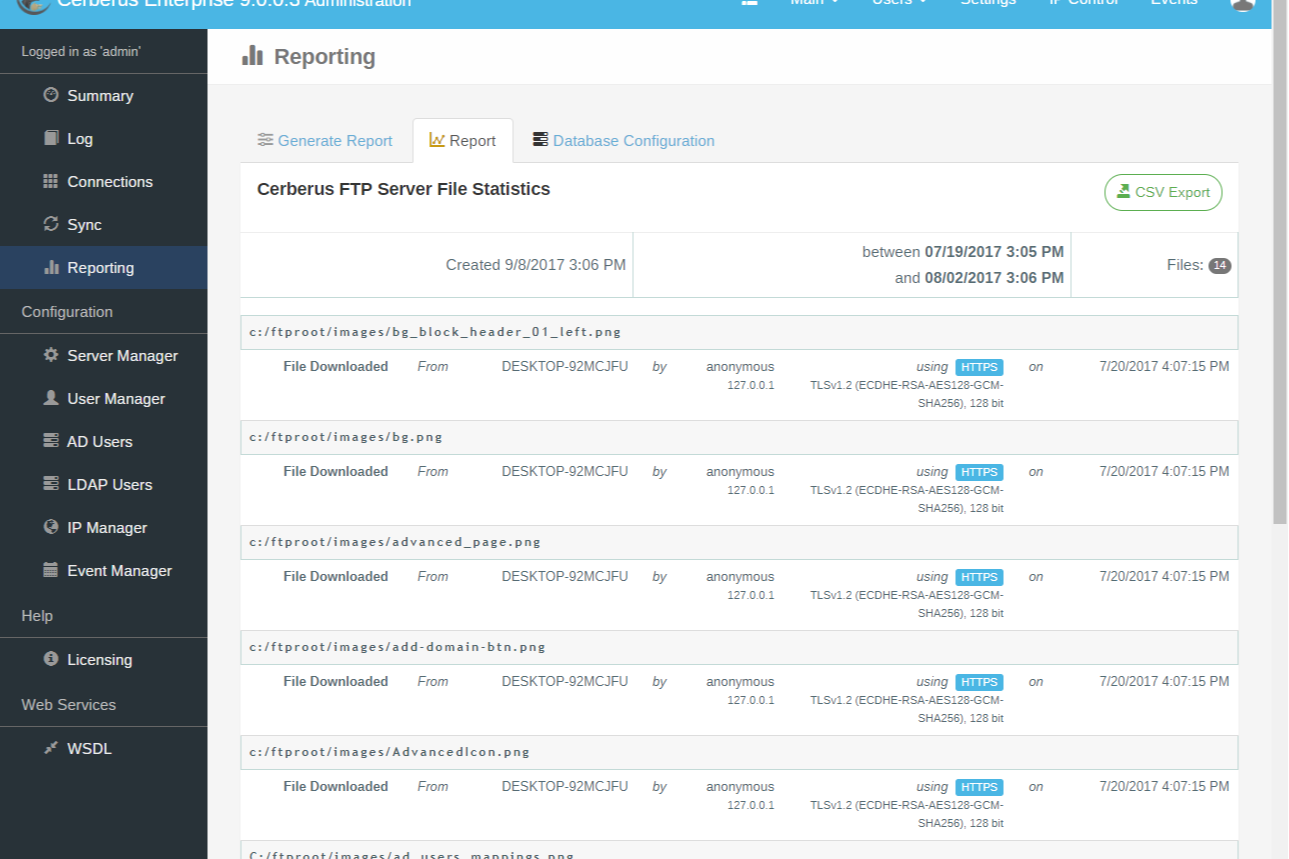
Cerberus FTP Server is een veilig platform voor het delen van bestanden, ontwikkeld voor IT-teams en organisaties die gevoelige gegevensoverdrachten moeten beheren. Het biedt geavanceerde protocolondersteuning en gedetailleerde toegangscontroles voor gereguleerde sectoren en bedrijfsomgevingen.
Voor wie is Cerberus FTP Server het meest geschikt?
Cerberus FTP Server is zeer geschikt voor IT-beheerders en op beveiliging gerichte teams in gereguleerde sectoren zoals de gezondheidszorg, financiële dienstverlening en overheidsinstellingen, die strikte controle over hun infrastructuur voor bestandsoverdracht nodig hebben.
Waarom ik voor Cerberus FTP Server heb gekozen
Cerberus FTP Server verdient zijn plaats als een van de beste opties op mijn shortlist vanwege de hoeveelheid protocolflexibiliteit die het in één server biedt. Ik vind het prettig dat mijn team FTP, FTPS, SFTP, SCP en HTTPS allemaal tegelijkertijd op één IP-adres kan uitvoeren—geen afzonderlijke servers en geen problemen met routering. Dat is erg belangrijk wanneer je te maken hebt met oudere systemen die alleen SCP ondersteunen naast moderne clients die SFTP of browsergebaseerde HTTPS-toegang verwachten. Ik waardeer ook de mogelijkheid om te bepalen tot welke protocollen specifieke gebruikers of groepen toegang hebben, zodat je niet alleen meerdere protocollen ondersteunt, maar ook actief afdwingt welke protocollen per verbinding zijn toegestaan.
Belangrijkste functies van Cerberus FTP Server
- AD/LDAP-integratie: Verbind Cerberus FTP Server met Active Directory of LDAP om gebruikersauthenticatie en toegang te beheren zonder een afzonderlijke gebruikersdatabase bij te houden.
- Openbare links voor het delen van bestanden: Genereer unieke, tijdelijke openbare links naar specifieke bestanden of mappen rechtstreeks vanuit de HTTPS-webclient, zonder dat ontvangers een account nodig hebben.
- Ondersteuning voor SAML SSO: Authenticeer gebruikers via Microsoft Entra ID (voorheen Azure AD) of Okta met behulp van een op SAML gebaseerde eenmalige aanmelding.
- Tijdelijke gebruikersaccounts: Maak gebruikersaccounts met een beperkte geldigheidsduur die automatisch verlopen. Dit is handig om externe partners tijdelijk toegang tot bestanden te geven.
Integraties van Cerberus FTP Server
Integraties omvatten Microsoft Azure, Amazon Web Services, Active Directory en LDAP.
Pros and Cons
Pros:
- Ondersteunt de protocollen FTP, FTPS, SFTP en HTTPS
- Biedt gedetailleerde auditlogboeken voor naleving van regelgeving
- Maakt gedetailleerde gebruikers- en groepsrechten mogelijk
Cons:
- Ontbreekt aan ingebouwde functies voor bestandsversies
- De webinterface kan traag zijn bij grote mappen

Filecamp
Beste voor merk- en mediabeheer

Filecamp is een platform voor het delen van bestanden en het beheer van digitale assets, ontwikkeld voor creatieve teams, bureaus en marketingafdelingen die merkinhoud en mediabestanden veilig willen organiseren, delen en gezamenlijk bewerken.
Voor wie is Filecamp het meest geschikt?
Filecamp is zeer geschikt voor marketingteams en creatieve bureaus die regelmatig merkassets, mediabestanden en visuele content delen met klanten of externe samenwerkingspartners.
Waarom ik voor Filecamp heb gekozen
Filecamp verdient een plek op mijn shortlist vanwege de manier waarop het merkbeheer combineert met het delen van bestanden. Ik ben vooral te spreken over de functie voor meerdere thema's, waarmee mijn team verschillende merkportalen aan verschillende mappen kan koppelen—zodat een klant uit de ene sector een volledig andere uitstraling en beleving ziet dan een klant uit een andere sector. Ik gebruik ook de functie voor merkrichtlijnen om rechtstreeks in Filecamp een interactieve stijlgids te hosten. Zo blijven externe partners op één lijn wat betreft logo's, kleuren en gebruiksregels, zonder eindeloos heen-en-weer te hoeven communiceren. De dynamisch gegenereerde afbeeldingsversies zijn ook een handige toevoeging: samenwerkingspartners kunnen assets downloaden in precies het formaat en de gewenste resolutie, zonder dat ik afzonderlijke bestanden hoef voor te bereiden.
Belangrijkste functies van Filecamp
- Gedetailleerd toegangsbeheer: Wijs machtigingen toe op map- en bestandsniveau, zodat elke gebruiker of klant alleen ziet wat je expliciet met hen hebt gedeeld.
- Links voor bestandsaanvragen: Genereer uploadlinks waarmee iedereen rechtstreeks bestanden naar je Filecamp-account kan sturen, met meldingen wanneer uploads binnenkomen.
- Collecties: Verzamel bestanden uit meerdere mappen in één deelbare collectie, zodat je ze eenvoudiger met samenwerkingspartners kunt verspreiden.
- Versiebeheer: Sla eerdere versies van een bestand op en open ze, zodat samenwerkingspartners eerdere versies op elk moment kunnen bekijken of herstellen.
Integraties van Filecamp
Tot de integraties behoren Adobe Creative Cloud, Microsoft Office 365, Slack, Strapi, SharePoint, Salesforce, WordPress en Google Analytics.
Pros and Cons
Pros:
- Beschikbaarheid van een API voor beheer van digitale assets (DAM).
- Aangepaste merkidentiteit met bedrijfslogo.
- Beheer van mediabibliotheken met eenvoudig delen en reageren op bestanden.
Cons:
- Beperkte integraties met derden in vergelijking met andere opties.
- Veel functies kunnen lastig te navigeren zijn.
New Product Updates from Filecamp
Filecamp Adds Analytics, AI Thumbnails, and CDN Embed Links
Filecamp adds Analytics, AI-powered thumbnails, and CDN-backed Embed links. These updates give teams more visibility into asset usage, improve thumbnail presentation, and make embedded images easier to manage. For more information, visit Filecamp’s official site.
 .
.
Het beste voor gecontroleerde samenwerking met meerdere gebruikers

Stockpress is een platform voor digitaal activabeheer, ontwikkeld voor teams en organisaties die bestanden veilig moeten organiseren, delen en gezamenlijk bewerken, terwijl ze controle houden over toegang en machtigingen.
Voor wie is Stockpress het meest geschikt?
Stockpress is een goede keuze voor creatieve en marketingteams die gestructureerde, op machtigingen gebaseerde toegang nodig hebben tot gedeelde bestanden en merkactiva.
Waarom ik voor Stockpress koos
Stockpress verdient een plek op mijn selectie vanwege de mate van controle die het biedt over wie wat kan zien en doen binnen een gedeelde werkruimte. Vooral de functie voor aangepaste gebruikersrollen spreekt me aan. Hiermee kun je onbeperkt veel rollen vanaf nul opbouwen, in plaats van te kiezen uit een vaste reeks vooraf ingestelde machtigingen. In combinatie met de zichtbaarheidsinstellingen voor bestanden en collecties, waarmee je kunt schakelen tussen open en beperkte toegang, kan mijn team activa delen met externe samenwerkingspartners zonder alles in de werkruimte bloot te leggen. Het bijhouden van gedeelde links is ook een mooie bonus: ik kan precies zien wie een bestand heeft geopend, bekeken of gedownload.
Belangrijkste functies van Stockpress
- Bestandsannotaties: Voeg opmerkingen toe aan specifieke delen van elk bestandstype, inclusief video, om nauwkeurige feedback te geven zonder eindeloze e-mailuitwisselingen.
- Taggen met AI: Tagt geüploade afbeeldingen automatisch met een nauwkeurigheid tot 90%, waardoor bestanden doorzoekbaar worden zonder handmatige invoer van metagegevens.
- Bestandsversies: Upload nieuwe versies van een bestand naar het oorspronkelijke bestand om een versiestapel te maken, zodat je team altijd weet welk bestand actueel is.
- Uploads door gasten: Maak openbare pagina's waarmee externe gebruikers rechtstreeks bestanden kunnen uploaden naar specifieke collecties in je werkruimte.
Integraties van Stockpress
Integraties zijn onder andere beschikbaar met Adobe Creative Cloud, Box, Canva, Design Pickle, Dropbox, Figma, Google Drive, Klaviyo, Mailchimp en Slack.
Pros and Cons
Pros:
- Beheert grote hoeveelheden activa
- Goede functies voor taggen met AI
- Aangepaste collecties voor activa maken
Cons:
- Zou meer integraties kunnen aanbieden
- Ondersteuning voor bestandsmigratie is beperkt tot het Enterprise-abonnement

Het meest geschikt voor bedrijven die Google als e-mailclient gebruiken
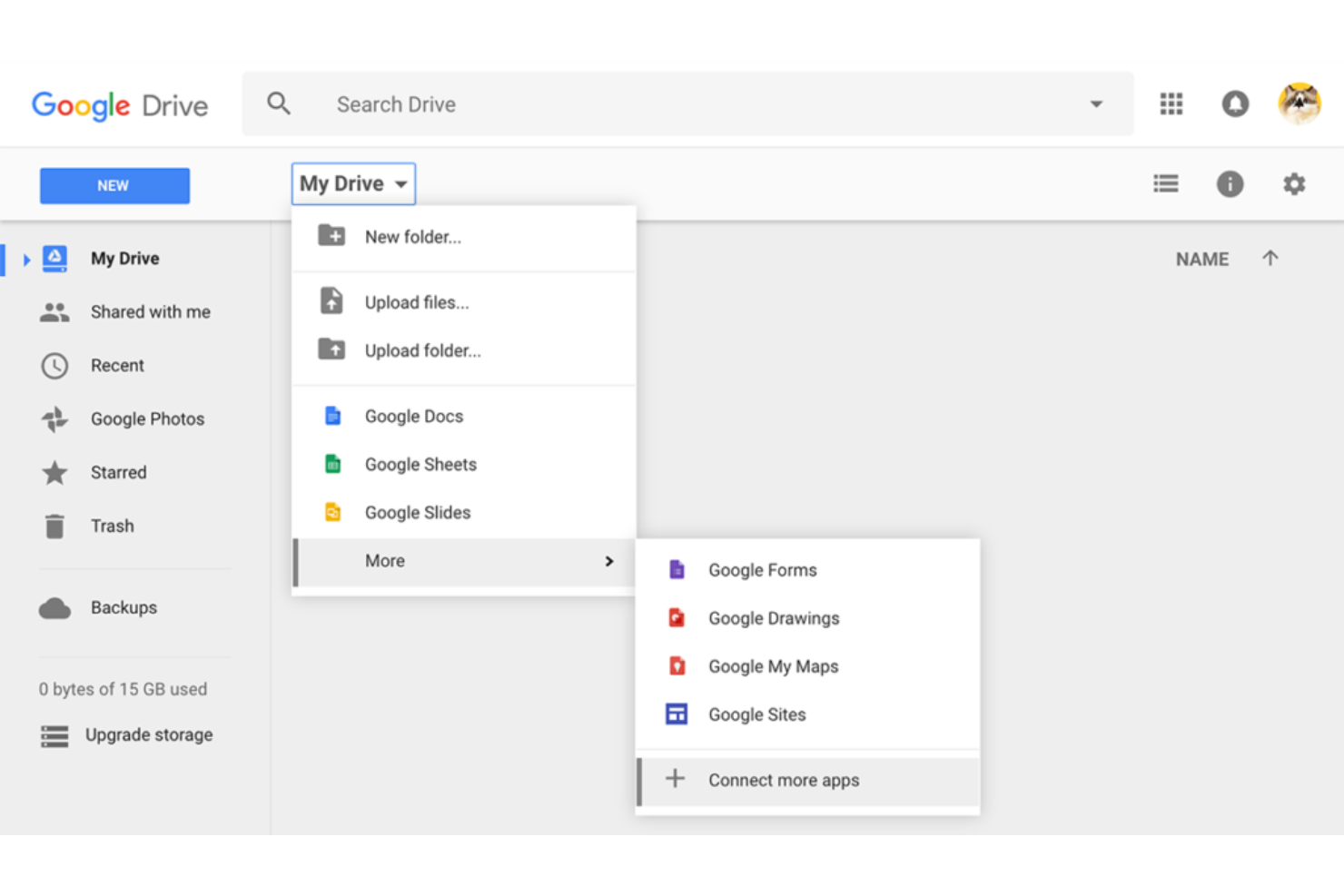
Google Drive biedt teams en bedrijven een veilige manier om bestanden in de cloud op te slaan, te delen en eraan samen te werken, met gesynchroniseerde toegang en gecentraliseerde toegang tot documenten en projecten op verschillende apparaten en locaties.
Voor wie is Google Drive het meest geschikt?
Google Drive is een natuurlijke keuze voor teams van elke omvang die al afhankelijk zijn van Gmail en Google Workspace voor dagelijkse communicatie en samenwerking.
Waarom ik voor Google Drive koos
Ik koos Google Drive als een van de beste opties omdat het zo natuurlijk aansluit op een workflow die op Gmail is gebaseerd. Wanneer mijn team een bestandsbijlage in Gmail ontvangt, kunnen we die rechtstreeks in Drive opslaan zonder de inbox ooit te verlaten — en Drive-bestanden aan e-mails toevoegen zonder de inbox te verlaten. Ik vind de functie voor gedeelde drives ook prettig. Die biedt multifunctionele teams een speciale plek om samen bestanden op te slaan en te beheren, met gedetailleerde toestemmingsopties zoals vervaldatums voor gedeelde links. Die combinatie van verwerking van Gmail-bijlagen en bestandsorganisatie op teamniveau is moeilijk te evenaren zonder van ecosysteem te wisselen.
Belangrijkste functies van Google Drive
- Offline toegang: Bekijk en bewerk bestanden zonder internetverbinding. Wijzigingen worden automatisch gesynchroniseerd zodra je weer verbinding maakt.
- Versiegeschiedenis van bestanden: Bekijk en herstel eerdere versies van elk bestand dat in Drive is opgeslagen, zodat je wijzigingen in de loop der tijd kunt volgen.
- Prioriteitspagina: De prioriteitspagina van Drive toont recent geopende en voorgestelde bestanden op basis van je activiteiten, waardoor je minder tijd kwijt bent aan zoeken.
- Zoekfilters in Drive: Gebruik geavanceerde zoekoperatoren om bestanden te filteren op type, eigenaar, wijzigingsdatum en locatie binnen Drive.
Integraties van Google Drive
Integraties omvatten Gmail, Google Meet, Google Chat, Google Docs, Google Sheets, Google Slides, Google Forms, Google Sites, Google Keep en AppSheet.
Pros and Cons
Pros:
- Diepe integratie met G Suite-apps.
- Efficiënte realtime samenwerking.
- Zeer ruime gratis opslagruimte.
- Documentrevisies worden automatisch opgeslagen en kunnen worden teruggezet.
Cons:
- Beperkte offline toegang zorgt ervoor dat het alleen beter werkt wanneer je online bent.
- Grote bestanden maken Google Docs traag.

Tresorit
Beste voor end-to-endversleuteld delen van bestanden
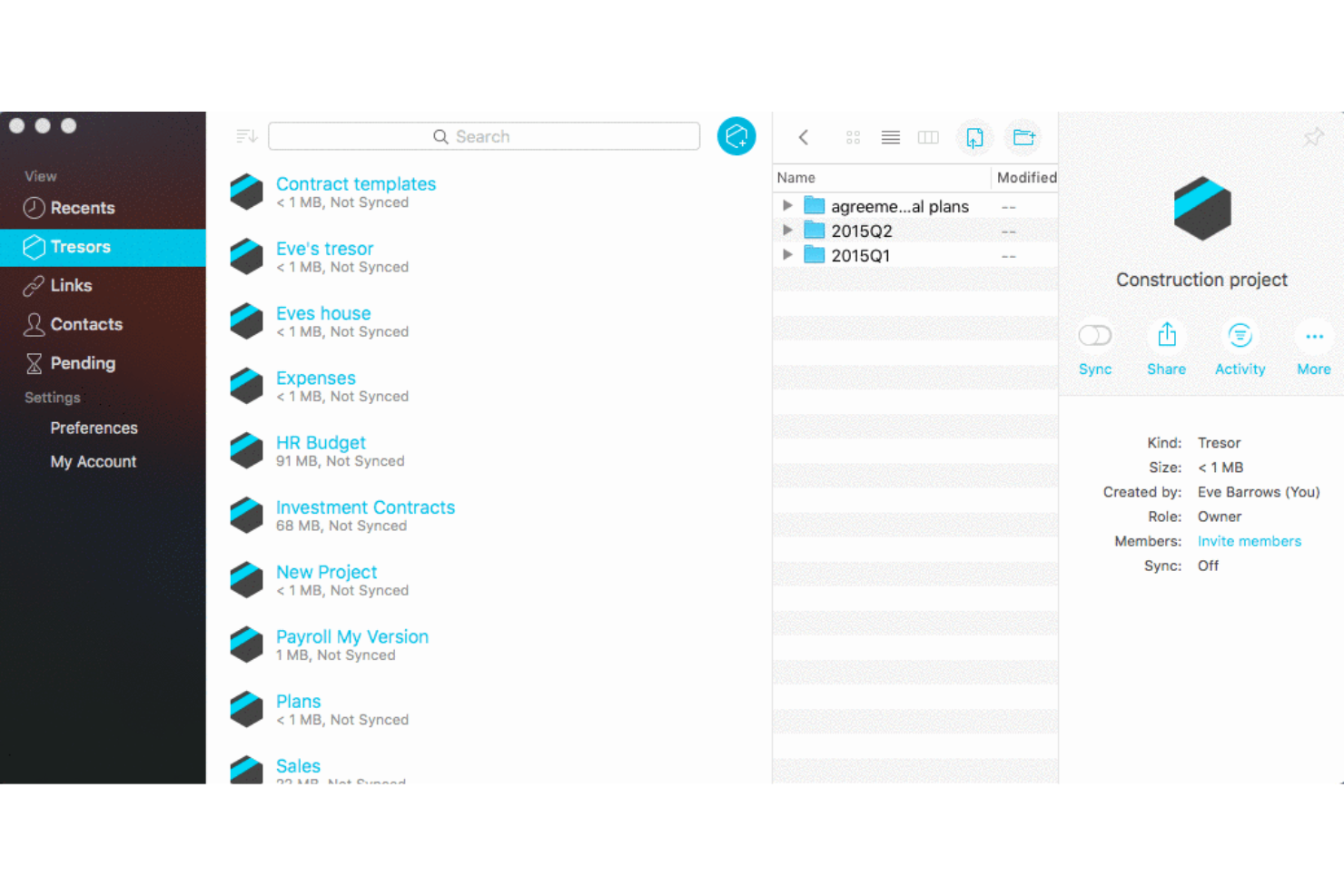
Tresorit is een veilig platform voor het delen van bestanden, ontworpen voor organisaties en professionals die gevoelige documenten willen beschermen tijdens samenwerking tussen teams en apparaten.
Voor wie is Tresorit het meest geschikt?
Tresorit is zeer geschikt voor beveiligingsbewuste teams in de juridische sector, de gezondheidszorg en de financiële sector die met vertrouwelijke bestanden werken en strenge controles op gegevensprivacy nodig hebben.
Waarom ik voor Tresorit heb gekozen
Tresorit staat op mijn shortlist omdat end-to-endversleuteling hier geen losse extra functie is, maar de basis waarop al het andere is gebouwd. Wat ik bijzonder aantrekkelijk vind, is de zero-knowledgearchitectuur, wat betekent dat zelfs Tresorit zelf geen toegang tot je bestanden heeft. Wanneer mijn team een gevoelig contract of een vertrouwelijke projectbrief deelt, wordt het bestand versleuteld voordat het apparaat überhaupt wordt verlaten. Ik waardeer ook de gedetailleerde beheeropties voor links: je kunt wachtwoordbeveiliging, limieten voor het aantal keer openen, vervaldatums en toegangslogboeken instellen voor elke gedeelde link. Zo stuur je niet zomaar een bestand de leegte in in de hoop dat alles goed komt.
Belangrijkste functies van Tresorit
- Links voor bestandsverzoeken: Maak end-to-endversleutelde links waarmee externe partners rechtstreeks gevoelige bestanden naar je Tresorit-mappen kunnen uploaden zonder een account nodig te hebben.
- Opties voor gegevenslocatie: Kies waar je gegevens worden opgeslagen uit een reeks wereldwijde locaties, waaronder de EU, Zwitserland, het VK en de VS, om te voldoen aan regionale nalevingsvereisten.
- Beleid voor delen door beheerders: Stel regels op gebruikersgroepniveau in die bepalen wie mappen en links mag delen, zodat wordt voorkomen dat gevoelige bestanden per ongeluk buiten goedgekeurde domeinen worden gedeeld.
- Tresorit eSign: Verstuur, onderteken en beheer documenten rechtstreeks binnen het platform met ingebouwde workflows voor elektronische handtekeningen.
Integraties van Tresorit
Integraties zijn onder andere beschikbaar met Microsoft Outlook, Microsoft 365, Google Workspace, Microsoft Teams, Active Directory, Okta, Azure Active Directory, Salesforce, Dropbox en Google Drive.
Pros and Cons
Pros:
- End-to-endversleuteling en zero-knowledgeversleuteling.
- E-mailsysteem voor versleuteling ter bescherming van informatie.
- Eenvoudige elektronische handtekeningen en kortere doorlooptijden.
- Lokaal en op afstand wissen.
Cons:
- Hogere prijzen vergeleken met sommige alternatieven.
- Mogelijk ontbreken enkele geavanceerde samenwerkingsfuncties.

Ideaal voor eenvoudig en snel delen van grote bestanden via e-mail
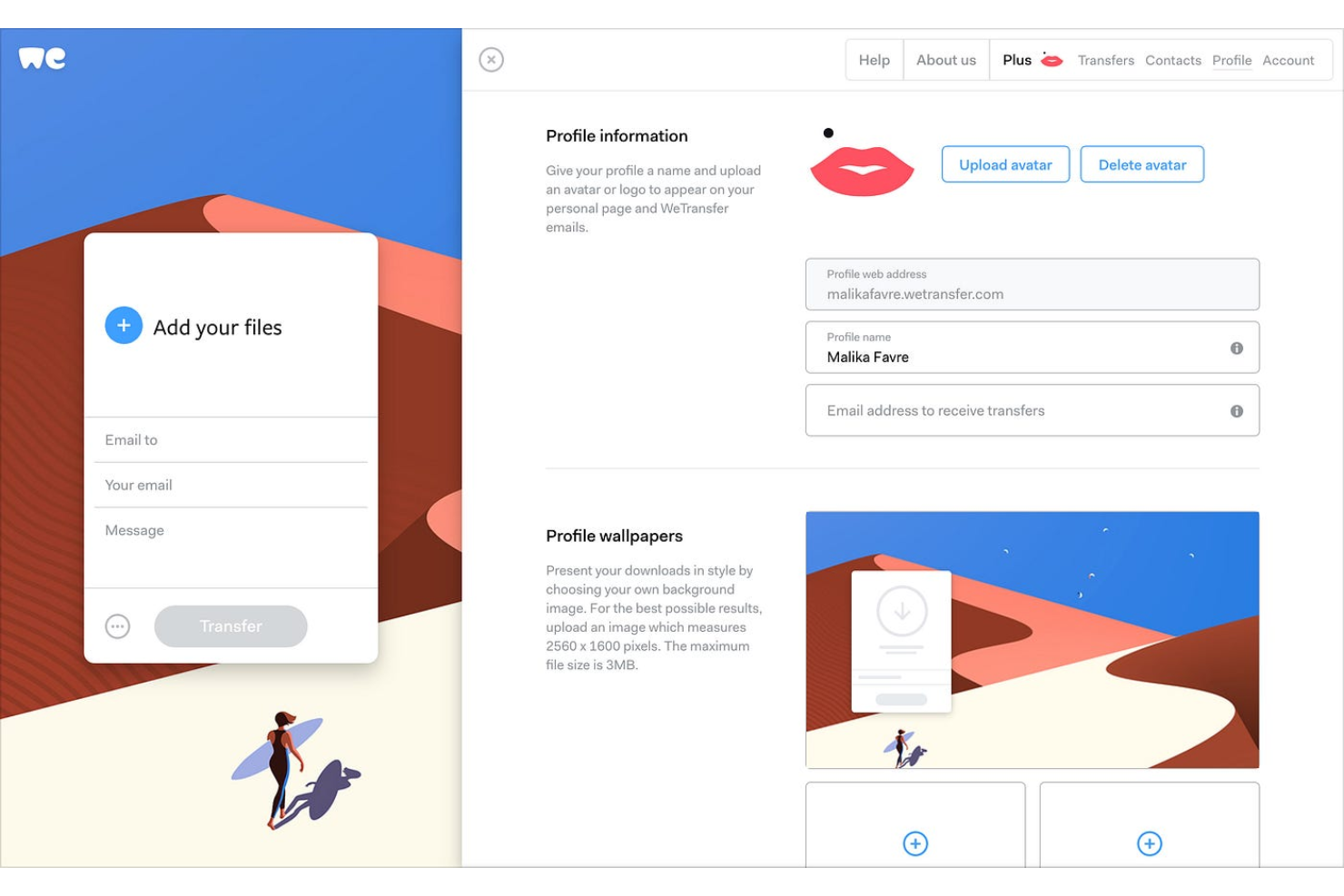
WeTransfer is een platform voor het delen van bestanden, ontworpen voor creatieve professionals, bureaus en teams die snel grote bestanden moeten verzenden, zonder ingewikkelde installatie of het aanmaken van een account.
Voor wie is WeTransfer het meest geschikt?
WeTransfer is zeer geschikt voor freelancers, creatieven en kleine teams die grote bestanden naar klanten of samenwerkingspartners moeten verzenden zonder hen te vragen een account aan te maken.
Waarom ik voor WeTransfer heb gekozen
WeTransfer staat op mijn shortlist omdat het drempels wegneemt bij het snel verzenden van grote bestanden. Ik heb voor deze dienst gekozen vanwege de deelmethode via e-mail: je voert het e-mailadres van een ontvanger in, voegt je bestanden toe en de ontvanger krijgt een directe downloadlink, zonder dat diegene een account nodig heeft. Ik waardeer ook de functie voor bestandsaanvragen, waarmee je een persoonlijke URL van een WeTransfer-pagina kunt delen en klanten rechtstreeks bestanden naar jou kunt laten uploaden. Dit voorkomt het heen-en-weer communiceren over het coördineren van overdrachten. Bij betaalde abonnementen voegt automatische malwarescanning een beveiligingslaag toe die belangrijk is wanneer je regelmatig bestanden van externe contacten ontvangt.
Belangrijkste functies van WeTransfer
- Overdrachten volgen: Bekijk rechtstreeks vanuit je overdrachtsoverzicht wanneer ontvangers je bestanden hebben geopend en gedownload.
- Aangepaste vervaldatums: Stel in hoelang een overdrachtslink actief blijft, van één dag tot maximaal één jaar bij betaalde abonnementen.
- Wachtwoordbeveiliging: Voeg een wachtwoord toe aan afzonderlijke overdrachten, zodat alleen de beoogde ontvangers toegang hebben tot de downloadlink.
- Overdrachtspagina's met huisstijl: Pas je overdrachtspagina aan met je eigen logo, kleuren en achtergrondafbeeldingen bij betaalde abonnementen.
Integraties van WeTransfer
De integraties omvatten Slack, Microsoft Teams, Adobe Creative Cloud, Sketch, Canva en Google Reviews.
Pros and Cons
Pros:
- Extreem gebruiksvriendelijk platform voor het delen van bestanden
- Je hoeft je niet aan te melden of een account aan te maken om de dienst te gebruiken.
- Ondersteunt het snel overdragen van grote bestanden.
Cons:
- Ontbreekt aan geavanceerde samenwerkingsfuncties voor teams of individuen.
- Biedt beperkte integraties met andere tools en apps.

Dropbox
Het beste voor naadloze samenwerking en synchronisatie
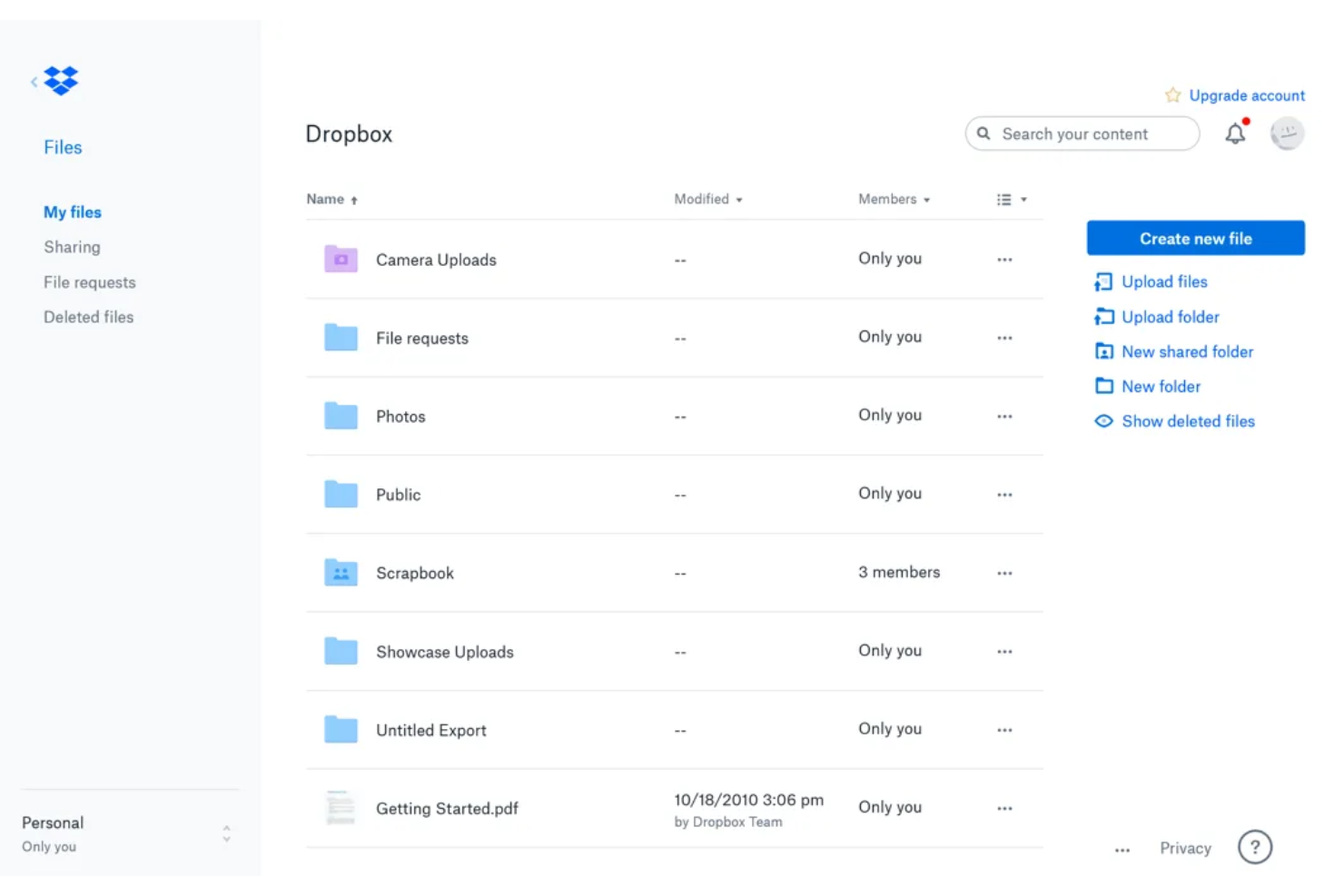
Dropbox is een cloudgebaseerd platform voor het delen van bestanden, gebruikt door teams en bedrijven die behoefte hebben aan veilige opslag, eenvoudige toegang op verschillende apparaten en hulpmiddelen om documenten in realtime te organiseren en eraan samen te werken.
Voor wie is Dropbox het meest geschikt?
Dropbox is een goede keuze voor kleine tot middelgrote teams die op meerdere apparaten werken en behoefte hebben aan een betrouwbare, centrale plek om bestanden op te slaan, te delen en te openen.
Waarom ik voor Dropbox koos
Dropbox staat op mijn shortlist vanwege de uitstekende realtime synchronisatie tussen apparaten: wijzigingen die mijn team in een bestand aanbrengt, verschijnen direct, zonder dat handmatig vernieuwen nodig is. Ik ben ook te spreken over Dropbox Paper, waarmee we gezamenlijk documenten kunnen bewerken, inlineopmerkingen kunnen plaatsen en teamleden kunnen taggen zonder over te schakelen naar een aparte tool. Gedeelde mappen met gedetailleerde toestemmingsinstellingen betekenen dat ik externe samenwerkingspartners toegang kan geven tot specifieke bestanden zonder al het andere in onze werkruimte bloot te leggen.
Belangrijkste functies van Dropbox
- Versiegeschiedenis en bestandsherstel: Herstel eerdere versies van bestanden of verwijderde items, met een geschiedenis van maximaal 180 dagen bij Standard-abonnementen en één jaar bij Advanced- en Enterprise-abonnementen.
- Hulpmiddel voor bestandsaanvragen: Stuur een link waarmee iedereen rechtstreeks bestanden naar je Dropbox-map kan uploaden, zelfs als diegene geen account heeft.
- Met een wachtwoord beveiligde en verloopbare deelkoppelingen: Stel wachtwoorden of vervaldatums in voor gedeelde koppelingen om te bepalen wie toegang heeft tot bestanden en hoe lang.
- Op afstand wissen van apparaten: Verwijder Dropbox-bestanden van een verloren of gestolen apparaat zonder bestanden in de cloud te beïnvloeden.
Integraties van Dropbox
Integraties omvatten Microsoft Office, Google Workspace, Adobe Acrobat DC, Slack, Zoom, Canva, AutoCAD, DocuSign, Salesforce en Trello.
Pros and Cons
Pros:
- Brede compatibiliteit en synchronisatie met verschillende apparaten en bestandsindelingen.
- Realtime toegangscontrole om ongeautoriseerde toegang te detecteren.
- Efficiënte integraties met apps van derden.
Cons:
- Beperkingen voor opslag bij abonnementen uit lagere prijsklassen.
- Geavanceerde functies gaan gepaard met hogere kosten.

OneDrive
Het meest geschikt voor naadloze integratie met het Microsoft-ecosysteem
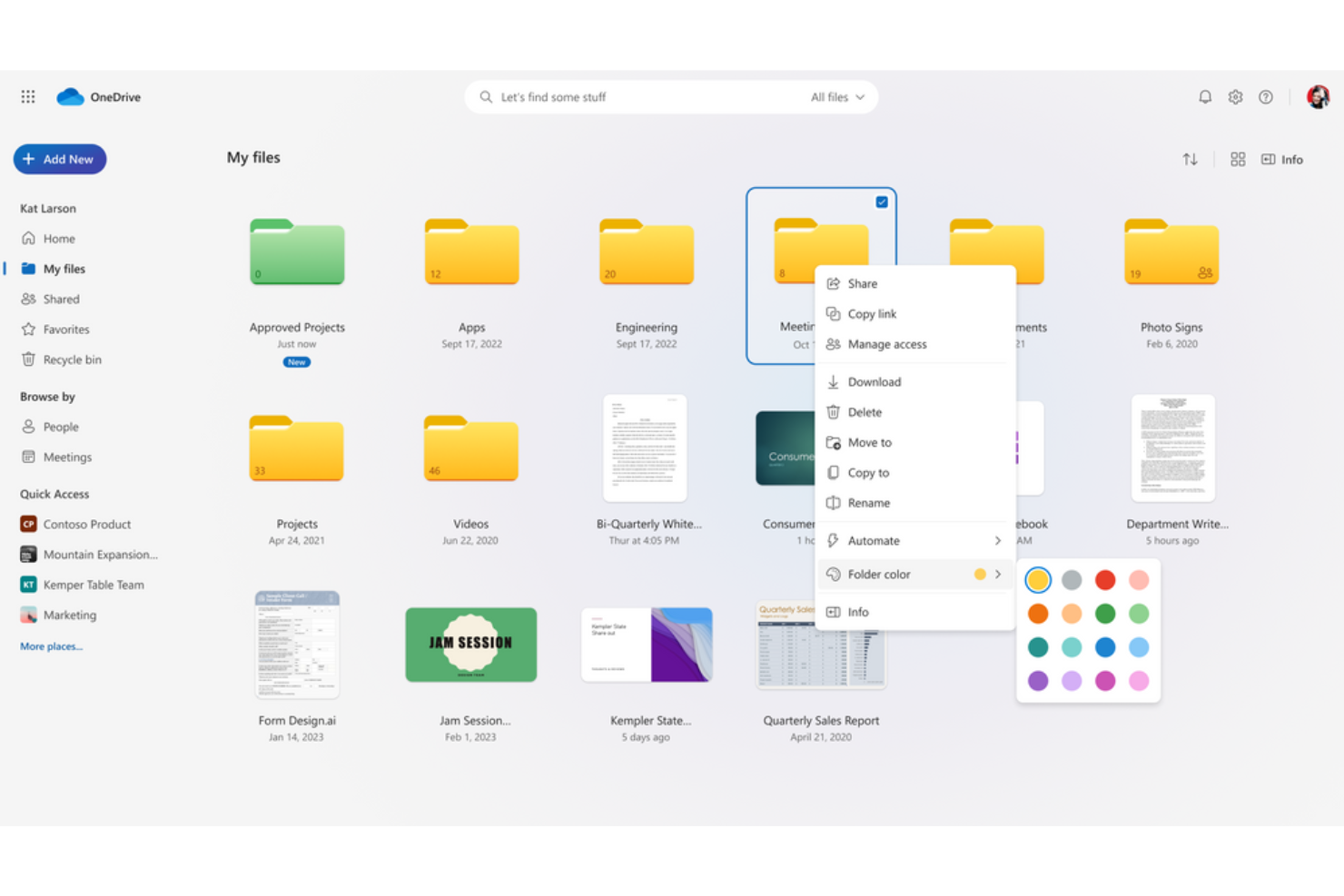
OneDrive is een cloudgebaseerd platform voor het delen van bestanden voor bedrijven en teams die behoefte hebben aan veilige opslag, realtime samenwerking en toegang tot documenten op verschillende apparaten.
Voor wie is OneDrive het meest geschikt?
OneDrive is een logische keuze voor bedrijven van elke omvang die al met Microsoft 365 werken en het delen van bestanden in hun bestaande workflow nodig hebben.
Waarom ik voor OneDrive heb gekozen
OneDrive verdient een plek op mijn shortlist omdat het zo natuurlijk in een Microsoft 365-workflow past. Wanneer mijn team een Word-document bewerkt of een PowerPoint-presentatie beoordeelt, worden bestanden rechtstreeks in de browser geopend zonder tussen apps te hoeven schakelen of bestanden opnieuw te hoeven uploaden. De ervaring voor gezamenlijk auteurschap is direct. Ik waardeer ook de integratie met Teams: gedeelde bestanden uit een Teams-kanaal verschijnen rechtstreeks in OneDrive, zodat er één consistente plek is om alles te vinden in plaats van te zoeken in chatgesprekken en e-mailbijlagen. Met de gevoeligheidslabels en synchronisatierapporten krijgen beheerders echt inzicht in hoe bestanden binnen de organisatie worden geopend en gedeeld.
Belangrijkste functies van OneDrive
- Versiegeschiedenis: Open en herstel eerdere versies van elk bestand dat in OneDrive is opgeslagen, tot 180 dagen terug.
- Gedetailleerde deelmachtigingen: Stel alleen-lezen-, bewerkings- of wachtwoordbeveiligde toegang in voor afzonderlijke bestanden en mappen wanneer je deze deelt met interne of externe gebruikers.
- Persoonlijke kluis: Bewaar gevoelige bestanden in een beveiligd gedeelte waarvoor aanvullende identiteitsverificatie nodig is.
- Offline synchronisatie: Synchroniseer bestanden met je apparaat zodat je ze zonder internetverbinding kunt openen en bewerken. Wijzigingen worden automatisch geüpload zodra je weer online bent.
Integraties van OneDrive
Integraties omvatten Microsoft Teams, SharePoint, Outlook, Word, Excel, PowerPoint, OneNote, Microsoft Defender, Microsoft Designer en Azure.
Pros and Cons
Pros:
- Naadloze integratie met Microsoft-apps en eenvoudige samenwerking binnen Microsoft Teams.
- Geavanceerde beveiliging, waaronder versleuteling, 2FA en een vervaldatum voor gedeelde links.
- Automatische of handmatige back-up van documenten en versiegeschiedenis.
- Deelmogelijkheden voor geautoriseerde gebruikers.
Cons:
- Mogelijk is een keuze voor het ecosysteem van Microsoft en Microsoft Office vereist.
- Beperkte opslagruimte bij abonnementen uit lagere prijsklassen.

SFTP To Go
Het beste voor veilige, cloudgebaseerde bestandsoverdrachten

SFTP To Go is een beheerde SFTP-oplossing voor bedrijven en teams die behoefte hebben aan veilige, geautomatiseerde bestandsoverdrachten en cloudgebaseerde opslag zonder het gedoe van het onderhouden van eigen servers.
Voor wie is SFTP To Go het meest geschikt?
SFTP To Go is zeer geschikt voor ontwikkelaars en engineeringteams die een betrouwbare, in de cloud gehoste SFTP-server nodig hebben met minimale infrastructuuroverhead.
Waarom ik voor SFTP To Go heb gekozen
SFTP To Go is een van mijn topkeuzes omdat ik het geweldig vind hoe het veilige, cloudgebaseerde bestandsoverdrachten afhandelt zonder dat ik zelf servers hoef te beheren. Het platform gebruikt veilige protocollen—SFTP, FTPS, S3 en HTTPS—en versleutelt bestanden tijdens de overdracht en in rust met 256-bits AES, zodat ik geen concessies hoef te doen aan beveiliging voor het gemak. Ik maak ook intensief gebruik van de webhooktriggers, die automatiseringen activeren wanneer bestanden worden geüpload of verwijderd. Hierdoor kan mijn team overdrachtsworkflows bouwen die volledig automatisch werken, zonder aangepaste polling. Met de functie voor deelbare links kunnen we met een wachtwoord beveiligde links met een beperkte geldigheidsduur naar externe partners sturen, zonder hun volledige accounttoegang te geven.
Belangrijkste functies van SFTP To Go
- Persoonlijke gebruikersmappen: Wijs elke gebruiker een eigen geïsoleerde map binnen je cloudopslag toe, zodat je precies kunt bepalen tot welke bestanden zij toegang hebben.
- Bestandsversiebeheer: Schakel versiebeheer in voor je opslag om wijzigingen in bestanden in de loop der tijd bij te houden en je te herstellen van per ongeluk verwijderde of overschreven bestanden.
- Ondersteuning voor aangepaste domeinen: Koppel je eigen domein aan je SFTP To Go-instantie, zodat externe partners toegang krijgen tot je opslag onder je eigen merknaam.
- IP-allowlisting: Stel netwerkregels in om de toegang tot de opslag te beperken tot specifieke IP-adressen en voeg zo een extra laag toegangscontrole toe.
Integraties van SFTP To Go
Integraties omvatten FileZilla, CyberDuck, WinSCP, Amazon S3 en een API voor aangepaste verbindingen.
Pros and Cons
Pros:
- Sterke versleuteling en focus op naleving van regelgeving
- Veilig bestanden delen via deelbare links
- Eenvoudige installatie met schaalbare cloudopslag
Cons:
- Geen documentsamenwerking in de app
- Hogere instapprijs voor kleine teams
Andere software voor bestandsdeling
Hier volgen enkele andere tools voor bestandsdeling die mijn toplijst niet hebben gehaald, maar die het overwegen waard zijn.
- Filestage
E gestroomlijnde platform voor bestandsbeoordeling en goedkeuring
- OneHub
Het meest geschikt voor het anoniem delen van bestanden
- Files.com
E voor het delen van bestanden binnen ondernemingen
- Egnyte
Het beste voor het beheren en controleren van verwijdering en andere inhoudsrisico's
- NordLocker
E voor bestandsbeveiliging en versleuteling
- ShareFile
Het beste voor branchespecifieke modules
- Jumpshare
Het beste voor visuele communicatie en annotatie
- Air
E voor het delen van bestanden binnen creatieve teams


Hoe ik software voor bestandsdeling beoordeel
Ik verdeel mijn beoordeling in twee lagen: basisfunctionaliteiten die elke tool moet hebben—zoals veilig delen en versiebeheer—en de onderscheidende factoren die de juiste tool voor jouw team bepalen.
Kernfunctionaliteit (basisvereisten voor deze lijst)
Bij het selecteren van tools voor mijn lijst beoordeel ik elke tool op een schaal van 0 (biedt de functionaliteit niet) tot 5 (blink uit op dit gebied) voor elke onderstaande kernfunctionaliteit. Vervolgens bereken ik de totaalscore van de tool als percentage. Elke tool moet een minimale totaalscore van 65% behalen om in aanmerking te komen voor opname.
- Cloudopslag voor bestanden: Ik beoordeel de opslagcapaciteit, de diepte van de mapstructuur en synchronisatie tussen meerdere apparaten—bijvoorbeeld of een gedistribueerd team zonder vertraging toegang heeft tot dezelfde projectmap vanaf desktop, browser en mobiel.
- Delen via meerdere kanalen: Elke tool moet het mogelijk maken om bestanden te delen via links, e-mailuitnodigingen en directe toewijzing, met opties zoals het verlopen van links en wachtwoordbeveiliging voor overdrachten aan externe belanghebbenden.
- Gedetailleerde toegangsrechten: Ik let op op rollen gebaseerde beheerfuncties op zowel bestands- als mapniveau, zodat een PM een klant alleen-lezen-toegang tot opleveringen kan geven en interne concepten beperkt kan houden tot het kernteam.
- Versiebeheer & geschiedenis: Teams die projectcharters of documenten over de projectomvang bewerken, hebben volledige versielogboeken met opties voor herstel nodig—ik controleer hoeveel versies een tool bewaart en hoe eenvoudig terugdraaien is.
- Gegevensbeveiliging & versleuteling: Versleuteling tijdens transport en in rust is de basis, en ik kijk ook naar nalevingscertificeringen zoals SOC 2, GDPR of HIPAA, afhankelijk van de vereisten binnen jouw sector.
- Integraties met derden: De tool moet verbinding kunnen maken met je bestaande projectmanagement- en samenwerkingsomgeving—platformen zoals Jira, Asana, Slack, Microsoft 365 en Google Workspace zijn veelvoorkomende koppelingen waar ik op controleer.
Zodra ik een lijst heb met tools die aan de criteria voldoen, kijk ik naar wat elk platform onderscheidt.
Onderscheidende factoren (wat leveranciers onderscheidt)
Zo vergelijk ik verschillende leveranciers met elkaar:
Opvallende functies
Samenwerken in realtime is belangrijk wanneer meerdere belanghebbenden een projectbrief moeten afronden zonder steeds bestandsversies heen en weer te sturen. Ik let ook op opmerkingen en annotaties in bestanden, waarmee beoordelaars rechtstreeks terugkoppeling op opleveringen kunnen achterlaten in plaats van notities over meerdere e-mailthreads te verspreiden. Geautomatiseerde workflows zijn een andere onderscheidende factor—tools die goedkeuringsroutes of meldingen activeren wanneer een bestand wordt geüpload, besparen PM's handmatig opvolgwerk tijdens mijlpaalbeoordelingen.
Meer dan functies
Hoe goed een tool in je bestaande projectmanagementomgeving past, is een belangrijke overweging—ik controleer of de tool rechtstreekse integraties biedt met platformen zoals Jira of Asana, en niet alleen generieke API-toegang. Naleving en gegevensbeheer wegen ook zwaar mee, vooral voor teams die gereguleerde opleveringen verwerken waarvoor auditsporen en controles voor gegevensresidentie nodig zijn. Ook de schaalbaarheid van de opslag is het beoordelen waard, omdat een tool die goed werkt voor een klein team snel tegen limieten kan aanlopen zodra je meerdere gelijktijdige projecten met grote bestanden beheert.
Hoe kiest u software voor bestandsdeling?
Het is eenvoudig om verstrikt te raken in lange lijsten met functies en ingewikkelde prijsstructuren. Om u te helpen gefocust te blijven terwijl u uw unieke selectieproces voor software doorloopt, volgt hier een checklist met factoren om rekening mee te houden:
| Factor | Waar u op moet letten |
|---|---|
| Schaalbaarheid | Zorg ervoor dat de software uw huidige behoeften aankan en met uw bedrijf kan meegroeien. Let op flexibele opslagopties, gebruikerslimieten en prestaties bij zware belasting. |
| Integraties | Controleer of de software verbinding kan maken met tools die uw team al gebruikt, zoals projectmanagementplatforms, CRM-systemen of aanbieders van cloudopslag, om workflows te stroomlijnen. |
| Aanpasbaarheid | Met sommige tools kunt u gebruikersmachtigingen, huisstijl en workflowautomatiseringen instellen. Zorg ervoor dat u de software kunt aanpassen aan de specifieke behoeften van uw team. |
| Gebruiksgemak | Een steile leercurve vertraagt de productiviteit. Zoek naar een intuïtieve interface, uploads via slepen en neerzetten en snelle toegang tot veelgebruikte bestanden. |
| Budget | Houd niet alleen rekening met de basiskosten, maar ook met verborgen kosten, zoals extra opslag, extra gebruikers of geavanceerde beveiligingsfuncties. |
| Beveiligingsmaatregelen | Sterke versleuteling, toegangscontroles en naleving van regelgeving (zoals GDPR of HIPAA) zijn onmisbaar om gevoelige gegevens te beschermen. |
| Samenwerkingsfuncties | Als teamwork belangrijk is, zoek dan naar realtime bewerking, versiegeschiedenis en naadloos reageren op bestanden om projecten soepel te laten verlopen. |
| Mobiele toegankelijkheid | Uw team moet mogelijk onderweg toegang hebben tot bestanden. Controleer of er betrouwbare mobiele apps zijn met offline toegang en synchronisatiemogelijkheden. |
Trends in software voor het delen van bestanden
Voor mijn onderzoek heb ik talloze productupdates, persberichten en releaselogboeken van verschillende aanbieders van software voor het delen van bestanden verzameld. Dit zijn enkele opkomende trends die ik in de gaten houd:
- Standaard end-to-endversleuteling: Steeds meer aanbieders maken sterke versleuteling tot een standaard in plaats van een optionele uitbreiding. Gebruikers hoeven extra beveiligingsinstellingen niet langer handmatig in te schakelen, waardoor het risico op menselijke fouten afneemt. Sommige platforms bieden zelfs versleuteling zonder kennis van de sleutel, wat betekent dat alleen de gebruiker — en niet de aanbieder — toegang heeft tot de bestanden.
- Door AI aangestuurde bestandsorganisatie: AI-tools worden gebruikt om bestanden te voorzien van tags, te categoriseren en bestandslocaties voor te stellen op basis van gebruikersgedrag. Sommige platforms classificeren gevoelige documenten zelfs automatisch om onbedoeld delen te voorkomen. Dit helpt teams om minder tijd te besteden aan handmatig sorteren en bestanden sneller te vinden.
- Gedetailleerde verval- en toegangscontroles: Bedrijven willen meer controle over wie toegang heeft tot bestanden en hoelang. Aanbieders spelen hierop in met deelkoppelingen die na een bepaalde tijd automatisch verlopen, op rollen gebaseerde toegang die aan projectfasen is gekoppeld en meldingen wanneer bestanden worden gedownload of extern worden gedeeld.
- Decentraal en peer-to-peer delen: Sommige platforms stappen af van gecentraliseerde cloudopslag en experimenteren met peer-to-peer delen van bestanden. Dit vermindert de afhankelijkheid van servers, verlaagt de opslagkosten en verbetert de privacy doordat bestanden op de eigen apparaten van gebruikers blijven staan in plaats van in een cloud van een derde partij.
- Ingebouwde samenwerkingsfuncties: In plaats van alleen bestanden te delen, voegen softwareoplossingen opmerkingen in documenten, goedkeuringen en versie-vergelijkingen toe. Hierdoor hoeven bestanden minder vaak handmatig te worden gedownload, bewerkt en opnieuw geüpload. Alles blijft op één plek en versieconflicten nemen af.
Wat is software voor het delen van bestanden?
Software voor het delen van bestanden is een hulpmiddel waarmee je bestanden via internet of een netwerk kunt delen en openen. De software ondersteunt de overdracht van verschillende bestandstypen, waaronder documenten, afbeeldingen en video's, tussen verschillende apparaten en gebruikers. Deze software bevat vaak functies voor het uploaden, downloaden en beheren van toegang en voor het beveiligen van gedeelde bestanden.
Thuiswerkers, projectteams en iedereen die documenten of media moet uitwisselen, gebruiken dit soort software om bestanden georganiseerd en gemakkelijk toegankelijk te houden. Tools voor het delen van bestanden zorgen ervoor dat bestanden eenvoudig toegankelijk zijn, snel kunnen worden bijgewerkt en veilig worden gedeeld.
Functies van software voor het delen van bestanden
Let bij het kiezen van software voor het delen van bestanden op de volgende belangrijke functies:
- Gedetailleerde machtigingen: Hiermee bepaal je wie specifieke bestanden mag bekijken, bewerken of downloaden, waardoor het risico op onbevoegde toegang afneemt.
- End-to-endversleuteling: Beschermt bestanden tegen onderschepping door gegevens te versleutelen voordat ze je apparaat verlaten en ze alleen voor de beoogde ontvanger te ontsleutelen.
- Versiegeschiedenis en bestandssynchronisatie: Slaat eerdere versies van een bestand op, zodat je wijzigingen kunt volgen, vorige versies kunt herstellen en onbedoeld gegevensverlies kunt voorkomen.
- Overdracht van grote bestanden: Ondersteunt het verzenden en ontvangen van grote bestanden zonder tegen de limieten aan te lopen die vaak gelden voor e-mailbijlagen.
- Verlopende deelkoppelingen: Hiermee stel je automatische vervaldatums in voor gedeelde bestanden, zodat tijdelijke toegang mogelijk is zonder handmatige tussenkomst.
- Activiteit bijhouden: Registreert wanneer bestanden worden bekeken, bewerkt en gedeeld, zodat je kunt controleren wie toegang heeft gehad tot je bestanden en wanneer.
- Ingebouwde voorbeeldweergave en bewerking: Hiermee kunnen gebruikers bestanden rechtstreeks binnen het platform bekijken of bewerken zonder ze eerst te downloaden.
- Op afstand wissen: Hiermee kun je gedeelde bestanden van het apparaat van een gebruiker verwijderen bij een beveiligingsincident of als een apparaat verloren is gegaan.
- Offline toegang: Hiermee kunnen gebruikers bestanden openen en bewerken zonder internetverbinding. Wijzigingen worden gesynchroniseerd zodra ze weer online zijn.
- Ondersteuning voor naleving: Helpt te voldoen aan sectorvoorschriften zoals de AVG of HIPAA door auditlogboeken, opties voor gegevenslocatie en veilige toegangscontroles te bieden.
- Ondersteuning voor elektronische handtekeningen: Hiermee kunnen gebruikers documenten veilig binnen het platform ondertekenen, waardoor overeenkomsten eenvoudiger kunnen worden afgerond zonder van tool te wisselen.
Voordelen van software voor het delen van bestanden
Het implementeren van software voor het delen van bestanden kan je team en je bedrijf verschillende voordelen bieden. Hier zijn enkele voordelen waar je naar kunt uitkijken:
- Snellere samenwerking: Teamleden kunnen gedeelde bestanden in realtime openen, bewerken en becommentariëren zonder te wachten op e-mailbijlagen.
- Betere beveiliging: Versleuteling, toegangsbeheer en auditlogboeken helpen gevoelige bestanden te beschermen tegen ongeautoriseerde toegang of datalekken.
- Eenvoudiger werken op afstand: Toegang via de cloud zorgt ervoor dat medewerkers overal bestanden kunnen ophalen en delen, of ze nu op kantoor zijn of onderweg.
- Meer georganiseerde opslag: Gecentraliseerde bestandsopslag met zoekfuncties, tags en versiegeschiedenis maakt het eenvoudig om documenten te vinden en te beheren.
- Minder afhankelijkheid van e-mail: Grote bestandsoverdrachten, deelkoppelingen en samenwerking binnen de app verminderen de behoefte aan heen-en-weere-mails.
- Lagere opslagkosten: Cloudgebaseerde opties verminderen de behoefte aan dure fysieke opslag en beperken dubbele bestandsversies.
- Betere naleving: Ingebouwde beveiligingsfuncties en toegangsregistratie helpen bedrijven te voldoen aan regelgeving voor de sector en vereisten voor gegevensbescherming.
Kosten en prijzen van software voor bestandsdeling
Bij het selecteren van software voor bestandsdeling is inzicht nodig in de verschillende beschikbare prijsmodellen en abonnementen. De kosten variëren op basis van functies, teamgrootte, uitbreidingen en meer. De onderstaande tabel geeft een overzicht van veelgebruikte abonnementen, hun gemiddelde prijzen en de gebruikelijke functies die zijn inbegrepen in oplossingen voor bestandsdeling:
Vergelijkingstabel van abonnementen voor software voor bestandsdeling
| Type abonnement | Gemiddelde prijs | Veelvoorkomende functies |
|---|---|---|
| Gratis abonnement | $0 | Beperkte opslag, eenvoudige bestandsdeling, toegang voor één gebruiker en minimale beveiligingsopties |
| Persoonlijk abonnement | $5-$15/gebruiker/maand | Meer opslag, versiegeschiedenis van bestanden, mobiele toegang en basisversleuteling |
| Zakelijk abonnement | $15-$30/gebruiker/maand | Geavanceerd beveiligingsbeheer, samenwerkingstools voor teams, beheerfuncties en auditlogboeken |
| Abonnement voor grote organisaties | $30-$50+/gebruiker/maand | Aangepaste opslaglimieten, eind-tot-eindversleuteling, ondersteuning voor naleving, prioriteitsondersteuning en geavanceerde gebruikersrechten |
Veelgestelde vragen over software voor bestandsdeling
Vind antwoorden op veelgestelde vragen die andere mensen over dit onderwerp stellen.
Wat is bestandsdeling?
Bestandsdeling is het overbrengen van digitale bestanden tussen apparaten of gebruikers via internet, met het oog op samenwerking of distributie. Denk bijvoorbeeld aan het via e-mail sturen van een presentatie naar een collega of het delen van projectbestanden met behulp van een cloudopslagdienst zoals Dropbox, Filestage of Google Drive.
Wat is het belangrijkste voordeel van cloudgebaseerde bestandsdeling?
Het belangrijkste voordeel van cloudgebaseerde bestandsdeling is dat je bestanden overal met een internetverbinding kunt openen en eraan kunt samenwerken. Dit maakt naadloze samenwerking tussen verspreid werkende teams mogelijk en maakt fysieke opslagapparaten overbodig.
Hoe veilig is bestandsdeling?
De veiligheid van bestandsdeling hangt af van het type software, de methoden en de gebruikte tools voor bestandsdeling. Hoewel gerenommeerde cloudplatforms vaak versleuteling en beveiligingsmaatregelen toepassen om gegevens te beschermen, is het belangrijk om betrouwbare diensten te kiezen, sterke toegangscontroles in te voeren en diensten te gebruiken die best practices volgen om de beveiliging te verbeteren.
Wat zijn enkele alternatieven voor software voor bestandsdeling?
Als deze tools voor bestandsdeling niet helemaal bieden wat je zoekt, heb je andere opties. Voor het beheren en delen van bestanden zijn er verschillende alternatieven voor traditionele software voor bestandsdeling beschikbaar. Dit zijn enkele typen tools die als alternatief kunnen dienen: