

10 beste alternativer til GanttPRO for planlegging i 2026

10 Beste alternativer til GanttPRO – kortliste


GanttPRO er et prosjektstyringsverktøy som tilbyr interaktive Gantt-diagrammer for å gjøre prosjektplanlegging, teamsamarbeid og fremdriftssporing enklere. Selv om GanttPRO kan være nyttig for mange, kan brukere se etter alternativer på grunn av kostnader, preferanser når det gjelder funksjoner eller behovet for en annen brukeropplevelse. Her er mine forslag til de beste alternativene til GanttPRO.
Hva er GanttPRO?
GanttPRO er et prosjektstyringsverktøy som bruker Gantt-diagrammer til å planlegge og følge opp prosjektplaner. Det er utviklet for prosjektledere, teamledere og individuelle bidragsytere som trenger å ha en tydelig oversikt over prosjektets tidslinjer og ressursfordeling. Programvaren brukes til å fastsette tidsfrister, tildele oppgaver til teammedlemmer og følge med på prosjektets fremdrift, slik at prosjekter fullføres i tide og innenfor rammene.
Hvorfor du kan stole på våre programvareanbefalinger
Teamet vårt har testet og anmeldt programvare siden 2012. Vi er selv prosjektledere, så vi vet hvor vanskelig og hvor viktig det er å velge riktig programvare.
I denne guiden har vi vurdert verktøyene gjennom praktisk testing og uavhengig research og gitt dem poeng ut fra våre utvelgelseskriterier. Vi bygger også på innsikt fra ledende eksperter i bransjen og erfarne prosjektledere.
Anmeldelsene våre bygger på vår egen redaksjonelle vurdering. De er ikke et salgsargument.
Ekspertanmeldere:
Sammenligningstabell over alternativer til GanttPRO
Denne sammenligningstabellen oppsummerer prisdetaljene for mine beste utvalgte alternativer til GanttPRO:
Score legend (out of 5)
- Excellent 4.5–5
- Good 4–4.4
- Average 3–3.9
- Below average 2–2.9
- Poor 1–1.9
| Tool | Starting Price | Website | |||||||
|---|---|---|---|---|---|---|---|---|---|
| Best for å dele opp komplekse prosjekter | 3.3 out of 5 | 3 | 3 | 2 | 4 | 5 | 3 | $7.65/bruker/måned Gratisabonnement + 30 dagers prøveperiode tilgjengelig | Website |
| Best for prosjektstyring på bedriftsnivå | 4.0 out of 5 | 4 | 4 | 4 | 4 | 5 | 3 | $30/bruker/måned 30 dagers gratis prøveperiode tilgjengelig | Website |
| Best for visuelt prosjektsamarbeid | 2.3 out of 5 | 2 | 1 | 2 | 2 | 4 | 3 | $6/bruker/måned Gratisabonnement + 14 dagers prøveperiode tilgjengelig | Website |
| Beste rimelige løsninger for små team | 3.0 out of 5 | 3 | 3 | 2 | 4 | 4 | 2 | $45/måned 14 dagers gratis prøveperiode + gratis demonstrasjon tilgjengelig | Website |
| Best for strategisk markedsføringsstyring | 3.7 out of 5 | 4 | 4 | 4 | 4 | 3 | 3 | Pris på forespørsel Ikke tilgjengelig | Website |
| Best for fleksible prosjektvisninger | 3.2 out of 5 | 3 | 3 | 2 | 4 | 4 | 3 | $9/bruker/måned Gratisabonnement + 14 dagers prøveperiode tilgjengelig | Website |
| Best for detaljert planlegging og gjennomføring | 3.8 out of 5 | 3 | 3 | 4 | 4 | 5 | 4 | $15/bruker/måned 30 dagers gratis prøveperiode + demo tilgjengelig | Website |
| Best for visualisering av prosjekttidslinjer | 3.5 out of 5 | 4 | 2 | 3 | 4 | 4 | 4 | Pris på forespørsel 7 dagers gratis prøveperiode + gratis demo tilgjengelig | Website |
| Best for prediktiv prosjektplanlegging | 3.0 out of 5 | 3 | 2 | 4 | 2 | 4 | 3 | Pris på forespørsel Gratis abonnement + 7 dagers prøveperiode + demonstrasjon tilgjengelig | Website |
| Best for arbeidsstyring på bedriftsnivå | 3.5 out of 5 | 4 | 3 | 3 | 4 | 4 | 3 | Pris på forespørsel Gratis demonstrasjon tilgjengelig | Website |
Oversikt over de beste alternativene til GanttPRO
Her er mine detaljerte vurderinger av hver programvare på denne listen, inkludert hva de gjør bra, og hvilke bruksområder de passer best til.

Quire
Best for å dele opp komplekse prosjekter
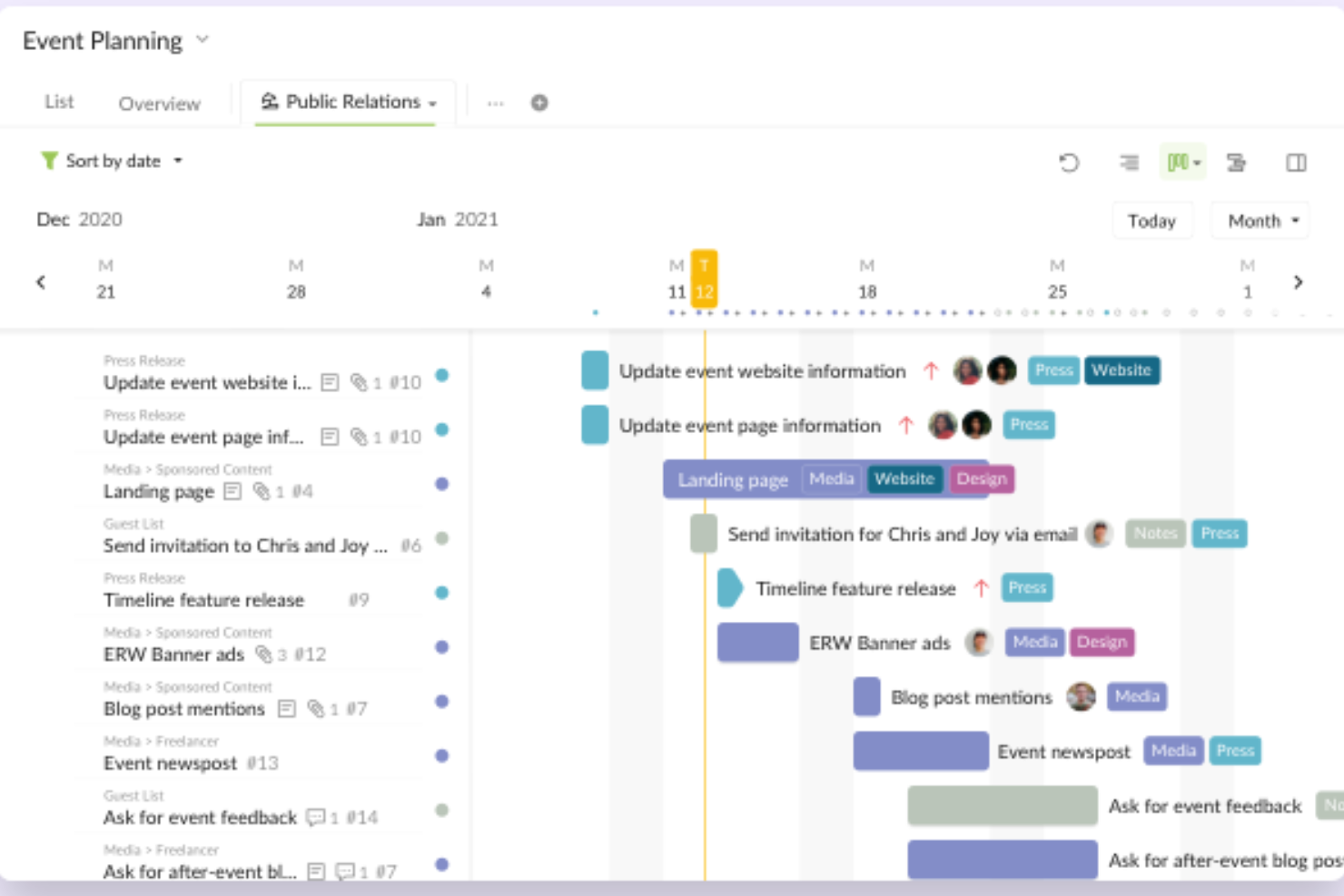
Quire er et prosjektstyringsverktøy som kombinerer et dypt nestet oppgavehierarki med en Gantt-lignende tidslinje, Kanban-tavle, kalender- og tabellvisninger for planlegging og sporing av arbeid på tvers av team.
Hvem passer Quire best for?
Quire passer godt for småbedriftseiere og teamledere som trenger å dele opp prosjekter med flere lag i håndterbare deler uten administrasjonsbyrden til et virksomhetsverktøy.
Hvorfor jeg valgte Quire
Jeg valgte Quire som et av de beste alternativene fordi det håndterer dypt nestet arbeid på en måte få Gantt-verktøy faktisk satser på. Det ubegrensede hierarkiet for deloppgaver lar deg dele en større leveranse opp i så mange lag som arbeidet faktisk krever, og deretter se de samme oppgavene på en interaktiv tidslinje med dra-og-slipp-planlegging og milepælsmarkører. Jeg synes også Blokkert-widgeten er genuint nyttig: Den viser alle oppgaver som er stanset av en uferdig forgjenger, sammen med hvem som har ansvaret for dem.
Viktige funksjoner i Quire
- Kanban-tavlevisning: Visualiser oppgaver som kort som beveger seg gjennom arbeidsflytstadier, slik at teamene får et statusbilde i sanntid uten å forlate prosjektet.
- Smarte mapper: Gruppér oppgaver og prosjekter fra hele organisasjonen i én samlet visning, som kan filtreres etter Tre, Tavle, Tidslinje eller Kalender.
- Støtte for flere oppgaveansvarlige: Tildel én oppgave til mer enn ett teammedlem, slik at delt eierskap er tydelig og kan spores.
- Tidsregistrering med estimater: Registrer tid med stoppeklokke, Pomodoro-tidtaker eller manuell registrering, og sammenlign registrerte timer med et angitt oppgaveestimat direkte i Tidsrapporten.
Quire-integrasjoner
Quire tilbyr dokumenterte integrasjoner med Slack, Microsoft Teams, Google Kalender, GitHub, Box og Microsoft OneDrive, samt over 2 000 apper gjennom Zapier. Det tilbyr også et REST API med OAuth 2.0 og webhooker for tilpassede integrasjoner.
Pros and Cons
Pros:
- Nestede deloppgaver bevarer kompleks prosjektstruktur
- Tidslinjefelter justerer datoer og varigheter direkte
- Seks visninger deler de samme prosjektoppgavene
Cons:
- Slutt-til-start-konflikter krever manuelle datokorrigeringer
- Ingen analyse av kritisk sti eller grunnlinje
New Product Updates from Quire
Quire Adds Custom Field Locking and Comment Reaction API Support
Quire adds custom field locking and API support for reading and setting emoji reactions on comments. These updates give teams more control over field data and expand comment interaction options for developers. For more information, visit Quire’s official site.
 .
Best for prosjektstyring på bedriftsnivå
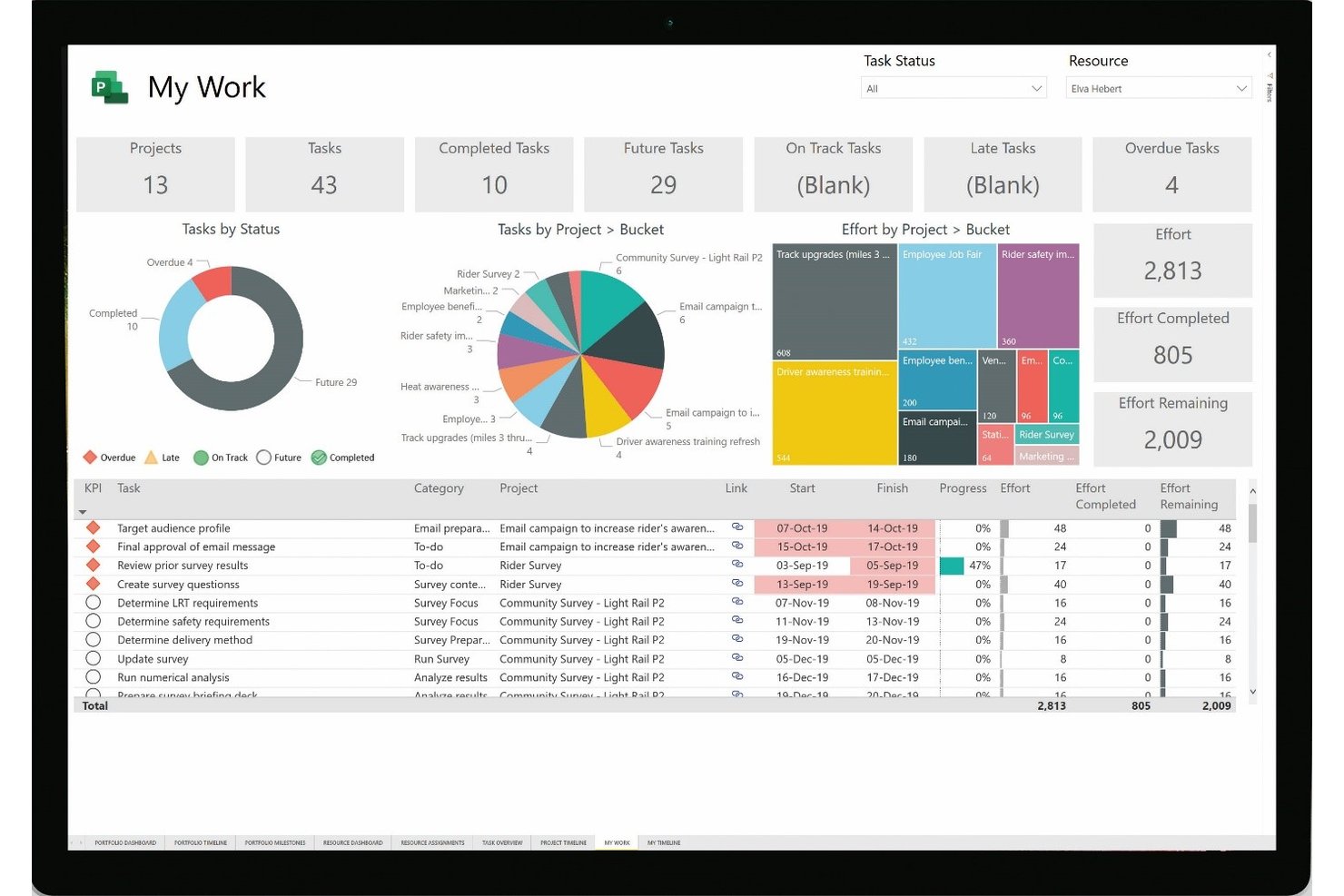
Microsoft Project er en prosjektstyringsplattform fra Microsoft som dekker planlegging med Gantt-diagrammer, oppgaveavhengigheter, ressursplanlegging og samlede porteføljevisninger på tvers av både en nettbasert Planner-opplevelse og en skrivebordsapplikasjon.
Hvem passer Microsoft Project best for?
Microsoft Project passer godt for prosjektledere i større organisasjoner som allerede bruker Microsoft 365, og som trenger planlegging på bedriftsnivå, sporing av avhengigheter og oversikt over porteføljen.
Hvorfor jeg valgte Microsoft Project
Microsoft Project får en plass på kortlisten min fordi det er et av få verktøy som håndterer planlegging på ekte bedriftsnivå uten å ta snarveier. Jeg er spesielt tiltrukket av Gantt-visningen for sporing, som lar meg sammenligne opprinnelige tidslinjer med faktiske tidslinjer side om side, og porteføljeveikartet, som samler flere planer i én visuell tidslinje. For organisasjoner som allerede bruker Microsoft 365-økosystemet, dekker disse to funksjonene alene det meste av det GanttPro-brukere etter hvert trenger mer av.
Viktige funksjoner i Microsoft Project
- Typer oppgaveavhengigheter: Opprett koblinger fra slutt til start, fra start til start, fra start til slutt og fra slutt til slutt mellom oppgaver, med automatisk omberegning av tidsplanen når foregående oppgaver endres.
- Ressursutjevning: Forsink eller del automatisk oppgaver for å løse overbelastede ressurser i skrivebordsversjonen av Project.
- Egendefinerte felt: Legg til opptil ti egendefinerte felt i premium Planner-planer, med felttyper for tekst, dato, tall, ja/nei og valg.
- Integrasjoner med Microsoft 365: Vis og oppdater planer direkte fra Teams, SharePoint og Outlook uten å forlate disse appene.
Integrasjoner med Microsoft Project
Microsoft Project har innebygde integrasjoner på tvers av Microsoft-økosystemet, blant annet med Microsoft Teams, SharePoint, Outlook og Microsoft 365. REST API-et til Microsoft Graph støtter egendefinerte integrasjoner, men støtten for Planner API er begrenset til grunnleggende planer og oppgaver.
Pros and Cons
Pros:
- Sporing av opprinnelig kontra faktisk tidsplan tydeliggjør tidsplanavvik
- Porteføljeveikart oppsummerer tidslinjer for flere prosjekter
- Fire typer avhengigheter beregner koblede tidsplaner på nytt
Cons:
- Komplekse tidsplaner tar tid å konfigurere
- Ingen innebygd migreringsbane fra GanttPro
Trello
Best for visuelt prosjektsamarbeid
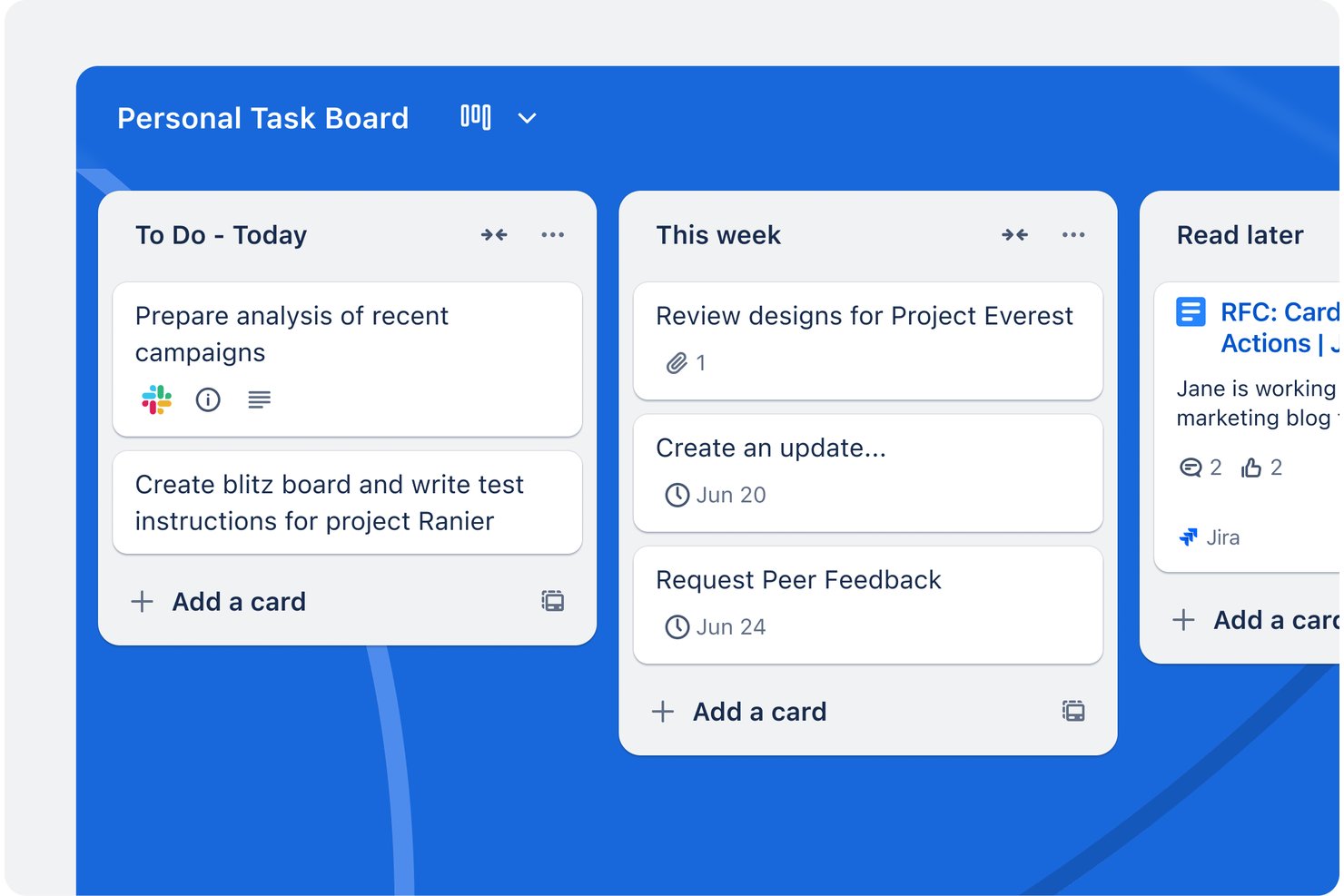
Trello er et visuelt verktøy for prosjektstyring utviklet av Atlassian, som organiserer arbeid gjennom tavler, kort og lister, med ekstra visninger som Tidslinje, Kalender og Tabell for team som trenger mer enn grunnleggende Kanban.
Hvem passer Trello best for?
Trello fungerer best for små team og teamledere som trenger en enkel, visuell måte å organisere oppgaver på uten en bratt læringskurve.
Hvorfor jeg valgte Trello
Trello fortjener en plass på kortlisten min fordi den visuelt orienterte tilnærmingen til prosjektarbeid er genuint vanskelig å gjenskape. Jeg liker hvordan strukturen med tavler, kort og lister gjør det enkelt å se nøyaktig hvor oppgavene står til enhver tid, og visningene Arbeidsområdekalender og Tabell lar meg hente kort fra opptil 20 tavler til ett sted for en oversikt på tvers av prosjekter. Tidslinjevisningen gir planlegging av datointervaller med gruppering etter medlem eller etikett, noe som dekker enklere planleggingsbehov uten belastningen ved et dedikert Gantt-verktøy.
Viktige funksjoner i Trello
- Butler-automatisering: Angi regelbaserte utløsere for automatisk å flytte kort, oppdatere forfallsdatoer og endre kortstatus når bestemte betingelser er oppfylt.
- Egendefinerte felt: Legg til strukturerte datafelt på kort – for eksempel rullegardinmenyer, tall eller datoer – for å registrere arbeidsflytspesifikk informasjon utover standardattributtene for kort.
- Speiling av kort: Vis og rediger ett enkelt kort på flere tavler samtidig, slik at den samme oppgaven er synlig i ulike teamarbeidsområder uten duplisering.
- Power-Ups: Koble Trello-tavler til over 200 tredjepartsverktøy, inkludert tidsregistrering, Gantt-tillegg som TeamGantt og kommunikasjonsapper som Slack.
Trello-integrasjoner
Trello tilbyr 236 integrasjoner fra markedsplassen, inkludert Slack, Jira Cloud, Microsoft Teams, Miro og TeamGantt Power-Up. REST API-et støtter egendefinerte integrasjoner, med forbehold om forespørselsbegrensninger.
Pros and Cons
Pros:
- Visuelle tavler tydeliggjør oppgavestatus med et øyekast
- Arbeidsområdevisninger oppsummerer arbeid på tvers av 20 tavler
- Automatisering kan oppdatere tilstander og datoer for koblede kort
Cons:
- Tidslinjen er ikke en fullstendig Gantt-plan
- Arbeid med avhengigheter krever manuelle kortkoblinger

ProofHub
Beste rimelige løsninger for små team
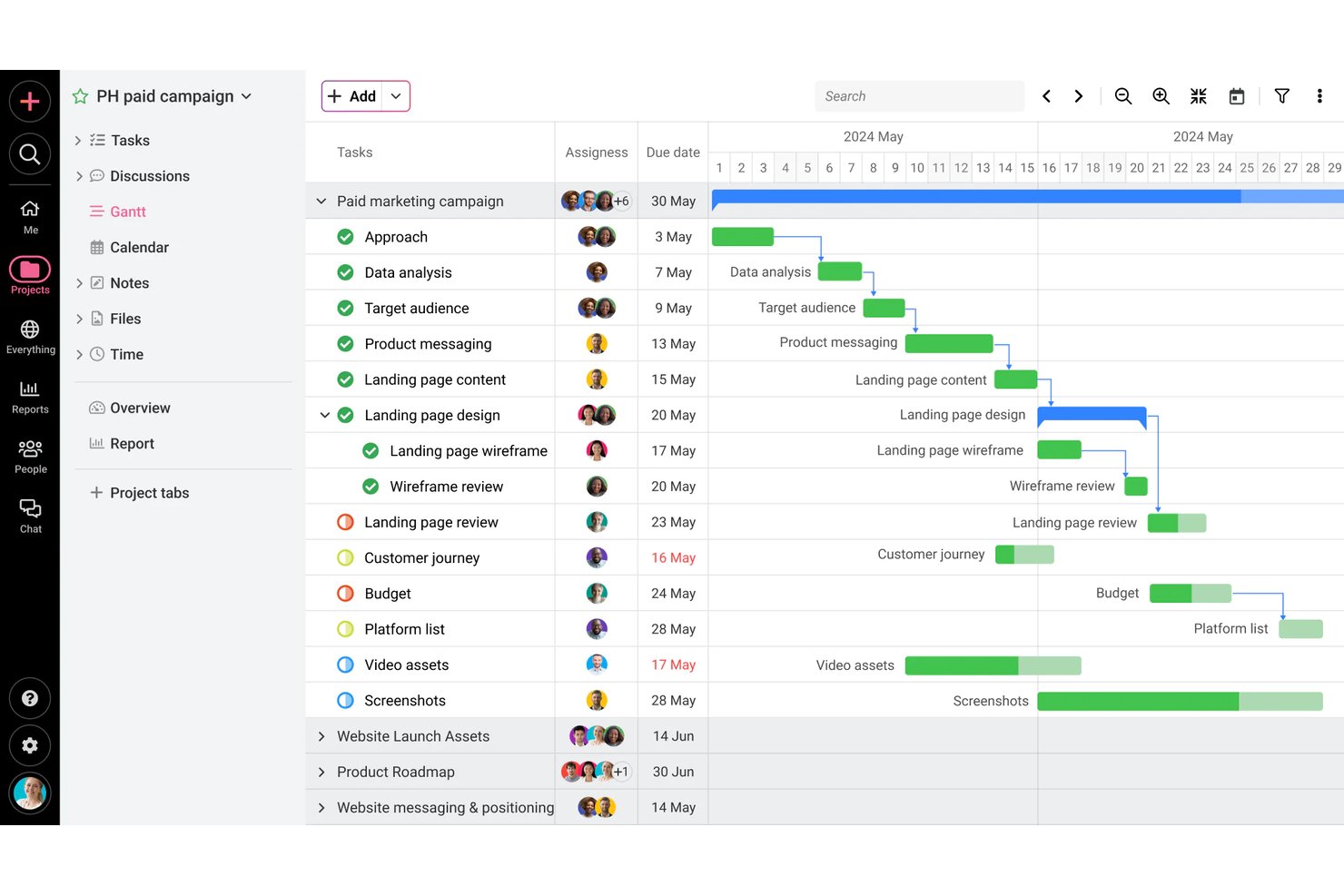
ProofHub er en alt-i-ett-plattform for prosjektstyring og samarbeid med Gantt-diagramplanlegging, oppgaveavhengigheter, flere prosjektvisninger, tidsregistrering og innebygde verktøy for teamkommunikasjon.
Hvem passer ProofHub best for?
ProofHub passer godt for små team som ønsker ett verktøy til fast pris som dekker prosjektplanlegging, kommunikasjon og fildeling uten å betale per bruker.
Hvorfor jeg valgte ProofHub
Jeg valgte ProofHub som en av de beste løsningene fordi fastprisen og det ubegrensede antallet brukere gjør det til et virkelig praktisk alternativ for små team som betaler per bruker for GanttPro. Jeg liker spesielt visningen 'Alle Gantt', som samler oppgaver fra alle prosjekter i én tidslinje, slik at du kan oppdage konflikter uten å måtte hoppe mellom planer. De fire typene avhengigheter med automatisk videreføring av planendringer betyr også at resten av planen justeres automatisk når en oppgave blir forsinket.
Viktige funksjoner i ProofHub
- Fremheving av kritisk linje: Finn ut hvilke oppgaver som direkte påvirker prosjektets sluttdato, ved å aktivere visningen av kritisk linje i Gantt-diagrammet.
- Gantt-visning på tvers av prosjekter: Se oppgaver fra alle prosjekter i én tidslinje, med filtre etter prosjekt og ansvarlig, slik at du raskt kan fokusere.
- Tidsregistrering med eksport til regnskap: Registrer tid manuelt eller med tidtakere, og eksporter deretter timelister direkte til QuickBooks eller FreshBooks for fakturering.
- Tilpassede felt: Legg til felttyper som rullegardinliste, valuta, prosent og dato i oppgavelister for å registrere prosjektspesifikke data.
ProofHub-integrasjoner
ProofHub tilbyr integrasjoner med Slack, Box, Dropbox, Google Calendar, iCal, OneDrive, FreshBooks, FreshBooks Classic og QuickBooks. REST API-et godtar og returnerer JSON for tilpassede integrasjoner.
Pros and Cons
Pros:
- Gantt-visning på tvers av prosjekter samler planoversikten
- Anmeldere setter pris på sentralisert koordinering av oppgaver og tidslinjer
- Endringer i avhengigheter kan videreføres gjennom planene
Cons:
- Arbeidsbelastningsrapporter mangler kapasitetsvarsler basert på Gantt
- Anmeldere rapporterer at kontrollene for avhengigheter er lite intuitive

Best for strategisk markedsføringsstyring
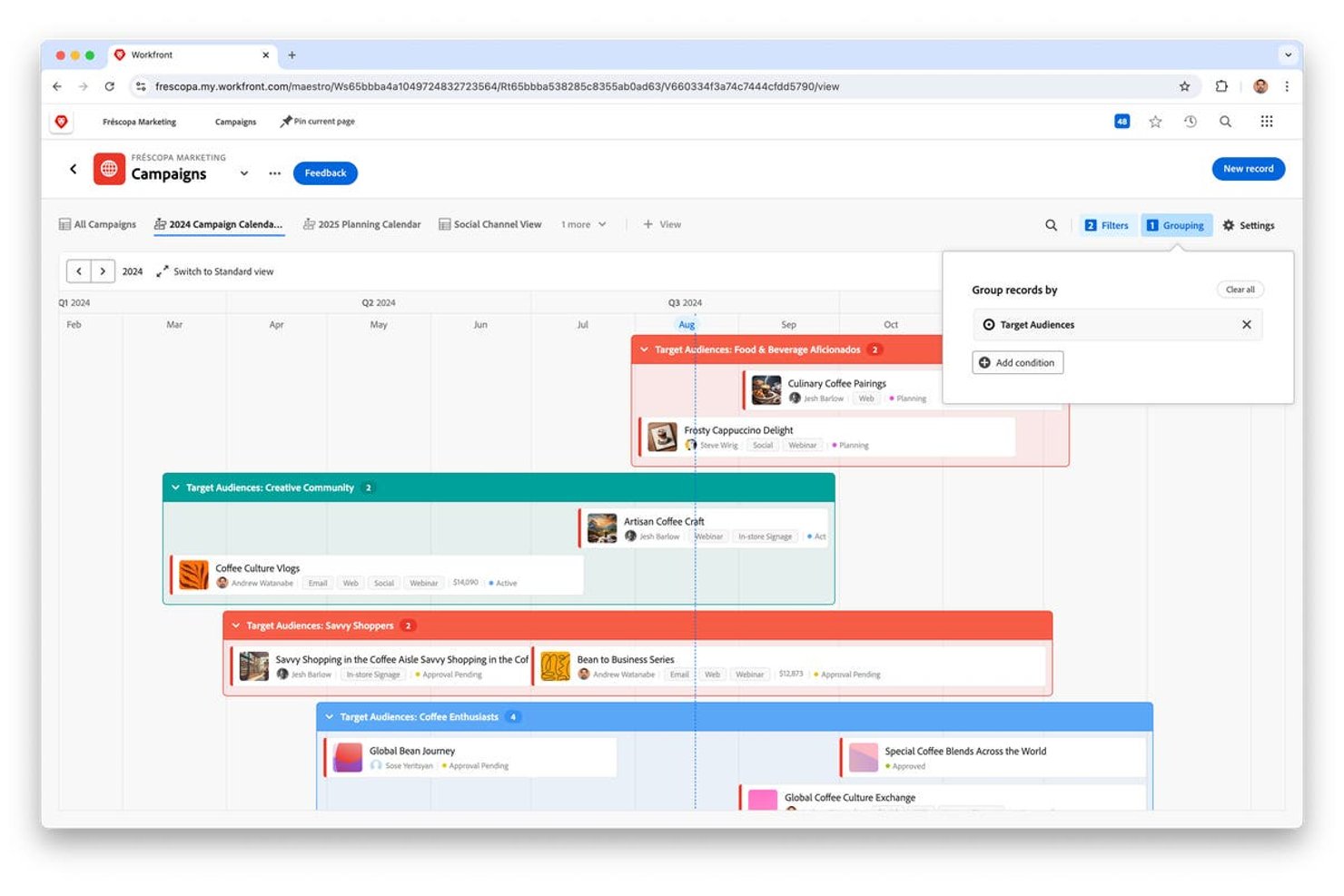
Adobe Workfront er en plattform for virksomhetsstyring av arbeid som dekker prosjektplanlegging, Gantt-planlegging, ressursstyring, arbeidsflyter for innkommende forespørsler samt gjennomgang og godkjenning i flere trinn på tvers av team.
Hvem passer Adobe Workfront best for?
Adobe Workfront er utviklet for markedsførings- og driftsteam i større virksomheter som trenger å koble strategisk kampanjeplanlegging med den daglige prosjektgjennomføringen på tvers av store organisasjoner med flere fagområder.
Hvorfor jeg valgte Adobe Workfront
Jeg valgte Adobe Workfront som et av de beste verktøyene fordi det kobler strategisk kampanjeplanlegging direkte til prosjektgjennomføring på en måte få andre verktøy gjør. Jeg liker hvordan Gantt-diagrammer på porteføljenivå samler oppgaver på tvers av flere prosjekter, slik at teamet mitt kan følge avhengigheter og milepæler på tvers av prosjekter i én visning. Workfronts belastningsbalanserer gir meg også en visuell oversikt i sanntid over hvem som er overbelastet før det blir et problem, noe som er uvurderlig ved håndtering av omfattende markedsføringsoperasjoner på tvers av flere samtidige kampanjer.
Viktige funksjoner i Adobe Workfront
- Arbeidsflyter for gjennomgang og godkjenning i flere trinn: Sett opp godkjenningssekvenser i ett eller flere trinn med avhengigheter mellom gjennomgangstrinn, markeringsverktøy og støtte for en rekke filtyper.
- Øyeblikksbilder av prosjektets grunnlinje: Ta vare på grunnlinjer på bestemte tidspunkter for å sammenligne den nåværende prosjektplanen med tidligere versjoner ved hjelp av Gantt-diagrammer og grunnlinjerapporter.
- Sentralisert mottak og ruting av forespørsler: Samle innkommende arbeidsforespørsler gjennom én enkelt kanal, innhent nødvendige detaljer og send dem til riktige team basert på definerte regler.
- Automatisering med Workfront Fusion: Koble Workfront til eksterne apper ved hjelp av visuelle scenarier med lite kode som synkroniserer data og utløser arbeidsflyter på tvers av hele teknologistakken.
Integrasjoner med Adobe Workfront
Adobe Workfront kan integreres med Adobe Experience Manager Assets, Adobe Creative Cloud, Frame.io, Adobe Express, Slack, Microsoft Teams, Figma, Google Workspace, Microsoft Office 365 og Salesforce. Det tilbyr også Workfront Fusion og RESTful API-er for tilpassede integrasjoner.
Pros and Cons
Pros:
- Avhengigheter på tvers av prosjekter kobler sammen relaterte tidsplaner
- Grunnlinjer viser endringer sammenlignet med tidligere planer
- Belastningsvisninger avdekker overbelastning i teamet
Cons:
- Et rotete grensesnitt tar tid å lære
- Oppsett av rapporter kan kreve omfattende konfigurering
Redbooth
Best for fleksible prosjektvisninger
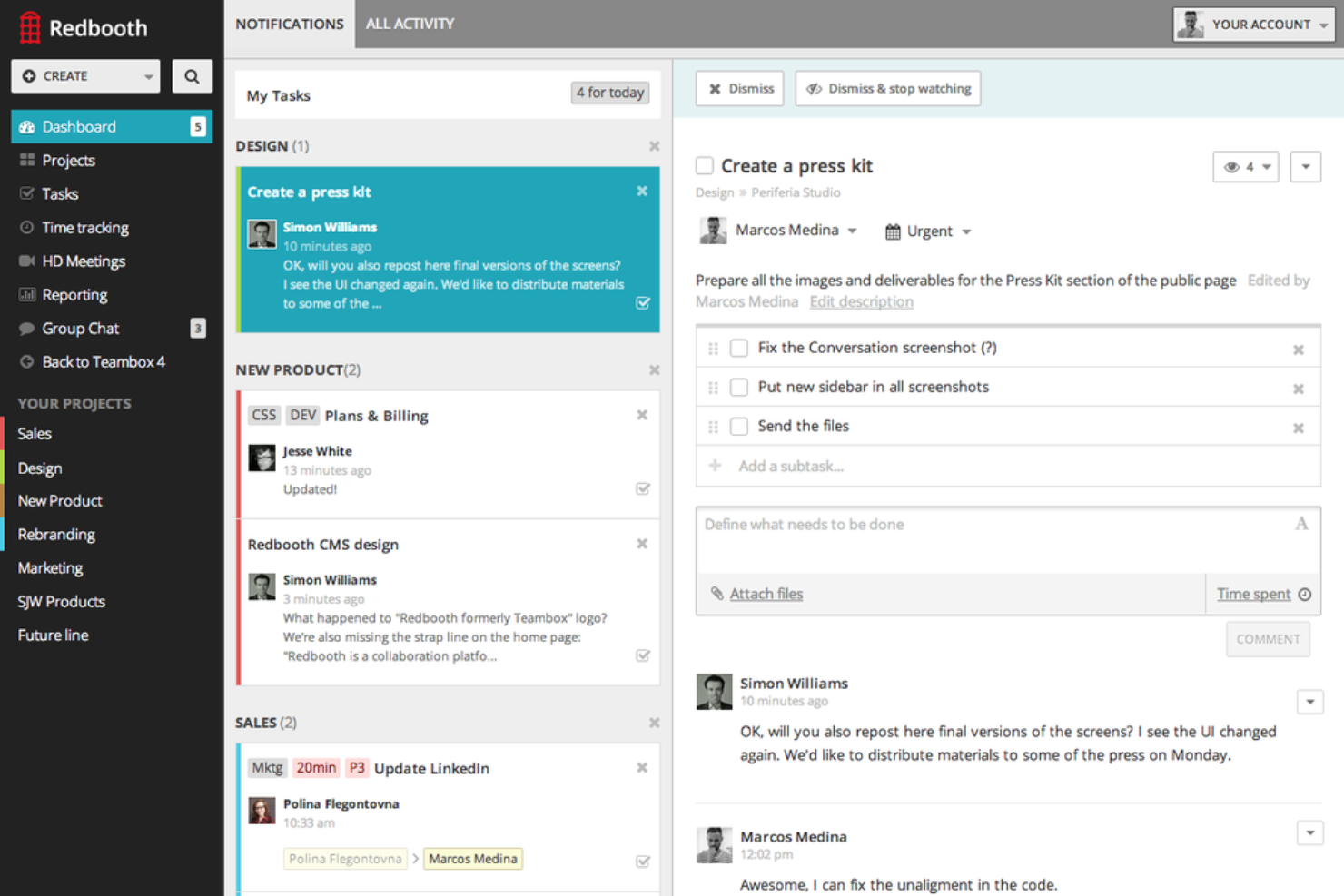
Redbooth er et prosjektstyringsverktøy som tilbyr oppgavesporing, Kanban-tavler, tidslinje- og Gantt-planlegging samt teamsamarbeid på tvers av liste-, tavle- og kalendervisninger.
Hvem passer Redbooth best for?
Redbooth passer for små team og eiere av små bedrifter som ønsker et brukervennlig verktøy med flere måter å vise og administrere prosjektarbeid på.
Hvorfor jeg valgte Redbooth
Redbooth fortjener en plass på kortlisten min på grunn av hvor fleksible prosjektvisningene faktisk er. Jeg kan bytte det samme arbeidsområdet mellom en oppgaveliste, et Kanban-brett, en dra-og-slipp-tidslinje- eller Gantt-visning og en kalender uten å konfigurere noe på nytt. Tidslinjevisningen er spesielt nyttig: Den fargekoder aktive, forfalte og fullførte oppgaver og lar meg omplanlegge arbeid ved å dra oppgavelinjer direkte på diagrammet, noe som gjør omplanlegging rask i stedet for kjedelig.
Viktige funksjoner i Redbooth
- Oppgaveavhengigheter: Koble oppgaver med relasjoner fra fullført til start, slik at forfallsdatoer for avhengige oppgaver oppdateres automatisk når en overordnet oppgave flyttes.
- Tidsregistrering: Registrer tid direkte på oppgaver og se ukentlige oversikter i tidsregistreringsrapporter filtrert etter bruker eller arbeidsområde.
- Arbeidsbelastningsrapport: Se hvert teammedlems aktive oppgavebelastning i én visning, og omfordel arbeid direkte fra rapporten.
- Maler for arbeidsområder: Lagre et arbeidsområde som en mal som kan brukes på nytt, slik at du kan opprette gjentakende prosjekter uten å bygge opp strukturen fra grunnen av.
Redbooth-integrasjoner
Redbooth tilbyr innebygde integrasjoner med Slack, Google Drive, Dropbox, Box, OneDrive for Business, Zoom, Microsoft Outlook, Gmail og Okta. Det støtter også Zapier og egendefinerte API-baserte integrasjoner gjennom webhooker og OAuth 2.0.
Pros and Cons
Pros:
- Bytt mellom oppgave-, tavle-, kalender- og tidslinjevisninger
- Dra i oppgavelinjer for å justere prosjektplaner
- Anmeldere setter pris på tydelig ansvarsfordeling for oppgaver og god prosjektoversikt
Cons:
- Avhengigheter støtter koblinger fra fullført til start innenfor ett arbeidsområde
- Arbeidsbelastningsrapporter markerer ikke overbelastning på tidslinjer

Best for detaljert planlegging og gjennomføring
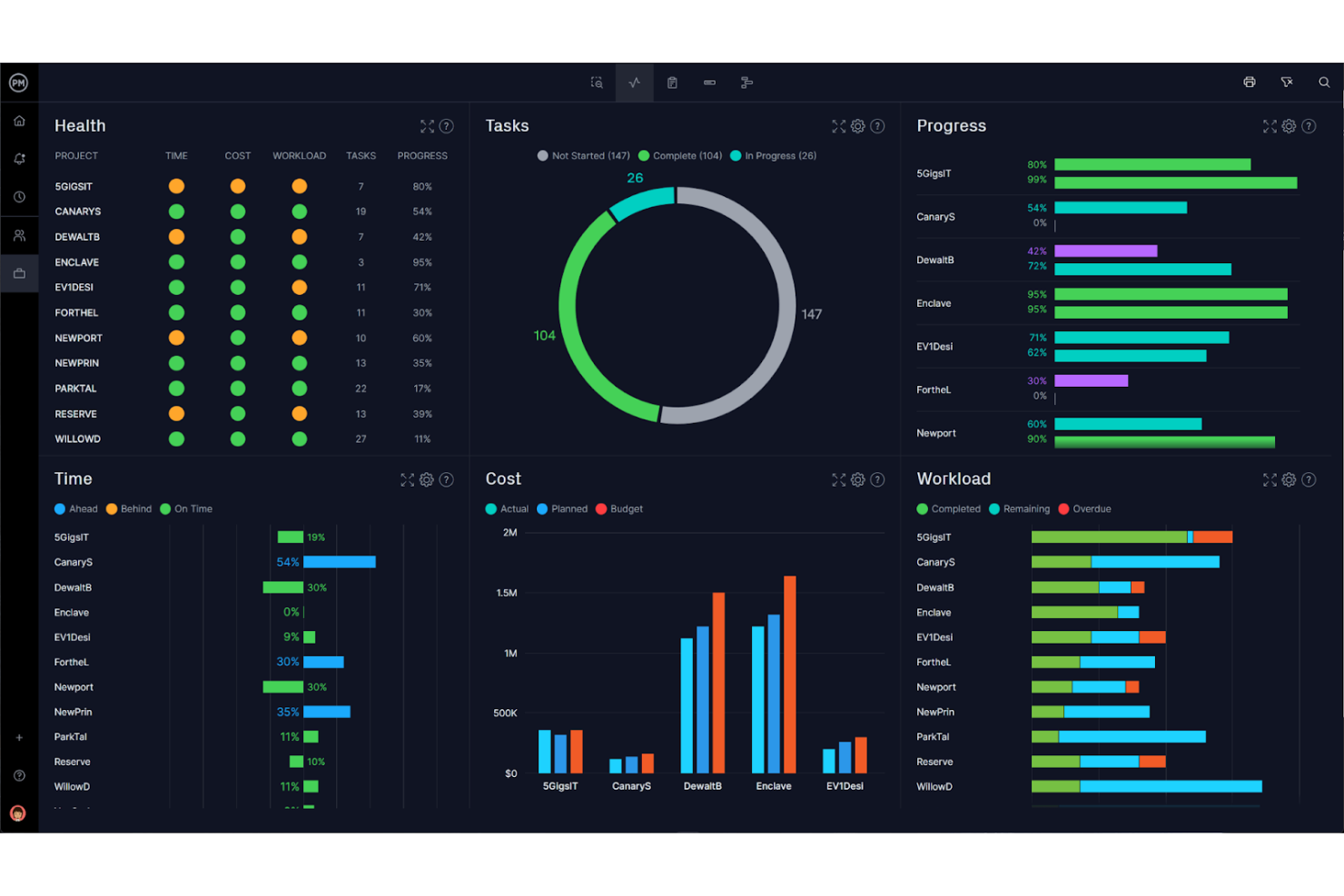
ProjectManager er en plattform for prosjektstyring med interaktiv Gantt-planlegging, flere prosjektvisninger, ressursstyring og rapportering på porteføljenivå på tvers av team og prosjekter.
Hvem passer ProjectManager best for?
ProjectManager passer for prosjektledere og teamledere som trenger detaljert kontroll over planleggingen – som grunnlinjer, kritisk linje og balansering av ressursbelastning – på tvers av flere aktive prosjekter.
Hvorfor jeg valgte ProjectManager
Jeg valgte ProjectManager som et av de beste alternativene fordi det gir deg virkelig detaljert kontroll over planleggingen, noe GanttPro ikke kan måle seg med, særlig grunnlinjer og filtrering etter kritisk linje som er innebygd i teamnivået. Jeg synes grunnlinjefunksjonen er spesielt nyttig: Du låser den planlagte tidsplanen og følger deretter med på hvordan den faktiske fremdriften avviker i sanntid i Gantt-diagrammet. Når du i tillegg får balansering av ressursbelastning på tvers av flere prosjekter, får du et oppsett for planlegging og gjennomføring som fungerer godt når tidsplaner og prioriteringer endres.
Viktige funksjoner i ProjectManager
- Flere prosjektvisninger: Bytt mellom Gantt-, liste-, ark-, tavle- og kalendervisning, med endringer som synkroniseres i sanntid på tvers av alle fem.
- Porteføljestyringspanel: Samle oppgave-, kostnads- og arbeidsbelastningsdata fra alle aktive prosjekter i én samlet visning på porteføljenivå.
- Arbeidsflytautomatisering: Bygg automatiseringsregler uten kode for å utløse handlinger på tvers av oppgaver og prosjekter uten manuell inngripen.
- KI-innsikt i prosjekter: Få KI-genererte anbefalinger som dekker prosjektfremdrift, risiko, ressursbruk og oppgavegjennomføring.
ProjectManager-integrasjoner
ProjectManager støtter integrasjoner med over 1 000 apper for virksomhets- og prosjektstyring, inkludert integrasjoner med Slack, Microsoft Teams, Jira, QuickBooks Online, Power BI, Microsoft Project, Excel og Azure DevOps. Det tilbyr også et REST API samt integrasjoner med Zapier/iPaaS.
Pros and Cons
Pros:
- Grunnlinjer viser avvik i tidsplanen sammenlignet med planene
- Fem synkroniserte visninger holder planene konsistente
- Anmeldere setter pris på oversikt over arbeidsbelastning på tvers av prosjekter
Cons:
- Tette visninger kan virke overveldende for nye planleggere
- Mobilappen oppleves som begrenset for komplekse oppdateringer
nTask
Best for visualisering av prosjekttidslinjer
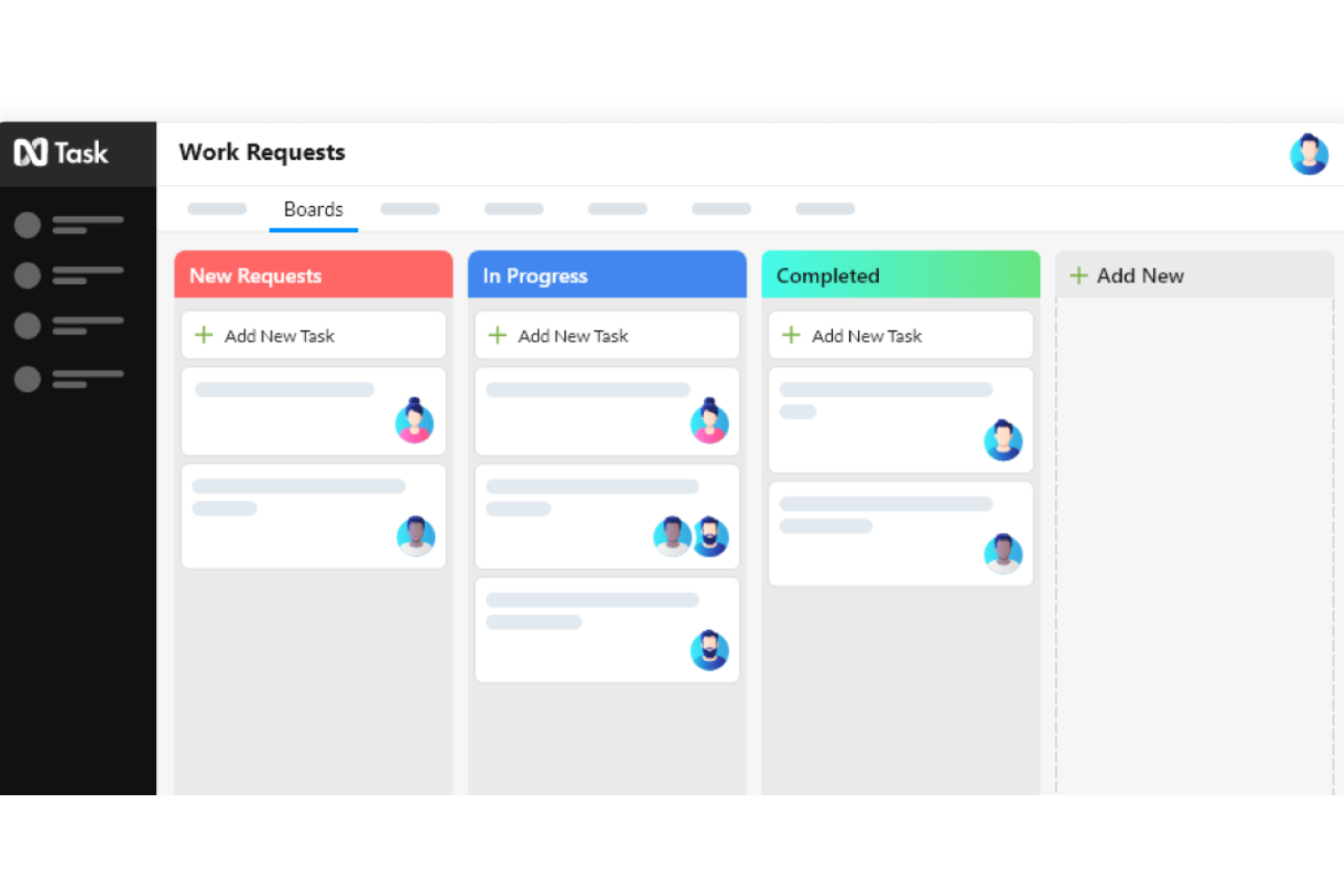
nTask er et prosjektstyringsverktøy med interaktive Gantt-diagrammer, Kanban-tavler, oppgaveavhengigheter, tidsregistrering samt innebygd håndtering av problemer og risikoer.
Hvem passer nTask best for?
nTask passer godt for små team og frilansere som trenger visuelle prosjekttidslinjer uten å betale for et funksjonsrikt verktøy på bedriftsnivå.
Hvorfor valgte jeg nTask?
Jeg valgte nTask som et av de beste alternativene fordi det interaktive Gantt-diagrammet lar deg se planlagte og faktiske datoer side om side, noe som gjør forsinkelser i tidsplanen tydelige før de blir et reelt problem. Jeg liker også at du kan tildele problemer og risikoer til teammedlemmer direkte fra Gantt-visningen, slik at du slipper å hoppe mellom moduler for å reagere på det tidslinjen viser. Identifiseringen av kritisk sti gir enda et nivå av klarhet når du trenger å vite nøyaktig hvilke oppgaver som ikke kan forskyves.
Viktige funksjoner i nTask
- Oppgaveavhengigheter: Angi avhengigheter av typen Start-til-start, Slutt-til-start, Start-til-slutt og Slutt-til-slutt mellom oppgaver direkte i prosjektets tidslinje.
- Innebygd risikostyring: Evaluer risikoer ved hjelp av en risikomatrise, opprett risikoreduserende planer og tildel risikoer til teammedlemmer fra Gantt-visningen.
- Tidsregistrering med godkjenning av timelister: Registrer tid manuelt eller med en automatisk tidtaker, marker timer som fakturerbare eller ikke-fakturerbare, og send inn timelister for godkjenning av en leder.
- Kanban-tavler: Organiser arbeidet på tilpassbare tavler med oppgaver som kan dras og slippes, egendefinerte statuser og hundrevis av ferdiglagde maler på tvers av kategorier som utvikling, salg og markedsføring.
Integrasjoner i nTask
nTask tilbyr integrasjoner med Slack, Zoom, Google Kalender, Outlook Kalender og Apple Kalender. Det kan også kobles til mer enn 1 000 apper gjennom Zapier.
Pros and Cons
Pros:
- Planlagte og faktiske datoer avdekker forsinkelser tidlig
- Fremdriften for oppgaver er synlig på tvers av prosjektvisninger
- Tidsregistrering koblet til oppgaver støtter fakturerbart arbeid
Cons:
- Redigering av Gantt-diagrammer kan kreve for mange klikk
- Ingen dokumentert samlet Gantt-visning på tvers av prosjekter
Best for prediktiv prosjektplanlegging
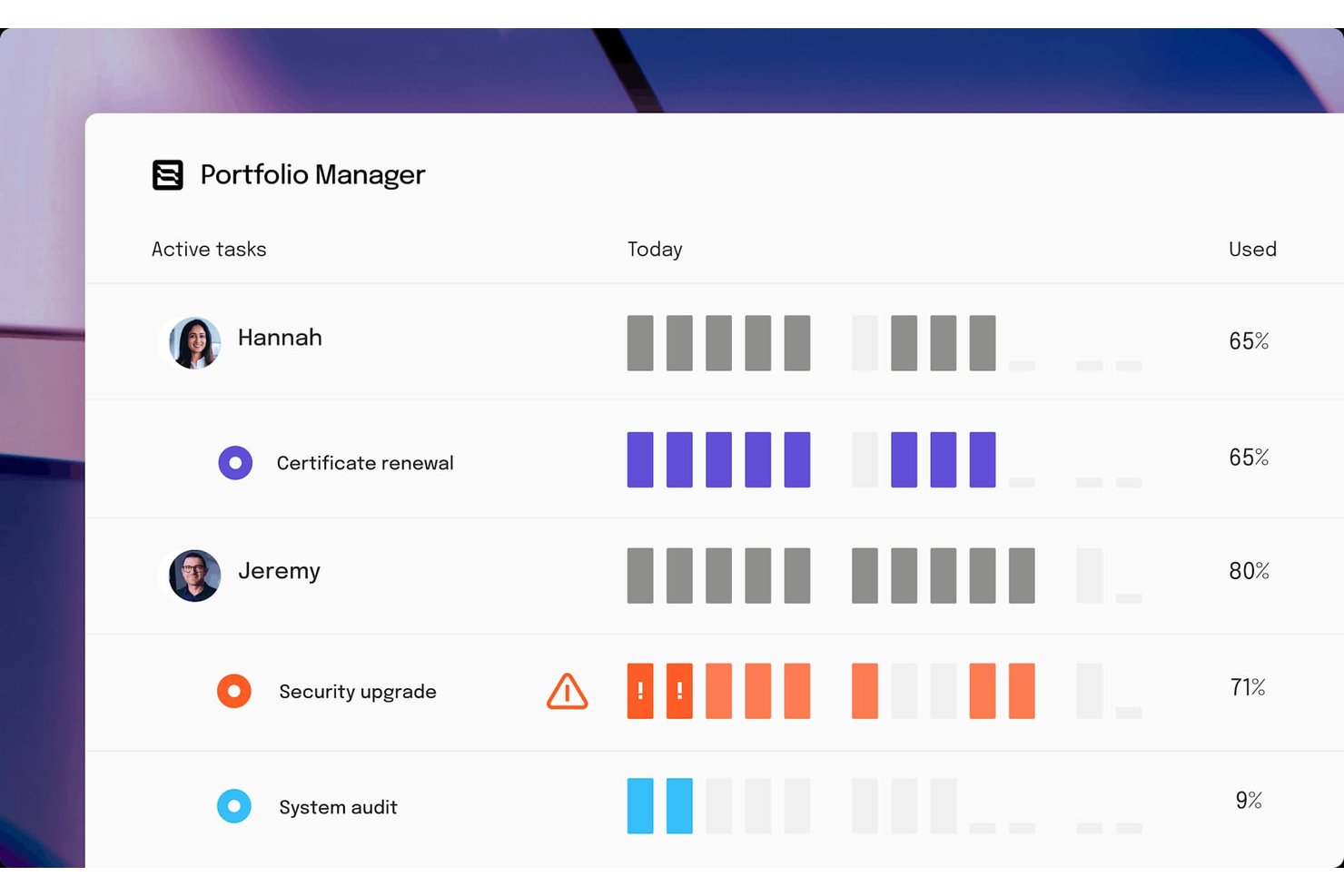
Tempo Portfolio Manager er en prosjektstyringsplattform som bruker prediktiv planlegging, arbeidsbelastningsbalansering og sammenstillinger på porteføljenivå for å hjelpe team med å planlegge og følge opp arbeid på tvers av flere samtidige prosjekter.
Hvem passer Tempo Portfolio Manager best for?
Tempo Portfolio Manager passer godt for prosjektledere som kjører flere samtidige prosjekter og trenger prediktiv planlegging og oversikt over arbeidsbelastningen på tvers av hele porteføljen.
Hvorfor jeg valgte Tempo Portfolio Manager
Jeg valgte Tempo Portfolio Manager fordi det er det eneste verktøyet på denne listen som bruker Monte Carlo-simuleringer til å forutsi prosjektplaner, og beregner forventede start- og sluttdatoer med 90 % konfidensnivå basert på intervallestimat, teamkapasitet og prioriteringer. Når en tidsfrist står i fare for å bli overskredet, blir planleggingslinjene røde, og innsiktsvisningen viser nøyaktig hvor mange timer som ikke vil bli fullført i tide, slik at du aldri trenger å gjette hvor prosjektet står. Jeg liker også at arbeidsbelastningsvisningene viser hvordan arbeidet er fordelt på tvers av hele porteføljen i perioder på 30, 60, 90 og 180 dager, og at ledere kan omfordele oppgaver direkte fra denne visningen.
Viktige funksjoner i Tempo Portfolio Manager
- Oppgaveavhengigheter fra slutt til start: Koble sammen oppgaver, undermapper, prosjekter og pakker slik at etterfølgende oppgaver planlegges automatisk etter at forgjengerne er fullført.
- Oversikt med statussporing: Flytt oppgavekort mellom statuskolonner for å oppdatere planleggingen og se registrerte og gjenstående timer per oppgave.
- Prosjekt- og pakkemaler: Gjenskap prosjektstrukturer på tvers av pakker, inkludert beskrivelser, estimater, tildelinger, avhengigheter og egendefinerte datafelt.
- Jira-integrasjon med toveis synkronisering: Importer Jira-prosjekter og saker som oppgaver i Portfolio Manager, og send deretter statusendringer, omfordelinger og prioriteringer tilbake til Jira.
Integrasjoner med Tempo Portfolio Manager
Tempo Portfolio Manager har dokumenterte integrasjoner med Jira og Slack. Det åpne API-et, som er tilgjengelig i den betalte ULTIMATE-planen, støtter egendefinerte tilkoblinger og oppdateringer av planelementer.
Pros and Cons
Pros:
- Monte Carlo-prognoser tilpasser seg endrede prioriteringer
- Visninger av porteføljens arbeidsbelastning støtter direkte omfordeling av oppgaver
- Prosjekt- og pakkemaler sammenstiller oppgavedata
Cons:
- Gantt-visningen kan ikke redigeres direkte
- Oppsettet kan kreve flere uker med dedikert opplæring

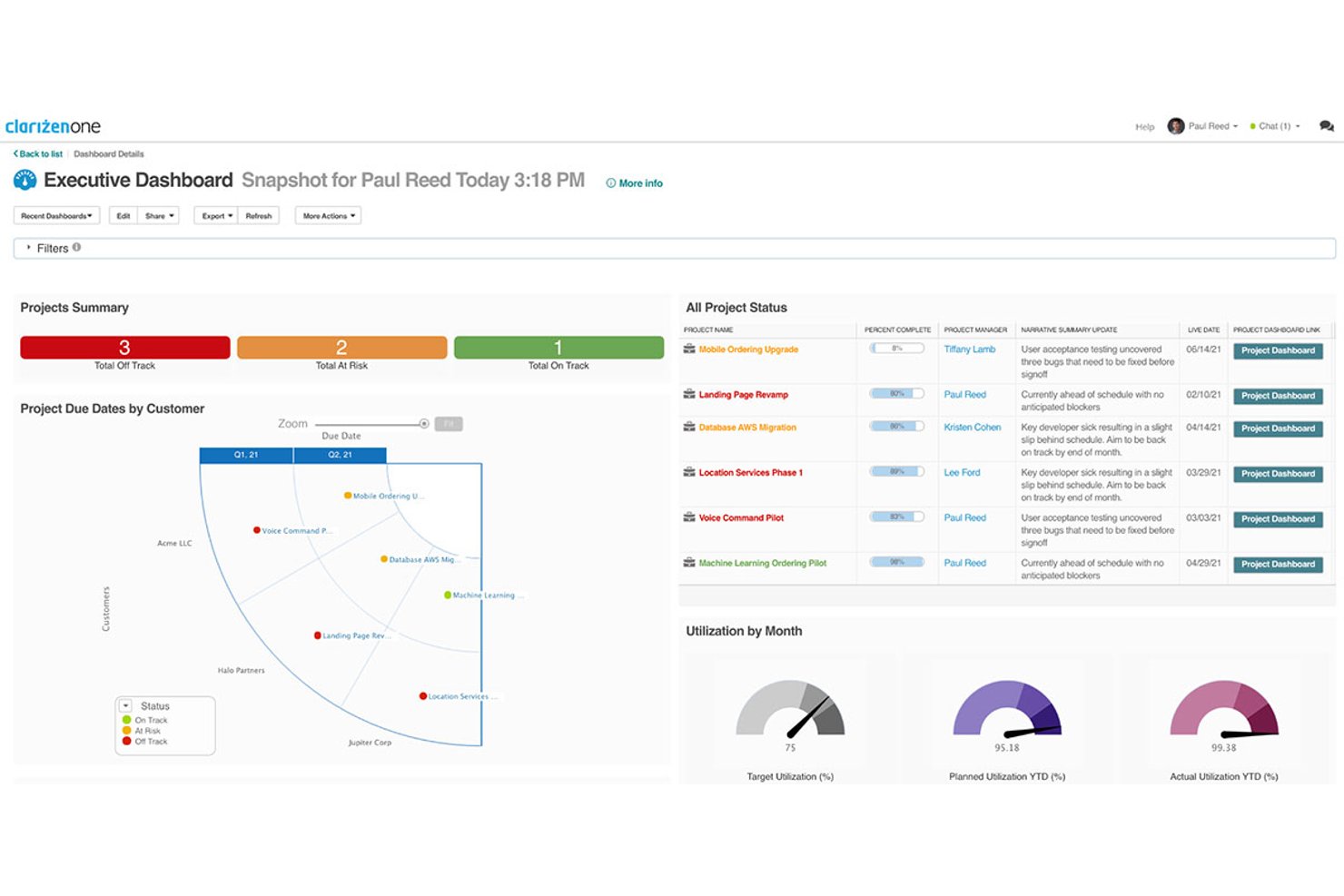
Planview AdaptiveWork (tidligere kjent som Clarizen) er en plattform for styring av prosjektporteføljer på bedriftsnivå som kombinerer Gantt-diagramplanlegging, arbeidsnedbrytningsstrukturer, kapasitetsplanlegging og rapportering på porteføljenivå på tvers av prosjekter, team og programmer.
Hvem passer Planview AdaptiveWork best for?
Planview AdaptiveWork passer for prosjektledere i større virksomheter og PMO-ledere som trenger å administrere porteføljer, programmer og arbeidsbelastning på tvers av team fra én enkelt plattform.
Hvorfor jeg valgte Planview AdaptiveWork
Planview AdaptiveWork får plass på kortlisten min fordi løsningen er utviklet for team som håndterer arbeid i en skala som GanttPro ganske enkelt ikke er utformet for å håndtere. Jeg er spesielt imponert over porteføljetidslinjene, som gir deg en fargekodet, rullbar oversikt over hvert prosjekt sortert etter forfallsdato og status, slik at du kan se helheten uten å måtte gå inn i individuelle planer. Funksjonen for daglige trendbilder følger forventet og faktisk fremdrift dag for dag, noe jeg synes er uvurderlig når jeg rapporterer til interessenter som trenger mer enn en statisk prosentandel.
Viktige funksjoner i Planview AdaptiveWork
- Automatisering av arbeidsflyt: Automatiserer gjentakbare prosesser, varsler og godkjenningsruting for å redusere manuelt arbeid på tvers av prosjekter.
- Hybrid arbeidsstyring: Støtter fossefallsmetoden, samarbeidsbaserte og smidige leveringsmetoder, med en innebygd Jira-integrasjon for synkronisering av arbeidsinnsats og statusoppdateringer.
- Tids- og utgiftssporing: Registrerer fakturerbare og ikke-fakturerbare timer mot arbeidselementer eller prosjekter, med innsending direkte gjennom Microsoft Teams eller Slack.
- Tilpassede felt og prosjektmaler: Lar deg opprette ferdiglagde eller tilpassede prosjektmaler med konfigurerbare felt, arbeidsflytstadier, utløsere og inndata fra eksterne systemer.
Integrasjoner med Planview AdaptiveWork
Planview AdaptiveWork tilbyr integrasjoner med Jira, Microsoft Teams, Slack, Salesforce, SharePoint, Box, Google G Suite, Procore og Zapier. Plattformen tilbyr også et API og planlagte eksporter til Amazon Redshift, Amazon S3 og Microsoft Azure Blob Storage.
Pros and Cons
Pros:
- Porteføljetidslinjer tydeliggjør status på tvers av prosjekter
- Daglige øyeblikksbilder sammenligner forventet og faktisk fremdrift
- Maler tilpasser planer til teamenes arbeidsflyter
Cons:
- Store tidsplaner blir vanskelige å justere
- Konfigureringen gjør den innledende utrullingen langsom
Andre alternativer til GanttPRO
Nedenfor finner du en liste over flere alternativer til GanttPRO som jeg valgte ut, men som ikke kom med på topplisten. Det er verdt å ta en titt på dem.rnrnu0026nbsp;
- Zoho Projects
For omfattende prosjektstyring
- GoodDay
For støtte til smidige metoder og fossefallsmetoder
- Asana
For funksjoner for KI-basert arbeidsstyring


Slik evaluerer jeg alternativer til GanttPro
Jeg evaluerer alternativer til GanttPro i to lag: grunnleggende krav som avhengighetssporing og ressursvisninger, og deretter særtrekk som skiller verktøy utviklet for PMO-er fra generelle oppgavebehandlere.
Kjernefunksjonalitet (grunnleggende krav for denne listen)
Når jeg velger verktøy til listen min, vurderer jeg hvert av dem på en skala fra 0 (tilbyr ikke funksjonaliteten) til 5 (utmerker seg på dette området) for hver av kjernefunksjonene nedenfor. Deretter beregner jeg verktøyets totalscore som en prosentandel. Hvert verktøy må oppnå en minimumsscore på 65 % for å bli vurdert for inkludering.
- Interaktiv Gantt-diagramvisning: Jeg ser etter dra-og-slipp-planlegging på en visuell tidslinje, ikke bare et statisk stolpediagram – verktøyene bør la deg justere oppgavevarigheter og datoer direkte i Gantt-diagrammet.
- Avhengigheter og milepæler: Hvert verktøy bør støtte flere typer avhengigheter (slutt-til-start, start-til-start osv.) og milepælsmarkører, slik at du kan kartlegge en reell kritisk sti.
- Ressurs- og arbeidsbelastningsstyring: Jeg sjekker om du kan tilordne teammedlemmer til oppgaver og oppdage overbelastning – for eksempel se at en utvikler er booket med 150 % kapasitet på tvers av to sprinter.
- Referanseplaner og fremdriftssporing: Muligheten til å lagre et øyeblikksbilde av referanseplanen og sammenligne det med faktisk fremdrift er viktig, særlig for å spore tidsplanavvik i utrullinger med flere faser.
- Funksjoner for teamsamarbeid: Jeg vurderer om teammedlemmer kan kommentere på oppgaver, legge ved filer og motta varsler uten å forlate plattformen for å lete etter oppdateringer i Slack eller e-post.
- Budsjett- og kostnadssporing: Verktøyene bør la deg knytte kostnadsestimater til oppgaver eller ressurser og sammenligne planlagte og faktiske utgifter, noe som er spesielt nyttig for byråteam som fakturerer per prosjekt.
Når jeg har en liste over verktøy som oppfyller disse kriteriene, vurderer jeg hva som skiller hver plattform fra de andre.
Særtrekk (det som skiller leverandørene fra hverandre)
Slik sammenligner jeg ulike leverandører:
Fremtredende funksjoner
Automatisk planlegging er en viktig differensieringsfaktor – når en oppgave blir forsinket, vil jeg se at etterfølgende datoer justeres automatisk i stedet for å oppdatere dusinvis av rader manuelt. Porteføljestyring er viktig for PMO-ledere som håndterer flere prosjekter og trenger samlede tidslinjer og ressursinnsikt i ett kontrollpanel. Jeg ser også på om et verktøy støtter egendefinerte visninger som Kanban eller kalender i tillegg til Gantt-visningen, noe som hjelper hybride team som kombinerer vannfallsplanlegging med smidig gjennomføring.
Mer enn funksjoner
Støtte for integrasjoner er noe av det første jeg undersøker – særlig import og eksport av MPP for team som migrerer fra MS Project eller GanttPro. Et verktøy som kobles til Jira, Slack eller Google Workspace, sparer deg for å duplisere oppdateringer på tvers av plattformer. Prisstrukturen er også viktig her. Jeg vurderer om kostnadene per bruker skalerer rimelig når teamet vokser, og om det finnes et kostnadsfritt nivå eller en prøveperiode for praktisk evaluering. Til slutt vurderer jeg hvor godt verktøyet passer teamet – et verktøy utviklet for byggeplanlegging har andre styrker enn et som er laget for smidige programvareleveringsteam.
Hvorfor se etter et alternativ til GanttPRO?
Det kan være flere grunner til at du ser etter et alternativ til GanttPRO, blant annet:
- Kostnader: Du synes at GanttPROs prismodell ligger utenfor budsjettet ditt.
- Funksjonssett: Funksjonene GanttPRO tilbyr, dekker ikke de spesifikke behovene i prosjektene dine.
- Brukeropplevelse: Du eller teamet ditt synes at GanttPROs grensesnitt er lite intuitivt eller vanskelig å navigere i.
- Integrasjonsmuligheter: Du trenger integrasjoner med andre verktøy som GanttPRO ikke støtter.
- Kundestøtte: Nivået på kundeservicen og støtten GanttPRO tilbyr, er ikke tilfredsstillende.
Alternativer til GanttPRO kan tilby andre prismodeller, flere funksjoner eller en mer brukervennlig opplevelse som passer bedre til behovene dine innen prosjektstyring. De kan også ha bedre integrasjonsmuligheter og kundestøtte, og dermed løse noen av begrensningene du kan møte med GanttPRO.
Viktige funksjoner å se etter i alternativer til GanttPRO
Her er noen viktige funksjoner i GanttPRO som den alternative programvaren bør kunne gjenskape eller forbedre for å passe godt:
- Gantt-diagram: Denne funksjonen er et visuelt verktøy for prosjektplanlegging med oppgaver, datoer, frister og ansvarlige.
- Tavlevisning: Denne funksjonen er en oppgavebehandlingsvisning i Kanban-stil med dra-og-slipp-funksjonalitet.
- Listevisning: Denne funksjonen lar brukere organisere oppgavene sine i listeformat, med rask oppretting og filtrering av oppgaver.
- Porteføljevisning: Denne funksjonen kan gi brukere overordnet kontroll over flere prosjekter, med tilgang til detaljerte oppdateringer.
- Avhengigheter: Denne funksjonen kan koble sammen oppgaver med avhengigheter og automatisk planlegging ved endringer.
- Egendefinerte felt: Denne funksjonen lar brukere legge til egendefinerte felt for å følge opp ulike aspekter ved prosjekter.
- Samarbeid: Disse funksjonene kan omfatte datasynkronisering i sanntid, filvedlegg, kommentarer og omtaler.
- Ressursstyring: Disse funksjonene kan omfatte arbeidsbelastningsstyring, virtuelle ressurser og muligheten til å sende arbeid til flere ansvarlige.
- Budsjettoppfølging: Denne funksjonen lar brukere utarbeide prosjektbudsjetter med kostnadsberegning basert på oppgaver og ressurser.
- Mobilapp: Denne funksjonen muliggjør prosjektstyring og teamsamarbeid på farten for iOS og Android.
Finnes det gratis alternativer til GanttPRO?
Når du ser etter gratis alternativer til GanttPRO, finnes det flere tilgjengelige alternativer. Disse verktøyene tilbyr ulike funksjoner som kan dekke forskjellige behov innen prosjektstyring. Her er noen av de gratis alternativene til GanttPRO:
- OpenProject: Åpen kildekode-programvare for prosjektstyring med et bredt utvalg av funksjoner og programtillegg. Den støtter prosjekttidslinjer/Gantt-diagrammer, problemsporing, wiki, dokumenthåndtering, tids- og kostnadsrapportering, kodehåndtering, Scrum og mer.
- Wrike: En plattform for arbeidsstyring som effektiviserer arbeidsflyter, automatiserer prosesser og samordner strategien på tvers av en organisasjon. Den tilbyr oppgavehåndtering, Gantt-diagrammer, sanntidssamarbeid og tilpasning av arbeidsområdet.
- GanttProject: Et plattformuavhengig skrivebordsverktøy for prosjektplanlegging og -styring. Det kjører på Windows, Linux og macOS, er gratis, og kildekoden er åpen.
- ProjectLibre: En Java-basert løsning for prosjektstyring med et brukergrensesnitt som ligner på Microsoft Project. Den inneholder funksjoner som Gantt-diagrammer, ressurssporing og oppgavehåndtering.
- Bitrix24: Programvare for samarbeid med komplette verktøy for styring, samarbeid, kommunikasjon og salg. Den tilbyr en samlet plattform for filer, prosjekter, meldinger, oppgaver og kontakter.
- Smartsheet: Nettbasert programvare for prosjektstyring, oppgavehåndtering og arbeidssamarbeid. Den tilbyr Gantt-diagrammer, sanntidssamarbeid og integrert fildeling.
- GoodDay: En plattform for prosjekt-, produkt- og arbeidsstyring som tilbyr verktøy for planlegging, daglig arbeid og kontinuerlig forbedring av prosesser basert på åpenhet, ansvarlighet, smidighet og anerkjennelse.
- TeamGantt: Nettbasert programvare for Gantt-diagrammer som gjør prosjektplanlegging og samarbeid enkelt. Den kombinerer oversiktlige Gantt-diagrammer med kommunikasjon på oppgavenivå og fildeling.
Finn flere alternativer i denne listen over alternativer til Office Timeline.