

5 kriterier for evaluering av prosjektstyringsprogramvare 2026


Å velge et verktøy for prosjektstyringsprogramvare som teamet ditt skal bruke, kan være overveldende. Det finnes mange alternativer, og mange av dem har skinnende, tiltalende funksjoner som kan være svært fristende.
Hvordan går du objektivt frem for å avgjøre hvilket verktøy du skal velge? Denne artikkelen gir deg evalueringskriterier for prosjektstyringsprogramvare som kan forenkle beslutningsprosessen.
5 evalueringskriterier for prosjektstyringsprogramvare
Her er noen konkrete faktorer du bør vurdere når du veier fordelene og ulempene ved prosjektstyringsverktøy opp mot hverandre. Bruk tabellen som huskeliste, og gå deretter nærmere inn på hvert punkt nedenfor.

| Kriterium | Hva du egentlig spør om | Varselsignal |
|---|---|---|
| Viktige funksjoner | Støtter det måten vi faktisk planlegger og leverer arbeid på? | Du er begeistret for funksjoner ingen i teamet kommer til å bruke |
| Integrasjoner | Kan det kommunisere med verktøyene vi allerede er avhengige av? | «Integrasjon» viser seg å bety eksport til CSV |
| Brukervennlighet | Kan teamet få arbeidet gjort uten en bruksanvisning? | Prøvebrukere trenger en gjennomgang for å opprette en oppgave |
| Tilgjengelighet | Kan alle bruke det, uansett hvor og hvordan de arbeider? | Mobilappen er kun en visning uten redigeringsmuligheter |
| Pris | Er totalkostnaden begrunnet ut fra det vi kommer til å bruke? | Funksjonene du trenger, finnes bare på det høyeste abonnementet |
1. Tilstedeværelse av viktige funksjoner
Først og fremst bør programvaren du velger, ha funksjonene som hjelper deg og teamet ditt med å planlegge og gjennomføre prosjekter. Det er ingen vits i å velge et verktøy fordi det høres kult ut, eller fordi en kjendis har anbefalt det. Det må fortjene plassen sin i arbeidsuken din.
Her er funksjonene du bør se etter i prosjektstyringsprogramvare:
- Oppgavehåndtering: Opprett, tildel og følg opp oppgaver enten du bruker fossefallsmetodikk, smidig metodikk eller en hybrid.
- Se etter: prioriteringer, forfallsdatoer og avhengigheter.
- Test det ved å: gjenskape én uke av en reell prosjektplan.

- Samarbeidsverktøy: Arbeidssamtaler bør foregå ved siden av arbeidet, ikke i en separat innboks.
- Se etter: fildeling, dokumenthåndtering, kommentarer, @omtaler, varsler og samarbeidsmaler.
- Test det ved å: gjennomføre en hel tilbakemeldingsrunde inne i verktøyet.

- Tidsregistrering: Det bør ta noen sekunder å registrere timer, ellers kommer ingen til å gjøre det.
- Se etter: tidtakere, manuell registrering og godkjenning av timelister.
- Test det ved å: be en kollega registrere en arbeidsdag og se hvor lang tid det tar.

- Ressursstyring: Fordel og administrer personer i og på tvers av prosjekter.
- Se etter: arbeidsbelastningsvisninger, kapasitetsplanlegging og varsler om overbelastning.
- Test det ved å: dobbeltbooke noen med vilje. Varsler verktøyet om det?

- Budsjettstyring: Følg med på utgifter og administrer prosjektkostnader uten å eksportere til et regneark.
- Se etter: budsjett sammenlignet med faktiske tall, forbruksrate og oversikter for økonomiske prognoser.
- Test det ved å: sette et budsjett og registrere nok tid til å overskride det.

- Rapportering og analyse: Generer rapporter, prosjektoversikter og innsikt i resultater, slik at du kan dele fremdriften med interessenter.
- Se etter: tilpassbare oversikter, planlagte rapporter og delbare visninger for interessenter.
- Test det ved å: lage statusrapporten sponsoren din faktisk ber om.
En merknad om AI-funksjoner: Nesten alle verktøy leveres nå med en AI-assistent. Se på den som en utslagsgivende faktor, ikke som det avgjørende kriteriet. Finn ut hva den gjør med dataene dine, hvilket abonnement den er inkludert i, og om den sparer teamet ditt for tid på arbeid de utfører hver uke.

2. Integrasjonsalternativer
Det finnes mye teknologi der ute. Hadde det ikke vært fint om alt fungerte godt sammen?
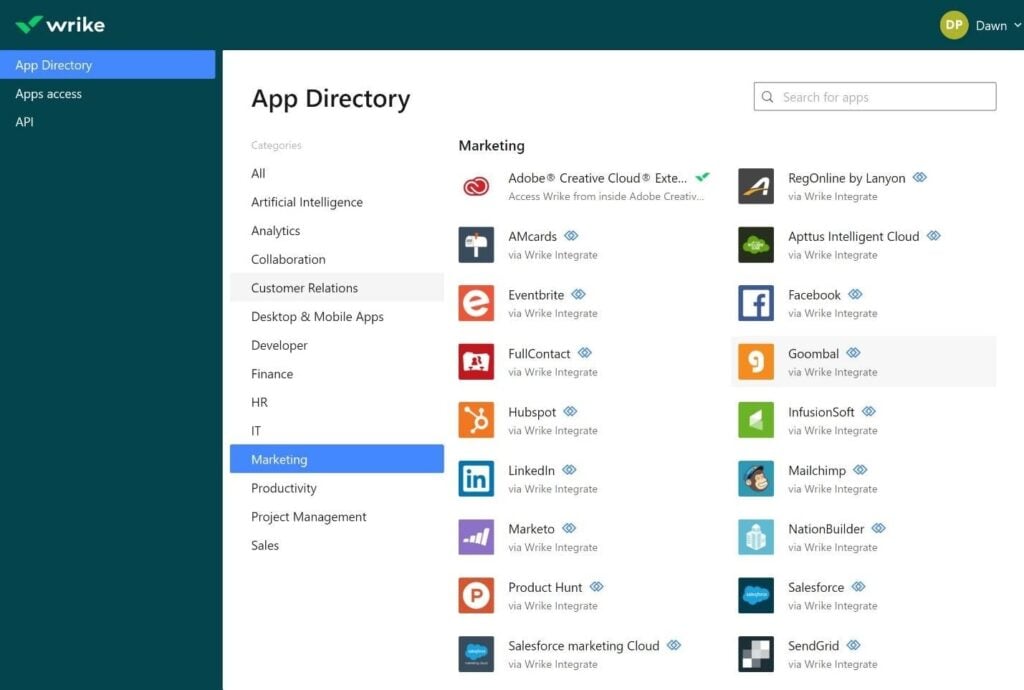
Den riktige programvaren tilbyr integrasjoner med tredjeparter, eller i det minste kompatibilitet, med verktøyene teamet ditt allerede bruker. Integrasjoner gjør verktøyet mer attraktivt å ta i bruk og prosjektene mer effektive. Her er det du bør undersøke:
| Integrasjonstype | Hvorfor det er viktig |
|---|---|
| Kalender | Milepæler og prosjektmøter blir ikke glemt |
| E-post og chat (f.eks. Slack, Teams) | Oppdateringer når frem til folk der de allerede er |
| Fillagring | Slutt på letingen etter den nyeste versjonen |
| CRM | Overleveringer fra salg til levering mister ikke kontekst |
| Utviklings- og designverktøy | Oppgavene holdes synkronisert med det faktiske arbeidet |
Utover listen over logoer bør du spørre:
- Er det toveis synkronisering eller ensrettet overføring? Ensrettede integrasjoner skaper det samme problemet med dobbeltregistrering som du prøver å komme deg bort fra.
- Finnes det et API eller et alternativ for automatisering (f.eks. Zapier eller Make) for funksjoner som ikke er innebygd? Hvilket abonnement gir tilgang til det?
- Kan du legge til integrasjoner senere? Hvis du ikke trenger så mye i dag, må du sørge for at verktøyet kan skalere med deg.
Innen prosjektstyring i virksomheter er en sammenkoblet teknologistakk med sømløs toveis integrasjon en kritisk komponent, ikke bare noe som er kjekt å ha.

3. Brukervennlighet
Prosjektstyringsprogramvare bør være intuitiv og enkel å navigere i. Med andre ord: Finner du det du trenger uten å lete etter det?
Vurder brukervennlighet i sammenheng med det faktiske arbeidet:
- Er menyer og navigasjon enkle å følge?
- Kan folk fullføre oppgavene sine raskt?
- Fungerer det for sporadiske brukere (kunder, ledere) så vel som avanserte brukere?

Det tar også tid å bli vant til ny programvare, så sjekk hvilken støtte du får underveis:
- Veiledninger, guider og maler for innføring
- Responsiv kundestøtte (og hvilke abonnementer som inkluderer direkte hjelp)
- Et aktivt fellesskap eller en kunnskapsbase for spørsmålene du har klokken 16 på en fredag
4. Tilgjengelighet
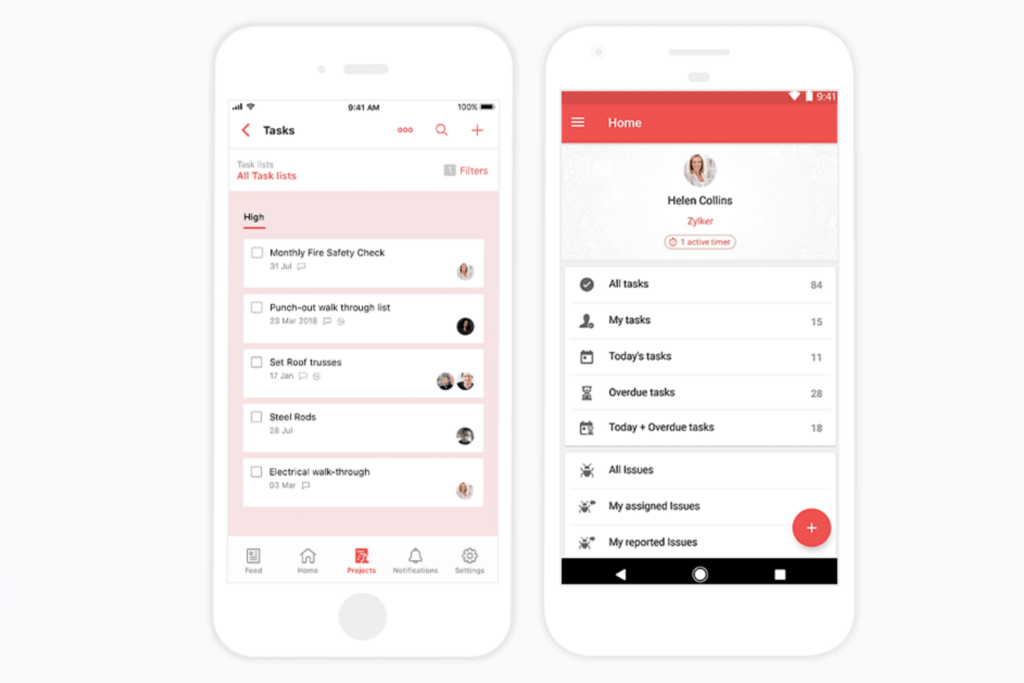
Tilgjengelighet er viktig når du velger et prosjektstyringsverktøy, særlig når noen på teamet jobber eksternt, på stedet eller er på farten.
| Tilgangspunkt | Hva du bør sjekke |
|---|---|
| Nett / sky | Fungerer i alle nettlesere uten installasjon |
| Mobil | iOS- og Android-apper med reell funksjonalitet (prøv disse prosjektstyringsverktøyene for iPad) |
| Datamaskin | Prosjektstyringsprogramvare for datamaskin for Windows og macOS, hvis teamet ditt foretrekker det |
| Plattformuavhengig | Ensartede funksjoner og ytelse på datamaskiner, nettbrett og smarttelefoner |
| Inkluderende design | Støtte for skjermlesere, tastaturnavigasjon og en samsvarsrapport for tilgjengelighet (VPAT) |
5. Pris
Velg en programvare for prosjektstyring som ikke sprenger budsjettet (det vil si at den passer inn i organisasjonens budsjett). Prislappen forteller sjelden hele historien, så se på:
| Prisfaktor | Hva du bør sjekke |
|---|---|
| Prismodell | Per bruker per måned, fast pris, trinnvis pris eller engangslisens |
| Valuta for pengene | Kostnad i forhold til funksjonene du faktisk kommer til å bruke, nå og i nær fremtid |
| Funksjonsbegrensninger | Om funksjonene du må ha, ligger på et høyere nivå enn det du har fått tilbud om |
| Regler for lisensplasser | Minimum antall plasser, og om gjester eller lesere regnes som betalende brukere |
| Faktureringsvilkår | Rabatter ved årlig kontra månedlig betaling, automatisk fornyelse og prisbinding |
Du må være sikker på at du ikke betaler for mye for funksjoner teamet ditt ikke trenger, eller for lite for en plan dere vokser ut av i løpet av et kvartal.
Evalueringsprosess for programvare for prosjektstyring
Kriteriene forteller deg hva du skal se etter. Prosessen nedenfor forteller deg hvordan du skal lete, slik at beslutningen står seg når noen spør «hvorfor valgte vi denne?» tre måneder senere.
1. Skill mellom behovene og ønskene dine
Du og teamet ditt vil kanskje ønske dere de kule, skinnende funksjonene. Tenk heller på hva teamet trenger for arbeidet det gjør hver dag. Det finnes mange funksjoner som kan friste.
Den enkleste testen er: ville prosjektet fått problemer uten denne funksjonen? Hvis ikke, er den et ønske. Sorter alt i en rask tabell:
| Må ha | Fint å ha | Bryr meg ikke om |
|---|---|---|
| Oppgaveavhengigheter | Innebygde tavler | Merker for spillifisering |
| Kalendersynkronisering begge veier | KI-oppsummeringer av møter | Tilpassede temaer |
| Gjestetilgang for kunder | Innebygd tidsregistrering | Sosial strøm |
Sørg også for at programvaren støtter metodikken for prosjektstyring organisasjonen din bruker:
- Kan du planlegge fossefallsprosjekter, smidige prosjekter og hybridprosjekter?
- Hvis organisasjonen din liker Gantt-diagrammer eller Kanban-tavler, er de innebygd og brukervennlige, eller ligger de skjult i et tillegg?
2. Fastsett budsjettet
Som ABBA sa: penger, penger, penger. Det er viktig, og det vil avgjøre hvilken programvare du kan kjøpe. Akkurat som med et prosjekt bør du fastsette et budsjett før du begynner å handle, og ta høyde for kostnadene som ikke vises på prissiden:
- Lisenser: avgifter per bruker på nivået du faktisk trenger
- Skatter: lett å glemme, vanskelig å forklare senere
- Opplæring og innføring: noen leverandører tar ekstra betalt
- Premiumstøtte: direkte hjelp er ofte et betalt tillegg
- Implementering og migrering: det tar tid eller penger å flytte eksisterende prosjekter (vanligvis begge deler)
- Administrasjonstid: noen må ha ansvaret for verktøyet etter lansering
3. Lag en kortliste og test programvaren
Når du har sett på noen produkter, bør du bruke ordentlig tid på å teste dem. Mange leverandører tilbyr gratis prøveperioder, og noen har gratisabonnementer (i tillegg til helt gratis programvare for prosjektstyring).
Sett opp et testprosjekt som gjenspeiler et typisk prosjekt i organisasjonen din, og:
- Prøv funksjonene teamet ditt mest sannsynlig kommer til å bruke
- Inviter to eller tre kolleger som skal bruke verktøyet daglig
- Noter eventuelle prosesser eller oppgaver du ikke kan utføre
- Kontakt kundestøtten med et reelt spørsmål, og ta tiden på svaret
- Sjekk hvor enkelt det er å eksportere dataene dine hvis du slutter
Etter å ha testet noen alternativer bør du begrense utvalget til de to eller tre beste. Hvis du trenger en mer formell fremgangsmåte, kan du vurdere en RFP for programvare for prosjektstyring. Det er en strukturert prosess der leverandører sender inn løsningene sine og forklarer i detalj hvordan verktøyet deres dekker de spesifikke behovene dine.
4. Gi kortlisten din poeng
Intuisjon er nyttig, men et enkelt vektet poengskjema hindrer den høyeste stemmen i rommet fra å ta avgjørelsen. Vekt hvert kriterium etter hvor mye det betyr for teamet ditt, gi hvert verktøy en poengsum fra 1 til 5, og multipliser.
| Kriterier | Vekt | Poengsum for verktøy A | Poengsum for verktøy B |
|---|---|---|---|
| Viktige funksjoner | 30% | 4 | 5 |
| Integrasjoner | 20% | 3 | 4 |
| Brukervennlighet | 25% | 5 | 2 |
| Tilgjengelighet | 10% | 4 | 3 |
| Pris | 15% | 3 | 4 |
| Vektet total | 100% | 3.90 | 3.70 |
I dette eksempelet har verktøy B flere funksjoner og bedre integrasjoner, men verktøy A vinner fordi folk faktisk kommer til å bruke det. Det er mønsteret jeg ser oftest: Det kraftigste verktøyet taper mot det teamet tar i bruk.
5. Sett leverandøren på prøve før du signerer
Før du forplikter deg, kan noen siste kontroller spare deg for mye bryderi senere:
- Sikkerhet og samsvar: hvor data lagres, SSO og sertifiseringer IT-teamet ditt krever
- Dataportabilitet: hvordan du får dataene dine ut hvis du avslutter avtalen
- Supportvilkår: svartider og hva som er inkludert i abonnementet ditt
- Kontraktsvilkår: automatisk fornyelse, prisøkninger ved fornyelse og minimumsforpliktelser
- Plan for utrulling: hvem som har ansvar for oppsett, opplæring og de første 30 dagene
Velg deretter programvaren som best oppfyller teamets behov og holder seg innenfor budsjettet.
Beste programvare for prosjektstyring
Usikker på hvor du skal begynne? Her er en kortliste du kan starte testingen med. Kjør hvert verktøy gjennom kriteriene ovenfor.
Clicks on the links below may earn a commission, which supports our independent testing and review of software and services. Learn more about how we stay transparent.


Hva nå? Få kontroll på prisen
Nå som du har kriteriene på plass, kan du sette konkrete tall på dem. Vår gjennomgang av kostnader for prosjektstyringsprogramvare viser hva team faktisk betaler, i tillegg til ekstrakostnadene som ikke vises på prissidene, slik at både budsjettet og beslutningsgrunnlaget holder mål.

