

10 parasta visuaalista projektinhallintaohjelmistoa vuodelle 2026

10 Parhaiden visuaalisten projektinhallintaohjelmistojen lista


Jos olet joskus kamppaillut hajallaan olevan tiedon, epäselvien aikataulujen tai tiimien välisen työn seurannan kanssa, et ole yksin. Tässä visuaalinen projektinhallintaohjelmisto tulee avuksi. Interaktiivisten koontinäyttöjen, dynaamisten raporttien ja intuitiivisten työnkulkujen avulla nämä työkalut auttavat sinua saamaan projekteistasi selkeän ja reaaliaikaisen kokonaiskuvan yhdellä silmäyksellä.
Kun visuaalisia ominaisuuksia tarjoavia työkaluja on kuitenkin niin paljon, itselle parhaiten sopivan vaihtoehdon löytäminen voi olla vaikeaa. Siksi teen tässä artikkelissa asioista yksinkertaisia hyödyntämällä kokemustani suurten ja monimutkaisten projektien hallinnasta sekä kymmenien eri projektinhallintatyökalujen käytöstä. Näin voin esitellä sinulle listan parhaista visuaalisista projektinhallintaohjelmistoista.
Miksi luottaa ohjelmistosuosituksiimme
Tiimimme on testannut ja arvioinut ohjelmistoja vuodesta 2012 lähtien. Projektipäällikköinä tiedämme itse, kuinka vaikeaa — ja tärkeää — oikean ohjelmiston valitseminen on.
Tätä oppaata varten arvioimme työkaluja käytännön testauksen ja itsenäisen tutkimuksen avulla, pisteyttäen työkalut valintakriteeriemme perusteella. Hyödynnämme myös alan ajatusjohtajien ja käytännön projektipäällikköasiantuntijoiden näkemyksiä.
Arvostelumme perustuvat inhimilliseen toimitukselliseen harkintaamme, eivät myyntipuheeseen.
Asiantuntija-arvioijat:
Visuaalisten projektinhallintaratkaisujen ohjelmistojen vertailutaulukko
| Tool | Best For | Trial Info | Price | ||
|---|---|---|---|---|---|
| 1 | Paras maksuton paketti tehtävien korostettuun värikoodaukseen | 14 päivän ilmainen kokeilujakso | Alkaen 6 $/käyttäjä/kuukausi | Website | |
| 2 | Paras yhteistyöhön soveltuva visuaalinen projektinhallintaohjelmisto | 14 päivän ilmainen kokeilu | Alkaen $9.80/käyttäjä/kuukausi | Website | |
| 3 | Parhaimmillaan reaaliaikaisessa talousraportoinnissa | 30 päivän ilmainen kokeilu | Alkaen $22.50/käyttäjä/kuukausi (vähintään 5 käyttäjää) | Website | |
| 4 | Paras kapasiteetin suunnittelun visualisointiin | Ilmainen esittely saatavilla | Hinta pyydettäessä | Website | |
| 5 | Paras eri monimutkaisuusasteisten projektien visualisointiin | Ilmainen paketti saatavilla; 15 päivän ilmainen kokeilujakso | Alkaen $5/käyttäjä/kuukausi | Website | |
| 6 | Paras taulukkomuotoiseen visuaaliseen aikataulutukseen | 30 päivän ilmainen kokeilu | Alkaen $12/käyttäjä/kuukausi | Website | |
| 7 | Parhaimmillaan yli 15 näkymässä samassa tietoaineistossa | ClickUp on ilmainen, ja siinä on rajoitettu tallennustila rajattomalle määrälle käyttäjiä. | Alkaen $10/käyttäjä/kuukausi | Website | |
| 8 | Paras projekteille, resursseille ja taloudelle yhdessä | 14 päivän ilmainen kokeilujakso | Alkaen $29/käyttäjä/kuukausi | Website | |
| 9 | Paras yrityksen hallintaan etulinjan joustavuudella | 30 päivän maksuton kokeilujakso | Alkaen 14 dollarista käyttäjää/kuukausi | Website | |
| 10 | Parhaiten projektisalkun laajuiseen analyysiraportointiin | Maksuton paketti saatavilla; 14 päivän maksuton kokeilu | Alkaen $3/käyttäjä/kuukausi | Website |


Katsaukset 10 parhaaseen visuaaliseen projektinhallintaratkaisuun
Jos olet joskus kamppaillut hajallaan olevan tiedon, epäselvien aikataulujen tai tiimien välisen työn seurannan kanssa, et ole yksin. Tässä visuaalinen projektinhallintaohjelmisto tulee avuksi. Interaktiivisten koontinäyttöjen, dynaamisten raporttien ja intuitiivisten työnkulkujen avulla nämä työkalut auttavat sinua saamaan projekteistasi selkeän ja reaaliaikaisen kokonaiskuvan yhdellä silmäyksellä. Tässä on lyhyt kuvaus jokaisesta tässä luettelossa esitellystä visuaalisesta projektinhallintaohjelmistosta.

Paras maksuton paketti tehtävien korostettuun värikoodaukseen
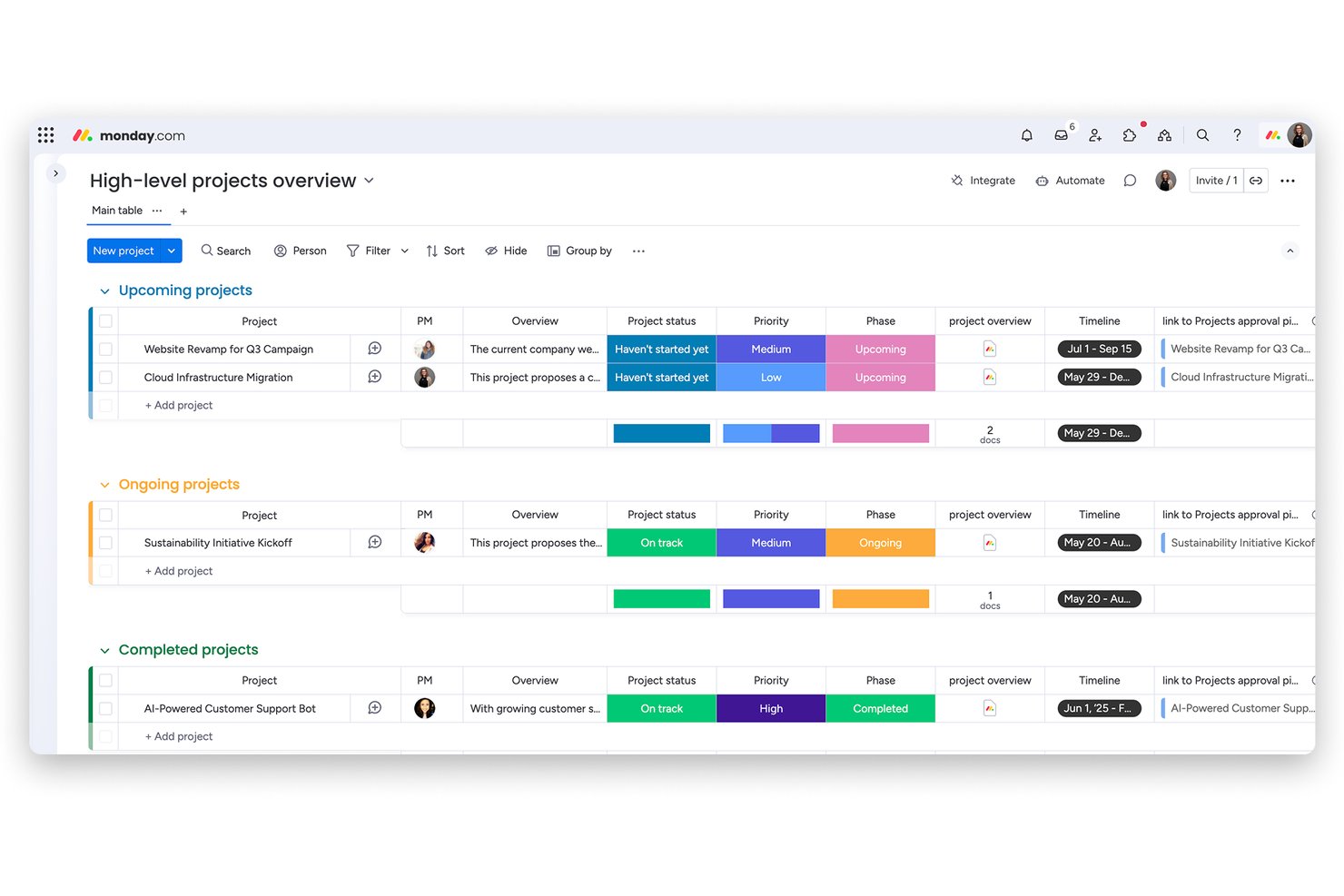
monday AI Workspace on visuaalinen työnhallinta-alusta, joka yhdistää värikoodatut tehtävätaulut, Gantt-aikajanat, Kanban-näkymät ja tekoälyä hyödyntävät koontinäytöt auttaakseen tiimejä suunnittelemaan, seuraamaan ja raportoimaan eri toimintojen projekteja.
Kenelle monday AI Workspace sopii parhaiten?
Se sopii hyvin keskisuurten yritysten monialaisille tiimeille, jotka tarvitsevat visuaalisesti intuitiivisen tavan hallita useita projekteja ilman raskasta IT-asennusta.
Miksi valitsin monday AI Workspacen
monday AI Workspace päätyi parhaiden vaihtoehtojeni joukkoon, koska maksuton paketti tarjoaa aidosti visuaalisen käyttökokemuksen pelkistetyn tekstiluettelon sijaan. Saat enintään kolme värikoodattua taulua, joissa kukin tilasarake vastaa omaa väriään, joten tehtävien tilat, kuten 'Jumissa', 'Kesken' ja 'Valmis', erottuvat heti koko tiimin työstä. Pidän erityisesti siitä, että tilojen värit ovat täysin muokattavissa, joten tiimini voi rakentaa visuaalisen kielen, joka kuvastaa todellisia työnkulun vaiheita.
monday AI Workspacen tärkeimmät ominaisuudet
- Tekoälyä hyödyntävät koontinäytöt: Luo muokattavia visuaalisia koontinäyttöjä, jotka synkronoivat projektitiedot reaaliajassa useista tauluista.
- Vedä ja pudota -toiminnolla käytettävät Gantt- ja aikajananäkymät: Aikatauluta ja säädä tehtäviä visuaalisesti aikajanojen ja virstanpylväiden avulla ilman työkaluja vaihtamatta.
- Koodittomien työnkulkujen automatisointi: Automatisoi tehtävien määritykset, ilmoitukset ja tilamuutokset intuitiivisen visuaalisen rakennustyökalun avulla.
- Alkuperäinen portfolioprojektien seuranta: Kokoa useiden taulujen edistymis- ja tilapäivitykset yhteen korkean tason portfolio-näkymään.
monday AI Workspacen integraatiot
monday AI Workspace tarjoaa satoja alkuperäisiä ja markkinapaikan integraatioita, kuten Slackin, Google Workspacen, Microsoft 365:n, Salesforcen, HubSpotin, Jiran, GitHubin ja Zendeskin. Se tukee myös Zapieria ja tarjoaa rajapinnan mukautettuja integraatioita varten.
Pros and Cons
Pros:
- Maksuton paketti sisältää aidosti värikoodatut visuaaliset taulut
- Useat projektinäkymät synkronoituvat reaaliajassa
- Tekoäly luo projektisuunnitelmat automaattisesti kehotteiden perusteella
Cons:
- Gantt-kaaviot ovat käytettävissä vain maksullisissa paketeissa
- Koontinäyttöjen käyttö edellyttää korkeamman tason paketteja
New Product Updates from monday AI Workspace
monday AI Workspace Adds Human Approval Routing
monday AI Workspace adds a human-in-the-loop approval block to AI Workflows, sending approval requests and routing workflow paths based on responses. For more information, visit monday AI Workspace's official site.

Wrike
Paras yhteistyöhön soveltuva visuaalinen projektinhallintaohjelmisto
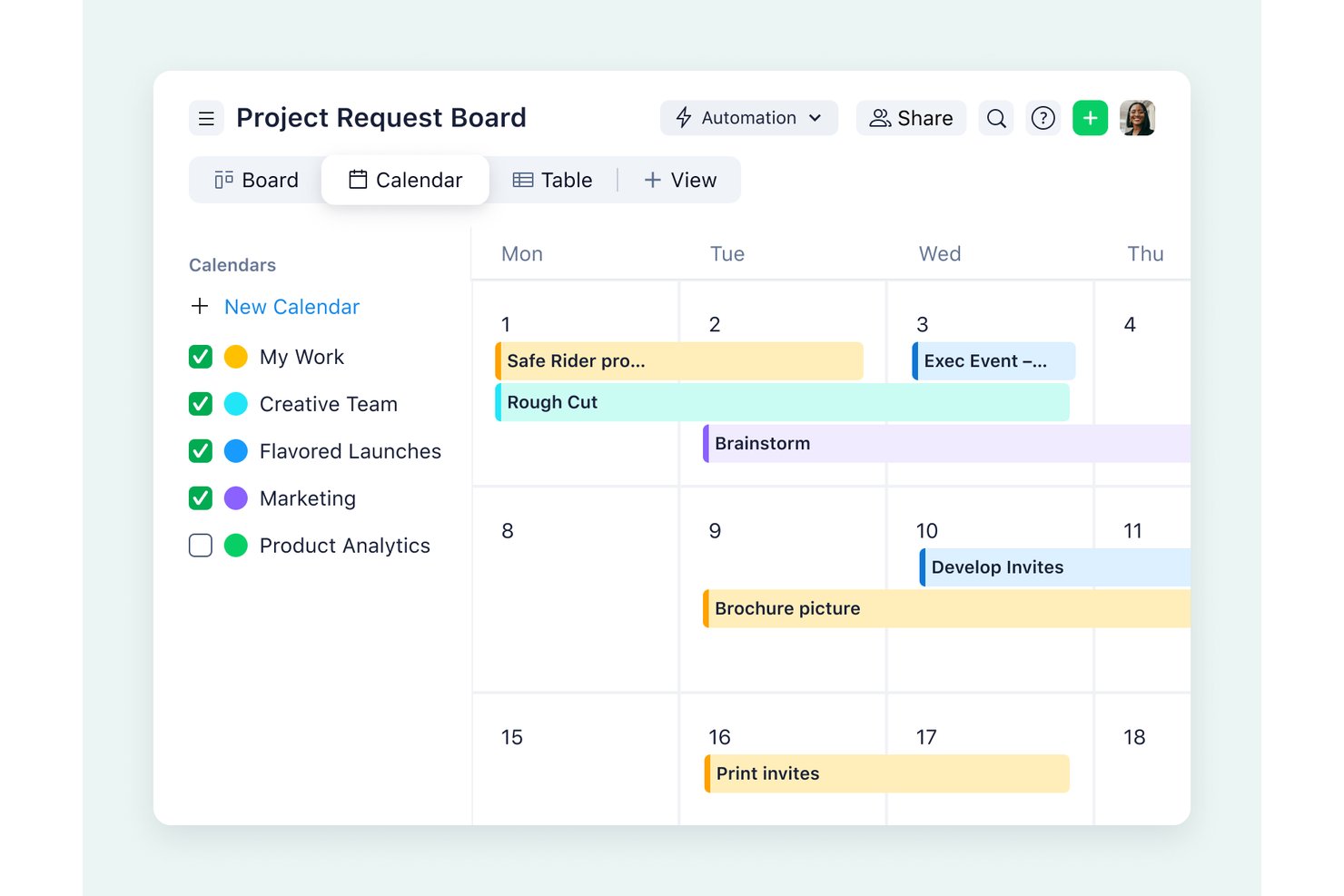
Wrike on visuaalinen projektinhallinta-alusta, joka kokoaa Gantt-kaaviot, Kanban-taulut, työkuormanäkymät ja reaaliaikaiset koontinäytöt yhteen sisäänrakennetun visuaalisen tarkistuksen, hyväksyntätyönkulkujen ja automaattisen riippuvuuksien ajoituksen kanssa.
Kenelle Wrike sopii parhaiten?
Wrike sopii erinomaisesti keskisuurten ja suurten organisaatioiden projektipäälliköille ja tiiminvetäjille, jotka tarvitsevat yritystason riippuvuuksien seurannan, työkuorman näkyvyyden ja toiminnallisten rajojen ylittävän yhteistyön yhdessä paikassa.
Miksi valitsin Wriken
Wrike ansaitsee paikkansa parhaiden vaihtoehtojen listallani, koska sen yhteistyöhön tarkoitetut visuaaliset työkalut erottuvat aidosti edukseen. Pidän siitä, että visuaalinen tarkistus, hyväksyntäketjut ja asiakirjojen reaaliaikainen muokkaus ovat samassa työtilassa Gantt-kaavioiden ja työkuorman lämpökarttojen kanssa. Kun tiimini tarkistaa kampanjamateriaalia, voimme jättää siihen visuaalista palautetta kiinnitettyihin kohtiin, ohjata sen hyväksyntäketjun läpi ja nähdä heti, miten hyväksynnän viivästykset vaikuttavat riippuvaisiin tehtäviin aikajanalla.
Wriken keskeiset ominaisuudet
- Kriittisen polun seuranta: Wrike korostaa tehtäviä, jotka vaikuttavat suoraan projektisi valmistumispäivään, ja näyttää kokonaisjouston sekä vapaan jouston, jotta voit havaita aikatauluriskin ennen kuin siitä tulee ongelma.
- Työkuormakaaviot: Näet jokaisen tiimin jäsenen kapasiteetin yhdellä silmäyksellä ja voit tasata epätasaisia työkuormia siirtämällä tehtäviä suoraan kaaviosta.
- Dynaamiset pyyntölomakkeet: Kerää saapuvat työpyynnöt mukautettavilla vastaanottolomakkeilla, jotka ohjaavat tehtävät automaattisesti oikeaan projektiin tai kansioon.
- Julkiset Gantt-linkit: Jaa ulkoisille sidosryhmille reaaliaikainen, vain katseltavissa oleva aikajana salasanasuojatun linkin avulla ilman, että Wrike-tiliä tarvitaan.
Wriken integraatiot
Wrike tukee yli 400 valmista liitintä, mukaan lukien Jira, GitHub, Slack, Microsoft Teams, Google Workspace, Adobe Creative Cloud, Salesforce ja Power BI. Se tarjoaa myös avoimen REST-sovellusliittymän mukautettuja integraatioita varten; kaksisuuntainen Jira- ja GitHub-synkronointi edellyttää Wrike Synciä.
Pros and Cons
Pros:
- Gantt-riippuvuudet ajoittavat linkitetyt tehtävät automaattisesti uudelleen
- Työkuormakaaviot paljastavat tiimien kapasiteettierot
- Visuaalinen tarkistus yhdistää visuaalisen palautteen hyväksyntätyönkulkuihin
Cons:
- Monimutkainen käyttöönotto voi hidastaa tiimin perehdytystä
- Käyttäjäpaikkapaketit voivat johtaa pienten tiimien ylimitoitettuun kapasiteettiin
New Product Updates from Wrike
Wrike Adds Klaxoon MCP Integration
Wrike’s Klaxoon MCP integration is now generally available, enabling AI agents to navigate between Wrike tasks and attached whiteboards, read task context, and manage whiteboard attachments via API. For more information, visit Wrike's official site.

Celoxis
Parhaimmillaan reaaliaikaisessa talousraportoinnissa
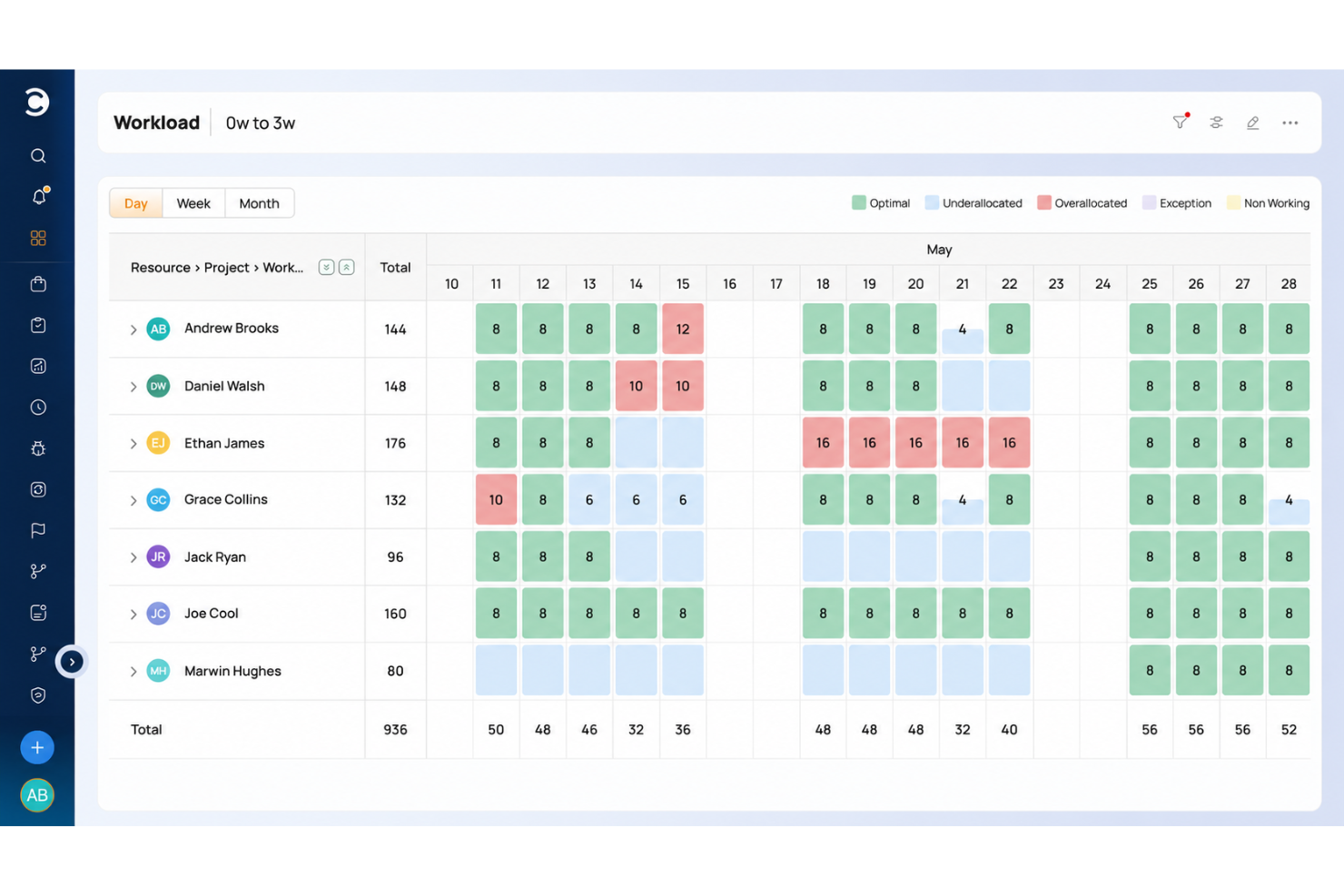
Celoxis on yritystason projekti- ja salkunhallinta-alusta, joka tarjoaa Gantt-aikataulutuksen, riippuvuuksien kartoituksen, resurssien työkuorman lämpökartat, talousseurannan ja mukautettavat koontinäytöt useissa projektinäkymissä.
Kenelle Celoxis sopii parhaiten?
Celoxis sopii keskisuurten ja suurten organisaatioiden PMO-yksiköille ja salkunhallinnoijille, jotka tarvitsevat talousseurannan ja aikataulutuksen syvällisiä ominaisuuksia visuaalisen projektiraportoinnin rinnalle.
Miksi valitsin Celoxisin
Celoxis päätyi suosikkilistalleni, koska sen reaaliaikainen talousraportointi on perusteellisempaa kuin useimmissa visuaalisissa projektinhallintatyökaluissa. Pidän siitä, että ansaitun arvon mittarit, suunniteltujen ja toteutuneiden kustannusten seuranta sekä projektin tilaa kuvaavat RAG-ilmaisimet yhdistyvät mukautettaviin koontinäyttöihin, jotka päivittyvät reaaliajassa. Kun tähän yhdistetään useiden projektien samanaikainen kriittisen polun Gantt-aikataulutus, salkunhallinnoijat saavat aidosti selkeän talous- ja aikataulukuvan yhdestä paikasta.
Celoxisin tärkeimmät ominaisuudet
- Useiden projektien Gantt-näkymä: Näe tehtävät, riippuvuudet ja virstanpylväät useissa projekteissa samanaikaisesti yhdellä interaktiivisella Gantt-aikajanalla.
- Työkuorman lämpökartat: Havainnollista tiimin kapasiteetti koko salkun alueella ja tunnista ylikuormitukset tai saatavuusaukot ennen kuin ne vaikuttavat toimitukseen.
- Asiakasportaali: Jaa brändättyjä, mukautettavia projektiraportteja ja tehtäväpäivityksiä suoraan asiakkaille niin, että talouskentät piilotetaan automaattisesti.
- Tehtävien automaattinen uudelleenajoitus: Kun riippuvuus muuttuu, Celoxis laskee seuraavien tehtävien päivämäärät uudelleen työkalenterien, pyhäpäivien ja työvuorojen perusteella.
Celoxisin integraatiot
Celoxis tarjoaa 21 natiivia integraatiota, muun muassa Jiran, GitHubin, Azure DevOpsin, Slackin, Google Driven, Google Sheetsin, Microsoft 365:n, Outlookin, Trellon ja QuickBooks Onlinen. Se tukee myös REST-rajapintaa, webhookeja ja Zapieria.
Pros and Cons
Pros:
- Gantt kartoittaa riippuvuudet projektisalkuissa
- Talouden koontinäytöt seuraavat ansaittua arvoa ja kustannuksia
- Työkuorman lämpökartat paljastavat tiimin kapasiteettia koskevat aukot
Cons:
- Kanban-kortit riippuvat muokattavista raporttikentistä
- Monimutkaiset näkymät hidastavat projektin ensimmäistä määritystä

Paras kapasiteetin suunnittelun visualisointiin
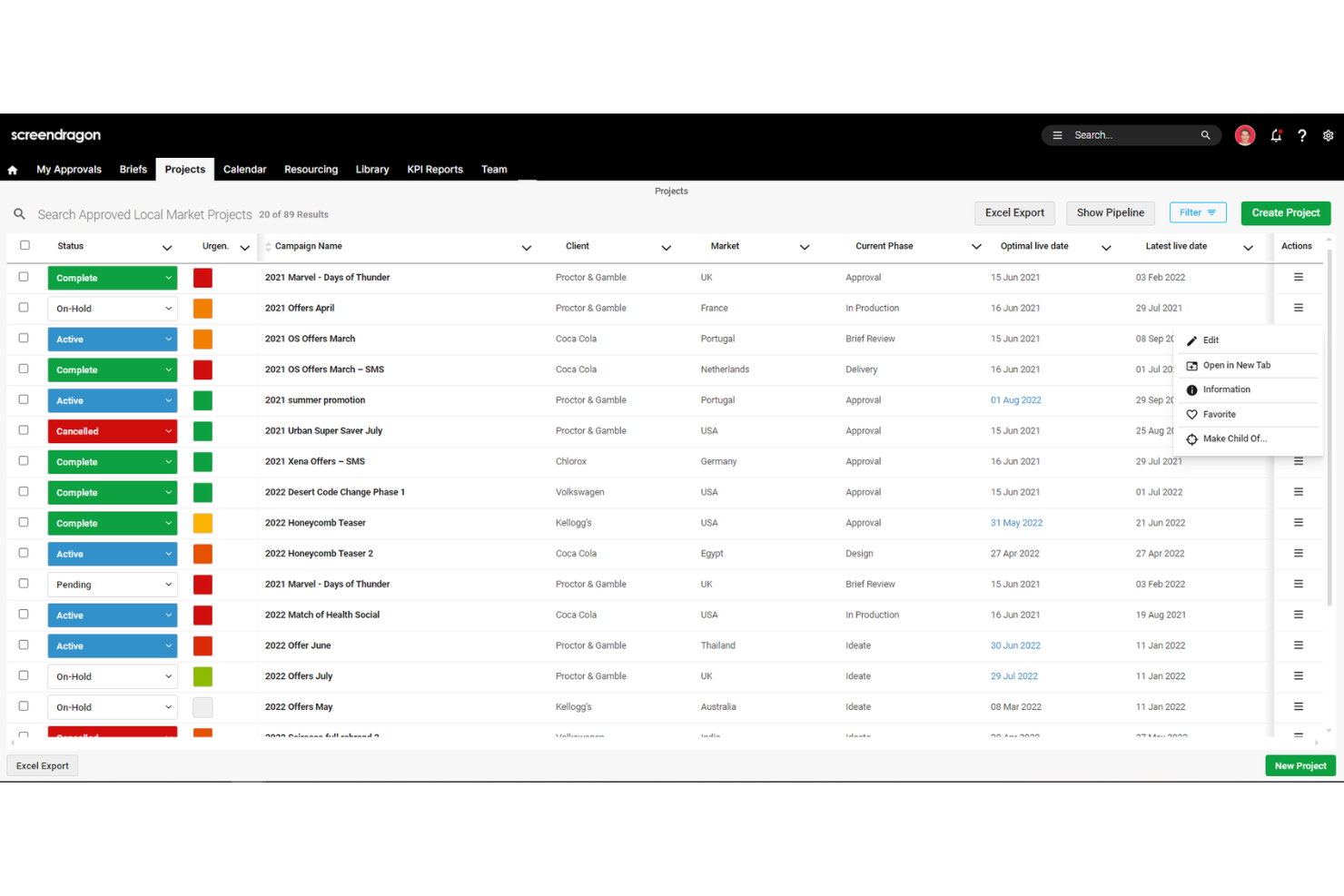
Screendragon on markkinointi- ja luoville tiimeille suunniteltu yritystason työnkulku- ja projektinhallinta-alusta, joka tarjoaa Gantt-, Kanban- ja kalenterinäkymät sekä kapasiteetin lämpökartat, resurssisuunnittelun, taloushallinnon koontinäytöt ja sisäänrakennetut tarkistustyökalut.
Kenelle Screendragon sopii parhaiten?
Screendragon on suunniteltu yritystason markkinointi- ja luoville tiimeille, joiden on voitava visualisoida resurssikapasiteettia laajoissa, useiden projektien työkuormissa.
Miksi valitsin Screendragonin
Screendragon pääsi suosikkilistalleni, koska kapasiteetin lämpökartat muuttavat aidosti tapaa, jolla työkuorman näkyvyyttä hallitaan laajoissa, useiden projektien ympäristöissä. Pidän siitä, että voit suodattaa osaston, osaamisen, alueen tai asiakkaan mukaan ja nähdä tarkalleen, missä kysyntä ylittää saatavuuden ennen määräajan pettämistä. Alusta synkronoi myös Gantt-, Kanban- ja kalenterinäkymät reaaliajassa, joten värikoodattujen tehtävien muutokset päivittyvät automaattisesti kaikkiin näkymiin.
Screendragonin keskeiset ominaisuudet
- Sisäänrakennetut tarkistustyökalut: Tarkastele ja merkitse staattisia, video- ja multimedia-aineistoja suoraan alustalla aikaleimattujen kommenttien, merkintöjen ja rinnakkaisen versiovertailun avulla.
- Taloudellisen raportoinnin koontinäyttö: Seuraa budjettia ja toteutuneita kustannuksia, resurssien kulutusta ja projektien ulkopuolisia menoja porautumisnäkymien ja useiden valuuttojen tuen avulla.
- Automaattinen aikajanan säätö: Kun riippuvuudet muuttuvat, suunnittelija päivittää automaattisesti niihin liittyvät aikajanat, vastuuhenkilöt ja budjettiluvut ilman manuaalista uudelleenajoitusta.
- Mukautettavat reaaliaikaiset koontinäytöt: Seuraa projektin tilaa, virstanpylväitä ja pullonkauloja reaaliajassa sekä vie asiakkaille valmiita raportteja yhdellä napsautuksella Excel- tai PDF-muodossa.
Screendragonin integraatiot
Screendragon tarjoaa integraatiot Microsoft Power BI:n, Slackin, Microsoft Teamsin, Jira Softwaren, Trellon, Smartsheetin, Google Driven ja Microsoft 365:n kanssa. Se tarjoaa myös avoimen ohjelmointirajapinnan, kehittäjäportaalin ja Zapier-yhteyden.
Pros and Cons
Pros:
- Kapasiteetin lämpökartat paljastavat työkuorman puutteet varhain
- Synkronoidut Gantt-, Kanban- ja kalenterinäkymät
- Mukautetut työnkulut ja nopea tuki saavat kiitosta
Cons:
- Monimutkaiset valikot hidastavat uusien käyttäjien navigointia
- Ei perinteisiä vedä ja pudota -tehtäväkortteja
New Product Updates from Screendragon
Screendragon Unveils New AI Hub
Screendragon introduced AI Hub, a new capability that lets teams build and manage AI agents directly within workflows. The update helps marketing teams automate tasks, maintain governance controls, and scale AI-driven operations more efficiently. For more information, visit Screendragon's official site.

Paras eri monimutkaisuusasteisten projektien visualisointiin
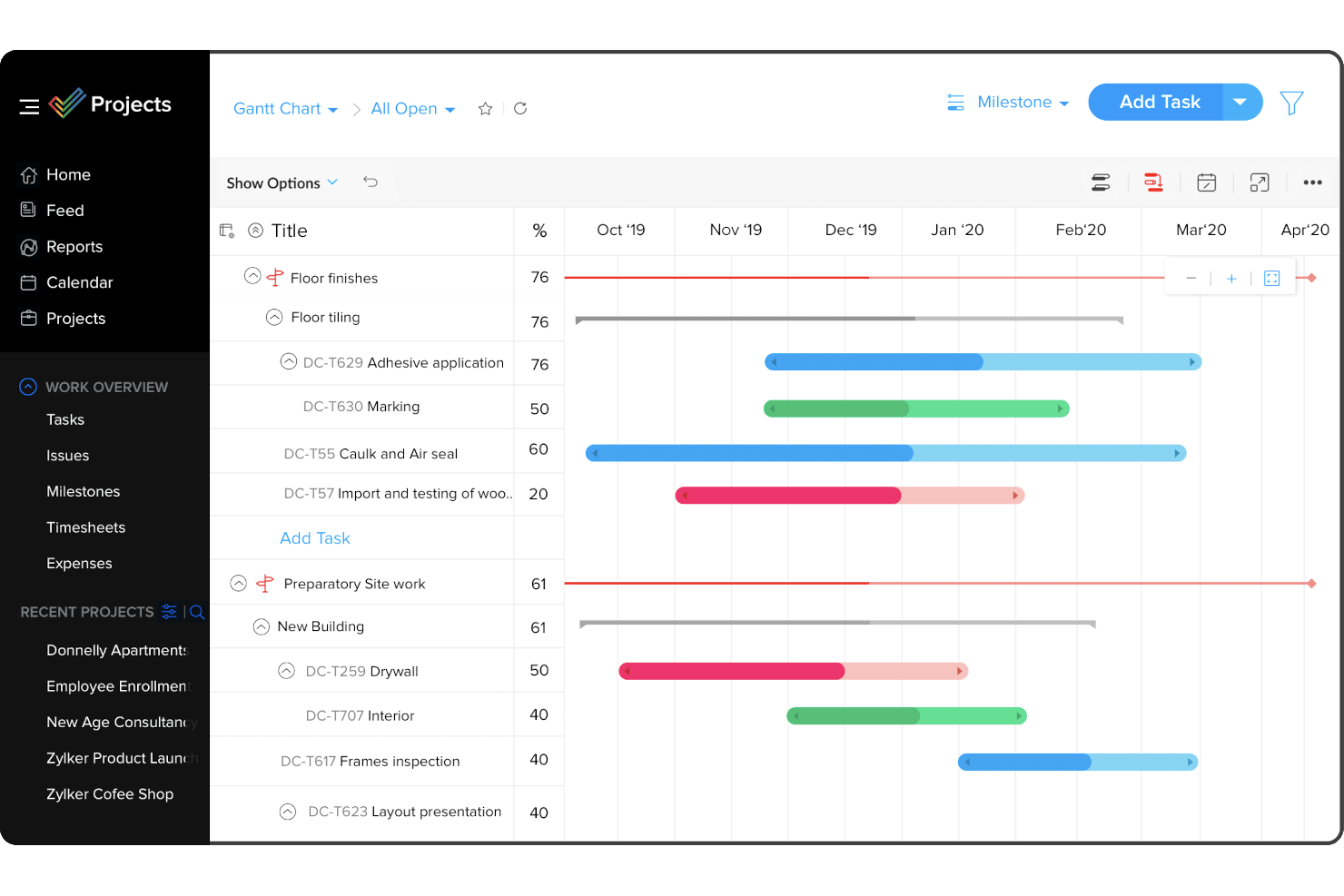
Zoho Projects on projektinhallinta-alusta, joka kokoaa yhteen Gantt-kaaviot, Kanban-taulut, kalenterinäkymät, työkuorman lämpökartat sekä tehtävien ja virstanpylväiden riippuvuuksien seurannan.
Kenelle Zoho Projects sopii parhaiten?
Zoho Projects sopii erinomaisesti projektipäälliköille ja luoville tiimeille, jotka tarvitsevat laajan valikoiman visuaalisia näkymiä – Gantt-kaavioista Kanban-tauluihin ja työkuorman lämpökarttoihin – ilman yritystason hintoja.
Miksi valitsin Zoho Projectsin
Zoho Projects ansaitsee paikkansa suosikkieni joukossa, koska se käsittelee hyvin erilaisia projekteja pakottamatta käyttämään vain yhtä näkymää. Voin käyttää yksinkertaista Kanban-taulua nopeaan kampanjan työrupeamaan ja vaihtaa sitten täydelliseen Gantt-kaavioon, jossa on kriittisen polun analyysi ja lähtötilanteiden vertailut pidempää ja monista riippuvuuksista koostuvaa käyttöönottoa varten. Työkuorman lämpökarttaan palaan jatkuvasti: se merkitsee ylikuormitetut tiimin jäsenet heti eri väreillä, ja voin vetää tehtävät suoraan toiselle henkilölle niiden uudelleenmäärittämiseksi poistumatta kaaviosta.
Zoho Projectsin tärkeimmät ominaisuudet
- Kaikki neljä tehtävien riippuvuustyyppiä: Voit määrittää tehtävien välille lopusta alkuun-, alusta alkuun-, lopusta loppuun- ja alusta loppuun -riippuvuuksia sekä lisätä viiveajan mihin tahansa niistä.
- Lähtötilanteen vertailu: Enterprise- ja Ultimate-paketit mahdollistavat enintään 15 projektin lähtötilanteen tallentamisen ja niiden vertaamisen nykyiseen edistymiseen aikataulun viivästymisen seuraamiseksi.
- Työkuormapalkki- ja lämpökarttanäkymät: Kaksi resurssinäkymää näyttää tiimin kapasiteetin rinnakkain ja merkitsee eri väreillä kaikki henkilöt, joiden työmäärä ylittää käytettävissä olevat tunnit.
- Prosessien automaatio: Vedä ja pudota -editorilla voit suunnitella tehtävien työnkulut määritettyine siirtymineen, ehtoineen ja hyväksyntöineen ennen työn aloittamista.
Zoho Projectsin integraatiot
Zoho Projects tarjoaa yli 50 integraatiota, mukaan lukien Zoho CRM:n, Slackin, Microsoft Teamsin, Google Driven, Figman, GitHubin, Google Calendarin ja Zapierin. Se yhdistyy myös Microsoft 365:een, SharePointiin, Dropboxiin, Jiraan ja Power BI:hin.
Pros and Cons
Pros:
- Kanban-, kalenteri- ja Gantt-näkymät pysyvät synkronoituina
- Lämpökartat paljastavat ylikuormitetut tiimin jäsenet yhdellä silmäyksellä
- Tehtävien siirtäminen omistajalta toiselle työkuormakaavioissa
Cons:
- Runsassisältöiset näkymät voivat peittää projektinäkymiä
- Suuret Gantt-kaaviot voivat toimia hitaasti
New Product Updates from Zoho Projects
Zoho Projects Adds CodeX Scripts for Custom Modules
Zoho Projects now supports CodeX Scripts for custom modules, enabling conditional logic and rules for creating, updating, and deleting records. For more information, visit Zoho Projects' official site.
 .
.
Paras taulukkomuotoiseen visuaaliseen aikataulutukseen
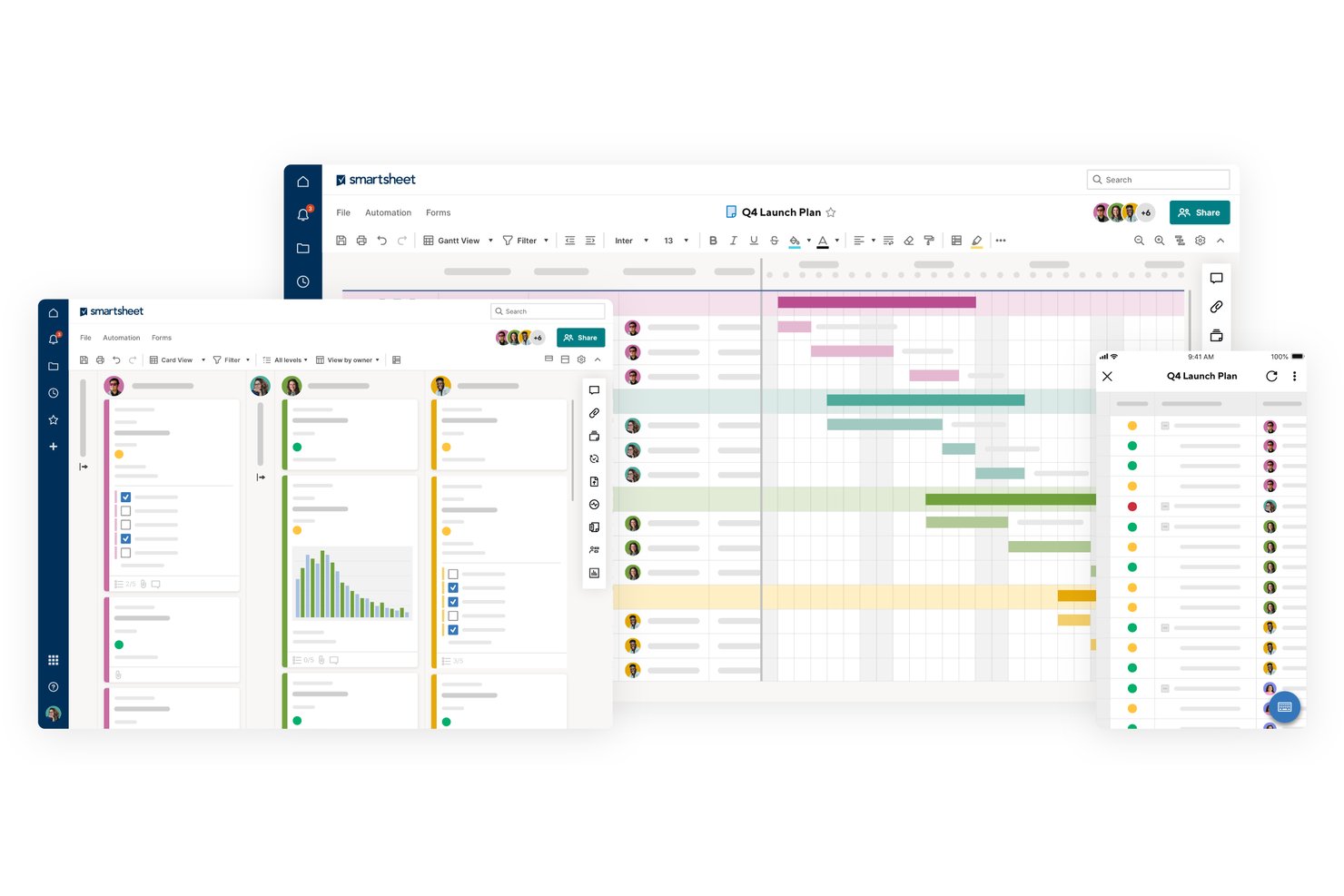
Smartsheet on taulukkolaskentataulukon kaltainen projektinhallinta-alusta, joka yhdistää ruudukko-, taulu-, Gantt-, kalenteri- ja aikajananäkymät tehtävien riippuvuuksiin, työkuorman seurantaan ja automatisoituun aikataulutukseen.
Kenelle Smartsheet sopii parhaiten?
Smartsheet sopii erinomaisesti projektipäälliköille ja operatiivisille tiimeille, jotka haluavat taulukkolaskennan rakenteen sekä Gantt-, taulu- ja kalenterinäkymien visuaalisen joustavuuden samassa palvelussa.
Miksi valitsin Smartsheetin
Valitsin Smartsheetin yhdeksi parhaista, koska se on tämän listan ainoa työkalu, joka lähtee liikkeelle taulukkolaskennasta ja laajenee täysimittaiseksi visuaalisen aikataulutuksen työkalupaketiksi. Pidän erityisesti siitä, miten riippuvuudet siirtävät päivämäärämuutokset automaattisesti koko projektissa, joten kun yksi tehtävä viivästyy, Gantt-kaavio mukautuu ilman manuaalista uudelleentyöstöä. Myös työkuorman lämpökartta on aidosti hyödyllinen, sillä se tuo ylikuormitetut tiimin jäsenet näkyviin suoraan ruudukossa ennen kuin määräajasta tulee ongelma.
Smartsheetin tärkeimmät ominaisuudet
- Taulunäkymä: Järjestä tehtävät Kanban-tyylisiin kaistoihin korteilla, joissa näkyy enintään 14 taulukon kenttää, kuten vastuuhenkilöt, määräpäivät ja tilailmaisimet.
- Kooditon työnkulkuautomaatio: Luo automaattisia ilmoituksia, muistutuksia ja hyväksymispyyntöjä ilman koodin kirjoittamista. Business-paketeissa ja sitä suuremmissa paketeissa automaatioita on rajattomasti.
- Resurssien työkuorman lämpökartta: Tarkastele tiimin työkuorman jakautumista kaikissa seuratuissa taulukoissa värikoodatulla lämpökartalla, joka ilmoittaa ylikuormitetuista jäsenistä ennen määräaikojen ylittymistä.
- Julkaistavat koontinäytöt ja raportit: Jaa reaaliaikaisia koontinäyttöjä ja muokattavia raportteja sidosryhmille, jotka eivät tarvitse maksullista käyttöoikeutta, käyttämällä julkisia linkkejä tai ilmaista osallistujan käyttöoikeutta.
Smartsheet-integraatiot
Smartsheet tarjoaa natiiveja integraatioita Slackiin, Google Workspaceen, Microsoft 365:een, Microsoft Teamsiin, Jiraan, Adobe Creative Cloudiin, Power BI:hin ja Tableau’hun. Business-paketit ja sitä suuremmat paketit sisältävät API-käyttöoikeuden mukautettuja integraatioita varten, ja markkinapaikalla on saatavilla lisää yhdistimiä.
Pros and Cons
Pros:
- Ruudukkopohjainen rakenne helpottaa Excelistä siirtymistä
- Riippuvuudet laskevat automaattisesti myöhempien tehtävien päivämäärät uudelleen
- Työkuorman lämpökartat ilmoittavat tiimin ylikuormituksesta
Cons:
- Ruudukkolähtöinen työnkulku pitää visuaalisen työskentelyn taulukkokeskeisenä
- Suuret ja monimutkaiset taulukot voivat tuntua hitailta
New Product Updates from Smartsheet

Smartsheet Adds Non-Plan User Management in Admin Center
Smartsheet adds a Non plan users tab to the Seat types and true-up page in Admin Center. This lets system admins review non-plan users and add them to the plan or remove them from the organization in one place. For more information, visit Smartsheet’s official site.

ClickUp
Parhaimmillaan yli 15 näkymässä samassa tietoaineistossa
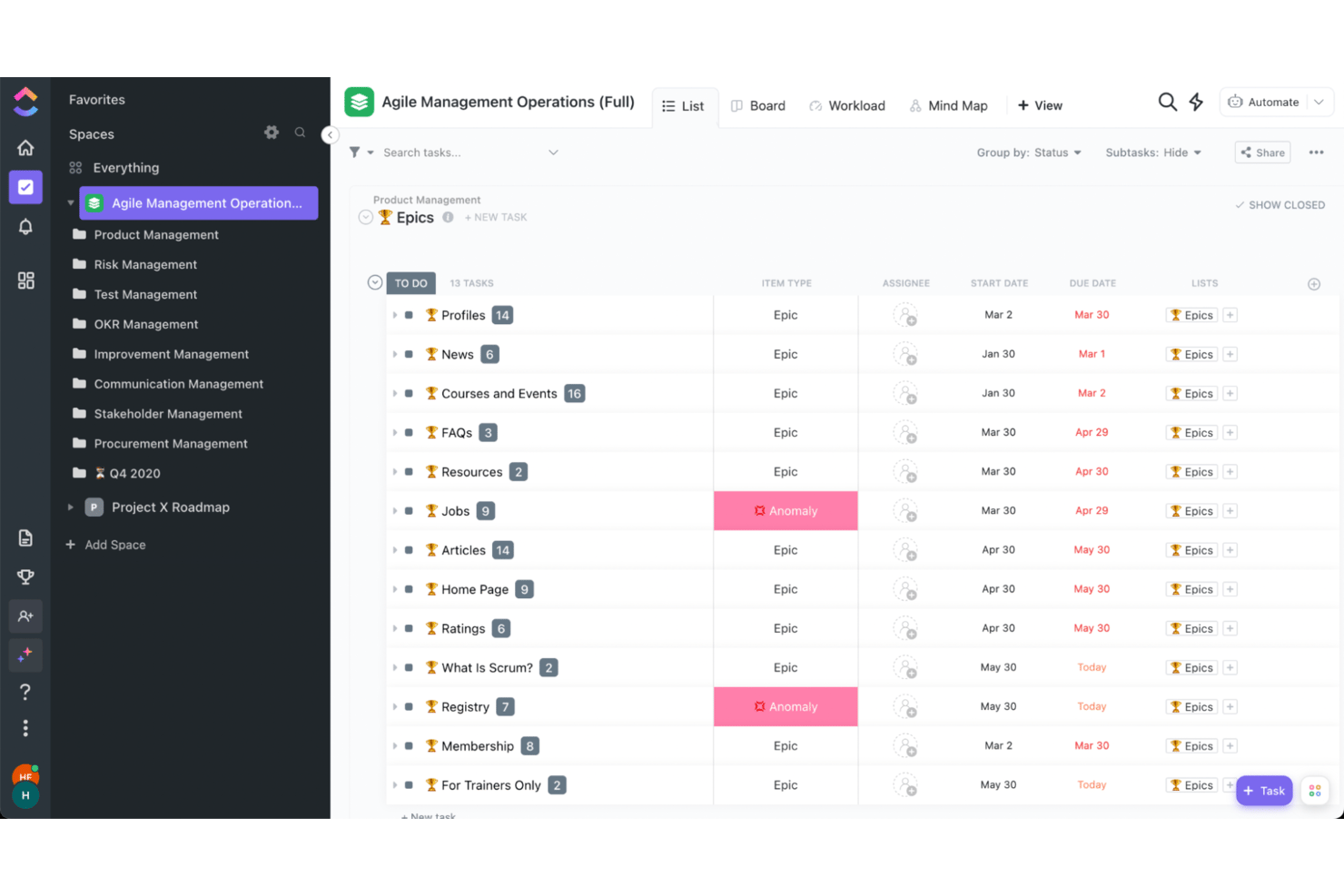
ClickUp on visuaalinen projektinhallinta-alusta, joka kokoaa Kanban-taulut, Gantt-kaaviot, työkuormanäkymät, valkotaulut, miellekartat ja koontinäytöt yli 15 näkymätyypin avulla yhteen, erittäin muokattavaan työtilaan.
Kenelle ClickUp sopii parhaiten?
ClickUp sopii hyvin projektipäälliköille ja tiiminvetäjille, joiden on hallittava monimutkaisia, useiden työvirtojen projekteja yhdessä, pitkälle mukautettavassa visuaalisessa työtilassa.
Miksi valitsin ClickUpin
ClickUp ansaitsee paikkansa yhtenä parhaista vaihtoehdoista listallani, koska sen erittäin pitkälle mukautettavan visuaalisen käyttöliittymän avulla voit tuoda esiin juuri tärkeät asiat yli 15 näkymätyypissä. Näihin kuuluvat Gantt-näkymä, jossa on täydellinen riippuvuuksien kartoitus ja kriittinen polku, sekä työkuorman lämpökartat, jotka näyttävät päivittäisen kapasiteetin aika-arvioiden tai sprinttipisteiden perusteella. Pidän erityisesti siitä, että valkotaulut ja miellekartat yhdistyvät suoraan tehtävätasoosi, joten ideointisessiosta voi tulla seurattava työvirta ilman työkalujen vaihtamista.
ClickUpin tärkeimmät ominaisuudet
- Sisäinen ajanseuranta: Kirjaa aikaa suoraan tehtävistä tai yleisestä työkalupalkista, merkitse kirjaukset laskutettaviksi ja välitä tiedot koontinäyttöjen pienoisohjelmiin tai vietyihin raportteihin.
- ClickUp Brain -tekoäly: Esitä kysymyksiä vaarassa olevista tehtävistä, estyneistä riippuvuuksista ja työkuorman kehityksestä ja saa tekoälyn tuottamia vastauksia aktiivisen työtilan tietojen perusteella.
- Automaattinen aikataulutus: Kun vedät tehtävää Gantt-näkymässä, riippuvaiset tehtävät aikataulutetaan automaattisesti uudelleen, joten aikajanasi pysyy ajan tasalla ilman manuaalisia päivityksiä.
- Koontinäyttöjen jakaminen ulkopuolisille: Jaa aktiivisia koontinäyttöjä sidosryhmille, joilla ei tarvitse olla ClickUp-tiliä, ja hallitse tarkasti, mitä he voivat nähdä.
ClickUp-integraatiot
ClickUp tarjoaa dokumentoidut integraatiot Slackiin, Microsoft Teamsiin, GitHubiin, GitLabiin, Figmaan, Google Driveen, Tableaun ja Zapieriin. Sen julkinen ohjelmointirajapinta ja webhookit tukevat mukautettuja integraatioita ja työnkulkujen yhteyksiä.
Pros and Cons
Pros:
- Gantt-näkymä kartoittaa riippuvuudet projektien aikajanoilla
- Työkuorman lämpökartat paljastavat henkilökohtaisen kapasiteetin
- Valkotaulut muuttavat ideoinnin seurattaviksi tehtäviksi
Cons:
- Monivaiheinen käyttöönotto voi kuormittaa uusia projektitiimejä
- Suuret työtilat voivat tuntua hitailta
New Product Updates from ClickUp
ClickUp Adds Meetings Hub, Super Agent Templates, and ZoomInfo Integration
ClickUp adds a searchable Meetings Hub, new ways to clone and template Super Agents, and a ZoomInfo integration through the App Center. These updates improve meeting retrieval, agent reuse, and access to sales intelligence. For more information, visit ClickUp’s official site.

Forecast
Paras projekteille, resursseille ja taloudelle yhdessä
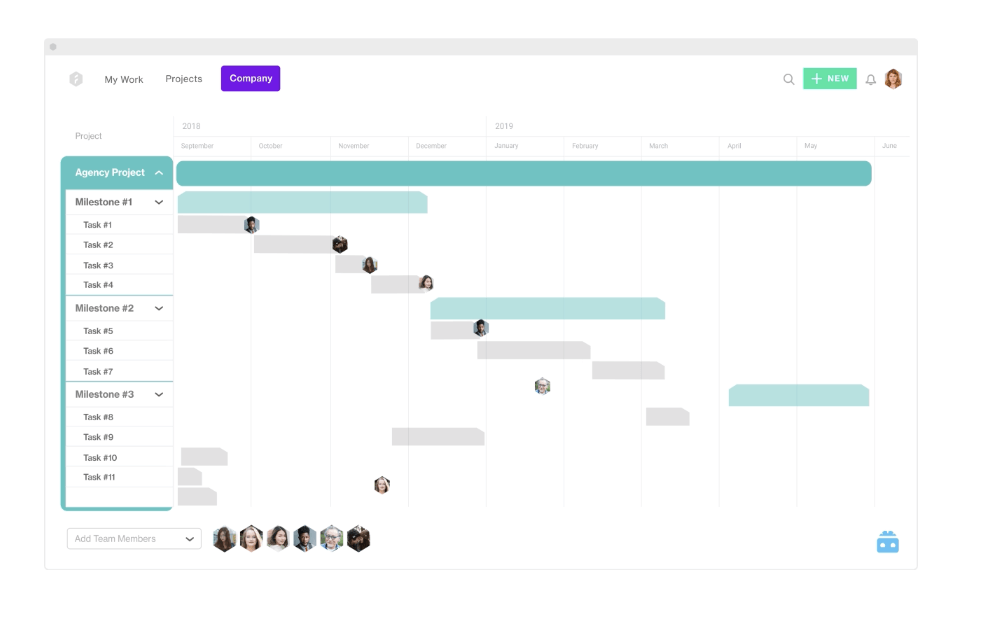
Forecast on ammattipalveluiden automaatioalusta, joka yhdistää visuaalisen projektinhallinnan, resurssien ajoituksen ja talouden seurannan Gantt-aikajanojen, Kanban-taulujen, portfolio-näkymien ja työkuorman lämpökarttojen avulla.
Kenelle Forecast sopii parhaiten?
Forecast on suunniteltu konsultointi-, toimisto- ja IT-palveluyritysten projektipäälliköille ja operatiivisille johtajille, joiden on hallittava projektien aikatauluja, tiimien kapasiteettia ja budjetteja yhdellä alustalla.
Miksi valitsin Forecastin
Valitsin Forecastin yhdeksi parhaista, koska se on listani ainoa työkalu, joka todella yhdistää projektien aikataulut, resurssien ajoituksen ja budjettien seurannan yhteen näkymään. Pidän siitä, miten Ihmisten aikataulu -lämpökartta näyttää kapasiteetin roolin tai osaston mukaan reaaliajassa, joten voin havaita ylikuormitetut tiimin jäsenet ennen kuin siitä tulee ongelma. Kaikki aikajanat -portfolio-Gantt yhdistää projektivaiheet, valmistumisprosentit ja tiimien resurssivaraukset kaikissa aktiivisissa projekteissa samanaikaisesti.
Forecastin tärkeimmät ominaisuudet
- Sprinttitaulu: Erillinen Scrum-taulu, jonka avulla ketterät tiimit voivat hallita sprinttijaksoja erillään Kanban-tehtävänäkymästä.
- Riippuvuusketjun lukitus: Asetus, joka siirtää koko toisiinsa linkitettyjen tehtävien ketjun yhdessä, kun vedät yhtä tehtävää, ja pitää järjestykset ennallaan aikajanalla.
- Kehittyneen analytiikan koontinäytöt: Neljä sisäänrakennettua raportointikoontinäyttöä, jotka kattavat voiton, portfolion suorituskyvyn, liikevaihdon ja resurssienhallinnan sekä mukautettavat pienoisohjelmat ja vietävät PDF-tiedostot.
- Vieraskäyttäjän käyttöoikeus: Asiakasyhteyshenkilöitä voidaan lisätä vieraskäyttäjiksi ilman lisäkustannuksia käyttäjäpaikoista, ja ylläpitäjät voivat rajoittaa sitä, mitä kukin vieras voi tarkastella tai muokata.
Forecastin integraatiot
Forecast tarjoaa integraatiot Jira-, Azure DevOps-, GitHub-, GitLab-, Slack-, MS Teams-, Trello-, Asana-, Google Drive- ja Zapier-palveluihin. Se tarjoaa myös REST- ja Forms-rajapinnat mukautettuja integraatioita varten.
Pros and Cons
Pros:
- Resurssien lämpökartat paljastavat projektien välisen ylivaraamisen
- Portfolio-Gantt yhdistää vaiheet, edistymisen ja resurssivaraukset
- Aikajanan varjostus vertaa kirjattua ja jäljellä olevaa työtä
Cons:
- Sekavat näytöt voivat peittää tehtävien yksityiskohdat
- Mobiilitehtävien työnkulut saavat käytettävyydestä valituksia

Paras yrityksen hallintaan etulinjan joustavuudella
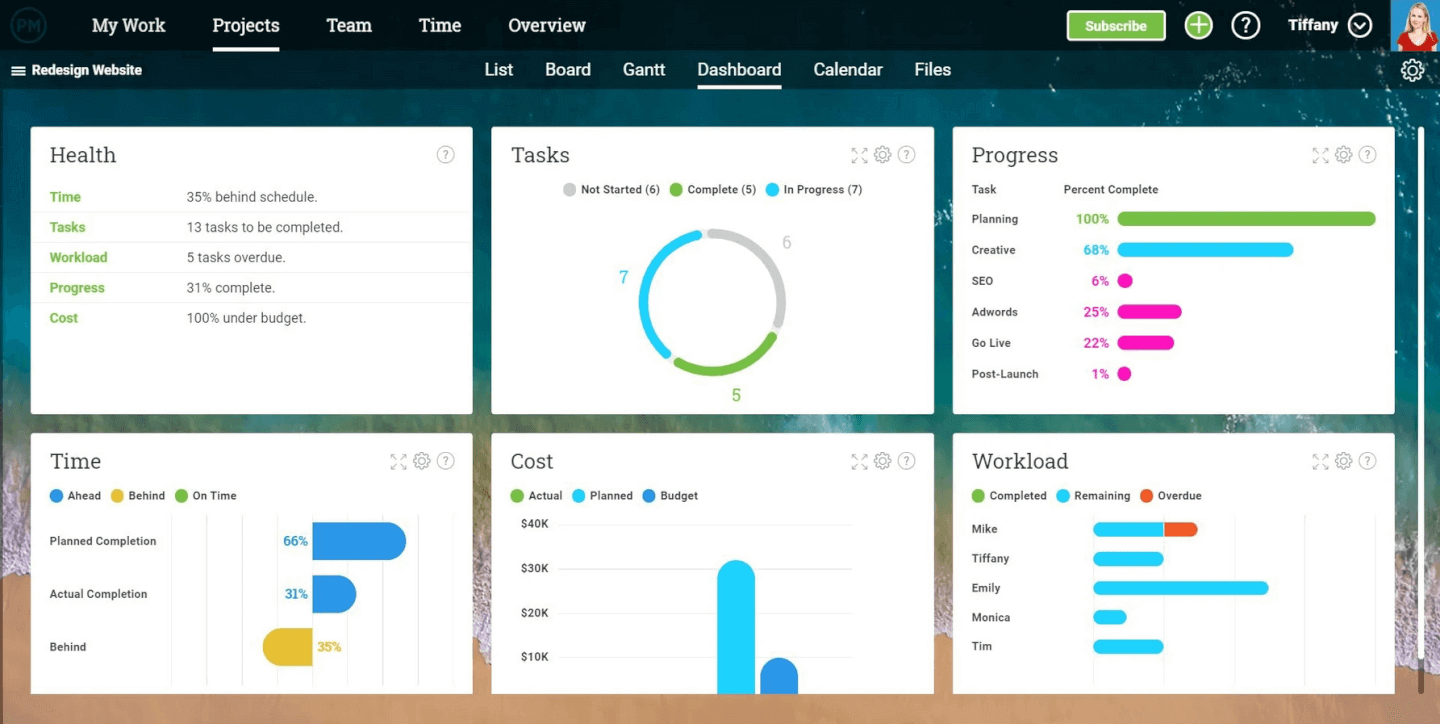
ProjectManager on visuaalinen projektinhallinta-alusta, joka tarjoaa Gantt-kaavioita, Kanban-tauluja, reaaliaikaisia koontinäyttöjä ja usean näkymän ajoitustyökaluja monimutkaisia ja paljon riippuvuuksia sisältäviä projekteja hallinnoiville tiimeille.
Kenelle ProjectManager sopii parhaiten?
ProjectManager sopii erinomaisesti projektipäälliköille ja operatiivisille tiimeille, jotka hallinnoivat monimutkaisia ja paljon riippuvuuksia sisältäviä projekteja ja tarvitsevat reaaliaikaisen näkyvyyden useisiin työvirtoihin.
Miksi valitsin ProjectManagerin
Otin ProjectManagerin mukaan kärkivalintoihini, koska sen reaaliaikaiset koontinäytöt ovat aidosti parhaimman näköisiä, joita olen tässä kategoriassa nähnyt. Jokainen pienoisohjelma valmistumisprosentista suunniteltuihin ja toteutuneisiin kustannuksiin päivittyy automaattisesti ilman manuaalista määritystä. Pidän myös siitä, että värejä, suodattimia ja laajennettavia mittariruutuja voi mukauttaa, minkä jälkeen viimeistellyn näkymän voi jakaa tai tulostaa johdon seurantapalavereita varten ilman uudelleenmuotoilua.
ProjectManagerin tärkeimmät ominaisuudet
- Kriittisen polun suodatus: Gantt-näkymä korostaa kriittisen polun, joten näet heti, mitkä tehtävät vaikuttavat suoraan projektin päättymispäivään.
- Neljä riippuvuustyyppiä: Yhdistä tehtäviä valmistumisesta aloitukseen, aloituksesta aloitukseen, valmistumisesta valmistumiseen tai aloituksesta valmistumiseen määritettävillä riippuvuuksilla. Aikataulu päivittyy automaattisesti aina muutosten yhteydessä.
- Perusaikataulun seuranta: Määritä projektin perusaikataulu ja vertaa suunniteltuja ja toteutuneita päivämääriä sekä kustannuksia, jotta huomaat aikataulun viivästymisen heti sen tapahtuessa.
- Rajoittamaton määrä maksuttomia vieraskäyttäjälisenssejä: Jokainen palvelupaketti sisältää vain lukuoikeudellisia vieraskäyttäjäpaikkoja, joten sidosryhmät voivat seurata projektin edistymistä ilman, että maksullinen käyttäjäpaikka kuluu.
ProjectManagerin integraatiot
ProjectManager tarjoaa natiivit integraatiot Jira-, Azure DevOps-, Microsoft Teams-, Slack-, QuickBooks Online- ja Microsoft Excel -palveluihin. Se tukee myös avointa ohjelmointirajapintaa ja Zapieria.
Pros and Cons
Pros:
- Mukautettavat koontinäytöt näyttävät aikataulun ja kustannukset reaaliajassa
- Viisi synkronoitua näkymää pitää tehtäväpäivitykset yhdenmukaisina
- Neljä riippuvuustyyppiä suojaa toisiinsa liittyvien projektien aikatauluja
Cons:
- Monimutkaisten aikataulujen oppiminen vie aikaa
- Sivut voivat hidastella tai vaatia päivittämistä

Parhaiten projektisalkun laajuiseen analyysiraportointiin
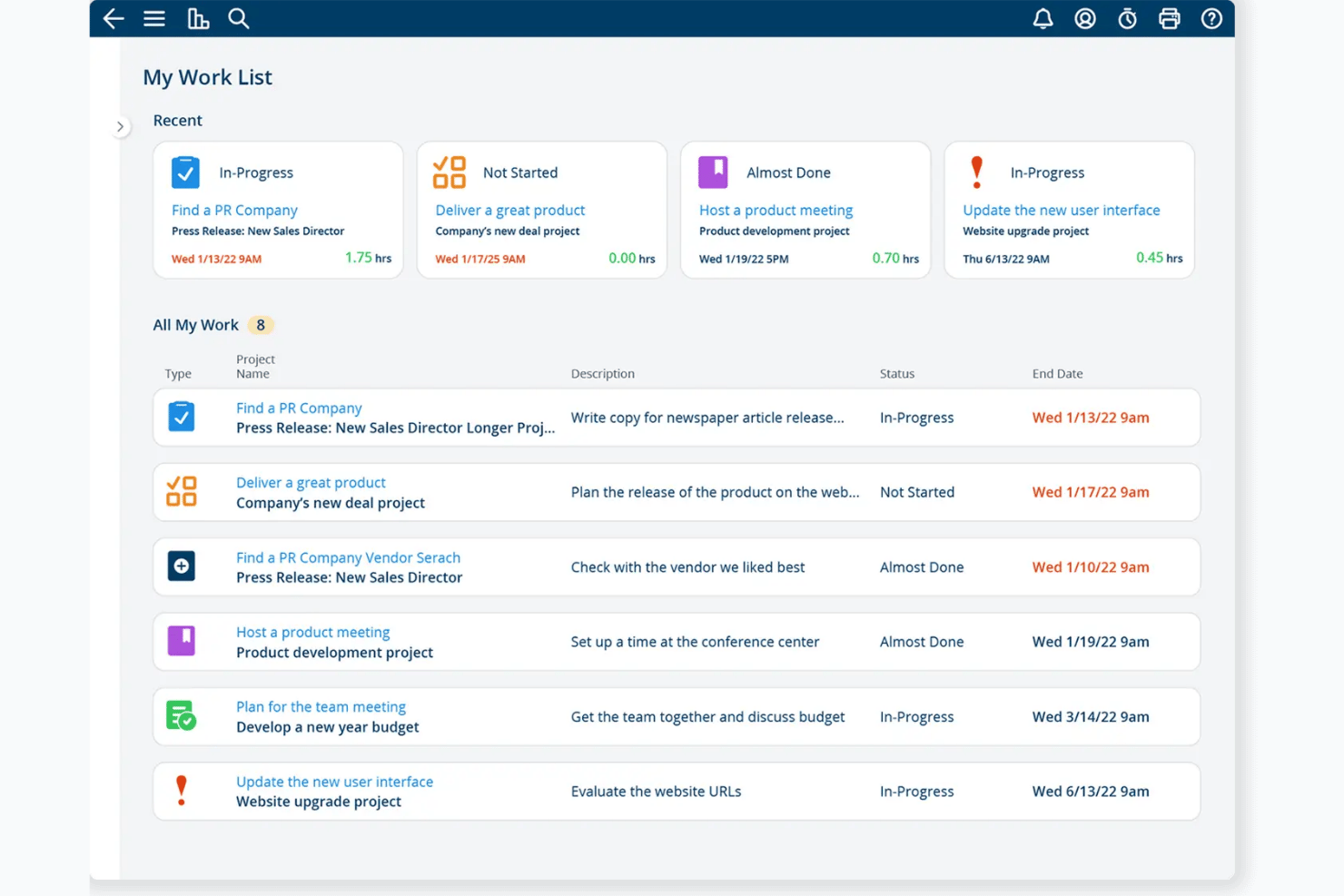
Project Insight on PMO-tiimeille rakennettu strateginen PPM-alusta, joka yhdistää projektisalkun raportoinnin, Gantt- ja Kanban-näkymät, älykkään aikataulutuksen sekä resurssikapasiteetin suunnittelun projektien välillä.
Kenelle Project Insight sopii parhaiten?
Project Insight sopii erinomaisesti PMO-tiimeille ja projektipäälliköille, joiden on seurattava useita projekteja ja esitettävä niiden eteneminen yksityiskohtaisten, visuaalisten raporttien avulla.
Miksi valitsin Project Insightin
Valitsin Project Insightin yhdeksi parhaista vaihtoehdoista, koska sen projektisalkun raportointiominaisuudet ovat aidosti vaikuttavat. Projektien väliset koontinäytöt kokoavat kaikkien aktiivisten projektien tilan, tilanteen ja suorituskykyindikaattorit yhteen, ja tehtäviä tai resursseja voi muokata suoraan raportin sisällä näkymästä poistumatta. Pidän myös siitä, että tallennetut raportit voidaan ajastaa ja toimittaa sidosryhmille automaattisesti, mikä tekee edistymisen jakamisesta johdolle huomattavasti vähemmän manuaalista.
Project Insightin tärkeimmät ominaisuudet
- Älykäs aikataulutus: Tehtävät aikataulutetaan automaattisesti uudelleen riippuvuuksien perusteella, joten päivämäärämuutokset päivittyvät koko suunnitelmaan ilman manuaalisia muutoksia.
- Projektien välinen Gantt-näkymä: Projektisalkun tason Gantt-kaavio näyttää kaikkien aktiivisten projektien aikataulut yhdessä muokattavassa näkymässä.
- Resurssikapasiteetin suunnittelu: Kapasiteetti- ja kysyntänäkymät osoittavat tiimin saatavuuden eri projekteissa, ja ylikuormittuneiden jäsenten tehtäviä voi siirtää vetämällä ja pudottamalla.
- Kanban-tehtävätaulut: Projekti- ja tehtävätason tauluilla tiimit voivat siirtää kortteja sarakkeesta toiseen, jolloin tila ja valmistumisprosentit päivittyvät reaaliaikaisesti.
Project Insight -integraatiot
Project Insight tarjoaa valmiit integraatiot Jiran, Azure DevOpsin, Microsoft Teamsin, Slackin, Power BI:n, Trellon, Basecampin ja Microsoft Projectin kanssa. Se tukee myös REST API -käyttöä mukautettuja integraatioita varten.
Pros and Cons
Pros:
- Muokattavat projektisalkkuraportit kokoavat projektien tilanteen yhteen
- Synkronoidut Gantt-, Kanban- ja kalenterinäkymät
- Riippuvuuksiin perustuva aikataulutus päivittää toisiinsa liittyvät aikataulut automaattisesti
Cons:
- Tiivis käyttöliittymä voi tuntua ensikertalaisista ylivoimaiselta
- PMO-työnkulut ylittävät kevyen tehtävienseurannan tarpeet
Muita visuaalisia projektinhallintavaihtoehtoja
Tässä on vielä muutama vaihtoehto, jotka eivät päässeet kärkisijoille. Jos tarvitset lisää suosituksia kätevistä visuaalisista projektinhallintasovelluksista, tutustu näihin.
- GanttPRO
Paras Gantt-kaavioiden luomiseen
- airfocus
Paras skaalautuvien moninäkymäisten tuotesuunnitelmien laatimiseen
- Teamwork.com
Paras ilmainen paketti pienyrityksille ja freelancereille
- ProWorkflow
Paras resurssienhallinnan visualisointiin
- GoodDay
Paras visuaalisten projektiaikajanojen ja suunnittelun hallintaan
- Asana
Skaalautuvuuteen, pienille tai suurille tiimeille
- TaskRay
Sopii parhaiten Salesforceen yhdistettyyn projektiseurantaan


Miten arvioin visuaalista projektinhallintaohjelmistoa
Etsin kahta asiaa: perustason toiminnallisuuksia, jotka työkalulla on oltava täyttääkseen valintakriteerit – kuten vedä ja pudota -Gantt-aikataulutuksen – sekä erottavia tekijöitä, jotka tekevät yhdestä työkalusta toista paremmin sopivan.
Keskeiset toiminnallisuudet (tämän luettelon perusvaatimukset)
Kun valitsen työkaluja luettelooni, arvioin jokaisen työkalun asteikolla 0 (ei tarjoa toiminnallisuutta)–5 (on erinomainen tällä osa-alueella) kunkin alla luetellun keskeisen toiminnallisuuden osalta. Sen jälkeen muunnan työkalun kokonaispistemäärän prosenttiosuudeksi. Työkalun on saavutettava vähintään 75 prosentin kokonaispistemäärä, jotta se voidaan ottaa mukaan.
- Useita visuaalisia näkymiä: Tarkistan, kuinka monta sisäänrakennettua näkymää työkalu tarjoaa – Kanban, Gantt, aikajana, kalenteri ja työkuorma – sekä pysyvätkö ne synkronoituina, kun niiden välillä vaihdetaan.
- Vedä ja pudota -toiminnot: Sprintin tehtävän uudelleenajoittamisen vetämällä sitä aikajanalla tai sen uudelleenmäärittämisen taululla pitäisi tuntua välittömältä, ei kömpelöltä tai vain tiettyyn näkymään rajoitetulta.
- Tehtäväriippuvuudet & virstanpylväät: Arvioin, näyttääkö työkalu riippuvuusviivat ja virstanpylväät suoraan Gantt- tai aikajananäkymissä ja ilmoittaako se aikataulutusristiriidoista visuaalisesti.
- Visuaalisten työnkulkujen mukauttaminen: Luovia tuotantoputkia tai julkaisuprosesseja käyttävien tiimien on voitava rakentaa mukautettuja vaiheita ja tiloja visuaalisesti – tässä etsin ilman koodia toimivia työnkulkujen rakentajia.
- Visuaaliset koontinäytöt & raportointi: Etsin määritettäviä pienoisohjelmia, kuten burndown-kaavioita, tilajakaumia ja edistymispalkkeja, jotka hakevat reaaliaikaisia tietoja eri projekteista.
- Visuaalisten elementtien parissa tehtävä yhteistyö: Kommenttien, @-mainintojen ja liitetiedostojen pitäisi olla suoraan korteissa, aikajanan kohteissa tai taulun sarakkeissa – ei erillisessä keskusteluketjussa.
Kun minulla on luettelo kriteerit täyttävistä työkaluista, tarkastelen, mikä erottaa kunkin alustan muista.
Erottavat tekijät (mikä erottaa toimittajat toisistaan)
Näin vertailen eri toimittajia:
Erottuvat ominaisuudet
Projektisalkun tiekartat ovat merkittävä erottava tekijä – etsin työkaluja, jotka kokoavat useita projekteja yhdeksi visuaaliseksi aikajanaksi, jotta PMO-johtajat voivat esitellä tilanteen johdolle ilman esityskalvojen laatimista. Myös työkuorman lämpökartoilla on merkitystä, sillä liian suurelle työmäärälle kohdistetun insinöörin havaitseminen kesken sprintin on paljon helpompaa värikoodatun kapasiteetinäkymän kuin laskentataulukon avulla. Tarkistan myös, sisältääkö työkalu sisäänrakennettuja valkotauluja tai miellekarttoja, joiden avulla tiimit voivat hahmotella suunnitelmia ja muuntaa ideat jäsennellyiksi tehtäviksi poistumatta alustalta.
Ominaisuuksien lisäksi
Integraatioiden kattavuudella on tässä suuri merkitys. Tarkistan, yhdistyykö työkalu suoraan Jiraan, GitHubiin, Figmaan ja Slackiin – sillä tiimin varsinaisen työnkulun ulkopuolella oleva visuaalinen taulu muuttuu ylläpidettäväksi manuaaliseksi työksi. Myös hinnoittelun läpinäkyvyys on tärkeä arviointikriteeri, erityisesti se, ovatko Gantt-kaavioiden ja koontinäyttöjen kaltaiset keskeiset visuaaliset näkymät saatavilla vain kalliimmilla tasoilla. Huomioin myös käyttöönoton tuen, kuten yleisten työnkulkujen valmiit mallit sprintin suunnitteluun tai kampanjoiden käynnistämiseen, joiden avulla tiimit saavat hyödyt käyttöön heti ensimmäisestä päivästä alkaen.
Näin valitset visuaalisen projektinhallintaohjelmiston
Ominaisuusluetteloihin ja monimutkaisiin hinnoittelurakenteisiin on helppo juuttua. Jotta pysyt keskittyneenä käydessäsi läpi juuri sinun tarpeisiisi sopivaa ohjelmiston valintaprosessia, tässä on tarkistuslista huomioon otettavista tekijöistä:
| Tekijä | Mitä kannattaa ottaa huomioon |
|---|---|
| Skaalautuvuus | Varmista, että ohjelmisto voi kasvaa tiimisi mukana. Selvitä, pystyykö se käsittelemään käyttäjien tai projektien määrän kasvua ilman suorituskykyongelmia. |
| Integraatiot | Tarkista, yhdistyykö työkalu nykyisiin sovelluksiisi, kuten Slackiin, Google Workspaceen tai Trelloon, jotta työnkulkuja voidaan sujuvoittaa ja tietosiilot välttää. |
| Mukautettavuus | Etsi vaihtoehtoja, joiden avulla voit mukauttaa ominaisuudet tiimisi tarpeisiin. Tähän kuuluu mukautettujen kenttien, työnkulkujen tai koontinäyttöjen luominen prosessiesi mukaisesti. |
| Käytön helppous | Valitse alusta, jossa on intuitiivinen käyttöliittymä ja jonka tiimisi voi omaksua nopeasti ilman laajaa koulutusta. Ota huomioon myös oppimiskäyrä. |
| Budjetti | Arvioi kustannukset suhteessa budjettiisi. Etsi läpinäkyviä hinnoittelusuunnitelmia, jotka sopivat taloudellisiin rajoitteisiisi ja tarjoavat ominaisuuksiin nähden hyvän vastineen. |
| Tietoturva | Arvioi alustan tietosuojaa koskevat toimenpiteet. Varmista, että se noudattaa alan standardeja, kuten GDPR:ää, ja tarjoaa esimerkiksi salauksen ja käyttöoikeuksien hallinnan kaltaisia ominaisuuksia. |
| Yhteistyötyökalut | Harkitse työkaluja, jotka tukevat reaaliaikaista tiimityötä, kuten jaettuja tauluja tai reaaliaikaisia päivityksiä, tiimiviestinnän ja projektin tehokkuuden parantamiseksi. |
| Tuki ja resurssit | Etsi ohjelmisto, jolla on vahva asiakastuki ja runsaasti resursseja, kuten oppaita, keskustelufoorumeita ja usein kysyttyjä kysymyksiä, jotta tiimisi saa tarvittaessa apua. |
Visuaalisten projektinhallintaohjelmistojen trendit
Tutkimukseni aikana perehdyin lukemattomiin tuoteuutisiin, lehdistötiedotteisiin ja julkaisutietoihin eri visuaalisten projektinhallintaohjelmistojen toimittajilta. Tässä on muutamia uusia trendejä, joita seuraan:
- Tekoälyyn perustuvat oivallukset: Tekoälyä käytetään ennustamaan projektien lopputuloksia ja tarjoamaan oivalluksia, mikä auttaa tiimejä tekemään parempia päätöksiä. Wriken kaltaiset työkalut integroivat tekoälyä projektitietojen analysointiin ja parannusehdotusten tekemiseen.
- Virtuaalitodellisuus (VR) -yhteistyö: Virtuaalitodellisuutta tutkitaan entistä mukaansatempaavampien yhteistyökokemusten luomiseksi, jolloin tiimit voivat olla vuorovaikutuksessa virtuaalisessa tilassa. Miro kokeilee virtuaalitodellisuutta etätiimien yhteistyön tehostamiseksi. Vaikka tämä suuntaus voisi sopia paremmin luovien toimistojen projektinhallintaohjelmistoon, se näyttää leviävän myös vähemmän erikoistuneisiin ohjelmistoihin.
- Mallipohjien markkinapaikat: Yhä useammat alustat tarjoavat käyttäjien luomille mallipohjille tarkoitettuja markkinapaikkoja, mikä helpottaa työnkulkujen löytämistä ja jakamista. Notion laajentaa mallipohjagalleriaansa yhteisön tuottamalla sisällöllä.
- Tehostettu tietojen visualisointi: Uudet työkalut keskittyvät edistyneeseen tietojen visualisointiin, jotta tiimit voivat ymmärtää projektimittareita yhdellä silmäyksellä. Monday.com tarjoaa mukautettavia koontinäyttöjä tietojen tehokkaaseen visualisointiin.
- Kestävyyteen keskittyminen: Jotkin toimittajat sisällyttävät ominaisuuksia, joiden avulla voidaan seurata ja vähentää projektien ympäristövaikutuksia. Tämä suuntaus vahvistuu, kun yritykset asettavat kestävyyden etusijalle toiminnassaan.
Mitä on visuaalinen projektinhallintaohjelmisto?
Visuaalinen projektinhallintaohjelmisto on eräänlainen projektinhallintaohjelmisto, joka on erikoistunut visuaalisiin esityksiin projektien suunnittelun, seurannan ja viestinnän helpottamiseksi. Se ylittää perinteiset tekstipohjaiset käyttöliittymät tarjoamalla graafisia elementtejä, kuten kaavioita, diagrammeja ja koontinäyttöjä, joiden avulla projektitiedot esitetään helpommin omaksuttavassa ja hyödynnettävässä muodossa.
Visuaalinen projektinhallintaohjelmisto auttaa tehostamaan projektien valvontaa tarjoamalla visuaalisesti intuitiivisen alustan, joka edistää parempaa viestintää sidosryhmien kanssa, monimutkaisten tietojen ymmärtämistä ja päätöksentekoa projektin koko elinkaaren ajan.
Visuaalisen projektinhallinnan usein kysytyt kysymykset
Löydä vastaukset yleisiin kysymyksiin, joita muut esittävät tästä aiheesta.
Mitä keskeisiä ominaisuuksia visuaalisessa projektinhallintaohjelmistossa on?
\u003col\u003e
\t\u003cli\u003eTehtävien ja projektien suunnittelun visuaalinen järjestäminen vedä ja pudota -toiminnolla\u003c/li\u003e
\t\u003cli\u003eVärikoodaus (määräpäiville, projektin tilalle tai projektin etenemiselle)\u003c/li\u003e
\t\u003cli\u003eTehtävien hallinta, mukaan lukien tehtävien riippuvuudet, mukautetut kentät jne.\u003c/li\u003e
\t\u003cli\u003eTiedostojen jakaminen tai mahdollisuus vaihtaa ja hallita asiakirjoja\u003c/li\u003e
\t\u003cli\u003eRaportointi- ja analytiikkakoontinäytöt tuottavuuden ja tulosten mittaamiseen\u003c/li\u003e
\t\u003cli\u003eTarkistuslistat tai tehtävälistat yksittäisten tai jaettujen tehtävien priorisointiin\u003c/li\u003e
\t\u003cli\u003eUseita projektinäkymiä, kuten Gantt-kaaviot, Kanban-taulut, aikajananäkymät, kalenterinäkymät jne.\u003c/li\u003e
\t\u003cli\u003e\u003ca href=\u0022https://thedigitalprojectmanager.com/tools/visual-collaboration-tools/\u0022\u003eYhteistyötyökalut\u003c/a\u003e, joiden avulla etätiimit voivat työskennellä yhdessä reaaliajassa\u003c/li\u003e
\t\u003cli\u003eKetterän projektinhallinnan ominaisuudet projektin elinkaaren hallintaan\u003c/li\u003e
\t\u003cli\u003eMahdollisuus visualisoida ja seurata käynnissä olevia monimutkaisia projekteja\u003c/li\u003e
\u003c/ol\u003e
Mitä hyötyä visuaalisen projektinhallintaohjelmiston käytöstä on?
Suurin hyöty liittyy sen myönteiseen vaikutukseen omaan ja tiimisi tuottavuuteen. Tämä liittyy käyttöliittymäsuunnittelun tavoitteisiin, ja sen taustalla on ajankäytön vähentyminen tiedon käsittelyssä. Mitä vähemmän aikaa käytät tiedon etsimiseen, sitä enemmän aikaa jää sen analysointiin, johtopäätösten tekemiseen ja toimeenpanoon.
Miten projektia seurataan visuaalisesti?
\u003c!– wp:paragraph –\u003e
Projektien visuaaliseen seurantaan on neljä yleistä tapaa:
\u003c!– /wp:paragraph –\u003e \u003c!– wp:list –\u003e
\u003col\u003e
\t\u003cli\u003e\u003cstrong\u003e\u003ca href=\u0022https://thedigitalprojectmanager.com/projects/managing-schedules/what-should-gantt-chart-include/\u0022\u003eGantt-kaaviot\u003c/a\u003e.\u003c/strong\u003e Projektiaikataulun tarkasteleminen aikajananäkymässä on hyvä tapa nähdä projektin nykyinen tila, tehtävien väliset riippuvuudet ja tärkeimmät tuotokset.\u003c/li\u003e
\t\u003cli\u003e\u003cstrong\u003e\u003ca href=\u0022https://thedigitalprojectmanager.com/projects/pm-methodology/kanban-board/\u0022\u003eKanban-taulut\u003c/a\u003e. \u003c/strong\u003eAikajanojen tapaan taulujen avulla työnkulut voi nähdä yhdellä näkymällä. Tämä auttaa tiimejä työskentelemään ketterien viitekehysten mukaisesti ja muuttamaan tehtävän tilaa nopeasti yksinkertaisella vedä ja pudota -toiminnolla.\u003c/li\u003e
\t\u003cli\u003e\u003cstrong\u003e\u003ca href=\u0022https://thedigitalprojectmanager.com/projects/leadership-team-management/how-to-set-up-project-management-dashboard/\u0022\u003eKoontinäytöt\u003c/a\u003e.\u003c/strong\u003e Nopea tapa saada yhteenveto projektin eri osa-alueista.\u003c/li\u003e
\t\u003cli\u003e\u003ca href=\u0022https://thedigitalprojectmanager.com/tools/project-roadmap-software/\u0022\u003eProjektin etenemissuunnitelmat\u003c/a\u003e\u003cstrong data-start=\u0022982\u0022 data-end=\u00221003\u0022\u003e.\u003c/strong\u003e Visuaalinen korkean tason yleiskatsaus projektin tavoitteisiin, virstanpylväisiin ja keskeisiin tuotoksiin ajan kuluessa. Etenemissuunnitelmat ovat erityisen hyödyllisiä strategisessa suunnittelussa ja sidosryhmäviestinnässä.\u003c/li\u003e
\u003c/ol\u003e
\u003c!– /wp:list –\u003e