


Microsoft Copilot im Test: Vorteile, Nachteile, Funktionen und Preise



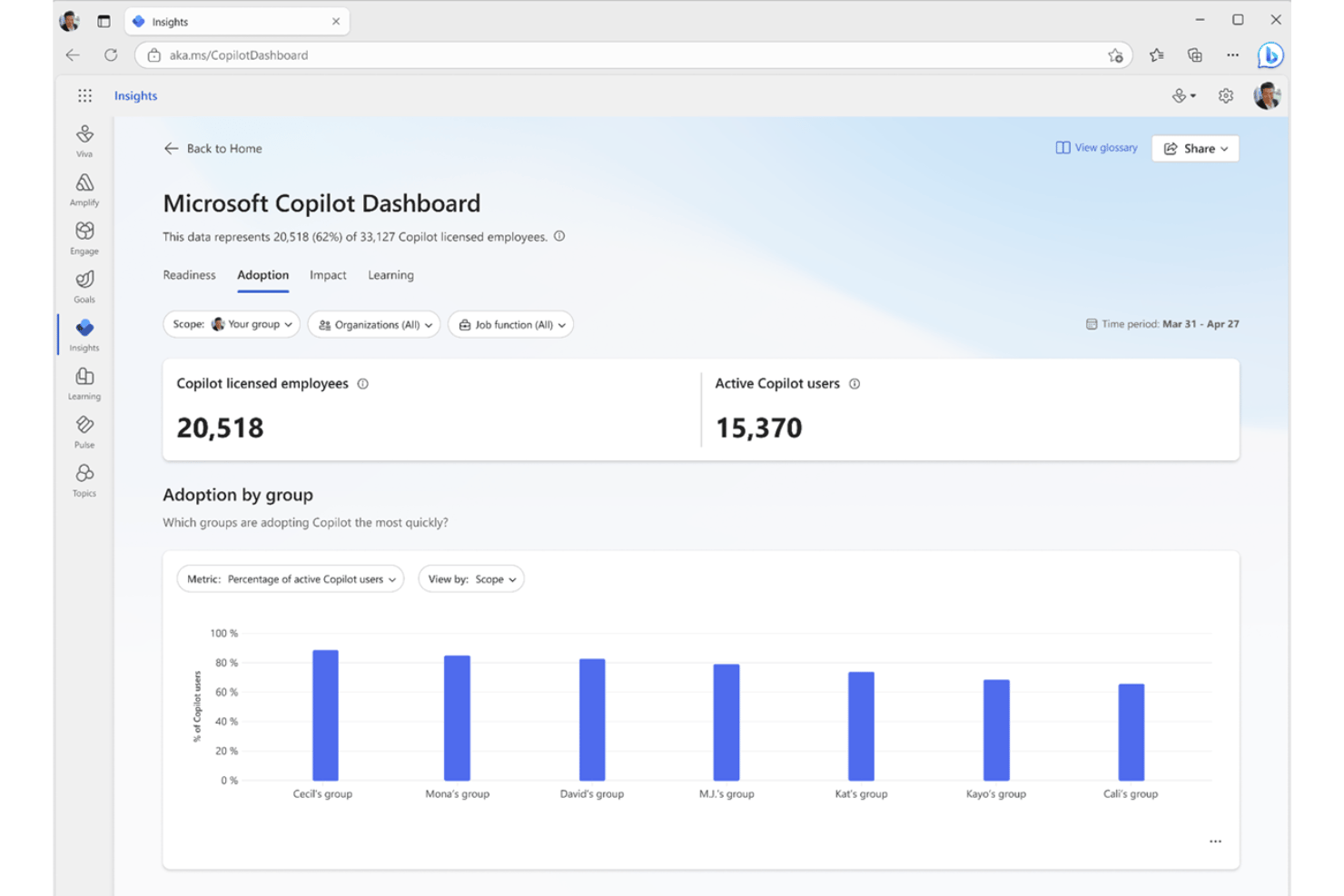
Microsoft Copilot is an AI productivity tool built directly into Microsoft 365, giving you AI assistance inside Word, Excel, PowerPoint, Teams, and Outlook. It's the right fit if your team already runs on Microsoft 365 and wants AI capabilities without adding separate tools to your stack. Compared to Google Gemini for Workspace, Copilot has a clear edge for Microsoft-first teams—the integration with your existing files, emails, and meeting recordings is native, not layered on top after the fact.
Microsoft CoPilot Evaluation Summary
- From $21/user/month (billed annually)
- Free plan available
Warum Sie unseren Software-Empfehlungen vertrauen können
Unser Team testet und bewertet Software seit 2012. Als Projektmanager wissen wir selbst, wie schwierig – und wichtig – es ist, die richtige Software auszuwählen.
Für diesen Leitfaden haben wir Tools mithilfe von praktischen Tests und unabhängiger Recherche bewertet und dabei unsere Bewertungskriterien angewendet. Zudem greifen wir auf Erkenntnisse von Branchenvordenkern und praktizierenden Projektmanagement-Experten zurück.
Unsere Bewertungen spiegeln unser menschliches redaktionelles Urteilsvermögen wider, keine Verkaufsstrategie.
Expertenprüfer:
Microsoft CoPilot Overview
In my view, Microsoft Copilot is an easy pick if your team lives in Microsoft 365. Its integration across Outlook, Teams, Word, and Excel means you get AI-driven summaries, data analysis, and drafting tools with almost no onboarding or setup. While pricing will rule it out for smaller teams and some wish it supported more third-party tools, I find its native experience best for organizations seeking reliable, deeply integrated automation rather than more experimental AI features. For project managers prioritizing security, compatibility, and a familiar interface, Copilot is often the smartest choice.
pros
-
Built into all core Microsoft 365 apps
-
Generates meeting summaries from Teams and Outlook automatically
-
Helps draft documents, emails, and presentations with context
cons
-
Requires a paid Microsoft 365 subscription with specific tiers
-
Struggles to accurately summarize highly technical information
-
Limited support for automating workflows involving non-Microsoft apps
-

Celoxis
Visit WebsiteThis rating combines scores from multiple user review sites to reflect overall customer sentiment about the product.4.5 -
Smartsheet
Visit WebsiteThis rating combines scores from multiple user review sites to reflect overall customer sentiment about the product.4.5 -
Accelo
Visit WebsiteThis rating combines scores from multiple user review sites to reflect overall customer sentiment about the product.4.4





Unsere Bewertungsmethodik
Wie wir Tools testen & bewerten
Wir haben jahrelang unser System zur Softwareüberprüfung und -bewertung aufgebaut, verfeinert und verbessert. Das Bewertungsschema wurde entwickelt, um die Feinheiten der Softwareauswahl und die Effektivität eines Tools einzufangen, wobei der Fokus auf den entscheidenden Aspekten des Entscheidungsprozesses liegt. Unten sehen Sie genau, wie unser Test- und Bewertungssystem über sieben Kriterien hinweg funktioniert. So können wir eine objektive Einschätzung der Software auf Grundlage von Kernfunktionen, herausragenden Merkmalen, Benutzerfreundlichkeit, Onboarding, Kundenservice, Integrationen, Kundenbewertungen und Preis-Leistungs-Verhältnis bieten.
Kernfunktionalität (25% der Gesamtbewertung)
Ausgangspunkt unserer Bewertung ist immer die Kernfunktionalität des Tools. Hat es die grundlegenden Funktionen, die ein Nutzer erwarten würde? Sind einige dieser Kernfunktionen nur in höherpreisigen Tarifen verfügbar? Wir erwarten, dass ein Tool mindestens den grundlegenden Leistungsumfang seiner Mitbewerber erfüllt.
Herausragende Funktionen (25% der Gesamtbewertung)
Anschließend bewerten wir außergewöhnliche Funktionen, die über die üblichen Kernfunktionen hinausgehen. Eine hohe Bewertung spiegelt spezialisierte oder einzigartige Eigenschaften wider, durch die das Produkt schneller, effizienter oder für den Nutzer besonders wertvoll wird. Wir bewerten auch, wie einfach sich das Tool in andere Tools integrieren lässt, die üblicherweise im Tech-Stack zu finden sind, um die Funktionalität zu erweitern. Lösungen mit vielen nativen Integrationen, Drittanbieter-Anbindungen und API-Zugang zur Erstellung individueller Verknüpfungen schneiden am besten ab.
Benutzerfreundlichkeit (10% der Gesamtbewertung)
Wir berücksichtigen, wie schnell und einfach sich die Aufgaben – basierend auf der Kernfunktionalität – mit dem Tool erledigen lassen. Eine hohe Bewertung erhalten Tools, die durchdacht gestaltet und intuitiv bedienbar sind, mobile Apps und Vorlagen bieten und sogar komplexe Aufgaben einfach erscheinen lassen.
Onboarding (10% der Gesamtbewertung)
Wir wissen, wie wichtig eine schnelle Einführung im Team ist, und bewerten deshalb, wie leicht ein Tool mit minimaler Schulung erlernt und genutzt werden kann. Wir prüfen, wie schnell neue Teammitglieder ohne Vorkenntnisse starten können. Lösungen, die wenig oder gar keine Unterstützung erfordern, erhalten die höchste Bewertung.
Kundenservice (10% der Gesamtbewertung)
Wir überprüfen, wie schnell und unkompliziert Hilfe per Telefon, Live-Chat oder Wissensdatenbank verfügbar ist. Tools und Unternehmen, die Echtzeit-Support bieten, schneiden am besten ab; Chatbots am schlechtesten.
Kundenbewertungen (10% der Gesamtbewertung)
Neben unseren eigenen Tests beziehen wir auch den Net Promoter Score aktueller und ehemaliger Nutzer ein. Wir prüfen die Wahrscheinlichkeit, mit der sie das Tool erneut für die Kernfunktionalitäten wählen würden. Ein hohes Ergebnis spiegelt einen hohen Net Promoter Score bei aktuellen oder früheren Kund:innen wider.
Preis-Leistungs-Verhältnis (10% der Gesamtbewertung)
Abschließend vergleichen wir – unter Berücksichtigung aller anderen Kriterien – den Durchschnittspreis der Einstiegstarife mit den Kernfunktionen und bewerten das Preis-Leistungs-Verhältnis. Software, die mehr Leistung für weniger Geld bietet, bekommt die höchsten Werte.
Core Features
AI-Powered Document Drafting
Copilot generates outlines, text, and slides in Word and PowerPoint based on prompts. You can quickly create reports, proposals, or presentation decks using your organization’s own data.
Contextual Email Assistance
In Outlook, Copilot drafts responses and summarizes threads. It highlights key decisions or deadlines so you save time reviewing long chains.
Meeting Summaries and Action Items
Copilot produces summarized notes and next steps from Teams calls. This helps project managers track follow-ups without manual notetaking.
Data Analysis in Excel
Copilot suggests formulas, visualizations, and key insights from raw data in Excel. You can ask questions in plain language and get instant answers.
Task and Project Brief Generation
Generate project briefs or update summaries from Teams or Planner activities. Copilot surfaces key tasks, due dates, and blockers in seconds.
Natural Language Queries
Ask Copilot questions in Word, Excel, or Teams and receive answers from across your Microsoft 365 documents. This eliminates the need for manual searching or digging through files.
Ease of Use
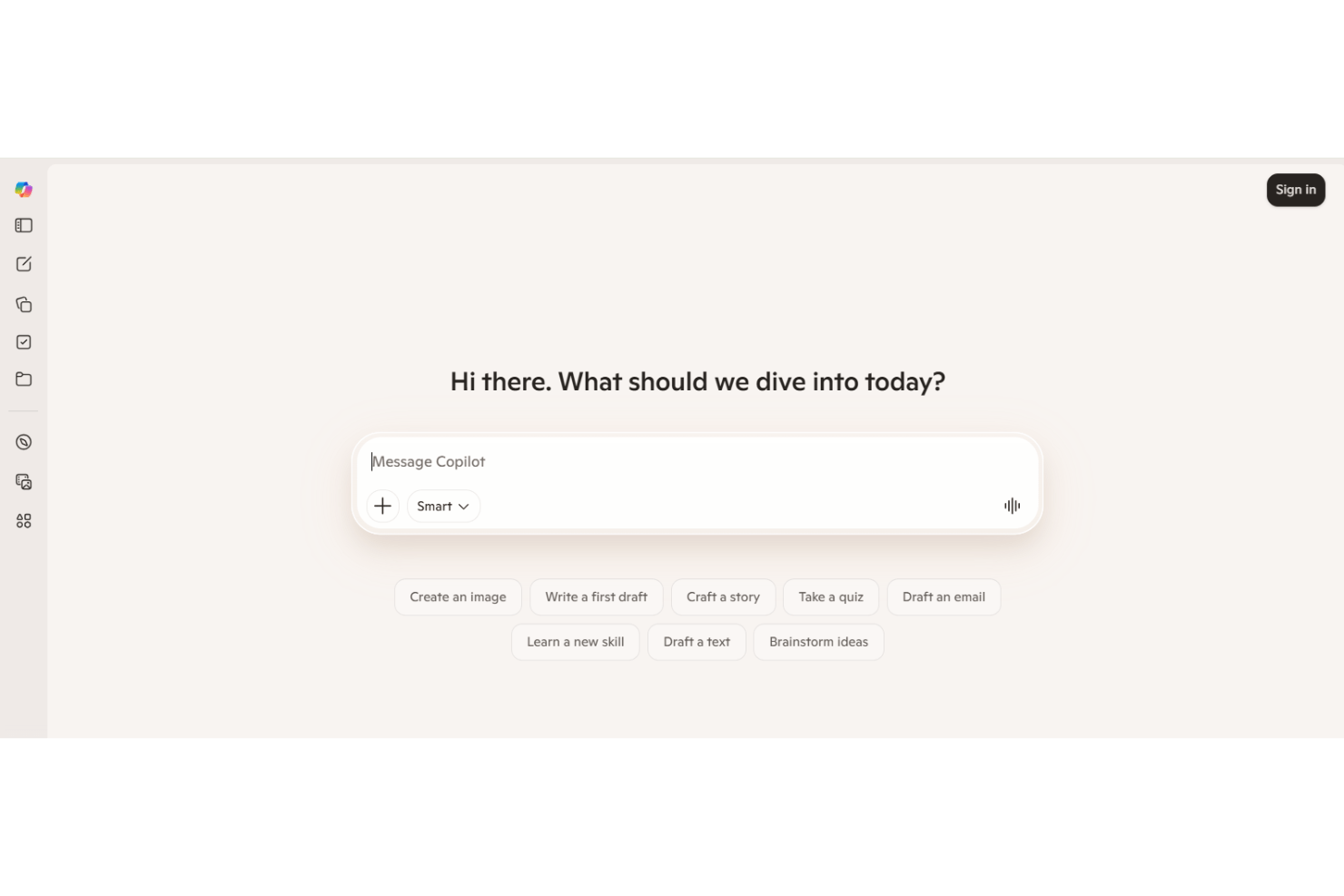
Microsoft Copilot is among the easiest AI productivity tools for teams who already use Microsoft 365. You don’t need to learn new platforms—AI features appear right in Word, Outlook, Teams, and Excel. Users appreciate the contextual prompts and the way it adapts to their organization’s content, while feedback calls out that natural language controls and clear prompts keep the learning curve low.
Integrations
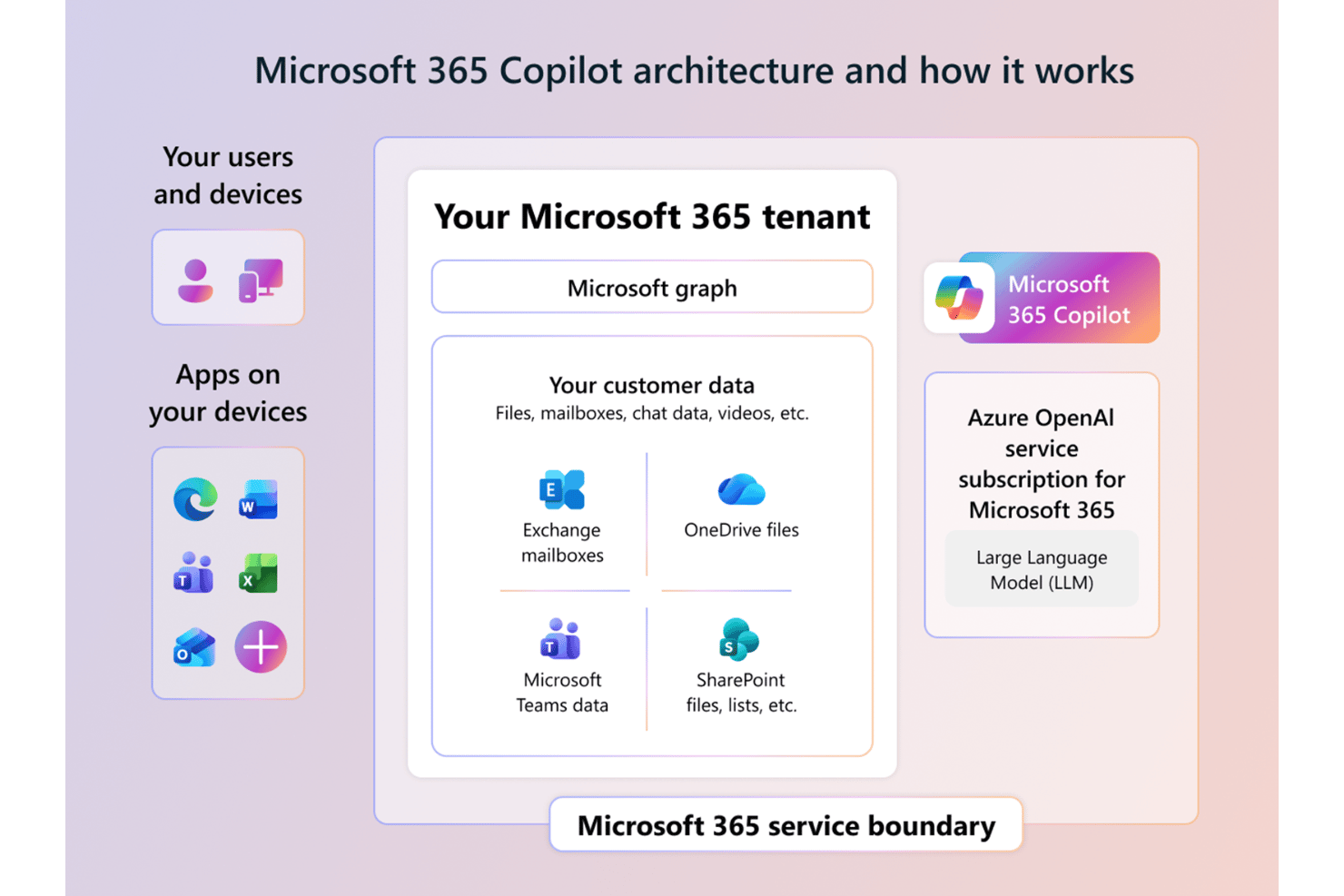
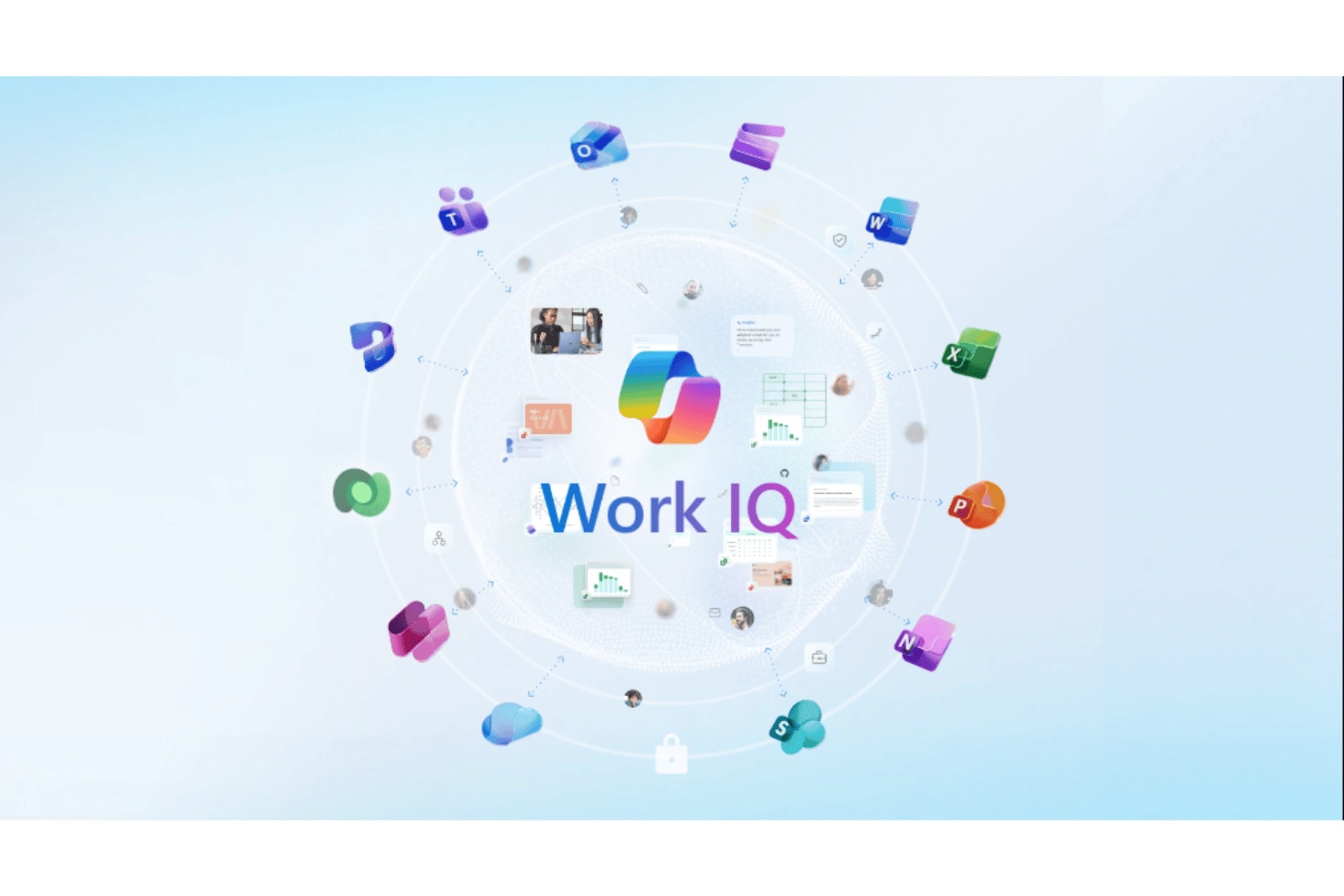
Microsoft Copilot integrates with Word, Excel, PowerPoint, Outlook, Teams, OneNote, Loop, SharePoint, Microsoft Planner, and Viva.
Microsoft 365 Copilot offers APIs that enable developers to integrate Copilot capabilities into custom applications, workflows, and agents.
Microsoft CoPilot Specs
- API
- Calendar Management
- Data Export
- Data Import
- Email Integration
- External Integrations
- Notifications
- Scheduling
Alternatives to Microsoft CoPilot


- Microsoft Copilot im Test: Vorteile, Nachteile, Funktionen und PreiseOpens new window
- Microsoft Copilot Studio Bewertung 2026: Vorteile, Nachteile, Funktionen und PreiseOpens new window
- Projektmanager mit über 30 Jahren Erfahrung berichtet, wie er Microsofts KI-Copilot in seiner Organisation einführtOpens new window