

10 beste Open-Source-Programme zum Mindmapping im Jahr 2026

Auswahl der besten Open-Source-Mindmapping-Software


Open-Source-Mindmapping-Software bietet Ihnen kostenlose, flexible Werkzeuge, um Ideen mithilfe bearbeitbarer und teilbarer Diagramme visuell zu organisieren. Wenn Sie nach Möglichkeiten suchen, Projekte zu strukturieren, mit Ihrem Team Brainstormings durchzuführen oder Informationen plattformübergreifend zugänglich zu halten, benötigen Sie Lösungen, die Anpassung und Zusammenarbeit ermöglichen und Ihnen die Kontrolle überlassen. Dieser Leitfaden stellt die beste Open-Source-Mindmapping-Software für 2026 vor und konzentriert sich auf Funktionen und Anwendungsfälle, die Ihnen tatsächlich dabei helfen, Komplexität zu bewältigen und klar zu kommunizieren, damit Sie das passende Tool für sich auswählen können.
Warum Sie unseren Software-Empfehlungen vertrauen können
Unser Team testet und bewertet Software seit 2012. Als Projektmanager wissen wir selbst, wie schwierig – und wichtig – es ist, die richtige Software auszuwählen.
Für diesen Leitfaden haben wir Tools mithilfe von praktischen Tests und unabhängiger Recherche bewertet und dabei unsere Bewertungskriterien angewendet. Zudem greifen wir auf Erkenntnisse von Branchenvordenkern und praktizierenden Projektmanagement-Experten zurück.
Unsere Bewertungen spiegeln unser menschliches redaktionelles Urteilsvermögen wider, keine Verkaufsstrategie.
Expertenprüfer:
Zusammenfassung der besten Open-Source-Mindmapping-Software
Diese Vergleichstabelle fasst die Preisdetails meiner Auswahl der besten Open-Source-Mindmapping-Software zusammen und hilft Ihnen dabei, die beste Lösung für Ihr Budget und Ihre geschäftlichen Anforderungen zu finden.
| Tool | Best For | Trial Info | Price | ||
|---|---|---|---|---|---|
| 1 | Am besten für den Export in mehrere Formate geeignet | Dauerhaft kostenlos | Dauerhaft kostenlos | Website | |
| 2 | Am besten für Diagramme im handgezeichneten Stil geeignet | 14-tägige kostenlose Testversion + kostenloser Tarif verfügbar | Ab $6/Benutzer/Monat (jährlich abgerechnet) | Website | |
| 3 | Am besten für die Integration mit beliebten Apps geeignet | Kostenlos nutzbar | Kostenlos nutzbar | Website | |
| 4 | Am besten für die browserbasierte Zusammenarbeit im Team geeignet | Dauerhaft kostenlos | Dauerhaft kostenlos | Website | |
| 5 | Am besten für die komplexe Strukturierung von Informationen geeignet | Dauerhaft kostenlos | Dauerhaft kostenlos | Website | |
| 6 | Am besten für die Organisation akademischer Forschung geeignet | Für immer kostenlos | Für immer kostenlos | Website | |
| 7 | Am besten für anpassbare Visualisierungen geeignet | Für immer kostenlos | Für immer kostenlos | Website | |
| 8 | Am besten zum dynamischen Verknüpfen von Notizen | Für immer kostenlos | Für immer kostenlos | Website | |
| 9 | Am besten für unkomplizierte Offline-Nutzung auf dem Desktop geeignet | Dauerhaft kostenlos | Dauerhaft kostenlos | Website | |
| 10 | Am besten für Liebhaber minimalistischer Benutzeroberflächen geeignet | Für immer kostenlos | Für immer kostenlos | Website |
Tests der besten Open-Source-Mindmapping-Software
Nachfolgend finden Sie meine ausführlichen Zusammenfassungen der besten Open-Source-Mindmapping-Software, die als leistungsstarke Alternativen zu proprietären Optionen wie MindManager dienen können und es in meine Auswahl geschafft haben. Meine Tests bieten einen detaillierten Überblick über die Funktionen, besten Anwendungsfälle und Möglichkeiten jedes Tools, damit Sie die beste Lösung für sich finden können.

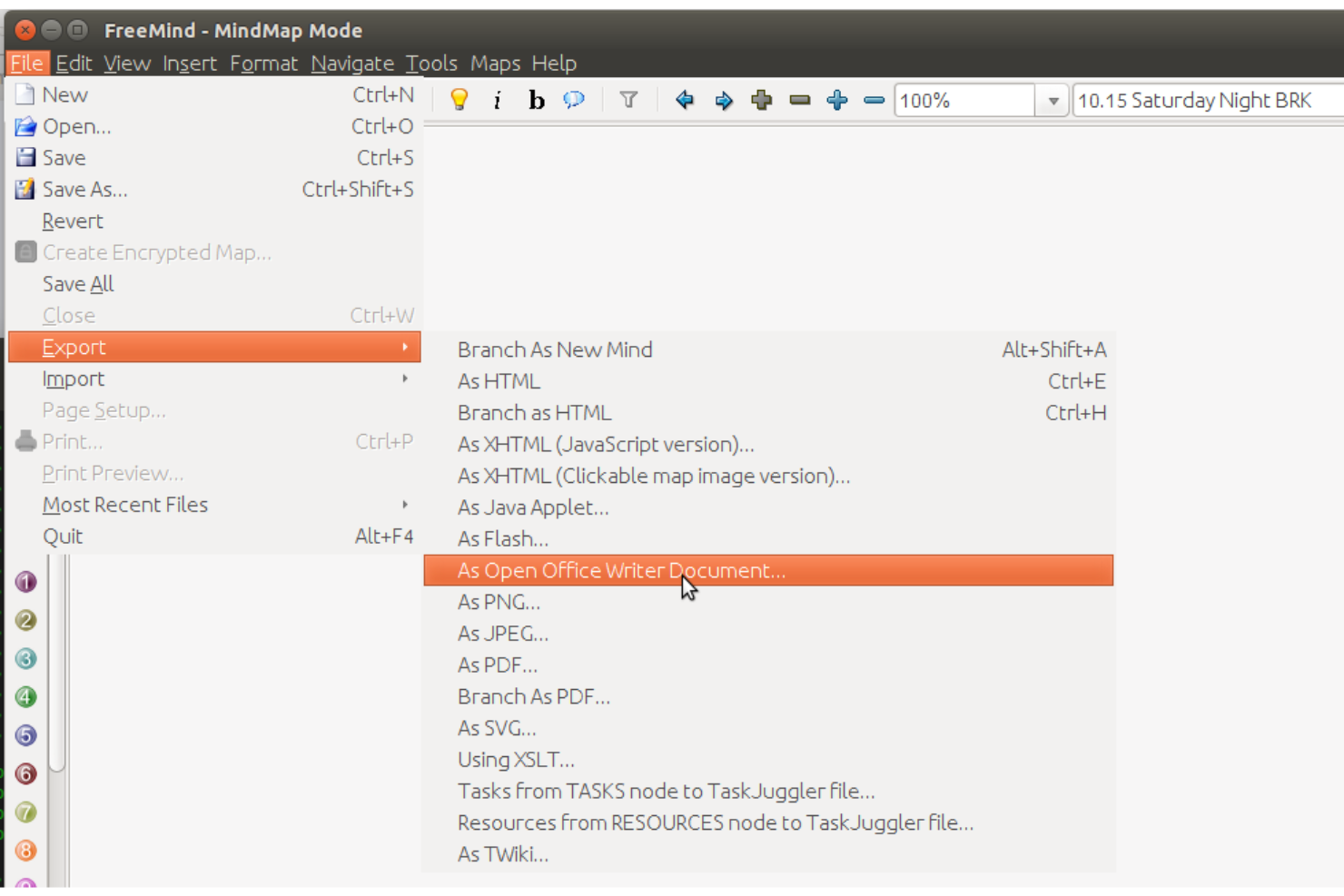
FreeMind ist eine Open-Source-Lösung zur Erstellung von Mindmaps, mit der sich strukturierte Diagramme erstellen, Ideen festhalten und Informationen visuell mit flexiblen Formatierungs-, Notiz- und Knotenverwaltungsfunktionen organisieren lassen.
Für wen ist FreeMind am besten geeignet?
Einzelne Benutzer oder kleine Teams, die ein kostenloses Desktop-Mindmapping-Tool benötigen, um Informationen in verschiedenen Bereichen, Dokumenten oder Projekten zu organisieren.
Warum ich FreeMind ausgewählt habe
Ich habe FreeMind als eine der besten Lösungen ausgewählt, weil sich damit Maps problemlos in mehrere Formate exportieren lassen. Ich kann schnell Mindmaps erstellen und sie anschließend als HTML-, PDF-, SVG- oder sogar OpenOffice-Dokumente exportieren. Diese Flexibilität passt zu meinem Arbeitsablauf, wenn ich Diagramme mit Stakeholdern teile.
Wichtige Funktionen von FreeMind
- Knoten einklappen: Themen ein- und ausklappen, damit große Maps oder komplexe Flussdiagramme übersichtlich bleiben.
- Attributverwaltung: Benutzerdefinierte Eigenschaften und Metadaten zu Knoten hinzufügen, um die Organisation zu verbessern.
- Skripting-Unterstützung: Integriertes Skripting verwenden, um Map-Aktionen zu automatisieren und anzupassen.
- Dateiexportoptionen: Mindmaps in Formate wie HTML, PDF, SVG oder OpenOffice-Dokumente konvertieren, um sie einfacher teilen zu können.
FreeMind-Integrationen
FreeMind bietet keine Integrationen, stellt jedoch Drittanbieter-Plugins für Confluence, Clojure, LaTeXMath, WSL und WikiWhirl bereit. Benutzerdefinierte Plugins können geschrieben werden.
Pros and Cons
Pros:
- Exportiert Mindmaps in zahlreiche Formate
- Läuft reibungslos auf Computern mit geringer Leistung
- Unterstützt komplexe, tief verschachtelte Map-Strukturen
Cons:
- Veraltetes Design der Benutzeroberfläche
- Keine Funktionen für die Zusammenarbeit in Echtzeit

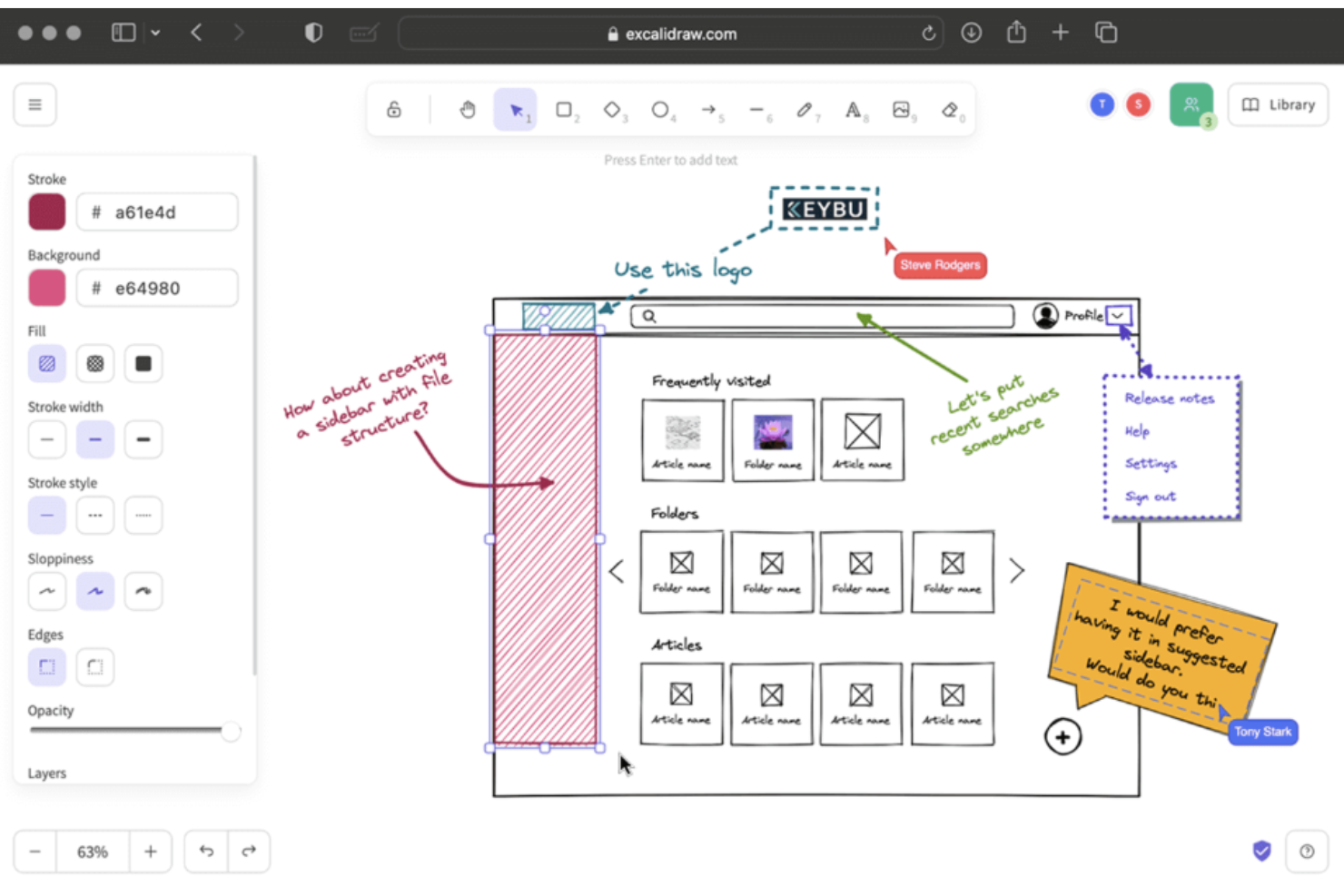
Excalidraw ist eine Open-Source-Plattform für Diagramme und visuelle Zusammenarbeit, die für ihre handgezeichnete Arbeitsfläche, schnellen Formenwerkzeuge und Unterstützung für die gemeinsame Bearbeitung von Diagrammen in Echtzeit bekannt ist.
Für wen eignet sich Excalidraw am besten?
Excalidraw ist eine hervorragende Wahl für Designteams und Lehrkräfte, die Ideen visuell skizzieren und in einem flexiblen, handgezeichneten digitalen Arbeitsbereich zusammenarbeiten möchten.
Warum ich Excalidraw ausgewählt habe
Ich habe Excalidraw als eines der besten Werkzeuge ausgewählt, weil ich seinen handgezeichneten Skizzenstil nutze, um Ideen schnell zu strukturieren, Konzepte visuell zu gruppieren und Arbeitsabläufe zu veranschaulichen. Die unendliche Arbeitsfläche und die Bearbeitung in Echtzeit ermöglichen es meinem Team, mit informellen, ausdrucksstarken Diagrammen Ideen zu sammeln und Gedanken zu organisieren.
Wichtige Funktionen von Excalidraw
- Exportoptionen: Diagramme als PNG, SVG oder in die Zwischenablage speichern.
- Ebenenverwaltung: Formen und Zeichnungen auf separaten Ebenen organisieren.
- Bibliotheken von Drittanbietern: Funktionen mit benutzerdefinierten Bibliotheken und Vorlagen erweitern.
- Zusammenarbeit in Echtzeit: Über teilbare Links gleichzeitig mit Teammitgliedern auf derselben Arbeitsfläche arbeiten.
Integrationen von Excalidraw
Excalidraw lässt sich in Confluence, Jira, Notion und Slite integrieren. Excalidraw bietet eine API für benutzerdefinierte Integrationen.
Pros and Cons
Pros:
- Skizzen sehen für die Ideenfindung handgezeichnet aus
- Die unendliche Arbeitsfläche unterstützt umfangreiche Gedankenkarten
- Gemeinsame Bearbeitung für gemeinsame Ideensammlungen in Gruppen
Cons:
- Keine integrierte Struktur zur Verknüpfung von Knoten
- Keine integrierten Funktionen für den Dateiverlauf

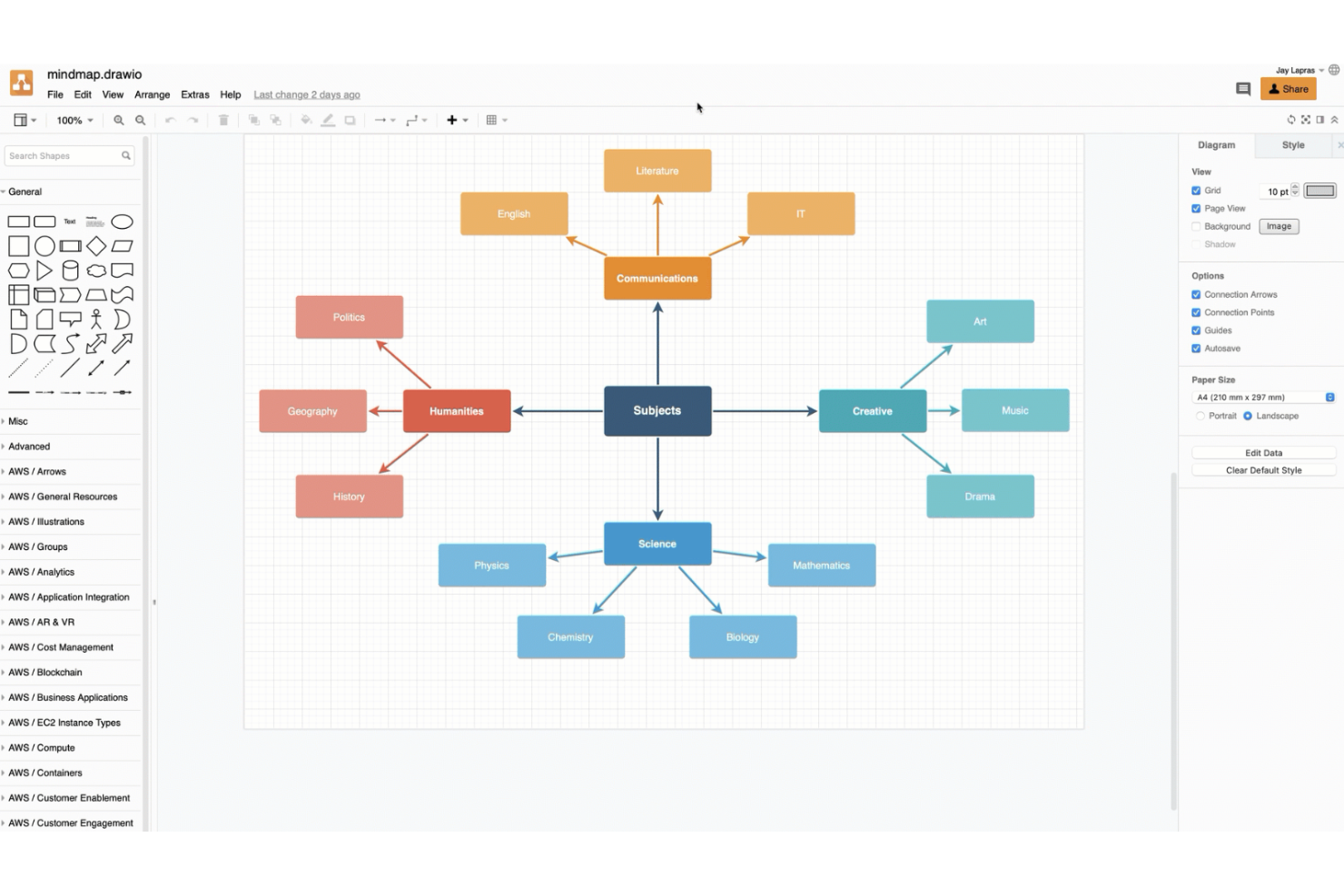
draw.io ist eine Software zur Erstellung von Diagrammen und Mindmaps, mit der Nutzer mithilfe von Drag-and-Drop-Werkzeugen, Formenbibliotheken und Optionen für die Zusammenarbeit in Echtzeit Mindmaps erstellen, bearbeiten und organisieren können.
Für wen eignet sich draw.io am besten?
draw.io ist eine gute Wahl für Produkt-, Entwicklungs- und IT-Teams, die Mindmaps und Diagramme direkt in Tools wie Confluence, Jira oder Google Workspace erstellen müssen.
Warum ich draw.io ausgewählt habe
Ich habe draw.io ausgewählt, weil ich es direkt aus Tools wie Confluence und Jira starten und anschließend Mindmaps speichern, öffnen und aktualisieren kann, ohne diese Apps verlassen zu müssen. Mir gefällt, dass Teams in Echtzeit zusammenarbeiten und Diagramme nach Google Drive oder Microsoft OneDrive exportieren können.
Die wichtigsten Funktionen von draw.io
- Formenbibliotheken: Zugriff auf eine große Auswahl vordefinierter Formen und Symbole für Diagramme, die sich für die Planung von Kampagnen in sozialen Medien eignen.
- Versionsverlauf: Frühere Versionen Ihrer Diagramme einfach überprüfen und wiederherstellen.
- Benutzerdefinierte Vorlagen: Neue Projekte schnell mithilfe wiederverwendbarer Diagrammvorlagen für Webseiten oder Anwendungen starten.
- Offline-Modus: Diagramme lokal in Ihrem Browser oder in der Desktop-App erstellen und bearbeiten, ohne dass eine Internetverbindung erforderlich ist.
Integrationen von draw.io
draw.io bietet native Integrationen mit Confluence, Jira, Google Workspace, Notion, Nextcloud, Microsoft OneDrive, Dropbox und weiteren Diensten. Für benutzerdefinierte Integrationen steht eine API zur Verfügung.
Pros and Cons
Pros:
- Vollständige Diagrammerstellung im Browser und auf dem Desktop
- Exportiert Mindmaps in viele Dateiformate
- Funktioniert offline ohne Softwareinstallation
Cons:
- Keine speziellen Tastenkürzel für Mindmapping
- Keine Aufgabenverwaltung oder Workflow-Tools

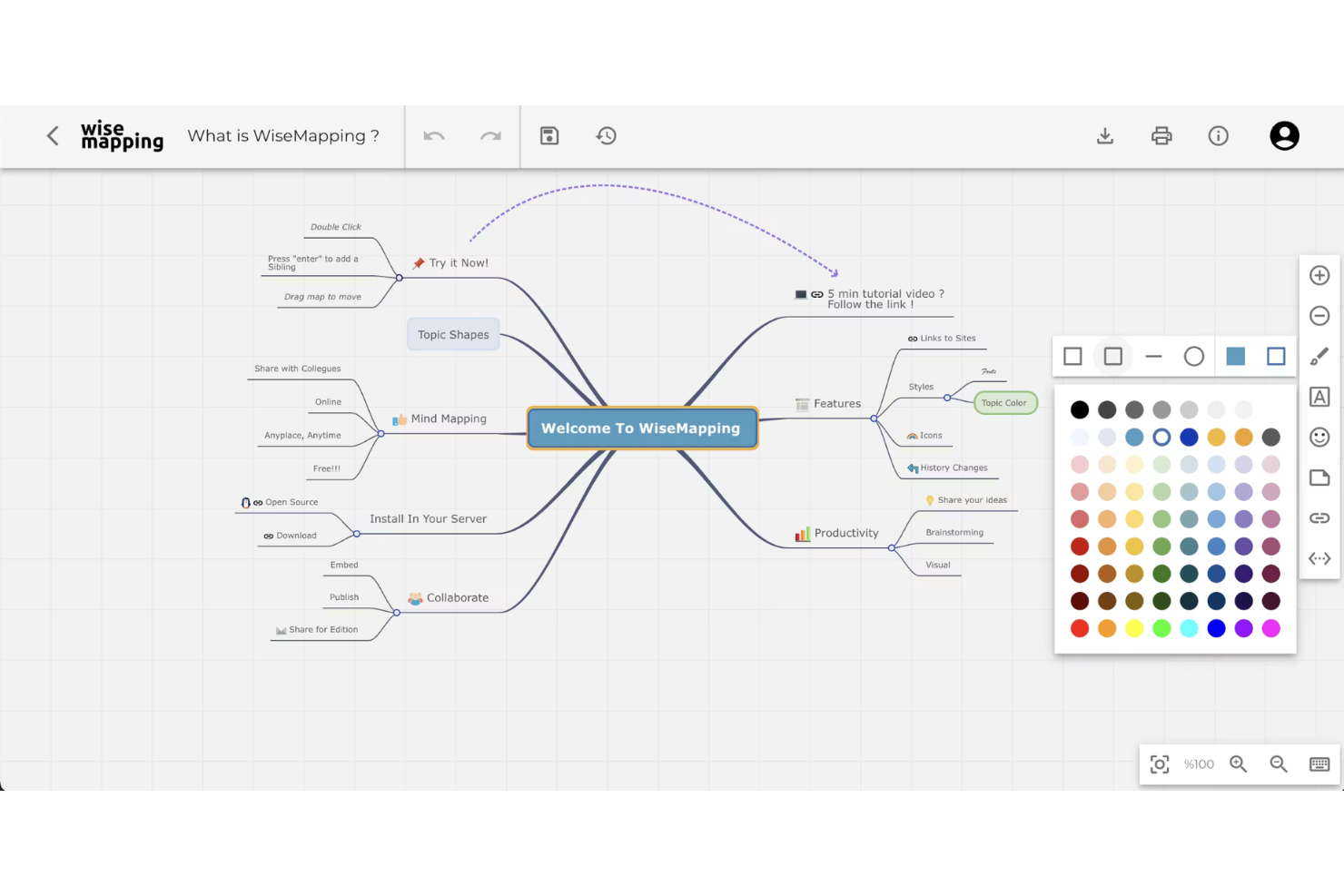
WiseMapping ist ein webbasiertes Open-Source-Mindmapping-Tool, mit dem Teams visuelle Mindmaps gemeinsam in Echtzeit erstellen, bearbeiten und organisieren können.
Für wen ist WiseMapping am besten geeignet?
WiseMapping eignet sich für verteilte Teams und Lehrkräfte, die eine cloudbasierte Plattform nutzen möchten, um ausschließlich über einen Browser gemeinsam an Mindmaps zu arbeiten.
Warum ich WiseMapping ausgewählt habe
Ich habe WiseMapping ausgewählt, weil ich Kollegen zu einer gemeinsamen Browsersitzung einladen kann, um Karten gemeinsam zu bearbeiten, kartenbezogene Kommentare zu hinterlassen und Mindmaps über einen öffentlichen Link zu veröffentlichen, damit schnell Feedback gegeben oder Wissen geteilt werden kann.
Die wichtigsten Funktionen von WiseMapping
- Open-Source-Lizenzierung: WiseMapping kann unter seiner Open-Source-Lizenz heruntergeladen, gehostet und angepasst werden, wobei Mindmap-Vorlagen verwendet werden können.
- Mindmap-Bearbeitung durch Ziehen und Ablegen: Knoten, Verzweigungen und Themen lassen sich intuitiv innerhalb des für Online-Mindmapping entwickelten Browser-Arbeitsbereichs verschieben.
- Passwortgeschützte Mindmaps: Der Zugriff auf Mindmaps kann vor dem Export auf Plattformen wie PowerPoint mithilfe von Passwörtern auf bestimmte Benutzer beschränkt werden.
- Zusammenarbeit an Mindmaps in Echtzeit: Teammitglieder können eingeladen werden, gleichzeitig gemeinsam Mindmaps zu bearbeiten und direkt in Browsersitzungen Feedback zu teilen.
Integrationen von WiseMapping
WiseMapping bietet Integrationen zur Benutzerauthentifizierung und eine direkte Einbettung. Für benutzerdefinierte Integrationen ist eine REST-API verfügbar.
Pros and Cons
Pros:
- Kann kostenlos für den lokalen Betrieb heruntergeladen werden
- Browserbasierte Plattform mit Bearbeitung in Echtzeit
- Unterstützt den Export von Mindmaps in mehreren Formaten
Cons:
- Nur grundlegende Anpassungsmöglichkeiten für Mindmap-Designs
- Keine integrierten Funktionen für Aufgaben- oder Projektmanagement

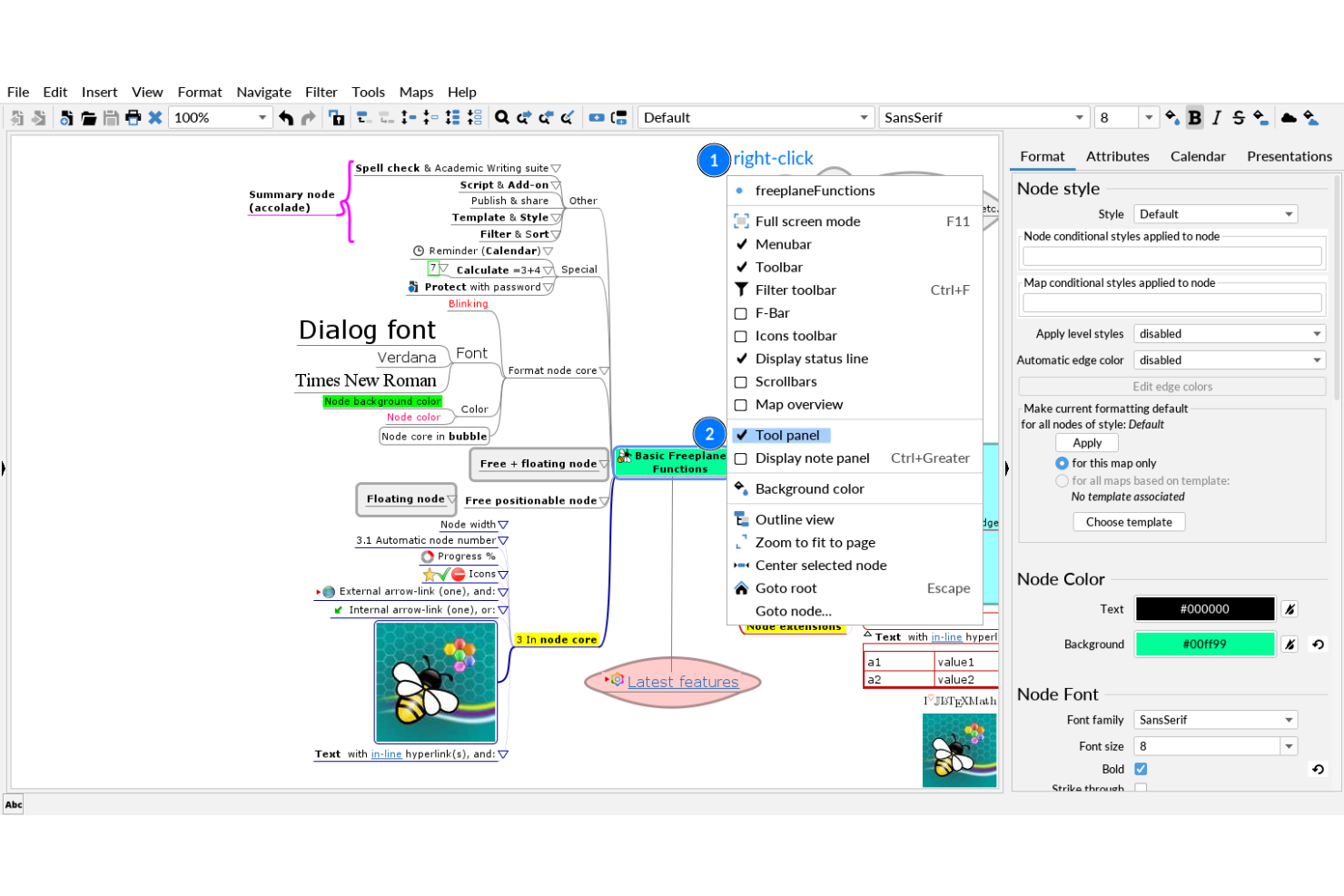
Freeplane ist eine kostenlose Software für Mindmaps und Wissensmanagement, mit der Sie komplexe Karten erstellen, Metadaten verwalten und Strukturen für die Organisation fortgeschrittener Informationsworkflows anpassen können.
Für wen ist Freeplane am besten geeignet?
Freeplane eignet sich für Forschende, Akademiker und Informationsarchitekten, die hochstrukturierte Wissenskarten erstellen, analysieren oder verwalten müssen.
Warum ich Freeplane ausgewählt habe
Ich habe Freeplane als eine meiner Top-Optionen ausgewählt, weil ich damit große, tief hierarchisch aufgebaute Mindmaps entwerfen und Knoten ganz einfach Metadaten oder bedingte Stile zuweisen kann. Mir gefällt, dass ich gefilterte Ansichten erstellen und Beziehungen automatisieren kann, was eine komplexe Strukturierung von Informationen unterstützt.
Die wichtigsten Funktionen von Freeplane
- Kartenverschlüsselung: Schützen Sie bestimmte Knoten oder ganze Karten mit passwortbasierter Verschlüsselung, wobei der Quellcode häufig auf Plattformen wie GitHub zugänglich ist.
- Unterstützung von Erweiterungen: Erweitern Sie die Funktionalität mit einer Reihe herunterladbarer Plugins und Skripte.
- Aufgabenverwaltungstools: Fügen Sie Knoten, die häufig auf Java basieren, Erinnerungen, Prioritäten und Fortschrittssymbole hinzu.
- Bedingte Knotenformatierung: Ändern Sie Knotenfarben, Rahmen und Schriftarten automatisch anhand benutzerdefinierter Regeln oder hierarchischer Ebenen.
Freeplane-Integrationen
FreeMind bietet keine Integrationen, stellt aber Drittanbieter-Plugins für MapInsight, Navigation, Jumper, Bookmarks, SmartLocker und weitere bereit. Benutzerdefinierte Plugins können geschrieben werden.
Pros and Cons
Pros:
- Verarbeitet umfangreiche und tief verschachtelte Mindmaps
- Ermöglicht Verschlüsselung und Passwortschutz auf Knotenebene
- Unterstützt Skripterstellung und Automatisierung über Erweiterungen
Cons:
- Keine webbasierte Zusammenarbeit in Echtzeit
- Veraltete Benutzeroberfläche im Vergleich zu modernen Alternativen

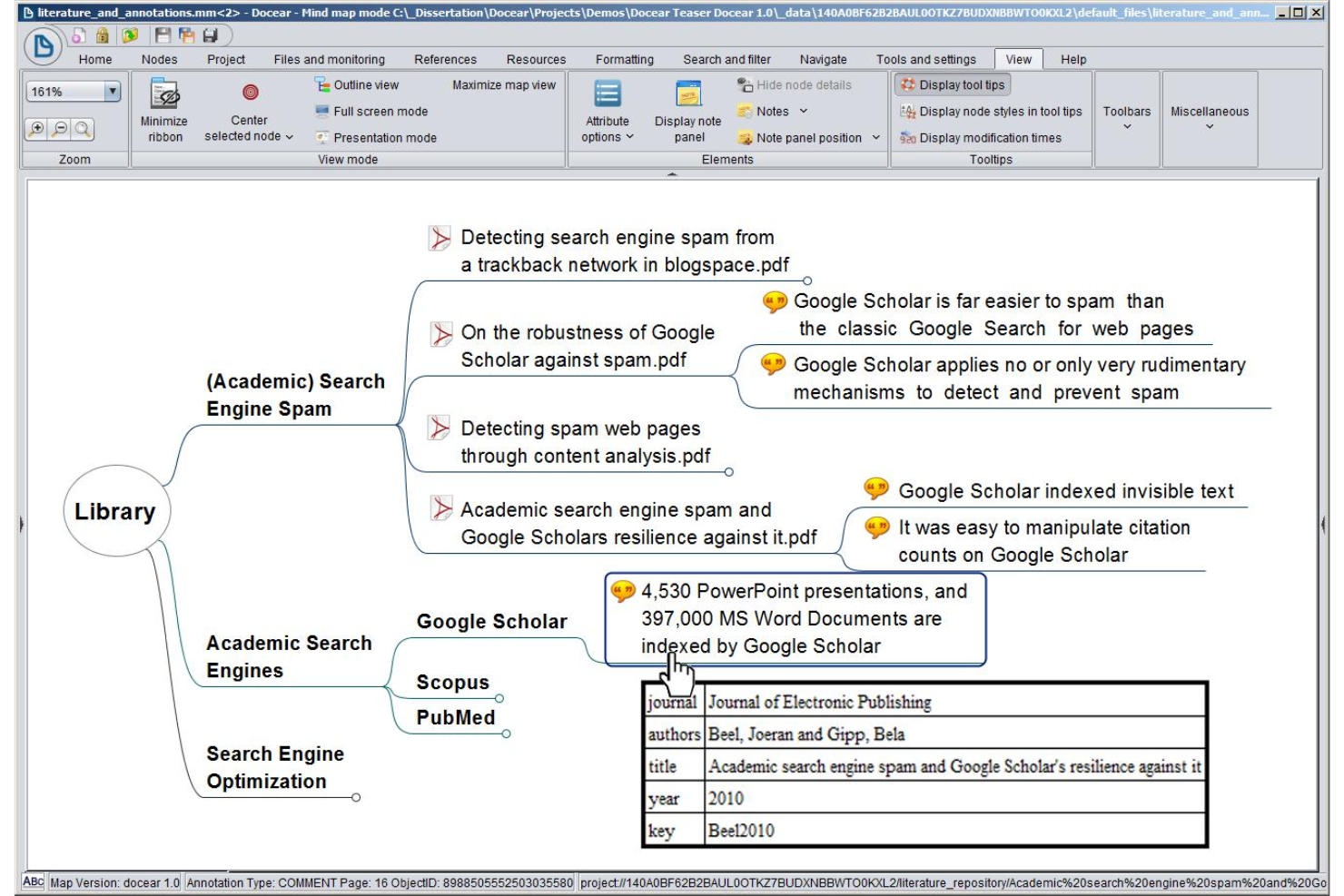
Docear ist ein Open-Source-Mindmapping-Tool für akademische Nutzer, das Referenzverwaltung, PDF-Anmerkungen und Wissensorganisation in einem einzigen Arbeitsbereich kombiniert.
Für wen ist Docear am besten geeignet?
Akademische Forscher, Studierende und Wissenschaftler, die Literatur, Anmerkungen und Zitate in einem einheitlichen Arbeitsbereich organisieren.
Warum ich Docear ausgewählt habe
Ich habe Docear als eine meiner besten Open-Source-Lösungen ausgewählt, weil es Mindmapping mit Referenz- und PDF-Verwaltung für wissenschaftliches Schreiben kombiniert. Ich nutze es, um Fachartikel zu organisieren, PDFs zu kommentieren und Literaturübersichten direkt mit meinen Forschungsentwürfen zu verknüpfen.
Wichtige Funktionen von Docear
- Hierarchischer Mindmap-Editor: Erstellen Sie mehrstufige Mindmaps, um komplexe Forschungsthemen auf Desktop- oder macOS-/Android-Geräten zu visualisieren.
- Arbeitsbereichsorganisation: Verwalten Sie Projekte mit Ordnern für Entwürfe, Anmerkungen und Mindmaps, die sich um ein zentrales Thema gruppieren.
- BibTeX-Integration: Importieren und verwalten Sie Bibliografien für wissenschaftliche Quellenangaben.
- Extraktion von PDF-Anmerkungen: Importieren Sie hervorgehobenen Text und Kommentare aus Ihren PDF-Dokumenten automatisch direkt in die Knoten Ihrer Mindmap.
Integrationen von Docear
Docear bietet integrierte Verbindungen mit Notion und JabRef.
Pros and Cons
Pros:
- Auf akademische Zwecke ausgerichtete Mindmapping-Tools und Layouts
- Direkte Funktionen zur PDF-Anmerkung und -verwaltung
- Erweiterte Verwaltung von Referenzen und Zitaten
Cons:
- Veraltete Benutzeroberfläche und Dokumentation
- Keine Funktionen für Zusammenarbeit oder Cloud-Synchronisierung

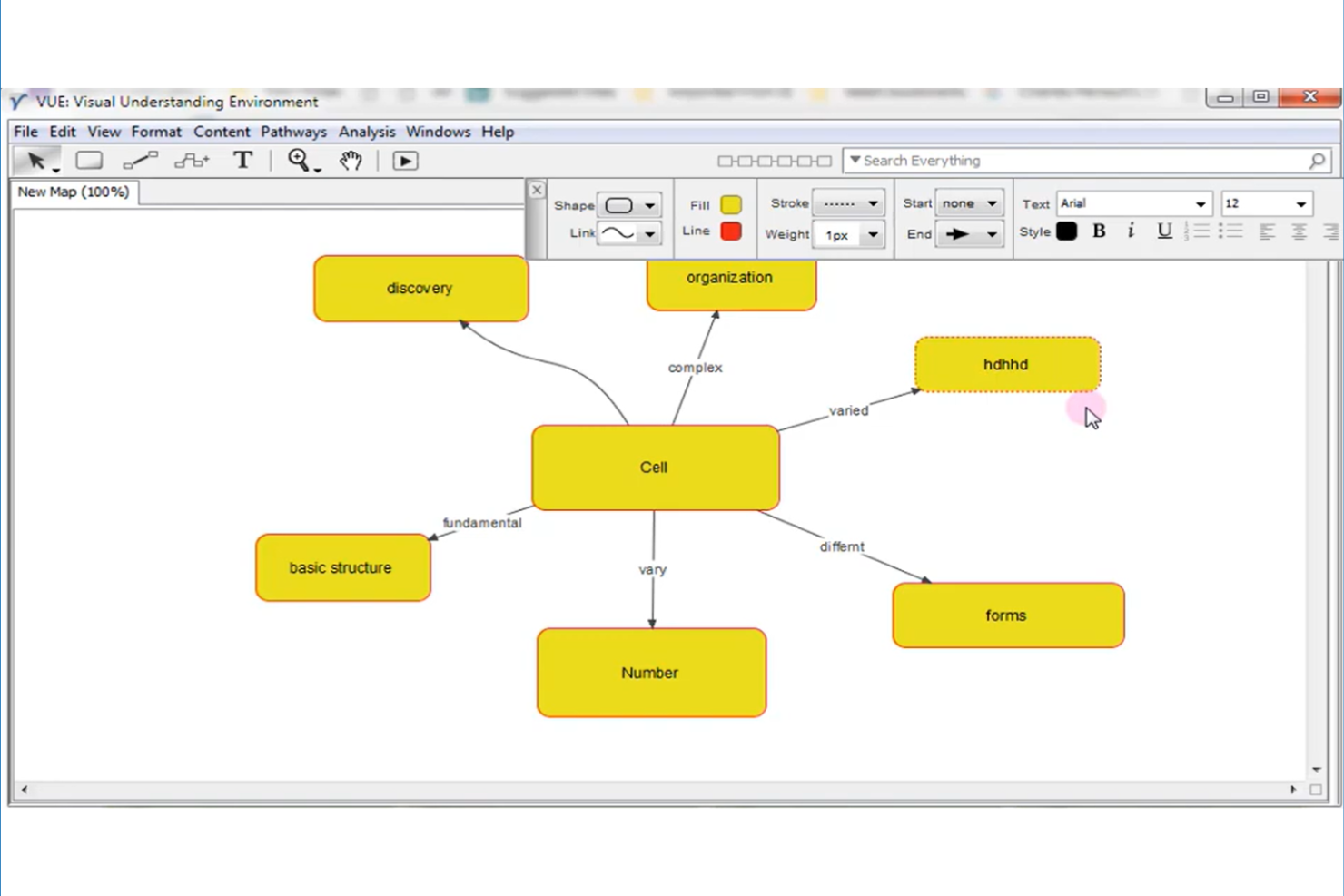
VUE ist eine Open-Source-Plattform für Mindmaps, die von der Tufts University entwickelt wurde. Sie ermöglicht es Ihnen, visuelle Wissenslandkarten zu erstellen, zu organisieren und anzupassen, Multimedia-Ressourcen zu verwalten und datenreiche Präsentationen zu strukturieren.
Für wen ist VUE am besten geeignet?
Pädagogen, Studierende und Forschende, die maßgeschneiderte, interaktive Visualisierungen für Präsentationen oder akademische Projekte erstellen müssen.
Warum ich VUE ausgewählt habe
Ich habe VUE als eines meiner besten Open-Source-Tools für Mindmaps ausgewählt, weil ich Knotenformen, Verbindungen und Kartenlayouts für komplexe Visualisierungen vollständig anpassen kann. Ich nutze die Metadatenkennzeichnung und den Präsentationsmodus mit Ebenen, um nuancierte Informationen zu verwalten und zu präsentieren.
Wichtige Funktionen von VUE
- Verknüpfung von Ressourcen: Dokumente, Bilder und URLs direkt an Ihre Mindmap-Knoten anhängen.
- Exportoptionen: Karten in Formate wie PDF, SVG und Bilddateien exportieren.
- Konzeptmapping: Komplexe Verknüpfungen mit beschrifteten, gerichteten Verbindungen erstellen.
- Präsentationsmodus: Mindmaps in interaktive, pfadgesteuerte Diashows umwandeln, um komplexe visuelle Strukturen schrittweise zu erläutern.
VUE-Integrationen
Native Integrationen sind nicht öffentlich aufgeführt.
Pros and Cons
Pros:
- Flexible visuelle Anpassung von Knoten und Kanten
- Unterstützt das Anhängen von Multimedia-Ressourcen an Knoten
- Präsentationsmodus für interaktive Wissenslandkarten
Cons:
- Veraltete Benutzeroberfläche mit wenigen Aktualisierungen
- Keine Funktionen für die Zusammenarbeit in Echtzeit


TiddlyMap ist ein Open-Source-Tool zum Erstellen von Mindmaps und Verknüpfen von Notizen, das auf TiddlyWiki basiert. Es ermöglicht Ihnen, Beziehungen zwischen Ihren Notizen zu visualisieren, interaktive Karten zu erstellen und Ideen in einer Wiki-ähnlichen Umgebung zu verwalten.
Für wen eignet sich TiddlyMap am besten?
TiddlyMap eignet sich hervorragend für einzelne Forschende, Anhänger der persönlichen Wissensverwaltung oder Lehrkräfte, die Notizen und Konzepte dynamisch abbilden möchten.
Warum ich TiddlyMap ausgewählt habe
Ich habe TiddlyMap als eines der besten Tools ausgewählt, weil ich damit Notizen innerhalb von TiddlyWiki visuell abbilden und verknüpfen kann, wobei Verbindungen sofort aktualisiert werden, wenn sich Inhalte ändern. Ich nutze die dynamische Diagrammansicht, um Beziehungen zu erkunden und zu bearbeiten, während meine Wissensbasis wächst und sich anpasst.
Wichtige Funktionen von TiddlyMap
- Anpassbare Knotengestaltung: Wenden Sie unterschiedliche Farben und Formen auf Knoten an, um eine visuelle Strukturierung zu ermöglichen.
- Metadaten-Tags: Versehen Sie Notizen mit Metadaten und formatieren Sie Text mit einer Auszeichnungssyntax wie Markdown, um die Suche und Kategorisierung zu verbessern.
- Mehrere Kartenlayouts: Wählen Sie für Karten zwischen kraftgerichteten, hierarchischen oder benutzerdefinierten Layouts.
- Interaktive Diagrammnavigation: Klicken und ziehen Sie Knoten, um Strukturen dynamisch neu zu ordnen und Verbindungen direkt innerhalb Ihres Wikis zu erkunden.
TiddlyMap-Integrationen
TiddlyMap unterstützt Integrationen über sein Plugin-System und die API von TiddlyWiki für benutzerdefinierte Integrationen.
Pros and Cons
Pros:
- Diagrammvisualisierung wird bei Änderungen an Notizen aktualisiert
- Visuelle Verknüpfungen direkt in TiddlyWiki eingebettet
- Anpassbare Darstellung von Knoten und Kanten
Cons:
- Keine Funktionen für die Zusammenarbeit in Echtzeit
- Steile Lernkurve bei der Konfiguration
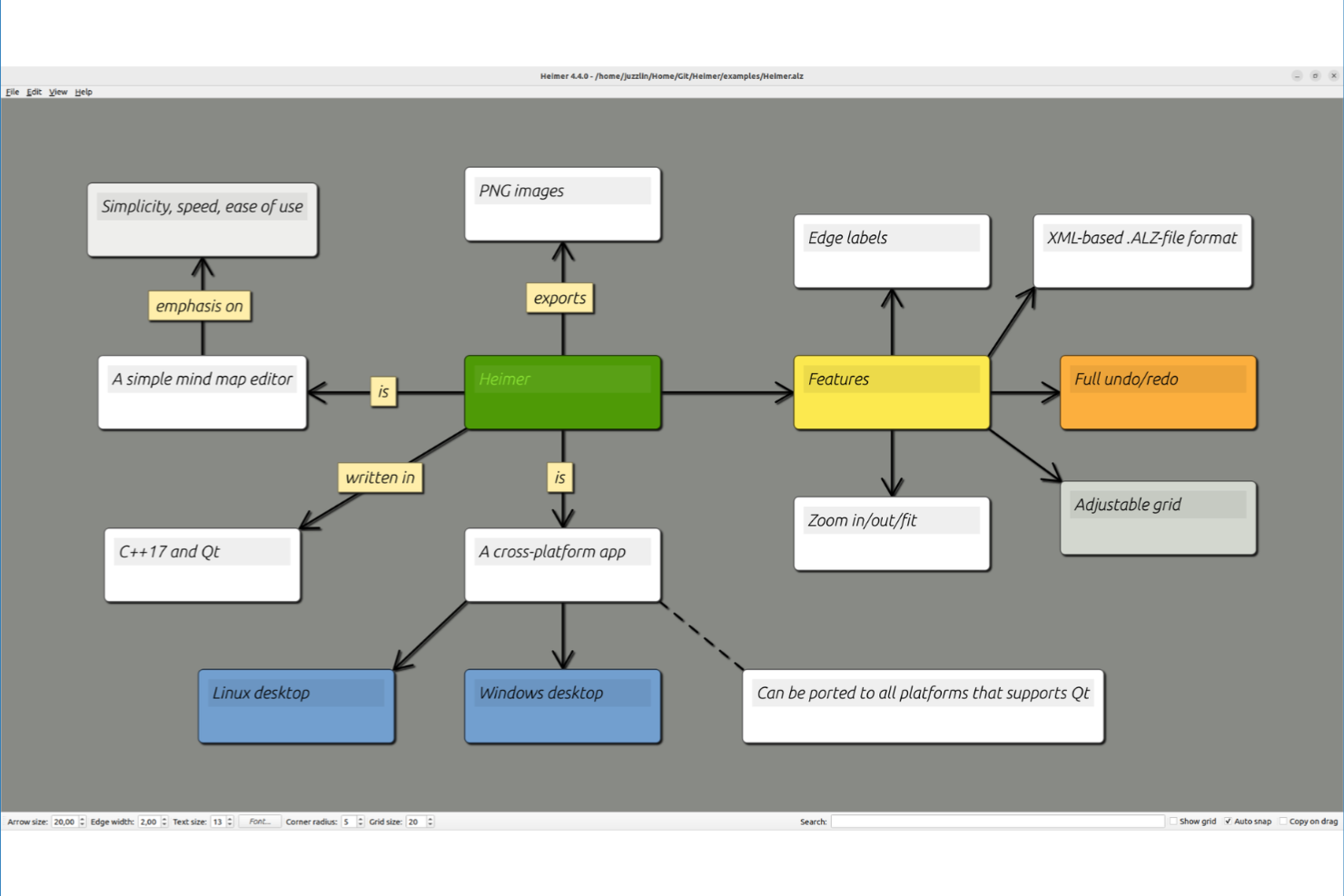
Heimer ist eine Open-Source-Software zur Erstellung von Mindmaps für Desktop-Nutzer, mit der sich knotenbasierte Diagramme vollständig offline erstellen, bearbeiten und organisieren lassen – mit einer minimalistischen Benutzeroberfläche und unkomplizierten Layout-Werkzeugen.
Für wen ist Heimer am besten geeignet?
Heimer eignet sich ideal für Einzelpersonen oder kleine Teams, die ein unkompliziertes Offline-Mindmapping-Tool für Linux- oder Windows-Desktops benötigen.
Warum ich Heimer ausgewählt habe
Ich habe Heimer ausgewählt, weil ich ein minimalistisches Open-Source-Tool für Mindmaps möchte, das vollständig offline auf einem Desktop läuft. Mir gefällt, dass ich schnell Knoten hinzufügen, Ideen ohne Ablenkungen miteinander verbinden und meine Arbeit im .hei-Format speichern oder zur Weitergabe beziehungsweise Archivierung als SVG exportieren kann.
Wichtige Funktionen von Heimer
- Bearbeitung per Drag-and-drop: Knoten und Verbindungen lassen sich mit einfachen Mausaktionen auf der Arbeitsfläche neu anordnen.
- Zoom- und Schwenksteuerung: Große Diagramme lassen sich mit integrierten Zoom- und Schwenkoptionen reibungslos durchsuchen.
- Export als PNG oder PDF: Mindmaps lassen sich als Bild- oder Dokumentdateien speichern und einfach weitergeben oder ausdrucken.
- Offline-Dateiunterstützung: Mindmaps lassen sich lokal in den nativen .hei- oder vektorbasierten .svg-Dateiformaten speichern und bearbeiten, ohne dass eine Internetverbindung erforderlich ist.
Integrationen von Heimer
Heimer verfügt über keine nativen Integrationen.
Pros and Cons
Pros:
- Vollständig offline nutzbar, keine Internetverbindung erforderlich
- Leichtgewichtige Anwendung mit hoher Geschwindigkeit
- Minimalistische Benutzeroberfläche für Mindmapping ohne Ablenkungen
Cons:
- Keine gemeinsame oder zeitgleiche Bearbeitung
- Begrenzte Exportformate neben SVG und PNG

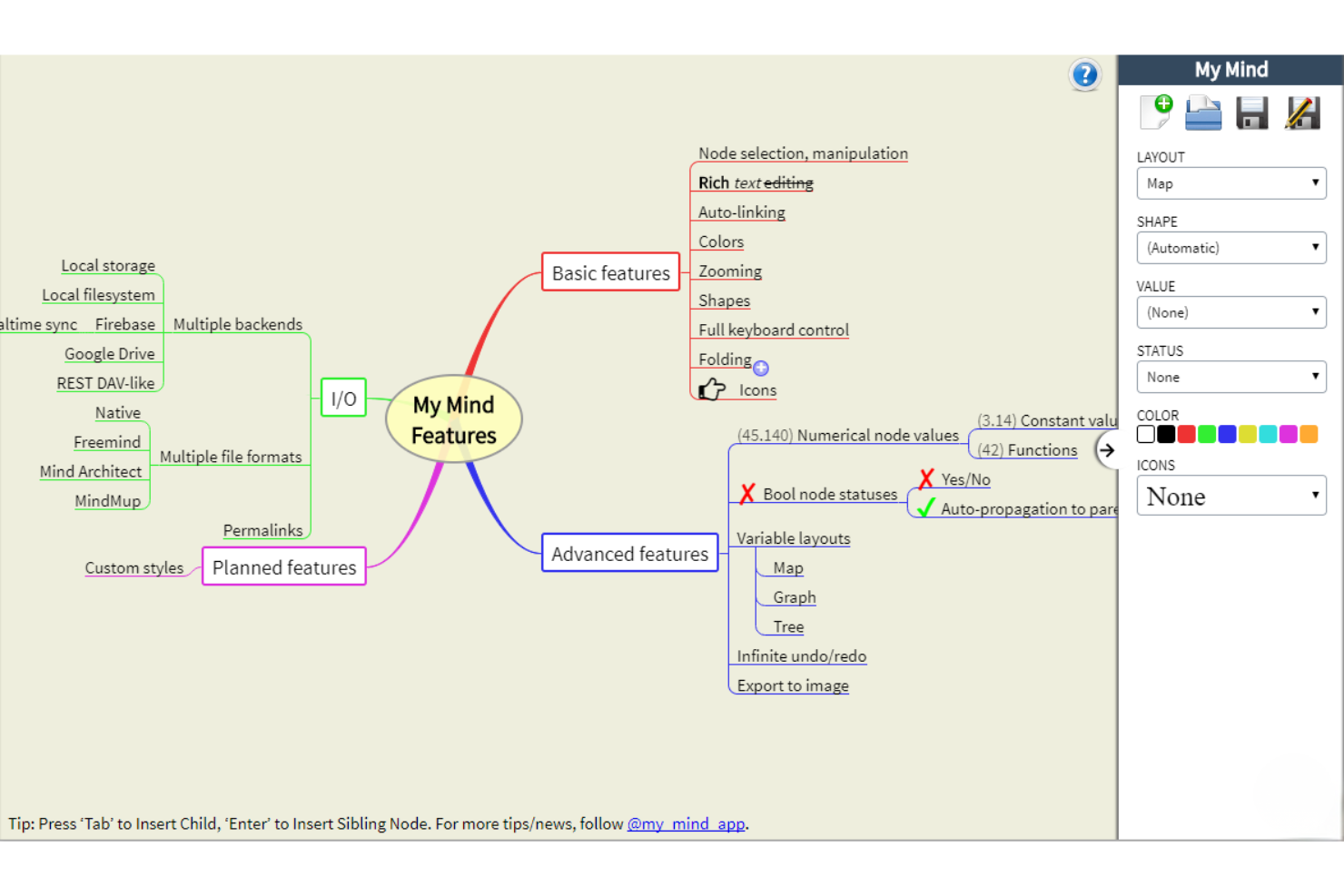
My Mind ist ein quelloffenes Mindmapping-Tool, mit dem du visuelle Diagramme direkt in deinem Browser erstellen, bearbeiten und speichern kannst – mit einer stark vereinfachten Benutzeroberfläche und grundlegenden Exportoptionen.
Für wen eignet sich My Mind am besten?
My Mind eignet sich für Einzelpersonen oder kleine Teams, die ein ablenkungsfreies, browserbasiertes Mindmapping-Tool ohne komplexe Funktionen suchen.
Warum ich My Mind ausgewählt habe
Ich habe My Mind ausgewählt, weil ich ein webbasiertes Mindmapping-Tool möchte, das mir eine übersichtliche Arbeitsfläche und eine schnelle, auf Tastaturbefehle ausgerichtete Bearbeitung bietet. Mir gefällt, dass ich es lokal oder remote über einen Browser ausführen, Knoten mit einzelnen Tastenanschlägen hinzufügen und Karten als PNG oder JSON exportieren kann.
Die wichtigsten Funktionen von My Mind
- Farbcodierte Zweige: Lege für jeden Mindmap-Zweig eigene Farben fest, um die visuelle Organisation zu erleichtern.
- Rückgängig- und Wiederholen-Steuerung: Mache Aktionen während der Bearbeitung von Karten sofort rückgängig oder stelle sie wieder her.
- Anpassbare Arbeitsfläche: Passe die Größe der Arbeitsfläche an Karten mit unterschiedlicher Komplexität an.
- Tastaturbefehle: Erstelle, bearbeite und navigiere mithilfe schneller Befehle mit einzelnen Tastenanschlägen rasch durch die Knoten deiner Karte.
Integrationen von My Mind
My Mind verfügt über keine nativen Integrationen.
Pros and Cons
Pros:
- Läuft vollständig im Browser oder offline
- Von Grund auf quelloffen und selbst hostbar
- Auf schnelle Tastaturbefehle ausgerichtet
Cons:
- Keine integrierte Cloud-Speicheranbindung
- Begrenzte Anpassungsmöglichkeiten für Gestaltung und Formatierung
Weitere Open-Source-Mindmapping-Software
Hier finden Sie einige weitere Optionen für Open-Source-Mindmapping-Software, die es nicht in meine Auswahl geschafft haben, aber dennoch einen Blick wert sind:


Wie ich Open-Source-Mindmapping-Software bewerte
Ich teile meine Bewertung in grundlegende Anforderungen—wie eine echte, auf Knoten basierende Arbeitsfläche und OSI-Lizenzierung—sowie Unterscheidungsmerkmale, die wichtig sind, wenn Teams selbst hosten oder gemeinsam den Projektumfang abbilden müssen.
Kernfunktionen (Pflichtprogramm für diese Liste)
Wenn ich Werkzeuge für meine Liste auswähle, bewerte ich jedes einzelne auf einer Skala von 0 (bietet diese Funktion nicht) bis 5 (überzeugt in diesem Bereich) für jede nachfolgend aufgeführte Kernfunktion. Anschließend rechne ich die Gesamtpunktzahl des Tools in einen Prozentsatz um. Jedes Werkzeug muss insgesamt mindestens 65 % erreichen, um in die Liste aufgenommen zu werden.
- Open-Source-Lizenzierung: Ich kontrolliere, ob jedes Tool eine anerkannte, OSI-zugelassene Lizenz wie die GPL, MIT oder Apache trägt und der Quellcode öffentlich in einem Repository zugänglich ist.
- Knotenbasiertes Mindmapping: Die zentrale Arbeitsfläche muss hierarchische Verzweigungen unterstützen, wobei Sie visuell auf einer Karte Eltern- und Kindknoten hinzufügen, bearbeiten und anordnen können.
- Self-Hosting oder lokale Installation: Ich bevorzuge Werkzeuge, die auf der eigenen Infrastruktur oder dem Desktop laufen, sodass Projektdaten unter Kontrolle Ihres Teams bleiben.
- Projektbezogene Knotendaten: Knoten sollten mehr als nur Text enthalten können. Ich prüfe, ob Sie Notizen, Links oder Metadaten auf Aufgabenebene wie Fälligkeitsdaten an Zweige anhängen können.
- Import-/Exportformate: Es ist wichtig, Mindmaps zwischen verschiedenen Tools bewegen zu können. Ich schaue auf die Unterstützung gängiger Formate wie FreeMind .mm, OPML, PNG, PDF und Markdown.
- Zusammenarbeit oder Teilen: Ob es sich um die gleichzeitige Bearbeitung auf einem selbstgehosteten Server oder unkompliziertes Dateiteilen handelt, Teams benötigen eine Möglichkeit, gemeinsam an derselben Map zu arbeiten.
Nachdem ich eine Liste von Tools habe, die die Kriterien erfüllen, betrachte ich, was jede Plattform besonders macht.
Unterscheidende Faktoren (Was die Anbieter unterscheidet)
So vergleiche und bewerte ich verschiedene Anbieter:
Herausragende Funktionen
Ein Plugin-Ökosystem ist ein großer Pluspunkt. Werkzeuge wie Freeplane ermöglichen es, die Funktionalität durch Community-Skripte und Add-ons zu erweitern, sodass Sie Maps individuell für bestimmte Sprint- oder WBS-Workflows anpassen können. Ich bewerte auch, ob ein Tool sich mit Plattformen wie Jira oder Trello verbinden lässt, sodass Map-Zweige direkt ins Backlog übernommen werden können. Task- und Kanban-Ansichten sind ebenfalls relevant—wenn sich eine spontan erstellte Scope-Map in ein umsetzbares Board umwandeln lässt, erspart das Ihrem Team doppelte Arbeit in mehreren Tools.
Über Funktionen hinaus
Die Gesundheit der Community ist eines der ersten Dinge, die ich prüfe. Ein Projekt mit regelmäßigen Commits und einem aktiven Issue-Tracker—wie Freeplane oder Docear—zeigt, dass Fehler behoben werden und das Tool nicht stillschweigend in der Versenkung verschwindet. Die Lizenzierung ist ebenfalls wichtiger, als viele erwarten. Eine GPL-Lizenz hat andere Auswirkungen auf kommerzielle Nutzung als MIT oder Apache, deshalb schaue ich, welche Lizenz zu den Richtlinien Ihrer Organisation passt. Für Teams, die mit sensiblen Projektdaten arbeiten, prüfe ich, ob selbstgehostete Deployments Zugangskontrollen und ausschließlich lokale Speicherung unterstützen.
So wählen Sie Open-Source-Mindmapping-Software aus
Bei langen Funktionslisten und komplexen Preisstrukturen verliert man leicht den Überblick. Damit Sie sich bei Ihrem individuellen Auswahlprozess auf das Wesentliche konzentrieren können, finden Sie hier eine Checkliste mit Faktoren, die Sie berücksichtigen sollten:
| Faktor | Was Sie berücksichtigen sollten |
|---|---|
| Skalierbarkeit | Kann das Tool größere und komplexere Mindmaps verarbeiten, wenn Ihre Anforderungen wachsen? Lassen sich mehrere Benutzer oder Projekte unterstützen? |
| Integrationen | Verbindet sich das Tool mit Ihren bevorzugten Speicherlösungen, Dokumentationssystemen oder Produktivitäts-Apps? Sind manuelle Umgehungslösungen erforderlich? |
| Anpassbarkeit | Können Sie das Layout der Mindmaps, Knotenstrukturen und visuellen Designs an den bevorzugten Stil und Arbeitsprozess Ihres Teams anpassen? |
| Benutzerfreundlichkeit | Wie intuitiv können neue Benutzer Mindmaps erstellen und darin navigieren? Können auch nichttechnische Teammitglieder das Tool sicher verwenden? |
| Implementierung und Einarbeitung | Gibt es klare Anleitungen, Migrationsoptionen oder Vorlagen, mit denen Ihr Team schnell und ohne zusätzliche Unterstützung starten kann? |
| Kosten | Welche tatsächlichen Kosten entstehen langfristig für das Hosten, Warten oder Erweitern des Tools? Gibt es kostenpflichtige Zusatzfunktionen oder Anforderungen an den Server? |
| Sicherheitsvorkehrungen | Ermöglicht die Software, Mindmaps privat und sicher zu halten, insbesondere bei Selbsthosting oder lokalem Betrieb? |
| Verfügbarkeit von Support | Haben Sie Zugriff auf eine aktive Benutzergemeinschaft, Unterstützung durch Entwickler oder Dokumentation, wenn Sie nicht weiterkommen oder Aktualisierungen benötigen? |
Was ist Open-Source-Mindmapping-Software?
Open-Source-Mindmapping-Software sind digitale Werkzeuge, mit denen Sie Informationen, Ideen oder Arbeitsabläufe mithilfe von Diagrammen mit Knoten und Verbindungen visuell organisieren können. Ihr Quellcode ist frei verfügbar, sodass ihn jeder verwenden, ändern und weitergeben kann. Diese Werkzeuge unterstützen Brainstorming, Planung und Zusammenarbeit und ermöglichen es den Nutzern, ihre Daten vollständig zu kontrollieren, Funktionen anzupassen und die Software bei Bedarf auf den eigenen Systemen zu hosten.
Funktionen
Achten Sie bei der Auswahl von Open-Source-Mindmapping-Software auf die folgenden wichtigen Funktionen:
- Erstellung und Bearbeitung von Knoten: Fügen Sie Knoten oder Zweige einfach hinzu, löschen und ordnen Sie sie neu an, um Gedanken und Ideen visuell zu organisieren, sobald sie entstehen.
- Export- und Importoptionen: Die Unterstützung für den Export von Karten in Formate wie PDF, PNG oder XML sowie für den Import vorhandener Daten ermöglicht einfaches Teilen und Archivieren.
- Werkzeuge für die Zusammenarbeit: Funktionen für das Teilen und die Zusammenarbeit in Echtzeit oder zeitversetzt ermöglichen es mehreren Nutzern, zu einer einzigen Mindmap beizutragen.
- Tastenkürzel: Greifen Sie über tastaturgesteuerte Arbeitsabläufe auf zentrale Funktionen und Befehle zu und beschleunigen Sie so die Erstellung und Bearbeitung von Karten.
- Vorlagenbibliothek: Integrierte Kartenvorlagen erleichtern den Einstieg in gängige Projekte – von Besprechungsagenden über Projektplanung bis hin zu Brainstorming.
- Anpassbare Gestaltung: Ändern Sie Farben, Formen, Schriftarten und Layouts, um Karten an unterschiedliche Zielgruppen oder visuelle Vorlieben anzupassen.
- Suche und Filter: Mit der integrierten Suche und Filterung finden Sie bestimmte Knoten oder Themen in großen, komplexen Karten schnell.
- Versionsverlauf: Verfolgen Sie Änderungen und machen Sie sie mithilfe eines Prüfprotokolls oder Versionsverlaufs rückgängig. Das sorgt bei der Zusammenarbeit oder Bearbeitung großer Karten für Sicherheit.
- Offline-Zugriff: Die Möglichkeit, die Software lokal oder offline auszuführen, gewährleistet fortlaufenden Zugriff ohne Internetverbindung.
- Fähigkeit zum Selbsthosting: Hosten Sie das Werkzeug frei auf Ihrem eigenen Server, um Datenkontrolle, Leistung oder Sicherheit entsprechend den Anforderungen Ihrer Organisation zu verbessern.
Vorteile
Die Einführung von Open-Source-Mindmapping-Software bietet Ihrem Team und Ihrem Unternehmen mehrere Vorteile. Hier sind einige, auf die Sie sich freuen können:
- Vollständige Datenkontrolle: Hosten Sie die Software auf Ihren eigenen Servern oder Geräten und gewährleisten Sie so den Datenschutz und die Sicherheit all Ihrer Mindmaps.
- Flexible Anpassung: Ändern Sie Funktionen, Arbeitsabläufe und Erscheinungsbild, damit sie zu Ihrer individuellen Arbeitsweise passen oder die visuelle Identität Ihrer Marke widerspiegeln.
- Keine Abhängigkeit von einem Anbieter: Nutzen und migrieren Sie Ihre Daten frei, ohne auf proprietäre Dateiformate oder einschränkende Lizenzen angewiesen zu sein.
- Gemeinschaftliche Innovation: Arbeiten Sie weltweit mit Mitwirkenden und Entwicklern zusammen, um Funktionen zu verbessern, Fehler zu beheben oder das Werkzeug an neue Anwendungsfälle anzupassen.
- Kosteneinsparungen: Vermeiden Sie wiederkehrende Lizenzgebühren oder einschränkende Premium-Tarife, indem Sie Werkzeuge nutzen, die für Einzelpersonen und Organisationen frei verfügbar sind.
- Umfangreiche Interoperabilität: Exportieren und importieren Sie Karten in gängigen Formaten, verbinden Sie verschiedene Werkzeuge und integrieren Sie die Software in Ihr übergreifendes Arbeitsökosystem.
- Transparente Entwicklung: Überprüfen, prüfen und vertrauen Sie dem Quellcode – mit der Gewissheit, dass Sicherheitsupdates und Fehlerbehebungen von anderen geprüft oder direkt implementiert werden können.
Kosten und Preise
Die Auswahl von Open-Source-Mindmapping-Software erfordert ein Verständnis der verschiedenen verfügbaren Preismodelle und Tarife. Die Kosten variieren abhängig von Funktionen, Teamgröße, Erweiterungen und weiteren Faktoren. Die folgende Tabelle fasst gängige Tarife, deren Durchschnittspreise und typische enthaltene Funktionen von Open-Source-Mindmapping-Softwarelösungen zusammen:
Vergleichstabelle der Tarife für Open-Source-Mindmapping-Software
| Tarifart | Durchschnittlicher Preis | Übliche Funktionen |
|---|---|---|
| Kostenloser Tarif | $0 | Zugriff auf grundlegende Mindmapping-Werkzeuge, einfache Exportoptionen, Möglichkeit zum Selbsthosting und Unterstützung durch die Community. |
| Persönlicher Tarif | $5-$10/Benutzer/Monat | Zusätzliche Anpassungsmöglichkeiten, mehr Exportformate, Offline-Zugriff sowie erweiterte Dokumentation oder Tutorials. |
| Geschäftstarif | $10-$20/Benutzer/Monat | Werkzeuge für die Zusammenarbeit, Funktionen zur Teamverwaltung, bevorzugte Unterstützung und sichere Datenkontrollen. |
| Unternehmenstarif | $20-$40/Benutzer/Monat | Erweiterte Sicherheit, Integrationsoptionen, dediziertes Hosting, Prüfprotokolle sowie Einführungs- oder Administrationskontrollen. |
FAQs zu Open-Source-Mindmapping-Software
Hier finden Sie Antworten auf häufige Fragen zu Open-Source-Mindmapping-Software:
Kann ich Open-Source-Mindmapping-Software mit anderen Tools integrieren?
Ja, viele Open-Source-Mindmapping-Tools bieten Integrationsoptionen über Plugins, APIs oder standardisierte Exportformate wie XML oder CSV. In der Dokumentation finden Sie Informationen zur Integration mit Plattformen für Cloud-Speicher, Projektmanagement oder Kommunikation.
Funktionieren Open-Source-Mindmapping-Tools offline?
Ja, die meisten Open-Source-Mindmapping-Programme können offline installiert und genutzt werden, entweder als Desktop-App oder auf einem selbst gehosteten Server. Diese Einrichtung ist hilfreich, wenn Ihr Team Zugriff benötigt, ohne auf eine Internetverbindung angewiesen zu sein.
Worauf sollte ich bei Open-Source-Mindmapping-Software für die Teamnutzung achten?
Achten Sie auf Funktionen für die Zusammenarbeit, Benutzerverwaltung, Berechtigungskontrollen und Exportoptionen. Stellen Sie sicher, dass das Tool die Bearbeitung in Echtzeit unterstützt, wenn Ihr Team live zusammenarbeiten muss.
Wie schwierig ist die Migration von einem kommerziellen Mindmapping-Tool?
Die Migration hängt von den unterstützten Importformaten ab. Viele Open-Source-Mindmapping-Tools akzeptieren gängige Formate oder bieten Schritt-für-Schritt-Anleitungen, die Ihnen bei der Übertragung Ihrer vorhandenen Mindmaps helfen.
Ist Unterstützung für Open-Source-Mindmapping-Software verfügbar?
Ja, Unterstützung ist in der Regel über Community-Foren, Dokumentationen und Benutzerhandbücher verfügbar. Einige Projekte bieten kostenpflichtige Unterstützung oder Beratung an, wenn Sie garantierte Reaktionszeiten oder Unterstützung bei der erweiterten Fehlerbehebung benötigen.