

Die 10 besten Softwarelösungen zum Scannen von Dokumenten im Test 2026

Auswahlliste der besten Software zum Scannen von Dokumenten


Ein Projekt zu verwalten bedeutet, unzählige Dokumente gleichzeitig zu organisieren, und Ordnung zu halten ist keine kleine Aufgabe. Wahrscheinlich kennen Sie die Frustration, sich durch Papierstapel oder überfüllte digitale Dateien zu arbeiten. Software zum Scannen von Dokumenten kann eine große Hilfe sein und Ihnen und Ihrem Team dabei helfen, Ihre Dokumente effizient zu organisieren.
Aus meiner Erfahrung kann die Wahl des richtigen Tools die Art und Weise verändern, wie Sie mit Papierkram umgehen, Zeit sparen und Stress reduzieren. Ich habe diese Tools unabhängig getestet und bewertet, um Ihnen ehrliche und fundierte Einblicke zu bieten.
Sie entdecken die besten Lösungen für Software zum Scannen von Dokumenten, die jeweils über einzigartige Funktionen verfügen und auf unterschiedliche Anforderungen zugeschnitten sind. Ganz gleich, ob Sie ein kleines Unternehmen oder ein Großunternehmen führen – es gibt eine passende Lösung.
Warum Sie unseren Software-Empfehlungen vertrauen können
Unser Team testet und bewertet Software seit 2012. Als Projektmanager wissen wir selbst, wie schwierig – und wichtig – es ist, die richtige Software auszuwählen.
Für diesen Leitfaden haben wir Tools mithilfe von praktischen Tests und unabhängiger Recherche bewertet und dabei unsere Bewertungskriterien angewendet. Zudem greifen wir auf Erkenntnisse von Branchenvordenkern und praktizierenden Projektmanagement-Experten zurück.
Unsere Bewertungen spiegeln unser menschliches redaktionelles Urteilsvermögen wider, keine Verkaufsstrategie.
Expertenprüfer:
Vergleichstabelle für Software zum Scannen von Dokumenten
\u003cspan style=\u0022font-weight: 400\u0022\u003eDiese Vergleichstabelle fasst die Preisinformationen für meine Auswahl der besten Software zum Scannen von Dokumenten zusammen.\u003c/span\u003e
| Tool | Best For | Trial Info | Price | ||
|---|---|---|---|---|---|
| 1 | Am besten für präzise Scans mit Qualitätsprüfung | Kostenlose Demo verfügbar | Preise auf Anfrage | Website | |
| 2 | Ideal für KI-basierte Datenextraktion | Kostenlose Testversion verfügbar + kostenlose Demo | Preise auf Anfrage | Website | |
| 3 | Am besten geeignet für das Scannen mit Mobilgeräten | Not available | Website | ||
| 4 | Am besten für OCR-Genauigkeit | Not available | Website | ||
| 5 | Am besten für den Einsatz in kleinen Unternehmen | Not available | Website | ||
| 6 | Am besten für sichere Dokumentenverarbeitung | Not available | Website | ||
| 7 | Am besten für Open-Source-Flexibilität | Kostenlose Version verfügbar | Website | ||
| 8 | Am besten für das Scannen mehrseitiger Dokumente | Not available | Website | ||
| 9 | Am besten für schnelle Cloud-Integration | Not available | Website | ||
| 10 | Am besten für individuelle Extraktionspipelines | Kostenloser Plan verfügbar | Ab $79.20/Monat (jährliche Abrechnung) | Website |
Test der besten Software zum Scannen von Dokumenten
\u003cspan style=\u0022font-weight: 400\u0022\u003eIm Folgenden finden Sie meine ausführlichen Zusammenfassungen der besten Software zum Scannen von Dokumenten, die es in meine Auswahlliste geschafft hat. Meine Bewertungen bieten einen detaillierten Überblick über die wichtigsten Funktionen, Vor- \u0026 Nachteile, Integrationen und idealen Anwendungsfälle jedes Tools, damit Sie die beste Lösung für sich finden.\u003c/span\u003e

Am besten für präzise Scans mit Qualitätsprüfung
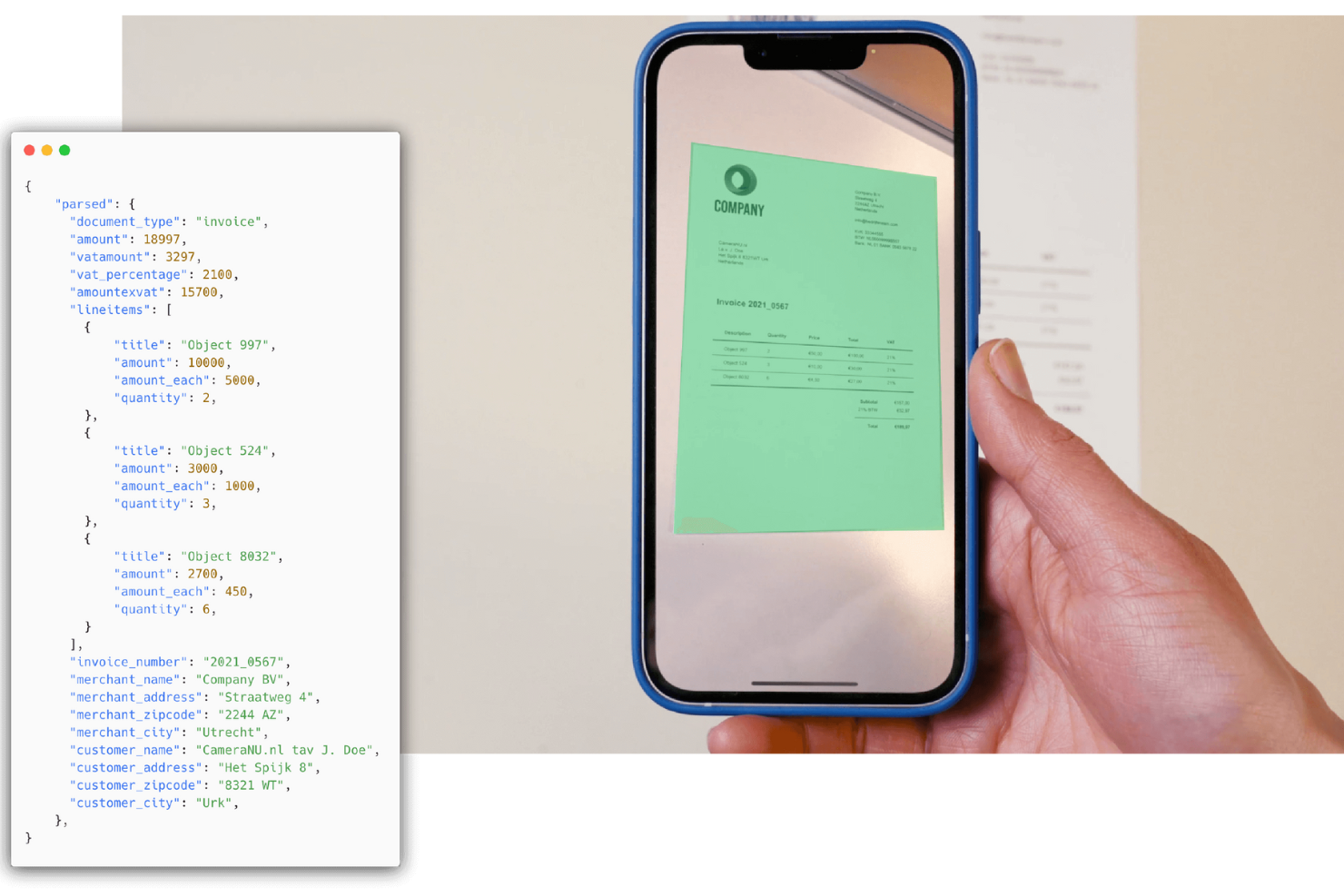
Doxis AI.dp. ist eine Dokumentenscansoftware, die KI einsetzt, um Daten aus einer Vielzahl von Dokumenttypen zu erfassen, analysieren und extrahieren.
Für wen ist Doxis AI.dp. am besten geeignet?
Doxis AI.dp. eignet sich besonders für Teams in den Bereichen Betrieb und Finanzen, die große Mengen an Dokumenten verarbeiten und eine zuverlässige, automatisierte Datenerfassung benötigen.
Warum ich Doxis AI.dp. ausgewählt habe
Ich habe Doxis AI.dp. als eine der besten Lösungen ausgewählt, weil das Thema Scanqualität hier als entscheidende Voraussetzung für eine präzise Datenerfassung behandelt wird. Das OCR-SDK bietet während der Erfassung in Echtzeit Nutzer-Feedback – etwa, wenn ein Dokument zu weit entfernt, schlecht beleuchtet ist oder die Kamera nicht stabil gehalten wird. Diese Echtzeithinweise verhindern, dass mein Team erst später auf schlechte Scans stößt. Zusätzlich verbessert das Bildvorverarbeitungsmodul automatisch Bilder vor der Extraktion, was die Ergebnisse bei niedrig aufgelösten Uploads und mangelhaften physischen Vorlagen optimiert. Die Human-in-the-Loop-Funktion bietet eine weitere Sicherheitsebene, indem erfahrene Mitarbeiter die von der KI extrahierten Daten prüfen und korrigieren können – so lässt sich die Genauigkeit nahezu auf 100 % steigern.
Doxis AI.dp. Hauptfunktionen
- Dokumentenklassifizierung: Sortiert und kennzeichnet Dokumente automatisch mithilfe von KI-Algorithmen, mit Unterstützung für benutzerdefinierte Klassifizierungsregeln und Parameter.
- Datenanonymisierung: Erkennt und schwärzt sensible Bereiche in Dokumenten, um die Einhaltung der DSGVO und weiterer Datenschutzvorgaben zu unterstützen.
- Erkennung von Dokumentenfälschungen: Nutzt EXIF-Analyse, Duplikaterkennung, Copy-Move-Prüfungen und Pixel-Analysen, um manipulierte oder gefälschte Dokumente zu erkennen.
- Workflow-Builder: Mit einer Drag-and-drop-Oberfläche können Sie eigene Workflows für die Dokumentenverarbeitung entwerfen und bereitstellen – von der Erfassung über die Datenauslese bis zur Ausgabe.
Doxis AI.dp. Integrationen
Native Integrationen sind nicht eindeutig dokumentiert. Das Tool unterstützt Integrationen über API für individuelle Anbindungen.
Pros and Cons
Pros:
- Mobile SDK erfasst Dokumente in Sekunden
- Erkennung der Bildqualität verhindert unbrauchbare Scans
- Unterstützt Konvertierung in JSON, XML, CSV, XLSX
Cons:
- Das Training von individuellen Modellen kann anfänglich aufwendig sein
- Manchmal Probleme bei der Extraktion durch gedrehte Bilder
New Product Updates from Doxis AI.dp.
Doxis AI.dp Improves Dataset Validation and API Controls
Doxis AI.dp improves dataset editing with real-time type validation, better field controls, and save prevention on invalid values, plus new API capabilities. These updates help teams maintain cleaner dataset values and manage rows more reliably. For more information, visit Doxis AI.dp’s official site.
 .
.
TrailHQ
Ideal für KI-basierte Datenextraktion
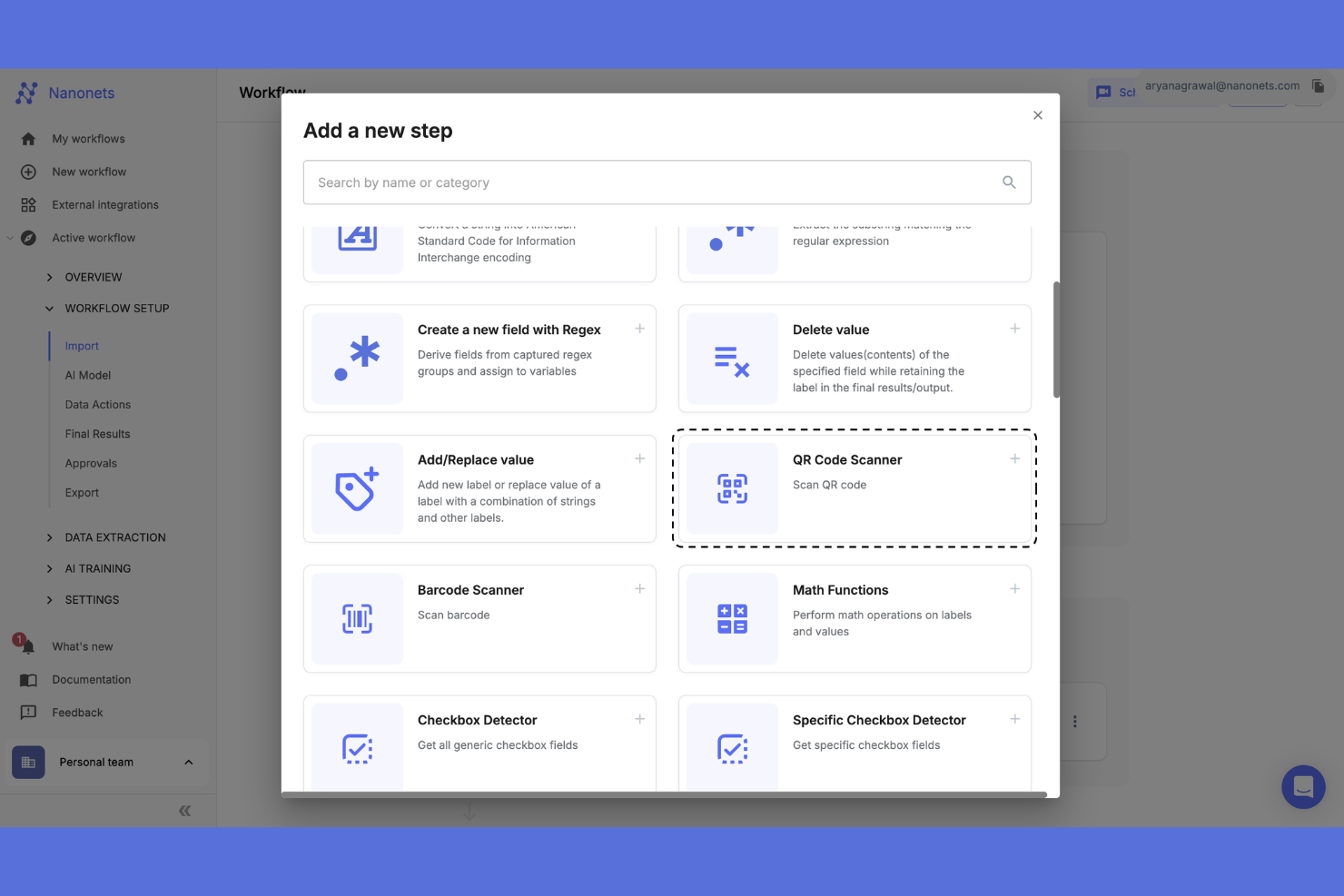
Nanonets ist eine Plattform zur Dokumentenerfassung und Datenextraktion, die mithilfe von KI Informationen aus einer Vielzahl von Dokumenttypen erfasst, klassifiziert und verarbeitet.
Für wen ist Nanonets am besten geeignet?
Nanonets eignet sich besonders für Teams in den Bereichen Betrieb und Finanzen, die eine Automatisierung bei der Verarbeitung großer Mengen von Dokumenten wie Rechnungen, Belegen und Formularen benötigen.
Warum ich Nanonets ausgewählt habe
Nanonets verdient seinen Platz auf meiner Shortlist, weil die KI-basierte Datenextraktion weit über einfache OCR hinausgeht. Ich habe es genutzt, um strukturierte Daten aus Rechnungen, Frachtbriefen und Kontoauszügen zu extrahieren – und es unterstützt über 300 vortrainierte Dokumenten-Extraktoren, sodass mein Team nicht bei jedem neuen Dokumenttyp bei Null anfangen muss. Das Modell lernt im Laufe der Zeit durch Korrekturen, was dazu führt, dass die Extraktionsgenauigkeit mit der Nutzung immer besser wird. Außerdem gefällt mir, dass die OCR-API mehrere Programmiersprachen unterstützt, sodass Entwicklerteams die Dokumentenerfassung direkt und mit geringem Aufwand in bestehende Pipelines einbinden können.
Wichtige Funktionen von Nanonets
- Dokumentenklassifikation: Sortiert eingehende Dokumente automatisch anhand ihres Inhalts und Layouts in vordefinierte Kategorien.
- Workflow-Automatisierung: Erstellt mehrstufige Genehmigungs- und Verarbeitungsworkflows, die auf den extrahierten Datenwerten basieren.
- Mensch-in-der-Schleife-Überprüfung: Markiert Extraktionen mit geringer Sicherheit zur manuellen Überprüfung, bevor Daten weiterverarbeitet werden.
- Audit Trail: Protokolliert jede Aktion an einem Dokument, einschließlich Bearbeitungen, Freigaben und Exporte, zur Nachverfolgung der Compliance.
Nanonets-Integrationen
Nanonets bietet native Integrationen mit Google Drive, Dropbox, Salesforce, QuickBooks und Zapier. Eine API für individuelle Integrationen ist ebenfalls verfügbar.
Pros and Cons
Pros:
- KI verbessert die Genauigkeit mit der Zeit
- Erstellung individueller Workflows
- Echtzeit-Datenverarbeitung
Cons:
- Hoher Einstiegspreis
- Eingeschränkte Offline-Funktionalität
- Lernkurve bei eigenen Modellen

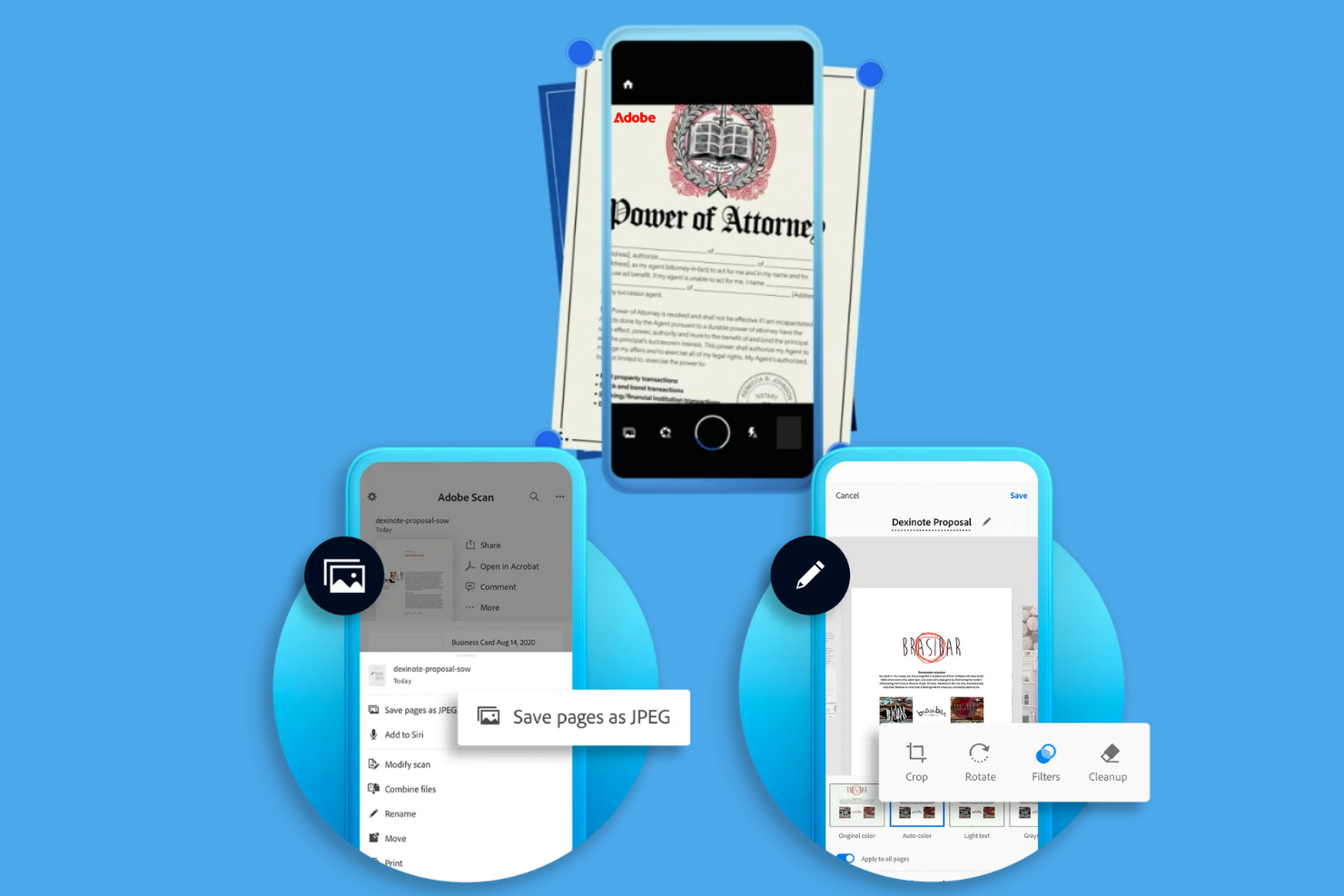
Adobe Scan ist eine Dokumentenscanner-App, mit der Sie physische Dokumente mit Ihrem Mobilgerät erfassen, umwandeln und organisieren können. Sie bietet integrierte OCR- und PDF-Exportfunktionen.
Für wen ist Adobe Scan am besten geeignet?
Adobe Scan eignet sich gut für Einzelpersonen und Teams, die unterwegs mit dem Smartphone oder Tablet Dokumente scannen und digitalisieren müssen.
Warum ich Adobe Scan ausgewählt habe
Adobe Scan gehört zu meinen Favoriten, weil ich es großartig finde, wie die Smartphone-Kamera in einen vollwertigen Dokumentenscanner verwandelt wird – ganz ohne zusätzliche Hardware. Die KI-gestützte Bildkorrektur erkennt automatisch die Ränder des Dokuments, entfernt Schatten und Spiegelungen und schärft den Text, sodass die Scans auch bei ungünstigen Lichtverhältnissen sauber sind. Außerdem verlasse ich mich auf die integrierte OCR, dank der gescannten Dokumente durchsuchbar und bearbeitbar werden. Die Scans werden direkt mit der Adobe Document Cloud synchronisiert, sodass ich sie ohne manuelle Dateiübertragungen sofort in Acrobat auf dem Desktop oder im Web öffnen kann.
Wichtigste Funktionen von Adobe Scan
- Erfassungsmodi: Wechseln Sie zwischen den Modi für Dokumente, Whiteboards, Visitenkarten und Formulare, passend zu dem, was Sie scannen möchten.
- Markup-Tools: Fügen Sie Zeichnungen, Formen und Anmerkungen direkt in der App hinzu, bevor Sie einen Scan speichern oder teilen.
- PDF-Komprimierung: Reduzieren Sie die Dateigröße mit einstellbaren Komprimierungsstufen (hoch oder niedrig), um Scans einfacher zu teilen.
- Individuelle Ordnerorganisation: Speichern Sie Scans mit empfohlenen Dateinamen und Daten und sortieren Sie sie in benutzerdefinierte Ordner innerhalb der App.
Adobe Scan Integrationen
Adobe Scan bietet eine native Integration mit der Adobe Document Cloud. So können Sie auf gescannte Dateien nahtlos in Adobe Acrobat und anderen Adobe-Apps zugreifen und diese verwalten. Natürliche Integrationen mit Drittanbietertools sind nicht eindeutig dokumentiert.
Pros and Cons
Pros:
- Einfaches mobiles Scannen
- KI-verbesserte Textklarheit
- Organisieren mit empfohlenen Dateinamen
Cons:
- Adobe-Konto benötigt
- Abo für zusätzliche Funktionen erforderlich
- Grundlegende Bearbeitungstools

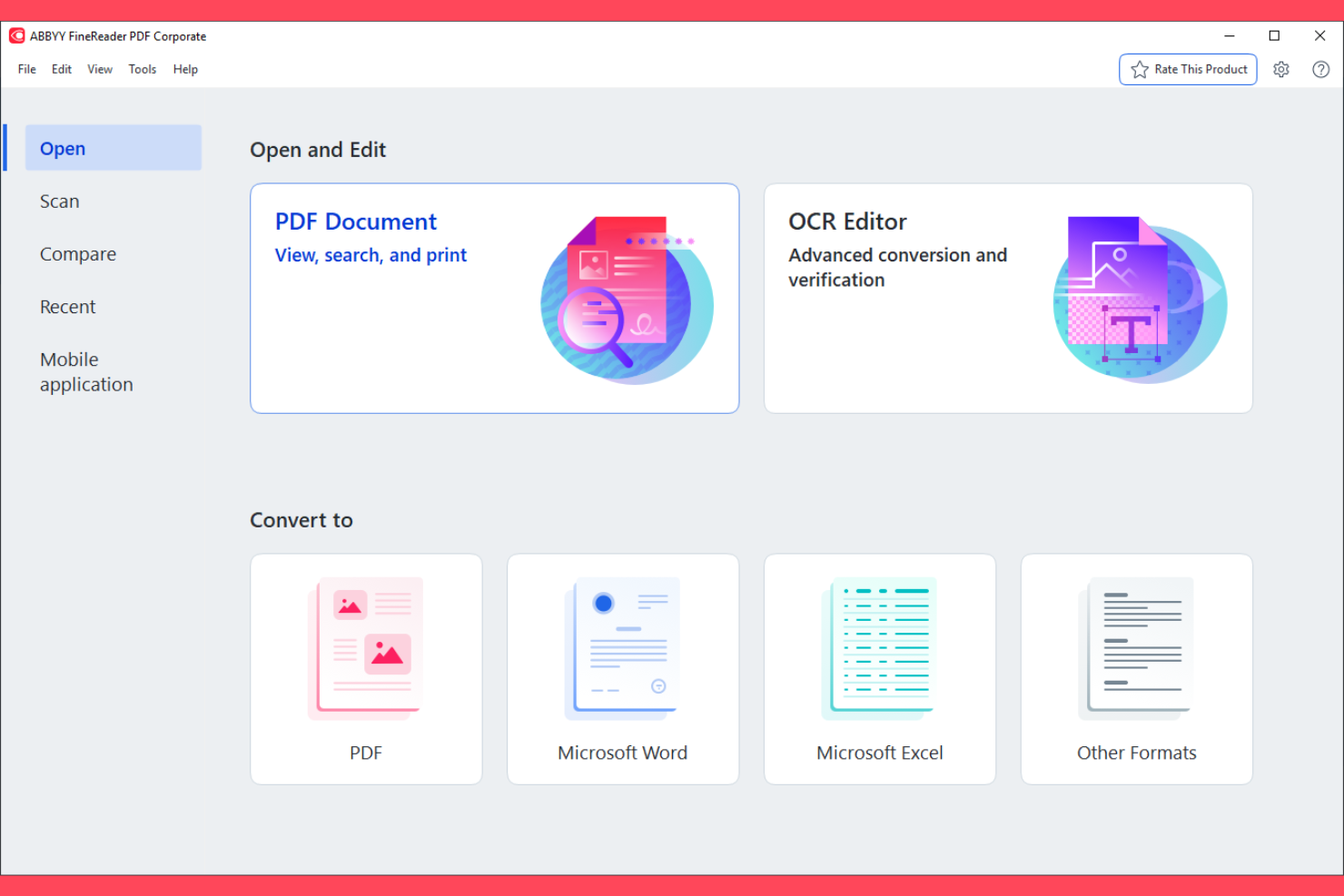
ABBYY FineReader ist eine Dokumentenscan- und OCR-Software, mit der Sie gescannte Dokumente und PDFs in verschiedene Formate digitalisieren, konvertieren und bearbeiten können.
Für wen ist ABBYY FineReader am besten geeignet?
ABBYY FineReader ist ideal für Rechts-, Finanz- und Verwaltungsteams, die regelmäßig große Mengen an gescannten Dokumenten verarbeiten und eine präzise Texterkennung benötigen.
Warum ich ABBYY FineReader gewählt habe
ABBYY FineReader verdient seinen Platz auf meiner Liste, weil seine OCR-Genauigkeit wirklich kaum zu übertreffen ist—bis zu 99,8% Erkennungsgenauigkeit in 198 Sprachen. Ich habe das Tool verwendet, um gescannte Verträge und mehrsprachige Dokumente zu bearbeiten, bei denen andere Programme Fehler einführten, die ich manuell korrigieren musste. FineReaders KI-gestützte Bildvorverarbeitung korrigiert automatisch schiefe Seiten, pixeligen Text und verzerrte Zeichen schon vor der Erkennung und verbessert so die Ergebnisse auch bei minderwertigen Scans. Das Dokumentvergleich-Feature ist ein weiteres Highlight für mich—es nutzt OCR, um Textunterschiede zwischen einem gescannten PDF und einer Word-Datei zu erkennen, was mein Team von mühsamer Zeilen-für-Zeilen-Prüfung entlastet.
ABBYY FineReader Hauptfunktionen
- Stapelverarbeitung: Mehrere Dokumente gleichzeitig mit automatisierten Workflows konvertieren oder erkennen, ohne jede Datei einzeln bearbeiten zu müssen.
- PDF-Bearbeitung: Text, Bilder und Seiten direkt in gescannten oder nativen PDFs ändern, ohne eine Konvertierung in ein anderes Format.
- Dokumentkonvertierung: Gescannte Dateien in bearbeitbare Formate wie Word, Excel, PowerPoint und durchsuchbare PDFs exportieren.
- Hot Folder-Automatisierung: Überwachte Ordner einrichten, die eingehende gescannte Dokumente automatisch nach definierten Regeln verarbeiten.
ABBYY FineReader Integrationen
ABBYY FineReader bietet native Integrationen mit Microsoft 365, SharePoint und Dropbox sowie eine API für individuelle Integrationen.
Pros and Cons
Pros:
- Hohe OCR-Genauigkeit
- Direkte PDF-Bearbeitung
- Dokumentenvergleichsfunktion
Cons:
- Begrenzte mobile Unterstützung
- Erfordert Desktop-Installation
- Hohe Lernkurve

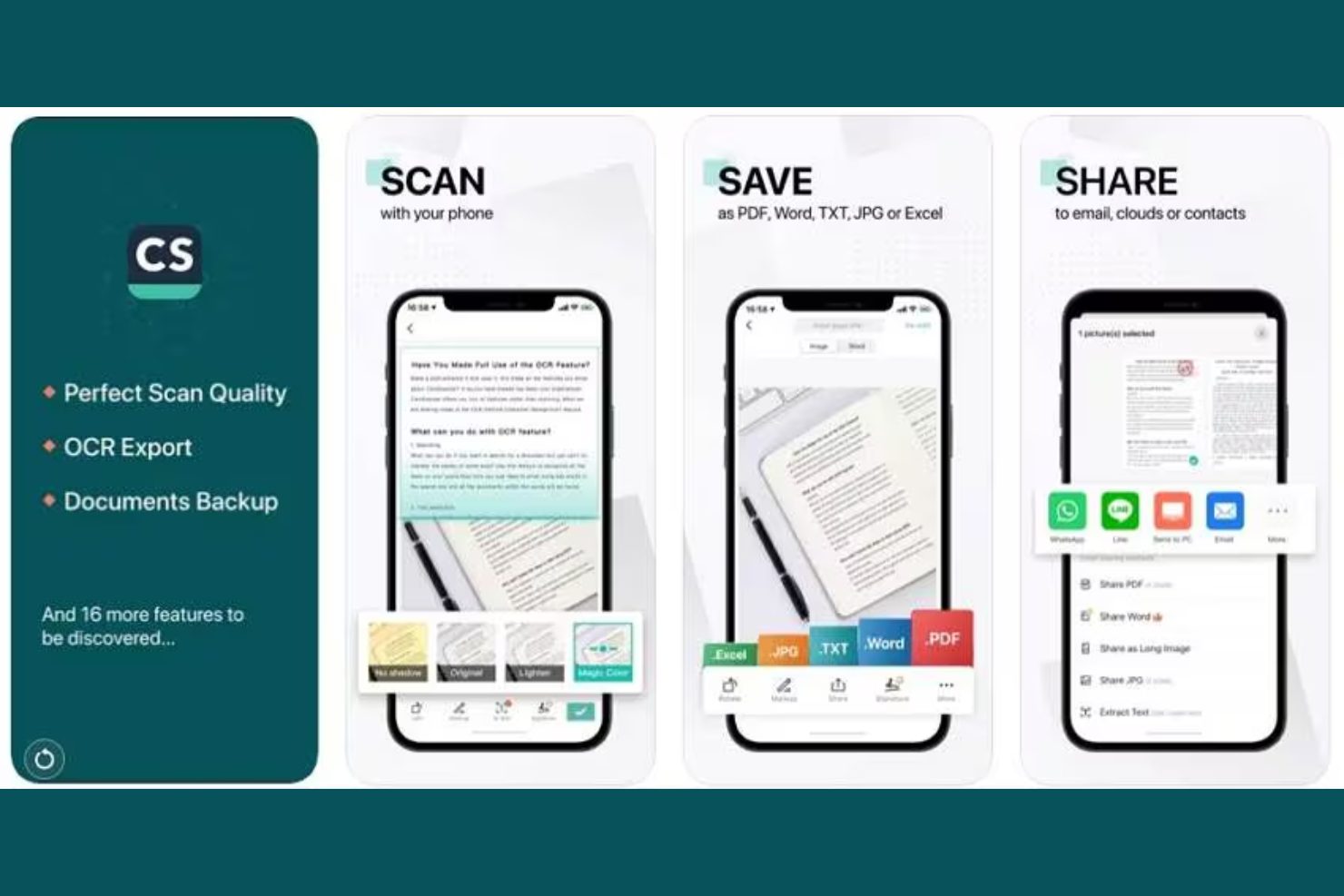
CamScanner ist eine Dokumentenscan-Software, mit der Sie Dokumente über Ihr Mobilgerät scannen, digitalisieren, organisieren und teilen können. Zu den Funktionen gehören OCR und der Export in mehrere Formate.
Für wen eignet sich CamScanner am besten?
CamScanner eignet sich gut für kleine Unternehmensteams, die eine schlanke, mobil ausgerichtete Möglichkeit benötigen, Dokumente unterwegs zu scannen, zu digitalisieren und zu verwalten.
Warum ich CamScanner ausgewählt habe
Ich habe CamScanner als eine der besten Lösungen ausgewählt, weil es den gesamten Dokumentenscan-Workflow abdeckt, mit dem kleine Unternehmensteams täglich konfrontiert sind. Wenn mein Team unterwegs Verträge, Belege oder Rechnungen scannt, schneidet die KI-gestützte Bildverarbeitung automatisch die Ränder zu, entfernt Hintergründe und wendet Filter an, um saubere, professionell aussehende PDFs ohne manuelle Nachbearbeitung zu erstellen. Außerdem nutze ich die OCR-Funktion intensiv, die bearbeitbaren Text aus gescannten Bildern in 41 Sprachen extrahiert. Dadurch lassen sich Inhalte aus physischen Dokumenten leicht durchsuchen, kopieren oder anderweitig verwenden. Die Möglichkeit, direkt aus einem Telefonscan in Word, Excel oder PPT zu exportieren, sehe ich bei mobil ausgerichteten Tools nur selten.
Die wichtigsten Funktionen von CamScanner
- PDF-Bearbeitungswerkzeuge: PDF-Dateien direkt in der App zusammenführen, teilen, neu anordnen, komprimieren, mit Wasserzeichen versehen und mit einem Passwort schützen.
- Unterstützung für elektronische Signaturen: Elektronische Signaturen zu gescannten Dokumenten hinzufügen, ohne die App zu verlassen oder in ein separates Tool zu exportieren.
- Smarte Übersetzung: Aus gescannten Dokumenten extrahierten Text mithilfe der integrierten KI-Übersetzung in mehrere Sprachen übersetzen.
- Synchronisierung über mehrere Geräte: Über die Cloud-Sicherung auf gescannte Dateien auf Smartphones, Tablets und Desktop-Computern zugreifen und sie verwalten.
Integrationen von CamScanner
Native Integrationen sind nicht eindeutig dokumentiert. CamScanner bietet Verbindungen zu den Cloud-Speicherdiensten Google Drive, Dropbox und OneDrive sowie eine API für benutzerdefinierte Integrationen.
Pros and Cons
Pros:
- Einfaches mobiles Scannen
- Funktionen zur Dokumentenoptimierung
- Sichere Freigabeoptionen
Cons:
- Eingeschränkter Funktionsumfang der kostenlosen Version
- Werbung in der kostenlosen Version
- Eingeschränkte Desktop-Funktionen

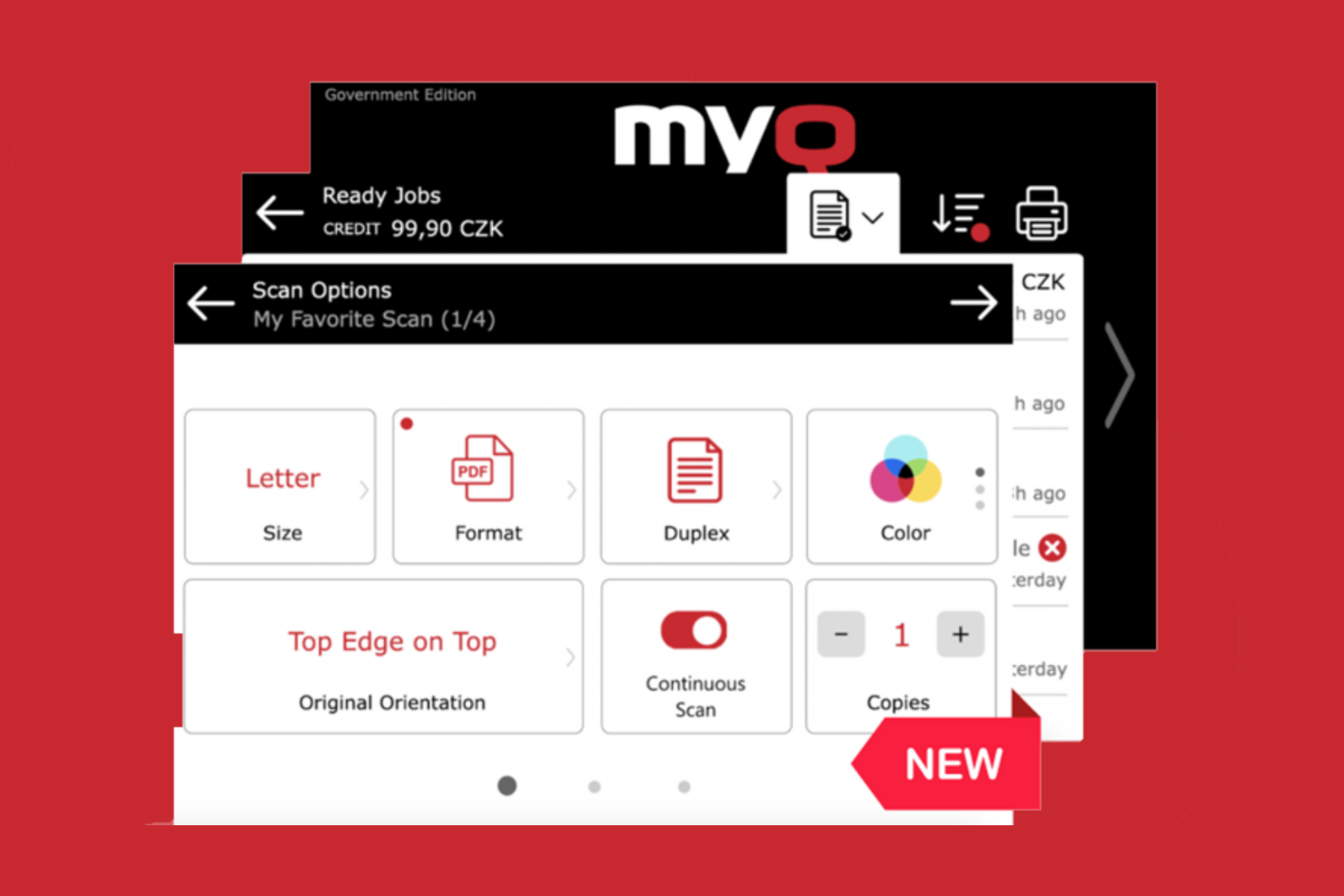
MyQ ist eine Plattform für Dokumentenscanning und Druckmanagement, mit der Sie Dokumente sicher von Multifunktionsgeräten und Desktop-Umgebungen erfassen, digitalisieren und weiterleiten können.
Für wen ist MyQ am besten geeignet?
MyQ eignet sich besonders für IT-Administratoren und Dokumentenmanager in mittelgroßen bis großen Unternehmen, die eine zentrale Kontrolle über Druck- und Scanumgebungen benötigen.
Warum ich mich für MyQ entschieden habe
MyQ hat es auf meine Auswahlliste geschafft, weil das System Dokumentensicherheit in jeder Phase des Scanvorgangs sehr ernst nimmt. Besonders gefällt mir die Funktion zur zonenbasierten Schwärzung, die beim Scannen automatisch personenbezogene Daten aus Dokumenten entfernt—praktisch, wenn mein Team Verträge oder Personalakten bearbeitet. Gescannte PDFs können verschlüsselt, mit Passwortschutz versehen sowie mit einer digitalen Signatur und einem Zeitstempel versehen werden, wodurch eine klare Nachweiskette entsteht, falls die Integrität eines Dokuments in Frage gestellt wird. Durch die automatische Dokumentenklassifizierung werden zudem sensible Dateien wie Rechnungen oder Verträge ohne manuellen Aufwand an die richtige Stelle weitergeleitet.
MyQ Hauptfunktionen
- Easy Scan: Startet einen vollständigen Scan-Workflow per Klick und sendet Dokumente direkt an einen Netzwerkordner, per E-Mail oder in einen Cloud-Speicher.
- OCR-Umwandlung: Wandelt gescannte Dokumente mittels optischer Zeichenerkennung in durchsuchbare, bearbeitbare PDFs um.
- Barcode- und QR-Code-Erkennung: Liest in Dokumente eingebettete Barcodes und QR-Codes, um Dokumentenstapel automatisch zu identifizieren, zu trennen und weiterzuleiten.
- Dokumentenindexierung: Ermöglicht das Hinzufügen von Metadaten—wie Rechnungsnummern, Fälligkeitsdaten und Beträgen—zu gescannten Dokumenten während des Scanprozesses.
MyQ Integrationen
MyQ bietet native Integrationen mit Microsoft 365, Google Workspace, Dropbox, Box und OneDrive und stellt eine API für individuelle Integrationen bereit.
Pros and Cons
Pros:
- Optionen für Benutzerauthentifizierung
- Detaillierte Prüfprotokolle
- Anpassbare Benutzeroberflächen
Cons:
- Komplexer Einrichtungsprozess
- Erfordert IT-Unterstützung
- Begrenzte mobile Funktionalität

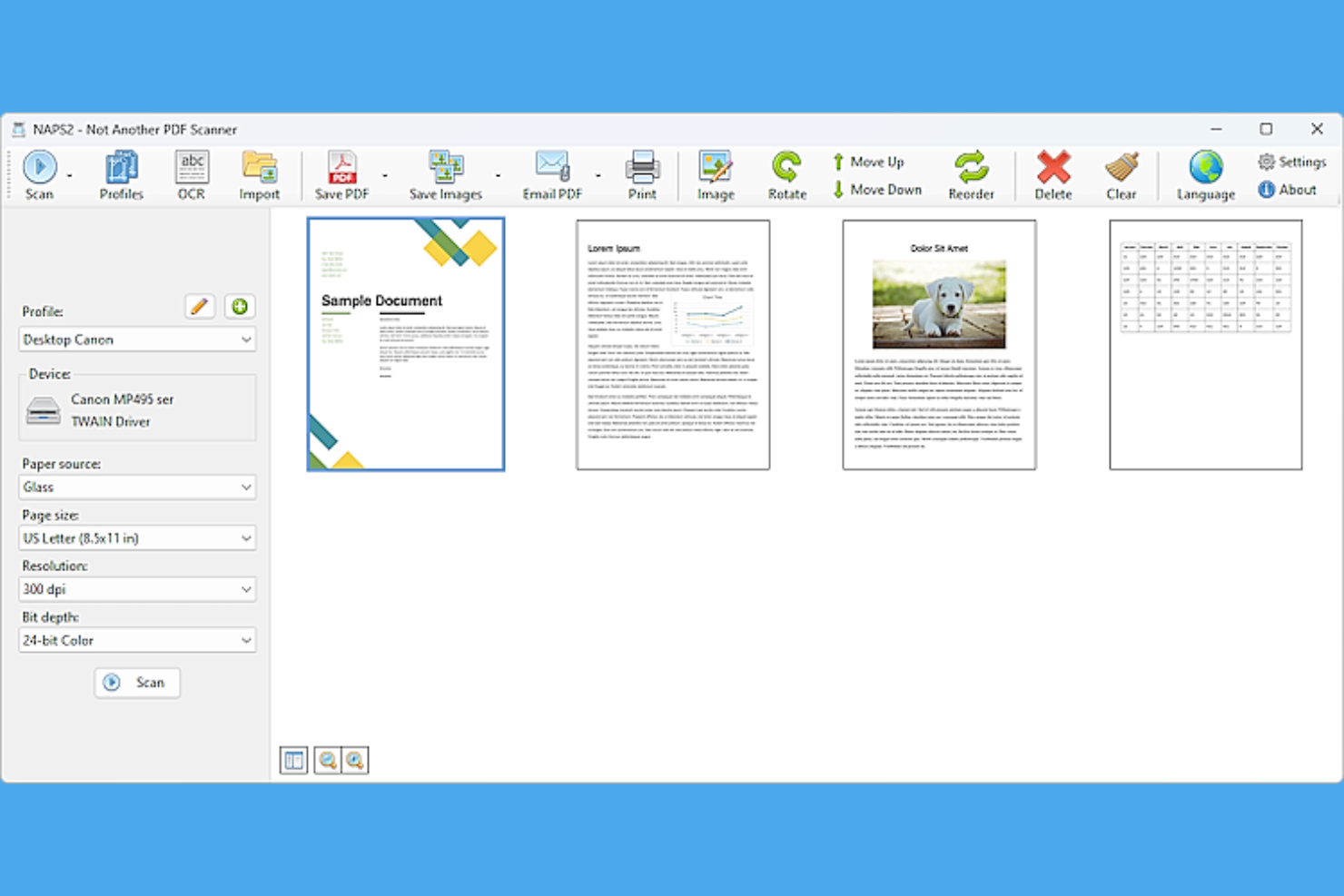
NAPS2 ist eine Open-Source-Software zum Dokumentenscannen, mit der Sie Dokumente mit einer Vielzahl von Scannern und Dateiformaten scannen, organisieren und konvertieren können.
Für wen ist NAPS2 am besten geeignet?
NAPS2 eignet sich besonders für Entwickler, IT-Fachleute und technisch versierte Anwender, die ein kostenloses, anpassbares Scan-Tool möchten, das sie an ihre eigenen Arbeitsabläufe anpassen können.
Warum ich NAPS2 ausgewählt habe
NAPS2 verdient seinen Platz auf meiner Auswahlliste, weil es Ihnen so viel Kontrolle über den Scanprozess gibt, ohne Sie an ein kostenpflichtiges Ökosystem zu binden. Besonders überzeugend finde ich das CLI – Sie können komplette Scan-Workflows skripten, Ausgabepfade mit automatisch nummerierten Platzhaltern festlegen, OCR in bestimmten Sprachen auslösen und Ergebnisse direkt an andere Tools weiterleiten. Ich habe es genutzt, um Stapel-Scanvorgänge zu automatisieren, die ansonsten bei jedem Schritt manuellen Eingriff erfordern würden. Der MSI-Installer und die Unterstützung für GPO-Bereitstellung machen es auch für IT-Teams nützlich, die das Tool auf mehreren Rechnern ausrollen wollen.
NAPS2 Hauptfunktionen
- PDF- und Bildausgabeformate: Exportieren Sie Scans direkt als PDF, TIFF, JPEG, PNG und andere gängige Dateiformate aus der Anwendung.
- OCR-Texterkennung: Wandeln Sie gescannte Seiten mit der integrierten, von Tesseract angetriebenen OCR in durchsuchbaren oder bearbeitbaren Text um.
- Bearbeitung von mehrseitigen Dokumenten: Ordnen Sie einzelne Seiten neu an, drehen, beschneiden oder löschen Sie sie, bevor Sie den Scan abschließen.
- TWAIN- und WIA-Scannerunterstützung: Verbinden Sie eine Vielzahl von physischen Scannern über standardisierte TWAIN- und WIA-Treiber.
NAPS2 Integrationen
Native Integrationen sind nicht eindeutig aufgeführt.
Pros and Cons
Pros:
- Unterstützt viele Dateiformate
- Einfache Benutzeroberfläche
- Stapelverarbeitung verfügbar
Cons:
- Begrenzte erweiterte Funktionen
- Keine nativen Integrationen
- Nicht cloudbasiert

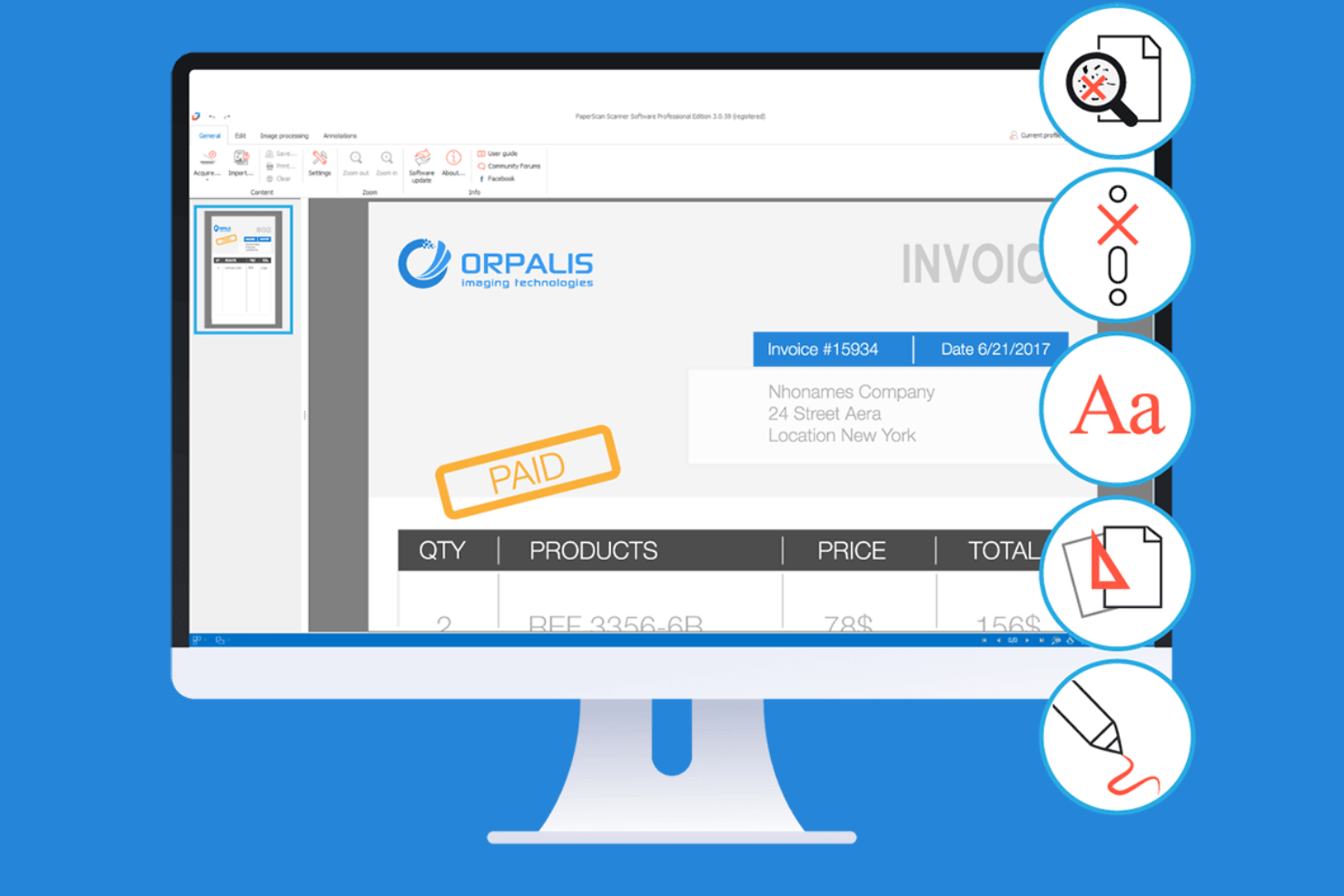
PaperScan ist eine Dokumentenscan-Software zum Digitalisieren, Verarbeiten und Organisieren von Papierdokumenten und bietet Stapelscan, Bildkorrekturen sowie Unterstützung für eine Vielzahl von Scannergeräten und Dateiformaten.
Für wen ist PaperScan am besten geeignet?
PaperScan eignet sich gut für Einzelpersonen und kleine Teams, die ein Desktop-basiertes Tool für das Scannen von großen Mengen und die Bildverarbeitung benötigen.
Warum ich mich für PaperScan entschieden habe
PaperScan hat sich einen Platz auf meiner Auswahlliste verdient, weil es mehrseitige Dokumenten-Workflows hervorragend verarbeitet. Besonders gut gefällt mir die Funktion zum Scannen mit Trennblättern: So kann ich große Mengen gemischter Dokumente in einem Durchgang stapelweise einscannen und automatisch in einzelne Dateien aufteilen – das spart enorm viel manuelles Sortieren. PaperScan erkennt und entfernt auch automatisch leere Seiten, sodass bei mehrseitigen Scans nicht unnötig viele Leerseiten enthalten sind, die ich sonst händisch löschen müsste. Dank Duplex-Scan kann ich beide Seiten einer Seite in einem Durchgang erfassen.
PaperScan Hauptfunktionen
- Werkzeuge zur Bildverbesserung: Wenden Sie Filter wie Begradigung, Entfernung von Flecken und Helligkeitsanpassung an, um die Scanqualität vor dem Speichern zu verbessern.
- OCR-Unterstützung: Wandeln Sie gescannte Seiten mithilfe integrierter Texterkennung in durchsuchbaren oder bearbeitbaren Text um.
- Annotationswerkzeuge: Fügen Sie Stempel, Markierungen und Notizen direkt in der Anwendung zu den gescannten Dokumenten hinzu.
- Verschiedene Exportformate: Speichern Sie gescannte Dokumente als PDF, TIFF, JPEG, PNG und in anderen gängigen Dateiformaten.
PaperScan Integrationen
Native Integrationen werden nicht eindeutig aufgeführt.
Pros and Cons
Pros:
- Einfaches Scannen mehrseitiger Dokumente
- Automatische Entfernung leerer Seiten
- Breite Unterstützung für Dateiformate
Cons:
- Keine Cloud-Integration
- Eingeschränkte mobile Unterstützung
- Erfordert Installation auf dem Desktop


Swift Scan ist eine Dokumentenscan-Software, mit der Sie Dokumente erfassen, digitalisieren und organisieren können. Zu den Funktionen gehören hochauflösendes Scannen, automatische Randerkennung und das direkte Hochladen auf Cloud-Speicherplattformen.
Für wen ist Swift Scan am besten geeignet?
Swift Scan eignet sich gut für Einzelpersonen und kleine Teams, die physische Dokumente digitalisieren und direkt in der Cloud speichern möchten, ohne eine aufwändige Einrichtung.
Warum ich Swift Scan ausgewählt habe
Swift Scan hat sich einen Platz auf meiner Auswahlliste verdient, weil es gescannte Dokumente ohne große Verzögerung in die Cloud verschiebt. Ich schätze die direkte Verbindung zu Google Drive, Dropbox und OneDrive – so kann mein Team ein Dokument scannen, hochladen und in Sekunden organisieren. Die automatische Randerkennung und Perspektivkorrektur sparen uns Zeit bei der Nachbearbeitung der Scans vor dem Teilen. Mit dem Batch-Scanning können wir außerdem mehrseitige Dokumente als eine einzige PDF-Datei verarbeiten, ohne den Upload-Ablauf zu unterbrechen.
Swift Scan – Hauptfunktionen
- OCR Texterkennung: Wandelt gescannte Dokumente in durchsuchbaren, auswählbaren Text um, den Sie kopieren oder indizieren können.
- Annotierungs-Werkzeuge: Fügen Sie Notizen, Hervorhebungen oder Unterschriften direkt auf gescannte Dokumente hinzu, bevor Sie diese speichern oder teilen.
- Individuelle Ordnerstruktur: Erstellen und verwalten Sie Ordnerstrukturen innerhalb der App, um gescannte Dateien projekt- oder kategoriebasiert zu sortieren.
- QR- und Barcode-Scanning: Scannen Sie QR-Codes und Barcodes zusammen mit Dokumenten, um verknüpfte Daten in einem Workflow zu erfassen.
Swift Scan – Integrationen
Swift Scan bietet native Integrationen mit Google Drive, Dropbox, OneDrive, Evernote und Box für das direkte Hochladen von Dokumenten. Eine API für individuelle Integrationen ist nicht eindeutig dokumentiert.
Pros and Cons
Pros:
- Schnelle Cloud-Integration
- Automatische Randerkennung
- Mehrseitige PDF-Erstellung
Cons:
- Auf mobile Geräte beschränkt
- Abonnement für alle Funktionen erforderlich
- Keine Desktop-Version


DocuPipe ist eine Plattform für Dokumentenscanning und -verarbeitung, mit der Sie benutzerdefinierte Extraktionspipelines erstellen, die Datenerfassung automatisieren und komplexe Dokumenttypen mit fortschrittlichen OCR- und Workflow-Tools bearbeiten können.
Für wen ist DocuPipe am besten geeignet?
DocuPipe eignet sich für Operativteams und Lösungsarchitekten, die eine Automatisierung der Dokumentenverarbeitung für unterschiedliche Formate und Workflows benötigen.
Warum habe ich DocuPipe ausgewählt?
Ich habe DocuPipe zu den besten gezählt, weil der Builder für individuelle Extraktionspipelines es mir ermöglicht, Dokumentenworkflows gezielt an spezifische Geschäftsregeln und Datenstrukturen anzupassen. Besonders gefällt mir, dass ich Extraktionslogiken mit mehreren Schritten für Rechnungen, Verträge oder Formulare einrichten kann – mein Team ist in der Lage, komplexe Datenerfassungen ohne Programmierung zu automatisieren. Der visuelle Pipeline-Editor macht es einfach, die Prozesse bei veränderten Anforderungen flexibel anzupassen.
DocuPipe Hauptfunktionen
- Erkennung handschriftlicher Texte: Extrahiert Daten präzise aus gescannten handschriftlichen Dokumenten und Formularen.
- Mehrsprachige OCR: Verarbeitet Dokumente in über 60 Sprachen für den globalen Dokumentenumgang.
- Automatische Datenvalidierung: Markiert Inkonsistenzen und Fehler in extrahierten Daten vor dem Export.
- API-Zugriff: Integriert Dokumentenverarbeitungs-Workflows direkt in bestehende Systeme.
DocuPipe Integrationen
Native Integrationen sind nicht eindeutig dokumentiert. DocuPipe stellt eine API für individuelle Integrationen zur Verfügung.
Pros and Cons
Pros:
- Verarbeitet handschriftliche und gemischte Dokumente
- Bietet einen Builder für individuelle Extraktionspipelines
- Automatische Felderkennung passt sich Layouts an
Cons:
- Kontingentbasierte Nutzungslimits im Gratis-Tarif
- Kein integrierter Export in Cloud-Speicher vorhanden
New Product Updates from DocuPipe
DocuPipe Adds Source View and Auto-Refresh Jobs Page
DocuPipe adds Source view comparisons, auto-refreshing jobs, and real-time progress bars to improve document review and processing visibility. The updates help teams monitor extraction and standardization workflows more efficiently. For more information, visit DocuPipe’s official site.
 .
.Weitere Software zum Scannen von Dokumenten
\u003cspan style=\u0022font-weight: 400\u0022\u003eHier finden Sie einige weitere Optionen für Software zum Scannen von Dokumenten, die es nicht in meine Auswahlliste geschafft haben, aber dennoch einen Blick wert sind:\u003c/span\u003e
- Scan2x
Am besten für automatisierte Workflows
- Genius Scan
Am besten für das schnelle Scannen von Stapeln geeignet


Wie ich Dokumentenscanner-Software bewerte
Ich bewerte Dokumentenscanner-Tools in zwei Ebenen: Zunächst prüfe ich die grundlegenden OCR-, Erfassungs- und Ausgabefunktionen, um sie zu qualifizieren. Anschließend untersuche ich die Unterscheidungsmerkmale, die für Buchhaltungsmitarbeitende, Archivteams und Rechtsabteilungen entscheidend sind.
Kernfunktionen (Mindestanforderungen für diese Liste)
Diese Kernfunktionen dienen als Aufnahmekriterien für meine Liste der Dokumentenscanner-Software:
- Erfassung von Dokumenten aus mehreren Quellen: Ich prüfe, ob ein Tool Scanner, Multifunktionsgeräte, Handy-Kamera und Dateiuploads unterstützt – Außendienstteams benötigen die Kamerafunktion, während Poststellen auf ADF-Scanner angewiesen sind.
- OCR & Texterkennung: Die Genauigkeit über verschiedene Sprachen und Dokumenttypen hinweg ist entscheidend. Deshalb bewerte ich, wie gut jedes Tool mit schwer lesbaren Originalen wie Faxen, Durchschlägen oder älteren Verträgen umgeht.
- Bildverarbeitung & -optimierung: Automatisches Entzerren, Entfernen von Flecken und Leerblättern sollte ohne manuelles Nachjustieren funktionieren – speziell bei Buchhaltungsteams, die unübersichtliche Rechnungspakete im großen Stil scannen.
- Dateiformate & Exportoptionen: Ich achte auf durchsuchbare PDF-, TIFF-, Word- und Excel-Ausgabe mit direktem Export in Cloudspeicher, Netzlaufwerke oder angebundene Geschäftssysteme.
- Datenextraktion & Indexierung: Barcode-Trennung, zonale Texterkennung (OCR) und Metadaten-Tagging verwandeln einen Rohscan in ein auffindbares Dokument – ich prüfe, wie jedes Tool mit strukturierten Formularen und frei gestalteten Dokumenten umgeht.
- Kontrolle der Dokumenten-Redaktion: Automatisierte und manuelle Schwärzungsfunktionen, differenzierte Zugriffskontrollen, Verschlüsselung und Prüfprotokolle sind für Organisationen mit sensiblen Informationen unerlässlich.
Ich bewerte jeden Anbieter auf einer Skala von 0 (bietet die Funktion nicht) bis 5 (hervorragend in diesem Bereich) für jedes Kriterium.
Anbieter müssen einen Mindestdurchschnitt erreichen, um in meine Liste aufgenommen zu werden. Anschließend berücksichtige ich, was jede Plattform besonders macht.
Unterscheidungsmerkmale (Was Anbieter abhebt)
Nachdem ich meine Liste zusammengestellt habe, vergleiche ich die Anbieter von Dokumentenscanner-Software anhand folgender Kriterien:
Hervorstechende Funktionen
Ich achte auf intelligente Dokumentenverarbeitung mit KI/ML-Unterstützung, da automatisierte Klassifizierung und Extraktion von relevanten Informationen den manuellen Eingabeaufwand erheblich senken können. Tools mit nativen mobilen Erfassungs-Apps inklusive Randerkennung und Offline-Synchronisation sind für mobile Teams oder Außendienstmitarbeitende, die unterwegs Papierunterlagen digitalisieren müssen, besonders wertvoll. Auch Möglichkeiten zur Stapelverarbeitung sind wichtig für Umgebungen, in denen täglich Tausende Seiten bearbeitet werden – Barcode-Trennung und Warteschlangenmanagement optimieren dort die Hochvolumen-Arbeitsabläufe.
Über die Funktionen hinaus
Die Kompatibilität mit Scanner-Hardware prüfe ich als Erstes – Teams mit Produktionsscannern benötigen verlässliche TWAIN- und ISIS-Treiberunterstützung. Auch das Bereitstellungsmodell spielt eine Rolle: Gerade im Gesundheitswesen und in Rechtsabteilungen wird häufig eine lokale Installation gefordert, um Datenschutzbestimmungen einzuhalten. Zudem prüfe ich dokumentierte Compliance-Zertifikate wie HIPAA, SOC 2 Typ II oder DSGVO-Konformität – besonders, wenn ein Tool Gesundheitsdaten oder anwaltlich geschützte Unterlagen verarbeitet.
So wählen Sie Software zum Scannen von Dokumenten aus
Bei langen Funktionslisten und komplexen Preisstrukturen verliert man leicht den Überblick. Damit Sie sich bei der Auswahl einer Software, die Ihren individuellen Anforderungen entspricht, auf das Wesentliche konzentrieren können, finden Sie hier eine Checkliste mit Faktoren, die Sie berücksichtigen sollten:
| Faktor | Was Sie berücksichtigen sollten |
|---|---|
| Skalierbarkeit | Kann die Software Ihr wachsendes Dokumentenaufkommen bewältigen? Berücksichtigen Sie zukünftige Anforderungen und prüfen Sie, ob sich das Tool gemeinsam mit Ihrem Unternehmen skalieren lässt, ohne dass eine vollständige Umstellung des Systems erforderlich ist. |
| Integrationen | Lässt sich die Software mit Ihren vorhandenen Tools verbinden? Prüfen Sie die Kompatibilität mit Ihren aktuellen Systemen wie CRM, Cloud-Speicher oder Buchhaltungssoftware, um Unterbrechungen Ihrer Arbeitsabläufe zu vermeiden. |
| Anpassbarkeit | Können Sie die Software an Ihre Prozesse anpassen? Achten Sie auf Optionen, mit denen Sie Arbeitsabläufe, Benutzerberechtigungen und Einstellungen an die Anforderungen Ihres Unternehmens anpassen können. |
| Benutzerfreundlichkeit | Ist die Benutzeroberfläche für Ihr Team intuitiv verständlich? Wählen Sie eine Software, für deren Nutzung keine umfangreiche Schulung erforderlich ist, damit Ihr Team sie sofort effektiv einsetzen kann. |
| Implementierung und Einführung | Wie einfach ist der Einstieg? Bewerten Sie den Zeit- und Ressourcenaufwand für die Einrichtung und prüfen Sie, ob der Anbieter Unterstützung wie Schulungsvideos oder Produkttouren anbietet. |
| Kosten | Passt die Preisgestaltung zu Ihrem Budget? Berücksichtigen Sie sämtliche Kosten, einschließlich Einrichtungsgebühren, Abonnementplänen und möglichen versteckten Gebühren, um sicherzustellen, dass die Lösung in Ihren Finanzplan passt. |
| Sicherheitsvorkehrungen | Sind Ihre Dokumente geschützt? Stellen Sie sicher, dass die Software Verschlüsselung, Zugriffskontrollen und regelmäßige Sicherheitsupdates bietet, um vertrauliche Informationen zu schützen. |
| Verfügbarkeit des Supports | Ist Hilfe verfügbar, wenn Sie sie benötigen? Prüfen Sie, ob der Anbieter Support rund um die Uhr, mehrere Kontaktmöglichkeiten und kurze Reaktionszeiten bietet, damit Probleme schnell behoben werden können. |
Was ist Dokumentenscanning-Software?
Dokumentenscanning-Software ist ein Tool, das physische Dokumente in digitale Formate wie PDFs oder Bilder umwandelt. Fachkräfte wie Büroleiter, Buchhalter und Rechtsanwaltsfachangestellte verwenden diese Tools, um Papierdokumente effizient zu verwalten und zu organisieren. Automatische Texterkennung, das Scannen mehrerer Seiten und die sichere Freigabe helfen dabei, die Dokumentenverwaltung zu vereinfachen und die Produktivität zu steigern. Insgesamt sparen diese Tools Zeit und reduzieren den Aufwand bei der Bearbeitung von Papierdokumenten.
Funktionen von Dokumentenscanning-Software
Achten Sie bei der Auswahl einer Dokumentenscanning-Software auf die folgenden wichtigen Funktionen:
- Optische Zeichenerkennung (OCR): Wandelt gescannten Text in bearbeitbare und durchsuchbare Daten um, sodass digitale Dokumente leichter verarbeitet werden können.
- Scannen mehrerer Seiten: Ermöglicht es Benutzern, mehrere Seiten in ein einziges Dokument zu scannen, wodurch Zeit gespart und die Übersichtlichkeit gewahrt wird.
- Sichere Dokumentenfreigabe: Bietet Optionen zur sicheren Freigabe von Dateien mit Verschlüsselung und Berechtigungen, sodass vertrauliche Informationen geschützt bleiben.
- Stapelverarbeitung: Ermöglicht das gleichzeitige Scannen großer Dokumentenmengen und steigert dadurch die Effizienz in stark ausgelasteten Büros.
- Cloud-Integration: Verbindet sich mit Cloud-Speicherdiensten, um Dokumente automatisch zu speichern und von überall darauf zuzugreifen.
- Anpassbare Arbeitsabläufe: Ermöglicht es, Dokumentenprozesse an spezifische geschäftliche Anforderungen anzupassen und die Produktivität zu steigern.
- Automatische Dokumentenklassifizierung: Erkennt und kategorisiert Dokumente automatisch, wodurch manuelles Sortieren und Fehler reduziert werden.
- Benutzerfreundliche Oberfläche: Sorgt mit einer intuitiven Navigation für eine einfache Bedienung, sodass Teams die Software schnell einsetzen können.
- Werkzeuge für Anmerkungen und Bearbeitung: Bietet Funktionen zum direkten Hinzufügen von Notizen, Hervorhebungen oder Änderungen zu gescannten Dokumenten und verbessert so die Zusammenarbeit.
- Unterstützung bei Schulung und Einführung: Umfasst Ressourcen wie Videos und Anleitungen, die Benutzern den Einstieg erleichtern und ihnen helfen, die Software optimal zu nutzen.
Vorteile von Dokumentenscanning-Software
Die Implementierung einer Dokumentenscanning-Software bietet Ihrem Team und Ihrem Unternehmen mehrere Vorteile, darunter optimierte Arbeitsabläufe, die kostenlose Lösungen für elektronische Signaturen ergänzen. Auf Folgendes können Sie sich freuen:
- Zeiteinsparungen: Automatisiert die Umwandlung von Papierdokumenten in digitale Dokumente und spart Ihnen und Ihrem Team unzählige Stunden.
- Verbesserte Organisation: Hilft dabei, Dokumente mit Funktionen wie dem Scannen mehrerer Seiten und der automatischen Klassifizierung geordnet zu halten und reduziert Unordnung und Verwirrung.
- Verbesserte Zugänglichkeit: Macht Dokumente durch die Cloud-Integration von überall aus leicht zugänglich und unterstützt so die Arbeit im Homeoffice und die Zusammenarbeit.
- Erhöhte Sicherheit: Schützt vertrauliche Informationen durch sichere Freigabe und Verschlüsselung und gibt Ihnen dadurch ein beruhigendes Gefühl.
- Fehlerreduzierung: Minimiert Fehler bei der manuellen Dateneingabe durch OCR und gewährleistet die Genauigkeit Ihrer digitalen Dokumente.
- Kosteneffizienz: Reduziert den Bedarf an physischem Stauraum und Papier und senkt dadurch die Betriebskosten.
- Bessere Zusammenarbeit: Ermöglicht es Teammitgliedern, Dokumente gemeinsam mit Anmerkungen zu versehen und zu bearbeiten, und fördert so Teamarbeit und Kommunikation.
Kosten und Preise von Dokumentenscanning-Software
Bei der Auswahl einer Dokumentenscanning-Software ist es wichtig, die verschiedenen verfügbaren Preismodelle und Tarife zu verstehen. Die Kosten variieren je nach Funktionen, Teamgröße, Zusatzoptionen und weiteren Faktoren. Die folgende Tabelle gibt einen Überblick über gängige Tarife, ihre durchschnittlichen Preise und typische Funktionen von Dokumentenscanning-Software:
Tarifvergleichstabelle für Dokumentenscanning-Software
| Tarifart | Durchschnittlicher Preis | Übliche Funktionen |
|---|---|---|
| Kostenloser Tarif | $0 | Grundlegendes Scannen, begrenzter Speicherplatz und Wasserzeichen auf Dokumenten. |
| Persönlicher Tarif | $5-$15/Benutzer/Monat | OCR-Funktionen, Integration in Cloud-Speicher und grundlegende Bearbeitungswerkzeuge. |
| Geschäftstarif | $20-$50/Benutzer/Monat | Erweiterte Sicherheitsfunktionen, Scannen mehrerer Seiten und anpassbare Arbeitsabläufe. |
| Unternehmenstarif | $60-$100/Benutzer/Monat | Hochgradige Datenverschlüsselung, dedizierter Support und umfassende Integrationsoptionen. |
Häufig gestellte Fragen zu Software zum Scannen von Dokumenten
Hier finden Sie Antworten auf häufige Fragen zu Software zum Scannen von Dokumenten:
Wie sicher sind gescannte Dokumente?
Gescannte Dokumente können sehr sicher sein, wenn Sie Software verwenden, die Verschlüsselung und Zugriffskontrollen bietet. Achten Sie auf Funktionen, mit denen Sie Berechtigungen festlegen können, sodass nur autorisierte Benutzer Dokumente anzeigen oder bearbeiten können. Stellen Sie immer sicher, dass Ihr Anbieter die Datenschutzbestimmungen einhält.
Welche Dateiformate sollte ich für gescannte Dokumente verwenden?
Zu den gängigen Formaten gehören PDF und TIFF, die weitgehend unterstützt werden und die Qualität erhalten. PDFs eignen sich ideal für textlastige Dokumente, während TIFFs hervorragend für Bilder geeignet sind. Berücksichtigen Sie bei der Auswahl eines Formats Ihre Anforderungen an die Bearbeitung und Weitergabe.
Wie lange dauert das Scannen von Dokumenten?
Die Dauer hängt vom Umfang und der Komplexität ab. Kleine Projekte können einige Tage dauern, während größere Projekte mehrere Wochen in Anspruch nehmen können. Eine vorausschauende Planung und die Verwendung von Funktionen zur Stapelverarbeitung können den Prozess beschleunigen.
Kann ich gescannte Dokumente durchsuchbar machen?
Ja, durch den Einsatz der Technologie zur optischen Zeichenerkennung (OCR). OCR wandelt gescannten Text in bearbeitbare Daten um und macht ihn dadurch durchsuchbar. Dies ist hilfreich, um Informationen in Ihren Dokumenten schnell zu finden.
Was geschieht nach dem Scannen mit den Originaldokumenten?
Sie können sie aufbewahren, schreddern oder zurückgeben. Viele entscheiden sich dafür, Dokumente zu schreddern, um Platz zu sparen und die Sicherheit zu gewährleisten. Wenn die Originale jedoch aus rechtlichen Gründen benötigt werden, ist eine ordnungsgemäße Aufbewahrung unerlässlich.
Wie kann ich aus der Ferne auf meine gescannten Dokumente zugreifen?
Durch die Cloud-Integration können Sie von überall mit Internetverbindung auf Dokumente zugreifen. Stellen Sie sicher, dass Ihre Software diese Funktion unterstützt und einen sicheren Zugriff für die Arbeit aus der Ferne bietet.
Ähnliche Bewertungen
Wenn Sie hier noch nicht gefunden haben, wonach Sie suchen, sehen Sie sich diese anderen Tools an, die wir getestet und bewertet haben: