

10 bästa verktygen för dokumentsamarbete – recension 2026

Bästa verktygen för dokumentsamarbete


Att välja rätt verktyg för dokumentsamarbete kan vara svårt när det finns så många alternativ. Du vill effektivisera teamets arbetsflöde och förbättra produktiviteten, men måste ta reda på vilket verktyg som passar bäst. Jag hjälper dig! I det här inlägget använder jag min omfattande erfarenhet av att arbeta med olika samarbetsverktyg i skilda team och projekt för att presentera de bästa alternativen.
Verktyg för dokumentsamarbete gör det möjligt för flera användare att arbeta med dokument samtidigt, vilket säkerställer uppdateringar i realtid och smidigt samarbete. De löser viktiga problem som versionshantering, kommunikationsbrister och ineffektiva arbetsflöden.
Varför du kan lita på våra programvarurekommendationer
Vårt team har testat och recenserat programvara sedan 2012. Som projektledare själva vet vi hur
svårt — och viktigt — det är att välja rätt programvara.
För den här guiden utvärderade vi verktyg genom praktisk testning och oberoende research, och betygsatte verktygen enligt våra urvalskriterier. Vi drar även nytta av insikter från branschens tankeledare och praktiserande projektledningsexperter.
Våra recensioner speglar vårt mänskliga redaktionella omdöme, inte ett säljbudskap.
Expertgranskare:
Jämförelsetabell för verktyg för dokumentsamarbete
| Tool | Best For | Trial Info | Price | ||
|---|---|---|---|---|---|
| 1 | Bäst för AI-driven kunskapshantering | 14 dagars kostnadsfri provperiod | Från $10/användare/månad (faktureras årsvis) | Website | |
| 2 | Bäst för att kombinera dokument och appar på samma plattform | Gratis provperiod + gratis plan + gratis demo tillgängliga | Från $10 per dokumentskapare/månad (debiteras årsvis) | Website | |
| 3 | Bäst för projekthantering i en enda lösning | Kostnadsfri plan tillgänglig | Från $7/user/month (faktureras årsvis) | Website | |
| 4 | Bäst för AI-drivna produktivitetsverktyg | 14 dagars kostnadsfri provperiod tillgänglig | Från $7 per användare/månad (faktureras årligen) | Website | |
| 5 | Bäst för omfattande integration av kontorsprogram | 30 dagars kostnadsfri provperiod tillgänglig | Från $6/användare/månad (faktureras årsvis) | Website | |
| 6 | Bäst för integration med Dropbox | Gratis Dropbox-abonnemang tillgängligt | Från $9.99/person/månad (faktureras årsvis) | Website | |
| 7 | Bäst för Salesforce-integration | Inte tillgängligt | Från $10/användare/månad (faktureras årsvis) | Website | |
| 8 | Bäst för säker fillagring för team | 15 dagars kostnadsfri provperiod + kostnadsfri demo tillgänglig | Från $2.50/användare/månad (faktureras årligen) | Website | |
| 9 | Bäst för samarbete i distansteam | Gratis provperiod + kostnadsfri plan tillgänglig | Från $5.42/användare/månad | Website | |
| 10 | Bäst för samarbete och rapportering i realtid | 14 dagars kostnadsfri provperiod | Från $10/användare/månad (faktureras årsvis) | Website |

Recensioner av de bästa verktygen för dokumentsamarbete
Det här avsnittet innehåller en djupgående analys och översikt över olika verktyg för dokumentsamarbete. Vi går igenom deras för- och nackdelar, funktioner och bästa användningsområden.

Slite
Bäst för AI-driven kunskapshantering
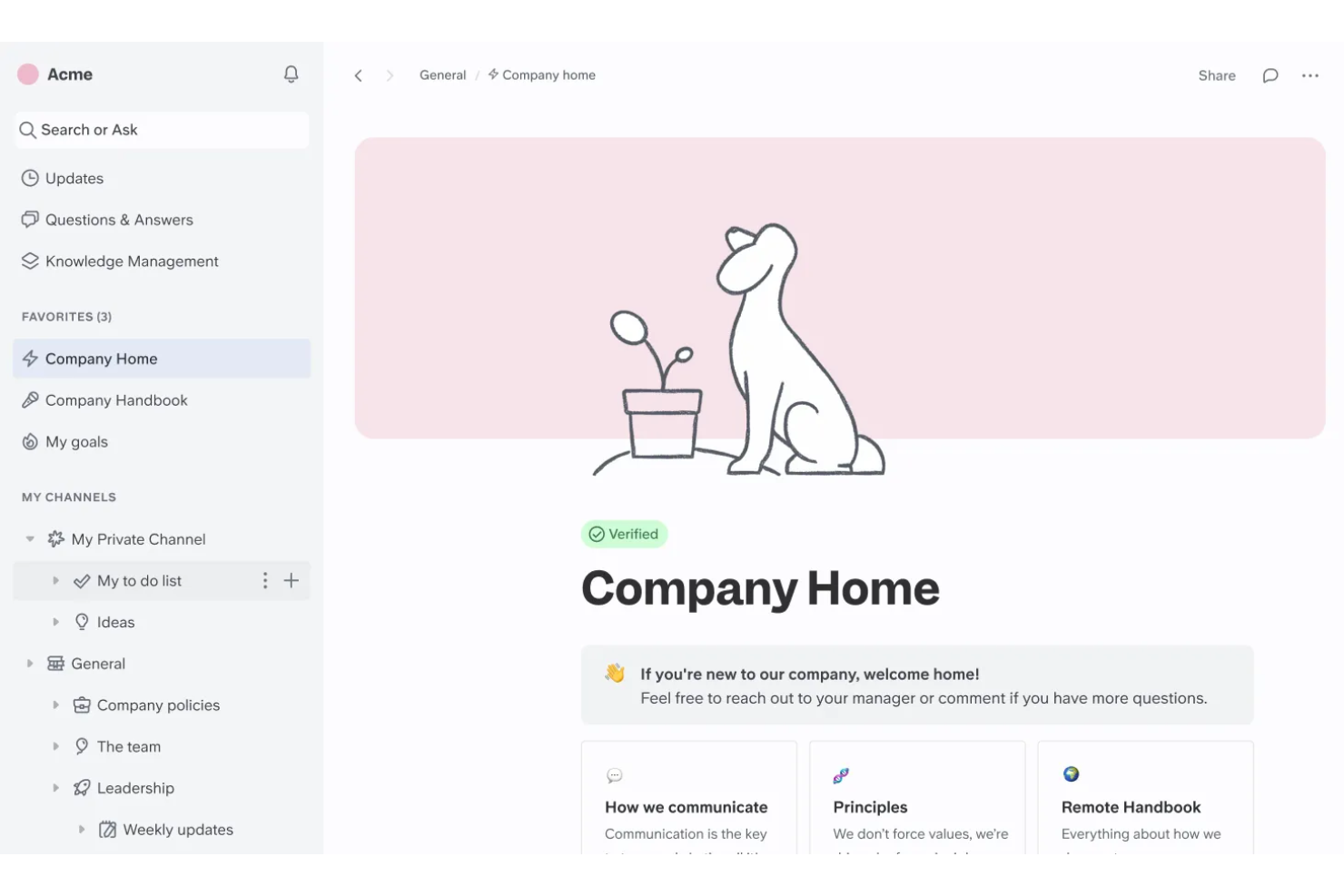
Jag valde Slite till den här listan eftersom det är ett av få verktyg som omvandlar kunskapshantering med AI och samtidigt känns intuitivt för vardagligt dokumentsamarbete. Team jag arbetar med vänder sig till Slite när dokumentationen börjar växa okontrollerat och det blir svårt att hitta uppdaterade svar.
Det jag uppskattar mest med Slite är hur det använder AI för att lyfta fram relevant innehåll, automatisera sammanfattningar och till och med skapa dokumentation från teamsamtal. Jag har förlitat mig på Slites sökfunktion och smarta förslag för att hjälpa team att enkelt återupptäcka begravd kunskap och minska antalet repetitiva frågor.
Bäst lämpat för Slite
- Produkt-, teknik- och supportteam som behöver en AI-driven kunskapsbas och dokumentation
- Distribuerade team som har svårt att hålla information organiserad och lätt att hitta
Mindre lämpligt för Slite
- Team som behöver djupgående dokumentformatering eller avancerade publiceringskontroller
- Organisationer med strikta efterlevnadskrav eller komplexa krav på dokumenthantering
Det som skiljer Slite från mängden
Det som slår mig med Slite är hur det ser på dokumentation som en konversationsdriven, AI-förstärkt process snarare än ett statiskt arkiv. I stället för att bara lagra dokument suddar Slites design ut gränsen mellan chatt, frågor och svar samt långformad dokumentation – särskilt jämfört med mer traditionella verktyg som Confluence, där kunskapshantering hålls åtskild från den dagliga teamdialogen.
När jag ser team diskutera arbete i Slite känns det mer som att gå från en statisk wiki till ett kunskapsflöde där svar och förklaringar växer fram dynamiskt medan arbetet pågår.
Avvägningar med Slite
Slite optimerar för snabbt, AI-drivet samarbete och upptäckt snarare än strikt organisering eller publiceringskontroller. Det innebär att team får snabba svar, men det kan göra det svårare att låsa fast detaljerad versionshantering, styrning av dokumentation eller formella godkännanden när innehållet växer.
Pros and Cons
Pros:
- Integrerad kunskapsbas
- AI-drivna innehållsförslag
- Smart dokumentorganisering
Cons:
- Begränsat antal tredjepartsintegrationer
- Begränsade anpassningsmöjligheter för användargränssnitt och dokumentlayouter
Coda
Bäst för att kombinera dokument och appar på samma plattform

Coda är inte bara ännu ett samarbetsverktyg – det utmärker sig genom hur det kombinerar dokumentation och anpassad appfunktionalitet i samma arbetsyta. Jag brukar rekommendera Coda när team börjar bli frustrerade över gapet mellan statiska dokument och verkliga projektarbetsflöden som behöver interaktiva element.
Det jag uppskattar mest är att du kan bädda in tabeller, knappar och automatiseringar direkt bredvid dina mötesanteckningar eller projektspecifikationer, så att dina dokument faktiskt driver arbetet framåt. Team brukar använda Coda när traditionella dokument inte räcker till och de behöver levande dokument som fungerar mer som applikationer än som filer.
Bäst lämpat för Coda
- Team som vill bygga interaktiva dokument som även fungerar som enklare interna appar
- Grupper som behöver flexibla arbetsflöden där de kan kombinera olika delar för projekt eller kunskapsdelning
Mindre lämpat för Coda
- Team som endast behöver statisk dokumentredigering utan interaktiva element
- Organisationer med strikt versionshantering av dokument eller komplexa godkännandekedjor
Det som skiljer Coda från andra
Coda vänder upp och ner på den vanliga modellen för dokumentverktyg genom att låta team kombinera text, data och interaktiva element på en enda arbetsyta. Medan något som Google Docs håller dokument åtskilda från appar, utgår Coda från att team ska bygga arbetsflöden som finns inuti dokumenten – med tabeller, knappar och automatiseringar som centrala delar.
I stället för att behandla dokumentation och processer som separata delar är Coda utformat för grupper som vill ha levande dokument som faktiskt utför delar av verksamheten, ungefär som enkla interna verktyg. Detta synsätt får människor att kombinera specifikationer, uppföljning och projektsamarbete utan att någonsin lämna dokumentet.
Avvägningar med Coda
Coda optimerar för flexibilitet och för att sammanföra appar med dokument, men det innebär att verktyget inte upprätthåller struktur på samma sätt som traditionella dokumentverktyg. Team kan få omfattande och inkonsekventa arbetsytor om ingen fastställer tydliga standarder eller riktlinjer.
Pros and Cons
Pros:
- Interaktiv databearbetning
- Automatisering i dokument
- Redigering av formler i realtid
Cons:
- Inga förbyggda verktyg för projektledning
- Begränsad API-åtkomst

ClickUp
Bäst för projekthantering i en enda lösning

ClickUp hamnar på min kortlista eftersom det samlar alla delar av samarbetet – uppgifter, dokument, wikis och diskussioner – i en enda arbetsyta. Jag tycker att det här helhetsgreppet hjälper team att undvika dokumentkaos, eftersom allt, inklusive mötesanteckningar och projektplaner, finns i sitt sammanhang.
Mitt team använder ClickUps Docs för att samredigera specifikationer direkt i anslutning till uppgifterna och använder kommentarer, versionshistorik och redigering i realtid för att hålla alla samordnade. Jag uppskattar hur referenser, inbäddningar och länkade uppgifter minskar röriga dupliceringar och tydliggör överlämningspunkterna.
Bäst för ClickUp
- Produkt-, marknadsförings- och byråteam som behöver uppgifter, dokument och kunskapsbaser på samma plattform
- Projektledare som vill ha levande dokumentsamarbete direkt kopplat till projektarbetsflöden
När ClickUp inte passar lika bra
- Team som bara behöver enkel dokumentdelning utan integrering med projekt eller uppgifter
- Grupper som söker dokumentverktyg anpassade för omfattande juridisk eller reglerad innehållshantering
Det som skiljer ClickUp från mängden
ClickUp ser på samarbete genom att slå samman dokument, uppgifter och konversationer i en enda flexibel arbetsyta. I stället för att behandla dokument och projektarbete som separata delar kretsar allt kring samma utrymme – ungefär motsatsen till filosofin bakom Google Workspace eller Confluence, där dokument hålls åtskilda från åtgärdspunkter och uppgiftskontext.
Medan plattformar som Notion betonar uppbyggnad av wikis och eleganta dokument förväntar sig ClickUp att team arbetar med dokument och projektplaner sida vid sida med levande arbetsflöden, så att överlämningar och diskussioner förblir sammankopplade.
Avvägningar med ClickUp
ClickUp lägger stort fokus på flexibilitet och på att förena arbetsflöden, men den blandningen kan bli kaotisk om team vill ha en tydlig åtskillnad mellan dokument och uppgifter. Det som vanligtvis händer är att dokumentationen begravs när projekten växer och nya användare lägger till detaljer på alltför många platser.
Pros and Cons
Pros:
- Inbäddning av uppgifter och rikt media i dokument
- Anpassade dokumenthierarkier
- Global sökfunktion i dokument och uppgifter
Cons:
- Komplex hantering av dokumentbehörigheter
- Brist på avancerade redigeringsfunktioner

Bäst för AI-drivna produktivitetsverktyg
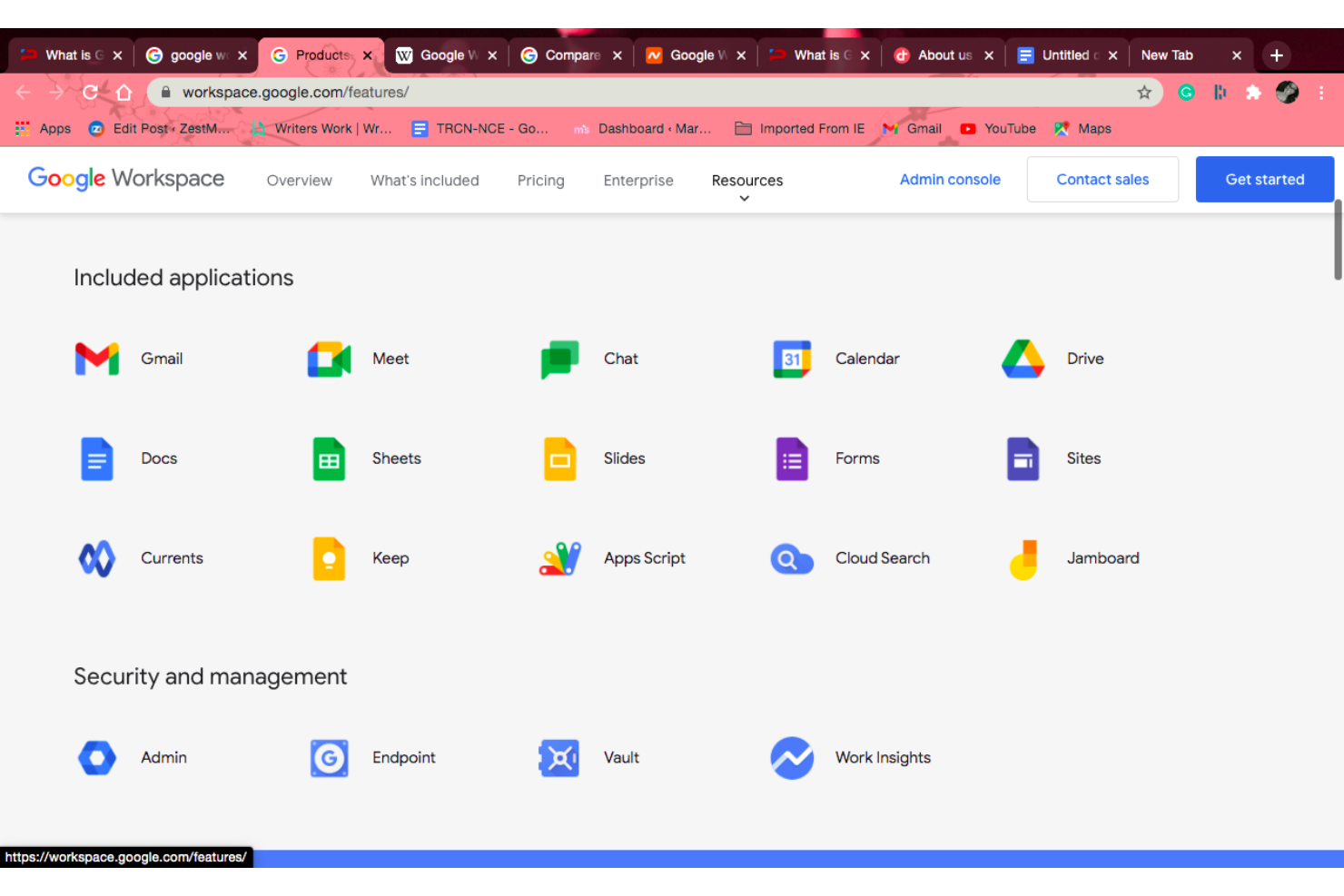
Det som utmärker sig är hur enkelt och snabbt det är att arbeta tillsammans i samma dokument.
Google Workspace passar bäst för
- Team som behöver snabbt dokumentsamarbete och samskrivning i realtid
Organisationer som i hög grad förlitar sig på delade dokument för kommunikation, återkoppling och kunskapsdelning
Google Workspace passar inte bra för
- Team som behöver komplex formatering eller mycket anpassade dokumentstrukturer
Organisationer som kräver strikt datakontroll, fullständiga offlinearbetsflöden eller miljöer som inte är molnbaserade
Det som skiljer Google Workspace från mängden
Det som utmärker sig för mig är hur naturligt det gör det möjligt för team att arbeta tillsammans i samma dokument. I stället för att skicka filer fram och tillbaka sker allt i ett gemensamt utrymme – redigering, kommentering och vidareutveckling i realtid.
Jämfört med verktyg som Confluence, som är mer strukturerade och inriktade på dokumentation, är Google Workspace byggt för fortlöpande samarbete och snabb vidareutveckling. AI-funktioner har lagts till, men den verkliga fördelen är hur friktionsfritt det är att samarbeta.
Nackdelar med Google Workspace
Eftersom det är optimerat för samarbete i realtid kan det bli rörigt när många personer redigerar samtidigt. Versionshistoriken är till hjälp, men team behöver ofta enkla processer för att hålla dokumenten organiserade och undvika förvirring.
Pros and Cons
Pros:
- Integrerad AI-driven informationssökning
- Automatisk språkdetektering och översättning
- Offlineredigering med automatisk synkronisering
Cons:
- Integrationsutmaningar med produkter och tjänster som inte kommer från Google
- Begränsade anpassnings- och formateringsalternativ

Bäst för omfattande integration av kontorsprogram
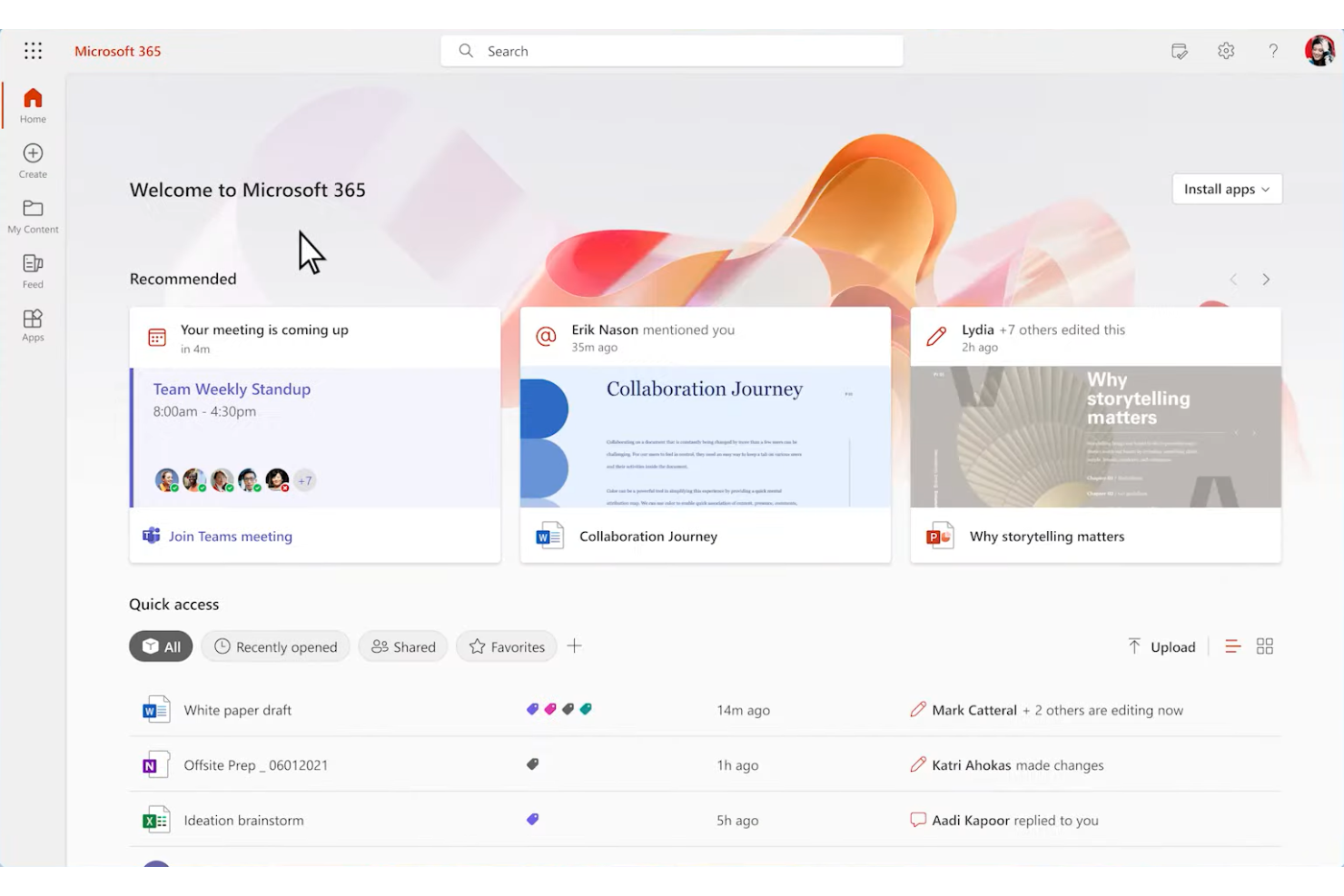
Microsoft 365 är mitt förstahandsval när team redan använder Microsofts ekosystem och behöver dokumentsamarbete som är djupt integrerat i det dagliga arbetet. Jag tycker att det tillför verkligt värde när man kombinerar Word, Excel, PowerPoint och OneDrive för både synkron och asynkron redigering, utan att ständigt behöva växla mellan appar.
Det som verkligen utmärker tjänsten för mig är hur enkelt man kan samskriva, följa versionshistorik och kommentera direkt i dokumentet. Jag ser återkommande hur team från olika avdelningar använder de webbaserade apparna för att snabbt ta över ett dokument där någon annan slutade, vilket gör även stora och komplexa granskningar hanterbara och organiserade.
Microsoft 365 passar bäst för
- Företag som redan använder Microsofts ekosystem och vill ha tät integration mellan dokument, kalkylblad och presentationer
- Tvärfunktionella team som behöver samskrivning i realtid, kommentarer och versionshantering i välbekanta Office-program
Microsoft 365 passar mindre bra för
- Team som behöver mycket visuella samarbetesupplevelser i kanban-stil eller kreativa upplevelser bortom traditionella dokument
- Grupper som prioriterar lättviktiga, molnbaserade verktyg utan den administration, licenshantering eller de uppdateringar som Microsoft medför
Vad som skiljer Microsoft 365 från mängden
Det jag lägger märke till med Microsoft 365 är att tjänsten ser dokument som grunden för teamsamarbete, inte bara som kompletterande resurser. I stället för att använda nya samarbetsmodeller som Notion eller Airtable förväntar den sig att team arbetar kring traditionella filer – Word, Excel och PowerPoint – där alla kan delta, granska, redigera och kommentera i realtid eller asynkront.
Jämfört med Google Workspace ligger fokus mer på versionshantering, dokumentens överensstämmelse med originalet och anpassning till företagskrav. Microsoft 365 utgår från att du vill ha en omfattande, standardiserad uppsättning verktyg som ser ut och fungerar på samma sätt på olika enheter och i olika organisationer.
Nackdelar med Microsoft 365
Microsoft 365 är optimerat för fullständighet och full kompatibilitet med äldre arbetsflöden, men det kan göra enkelt samarbete långsammare. Du kan behöva hantera komplexa delningsinställningar och ibland bli osäker på om du använder rätt app eller version.
Pros and Cons
Pros:
- Integrerad uppgiftshantering
- Integrerade automatiserade arbetsflöden
- Avancerade och personanpassade arbetsverktyg
Cons:
- Komplexa licensstrukturer
- Begränsat samarbete i realtid i vissa appar

Bäst för integration med Dropbox
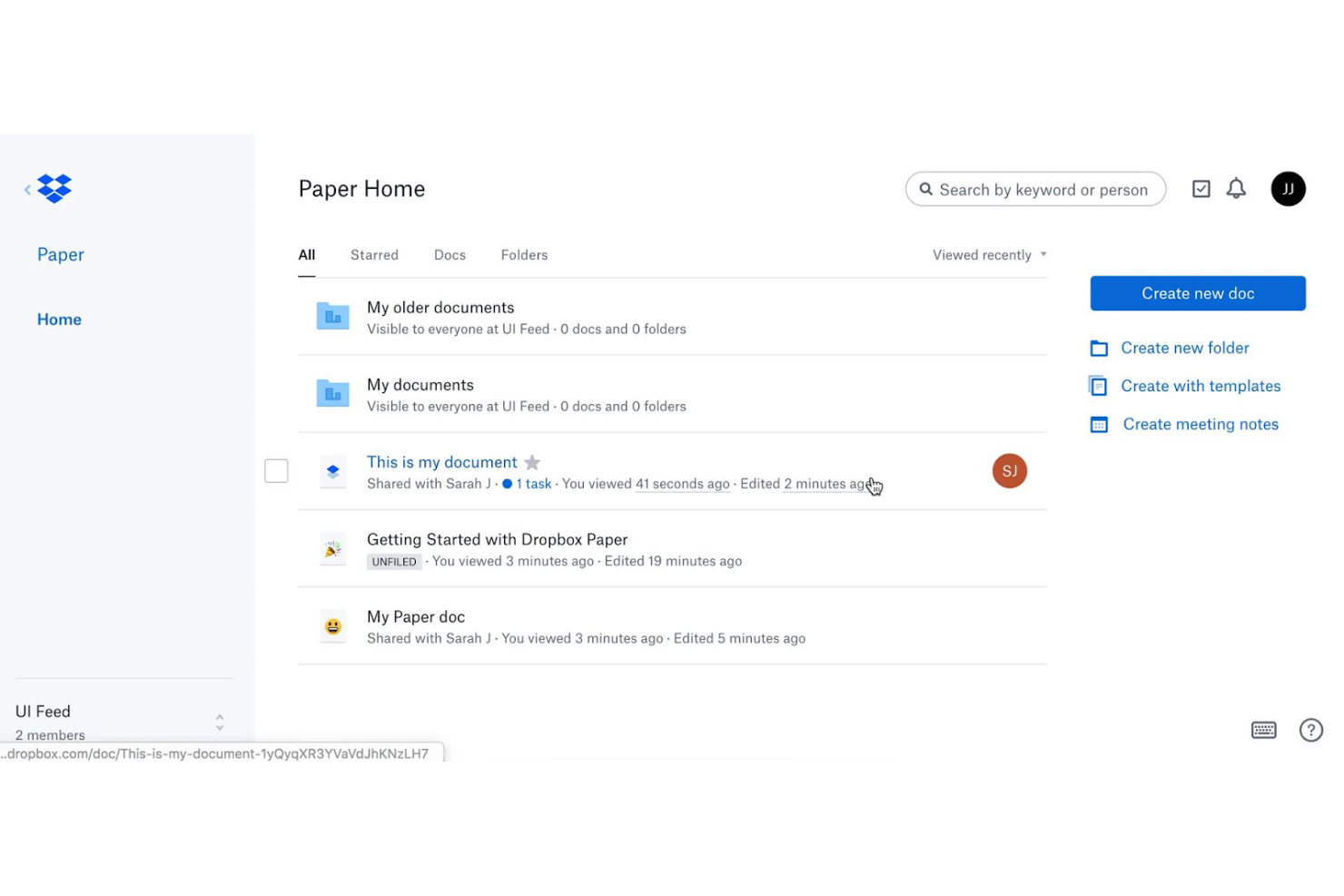
Jag tar med Dropbox Paper på den här listan eftersom det är det enda verktyget för dokumentsamarbete som verkligen smälter in i Dropbox-arbetsflödet för företag som redan har investerat i det ekosystemet. Jag ser team få ut mest av det när de arbetar med många inbäddade filresurser och behöver att varje dokument automatiskt synkroniseras tillsammans med deras Dropbox-innehåll.
Det Dropbox Paper utmärker sig på är att länka, förhandsvisa och kommentera filer – särskilt när man följer upp feedback över en stor mängd korsrefererade dokument. Jag uppskattar att man kan kommentera ett specifikt avsnitt eller medieelement så att konversationerna förblir förankrade och synliga precis där man vill ha dem.
Dropbox Paper passar bäst för
- Team som redan lagrar och hanterar filer i Dropbox och vill ha dokument inbäddade i det arbetsflödet
- Kreativa projekt där dokument, bilder och filfeedback behöver förbli tätt sammankopplade
Dropbox Paper passar inte bra för
- Team som behöver detaljerade dokumentbehörigheter eller avancerad formatering
- Organisationer som söker komplex automatisering av arbetsflöden eller djupa integrationer utanför Dropbox
Vad som skiljer Dropbox Paper från mängden
Dropbox Paper ser dokumentsamarbete som en utvidgning av filhantering, snarare än som en fristående arbetsyta som Google Docs eller Notion. Det behandlar dokument som en del av ett levande innehållsekosystem, vilket gör att feedback, bilder och inbäddade filer känns inbyggda i stället för påklistrade.
Till skillnad från verktyg som håller dokument åtskilda från fillagringen utgår Paper från att arbetsflödet redan är organiserat i Dropbox-mappar och lägger helt enkelt realtidsredigering ovanpå det. Jag ser sällan att det får team att anta nya arbetsvanor – förväntningen är att ni redan arbetar i Dropbox, och Paper lägger bara till ytterligare ett lager för samarbete.
Kompromisser med Dropbox Paper
Dropbox Paper optimerar för enkelhet och för att passa in i Dropbox centrala filcentrerade modell, men det innebär att team som behöver mer strukturerad dokumenthantering, avancerade behörigheter eller integrationer kommer att stöta på begränsningar. Enligt min erfarenhet uppstår friktionen när man vill utforma komplexa arbetsflöden – sådant som fungerar utmärkt i Notion eller Confluence börjar kännas klumpigt här.
Pros and Cons
Pros:
- Integrerade grundläggande verktyg för uppgiftshantering
- Automatiska att-göra-listor
Cons:
- Inbäddningsbart webbinnehåll
- Begränsade formateringsalternativ
- Begränsade integrationer med tjänster som inte kommer från Dropbox

Quip
Bäst för Salesforce-integration

Quip får plats på min lista eftersom det kopplar dokumentsamarbete till Salesforce-arbetsflöden på ett naturligt sätt. Jag vänder mig ofta till Quip när team arbetar helt i Salesforce och behöver dokument, kalkylblad och uppgiftslistor som är djupt integrerade med livedata och CRM-poster.
Det som utmärker Quip för mig är hur det låter dig bädda in Salesforce-rapporter och strukturerade data direkt i dokument. Det gör det möjligt att skapa affärsgenomgångar eller kundplaneringsdokument som alltid visar aktuella siffror i realtid – något jag inte har sett hanteras lika smidigt någon annanstans.
Det här passar Quip bäst för
- Team som behöver dokumentsamarbete i realtid direkt integrerat med Salesforce-data
- Försäljnings-, kundframgångs- och kundansvarsteam som arbetar i Salesforce
Det här passar Quip mindre bra för
- Team som inte använder Salesforce som en central del av sitt arbetsflöde
- Personer som behöver avancerad dokumentformatering eller publiceringsfunktioner
Det här skiljer Quip från mängden
Quips tillvägagångssätt är att väva in dokument, kalkylblad och konversationer direkt där Salesforce-arbetet sker. Till skillnad från Google Dokument eller Microsoft 365 förutsätter Quip att teamets konversationer, projektplaner och gemensamma anteckningar finns sida vid sida med CRM-data i realtid, inte utanför det. Hela upplägget utgår från att ni arbetar i Salesforce och vill att dokumenten automatiskt uppdateras med de senaste uppgifterna om säljtratten eller kunderna.
Jämfört med verktyg som Notion, som fokuserar på flexibla kunskapsbaser, prioriterar Quip integration i realtid framför dokumentstruktur eller djup anpassning. Allt i Quip känns utformat för att minska behovet av att växla mellan dokumentation och dagliga arbetsflöden inom försäljning eller support.
Kompromisser med Quip
Quip är optimerat för Salesforce-integration, vilket innebär att dokumentredigeringsupplevelsen är enklare och mer inriktad på synkronisering med aktuell affärsdata. Det som vanligtvis händer är att team som behöver avancerade layouter eller en professionell finish för publicering stöter på begränsningar, eftersom Quip prioriterar liveuppdateringar och användbarhet framför omfattande formgivning.
Pros and Cons
Pros:
- Inbäddning av livedata från Salesforce
- Samarbete i realtid med integrerad chatt
- Flerskiktad dokumentorganisation
Cons:
- Begränsade alternativ för dokumentformatering
- Beroende av Salesforce-integration

Bäst för säker fillagring för team
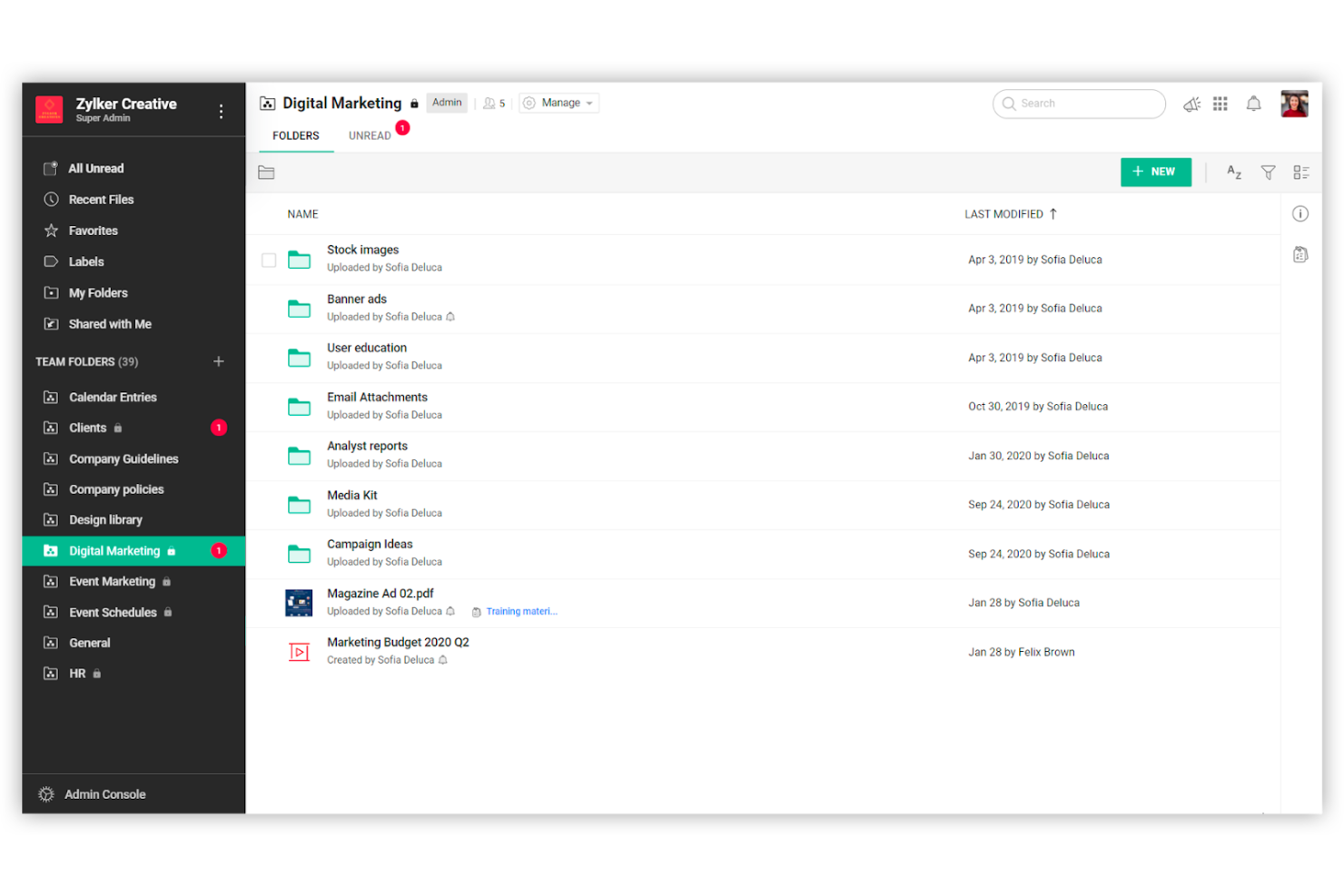
Zoho WorkDrive hamnar på min lista över verktyg för dokumentsamarbete tack vare hur starkt det prioriterar säker fillagring för team utan att kompromissa med arbetsflöden i realtid. Jag har arbetat med distribuerade team som är beroende av detaljerade åtkomstkontroller och granskningsloggar, särskilt under känsliga projektfaser.
Det jag gillar med Zoho WorkDrive är dess teammappar, som låter oss centralisera filer per projekt samtidigt som strikta säkerhetsgränser upprätthålls. Administratörspanelen ger tydlig överblick över filaktivitet och delning, vilket är praktiskt när efterlevnad eller konfidentialitet är viktigt.
Zoho WorkDrive passar bäst för
- Distribuerade team som behöver säker, centraliserad fillagring med detaljerade åtkomstkontroller
- Organisationer med krav på efterlevnad där granskningsloggar och behörighetshantering är avgörande
Zoho WorkDrive passar mindre bra för
- Team som söker avancerad redigering av dokument i realtid med djupgående kommentarer i appen
- Kreativa grupper som är beroende av visuella filförhandsvisningar eller funktioner för multimediasamarbete
Vad som skiljer Zoho WorkDrive från mängden
Det som sticker ut för mig med Zoho WorkDrive är hur tjänsten placerar säker lagring och organisatorisk struktur i centrum för samarbetet. I stället för att behandla dokument som lösa filer på en delad enhet förväntar den sig att team bygger upp teammappar med lager av behörigheter och synlighetskontroller – mer som ett digitalt arkivskåp än en enkel delningsyta. Jämfört med Google Drive, som betonar bred delning och snabb åtkomst, är Zoho WorkDrive utformat kring striktare styrning och centraliserad överblick.
Det här tillvägagångssättet fungerar bäst när team behöver veta exakt vem som har kontroll över varje dokument och vill att allt ska spåras – särskilt i miljöer där åtkomst till information är känslig eller reglerad.
Nackdelar med Zoho WorkDrive
Eftersom Zoho WorkDrive betonar säkerhet och struktur blir det svårare för team att arbeta lika snabbt eller informellt som de skulle göra i ett verktyg som Google Drive. Den utformningen gör engångsdelning eller ad hoc-delning mellan olika funktioner något omständlig, särskilt för grupper som är vana vid fri och öppen samverkan.
Pros and Cons
Pros:
- Anpassning av teammappar
- Avancerad länkhantering
- Offlineåtkomst med synkroniseringsalternativ
Cons:
- Begränsad avancerad dokumentredigering
- Lagringskvoter per användare
Bäst för samarbete i distansteam

Confluence finns alltid med på min kortlista när distansteam behöver en levande kunskapsbas som kan växa med dem. Jag valde det eftersom arbetsytor, sidor och kommentarer direkt i texten gör asynkront samarbete naturligt, även när ingen befinner sig i samma rum.
Mitt team använder Confluence när vi behöver hantera distribuerad projektdokumentation, brainstorma med gemensamma mallar och samla mötesanteckningar som alla kan reagera på i realtid. Det jag uppskattar är hur det håller innehållet organiserat när team växer och projekten blir fler, vilket är en verklig utmaning med de flesta kunskapsverktyg.
Confluence passar bäst för
- Distribuerade produkt-, design- eller teknikteam som behöver en central, levande kunskapsplattform
- Organisationer där asynkron brainstorming, feedback och dokumentation behöver vara tätt sammankopplade
Confluence passar mindre bra för
- Team som fokuserar på kortlivade dokument eller enkel delning i stället för långsiktig kunskapshantering
- Grupper som söker avancerad dokumentformatering, omfattande publiceringskontroll eller WYSIWYG-redigering som i Google Dokument
Det som skiljer Confluence från mängden
Det som utmärker Confluence för mig är hur djupt det är uppbyggt kring öppen, asynkron kunskapsdelning snarare än traditionell dokumentcentrerad redigering. Det handlar mycket mindre om att skapa enstaka polerade dokument och mer om att låta team skapa levande sidor, kommentera i sitt sammanhang och tillsammans bygga kunskapsutrymmen som utvecklas över tid.
Jämfört med något som Google Dokument, som är optimerat för ordbehandling och lagring av separata filer, förväntar sig Confluence att team strukturerar kunskap som dynamiska, sammanlänkade sidor. Därför ser jag det främst användas där det finns ett stort behov av wikipedialiknande dokumentation, diskussion och sidhistorik.
Avvägningar med Confluence
Confluence fokuserar på gemensam kunskapshantering och öppen redigering, men i större team eller team med omfattande regelkrav kan det vara svårt att hantera ett överflöd av sidor och säkerställa att innehållsstyrningen efterlevs. Det som vanligtvis händer är att äldre innehåll blir inaktuellt och att organiseringen kräver extra disciplin – alla har inte förutsättningar för det.
Pros and Cons
Pros:
- Integrerad färdplansplanerare
- Flexibla sidmallar
- Sidhierarkier för organisering
Cons:
- Rörigt gränssnitt med omfattande innehåll
- Begränsade möjligheter till dokumentformatering

Wrike
Bäst för samarbete och rapportering i realtid
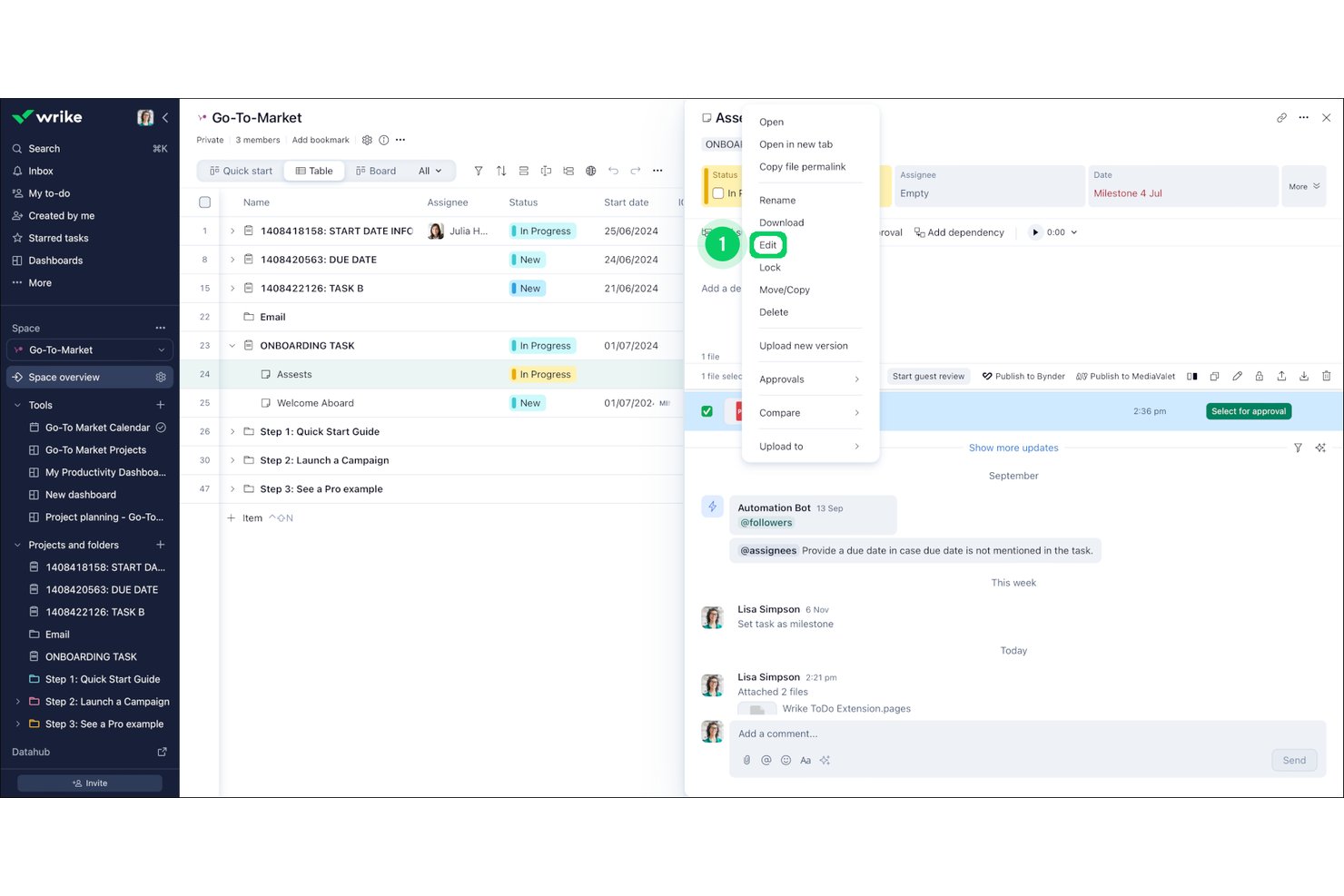
Wrike är en projektledningsplattform med dokumentsamarbete direkt inbyggt i uppgifter, med samtidig redigering i realtid, filgranskning och annotering, versionshistorik och godkännandearbetsflöden tillsammans med Gantt-diagram, instrumentpaneler och över 400 integrationer.
Vem passar Wrike bäst för?
Wrike passar bra för projektledare och tvärfunktionella teamledare som behöver dokumentsamarbete, granskning och godkännanden direkt inbyggda i sina projektarbetsflöden.
Varför jag valde Wrike
Jag valde Wrike som ett av de bästa alternativen eftersom funktionerna för samarbete och rapportering i realtid är direkt inbyggda i uppgifterna, i stället för att läggas till som separata verktyg. Wrike Live låter mitt team redigera projektbeskrivningar och mötesanteckningar samtidigt, medan korrekturgranskningen ger bildrutenoggrann annotering av videor, PDF-filer och Office-filer utan att lämna plattformen. Aktiva instrumentpaneler samlar projektdata i delbara rapporter som uppdateras i realtid, så att intressenter alltid ser aktuell status.
Viktiga funktioner i Wrike
- Arbetsytor: Organisera dina projekt, mappar och resurser i teamspecifika nav med nästlade strukturer och sökning med nyckelord.
- Korrekturgranskning: Annotera bilder, videor, PDF-filer och Office-filer direkt med markerade kommentarer och bildrutenoggrann videogranskning.
- Versionshistorik: Återställ tidigare tillstånd för uppgiftsbeskrivningar med hjälp av en revisions tidslinje och följ filversioner genom uppladdningar av versionshanterade bilagor.
- AI-generering av innehåll: Använd Wrike AI för att skapa utkast till och redigera uppgiftsbeskrivningar, projektbeskrivningar och kommentarer direkt i plattformen.
Integrationer med Wrike
Wrike erbjuder över 400 färdigbyggda integrationer, bland annat med Jira, GitHub, Google Drive, Microsoft Teams, Slack, Salesforce och Adobe Creative Cloud. Den betalda synkroniseringen i båda riktningarna stöder över 22 system, bland annat Jira och GitHub, med en integrations- och automationsbyggare utan kod.
Pros and Cons
Pros:
- Korrekturgranskning ger bildrutenoggranna filannoteringar
- Redigeringar av uppgifter behåller en återställningsbar revisionshistorik
- Instrumentpaneler kopplar samman dokument med projektrapportering
Cons:
- Korrekturgranskningen saknar stöd för flera molnlagringskällor
- Gränssnittets komplexitet fördröjer det inledande införandet i teamet
New Product Updates from Wrike
Wrike Adds Klaxoon MCP Integration
Wrike’s Klaxoon MCP integration is now generally available, enabling AI agents to navigate between Wrike tasks and attached whiteboards, read task context, and manage whiteboard attachments via API. For more information, visit Wrike's official site.
Andra verktyg för dokumentsamarbete
Nedan finns en lista över ytterligare program för dokumentsamarbete som vi tog med i urvalet, men som inte kom med på topplistan. Det kan vara värt att ta en titt på dem.


Så utvärderar jag verktyg för dokumentsamarbete
Jag granskar de här verktygen i två lager: de centrala funktioner som varje alternativ måste ha – samredigering, versionshistorik och behörigheter – samt de särskiljande egenskaper som avgör vilket verktyg som passar bäst för ett PM-team.
Kärnfunktionalitet (grundkrav för den här listan)
När jag väljer ut verktyg till min lista betygsätter jag varje verktyg på en skala från 0 (erbjuder inte funktionen) till 5 (är utmärkt inom området) för varje kärnfunktion nedan. Därefter omvandlar jag verktygets totalpoäng till en procentsats. Varje verktyg måste uppnå en minsta totalpoäng på 65 % för att kunna inkluderas.
- Samredigering i realtid: Jag kontrollerar om flera teammedlemmar kan arbeta i samma dokument samtidigt – till exempel uppdatera en projektbeskrivning under ett uppstartsmöte – med markörer i realtid och omedelbar synkronisering.
- Kommentarer & anteckningar: Infogade kommentarer med @omnämnanden och trådade svar är viktiga här, särskilt för asynkrona granskningscykler av SOW:er eller statusrapporter över olika tidszoner.
- Versionskontroll & historik: Jag utvärderar hur verktyget spårar revideringar och om du kan återställa ändringar, vilket är avgörande när omfattningen av en leverans ändras mitt under en sprint.
- Detaljerad delning & behörigheter: Varje verktyg bör låta dig ställa in åtkomst för visning, kommentarer och redigering på dokument- eller mappnivå, inklusive kontroller för extern delning med kunder eller leverantörer.
- Centraliserad dokumentlagring: Jag letar efter ett organiserat och sökbart arkiv – arbetsytor, mappar och taggar – så att projektdokument inte blir utspridda i Slack-trådar och e-postkonversationer.
- Integrationer för projektarbetsflöden: Verktyget bör kunna ansluta till PM-plattformar som Jira, Asana eller monday.com så att dokumentationen förblir länkad till de uppgifter och tidsplaner som den stöder.
När jag har en lista över verktyg som uppfyller detta kriterium tar jag hänsyn till vad som skiljer varje plattform från de andra.
Differentierande faktorer (det som skiljer leverantörerna åt)
Så här jämför jag olika leverantörer:
Utmärkande funktioner
Jag letar efter AI-baserade skrivfunktioner som kan utarbeta mötessammanfattningar eller statusuppdateringar, vilket sparar tid för PM:er på repetitiv dokumentation. Inbäddade realtidsdata är en annan särskiljande faktor – att hämta ett Gantt-schema eller en uppgiftstavla direkt i en projektbeskrivning bevarar sammanhanget utan att behöva växla mellan flikar. Mallbibliotek är också viktiga, eftersom färdiga projektstadgar, retrospektiv och RACI-matriser hjälper team att standardisera dokument över olika arbetsflöden. Jag utvärderar även wiki-funktioner för att omvandla projektdokument till en länkad och lättnavigerad kunskapsbas.
Mer än funktioner
Säkerhets- och efterlevnadscertifieringar som SOC 2 samt beredskap för GDPR är värda att kontrollera tidigt, särskilt om PMO:n hanterar känsliga kunddata. Prisstrukturen är också viktig – jag utvärderar om åtkomst för gäster eller läsare är överkomlig, eftersom PM:er regelbundet delar dokument med externa intressenter som inte behöver fullständiga licenser. Integrationsdjupet i det bredare tekniklandskapet är ytterligare en viktig faktor. Ett verktyg som synkroniseras med Slack, Google Drive och din PM-plattform minskar kontextväxlingen för distribuerade team.
Så väljer du verktyg för dokumentsamarbete
När du går igenom din unika process för att välja programvara bör du tänka på följande:
- Användarvänlighet och användargränssnitt: Verktyget bör vara intuitivt och enkelt för alla teammedlemmar, oavsett deras tekniska kunskaper. Ett användarvänligt gränssnitt kan avsevärt minska inlärningskurvan och öka användningsgraden.
- Samarbete i realtid: Att samarbeta i realtid är avgörande för att team ska kunna arbeta med dokument samtidigt. Den här funktionen eliminerar behovet av e-postmeddelanden fram och tillbaka och säkerställer att alla har samma information.
- Integration med andra verktyg: Verktyget för dokumentsamarbete bör integreras sömlöst med annan programvara och andra verktyg som teamet redan använder. Detta kan effektivisera arbetsflöden och förbättra produktiviteten.
- Säkerhet och åtkomstkontroll: Det är viktigt att skydda känslig information. Verktyget bör erbjuda starka säkerhetsfunktioner, inklusive åtkomstkontroll och behörigheter, för att säkerställa att endast behöriga användare kan visa eller redigera dokument.
- Versionshantering och autosparande: Möjligheten att spåra ändringar och återgå till tidigare versioner av ett dokument är avgörande för att bevara dokumentets integritet. Autosparningsfunktioner säkerställer att inget arbete går förlorat på grund av oväntade händelser som strömavbrott.
Trender inom verktyg för dokumentsamarbete
Verktyg för onlinesamarbete utvecklas snabbt i takt med att distansarbete blir det normala. Här är några viktiga trender att hålla koll på.
- AI-assistans i realtid: AI integreras för att ge assistans i realtid. Detta hjälper till med grammatikkorrigering, innehållsförslag och även översättning, vilket gör samarbetet effektivare.
- Blockkedja för säkerhet: Blockkedjeteknik används för att förbättra dokumentsäkerheten. Den säkerställer att dokument inte kan manipuleras och kan verifieras, vilket är avgörande för känslig information.
- Röst-till-text-samarbete: Röst-till-text-funktioner blir allt vanligare. De gör det möjligt för användare att diktera dokument och samarbeta med hjälp av röstkommandon. Detta är särskilt användbart för handsfree-användning.
- Plattformsöverskridande integrering: Verktyg har i allt högre grad stöd för plattformsöverskridande integrering. Det innebär att dokument kan nås och redigeras från valfri enhet, vilket förbättrar tillgängligheten och flexibiliteten.
- Avancerad versionshantering: Avancerade funktioner för versionshantering implementeras. De gör det möjligt för användare att enkelt spåra ändringar och återgå till tidigare versioner. Detta är viktigt för att bevara dokumentens integritet.
Vad är verktyg för dokumentsamarbete?
Verktyg för dokumentsamarbete är system eller programvara som gör det möjligt för flera personer att arbeta tillsammans med ett enda dokument eller en enda fil för att skapa en slutversion. Dessa verktyg gör det möjligt för team att arbeta med ett dokument samtidigt från olika datorterminaler eller mobila enheter, ofta med hjälp av en internet- eller molnbaserad lösning.
Vanliga användare är bland annat företagsteam, utbildningsinstitutioner och distansarbetare som behöver skapa dokument tillsammans, dela återkoppling och hantera versioner. Dessa verktyg är viktiga för att förbättra produktiviteten, säkerställa dokumentens integritet och underlätta samarbete i realtid.
Verktyg för dokumentsamarbete innehåller vanligtvis funktioner som kommentarer i realtid och snabbmeddelanden, indikatorer för närvaro, behörigheter, personliga aktivitetsflöden, samarbete med användare utanför företagets brandvägg, ramverk för säkerhet och efterlevnad, spårning av ändringshistorik, möjlighet att hantera stora filer samt arbetsflöden för godkännande.
Funktioner hos verktyg för dokumentsamarbete
I takt med att distans- och hybridarbetsmodeller fortsätter att omforma den moderna arbetsplatsen har efterfrågan på avancerade onlineverktyg som underlättar produktivt teamsamarbete ökat exponentiellt.
- Enhetlig kommunikation: Samlar e-post, chattar, dokument och kalenderhändelser på en enda plattform, vilket eliminerar behovet av flera olika applikationer.
- Samarbete i realtid: Gör det möjligt för teammedlemmar att dela uppdateringar och ge omedelbar återkoppling, vilket förbättrar produktiviteten och teamets samordning.
- Kalenderintegrering: Kopplar samman kalenderhändelser med bredare kommunikationssammanhang och hjälper användare att hålla sig uppdaterade om aktiviteter, tidsfrister och möten.
- Röstsamtal och skärmdelning: Underlättar engagerande interaktioner ansikte mot ansikte inom distribuerade team och höjer kvaliteten på teamdiskussioner och beslutsprocesser.
- Säkerhet och integritet: Implementerar starka säkerhetsåtgärder för att skydda känsliga data och säkerställa integriteten, vilket är avgörande för att upprätthålla användardatas integritet och konfidentialitet.
- Integrering med tredjepartsappar: Förbättrar samarbetsprogramvara genom integrering med populära applikationer som projekthanteringsverktyg, fillagringsplattformar och produktivitetsappar, vilket gör det möjligt för användare att effektivisera sitt arbetsflöde.
- Anpassning och personalisering: Gör det möjligt för användare att anpassa sin samarbetsupplevelse genom att välja teman, ange inställningar och organisera sin arbetsyta.
- Användarvänligt gränssnitt: Erbjuder ett rent och intuitivt gränssnitt som säkerställer att användare snabbt kan hitta det de behöver och förbättra den övergripande användarupplevelsen.
- Indikatorer för närvaro och status: Visar teammedlemmarnas tillgänglighet och status och anger vem som är online, upptagen eller frånvarande, vilket eliminerar onödiga förseningar och säkerställer effektiv kommunikation.
- Realtidskommentarer och uppdateringar: Möjliggör snabb iteration och kommunikation genom att låta deltagare kommentera och se uppdateringar i realtid.
- Filsynkronisering: Verktyg för filsynkronisering uppdaterar automatiskt filer på flera enheter eller platser så att varje kopia förblir aktuell och identisk.
Fördelar med verktyg för dokumentsamarbete
Verktyg för dokumentsamarbete har blivit nödvändiga för företag och team med en flexibel eller distansbaserad arbetsmiljö. Nedan följer fem huvudsakliga fördelar med verktyg för dokumentsamarbete för användare och organisationer.
- Förbättrad teamsamordning: Verktyg för dokumentsamarbete hjälper till att definiera varje teammedlems roller, ansvarsområden och individuella uppgifter, vilket säkerställer bättre organisation och förståelse inom teamet.
- Ökad produktivitet: Samarbetsverktyg gör det möjligt för teammedlemmar att arbeta tillsammans i realtid, vilket effektiviserar dokumentationsprocessen och minskar tiden som krävs för att slutföra uppgifter.
- Förbättrad arbetskvalitet: Genom att dra nytta av teamets varierande expertis och perspektiv resulterar dokumentsamarbete i välbalanserade resurser av hög kvalitet som tillgodoser alla användares behov.
- Snabbare redigeringsprocess: Funktioner för gemensam redigering gör det möjligt för teammedlemmar att redigera dokument samtidigt, vilket minskar tiden som läggs på fram- och återgående e-postmeddelanden och säkerställer att alla arbetar med den senaste versionen.
- Sammanför distribuerade team: Verktyg för dokumentsamarbete tillhandahåller en gemensam onlineyta för distribuerade team, vilket främjar kommunikation, idéutbyte och starkare teamrelationer, även när teammedlemmarna inte befinner sig på samma fysiska plats.
Verktyg för dokumentsamarbete erbjuder många fördelar som kan förbättra teamets effektivitet och resultat avsevärt. Genom att investera i ett pålitligt verktyg för dokumentsamarbete kan teamet arbeta samordnat och uppnå bättre resultat.
Kostnader och priser för verktyg för dokumentsamarbete
Det här avsnittet ger en uppskattning av genomsnittliga abonnemang och kostnader för verktyg för dokumentsamarbete.
Jämförelsetabell för abonnemang för verktyg för dokumentsamarbete
| Plantyp | Genomsnittligt pris | Vanliga funktioner |
|---|---|---|
| Gratisplan | $0 | Grundläggande uppgiftshantering, begränsad lagring, fildelning, samarbete i realtid |
| Privatplan | $5 - $10 per användare/månad | Utökad lagring, avancerad uppgiftshantering, grundläggande integrationer, versionshantering |
| Företagsplan | $10 - $20 per användare/månad | Obegränsad lagring, avancerade integrationer, säkerhetsfunktioner, teamsamarbete |
| Företagsabonnemang | $20+ per användare/månad | Anpassningsbara funktioner, avancerad säkerhet, verktyg för regelefterlevnad, dedikerad support |