10 bästa dokumenthanteringssystemen granskade för 2026

10 Urval av de bästa dokumenthanteringssystemen


Ett dokumenthanteringssystem (DMS) hjälper team att organisera, lagra och hämta affärskritiska dokument på ett säkert sätt – effektiviserar samarbetet, förbättrar versionskontrollen och underlättar efterlevnaden av regelverk. Rätt DMS minskar tiden som läggs på att leta efter filer, håller team samordnade och gör det enklare att hantera dokumentens livscykler mellan avdelningar och platser.
För att hjälpa dig att välja det bästa dokumenthanteringssystemet för ditt företag har jag testat och granskat en rad verktyg utifrån användarvänlighet, skalbarhet, säkerhet och integrationer. Oavsett om du letar efter molnbaserad flexibilitet, lokal kontroll eller branschspecifika funktioner täcker den här listan de främsta DMS-alternativen under 2026.
Varför du kan lita på våra programvarurekommendationer
Vårt team har testat och recenserat programvara sedan 2012. Som projektledare själva vet vi hur
svårt — och viktigt — det är att välja rätt programvara.
För den här guiden utvärderade vi verktyg genom praktisk testning och oberoende research, och betygsatte verktygen enligt våra urvalskriterier. Vi drar även nytta av insikter från branschens tankeledare och praktiserande projektledningsexperter.
Våra recensioner speglar vårt mänskliga redaktionella omdöme, inte ett säljbudskap.
Expertgranskare:
Jämförelsetabell för dokumenthanteringssystem
Den här jämförelsetabellen sammanfattar prisuppgifterna för mina främsta val av dokumenthanteringssystem:
| Tool | Best For | Trial Info | Price | ||
|---|---|---|---|---|---|
| 1 | Bäst för integration med Microsoft 365 | Gratis provperiod tillgänglig | Från $4.95/användare/månad (faktureras årsvis) | Website | |
| 2 | Bäst för AI-driven filtaggning | Gratisabonnemang tillgängligt | Från $99/månad | Website | |
| 3 | Bäst för att bevara historiska HR- och löneadministrationsuppgifter | Kostnadsfri demo tillgänglig | Pris på begäran | Website | |
| 4 | Bäst för dokumentbearbetning på flera språk | Gratis demo tillgänglig | Prisuppgift på begäran | Website | |
| 5 | Bäst för centraliserad dokumentlagring | Kostnadsfri demonstration tillgänglig | Prisuppgift på begäran | Website | |
| 6 | Bäst för realtidssamarbete | 14 dagars kostnadsfri provperiod tillgänglig | Från $7/användare/månad (faktureras årsvis) | Website | |
| 7 | Bästa DAM-lösningen för företag | 14 dagars kostnadsfri provperiod | Från 15/användare/månad (årsvis), minst 5 användare | Website | |
| 8 | Bästa dokumenthanteringssystemet för arbetsflödesautomatisering | Gratis demo tillgänglig | Prisuppgift på begäran | Website | |
| 9 | Bäst för säker hantering av PDF-dokument | Gratisabonnemang tillgängligt | Från $14.99/månad (faktureras årligen) | Website | |
| 10 | Bäst för att kombinera dokumenthantering och hantering av affärsprocesser | 14 dagars kostnadsfri provperiod + kostnadsfri demo tillgänglig | Från $25/användare/månad | Website |

10 bästa recensionerna av dokumenthanteringssystem
Här är en kort beskrivning av varje digitalt dokumenthanteringssystem som visar vad varje verktyg gör bäst. Jag har inkluderat skärmbilder för att lyfta fram de bästa funktionerna.

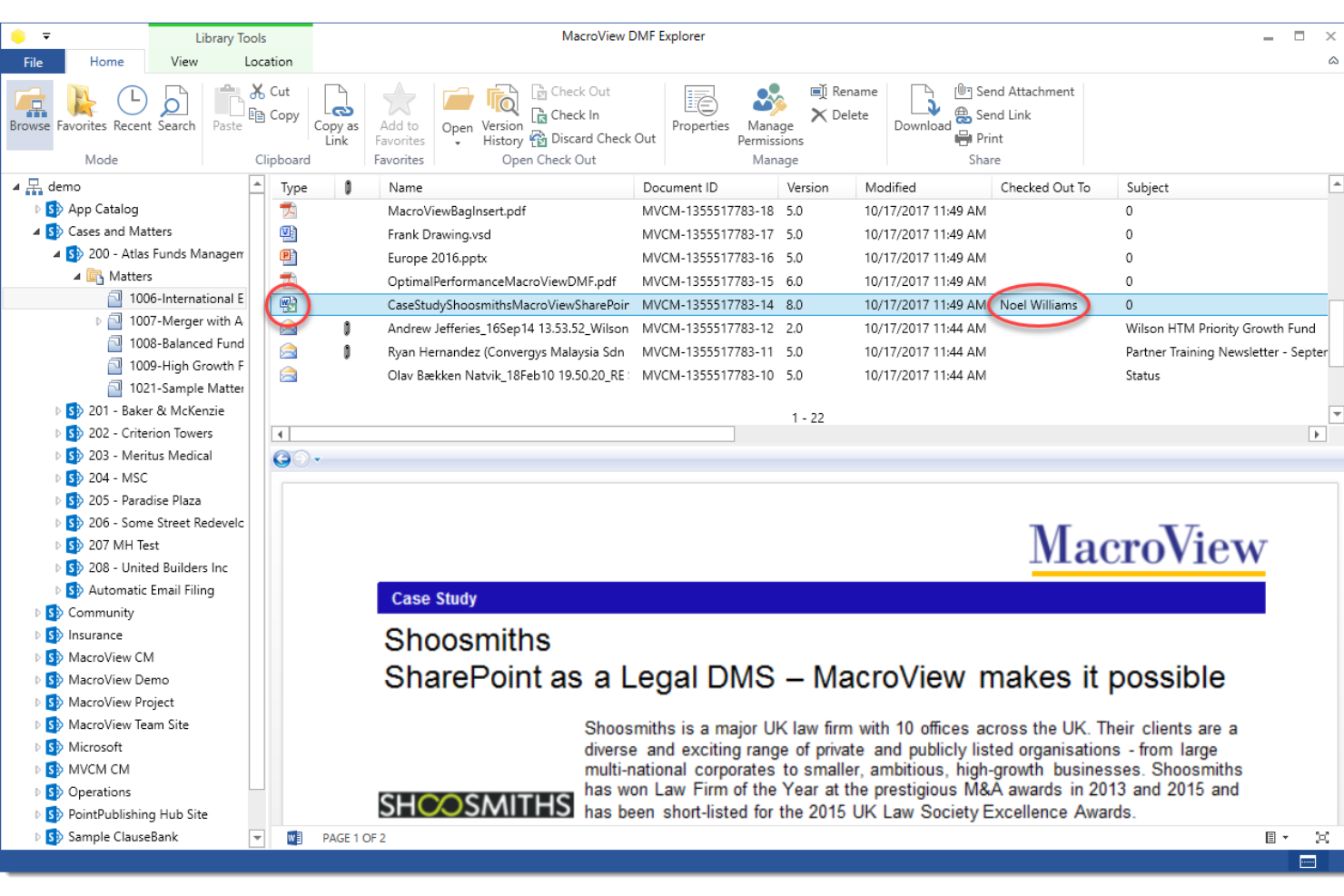
MacroView hjälper organisationer som förlitar sig på Microsoft 365 att hantera, spåra och organisera dokument i stor skala, vilket gör det enklare för team inom juridik, ekonomi och professionella tjänster att samla in, söka efter och kontrollera filer i SharePoint och Teams.
Vem passar MacroView bäst för?
MacroView passar bra för medelstora och stora organisationer inom juridik, finans och professionella tjänster som redan använder Microsoft 365 och behöver bättre dokumentkontroll inom det ekosystemet.
Varför jag valde MacroView
Jag har tagit med MacroView bland mina främsta val eftersom det integrerar dokumenthantering i de Microsoft 365-verktyg som teamet redan använder. MacroView DMS:s automatiska regler för e-postarkivering vidarebefordrar inkommande och utgående meddelanden till rätt SharePoint-plats utan manuell arkivering, vilket håller dokumentlagret komplett även när teamen har mycket att göra. Med de konfigurerbara sökpanelerna kan du söka i hela SharePoint-lagret efter nyckelord, metadata eller dokumenttyp direkt från Outlook, utan att växla till en webbläsare. DMS Pro lägger dessutom till paneler för dokumenthantering i Word, Excel, PowerPoint och Adobe Acrobat, så att team kan spara, öppna och tagga filer direkt i dessa appar.
Viktiga funktioner i MacroView
- Dra och släpp till SharePoint: Flytta filer direkt till SharePoint-mappar utan att lämna den app du arbetar i.
- Automatisk insamling av metadata: MacroView samlar in metadata när dokument arkiveras, så att dokument märks konsekvent utan manuell inmatning.
- Versionshistorik och återställning: Spåra varje version av ett dokument som lagras i SharePoint och återställ tidigare versioner vid behov.
- Filutforskare för SharePoint i Windows-stil: Bläddra i SharePoint, Teams och OneDrive med ett välbekant gränssnitt med trädvy i stället för det vanliga webbaserade SharePoint-gränssnittet.
MacroView-integreringar
Integreringar omfattar Microsoft SharePoint, Microsoft Teams, Microsoft 365, Microsoft Outlook, Microsoft Word, Microsoft Excel, Microsoft PowerPoint, OneDrive, Windows och Adobe Acrobat.
Pros and Cons
Pros:
- Sömlös integrering med Microsoft 365 förbättrar befintliga verktyg.
- Det välbekanta gränssnittet i stil med en filutforskare förenklar användarnas navigering.
- Automatisk insamling av metadata förbättrar dokumentorganisationen.
Cons:
- Begränsat stöd för mobilapplikationer inskränker tillgängligheten.
- Inte idealiskt för organisationer som inte använder Microsoft-produkter.

Bäst för AI-driven filtaggning
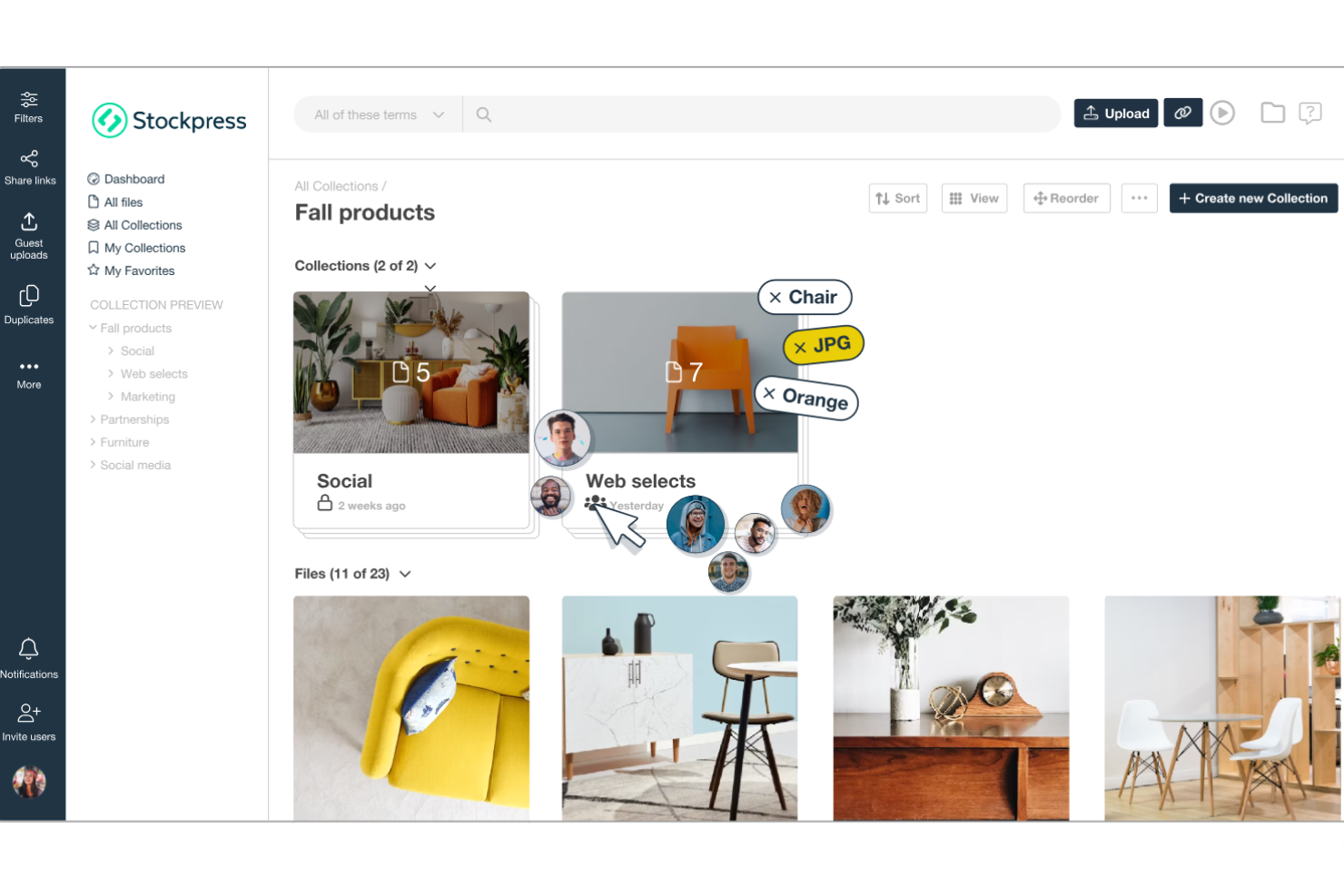
Stockpress är en plattform för hantering av digitala tillgångar som är utformad för att effektivisera organisering, sökning, samarbete och delning av digitala filer för team av alla storlekar. Den erbjuder funktioner som AI-taggning, anpassningsbara samlingar, versionshantering och feedbackverktyg, vilket gör den idealisk för marknadsförare, kreatörer, varumärkesansvariga och ansvariga för sociala medier inom olika branscher.
Det AI-drivna taggningssystemet tilldelar automatiskt relevanta taggar till dina filer, vilket gör sökning och hämtning enkelt. Det innebär att ditt team lägger mindre tid på manuell taggning och mer tid på det som är viktigt. Dessutom erbjuder Stockpress flexibel mappning av metadata, vilket gör att du kan anpassa taggarna efter dina specifika behov. Detta är särskilt användbart inom olika branscher.
Stockpress erbjuder även robusta verktyg för filorganisering och samarbete. Du kan lägga till och organisera filer i samlingar, upptäcka dubbletter och hantera versionskontroll. Det säkerställer att ditt team kan arbeta effektivt utan röran av överflödiga filer. Dessutom förbättrar Stockpress samarbetet med funktioner som kommentarer, anteckningar och uppladdningar från gäster, vilket gör det enklare för team att arbeta tillsammans oavsett var de befinner sig.
Integreringar inkluderar Webflow, Adobe Illustrator, Adobe InDesign, Adobe Photoshop, Box, Canva, Dropbox, Google Drive, Klaviyo, Mailchimp, Slack och Okta.
Bäst för att bevara historiska HR- och löneadministrationsuppgifter
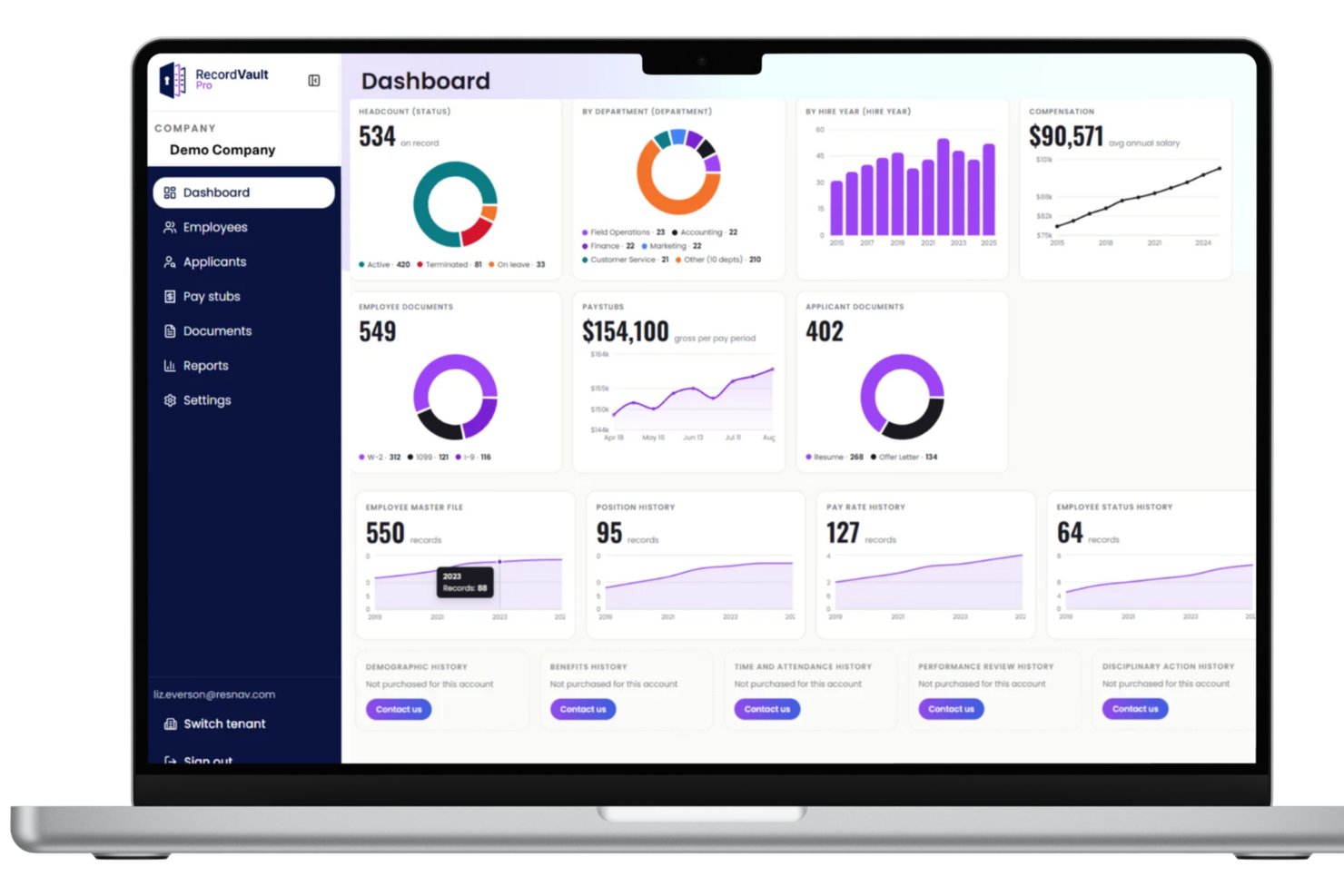
ResNav riktar sig till HR- och löneadministrationsteam som behöver ett säkert och organiserat sätt att lagra och komma åt historiska anställningsdokument samt hantera krav på efterlevnad och datalagring.
Vem passar ResNav bäst för?
ResNav passar HR- och löneadministrationsansvariga som behöver ett tillförlitligt system för att bevara och hämta historiska medarbetarregister.
Varför jag valde ResNav
Jag valde ResNavs History Link som en av de bästa lösningarna eftersom den hanterar det specifika problemet med att bevara HR- och löneadministrationsregister vid byte av leverantör. När ditt gamla lönesystem överlämnar en CSV-export blir uppgifterna statiska och omöjliga att granska så snart någon ändrar dem. History Link löser detta genom att extrahera och lagra hela din historik i en Azure-baserad plattform där uppgifterna förblir oförändrade och redo för granskning. Jag uppskattar också att lösningen bevarar detaljerade registertyper som lönebesked, tid och närvaro, kvartalsvisa skatterapporter och förmånshistorik både på medarbetar- och företagsnivå – inte bara sammanfattningar på övergripande nivå.
Viktiga funktioner i ResNav
- Omfattande täckning av registertyper: History Link lagrar ett stort antal registertyper, inklusive historik över lönenivåer, ändringar av medarbetarstatus, historik över anhörigas förmåner och folkräkningsuppgifter.
- Gemensamma rapporteringsmöjligheter: History Link integreras med din löne- och HRIS-leverantör för att möjliggöra rapportering över flera system från en enda plattform.
- Delstatsspecifik vägledning om lagring: Inbyggda hänvisningar till delstatliga lagar om lagring av register hjälper dig att anpassa dina arkiveringsrutiner till lokala krav på efterlevnad.
- En enda sanningskälla: Alla historiska uppgifter lagras i en centraliserad portal, vilket ger ditt team en enhetlig referenspunkt för revisioner, medarbetarförfrågningar och beslutsstöd.
ResNav-integrationer
ResNav har integrationer och partnerskap med Paycor, Workday, UKG, ADP, Paycom, Paylocity, Gusto och isolved.
Pros and Cons
Pros:
- Ett exakt arkiv över lönehistorik utöver platta exporter gör uppgifterna användbara.
- Stöd för extrahering från hundratals äldre löneleverantörer med hjälp av protokoll.
- En säker och sökbar portal ger team snabb åtkomst till gamla register.
Cons:
- Inte ett fullständigt DMS för allmän användning – huvudsakligen inriktat på HR- och löneadministrationsregister.
- Integration utöver arkiveringsextrahering kan kräva anpassat arbete.
Doxis
Bäst för dokumentbearbetning på flera språk
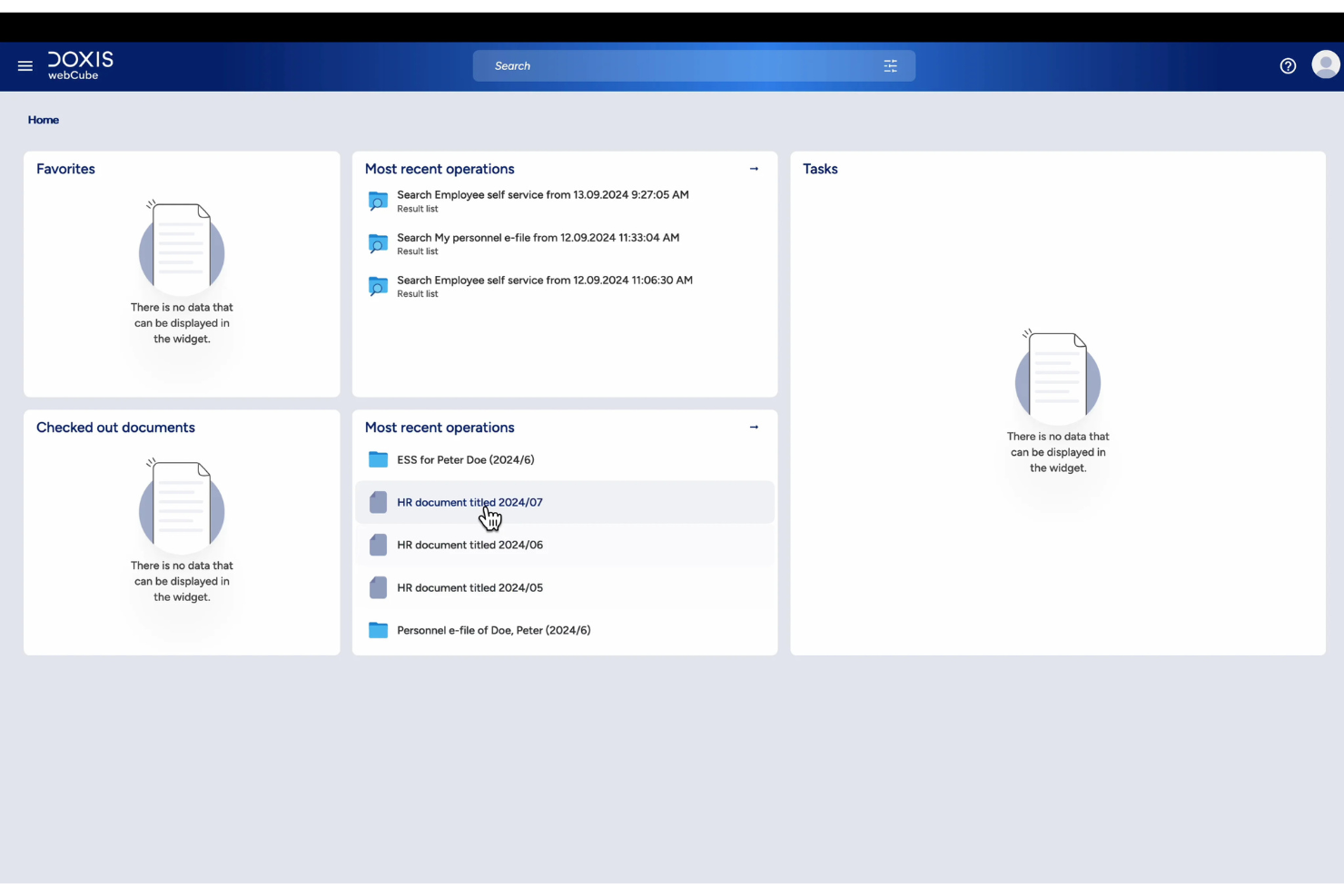
Doxis hjälper företags team att hantera utspridda dokument, manuella godkännanden och complianceintensiva processer från en och samma plattform. Det modulära systemet kombinerar intelligent dokumentbearbetning, ECM, automatisering av arbetsflöden och AI-driven infångning, vilket gör det väl lämpat för stora organisationer med komplexa dokumentflöden.
Doxis passar bäst för
Doxis passar stora företag och medelstora organisationer som hanterar stora dokumentvolymer över flera avdelningar eller geografiska områden.
Därför valde jag Doxis
Jag valde Doxis eftersom det hjälper teamet att behandla dokument på olika språk utan att behöva konfigurera separata arbetsflöden för varje språk. Doxis AI.dp-motor använder OCR, NLP och maskininlärning för att klassificera dokument, extrahera viktiga data och validera information från fakturor, avtal, introduktionsdokument och andra verksamhetsdokument. Detta är användbart för internationella team som tar emot dokument från flera kontor, leverantörer eller kunder. Jag uppskattar också att Doxis kan skicka extraherade data till ERP- och CRM-arbetsflöden, vilket minskar behovet av manuell inmatning och hjälper team att hålla dokumentintensiva processer igång.
Viktiga funktioner i Doxis
- Revisionssäker arkivering: Lagra dokument i ett manipulationssäkert arkiv med bevarandekontroller, versionshistorik och åtkomstloggar.
- Appbyggare utan kod: Använd Doxis Business Studio för att skapa och anpassa innehållsappar utan att vara beroende av kod.
- Informationsförvaltning: Tillämpa bevarandescheman, raderingsregler och livscykelpolicyer baserat på dokumenttyp eller regulatorisk kategori.
- Rollbaserad åtkomstkontroll: Ange behörigheter på dokument-, mapp- eller arbetsytanivå för att styra vem som kan visa, redigera eller dela innehåll.
Doxis-integrering
Integreringar omfattar SAP, SAP SuccessFactors, Salesforce, Oracle, Microsoft Outlook, Microsoft Office, Microsoft SharePoint, ServiceNow, ADP Paisy och LDAP.
Pros and Cons
Pros:
- Starka integreringsalternativ med SAP, Microsoft, Salesforce och ServiceNow
- Business Studio utan kod hjälper team att snabbare anpassa innehållsappar
- Kombinerar dokumenthantering, arbetsflöden, intelligent dokumentbearbetning och arkivering på en och samma plattform
Cons:
- Funktionsdjupet på företagsnivå kan upplevas som komplext för mindre team
- Avancerad anpassning kan kräva teknisk konfigurering eller stöd från en konsult
Axero
Bäst för centraliserad dokumentlagring
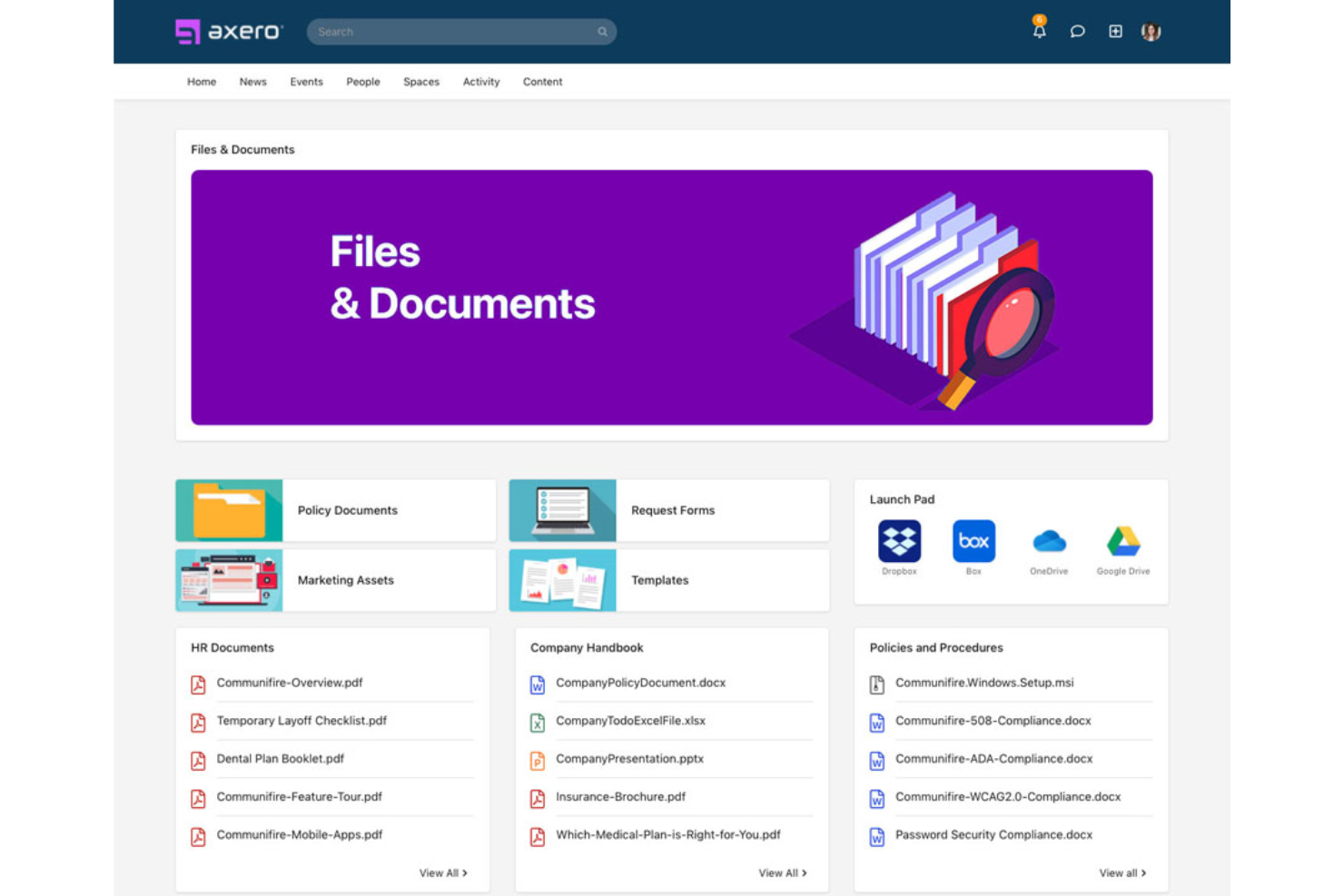
Axero är en plattform för dokumenthantering för organisationer som behöver centralisera, säkra och samarbeta kring affärsdokument, vilket hjälper team att hitta, dela och hantera filer mellan avdelningar.
För vem passar Axero bäst?
Axero passar bra för medelstora och stora organisationer som behöver en central hubb för att hantera interna dokument, kunskap och teamsamarbete mellan flera avdelningar.
Varför jag valde Axero
Axero tar plats som ett av de bästa alternativen på min kortlista tack vare hur väl plattformen hanterar centraliserad dokumentlagring i en stor, distribuerad organisation. Funktionen Filer & Dokument låter mitt team organisera dokument och annat innehåll i strukturerade arkiv med behörighetskontroll – så att rätt personer kan få åtkomst till det de behöver utan att råka komma åt konfidentiellt innehåll. Den federerade sökningen låter mig söka i hela intranätet, anslutna fillagringsplatser och integrationer som SharePoint från en enda plats. Innehållsarbetsflöden ger versionsspårning, godkännandeprocesser och utgångsdatum som håller dokumentbiblioteket korrekt och tillförlitligt över tid.
Axeros viktigaste funktioner
- AI-chattassistent: En AI-assistent som tränats på intranätets kunskapsbas och låter medarbetare ställa frågor och hämta information via ett konversationsbaserat gränssnitt.
- Spårning av obligatorisk läsning: Markera specifika dokument eller innehåll som obligatoriskt och följ slutförandegraden med inbyggd analys.
- Anpassade arbetsytor: Skapa särskilda digitala hubbar för avdelningar eller projekt, var och en med egna dokument, resurser och behörighetsinställningar.
- Rollbaserade behörigheter: Finmaskiga, rollbaserade åtkomstkontroller låter dig exakt definiera vem som kan visa, redigera eller hantera innehåll på plattformen.
Axero-integrationer
Integrationerna omfattar Microsoft Office 365, Google Workspace, Slack, Twilio, Microsoft Teams, Zoom, Salesforce SSO och SharePoint Online Documents.
Pros and Cons
Pros:
- Automatisering av arbetsflöden minskar teamens manuella arbetsbörda.
- Avancerade sökfunktioner underlättar snabb hämtning av dokument.
- Säker dokumentlagring garanterar dataskydd och efterlevnad.
Cons:
- Enstaka uppdateringar kan störa systemets funktionalitet.
- Integrationsutmaningar kan kräva teknisk support.

Bäst för realtidssamarbete
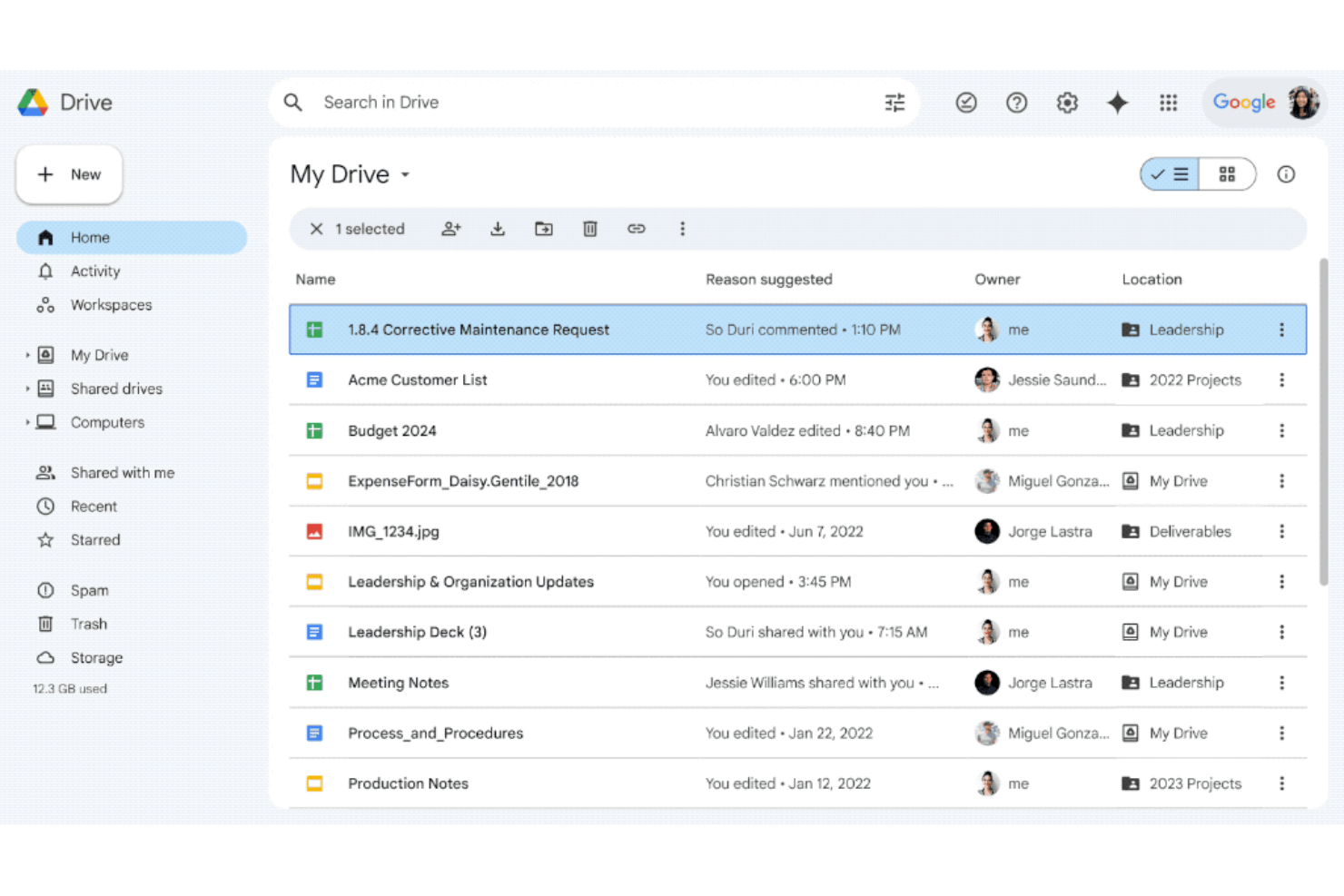
Google Workspace ger team och organisationer en molnbaserad plattform för att skapa, lagra och organisera dokument, så att de kan hantera filer, styra åtkomst och hålla dokument sökbara och tillgängliga var som helst.
Vilka passar Google Workspace bäst för?
Google Workspace passar bra för team av alla storlekar som är beroende av tvärfunktionellt samarbete i distribuerade eller hybrida arbetsmiljöer.
Varför jag valde Google Workspace
Google Workspace finns med på min kortlista eftersom realtidssamarbetet i Google Dokument verkligen är ett av de bästa jag har använt. Mitt team kan redigera samma dokument samtidigt, lämna kommentarer direkt i texten och tagga kollegor för att få deras synpunkter – allt utan versionskonflikter. Jag förlitar mig också mycket på den namngivna versionshistoriken i Google Dokument, som låter mig märka och återställa specifika dokumenttillstånd i stället för att leta igenom en lång lista med automatiska sparningar. Kombinationen av samtidig redigering i realtid och detaljerad versionshantering gör detta till ett starkt val för team som arbetar mycket med dokument.
Viktiga funktioner i Google Workspace
- Delade enheter: Lagra dokument på teamägda enheter så att filerna förblir tillgängliga även när enskilda teammedlemmar slutar.
- Detaljerade delningsbehörigheter: Ställ in visnings-, kommentars- eller redigeringsåtkomst på fil- eller mappnivå för interna och externa användare.
- Sökning i Google Drive: Hitta dokument med fulltextsökning i filnamn, innehåll och metadata.
- Dokumentmallar: Skapa och återanvänd standardiserade mallar i Google Dokument för att hålla dokumentformaten enhetliga i hela teamet.
Integrationer med Google Workspace
Integrationerna omfattar Salesforce, Box, Microsoft Office 365, Jira, Okta, DocuSign, Zoom, Slack, Asana och Trello.
Pros and Cons
Pros:
- Erbjuder realtidssamarbete med smidig dokumentdelning.
- Tillhandahåller säker molnlagring som är tillgänglig från alla enheter.
- Innehåller en uppsättning produktivitetsverktyg som Dokument, Kalkylark och Presentationer.
Cons:
- Behörigheter för delade enheter och komplexa mapphierarkier kan bli svåra att hantera om de inte struktureras noggrant.
- Kompatibilitetsproblem kan uppstå vid externt samarbete med team som använder filformat som inte kommer från Google eller arbetsflöden i Microsoft Office.

FileHold
Bästa DAM-lösningen för företag
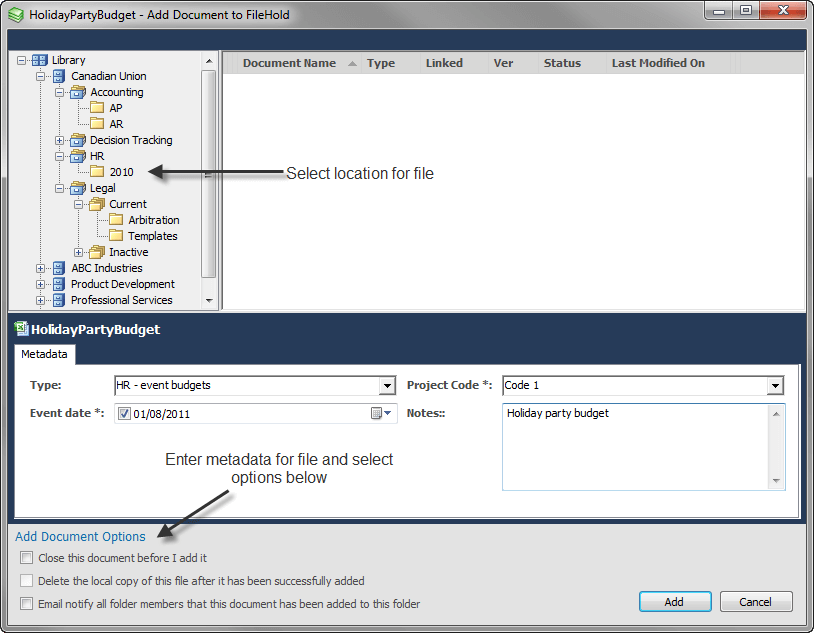
FileHold är en dokumenthanteringsplattform byggd för organisationer som behöver säker, centraliserad kontroll över stora mängder affärsdokument och som hjälper team i reglerade branscher att hantera efterlevnad, versionshantering och automatisering av arbetsflöden.
Vem passar FileHold bäst för?
FileHold passar bra för medelstora till stora företag i reglerade branscher som sjukvård, offentlig sektor och finans, som behöver strukturerad dokumentkontroll i stor skala.
Varför jag valde FileHold
FileHold tar plats bland de bästa på min kortlista tack vare hur väl plattformen hanterar dokumenthantering i företagsskala utan att ge avkall på kontrollen. Jag uppskattar särskilt funktionen med virtuella mappar, som låter projektledare samla dokument från hela biblioteket i en enda personlig vy – så att en projektledare kan samla avtal, designspecifikationer och fakturor på ett ställe även när de är lagrade i helt olika delar av systemet. Jag tycker också att funktionerna för dokumentregistrering är genuint imponerande för företagsanvändning: policyer för bevarande och gallring ingår som standard, och varje användaråtgärd registreras i ett fullständigt revisionsspår. Den kombinationen av flexibel dokumentorganisation och inbyggd spårning av efterlevnad är precis vad stora organisationer behöver när de hanterar miljontals dokument över flera team och platser.
FileHolds viktigaste funktioner
- Dokumentskanning och indexering: Skanna pappersdokument direkt till FileHold med hjälp av kompatibla skannertyper, med OCR-bearbetning och automatisk förifyllning av metadata före import.
- Bevakade mappar: Konfigurera lokala mappar eller nätverksmappar som FileHold övervakar och automatiskt importerar till biblioteket, med automatisk taggning och förinställd målmapp.
- Dokumentlänkning: Skapa överordnade–underordnade relationer mellan dokument och genvägar till ofta använda filer, så att relaterade poster hålls organiserade i hela biblioteket.
- Användarroller och säkerhet: Välj bland 11 fördefinierade säkerhetsroller – från skrivskyddad åtkomst till systemadministratör – för att styra exakt vad varje användare kan komma åt och ändra.
FileHold-integrationer
Integrationerna omfattar Microsoft Teams, Microsoft Office, Microsoft Active Directory, Adobe Electronic Signature och SmartSoft Capture.
Pros and Cons
Pros:
- Det avancerade sökverktyget förenklar hämtning av dokument.
- Effektiv digital dokumenthantering sparar fysiskt utrymme.
- Automatisk dataextraktion minimerar manuell inmatning.
Cons:
- Det finns farhågor kring långsiktig filsäkerhet och potentiella fel.
- Dataöverföringsprocesserna skulle kunna förbättras för en smidigare upplevelse.

DocuWare
Bästa dokumenthanteringssystemet för arbetsflödesautomatisering
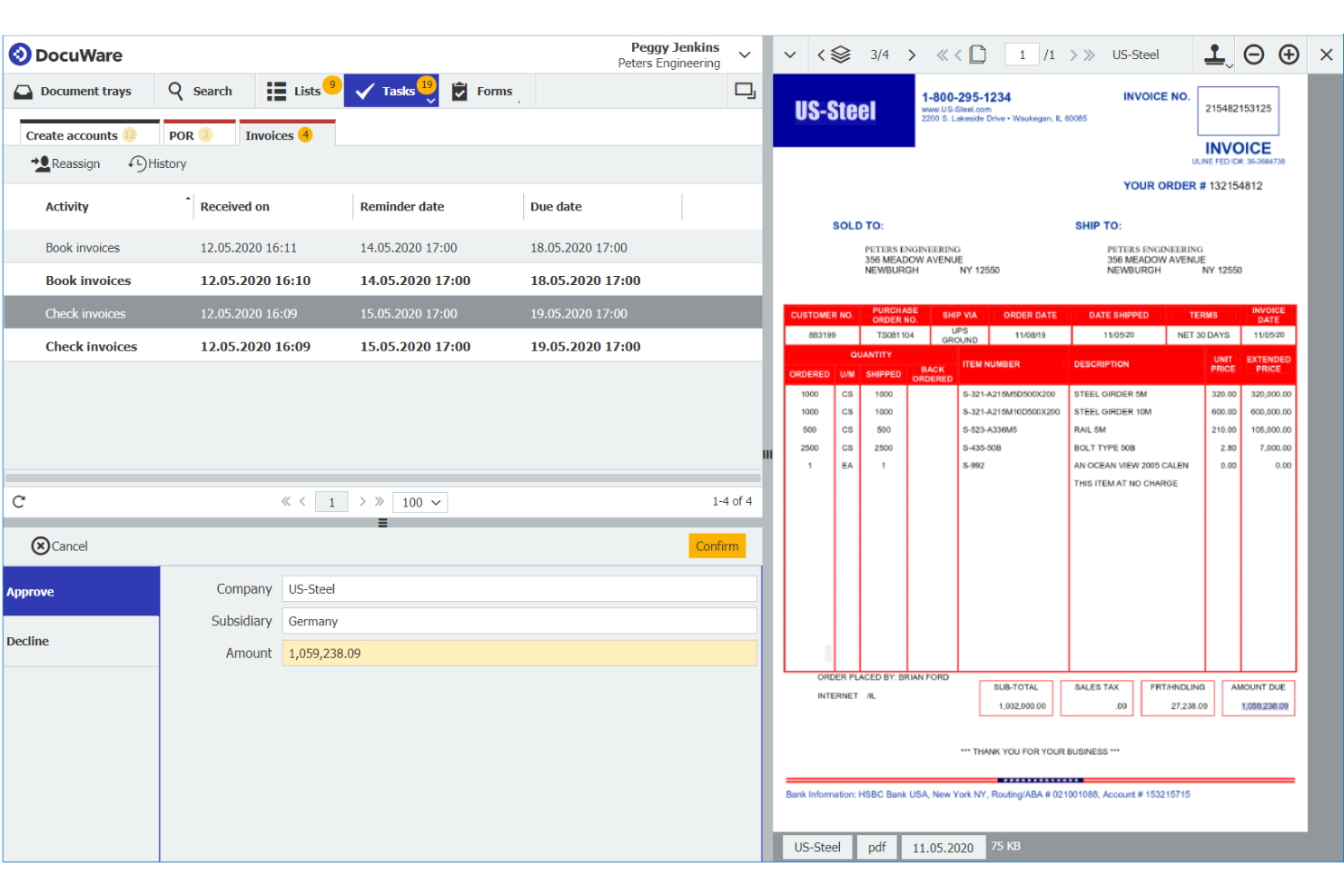
DocuWare är en dokumenthanteringsplattform för företag som behöver säker lagring, snabb dokumentsökning och automatiserade processer för att hålla team organiserade och följa regelverk.
Vem passar DocuWare bäst för?
DocuWare passar medelstora till stora företag inom branscher som finans, hälso- och sjukvård samt tillverkning, som behöver strukturerad dokumentkontroll mellan avdelningar.
Varför jag valde DocuWare
DocuWare tar plats som ett av de bästa alternativen på min kortlista tack vare hur långt plattformens funktioner för arbetsflödesautomatisering sträcker sig bortom enkel dokumentdirigering. Jag uppskattar särskilt designern för arbetsflödeshantering med dra-och-släpp-funktion, som låter dig utforma godkännandeprocesser i flera steg—som attestering av fakturor eller introduktion av nyanställda—utan att skriva en enda rad kod. Du kan ställa in automatiska eskaleringsregler så att en uppgift som inte slutförs före deadline tilldelas nästa tillgängliga teammedlem i stället för att bli liggande. Jag tycker också att loggen över arbetsflödets historik är mycket användbar: den visar exakt vilken användare som fattade vilket beslut i varje steg, vilket ger dig ett tydligt revisionsspår utan extra arbete.
Viktiga funktioner i DocuWare
- Intelligent indexering: Läser och taggar automatiskt dokumentinnehåll med optisk teckenigenkänning (OCR) så att filer kan sökas fram med nyckelord, datum eller anpassade fält.
- Dokumentversionshantering: Spårar varje sparad ändring i en fil och låter dig återställa valfri tidigare version direkt från dokumentets historik.
- Rollbaserad åtkomstkontroll: Tilldelar specifika läs-, redigerings- eller raderingsbehörigheter till enskilda användare eller grupper för att styra vem som får interagera med varje dokumentarkiv.
- Digitala dokumentstämplar: Lägger anpassningsbara stämplar—som 'Godkänd' eller 'Granskad'—direkt på dokument för att markera deras status i en process.
Integrationer för DocuWare
Integrationer omfattar Microsoft Power Automate, Make, webmethods.io, elastic.io samt ett API för anpassade integrationer.
Pros and Cons
Pros:
- Omfattande säkerhetsfunktioner skyddar känsliga data effektivt.
- Snabb dokumentsökning möjliggörs av avancerade sökfunktioner.
- Automatisering av arbetsflöden minskar manuella uppgifter avsevärt.
Cons:
- Begränsade anpassningsmöjligheter kanske inte passar alla företags behov.
- Gränssnittet känns föråldrat jämfört med nyare lösningar.

Bäst för säker hantering av PDF-dokument

Adobe Acrobat är ett PDF-fokuserat dokumenthanteringssystem som gör det möjligt för team att skapa, redigera, lagra, dela och säkra dokument i en centraliserad molnmiljö. Det stöder strukturerad dokumentkontroll, behörighetshantering och arbetsflöden för e-signaturer för organisationer som hanterar stora mängder filer.
Vem passar Adobe Acrobat bäst för?
Adobe Acrobat passar bäst för team som främst hanterar dokument i PDF-format och behöver säker delning, versionsspårning och strukturerade åtkomstkontroller mellan avdelningar eller platser.
Varför jag valde Adobe Acrobat
Jag valde Adobe Acrobat för dess säkra dokumentkontroller och centraliserade molnlagring. Team kan tilldela behörigheter, begränsa redigeringsrättigheter och övervaka dokumentaktivitet. Dessa funktioner gör det enklare att hantera avtal, tekniska filer och intern dokumentation samtidigt som man upprätthåller överblick och efterlevnad.
Viktiga funktioner i Adobe Acrobat
- Verktyg för PDF-redigering: Ändra text, bilder och formatering direkt i PDF-dokument.
- Versionshistorik: Spåra dokumentuppdateringar och behålla överblick över revideringar.
- Rollbaserade behörigheter: Kontrollera vem som kan visa, redigera eller dela dokument.
- Batchbearbetning: Tillämpa åtgärder som vattenmärkning eller konvertering på flera filer.
- Arbetsflöden för e-signaturer: Samla in juridiskt bindande elektroniska signaturer inom plattformen.
Integrationer med Adobe Acrobat
Adobe Acrobat integreras med Microsoft 365, Google Workspace, Microsoft Teams, SharePoint, Box, Salesforce och Workday. API:er finns tillgängliga för anpassade integrationer.
Pros and Cons
Pros:
- Inbyggda arbetsflöden för e-signaturer för avtal
- Avancerade verktyg för PDF-redigering och maskering
- Stöder säker delning av dokument och behörigheter
Cons:
- Ingen kostnadsfri företagsplan utan tidsbegränsning
- Begränsad automatisering av arbetsflöden jämfört med konkurrenterna
Revver
Bäst för att kombinera dokumenthantering och hantering av affärsprocesser
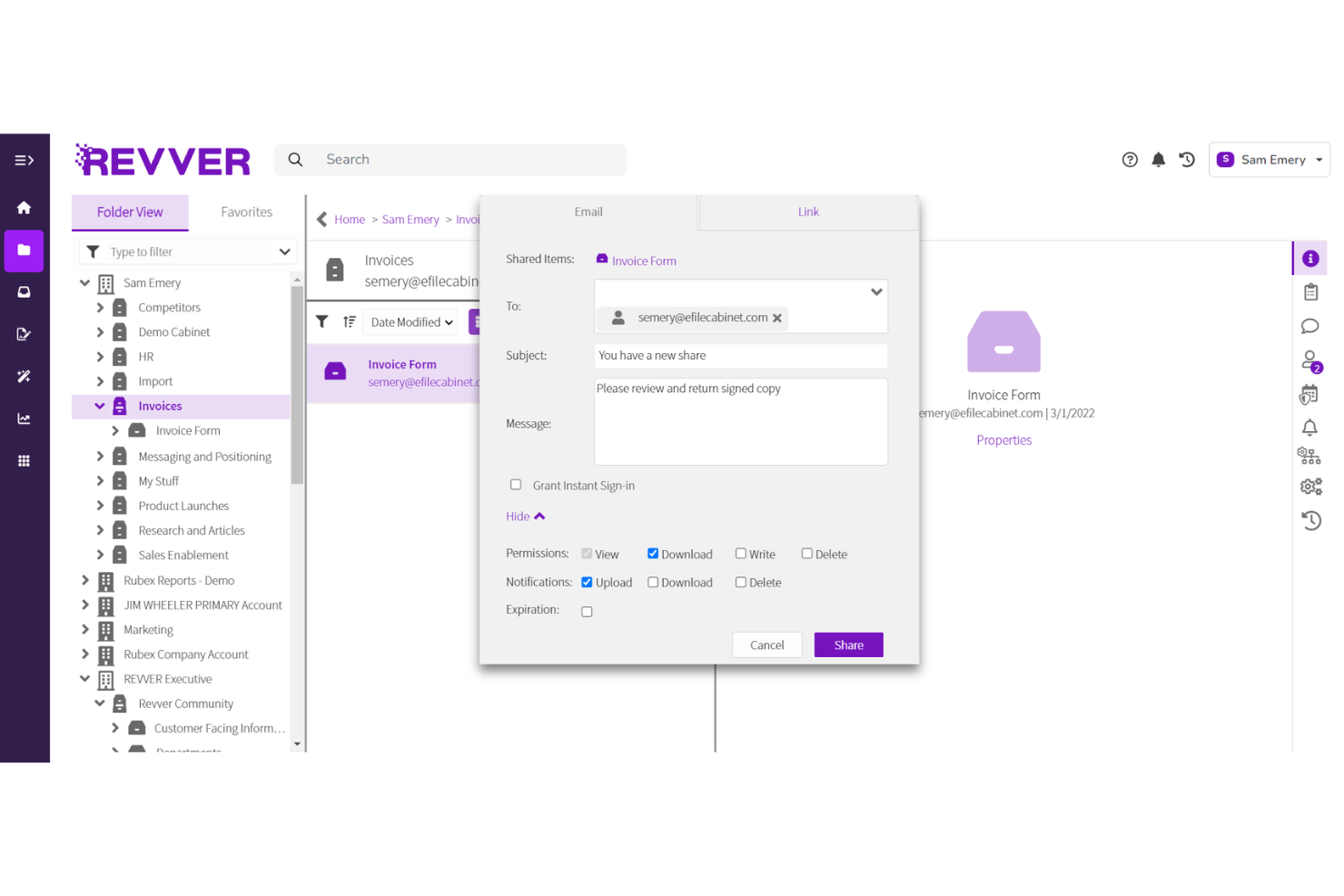
Revver är en plattform för dokumenthantering som är utformad för organisationer som behöver säker lagring, automatiserade arbetsflöden och stöd för efterlevnad för att hålla affärsdokument organiserade och tillgängliga.
Vem passar Revver bäst för?
Revver passar bra för medelstora företag som behöver en enda plattform för att hantera både dokumentlagring och de godkännande- eller efterlevnadsarbetsflöden som är kopplade till dokumenten.
Varför jag valde Revver
Jag valde Revver som en av de bästa eftersom det är en av få plattformar för dokumenthantering som behandlar lagring och automatisering av affärsprocesser som ett enda system i stället för två separata verktyg. Det jag uppskattar mest är arbetsflödesbyggaren utan kod – mitt team använder den för att konfigurera dokumentdirigering, godkännandekedjor och automatiska aviseringar utan att skriva en enda rad kod. Jag har till exempel konfigurerat arbetsflöden som aktiveras automatiskt när en fil laddas upp och dirigerar den till rätt granskare baserat på metadatavillkor. Revvers Smart Extract AI hämtar relevanta data direkt från dokument och för in dem i sökningar och rapporter, så att mitt team inte behöver tagga filer eller mata in data på nytt någon annanstans.
Revvers viktigaste funktioner
- Versionshantering och fillåsning: Visa en fullständig historik över filversioner och skapa låsta versioner för att förhindra ytterligare redigeringar av färdigställda dokument.
- Inbyggd elektronisk signering: Skicka dokument för juridiskt bindande signaturer direkt i Revver, med automatiska påminnelser och statusspårning i realtid – inget verktyg från tredje part behövs.
- Bevarandekontroller: Ange tidsbaserade regler för att låsa specifika filer eller mappar under en definierad period, vilket stöder efterlevnad av policyer för dokumentbevarande.
- Detaljerad behörighetshantering: Tilldela rättigheter att visa, ladda ner eller radera på individuell fil- eller mappnivå, med rollbaserade åtkomstkontroller för hela teamet.
Revvers integrationer
Integrationer omfattar Microsoft 365, OneDrive, Word, Excel, Outlook, Google Drive, Google Workspace, DocuSign, Salesforce, SAP och Workday.
Pros and Cons
Pros:
- Erbjuder omfattande lagringskapacitet på upp till 20 TB, vilket passar stora dokumentarkiv.
- Stark integration med Microsoft 365 förbättrar samarbete och produktivitet.
- Tillhandahåller robusta säkerhetsåtgärder som rollbaserad åtkomst och tvåfaktorsautentisering.
Cons:
- Installationsprocessen kan ta fyra till sex veckor, vilket fördröjer driftsättningen.
- Begränsat antal integrationer med tredje part jämfört med större konkurrenter.
Andra dokumenthanteringssystem
Här är ytterligare några verktyg som inte kom med på topplistan. De är fortfarande bra alternativ för rätt företag.
- OpenText
Bäst för hantering av innehållslivscykeln
- Microsoft SharePoint
Bäst för Microsoft-användare
- Files.com
Bäst med anpassningsbara policyer för databevarande
- MedTrainer
Bäst för vårdorganisationer
- Guru
Bäst för att söka i valfri app, dokument eller chattström efter svar
- PandaDoc
Bäst för ett enkelt och lättanvänt gränssnitt
- Arena Solutions
Bäst för komplexa elektronik- och medicinteknikföretag
- Amazon WorkDocs
Bäst för efterlevnadskrav
- OpenDocMan
Bästa kostnadsfria systemet för dokumenthantering
- Hyland Alfresco
Bäst för hantering av företagsinnehåll
- MasterControl
Bäst för företag i reglerade branscher
- docEdge DMS
Bäst för funktionsrik dokumenthantering
- Meridian
Bäst för ingenjörsteam
- Dokkio
Bäst för plattformsöverskridande dokumenthantering
- Filecamp
Bäst för sitt breda utbud av funktioner för sortering, filtrering och informationssökning
- Document360
Bäst för hantering av en intern kunskapsbas
- DocHub
Bäst för omfattande PDF-redigering
- pdfFiller
Bäst för säker PDF-hantering i en enda lösning
- SignNow
Bäst för effektiva arbetsflöden med elektroniska signaturer
- MediaValet
Bäst för sin enastående kundsupport
- Bynder
Bäst för hantering av multimediatillgångar
- Wrike
Bästa programvaran för arbetsledning med inbyggd funktionalitet för dokumenthantering
- altaFlow
Bäst för arbetsflödesbyggare med dra-och-släpp
- Trupeer
Bäst för AI-drivet utbildningsinnehåll


Relaterade recensioner av projekthanteringsprogram
Om du fortfarande inte har hittat det du letar efter här kan du ta en titt på dessa andra relaterade verktyg som vi har testat och utvärderat:
- Projekthanteringsprogram
- Resurshanteringsprogram
- Programvara för automatisering av arbetsflöden
- Uppgiftshanteringsprogram
- Samarbetsverktyg
- Produktivitetsverktyg
- Programvara för intelligent dokumenthantering
- Programvara för dokumentautomatisering
- Programvara för dokumentsamling
- Programvara för dokumentverifiering
- Öppen dokumenthantering
Hur jag utvärderar dokumenthanteringssystem
När en PMO måste spåra inlämningar, RFI:er och entreprenörers godkännanden i ett distribuerat team granskar jag verktygen ur två perspektiv: grundläggande kvalificeringskrav och viktiga särskiljande faktorer.
Kärnfunktionalitet (grundkrav för den här listan)
När jag väljer verktyg till min lista betygsätter jag varje verktyg på en skala från 0 (erbjuder inte funktionen) till 5 (utmärkt inom området) för varje kärnfunktion nedan. Därefter omvandlar jag verktygets totalpoäng till en procentsats. Varje verktyg måste uppnå en minsta totalpoäng på 65% för att övervägas för inkludering.
- Centraliserat dokumentarkiv: Jag utvärderar hur plattformen organiserar filer i projektbaserade arbetsytor och kontrollerar om team kan återskapa verkliga mappstrukturer, såsom faser, leveranser eller arbetspaket.
- Versionshantering: Varje ändring av ett omfattningsdokument eller en projektplan bör spåras automatiskt, och jag letar efter funktioner för återställning, jämförelse och incheckning/utcheckning.
- Åtkomstbehörigheter och säkerhet: Jag kontrollerar om det går att begränsa åtkomsten på mapp- eller dokumentnivå, eftersom entreprenörer och kunder ofta behöver insyn i specifika leveranser men inte i hela projektets lagringsutrymme.
- Sökning och metadatamärkning: Det är viktigt att kunna hitta en undangömd inlämning eller ändringsorder bland hundratals filer, så jag letar efter fulltextsökning, anpassade metadatafält och avancerade filtreringsalternativ.
- Samarbete och delning: Jag utvärderar samtidig redigering i realtid, kommentarer och kontroller för extern delning, särskilt hur plattformen hanterar gäståtkomst för intressenter utanför organisationen.
- Arbetsflöde och integration: Godkännandekedjor för dokument som RFI:er eller godkännandeblad bör kunna konfigureras, och jag letar efter inbyggda integrationer med verktyg som Jira, Asana, Smartsheet eller Microsoft 365.
När jag har en lista över verktyg som uppfyller kriterierna överväger jag vad som skiljer varje plattform från de andra.
Differentierande faktorer (det som skiljer leverantörer åt)
Så här jämför jag olika leverantörer:
Utmärkande funktioner
Mobil åtkomst och åtkomst offline är viktigt när projektkoordinatorer granskar ritningar på en arbetsplats med bristfällig uppkoppling. Jag letar också efter inbyggt stöd för elektroniska signaturer, vilket påskyndar ändringsorder och intressenters godkännanden utan att tvinga team att använda ett separat signeringsverktyg. Anpassade mallar och formulär är ytterligare en särskiljande faktor – plattformar som låter dig standardisera projektstartspaket eller inspektionschecklistor sparar mycket faktisk konfigurationstid i återkommande projekt.
Mer än funktioner
Integrationsekosystemet är en viktig faktor – jag kontrollerar om plattformen har inbyggda anslutningar till verktyg som Jira, Asana eller Microsoft 365, eftersom ett dokumenthanteringssystem som står utanför projektets arbetsflöde skapar silor. Efterlevnads- och säkerhetscertifieringar väger också tungt, särskilt för team som hanterar reglerade leveranser som kräver SOC 2- eller ISO 27001-garantier. Jag tar även hänsyn till flexibilitet vid driftsättning, eftersom vissa PMO:er behöver enbart molnbaserad åtkomst medan andra i strikt kontrollerade IT-miljöer kräver lokala eller hybrida alternativ.
Så väljer du ett dokumenthanteringssystem
Med så många olika dokumenthanteringslösningar tillgängliga kan det vara svårt att fatta beslut om vilket dokumenthanteringssystem (DMS) som passar bäst för dina behov.
När du kortlistar, testar och väljer dokumenthanteringssystem bör du tänka på följande:
- Vilket problem försöker du lösa - Börja med att identifiera luckan bland dokumenthanteringsfunktionerna som du försöker fylla, så att du kan klargöra vilka funktioner och vilken funktionalitet projektets dokumenthanteringssystem behöver erbjuda.
- Vem kommer att behöva använda det - För att utvärdera kostnad och krav bör du fundera på vem som kommer att använda programvaran och hur många licenser du behöver. Du behöver utvärdera om det bara är projektledningspersonal eller om hela organisationen behöver åtkomst. När det står klart är det värt att överväga om du prioriterar användarvänlighet för alla eller snabbhet för avancerade användare av dokumenthanteringssystemet.
- Vilka andra verktyg behöver det fungera med - Klargör vilka verktyg du ersätter, vilka verktyg som blir kvar och vilka verktyg du behöver integrera med, till exempel programvara för ekonomi, CRM eller HR. Du behöver bestämma om verktygen ska integreras med varandra eller om du i stället kan ersätta flera verktyg med en samlad programvara för projekt- och dokumenthantering.
- Vilka resultat är viktiga - Fundera på vilket resultat programvaran behöver leverera för att anses vara framgångsrik. Tänk på vilken kapacitet du vill få eller vad du vill förbättra, och hur du ska mäta framgång. Ett resultat kan till exempel vara möjligheten att få bättre insyn i prestationer. Du kan jämföra funktioner i dokumenthanteringssystem tills du blir blå i ansiktet, men om du inte tänker på vilka resultat du vill uppnå kan du slösa bort mycket värdefull tid.
- Hur det skulle fungera inom din organisation - Överväg valet av programvara tillsammans med dina arbetsflöden och din leveransmetodik. Utvärdera vad som fungerar bra och vilka områden som orsakar problem och behöver åtgärdas. Kom ihåg att alla företag är olika — anta inte att ett verktyg kommer att fungera i din organisation bara för att det är populärt. Skolor och universitet kan till exempel behöva utbildningsinriktad dokumenthanteringsprogramvara.
Funktioner
När du väljer ett dokumenthanteringssystem bör du hålla utkik efter följande viktiga funktioner:
- Dokumentlagring och organisering: Ett bra system låter dig lagra, sortera och kategorisera alla dina filer prydligt i digitala mappar. Det innebär att du aldrig behöver ge dig ut på en vild jakt genom ändlösa e-postmeddelanden eller skrivbordsmappar för att hitta ett dokument.
- Åtkomstkontroll och behörigheter: Skydda känslig information genom att bestämma exakt vem som kan visa, redigera eller dela varje dokument. Du kan ge åtkomst baserat på roll eller individ, vilket minskar risken för oavsiktliga redigeringar eller läckor.
- Versionshantering: Spåra varje ändring och behåll äldre versioner lättillgängliga. På så sätt kan du återgå till en tidigare version om någon gör ett misstag eller se vem som gjort specifika redigeringar—inga fler mysterier kring "vem ändrade detta?".
- Dokumentsökning och hämtning: Hitta vad som helst på några sekunder med kraftfulla sökverktyg. Oavsett om du kommer ihåg det exakta filnamnet eller bara ett nyckelord kan du hitta det du behöver utan manuellt letande.
- Granskningsspår och aktivitetsloggar: Se en historik över vem som gjorde vad och när. Den här funktionen ger transparens så att du kan felsöka problem, säkerställa efterlevnad eller helt enkelt hålla koll på dokumentflödet.
- Samarbetsverktyg: Arbeta tillsammans—även på distans—genom att låta flera personer kommentera, granska och redigera dokument gemensamt. Det håller projekten i rörelse utan ändlösa e-posttrådar eller överlappande ändringar.
- Mobil åtkomst: Kontrollera, redigera eller dela dokument var som helst från din telefon eller surfplatta. Perfekt när du inte sitter fast vid skrivbordet men ändå behöver få saker gjorda.
- Dokumentbevarande och arkivering: Arkivera äldre dokument automatiskt eller ange policyer för dokumentbevarande, så att systemet hålls städat och uppfyller kraven utan att du behöver övervaka det hela tiden.
- Integrationsmöjligheter: Anslut till andra verktyg som du redan använder, till exempel e-post, projekthanteringsappar eller molnlagring, så att arbetsflödet förblir sömlöst och du slipper jonglera med appar.
Vanliga AI-funktioner i dokumenthanteringssystem
Utöver de vanliga funktionerna i dokumenthanteringssystem som anges ovan integrerar många av dessa lösningar AI med funktioner som:
- Intelligent dokumentklassificering: AI känner igen dokumenttyper och kategoriserar dem automatiskt åt dig, så att du lägger mindre tid på att märka och arkivera dem.
- Automatiserad dataextrahering: AI skannar dokument och plockar ut viktig information – som namn, datum eller avtalsvillkor – vilket sparar många timmars manuellt arbete.
- Smart sökning och rekommendationer: AI ger mer träffsäkra sökresultat eller föreslår till och med relaterade dokument baserat på dina vanor och sökningar.
- Automatiserad arbetsflödesdirigering: AI analyserar innehåll och sammanhang för att automatiskt skicka dokument till rätt teammedlemmar eller avdelningar, vilket minskar förseningar och säkerställer att arbetet snabbt hamnar hos rätt person.
- Avvikelsedetektering: AI upptäcker ovanlig aktivitet, som obehörig åtkomst eller ändringar, vilket ger dig ett extra lager av säkerhet och trygghet.
Trender inom dokumenthanteringssystem
I min research samlade jag in otaliga produktuppdateringar, pressmeddelanden och versionsloggar från olika leverantörer av dokumenthanteringssystem. Här är några framväxande trender som jag håller ögonen på:
- Dokumentinsikter med AI: AI-verktyg analyserar och sammanfattar nu dokument, vilket gör det enklare att identifiera viktig information utan att läsa varje ord. Dessa funktioner hjälper team att snabbt extrahera användbara data från stora textmängder, till exempel avtal eller rapporter.
- Blockkedjor för dokumentverifiering: Blockkedjeteknik säkerställer dokumentens äkthet genom att skapa manipulationssäkra granskningsspår. Detta är särskilt användbart för juridiska och finansiella dokument, där bevis på integritet och en tydlig historik över ändringar är avgörande.
- Detaljerade åtkomstkontroller för användare: Avancerade behörighetsinställningar gör det möjligt för organisationer att definiera specifika åtkomstnivåer för enskilda användare och team. Detta bidrar till att upprätthålla säkerhet och efterlevnad, särskilt vid hantering av känslig eller konfidentiell information.
- Inbyggd integration av elektroniska signaturer: Allt fler system bäddar in verktyg för elektroniska signaturer direkt i plattformen, vilket eliminerar behovet av programvara från tredje part. Denna trend förenklar godkännandeprocesser och påskyndar processer som avtalssignering och introduktion av nya kunder.
- Avancerad metadatamärkning: Förbättrade märkningssystem använder AI för att automatiskt kategorisera dokument baserat på innehållet, vilket förbättrar sökbarheten. Detta är särskilt användbart för företag som hanterar omfattande arkiv, eftersom det minskar tiden som läggs på att hitta filer.
Vad är ett dokumenthanteringssystem?
Ett dokumenthanteringssystem (DMS) är en digital plattform som lagrar, organiserar och spårar elektroniska dokument på en centraliserad plats.
Det ersätter manuella, pappersbaserade processer för att förenkla åtkomsten, förbättra samarbetet och stärka dokumentsäkerheten. Genom att göra filer enkla att hämta, dela och hantera hjälper DMS-verktyg team att arbeta effektivare och minskar risken för förlorad eller felarkiverad information.
Fördelar
Att implementera ett dokumenthanteringssystem ger flera fördelar för ditt team och ditt företag. Här är några av de fördelar du kan se fram emot:
- Ökad produktivitet: Genom att automatisera arbetsflöden och minska tiden som läggs på manuella dokumentrelaterade uppgifter kan användare och organisationer fokusera mer på kärnverksamheten, vilket ökar den övergripande produktiviteten.
- Förbättrad säkerhet: Ett DMS säkerställer att känslig information skyddas genom åtkomstkontroller, kryptering och granskningsspår, vilket avsevärt minskar risken för dataintrång och obehörig åtkomst.
- Förbättrad tillgänglighet: Med ett DMS kan dokument hämtas snabbt och effektivt var som helst och när som helst, vilket säkerställer att användarna omedelbart får tillgång till den information de behöver.
- Bättre samarbete: Genom att låta flera användare komma åt och arbeta med dokument samtidigt främjar ett DMS en samarbetsinriktad miljö som förbättrar lagarbetet och påskyndar slutförandet av projekt.
- Efterlevnad av lagar och regelverk: Dokumenthanteringssystem kan konfigureras för att följa branschspecifika regler, vilket gör det enklare för organisationer att följa juridiska standarder och undvika sanktioner.
Kostnader och priser
När man utvärderar dokumenthanteringsprogramvara (DMS) är det viktigt för programvaruköpare att förstå de olika tillgängliga planalternativen och prisstrukturerna. Dessa system finns i en mängd olika konfigurationer, som var och en är utformad för att möta olika organisatoriska behov – från små team som letar efter grundläggande lösningar för dokumentlagring till stora företag som behöver avancerade verktyg för dokumenthantering och samarbete.
Priserna kan variera avsevärt beroende på vilka funktioner som erbjuds, antalet användare och vilken supportnivå som tillhandahålls. Nedan följer en översikt över typiska planalternativ för DMS, inklusive ett kostnadsfritt alternativ, som hjälper dig att navigera bland dina val med större tydlighet.
Jämförelsetabell över abonnemang för dokumenthanteringssystem
| Plantyp | Genomsnittligt pris | Vanliga funktioner |
|---|---|---|
| Gratis | $0 | Grundläggande dokumentlagring, begränsat lagringsutrymme, communitysupport, viktiga säkerhetsfunktioner |
| Grundläggande | $5-10 per användare/månad | Molnlagring, dokumentdelning, åtkomstkontroller, grundläggande samarbetsverktyg, e-postsupport |
| Standard | $10-25 per användare/månad | Ökad lagringskapacitet, avancerad sökning, versionshantering, integrationer, prioriterad e-postsupport |
| Premium | $25-50 per användare/månad | Anpassningsbara arbetsflöden, avancerade säkerhetsalternativ, AI-funktioner, telefonsupport och livechatt |
| Företag | Anpassad prissättning | Obegränsad lagring, dedikerad support, säkerhet på företagsnivå, anpassade integrationer |
Valet av rätt abonnemang beror på organisationens storlek, hur du planerar att använda dokumenthanteringssystemet och vilken supportnivå du kan behöva. Det är viktigt att väga kostnaden mot funktionaliteten för att hitta en lösning som uppfyller dina behov utan att du spenderar mer än nödvändigt. Dessutom är det viktigt att ta hänsyn till abonnemangets skalbarhet, eftersom dina behov kan växa och förändras över tid, vilket kan kräva en smidig övergång till mer avancerade funktioner och större kapacitet.
Vanliga frågor
Här är några vanliga frågor om dokumenthanteringsverktyg.
Hur skiljer sig ett dokumenthanteringssystem från molnlagring (t.ex. Google Drive eller Dropbox)?
Ett dokumenthanteringssystem (DMS) är utformat för mer avancerad dokumentkontroll än grundläggande molnlagringsplattformar. Till skillnad från Google Drive eller Dropbox låter ett DMS dig automatisera dokumentarbetsflöden, konfigurera detaljerade behörigheter och spåra varje version eller ändring som görs av ditt team. För projektledare innebär det att du kan tillämpa godkännandeprocesser, övervaka dokumentens livscykler, säkerställa att endast rätt personer får åtkomst till känsliga filer och upprätthålla ett fullständigt revisionsspår för efterlevnad. Molnlagring är bra för delning och synkronisering, men ett DMS erbjuder struktur, ansvarsskyldighet och processautomatisering som stöder komplexa projektbehov.
Hur stöder dokumenthanteringssystem projektteam som arbetar på distans eller på olika platser?
Dokumenthanteringssystem ger projektteam som arbetar på distans ett enda säkert nav för alla dokument, oavsett var teammedlemmarna befinner sig. Du kan ladda upp, redigera och dela dokument i realtid, så att alla ser uppdateringar direkt. Samarbetsfunktioner som versionsspårning, kommentarer i dokument och uppgiftstilldelningar hjälper till att hålla distansteam samordnade och minskar förvirring. Automatiska aviseringar meddelar dig när dokument ändras eller behöver granskas, så att inget faller mellan stolarna. Som projektledare innebär det att du kan hålla hela teamet samordnat, även över olika tidszoner eller platser, och behålla full överblick över projektdokumentationen.
Kan dokumenthanteringssystem integreras med projektledningsverktyg som Asana eller Jira?
Ja, de flesta ledande dokumenthanteringssystem integreras med projektledningsverktyg som Asana, Jira, Trello och Microsoft Teams. Integrationer gör det möjligt att bifoga relevanta dokument till uppgifter, uppdatera filer direkt i ditt projektledningsverktyg och utlösa DMS-arbetsflöden baserat på projektmilstolpar. Det innebär att du inte behöver söka igenom e-postbilagor eller flera olika system – allt är sammankopplat, vilket sparar tid och minskar antalet fel. Med dessa integrationer kan du länka kravdokument till Jira-ärenden eller mötesanteckningar till Asana-uppgifter, vilket gör det enklare för alla att hitta det de behöver när projekt planeras eller genomförs.
Hur fungerar extrahering av metadata och text i ett dokumenthanteringssystem?
Dokumenthanteringssystem använder metadata- och textextrahering för att förbättra hur du organiserar och hittar dokument. När du laddar upp filer skannar DMS:et dem och hämtar ut viktig information – som datum, projektnamn, författare eller avtalsvärden – från dokumentets innehåll eller egenskaper. Detta kan göras automatiskt med hjälp av inbyggd AI eller OCR (optisk teckenigenkänning). För projektledare innebär det att när ett nytt avtal eller en ny RFP laddas upp taggar systemet det utan manuell inmatning, vilket gör framtida sökningar snabbare och mer träffsäkra. Det sparar tid vid organisering av dokument och hjälper dig att snabbt hitta rätt fil under projektarbetet.
Är dokumenthanteringssystem säkra?
Ja, dokumenthanteringssystem erbjuder stark säkerhet genom funktioner som filkryptering, åtkomstkontroller och revisionsspår. Du anger detaljerade behörigheter så att endast behöriga användare kan visa, redigera eller dela specifika dokument. De flesta system innehåller även automatiska säkerhetskopior och multifaktorautentisering för att förhindra obehörig åtkomst eller dataförlust. Som projektledare innebär det att du tryggt kan lagra känsliga projektfiler – som avtal och ekonomisk information – utan att behöva oroa dig för läckor. Aktivitetsloggen hjälper också till att spåra vem som har öppnat eller ändrat dokument, vilket stöder ansvarsskyldighet och datasäkerhet.
Hur hjälper dokumenthanteringsprogramvara till med efterlevnad?
Dokumenthanteringsprogramvara hjälper projektledare att uppfylla lagstadgade krav eller kunders krav på efterlevnad genom att automatisera dokumentationen och tillämpa dokumentpolicyer. Den erbjuder funktioner som behörighetskontroller, obligatoriska lagringsperioder, elektroniska signaturer och detaljerade aktivitetsloggar som registrerar vem som öppnar eller ändrar filer. Detta ger tydlig dokumentation inför granskningar och visar att regler som GDPR, HIPAA eller branschspecifika standarder följs. Dessutom minskar automatisk arkivering och radering manuella fel och risken för bristande efterlevnad, vilket gör det enklare att visa att dokumenthanteringen är korrekt vid granskningar.
Är det svårt att migrera till ett dokumenthanteringssystem?
Nej, att gå över till ett dokumenthanteringssystem är vanligtvis hanterbart med noggrann planering och support. De flesta leverantörer erbjuder migreringsverktyg för att överföra filer, mappstruktur och metadata samtidigt som driftstoppet minimeras. Börja med att granska dina nuvarande dokument för att ta bort inaktuella filer och testa sedan en provmigrering tillsammans med viktiga intressenter. Erbjud utbildning eller introduktionsmaterial till teamet för att minska motstånd och underlätta införandet. Om problem uppstår finns leverantörssupport vanligtvis tillgänglig för att felsöka tekniska utmaningar, vilket gör övergången smidigare för projektledare och deras team.