

10 bästa programmen för videokonferenser för distansteam 2026

10 Kortlista över den bästa programvaran för videokonferenser


När du hanterar flera team, förändrade deadlines och komplexa leveranser får kommunikationen inte bryta samman. Men alltför ofta känns videosamtal klumpiga, opålitliga eller helt enkelt som ännu ett verktyg som bromsar alla.
Programvara för videokonferenser ska hjälpa – inte hindra – ditt teams förmåga att kommunicera, samordna sig och föra arbetet framåt. Rätt verktyg ska göra det enklare att starta, genomföra och följa upp möten.
I den här artikeln går jag igenom den bästa programvaran för videokonferenser som jag har testat. Jag fokuserar på det som är viktigast för projektledare som du – användarvänlighet, teamfunktioner, integrationer och tillförlitlighet – för att säkerställa att du kan hitta det bästa verktyget för dig.
Varför du kan lita på våra programvarurekommendationer
Vårt team har testat och recenserat programvara sedan 2012. Som projektledare själva vet vi hur
svårt — och viktigt — det är att välja rätt programvara.
För den här guiden utvärderade vi verktyg genom praktisk testning och oberoende research, och betygsatte verktygen enligt våra urvalskriterier. Vi drar även nytta av insikter från branschens tankeledare och praktiserande projektledningsexperter.
Våra recensioner speglar vårt mänskliga redaktionella omdöme, inte ett säljbudskap.
Expertgranskare:
Jämförelsetabell för programvara för videokonferenser
Den här jämförelsetabellen sammanfattar prisuppgifterna för mina främsta val av programvara för videokonferenser:
| Tool | Best For | Trial Info | Price | ||
|---|---|---|---|---|---|
| 1 | Bäst tack vare sitt robusta verktyg för webbseminarier | Kostnadsfri provperiod på 14 dagar + kostnadsfri demo tillgänglig | Från $30/användare/månad (debiteras årligen) | Website | |
| 2 | Bäst för interaktiva teammöten | Gratisplan tillgänglig | Från $14.16/användare/månad (faktureras årsvis) | Website | |
| 3 | Bäst för nybörjare inom videokonferenser | Gratisabonnemang tillgängligt | Från $9.99/månad | Website | |
| 4 | Bäst för kostnadsfri programvara för videokonferenser | Gratis provperiod tillgänglig | Gratis | Website | |
| 5 | Bästa kommunikationsverktyget för att hålla onlineevenemang | Gratis provperiod + gratis demo tillgänglig | Från € 89/månad | Website | |
| 6 | Bäst för företag med en allt-i-ett-lösning | 30 dagars kostnadsfri provperiod | Från $5/användare/månad | Website | |
| 7 | Bäst för strömning av stora möten och webbinarier | 14 dagars kostnadsfri provperiod | $3/host/month för en plan med 10 användare (minimum) | Website | |
| 8 | Bäst för personliga deltagarprofiler i realtid | Freemiumversion | Från $13.50/host/month | Website | |
| 9 | Bäst för skärmdelningsfunktioner | 14 dagars kostnadsfri provperiod | Från $10/månad | Website | |
| 10 | Bäst för inbyggda verktyg, extrafunktioner och tillägg | 90 dagars kostnadsfri provperiod | Från $50/month | Website |
Recensioner av den bästa programvaran för videokonferenser
Nedan följer mina detaljerade sammanfattningar av den bästa programvaran för videokonferenser som hamnade på min kortlista. I mina recensioner får du en detaljerad genomgång av viktiga funktioner, fördelar & nackdelar, integrationer och idealiska användningsområden för varje verktyg, så att du kan hitta det bästa för dig.
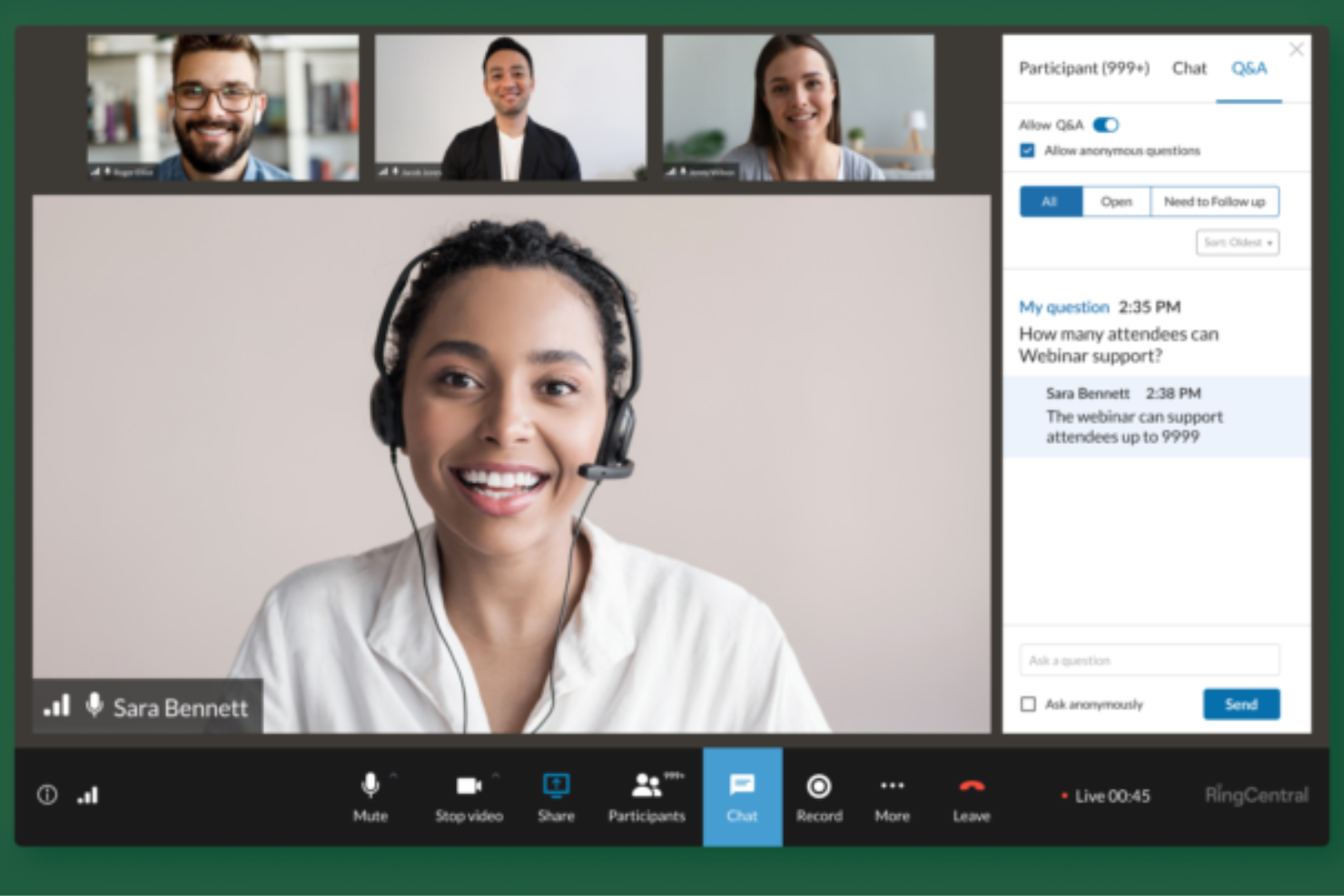
RingCentral Webinar är utformat för att göra videokonferenser mycket enklare för distansteam. Det är en del av RingCentral-paketet, som är känt för sina robusta kommunikationsverktyg.
Varför jag valde RingCentral Webinar: Det är ett av de mest pålitliga verktygen för videokonferenser som jag har stött på. Det handlar inte bara om den fantastiska videokvaliteten, utan också om den övergripande användarupplevelsen. Det är enkelt att konfigurera, hantera och delta i webbseminarier, vilket är ett stort plus för distansteam som behöver hålla kontakten och samarbeta effektivt.
RingCentral Webinar funktioner och integrationer:
Funktioner som gör att RingCentral Webinar står ut från mängden är bland annat möjligheten att vara värd för webbseminarier med upp till 10 000 deltagare, vilket är imponerande. Det erbjuder också funktioner som skärmdelning, interaktiva omröstningar, fråge- och svarssessioner samt även ett alternativ för deltagare att räcka upp handen. Dessutom har det ett inbyggt analysverktyg som ger insikter i deltagarnas engagemang och webbseminariets resultat.
Integrationer inkluderar Marketo. De har även ett API.
Prissättningen börjar på $20/användare/månad och de erbjuder både en kostnadsfri provperiod på 30 dagar och en kostnadsfri demo.

Zoom
Bäst för interaktiva teammöten
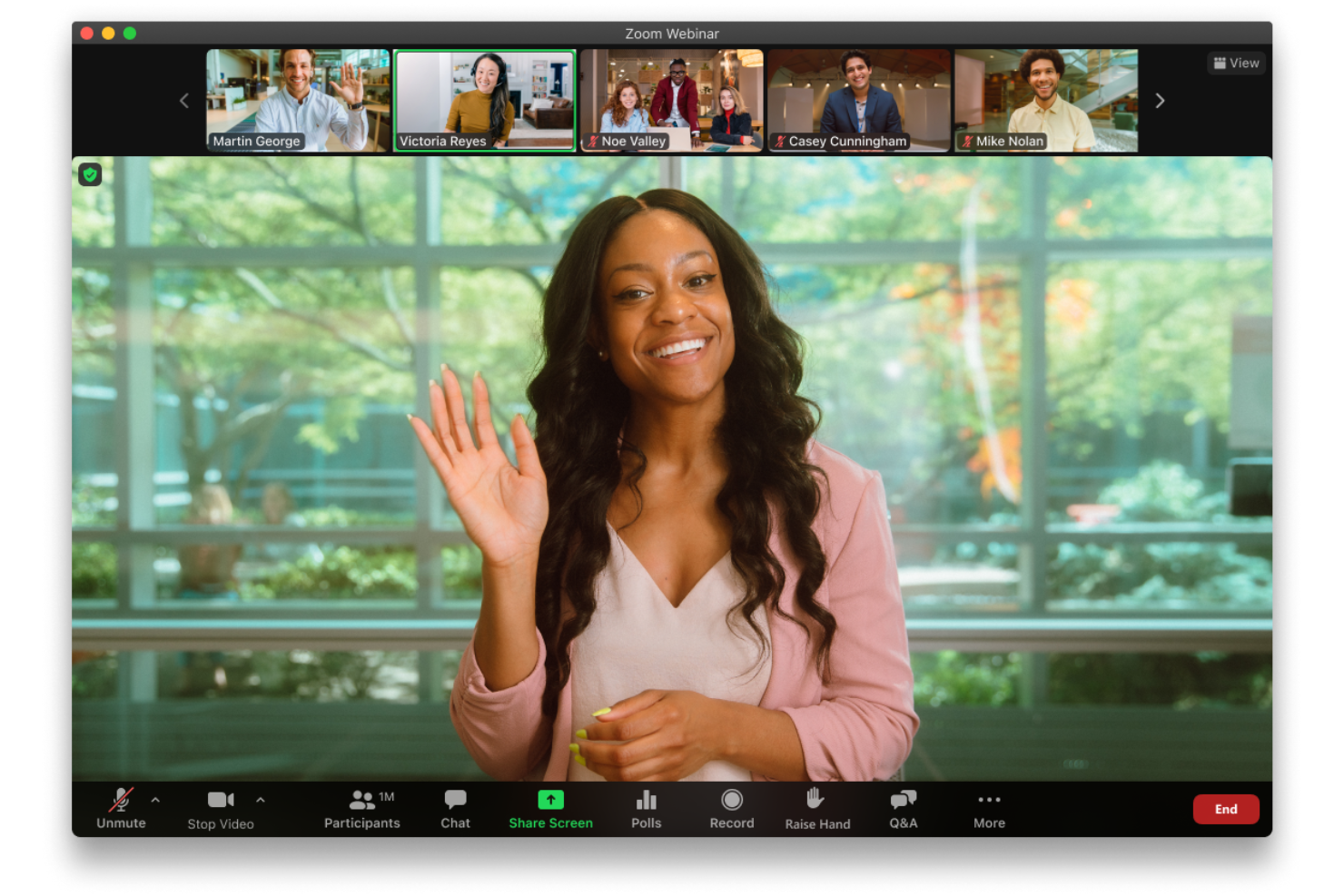
Zoom är ett videokonferensprogram med verktyg för onlinemöten, webbseminarier och teamsamarbete. Det har stöd för videosamtal, chatt och skärmdelning, vilket gör det till ett pålitligt val för både små team och stora organisationer som behöver hålla kontakten.
Jag valde Zoom för dess konsekvent höga video- och ljudkvalitet, som bidrar till att hålla distansmöten tydliga och professionella. Funktionen med grupprum gör det också till ett bra val för team som vill dela upp sig i mindre diskussioner under större samtal. Om du ofta behöver hålla deltagarna engagerade kan Zooms inbyggda omröstningar och chattfunktioner också vara användbara.
Funktionerna omfattar virtuella bakgrunder för en personlig prägel, whiteboards för brainstorming och idédelning samt mötesinspelning så att du kan gå tillbaka till viktiga diskussioner senare. Tillsammans bidrar dessa verktyg till att göra möten mer produktiva och engagerande.
Integrationer omfattar Microsoft 365, Figma, Notion, Asana for Zoom, Microsoft Teams, Google Workspace, Slack, Calendly, Salesforce, HubSpot App for Zoom Meetings, Kahoot! och Coda.
Zoom är i allmänhet användarvänligt och flexibelt, men gratisplanen har en gräns på 40 minuter för gruppmöten, vilket kan vara begränsande för vissa team. Programvaran är också starkt beroende av internetkvaliteten, så användare i miljöer med låg bandbredd kan uppleva fördröjningar.

Whereby
Bäst för nybörjare inom videokonferenser
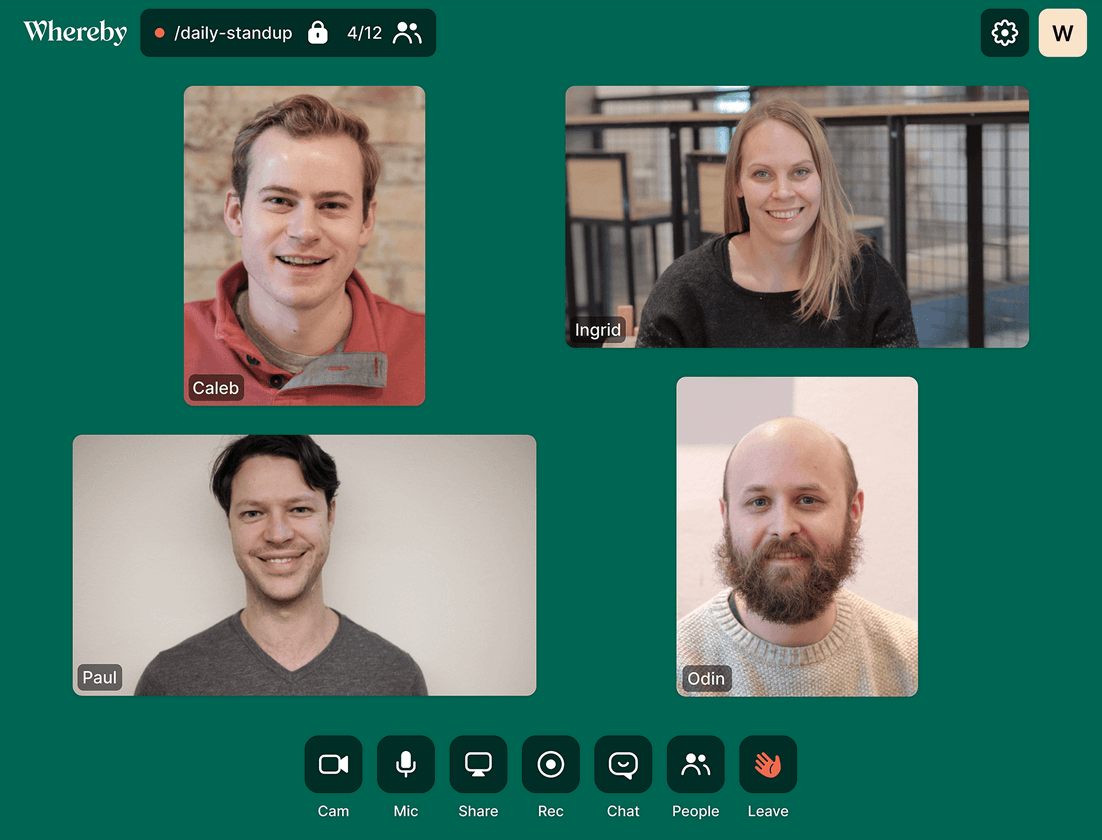
Används av bland andra Shopify och Trello, är Whereby en videotjänst för kommunikation som lanserades 2013 och förvärvades av Videonor 2017. Deras främsta försäljningsargument är videosamtal utan behov av nedladdningar eller ens inloggningar för gäster, så tjänsten kan användas direkt i en webbläsare.
Whereby rankades som nummer 1 för användarvänlighet på G2 Crowd, och vi håller med; funktionen utan nedladdning och utan inloggning lever upp till löftet om att göra det snabbt och enkelt att komma igång med verktyget. Därför fick de höga betyg inom användarvänlighet.
Integrationer inkluderar Google Docs, Trello Boards, YouTube och Slack.
En nackdel är att vissa integrationer endast är tillgängliga för företags- och pro-konton, vilket innebär att du tvingas uppgradera även om du inte behöver de högre användargränserna och andra tilläggsfunktioner.
Whereby börjar på $6.99/månad och har en freemium-version för 1 användare.

Bäst för kostnadsfri programvara för videokonferenser
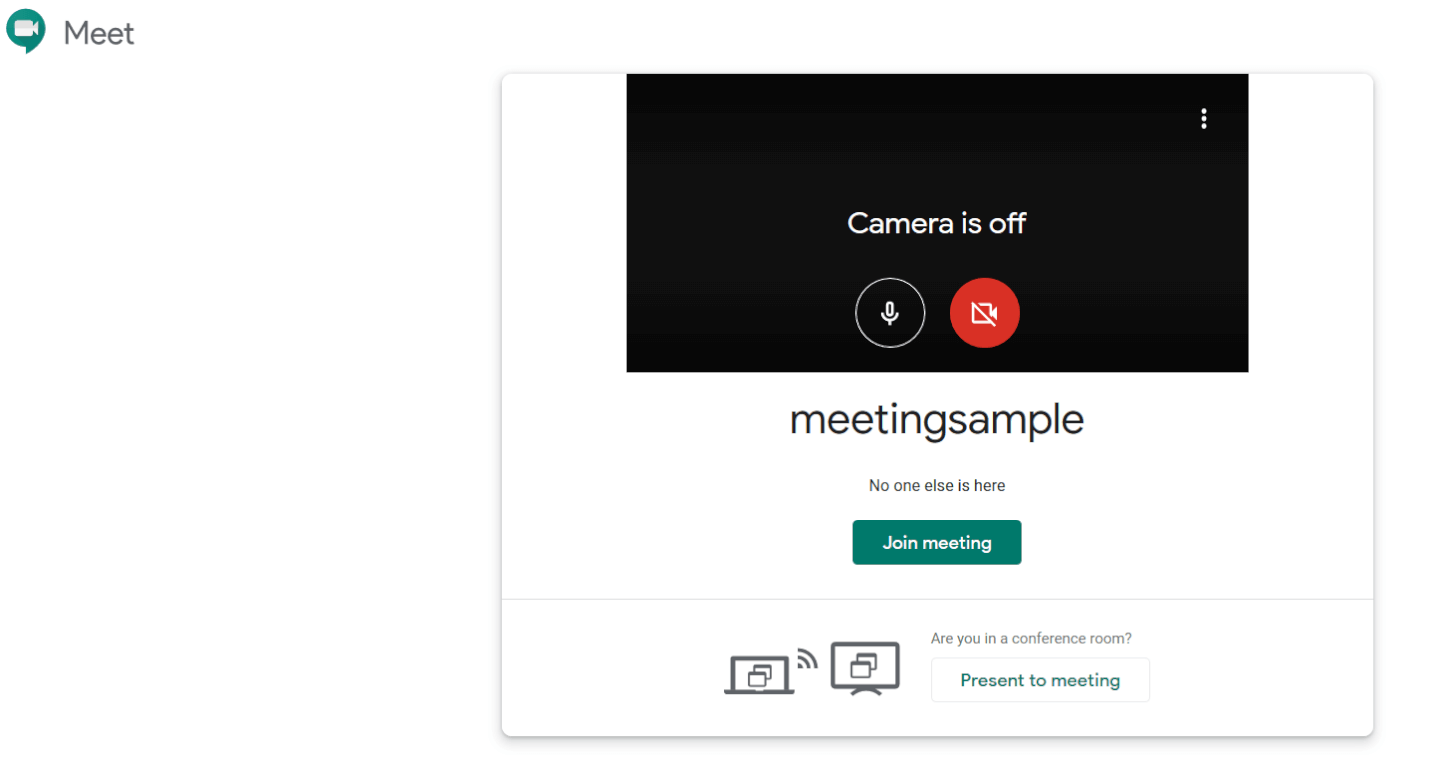
Google Hangouts är ett kommunikationsverktyg som, som namnet antyder, har utformats av Google och är en produkt som ingår i G Suite-paketet med lösningar. Denna programvara har två huvudsakliga komponenter: Google Hangouts Meet (videobaserad) och Google Hangouts Chat (textbaserad).
Självklart tilltalar programvara som är gratis att använda segmentet värde för pengarna i våra utvärderingskriterier; Google Hangouts är också tillräckligt robust för att tillgodose de flesta småföretags behov, och det är dessutom enkelt att komma igång med.
Integrationer omfattar annan Google-programvara, såsom Gmail, Google Dokument och så vidare. Dessutom kan tjänster från tredje part anslutas via Zapier eller genom att använda Googles avsedda API.
Nackdelen med att använda ett kostnadsfritt videokonferensverktyg är alltid att det finns betalverktyg med ett större utbud av funktioner eller en mer specifik nisch, och Google Hangouts är inget undantag. Du kan uppleva vissa anslutningsproblem, till exempel att ljudet ekar eller att anslutningen inte upprättas direkt.
Google Hangouts är gratis att använda.

Bästa kommunikationsverktyget för att hålla onlineevenemang
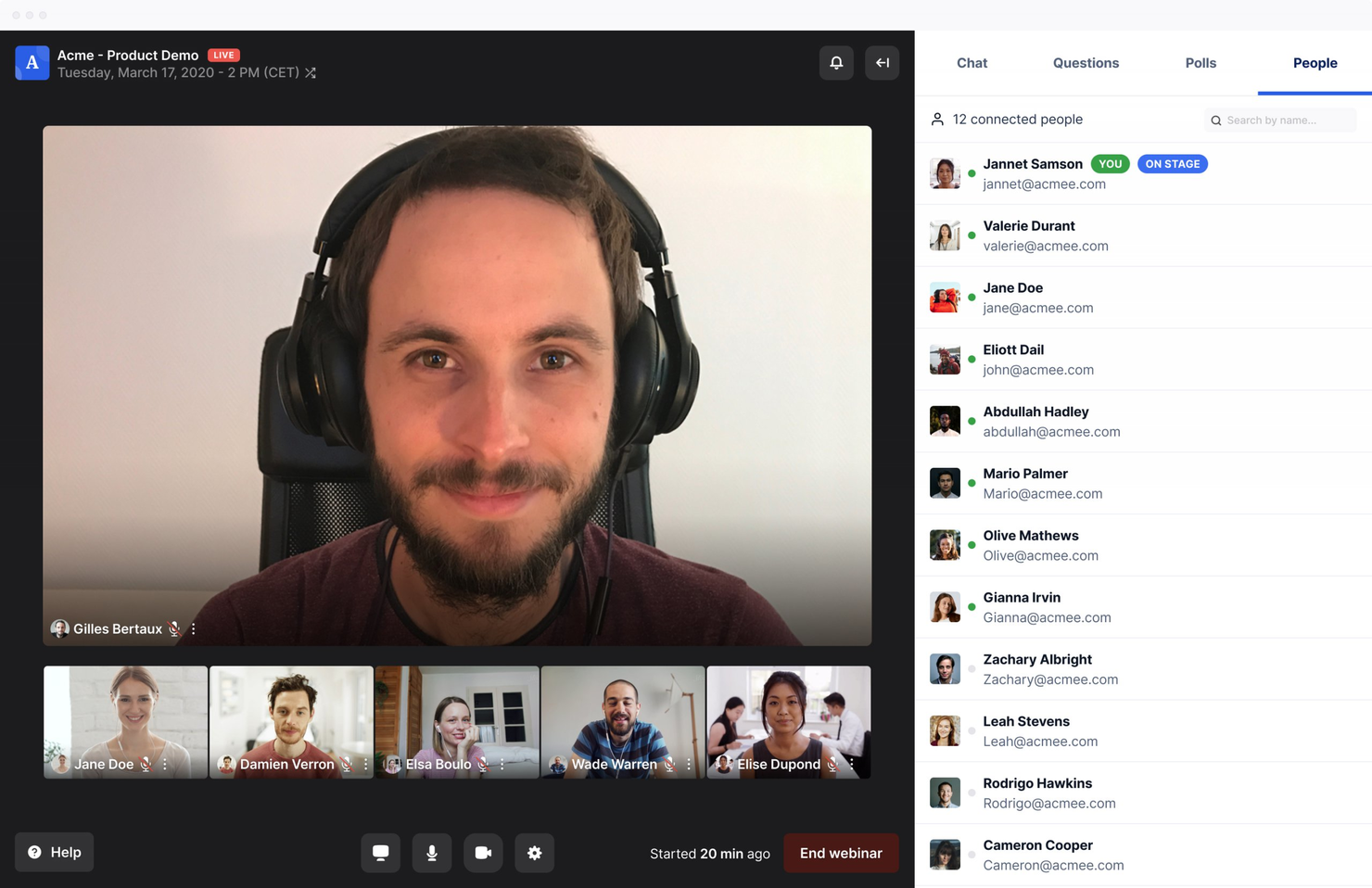
Livestorm är en webbaserad kommunikations- och konferensplattform som gör det möjligt för team att skapa en komplett videokommunikationsstrategi.
Verktyget riktar sig till marknadsförings-, försäljnings-, kundframgångs- eller HR-team och gör det möjligt för team att skapa onlineevenemang för sina målgrupper. Livestorm kan hantera möten, webbseminarier, konferenser, onlineutbildningar, podcastintervjuer, produktdemonstrationer med mera.
Verktyget är webbläsarbaserat och team kan komma åt det från en mängd olika enheter. Andra anmärkningsvärda funktioner är möjligheten att skapa anpassade landningssidor, skicka reklammejl och påminnelser, hålla engagerande onlineevenemang med integrerade funktioner för chatt, omröstningar och frågor & svar samt analysera evenemangens resultat via en avancerad analysinstrumentpanel.
Livestorm erbjuder en kostnadsfri plan med begränsad funktionalitet, och betalplaner börjar på €89 (~$108 USD).
Pros and Cons
Pros:
- Integreras med en mängd olika appar, inklusive HubSpot, Salesforce, Pipedrive med mera
- Avancerad instrumentpanel med funktioner för att marknadsföra, hålla och analysera evenemang
- Kan användas på dator och mobil utan nedladdning
Cons:
- Priset är högre än för andra på den här listan
- Prestandan är beroende av en stabil internetanslutning

Bäst för företag med en allt-i-ett-lösning
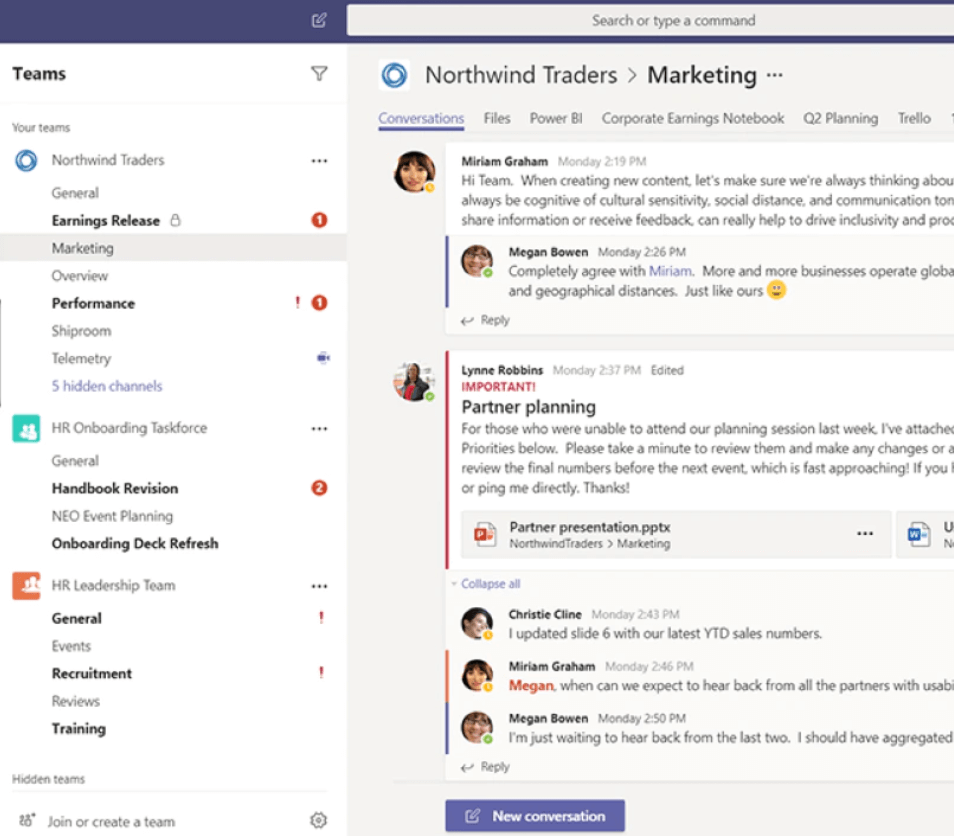
Microsoft Teams är en projektledningslösning som innehåller robusta funktioner för videosamtal och konferenssamtal. De har kontoalternativ för företagsanvändning, utbildningsanvändning och personlig användning, vilket innebär att det finns stor flexibilitet för intresserade parter.
En utmärkande funktion hos Microsoft Teams är deras förmåga att göra videokonferenser mer spelinriktade; användarna får uppleva roliga tillägg i samtalen och chattarna, från GIF-uppladdningar till Snapchat-liknande filter (ja, att förvandla sig själv till en potatis är ett alternativ).
Integrationerna omfattar annan Microsoft-programvara, som Word, Excel, Outlook och Publisher, samt appar från tredje part som Stack Overflow, LizardOpenDataBot, Skooler, Coreview, LeaveBot, Remind, GTMHub och många fler kostnadsfria och betalda alternativ som kan visas på deras marknadsplats.
Microsoft Teams förlorade några poäng inom UX på grund av vissa problem med navigering och rörighet, vilket resulterade i försämrad användbarhet. Skrivbordsappen tenderar att ha trög prestanda, och det kan vara besvärligt att hitta den senaste versionen av en fil.
Microsoft Teams börjar på $4/användare/månad och har en kostnadsfri provperiod på 30 dagar samt ett freemium-abonnemang som är tillgängligt.
Bäst för strömning av stora möten och webbinarier
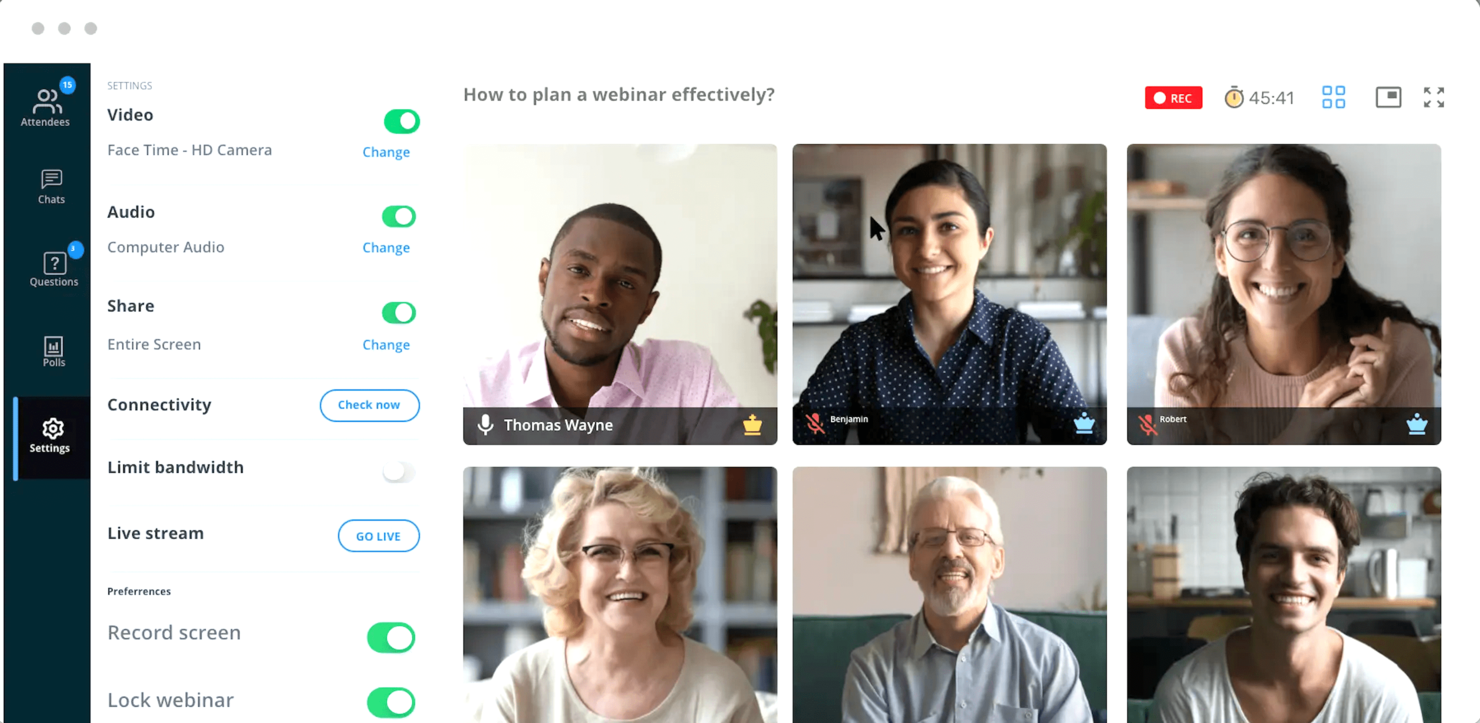
Zoho Meeting är en mångsidig webbkonferenslösning som låter dig anordna möten och webbinarier. Samarbeta genom videomöten med upp till 250 deltagare. Dela din skärm, dela filer och kommunicera via chatt.
Du kan även anordna webbinarier med upp till 3000 deltagare. Starta liveomröstningar, använd handuppräckningar och kontrollera dessutom vilka som deltar i ditt webbinarium genom registreringsmoderering.
Zoho Meeting låter dig dela din skärm, använda en whiteboard, spela in sessioner, chatta med deltagare, välja en virtuell bakgrund och mycket mer.
Om du vill anordna ett evenemang för en större publik kan Meeting ansluta till ditt Google-konto för att aktivera direktsändning på YouTube! Detta kommer definitivt att utöka din räckvidd och göra det enkelt att anordna webbinarier på företagsnivå.
Zoho Meeting har en kostnadsfri version med upp till 100 mötesdeltagare. Betalplanerna börjar på $3/host/month med minst 10 deltagare och en kostnadsfri provperiod på 14 dagar.

Webex
Bäst för personliga deltagarprofiler i realtid
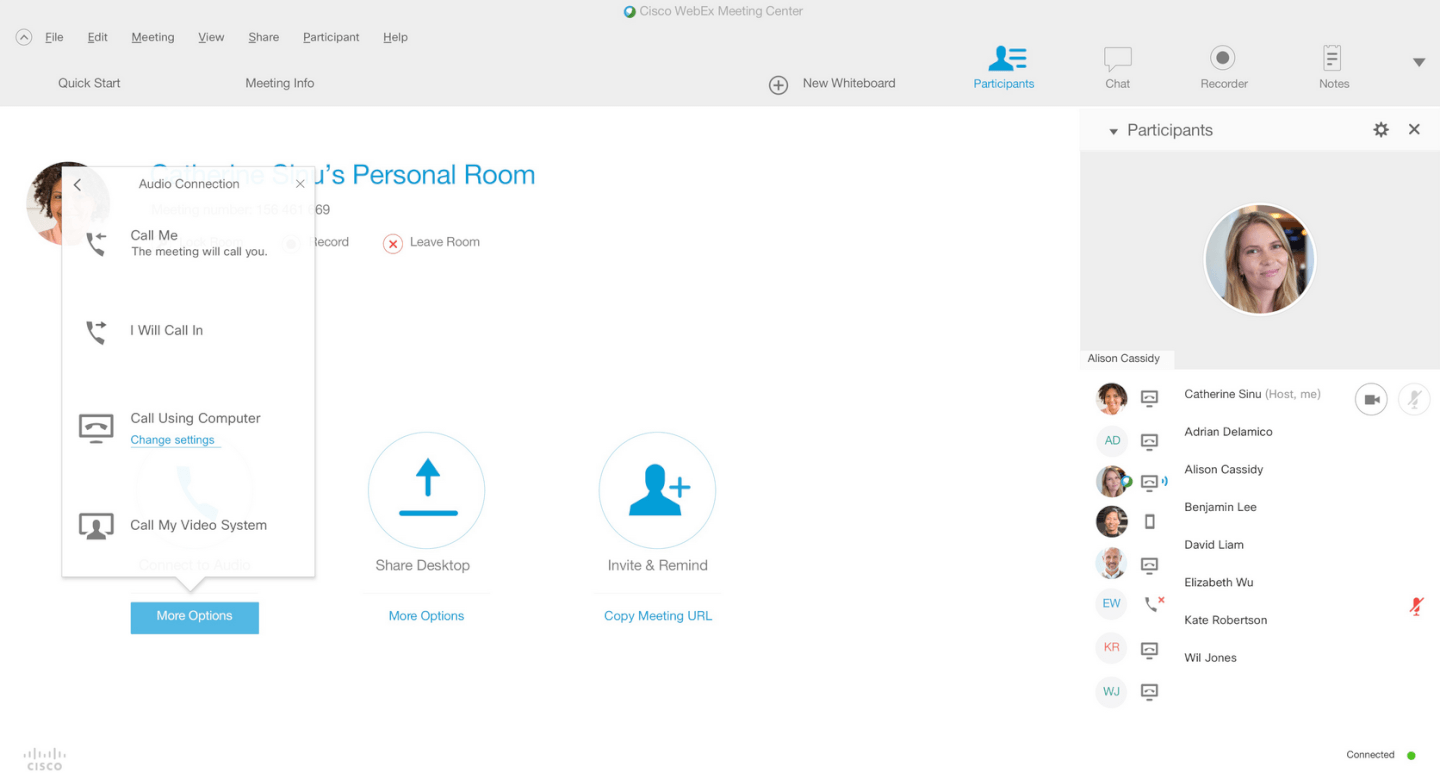
Cisco Webex har ett utbud av lösningar för ett snabbt ljudkonferenssamtal eller en fullskalig videokonferens med flera platser eller kontor. Detta verktyg erbjuder konferenssamtal, skärmdelning, support och lagring samt ett obegränsat antal möten oavsett vilken plan du väljer.
Kvaliteten på livevideo- och ljudkomponenterna är bra och programvarans bandbreddsförbrukning är relativt låg, så du kan undvika hackningar med en bra internetanslutning. Integreringar med Outlook och Gmail gör det enkelt att lägga till webbmöten i respektive kalender.
Integreringar inkluderar Outlook, Google Drive, Github, Office 365, Salesforce och Gmail.
Det var en utmaning att ansluta via en webbläsare; oftast uppmanar programvaran dig på ett påträngande sätt att ladda ner tillägget eller hela programmet. Detta är förståeligt om det är ditt förstahandsval för konferenser, men tjänsten fick sämre betyg inom användbarhet eftersom det kan vara svårt att introducera nya deltagare.
Cisco Webex erbjuder anpassad prissättning på begäran samt en kostnadsfri demo.

join.me
Bäst för skärmdelningsfunktioner
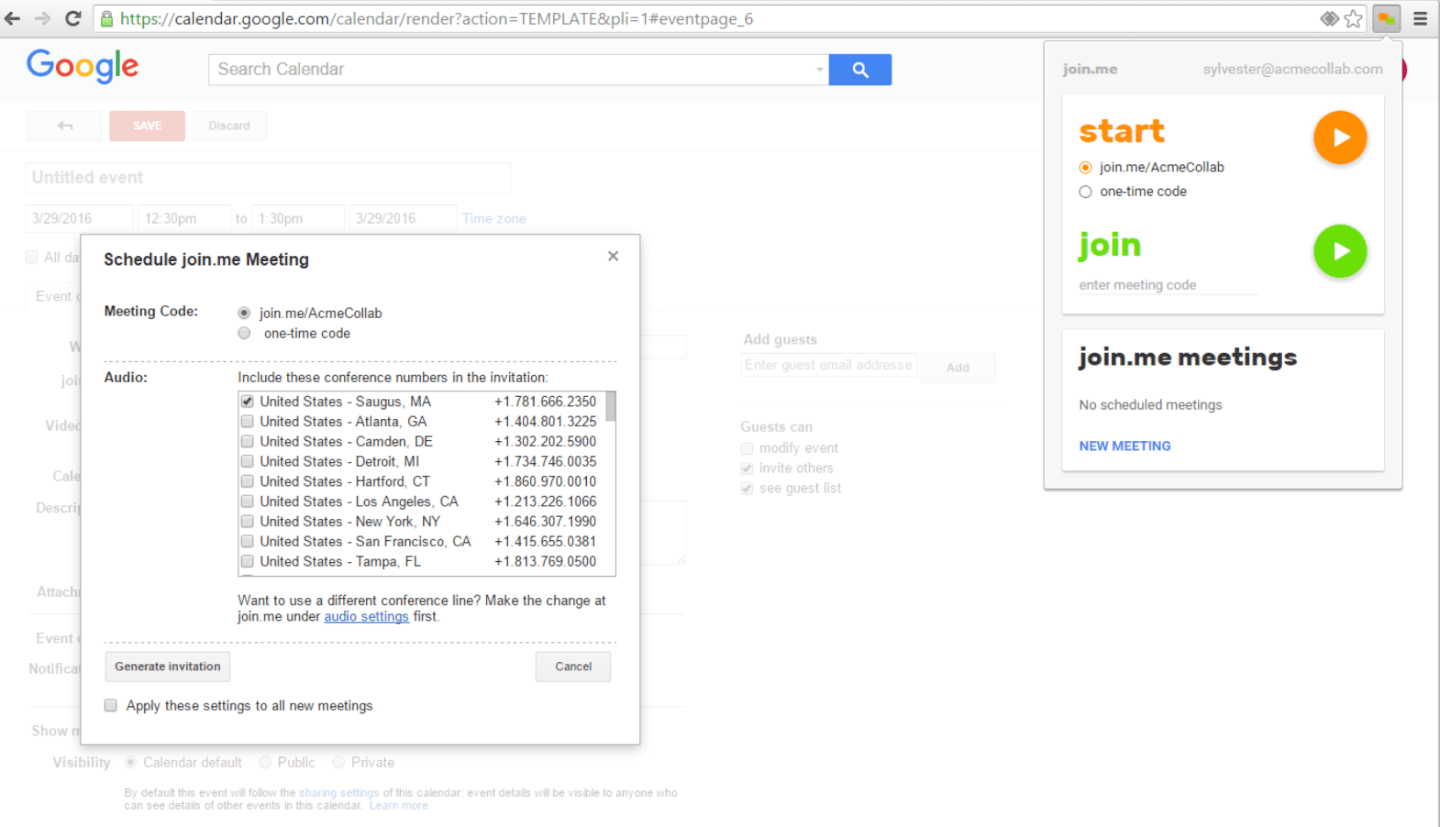
Join.me erbjuder videobubblor (flytande visuella bilder av dig och personerna du träffar), lokala konferensnummer i USA och över 50 länder, valfria avgiftsfria nummer samt ljudkontroller för mötesvärdar, såsom Aktiv talare, individuell avstängning av ljud och närvarolista.
Join.me fick goda resultat inom användbarhet i utvärderingskriterierna eftersom det går snabbt och är intuitivt att komma igång, och deras kostnadsfria provperiod låter dig skapa ett konto och vara värd för ett möte direkt. Det är enkelt att växla mellan presentatörer, även för användare som inte är tekniskt kunniga.
Integrationer omfattar Outlook och Google Kalender, Trello, Slack, G Suite, HipChat, HubSpot, Highspot, Salesforce, Octiv, DocSend, Yesware och fler via antingen Zapier eller deras utvecklar-API.
Några nackdelar att notera: viss fördröjning märktes under videosamtal, kanske mer än för andra alternativ på den här listan. Dessutom kan ”videobubblorna” som lyfts fram som en funktion vara besvärliga för dem som vill ha större bilder eller är vana vid kvadratiska bildrutor.
Join.me kostar från $10/månad och har en kostnadsfri provperiod på 14 dagar.

Bäst för inbyggda verktyg, extrafunktioner och tillägg
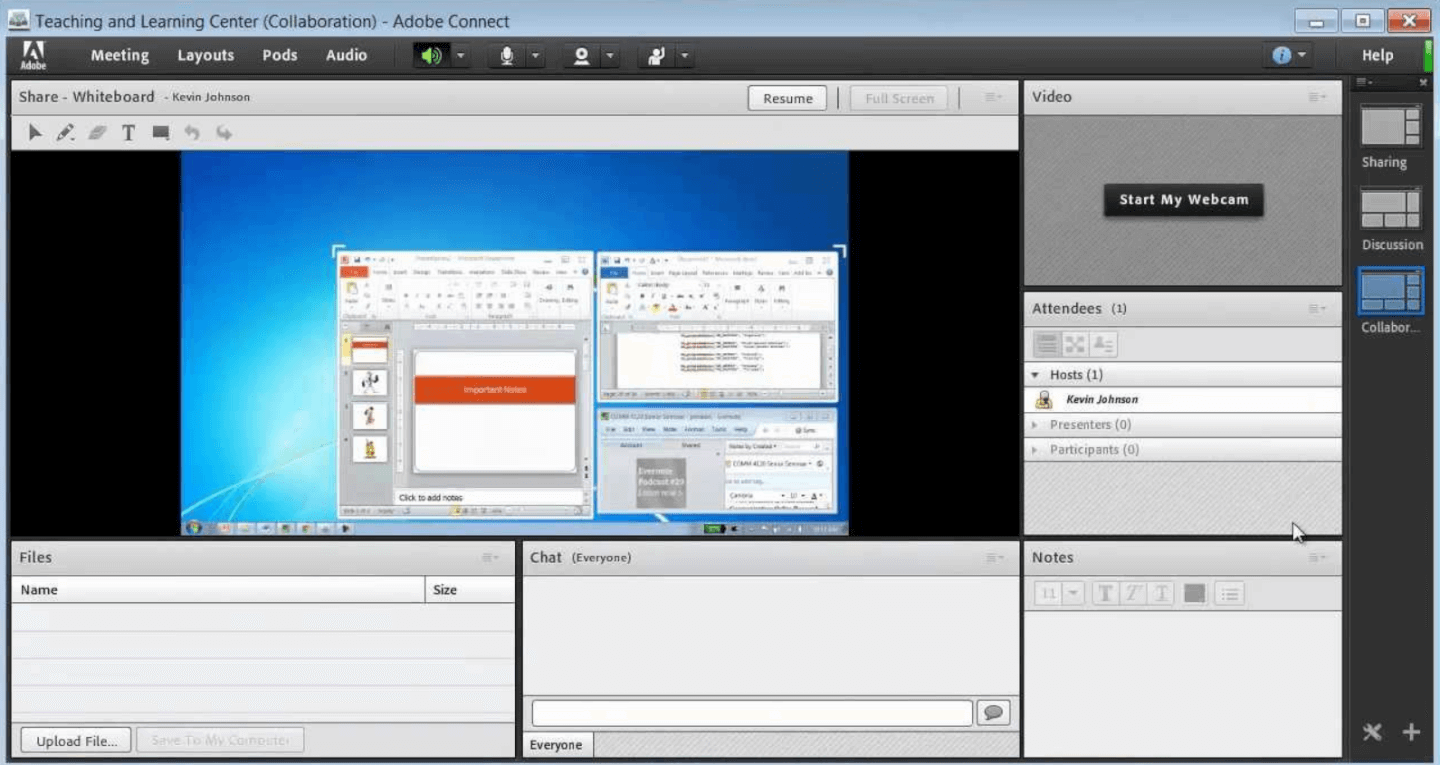
Adobe Connect är programvara för videokonferenser och chatt med verktyg för onlinemöten, webbinarielösningar och/eller virtuella klassrumslösningar, beroende på företagets behov. Grundabonnemanget för möten innehåller avancerade inspelnings- och redigeringsverktyg samt inkluderad lagring och VoIP.
Adobe överträffar förväntningarna när det gäller programvara för onlinemöten och erbjuder smarta verktyg som chattar och omröstningar, videoredigeringsalternativ, mediedelning, inspelningar på begäran och mycket mer. Om du vill ha ett verktyg som låter dig tänka utanför ramarna för webbmöten kan detta vara rätt alternativ.
Integreringar omfattar Countdown Timer, Adobe Connect Clock, Randomizer, Custom Survey och Polling Pod, Vantage Point, YouTube Player, StickyNotePages, UpVote, Talking Stick, Stage Lights, Star Rating, Canvas LMS Integration, SAP Enterprise Learning Integration, ScheduleOne och till och med spel som Odds and Evens eller Tic Tac Toe. Det är kompatibelt med Windows, Mac och Android.
Inlärningskurvan för Adobe Connect är, liksom för mycket av Adobes programvara, brant; verktyget passar bättre för erfarna AV-användare eller åtminstone ett team med en robust IT-avdelning. Därför fick det lägre poäng i avsnittet om användbarhet i utvärderingskriterierna.
Adobe Connect börjar på $50/month och har en kostnadsfri provperiod på 90 dagar.
Kortlista över den bästa videokonferensutrustningen
- Poly G7500
- Logitech-paket för gruppvideokonferenser
- Poly Studio
- Logitech Meetup
- Logitech ConferenceCam Connect
- Logitech Conference Cam
- Owl Labs
- Logitech Brio Webcam
Den bästa videokonferensutrustningen – recensioner
1. Poly G7500 – Bäst för digitala skrivtavlor.
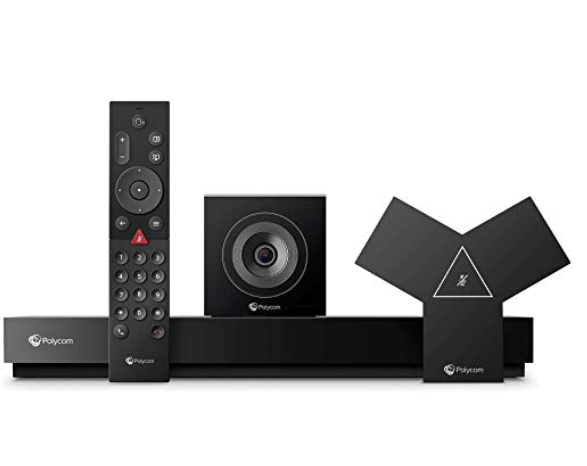
Inkluderar Ultra HD 4K-kamera, inbyggd teknik för brusreducering och anpassningsalternativ.
Det här konferensrumssystemet är tillverkat av Polycom och passar bra för rum med 4–12 personer, även om vissa konfigurationer kan möjliggöra en större publik. Paketet innehåller en EagleEye Cube 4K-kamera med smart teknik för automatisk bildinramning.
Det här verktyget har en inbyggd integration med Zoom, som kan användas utan behov av ytterligare datorer i konferensrummet. Det kan vara en fördel för alla som redan använder Zoom eller ännu inte har bestämt vilken programvara de ska välja.
Poly G7500 fick ett positivt resultat när det gäller anslutning av tillbehör, eftersom du kan lägga till eller ta bort olika tillbehör i paketet och på så sätt ändra den totala kostnaden och antalet funktioner som ingår.
Poly G7500 kostar från $4599.
2. Logitech Group Video Conferencing Bundle – Bäst för paketering av ljud- och videokonferenser.
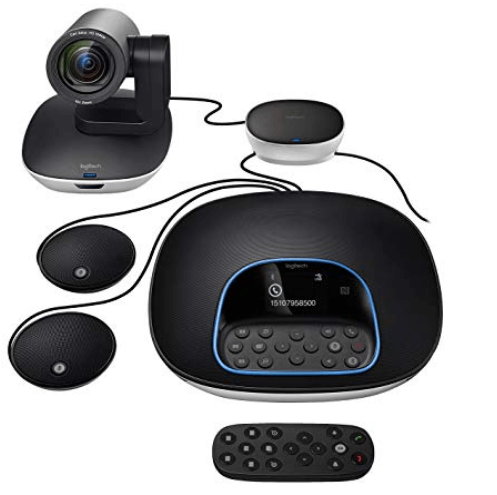
Fungerar med de flesta appar för enhetlig kommunikation, videokonferenser och molnkommunikation.
Logitech Group Video Conferencing Bundle kan starta videomöten med en anslutning med plug-and-play via USB och är optimerad för upp till 20 deltagare. Systemet erbjuder 1080p-video med autofokus, digital panorering/lutning/zoom och förstklassig Zeiss-certifierad optik. Zoomfunktionen och kamerans stabilitet är några av de bästa egenskaperna hos denna maskinvara. Den är kompatibel med alla större videokonferenslösningar, som Zoom, GoToMeeting, Webex och Skype.
Detta verktyg fick höga poäng för funktionerna kring antal deltagare, som gör att kameran och mikrofonen kan hantera upp till 20 personer per mötesrum, vilket är betydligt fler än hos andra konkurrenter.
Logitech Group Video Conferencing Bundle kostar från $1299.
3. Poly Studio – Bäst för spårning av aktiv talare.
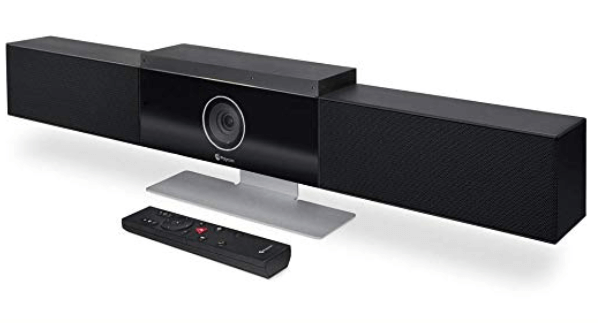
Inkluderar automatisk inramning av personer och spårning av aktiv talare för enkel användning.
Poly Studio är en videokonferenslösning för företag med automatisk gruppinramning och talarspårning. Denna maskinvara fungerar bäst i hemmakontor, mindre mötesrum eller små konferensrum med automatisk gruppinramning och talarspårning. Poly är resultatet av en sammanslagning av teknikföretagen Polycom och Plantronics, och Poly Studio är deras svar på en videokonferenslösning med anslutning till Cisco Webex Meetings, Hangouts, Microsoft Teams och/eller Zoom.
Detta verktyg fick bra resultat i delen Funktioner – kamerastabilitet av utvärderingskriterierna, främst eftersom talarspårningen fungerar väl och kameran inom några sekunder efter att någon börjat tala spårar den aktuella ljud- eller fokusregistreringen.
Poly Studio kostar från $1120.
4. Logitech Meetup – Bäst för integration med alla videokonferensprogram.
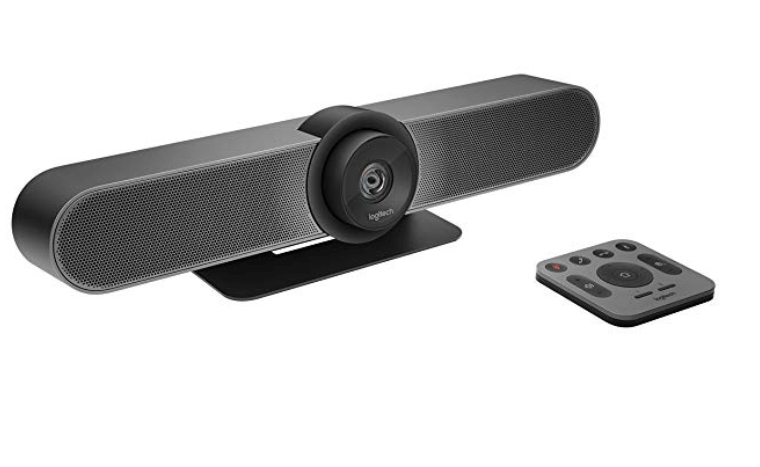
Logitech Meetup kan fungera med alla videokonferensprogram och molntjänster.
Denna programvara är kompatibel med Logitechs främsta ConferenceCam och är särskilt utformad för videomöten på företagsnivå i mindre mötesrum och små konferensrum. Funktionerna omfattar ett inbyggt ljudsystem med 3 mikrofoner och flera videoupplösningar, inklusive ultra 4k, 1080p och 720p. En utmärkande egenskap hos denna maskinvara är vidvinkelkameran, som enkelt kan fånga hela längden av ett konferensrum utan att förvränga bilden. Allt detta till ett mycket rimligt pris, vilket gör den mycket lämplig för små grupper på 5–6 personer.
Flexibiliteten hos videoupplösningarna gav verktyget höga poäng i delen Funktioner – videokvalitet av utvärderingskriterierna; alla som använder verktyget bör kunna hitta en upplösning som fungerar för deras syften och med befintlig maskinvara.
Logitech Meetup kostar från $899.99.
5. Logitech ConferenceCam Connect – Bäst för små team.
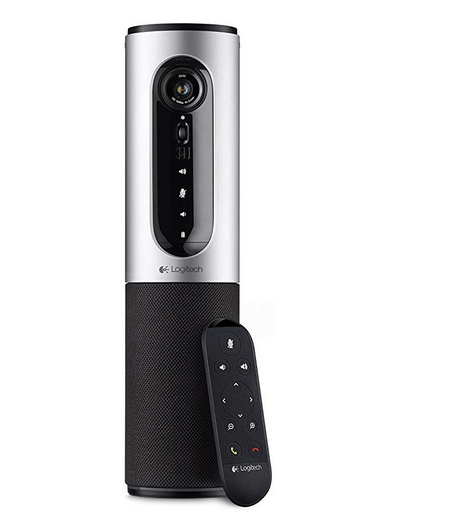
1080p-video med autofokus samt digital panorering, lutning och zoom med ljud med brusreducering.
Logitech ConferenceCam Connect är en portabel videokonferenslösning med en elegant och lättburen design. Med detta verktyg kan du också ansluta mobila enheter till kameran för att visa presentationer och annat innehåll på en TV-skärm från en surfplatta eller smartphone. Den enkla portabiliteten hos denna maskinvara är utan tvekan en av de mest intressanta funktionerna, eftersom alla som behöver något ”på språng” kommer att ha stor nytta av denna möjlighet. Den är dessutom tillräckligt liten för att få plats i en resväska vid affärsresor.
Logitech ConferenceCam Connect fick höga poäng för användarvänlighet, eftersom den är utformad för att följa med användaren och möjliggör en snabb och enkel installation på olika platser för personer i farten.
Logitech ConferenceCam Connect kostar från $499.99.
6. Logitech Conference Cam – Bäst för större organisationer.
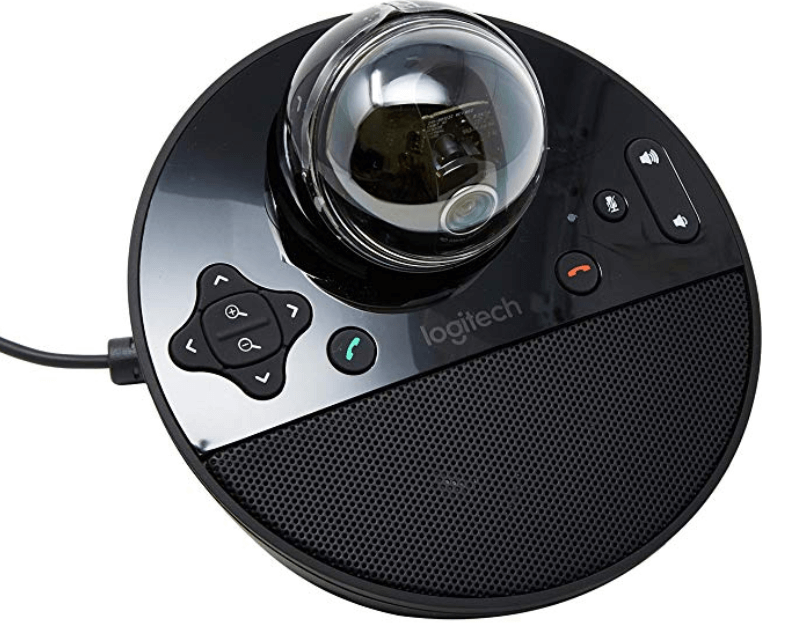
En fristående HD-webbkamera med brett synfält och en högtalartelefon i företagskvalitet.
Logitech ConferenceCam har en mikrofonbandbredd på 200 Hz–8 kHz, 720p HD-videosamtal (upp till 1280 x 720 pixlar), ett synfält på 78 grader samt fjärrstyrd panorering, lutning och zoomning över 180 grader. Den rundupptagande mikrofonen har ekodämpning. Logitech fungerar med de flesta videokonferensprogram och mötestjänster, inklusive Skype for Business, BlueJeans, Broadsoft, Cisco Jabber, Cisco WebEx, Fuze, LifeSize Cloud, Vidyo och Zoom – en stor fördel när det gäller flexibilitet.
Logitech Conference Cam fick bra resultat i kategorin prisvärdhet, eftersom den är relativt billig, och fick även höga poäng för allmänna anslutningsfunktioner som säkerställer att den fungerar med all populär webbaserad videoprogramvara.
Logitech Conference Cam kostar från $248.99.
7. Owl Labs – Bäst för 360-graders videokonferenser.
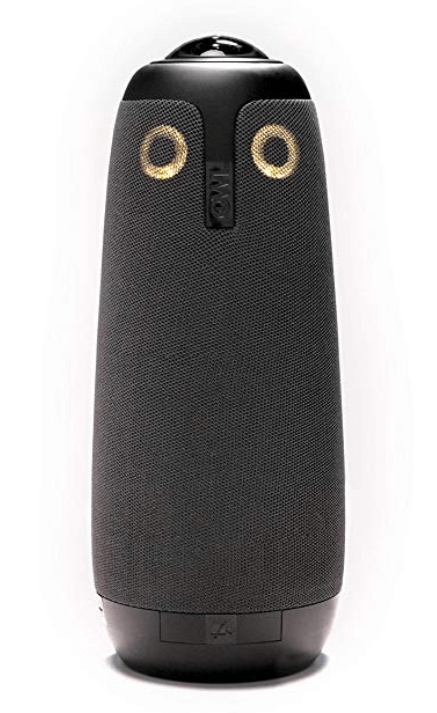
En smart 360°-kamera för videokonferenser med anslut och använd-funktion, utan nedladdningar eller installationer.
Owl Labs Meeting Owl är en smart 360°-kamera för videokonferenser som kan framhäva och flytta fokus till olika personer i rummet när de talar. Den kombinerar mikrofon, kamera och högtalare i en och samma enhet, och åtta mikrofoner fångar upp alla inom 12 fot. Owl Labs är flexibel och prisvärd och fungerar enkelt med vanlig videokonferensprogramvara som Zoom, Meet, Skype, Slack, BlueJeans, GoToMeeting med flera. Owl Labs får bra resultat enligt utvärderingskriterierna för prisvärdhet och anslutning, eftersom den är relativt billig och enkelt ansluter till all populär webbaserad programvara för videokonferenser.
Owl Labs kostar från $799.
8. Logitech Brio Webcam – Bäst för zoomfunktioner.
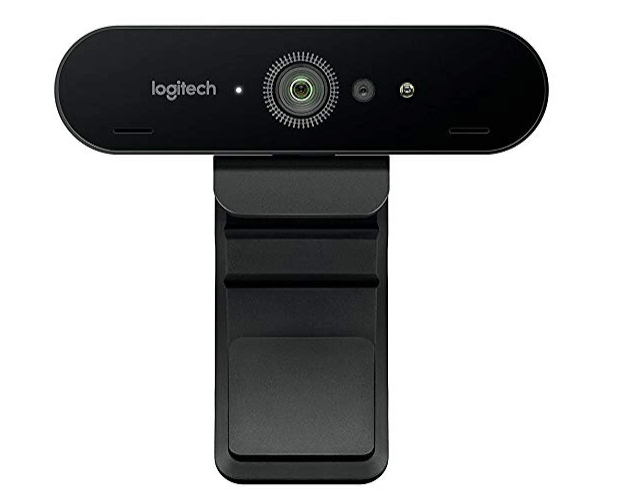
Logitech Brio Webcam har inbyggda dubbla rundupptagande mikrofoner med brusreducering.
Logitech Brio Webcam väger cirka 336 g och har måtten 2.5 x 2.5 x 10.2 cm. Den fästs ovanpå de flesta datorskärmar, längst upp på skärmen, för en enkel och portabel videokonferenslösning med en 4K-bildsensor, högt dynamiskt omfång (HDR) och autofokus. Verktyget är certifierat för Skype for Business och Cisco och är kompatibelt med populära appar för videomöten, inklusive Zoom, WebEx, BlueJeans, Facebook Messenger med flera.
Den här hårdvaran fick höga poäng i kategorin prisvärdhet enligt utvärderingskriterierna, liksom för användarvänlighet tack vare verktygets flexibilitet och portabilitet.
Logitech Brio kostar från $399.
Annan programvara för videokonferenser
Här är några ytterligare alternativ för videokonferensprogramvara som inte kom med på min kortlista, men som ändå är värda att ta en titt på:
- SpatialChat
Bäst för interaktiva grupprum
- Skype for Business
Bäst för småföretag
- uMeeting
Bäst för webbseminarier
- GlobalMeet Collaboration
Bäst för videokonferenser i webbläsaren
- Ryver
Bäst för integrationer med tredjepartsappar.


Så utvärderar jag videokonferensprogramvara
Jag delar upp min utvärdering i två lager: grundnivån som varje verktyg måste klara – stabila HD-samtal, skärmdelning och inspelning – samt de särskiljande egenskaper som skiljer de bästa alternativen åt för projektteam.
Grundläggande funktioner (minimikrav för den här listan)
När jag väljer ut verktyg till min lista bedömer jag varje verktyg på en skala från 0 (erbjuder inte funktionen) till 5 (utmärkt inom området) för varje grundläggande funktion nedan. Därefter omvandlar jag verktygets totalpoäng till en procentsats. Varje verktyg måste uppnå en minsta totalpoäng på 65 % för att övervägas för inkludering.
- HD-video- och ljudkvalitet: Jag kontrollerar om samtalen förblir tydliga och stabila under sprintgenomgångar med flera deltagare – hackigt ljud eller pixlig video stör snabbt projektdiskussionerna.
- Möjligheter till skärmdelning: Att dela ett Gantt-diagram eller en liveinstrumentpanel mitt under ett möte bör vara enkelt, så jag letar efter alternativ för delning på appnivå, annotering och fjärrstyrning.
- Inspelning och uppspelning av möten: Projektuppstarter och beslutsmöten behöver dokumenteras. Jag utvärderar molninspelning, lagringsgränser och om inspelningarna innehåller sökbara transkriptioner.
- Kapacitet för gruppkonferenser: Dagliga avstämningar kräver fem personer, medan styrgruppsmöten kräver femtio. Jag kontrollerar deltagargränserna för olika abonnemangsnivåer för att bekräfta att verktyget kan skalas efter teamets storlek.
- Chatt och meddelanden under möten: Under en sprintdemo behöver någon alltid dela en länk eller flagga ett hinder utan att avbryta presentatören. Jag letar efter chatt med fildelning och åtkomst efter mötet.
- Integrationer med kalender- och projektstyrningsverktyg: Jag utvärderar om plattformen kan ansluta till verktyg som Google Calendar, Outlook, Jira, Asana och Slack, så att möten passar in i befintliga projektarbetsflöden.
När jag har en lista över verktyg som uppfyller dessa kriterier tittar jag på vad som särskiljer varje plattform.
Särskiljande faktorer (vad som skiljer leverantörerna åt)
Så här jämför jag olika leverantörer:
Utmärkande funktioner
AI-assistenter för möten är en viktig särskiljande faktor. Jag letar efter verktyg som skapar sammanfattningar efter möten med åtgärdspunkter, så att en projektledare kan lämna en sprintgenomgång med en färdig uppgiftslista. Smågruppsrum är också viktiga – att dela upp en retrospektiv med 30 personer i mindre grupper för fokuserade diskussioner förändrar kvaliteten på återkopplingen. Jag utvärderar även inbyggda whiteboardtavlor för team som behöver kartlägga beroenden eller brainstorma arbetsflöden utan att växla till en separat app.
Utöver funktionerna
Säkerhet är viktigt när projektteam diskuterar produkter som ännu inte har lanserats eller klientdata. Jag kontrollerar om det finns end-to-end-kryptering och efterlevnadscertifieringar som SOC 2 och GDPR. Integrationsekosystemet är lika viktigt – ett verktyg som ansluter till Jira, Asana eller Slack håller möten kopplade till faktiska projektarbetsflöden. Tillförlitlighet i olika regioner är ytterligare en faktor som jag utvärderar noggrant, eftersom distribuerade team behöver jämn samtalskvalitet oavsett var varje medlem ansluter från.
Så väljer du programvara för videokonferenser
Det är lätt att fastna i långa funktionslistor och komplexa prisstrukturer. För att hjälpa dig att hålla fokus när du går igenom din unika process för programvaruval kommer här en checklista över faktorer att ha i åtanke:
| Faktor | Vad du bör tänka på |
| Skalbarhet | Se till att programvaran kan växa tillsammans med ditt team – leta efter flexibla gränser för deltagarantal, rumsalternativ och administratörskontroller. |
| Integrationer | Kontrollera om programvaran enkelt kan anslutas till dina verktyg för projekthantering, kalender eller meddelanden, till exempel Asana, Slack eller Google Calendar. |
| Anpassningsmöjligheter | Leta efter funktioner som varumärkesalternativ, anpassade möteslänkar eller inställningar för användarroller som du kan anpassa efter ditt arbetsflöde. |
| Användarvänlighet | Gränssnittet bör vara enkelt att navigera i, med så få klick som möjligt för att ansluta till eller starta möten – särskilt för användare som är mindre tekniskt vana. |
| Budget | Välj ett verktyg som ryms inom din budget utan att du behöver avstå från viktiga funktioner. Se upp för dolda kostnader, till exempel extra lagringsutrymme för inspelningar. |
| Säkerhetsskydd | Leta efter funktioner som kryptering, lösenordsskyddade rum och väntrum för att hålla dina möten säkra. |
| Samtalskvalitet | Tillförlitligt ljud och video med minimal fördröjning är avgörande, särskilt om du hanterar distribuerade team eller distansteam. |
| Tillgång till support | Se till att du snabbt kan få hjälp – oavsett om det sker via livechatt, dokumentation eller tillgång till introduktionssupport. |
Trender inom videokonferensprogramvara
I min research samlade jag in otaliga produktuppdateringar, pressmeddelanden och versionsloggar från olika leverantörer av videokonferensprogramvara. Här är några av de framväxande trender som jag håller ögonen på:
- AI-sammanfattningar av möten: Många verktyg erbjuder nu automatiska mötessammanfattningar, identifiering av åtgärdspunkter och markeringar av viktiga punkter. Det minskar behovet av manuella anteckningar och hjälper teammedlemmar som missade mötet att hålla sig informerade.
- Högtalarspårning och smarta layouter: Videoflöden ordnas automatiskt utifrån vem som talar, med dynamiska layouter som justeras i realtid. Det gör samtal enklare att följa och får distansmöten att kännas mer naturliga.
- Bestående mötesrum: I stället för att skapa nya länkar för varje möte har fler verktyg stöd för rum som alltid är tillgängliga, där team kan återvända till gemensamma chattar, whiteboardytor och dokument under flera sessioner.
- Samarbetsverktyg under möten: Funktioner som direkta omröstningar, gemensamma whiteboardytor och inbäddade dokument blir allt vanligare. De gör det möjligt för team att brainstorma, rösta eller redigera tillsammans utan att lämna videosamtalet.
- Funktioner för integritet och samtycke: Med ökad inspelning och större känslighet kring data lägger verktyg nu till funktioner som samtyckesfrågor, inspelningsindikatorer och värdkontroller för att hantera integritet och efterlevnad.
Vad är videokonferensprogramvara?
Videokonferensprogramvara är en typ av verktyg som låter människor mötas och prata via video och ljud från olika platser. Projektledare, distansteam, konsulter och kunder använder den ofta för att hålla kontakten och samarbeta utan att befinna sig i samma rum.
Skärmdelning, chatt under möten och samtalsinspelning underlättar teamkommunikation, projektuppdateringar och dokumentation av beslut. Dessa verktyg gör det enklare att genomföra möten, dela idéer och hålla alla samordnade oavsett var de befinner sig.
Funktioner i videokonferensprogramvara
När du väljer videokonferensprogramvara bör du hålla utkik efter följande viktiga funktioner:
- Skärmdelning: Gör det möjligt att visa din skärm för andra så att du kan presentera bilder, demonstrationer eller dokument i realtid.
- Mötesinspelning: Spelar in ljud och video från samtal så att deltagarna kan granska eller dela mötet senare.
- Chatt under möten: Gör det möjligt för deltagarna att skicka meddelanden under ett samtal för snabba frågor, länkar eller sidokonversationer.
- Virtuella bakgrunder: Låter användare ändra sin bakgrund för att minska störande moment eller värna om integriteten.
- Grupprum: Delar upp stora möten i mindre grupper för fokuserade diskussioner eller aktiviteter.
- Väntrum: Håller deltagarna kvar innan mötet börjar eller tills värden släpper in dem, vilket ger ökad kontroll.
- Värdkontroller: Ger mötesorganisatören verktyg för att stänga av deltagarnas mikrofoner, låsa möten eller avsluta sessionen.
- Mötesbokning: Gör det möjligt att skapa och skicka inbjudningar till kommande möten med kalenderintegration.
- Direkta reaktioner: Låter användare dela snabb återkoppling, som tummen upp eller applåder, utan att avbryta talaren.
- Whiteboardverktyg: Erbjuder en gemensam yta där deltagarna kan rita eller skriva under brainstormingsessioner.
Fördelar med videokonferensprogramvara
Att implementera videokonferensprogramvara kan ge flera fördelar för ditt team och ditt företag. Här är några du kan se fram emot:
- Färre schemaläggningsproblem: Inbyggda schemaläggningsverktyg och kalenderintegrationer gör det enklare att planera och hantera möten.
- Mindre behov av resor: Team kan mötas ansikte mot ansikte utan att behöva vara på samma plats, vilket sparar tid och pengar.
- Bättre teamkommunikation: Funktioner som skärmdelning och chatt under möten hjälper alla att hålla sig uppdaterade.
- Enklare uppföljning av möten: Funktioner för inspelning och transkribering gör det enkelt att gå igenom vad som sades och dela det med andra.
- Större flexibilitet för distansarbete: Team kan delta var som helst från datorer eller mobila appar, vilket gör möten tillgängliga även när man är på språng.
- Bättre fokus under möten: Värdkontroller, grupprum och reaktioner hjälper till att hålla möten organiserade och interaktiva.
- Ökad kundtillgänglighet: Du kan hålla videomöten med kunder utan att de behöver installera eller lära sig ny programvara.
Kostnader och priser för videokonferensprogramvara
Att välja videokonferensprogramvara kräver en förståelse för de olika prismodellerna och tillgängliga abonnemangen. Kostnaderna varierar beroende på funktioner, teamets storlek, tillägg och annat. Tabellen nedan sammanfattar vanliga abonnemang, deras genomsnittliga priser och typiska funktioner som ingår i videokonferenslösningar:
Jämförelsetabell för abonnemang för videokonferensprogramvara
| Abonnemangstyp | Genomsnittligt pris | Vanliga funktioner |
| Gratisabonnemang | $0 | Grundläggande videosamtal, begränsad mötestid, deltagarbegränsningar och skärmdelning. |
| Personligt abonnemang | $5–$15/per användare/månad | Obegränsade möten, längre mötestid, grundläggande inspelning och virtuella bakgrunder. |
| Företagsabonnemang | $15–$25/per användare/månad | Transkribering av möten, administratörskontroller, varumärkesalternativ och rapporteringsverktyg. |
| Abonnemang för stora företag | $25–$40/per användare/månad | Stor möteskapacitet, avancerad säkerhet, prioriterad support och dedikerad introduktion. |
FAQ om videokonferensprogramvara
Hitta svar på vanliga frågor som andra ställer om detta ämne.
Är det en bra idé att ha distansarbetare?
Tillfälligt anställda är en värdefull tillgång och 88% av rekryteringsansvariga uppger att de känner sig allt mer bekväma med att anställa distansarbetare även på mer seniora positioner. När hybridteam blir allt vanligare behövs rätt kommunikationsverktyg och samarbetsverktyg för att föra människor samman.
Enligt Owl Labs rapport om videokonferenser 2019 är videokonferensmöten den föredragna kommunikationsmetoden när möten på plats inte är möjliga. Det innebär att videokonferenser nu är den föredragna kommunikationsmetoden framför e-post, snabbmeddelanden och telefonsamtal.
Vad är videokonferensutrustning?
För att anordna eller delta i en videokonferens behöver du videokonferensutrustning. Vilken utrustning som behövs beror på vilken typ av videokonferens du vill ha (antal deltagare, typ av videoström och så vidare). Vanlig videokonferensutrustning omfattar en webbkamera, ett headset, en mikrofon, en bredbandsanslutning, en bildskärm eller tv-skärm samt ett webbaserat konferensprogram efter eget val.
Vilka alternativ finns det till Skype?
Skype är ett av de mer välkända videokonferensverktygen, men det är inte det enda som finns tillgängligt. Du kan också prova dessa alternativ till Skype: Google Meet, Microsoft Teams, Adobe Connect, RingCentral, Cisco Webex, Join.me, Ryver med flera.
Vilket är det bästa kostnadsfria programmet för onlinemöten?
Har du en stram budget? Här är några kostnadsfria telekonferensverktyg du kan lita på: Google Meet, Zoom (kostnadsfri plan), Skype, Free Conference Calling, GoToMeeting (kostnadsfritt), Apple FaceTime, UberConference, TrueConf Online, Appear.in, Slack Video Calls, Facebook Live, YouTube Live med flera.
Letar du inte efter appar för videochatt? Ta en titt på våra andra listor över de bästa verktygen för projektledning:
- Om du använder det populära GoToMeeting kan du ta en titt på min lista över bra alternativ till GoToMeeting och se hur de står sig i jämförelse.
- Här är en lista över verktyg för mindmapping som kan hjälpa dig att skapa flödesscheman och tankekartor tillsammans med distansteam i realtid.
- Utöver appar för videosamtal kan du använda olika kommunikationsverktyg för att synkronisera teamets uppgifter och kommunikation när ni arbetar på distans.