

10 bästa verktygen för teamsamarbete – granskade för 2026

10 Bästa verktygen för teamsamarbete – urval


Det är svårt att välja rätt verktyg för teamsamarbete när det finns så många alternativ. Du vill förbättra kommunikationen och produktiviteten i ditt team, men behöver ta reda på vilket verktyg som passar bäst. Jag hjälper dig!
Med utgångspunkt i mina många års erfarenhet av att hantera digitala projekt och använda olika samarbetsverktyg hjälper jag dig att hitta de bästa alternativen. Dessa verktyg underlättar kommunikation i realtid och uppföljning av projekt. De bidrar till att minska missförstånd, effektivisera arbetsflöden och hålla alla uppdaterade.
Varför du kan lita på våra programvarurekommendationer
Vårt team har testat och recenserat programvara sedan 2012. Som projektledare själva vet vi hur
svårt — och viktigt — det är att välja rätt programvara.
För den här guiden utvärderade vi verktyg genom praktisk testning och oberoende research, och betygsatte verktygen enligt våra urvalskriterier. Vi drar även nytta av insikter från branschens tankeledare och praktiserande projektledningsexperter.
Våra recensioner speglar vårt mänskliga redaktionella omdöme, inte ett säljbudskap.
Expertgranskare:
Jämförelsetabell över verktyg för teamsamarbete
| Tool | Best For | Trial Info | Price | ||
|---|---|---|---|---|---|
| 1 | Bäst för e-postbaserat teamsamarbete | 30 dagars kostnadsfri provperiod tillgänglig | Från $14/användare/månad (faktureras årsvis) | Website | |
| 2 | Bäst för AI-driven automatisering av projektarbetsflöden | Gratisplan + kostnadsfri demo + 14 dagars provperiod tillgänglig | Från 5 USD/användare/månad (faktureras årsvis) | Website | |
| 3 | Bäst för uppgiftskopplade konversationer | 14 dagars kostnadsfri provperiod | Från $10/användare/månad (faktureras årsvis) | Website | |
| 4 | Bäst för en allt-i-ett-arbetsyta | Gratisplan tillgänglig | Från $10/användare/månad (faktureras årsvis) | Website | |
| 5 | Bäst för omfattande produktivitetsverktyg | 14 dagars kostnadsfri provperiod tillgänglig | Från $7/användare/månad (faktureras årsvis) | Website | |
| 6 | Bäst för samarbete mellan tvärfunktionella team | 30 dagars kostnadsfri provperiod + kostnadsfri plan tillgänglig | Från $4.50/användare/månad (faktureras årsvis) | Website | |
| 7 | Bäst för integrerat samarbete i Office 365 | Gratis provperiod tillgänglig | Från $4.00/user/month (faktureras årsvis) | Website | |
| 8 | Bäst för Salesforce-integrerat samarbete | Inte tillgängligt | Från $10/användare/månad (faktureras årsvis) | Website | |
| 9 | Bäst för anpassningsbara arbetsflöden | 30 dagars kostnadsfri provperiod + kostnadsfri plan + kostnadsfri demonstration tillgänglig | Från $11.20/användare/månad (faktureras årsvis) | Website | |
| 10 | Best for AI-utformede SMS-meldinger på tvers av kundereiser gjennom livssyklusen | 14 dagers gratis prøveperiode + gratis demo tilgjengelig | Fra $99/måned (fakturert årlig) | Website |

Recensioner av de bästa verktygen för teamsamarbete
Det här avsnittet innehåller en ingående analys och översikt över olika verktyg för teamsamarbete. Jag går igenom för- och nackdelarna med varje verktyg, deras funktioner och de användningsområden där de passar bäst.
Missive
Bäst för e-postbaserat teamsamarbete
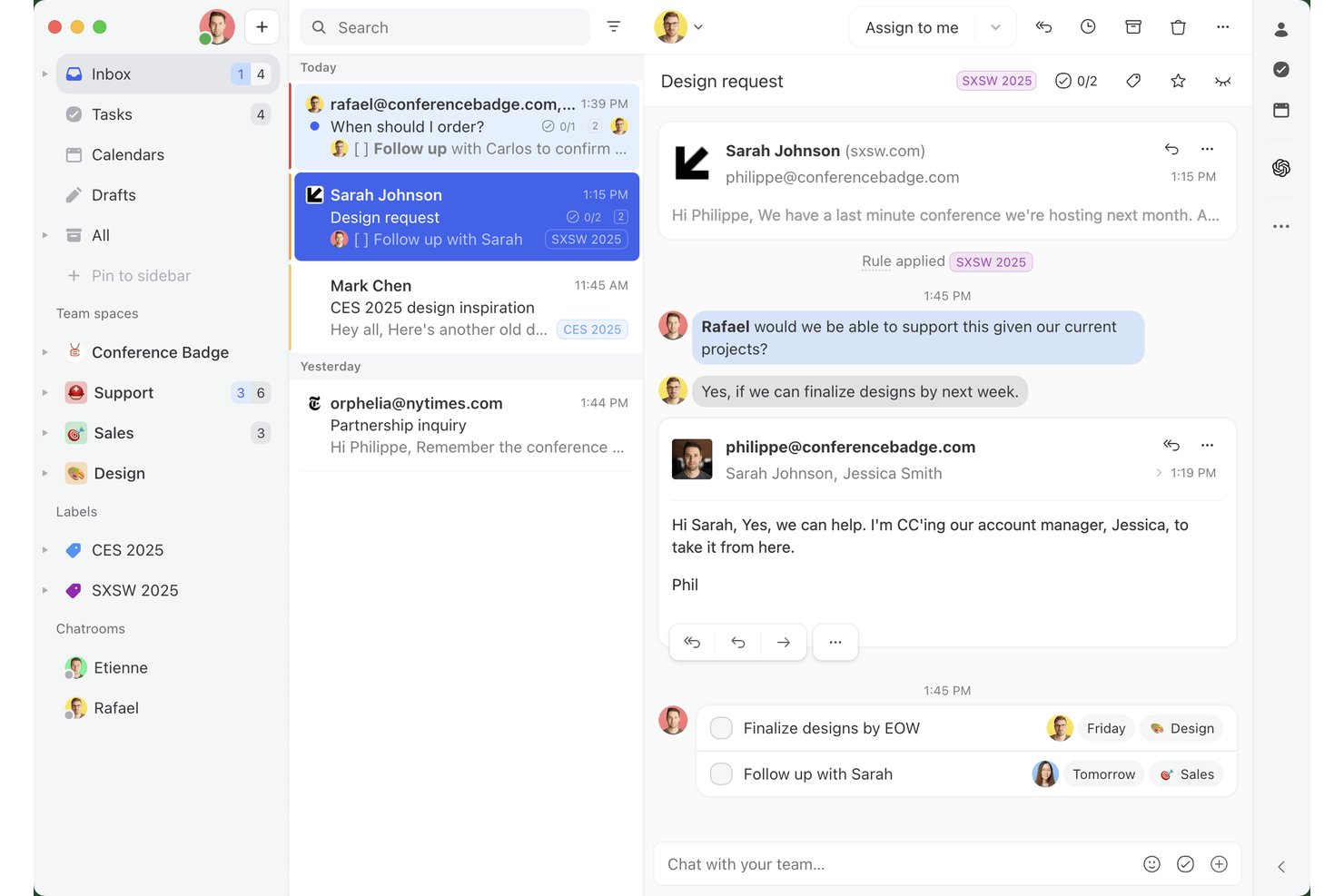
Missive är en plattform för gemensamma inkorgar och teammeddelanden som samlar e-post, SMS, WhatsApp och sociala meddelandekanaler i en gemensam arbetsyta med interna trådar, uppgiftshantering och automatisering av arbetsflöden.
Vem passar Missive bäst för?
Missive passar bra för kundnära och tvärfunktionella team som arbetar i sina inkorgar och behöver samarbeta kring extern kommunikation utan att byta verktyg.
Varför jag valde Missive
Missive hamnar på min kortlista eftersom det är det enda verktyget för teamsamarbete jag har hittat som behandlar e-post som en verkligt gemensam arbetsyta i stället för en individuell aktivitet. Jag gillar hur interna trådar låter mitt team diskutera ett kundsvar direkt i konversationen, osynligt för mottagaren, så att inget går förlorat mellan chattappar. Samarbete i realtid vid utformning innebär att två teammedlemmar kan redigera samma utgående e-postmeddelande samtidigt, som i ett Google-dokument men för din inkorg.
Viktiga funktioner i Missive
- Enhetlig inkorg för flera kanaler: Hantera e-post, SMS, WhatsApp, Instagram och Facebook Messenger från en enda gemensam arbetsyta.
- Regelbaserad automatisering av arbetsflöden: Skapa upp till 1 000 automatiseringsregler för att hantera automatisk tilldelning, uppföljningar, eskaleringar och standardsvar.
- Gäståtkomst: Bjud in externa samarbetspartner som kunder eller entreprenörer till specifika konversationer utan att ge dem full åtkomst till kontot.
- AI-baserad hjälp: Anslut OpenAI, Claude eller Gemini för att sammanfatta trådar, översätta meddelanden och utlösa smarta automatiseringsregler.
Missive-integrationer
Missive erbjuder inbyggda integrationer med Google Drive, Dropbox, Asana, ClickUp, Trello, Todoist, Zoom, Google Meet, HubSpot och Salesforce. Det stöder även anpassade integrationer via dess API, webhooks och Zapier.
Pros and Cons
Pros:
- Gör e-post till en gemensam arbetsyta för team
- Samarbete i realtid vid utformning av utgående e-postmeddelanden
- Anpassningsbara automatiseringsregler för kontroll över arbetsflöden
Cons:
- Inga Kanban-tavlor eller tidslinjevyer
- AI-assistenten kräver separat konfiguration av leverantör
New Product Updates from Missive
Missive Adds Conversation Pins
Missive now lets you pin key links, decisions, and notes inside a conversation, keeping them accessible in a dedicated Pins section in the Details sidebar. For more information, visit Missive's official site.
 .
.
Hive
Bäst för AI-driven automatisering av projektarbetsflöden
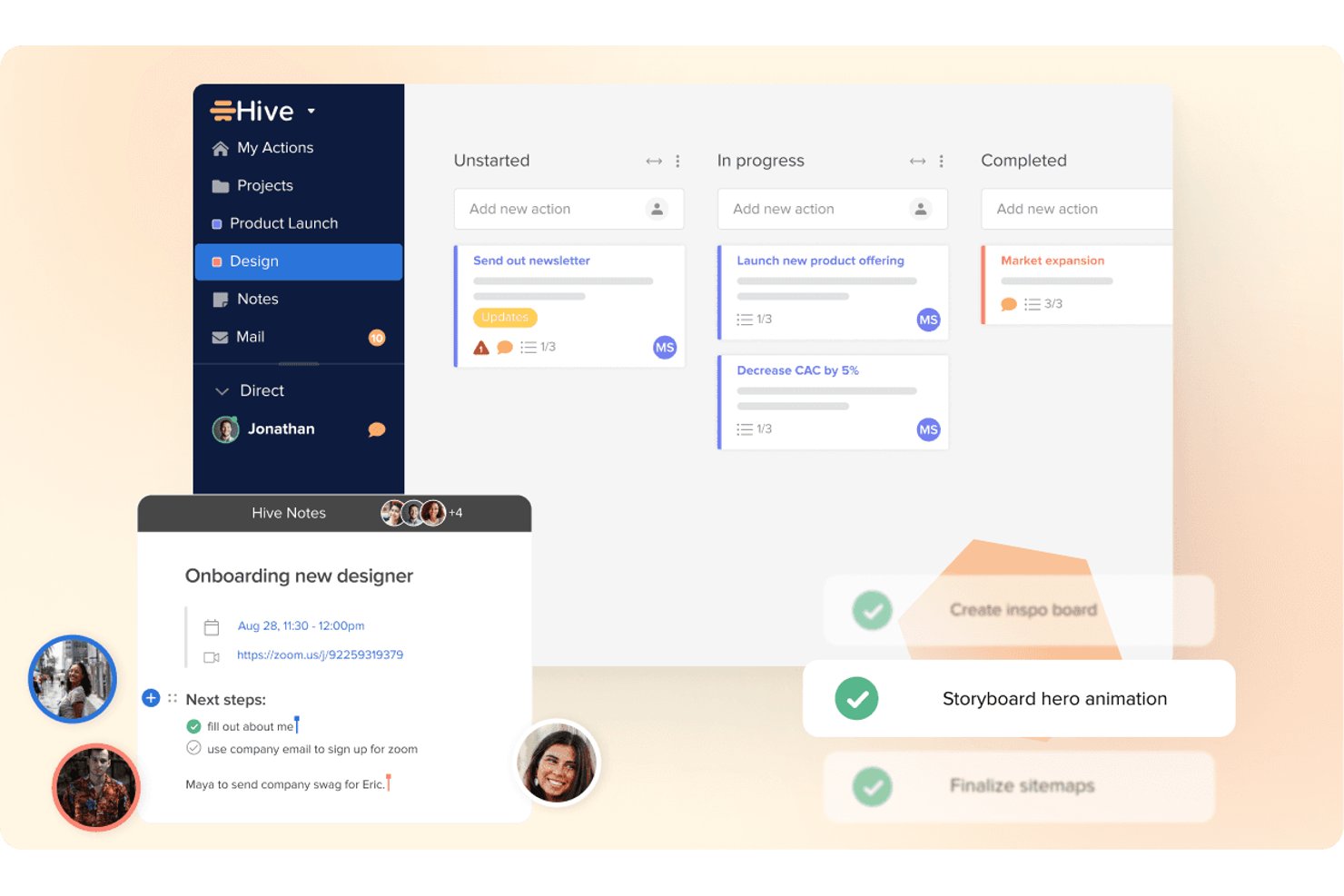
Hive är en AI-arbetsyta som kombinerar uppgiftshantering, projektplanering, meddelanden, anteckningar och automatisering av arbetsflöden på en och samma plattform.
Vem passar Hive bäst för?
Hive passar bra för projektledare som vill ha AI-driven automatisering och uppgiftshantering inbyggt i en enda arbetsyta.
Varför jag valde Hive
Jag har tagit med Hive bland mina främsta val eftersom den AI-drivna automatiseringen verkligen skiljer verktyget från andra samarbetsverktyg. Buzz, Hives inbyggda AI-assistent, kan skapa kompletta arbetsflöden i flera steg utifrån en vanlig beskrivning på engelska, så att mitt team lägger mindre tid på konfigurering och mer tid på att genomföra arbetet. Jag använder också verktyget för att omvandla e-postmeddelanden och mötesanteckningar direkt till uppgiftskort med ansvariga och deadlines kopplade till dem.
Hives viktigaste funktioner
- Hive Notes: En delad dokumentredigerare som låter flera teammedlemmar skriva och redigera innehåll samtidigt, med inbyggda kommentarer och formatering via snedstreckskommandon.
- Granskning & godkännanden: Ett betalt tillägg för granskning av dokument, bilder och videofiler med markeringsverktyg, jämförelse av versioner sida vid sida och godkännanderundor i flera steg.
- Åtkomst för gäster och kunder: Tillägget Externa användare låter kunder och partner delta i specifika projekt för att visa uppgifter, ladda upp filer, kommentera och skicka in formulär utan en fullständig licens.
- Detaljerade kontrollalternativ för aviseringar: Inställningar per kategori låter dig hantera banner-, e-post- och pushaviseringar individuellt, med standardinställningar som administratörer kan låsa på företagsplaner.
Hives integrationer
Hive erbjuder cirka 15 inbyggda integrationer, däribland Slack, Microsoft Teams, Zoom, Google Drive, Dropbox, OneDrive, Google Kalender, Outlook Kalender, Jira och GitHub. Plattformen erbjuder även ett offentligt API och anslutning till Zapier.
Pros and Cons
Pros:
- AI bygger projektarbetsflöden i flera steg
- Delade anteckningar stöder redigering i realtid
- Externa användare samarbetar i projektutrymmen
Cons:
- Meddelandefunktionen saknar trådar, kanaler och sökning
- Videomöten kräver verktyg från tredje part för videokonferenser

Wrike
Bäst för uppgiftskopplade konversationer
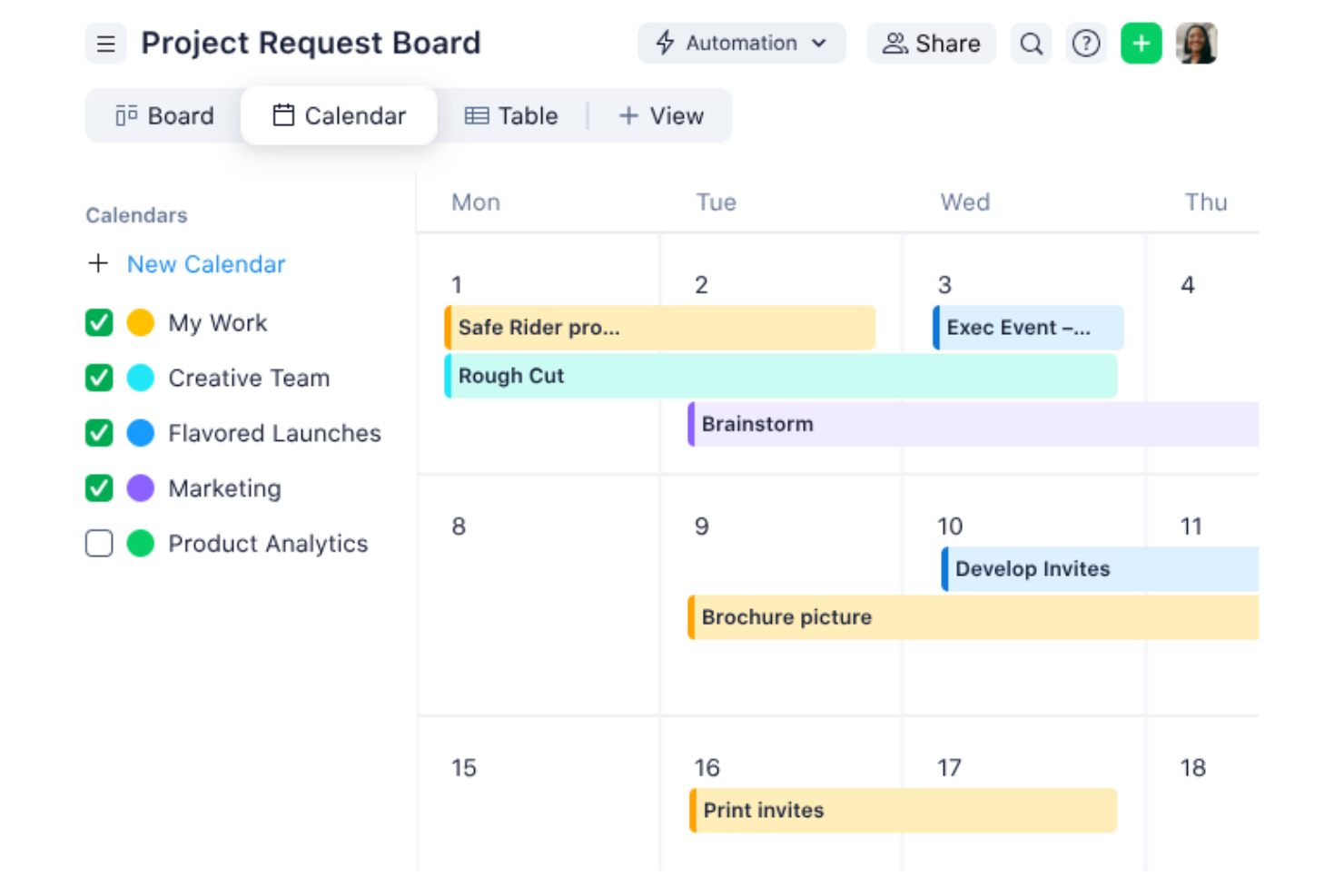
Wrike är en molnbaserad plattform för arbetshantering som kombinerar uppgiftshantering, projektplanering, Gantt-schemaläggning, korrekturgranskning, godkännanden och uppgiftskopplade kommentarer i projekt och portföljer.
Vem passar Wrike bäst för?
Wrike passar bra för projektledare och PMO-ansvariga som vill att all uppgiftsrelaterad diskussion, alla godkännanden och all feedback ska vara direkt kopplade till arbetsuppgiften.
Varför jag valde Wrike
Wrike finns med på min kortlista eftersom varje konversation sker direkt i arbetsuppgiften. När du nämner en kollega i en uppgiftskommentar delar Wrike automatiskt uppgiften med personen och lägger till hen som följare, så att inget går förlorat i e-post. Jag förlitar mig också på funktionen för korrekturgranskning och godkännanden för att hålla feedbacken kopplad till själva leveransen, i stället för att sprida ut den i olika trådar. Det redigerbara beskrivningsfältet i realtid gör dessutom att flera personer kan skriva och revidera samtidigt, med namngivna markörer, så att sammanhanget alltid finns precis där arbetet utförs.
Wrikes viktigaste funktioner
- Korrekturgranskning och godkännanden: Lämna visuell feedback direkt på filer och dela godkännandelänkar med interna eller externa granskare utan att de behöver ha ett Wrike-konto.
- Interaktivt Gantt-schema: Kartlägg uppgiftsberoenden och milstolpar i projekt och justera sedan tidslinjer genom att dra och släppa direkt i schemat.
- Automatiseringsverktyg utan kod: Skapa regler för arbetsflödesautomatisering på vanligt språk, eller låt AI generera dem, för att automatiskt utlösa statusändringar, tilldelningar och aviseringar.
- Wrikes whiteboard: En inbyggd samarbetsyta med klisterlappar, tankekartor och diagram som synkroniseras direkt med uppgifter, så att resultat från whiteboarden omvandlas till handlingsbara arbetsuppgifter.
Wrike-integrationer
Wrike erbjuder över 400 integrationer, bland annat med Slack, Microsoft Teams, Zoom, Google Workspace, Microsoft 365, Miro, Adobe Creative Cloud, Jira, GitHub och Salesforce. Plattformen erbjuder också ett öppet REST API, Wrike Integrate och en MCP-server för anpassad anslutning.
Pros and Cons
Pros:
- Konversationer förblir kopplade till leveranser
- @omnämnanden delar automatiskt uppgifter och följer dem
- Korrekturgranskning håller visuell feedback kopplad till filer
Cons:
- Ingen inbyggd chatt eller videomöten
- Redigering av bilagor låser filer för kollegor
New Product Updates from Wrike

Wrike Adds Quick Search to Table View
Wrike adds Quick Search to Table View with full-table search across titles, descriptions, and fields, plus highlighted matches. This helps users find tasks faster in large tables. For more information, visit Wrike’s official site.
Notion
Bäst för en allt-i-ett-arbetsyta
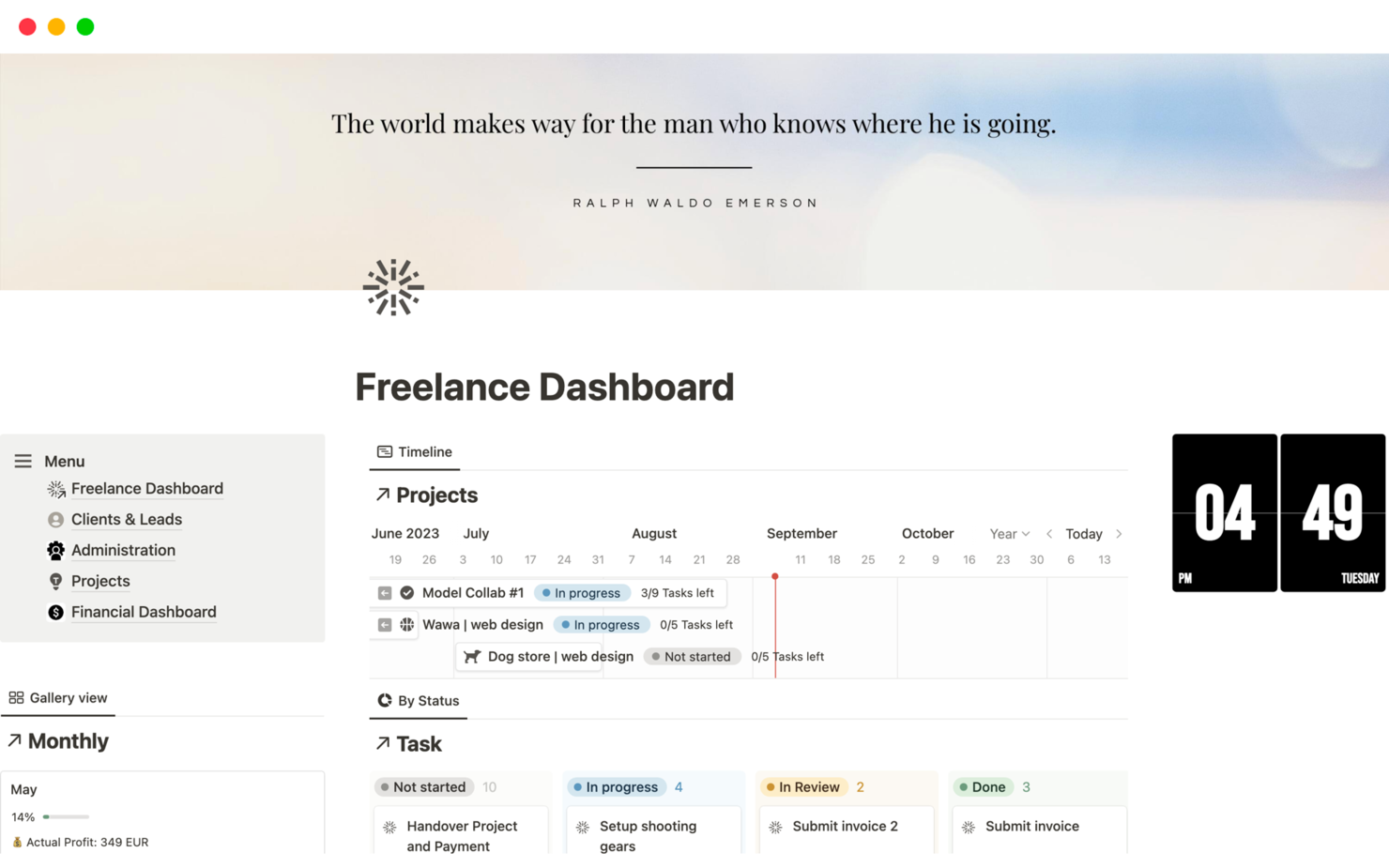
Notion är en uppkopplad arbetsyta som samlar dokument, wikis, projektuppföljning och AI-drivna verktyg på en och samma plattform för team som vill hantera kunskap och arbete på samma plats.
För vem passar Notion bäst?
Notion passar utmärkt för teknik- och produktteam som vill samla sina dokument, wikis och projektarbetsflöden i en enda gemensam miljö.
Varför jag valde Notion
Notion förtjänar sin plats som ett av de bästa verktygen på min kortlista eftersom det faktiskt ersätter flera verktyg på en gång. Mitt team använder Notion för att skriva specifikationer, följa upp sprintar och underhålla vår produktwiki utan att någonsin behöva byta flik. Jag gillar också att Notion AI finns i samma miljö, så att jag kan söka igenom alla dokument, sammanfatta mötesanteckningar och utarbeta uppföljningar direkt i sitt sammanhang. Funktionen Teamspaces låter olika funktioner ansvara för sina egna utrymmen samtidigt som synligheten fortfarande delas inom hela organisationen.
Viktiga funktioner i Notion
- Anslutna databasvyer: Växla mellan tabell-, tavle-, kalender- och tidslinjevyer för samma datamängd utan att duplicera data.
- Synkroniserade block: Bädda in ett innehållsblock på flera sidor så att uppdateringar visas överallt automatiskt, vilket håller delad information konsekvent.
- Notion Forms: Skapa formulär som skickar svar direkt till en Notion-databas och styr inkommande förfrågningar till teamets befintliga arbetsflöden.
- Anpassade agenter: Skapa automatiserade agenter som hanterar repetitiva uppgifter som att sortera förfrågningar, märka objekt eller generera statusuppdateringar enligt ett schema.
Pros and Cons
Pros:
- Mycket anpassningsbar arbetsyta
- Kombinerar flera verktyg på en och samma plattform
- Stöder gemensam redigering och uppdateringar i realtid
Cons:
- Kan kännas överväldigande för nya användare
- Begränsade funktioner för offlineåtkomst
- Prestandaproblem med stora databaser

Bäst för omfattande produktivitetsverktyg
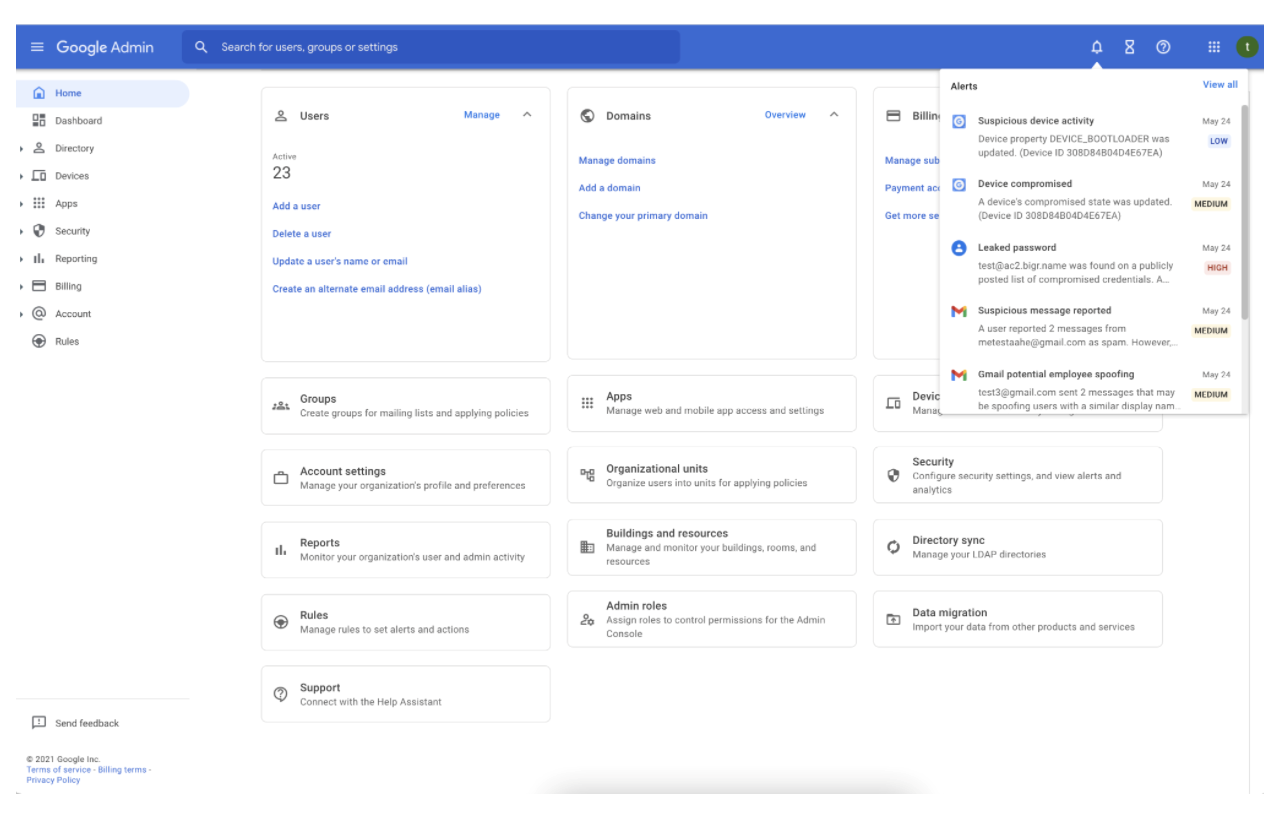
Google Workspace är en molnbaserad produktivitets- och samarbetssvit som samlar e-post, videokonferenser, teammeddelanden, gemensam redigering av dokument och delad lagring på en och samma plattform.
Vem passar Google Workspace bäst för?
Google Workspace passar naturligt för distribuerade team och hybridteam som behöver en enda plattform för kommunikation, dokumentsamarbete och filhantering.
Varför jag valde Google Workspace
Google Workspace är ett av mina främsta val eftersom ingen annan plattform ger mitt team en helt integrerad uppsättning verktyg för kommunikation och dokumentarbete under samma tak. Jag kan starta en konversation i Google Chat, dela ett Google-dokument för granskning och gå vidare till ett Google Meet-samtal utan att någonsin lämna webbläsarfliken. Det jag tycker är särskilt användbart är redigering i realtid i Google Dokument, Google Kalkylark och Google Presentationer, där jag kan se kollegornas markörpositioner, kommentarer och ändringar medan de sker. Gemini AI-integreringen låter dessutom mitt team skapa utkast till innehåll, sammanfatta trådar och generera mötesanteckningar direkt i de appar de redan använder.
Viktiga funktioner i Google Workspace
- Delade enheter: Lagra filer med teamet som ägare i Google Drive så att alla behåller åtkomsten även när kollegor slutar eller byter roller.
- Google Kalender: Skapa delade teamkalendrar, schemalägg möten med överlagringar som visar tillgänglighet och boka delade resurser som konferensrum.
- Google Formulär: Skapa enkäter, intagningsformulär och omröstningar för teamet där svaren skickas direkt till ett anslutet Google Kalkylark för snabb granskning.
- Google Sites: Skapa interna teamsajter eller projekthubbar med en dra-och-släpp-redigerare och bädda in Google Dokument, Google Kalkylark eller Google Presentationer direkt på sidan.
Pros and Cons
Pros:
- Omfattande svit med produktivitetsverktyg
- Starka funktioner för samarbete i realtid
- Utmärkta alternativ för molnlagring och delning
Cons:
- Kan kännas överväldigande för nya användare
- Begränsade anpassningsmöjligheter utanför Googles ekosystem
- Offlineåtkomsten är något begränsad

Flock
Bäst för samarbete mellan tvärfunktionella team
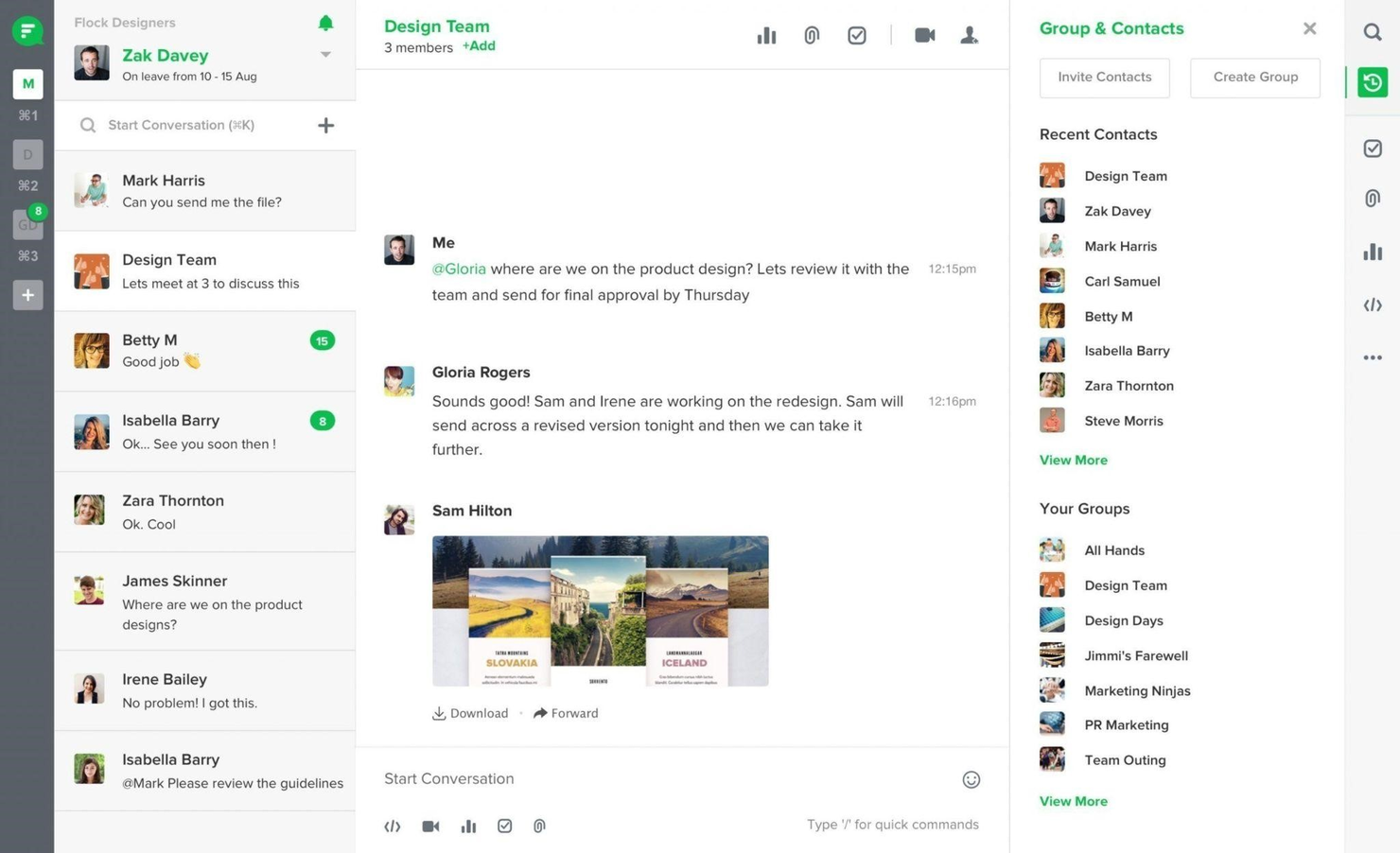
Flock är en plattform för teammeddelanden och samarbete som samlar kanalbaserad kommunikation, videokonferenser, fildelning och inbyggda produktivitetsverktyg som delade att-göra-listor, anteckningar och påminnelser i en enda arbetsyta.
För vem passar Flock bäst?
Flock passar bra för små till medelstora team som behöver en enkel meddelande- och samarbetshubb utan komplexiteten hos plattformar på företagsnivå.
Varför jag valde Flock
Flock tar plats på min kortlista tack vare hur väl plattformen hanterar samarbete mellan team som inte naturligt arbetar tillsammans från dag till dag. Jag gillar särskilt Smarta kanaler, som använder regler för automatiskt medlemskap för att få med rätt personer – så när produkt-, teknik- och marknadsföringsteamen behöver samordna sig hamnar ingen utanför. Mitt team förlitar sig också på de inbyggda omröstningarna och delade att-göra-listorna för att fatta beslut och tilldela uppföljningsuppgifter utan att lämna konversationen.
Viktiga funktioner i Flock
- Videokonferenser: Starta ljud- och videosamtal med skärmdelning direkt från valfri kanal eller direktmeddelande.
- Kanaler för tillkännagivanden: Publicera envägssändningar för att hålla hela teamet informerat utan att öppna en tråd för svar.
- Gäståtkomst: Bjud in externa samarbetspartner till specifika kanaler utan att ge dem åtkomst till hela arbetsytan.
- Avancerad sökning: Sök bland meddelanden, filer och länkar med hjälp av filter för att hitta specifika konversationer eller delat innehåll.
Pros and Cons
Pros:
- Stöd för samarbete mellan tvärfunktionella team
- Inbyggda produktivitetsverktyg
- Prisvärd prismodell
Cons:
- Begränsade integrationer med appar från tredje part
- Gränssnittet kan upplevas som rörigt
- Saknar avancerade funktioner för projektledning

Bäst för integrerat samarbete i Office 365
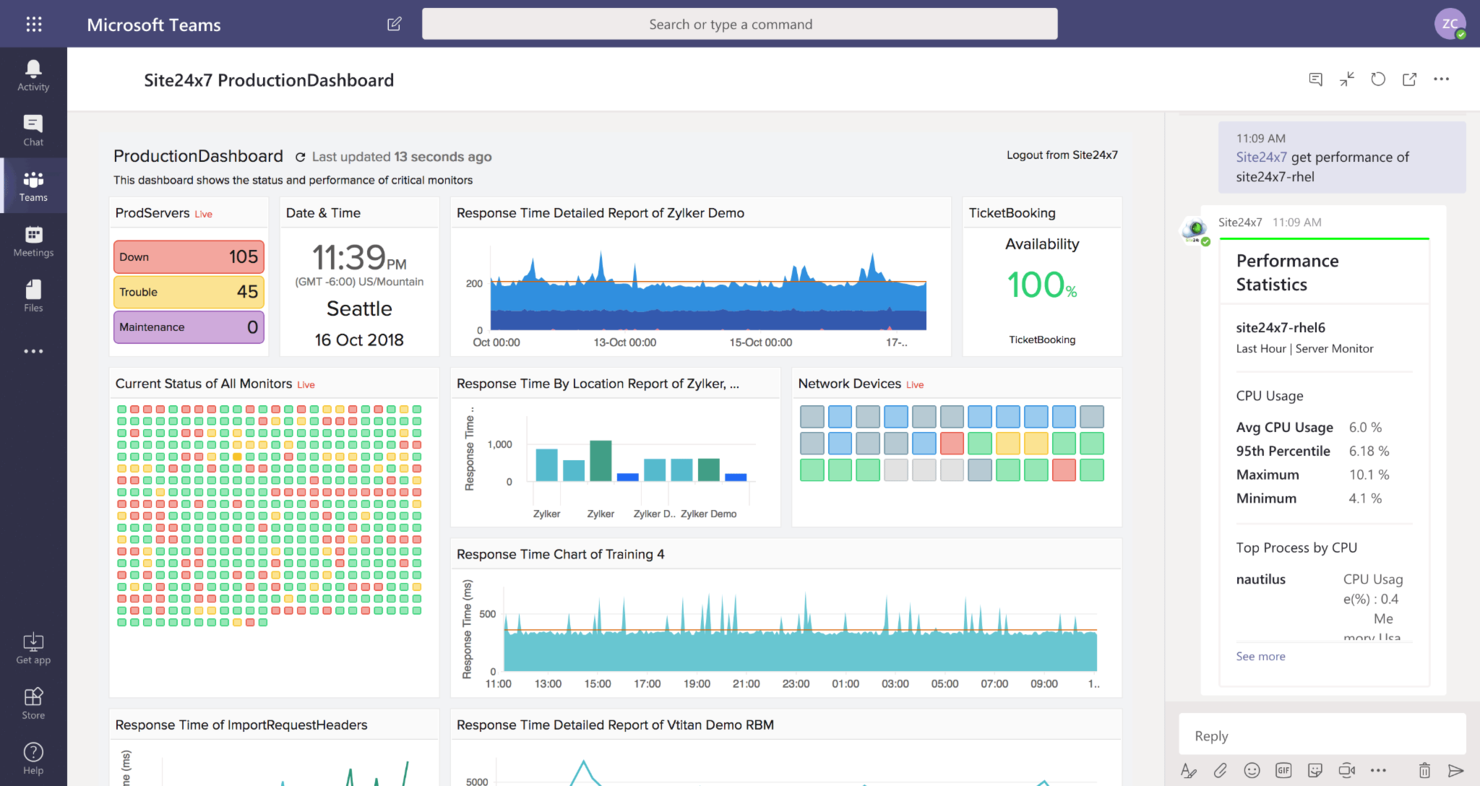
Microsoft Teams är en samarbetsplattform som samlar beständig chatt, videomöten, fildelning och dokumentsamarbete i realtid i en enda arbetsyta byggd kring Microsoft 365-ekosystemet.
Vem passar Microsoft Teams bäst för?
Microsoft Teams passar naturligt för medelstora till stora organisationer som redan använder Microsoft 365 och vill ha en enda central plats för kommunikation och samarbete.
Varför jag valde Microsoft Teams
Microsoft Teams utmärker sig eftersom djupet i integrationen med Microsoft 365 saknar motstycke. När mitt team befinner sig i en Teams-kanal kan vi redigera ett Word-dokument tillsammans, öppna en SharePoint-fil eller börja arbeta med en PowerPoint-presentation utan att lämna appen. Jag förlitar mig också på synkroniseringen med Outlook-kalendern – möteslänkar skapas och används direkt från kalenderinbjudningar, vilket förenklar schemaläggningen i hela organisationen.
Viktiga funktioner i Microsoft Teams
- Kanaler och trådade chattar: Organisera konversationer efter projekt, team eller ämne med hjälp av särskilda kanaler och trådade svar som håller diskussionerna sammanhangsbaserade.
- Videomöten med grupprum: Håll möten med upp till 300 deltagare och dela upp deltagarna i mindre grupprum för fokuserade gruppdiskussioner.
- Gäståtkomst: Bjud in externa samarbetspartner, till exempel kunder eller entreprenörer, till specifika kanaler utan att ge dem full åtkomst till organisationens miljö.
- Integration med Microsoft Copilot: Använd AI-genererade mötessammanfattningar, direkttranskribering och föreslagna åtgärder direkt i Teams-gränssnittet.
Pros and Cons
Pros:
- Djup integration med Office 365
- Stöd för stora team och organisationer
- Starka säkerhets- och efterlevnadsfunktioner
Cons:
- Kan vara komplext för nya användare
- Begränsade anpassningsmöjligheter utanför Office-ekosystemet
- Prestandan kan försämras vid intensiv användning

Quip
Bäst för Salesforce-integrerat samarbete
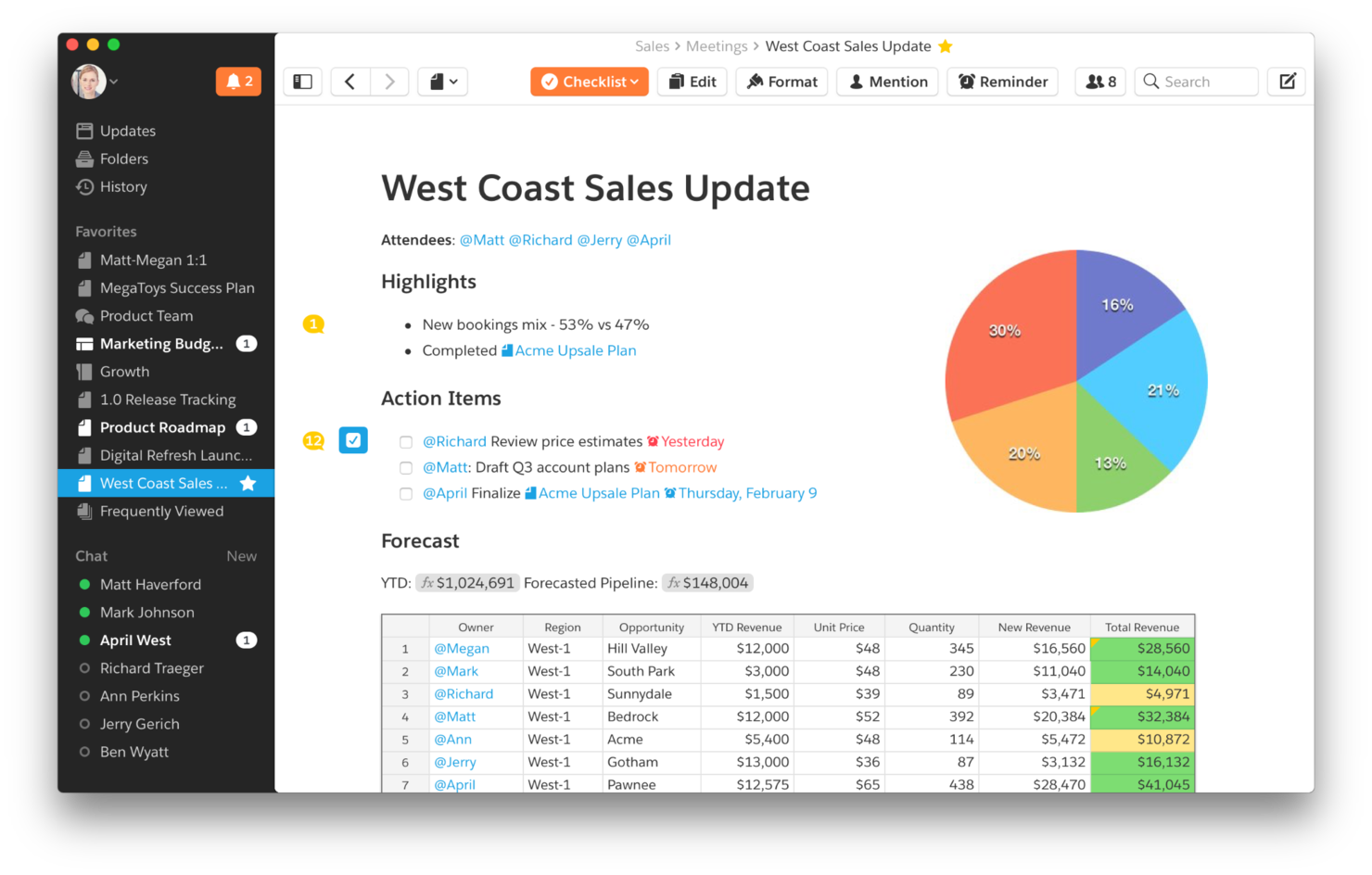
Quip är en samarbetsplattform byggd av Salesforce som kombinerar livedokument, kalkylblad och teamchatt i en enda arbetsyta, med inbyggda CRM-data direkt i ditt innehåll.
Vem passar Quip bäst för?
Quip passar bra för säljteam som redan arbetar i Salesforce och vill samarbeta kring dokument utan att lämna sitt CRM.
Varför jag valde Quip
Jag har tagit med Quip bland mina toppval eftersom inget annat verktyg placerar samarbetsdokument i Salesforce-poster på samma sätt som Quip. Jag gillar hur ditt team kan bädda in en levande gemensam avslutsplan eller kontoplan i en affärspost, där Salesforce-data uppdateras i realtid när affären fortskrider. Den inbyggda chatten på dokumentnivå gör att mitt team kan diskutera ett kalkylblad eller en säljhandbok utan att byta till ett separat meddelandeverktyg.
Viktiga funktioner i Quip
- Inbäddade kalkylblad: Placera kalkylblad i Quip-dokument så att ditt team kan se data och skriftlig kontext sida vid sida.
- Säljmallar: Färdiga mallar för kontoplaner, säljhandböcker och ärendesvärmar ger teamen en strukturerad utgångspunkt för vanliga säljprocesser.
- Teamchattrum: Skapa särskilda chattrum för grupper samt kanaler som är separata från dokumenttrådar för bredare teamsamtal.
- Versionshistorik: Följ dokumentändringar över tid och återställ tidigare versioner för att behålla en tydlig historik över hur innehållet har utvecklats.
Pros and Cons
Pros:
- Smidig Salesforce-integrering
- Kombinerar dokument, kalkylblad och chatt
- Funktioner för samarbete i realtid
Cons:
- Högre kostnad för mindre team
- Begränsade funktioner utanför Salesforce-ekosystemet
- Gränssnittet kan kännas enkelt för avancerade användare
Podio
Bäst för anpassningsbara arbetsflöden

Podio är en plattform för teamsamarbete som bygger på anpassningsbara arbetsytor och låter dig kombinera uppgiftshantering, fildelning, meddelanden i realtid och skapande av appar utan kod på samma plats.
Vem passar Podio bäst för?
Podio passar bra för små till medelstora team som behöver anpassa arbetsytans struktur efter hur de arbetar.
Varför jag valde Podio
Jag har tagit med Podio bland mina toppval eftersom appbyggaren utan kod låter mitt team utforma anpassade arbetsytor från grunden i stället för att anpassa vårt arbete efter en stel mall. Jag uppskattar särskilt Podios automatiserade arbetsflödesverktyg, som utlöser åtgärder som statusuppdateringar, tilldelning av uppgifter och aviseringar baserat på villkor som vi definierar. Tillsammans med anpassade fält och vyer kan mitt team utforma en process för innehållsgodkännande eller ett flöde för kundintroduktion exakt efter hur det behöver fungera.
Viktiga funktioner i Podio
- Aktivitetsflöden: Varje arbetsyta har ett flöde i realtid där teammedlemmar kan kommentera, bifoga filer och @nämna kollegor direkt i valfritt objekt.
- Behörigheter för arbetsytor: Tilldela roller för anställda, lättanvändare eller extern åtkomst för att styra vem som kan se och interagera med varje arbetsyta.
- Uppgiftshantering: Skapa, tilldela och följ upp uppgifter med förfallodatum i valfri arbetsyta eller app.
- Fildelning: Bifoga filer direkt till enskilda objekt så att dokumenten hålls kopplade till det relevanta arbetet.
Pros and Cons
Pros:
- Mycket anpassningsbara arbetsflöden
- Starka funktioner för uppgifts- och projekthantering
- Stöder automatisering av repetitiva uppgifter
Cons:
- Brantare inlärningskurva
- Kan bli kostsamt för små team
- Gränssnittet kan kännas rörigt för vissa användare

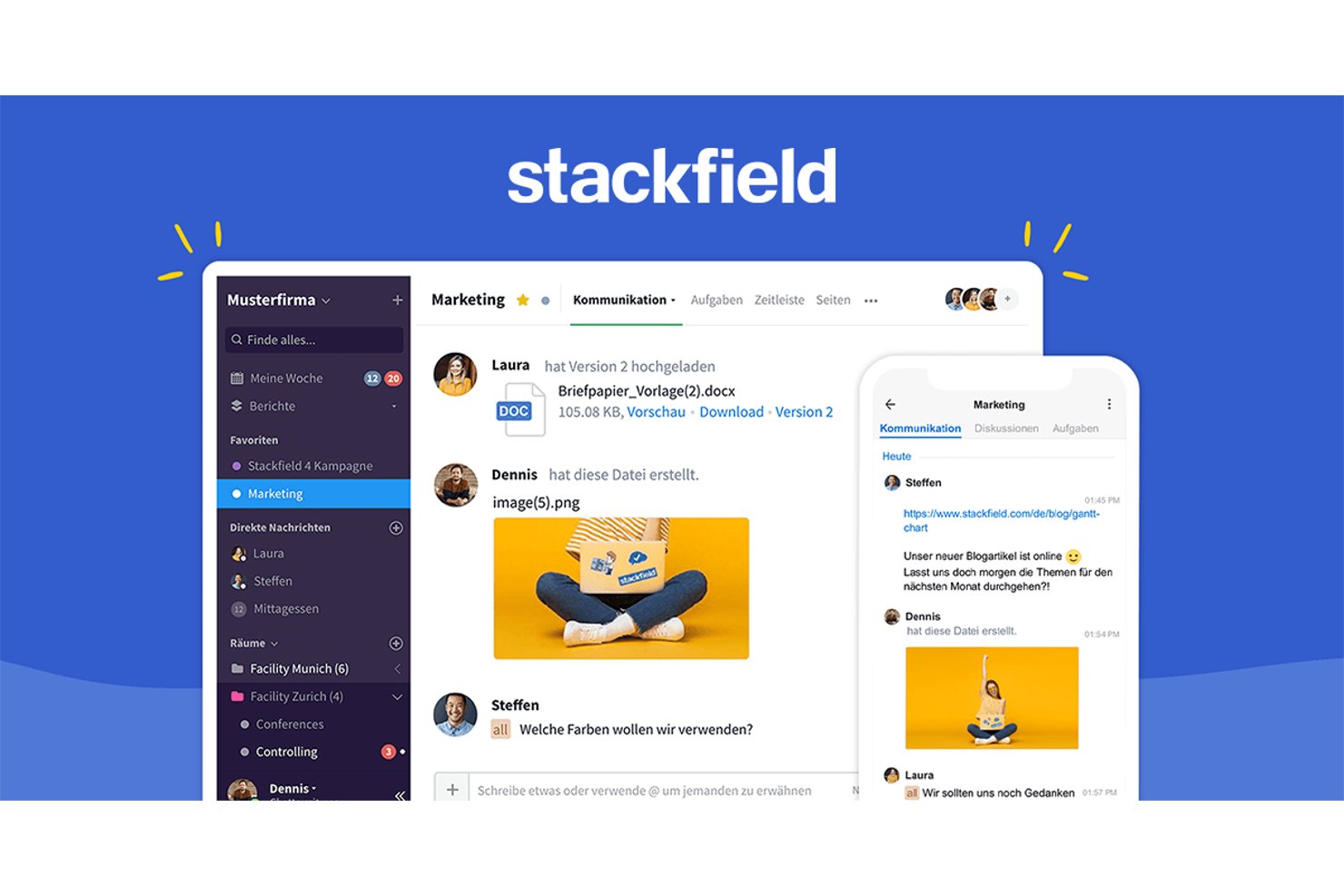
Stackfield
Best for AI-utformede SMS-meldinger på tvers av kundereiser gjennom livssyklusen
ActiveCampaign er en plattform for markedsføringsautomatisering og CRM som kombinerer e-post-, SMS- og WhatsApp-meldinger med en visuell automatiseringsbygger, en innboks for toveis-SMS, AI-assistert utforming av meldinger og arbeidsflyter for kundereiser gjennom livssyklusen.
Hvem passer ActiveCampaign best for?
ActiveCampaign passer godt for markedsføringsteam som jobber med kundelivssykluser og trenger AI-assistert SMS integrert i flertrinns automatiserte kundereiser på tvers av kanaler.
Hvorfor jeg valgte ActiveCampaign
ActiveCampaign fortjener en plass på kortlisten min fordi Active Intelligence-AI-laget gjør noe jeg ikke har sett matchet andre steder: Det utformer SMS-svar basert på merkevareprofilen og vanlige spørsmål, oppsummerer pågående samtaler og bygger komplette flertrinns kundereiser basert på en instruksjon i vanlig språk. Jeg liker at utløsere for SMS-svar lar automatiseringer forgrene seg midt i sekvensen basert på hva en kontakt faktisk svarer, slik at kundelivssyklusene forblir dynamiske i stedet for lineære. Innboksen for toveis-SMS støtter også teamtilgang med gruppetillatelser, slik at flere personer kan håndtere samtaler uten å komme i veien for hverandre.
Viktige funksjoner i ActiveCampaign
- SMS-kampanjer for masseutsendelse: Send SMS-meldinger i stort antall til segmenterte kontaktlister, med flettefelt for personalisering og lenkesporing for å måle klikk.
- A2P 10DLC-registrering: Fullfør registrering av telefonnumre for avsendere i USA direkte i plattformen, med automatisk behandling av nøkkelord for avmelding og styring av stille perioder.
- 950+ maler for automatisering: Forhåndsbygde, SMS-aktiverte arbeidsflytmaler som dekker stadier i kundelivssyklusen, med støtte for forgreningslogikk og flertrinnssekvenser.
- Bygger for kundereiser på tvers av kanaler: Bygg flertrinnsautomatiseringer som kombinerer e-post, SMS og WhatsApp i én visuell arbeidsflyt utløst av CRM-hendelser.
Integrasjoner med ActiveCampaign
ActiveCampaign tilbyr over 1 000 integrasjoner i markedsplassen, blant annet Salesforce, HubSpot, Microsoft Dynamics, Salesmsg, Sakari og Sinch. Plattformen støtter også REST API, webhook-integrasjoner, MCP-server og Zapier for tilpasset tilkobling.
Pros and Cons
Pros:
- AI utformer SMS-svar og kampanjemeldinger
- Flertrinnsautomatiseringer forgrener seg basert på SMS-svar
- Delt SMS-innboks med teamtillatelser
Cons:
- SMS og pipelines krever betalte tillegg
- MMS og masseutsendelser er geografisk begrenset
Andra verktyg för teamsamarbete
Nedan finns en lista över ytterligare verktyg för teamsamarbete som jag valde ut, men som inte kom med på topplistan. De är definitivt värda att ta en titt på.


Så utvärderar jag verktyg för teamsamarbete
Jag delar upp min utvärdering i två lager: grundläggande krav som trådade meddelanden och aktivitetsintegration samt särskiljande faktorer – AI, säkerhet och ekosystemkompatibilitet – som avgör vilket verktyg som är bäst.
Kärnfunktionalitet (grundkrav för denna lista)
När jag väljer ut verktyg till min lista betygsätter jag varje verktyg på en skala från 0 (erbjuder inte funktionen) till 5 (utmärker sig inom området) för varje kärnfunktion nedan. Därefter räknar jag om verktygets totalpoäng till en procentsats. Varje verktyg måste uppnå en minsta totalpoäng på 75 % för att övervägas för inkludering.
- Meddelanden i realtid: Jag kontrollerar om det finns kanaler, trådar och direktmeddelanden – den typ av strukturerad chatt som håller en sammanfattning av ett sprintmöte åtskild från en diskussion om designgranskning.
- Fildelning & gemensam redigering: Team skickar specifikationer, mockuper och briefar fram och tillbaka hela tiden, så jag letar efter förhandsvisningar direkt i innehållet, versionshistorik och möjligheten att redigera tillsammans utan att lämna plattformen.
- Aktivitets- & projektintegration: Jag utvärderar om konversationer kopplas till faktiska leveranser – exempelvis genom att omvandla ett chattmeddelande till en spårad aktivitet med ansvarig person och förfallodatum.
- Video- & röstkonferenser: Inbyggda eller djupt integrerade videosamtal är viktiga när teamet behöver gå från asynkron chatt till en livesession med skärmdelning utan att byta app.
- Aviseringar & @omnämnanden: Det jag letar efter här är detaljerade aviseringskontroller – riktade @omnämnanden, möjlighet att stänga av aviseringar per kanal och smarta filter som hjälper projektledare att hålla koll på viktiga uppdateringar.
- Integrationer från tredje part: Jag utvärderar hur väl varje verktyg ansluter till projektledningsplattformar som Jira, Asana eller monday.com samt till lagrings- och produktivitetspaket som teamet redan förlitar sig på.
När jag har en lista över verktyg som uppfyller dessa kriterier undersöker jag vad som skiljer varje plattform från de andra.
Särskiljande faktorer (det som skiljer leverantörerna åt)
Så här jämför jag olika leverantörer:
Utmärkande funktioner
AI-funktioner som trådsammanfattningar och automatiskt genererade åtgärdspunkter sparar projektledare timmar av dokumentation efter möten. Jag letar också efter åtkomstkontroller för gäster och kunder – när du samordnar med externa leverantörer eller byråpartners håller delade kanaler med avgränsade behörigheter konversationerna på ett ställe utan att internt arbete exponeras. Automatisering av arbetsflöden utan kod är en annan särskiljande faktor jag utvärderar, särskilt möjligheten att automatiskt dirigera godkännanden eller utlösa aktivitetsuppdateringar i anslutna projektledningsverktyg när ett meddelande eller en status ändras.
Bortom funktionerna
Säkerhet och efterlevnad är viktiga när teamet hanterar känsliga projektdata – jag kontrollerar om det finns SSO, MFA och certifieringar som SOC 2 eller ISO 27001. Kompatibilitet med projektledningsekosystemet är lika viktigt; jag utvärderar hur djupt ett verktyg synkroniserar med plattformar som Jira eller Asana, eftersom en dubbelriktad anslutning mellan chatt och aktivitetstavla förändrar hur uppdateringar flödar. Jag tar också hänsyn till den totala ägandekostnaden och granskar särskilt hur leverantörerna hanterar prissättning per användare, avgifter för gäståtkomst och lagringsgränser när team växer.
Så väljer du verktyg för teamsamarbete
Tänk på följande punkter när du arbetar dig igenom din egen unika process för att välja programvara:
- Integrationsvänlighet: Ta hänsyn till hur väl verktyget för teamsamarbete integreras med annan programvara som ni redan använder. Om teamet till exempel är starkt beroende av projekthanteringsverktyg som Trello eller Asana bör du se till att samarbetsverktyget du väljer kan synkroniseras smidigt med dessa plattformar för att undvika störningar. Bristande integration kan leda till ineffektiva arbetsflöden och frustration bland teammedlemmarna.
- Kommunikationsfunktioner: Utvärdera vilka kommunikationsfunktioner som finns i verktyget, till exempel chatt, videokonferenser och fildelning. Dessa funktioner är avgörande för distansteam som behöver hålla kontakten och vara samordnade kring uppgifterna. Om teamet exempelvis arbetar i olika tidszoner är meddelanden i realtid och alternativ för asynkron kommunikation nödvändiga.
- Skalbarhet: Bedöm om verktyget kan skalas i takt med att företaget växer. Ett litet nystartat företag kan klara sig med grundläggande samarbetsfunktioner, men när teamet växer kan mer avancerade funktioner som anpassningsbara arbetsflöden, avancerade behörigheter och användarroller bli nödvändiga. Genom att välja ett verktyg som kan växa med er undviker ni besväret med att byta plattform senare.
- Användarupplevelse: Ta hänsyn till hur enkelt och intuitivt verktyget är för alla teammedlemmar, oavsett deras tekniska kunskapsnivå. Ett verktyg som är för komplicerat kan leda till låg användningsgrad, medan ett verktyg som är alltför enkelt kanske saknar viktiga funktioner. Ett verktyg med ett användarvänligt gränssnitt och omfattande supportresurser kan till exempel säkerställa att alla i teamet kan använda det effektivt.
- Säkerhet och efterlevnad: Säkerställ att verktyget för teamsamarbete uppfyller branschens säkerhetsstandarder och krav på regelefterlevnad (t.ex. HIPAA-kompatibla samarbetsverktyg). För företag som hanterar känslig information, exempelvis inom vård eller finans, är datakryptering och efterlevnad av bestämmelser som GDPR eller HIPAA icke-förhandlingsbara. Om säkerhetsaspekter försummas kan det leda till dataintrång och juridiska problem.
Trender för verktyg för teamsamarbete
Landskapet för verktyg för teamsamarbete fortsätter att utvecklas. Viktiga trender formar hur team arbetar tillsammans och effektiviserar sina processer.
- AI-drivet samarbete: AI-integrering i samarbetsverktyg ökar och förbättrar produktiviteten genom automatiserad uppgiftshantering och smarta förslag. Denna trend är betydelsefull eftersom den minskar det manuella arbetet och hjälper team att fokusera på strategiskt arbete. AI-drivna insikter blir allt viktigare för datadrivet beslutsfattande.
- Stöd för hybridarbete: Verktyg stöder i allt högre grad hybrida arbetsmiljöer och erbjuder funktioner som är anpassade för både kontors- och distansarbetare. Denna trend är viktig eftersom den återspeglar övergången till flexibla arbetsformer. Förbättrade videokonferenser och virtuella arbetsytor går i spetsen för denna förändring.
- Förbättrad säkerhet och efterlevnad: I takt med att cyberhoten ökar fokuserar samarbetsverktyg på robusta säkerhetsfunktioner och efterlevnad av globala regelverk. Denna trend är avgörande för branscher som hanterar känsliga uppgifter och säkerställer att samarbete inte sker på bekostnad av säkerheten. Företag prioriterar verktyg som erbjuder kryptering och säkra kommunikationskanaler.
- Integrerade ekosystem: Samarbetsverktyg utökar sina integrationer och skapar ekosystem som kopplar samman olika företagsapplikationer. Denna trend är anmärkningsvärd eftersom den förenklar arbetsflöden och minskar behovet av flera plattformar. Sömlös datadelning mellan verktyg blir en allt vanligare förväntan.
- Personalisering och anpassade arbetsflöden: Det läggs allt större vikt vid anpassningsbara arbetsflöden som tillgodoser specifika teambehov. Denna trend är intressant eftersom den gör det möjligt för team att anpassa verktygen efter sina unika processer och därmed förbättra effektiviteten. Personalisering blir en viktig särskiljande faktor mellan samarbetsplattformar.
Dessa trender belyser den dynamiska utvecklingen av verktyg för teamsamarbete.
Vad är verktyg för teamsamarbete?
Verktyg för teamsamarbete är programvarulösningar som är utformade för att underlätta kommunikation, samordning och samarbete mellan teammedlemmar, oavsett om de arbetar på samma plats eller på distans. De gör det möjligt för team att dela information, följa uppgifter och arbeta tillsammans med projekt i realtid, ofta genom integration med andra produktivitetsverktyg för att effektivisera arbetsflöden.
De främsta användarna av programvara för teamsamarbete är företag, projektteam och organisationer av alla storlekar som behöver effektiv kommunikation och samordning mellan olika avdelningar eller platser. Användare behöver den för att förbättra produktiviteten, säkerställa att alla är samordnade kring projektmålen och hantera uppgifter effektivt genom att erbjuda en central plattform för kommunikation, dokumentdelning och uppföljning av uppgifter.
Funktioner i programvara för teamsamarbete
När jag väljer samarbetsverktyg online tittar jag på flera viktiga funktioner för att säkerställa att de uppfyller teamets behov. Dessa funktioner bidrar till att effektivisera kommunikationen, hantera projekt på ett effektivt sätt och hålla alla uppdaterade.
- Realtidsmeddelanden: Möjliggör omedelbar kommunikation mellan teammedlemmar, oavsett var de befinner sig.
- Uppgiftshantering: Gör det möjligt för användare att tilldela, följa upp och prioritera uppgifter inom teamet.
- Fildelning: Underlättar enkel delning av dokument, bilder och andra filer inom plattformen.
- Videokonferenser: Stödjer virtuella möten med teammedlemmar, kunder eller intressenter.
- Integrationer: Ansluter till andra verktyg som e-post, kalendrar och projekthanteringsprogram för att effektivisera arbetsflöden.
- Dokumentsamarbete: Låter flera användare redigera och kommentera dokument samtidigt.
- Aviseringar: Håller teamet informerat om uppdateringar, deadlines och ändringar i realtid.
- Anpassningsbara arbetsytor: Gör det möjligt för team att skapa och anpassa sina arbetsytor efter specifika projektbehov.
- Säkerhetsfunktioner: Skyddar känsliga data med kryptering, åtkomstkontroller och efterlevnad av branschstandarder.
- Mobil åtkomst: Ger åtkomst till plattformen via mobilappar och möjliggör samarbete på språng.
- Kanban-tavlor: Visuella verktyg som visar uppgifter på kort, organiserade i kolumner som representerar olika steg i ett projekt och hjälper till att följa framstegen.
- Skärmdelning: Gör det möjligt för användare att dela sin skärm under möten, vilket möjliggör demonstrationer i realtid och samarbete.
- Gantt-scheman: Visuella tidslinjer som visar uppgifter, datum, milstolpar, beroenden och framsteg och underlättar planering och uppföljning av projektets tidslinje.
- Granskning: Gör det möjligt för team att granska, kommentera och godkänna digitalt innehåll för att säkerställa kvaliteten innan slutförandet.
- Arbetsflödeshantering: Automatiserar och effektiviserar processer och säkerställer att uppgifter effektivt går igenom fördefinierade steg.
Dessa funktioner är avgörande för att säkerställa att programvaran stöder ett effektivt teamsamarbete och förbättrar den övergripande produktiviteten.
Fördelar med programvara för teamsamarbete
Programvara för teamsamarbete erbjuder flera viktiga fördelar som avsevärt kan förbättra hur team arbetar tillsammans och uppnår sina mål. Dessa fördelar är särskilt värdefulla för organisationer som vill förbättra produktivitet, kommunikation och projekthantering.
- Förbättrad kommunikation: Effektiviserar kommunikationen mellan team och möjliggör asynkron kommunikation, vilket minskar missförstånd och säkerställer att alla är överens om projektets mål och uppgifter.
- Ökad produktivitet: Samlar all projektrelaterad information och alla uppgifter på ett ställe, så att teammedlemmarna kan fokusera på sitt arbete utan att behöva växla mellan flera verktyg.
- Förbättrat samarbete: Underlättar samarbete i realtid kring dokument och uppgifter, vilket gör det möjligt för team att arbeta effektivt tillsammans även på distans.
- Bättre projekthantering: Tillhandahåller verktyg för att följa upp framsteg, hantera deadlines och tilldela uppgifter, vilket säkerställer att projekt håller tidsplanen och budgeten.
- Starkare datasäkerhet: Skyddar känslig information genom kryptering och åtkomstkontroller, vilket ger företag trygghet när de delar dokument och data.
Dessa fördelar gör programvara för teamsamarbete till en värdefull investering för alla organisationer som vill förbättra hur deras team arbetar tillsammans. Genom att välja rätt verktyg kan företag öka effektiviteten, främja bättre kommunikation och nå större framgång i sina projekt.
Kostnader och priser för programvara för teamsamarbete
När du utvärderar kostnaderna och priserna för de bästa samarbetsverktygen är det viktigt att ta hänsyn till de olika tillgängliga planerna och hur de motsvarar teamets behov. Genom att förstå dessa alternativ kan du välja en plan som erbjuder rätt balans mellan funktionalitet och kostnad för din organisation.
| Plantyp | Genomsnittligt pris | Vanliga funktioner |
| Gratisplan | $0/user/month | Grundläggande meddelanden, fildelning, begränsade integrationer och stöd för små team. |
| Grundläggande | $5-$10/user/month | Uppgiftshantering, fillagring, gruppchatt och viktiga integrationer. |
| Standard | $10-$20/user/month | Videokonferenser, förbättrad säkerhet, avancerade integrationer och verktyg för projekthantering. |
| Premium | $20-$30/user/month | Anpassningsbara arbetsflöden, prioriterad support, omfattande rapportering och efterlevnadsfunktioner. |
| Företag | $30+/user/month | Avancerad säkerhet, obegränsad lagring, dedikerad support och integrationer på företagsnivå. |
När du väljer en plan bör du ta hänsyn till teamets storlek, komplexiteten i dina projekt och vilken supportnivå din organisation behöver. Rätt plan bör erbjuda de funktioner som krävs för att uppfylla teamets behov utan att ni spenderar för mycket på onödiga funktioner.
Vanliga frågor om programvara för teamsamarbete
Hur förbättrar programvara för teamsamarbete produktiviteten?
Programvara för teamsamarbete samlar kommunikation, uppgiftshantering och dokumentdelning på en och samma plattform. Det minskar behovet av att växla mellan olika verktyg, effektiviserar arbetsflöden och hjälper team att hålla fokus på sina uppgifter. Den möjliggör också uppdateringar och samarbete i realtid, vilket minimerar förseningar och håller projekten framåt.
Kan programvara för teamsamarbete användas av distansteam?
Ja, programvara för teamsamarbete är idealisk för distansarbete. Den erbjuder funktioner som videokonferenser, meddelanden och fildelning, vilket håller teammedlemmarna anslutna oavsett var de befinner sig. Dessa verktyg hjälper till att upprätthålla kommunikationen och säkerställer att alla är samordnade kring projektmålen, även när de arbetar från olika platser.
Vilka är vanliga integrationer med programvara för teamsamarbete?
Vanliga integrationer omfattar verktyg som Google Drive, Google Calendar, Google Docs, Slack, Trello, Zoom och Microsoft Teams. Dessa integrationer gör det möjligt för användare att ansluta sina befintliga verktyg till samarbetsplattformen, vilket underlättar hanteringen av uppgifter och delningen av information mellan olika program.
Är data säker när man använder programvara för teamsamarbete?
De flesta programvaror för teamsamarbete innehåller säkerhetsfunktioner som kryptering, åtkomstkontroller och efterlevnad av branschstandarder. Dessa åtgärder skyddar känslig information och säkerställer att data endast är tillgänglig för behöriga användare, vilket gör programvaran till ett säkert alternativ för företagskommunikation och samarbete.
Hur anpassningsbar är programvara för teamsamarbete?
Många verktyg för teamsamarbete erbjuder anpassningsbara funktioner som arbetsflöden, användarbehörigheter och gränssnittsinställningar. Det gör det möjligt för team att anpassa programvaran efter sina specifika behov och optimera sina arbetsflöden för högre effektivitet.
Vilka teamstorlekar har störst nytta av programvara för teamsamarbete?
Programvara för teamsamarbete är till nytta för team av alla storlekar, från små nystartade företag till stora företag. Det viktiga är att välja ett verktyg som kan växa med teamet och erbjuder de funktioner som krävs för att stödja ert specifika arbetsflöde och era projektkrav.
Kan programvara för teamsamarbete följa projektens framsteg?
Ja, många verktyg för teamsamarbete innehåller projektledningsfunktioner som uppgiftsspårning, tidslinjer och instrumentpaneler för framsteg. Dessa verktyg hjälper team att följa sina framsteg, identifiera flaskhalsar och säkerställa att projekten håller tidsplanen.
Krävs utbildning för att använda programvara för teamsamarbete?
Även om vissa appar för teamsamarbete är intuitiva kan utbildning behövas för att dra full nytta av avancerade funktioner. Grundläggande användare kan ofta komma igång med minimal vägledning, men mer komplexa arbetsflöden och integrationer kan kräva en inlärningskurva.