

10 bästa verktygen för visuellt samarbete – granskade 2026

10 Urval av de bästa verktygen för visuellt samarbete


Verktyg för visuellt samarbete kan vara värdefulla tillgångar för alla företag. Med rätt programvara kan team öka kreativiteten och förbättra projektsamordningen. Men att hitta rätt verktyg för visuellt samarbete kan vara en utmaning, särskilt eftersom det finns så många alternativ.
Med hjälp av min erfarenhet av programvara för samarbete och produktivitet testade och jämförde jag flera av de främsta verktygen för visuellt samarbete på marknaden. Därefter sammanställde jag mina resultat i djupgående recensioner för att hjälpa dig hitta den bästa programvaran för dina unika behov. Jag är övertygad om att du kommer att hitta ditt nästa verktyg för visuellt samarbete i listan nedan.
Varför du kan lita på våra programvarurekommendationer
Vårt team har testat och recenserat programvara sedan 2012. Som projektledare själva vet vi hur
svårt — och viktigt — det är att välja rätt programvara.
För den här guiden utvärderade vi verktyg genom praktisk testning och oberoende research, och betygsatte verktygen enligt våra urvalskriterier. Vi drar även nytta av insikter från branschens tankeledare och praktiserande projektledningsexperter.
Våra recensioner speglar vårt mänskliga redaktionella omdöme, inte ett säljbudskap.
Expertgranskare:
Jämförelsetabell för verktyg för visuellt samarbete
| Tool | Best For | Trial Info | Price | ||
|---|---|---|---|---|---|
| 1 | Bäst för komplext projektsamarbete | 14 dagars gratis provperiod + gratisplan tillgänglig | Från $10/användare/månad (faktureras årsvis) | Website | |
| 2 | Bäst för enkelt designsamarbete | Gratisabonnemang tillgängligt | Från $15/månad (faktureras årsvis) | Website | |
| 3 | Bäst för uppgiftshantering med visuella samarbetsfunktioner | Gratisabonnemang finns | Från $7/användare/månad (faktureras årsvis) | Website | |
| 4 | Bäst för kreativ idéutveckling i team | Gratis demo + kostnadsfri plan tillgänglig | Från $9.99/användare/månad (faktureras årsvis) | Website | |
| 5 | Bäst för skalbar diagramframställning | Gratisabonnemang finns | Från $5/användare/månad (faktureras årsvis) | Website | |
| 6 | Bäst för brainstorming i distansteam | 30 dagars kostnadsfri provperiod + kostnadsfri plan + kostnadsfri demo tillgänglig | Från $8.33/user/month (faktureras årsvis) | Website | |
| 7 | Bäst för användare i Microsofts ekosystem | Gratisplan + 30 dagars kostnadsfri provperiod tillgänglig | Från $9.99/månad | Website | |
| 8 | Bäst för UX/UI-designteam | Gratis plan tillgänglig | Från $4.95/användare/månad | Website | |
| 9 | Bäst för visuell projektplanering | 30 dagars kostnadsfri provperiod + kostnadsfritt abonnemang tillgängligt | Från €5/användare/månad | Website | |
| 10 | Bäst för säkert visuellt samarbete | 30 dagars kostnadsfri provperiod + kostnadsfri plan tillgänglig | Från $10/användare/månad | Website |

Recensioner av de bästa verktygen för visuellt samarbete
Nedan hittar du mina detaljerade sammanfattningar av de bästa verktygen för visuellt samarbete som kom med på min kortlista. Mina recensioner ger en detaljerad inblick i varje verktygs viktigaste funktioner, fördelar & nackdelar, integrationer och ideala användningsområden för att hjälpa dig hitta det bästa alternativet för dig.

Wrike
Bäst för komplext projektsamarbete
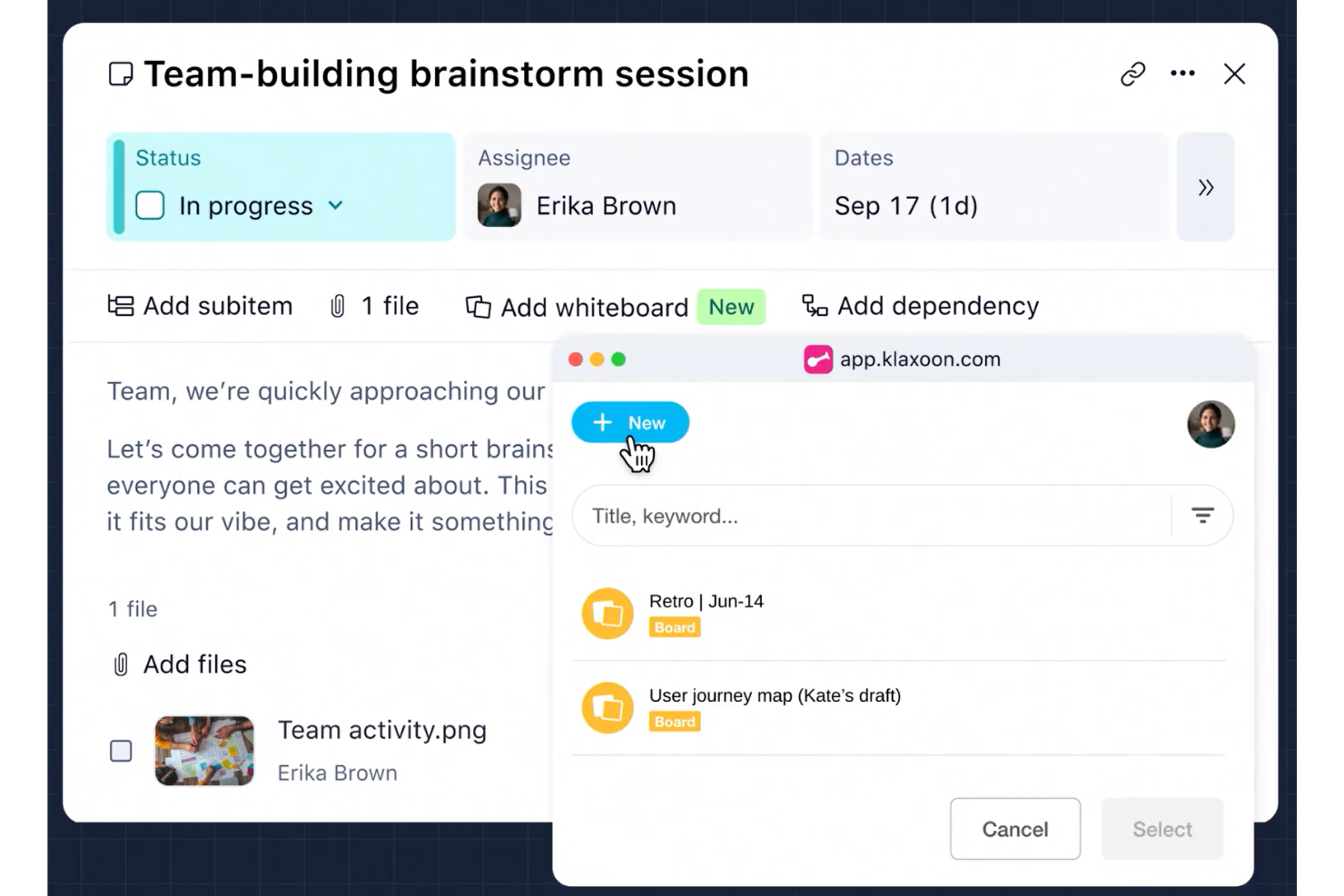
Wrike förtjänar sin plats tack vare hur väl det stöder komplext samarbete mellan stora, distribuerade team, särskilt när du behöver hantera flera projekt med många rörliga delar. Jag rekommenderar det när du stöter på begränsningarna hos visuella verktyg som inte kan modellera beroenden, flexibla arbetsflöden och resurshantering i stor skala.
Jag uppskattar Wrikes interaktiva Gantt-schema och anpassade arbetsflödesverktyg – de gör det mycket enklare för team att visualisera projekt och hantera godkännanden i samma arbetsyta.
Bäst för
- Stora projektteam med avancerade behov av arbetsflöden och godkännanden
- Organisationer som hanterar visuella beroenden mellan många projekt
Mindre bra för
- Små team som behöver enkla, snabba visuella tavlor
- Team som främst fokuserar på kreativt samarbete eller samarbete i whiteboardstil
Det som skiljer Wrike från mängden
Wrike driver struktur och process på sätt som jag inte får från verktyg som ClickUp eller Trello. I praktiken förväntar sig Wrike att du kartlägger ansvar, beroenden och granskningar som en del av den visuella planen, inte som något du lägger till i efterhand. Det passar bra när du vill lägga rapportering och godkännanden i arbetsflöden ovanpå projektkartor i Gantt-stil, i stället för lösa tavlor eller flexibla uppgifter.
Kompromisser med Wrike
Wrike är optimerat för projekt med omfattande styrning, så du förlorar en del av den snabbhet och kreativa spontanitet som finns i enklare visuella verktyg. Team med kreativt arbete som kräver snabba vändningar känner sig vanligtvis begränsade av Wrikes struktur.
Pros and Cons
Pros:
- Omfattande verktyg för projektuppföljning, som Gantt-scheman och instrumentpaneler
- Effektiva samarbetsfunktioner, inklusive redigering och kommentering i realtid
- Flexibla anpassningsalternativ för arbetsflöden och uppgiftshantering
Cons:
- Komplexitet vid konfigurering och anpassning av arbetsflöden.
- Aviseringar kan bli överväldigande utan rätt konfiguration
New Product Updates from Wrike

Wrike Adds Quick Search to Table View
Wrike adds Quick Search to Table View with full-table search across titles, descriptions, and fields, plus highlighted matches. This helps users find tasks faster in large tables. For more information, visit Wrike’s official site.
Canva
Bäst för enkelt designsamarbete
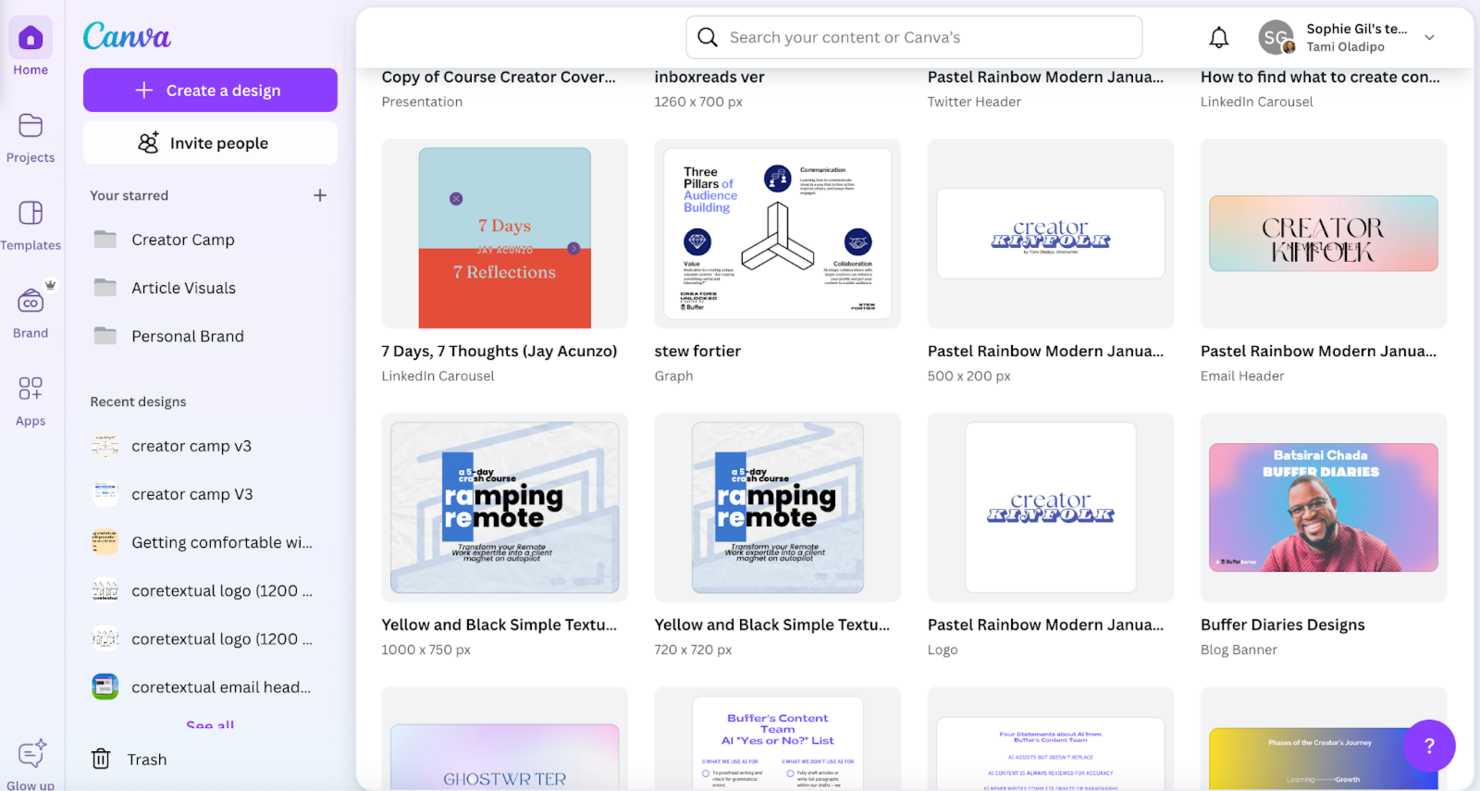
Canva tar plats här eftersom tjänsten gör designsamarbete tillgängligt för alla, oavsett bakgrund. Jag har sett team använda delade varumärkespaket och redigering i realtid för flera användare för att hålla alla synkroniserade, även mellan avdelningar och platser.
Det jag gillar mest är hur enkelt det är att lämna återkoppling eller godkänna material direkt på arbetsytan, vilket flyttar designsamtalen från e-post till en kontext som alla kan arbeta utifrån.
Canva passar bäst för
- Team som hanterar varumärkesmaterial med återkoppling om design i realtid
- Personer utan designbakgrund som samarbetar kring marknadsföring, rapporter eller presentationer
Canva passar inte lika bra för
- Kreativa byråer som behöver avancerad vektor- eller rasterredigering
- Team som kräver mycket anpassningsbara eller komplexa designarbetsflöden
Det som skiljer Canva åt
Canva behandlar designprojekt som visuella samarbetsytor i stället för statiska filer eller mappar. Till skillnad från Figma, som förväntar sig att formgivare hanterar detaljer på pixelnivå och prototyper, handlar Canva om att låta alla snabbt delta och bidra med visuella idéer genom enkel delning och direkta kommentarer. I praktiken fungerar detta utmärkt när du vill ha återkoppling, godkännanden och material på samma plats men inte behöver teknisk detaljnivå.
Avvägningar med Canva
Canva optimerar för enkelt samarbete och tillgänglighet, men det sker på bekostnad av avancerad redigering och precision. Professionella formgivare som behöver kontroll eller anpassat material väljer ofta särskilda verktyg i stället.
Pros and Cons
Pros:
- Omfattande mallbibliotek tillgängligt
- Fungerar väl även för stora team
- Utmärkt för snabbt innehållsskapande
Cons:
- Prestandaproblem vid export i hög upplösning
- Begränsade anpassningsmöjligheter för komplexa projekt

ClickUp
Bäst för uppgiftshantering med visuella samarbetsfunktioner
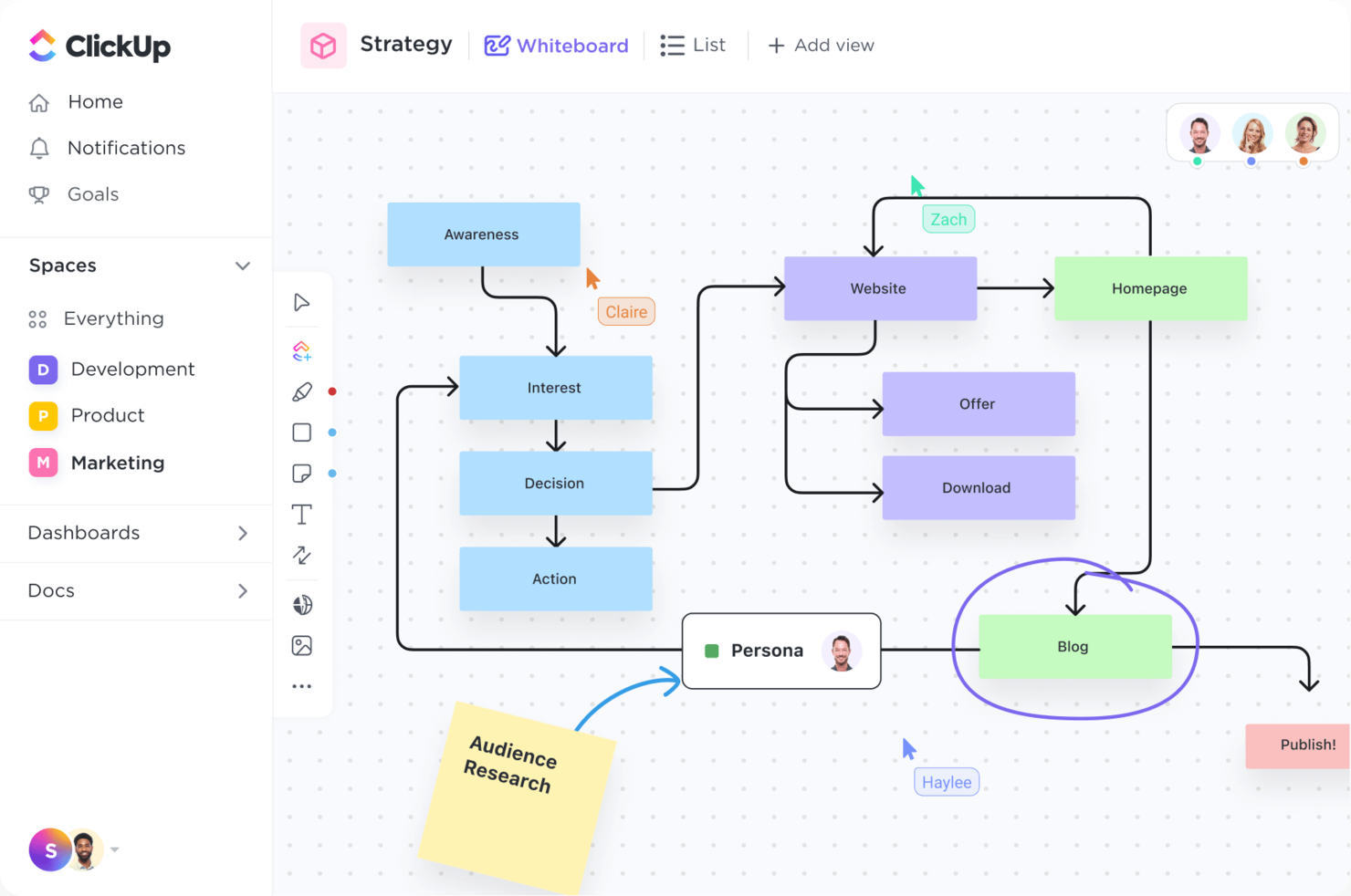
ClickUp finns med eftersom jag sällan ser någon annan uppgiftshanterare kombinera projektplanering med visuellt samarbete på riktigt samma sätt. När team behöver både detaljerad uppföljning av uppgifter och en plats för idégenerering – tänk på whiteboardtavlor, tankekartor och redigering av dokument i realtid – täcker ClickUp båda behoven utan att tvinga dig att byta verktyg.
Det jag uppskattar mest är hur enkelt det är att växla mellan visuella tavlor och listor, vilket gör verktyget lika användbart i workshoppar som i den dagliga samordningen.
ClickUp passar bäst för
- Produkt-, utvecklings- och designteam som behöver uppgiftsspårning och samarbete
- Team som vill ha whiteboardtavlor, tankekartor och visuella dokument i ett och samma verktyg
ClickUp passar mindre bra för
- Grupper som bara behöver enkla och lättviktiga tavlor
- Team som behöver specialiserade verktyg för diagram eller modellering
Vad som skiljer ClickUp från mängden
ClickUp är byggt kring en kombination av detaljerad uppgiftsspårning och flexibla, visuella sätt att samarbeta. Tanken är att du samlar allt – whiteboardtavlor, tankekartor och dokument – i ett enda arbetsflöde i stället för att dela upp samarbetet mellan verktyg som Miro eller Trello. I praktiken växlar du enkelt mellan listor och visuella lägen, utvecklar idéer och följer upp genomförandet i samma utrymme.
Avvägningar med ClickUp
ClickUp är optimerat för att kombinera uppgifter och visuell idégenerering, men det kombinerade arbetssättet innebär att diagram- och whiteboardfunktionerna inte är lika djupgående som i specialiserade visuella verktyg. Om du förlitar dig på avancerad modellering eller behöver domänspecifika visuella element kommer du fortfarande att uppleva begränsningar.
Pros and Cons
Pros:
- Samordnar uppgifter med visuell planering
- Uppgiftsspårning och uppdateringar i realtid
- Anpassade arbetsflöden för flexibla projekt
Cons:
- Överväldigande för mindre och enklare uppgifter
- Brant inlärningskurva för anpassning
Mural
Bäst för kreativ idéutveckling i team
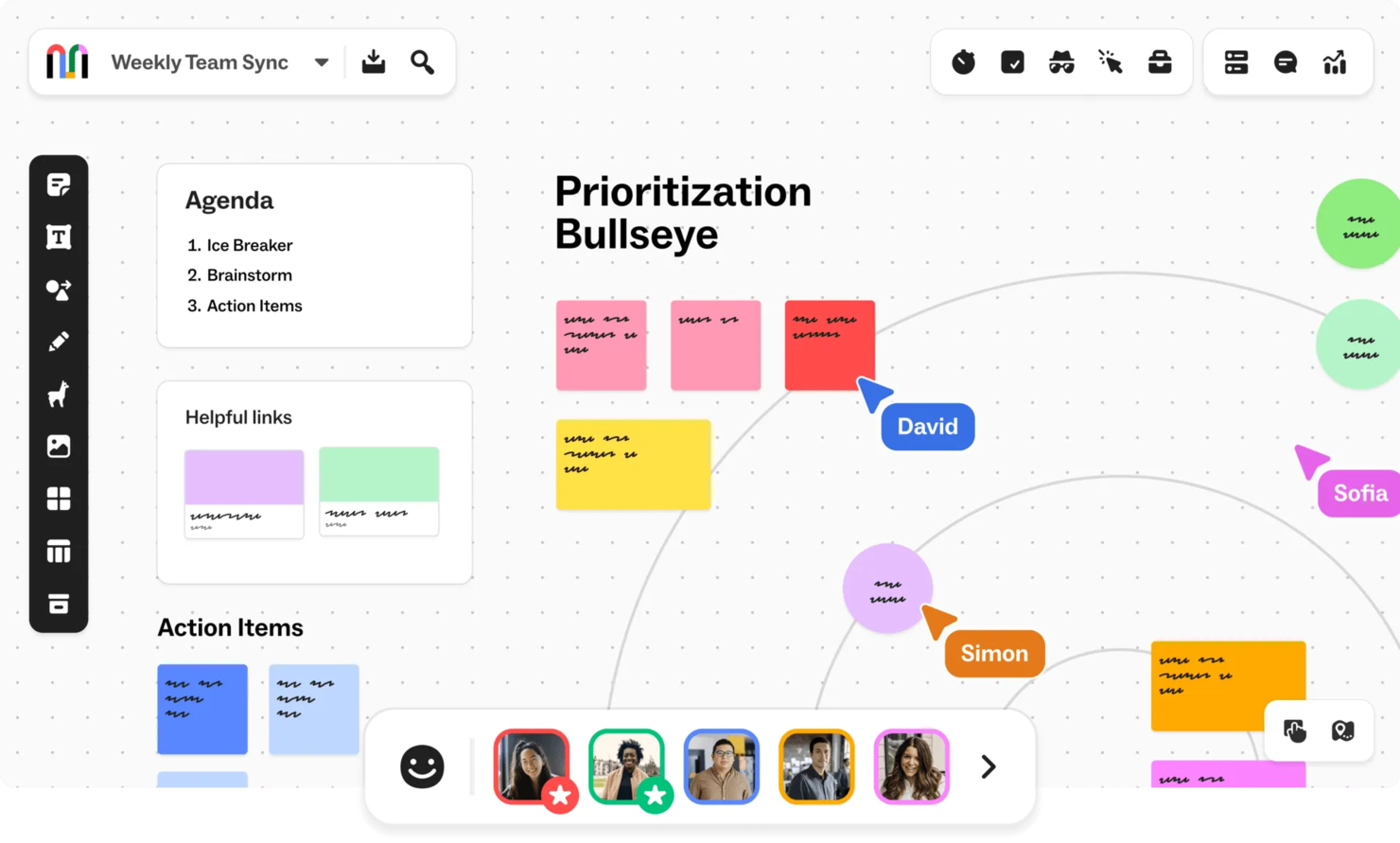
Mural står på min lista för hur det möjliggör visuellt brainstormande för team, särskilt när idéerna börjar flöda snabbt i hybrid- eller distribuerade möten. När jag behöver genomföra en designsprint eller kartlägga en process förlitar jag mig på dess oändliga arbetsyta, fästisar och ramverk för att hålla idéerna i rörelse och organiserade.
Jag gillar hur mallar för tankekartor, storyboardarbete och kartläggning av kundresor finns direkt i arbetsytan. Det uppmuntrar alla att delta, inte bara de vanliga rösterna.
Bäst lämpat för Mural
- Kreativa team som genomför workshoppar, brainstormingar eller designsprintar
- Grupper som behöver visuella metoder för distanssamarbete
Mindre lämpat för Mural
- Team som söker verktyg enbart för uppgifts- eller projekthantering
- Organisationer som undviker visuella eller interaktiva mötesformat
Det som skiljer Mural från mängden
Mural är utformat kring snabb, visuell idéutveckling. Till skillnad från strukturerad projektuppföljning som i Asana eller Jira förväntar sig Mural att ni genererar och organiserar idéer tillsammans i realtid. Du får obegränsat utrymme för skisser, trådramar och omröstningar. Det fungerar bäst när du behöver få fram kreativa bidrag från alla deltagare i stället för att styra mot detaljerade aktivitetsplaner.
Nackdelar med Mural
Mural är optimerat för öppna brainstormingar och visuella workshoppar, men det innebär att du förlorar den struktur och det ansvarstagande som team får från projekthanteringsplattformar. Det blir snabbt svårt att följa upp detaljerade leveranser eller framsteg om du försöker använda det som din huvudsakliga arbetsyta.
Pros and Cons
Pros:
- Enkelt att samarbeta över teamgränser
- Minimal konfiguration för brainstormingsessioner
- Utmärkt för visuell projektplanering
Cons:
- Brant inlärningskurva för nya användare
- Begränsade anpassningsmöjligheter för komplexa behov
Creately
Bäst för skalbar diagramframställning
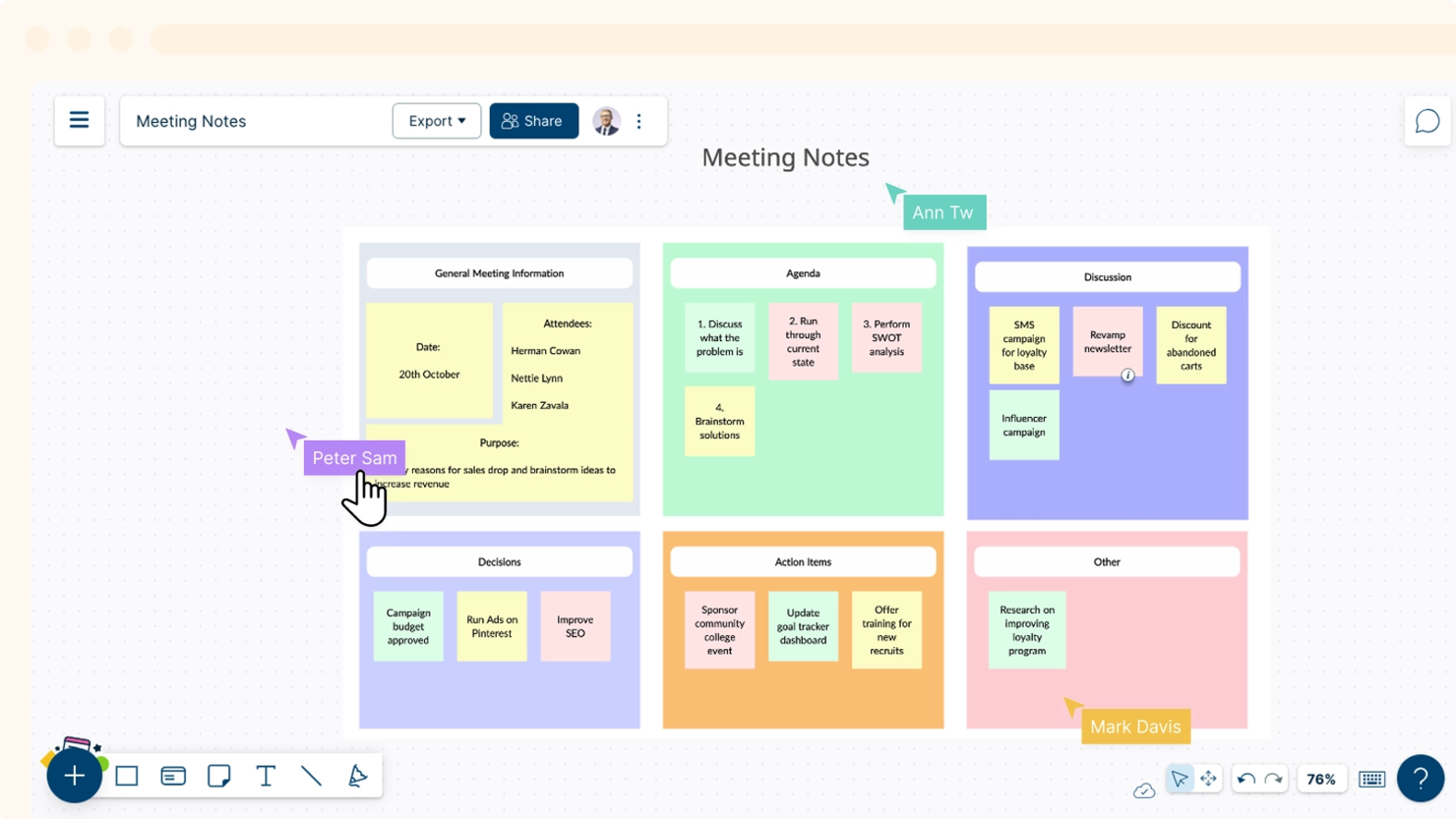
Creately utmärker sig för mig genom att hantera storskalig diagramframställning och visuell processkartläggning i miljöer med hög trafik och många team. När jag testade Creately upplevde jag att den oändliga arbetsytan och den skiktade arbetsområdesstrukturen hanterade enorma organisationsscheman och komplex systemmodellering utan minsta fördröjning.
Det jag uppskattar är hur team kan lägga flera arbetsflöden ovanpå varandra i ett och samma utrymme, vilket gör tvärfunktionell planering betydligt mindre uppdelad. Creately fungerar bäst för organisationer som behöver visuell samverkan i stor skala utan projektbegränsningar.
Bäst för med Creately
- Stora team som arbetar med komplex diagramframställning i stor skala
- Organisationer som kartlägger processer och organisationsstrukturer i flera lager
Mindre bra för med Creately
- Team som söker grundläggande whiteboardfunktioner eller snabba skisser
- Små grupper som inte hanterar stora diagram eller diagram i flera lager
Vad som skiljer Creately från mängden
Creately är utformat för organisationer som behöver ett enda utrymme för att hantera omfattande, sammankopplade diagram—något man sällan får från verktyg för visuell samverkan som Lucidchart eller Miro. I stället för att behandla varje diagram som en statisk arbetsyta förväntar sig Creately att du bygger levande system som kan skalas upp och utvecklas över tid.
Till skillnad från Miro, som känns fritt och snabbt för arbete med självhäftande lappar, tycker jag att Creately fungerar bäst för att kartlägga komplexa organisationsstrukturer eller processer som behöver förbli organiserade när saker och ting blir mer komplicerade.
Avvägningar med Creately
Creately är optimerat för att bygga stora diagram i flera lager, men detta fokus gör snabb och informell whiteboardanvändning klumpig. För snabbt brainstormande eller team som bara behöver göra snabba skisser tycker jag att det är i vägen.
Pros and Cons
Pros:
- Enkel introduktion för nya team
- Flexibla alternativ för diagramanpassning
- Utmärkt för detaljerade visuella arbetsflöden
Cons:
- Kräver en stabil internetanslutning för smidig användning
- Komplexiteten ökar med avancerade funktioner

Bäst för brainstorming i distansteam
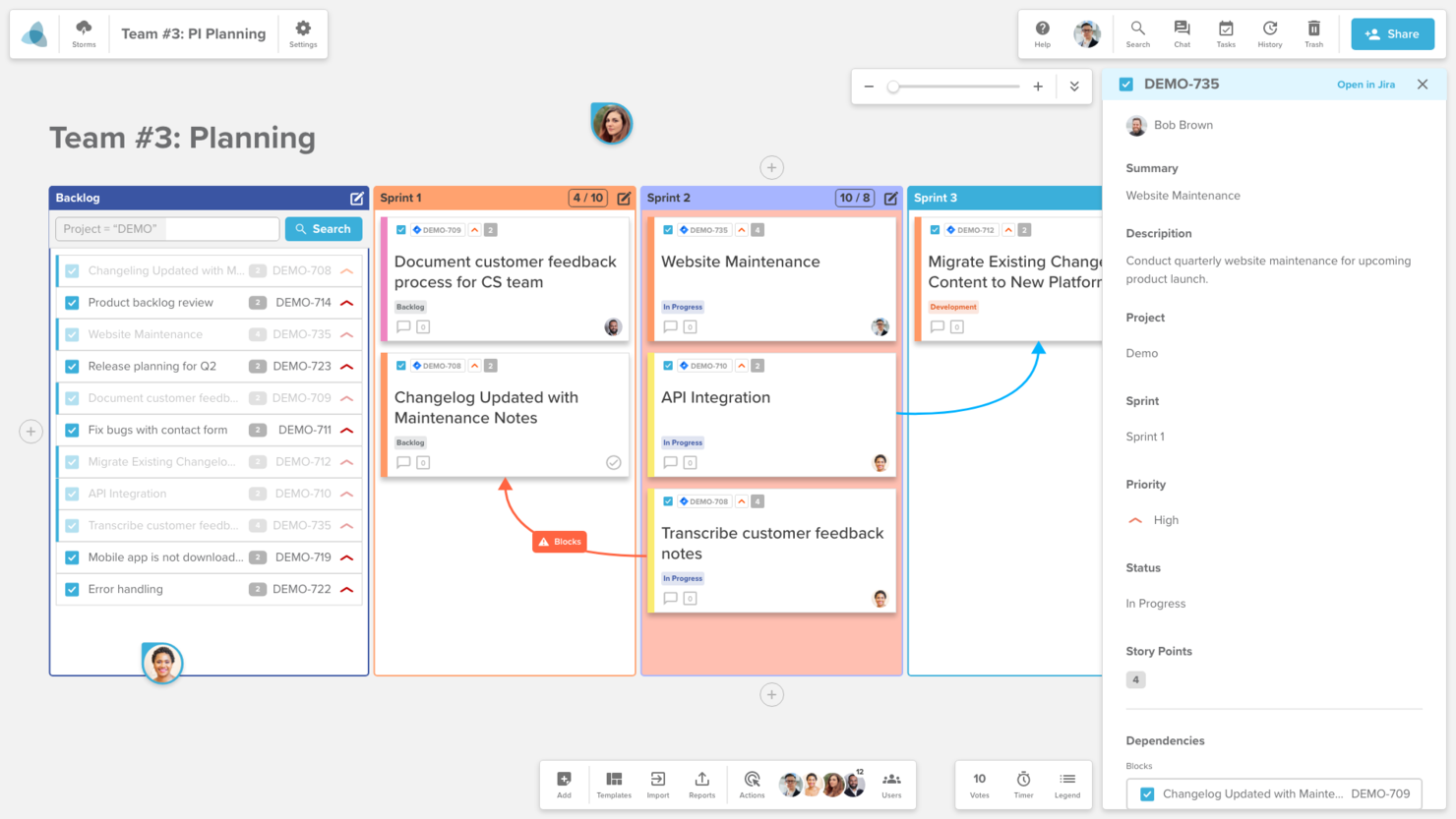
Stormboard förtjänar sin plats eftersom det digitaliserar brainstorming med post-it-lappar för distans- och hybridteam, så att alla kan dela sina bidrag samtidigt på visuella arbetsytor. Jag rekommenderar det när du behöver samla in idéer eller prioritera projekt i realtid med personer på olika platser.
Det jag uppskattar är hur team kan lägga till anteckningar, teckningar och till och med dokument på en gemensam tavla och sedan rösta på och gruppera dem för att skapa struktur, vilket gör arbetssessionerna förvånansvärt lika att vara i samma rum.
Stormboards passar bäst för
- Distans- eller hybridteam som genomför gemensamma brainstormingsessioner
- Workshoppar eller möten som behöver gruppens bidrag på visuella tavlor
Stormboards passar mindre bra för
- Team som vill ha avancerade verktyg för diagram eller flödesscheman
- Strukturerad projekthantering utöver brainstorming och idéutveckling
Det som skiljer Stormboard från mängden
Stormboard är utformat för att föra distansteamens brainstormingsessioner närmare det som händer på en fysisk whiteboard. Till skillnad från Miro, som kan kännas öppet och gränslöst, leder Stormboard grupper mot fokuserade sessioner som avslutas med organiserade bidrag och konkreta nästa steg. I praktiken uppmuntrar detta alla att delta, särskilt när personer inte befinner sig i samma rum.
Kompromisser med Stormboard
Stormboard är optimerat för gemensam idéutveckling och gruppens bidrag, men du får avstå från robusta verktyg för diagram och processkartläggning, vilket begränsar användningsområdet så snart du behöver modellera komplexa arbetsflöden.
Pros and Cons
Pros:
- Enkel introduktion med minimal konfiguration
- Visuella rapporter förenklar projektuppföljningen
- Utmärkt för distansteamens sessioner
Cons:
- Prestandaproblem med stora projekt
- Inlärningskurva för avancerade funktioner


Microsoft Whiteboard tar plats eftersom det integreras så smidigt i Microsoft 365-paketet. Om du redan använder Teams eller OneNote kan du lägga till en Whiteboard direkt i dina möten eller arbetsflöden och hålla samarbetet igång utan extra kontextväxling.
Det jag verkligen uppskattar är bläck i realtid, digitala post-it-lappar och mallfunktionerna – de låter team bygga diagram och planer tillsammans direkt på arbetsytan. För organisationer som satsar helt på Microsoft är detta det smidigaste sättet att lägga till visuellt samarbete.
Microsoft Whiteboard passar bäst för
- Team som använder Microsoft 365-verktyg som Teams och OneNote
- Organisationer som behöver gemensam brainstorming i realtid
Microsoft Whiteboard passar mindre bra för
- Team utanför Microsofts ekosystem
- Användare som behöver avancerade funktioner för diagram eller design
Vad som skiljer Microsoft Whiteboard från mängden
Microsoft Whiteboard har ett samarbetsinriktat arbetssätt som synkroniseras naturligt med Teams och OneNote, vilket får det att kännas som en förlängning av ditt dagliga arbetsflöde. Medan verktyg som Miro erbjuder omfattande arbetsytor och integrationer utgår Whiteboard från att du håller dig till grunderna: snabba skisser, digitala post-it-lappar och gemensamma diagram. Detta fungerar bäst för möten eller brainstorming i högt tempo där nära kopplingar till Microsoft 365 är viktiga.
Avvägningar med Microsoft Whiteboard
Genom att prioritera enkel delning mellan Microsoft-appar går du miste om avancerade funktioner för diagram, mallar och anpassning som verktyg som Miro eller Lucidchart erbjuder. Om du behöver mer än grundläggande visuellt material måste du byta verktyg.
Pros and Cons
Pros:
- Enkel inlärningskurva för nya användare
- Smidig introduktion med Microsoft-verktyg
- Enkelt att skala för team
Cons:
- Kräver ett Microsoft-konto för åtkomst
- Begränsade avancerade anpassningsalternativ


Freehand by Invision förtjänar sin plats genom att erbjuda verkligt samarbetande visuella arbetsytor, särskilt för UX/UI-designteam. Jag ser team använda det för att hålla designworkshoppar, skapa wireframes och brainstorma i realtid, med en oändlig arbetsyta som gör allas tankar synliga. Det jag uppskattar mest är hur Freehand stöder snabba iterationer och låter alla rita, kommentera och koppla ihop klisterlappar sida vid sida.
Freehand by Invision passar bäst för
- UX/UI-designteam som genomför visuella workshoppar och idéutveckling
- Grupper som behöver interaktiv whiteboard i realtid
Freehand by Invision passar inte lika bra för
- Team som behöver traditionella projekthanteringsverktyg
- Organisationer som kräver avancerade funktioner för diagram eller flödesscheman
Vad skiljer Freehand by Invision från mängden
Freehand skiljer sig genom att bygga allt kring gemensamt skissande och öppen brainstorming. Till skillnad från Miro, som lutar mer åt strukturerad kartläggning och flödesscheman, känns Freehands arbetssätt mer som att arbeta sida vid sida i en riktig designstudio. Jag ser ofta design- och produktmedarbetare använda det för att rita, lägga till klisterlappar och ge feedback under livesessioner.
Det fungerar bra när en grupp behöver utveckla idéer visuellt tillsammans, utan alltför många regler eller en formell struktur.
Avvägningar med Freehand by Invision
Freehand är optimerat för öppen samverkan, men den här flexibiliteten innebär att du går miste om den avancerade strukturen och den inbyggda uppgiftshantering som du får med verktyg som Miro eller Lucidchart. Om ditt arbetsflöde bygger på processstyrning eller detaljerade diagram kan du känna dig begränsad.
Pros and Cons
Pros:
- Stöder komplexa arbetsflöden för prototypskapande
- Samarbete i realtid för designteam
- Flexibelt för brainstormingsessioner
Cons:
- Kan kännas rörigt när många användare deltar
- Inte idealiskt för arbetsflöden utanför designområdet


Conceptboard gör sig förtjänt av en plats eftersom det är ovanligt att hitta en whiteboard som ger visuell projektplanering struktur på den här nivån. Jag rekommenderar den när du vill ha en levande yta där team kan kartlägga tidslinjer, koppla dokumentation och lämna detaljerad feedback sida vid sida.
Det jag gillar mest är hur Conceptboards oändliga arbetsyta hanterar brainstorming, diagram och bifogade verkliga projektfiler i sitt sammanhang. Team brukar få ut mycket av att länka visuella planer direkt till åtgärder och anteckningar på samma tavla.
Conceptboards bästa användningsområden
- Distribuerade team som visuellt kartlägger tidslinjer, arbetsflöden eller idéer
- Projekt som behöver feedback, diskussion och dokumentation på en enda arbetsyta
Mindre lämpligt för Conceptboard
- Team som behöver strukturerad uppgiftshantering eller avancerade Gantt-diagram
- Projekt med strikta åtkomstkontroller eller efterlevnadskrav
Vad som skiljer Conceptboard från mängden
Conceptboard är utformat för att hålla visuellt samarbete centralt i projektet, inte som en påbyggd funktion. Till skillnad från Miro eller Lucidchart är det byggt så att team arbetar i en gemensam yta där ritningar, dokument och verklig feedback finns samlade. Jag tycker att detta fungerar bäst när du vill att själva den visuella planen ska vara den övergripande sanningskällan och platsen för den löpande diskussionen.
Kompromisser med Conceptboard
Conceptboard är optimerat för visuell planering i realtid, men du får avkall på strukturerad uppföljning av uppgifter och komplex projektrapportering. I praktiken kommer du att behöva använda andra verktyg när du behöver detaljerad projektstyrning.
Pros and Cons
Pros:
- Enkel uppföljning av projektuppdateringar
- Utmärkt för att organisera komplexa arbetsflöden
- Stöder samarbete mellan stora team
Cons:
- Begränsade exportalternativ för rapporter
- Hög minnesanvändning på stora arbetsytor


Bluescape hamnade på min lista eftersom det är en av de starkaste plattformarna när säker visuell brainstorming är avgörande. När team arbetar med känsligt innehåll eller genomför arbetsmöten med kunder utmärker sig den här plattformen genom detaljerade behörighetskontroller och säker datahantering.
Jag uppskattar hur Bluescape kombinerar beständiga whiteboardtavlor i flera lager med avancerade säkerhetsfunktioner, något som inte alltid är standard på plattformar för visuellt samarbete.
Bäst för med Bluescape
- Team som behöver säkra, beständiga whiteboardtavlor för känsligt visuellt arbete
- Organisationer som genomför workshops med höga insatser eller konfidentiella kundmöten
Mindre bra för med Bluescape
- Team som behöver enkla och snabba verktyg för visuell brainstorming
- Användningsområden där avancerad säkerhet inte är en huvudfråga
Det som skiljer Bluescape från mängden
Bluescape förväntar sig att du använder visuellt samarbete med samma kontrollnivå som i säkra dokumenthanteringssystem, men för whiteboardarbete och kreativa sessioner. Medan plattformar som Miro bjuder in till öppet deltagande sätter Bluescape säkerhet och behörigheter främst, vilket gör plattformen lämplig för workshops med höga insatser eller kundinriktade brainstormingsessioner där innehållets känslighet är viktig.
I praktiken ser jag att detta fungerar bäst när du behöver hantera beständigt visuellt arbete i flera lager som inte kan riskera att exponeras utanför avsedda grupper.
Nackdelar med Bluescape
Bluescape är optimerat för säkert och beständigt samarbete, men du får ge upp den enkla starten och öppna delningen som enklare visuella whiteboardverktyg erbjuder. Om dina sessioner är snabba och informella kan säkerhetsfokuset göra arbetet långsammare.
Pros and Cons
Pros:
- Flexibel layout för komplext innehåll
- Stöd för samarbete i storföretagsskala
- Stark säkerhet för känsliga projekt
Cons:
- Begränsade anpassningsmöjligheter för exportalternativ
- Kräver konsekvent höghastighetsinternet
Andra verktyg för visuellt samarbete
Här är några ytterligare verktyg för visuellt samarbete som inte kom med på min kortlista men som fortfarande är värda att ta en titt på:
- Sketchboard
Bäst för kreativa skissande team
- Cacoo
Bäst för diagramarbete i realtid
- Lucidspark
Bäst för samarbete mellan team
- StreamWork
Bäst för kreativa godkännanden


Så utvärderar jag verktyg för visuellt samarbete
Jag utvärderar verktyg i två lager: grundläggande krav som redigering i realtid tillsammans och projektledningsmallar, samt särskiljande funktioner som skiljer verktygen åt för retrospektiv, färdplanssessioner eller asynkrona granskningar med intressenter.
Grundläggande funktionalitet (grundkrav för den här listan)
När jag väljer verktyg till min lista betygsätter jag varje verktyg på en skala från 0 (erbjuder inte funktionaliteten) till 5 (utmärker sig inom området) för varje grundläggande funktionalitet som anges nedan. Därefter räknar jag om verktygets totalpoäng till en procentsats. Varje verktyg måste uppnå en totalpoäng på minst 75 % för att komma i fråga för inkludering.
- Arbetsyta med oändlig duk: Jag letar efter en obegränsad digital duk med smidiga funktioner för zoomning, panorering och navigering, så att du kan organisera en hel lanseringsplan eller sprintretrospektiv utan att få slut på utrymme.
- Redigering för flera användare i realtid: Alla verktyg jag utvärderar måste stödja samtidig samredigering med levande markörer och närvaroindikatorer, så att ett distribuerat team kan brainstorma på samma tavla under ett ståmöte eller en planeringssession.
- Klisterlappar och diagram: Jag kontrollerar om det finns inbyggda klisterlappar, former, smarta kopplingar och diagramfunktioner som flödesscheman och simbanor – grunderna du behöver för att kartlägga ett projektarbetsflöde eller visualisera beroenden.
- Förbyggda projektledningsmallar: Ett gediget bibliotek med projektledningsmallar är viktigt här – till exempel Kanban-tavlor, retrospektivformat och färdplanslayouter som sparar tid vid uppstarten av återkommande möten.
- Kommentarer och asynkron återkoppling: Jag utvärderar hur varje verktyg hanterar trådade kommentarer, @omnämnanden och leverans av aviseringar, eftersom asynkrona synpunkter är det sätt som de flesta distribuerade team faktiskt granskar och förfinar visuellt arbete mellan direkta sessioner.
- Integreringar med projektledningsverktyg: Verktygen jag överväger behöver inbyggda anslutningar till plattformar som Jira, Asana eller monday.com, samt meddelandeappar som Slack eller Microsoft Teams, så att visuell planering omvandlas till spårbart och handlingsinriktat arbete.
När jag har en lista över verktyg som uppfyller dessa kriterier tittar jag på vad som skiljer varje plattform från de andra.
Särskiljande faktorer (vad som skiljer leverantörerna åt)
Så här jämför jag olika leverantörer:
Utmärkande funktioner
Verktyg för att leda workshoppar, som omröstningar, tidtagare och privat läge, gör stor skillnad när du genomför en retrospektiv- eller prioriteringssession med en stor grupp. Jag letar också efter AI-funktioner som hjälper till att gruppera klisterlappar eller sammanfatta resultat från brainstorming, eftersom de minskar det manuella sammanställningsarbetet efter en session. Presentationsläge är ytterligare en faktor jag utvärderar – det låter dig ta intressenter genom en färdplan eller projektplan direkt från tavlan i stället för att bygga om allt i presentationsbilder.
Mer än funktioner
Prestanda med stora tavlor är något jag alltid utvärderar. En tavla för sprintplanering med hundratals klisterlappar bör inte bli långsam under en livesession med 15 personer. Säkerhet och efterlevnad är också viktigt – jag kontrollerar om det finns SOC 2 typ II-certifiering, stöd för SSO och detaljerade behörigheter på tavlenivå, särskilt när team delar tavlor med externa underleverantörer eller kunder. Prisstrukturen är också värd att granska noggrant, eftersom de flesta verktyg tar betalt per redigerare men hanterar visningsanvändare och gäster på olika sätt, vilket snabbt blir kostsamt i en tvärfunktionell organisation.
Så väljer du verktyg för visuellt samarbete
Det är lätt att fastna i långa funktionslistor och komplexa prisstrukturer när du undersöker dina programvarualternativ. För att hjälpa dig att hålla fokus när du arbetar dig igenom din unika process för att välja programvara kommer här en checklista över faktorer att tänka på:
| Faktor | Att tänka på |
| Skalbarhet | Kan verktyget växa med teamets framtida behov? |
| Integrationer | Integreras det med din befintliga programvara och dina arbetsflöden? |
| Anpassningsmöjligheter | Kan du anpassa det efter teamets specifika krav? |
| Användarvänlighet | Hur snabbt kan teamet börja använda verktyget effektivt? |
| Budget | Ryms verktyget inom din nuvarande budget för programvaruverktyg? |
| Säkerhetsåtgärder | Erbjuder programvaran tillräckligt skydd för dina data och projekt? |
| Kundsupport | Finns det tillförlitlig kundsupport när du behöver hjälp? |
Trender inom verktyg för visuellt samarbete
I min undersökning samlade jag in otaliga produktuppdateringar, pressmeddelanden och versionsloggar från olika leverantörer av verktyg för visuellt samarbete. Här är några framväxande trender som jag håller ögonen på:
- AI-drivna funktioner: Många verktyg integrerar AI för att hjälpa till med uppgifter som att automatiskt organisera innehåll och ge intelligenta förslag. Denna trend bidrar till att effektivisera brainstormingen och struktureringen av idéer, vilket gör samarbetet mer effektivt.
- Integration av AR och VR: Vissa plattformar experimenterar med förstärkt och virtuell verklighet för att skapa uppslukande samarbetsupplevelser och erbjuda nya sätt att engagera sig i projekt – särskilt för team inom områden som design eller teknik.
- Visuell återkoppling i realtid: Den växande efterfrågan på omedelbar återkoppling har lett till framsteg inom kommentars-, markerings- och reaktionsfunktioner, vilket förbättrar teamsamarbetet och minskar kommunikationsglapp under visuella projekt.
- Interaktiva mallar: Verktyg fokuserar allt mer på att erbjuda interaktiva, redigerbara mallar som går längre än statiska designer och hjälper team att komma igång med projekt snabbare samt anpassa sina arbetsflöden efter olika behov.
- Verktyg för hybridarbete: När hybridarbetsmodeller blir allt vanligare utvecklas plattformarna för att stödja sömlöst samarbete mellan både fysiskt närvarande och distansarbetande teammedlemmar, så att alla håller sig samordnade oavsett var de befinner sig.
Vad är visuella samarbetsverktyg?
Ett visuellt samarbetsverktyg är en digital plattform som hjälper team att samarbeta visuellt i realtid, ofta genom virtuella whiteboardtavlor eller diagram. Dessa verktyg används av yrkesverksamma som designers, projektledare och personer i distansteam för att främja kreativiteten och hålla kommunikationen tydlig.
I ett visuellt samarbetsverktyg stöder funktioner för redigering i realtid, interaktiva mallar och kommentarer teamsamarbetet och ser till att alla är uppdaterade. Sammantaget är dessa verktyg utformade för att göra det enklare för team att samarbeta, dela idéer och lösa problem.
Funktioner i visuella samarbetsverktyg
När du väljer visuella samarbetsverktyg bör du hålla utkik efter följande viktiga funktioner:
- Samarbete i realtid: Gör det möjligt för flera användare att arbeta tillsammans samtidigt i samma projekt, vilket säkerställer omedelbara uppdateringar och återkoppling.
- Interaktiva whiteboardtavlor: Tillhandahåller en virtuell yta för brainstorming, skissande och intuitiv visualisering av idéer.
- Kommentarer och anteckningar: Gör det möjligt för användare att lämna återkoppling direkt på det visuella innehållet, vilket gör kommunikationen tydligare och mer strukturerad.
- Förbyggda mallar: Erbjuder färdiga designer för vanliga användningsområden, vilket sparar tid och hjälper team att starta projekt snabbare.
- Kompatibilitet mellan plattformar: Säkerställer att verktyget fungerar sömlöst på olika enheter och operativsystem, vilket ökar flexibiliteten för distans- och hybridteam.
- Versionshantering: Spårar ändringar som görs i visuellt innehåll över tid, så att team vid behov kan återgå till tidigare versioner.
- Alternativ för export och delning: Gör det enkelt för användare att dela sitt visuella innehåll med andra via olika filformat eller länkar.
- Integration med andra verktyg: Ansluter det visuella samarbetsverktyget till plattformar för projektledning, fillagring eller kommunikation för bättre hantering av arbetsflöden.
Fördelar med visuella samarbetsverktyg
Att införa visuella samarbetsverktyg ger flera fördelar för ditt team och ditt företag. Här är några av dem du kan se fram emot:
- Förbättrad teamkommunikation: Funktioner för samarbete och kommentarer i realtid håller alla samordnade och minskar missförstånd.
- Snabbare projektgenomförande: Förbyggda mallar och intuitiva whiteboardtavlor hjälper team att påbörja och slutföra uppgifter mer effektivt.
- Större kreativitet: Visuella brainstormingverktyg som interaktiva whiteboardtavlor uppmuntrar till fler idéer och innovativa lösningar.
- Bättre distanssamarbete: Kompatibilitet mellan plattformar och delningsalternativ gör det enklare för distribuerade team att arbeta tillsammans.
- Förbättrad organisation: Versionshantering och alternativ för fildelning hjälper team att hålla ordning och följa framsteg utan att förlora värdefullt arbete.
- Tydligare återkopplingsloopar: Verktyg för anteckningar och kommentarer möjliggör direkt och fokuserad återkoppling, vilket påskyndar revideringar och beslutsfattande.
Kostnader och priser för visuella samarbetsverktyg
För att välja visuella samarbetsverktyg krävs en förståelse av de olika prismodellerna och abonnemangen som finns tillgängliga. Kostnaderna varierar beroende på funktioner, teamets storlek, tillägg och annat. Tabellen nedan sammanfattar vanliga abonnemang, deras genomsnittliga priser och typiska funktioner som ingår i visuella samarbetsverktyg:
Jämförelsetabell för abonnemang för visuella samarbetsverktyg
| Plantyp | Genomsnittligt pris | Vanliga funktioner |
| Gratisplan | $0 | Begränsat antal användare, grundläggande verktyg, begränsat lagringsutrymme och begränsat antal mallar. |
| Privatplan | $5-$15/user/month | En användare, centrala funktioner, molnlagring och grundläggande integrationer. |
| Företagsplan | $15-$30/user/month | Åtkomst för flera användare, avancerade verktyg, obegränsat lagringsutrymme och anpassade mallar. |
| Plan för stora företag | $30-$50/user/month | Anpassade funktioner, hög säkerhet, prioriterad support och obegränsade integrationer. |
Vanliga frågor om visuella samarbetsverktyg
\u003cspan style=\u0022font-weight: 400;\u0022\u003eHär är några svar på vanliga frågor om visuella samarbetsverktyg:\u003c/span\u003e
Hur säkra är visuella samarbetsverktyg?
De bästa verktygen för projektsamarbete, inklusive visuella verktyg, erbjuder starka säkerhetsfunktioner som kryptering, åtkomstkontroller och säker fillagring för att skydda dina data. Vissa verktyg tillhandahåller även ytterligare åtgärder som tvåfaktorsautentisering och efterlevnad av branschstandarder. Det är viktigt att kontrollera varje verktygs säkerhetspolicy och se om den uppfyller företagets behov innan du investerar tid och pengar i en specifik programvara.
Kan jag integrera visuella samarbetsverktyg med annan programvara?
Ja, många visuella samarbetsverktyg erbjuder integrationer med annan populär programvara, till exempel plattformar för projektledning, molnlagringstjänster och kommunikationsverktyg. Dessa integrationer gör det enklare att effektivisera arbetsflöden och hålla allt ditt arbete synkroniserat. Kontrollera alltid vilka integrationer som är tillgängliga i det verktyg du överväger.
Har visuella samarbetsverktyg stöd för distansteam?
De flesta visuella samarbetsverktyg är utformade med distansteam i åtanke. De innehåller vanligtvis funktioner som samarbete i realtid, fildelning och åtkomst över flera plattformar, vilket gör det möjligt för teammedlemmar att arbeta tillsammans oavsett var de befinner sig. Vissa verktyg erbjuder även avancerade funktioner för att hantera skillnader i tidszoner och asynkront arbete.
Hur skalbara är visuella samarbetsverktyg?
Skalbarheten varierar mellan olika verktyg, men många plattformar för visuellt samarbete erbjuder abonnemang på olika nivåer för team av olika storlek. En kostnadsfri version av ett verktyg passar ofta små team eller enskilda användare, medan planer på företagsnivå kan hantera större organisationer med flera avdelningar. Se till att välja en plan som kan växa med ditt team.
Är visuella samarbetsverktyg användarvänliga?
De bästa programvaruplattformarna för visuellt projektsamarbete är utformade med fokus på användarvänlighet och har intuitiva gränssnitt samt dra-och-släpp-funktionalitet. Många erbjuder även handledningar, mallar och vägledd introduktion för att hjälpa teamet att snabbt komma igång. Inlärningskurvan kan dock variera beroende på teamets erfarenhet av liknande programvara.
Kan jag använda visuella samarbetsverktyg offline?
Vissa visuella samarbetsverktyg erbjuder offlineåtkomst, så att du kan arbeta med projekt utan internetanslutning. Den här funktionen är dock inte tillgänglig på alla plattformar. Om offlinefunktionalitet är viktigt för dig bör du därför bekräfta att den stöds av verktyget du överväger.