

5 bästa programvarorna och hårdvarorna för skärmdelning & 2026

Lista över de bästa verktygen för skärmdelning


Tydlig kommunikation är avgörande inom projektledning, och den bästa programvaran för skärmdelning gör det enklare att samarbeta, presentera idéer och lösa problem i realtid. Oavsett om du leder ett distansmöte eller går igenom ett projekt med en kund behöver du ett verktyg som fungerar utan frustration.
Med otaliga alternativ på marknaden kan det vara en tidskrävande utmaning att hitta rätt lösning för ditt team. Här har jag testat och recenserat de bästa verktygen för skärmdelning för att hjälpa dig att fatta ett beslut.
Den här listan omfattar alternativ som är enkla att använda, tillförlitliga och anpassade efter olika teambehov. Du får en snabb genomgång av funktionerna i varje verktyg så att du kan välja det som fungerar bäst för ditt arbetsflöde.
Varför du kan lita på våra programvarurekommendationer
Vårt team har testat och recenserat programvara sedan 2012. Som projektledare själva vet vi hur
svårt — och viktigt — det är att välja rätt programvara.
För den här guiden utvärderade vi verktyg genom praktisk testning och oberoende research, och betygsatte verktygen enligt våra urvalskriterier. Vi drar även nytta av insikter från branschens tankeledare och praktiserande projektledningsexperter.
Våra recensioner speglar vårt mänskliga redaktionella omdöme, inte ett säljbudskap.
Expertgranskare:
Jämförelsetabell för programvara och hårdvara för skärmdelning &
Tabellen nedan jämför prisuppgifter för mina främsta val av programvara och hårdvara för skärmdelning.
| Tool | Best For | Trial Info | Price | ||
|---|---|---|---|---|---|
| 1 | Bästa programvaran för skärmdelning för fjärrsupport | 15 dagars kostnadsfri provperiod | Pris på begäran | Website | |
| 2 | Bästa sömlösa skärmdelningen för effektiva onlinepresentationer och möten | 14 dagars kostnadsfri provperiod + kostnadsfri demo tillgänglig | Från $30/användare/månad (faktureras årsvis) | Website | |
| 3 | Bäst för samarbetsinriktad skärmdelning | Kostnadsfri plan tillgänglig | Från $14.16/användare/månad (faktureras årsvis) | Website | |
| 4 | Bästa programvaran för skärmdelning för icke-statliga organisationer och ideella organisationer | 7 dagars kostnadsfri provperiod av Enterprise-versionen utan villkor | Från $1/user/month | Website | |
| 5 | Bästa AI-plattformen för att spela in instruktionsvideor | Kostnadsfri 7-dagars provperiod + kostnadsfri plan + kostnadsfri demo tillgänglig | Från $18/skapare/månad (debiteras årsvis) | Website |
Recensioner av de bästa verktygen för skärmdelning
Här är en kort beskrivning av varje app och hårdvara för skärmdelning som finns med på den här listan.

Bästa programvaran för skärmdelning för fjärrsupport
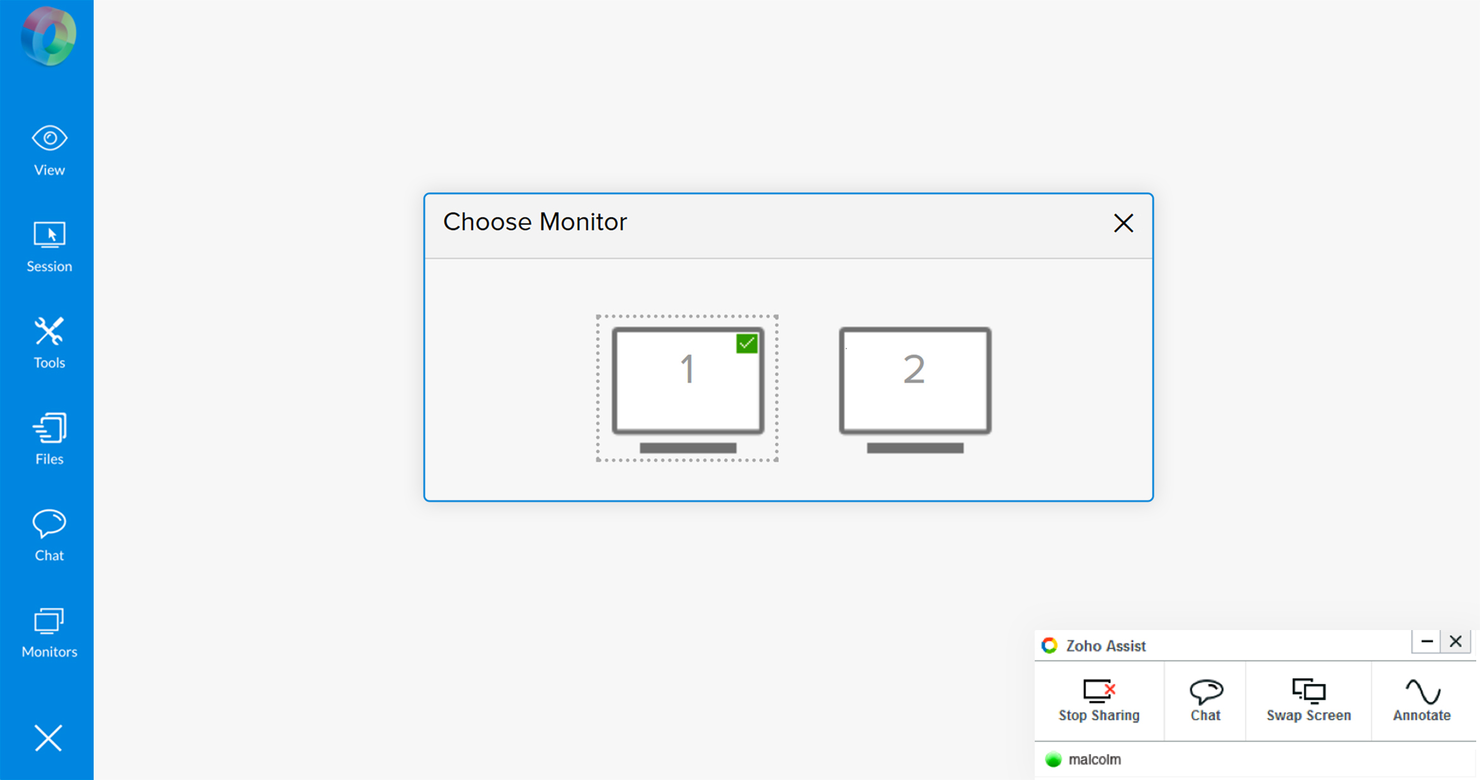
Zoho Assist är en programvara för fjärrsupport och fjärråtkomst som är utformad för att hjälpa IT-proffs och supportteam att ge teknisk hjälp till kunder, klienter eller till och med kollegor.
Zoho Assist utmärker sig som programvara för skärmdelning av flera skäl. För det första erbjuder den smidiga och tillförlitliga funktioner för skärmdelning, vilket gör det möjligt för kundserviceteam att dela sin skärm med kunder för samarbete i realtid. Den här funktionen hjälper agenter att visuellt demonstrera lösningar, vägleda kunder genom felsökningssteg och ge personlig hjälp. Skärmdelningen håller hög kvalitet, vilket säkerställer att kunderna kan se och förstå de åtgärder som utförs och därmed får en bättre supportupplevelse totalt sett.
Dessutom erbjuder Zoho Assist avancerade funktioner som förbättrar upplevelsen av skärmdelning. Agenter kan inte bara dela sina skärmar utan även ge kunder fjärråtkomst, så att de kan ta kontroll över kundens enhet och lösa problem direkt. Detta praktiska tillvägagångssätt minskar svarstiderna och möjliggör snabbare problemlösning.
Zoho Assist integreras med Zendesk, ServiceNow, Jira, Spiceworks, Freshdesk, Slack, MS Teams, Zoho Desk och Zoho SalesIQ. Du kan också skapa anpassade integrationer med din nuvarande teknikstack med hjälp av Zoho Assist API.
Bästa sömlösa skärmdelningen för effektiva onlinepresentationer och möten
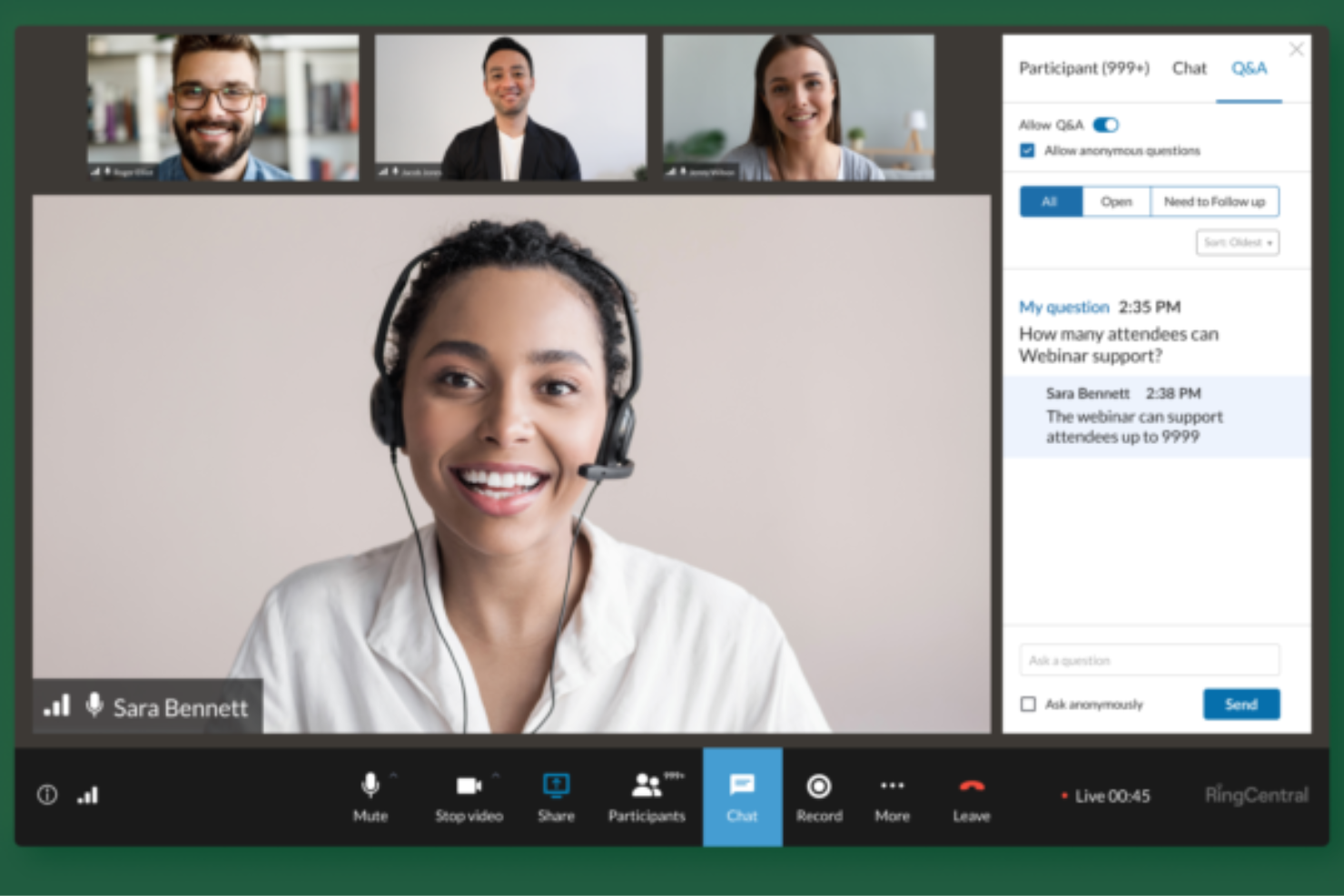
RingCentral Webinar är en plattform för att hålla webbinarier, onlinemöten och presentationer. Det är en del av RingCentrals serie kommunikationsverktyg, som även omfattar röstkommunikation, video och teammeddelanden. Webbinarieverktyget är utformat för företag av alla storlekar, från små nystartade företag till stora koncerner. Det passar utmärkt för alla som behöver anordna onlineevenemang, oavsett om det gäller interna teammöten, kundutbildningar, produktdemonstrationer eller webbinarier i stor skala.
Jag valde RingCentral Webinar tack vare dess omfattande funktionalitet och användarvänlighet. Det är en komplett webbinarieplattform med funktioner som registreringshantering, analysverktyg och interaktiva verktyg som omröstningar och frågor och svar. Dessutom är den användarvänlig, så att du kan konfigurera och genomföra ett webbinarium utan problem.
Det som verkligen skiljer RingCentral Webinar från mängden är dess funktioner. Plattformen stöder upp till 10 000 deltagare och 500 presentatörer. Den erbjuder även HD-video och HD-ljud, så att dina webbinarier kommer att se bra ut och låta bra. Dessutom har den omfattande funktioner för skärmdelning, vilket gör den till ett bra val för interaktiva videokonferenser.
Den integreras enkelt med Marketo och kan anpassas med hjälp av deras API.
Priset börjar på $20/användare/månad och de erbjuder en kostnadsfri provperiod på 30 dagar.

Zoom
Bäst för samarbetsinriktad skärmdelning
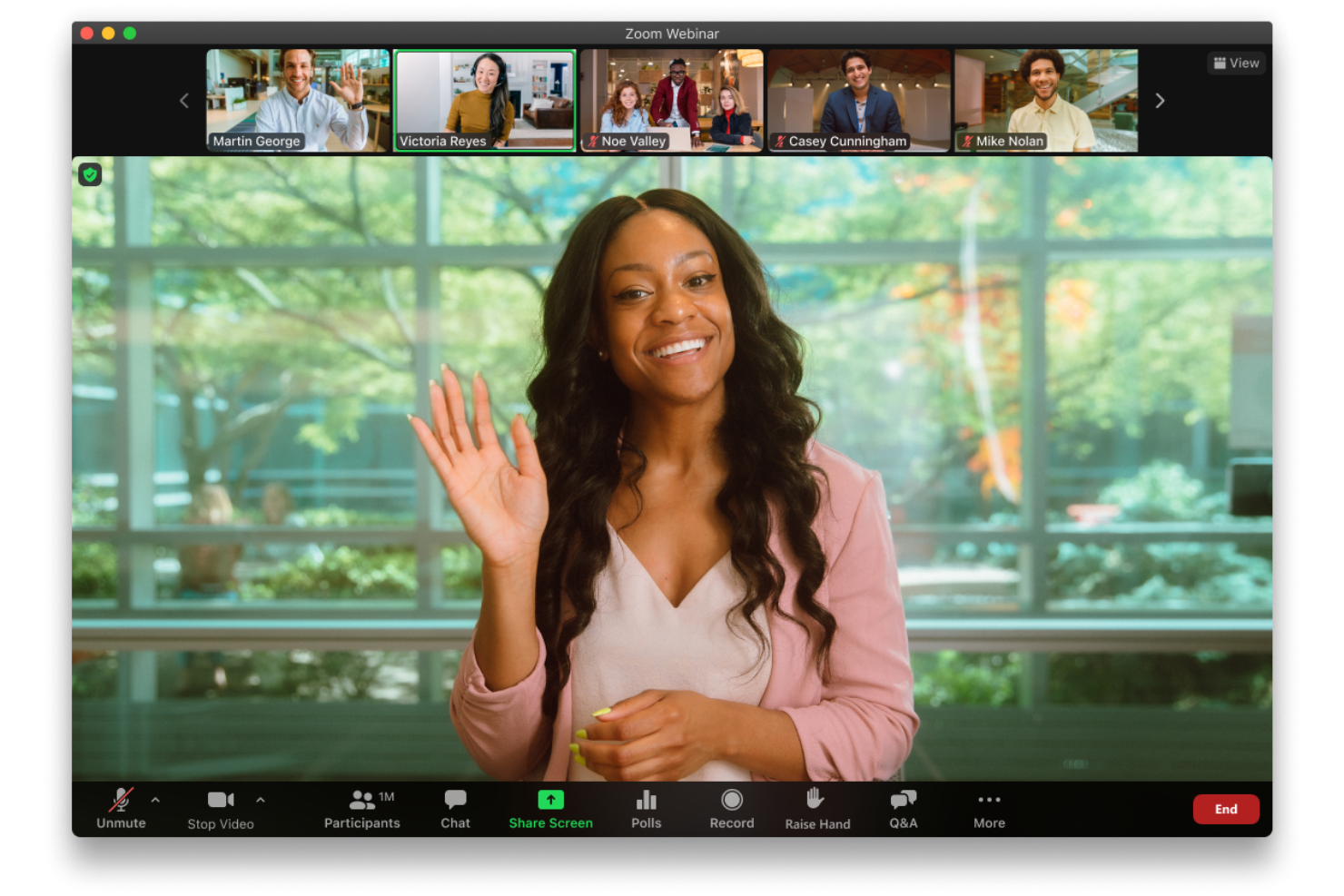
Zoom är en kommunikationsplattform som gör det enkelt att hålla virtuella möten och dela innehåll med andra. Du kan dela hela skärmen eller bara ett enskilt program, vilket hjälper till att hålla fokus på det material som är viktigt. Plattformen innehåller också funktioner som ljud- och videodelning för att göra presentationer mer engagerande.
Jag valde Zoom till den här listan på grund av dess flexibilitet vid skärmdelning. Du kan välja om du vill dela allt eller bara ett programfönster, vilket är praktiskt när du presenterar känslig eller detaljerad information. Jag uppskattar också att flera deltagare kan dela sina skärmar samtidigt, vilket gör det enklare att jämföra dokument eller brainstorma tillsammans i realtid. Anteckningsverktygen ger ytterligare en samarbetsnivå, eftersom deltagarna kan markera eller kommentera direkt i det delade innehållet.
Funktionerna omfattar bildspelskontroll för smidigare presentationer tillsammans, anpassningsbara inställningar för att endast dela specifika fönster eller begränsa bildfrekvenser samt inbyggda säkerhetsalternativ för att hantera vem som kan se den delade skärmen.
Integrationerna omfattar Microsoft 365, Figma, Confluence, Notion, Coda, Asana, Microsoft Teams, Google Workspace, Slack, Salesforce Sales Cloud, HubSpot och Kahoot!.
Bästa programvaran för skärmdelning för icke-statliga organisationer och ideella organisationer
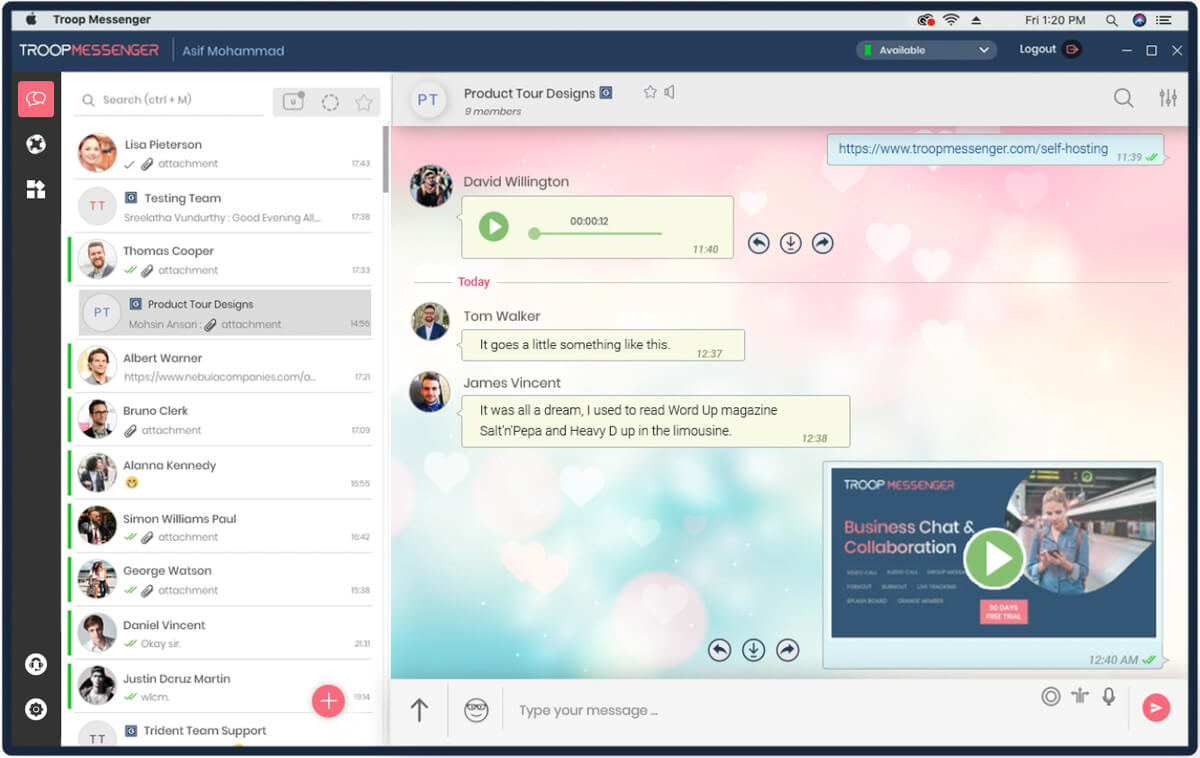
Troop Messenger är ett snabbmeddelandeverktyg som har utformats för företagsgruppers behov av kommunikation och samarbete. Skärmdelning är en integrerad del av verktyget. Som en säker fjärrfunktion gör den det möjligt för teammedlemmar att starta skärmdelning med kollegor på kontoret eller med fjärrteam utan att behöva förlita sig på samtal.
Troop Messenger-teamet kommer att lansera förbättringar av skärmkontroll och skärmarkeringar i nästa version för att ge användarna en fantastisk upplevelse.
Fjärrteam kan få åtkomst till skärmdelningsfunktionen från skrivbordsversionerna för Windows, Linux och Mac. Utöver de centrala samarbetsfunktionerna är Troop Messenger ett nav för många produktivitetsfunktioner, såsom Återkalla, Svara senare, läskvitton, förhandsgranskning av filer, bildredigering, uppdelning, Utbrändhet, bakgrundsbilder med mera.
Troop Messenger stöder många inbyggda integrationer och integrationer från tredje part, inklusive Google Drive, Dropbox och LDAP. Det finns för Windows, Linux, Mac, Android och iOS.
Om du vill prova verktyget kan du använda skärmdelningsfunktionen med Troop Messengers 7-dagars kostnadsfria provperiod för Enterprise-planen utan villkor. Senare kan du byta till den betalda utgåvan av Premium-versionen för $2.50/user/month eller Enterprise-versionen för $5/user/month för att fortsätta använda skärmdelningsfunktionen utöver Premium-funktionerna.

Guidde
Bästa AI-plattformen för att spela in instruktionsvideor
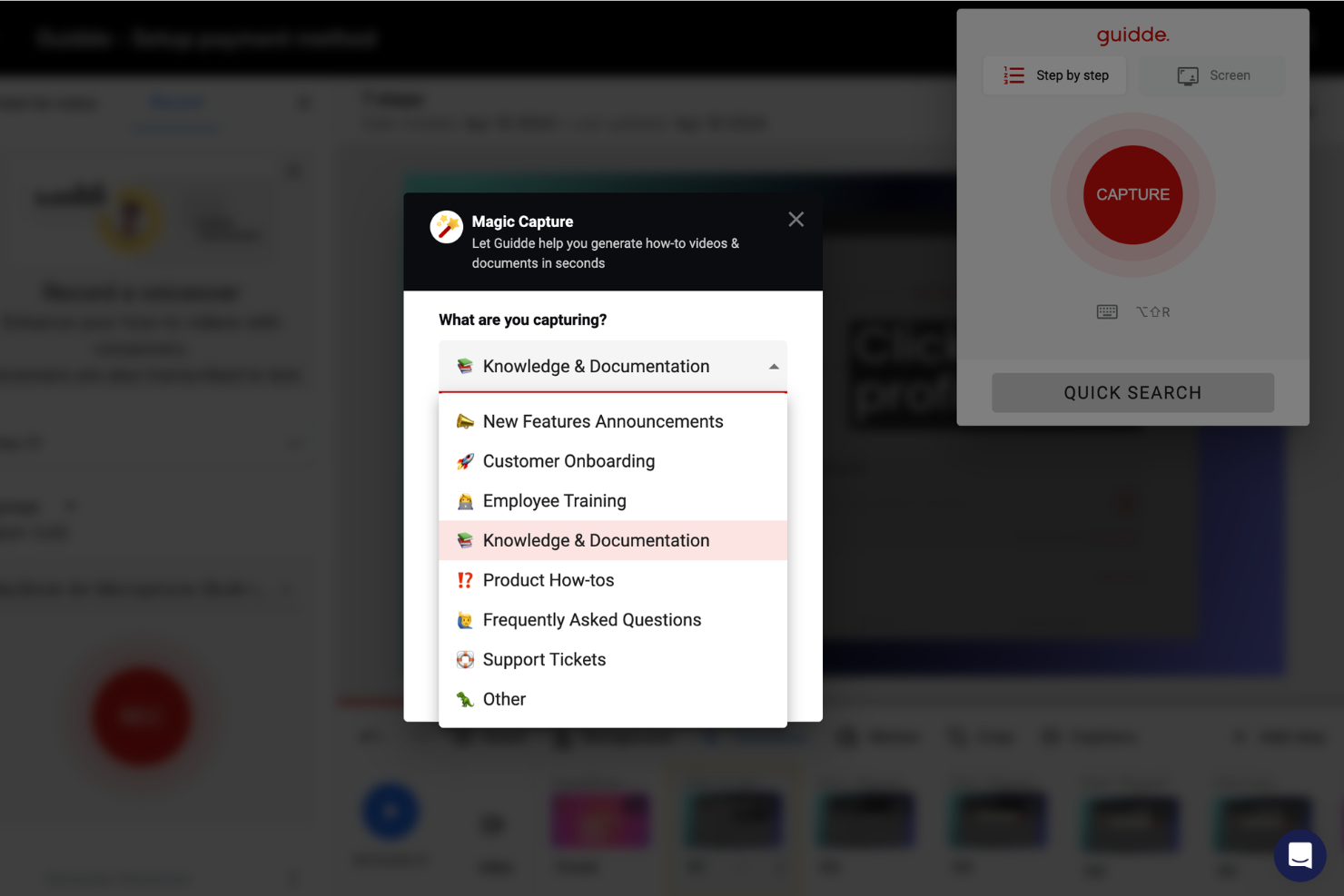
Guidde är den generativa AI-plattformen för att skapa instruktionsvideor som förklarar hur man gör. Den sparar tid åt ditt team när ni delar kunskap visuellt och erbjuder ett enkelt sätt att fånga och distribuera arbetsflöden eller instruktionsinnehåll.
Guidde använder AI för att förenkla processen att skapa videor genom att automatiskt generera stegvisa instruktioner från skärmdelningsinspelningar. Detta tar bort mycket av det manuella arbetet med att skapa tydliga och handlingsinriktade guider. Du kan snabbt skapa och redigera videor utan att behöva särskilda kunskaper, och resultatet blir professionellt och användarvänligt innehåll. Plattformen gör det också enkelt att dela och samarbeta i flera format, till exempel länk, MP4, PDF och HTML, så att ditt team kan komma åt och använda videorna i realtid.
Verktygets AI-drivna funktioner är centrala i dess utformning och gör det möjligt för användare att omedelbart omvandla handlingar till delbara videoguider. Detta gör det särskilt användbart för att dokumentera processer eller utbildningstillfällen. Guidde erbjuder också olika alternativ för markeringar och kommentarer, så att du kan framhäva viktiga steg eller lägga till ytterligare sammanhang i varje video.
Integrationer inkluderar Zoom, Slack, Notion, GitLab, Google Drive, Confluence och fler tjänster för enkel delning mellan ledande appar.
Recensioner av den bästa hårdvaran för skärmdelning
6. Barco Clickshare – Med det här trådlösa presentationssystemet kan användare dela det som visas på deras bärbara dator eller mobila enhet på presentationsskärmen.
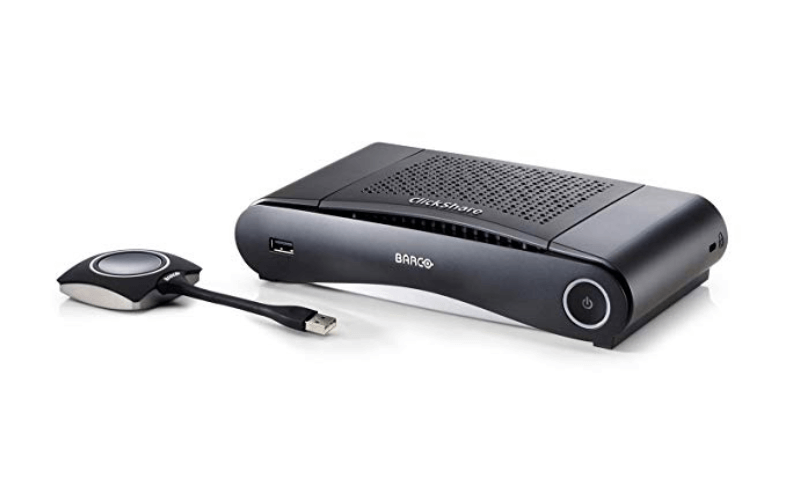
Har HDMI-utgång som gör det möjligt för upp till åtta användare att ansluta, där en användare delar åt gången.
Med Barco ClickShare kan du ansluta knappenheten till din bärbara dator och klicka för att starta ditt uppslukande möte utan att behöva starta ett program. På så sätt får du tillgång till skärmspegling, och ClickShare fungerar perfekt med AirPlay, Google Cast och Miracast.
Några anmärkningsvärda funktioner i Barco CS-enheten är delning med ett klick för alla anslutna användare samt en uppsättning avancerade interaktiva funktioner som förbättrar samarbetet under möten: stöd för pekåterkoppling, anteckningar, digital whiteboard och moderering.
Barco CS fick ett positivt resultat i avsnittet Säkerhet i utvärderingskriterierna, eftersom enheten erbjuder avancerade alternativ, till exempel möjligheten att upprätta olika säkerhetspunkter på flera fördefinierade nivåer. Samtidigt håller verktygets API integreringen i nätverket enkel och smidig.
Barco ClickShare kostar från $750.
7. Crestron – Gör det möjligt att presentera HD-innehåll trådlöst med hjälp av bärbara datorer, surfplattor och smarttelefoner och är kompatibelt med Windows och Mac.
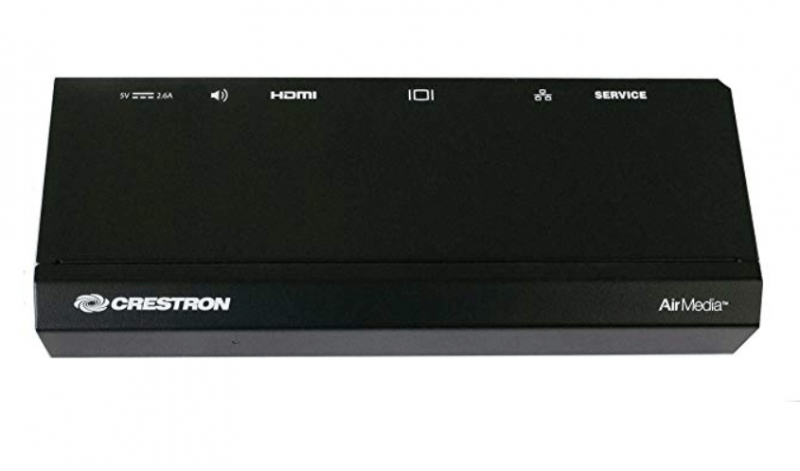
Ta med din egen enhet till ett möte eller en samarbetssession och dela ditt innehåll trådlöst.
Crestron låter användare presentera trådlöst med hjälp av bärbara datorer och mobila enheter och projicera HD-innehåll från bärbara datorer, surfplattor och smarttelefoner. Verktyget kan visa upp till fyra presentationskällor samtidigt i fyrbildsvy och är kompatibelt med Windows, OS X, Apple iOS och Android.
Unika nyckelfunktioner omfattar en anpassningsbar välkomstskärm med tydliga instruktioner för presentatörer, val av anslutningsmetoder (installerad app, webbläsare, USB-minne) samt enkel samtidig driftsättning i många rum.
Det här verktyget fick höga poäng i avsnittet Funktioner – samarbete i utvärderingskriterierna, eftersom det låter upp till 32 användare ansluta samtidigt och växla från en enhet till nästa för sömlöst samarbete med alla Wi-Fi-aktiverade enheter.
Crestron börjar på $1065.
8. Kramer – En trådlös lösning för samarbete och presentationer för alla bärbara datorer eller mobila enheter – dela filer, chatta och visa upp till fyra skärmar.
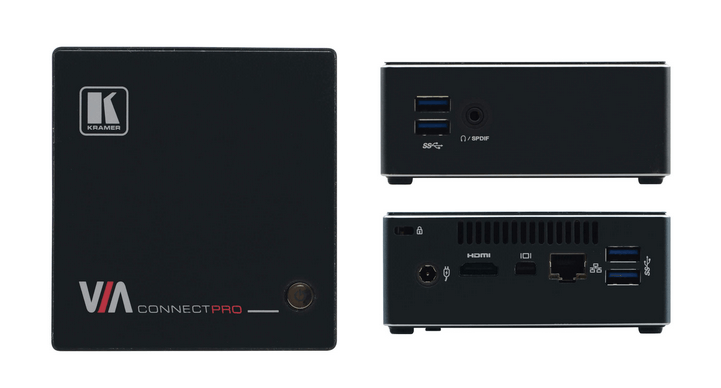
Kramer har videoströmning av hög kvalitet och stöder full HD 1080p/60.
Kramer ConnectPro är en trådlös hubb för presentationer och samarbete med videoströmning av hög kvalitet som stöder full HD 1080p/60. Den här maskinvaran för skärmdelning stöder bärbara datorer med Windows och MAC samt mobila operativsystemen iOS och Android.
Bland de anmärkningsvärda funktionerna finns stöd för flera språk på enheten, trådlös anslutning för upp till 254 enheter via valfritt kompatibelt externt trådlöst nätverk samt samarbetsverktyg som en whiteboard, meddelande- och chattverktyg och enkel fildelning.
Kramer VIA Connect Pro fick höga poäng i avsnittet Funktioner – inspelning i utvärderingskriterierna, eftersom det erbjuder enkel inspelning av huvudskärmen (video & ljud) samt ljud från mikrofoningången för dialoger i mötesrummet. Inspelningar kan sparas lokalt på VIAs hårddisk, sparas på en USB-enhet eller skickas till VIA Site Management (VSM).
Kramer börjar på $995.
9. Apple TV – Använd din iPhone eller Siri som fjärrkontroll för att dela foton, presentationer, webbplatser, enhetsskärmar och mycket mer.
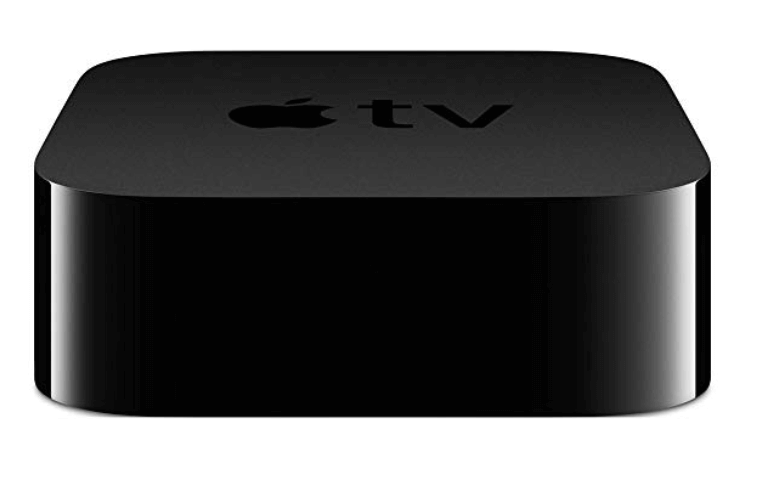
Visa enkelt foton och videor från din iPhone och iPad på en ansluten TV.
Den senaste Apple TV-modellen erbjuder 4K med högt dynamiskt omfång (Dolby Vision och HDR10) för hög bildkvalitet samt ett 10X Fusion-chip för snabb grafik och prestanda. Användare kan få tillgång till röststyrning via Siri-systemet och ladda ner populära appar som Netflix från butiken.
En av de mest imponerande funktionerna hos det här verktyget är det omfattande biblioteket med tredjepartsapplikationer som kan hittas och anslutas via Apple App Store. I stort sett alla ytterligare behov du har kan tillgodoses med dessa olika tillägg.
Apple TV fick höga poäng i vår utvärderingskategori Användbarhet, eftersom företaget inte bara är känt för utmärkt kundservice utan det dessutom finns en mängd utbildningar och resurser online om du behöver hjälp eller felsökning.
Apple TV börjar på $179.
10. Chromecast – Erbjuder skärmspegling så att du kan visa foton, filer, videor, presentationer och mycket mer på den stora skärmen.
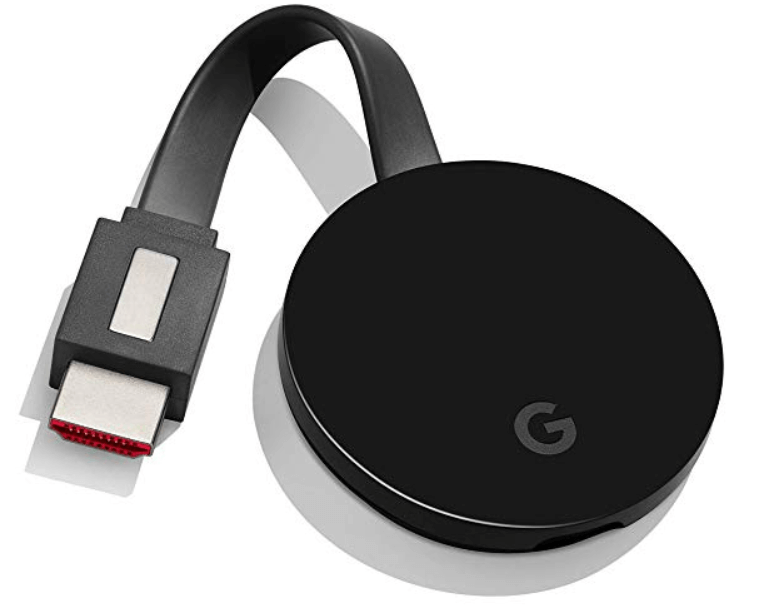
Använd Chrome-webbläsaren för Windows, Mac eller Chrome OS för att ansluta den till Chromecast.
Med Chromecast kan du dela det som visas på din enhet, oavsett om det är en arbetspresentation eller en medieinriktad strömningstjänst som Netflix, YouTube eller Disney+. Kompatibel med iPhone, iPad, Android-telefoner eller surfplattor, bärbara Mac- eller Windows-datorer och Chromebook-enheter.
Några exempel på funktioner är ett röststyrt Google Home för handsfree-kontroll av strömning, ett omfattande utbud av tillbehör (från Ethernet-kablar till kamera- och högtalartillbehör) samt över 1 000 tredjepartsappar att ansluta till.
Chromecast får höga poäng i avsnittet Prisvärdhet i förhållande till kostnad i utvärderingskriterierna, eftersom den inte bara är måttligt prissatt utan också har ett mycket stort funktionsutbud och passar lika bra för professionell som personlig användning. ChromeCast Ultra kan köpas till ett något högre pris om du behöver lite mer kraft.
Chromecast kostar från $69.
11. Airtame – Airtame gör det möjligt att dela skärmen från vilken enhet som helst, samtidigt som IT-administratörer kan hantera alla skärmar med önskad åtkomst.
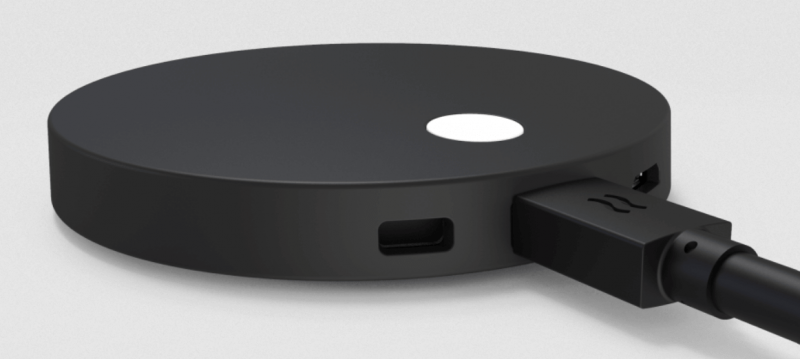
Med Airtame kan du presentera med hjälp av Airtame-appen, Google Cast, AirPlay eller Miracast.
Airtame möjliggör trådlösa presentationer från vilken enhet som helst, digital skyltning för alla skärmar samt molnhantering i en enda lösning. Använd skärmdelning och digital skyltning för scheman, relevanta nyheter och meddelanden vid möten eller för daglig undervisning och uppdateringar.
Några anmärkningsvärda funktioner är ett RAM-minne på 4 x 512 Mb (64-bitars databuss) för snabbare laddningstider och bredare stöd för webbinnehåll, ett flexibelt utbud av tillbehör för bättre räckvidd och anslutningsmöjligheter samt ett toppmodernt wifi-bearbetningschip.
Om du besöker Airtames webbplats förstår du varför de utmärkte sig i avsnittet Användarvänlighet i utvärderingskriterierna. De har ett resursrikt ekosystem med all dokumentation du kan behöva, från jämförelser med andra populära verktyg till innehåll i form av webbseminarier och handledningar.
Airtame kostar från $399.
Andra program för skärmdelning
Här är några fler alternativ som inte kom med på topplistan. Om du behöver fler förslag på de bästa möjligheterna för videokonferenser kan du ta en titt på dessa.
- Google Meet
Bästa kostnadsfria programvaran för skärmdelning och den enklaste programvaran för skärmdelning att lära sig använda
- Livestorm
Bästa kommunikationsverktyget för att anordna onlineevenemang
- Zoho Meeting
Bäst för säkra distansmöten och webbinarier
- join.me
Bästa programvaran för skärmdelning online (ingen nedladdning krävs)
- Adobe Connect
Bästa programvaran för skärmdelning vid inspelning av möten och webbseminarier
- Mikogo
Bästa kostnadsfria skärmdelningsprogramvaran för att komma igång
- Skype for Business
Bästa programvaran för skärmdelning för Windows
- uMeeting
Bästa programvaran för skärmdelning för interaktiva möten (whiteboardtavlor, pekare osv.)
- Daily
Bästa API:t för skärmdelning för att lägga till videosamtal i appar och på webbplatser
- Screenleap
Bästa programvaran för skärmdelning utan krav på nedladdning för tittare
- Ryver
Bästa programvaran för skärmdelning med ljud- och videosamtal


Så utvärderar jag program för skärmdelning
Jag delar upp min utvärdering i två lager—grundkraven som alla verktyg måste uppfylla för att hantera en sprintgenomgång eller kundpresentation, och de särskiljande faktorer som gör vissa alternativ bättre än andra.
Kärnfunktionalitet (grundkrav för den här listan)
När jag väljer verktyg till min lista poängsätter jag varje verktyg på en skala från 0 (erbjuder inte funktionen) till 5 (utmärkt inom området) för varje kärnfunktion nedan. Därefter omvandlar jag verktygets totalpoäng till en procentsats. Varje verktyg måste uppnå en totalpoäng på minst 65 % för att övervägas för inkludering.
- Skärmdelning i realtid: Jag utvärderar fördröjning, upplösningskvalitet och om du kan dela ett helt skrivbord, ett enskilt programfönster eller en specifik webbläsarflik under en pågående sprintgenomgång.
- Åtkomst för flera deltagare: Att stödja en daglig avstämning med fem personer är en sak—jag kontrollerar om verktyget hanterar stora intressentgenomgångar på olika enheter, i olika webbläsare och med olika operativsystem.
- Fjärrstyrning och anteckningar: Jag letar efter verktyg som låter en teammedlem ta kontroll över en delad skärm eller rita direkt på den, vilket är viktigt under gemensamma felsökningssessioner.
- Inspelning av sessioner: Att spela in en kundpresentation för asynkron granskning är ett vanligt behov, så jag utvärderar alternativ för inspelning i molnet och lokalt, tillsammans med exportformat och delningsfunktioner.
- Integrerad ljud- och videokonferens: Inbyggt ljud och video tillsammans med skärmdelning håller mötena samlade på en plats. Jag kontrollerar ljudets tydlighet, videokvaliteten och antalet deltagare som stöds.
- Säkerhet och åtkomstkontroller: När färdplaner och projektplaner delas visas känsliga uppgifter på skärmen. Jag letar efter krypteringsstandarder, värdbehörigheter, väntrum och kontroller på administratörsnivå.
När jag har en lista över verktyg som uppfyller dessa kriterier överväger jag vad som särskiljer varje plattform.
Särskiljande faktorer (vad som skiljer leverantörerna åt)
Så här jämför jag olika leverantörer:
Utmärkande funktioner
Asynkrona videomeddelanden är en viktig faktor för mig. Möjligheten att spela in en snabb skärminspelning som visar ett projektbräde sparar distribuerade team från att behöva planera in ännu ett möte. Jag letar också efter AI-genererade mötessammanfattningar som lyfter fram åtgärdspunkter efter en sprintgenomgång, så att inget går förlorat. Inbyggda digitala whiteboardverktyg är också viktiga—de förvandlar passiv skärmdelning till en aktiv planeringssession under retrospektiv eller diskussioner om färdplaner.
Mer än funktioner
Hur väl ett verktyg passar in i din befintliga teknikstack spelar roll. Jag kontrollerar om det finns inbyggda integrationer med plattformar som Jira, Asana och Slack, så att du kan starta en skärmdelning utan att lämna ditt arbetsflöde. Plattformoberoende åtkomst är en annan prioritet—externa intressenter och kunder bör kunna delta från en webbläsare utan att installera något. Prisstrukturen påverkar också mina rekommendationer, särskilt om lagring av inspelningar och transkribering kostar extra eller ingår i paketet.
Urvalskriterier för hårdvara för skärmdelning
Utöver vår lista över programvara för skärmdelning har vi även inkluderat hårdvara för skärmdelning. Utvärderingskriterierna för den är något annorlunda, så här följer en kort översikt över vad jag letar efter:
- Användarvänlighet: Är hårdvaran enkel att montera, ansluta och använda? Erbjuder företaget bra utbildning och kundsupport?
- Integritetssäkring: Erbjuder verktyget sätt att välja vad som visas på skärmen och skydda potentiellt känslig information på personliga enheter?
- Funktioner och funktionalitet:
- Anteckningar – Gör verktyget det möjligt för presentatörer att på något sätt markera eller rita på presentationsskärmen?
- Samarbete – Erbjuder verktyget sätt för en grupp att arbeta med eller markera på en delad skärm eller sida? Är det enkelt att ta upp och dela idéer, frågor och kommentarer?
- Chatt/kommunikation – Finns det inbyggda meddelande- eller kommunikationsfunktioner för presentatörer och åhörare så att de lättare kan interagera?
- Inspelningsverktyg – Finns det ett sätt för enheten eller verktyget att spela in ljud och video under presentationen och enkelt lagra eller dela det insamlade materialet?
- Integrationer och tillbehör: Fungerar verktyget med alla operativsystem och alla enheter, och har det stöd för extra tillbehör? Fungerar det med programvara från tredje part?
- Prisvärdhet: Hur väl motsvarar priset funktionerna, kapaciteten och användningsområdet?
Så väljer du programvara för skärmdelning
Det är lätt att fastna i långa funktionslistor och komplexa prisstrukturer. För att hjälpa dig att hålla fokus när du går igenom din unika process för val av programvara kommer här en checklista över faktorer att tänka på:
| Faktor | Vad du bör tänka på |
| Skalbarhet | Kommer programvaran att växa tillsammans med ditt team? Leta efter lösningar som stöder flera användare, möjliggör högkvalitativ strömning på olika enheter och erbjuder planer på företagsnivå om du behöver expandera. |
| Integrationer | Fungerar programvaran med dina befintliga verktyg? Sömlös integration med projekthanteringsappar, CRM-system och kommunikationsplattformar som Slack eller Microsoft Teams kan bidra till att effektivisera arbetsflöden. |
| Anpassningsmöjligheter | Kan du anpassa programvaran efter dina behov? Funktioner som varumärkesanpassade mötesrum, justerbara behörigheter och flexibla visningsalternativ kan förbättra teamets upplevelse. |
| Användarvänlighet | Är programvaran enkel att konfigurera och använda? Ett rörigt gränssnitt eller en komplicerad introduktionsprocess kan fördröja införandet. Leta efter intuitiva kontroller och en kort inlärningskurva. |
| Budget | Ryms programvaran inom din prisnivå? Jämför kostnadsfria och betalda planer, kontrollera dolda avgifter och bedöm om funktionerna motiverar kostnaden. |
| Säkerhetsskydd | Hur väl skyddar programvaran dina data? Totalsträckskryptering, rollbaserade åtkomstkontroller och efterlevnad av säkerhetsstandarder som SOC 2 eller GDPR är avgörande för att skydda känslig information. |
| Prestanda & stabilitet | Ger programvaran en smidig upplevelse? Fördröjningar, krascher eller dålig videokvalitet kan störa möten. Säkerställ att verktyget stöder högupplöst strömning och fungerar bra under olika nätverksförhållanden. |
| Samarbetsfunktioner | Förbättrar programvaran teamarbetet? Leta efter anteckningsverktyg, alternativ för fjärrstyrning och skärmdelning för flera användare för att öka engagemanget och produktiviteten. |
Trender inom programvara för skärmdelning
I min research samlade jag in otaliga produktuppdateringar, pressmeddelanden och versionsloggar från olika leverantörer av programvara för skärmdelning. Här är några framväxande trender som jag håller ett öga på:
- AI-assisterade presentationer: AI används nu för att generera textning i realtid, sammanfatta viktiga punkter och föreslå uppmaningar för att engagera publiken under skärmdelning. Detta hjälper presentatörer att hålla tittarna engagerade och gör samtidigt innehållet mer tillgängligt för olika målgrupper.
- Förbättrade integritetskontroller: Användare kan nu göra känslig information suddig, begränsa skärmdelning till specifika appar eller ange tidsbegränsad åtkomst. Dessa funktioner minskar risken för att konfidentiella data exponeras under möten och förbättrar säkerheten för branscher som hanterar känslig information.
- Strömning med låg fördröjning: Skärmdelning blir snabbare och mer responsiv, vilket minskar fördröjningar vid samarbete i realtid. Detta är särskilt användbart för distansteam, utbildning online och branscher som är beroende av snabba beslut baserade på delade visuella material.
- Bestående samarbetsytor: Vissa program sparar nu delat innehåll så att team kan återvända till tidigare sessioner utan att ladda upp filer eller dela skärmar igen. Den här funktionen är användbar för långsiktiga projekt, brainstorming-sessioner och löpande samarbeten med kunder.
- Skärmdelning i 3D och AR: Skärmdelning expanderar bortom platta skärmar för att stödja 3D-modellering och förstärkt verklighet. Den här trenden får allt större genomslag inom områden som arkitektur, produktdesign och utbildning, där interaktiva visuella material förbättrar kommunikationen och förståelsen.
Vad är programvara för skärmdelning?
Programvara för skärmdelning är ett verktyg som låter dig visa innehållet på din datorskärm för andra personer via internet. Den här programvaran används vanligtvis i onlinemöten, webbseminarier eller sessioner för fjärrfelsökning, så att andra kan se exakt det du ser på din skärm.
Verktyg för skärmdelning är utmärkta för teamarbete eftersom de gör det enklare att samarbeta i projekt när alla kan se samma sak samtidigt, även om de inte befinner sig i samma rum. De är också mycket användbara för presentationer eller utbildningar, där du kan vägleda personer genom en process eller visa dem hur man använder ett program.
Funktioner
När du väljer programvara för skärmdelning bör du hålla utkik efter följande viktiga funktioner:
- HD-strömning i realtid: Säkerställer jämna bilder av hög kvalitet utan fördröjning, vilket gör presentationer och samarbeten mer effektiva.
- Selektiv skärmdelning: Gör det möjligt för användare att dela specifika program eller fönster i stället för hela skärmen, vilket skyddar integriteten.
- Åtkomst till fjärrstyrning: Gör det möjligt för deltagare att ta kontroll över presentatörens skärm, vilket kan vara användbart för teknisk support, utbildning och samarbete.
- Anteckningsverktyg: Erbjuder alternativ för att rita, markera och göra anteckningar, så att presentationer och diskussioner blir mer interaktiva.
- Delning för flera användare: Gör det möjligt för flera deltagare att dela sina skärmar samtidigt för jämförelser sida vid sida eller diskussioner.
- Beständigt mötesinnehåll: Sparar delade skärmar, anteckningar eller whiteboardtavlor så att team kan gå tillbaka till dem efter ett möte.
- Läge för låg bandbredd: Optimerar skärmdelning för långsamma eller instabila internetanslutningar för att bibehålla användbarheten.
- Ljudintegration: Synkroniserar skärmdelning med direktsänt ljud och säkerställer att förklaringar och visuellt material förblir samordnade.
- Schemaläggning och behörigheter: Gör det möjligt för värdar att ställa in behörigheter för skärmdelning i förväg och bestämma vem som får presentera.
- Ändpunkt-till-ändpunkt-kryptering: Skyddar delat innehåll från obehörig åtkomst och säkerställer integritet och säkerhet.
Fördelar
Att implementera programvara för skärmdelning kan ge flera fördelar för ditt team och ditt företag. Här är några av de fördelar du kan se fram emot:
- Snabbare beslutsfattande: Gör det möjligt för team att granska information tillsammans i realtid, vilket minskar antalet mejl fram och tillbaka och långa godkännandeprocesser.
- Förbättrad utbildning och support: Gör det möjligt för utbildare och IT-team att vägleda användare genom uppgifter steg för steg, vilket gör instruktionerna tydligare och mer effektiva.
- Bättre samarbete: Hjälper distans- och hybridteam att arbeta tillsammans genom att omedelbart dela visuellt material, presentationer och dokument.
- Minskad risk för missförstånd: Säkerställer att alla ser samma information samtidigt, vilket minskar missförstånd och fel.
- Tids- och kostnadsbesparingar: Minskar behovet av onödiga möten, resor och långa förklaringar genom att göra det enklare att snabbt dela information.
- Mer engagerande presentationer: Håller publikens fokus med interaktiva verktyg som anteckningar, livedemonstrationer och åtkomst till fjärrstyrning.
- Förbättrad säkerhet: Erbjuder funktioner som begränsad åtkomst, krypterad delning och selektiv skärmdelning för att hålla känslig information privat.
Kostnader & priser
För att välja programvara för skärmdelning krävs en förståelse av de olika prismodellerna och tillgängliga abonnemangen. Kostnaderna varierar beroende på funktioner, teamets storlek, tillägg och annat. Tabellen nedan sammanfattar vanliga abonnemang, deras genomsnittliga priser och typiska funktioner som ingår i programvarulösningar för skärmdelning:
Jämförelsetabell för abonnemang för programvara för skärmdelning
| Abonnemangstyp | Genomsnittligt pris | Vanliga funktioner |
| Gratisabonnemang | $0 | Grundläggande skärmdelning, begränsad mötestid, åtkomst för en användare och minimala säkerhetsalternativ. |
| Personligt abonnemang | $5-$15/användare/månad | HD-skärmdelning, obegränsad mötestid, anteckningsverktyg och chattintegration. |
| Företagsabonnemang | $15-$30/användare/månad | Delning för flera användare, åtkomst till fjärrstyrning, molnlagring och administratörskontroller. |
| Storföretagsabonnemang | $30-$50/användare/månad | Avancerad säkerhet, anpassad varumärkesprofilering, detaljerad analys och särskild kundsupport. |
Vanliga frågor om skärmdelningsprogram
Om du har frågor om skärmdelningsprogram kan du börja här med denna praktiska FAQ.
Finns det skärmdelningsprogram som du inte behöver ladda ner?
Om du letar efter ett skärmdelningsverktyg som inte kräver några nedladdningar kan du använda: Join.me, Mikogo och/eller Google Hangouts.
Vilket skärmdelningsprogram fungerar med iPad?
TeamViewer är ett kostnadsfritt skärmdelningsprogram som fungerar med Apples iOS på iPad och iPhone.
Vilket är det bästa kostnadsfria skärmdelningsprogrammet?
Det finns många kostnadsfria skärmdelningsverktyg som du kan välja mellan, däribland TeamViewer, Skype, Join.me och Google Hangouts.
\u003cp id=\u0022criteria-screen-sharing-software\u0022\u003eLetar du inte efter skärmdelningsprogram? Ta en titt på våra andra listor över de bästa projektledningsverktygen:\u003c/p\u003e
\u003col\u003e
\t\u003cli\u003eBehovet av skärmdelning går hand i hand med behovet av fjärrkommunikation. Prova ett av dessa \u003ca href=\u0022https://thedigitalprojectmanager.com/tools/best-communication-tools/\u0022\u003e10 bästa kommunikationsverktyg\u003c/a\u003e.\u003c/li\u003e
\t\u003cli\u003eOm skärmdelning inte är något för dig kan du behöva någon annan form av digitalt samarbete för att koppla samman dina team: \u003ca href=\u0022https://thedigitalprojectmanager.com/tools/best-collaboration-tools/\u0022\u003e35 bästa verktygen för onlinesamarbete\u003c/a\u003e\u003c/li\u003e
\u003c/ol\u003e