

10 bästa alternativa Jamboard-verktyg för produktivitet 2026

Bästa alternativen till Jamboard – kortlista


Jamboard, en digital whiteboard utvecklad av Google, erbjuder en samarbetsplattform där team kan visualisera sina idéer och projekt i realtid. Eftersom programvaran tas offline och stängs ner för gott är det dock viktigt att planera i förväg och hitta en alternativ lösning.
Med hjälp av mina omfattande kunskaper inom projekthanteringsprogramvara undersökte och testade jag flera alternativ till Jamboard för att hjälpa dig hitta din nästa favoritprogramvara för whiteboards. Med dessa insikter kan du tryggt övergå till en ny digital whiteboardlösning som bäst uppfyller ditt teams behov av samarbete.
Vad är Jamboard?
Jamboard är en digital, interaktiv whiteboard utvecklad av Google. Den fungerar som en samarbetsplattform där team kan brainstorma, skapa och diskutera idéer visuellt i realtid. Vanliga användare är yrkesverksamma och distansteam som behöver en dynamisk yta för workshoppar, lektioner eller projektsamarbete. Verktyget är utformat för att underlätta grupparbete och låter deltagarna interagera med innehållet och varandra, oavsett var de befinner sig.
Varför du kan lita på våra programvarurekommendationer
Vårt team har testat och recenserat programvara sedan 2012. Som projektledare själva vet vi hur
svårt — och viktigt — det är att välja rätt programvara.
För den här guiden utvärderade vi verktyg genom praktisk testning och oberoende research, och betygsatte verktygen enligt våra urvalskriterier. Vi drar även nytta av insikter från branschens tankeledare och praktiserande projektledningsexperter.
Våra recensioner speglar vårt mänskliga redaktionella omdöme, inte ett säljbudskap.
Expertgranskare:
Jämförelsetabell över alternativ till Jamboard
Den här jämförelsetabellen sammanfattar prisuppgifter för mina främsta alternativ till Jamboard:
| Tool | Starting Price | Website | |
|---|---|---|---|
| Bäst för samarbete i UI/UX-team | 4.7 out of 5 | $3/user/month Gratisplan tillgänglig | Website |
| Bäst för integrering med befintliga arbetsflöden | 4.3 out of 5 | $10/användare/månad Gratisplan + 30 dagars kostnadsfri provperiod tillgänglig | Website |
| Bäst för designsamarbete i team | — | Pris på begäran Inte tillgängligt | Website |
| Bäst för markeringar inom bygg och teknik | — | Från 260 USD/användare/år 14 dagars kostnadsfri provperiod + demo tillgänglig | Website |
| Bäst för visuell projektledning i stor skala | — | €5/användare/månad Gratisabonnemang + kostnadsfri provperiod tillgänglig | Website |
| Bäst för programvaruutvecklares visuella brainstorming | — | $6/månad Gratisabonnemang tillgängligt | Website |
| Bäst för integrerade hårdvaru- och mjukvarulösningar | — | $3,999 som engångskostnad Gratisplan + 30 dagars kostnadsfri provperiod + kostnadsfri demo tillgänglig | Website |
| Bäst för enkelt samarbete i realtid | — | $9/månad Gratisabonnemang tillgängligt | Website |
| Bäst för en realistisk känsla vid whiteboardritning | — | $5/användare/månad Gratisplan + 14 dagars provperiod tillgänglig | Website |
| Bäst för brainstorming i agila miljöer | 4.5 out of 5 | $9/användare/månad Gratisplan + 7 dagars kostnadsfri provperiod tillgänglig | Website |
Recensioner av de bästa alternativen till Jamboard
Nedan hittar du djupgående analyser och översikter av de bästa alternativen till Jamboard. I recensionerna går vi igenom för- och nackdelarna med varje verktyg, granskar deras främsta funktioner och lyfter fram de bästa användningsområdena.

FigJam
Bäst för samarbete i UI/UX-team
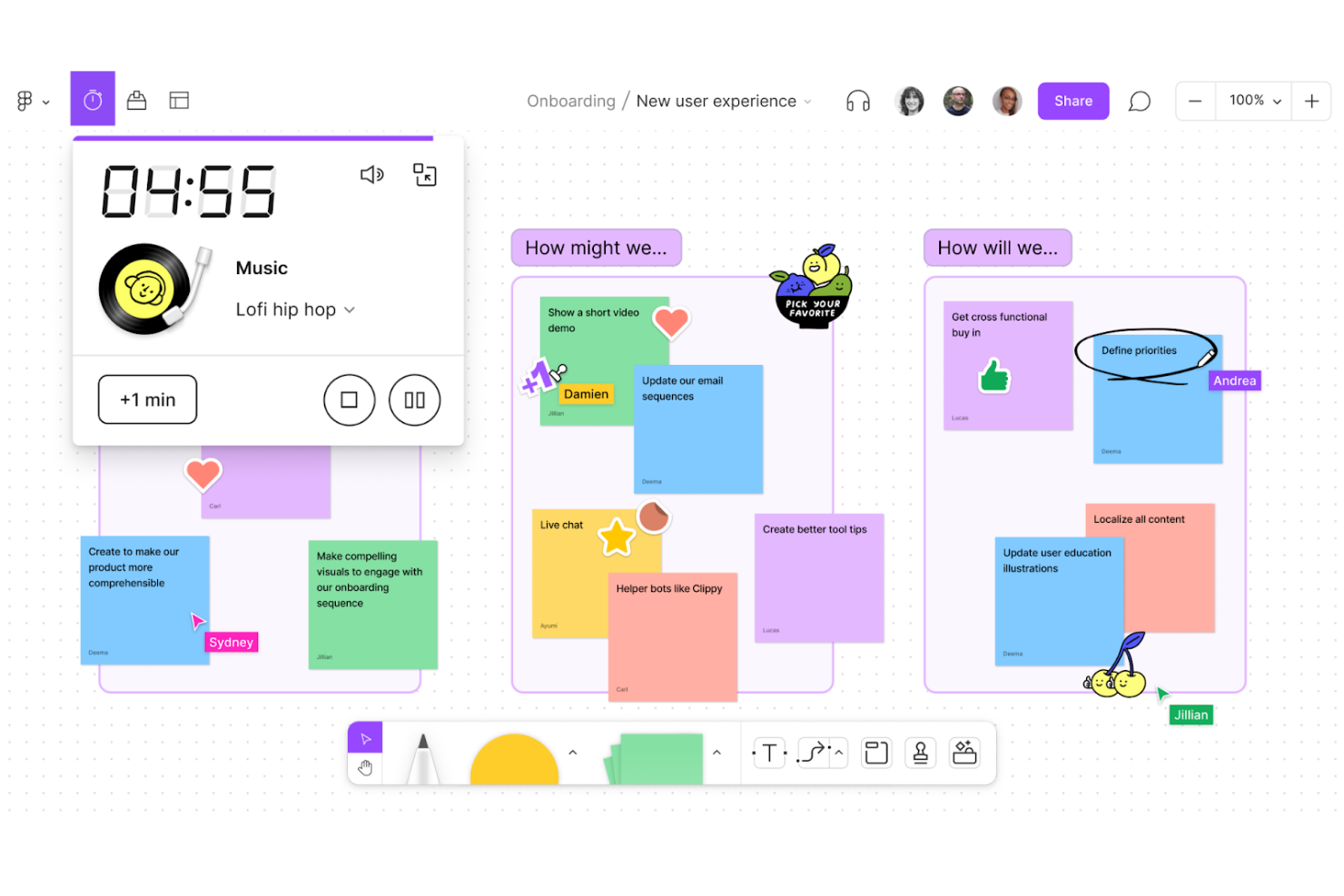
FigJam är en samarbetswhiteboard från Figma som kombinerar verktyg för idégenerering i realtid, diagramritning och workshopledning – inklusive klisterlappar, omröstningar, timers och AI-assisterad diagramgenerering – på en oändlig arbetsyta.
Vem passar FigJam bäst för?
FigJam passar naturligt för produkt- och designteam som redan arbetar i Figma och vill samla idégenerering, planering och retrospektiv i samma ekosystem.
Därför valde jag FigJam
FigJam tar plats på min kortlista eftersom det är byggt från grunden för hur UI/UX- och produktteam faktiskt samarbetar. Jag uppskattar att team kan gå direkt från idégenerering i FigJam eller ett användarflödesdiagram till en Figma-designfil, så att idéarbete och genomförande hålls samlade i ett ekosystem. Den AI-assisterade sorteringen av klisterlappar och sammanfattningen av anslagstavlor är verkligen användbara i sprintretrospektiv, där jag har sett team snabbt kunna gå igenom en vägg av anteckningar och ta fram åtgärdspunkter på några sekunder.
Viktiga funktioner i FigJam
- Import från Jamboard: Ladda upp Jamboard-PDF-filer direkt till FigJam, där varje bildruta placeras på arbetsytan som en separat sektion.
- Öppna sessioner: Bjud in externa deltagare att samarbeta på en anslagstavla i upp till 24 timmar utan att de behöver logga in på Figma.
- Former för teknisk diagramritning: Få tillgång till inbyggda formbibliotek för AWS, Google Cloud Platform, Azure och Kubernetes för att kartlägga systemarkitekturer.
- Omröstningssessioner: Genomför strukturerade omröstningar där deltagarnas val förblir dolda tills sessionen avslutas, och visa sedan resultaten och röstantalen för gruppen.
FigJam-integrationer
FigJam erbjuder inbyggda integrationer med Google Workspace, Slack, Zoom, Microsoft Teams, Asana och Jira, samt ChatGPT, Claude, Microsoft Copilot och Notions anpassade agenter. Det stöder även Zapier, ett REST API och webhooks för anpassade integrationer.
Pros and Cons
Pros:
- Anslagstavlor i realtid håller distansteam samordnade
- Workshopmallar stöder retrospektiv och planering
- Dolda omröstningar visar gruppens preferenser på ett rättvist sätt
Cons:
- Jamboard-bildrutor importeras som statiska bilder
- Stora arbetsytor kan bli svåra att navigera i

Bäst för integrering med befintliga arbetsflöden
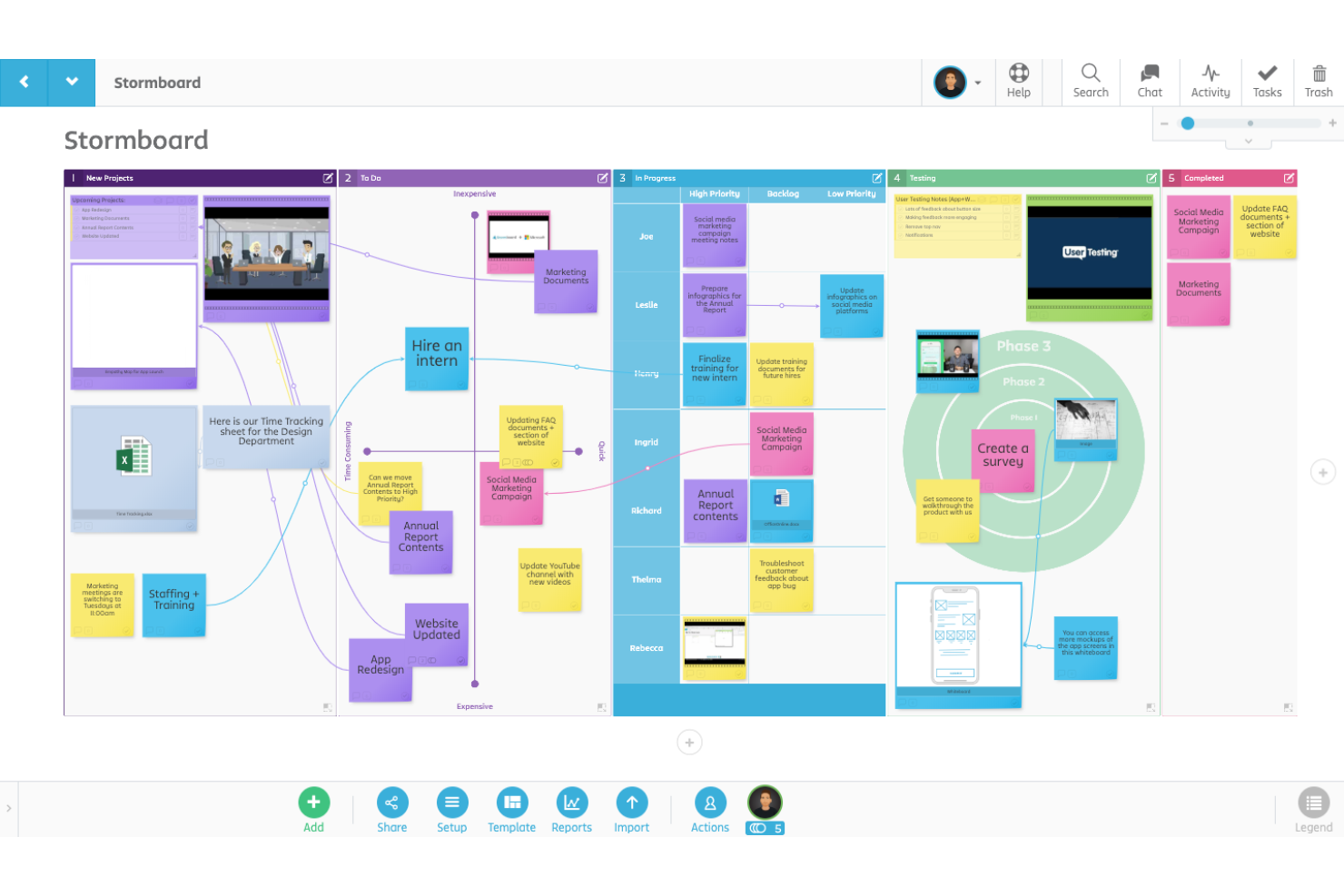
Stormboard är en digital whiteboard och samarbetsyta som kombinerar klisterlappar, ritverktyg, strukturerade mallar och djupa integrationer med verktyg som Jira, Azure DevOps, Microsoft 365 och Slack.
Vem passar Stormboard bäst för?
Stormboard passar utmärkt för team som redan använder Microsofts eller Googles ekosystem och behöver en whiteboard som ansluter direkt till deras befintliga stack för projektledning och samarbete.
Varför jag valde Stormboard
Jag valde Stormboard som ett av de bästa alternativen eftersom det ansluter direkt till de verktyg som mitt team redan använder dagligen. Jira-integrationen låter mig söka i ärendeköer, skapa Jira-ärenden från klisterlappar och synkronisera storypoäng och sprintdata utan att lämna tavlan. Jag förlitar mig också på avsnittstyperna för agilt arbete i mallarna, som synkroniserar ändringar direkt med Jira, Rally och Azure DevOps och håller planering och genomförande i samma flöde.
Stormboards viktigaste funktioner
- StormAI-idégruppering: Grupperar automatiskt klisterlappar efter tema eller känsla för att synliggöra mönster på en tavla.
- Röstningsverktyg: Låter deltagarna rösta på klisterlappar med ett konfigurerbart antal röster, som styrs och övervakas av Stormboard-administratören.
- Rapporter och exporter: Exporterar tavlans innehåll till redigerbara format för Word, PowerPoint, Excel, Google Dokument, Presentationer och Kalkylark samt till CSV och PNG.
- Inbyggd timer: Kör en nedräkning med en etikett som är synlig för teamet och valfritt ljudmeddelande för att hålla sessionerna på rätt spår.
Stormboard-integrationer
Stormboard erbjuder dussintals inbyggda integrationer, bland annat med Google Drive, Microsoft 365, Microsoft Teams, Slack, Zoom, Webex, Jira, Rally och Azure DevOps. Det tillhandahåller även ett RESTful API v1, företagsanpassade Enterprise-integrationer och Zapier.
Pros and Cons
Pros:
- Samarbete med livepekare stöder hybrida workshoppar
- Hundratals mallar strukturerar workshopaktiviteter
- Redigerbara exporter tar med idéer till rapporter
Cons:
- Stora sessioner har rapporterats orsaka fördröjningar eller frysningar
- Ingen inbyggd röst- eller videokonferens

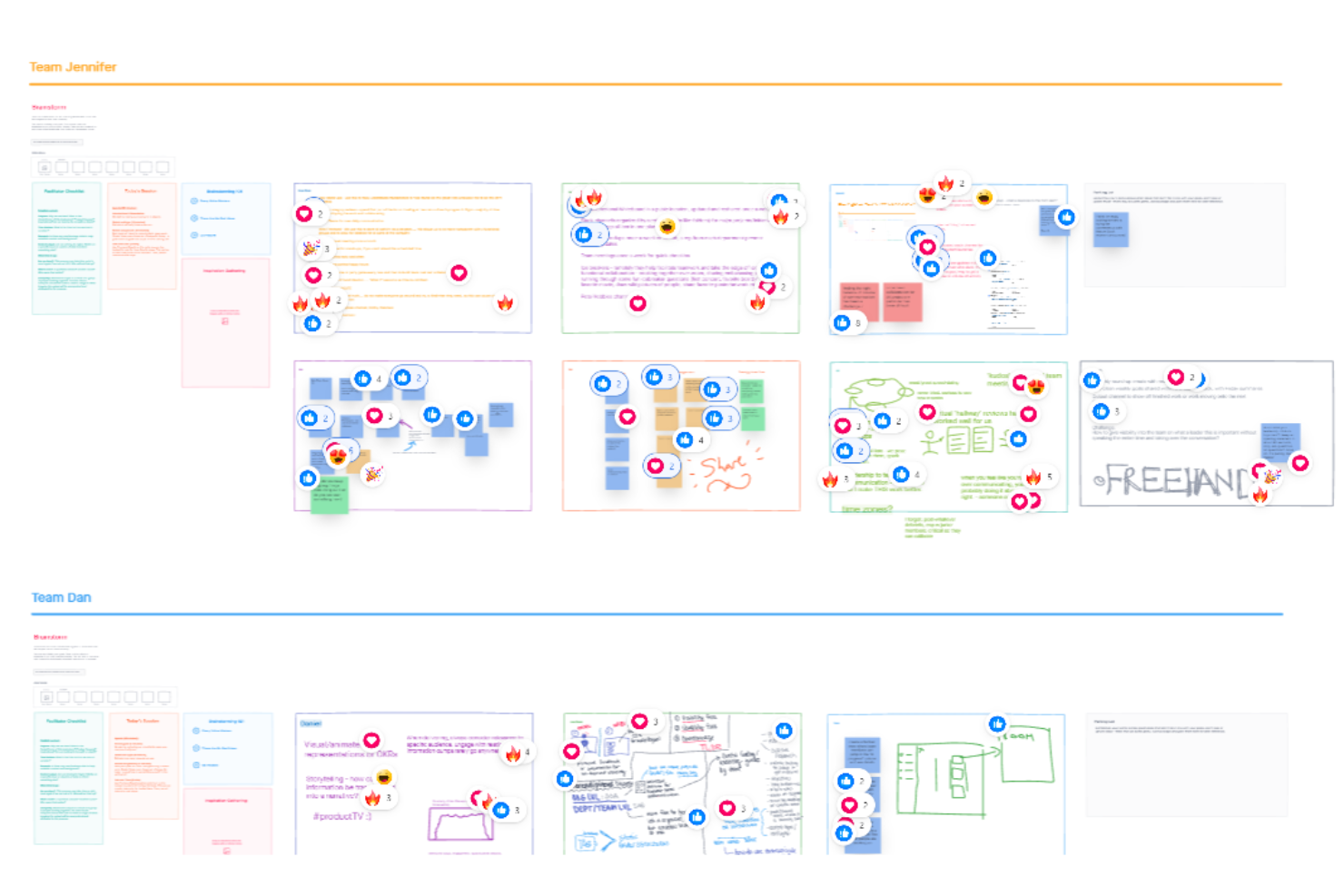
InVision Freehand var en visuell samarbetswhiteboard som kombinerade frihandsskissning, fästisar, redigering i realtid och integreringar med designverktyg på en oändlig arbetsyta.
Vem passar InVision Freehand bäst för?
InVision Freehand utvecklades för designteam som behövde en gemensam arbetsyta för visuell feedback, skissgranskningar och designsamarbete i realtid – även om tjänsten inte längre är tillgänglig sedan den 31 december 2024.
Varför jag valde InVision Freehand
InVision Freehand tar plats på min kortlista som ett historiskt starkt alternativ för designsamarbete, men jag vill vara tydlig: tjänsten stängdes den 31 december 2024 och är inte längre tillgänglig. När Freehand var som bäst kunde designteam skissa direkt ovanpå skärmbilder av implementationer, synkronisera arbete från Sketch och Photoshop till en gemensam arbetsyta och redigera tillsammans nästan i realtid, med deltagarfärger som skiljde varje deltagares bidrag åt.
Viktiga funktioner i InVision Freehand
- Oändlig arbetsyta: En obegränsad arbetsyta där team kunde placera skisser, former, fästisar och diagram utan att få slut på utrymme.
- Färgkodning av deltagare: Varje samarbetspartner tilldelades en egen färg, vilket gjorde det enkelt att följa individuella bidrag under livesessioner.
- Smarta widgetar: Inbyggda interaktiva element, inklusive omröstningar, tidtagare, röstningsverktyg och åtgärdsknappar för strukturerade samarbetssessioner.
- Synkronisering med designverktyg: Inbyggt stöd för att publicera och synkronisera arbete från Sketch och Photoshop direkt till en gemensam Freehand-arbetsyta för teamgranskning.
Integreringar med InVision Freehand
Freehand hade historiskt inbyggda integreringar med Google Drive, Slack och Trello, men tjänsten lades ned den 31 december 2024, så dessa integreringar är inte längre tillgängliga.
Pros and Cons
Pros:
- Historiskt uppskattad markering av skärmbilder
- Redigering tillsammans nästan i realtid visade deltagarnas färger
- Skisser och former fästes på plats
Cons:
- Nedlagd, med avslutad åtkomst den 31 december 2024
- Mobilapparna saknade full funktionalitet för whiteboard

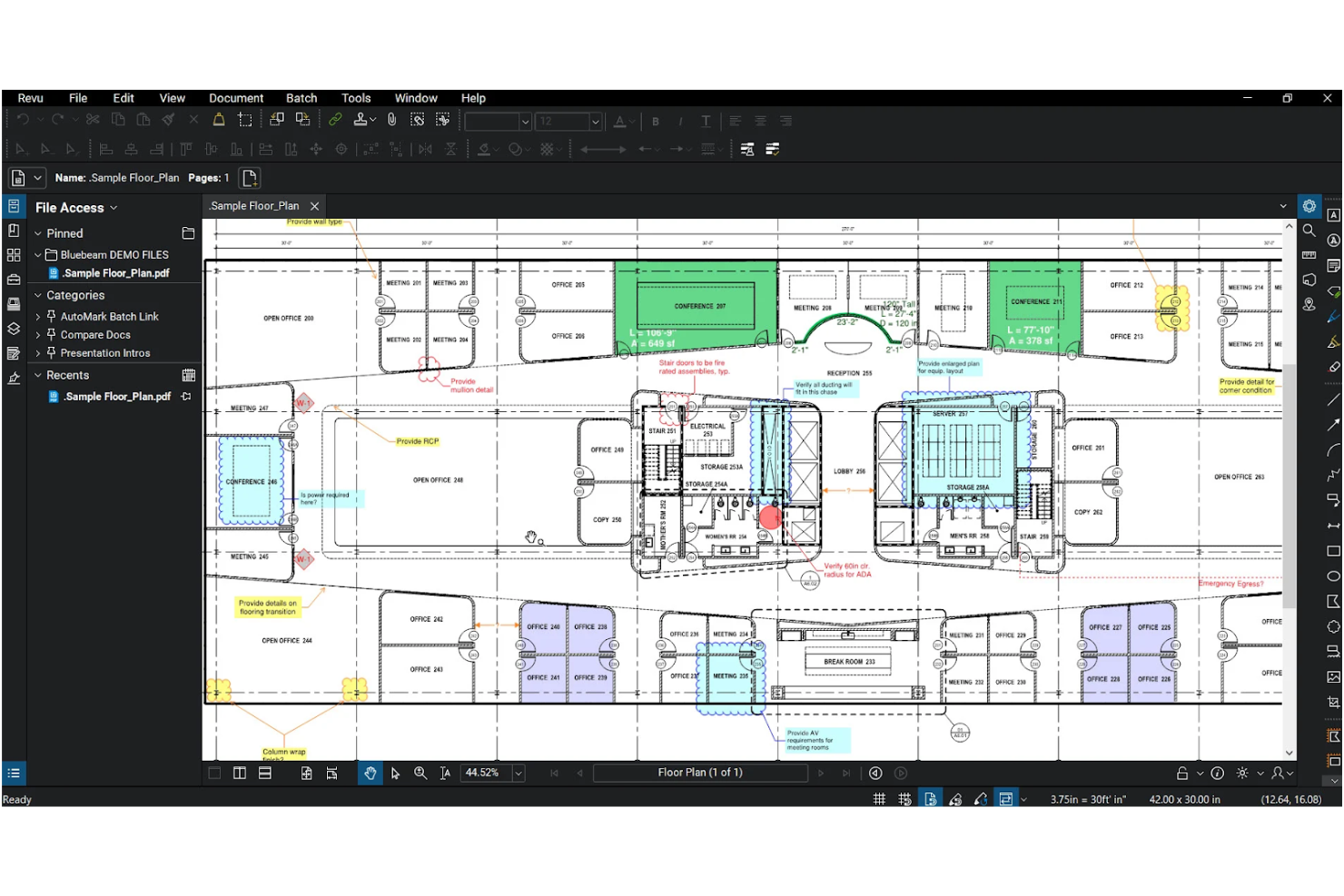
Bluebeam Revu är en plattform för PDF-markering och ritningsgranskning som är utvecklad för AEC-arbetsflöden och erbjuder anteckningsverktyg, samarbetsbaserade markeringssessioner i realtid, funktioner för mätning och mängdavtagning samt dokumenthantering.
Vem passar Bluebeam Revu bäst för?
Bluebeam Revu passar bra för arkitekt-, ingenjörs- och byggteam som behöver strukturerade arbetsflöden för PDF-markering och ritningsgranskning.
Varför jag valde Bluebeam Revu
Jag har tagit med Bluebeam Revu bland mina toppval eftersom det är förstahandsvalet för bygg- och ingenjörsteam som behöver exakt och strukturerad ritningsgranskning snarare än fritt whiteboardarbete. Jag uppskattar särskilt Studio Sessions, där flera granskare kan kommentera samma PDF samtidigt och varje markering, kommentar och chattmeddelande sparas i en sessionslogg. Verktygen för överlagring och jämförelse av ritningar, som används för att följa ändringar mellan ritningsversioner, är verkligen svåra att hitta motsvarigheter till någon annanstans i en PDF-baserad miljö.
Viktiga funktioner i Bluebeam Revu
- Markeringslista: Visa, filtrera och sortera alla anteckningar och kommentarer i en PDF i en enda samlad panel.
- Ritningsjämförelse och överlagring: Jämför två versioner av en ritning för att identifiera ändringar mellan revisioner.
- Verktygslåda: Spara, organisera och dela anpassade, återanvändbara uppsättningar av markeringsverktyg med projektmedarbetare.
- Studio Projects: Lagra, versionshantera och hantera projektdokument i ett säkert molnutrymme med kontroller för in- och utcheckning.
Integrationer med Bluebeam Revu
Bluebeam Revu erbjuder integrationer med Microsoft Excel, AutoCAD, Revit, SharePoint, OneDrive, Procore, Box, Dropbox och Egnyte. Studio-API:er, webhookar och API:er för markeringar stöder anpassade integrationer, men inga specifika anslutningar till digitala skrivtavlor finns dokumenterade.
Pros and Cons
Pros:
- Samarbetsbaserade PDF-markeringar i realtid
- Sessionsloggar bevarar kommentarer och beslut
- Ritningsöverlagringar följer ändringar mellan revisioner
Cons:
- PDF-sidor ersätter en öppen arbetsyta
- Inga inbyggda klisterlappar eller verktyg för workshops

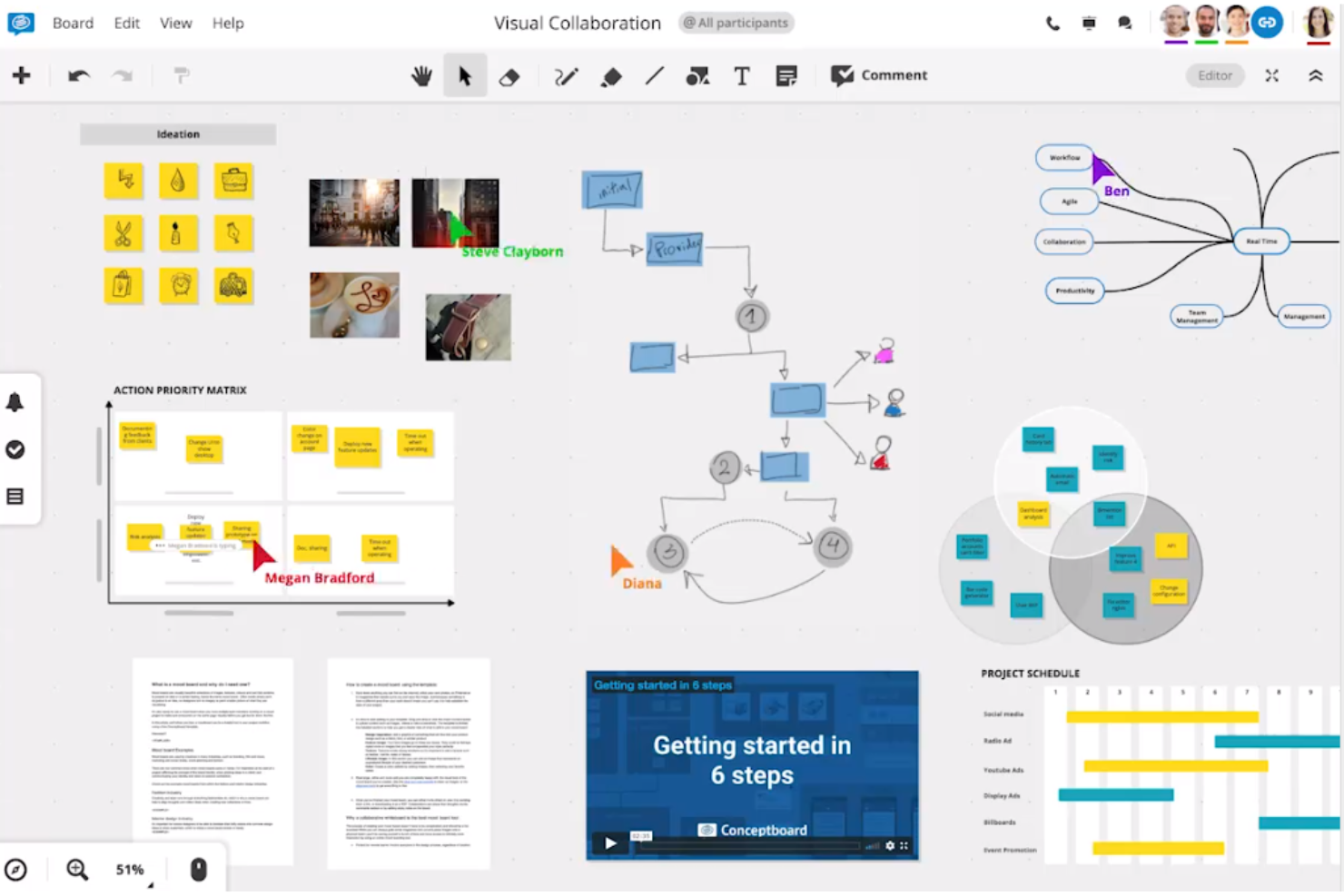
Conceptboard är en webbläsarbaserad digital whiteboard som kombinerar visuellt samarbete, klisterlappar, frihandsritning, mallar och verktyg för projektplanering med inbyggda funktioner för mötesledning som moderering, omröstning och tidtagare.
För vem passar Conceptboard bäst?
Conceptboard passar bra för team i reglerade eller säkerhetsmedvetna miljöer som behöver en GDPR-kompatibel whiteboard med värdskap i Tyskland samt inbyggd projektplanering och stöd för workshopledning.
Varför jag valde Conceptboard
Jag har tagit med Conceptboard bland mina toppval eftersom det är särskilt utvecklat för visuell projektledning i stor skala, vilket är där de flesta enklare whiteboardalternativen inte räcker till. Jag gillar att man kan använda Kanban-tavlor, tidslinjer och Gantt-liknande planering direkt på arbetsytan tillsammans med klisterlappar och frihandsinnehåll. De inbyggda verktygen för moderering, nedräkning och omröstning innebär att jag kan genomföra en komplett strukturerad workshop utan att byta till en separat app för mötesledning.
Viktiga funktioner i Conceptboard
- Markör- och vyområdessynlighet i realtid: Deltagarna kan se varandras namngivna markörer och aktiva vyområden på den delade tavlan medan de arbetar.
- Inbyggda video- och ljudkonferenser: Användare kan starta video- eller ljudsamtal, dela sin skärm, räcka upp handen och använda grupprum utan att lämna tavlan.
- Dubbelriktad synkronisering av Jira- och Azure-uppgifter: Tavlans uppgifter kan importeras från Jira eller Azure och synkroniseras i båda riktningarna för att hålla projektarbetet uppdaterat.
- Arbetsflöde för godkännande av tavlor: Teammedlemmar kan formellt begära och skicka in granskningar av tavlans innehåll innan ändringar slutförs.
Conceptboards integrationer
Conceptboard erbjuder inbyggda integrationer med Google Drive, Microsoft Teams, OneDrive, Confluence, Webex, Dropbox, Jira och Azure. Det stöder inbäddade filer och dokument samt tvåvägssynkronisering av Jira- och Azure-uppgifter.
Pros and Cons
Pros:
- Granskare hyllar anpassningsbara workshopmallar
- Uppgifter, tidslinjer och Kanban på delade tavlor
- Tidtagare och omröstning stöder ledda workshops
Cons:
- Stora tavlor med mycket innehåll kan läsas in långsamt
- Navigering på tavlor och textredigering känns klumpiga

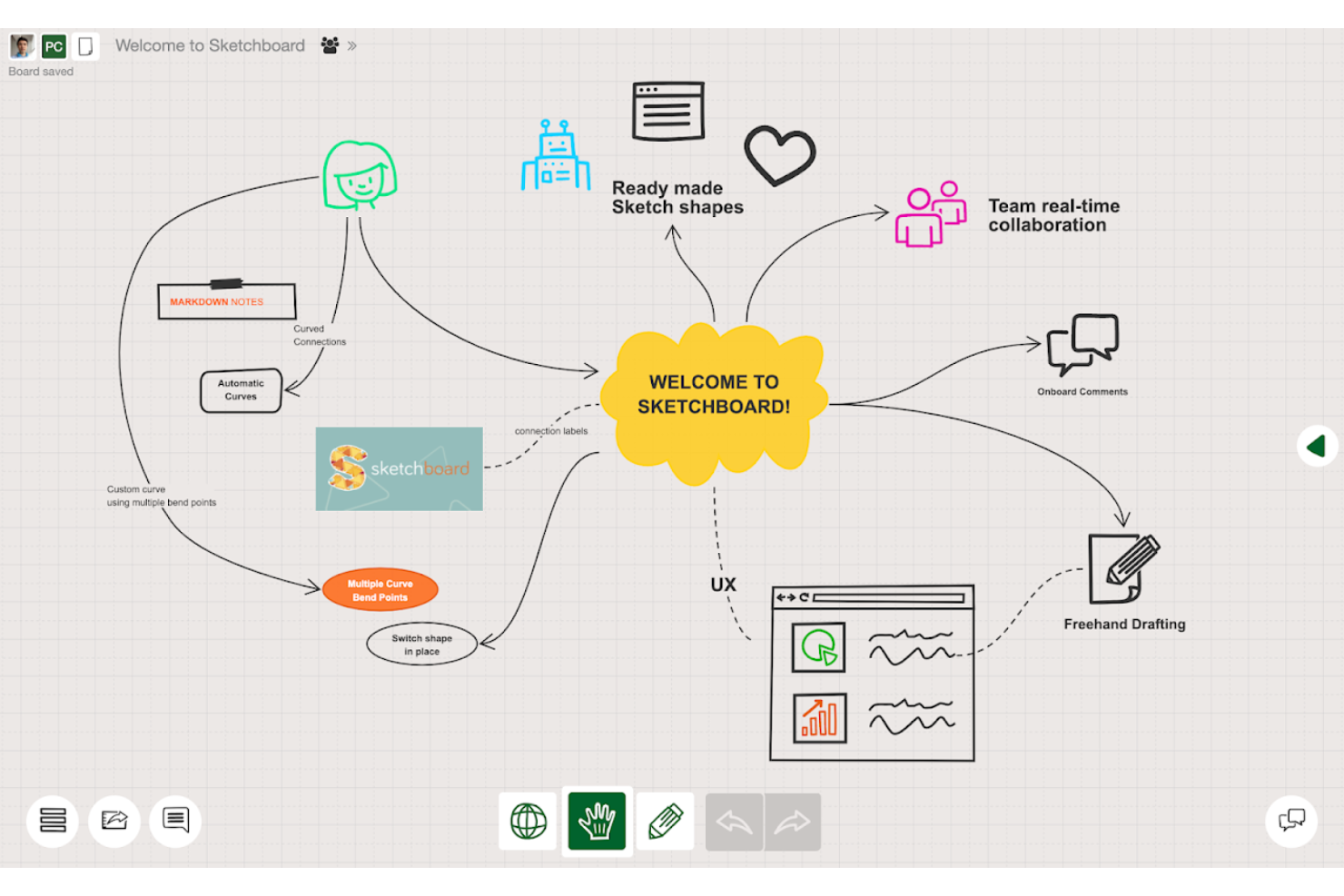
Sketchboard är en webbaserad samarbetswhiteboard som bygger på skissande, diagram och visuell idégenerering, med verktyg för UML-diagram, flödesscheman, tankekartor, frihandsteckning och redigering för flera användare i realtid på en oändlig arbetsyta.
Vem passar Sketchboard bäst för?
Sketchboard passar bra för programvaruutvecklingsteam som behöver en gemensam plats för att skissa arkitektur, kartlägga flöden och skapa diagram över system tillsammans.
Varför jag valde Sketchboard
Jag valde Sketchboard som ett av de bästa alternativen eftersom det är särskilt utformat för den typ av visuellt tänkande som programvaruutvecklare faktiskt ägnar sig åt: att skissa UML-diagram, kartlägga systemarkitektur och skapa flödesscheman med automatiskt dirigerade kopplingar som anpassas när du flyttar former. Biblioteket med över 1 000 former innehåller former för AWS och Google Cloud, så utvecklingsteam kan modellera verklig infrastruktur utan att behöva improvisera. Jag uppskattar också att export till GitHub är ett inbyggt arbetsflöde med ett klick, vilket håller diagrammen nära den kodbas där de faktiskt är användbara.
Sketchboards viktigaste funktioner
- Spårning av markörer i realtid: Se dina teammedlemmars musrörelser och närvaroindikatorer live på den delade tavlan medan ni arbetar tillsammans.
- Stöd för UML-diagram: Skapa klass-, sekvens-, användningsfalls-, aktivitets- och tillståndsdiagram direkt på arbetsytan för dokumentation av programvaruarkitektur.
- Versionshantering av tavlor: Skapa namngivna versioner av en tavla för att bevara dess historik och återgå till tidigare tillstånd i arbetet.
- Presentationsläge: Omvandla tavlans bildrutor till presentationsbilder och presentera dem för teammedlemmarna i realtid, med synkroniserad bildnavigering för alla deltagare.
Sketchboards integrationer
Sketchboard erbjuder inbyggda integrationer med Microsoft Teams, Slack, Webex, Google Drive och GitHub. Det tillhandahåller även ett HTTP POST API för att skapa tavlor, ange lösenord och lägga till användare.
Pros and Cons
Pros:
- Recensenter uppskattar den öppna arbetsytan
- Team kan skissa tillsammans från olika platser
- Automatiskt dirigerade kopplingar passar systemdiagram
Cons:
- Stödet för mobiler och surfplattor är fortfarande oklart
- Ingen dokumenterad import eller migrering från Jamboard

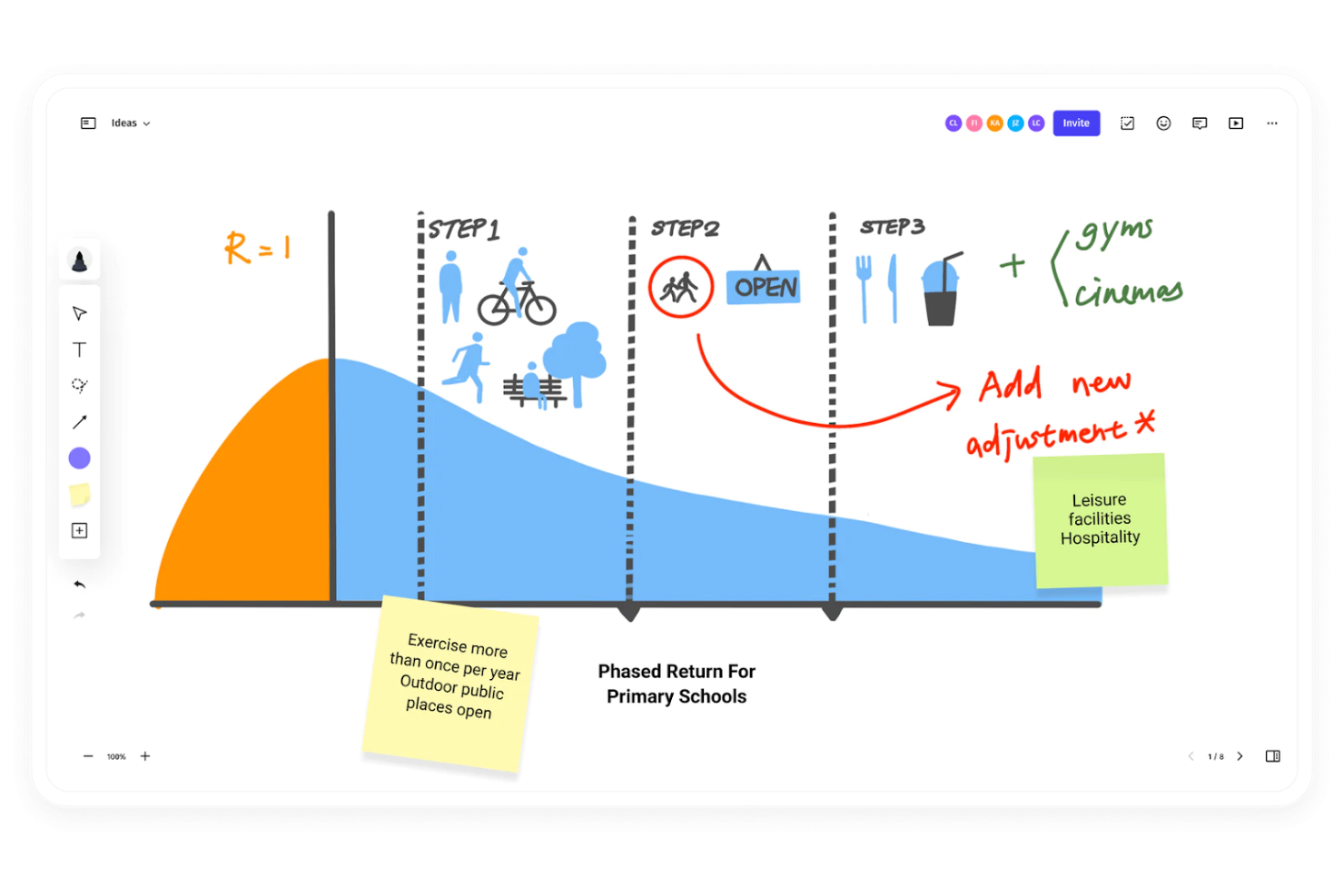
Vibe är ett hårdvaru- och mjukvarubaserat whiteboardsystem som kombinerar en 4K-pekskärm med molnbaserad Canvas-programvara för whiteboardarbete, annotering och videokonferenser i realtid.
Vem passar Vibe bäst för?
Vibe passar bra för hybridteam och utbildare som vill ha en fysisk interaktiv skärm som också fungerar som en molnansluten samarbetswhiteboard.
Varför jag valde Vibe
Jag valde Vibe som ett av de bästa alternativen eftersom det är det enda alternativet på min lista som kombinerar fysisk hårdvara med molnbaserad whiteboardprogramvara i ett enda system. Vibe Board S1 är en 4K-pekskärm som kör Canvas inbyggt, så deltagare i rummet kan rita och annotera direkt på tavlan medan distanskollegor redigerar samma arbetsyta i realtid från en webbläsare eller surfplatta. Jag uppskattar också att Vibe uttryckligen stöder migrering av Jamboard-PDF-filer till Canvas, så att du kan importera konverterade Jams som annoterbara lager och därmed inte förlorar tidigare arbete.
Vibes viktigaste funktioner
- Whiteboardarbete med multitouch: Vibe Board S1 stöder 20 beröringspunkter med en skrivresponstid på 8 ms för ritning och annotering i rummet.
- ChromeOS-app-ekosystem: Tavlan kör över 250 appar från Vibe Store, Google Play och Chrome-tillägg, däribland Figma, Miro och Asana.
- Administratörskonsol: IT-administratörer kan hantera enheter på distans, registrera användare i stora grupper, tillämpa policyuppsättningar och styra appåtkomst på alla tavlor.
- Åtkomst till arbetsytan från flera enheter: Teammedlemmar kan visa och redigera den delade arbetsytan från en webbläsare eller surfplatta utan en Vibe Board.
Vibe-integrationer
Vibe stöder marknadsplatsintegrationer via Vibe Store, med åtkomst till över 250 arbetsflödesappar, däribland Google Drive, Dropbox, OneDrive, Zoom, Google Meet, Microsoft Teams, Miro, Figma, Asana och Slack. Ingen offentlig API-dokumentation finns.
Pros and Cons
Pros:
- Jamboard-PDF-filer importeras som annoterbara lager
- Den stora pekskärmen stöder samarbete i rummet
- Recensenter berömmer skärmens kvalitet och beröringsrespons
Cons:
- Telefonanvändare kan inte redigera arbetsytor
- Inga dokumenterade inbyggda timers eller omröstningar

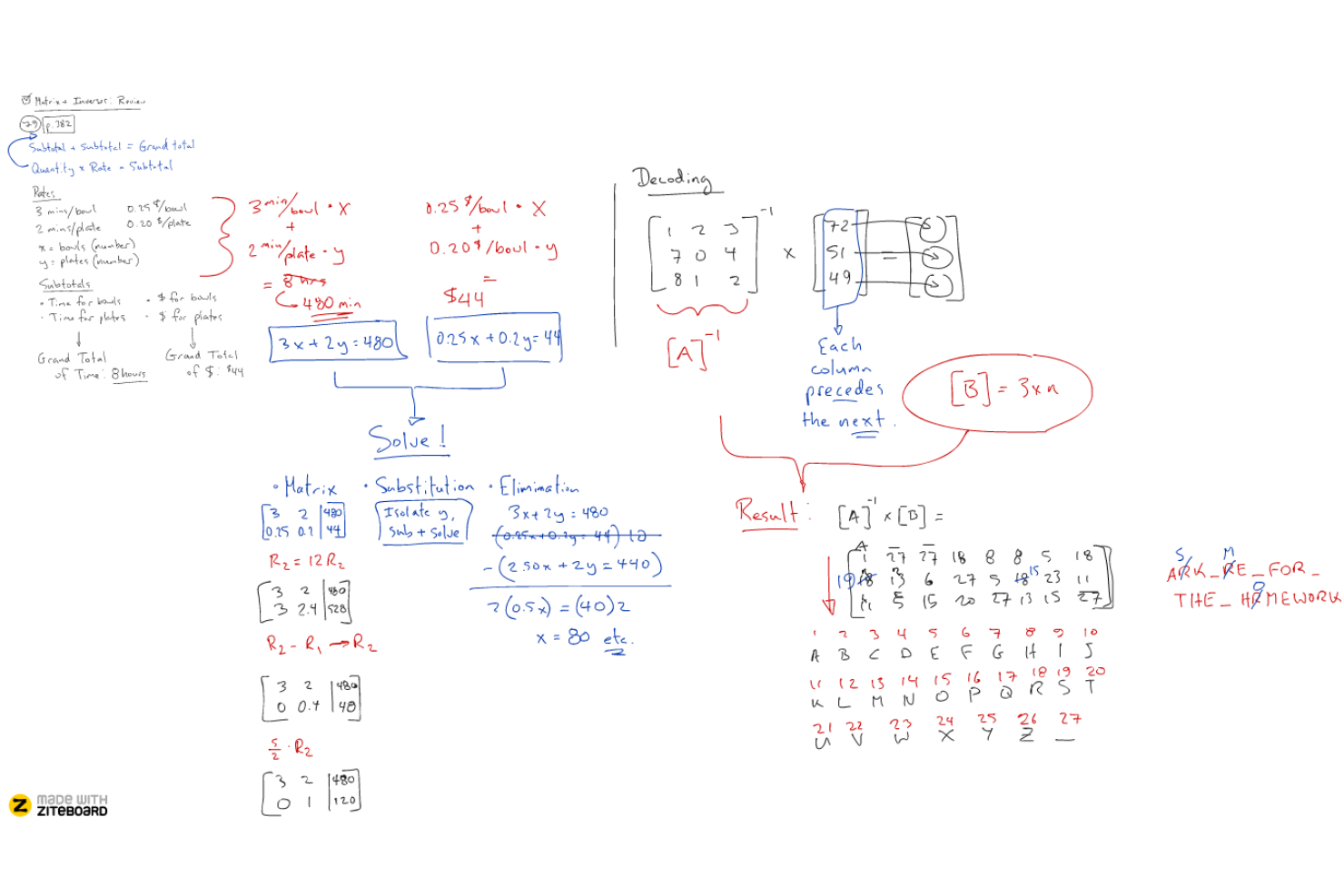
Ziteboard är en webbläsarbaserad digital skrivtavla som stöder samarbete i realtid för flera användare genom frihandsteckning, klisterlappar, PDF-import samt inbyggd ljud- och videochatt.
Vem passar Ziteboard bäst för?
Ziteboard passar utmärkt för lärare, handledare och utbildare som behöver en lätt, webbläsarbaserad skrivtavla för direktsessioner med en person i taget.
Varför jag valde Ziteboard
Jag har inkluderat Ziteboard bland mina toppval eftersom tjänsten gör samarbete i realtid verkligt enkelt: du delar en länk och alla hamnar direkt på samma arbetsyta, utan att de behöver skapa ett konto. Jag uppskattar särskilt den inbyggda ljud- och videochatten, vilket innebär att en handledare eller utbildare kan rita, kommentera och diskutera idéer på en och samma skärm utan att behöva växla mellan separata verktyg. Den oändliga, zoomningsbara arbetsytan med klisterlappar och frihandsteckning täcker det som de flesta direktsessioner faktiskt behöver.
Viktiga funktioner i Ziteboard
- PDF-import: Ladda upp PDF-filer direkt på arbetsytan för att kommentera och diskutera innehållet med samarbetspartner i realtid.
- Navigeringsrutor: Länka specifika områden på arbetsytan till målpositioner, vilket gör det enkelt att förflytta sig mellan avsnitt på en stor tavla.
- Lösenordsskyddade tavlor: Skydda enskilda digitala skrivtavlor med ett lösenord för att bestämma vem som får tillgång till dina sessioner.
- Export till PNG, SVG och PDF: Ladda ner den färdiga tavlan i flera filformat för att spara eller dela arbetet efter att en session har avslutats.
Integrationer i Ziteboard
Ziteboard har inga tydligt dokumenterade inbyggda integrationer. Tjänsten ansluter till Google Drive och Dropbox för att infoga filer och erbjuder ett REST API för anpassade integrationer för tavlhantering.
Pros and Cons
Pros:
- Handledare rapporterar omedelbara uppdateringar på den delade tavlan
- Exporterbara tavlor bevarar lektionsmaterial
- Zoomningsbar arbetsyta stöder visuella lektioner
Cons:
- Inga färdiga mallar för workshoppar eller lektioner
- Den inbyggda videochatten är begränsad till en-till-en-samtal

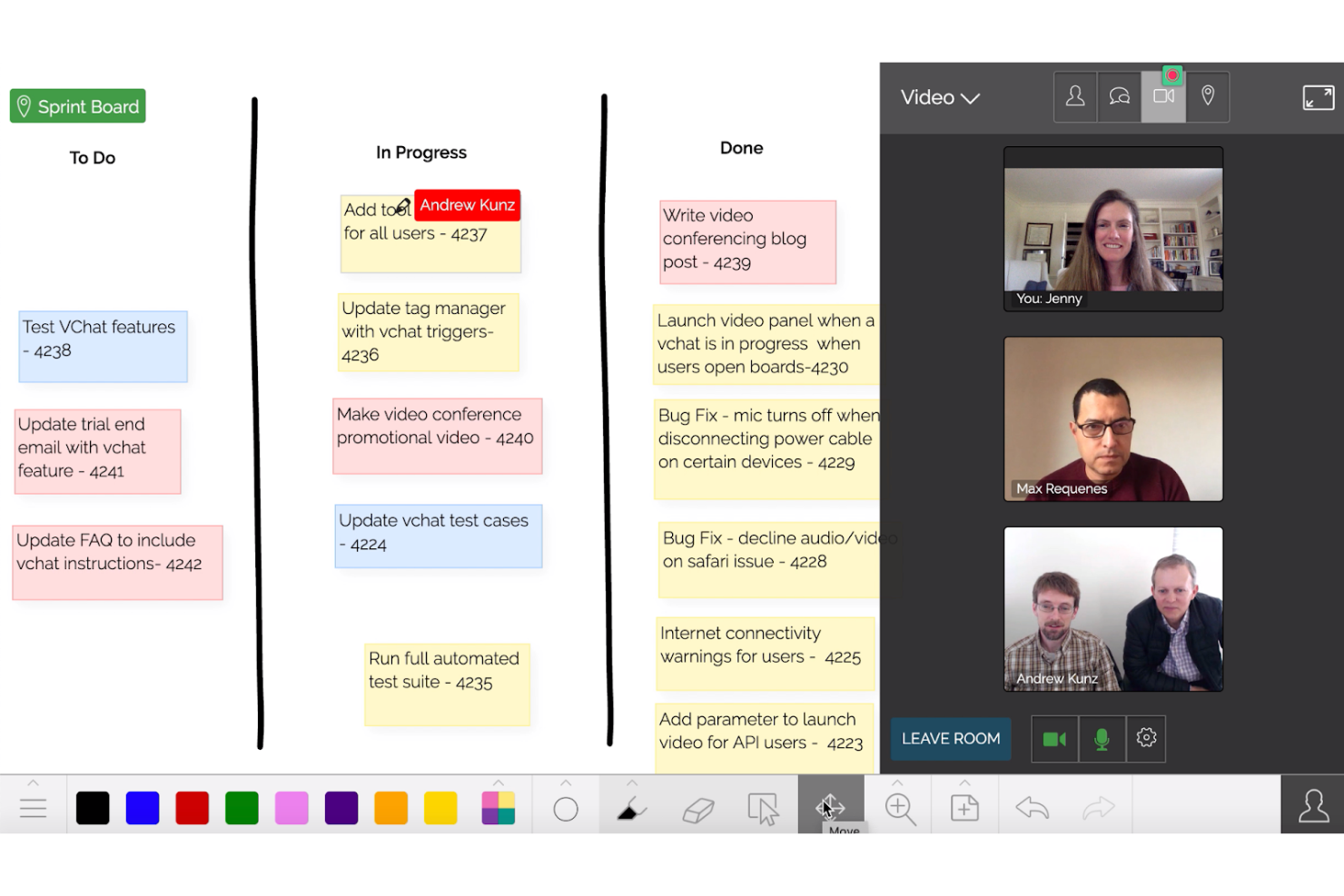
Limnu är ett onlineverktyg för whiteboards med en oändlig arbetsyta, samarbete i realtid för flera användare, inbyggda videokonferenser och frihandsritverktyg som är utformade för att efterlikna känslan av fysiska tuschpennor.
Vem passar Limnu bäst för?
Limnu passar bra för lärare, handledare och små team som prioriterar en naturlig ritkänsla med tuschpenna på whiteboard framför djupa integrationer eller avancerade funktioner för mötesledning.
Varför jag valde Limnu
Jag har tagit med Limnu bland mina toppval eftersom ritverktygen verkligen efterliknar känslan av att skriva med en fysisk tuschpenna, vilket är viktigt när man försöker ersätta Jamboards taktila whiteboardupplevelse. Den oändliga arbetsytan har inga begränsande kanter, så brainstormingsessioner känns aldrig trånga. Jag gillar också funktionen 'Ledning', som gör att alla deltagare ser samma område som sessionsledaren, en detalj som gör stor skillnad i livebaserat samarbete.
Limnus viktigaste funktioner
- Inbyggda videokonferenser: Håll livesessioner med upp till 8 deltagare direkt i whiteboarden utan att byta till ett separat verktyg.
- Sololäge för ritning: Lås tavlan så att bara en person kan rita medan de andra ser uppdateringar i realtid.
- Kommentering av dokument och bilder: Ladda upp PDF-filer, PowerPoint-filer eller bilder direkt till en tavla och rita ovanpå dem.
- Chatt på tavlan: Skicka meddelanden, länkar och frågor till andra deltagare utan att lämna whiteboardsessionen.
Limnu-integrationer
Limnu erbjuder ett WordPress-tillägg för att bädda in whiteboards samt ett API för anpassade integrationer. Slack beskrivs som en kommande funktion, så en inbyggd Slack-integration är inte bekräftad för närvarande.
Pros and Cons
Pros:
- Tuschpenneliknande ritning påminner om Jamboards taktila känsla
- Rymlig arbetsyta stöder öppna brainstormingövningar
- Recensenter uppskattar zoomning och navigering på tavlan
Cons:
- Exporter som endast omfattar visningsområdet försvårar migrering av tavlor
- Inbyggd video stöder upp till åtta deltagare

Lucidspark
Bäst för brainstorming i agila miljöer
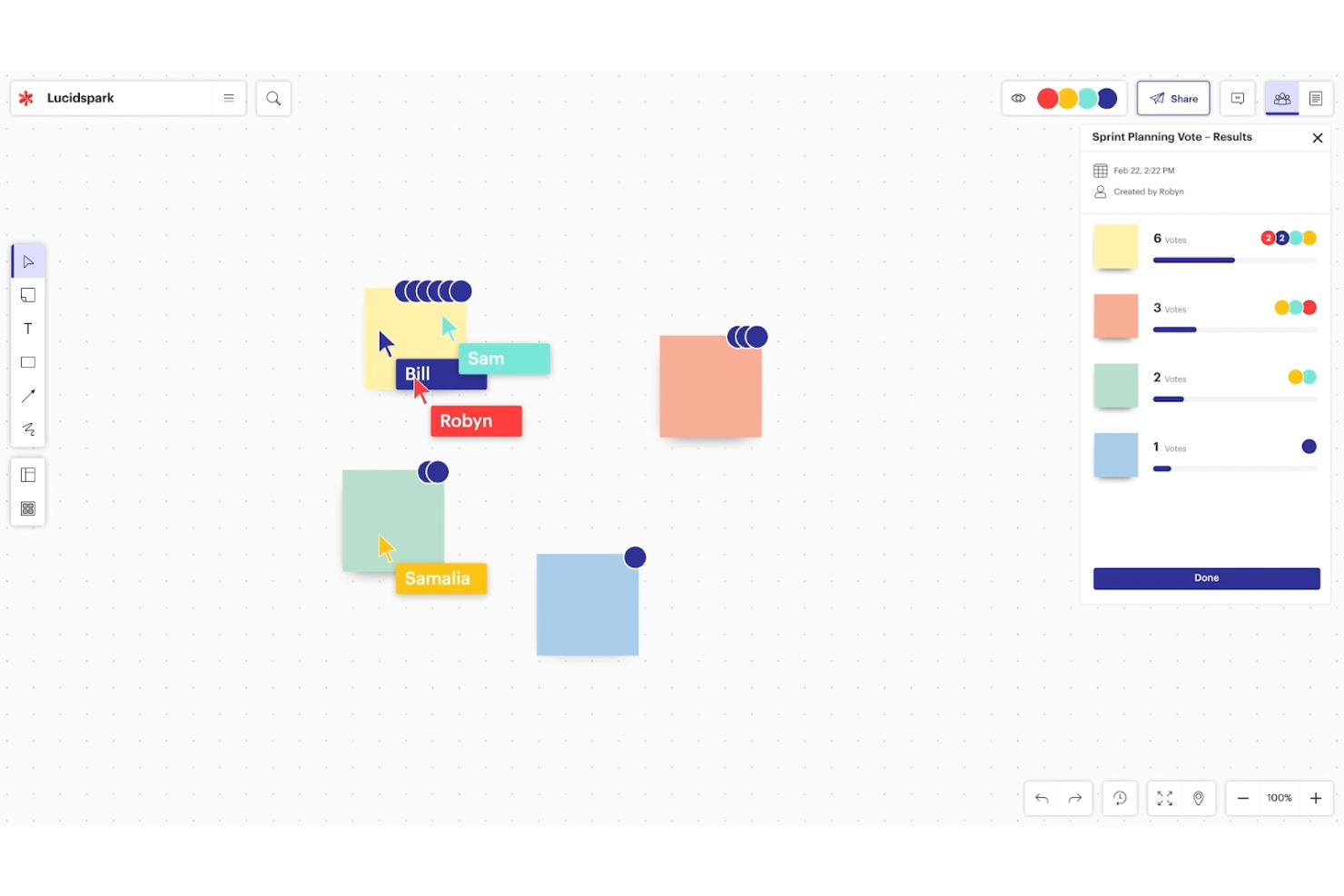
Lucidspark är en virtuell whiteboard från Lucid Software som kombinerar en oändlig arbetsyta, klisterlappar, frihandsritning, AI-assisterat skapande av tankekartor, faciliteringsverktyg och funktioner för projektplanering som Lucid Cards, Dynamic Tables och tidslinjer.
Vem passar Lucidspark bäst för?
Lucidspark passar utmärkt för agila team som behöver gå från fritt idéskapande till strukturerad planering utan att byta verktyg.
Varför jag valde Lucidspark
Lucidspark finns med på min kortlista eftersom verktyget är utformat för att hjälpa agila team att gå från ett rörigt idéarbete till en strukturerad sprintplan utan att lämna arbetsytan. Jag tycker särskilt om hur Lucid Cards låter dig omvandla klisterlappar direkt till uppgifter som går att följa upp, och hur Dynamic Tables låter dig organisera idéerna till något som faktiskt liknar en backlogg. Faciliteringsverktyg som omröstning och teamuppskattning gör det enkelt att genomföra ett riktigt sprintplaneringsmöte, inte bara samla allt i en fri whiteboard.
Viktiga funktioner i Lucidspark
- AI-assisterad idégenerering: Lucid AI kan skapa brainstormingtavlor, utveckla idéer från textinstruktioner och automatiskt sortera klisterlappar i kategorier.
- Integration med Google Meet: Öppna eller skapa en Lucidspark-tavla direkt i en Google Meet-session för samarbete på en whiteboard i realtid.
- Verktyg för frihandsritning: Kommentera och skissa direkt på arbetsytan med frihandsritning tillsammans med former, behållare och ramar.
- Undergruppstavlor: Skapa mindre, fokuserade arbetsytor i en session för arbete och diskussion på gruppnivå.
Integrationer med Lucidspark
Lucid uppger att Lucidspark har fler än 100 specialbyggda integrationer, med integrationer på marknadsplatsen som bland annat omfattar Google Meet, Jira, Azure DevOps, Google Docs, Confluence, Figma, Asana, Airtable, monday.com och Miro. Verktyget erbjuder även en utvecklarplattform för anpassade integrationer.
Pros and Cons
Pros:
- Faciliteringsverktyg stödjer strukturerade workshoppar
- Mallar hjälper till att återskapa välbekanta Jamboard-aktiviteter
- AI sorterar klisterlappar i kategorier
Cons:
- Jamboard PDF-importer kan inte redigeras
- Stora och komplexa tavlor kan bli långsamma
- De första sessionerna kan kännas överväldigande
Andra alternativ till Jamboard
Nedan finns en lista över ytterligare alternativ till Jamboard som jag tog med i min kortlista. Även om de inte kom med bland de 10 främsta är de fortfarande värdefulla och värda att undersöka närmare.
- GoodDay
Bäst för anpassningsbara arbetsytor
- Microsoft Whiteboard
Bäst för sömlös integrering med Office 365
- Teamflow
Bäst för uppslukande virtuella kontorsupplevelser


Relaterade recensioner av projekthanteringsprogramvara
Om du fortfarande inte har hittat det du letar efter här kan du ta en titt på dessa andra relaterade verktyg som vi har testat och utvärderat:
- Projekthanteringsprogramvara
- Resurshanteringsprogramvara
- Programvara för arbetsflödesautomatisering
- Tidsspårningsprogramvara
- Programvara för aktivitetshantering
- Samarbetsverktyg
- Gantt-schema
- Produktivitetsverktyg
- Programvara för projektuppföljning
- Programvara för projektplanering
Så utvärderar jag alternativ till Jamboard
Jag granskar alternativ till Jamboard i två lager: den grundnivå som alla verktyg måste klara – oändlig arbetsyta, redigering i realtid och mallar för projektledning – samt de faktorer som faktiskt skiljer de bra alternativen åt.
Grundläggande funktionalitet (minimikrav för den här listan)
När jag väljer verktyg till min lista betygsätter jag varje verktyg på en skala från 0 (erbjuder inte funktionaliteten) till 5 (utmärkt inom området) för varje grundläggande funktionalitet som anges nedan. Därefter räknar jag om verktygets totalpoäng till en procentsats. Varje verktyg måste uppnå en totalpoäng på minst 65 % för att övervägas för inkludering.
- Oändlig digital arbetsyta: Jag kontrollerar om tavlan låter dig zooma, panorera och utöka arbetsytan fritt – vilket är viktigt när du kartlägger en komplett lanseringsöversikt eller en tidslinje över flera sprintar.
- Samarbete i realtid: Live-markörer, närvaroindikatorer och samtidig redigering är viktiga när ditt distribuerade team genomför en brainstorming eller retrospektiv tillsammans.
- Mallar för projektledning: Jag letar efter färdiga layouter som Kanban-tavlor, sprintretrospektiv och ramverk för lanseringsöversikter som sparar tid på förberedelserna inför en workshop.
- Post-it-lappar och visuella verktyg: Grunderna – digitala post-it-lappar, pennor, former och kopplingar – måste vara tillräckligt flexibla för allt från affinitetsdiagram till beroendediagram.
- Integreringar med projektledningsverktyg: Jag utvärderar om plattformen kan ansluta till verktyg som Jira, Asana eller Trello, så att idéer som fångas på tavlan förs över till den faktiska ärendelistan.
- Delnings- och exportalternativ: Team behöver kunna dela tavlor via länkar med behörighetskontroller och exportera till format som PDF eller PNG för uppdateringar till intressenter och dokumentation.
När jag har en lista över verktyg som uppfyller dessa kriterier granskar jag vad som särskiljer varje plattform.
Särskiljande faktorer (vad som skiljer leverantörerna åt)
Så här jämför jag olika leverantörer:
Utmärkande funktioner
Omröstnings- och faciliteringsverktyg – prickomröstning, tidtagare och enkäter – gör stor skillnad när du leder en retrospektiv och behöver nå snabb enighet om åtgärdspunkter. Jag letar också efter konvertering till uppgifter, där en post-it-lapp blir en tilldelningsbar uppgift med ett förfallodatum som synkroniseras tillbaka till projektledningsverktyget. Presentationsläget är också viktigt; det låter dig guida intressenter genom en tavla för sprintgenomgång som en strukturerad sekvens i stället för en rörig arbetsyta.
Mer än funktioner
Eftersom de flesta team som överväger alternativ till Jamboard redan använder Google Workspace utvärderar jag hur väl varje verktyg integreras med Drive, Docs och Meet. En smidig migreringsväg – inklusive möjligheten att importera befintliga Jamboard-filer – minskar verkliga problem under introduktionen. Prisstrukturen är också viktig; jag kontrollerar om åtkomst för visning är kostnadsfri, eftersom projektöversikter ofta når intressenter som bara behöver observera. Plattformskompatibilitet kompletterar min utvärdering, särskilt stöd för pekpennor och pekskärmar i hybrida mötesrum.
Varför leta efter ett alternativ till Jamboard?
Användare söker ofta efter ett alternativ till Jamboard eftersom de antingen behöver mer avancerade funktioner, bättre åtkomst via mobila enheter, specifika integrationsmöjligheter eller utökade samarbetsfunktioner.
Och Google är väl medvetna om detta och hänvisar till dessa incidenter som den främsta anledningen till deras beslut att stänga ner Jamboard. Enligt Googles tillkännagivande fick den växande populariteten och de utökade funktionerna hos annan programvara för digitala whiteboardtavlor dem att ändra inriktning och integrera Google Workspace med dessa tredjepartsapplikationer, i stället för att fokusera på att skala upp Jamboard.
Även om nuvarande Jamboard-användare kommer att kunna byta sömlöst till Workspace och migrera befintliga Jams till tredjepartsapplikationer, kan det vara enklare för dig och ditt team att hitta en alternativ lösning. Det är där mina recensioner kommer in i bilden.
Viktiga funktioner hos alternativ till Jamboard
Att välja rätt alternativ till Jamboard innebär att förstå de viktigaste funktionerna som förbättrar samarbete och produktivitet vid användning av digitala whiteboardtavlor. Här är några av de viktigaste funktionerna som ditt valda alternativ till Jamboard bör ha:
- Samarbete i realtid: Gör det möjligt för flera användare att arbeta samtidigt på samma arbetsyta, vilket gör det perfekt för brainstormingsessioner och teammöten.
- Oändlig arbetsyta: Ger gott om utrymme för att utveckla idéer utan begränsningarna hos fysiska whiteboardtavlor, vilket är idealiskt för att hantera projekt och lägga upp komplexa planer.
- Antecknings- och ritverktyg: Viktiga för att användare ska kunna markera dokument, skapa diagram och uttrycka idéer visuellt, samt stödja funktionen att hantera designarbetsflöden.
- Integreringsmöjligheter: Ansluter till annan programvara som Slack, Trello eller Google Workspace, vilket gör det möjligt för team att hantera sina arbetsflöden sömlöst inom sina befintliga ekosystem.
- Mallar och färdiga resurser: Erbjuder färdiga strukturer och designer för att snabba upp processen med att skapa nya tavlor, vilket hjälper team att hantera sin brainstorming effektivt.
- Åtkomstkontroll och behörigheter: Ser till att känslig information förblir säker och att användare kan hantera åtkomsträttigheter, vilket är viktigt för att upprätthålla teamhierarkier och datasekretess.
- Export- och importalternativ: Gör det möjligt för användare att hämta in externa filer och spara arbete i olika format, vilket stödjer funktionen att hantera innehåll på olika plattformar.
- Stöd för mobiler och surfplattor: Ger användare flexibilitet att bidra från valfri enhet, vilket är viktigt för team som hanterar uppgifter på språng.
- Anpassningsmöjligheter: Gör det möjligt för team att anpassa arbetsytan efter sina specifika behov, från bakgrundsfärger till förinställningar för verktyg, så att de kan hantera sin kreativa miljö.
- Spårning av användaraktivitet och analys: Hjälper till att övervaka engagemang och bidrag, vilket är avgörande för team som behöver hantera deltagande och mäta effekten av sina samarbeten.
Att välja rätt alternativ till Jamboard innebär att hitta en lösning som inte bara passar ditt teams specifika behov utan också förbättrar hur ni samarbetar och visualiserar komplexa idéer. Leta efter ett verktyg som balanserar dessa funktioner med ett användarvänligt gränssnitt för att maximera teamets produktivitet och kreativitet.