

10 alternativa verktyg till Office Timeline för planering 2026

Bästa alternativen till Office Timeline – kortlista


Om du upptäcker att Office Timeline inte är rätt projekthanteringsverktyg för ditt team finns det många alternativ till Office Timeline som kan hjälpa dig att planera projekt, skapa Gantt-diagram och bygga tidslinjer.
Office Timeline kanske inte har rätt uppsättning funktioner för att uppfylla ditt användningsområde, så jag har testat och granskat dussintals alternativ till Office Timeline för att hjälpa dig att hitta en ersättare. Oavsett om du behöver mer anpassning, funktioner för samarbete eller integrationer är detta mina rekommendationer för de bästa alternativen till Office Timeline.
Vad är Office Timeline?
Office Timeline är ett användarvänligt tillägg för Microsoft PowerPoint som gör det möjligt att skapa visuellt tilltalande projekttidslinjer och Gantt-diagram. Det förenklar processen att omvandla komplexa projektdata till lättförståeliga visualiseringar för rapporter, möten och presentationer.
Varför du kan lita på våra programvarurekommendationer
Vårt team har testat och recenserat programvara sedan 2012. Som projektledare själva vet vi hur
svårt — och viktigt — det är att välja rätt programvara.
För den här guiden utvärderade vi verktyg genom praktisk testning och oberoende research, och betygsatte verktygen enligt våra urvalskriterier. Vi drar även nytta av insikter från branschens tankeledare och praktiserande projektledningsexperter.
Våra recensioner speglar vårt mänskliga redaktionella omdöme, inte ett säljbudskap.
Expertgranskare:
Jämförelsetabell över alternativ till Office Timeline
Jämför priser och andra specifikationer för vart och ett av mina rekommenderade alternativ till Office Timeline nedan:
Score legend (out of 5)
- Excellent 4.5–5
- Good 4–4.4
- Average 3–3.9
- Below average 2–2.9
- Poor 1–1.9
| Tool | Starting Price | Website | |||||||
|---|---|---|---|---|---|---|---|---|---|
| Bäst för tidslinjedesign som följer varumärket | 3.5 out of 5 | 2 | 4 | 4 | 4 | 3 | 4 | $144/användare/år Gratis provperiod + gratisplan tillgänglig | Website |
| 3.7 out of 5 | 3 | 3 | 4 | 4 | 4 | 4 | $119/år 7 dagars kostnadsfri provperiod tillgänglig | Website | |
| Bäst för att få intressenter att samlas kring produktfärdplanen | 3.7 out of 5 | 4 | 4 | 4 | 3 | 4 | 3 | Pris på begäran Gratis demo tillgänglig | Website |
| 3.7 out of 5 | 3 | 3 | 4 | 4 | 4 | 4 | Från 15 USD/månad Gratisplan + 14 dagars kostnadsfri provperiod tillgänglig | Website | |
| 4.2 out of 5 | 4 | 4 | 5 | 4 | 4 | 4 | $59/användare/månad 30 dagars kostnadsfri provperiod + kostnadsfri demo tillgänglig | Website | |
| Bäst för Gantt-färdplaner anslutna till Jira | 3.5 out of 5 | 4 | 4 | 4 | 3 | 3 | 3 | $18/användare/månad Gratisplan + 14 dagars kostnadsfri provperiod tillgänglig | Website |
| 3.5 out of 5 | 4 | 4 | 4 | 2 | 3 | 4 | $19/användare/månad Gratis provperiod + kostnadsfri demo tillgänglig | Website | |
| Bäst för interaktiva Gantt-diagram | 4.2 out of 5 | 4 | 4 | 5 | 3 | 5 | 4 | $7/användare/månad 14 dagars kostnadsfri provperiod + kostnadsfri demo tillgänglig | Website |
| Bäst för gemensam visuell tidslinjeplanering | 3.7 out of 5 | 4 | 4 | 4 | 2 | 4 | 4 | $8/användare/månad Gratisabonnemang + 14 dagars kostnadsfri provperiod + kostnadsfri demo tillgänglig | Book Demo |
| Bäst för tidslinjesamarbete där diagram står i centrum | 3.7 out of 5 | 3 | 4 | 4 | 4 | 3 | 4 | $9/månad Gratisplan + 7 dagars gratis provperiod tillgänglig | Website |
Recensioner av de bästa alternativen till Office Timeline
Här är min detaljerade analys och översikt av varje alternativ till Office Timeline. Jag går igenom fördelar och nackdelar, funktioner och idealiska användningsområden för varje verktyg.

Canva
Bäst för tidslinjedesign som följer varumärket
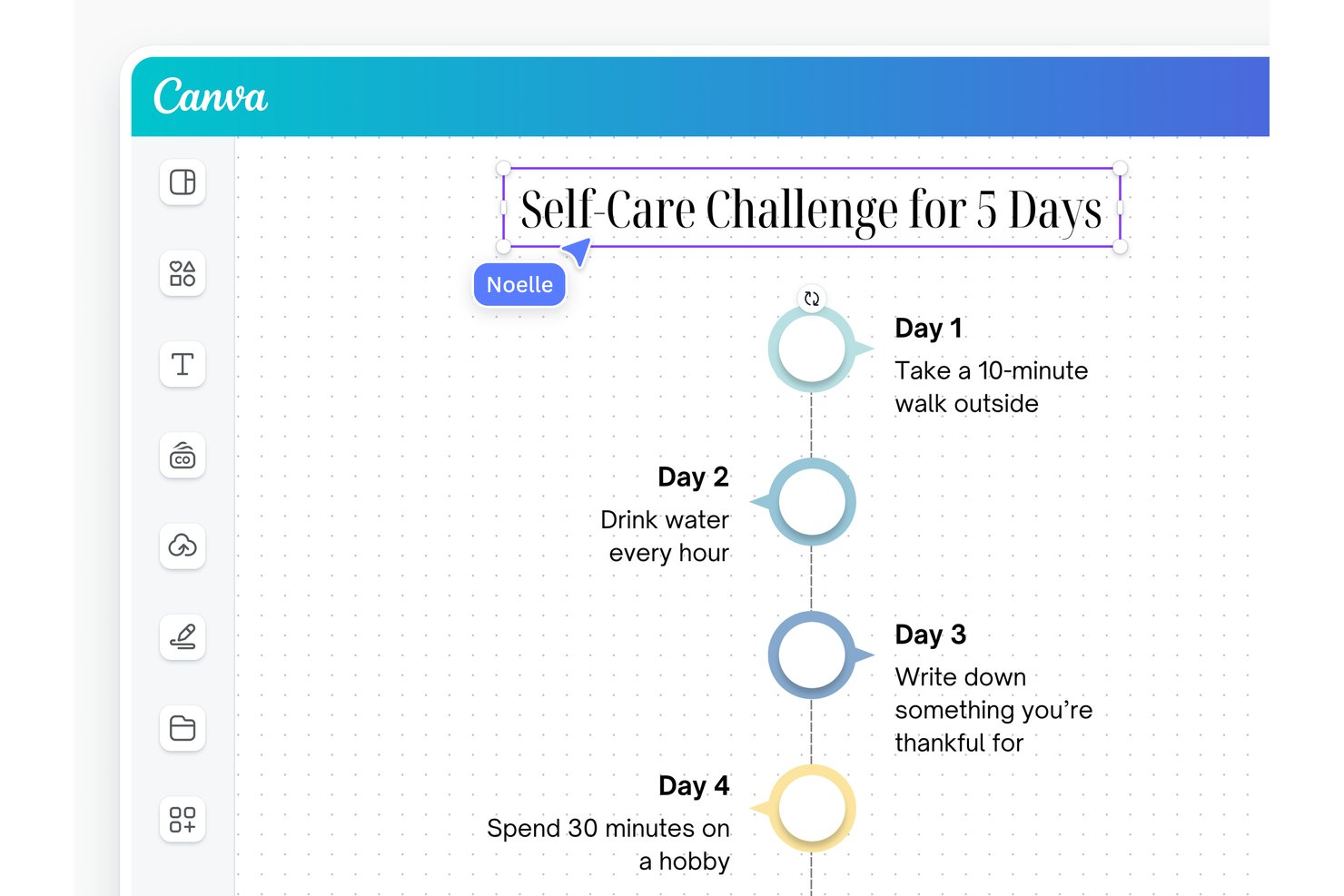
Canva är en plattform för visuell design som låter dig skapa tidslinjer, Gantt-diagram, färdplaner och presentationsklara projektvisualiseringar med dra-och-släpp-mallar i format för whiteboard, dokument, infografik och presentationer.
Vem passar Canva bäst för?
Canva passar bra för team som behöver omvandla projekttidslinjer och färdplaner till polerade visuella presentationer i linje med varumärket utan att vara beroende av en särskild designer.
Varför jag valde Canva
Jag har inkluderat Canva bland mina toppval eftersom det är det starkaste alternativet på den här listan för team som behöver att projekttidslinjer ser lika välpolerade ut som arbetet de representerar. Där Office Timelines resultat i stor utsträckning är bundna till presentationsbilder låter Canva mig skapa samma Gantt-diagram eller färdplan på whiteboards, i infografik, dokument och presentationsbilder, och sedan använda ett varumärkespaket för att låsa fast godkända färger, typsnitt och logotyper i alla format. Det är den konsekvensen som får leveranser till kunder och ledningsgrupper att kännas genomtänkta snarare än improviserade.
Canvas viktigaste funktioner
- Whiteboardverktyg för att skapa Gantt-diagram: Skapa Gantt-diagram på en oändlig arbetsyta med hjälp av aktivitetsfält, beroendepilar och milstolpsmarkörer, med utgångspunkt i en mall eller en tom tavla.
- Tidslinjemallar i flera format: Få tillgång till tidslinjedesigner i format för infografik, dokument, affischer, whiteboards och presentationsbilder från ett och samma mallbibliotek.
- Rollbaserade samarbetskontroller: Bjud in teammedlemmar som redigerare, visningsbehöriga eller kommentatorer, lås viktiga designelement och återställ tidigare versioner med hjälp av versionshistoriken.
- Alternativ för export av presentationer: Ladda ner färdiga tidslinjer och Gantt-diagram som PDF, högkvalitativ PNG eller PPTX, eller dela dem som en direktlänk eller ett inbäddat Canva-dokument.
Canvas integrationer
Canva ansluter till Google Sheets, Salesforce, Google Analytics, HubSpot och Världsbanken via Charts och Sheets, medan SharePoint är tillgängligt via integrationer från marknadsplatsen. Canva erbjuder även Apps SDK och Connect API:er för anpassade integrationer.
Pros and Cons
Pros:
- Mallar påskyndar skapandet av polerade tidslinjeutkast
- Delad redigering underlättar granskningar av intressenter
- Varumärkespaket håller leveranser konsekventa
Cons:
- Gantt-datum och beroenden måste uppdateras manuellt
- PowerPoint-exporter kan ändra formateringen

EdrawMax
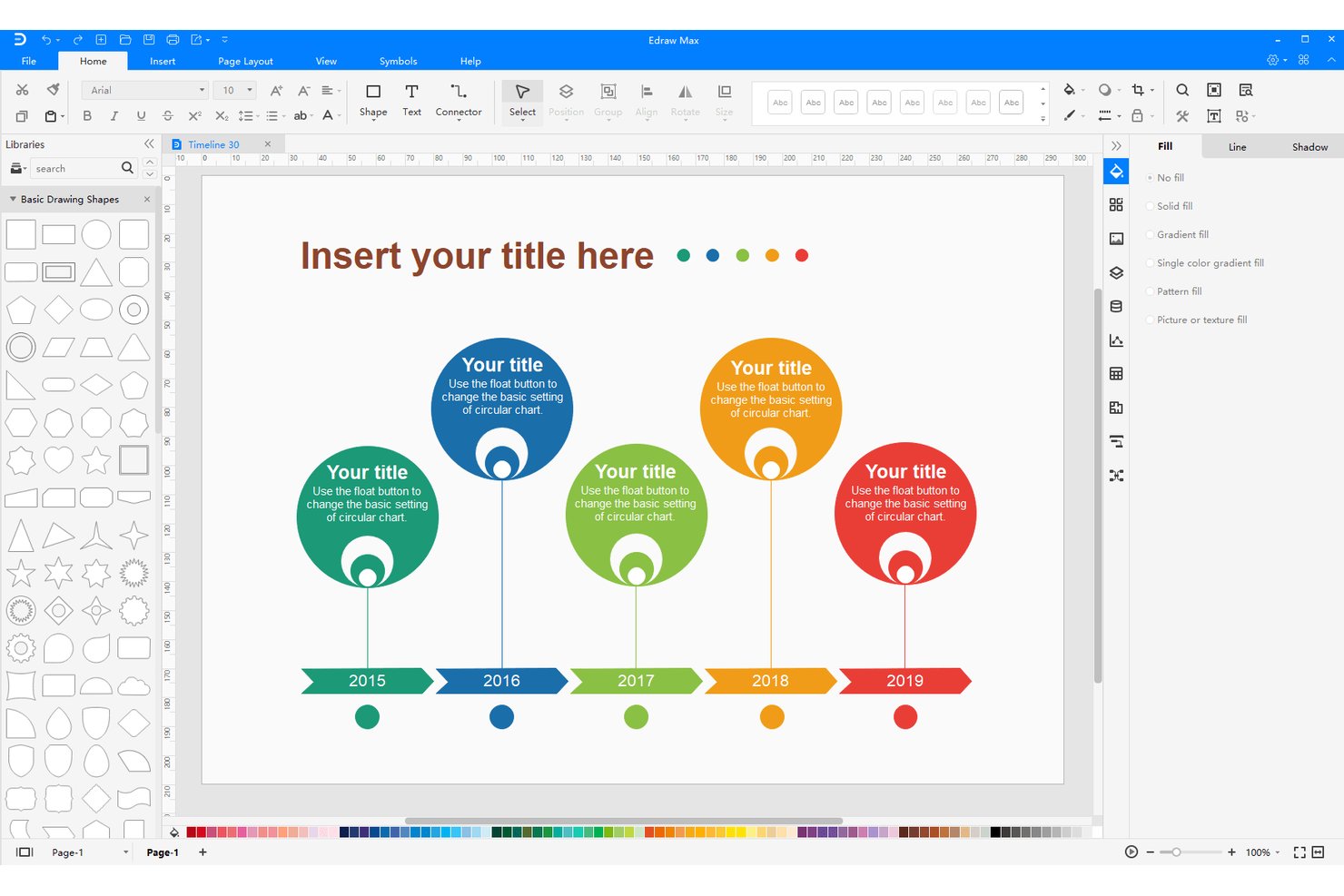
EdrawMax är en diagramplattform som stöder skapande av tidslinjer, Gantt-scheman, flödesscheman, organisationsscheman och över 210 andra diagramtyper, med export till PowerPoint, PDF, Word och andra standardformat.
Vem passar EdrawMax bäst för?
EdrawMax passar bra för företagskonsulter och PMO-personal som behöver omvandla projektdata till välutformade, presentationsklara diagram i en mängd olika format.
Varför jag valde EdrawMax
Jag valde EdrawMax som ett av de bästa alternativen eftersom det går längre än att bara skapa grundläggande tidslinjer och ger dig tillgång till över 210 diagramtyper samt särskilda verktyg för Gantt-scheman och tidslinjer. Jag gillar att du kan skapa en välutformad horisontell eller vertikal tidslinje, justera milstolparnas stil och avstånd och sedan exportera den direkt som en PPTX-bild eller överföra den till PowerPoint via det inbyggda tillägget med synkronisering i realtid. De fler än 20 000 mallarna från communityn, inklusive namngivna Gantt-alternativ som Byggprojekt och Forskning, innebär att jag snabbt kan skapa en presentationsklar visualisering utan att börja från början.
Viktiga funktioner i EdrawMax
- Redigering av tidslinjer med dra och släpp: Justera milstolparnas positioner, avstånd och händelseformer direkt på arbetsytan utan att behöva navigera i menyer.
- Import av kalkylbladsdata: Läs in Gantt-data från
.csv-,.xls- eller.xlsx-filer med kolumnmappning för uppgifter, datum, beroenden med mera. - Skapare av anpassade teman: Definiera och spara temafärger, kopplingsstilar och textstilar för att anpassa diagrammen till ditt varumärke.
- Länkbaserad delning med behörigheter: Dela diagram via länk med skrivskyddad åtkomst eller redigeringsåtkomst, eller bjud in medarbetare via e-post.
EdrawMax-integrationer
EdrawMax har dokumenterade inbyggda integrationer med Microsoft Word och Microsoft PowerPoint, inklusive ett PowerPoint-tillägg för att infoga och redigera diagram med synkronisering i realtid.
Pros and Cons
Pros:
- Horisontella och vertikala tidslinjelayouter
- Redigerbara Gantt-mallar förenklar visualisering av scheman
- När du drar i Gantt-staplar uppdateras uppgiftsdatumen
Cons:
- Det funktionsrika gränssnittet kan göra den första redigeringen långsammare
- Importerade kalkylblad håller inte diagrammen synkroniserade

Bäst för att få intressenter att samlas kring produktfärdplanen
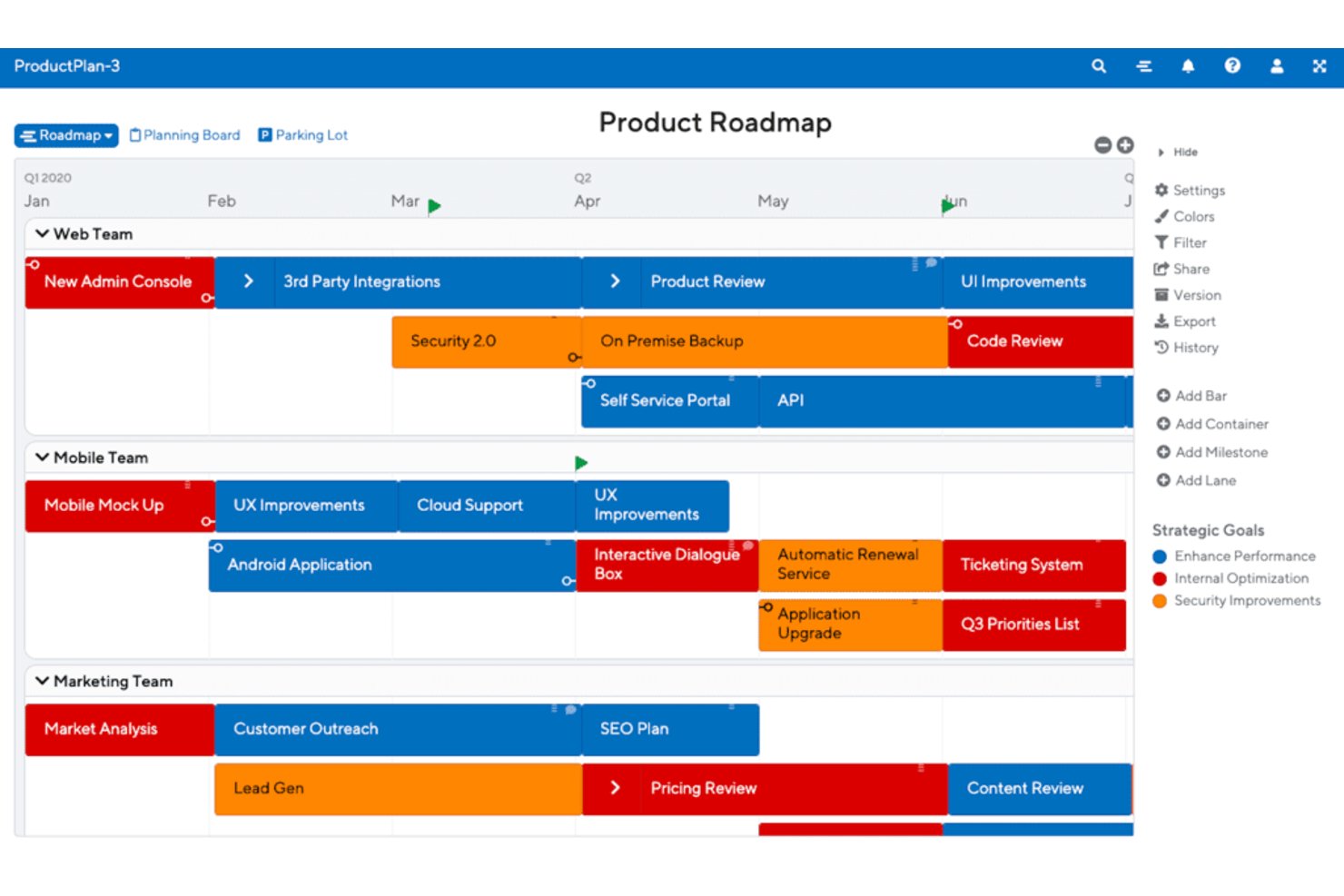
ProductPlan är ett verktyg för produktfärdplaner som låter team skapa visuella tidslinjefärdplaner, hantera prioriteringar, följa beroenden och dela anpassade vyer med olika intressentgrupper.
Vem passar ProductPlan bäst för?
ProductPlan passar särskilt bra för produktchefer som behöver skapa, dela och få intressenter att samlas kring visuella färdplaner inom teknik-, go-to-market- och ledningsgrupper.
Varför jag valde ProductPlan
Jag valde ProductPlan som ett av de bästa alternativen eftersom det löser ett verkligt problem som jag har sett upprepade gånger: team skapar en färdplan och måste sedan skynda sig att formatera om den för fem olika målgrupper. Med sparade vyer anpassade efter målgrupp kan jag skräddarsy exakt vad teknikteam, ledning och försäljning ser utifrån samma underliggande data. Delning via privata länkar innebär att intressenter får en aktuell färdplan utan att behöva logga in, vilket minskar de ständiga förfrågningarna om 'kan du skicka den senaste versionen?'.
Viktiga funktioner i ProductPlan
- Redigering av staplar med dra och släpp: Lägg till, ändra storlek på och flytta färdplansobjekt på en tidslinje genom att dra dem direkt på arbetsytan.
- Tvåvägssynkronisering med Jira och Azure DevOps: Koppla epos och underordnade ärenden till färdplansbehållare och staplar, med synkronisering av datum- och fältändringar i båda riktningarna.
- Import från kalkylark: Importera befintliga färdplansdata från CSV-, XLS- eller XLSX-filer, med automatisk mappning av kolumner till ProductPlan-fält.
- Portföljvy: Sammanför flera färdplaner i en enda filtrerbar vy för insyn på tvärs över team eller på ledningsnivå.
ProductPlan-integreringar
ProductPlan erbjuder inbyggda integreringar med Jira och Azure DevOps samt integreringar med Confluence och Microsoft Teams. Det tillhandahåller även ett API för anpassade integreringar och stöder Zapier.
Pros and Cons
Pros:
- Målgruppsanpassade vyer förbättrar samsynen mellan intressenter
- Redigering med dra och släpp hjälper team att revidera tidslinjer
- Visuella färdplaner tydliggör prioriteringar för ledningen
Cons:
- Ingen inbyggd export av PowerPoint-filer
- Inga dokumenterade funktioner för Gantt-schemaläggning

Vizzlo
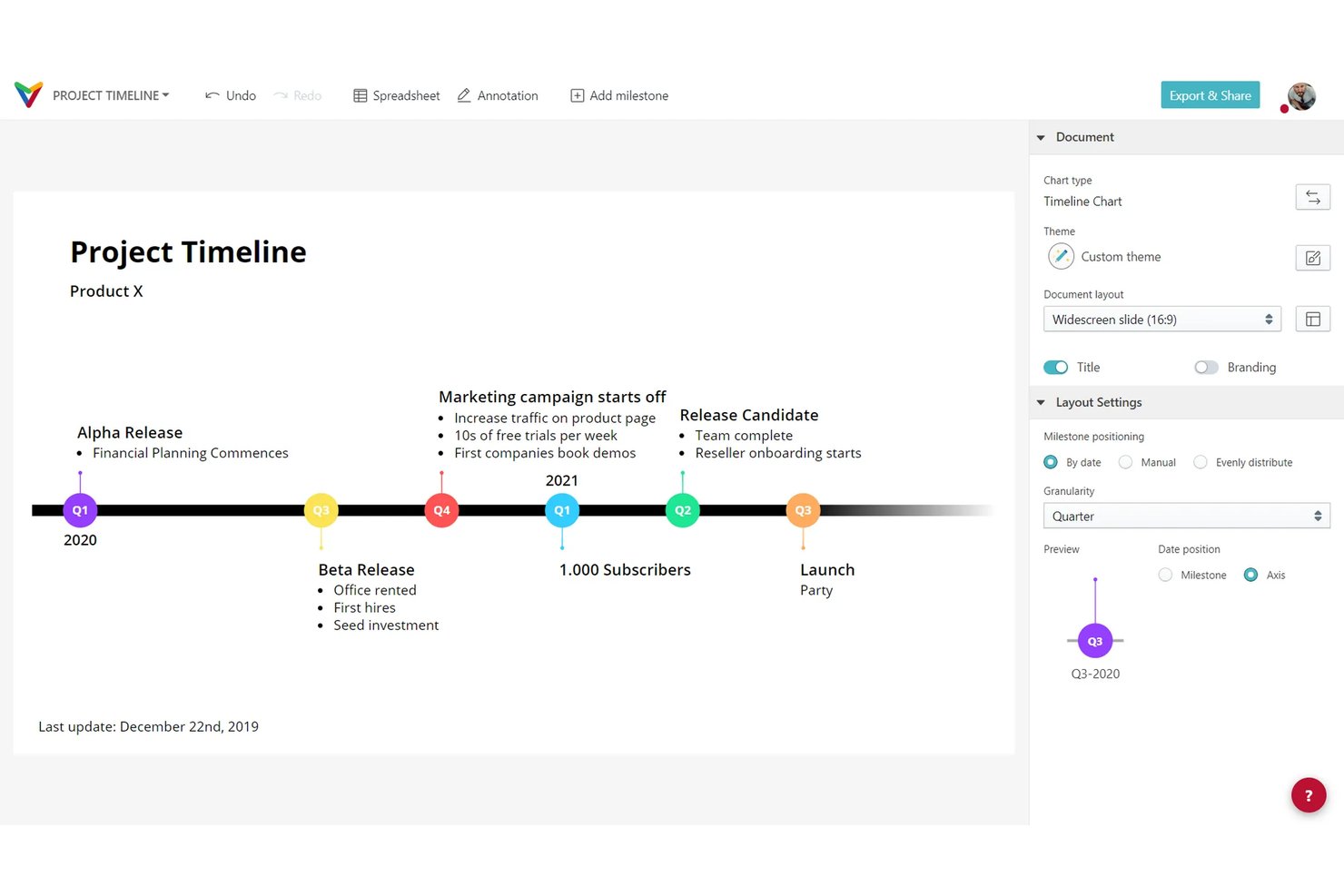
Vizzlo är ett verktyg för diagram och datavisualisering som låter dig skapa Gantt-diagram, tidslinjer, färdplaner och skiktade tidslinjer direkt i PowerPoint och Google Slides.
Vem passar Vizzlo bäst för?
Vizzlo passar bra för projektledare och konsulter som snabbt behöver omvandla projektscheman till välgjorda visualiseringar redo för presentationer.
Varför jag valde Vizzlo
Jag valde Vizzlo som ett av de bästa alternativen eftersom det är särskilt utformat för att omvandla projektscheman till visualiseringar redo för presentationer utan det vanliga fram och tillbaka-arbetet i PowerPoint. Med Gantt-redigeraren kan du dra och släppa aktiviteter, ange beroenden och följa framsteg, för att sedan med ett klick lägga in det färdiga diagrammet direkt i en Google Slides-presentation eller PowerPoint-fil. Jag tycker också om att Vizzlos 13 inbyggda teman och organisationsomfattande funktioner för varumärkesprofilering gör att varje diagram som teamet skapar ser enhetligt ut, oavsett om det gäller en kundrapport eller en veckovis uppdatering för intressenter.
Vizzlos viktigaste funktioner
- AI-generering av diagram: Chart Vizzard låter dig beskriva ett diagram i en instruktion och skapar en färdigredigerad visualisering som du kan öppna direkt i Vizzlo-redigeraren.
- Schemalagd datauppdatering: Anslutna diagram kan synkroniseras med externa kalkylbladskällor enligt timvisa, dagliga eller veckovisa scheman för att hålla visualiseringarna aktuella.
- Organisationsomfattande teman: Team kan dela anpassade färgpaletter, teckensnitt och logotypinställningar i alla diagram för att upprätthålla en enhetlig varumärkesprofilering.
- Skrivbordsapp med offlinestöd: Vizzlos appar för Windows och macOS låter dig skapa och redigera diagram lokalt utan internetanslutning.
Vizzlo-integreringar
Vizzlo har inbyggda integreringar med Microsoft PowerPoint och Google Slides samt anslutningar till Google Sheets, Google Drive, OneDrive, Dropbox och Box.
Pros and Cons
Pros:
- Välgjorda Gantt-visualiseringar för presentationer för intressenter
- Snabbt skapande av Gantt-diagram för projekt
- Delade teman stödjer en enhetlig varumärkesprofilering för kunder
Cons:
- Begränsad kontroll över teckenstorlek och anpassning till bilder
- Det kan vara frustrerande att importera stora kalkylblad

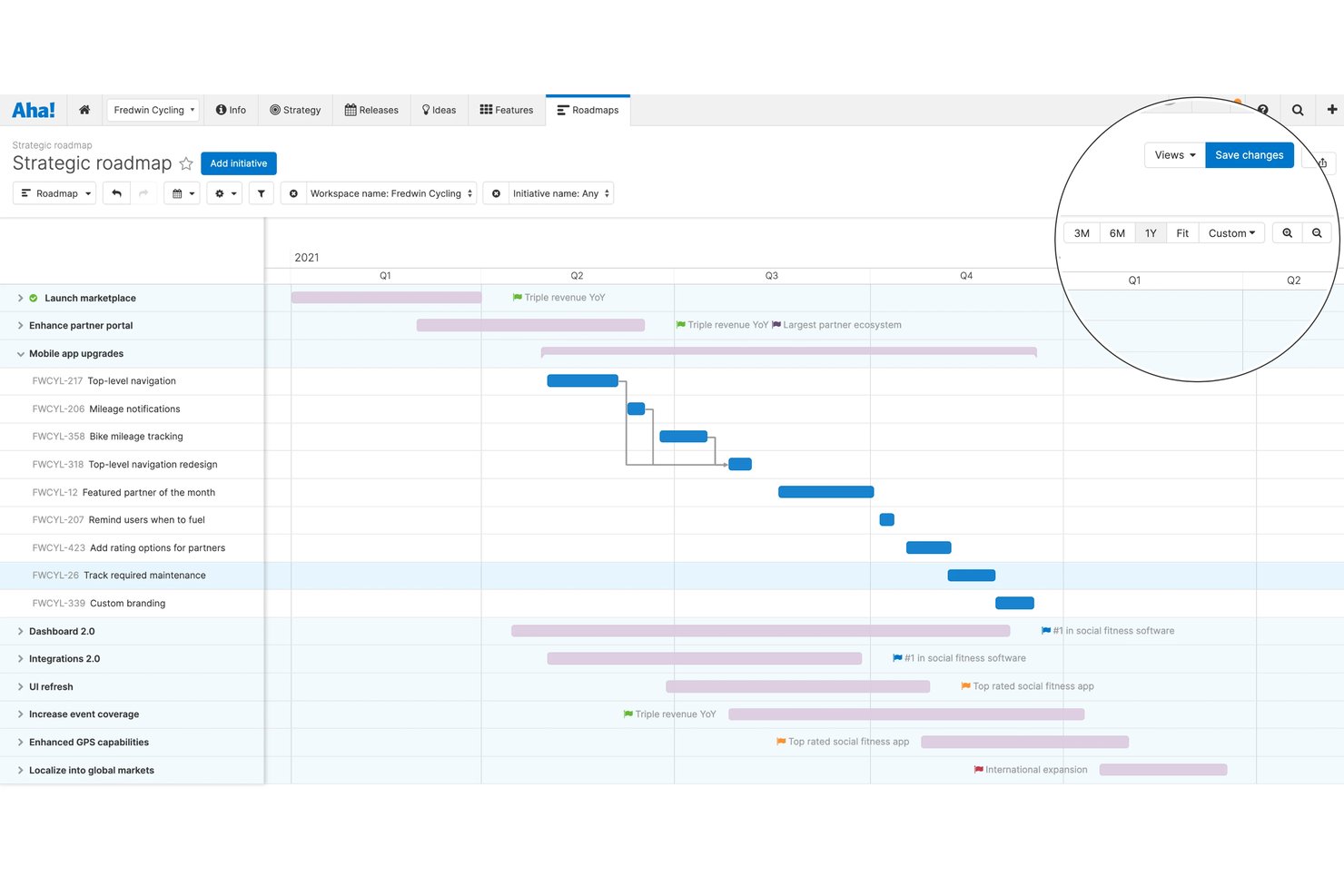
Aha! Roadmaps är en plattform för produktledning som omfattar strategiarbete, prioritering av funktioner, visuellt skapande av färdplaner, Gantt-baserad releaseplanering och delning av presentationer med intressenter.
Vem passar Aha! Roadmaps bäst för?
Aha! Roadmaps passar bra för produktchefer i växande teknikteam som behöver knyta samman strategi, prioritering och delning av färdplaner på ett och samma ställe.
Varför jag valde Aha! Roadmaps
Aha! Roadmaps finns med på min kortlista eftersom plattformen hanterar hela processen för färdplanering, från strategi och prioritering till välutformade presentationer för intressenter, utan att du behöver kombinera separata verktyg. Jag uppskattar särskilt hur Gantt-vyn låter dig hantera releaser, faser, milstolpar och beroenden på ett och samma ställe och sedan överföra vyerna direkt till en presentation som uppdateras automatiskt när planerna ändras. Du kan också anpassa färdplansformat efter målgrupp och välja mellan portfölj-, strategi- eller anpassade vyer med profilerade färgpaletter och logotyper som tillämpas på hela kontot.
Viktiga funktioner i Aha! Roadmaps
- Poängsättning för prioritering av funktioner: Ge funktioner poäng och rangordna dem efter förväntad påverkan för att samla teamet kring det mest värdefulla arbetet innan ni åtar er en release.
- Spårning av beroenden mellan team: Kartlägg relationer mellan arbetsobjekt i flera arbetsytor för att upptäcka leveransrisker innan de påverkar tidsplanen.
- Anpassade färgpaletter och profilering: Tillämpa upp till 10 färgpaletter för hela kontot samt primära eller sekundära logotyper på färdplaner, rapporter och presentationer.
- Schemalagd e-postleverans: Skicka automatiskt sparade färdplansvyer och rapporter till intressenter enligt ett återkommande schema utan manuella delningssteg.
Integrationer med Aha! Roadmaps
Aha! Roadmaps har över 40 inbyggda integrationer, däribland Jira, Azure DevOps, Asana, Confluence, GitHub, GitLab, Slack, Smartsheet och Trello. Plattformen erbjuder även ett REST API och en Zapier-integration.
Pros and Cons
Pros:
- Visuella färdplaner tydliggör prioriteringar och milstolpar
- Gantt-vyer kartlägger releaser och beroenden
- Färdplansvyer i realtid minskar behovet av PowerPoint-uppdateringar
Cons:
- Presentationmallar kan kräva förberedelser
- Det täta gränssnittet gör navigeringen svårare för vissa användare

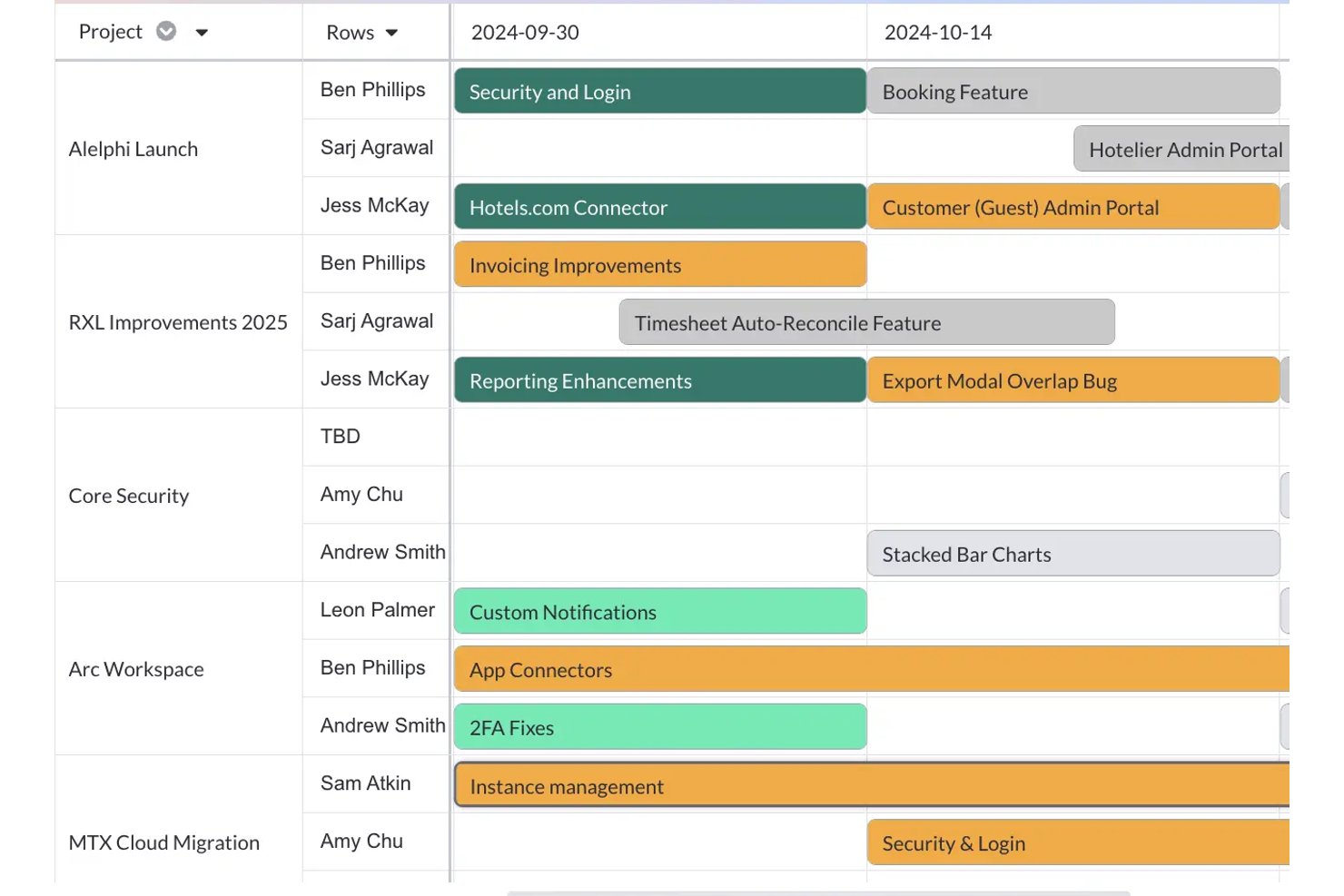
Visor är ett verktyg för projektvisualisering som hämtar livedata från Jira, Asana och Salesforce för att skapa Gantt-diagram, färdplaner, tidslinjevyer och instrumentpaneler.
Vem passar Visor bäst för?
Visor passar särskilt bra för projektledare och programansvariga som arbetar i Jira och behöver presentera dessa data som delbara Gantt-diagram och färdplaner utan att behöva bygga om allt manuellt.
Därför valde jag Visor
Visor finns med på min kortlista eftersom det löser en specifik frustration som jag har sett om och om igen: Jira innehåller alla dina verkliga projektdata, men att få in dessa data i ett rent och delbart Gantt-diagram innebär vanligtvis att allt måste byggas om för hand. Med Visor kan jag hämta livedata från Jira, inklusive nästlade ärendehierarkier och beroenden, direkt till en Gantt-vy och sedan dra i staplarna för att justera datum utan att någonsin behöva använda Jira direkt.
Viktiga funktioner i Visor
- Smarta AI-mallar: Skapa konfigurerade Gantt-diagram, färdplaner, tidslinjediagram, tavlor och tabellvyer genom att besvara frågor om dina projektdata.
- Milstolpsmarkörer: Växla valfri post mellan en stapel och en milstolpe i Gantt-vyn med hjälp av ett befintligt fält för slutdatum.
- Detaljerade delningsbehörigheter: Bjud in samarbetspartner som läsare, kommentatorer, redaktörer eller ägare och ändra eller återkalla åtkomsten omedelbart.
- Export i flera format: Exportera vyer som PDF, PNG, JPG eller CSV, eller bädda in en arbetsbok i valfritt iframe-kompatibelt program.
Integrationer med Visor
Visor erbjuder inbyggda integrationer med Jira, Asana, Salesforce och HubSpot.
Pros and Cons
Pros:
- Granskare berömmer tydliga tidslinjer för uppdateringar till intressenter
- Dra-och-släpp-redigering av datum uppdaterar andra arbetsboksvyer
- Bevarar nästlade projekthierarkier i färdplaner
Cons:
- Komplexa portföljvyer kan bli röriga
- Tjänsten skulle avvecklas den 31 juli 2026, vilket påverkar tillgängligheten
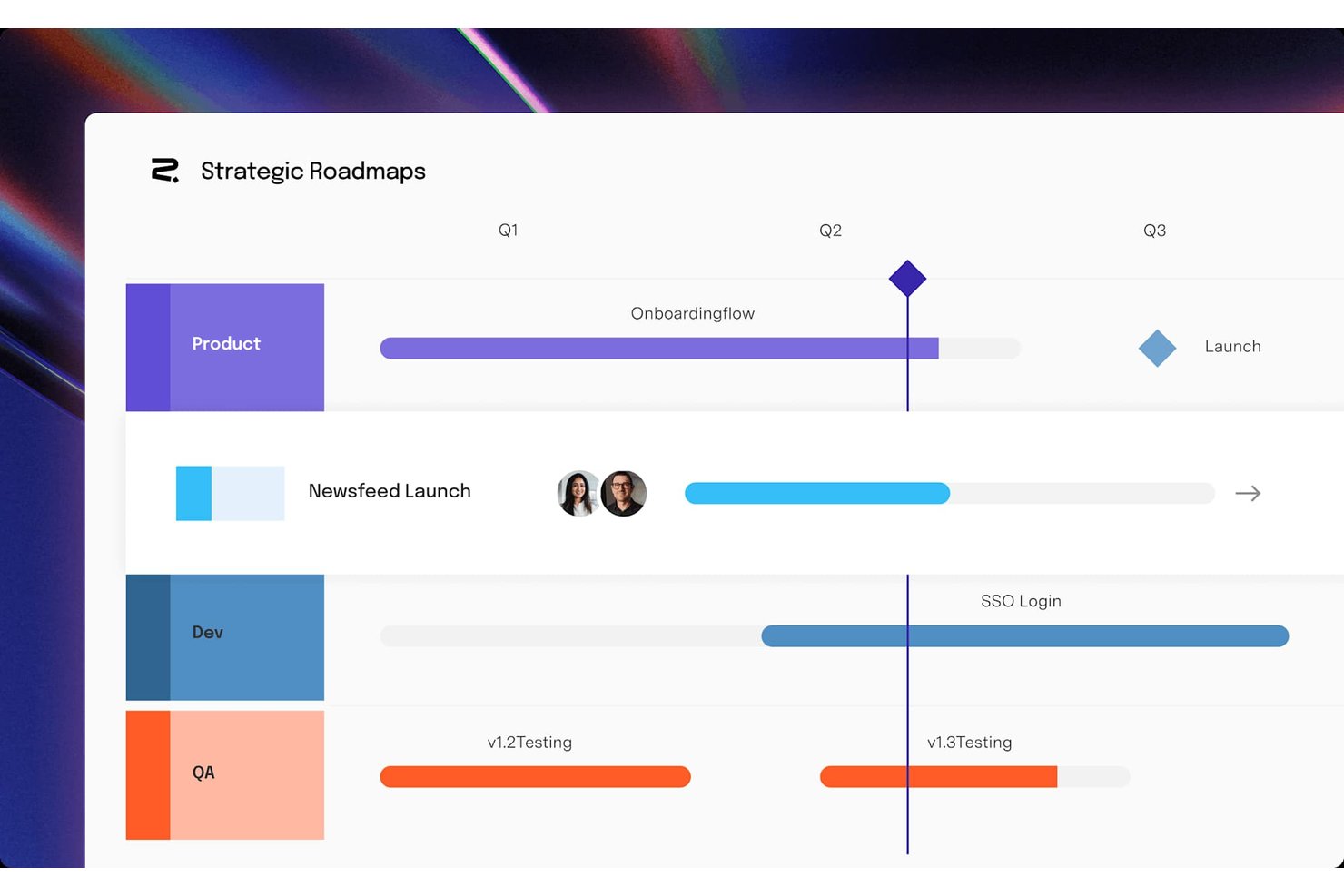
Roadmunk by Tempo är ett dedikerat verktyg för färdplanering som erbjuder tidslinje-, simbanes- och tabellvyer tillsammans med idéhantering, insamling av feedback samt inbyggda integrationer med Jira och Azure DevOps.
Vem passar Roadmunk by Tempo bäst för?
Roadmunk by Tempo passar bra för produkt- och projektteam som redan använder Jira eller Azure DevOps och behöver en dedikerad plats för att skapa och dela visuella färdplaner.
Varför jag valde Roadmunk by Tempo
Jag valde Roadmunk by Tempo eftersom det är särskilt utvecklat för team som arbetar i Jira eller Azure DevOps och behöver att färdplanen hålls synkroniserad med det faktiska utvecklingsarbetet. Jag gillar att man kan använda envägssynkronisering i Starter-planen och uppgradera till full tvåvägssynkronisering i Professional, så att färdplanens objekt uppdateras när ärenden flyttas i Jira utan manuell avstämning. Tidslinje- och simbanesvyerna hämtar data från samma dataset, vilket innebär att jag kan skapa en PNG-export i formatet 16:9 som är redo för ledningsgruppen, samtidigt som jag behåller en aktiv HTML-länk till färdplanen för intressenter som vill gå in på djupet.
Viktiga funktioner i Roadmunk by Tempo
- Simbanesvy: Organisera färdplanens objekt i horisontella banor grupperade efter team, produkt eller kategori för en strukturerad visuell layout.
- Portföljfärdplaner: Samla flera teamfärdplaner i en enda vy på högre nivå för att följa arbete mellan team på ett och samma ställe.
- Feedbackportal: Samla in feedback från intressenter eller kunder genom ett anpassningsbart formulär och länka den direkt till idéer i färdplanen.
- PNG-export med alternativ för bildförhållande: Exportera valfri färdplanevy som en PNG-bild i formaten 4:3, 16:9 eller 16:10 för användning i presentationer.
Integrationer med Roadmunk by Tempo
Roadmunk by Tempo erbjuder inbyggda integrationer med Jira, Azure DevOps, Trello, Asana, Monday.com, GitHub, GitLab, Pivotal Tracker och Shortcut. Åtkomsttokens för API:t stöder anpassade integrationer i Business-planen.
Pros and Cons
Pros:
- Genomtänkta simbanor tydliggör färdplanerna
- Mallar stöder olika strategiska färdplaner
- Delbara vyer hjälper till att förklara planer externt
Cons:
- Ingen export till PDF eller PowerPoint
- Komplexa portföljer kräver strukturering i förväg

GanttPRO
Bäst för interaktiva Gantt-diagram
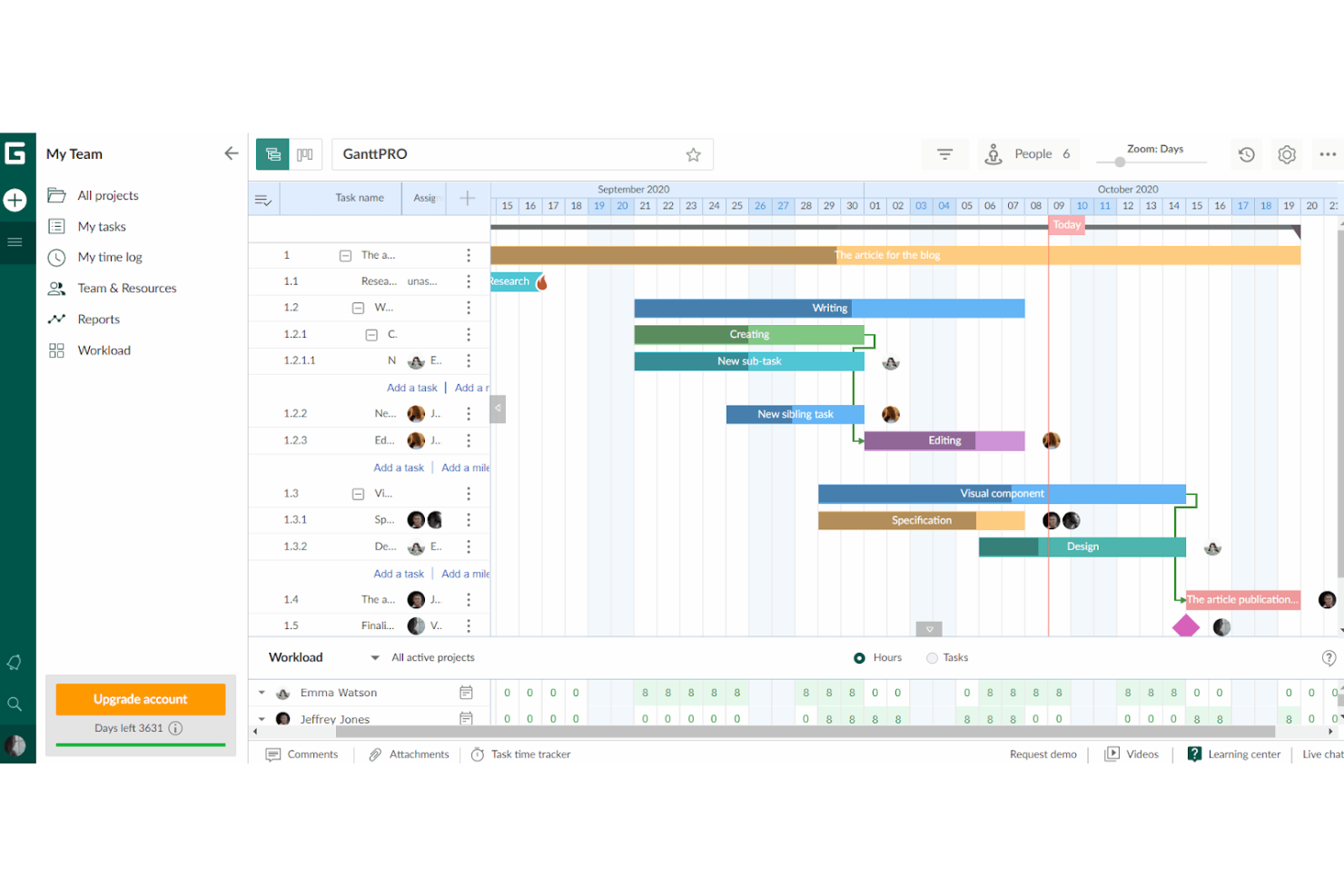
GanttPRO är ett onlineverktyg för projektledning som använder Gantt-diagram för planering och samarbete. De interaktiva Gantt-diagrammen gör det möjligt för teammedlemmar att arbeta tillsammans synkront, vilket förbättrar det övergripande samarbetet.
Varför det är ett bra alternativ till Office Timeline: GanttPRO fokuserar på samarbete och uppdateringar i realtid, vilket är avgörande i dynamiska projektmiljöer. Möjligheten att underlätta omedelbar kommunikation och justeringar mellan teammedlemmar gör det till ett starkt alternativ till Office Timeline.
Utmärkande funktioner & integrationer:
Funktioner inkluderar skapande av interaktiva Gantt-diagram, uppföljning av uppgifter och milstolpar, projektmallar, resurshantering, anpassade fält och färger, budgetuppföljning, tidrapportering samt projektbaslinjer för jämförelse av framsteg.
Integrationer inkluderar Slack, Google Drive, Jira och Microsoft Teams.
Pros and Cons
Pros:
- Samarbete i realtid i Gantt-diagram
- Omfattande funktioner för projektledning
- Inbyggda integrationer med populära verktyg
Cons:
- Minst 5 platser krävs för startpriset
- Vissa avancerade funktioner kan kräva en inlärningsperiod

Miro
Bäst för gemensam visuell tidslinjeplanering
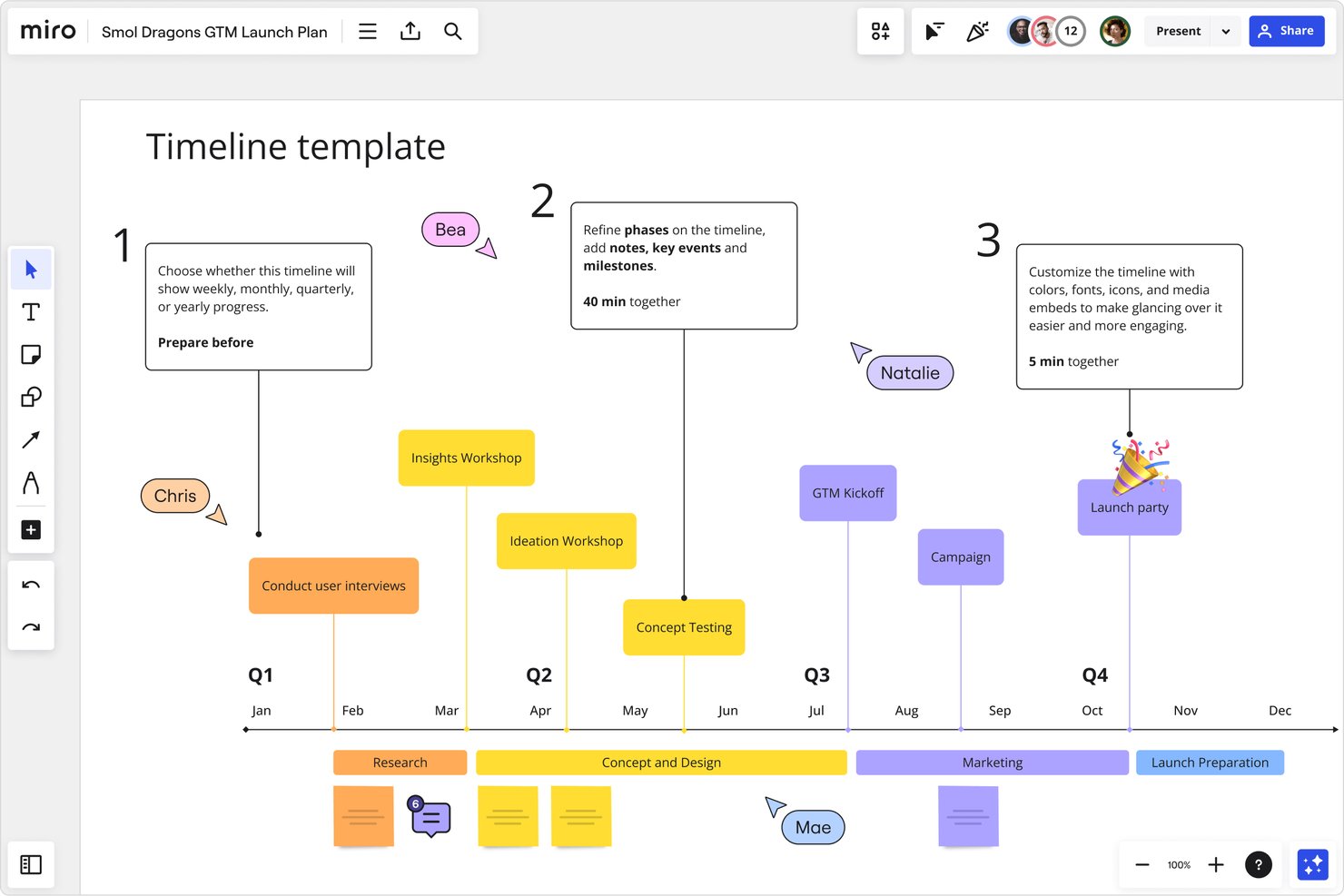
Miro är en plattform för visuella samarbetsytor som kombinerar en oändlig tavla med strukturerad tidslinjeplanering, Gantt-scheman, Kanban-tavlor och verktyg för teamsamarbete i realtid.
Vem passar Miro bäst för?
Miro passar bra för tvärfunktionella team inom teknik och digitala miljöer som planerar och följer upp projekt visuellt parallellt med design-, produkt- och utvecklingsarbete.
Varför jag valde Miro
Jag har tagit med Miro bland mina toppval eftersom den oändliga arbetsytan gör visuell tidslinjeplanering genuint samarbetsinriktad på ett sätt som Office Timeline inte kan matcha. Jag gillar att teamet kan skapa och redigera tidslinjekomponenter tillsammans i realtid, synkronisera vyerna på flera tavlor och hämta realtidsdata från Jira eller Asana direkt till tidslinjen med Business-abonnemang. De 51 färdiga tidslinjemallarna, som täcker allt från produktlanseringar till marknadsföringskampanjer, innebär att ni inte behöver börja från början varje gång.
Miros viktigaste funktioner
- Kanban-tavlor: Team kan organisera och följa upp arbetsuppgifter med inbyggda Kanban-tavlor direkt på arbetsytan, tillsammans med tidslinjer och andra format.
- Interaktiva genomgångar: Team kan spela in interaktiva genomgångar av tavlor som intressenter kan titta på i efterhand, med kommentarer placerade direkt på tavlan.
- Varumärkescenter: Team kan lagra logotyper, färgpaletter, typografi och teckensnitt i ett centraliserat tema för att tillämpa enhetlig formgivning på tavlor.
- Kalkylbladsimport: Tabeller kan skapas från uppladdade
.xlsx-,.csv- eller.ods-filer, där kolumner med start- och slutdatum automatiskt omvandlas till tidslinjefält.
Miros integrationer
Miro erbjuder över 250 appar, integrationer och AI-verktyg, inklusive inbyggda integrationer med Jira, Asana, Linear, ClickUp, Azure DevOps, Microsoft 365, Google Workspace och Slack. Dess REST API och Web SDK stöder anpassade integrationer.
Pros and Cons
Pros:
- Distansarbetande team kan uppdatera gemensamma planer i realtid
- Mallar hjälper team att komma igång med visuella planer
- Visuella tavlor tydliggör projektprocesser
Cons:
- PowerPoint-exporter är inte tillgängliga
- Täta tavlor kan bli röriga och långsamma
New Product Updates from Miro
Miro Adds Japan Data Residency for Enterprise Customers
Miro has introduced Japan data residency for enterprise customers, offering in-region storage for production data, backups, and metadata, plus in-region compute infrastructure. For more information, visit Miro's official site.
 .

Lucidchart
Bäst för tidslinjesamarbete där diagram står i centrum
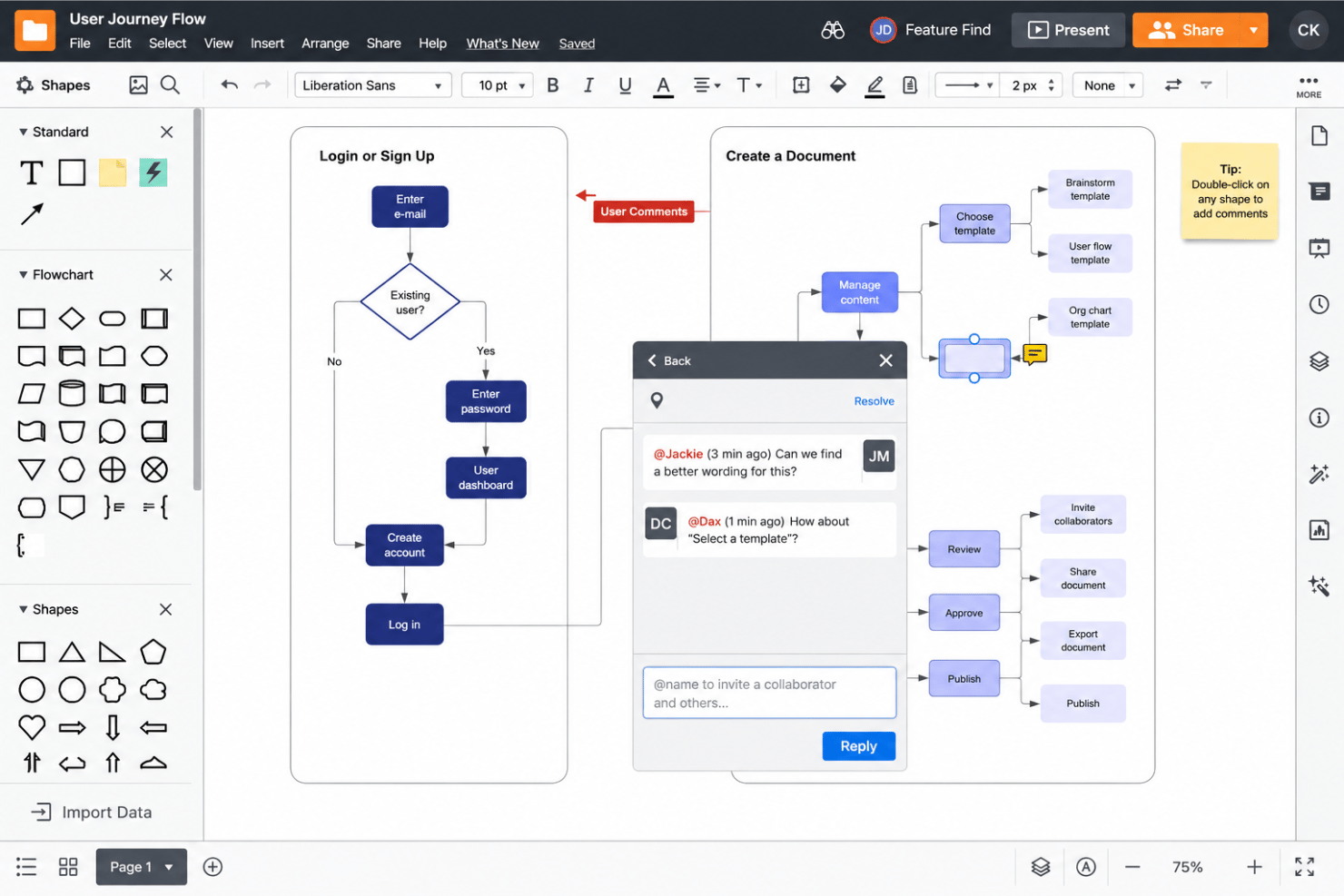
Lucidchart är ett molnbaserat diagramverktyg som låter dig skapa tidslinjer, Gantt-diagram, flödesscheman och organisationsscheman med anpassningsbara mallar, samarbete i realtid och dataimport från källor som Google Sheets, Jira och Azure DevOps.
För vem passar Lucidchart bäst?
Lucidchart passar bra för projektledare och tvärfunktionella team som vill skapa och dela visuella tidslinjer tillsammans med flödesscheman, organisationsscheman och arkitekturdiagram – allt i en och samma samarbetsyta.
Varför jag valde Lucidchart
Lucidchart tar plats på min kortlista eftersom verktyget behandlar diagram som det primära arbetsflödet, vilket gör att det känns naturligt att skapa tidslinjer i stället för att funktionen känns påklistrad. Jag uppskattar särskilt att du kan skapa horisontella, vertikala, dynamiska tidslinjer och tidslinjer i Gantt-stil från samma arbetsyta där dina flödesscheman och organisationsscheman finns, så att tvärfunktionella team kan samarbeta kring allt på samma plats. Det inbyggda PowerPoint-tillägget sparar också mycket tid: jag kan skapa eller redigera en tidslinje i Lucidchart och direkt infoga den i en bild utan att lämna PowerPoint.
Viktiga funktioner i Lucidchart
- Samarbete i realtid och asynkront: Flera teammedlemmar kan redigera samma diagram samtidigt eller lämna kommentarer som hanteras asynkront, med detaljerade behörigheter som styr vem som kan visa, kommentera eller redigera.
- Datalänkning från Google Sheets, Excel och CSV: Anslut externa datakällor till dina diagram så att visualiseringarna uppdateras automatiskt när dina data ändras, med uppdateringsalternativ från automatiska till manuella.
- Import av tidslinjer från Jira och Azure DevOps: Hämta arbetsobjekt direkt från Jira eller Azure DevOps till en Lucidchart-tidslinje och synkronisera uppdateringar från ditt arbetsledningssystem.
- Organisation av diagram i lager: Organisera komplexa visualiseringar i separata lager med individuella synlighetsinställningar, så att du kan visa eller dölja detaljer beroende på målgruppen.
Lucidchart-integrationer
Lucidchart erbjuder över 100 egenbyggda integrationer, inklusive inbyggda anslutningar till Jira, Confluence, Microsoft 365, Google Sheets, Microsoft Excel, Slack, Microsoft Teams och Notion. Verktyget stöder även anpassade integrationer via sitt API samt marknadsplatsintegrationer för AWS och Azure.
Pros and Cons
Pros:
- Mallar gör det snabbare att skapa välutformade tidslinjer
- Redigering i realtid underlättar återkoppling från intressenter
- PowerPoint-tillägget gör att tidslinjer för bilder inte behöver byggas om
Cons:
- Gantt-staplar måste skapas manuellt
- Tidslinjefunktionerna ingår inte i gratisplanen
Andra alternativ till Office Timeline
Här är några andra alternativ till Office Timeline om du inte hittade det du letade efter ovan.
- Smartsheet
Bäst för kalkylbladsliknande projektvyer
- Wrike
Bäst för hantering av teamets arbetsbelastning
- Zoho Projects
Bäst för avancerad tidslinjehantering
- Instagantt
Bäst för Gantt-planering kopplad till Asana
- thinkcell
Bäst för AI-assisterade Gantt-diagram i PowerPoint
- Timeline Maker Pro
Bäst för funktioner för automatisk schemaläggning


Relaterade recensioner av projekthanteringsprogram
Om du fortfarande inte har hittat det du letar efter här kan du ta en titt på dessa andra relaterade verktyg som vi har testat och utvärderat:
- Projekthanteringsprogram
- Resurshanteringsprogram
- Program för automatisering av arbetsflöden
- Tidsspårningsprogram
- Uppgiftshanteringsprogram
- Samarbetsverktyg
- Gantt-diagramsverktyg
- Produktivitetsverktyg
- Program för projektuppföljning
- Program för projektplanering
Så här utvärderar jag alternativ till Office Timeline
Jag delar upp min utvärdering i tre delar och lägger störst vikt vid kärnfunktionaliteten: att omvandla datum och milstolpar till tidslinjer eller Gantt-scheman och exportera välutformade visuella presentationer till PowerPoint eller PDF. Därefter letar jag efter särskiljande funktioner, till exempel ett PowerPoint-tillägg eller automatisk layout för överlappande milstolpar. Slutligen tar jag hänsyn till hur lätt verktyget kan införas, hur väl det fungerar med Jira eller MS Project samt prissättningen.
Kärnfunktionalitet (grundkrav för den här listan)
När jag väljer ut verktyg till min lista poängsätter jag varje verktyg på en skala från 0 (erbjuder inte funktionen) till 5 (utmärkt inom området) för varje kärnfunktion nedan. Därefter omvandlar jag totalpoängen till en procentsats för att kunna bedöma hur väl varje verktyg passar överlag, med extra vikt för funktioner som jag har bedömt som nödvändiga.
- Tidslinje- och Gantt-vyer (nödvändigt): Jag letar efter tydliga tidslinje-, färdplans- och Gantt-vyer som på ett ögonblick visar faser, datum, beroenden och förändringar av milstolpar.
- Export redo för presentation (nödvändigt): Inför en uppdatering till styrgruppen kontrollerar jag om export till PowerPoint, PDF eller bildformat bevarar etiketter, färger och layout.
- Dataimport och synkronisering: Jag utvärderar hur data från kalkylblad eller projektplaner fyller en tidslinje och om uppdateringar synkroniseras utan omfattande dubbelregistrering.
- Mallar och formatering: Jag bedömer om team kan justera layouter, färger och grupperingar av milstolpar för en kundpresentation eller intern färdplan.
- Redigering av milstolpar och uppgifter: Jag letar efter sätt att organisera och revidera uppgifter, faser och milstolpar när datumen ändras i en projektplan.
- Delning och samarbete: Jag kontrollerar hur intressenter visar, redigerar eller kommenterar en delad tidslinje, även när externa partner behöver åtkomst.
När jag har en lista över verktyg som uppfyller kriterierna tittar jag på vad som skiljer varje plattform från de andra.
Särskiljande faktorer (det som skiljer leverantörerna åt)
Så här jämför jag olika leverantörer:
Utmärkande funktioner
Jag kontrollerar om ett verktyg innehåller ett inbyggt PowerPoint-tillägg, eftersom det sparar arbetet med att exportera och formatera om när tidslinjerna skapas direkt i presentationen. Intelligent automatisk layout är lika viktig – när en kvartalsvis färdplan innehåller dussintals överlappande milstolpar letar jag efter verktyg som automatiskt flyttar om etiketter och staplar så att inget hamnar dolt. Jag utvärderar också datumuppdateringar med ett klick, eftersom en enda förändring av omfattningen inte bör tvinga dig att bygga om en hel visuell presentation från grunden.
Bortom funktionerna
Jag utvärderar hur snabbt en användare som inte är projektledare kan skapa ett professionellt resultat under tidspress. Konsulter och chefsassistenter har sällan tid för utbildning, så förinställda standardvärden och intuitiv redigering med dra-och-släpp är viktigare än djupa konfigurationsmöjligheter. Jag kontrollerar också hur väl varje verktyg passar in i en befintlig verktygsuppsättning – import av ett MS Project- eller Jira-schema bör bevara datum, beroenden och uppgiftshierarki utan manuell rensning. Slutligen granskar jag funktionerna för konsekvent varumärkesprofilering, eftersom företag som regelbundet tar fram kundrapporter behöver anpassade färgpaletter, teckensnitt och logotyper som förblir låsta i alla tidslinjer.
Varför leta efter ett alternativ till Office Timeline?
Även om Office Timeline är ett värdefullt verktyg finns det flera anledningar till att du kanske letar efter ett alternativ. Du kanske till exempel upptäcker att du och ditt team:
- Behöver fler funktioner: Office Timeline saknar avancerade funktioner som krävs för att hantera komplexa projekttidslinjer.
- Föredrar andra integrationer: Om du förlitar dig på verktyg utanför Microsoft Office bör du leta efter programvara som erbjuder bredare integrationsmöjligheter.
- Kräver avancerat samarbete: Office Timelines samarbetsfunktioner kanske inte uppfyller ditt teams krav.
- Vill ha större flexibilitet: Office Timelines anpassningsmöjligheter är begränsade.
- Behöver bättre valuta för pengarna: Office Timelines prissättning kanske inte passar din budget eller ger det värde du förväntar dig.
Viktiga funktioner i Office Timeline
Här är några av de viktigaste funktionerna i Office Timeline, som hjälper dig att jämföra vad alternativa lösningar erbjuder:
- Integration med PowerPoint: Gör det möjligt att skapa och redigera tidslinjer direkt i PowerPoint, så att det blir enkelt att inkludera dem i presentationer.
- Anpassningsbara mallar: Tillhandahåller färdiga mallar som du kan ändra för att passa projektets behov och spara tid och arbete.
- Simbanor och undersimbanor: Hjälper till att organisera uppgifter och milstolpar i tydliga kategorier för bättre projektöverblick.
- Import från Excel: Gör det möjligt att snabbt hämta data från Excel för att skapa tidslinjer utan att manuellt ange uppgiftsdetaljer.
- Aktivitetsberoenden och kritisk väg: Visar hur uppgifter hänger ihop och framhäver den kritiska vägen för att hjälpa dig att hantera deadlines.
- Flera tidsskalor: Gör det möjligt att visa dagliga, veckovisa, månatliga eller årliga tidslinjer för att passa olika projektbehov.
- Anpassade teman: Ger dig möjlighet att skapa och använda en enhetlig utformning för alla dina projektvisualiseringar.
- Datauppdatering: Uppdaterar tidslinjer automatiskt när länkade data i Excel, Project eller Jira ändras.
- Integration med andra verktyg: Fungerar med Microsoft Project, Smartsheet, Jira och Wrike för att synkronisera projektdata.
- Premiumsupport: Tillhandahåller prioriterad teknisk support för snabbare problemlösning.