

10 bästa alternativverktygen till Lucidchart för diagram i 2026

Bästa alternativen till Lucidchart – kortlista


Under mina år inom projektledning använde jag ofta Lucidchart eftersom det kan skapa och dela visuella diagram som förenklar komplexa processer och främjar teamsamarbete. Trots det undersökte jag ofta alternativ när jag behövde mer skräddarsydda funktioner eller andra integrationsalternativ som bättre passade specifika projektförutsättningar.
I det här inlägget använder jag min personliga erfarenhet av att leda hundratals projekt och använda många olika projektledningsplattformar för att dela med mig av mina bästa alternativ till Lucidchart.
Vad är Lucidchart?
Lucidchart är en webbaserad, egenutvecklad plattform för att rita diagram och skapa visuella arbetsflöden. Den fungerar som en gemensam arbetsyta där team kan kartlägga komplexa system, utforma nätverksinfrastrukturer och brainstorma idéer.
Varför använda ett alternativ till Lucidchart?
Även om Lucidchart är ett användbart och uppskattat verktyg kanske det inte passar ditt team. Det kan finnas flera anledningar till att du letar efter ett alternativ, bland annat:
- Kostnader: Lucidchart är visserligen relativt billigt, men du kanske letar efter ett billigare alternativ som passar din budget bättre.
- Begränsade funktioner: Lucidchart erbjuder flera funktioner, men kanske inte de du behöver eller letar efter.
- Användargränssnitt: Ett enkelt och användarvänligt gränssnitt är avgörande, särskilt för team som är mindre tekniskt kunniga.
- Integrationsbehov: Ju bättre programvaran kan integreras med dina befintliga verktyg, desto mer sannolikt är det att du använder den oftare.
- Samarbetsfunktioner: När team fortsätter att använda hybrida och distansbaserade arbetsmiljöer är samarbete viktigare än någonsin. Ett verktyg som möjliggör omfattande samarbete i realtid kan förändra spelplanen.
Alternativ till Lucidchart kan erbjuda unika funktioner och prisstrukturer som bättre passar dina specifika behov. De kan ge en annorlunda användarupplevelse och potentiellt förbättra teamets produktivitet och effektivitet i projektledningen.
Varför du kan lita på våra programvarurekommendationer
Vårt team har testat och recenserat programvara sedan 2012. Som projektledare själva vet vi hur
svårt — och viktigt — det är att välja rätt programvara.
För den här guiden utvärderade vi verktyg genom praktisk testning och oberoende research, och betygsatte verktygen enligt våra urvalskriterier. Vi drar även nytta av insikter från branschens tankeledare och praktiserande projektledningsexperter.
Våra recensioner speglar vårt mänskliga redaktionella omdöme, inte ett säljbudskap.
Expertgranskare:
Jämförelsetabell över alternativ till Lucidchart
| Tool | Best For | Trial Info | Price | ||
|---|---|---|---|---|---|
| 1 | Bäst för att skapa professionella presentationer | Kostnadsfri plan + demo tillgänglig | Från $12.25/användare/månad (faktureras årsvis) | Website | |
| 2 | Bäst för automatiserad diagramframställning med omfattande mallar | Gratis demo finns tillgänglig | Från $99/användare/år (faktureras årsvis) | Website | |
| 3 | Bäst för agil projektledning | Kostnadsfri plan + testperiod + demo tillgängliga | Från $39/användare/månad | Website | |
| 4 | Bäst för integrerad diagramframställning i Microsoft Office | 30 dagars kostnadsfri provperiod tillgänglig | Från CAD $6.80/användare/månad (faktureras årsvis) | Website | |
| 5 | Bäst för kostnadsfri diagramritning med Google Drive-integration | Kostnadsfri plan + kostnadsfri provperiod tillgänglig | Pris på begäran | Website | |
| 6 | Bäst för enkel, kollaborativ mindmapping | Gratisabonnemang + 1 månads kostnadsfri provperiod | Från 5 USD/månad | Website | |
| 7 | Bäst för kreativ brainstorming | Gratisplan + 7 dagars kostnadsfri provperiod tillgänglig | Från $4.92/användare/månad (faktureras årsvis) | Website | |
| 8 | Bäst för integration med Atlassian-ekosystemet | Gratisplan + 30 dagars provperiod tillgänglig | Från $3.80/användare/månad (debiteras årsvis) | Website | |
| 9 | Bäst för diagramarbete på datorn med engångsköp | Kostnadsfri plan + 7 dagars kostnadsfri provperiod + kostnadsfri demo tillgänglig | Från $7.9/månad | Website | |
| 10 | Bäst för hantering av projektportföljer i stora företag | Inte tillgängligt | Pris på begäran | Website |
Recensioner av de bästa alternativen till Lucidchart
Nedan guidar jag dig genom en detaljerad analys och översikt av varje alternativ till Lucidchart, med priser, individuella funktioner och de främsta fördelarna.

Visme
Bäst för att skapa professionella presentationer
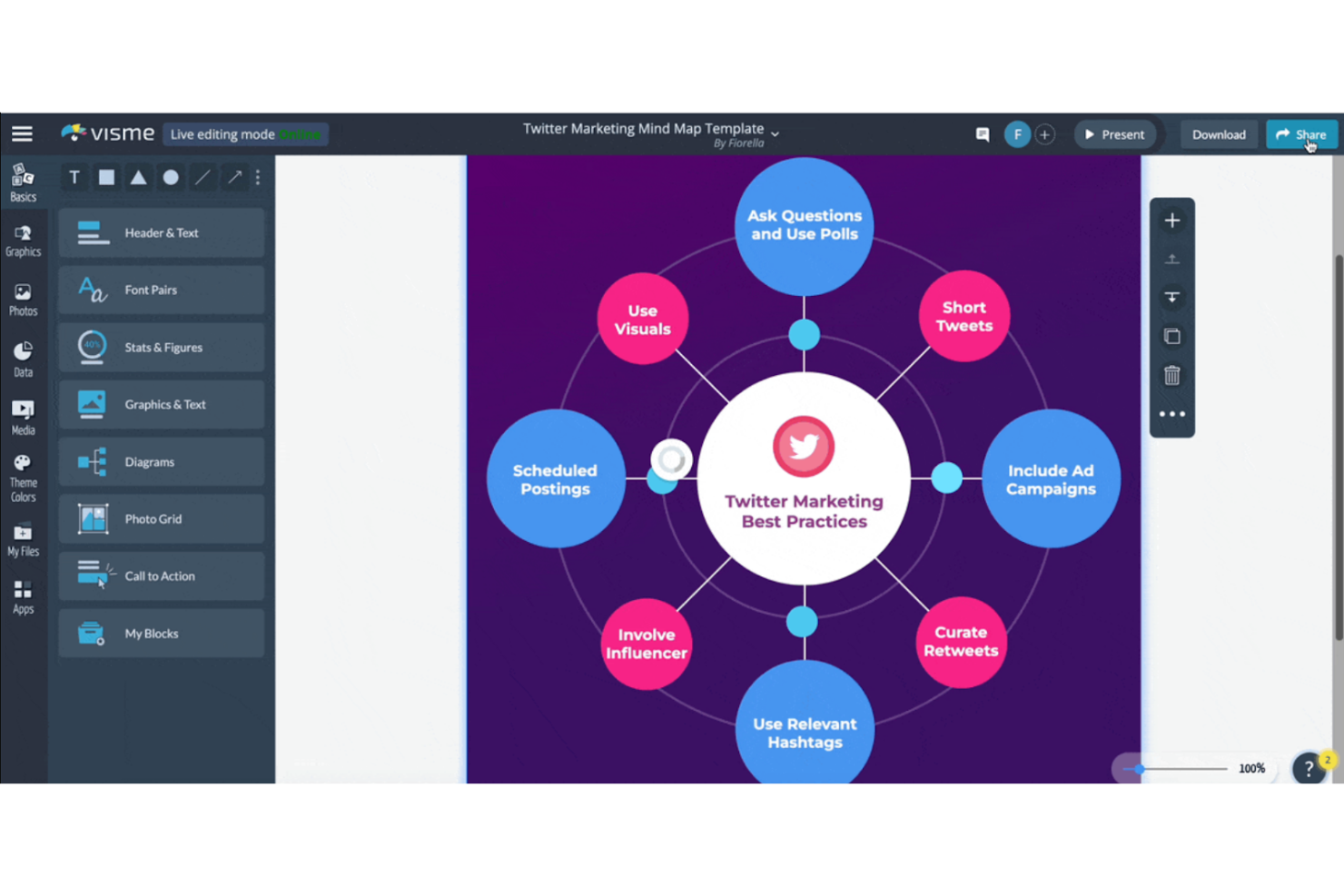
Visme är en plattform för visuellt innehåll som omfattar diagram, flödesscheman, presentationer, infografik och rapporter via en dra-och-släpp-redigerare med ett omfattande mallbibliotek och integrationer med verktyg som Google Drive, Slack och monday.com.
Vem passar Visme bäst för?
Visme passar särskilt bra för team som regelbundet tar fram kundinriktade presentationer, rapporter och varumärkesanpassat visuellt innehåll vid sidan av sitt diagramarbete.
Varför jag valde Visme
Jag valde Visme som ett av de bästa alternativen eftersom verktyget verkligen är bra på att omvandla diagram till färdiga presentationer redo för kunder utan att behöva byta verktyg. Jag kan skapa ett flödesschema eller processdiagram på dra-och-släpp-ytan och sedan direkt infoga det i en varumärkesanpassad rapport eller presentation med samma redigerare. Vismes inspelningsstudio och verktyg för kommentarer på bildnivå är särskilt användbara när jag behöver guida intressenter genom ett visuellt arbetsflöde och samla in feedback på samma plats.
Vismes viktigaste funktioner
- Mallbibliotek för diagram: Få tillgång till mallar för flödesscheman, organisationsscheman, ER-diagram, nätverksdiagram, fiskbensdiagram, Venndiagram och processflöden från en enda redigerare.
- Versionshistorik för projekt: Förhandsgranska, återställ eller återgå till tidigare versioner av valfritt projekt, med filtrering efter sparade eller namngivna versioner.
- Granskningslogg för arbetsytan: Granska en filtrerbar och sökbar logg över teamets aktiviteter – inklusive användare, åtgärd, datum och IP-adress – med export till CSV. (Endast företagsabonnemang)
- Export i flera format: Ladda ner färdiga diagram och projekt som PDF, PNG, JPG, PPTX, HTML5, GIF eller MP4, beroende på ditt abonnemang.
Vismes integrationer
Visme erbjuder inbyggda integrationer med Google Drive, Dropbox, OneDrive, Google Sheets, Microsoft Excel, Slack och monday.com för material, data, delning och inbäddad dokumentation. Verktyget stöder även hundratals appanslutningar via Zapier.
Pros and Cons
Pros:
- Dra-och-släpp-diagram gör det möjligt att snabbt skapa visuella kartläggningar
- Flödesschemamallar minskar tiden för att komma igång med diagram
- Polerade visuella element passar för presentationer för intressenter
Cons:
- Diagramfunktionerna saknar djup specialiserad teknisk notation
- Samarbete i realtid med samtidig redigering ligger efter dedikerade diagramverktyg

Bäst för automatiserad diagramframställning med omfattande mallar
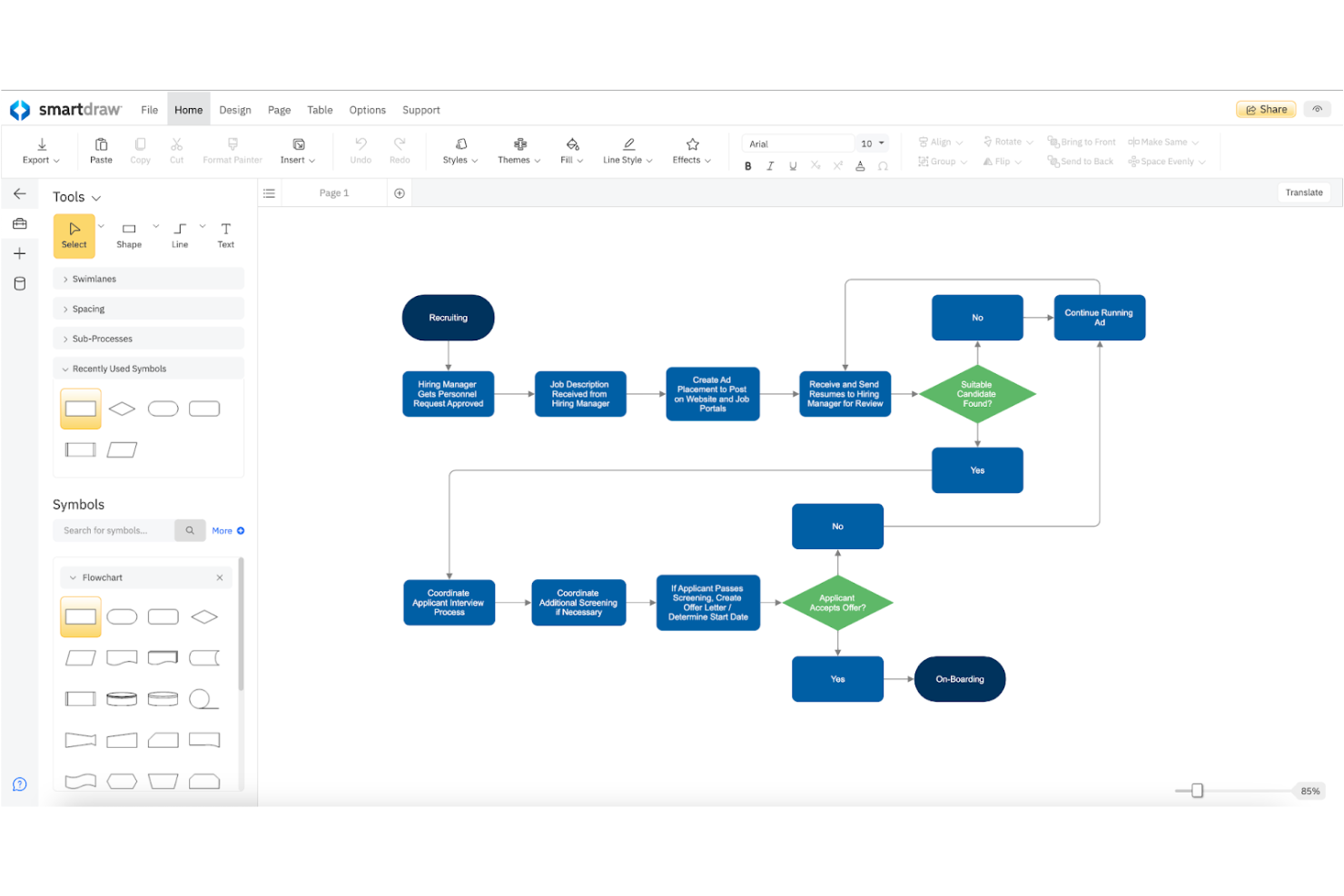
SmartDraw är ett verktyg för diagramframställning och visuell dokumentation som omfattar flödesscheman, organisationsscheman, nätverksdiagram, planritningar, visualiseringar av programvaruarkitektur och processkartor inom mer än 70 diagramkategorier.
Vem passar SmartDraw bäst för?
SmartDraw passar bra för IT-administratörer, processanalytiker och ingenjörsteam som behöver ett brett diagrambibliotek med automatiserad layout för komplexa dokumentationsarbetsflöden.
Varför jag valde SmartDraw
SmartDraw finns med på min kortlista tack vare sin automatiserade diagrammotor, som verkligen skiljer det från verktyg som kräver manuellt layoutarbete. Jag uppskattar att det omfattar över 70 diagramkategorier med mer än 800 mallar, så oavsett om mitt team kartlägger ett BPMN-processflöde eller skapar ett AWS-arkitekturdiagram direkt från aktiva molndata finns det en färdig utgångspunkt. SmartDraw har också uttryckligt stöd för massmigrering av Lucidchart-filer och konverterar befintliga filer till redigerbara SmartDraw-diagram.
Viktiga funktioner i SmartDraw
- Datakopplad villkorsstyrd formatering: Koppla kalkylbladsdata, Google Sheets- eller CSV-data till diagramformer och ange regler som ändrar formfärger eller attribut baserat på datavärden.
- Datavisualisering för molnarkitektur: Anslut AWS- eller Azure-konton för att automatiskt generera ett arkitekturdiagram från aktiva molndata.
- Samarbetsytor för realtidssamarbete: Redigera diagram tillsammans med teammedlemmar med synliga markörer, klisterlappar, Kanban-tavlor och kommentarer i en delad arbetsyta.
- Kontroller för SSO och administratörsprovisionering: Konfigurera enkel inloggning, användargrupper, behörigheter och åtkomst till delade mappar via en särskild administratörspanel för webbplatslicenser.
SmartDraw-integrationer
SmartDraw erbjuder inbyggda integrationer med AWS, Azure, Jira, GitHub, Google Drive, OneDrive, SharePoint, Confluence, Trello och Microsoft Teams, samt integrationer med Google Workspace Marketplace. Det tillhandahåller också ett öppet API, SDK och en MCP-server för anpassad diagramgenerering.
Pros and Cons
Pros:
- Automatiska layouter minskar behovet av manuell justering
- Lucidchart-filer konverteras till redigerbara diagram
- Mallar omfattar specialiserade typer av tekniska diagram
Cons:
- Recensenter uppger att det finns färre samarbetsfunktioner
- Vissa användare har svårt att hitta symboler

Ravetree
Bäst för agil projektledning
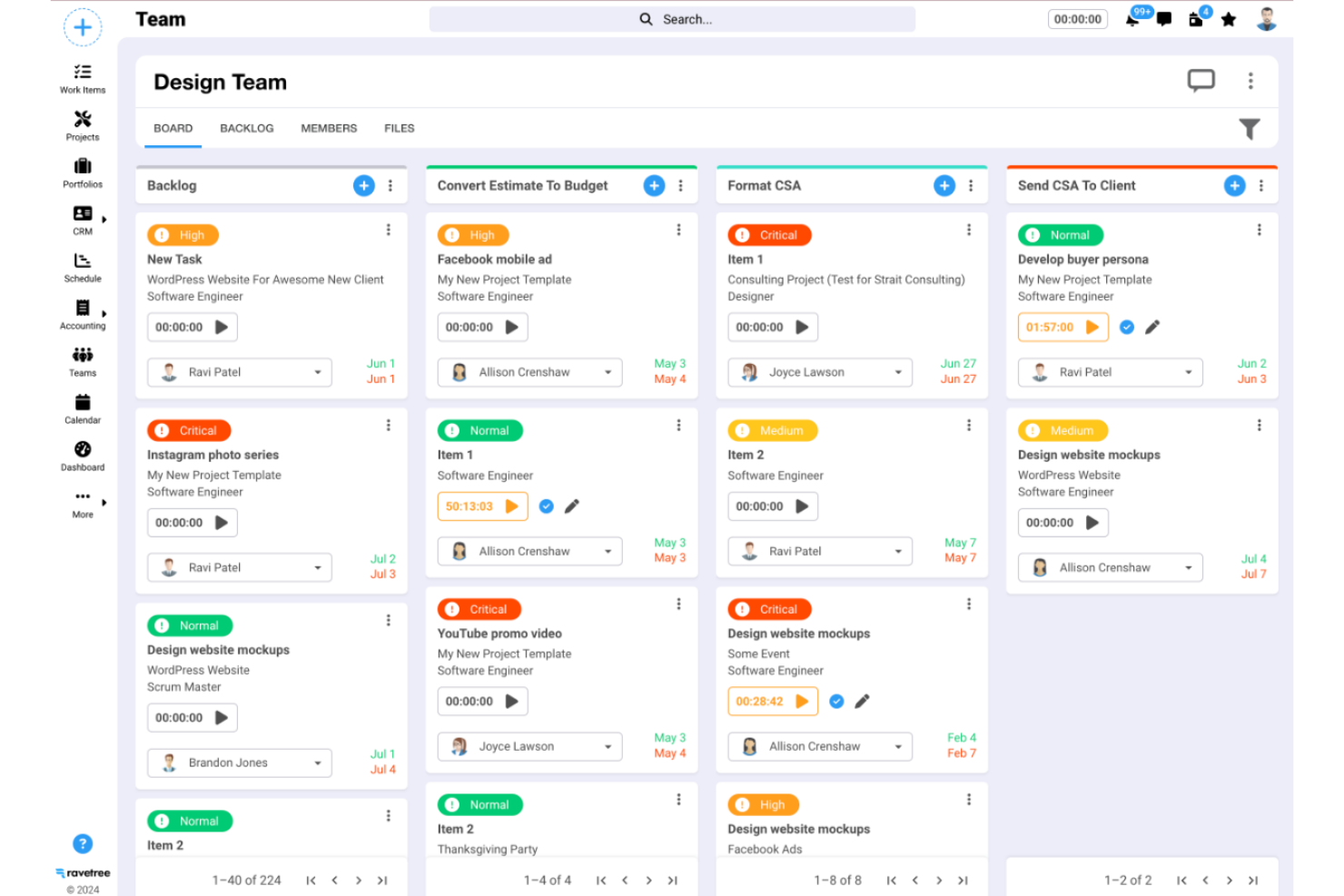
Ravetree är en plattform för arbetshantering som kombinerar agil projektuppföljning, uppgiftshantering, tidsregistrering, resursplanering, CRM och fakturering i ett enda verktyg.
Vem passar Ravetree bäst för?
Ravetree passar bra för projektledare på små och medelstora byråer eller tjänsteteam som behöver agil projektuppföljning, tidsregistrering och kundfakturering på ett och samma ställe.
Varför jag valde Ravetree
Jag valde Ravetree som ett av de bästa alternativen eftersom dess djup inom agil projektledning verkligen är svårt att återskapa med separata verktyg. Jag gillar att sprintplanering, Kanban-tavlor och uppföljning av epics finns tillsammans med inbyggd tidsregistrering och kundfakturering, så att teamen inte behöver kombinera tre appar för att hantera ett projekt. Budgetuppföljningen på fasnivå, som summeras till projektnivå, är en detalj som jag tycker är särskilt användbar när man hanterar kundarbete med snäva marginaler.
Viktiga funktioner i Ravetree
- Resursplanering: Visa teamets beläggning per dag, vecka eller månad och tilldela ej schemalagda uppgifter genom att dra och släppa.
- Kundportal: Ge kunder tillgång till liveuppdateringar om projekt, filgodkännanden och uppgiftsförfrågningar via en särskild portal.
- Hantering av löpande kundavtal: Automatisera återkommande fakturor, följ upp intjänade respektive ej intjänade intäkter och konfigurera debitering för överskridanden per avtal.
- Anpassade förfrågningsformulär: Skapa insamlingsformulär med anpassade fält och arbetsflöden för godkännande i flera steg för interna och externa projektförfrågningar.
Ravetree-integreringar
Ravetree dokumenterar 16 integreringar, däribland Google Drive, OneDrive, Box, Dropbox, Google Calendar, Outlook Calendar, HubSpot, QuickBooks, Xero och GitHub. Dokumentationen för OpenAPI stöder anpassade integreringar, men ingen inbäddning eller synkronisering av diagram finns dokumenterad.
Pros and Cons
Pros:
- Recensenter värdesätter budgetuppföljning kopplad till projektarbete
- Recensenter uppskattar den gemensamma projektöverblicken över teamen
- Kundportaler delar uppdateringar och filgodkännanden
Cons:
- Ingen arbetsyta, inga former eller diagrammallar
- CSV-exporter kan inte migrera Lucidchart-diagram

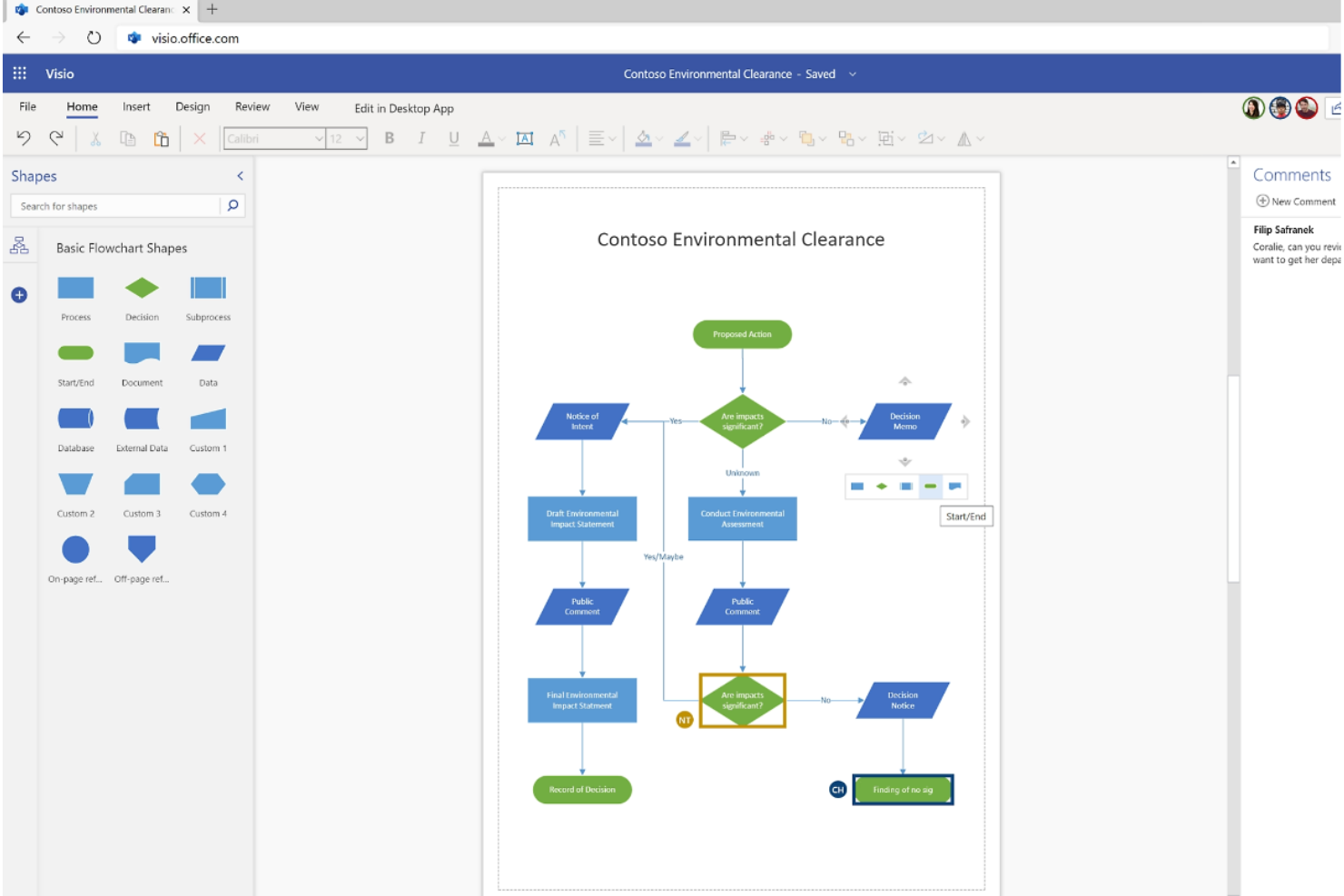
Microsoft Visio är ett diagramverktyg från Microsoft som omfattar flödesscheman, organisationsscheman, nätverksdiagram, processkartor, UML och diagram över molnarkitektur, med djup integration i Microsoft 365-ekosystemet.
Vem passar Microsoft Visio bäst för?
Visio passar bra för IT-team, affärsanalytiker och ingenjörsansvariga som redan arbetar i Microsoft 365-ekosystemet och behöver ett diagramverktyg som passar naturligt in i den miljön.
Därför valde jag Microsoft Visio
Microsoft Visio finns med på min kortlista tack vare hur naturligt det passar in i Microsoft 365-ekosystemet. Jag uppskattar att du kan konvertera en Excel-processkarta till ett Visio-flödesschema med Datavisualisering och sedan bädda in diagrammet direkt i en Power BI-instrumentpanel eller dela upp det i PowerPoint-bilder utan att någonsin lämna ditt befintliga Microsoft-arbetsflöde. Visio stöder även över 250 000 former, inklusive mallar för Azure- och AWS-arkitektur, vilket gör verktyget verkligt användbart för IT-team som dokumenterar faktisk infrastruktur.
Viktiga funktioner i Microsoft Visio
- Tvärfunktionella flödesscheman: Skapa processdiagram för flera avdelningar med simbanor med hjälp av särskilda mallar som ingår i Plan 1.
- BPMN 2.0-diagram: Skapa avancerade diagram för affärsprocessmodellering och notation med hjälp av stencilen BPMN-former, som är tillgänglig i Plan 2.
- Dubbelriktad dataanslutning: Länka diagram till externa källor som SQL Server, SharePoint-listor och Excel och synkronisera ändringar i båda riktningarna från skrivbordsappen.
- Presentationsläge: Gå igenom diagramsidor i helskärm som i ett bildspel, med verktyg för panorering och zoomning när du visar detaljerade bilder för en publik.
Integrationer med Microsoft Visio
Microsoft Visio erbjuder inbyggda integrationer i hela Microsoft-ekosystemet, inklusive Microsoft Teams, Power BI, Excel, PowerPoint, Word, SharePoint, OneDrive och Azure. Det ansluter till datakällor som SQL Server och stöder anpassade integrationer via Visio JavaScript API.
Pros and Cons
Pros:
- Omfattande stenciler för nätverk och molnarkitektur
- Datagrafik tydliggör diagramlänkade villkor
- Alternativ för export av vektorgrafik och bilder
Cons:
- Ingen dokumenterad migreringsväg från Lucidchart
- Samredigering kräver matchande apptyper

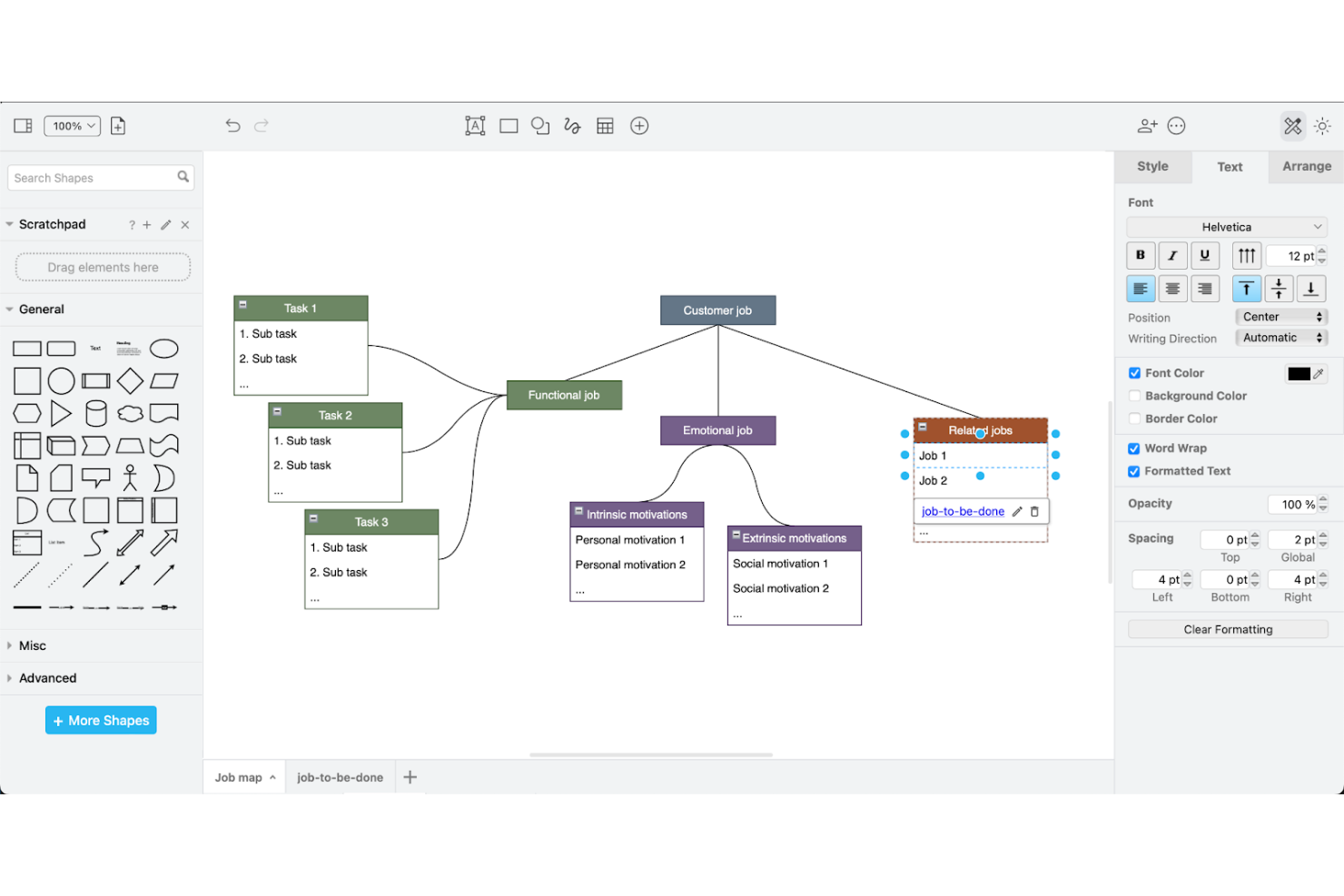
draw.io är ett kostnadsfritt diagramverktyg med öppen källkod som stöder flödesscheman, organisationsscheman, nätverksdiagram, UML och processflöden, med lagring och samarbete byggt kring Google Drive och andra molnplattformar.
Vem passar draw.io bäst för?
draw.io passar bäst för team och enskilda medarbetare som behöver kraftfull diagramfunktionalitet utan en prenumeration – särskilt de som redan arbetar i Google Drive eller Atlassian-verktyg som Confluence och Jira.
Varför jag valde draw.io
Jag har inkluderat draw.io bland mina toppval eftersom det är det mest kapabla kostnadsfria diagramverktyget jag har hittat för team som redan arbetar i Google Drive. Att lagra ett diagram i en delad Drive-mapp räcker för att aktivera samtidig redigering i realtid med synliga markörer och direkt synkronisering av ändringar, vilket gör det till ett praktiskt alternativ till Lucidchart utan prenumeration. Jag gillar också att du kan skapa diagram direkt från CSV-data eller Mermaid-kod, så att kartläggning av en nätverkstopologi eller ett organisationsschema inte alltid behöver börja med en tom arbetsyta.
Viktiga funktioner i draw.io
- Import av Mermaid- och SQL-kod: Klistra in Mermaid- eller SQL-kod direkt i redigeraren för att automatiskt skapa diagram utan att bygga dem manuellt.
- Självhostad Docker-distribution: Kör draw.io på din egen infrastruktur med hjälp av leverantörens Docker-baserade container för fullständig kontroll över data.
- Offlineprogram för datorer: Skrivbordsappen för Windows, macOS och Linux fungerar utan internetanslutning, så att diagramdata stannar helt på enheten.
- Lagerindelad arbetsyta med automatisk layout: Organisera komplexa diagram i separata lager och tillämpa automatiska layouter på flödesscheman och träddiagram med en enda åtgärd.
Integrationer med draw.io
draw.io erbjuder inbyggda integrationer med Google Drive, Microsoft OneDrive, SharePoint, GitHub, GitLab, Microsoft Teams och Notion, samt marknadsplatsintegrationer för Confluence och Jira. Dess React SDK, meddelandegränssnitt för iframe, MCP-server och insticksprogram stöder anpassade integrationer.
Pros and Cons
Pros:
- Skapar diagram från Mermaid, CSV och SQL
- Omfattar nätverks-, UML- och processdiagram
- Stöder offline-redigering på olika datorplattformar
Cons:
- Import från Lucidchart kan misslyckas eller leda till att detaljer går förlorade
- Täta diagram kan bli långsamma och göra kopplingslinjer svårare att hantera

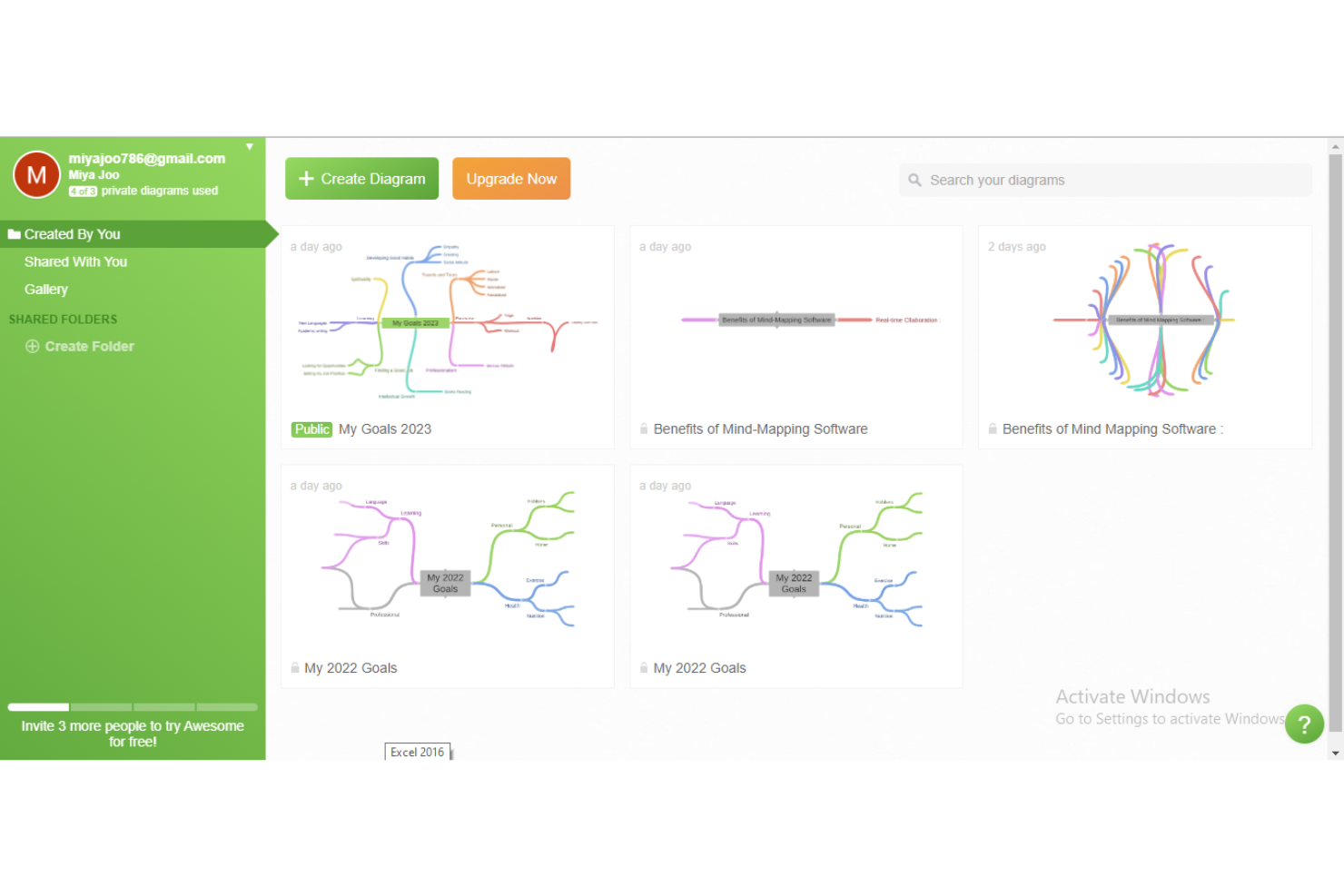
Coggle är ett webbläsarbaserat verktyg för mindmapping och diagram som stöder förgrenade diagram, flödesscheman och organisationsscheman med redigering i realtid för flera användare.
Vem passar Coggle bäst för?
Coggle passar bra för små team och enskilda personer som behöver ett lättanvänt, webbläsarbaserat verktyg för kollaborativ mindmapping och enkla flödesscheman utan en brant inlärningskurva.
Varför jag valde Coggle
Jag har tagit med Coggle bland mina toppval eftersom verktyget gör kollaborativ mindmapping genuint enkelt, vilket är svårare att hitta än man kan tro. Flera personer kan redigera samma diagram samtidigt, och ändringarna visas nästan omedelbart, vilket gör verktyget praktiskt för brainstorming i realtid utan besvärlig konfigurering. Jag gillar också att man kan dela ett diagram som en kopierbar mall via en privat länk, så att en teamledare kan låsa originalet samtidigt som andra kan skapa egna versioner utifrån det.
Coggles viktigaste funktioner
- Ändringshistorik: Granska alla diagramändringar och återställ en tidigare version genom att skapa en kopia från ett tidigare tillstånd.
- Flera exportformat: Ladda ner diagram som PDF-, PNG- eller oformaterade textfiler samt som FreeMind
.mm- eller Microsoft Visio.vsdx-filer. - Presentationsläge: Växla valfritt diagram till helskärmsläge och expandera eller komprimera grenar stegvis för att guida en publik genom din karta.
- Import av
.drawio-filer: Dra en lokalt sparad.drawio-fil till ett tomt diagram för att importera innehåll från diagrams.net eller draw.io.
Coggles integrationer
Coggle beskriver inbyggda integrationer med Microsoft OneNote, OneLogin och Okta. Verktyget erbjuder även ett API för att skapa och redigera anpassade diagram, hämta data och synkronisera med andra applikationer.
Pros and Cons
Pros:
- Redigering i realtid stöder brainstorming i team
- Förgreningsslingor kartlägger sammankopplade processer
- Snabb konfigurering hjälper team att komma igång med att skapa kartor
Cons:
- Begränsat antal former begränsar detaljerade diagram
- Ingen direkt importväg från Lucidchart
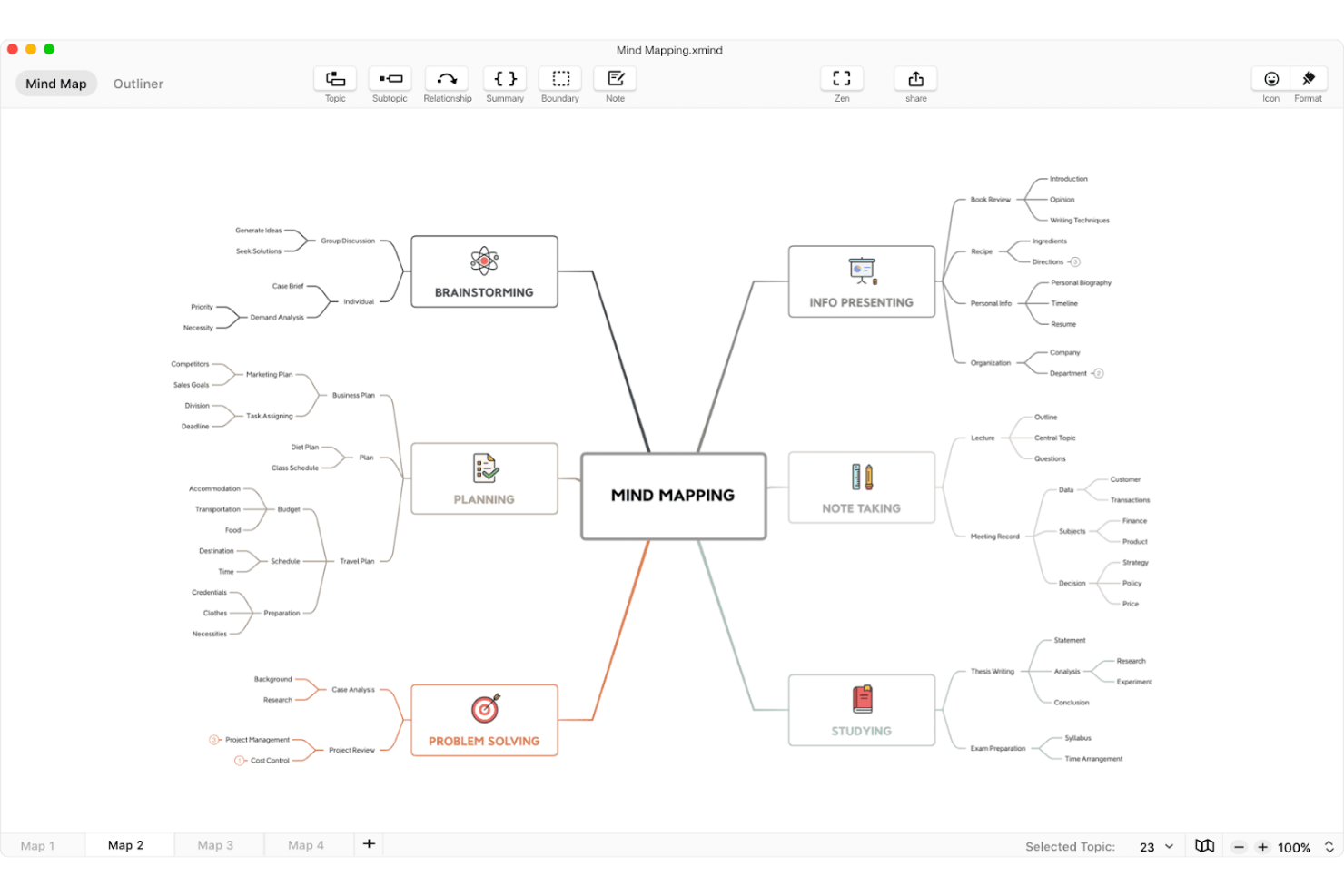
Xmind är ett verktyg för mindmapping som strukturerar idéer i visuella hierarkier, tidslinjer, matriser och fiskbensdiagram, med inbyggd AI-generering av kartor, presentationer i presentationsläge och integrationer med Notion, Slack och ChatGPT.
Vem passar Xmind bäst för?
Xmind passar bra för individer och små team som behöver fånga och organisera idéer snabbt, snarare än att bygga kontaktbaserade diagram.
Varför jag valde Xmind
Jag valde Xmind som ett av de bästa verktygen eftersom det är verktyget jag vänder mig till när ett projekt börjar med en tom sida och alldeles för många lösa idéer. I stället för att tvinga in dig i flödesschemakopplingar låter Xmind dig bygga strukturerat tänkande genom mindmaps, fiskbensdiagram, matriser och tidslinjer, vilket är precis rätt arbetsyta när du befinner dig i upptäcktsfasen. Jag gillar också att den inbyggda AI:n kan omvandla en grov instruktion, en PDF eller till och med en YouTube-länk till en förgrenad karta på några sekunder.
Viktiga funktioner i Xmind
- Samarbete i realtid: Redigera kartor tillsammans med teammedlemmar samtidigt, med visnings- eller redigeringsbehörigheter som tilldelas för varje delad karta.
- Presentationsläge: Presentera en mindmap direkt som bilder utan att bygga om innehållet i ett separat presentationsverktyg.
- Gantt-diagram och uppgiftsspårning: Omvandla kartämnen till uppgifter som kan följas upp, med ansvariga, deadlines och status, synkroniserade med en redigerbar Gantt-vy.
- Export i flera format: Exportera kartor till PNG, SVG, PDF, Word, Excel, Markdown och PowerPoint utan vattenstämplar i betalplaner.
Integrationer med Xmind
Xmind erbjuder inbyggda integrationer med Notion, Slack, Zoom och ChatGPT. Dess MCP-server stöder anpassade anslutningar med Claude, Claude Code, Codex och Cursor.
Pros and Cons
Pros:
- Strukturerar brainstorming i tydliga visuella hierarkier
- Omvandlar kartor till presentationsklara bilder
- Recensenter använder det för att kartlägga beroenden mellan applikationer
Cons:
- Den hierarkibaserade arbetsytan begränsar diagram med kontaktlinjer
- Recensenter rapporterar fördröjningar på stora kartor

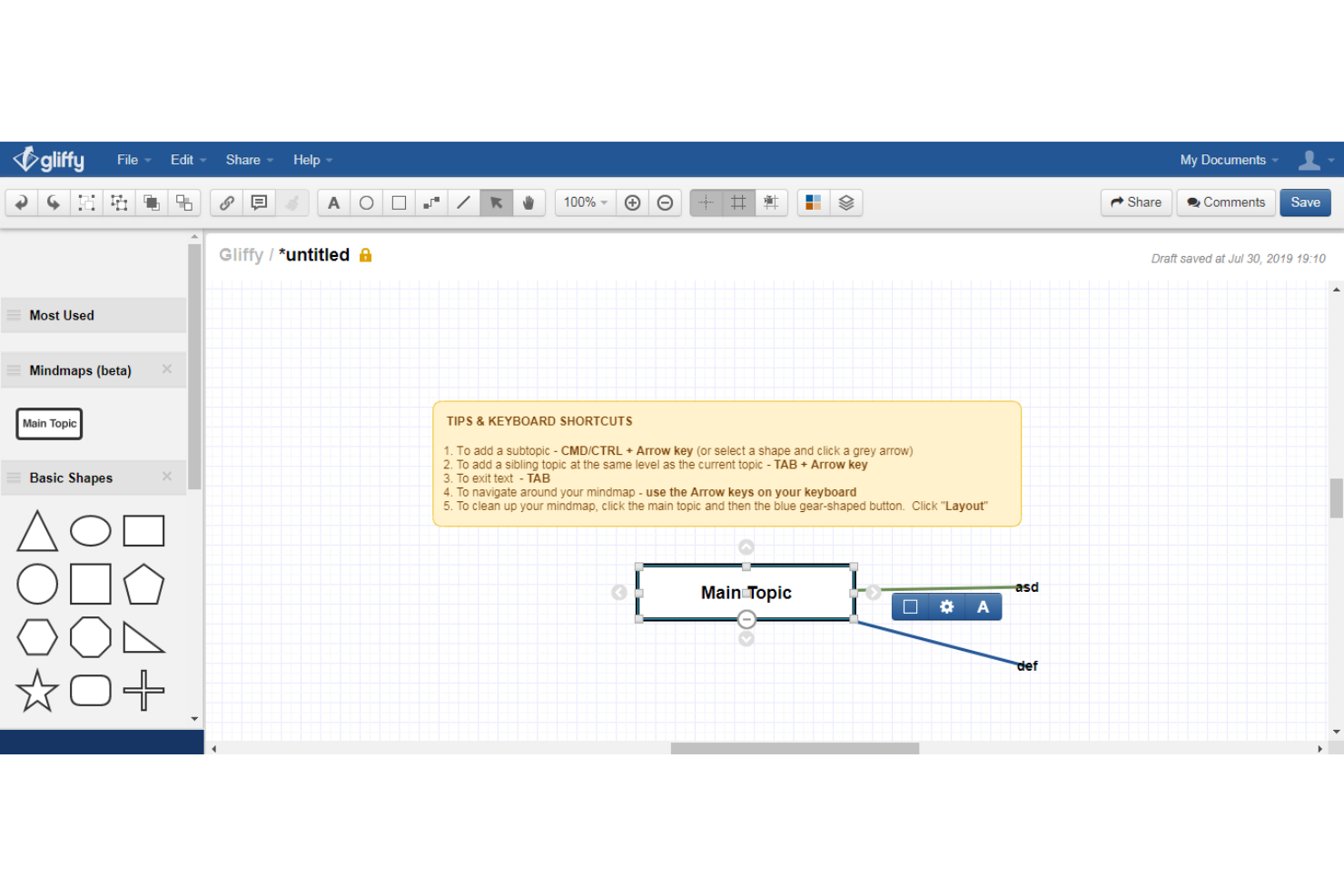
Gliffy är ett diagramverktyg som är byggt specifikt för Confluence och har stöd för flödesscheman, UML, BPMN, nätverksdiagram, arkitekturdiagram och Mermaid-diagram, med AI-assisterad diagramgenerering och Jira-integration.
Vem passar Gliffy bäst för?
Gliffy passar bra för team som redan arbetar i Confluence och Jira och behöver diagramfunktioner som finns direkt i deras befintliga dokumentationsarbetsflöden.
Varför jag valde Gliffy
Jag valde Gliffy som ett av de bästa alternativen till Lucidchart eftersom det finns direkt inbyggt i Confluence i stället för att ansluta till det utifrån. Om ditt team redan använder Atlassian-stacken förblir diagrammen sökbara via Confluence och styrs av samma behörigheter som administratörerna redan hanterar. Jag uppskattar också Gliffy Rovo Agent, som låter dig generera och redigera tekniska diagram direkt från Rovo Chat med hjälp av kunskap som redan finns lagrad på dina Confluence-sidor.
Gliffys viktigaste funktioner
- AI-generering av diagram: Generera redigerbara flödesscheman, klassdiagram och sekvensdiagram från textbaserade instruktioner direkt i Confluence.
- Samarbetsredigering i realtid: Medarbetare som visar samma Confluence Cloud-diagram kan redigera samtidigt, med färgkodade markörer och ett presentationsläge kallat 'Följ mig'.
- Stöd för Mermaid-diagram: Skriv kodbaserade diagram och konvertera dem till fullt redigerbara Gliffy-diagram med former som kan flyttas oberoende av varandra.
- Koppling av CSV-data: Ladda upp en CSV-fil eller skapa en anpassad tabell och dra sedan data till diagrammet så att det uppdateras automatiskt när den länkade tabellen ändras.
Gliffy-integreringar
Gliffy erbjuder inbyggda integreringar med Confluence, Jira och Slack. Det mindre urvalet av integreringar passar Atlassian-centrerade team som vill bädda in diagram i dokumentations- och projektarbetsflöden.
Pros and Cons
Pros:
- Dra och släpp stöder arbetsflödes- och arkitekturdiagram
- Samtidiga redigeringar visar medarbetarnas markörer
- Mallar täcker nätverks- och processdiagram
Cons:
- Komplexa diagram kan störa objektlayouter
- Problem med att spara och öppna igen påverkar tillförlitligheten

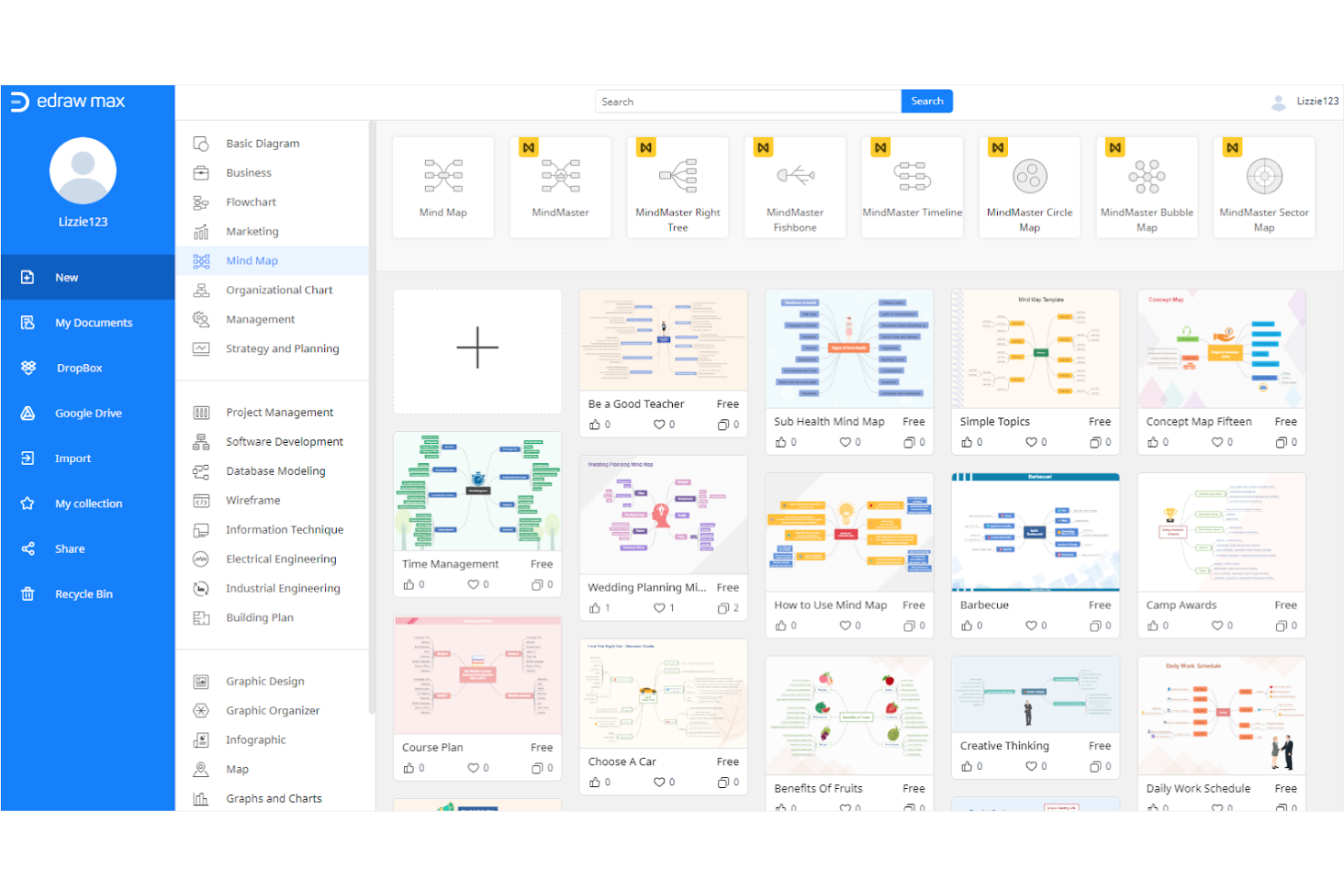
EdrawMax är ett plattformsoberoende diagramverktyg som omfattar över 210 diagramtyper – från flödesscheman och organisationsscheman till UML-, nätverks- och eldiagram – med ett bibliotek med över 20 000 mallar och AI-driven diagramgenerering.
Vem passar EdrawMax bäst för?
EdrawMax passar bra för IT-administratörer och affärsanalytiker som behöver ett brett utbud av diagramtyper – från nätverkslayouter till flödesscheman – utan att vara bundna till ett verktyg som endast fungerar i Windows.
Varför jag valde EdrawMax
Jag valde EdrawMax som ett av de bästa alternativen tack vare den stora bredden av diagramtyper som stöds på alla större plattformar. Med över 210 diagramtyper och över 20 000 mallar täcker det allt från UML och nätverkstopologier till el- och P&ID-diagram, allt i ett och samma verktyg. Jag tycker särskilt om att det körs inbyggt i Windows, macOS och Linux samt på webben och mobila enheter, så att team inte är bundna till ett enda operativsystem på samma sätt som de skulle vara med Visio. Den AI-baserade diagramgenereringen från textinstruktioner sparar verkligen tid när du snabbt behöver skapa ett utkast till ett flödesschema eller en tankekarta.
Viktiga funktioner i EdrawMax
- Import och export av Visio-filer: EdrawMax låter dig öppna och spara Visio-filer direkt, vilket gör det enkelt att arbeta med befintliga diagram från team som använder Visio.
- Export i flera format: Du kan exportera diagram till fler än 10 format, inklusive PDF, SVG, HTML, Word, Excel och PowerPoint.
- Presentationsläge i appen: EdrawMax har en inbyggd presentationsvy som låter dig presentera diagram direkt i appen eller exportera bilder till PowerPoint.
- Teamkontroller för flera användare: Teamplaner omfattar centraliserad distribution, hantering av flera användare och volymbaserade platskontroller för administrativ översikt.
EdrawMax-integrationer
EdrawMax erbjuder dokumenterade integrationer med Google Drive och Dropbox för att spara och öppna filer samt inbyggd åtkomst till Pixabay. Google Drive och Dropbox kräver ett premiumabonnemang; ingen bredare integrationskatalog eller något dokumenterat API finns.
Pros and Cons
Pros:
- Det breda mallutbudet omfattar tekniska diagram och affärsdiagram
- AI skapar utkast till flödesscheman från korta instruktioner
- Datorapparna går längre än arbetsflöden som endast fungerar i webbläsaren
Cons:
- Kontroller för samtidig redigering är fortfarande odokumenterade
- Kopplingar kan dirigeras fel i komplexa diagram

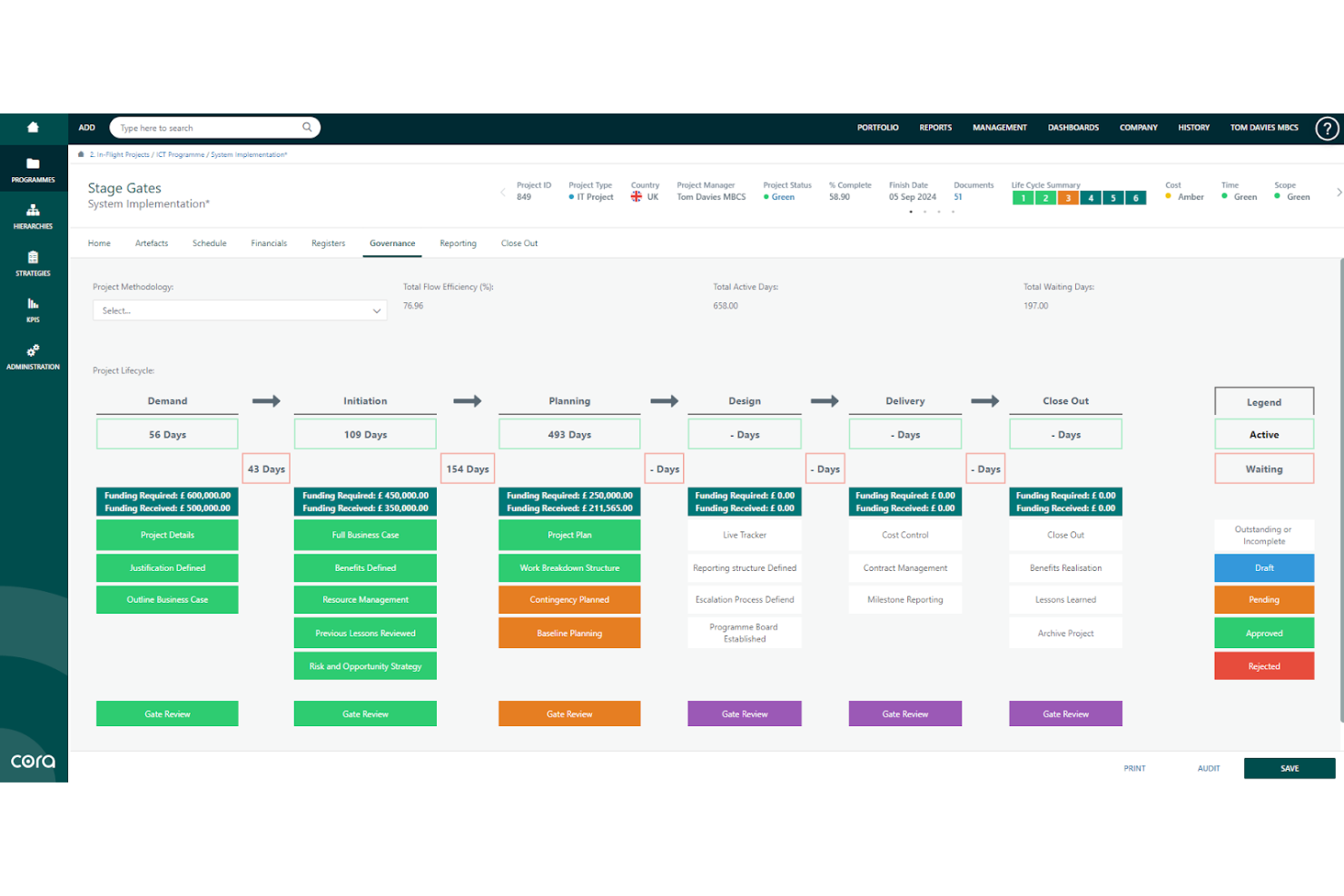
Cora Systems antaivo är en plattform för hantering av projektportföljer i stora företag, som övervakar portföljens tidplan, kostnader, risker och resurser samt visar AI-drivna korrigerande åtgärder för projekt och program.
Vem passar Cora Systems bäst för?
antaivo är utvecklat för stora organisationer som behöver centraliserad insyn i omfattande och komplexa projektportföljer – särskilt organisationer i reglerade branscher som hanterar kostnader, risker och resursfördelning i stor skala.
Varför jag valde Cora Systems
Jag valde Cora Systems som ett av de bästa alternativen eftersom antaivo ger en nivå av portföljöverblick som går långt utöver vanlig projektuppföljning. Jag tilltalas särskilt av den integrerade huvudplaneringen, som länkar förändringar i tidplanen direkt till kostnads- och riskpåverkan i realtid. AI-assistenten taivo kan visa korrigerande åtgärder för en hel portfölj och utarbeta svar åt en namngiven godkännare, vilket är den typ av styrda och revisionsklara arbetsflöde jag vill ha när jag hanterar stora och komplexa program.
Viktiga funktioner i Cora Systems
- Integrerad huvudplanering: Länkar projektuppgifter direkt till kostnads-, tidplane- och riskdata så att förändringar automatiskt visar sina följdeffekter i hela portföljen.
- Scenarieanalys: Jämför tänkbara portföljkonfigurationer med kostnader, kapacitet och strategiska mål innan förändringar genomförs.
- Hantering av intjänat värde: Följer upp avvikelser i tidplan och kostnader samt beräknad slutkostnad med hjälp av aktuella ekonomiska ERP-data tillsammans med projektplanen.
- Personal- och kapacitetsplanering: Kartlägger resursbehov mot kompetenser, tillgänglighet och projekttidslinjer med tänkbara bemanningsscenarier i hela portföljen.
Integrationer i Cora Systems
antaivo erbjuder inbyggda integrationer med SAP BTP, Microsoft Teams, Jira och Salesforce. Plattformen stöder även REST API, webbhooks och Boomi-baserad iPaaS-anslutning för anpassade integrationer.
Pros and Cons
Pros:
- Portföljinstrumentpaneler kopplar samman tidplaner, kostnader och risker
- AI kan utarbeta portföljvisualiseringar utifrån förfrågningar
- Styrda godkännanden bevarar ansvarsskyldigheten för AI-ändringar
Cons:
- Inget dokumenterat flödesschema eller diagramyta
- Inget formbibliotek, ingen diagramsamarbetsfunktion eller migrering
Andra alternativ till Lucidchart
Nedan finns en lista över ytterligare alternativ till Lucidchart som jag tog med i urvalet. Även om de inte hamnade bland de 10 bästa är de fortfarande värdefulla och värda att undersöka närmare.
- Miro
Bäst för gemensamt arbete på en digital skrivtavla
- Creately
Bäst för teamsamarbete kring diagram
- Evernote Teams
Bäst för gemensamma anteckningar


Relaterade recensioner av projektledningsprogram
Om du fortfarande inte har hittat det du letar efter här kan du ta en titt på dessa andra relaterade verktyg som vi har testat och utvärderat:
- Programvara för projektledning
- Programvara för resurshantering
- Programvara för automatisering av arbetsflöden
- Programvara för tidsregistrering
- Programvara för uppgiftshantering
- Samarbetsverktyg
- Gantt-diagramverktyg
- Produktivitetsverktyg
- Programvara för projektuppföljning
- Programvara för projektschemaläggning
Så utvärderar jag alternativ till Lucidchart
Jag utvärderar alternativ till Lucidchart på två nivåer: en grundnivå som alla verktyg måste klara – tänk realtidssamarbete, BPMN-stöd och Jira-integration – samt särskiljande faktorer som avgör vilket alternativ som passar PM-team bäst.
Grundläggande funktioner (krav för denna lista)
När jag väljer ut verktyg till min lista bedömer jag varje verktyg på en skala från 0 (erbjuder inte funktionen) till 5 (utmärkt inom området) för varje grundläggande funktion som anges nedan. Därefter omvandlar jag verktygets totalpoäng till en procentsats. Varje verktyg måste uppnå en totalpoäng på minst 65 % för att övervägas för inkludering.
- Bibliotek med diagramformer: Jag kontrollerar om ett verktyg stöder flödesscheman, simbanor, BPMN, UML och ER-diagram – de diagramtyper som PM-team faktiskt använder för att dokumentera processer och systemberoenden.
- Samarbete i realtid: Samredigering för flera användare är viktigt när teamet är utspritt över olika tidszoner, så jag letar efter livepekare, kommentarer direkt i innehållet och versionshistorik.
- PM-mallar och ramverk: En bra uppsättning mallar bör omfatta RACI-matriser, retrospektivtavlor, organisationsscheman och processkartor – inte bara generiska mallar för flödesscheman.
- Integrationer med PM-verktyg: Jag utvärderar hur väl varje verktyg ansluter till plattformar som Jira, Confluence, Asana och Microsoft Teams, eftersom diagram tappar värde när de finns utanför PM-ekosystemet.
- Datakopplade diagram: Verktyg som hämtar live-data från kalkylblad eller PM-plattformar för att automatiskt generera organisationsscheman eller arbetsflödesdiagram sparar timmar av manuella uppdateringar under varje sprintcykel.
- Alternativ för export och delning: Jag letar efter export till PDF, PNG, SVG och Visio, tillsammans med säkra delningslänkar och stöd för inbäddning, vilket är viktigt för granskningar med intressenter och dokumentation i wikis.
När jag har en lista över verktyg som uppfyller dessa kriterier överväger jag vad som särskiljer varje plattform.
Särskiljande faktorer (vad som skiljer leverantörerna åt)
Så här jämför jag olika leverantörer:
Utmärkande funktioner
AI-generering av diagram är en viktig särskiljande faktor – vissa verktyg kan omvandla mötesanteckningar eller textinstruktioner till processflöden, vilket sparar timmar av sprintdokumentation. Jag letar också efter ett läge med en oändlig whiteboard som stöder post-it-lappar och fri skissning under retrospektiv eller planeringsmöten. Presentationsläget är också viktigt här, eftersom det bevarar sammanhanget och sparar förberedelsetid att kunna guida intressenter genom en processkarta utan att exportera den till bilder.
Mer än funktioner
Prisstrukturen spelar stor roll här – jag kontrollerar om en leverantör tar betalt per redigerare eller per plats, eftersom PM-team ofta behöver dussintals intressenter med visningsbehörighet som granskar diagram utan att kostnaderna ökar. Säkerhet och efterlevnad är också värda att utvärdera, särskilt SSO och SCIM-etablering för företagsinriktade PMO:er som hanterar åtkomst för stora team. Jag överväger även skalbarhet: hur väl plattformen hanterar komplexa diagram över flera sidor med många samtidiga redigerare under planeringsmöten över flera funktioner.
Viktiga funktioner att leta efter i ett alternativ till Lucidchart
Här är några viktiga funktioner i Lucidchart som din alternativa programvara bör kunna återskapa eller förbättra för att passa bra:
- Formatera former enkelt: Anpassade typsnitt, färger och linjestilar bidrar till att skapa ett enhetligt utseende i dina diagram. Detta möjliggör en hög grad av personlig anpassning och säkerställer att dina diagram är visuellt tilltalande och följer ditt varumärkes eller projekts riktlinjer.
- Skapa tydliga diagram: Genom att använda smarta linjer för att effektivt koppla samman former, minska röran och förbättra tydligheten i dina diagram kan du säkerställa att dina kopplingar är logiska, vilket gör diagrammen enklare att förstå.
- Kortkommandon: Kortkommandon snabbar upp processen med att skapa diagram och gör det möjligt att snabbt utföra vanliga uppgifter, vilket förbättrar din produktivitet och effektiviteten i ditt arbetsflöde.
- Utökad arbetsyta: Större arbetsytor rymmer större diagram och ger dig mer utrymme att arbeta med komplexa projekt. Den här funktionen är särskilt användbar för detaljerade diagram som kräver extra utrymme för att visa alla element tydligt.
- Organisera med behållare: Genom att använda behållare eller simbanor för att organisera dina diagram i logiska avsnitt hålls relaterade element samlade, vilket gör diagrammen mer strukturerade och enklare att navigera i.
- Samarbete i realtid: Ett samarbetsinriktat arbetssätt säkerställer att alla är insatta och kan bidra med synpunkter och återkoppling i realtid.
- Presentationsverktyg: Det här inbyggda verktyget effektiviserar processen med att skapa välutformade och effektfulla presentationer direkt från dina diagram.
- Import från Visio, Gliffy och Omnigraffle: Möjligheten att importera befintliga diagram från andra plattformar som Visio, Gliffy och Omnigraffle gör att du kan fortsätta arbeta med projekt utan att behöva skapa om diagram från grunden.
- Automatiserad diagramskapning: Skapa diagram automatiskt från data, spara tid och säkerställ noggrannhet. Den här funktionen använder data som indata för att generera diagram, effektiviserar processen och minskar det manuella arbetet.
Genom att välja en plattform med dessa funktioner förbättrar du teamets förmåga att kommunicera komplexa idéer visuellt och samarbeta effektivt, vilket leder till bättre beslutsfattande och projektresultat.